Gli strumenti di amministrazione di LCD sono gestiti sul sito Web di LCD:
This is the multi-page printable view of this section. Click here to print.
Amministrazione di LCD
- 1: Gestione degli utenti
- 2: Gestione dei ruoli
- 3: Diritti
- 4: Impostazioni di Recinto virtuale
- 5: Contratti di licenza
- 6: Impostazioni del sito Web
1 - Gestione degli utenti
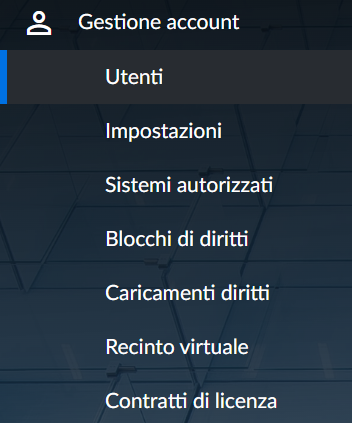
La gestione degli account utente di LCD avviene sul relativo sito Web. Dal menu laterale sinistro selezionare Gestione account > Utenti per accedere alla pagina Utenti.
Aggiunta di un utente
Fare clic su Aggiungi utente.

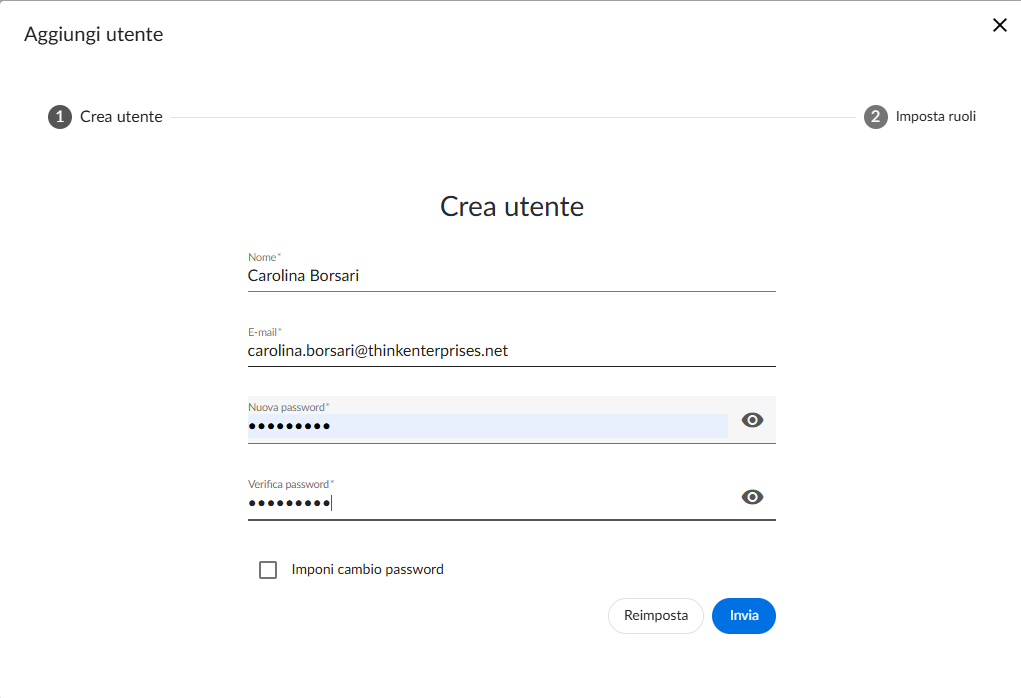
Viene visualizzata la finestra Crea utente. Completare tutti i campi e impostare una password lunga almeno 8 caratteri:
- almeno un carattere minuscolo
- almeno un carattere maiuscolo
- almeno una cifra
Al termine, fare clic su Invia.
Nota
È possibile imporre all’utente di creare la propria password univoca dopo il primo accesso selezionando la casella di controllo Forza modifica password.
Viene visualizzata la finestra Gestisci ruoli. Fare clic sui ruoli e trascinarli tra le finestre di sinistra e destra fino ad assegnare i ruoli corretti all’utente. Per la spiegazione di un ruolo, passare il puntatore del mouse sul ruolo pertinente. Per ulteriori informazioni su ciascun ruolo, vedere Gestione dei ruoli.
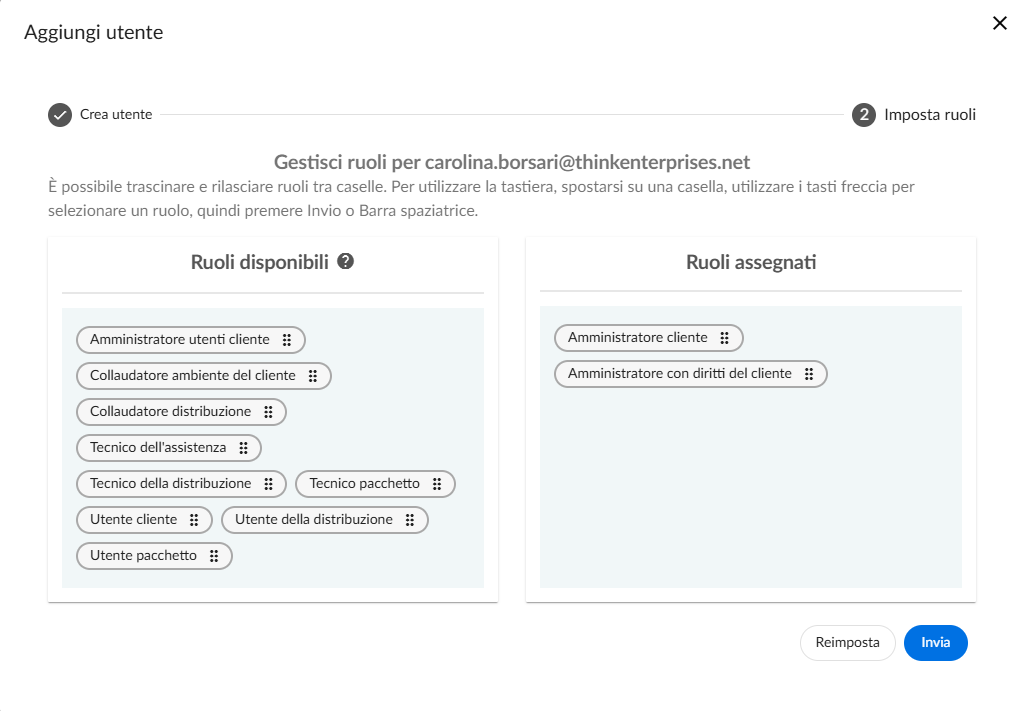
Dopo avere spostato i ruoli nelle sezioni appropriate, fare clic su Invia.
L’utente viene creato e aggiunto all’elenco degli utenti correnti.
Ricerca di un utente
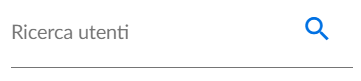
Utilizzare il campo Cerca per trovare rapidamente un utente.
Immettere tutto o parte del nome utente nel campo Cerca:
Ricerca utilizzando i filtri
È inoltre possibile utilizzare i filtri per cercare un utente. Sono disponibili cinque filtri:
- Nome
- Stato
- Ultimo accesso
- Ruoli
Per applicare un filtro, posizionare il cursore sull’intestazione della colonna da filtrare, fare clic sul menu a tre linee visualizzato e selezionare le opzioni appropriate. È inoltre possibile:
Fare clic sull’icona a forma di freccia su ciascun filtro per ordinare l’elenco degli utenti in senso crescente o decrescente.
Rimuovere tutti i filtri facendo clic su Cancella filtri.
Filtri Nome ed E-mail
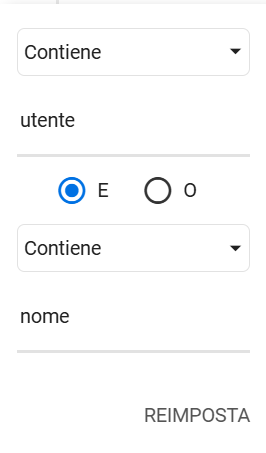
È possibile immettere un singolo termine di ricerca o creare un filtro utilizzando due termini di ricerca con una combinazione di AND oppure OR e uno dei seguenti elementi:
- Contiene
- Non contiene
- Uguale a
- Diverso da
- Inizia con
- Termina con
L’esempio che segue mostra un filtro che utilizza due termini separati, combinati con OR.
Filtro Stato
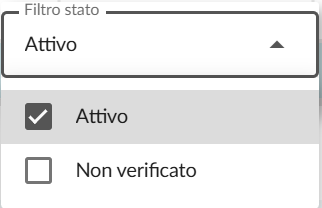
Selezionare la casella dello stato in base al quale si desidera filtrare.
Nota
Gli utenti con stato Non verificato non hanno ancora confermato il proprio account. Per verificare un account, fare clic sul collegamento nell’e-mail inviata durante la registrazione dell’account.
Filtro Ultimo accesso
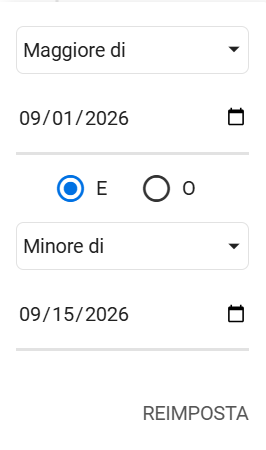
Selezionare l’opzione pertinente dal menu a discesa e immettere la data desiderata. L’esempio seguente mostra una ricerca di elementi in base a una data specifica. È possibile immettere un singolo termine di ricerca o creare un filtro utilizzando due termini di ricerca con una combinazione di AND o OR e uno dei seguenti elementi:
- Uguale a
- Maggiore di
- Minore di
- Diverso da
- Nell’intervallo
Filtro Ruoli
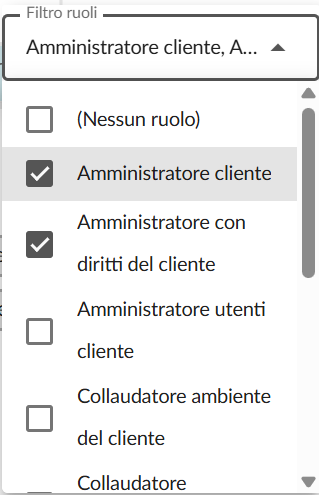
Fare clic sul menu a discesa Filtro ruoli e selezionare i ruoli in base ai quali filtrare la ricerca degli utenti.
Gestione degli utenti
È possibile utilizzare le icone mostrate di seguito per modificare il profilo, modificare i ruoli o eliminare l’utente.

Modifica del profilo
La modifica del profilo dell’utente consente di correggere il nome account, l’indirizzo e-mail e il nome e di modificarne la password. Se necessario, è inoltre possibile visualizzare e copiare la chiave dell’account. È disponibile una casella di controllo per forzare la modifica della password al successivo accesso dell’utente e un dispositivo di scorrimento di attivazione/disattivazione per specificare se utilizzare l’autenticazione a due fattori.
Modifica dei ruoli
La modifica dei ruoli dell’utente consente di trascinare e rilasciare ruoli tra le caselle Ruoli disponibili e Ruoli assegnati. Fare clic su Invia al termine delle modifiche oppure su Reimposta per annullare le modifiche.
Eliminazione dell’utente
Nota
Utilizzare questa opzione con attenzione. È impossibile ripristinare l’utente una volta confermata l’eliminazione.
Quando si fa clic sull’icona Elimina utente, viene visualizzata una finestra in cui viene chiesto di confermare l’eliminazione.
2 - Gestione dei ruoli
Nota
I destinatari di questa sezione sono gli utenti con i ruoli LCD Amministratore utenti clienti e/o Amministratore clienti.
Il contatto tecnico di LCD ha configurato il ruolo Amministratore clienti durante la creazione dell’account. Il ruolo Amministratore clienti è responsabile della creazione di tutti gli altri ruoli interni nell’azienda. Se sono necessari altri ruoli, contattare l’amministratore clienti.
Quando si utilizza l’accesso Single Sign On (SSO), gli account utente vengono configurati automaticamente. Di conseguenza, l’amministratore clienti deve solo amministrare i ruoli associati a questi account.
| Ruolo | Descrizione |
|---|---|
| Amministratore clienti | Amministra tutte le funzionalità di gestione dell’account, tra cui: Utenti, Impostazioni, Sistemi autorizzati, Blocchi di entitlement, Caricamenti entitlement, Recinto virtuale, Contratto di licenza. Gli amministratori clienti possono creare altri amministratori clienti (operazione utile nelle organizzazioni più grandi). |
| Amministratore con entitlement del cliente | Gestisce gli entitlement e le sottoscrizioni del sistema. |
| Tecnico dell’assistenza | Utilizza o modifica le distribuzioni e i kit di provisioning con stato di produzione Test, Valutazione o Produzione. Crea, scarica e/o elimina pacchetti. |
| Collaudatore ambiente del cliente | Utilizza le distribuzioni e i kit di provisioning con stato di produzione Test, Valutazione o Produzione. Crea e/o scarica pacchetti. |
| Utente cliente | Utilizza le distribuzioni e i kit di provisioning con stato di produzione Produzione. Crea e/o scarica pacchetti. |
| Amministratore utenti clienti | Amministra gli utenti nella gestione degli account. |
| Tecnico della distribuzione | Utilizza o modifica le distribuzioni e i kit di provisioning con stato di produzione Test, Valutazione o Produzione. |
| Collaudatore distribuzione | Utilizza le distribuzioni e i kit di provisioning con stato di produzione Test, Valutazione o Produzione. |
| Utente della distribuzione | Utilizza le distribuzioni e i kit di provisioning con stato di produzione Produzione. |
| Tecnico pacchetti | Crea, scarica e/o elimina pacchetti. |
| Utente pacchetti | Crea e/o scarica pacchetti. |
Visibilità delle funzioni in base ai ruoli
La tabella seguente mostra le attività associate a questo flusso di lavoro e i ruoli che possiedono l’autorizzazione necessaria per eseguire ogni attività. (Per informazioni sugli stati produzione, vedere Ciclo di vita).
| Icona | Stato di produzione | Ruoli autorizzati alla visualizzazione | Ruoli autorizzati al download | Ruoli autorizzati all’eliminazione |
|---|---|---|---|---|
 | Non disponibile | Tecnico dell’assistenza Tecnico della distribuzione | Tecnico dell’assistenza Tecnico della distribuzione | |
 | Inattivo | Tecnico Lenovo | ||
 | Valutazione | Tecnico dell’assistenza Collaudatore ambiente del cliente Tecnico della distribuzione Collaudatore distribuzione | Tecnico dell’assistenza Collaudatore ambiente del cliente Tecnico della distribuzione Collaudatore distribuzione | |
 | Verifica | Tecnico dell’assistenza Collaudatore ambiente del cliente Tecnico della distribuzione Collaudatore distribuzione | Tecnico dell’assistenza Collaudatore ambiente del cliente Tecnico della distribuzione Collaudatore distribuzione | |
 | Produzione | Tecnico dell’assistenza Collaudatore ambiente del cliente Utente cliente Tecnico della distribuzione Collaudatore distribuzione Utente della distribuzione | Tecnico dell’assistenza Collaudatore ambiente del cliente Utente cliente Tecnico della distribuzione Collaudatore distribuzione Utente della distribuzione | |
 | Archiviato | Tecnico dell’assistenza Tecnico della distribuzione |
3 - Diritti
Nota
Questo argomento è destinato agli utenti con uno dei seguenti ruoli:
Amministratore clienti
Amministratore con diritti del cliente
Questi ruoli possono visualizzare, gestire ed esportare i dati relativi ai diritti.
Che cos’è un diritto?
Gli diritti definiscono quali sistemi sono autorizzati a utilizzare i servizi LCD.
Un diritto collega un sistema:
alla possibilità di utilizzare le funzionalità del client LCD e del sito Web
alle distribuzioni che possono essere applicate a tale sistema
al periodo di tempo durante il quale il sistema è idoneo
Un diritto è collegato a un account cliente specifico. Ogni diritto è associato a informazioni identificative del sistema, come il modello del tipo di macchina (MTM) e il numero di serie, e include dettagli sullo stato e sulla scadenza.
In termini pratici, gli diritti fungono da record di autorizzazione per i dispositivi. Un sistema deve disporre di un diritto valido per partecipare a flussi di lavoro come il ripristino del sistema.
Per utilizzare gli diritti, usa il menu di navigazione a sinistra sul sito Web di LCD. La sezione Diritti del menu include:
Sistemi autorizzati: consente di visualizzare e gestire gli diritti a livello di sistema
Blocchi di diritti: consente di visualizzare e gestire gli diritti in pool
Caricamenti diritti: consente di aggiungere o rivedere i dati degli diritti
In che modo gli diritti influiscono sul ripristino del sistema
Gli diritti influiscono direttamente sul modo in cui i sistemi interagiscono con il client LCD.
Solo i sistemi autorizzati possono utilizzare funzionalità di ripristino, come Ripristina sistema e provisioning.
Gli diritti scaduti o inattivi impediscono al sistema di completare il ripristino.
Quando un utente accede e avvia un flusso di lavoro di ripristino, il client LCD valuta il sistema e presenta solo le distribuzioni valide per quel sistema.
Sistemi autorizzati
Nella schermata Sistemi autorizzati viene visualizzato un elenco di sistemi associati all’account. Da questa schermata gli utenti possono:
visualizzare i dettagli dei diritti
cercare sistemi specifici
filtrare i risultati
esportare i dati relativi agli diritti
Ogni voce nella tabella Sistemi autorizzati include:
Stato (attivo o inattivo)
Nome prodotto
Numero di serie
Descrizione
Data di fine
Tipo di diritti
Azioni
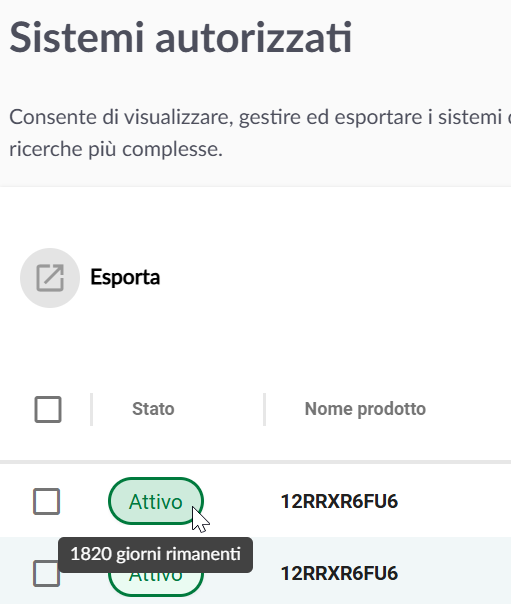
Gli utenti possono anche visualizzare per quanto tempo un diritto rimane valido passando il puntatore del mouse sull’indicatore di stato.
Blocchi di diritti
La schermata Blocchi di diritti consente agli utenti di gestire gli diritti in pool.
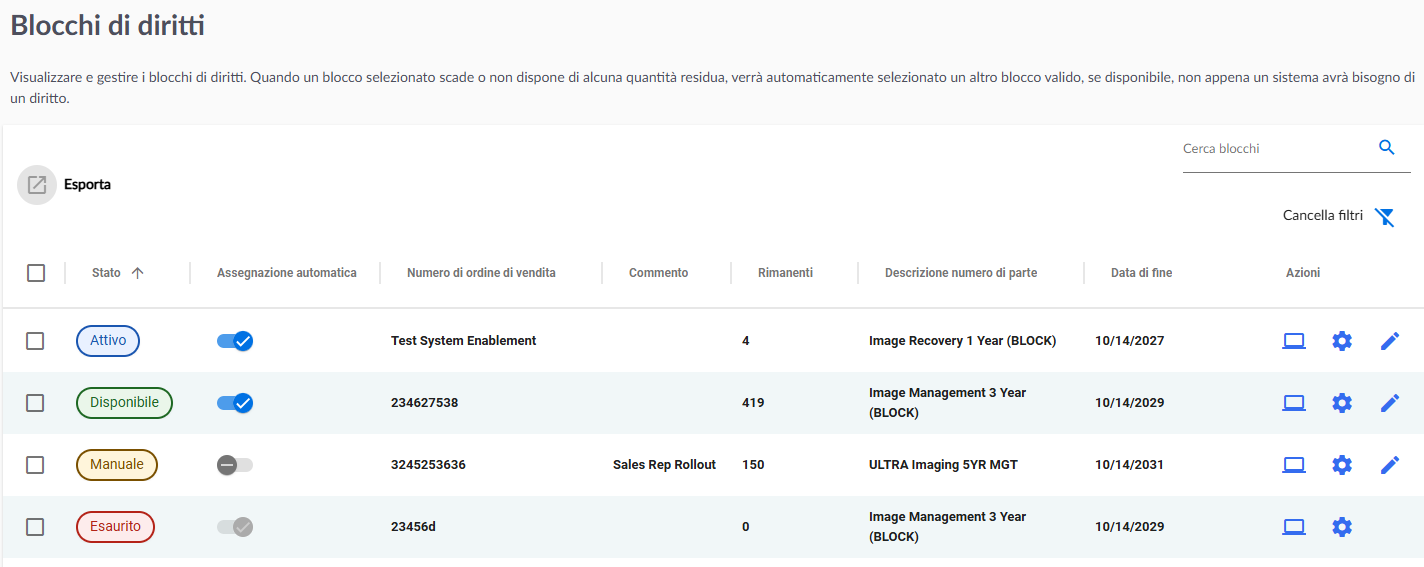
Da questa schermata gli utenti possono:
visualizzare i blocchi di diritti
attivare e disattivare Assegnazione automatica
monitorare la quantità rimanente
Identificare lo stato di scadenza
visualizzare i sistemi associati a un blocco
Se un blocco scade o si esaurisce, un altro blocco disponibile può essere utilizzato automaticamente.
Il blocco di diritti predefinito viene mostrato per primo nella tabella ed è possibile cercarne altri o utilizzare i filtri.
Una volta trovato il blocco di diritti pertinente, fare clic sul simbolo  per visualizzare tutti i sistemi associati a questo blocco di diritti.
Ogni voce nella tabella Blocchi di diritti include:
Stato: la colonna Stato nella tabella Blocchi di diritti visualizza lo stato del blocco:
- Attivo: il blocco è attualmente in uso. I blocchi con questo stato sono il blocco predefinito e vengono visualizzati per primi nella tabella.
- Disponibile: il blocco è disponibile per l’uso, ma non è Attivo. Quando il blocco Attivo si esaurisce, i blocchi con questo stato diventano automaticamente attivi. Il blocco Disponibile con la data di scadenza più vicina diventa Attivo per primo.
- Manuale: il blocco può essere assegnato solo manualmente. Assegnazione automatica può comunque essere attivata per i blocchi con questo stato. Attivando Assegnazione automatica, lo stato cambia da Manuale a Disponibile.
- Consumati: il blocco non ha diritti rimanenti e non può essere utilizzato.
- Scaduto: il blocco è scaduto e non è più disponibile per l’uso.
Assegnazione automatica: visualizza se il blocco può essere assegnato automaticamente ai sistemi. I blocchi con stato Attivo, Disponibile e Manuale non sono consumati né scaduti e dispongono di un interruttore per assegnare automaticamente i diritti ai sistemi nel blocco.
Numero di ordine di vendita: l’identificatore di vendita al diritto.
Commento: note facoltative a inserimento libero sul blocco che gli amministratori possono utilizzare per descriverne lo scopo. I commenti possono essere aggiunti nella schermata Modifica blocco di diritti accessibile dall’icona Modifica.
Rimanenti: il numero di diritti inutilizzati nel blocco di diritti acquistato. Questi diritti possono ancora essere assegnati.
Numero di parte: identificatore Lenovo per il contratto di servizio acquistato per il blocco di diritti.
Data di fine: le date di fine degli diritti acquistati.
Azioni: icone su cui l’utente può fare clic per visualizzare i dettagli o modificare il blocco di diritti.
- : consente di visualizzare tutti i sistemi associati a questo blocco di diritti.
 : consente di visualizzare i dettagli del blocco di diritti non visibili nella tabella. Include un collegamento Mostra caricamenti diritti per visualizzare la cronologia dei caricamenti degli diritti per il blocco.
 : consente di modificare il blocco di diritti. I campi obbligatori sono contrassegnati da un asterisco (*). Alcuni campi non possono essere modificati.
Assegnazione automatica dei blocchi di diritti
Controllare quali blocchi di diritti possono essere consumati automaticamente utilizzando l’interruttore Assegnazione automatica. Questa funzione offre flessibilità nel controllo di quali diritti sono disponibili per il consumo, contribuendo a eliminare il consumo involontario di diritti acquistati per uno scopo specifico.
Quando l’interruttore Assegnazione automatica è abilitato su un blocco di diritti, LCD assegna automaticamente i diritti dal blocco quando necessario. Se l’interruttore non è abilitato, sarà richiesta l’assegnazione manuale dei diritti.
È possibile accedere a questo interruttore dalle schermate principali Blocchi di diritti e Modifica blocco di diritti.
Per impostazione predefinita, i blocchi di diritti esistenti e quelli appena creati sono impostati su assegnazione automatica. È possibile modificare il comportamento predefinito di assegnazione automatica per i nuovi blocchi di diritti in Gestione account > Impostazioni.
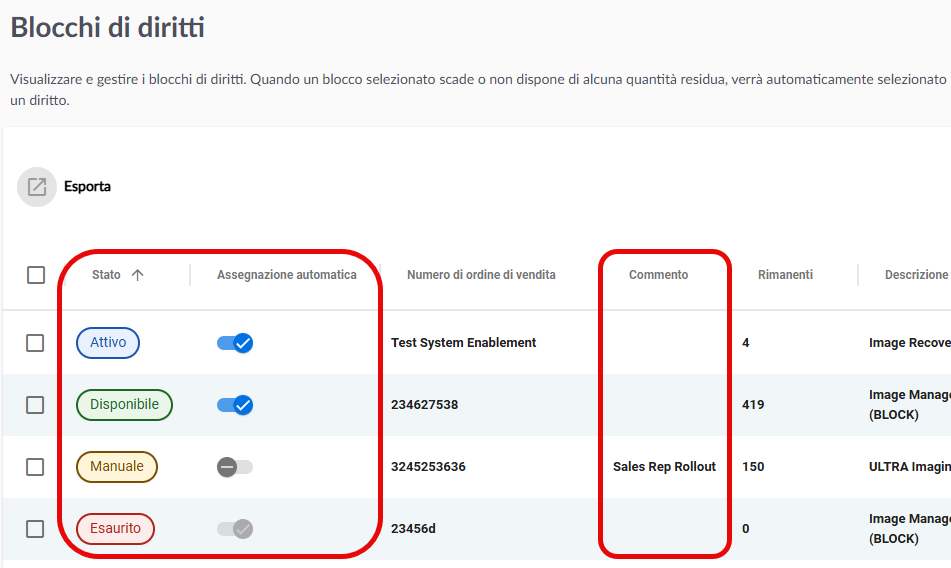
La colonna Stato nella tabella Blocchi di diritti visualizza lo stato del blocco. È possibile attivare e disattivare Assegnazione automatica per i blocchi con stato Attivo, Disponibile o Manuale. Per i blocchi con stato Consumati o Scaduto, Assegnazione automatica non può essere utilizzata.
La colonna Commento consente agli utenti di visualizzare note sullo scopo del blocco di diritti. I commenti possono essere inseriti nel campo Commento nella schermata Modifica blocco di diritti.
Consiglio
Se si desidera aggiungere sistemi a un blocco di diritti che non ha Assegnazione automatica abilitata, ma si desidera che questi sistemi abbiano automaticamente il diritto, il caricamento di un foglio di calcolo con i nomi prodotto e i numeri di serie nella schermata Caricamenti dei diritti assegna automaticamente il diritto ai sistemi nel blocco selezionato.
Attivare e disattivare Assegnazione automatica
Dalla schermata Blocchi di diritti
Dal menu a sinistra del sito web LCD, fare clic su Blocchi di diritti.
Individuare il blocco nella tabella.
Nella colonna Assegnazione automatica, fare clic sull’interruttore per attivare o disattivare Assegnazione automatica.
 Il blocco è attivo o disponibile e Assegnazione automatica è attivata.
 Assegnazione automatica è disattivata ma può essere attivata.
 Lo stato di Assegnazione automatica non può essere modificato per il blocco.
Dalla schermata Modifica blocco di diritti
Dal menu a sinistra del sito web LCD, fare clic su Blocchi di diritti.
Individuare il blocco nella tabella.
Nella colonna Azioni, fare clic su Modifica. Viene visualizzata la schermata Modifica blocco di diritti.
Fare clic sull’interruttore Assegna automaticamente i diritti da questo blocco quando necessario per attivare o disattivare Assegnazione automatica.
- Il blocco è attivo o disponibile e Assegnazione automatica è attivata.
- Assegnazione automatica è disattivata ma può essere attivata.
Fare clic su Invia. L’interruttore nella colonna Assegnazione automatica si aggiorna in base alla selezione effettuata.
Aggiungere un commento a un blocco di diritti
Dal menu a sinistra del sito web LCD, fare clic su Blocchi di diritti.
Individuare il blocco nella tabella.
Nella colonna Azioni, fare clic su Modifica. Viene visualizzata la schermata Modifica blocco di diritti.
Immettere il commento nel campo Commento.
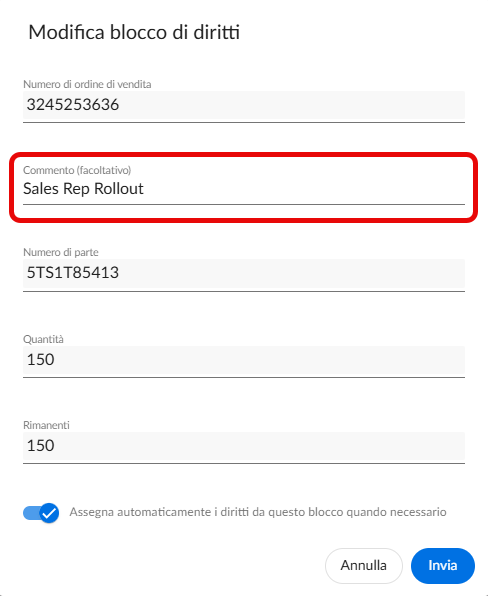
Fare clic su Invia. La colonna Commento nella schermata Blocchi di diritti si aggiorna per visualizzare il commento.
Caricamenti diritti
La schermata Caricamenti diritti consente di visualizzare gli diritti esistenti e di aggiungere nuovi diritti di sistema.
Ogni voce nella tabella Caricamenti diritti include:
Stato: indica se il caricamento degli diritti ha avuto esito positivo o negativo.
Numero di ordine di vendita: l’identificatore di vendita al diritto.
Numero di parte: identificatore Lenovo per il contratto di servizio acquistato per il blocco di diritti.
Sistemi con diritto: il numero di sistemi a cui il caricamento ha assegnato il diritto.
Data/ora: la data e l’ora in cui il diritto è stato caricato.
Azioni: icone su cui l’utente può fare clic per visualizzare i dettagli o modificare il blocco di diritti.
- : consente di visualizzare tutti i sistemi associati a questo caricamento di diritti.
Aggiunta di un sistema a un blocco di diritti
Per aggiungere un blocco di diritti esistente, è necessario caricare un foglio di calcolo (.xlsx) contenente il nome del prodotto e il numero di serie del sistema che viene aggiunto al blocco. La finestra Aggiungi diritti di sistema contiene un collegamento per scaricare un modello di foglio di calcolo, se necessario.
Nota
L’aggiunta di un sistema a un blocco di diritti qui attribuisce automaticamente il diritto al sistema, indipendentemente dal fatto che il blocco abbia Assegnazione automatica abilitata per il blocco.
Sul sito Web di LCD fare clic su Gestione account > Caricamenti diritti nel menu a sinistra.
Fare clic su Aggiungi sistemi a blocco di diritti.
Viene visualizzata la finestra Aggiungi diritti di sistema per (account).
Nella tabella selezionare la casella di controllo accanto al blocco di diritti al quale si desidera aggiungere un sistema.
Fare clic sull’icona a forma di graffetta per caricare il foglio di calcolo contenente il nome del prodotto e il numero di serie del sistema che si desidera aggiungere al blocco di diritti.
Se è necessario un modello di foglio di calcolo per aggiungere il nome del prodotto e il numero di serie del sistema, fare clic su Scarica un modello di foglio di calcolo e aggiungere i propri dati.
Fare clic su Aggiungi. Il sistema viene aggiunto al blocco di diritti selezionato.
Gestione degli diritti
Filtro degli diritti
Le intestazioni di colonna nelle pagine Diritti contengono filtri che consentono di controllare quali entitlement vengono visualizzati nella tabella. Per informazioni dettagliate sull’utilizzo di questi filtri, vedere Caratteristiche comuni del sito Web di LCD: filtri.
Ricerca di diritti
Per cercare un diritto, inserire parte o tutto il relativo identificatore nel campo Cerca nell’angolo in alto a destra della schermata. Per ogni schermata degli diritti, è possibile cercare per:
Sistemi autorizzati: Nome prodotto o Numero di serie
Blocchi di diritti: Numero di ordine di vendita o Numero di parte del blocco
Caricamenti diritti: Numero di ordine di vendita o Numero di parte
La tabella mostra tutti gli diritti che corrispondono alla stringa di testo immessa.
Esportazione dei dati relativi agli diritti
Per esportare i dati dalle schermate Sistemi autorizzati, Blocchi di diritti e Caricamenti diritti:
Fare clic sulle caselle di controllo accanto agli diritti per i quali si desidera esportare i dati.
Fare clic su Esporta.
I dettagli vengono esportati in un file .xlsx (Excel) nella cartella Download.

4 - Impostazioni di Recinto virtuale
Nota
I destinatari di questa sezione sono gli utenti con il ruolo LCD Amministratore clienti. Per informazioni dettagliate su ciascun ruolo, vedere Gestione dei ruoli.
Recinto virtuale consente di impostare la limitazione geografica, a livello di paese, delle posizioni dell’utente finale di LCD.
La posizione geografica dell’utente finale viene determinata tramite la ricerca dell’indirizzo IP del client, associato a un paese definito da ISO 3166. Alcuni paesi non possono essere identificati in modo affidabile mediante IP e possono essere associati a un fornitore di servizi Internet (ISP) di un altro paese.
La geolocalizzazione dell’indirizzo IP viene utilizzata per limitare l’accesso da paesi selezionati. Sebbene fornisca un livello elevato di difesa, si tenga presente che la precisione dei dati della posizione IP può variare. Gli utenti potrebbero aggirare questi blocchi usando una rete privata virtuale (VPN), un proxy o una connessione Internet satellitare.
Non è possibile disabilitare Recinto virtuale in LCD. Il riquadro Stato mostra quanti paesi hanno limitato l’accesso utente a LCD.
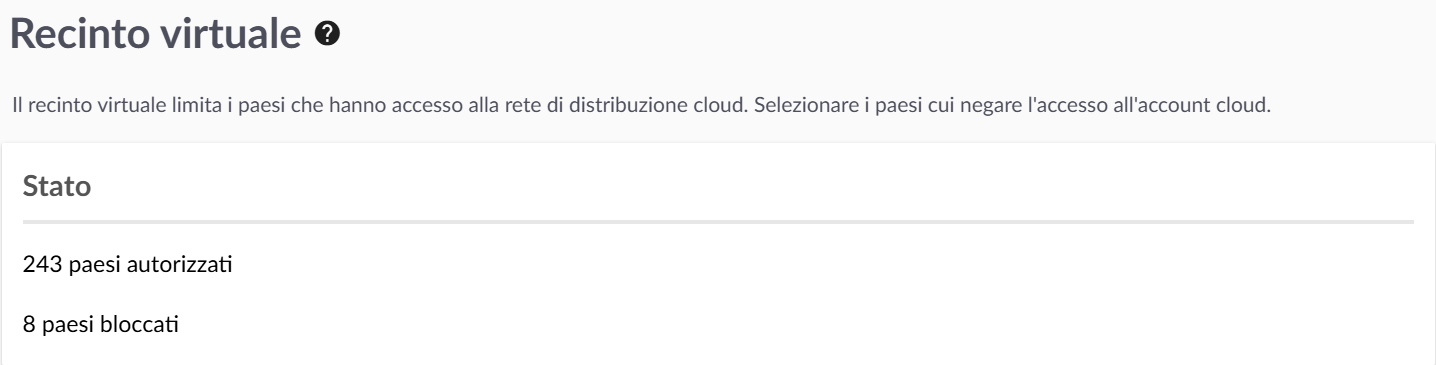
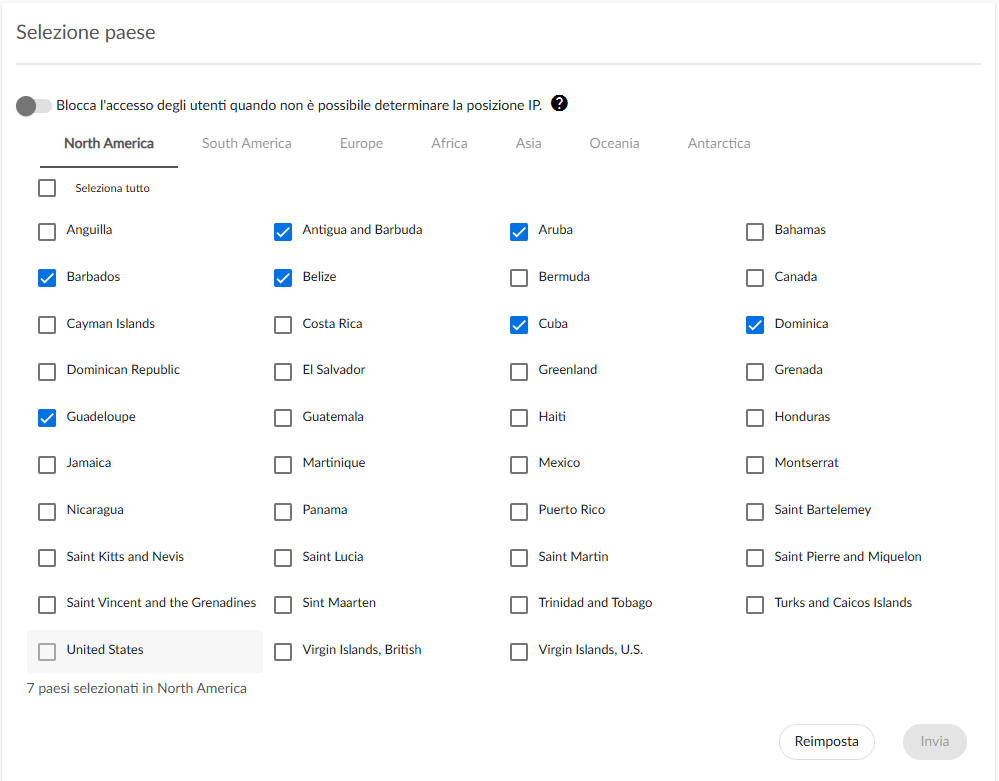
Selezionare i paesi a cui si desidera applicare le limitazioni geografiche. Nei paesi deselezionati, gli utenti hanno un accesso illimitato a LCD.
La finestra Selezione paese mostra quali paesi limitano l’accesso dell’utente finale. Come esempio, l’immagine seguente mostra una selezione casuale di paesi.
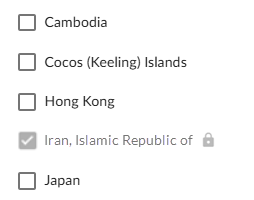
Nell’esempio seguente, se Lenovo si conforma a una normativa che stabilisce che un cliente non è autorizzato a utilizzare un’offerta in Iran, tale paese verrà aggiunto all’interfaccia Recinto virtuale del cliente e bloccato, come indicato con l’icona di un lucchetto. Il nome del paese è disattivato e la casella di controllo non è selezionabile. Il cliente può continuare a gestire la selezione di altri paesi.
Questa opzione del dispositivo di scorrimento consente agli utenti di scegliere se bloccare o abilitare l’accesso qualora non sia possibile trovare l’indirizzo IP dell’utente finale.

- In alcuni casi, l’indirizzo IP dell’utente finale non può essere associato a un paese. L’interruttore consente di bloccare o consentire l’accesso agli utenti finali che non sono associati a un paese.
- La geolocalizzazione dell’indirizzo IP viene utilizzata per limitare l’accesso da paesi selezionati. Sebbene fornisca un livello elevato di difesa, la precisione dei dati della posizione IP può variare. Gli utenti potrebbero aggirare questi blocchi usando una rete privata virtuale (VPN), un proxy o una connessione Internet satellitare.
5 - Contratti di licenza
Nota
I destinatari di questa sezione sono gli utenti con il ruolo LCD Amministratore clienti. Per informazioni dettagliate su ciascun ruolo, vedere Gestione dei ruoli.
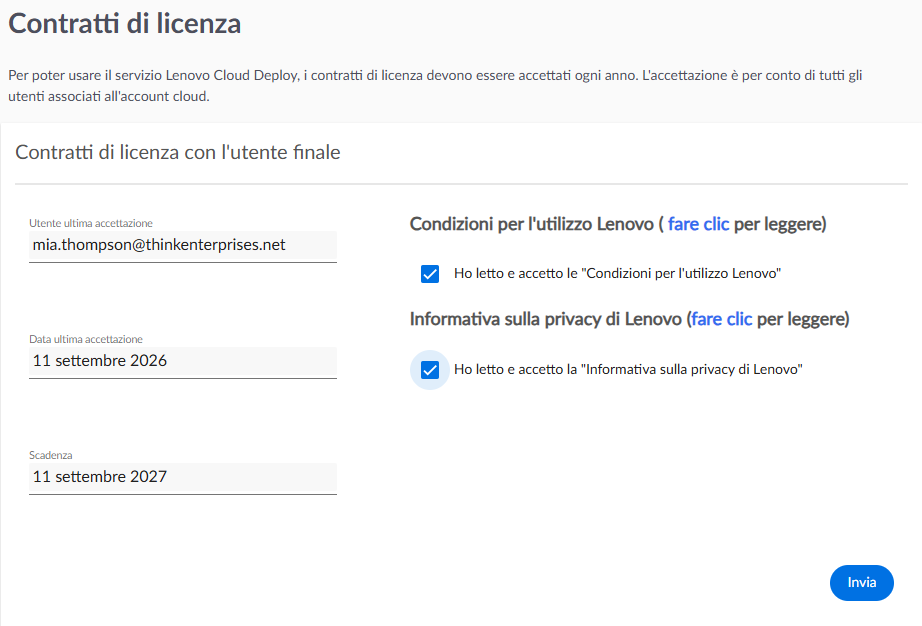
Fare clic sui collegamenti per leggere le Condizioni per l’utilizzo Lenovo e l’Informativa sulla privacy di Lenovo.
Selezionare le caselle di controllo per confermare di aver letto e accettato entrambi i documenti.
Fare clic su Invia.
6 - Impostazioni del sito Web
La pagina Impostazioni del sito Web di LCD include le impostazioni che seguono.
Impostazioni account
Nella sezione Impostazioni account è possibile modificare solo due campi: Giorni scadenza password e Giorni notifica password. Per modificarli, fare clic sul campo desiderato e quindi modificare il numero di giorni utilizzando le frecce. È possibile fare clic su Invia per salvare le modifiche oppure su Reimposta per ripristinare le impostazioni originali.
Altri campi sono inclusi solo a titolo informativo e non sono modificabili:
Nome account
Chiave account
Area geografica account S3
Gestione utenti
Data di creazione
Data di modifica
Impostazioni di distribuzione e log
Il campo Durata del supporto offline indica il numero di giorni in cui è possibile utilizzare un supporto USB offline per distribuire i sistemi e può essere compreso tra 1 e 180 giorni.
Questo campo può essere modificato utilizzando le frecce verso l’alto e verso il basso. È possibile fare clic su Invia per salvare le modifiche oppure su Reimposta per ripristinare l’impostazione originale.
Domini degli account
Gli utenti possono essere automaticamente associati all’account, in modo che non sia necessario immettere la chiave dell’account nell’ambito del processo di accesso. A questo scopo, aggiungere il suffisso del dominio e-mail, ad esempio lenovo.com, come segue:
Fare clic sul simbolo + per aprire la finestra Aggiungi dominio.
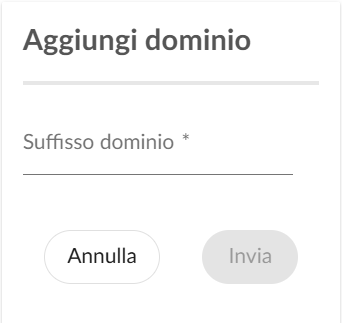
Immettere il suffisso del dominio e fare clic su Invia.
Per eliminare un suffisso di dominio:
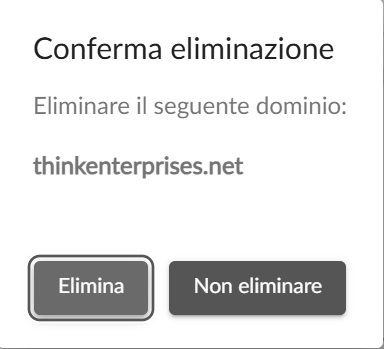
Fare clic sull’icona del cestino per il suffisso di dominio che si desidera eliminare. Viene visualizzata una finestra di conferma.
Fare clic su Elimina. (Se si cambia idea, fare clic su Non eliminare.)
Diritti
Gli utenti con il ruolo di Customer Administrator possono utilizzare questa impostazione per definire il comportamento predefinito per l’assegnazione automatica dei sistemi quando viene creato un blocco di diritti. Quando l’interruttore è abilitato, LCD assegna automaticamente i diritti ai sistemi inclusi nei blocchi di diritti che vengono creati. I blocchi esistenti non sono interessati.
Tuttavia, gli utenti che desiderano gestire più da vicino il consumo dei propri diritti possono disabilitare questo interruttore e quindi il comportamento predefinito sarà assegnare manualmente tutti i diritti quando viene creato un blocco.
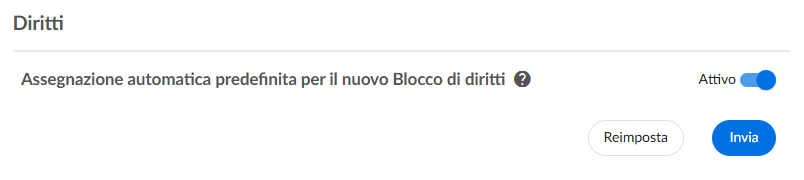
Nel menu a sinistra del sito web LCD, fare clic su Impostazioni.
Individuare la scheda Diritti sullo schermo.
Fare clic sull’interruttore Assegnazione automatica predefinita per il nuovo Blocco di diritti per impostarlo su On o Off come desiderato.
Fare clic su Invia per salvare la modifica.