This is the multi-page printable view of this section. Click here to print.
Documentazione di Lenovo Cloud Deploy
- 1: Home
- 2: Operazioni preliminari con LCD
- 2.1: Requisiti di sistema
- 2.2: Accesso al sito Web di LCD
- 2.3: Download e installazione del client LCD
- 2.4: Accesso al client LCD
- 2.5: Accesso a LCD con un altro dispositivo
- 2.6: Abilitazione dell'autenticazione a due fattori
- 2.7: Accessibilità
- 2.8: Supporto multilingue
- 2.9: Terminologia LCD
- 3: Qual è la procedura per…
- 3.1: Ripristino di un computer
- 3.2: Processo di autenticazione alla piattaforma LCD
- 3.3: Preparazione dell’azienda per l’utilizzo di LCD
- 3.4: Verifica dei dettagli del supporto per l'hardware in uso
- 3.5: Eseguire il provisioning di un sistema utilizzando la Procedura guidata per il provisioning del sistema
- 3.6: Preparazione della propria immagine per la distribuzione
- 3.7: Scambio di file con il proprio tecnico Lenovo
- 3.8: Risoluzione dei problemi di LCD
- 3.9: Assistenza in caso di problemi allo schermo LCD
- 4: Funzionalità di LCD
- 4.1: Caratteristiche comuni del client LCD
- 4.2: Caratteristiche comuni del sito Web di LCD
- 4.3: Stato di produzione
- 4.4: Ripristina sistema
- 4.4.1: Ripristina questo computer
- 4.4.2: Ripristina un altro computer
- 4.5: Pacchetti
- 4.6: Immagini rapide
- 4.7: Distribuzioni
- 4.8: Kit di provisioning
- 4.9: Crea supporto
- 5: Amministrazione di LCD
- 5.1: Gestione degli utenti
- 5.2: Gestione dei ruoli
- 5.3: Diritti
- 5.4: Impostazioni di Recinto virtuale
- 5.5: Contratti di licenza
- 5.6: Impostazioni del sito Web
- 6: Supporto hardware
- 6.1: Opzioni di ripristino
- 6.2: Modalità di accesso al supporto
- 6.3: Contratti di servizio per il supporto hardware
- 6.4: Problemi relativi ai filtri hardware
- 6.5: Verifica della licenza per Windows
- 6.6: Tabelle di supporto hardware
- 6.6.1: Modelli Lenovo ThinkPad
- 6.6.2: Modelli Lenovo ThinkCentre
- 6.6.3: Modelli Lenovo ThinkStation
- 6.6.4: Modelli Lenovo ThinkSmart
- 6.6.5: Modelli Lenovo ThinkEdge
- 6.6.6: Modelli Lenovo
- 6.6.7: Altri modelli Lenovo
- 6.6.8: Accessori Lenovo
- 6.6.9: Modelli non Lenovo
- 7: Risoluzione dei problemi
- 7.1: Raccolta dei log
- 7.2: Risoluzione dei problemi comuni di LCD
- 7.3: Risoluzione dei problemi della configurazione Single Sign On
- 8: Protezione
- 8.1: Requisiti del firewall
- 8.2: Requisiti proxy
- 8.3: Autenticazione
- 8.4: Account cliente
- 8.5: Raccolta e conservazione dei dati
- 8.6: Sicurezza dei dati
- 8.7: Sicurezza del sistema
- 8.8: Single Sign On (SSO)
- 9: Note di rilascio
- 10: Modalità di utilizzo della guida








1 - Home
2 - Operazioni preliminari con LCD
Definizione di Lenovo Cloud Deploy
Lenovo Cloud Deploy (LCD) è una soluzione di imaging basata su cloud che aiuta le organizzazioni a creare, gestire e distribuire immagini standardizzate del sistema operativo sui loro dispositivi.
A livello generale, LCD offre all’organizzazione un modo sicuro per:
costruire e mantenere un’immagine standard aziendale
caricare l’immagine e il relativo contenuto su Lenovo
collaborare con Lenovo per preparare il contenuto per la distribuzione
distribuire o ripristinare l’immagine sui sistemi degli utenti quando necessario
È possibile accedere a LCD tramite un’applicazione client desktop e un sito Web. Ognuno di questi componenti fornisce gli strumenti necessari per scambiare file con Lenovo, gestire le immagini e ripristinare o configurare i sistemi.
Perché le organizzazioni utilizzano Lenovo Cloud Deploy
Le organizzazioni hanno bisogno di un modo coerente e affidabile per preparare i computer per i dipendenti. Anziché configurare manualmente ogni dispositivo, LCD consente di definire una build standard e applicarla ripetutamente. Utilizzando LCD, è possibile:
garantire che tutti i sistemi partano da una configurazione coerente e approvata
ridurre i tempi di configurazione manuale per i dispositivi nuovi o sostitutivi
ripristinare rapidamente i sistemi in caso di problemi
fornire aggiornamenti per sistemi operativi, driver e applicazioni
LCD supporta sia la configurazione iniziale del sistema che il successivo ripristino, rendendolo utile per tutto il ciclo di vita del dispositivo.
Il client LCD
Il client LCD è un’applicazione client desktop Windows® installata che fornisce l’interfaccia alla piattaforma di cloud imaging di Lenovo® Services.
Con il client LCD, è possibile:
Le opzioni disponibili per gli utenti del client LCD dipendono dai ruoli e dalle autorizzazioni assegnate agli utenti. Alcuni ruoli offrono agli utenti la possibilità di eseguire le attività più basilari nel client LCD e sul sito Web, mentre altri ruoli sono di natura più amministrativa e consentono agli utenti di svolgere una più ampia varietà di attività di gestione. I ruoli vengono gestiti sul sito Web di LCD, ma si estendono anche agli utenti dell’applicazione LCD.
Il client LCD può creare un supporto di avvio dell’immagine di sistema indipendentemente dal fatto che il sistema di origine sia connesso a Internet. Inoltre, il client può creare un supporto di avvio per sistemi non Lenovo e per sistemi senza licenza Windows, anche se la procedura è diversa rispetto ai sistemi Lenovo con installazioni Windows con licenza.
Per iniziare, scaricare e installare l’applicazione.
Il sito Web di LCD
Il sito Web Lenovo Cloud Deploy funge da hub amministrativo per l’accesso e la gestione dei servizi LCD. Da questo sito gli utenti possono scaricare l’applicazione desktop Lenovo Cloud Deploy ed eseguire attività a livello di account, come la gestione di utenti, entitlement, impostazioni dell’account e contratti di licenza. Costituisce inoltre una posizione centrale per il coordinamento con i tecnici Lenovo e l’accesso a risorse di supporto e documentazione. In questo modo il sito Web supporta le attività di amministrazione e configurazione, mentre le attività operative, come l’imaging, il provisioning e il ripristino del sistema, vengono eseguite nel client LCD stesso.
Il sito Web è il luogo in cui gli amministratori LCD gestiscono:
Il sito Web è anche il luogo dove gli utenti scaricano il client LCD.
Responsabilità del cliente e di Lenovo in Lenovo Cloud Deploy
Anziché applicare le immagini direttamente, LCD utilizza un modello collaborativo.
Le esigenze vengono comunicate a un tecnico del Lenovo Imaging Technology Center (ITC).
Viene eseguita la preparazione dell’immagine o dei contenuti dell’applicazione.
Il contenuto viene caricato su Lenovo Cloud.
Lenovo crea la soluzione di distribuzione o di provisioning.
Questa soluzione viene applicata ai sistemi utilizzando gli strumenti del client LCD.
Questo modello consente a Lenovo di gestire le complesse fasi di preparazione necessarie per la distribuzione e il ripristino in fabbrica.
Concetti chiave: distribuzioni e kit di provisioning
Il client LCD si basa su due concetti chiave: distribuzioni e kit di provisioning. Questi elementi vengono utilizzati insieme per preparare e configurare i sistemi.
Distribuzioni
Una distribuzione è la soluzione pacchettizzata utilizzata per distribuire l’immagine dell’organizzazione a un sistema. Una distribuzione include:
l’immagine del sistema operativo
applicazioni installate
elementi di configurazione, ad esempio la crittografia o le partizioni di servizio
passaggi di configurazione aggiuntivi eseguiti durante il primo avvio
Le distribuzioni sono create dai tecnici Lenovo sulla base del contenuto di imaging fornito. Una volta disponibile, è possibile applicare una distribuzione per installare, reinstallare l’immagine o ripristinare un sistema.
Le distribuzioni vengono utilizzate principalmente per:
eseguire l’imaging di fabbrica dei nuovi sistemi
ripristinare uno stato noto e approvato dei sistemi
fornire un ambiente completo e pronto all’uso
Kit di provisioning
Un kit di provisioning viene utilizzato per configurare un sistema dopo l’applicazione dell’immagine di base.
Quando viene eseguito un kit di provisioning, viene avviata una procedura guidata di configurazione che assiste l’utente attraverso un numero limitato di passaggi. In base a questi input, il sistema viene personalizzato automaticamente.
I kit di provisioning possono automatizzare attività come:
aggiunta del dispositivo a un dominio
creazione di account utente ed e-mail
configurazione delle stampanti e delle impostazioni internazionali
Analogamente alle distribuzioni, i kit di provisioning vengono creati dai tecnici Lenovo in collaborazione con l’organizzazione.
Lenovo Cloud Boot
Lenovo Cloud Boot è una funzionalità che permette a un sistema di avviarsi dalla rete e accedere ai servizi client LCD, anziché dipendere esclusivamente dal sistema operativo locale installato sul disco rigido.
Cloud Boot richiede una connessione Internet diretta ed è progettato per connettere il dispositivo a Lenovo Cloud Deploy, in modo da eseguire operazioni di imaging o ripristino.
Tramite Lenovo Cloud Boot, un sistema può:
accedere al client LCD anche se il sistema operativo locale non è disponibile
connettersi direttamente al contenuto della distribuzione ospitato nel cloud
avviare operazioni di ripristino senza basarsi sui file locali
Per informazioni dettagliate, vedere Ripristino tramite Lenovo Cloud Boot.
Opzioni di ripristino
Il client LCD supporta diversi modi per ripristinare un sistema, a seconda dell’ambiente e delle esigenze.
Ripristino tramite Lenovo Cloud Boot
Quando si ripristina un sistema utilizzando Lenovo Cloud Boot, il dispositivo viene avviato dalla rete e si connette a Lenovo Cloud Deploy. Questo approccio è utile quando:
il sistema operativo del dispositivo è danneggiato o manca
è necessario ripristinare un sistema a uno stato pulito
le opzioni di ripristino locale non sono disponibili
Poiché il sistema si avvia direttamente nell’ambiente cloud, il ripristino non dipende dal disco rigido locale.
Ripristino tramite supporto USB
I dati delle immagini utilizzati dal client LCD possono essere archiviati su un supporto di memorizzazione USB, che può essere successivamente utilizzato per ripristinare un sistema. La procedura guidata Crea supporto assiste l’utente nella preparazione di un supporto USB in grado di acquisire o ripristinare una copia digitale (o “clone”) di un sistema. Durante il ripristino di un sistema tramite supporto USB il client LCD rileva se i dati sul supporto USB non sono aggiornati e invita ad aggiornare il supporto prima di procedere con il ripristino.
Questo approccio è utile quando:
è in corso il ripristino del computer e non si dispone di una connessione Internet supportata
è in corso il ripristino di un altro computer
si desidera un supporto di avvio esterno invece di modificare il disco rigido
Ripristino tramite il disco rigido di sistema
Quando si esegue il ripristino tramite il disco rigido del sistema, il processo viene avviato dal dispositivo locale. Questo approccio è utile quando:
il sistema esistente è ancora accessibile
è stata configurata un’opzione di ripristino locale
l’avvio basato sulla rete non è richiesto o non è disponibile
In questo caso, il sistema utilizza gli strumenti disponibili in locale (insieme al contenuto cloud, se necessario) per completare il ripristino.
Vedere Ripristinare questo computer utilizzando il disco rigido per dettagli.
2.1 - Requisiti di sistema
Per utilizzare LCD, il sistema deve soddisfare i seguenti requisiti hardware e software.
Requisiti hardware
Le funzionalità disponibili del client LCD dipendono dai modelli hardware su cui è installata l’applicazione. Fare riferimento a Supporto hardware per dettagli sui modelli che supportano LCD e le relative funzionalità.
Requisiti software
Lenovo Cloud Deploy
- Microsoft Windows 10 (21H2) o superiore
- .NET Framework 4.8.1 o superiore
- Porta locale 55819
- Una connessione Internet cablata da 1 Mb/s per le seguenti funzioni:
- Strumenti di imaging
- Acquisisci immagine
- Ripristina immagine
- Procedura guidata di ripristino del sistema
- Utilizzo dell’unità disco fisso
- Supporto USB online
- Avvio HTTPS
- Strumenti di imaging
Avvio del BIOS di Lenovo Cloud
- Una connessione Internet cablata da 1 Mb/s
- È richiesto l’accesso diretto a Internet; i proxy non sono supportati
Procedura guidata per il provisioning del sistema
- Microsoft Windows 10 (21H2) o superiore
- .NET Framework 4.8 o superiore
- Connessione Internet cablata o wireless da 1 Mb/s
Requisiti del firewall
LCD utilizza la porta HTTPS standard 443 e TLS (Transport Layer Security) versione 1.2 per comunicare con l’ambiente back-end del cloud. I firewall aziendali potrebbero richiedere la configurazione di regole aggiuntive per consentire la comunicazione con l’infrastruttura LCD. Per informazioni dettagliate, vedere Requisiti del firewall.
2.2 - Accesso al sito Web di LCD
Per accedere al sito Web di LCD:
Utilizzare un browser Web e visitare la pagina lenovoclouddeploy.com.
Fare clic su Accedi.

Immettere l’indirizzo e-mail per identificare l’account cloud.
Fare clic su Cerca.
Nota
Se si conosce la chiave dell’account, è possibile utilizzarla per accedere.
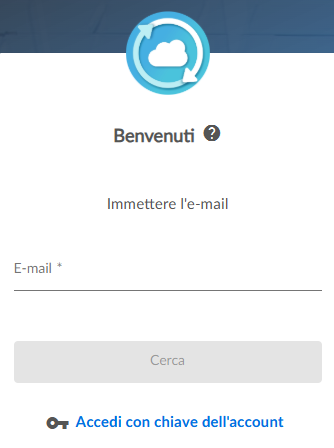
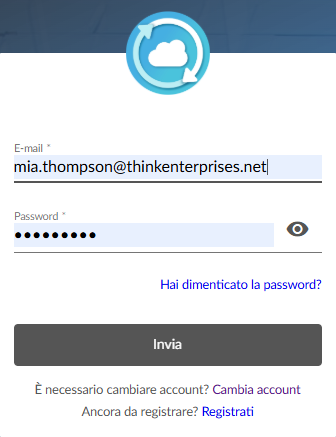
Immettere l’indirizzo e-mail e la password e fare clic su Accedi.
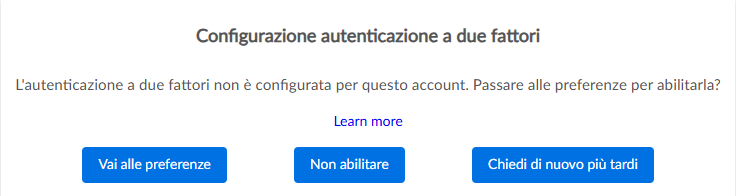
È possibile che venga chiesto di abilitare l’autenticazione a due fattori. Lenovo consiglia di abilitare questa funzione facendo clic su Vai alle preferenze.
2.3 - Download e installazione del client LCD
Per scaricare e installare il client LCD:
Verificare di essere nella schermata Operazioni preliminari > Home.
Scorrere verso il basso per individuare gli strumenti di download e la procedura di installazione.
Nel riquadro degli strumenti di download fare clic su Scarica in Lenovo Cloud Deploy.
Individua il programma di installazione scaricato e segui i passaggi per installare il client LCD.
2.4 - Accesso al client LCD
All’avvio dell’applicazione LCD, a seconda di come l’amministratore abbia configurato l’accesso a LCD, saranno disponibili quattro metodi di accesso:
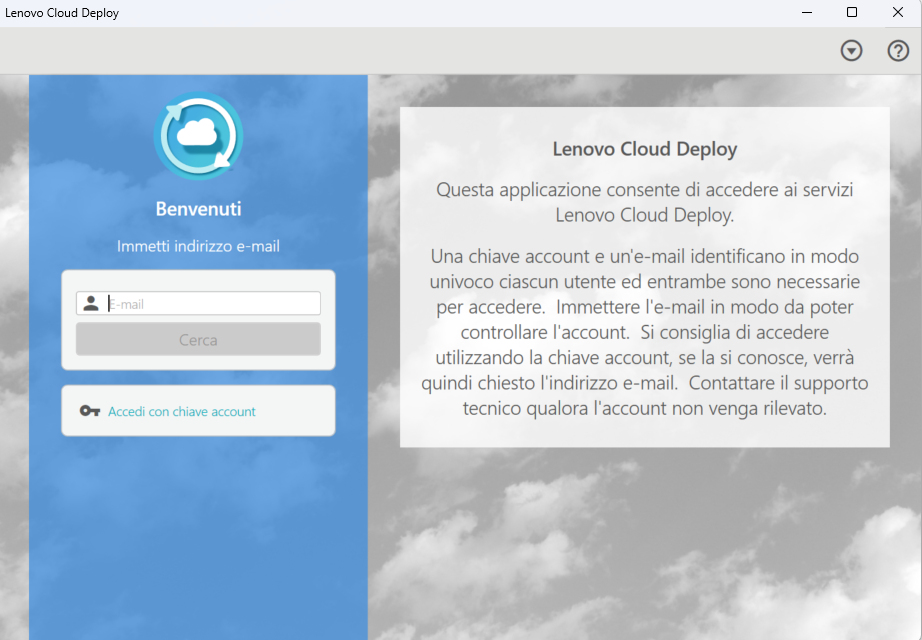
Ricerca dell’account
Questa schermata viene visualizzata se il client LCD è stato installato senza una chiave account valida. Immettere l’indirizzo e-mail per identificare l’account LCD. Se si conosce la chiave dell’account, è possibile utilizzarla per accedere, facendo clic su Accedi con chiave account.
Immettere l’indirizzo e-mail e fare clic su Cerca. Quando l’indirizzo e-mail viene individuato, all’utente viene richiesto di immettere la password.
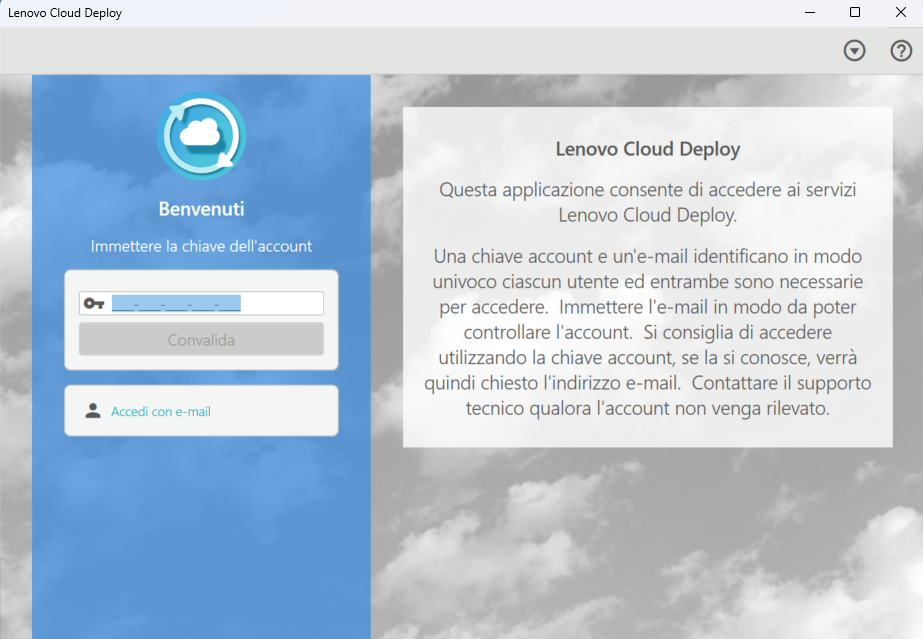
Convalida della chiave account
Questa schermata viene visualizzata se si è fatto clic su Accedi con chiave account nella schermata principale di ricerca dell’account. Immettere una chiave dell’account valida e fare clic su Convalida.
Se è visualizzata questa schermata e si sceglie di eseguire l’accesso con l’indirizzo e-mail, fare clic su Accedi con e-mail.
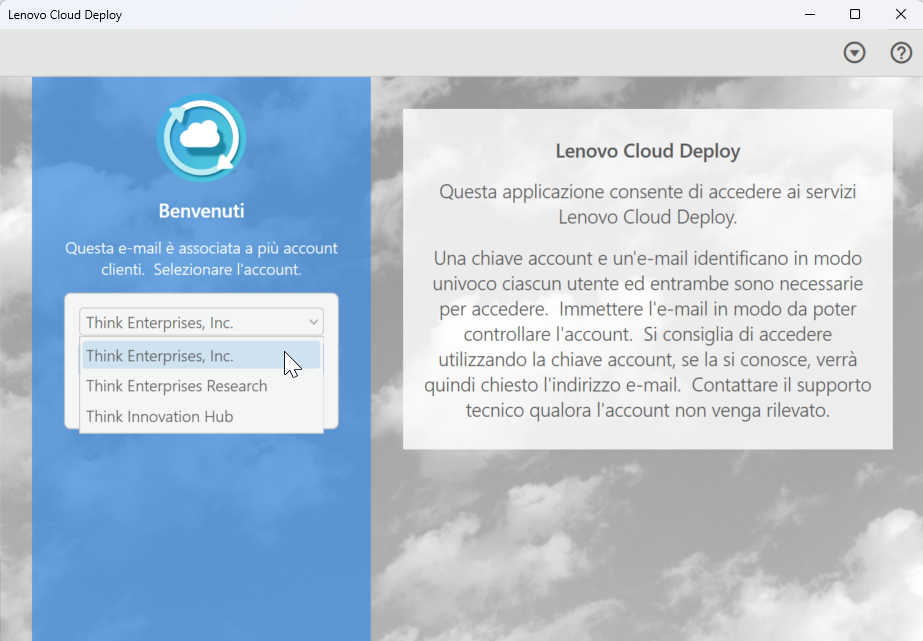
Più account associati all’indirizzo e-mail
Se l’accesso è associato a più account LCD, selezionare quello desiderato dal menu a discesa quando viene richiesto.
Account con limitazioni di geolocalizzazione
Se viene visualizzato un messaggio che indica che alcuni account non sono disponibili a causa della propria posizione al momento dell’accesso, ciò è dovuto alle limitazioni di geolocalizzazione applicate dall’organizzazione nelle impostazioni di Recinto virtuale su lenovoclouddeploy.com.
Account LCD
Accedere con un account LCD specifico, creato dall’amministratore.
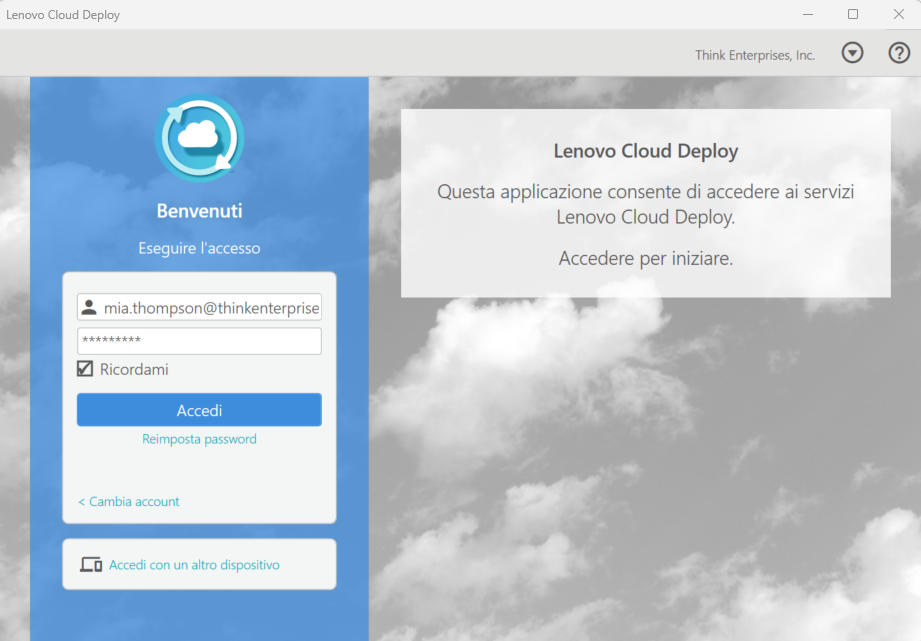
Account Single Sign-On
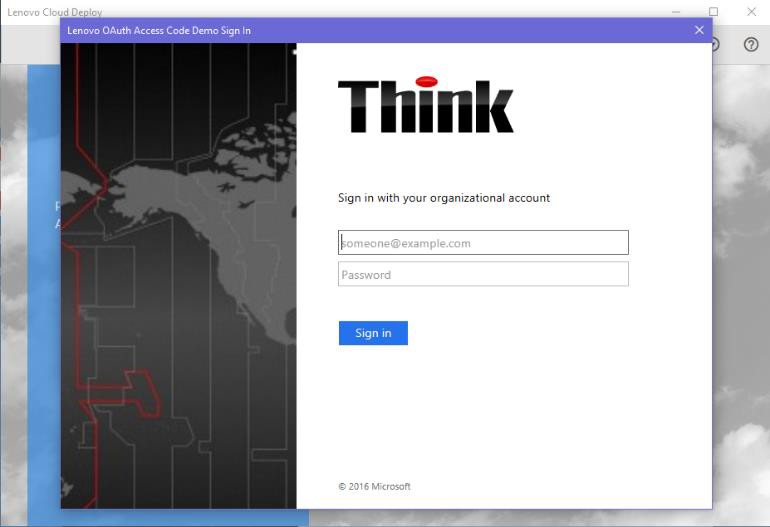
Se l’organizzazione ha configurato l’accesso Single Sign On, effettuare il login con l’account aziendale, ovvero un ID utente e una password comuni utilizzati per accedere a più applicazioni all’interno della rete aziendale, ad esempio e-mail, login al computer e così via. Viene visualizzata una finestra a comparsa separata in cui viene chiesto di immettere l’ID utente e la password, come nell’esempio che segue.
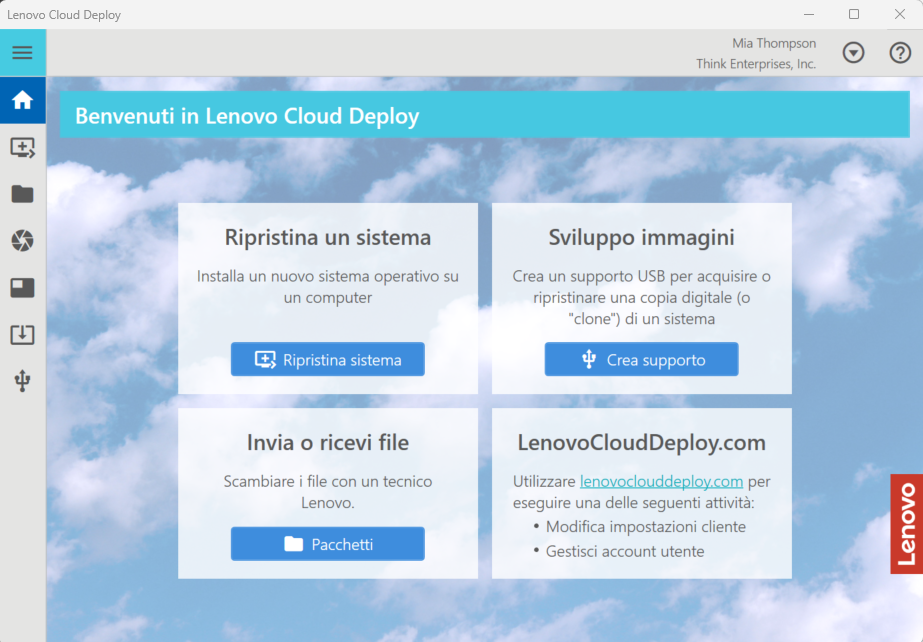
Schermata Home LCD
Una volta effettuato l’accesso a LCD, viene visualizzata la schermata Home dell’applicazione.
2.5 - Accesso a LCD con un altro dispositivo
Per le opzioni di sicurezza dell’autenticazione avanzate, LCD offre la possibilità di accedere all’applicazione su un dispositivo secondario. Questa funzione consente di eseguire l’accesso utilizzando un codice QR per i dispositivi secondari dotati di fotocamera oppure, se si preferisce non usare il codice QR, tramite un collegamento di accesso.
Nota
Assicurarsi di avere il dispositivo a portata di mano con una fotocamera in grado di leggere i codici QR.
Accesso con un codice QR
Avviare LCD e individuare l’account con l’indirizzo e-mail o la chiave dell’account.
Fare clic su Accedi con un altro dispositivo.
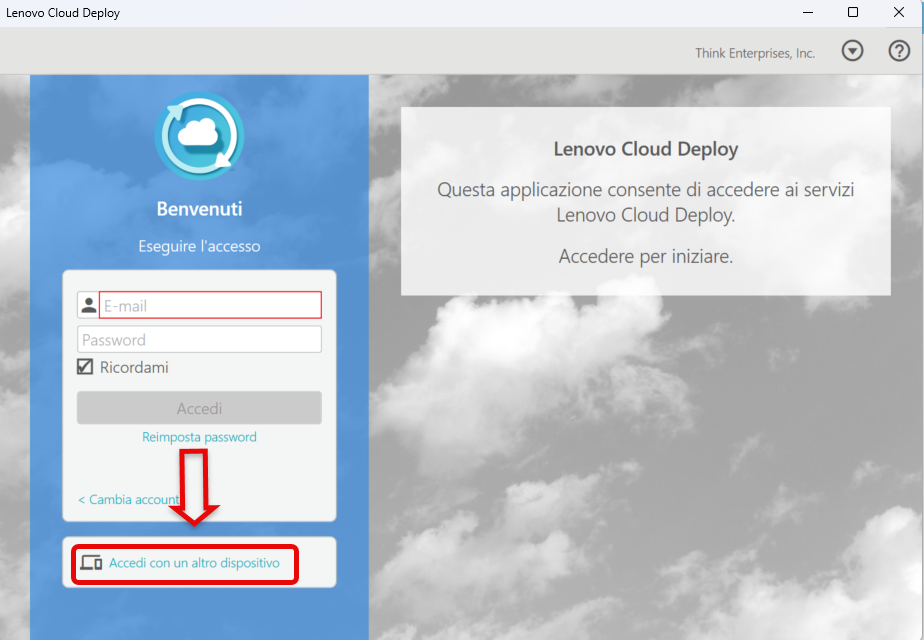
Viene visualizzato un codice QR, insieme a un collegamento alternativo per eseguire l’accesso al sito Web di LCD.
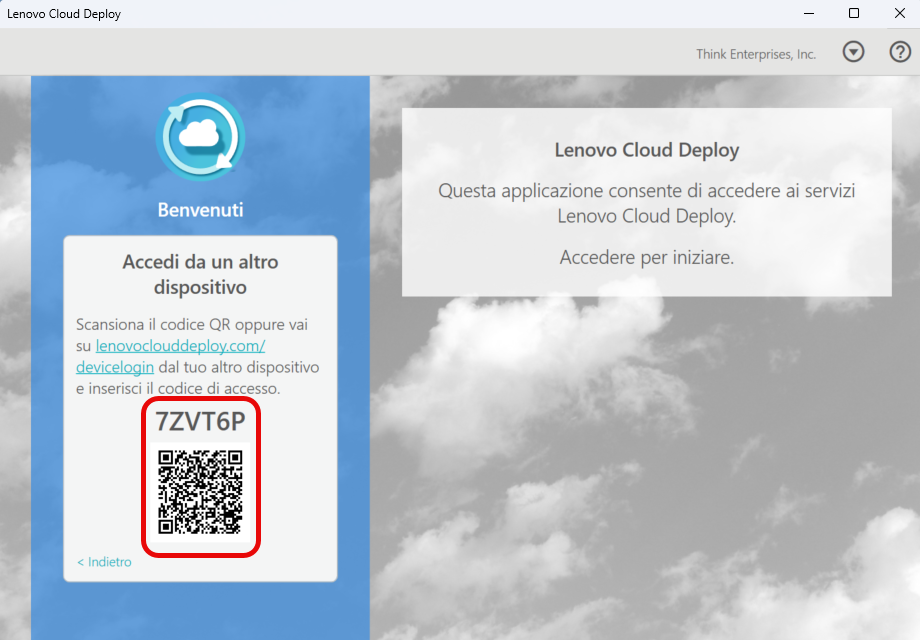
Sul dispositivo aprire la fotocamera o l’app per la lettura di codici QR ed eseguire la scansione del codice QR.
Toccare il collegamento visualizzato sullo schermo del dispositivo. La schermata di accesso di LCD viene visualizzata nella finestra di un browser sul dispositivo.
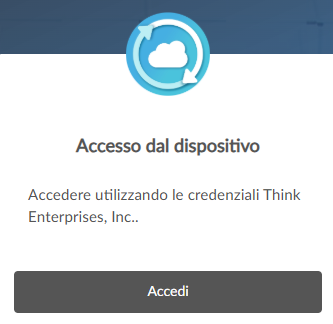
Eseguire l’accesso a LCD con le proprie credenziali.
Sul dispositivo viene visualizzato un messaggio che indica che il dispositivo è stato autenticato e che è possibile chiudere la finestra del browser. Sul computer, LCD mostra che l’utente ha eseguito l’accesso nella schermata iniziale.
Generazione di un nuovo codice QR dopo un errore di accesso
Una volta che è stato generato un codice QR per accedere a LCD su un altro dispositivo, il codice è valido per cinque minuti. Se il codice scade prima dell’accesso a LCD, è necessario generare un nuovo codice per accedere.
Se, dopo avere tentato l’accesso, viene visualizzato un messaggio di errore, è necessario generare un nuovo codice per accedere.
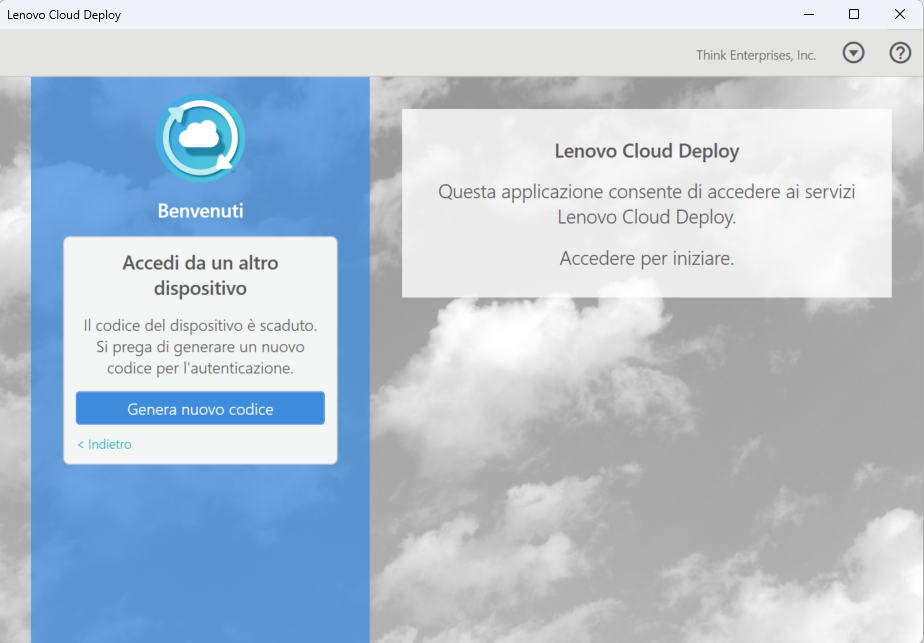
Fare clic su Genera nuovo codice.
Viene visualizzato un nuovo codice QR.
Prima che il nuovo codice scada nel giro di 5 minuti, seguire le istruzioni per la scansione e l’accesso in Accesso con un codice QR.
2.6 - Abilitazione dell'autenticazione a due fattori
Per una maggiore sicurezza, LCD offre l’accesso tramite autenticazione a due fattori (2FA) sia al client che al sito Web. L’autenticazione 2FA contribuisce alla sicurezza rendendo più difficile l’accesso non autorizzato al proprio account Lenovo Cloud Deploy. 2FA utilizza due diversi elementi di autenticazione: la password e un codice di sicurezza generato da un’app di autenticazione, come Google Authenticator. Anche in caso di compromissione della password, l’accesso viene impedito qualora non si disponga del dispositivo secondario su cui è installata l’applicazione di autenticazione.
L’autenticazione 2FA è disattivata per impostazione predefinita, ma agli utenti viene chiesto di attivarla al primo accesso a LCD. La richiesta rimane visibile anche dopo l’accesso, a meno che 2FA non sia abilitata o non si selezioni esplicitamente l’opzione Non abilitare.
Nota
Questi passaggi di configurazione non si applicano se l’accesso a LCD avviene tramite la funzione Single Sign On (SSO). La configurazione SSO gestisce l’autenticazione a due fattori.
[i18n] caution
Se si attiva l’autenticazione 2FA e si perde il dispositivo secondario, è necessario contattare l’amministratore clienti LCD per reimpostare l’accesso all’account.
Installare un’app di autenticazione sul dispositivo mobile o il computer in uso, se non è già installata.
Fare clic sul menu a discesa del profilo in alto a destra della schermata e selezionare Impostazioni preferenze.
Scorrere lo schermo verso il basso fino a Autenticazione a due fattori.
Fare clic sul dispositivo di scorrimento Abilita autenticazione a due fattori (2FA).
Utilizzando l’app 2FA, scansionare il codice QR o inserire la chiave segreta. Fare clic sull’icona a forma di occhio
 per visualizzare il codice QR o la chiave segreta.
Inserire il primo codice di sicurezza visualizzato nel campo Codice di sicurezza 1. Attendere la visualizzazione di un nuovo codice di sicurezza prima di procedere.
Inserire il successivo codice di sicurezza visualizzato nel campo Codice di sicurezza 2.
Fare clic su Invia. L’autenticazione 2FA è ora abilitata per l’account.
2.7 - Accessibilità
LCD integra le funzioni di accessibilità di Windows per ottimizzare l’esperienza per gli utenti con disabilità.
Modalità Contrasto elevato
LCD supporta la modalità Contrasto elevato. Quando è abilitata, la modalità Contrasto elevato sostituisce la combinazione di colori predefinita di LCD per applicare una combinazione ad alto contrasto per aumentare la leggibilità per gli utenti che hanno necessità di assistenza visiva.
Schermata di accesso di LCD con la combinazione di colori predefinita:
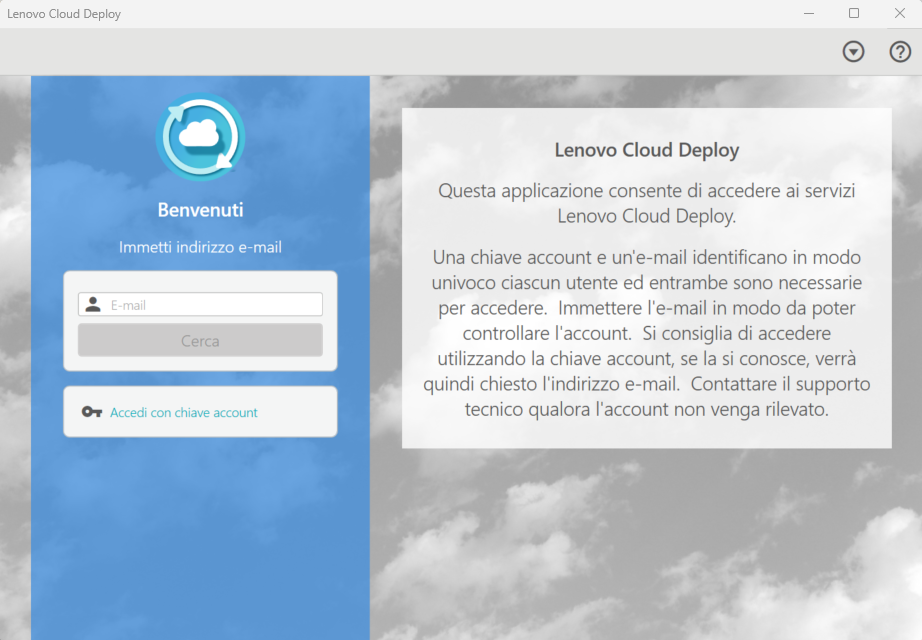
Schermata di accesso di LCD in cui è abilitata la modalità Contrasto elevato:
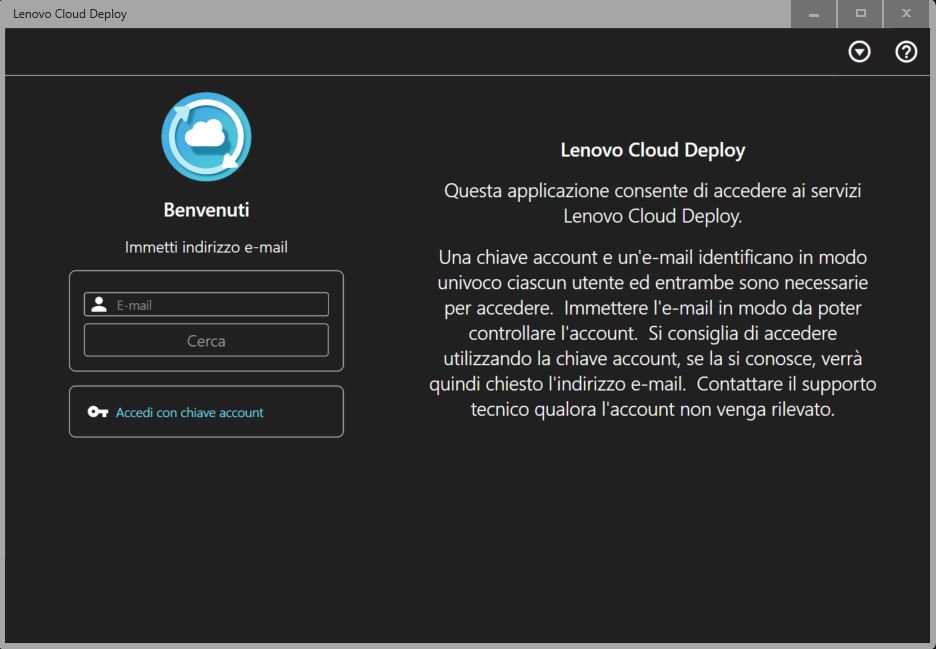
Se si è già abilitata la modalità Contrasto elevato nelle impostazioni di Windows del computer prima di accedere a LCD, LCD erediterà tale impostazione e applicherà la combinazione di colori ad alto contrasto selezionata all’applicazione senza bisogno di un intervento aggiuntivo.
Se è selezionato il menu di avvio di LCD e si abilita la modalità Contrasto elevato, seguire la procedura descritta.
Nota
Per informazioni dettagliate sull’accesso alla schermata di avvio, vedere Opzioni del menu di avvio di LCD.
Fare clic sul menu a tre linee
 nell’angolo in basso a sinistra della schermata.
Selezionare Accessibilità > Temi contrasto.
Selezionare un tema di contrasto.
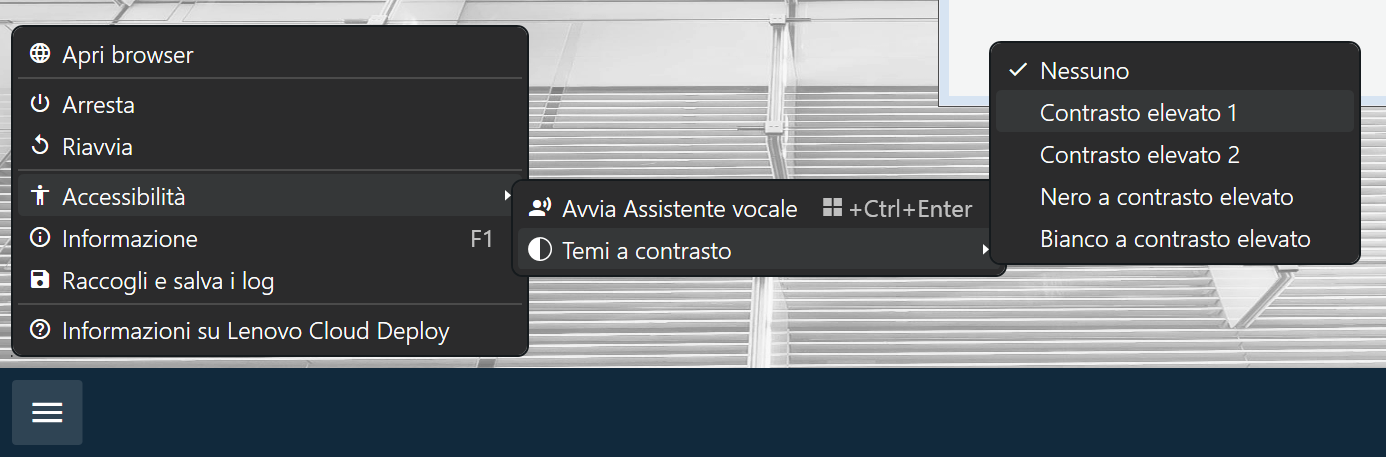
Per ulteriori informazioni sulla modalità Contrasto elevato, consultare la documentazione di Windows.
Assistente vocale
LCD supporta l’utilità per la lettura dello schermo Assistente vocale di Windows. Se si è già abilitato Assistente vocale nelle impostazioni di Windows del computer prima di accedere a LCD, LCD erediterà tale impostazione ed eseguirà Assistente vocale nell’applicazione senza richiede un ulteriore intervento.
Nota
Assistente vocale non è disponibile per LCD nei sistemi non Lenovo. Altre variabili potrebbero influenzare la disponibilità di Assistente vocale, ad esempio il supporto del dispositivo audio o la lingua. Per informazioni dettagliate, consultare la documentazione di Assistente vocale di Microsoft.
Se è selezionato il menu di avvio di LCD ed è necessario avviare Assistente vocale, seguire la procedura descritta.
Nota
Per informazioni dettagliate sull’accesso alla schermata di avvio, vedere Opzioni del menu di avvio di LCD.
Fare clic sul menu a tre linee
nell’angolo in basso a sinistra della schermata.Per avviare Assistente vocale in LCD, selezionare Accessibilità > Avvia Assistente vocale.
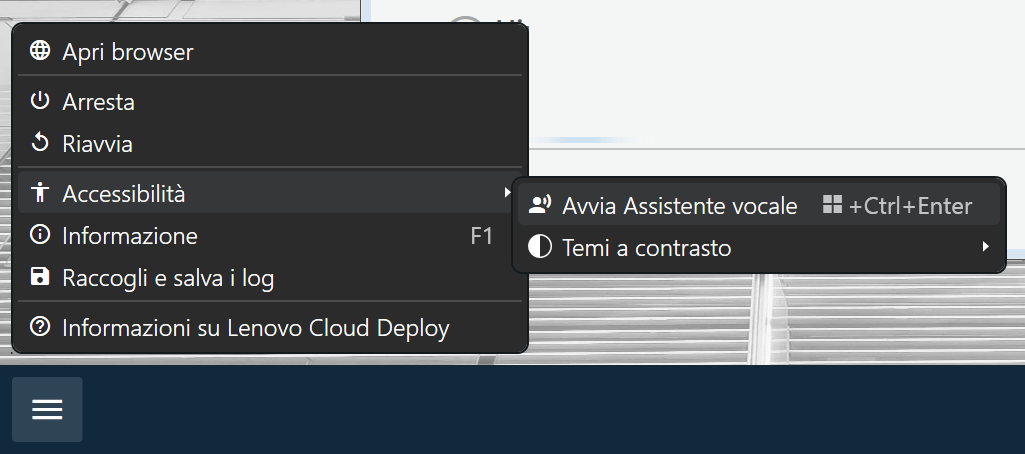
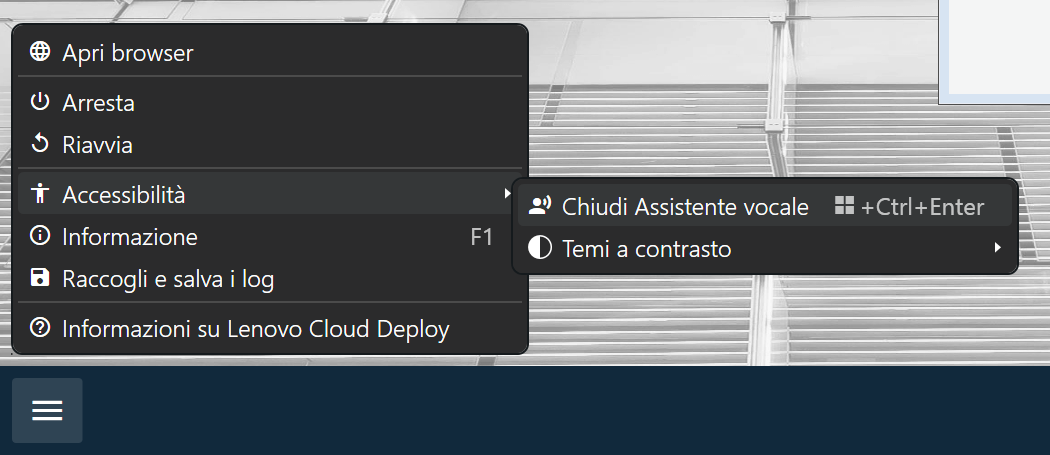
Per interrompere Assistente vocale in LCD, selezionare Accessibilità> Chiudi Assistente vocale.
Per ulteriori informazioni su Assistente vocale, consultare la documentazione di Windows.
2.8 - Supporto multilingue
Il client LCD e il sito Web supportano le seguenti lingue:
- Inglese (USA)
- Cinese semplificato
- Cinese tradizionale
- Francese
- Tedesco
- Italiano
- Giapponese
- Portoghese (Brasile)
- Spagnolo
Per modificare la lingua dell’interfaccia per il client e il sito Web, prendere visione delle istruzioni riportate di seguito.
Modifica delle lingue nel client LCD
Quando si accede a un client LCD appena installato, la lingua predefinita utilizzata nell’interfaccia è l’inglese (USA). Quando si seleziona una lingua diversa, il client si riavvia e si avvia mostrando l’interfaccia nella lingua selezionata. Questa lingua viene utilizzata dal client LCD fino a quando non viene impostata una lingua diversa. Quando la versione del client LCD viene aggiornata, la lingua selezionata continuerà a essere utilizzata nell’interfaccia client.
L’opzione per cambiare lingua si trova sulla barra delle applicazioni superiore del client LCD, quindi la lingua può essere modificata da qualsiasi parte del client. Il client si riavvierà al cambio della lingua.
Per cambiare la lingua utilizzata nel client LCD:
Fare clic sulla freccia rivolta verso il basso a destra dei nomi utente e account.
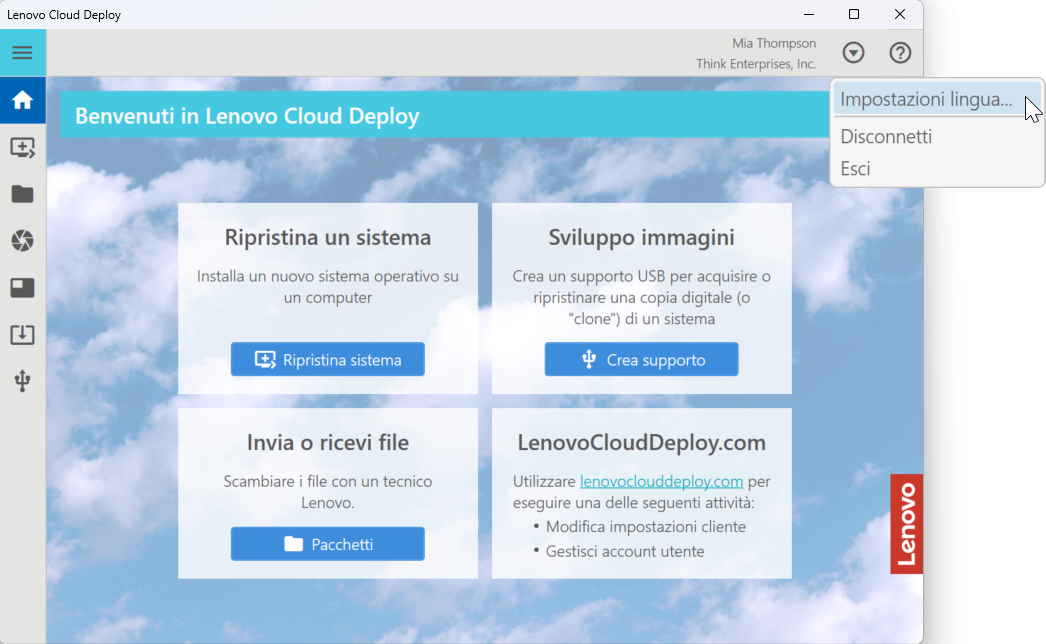
Fare clic su Impostazioni lingua….
Viene visualizzata la schermata Scegli una lingua di visualizzazione.
Fare clic sulla lingua desiderata.
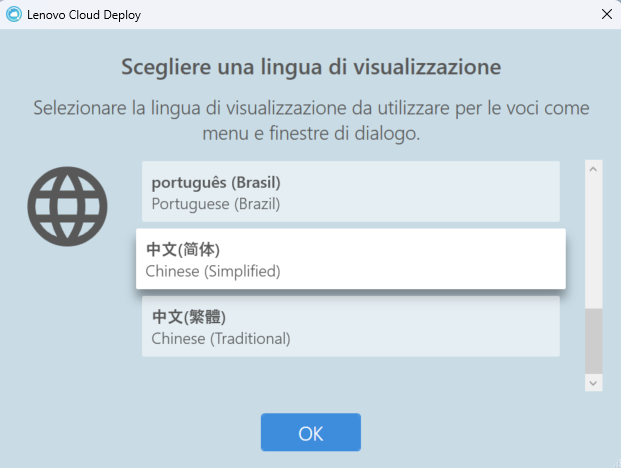
Fare clic su OK.
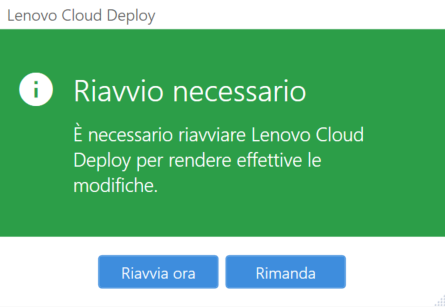
Viene visualizzato un messaggio per informare che il client deve essere riavviato al fine di rendere effettiva la modifica della lingua. Fare clic su Riavvia ora per riavviare immediatamente il client oppure su Posticipa per applicare la modifica della lingua solo dopo aver chiuso il client. Per questo esempio, verrà fatto clic su Riavvia ora.
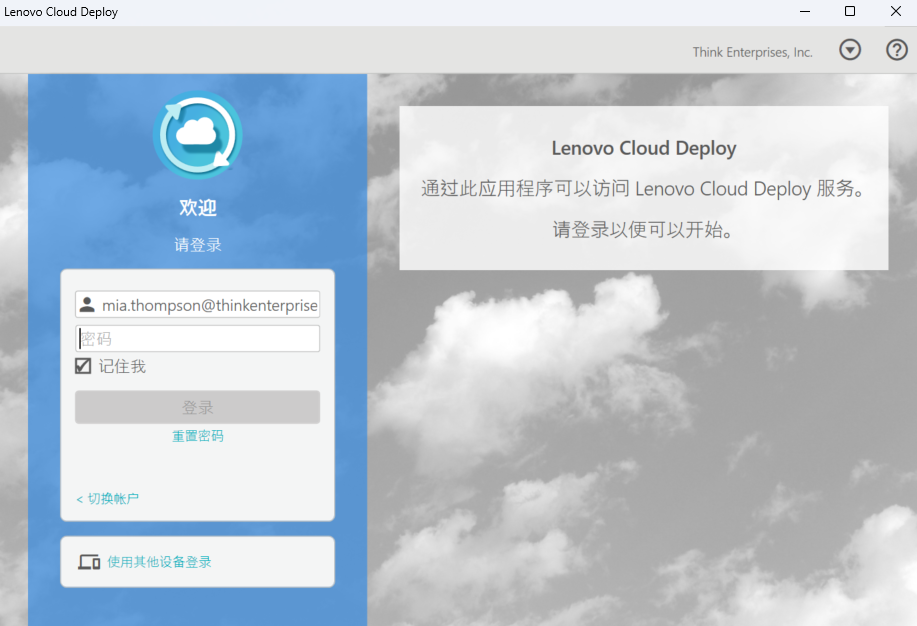
Il client si chiude e si riavvia automaticamente, visualizzando la nuova lingua nell’interfaccia.
Modifica delle lingue nel sito Web di LCD
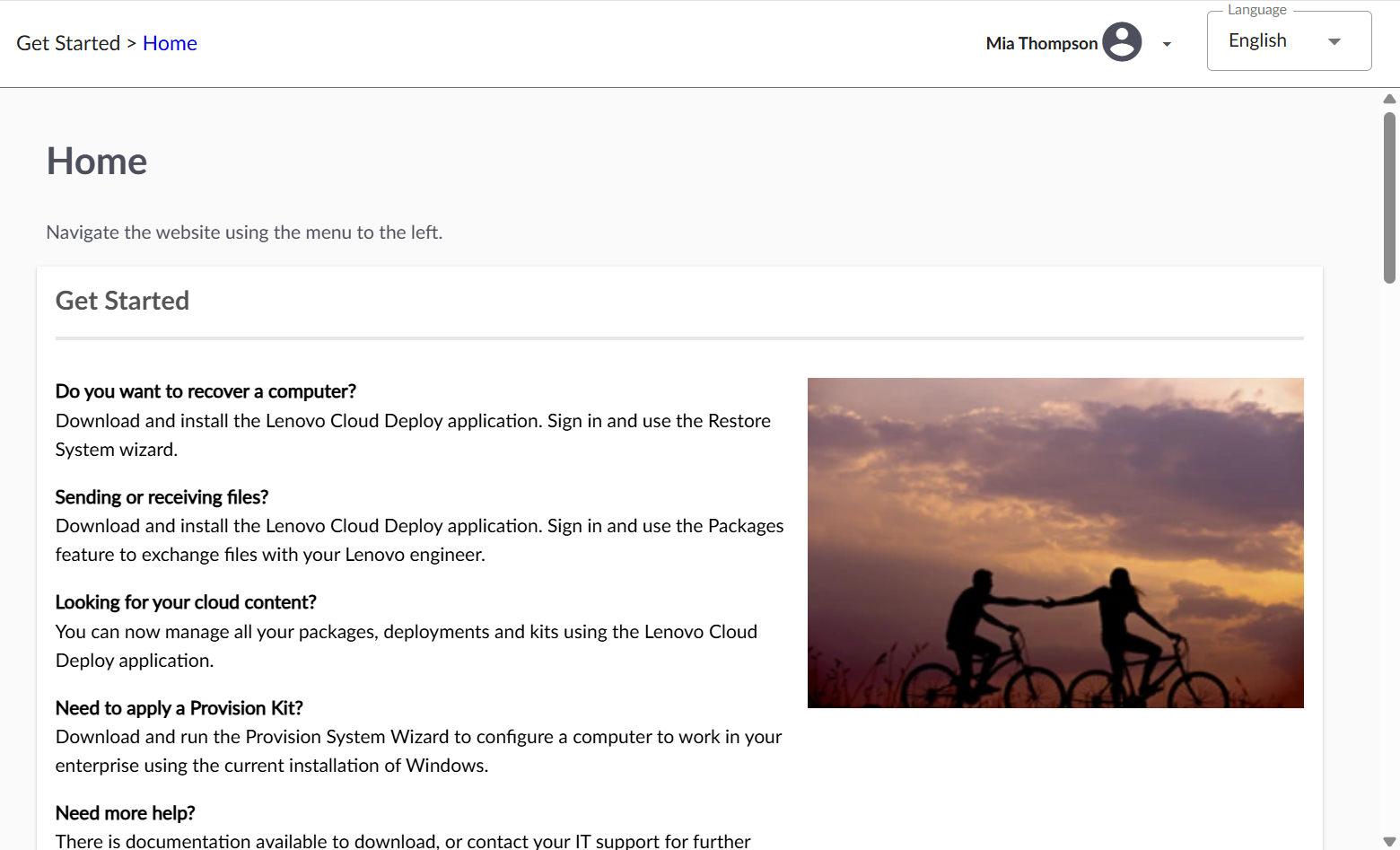
Come per il client LCD, la lingua predefinita utilizzata nel sito Web di LCD è l’inglese (USA), che sostituisce le impostazioni della lingua del browser. Quando si seleziona una lingua diversa nel menu a discesa, la pagina del sito Web viene ricaricata e visualizzata nella lingua selezionata. Questa lingua viene utilizzata dal sito Web di LCD fino a quando non viene impostata una lingua diversa. Quando si esce dal sito Web di LCD, la lingua selezionata continuerà a essere utilizzata a ogni nuovo accesso al sito.
L’opzione per cambiare lingua si trova sulla barra delle applicazioni superiore del sito Web di LCD, pertanto la lingua può essere modificata da qualsiasi pagina del sito.
Per cambiare la lingua utilizzata nel sito Web di LCD:
Fare clic sul menu a discesa Lingua a destra del nome utente.
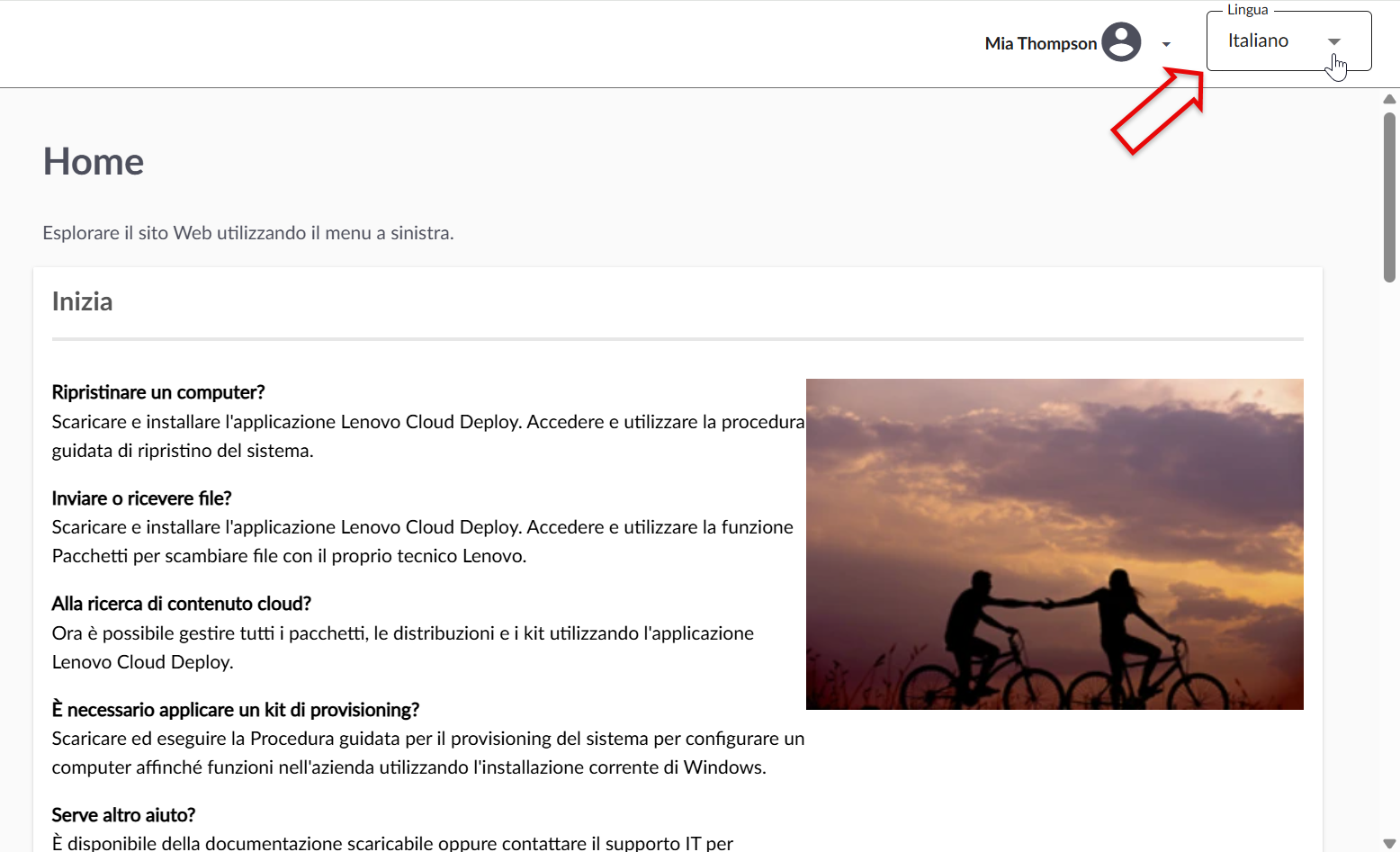
Vengono visualizzate le opzioni della lingua.
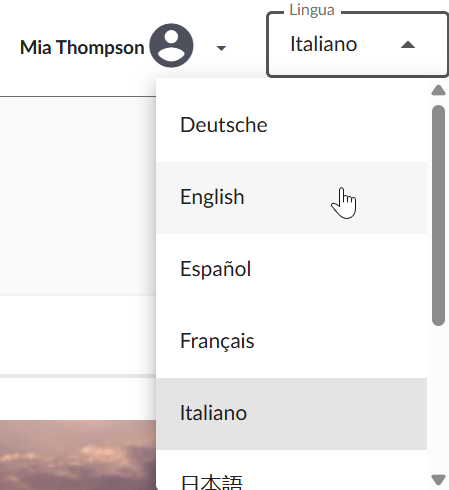
Fare clic sulla lingua desiderata.
La pagina viene ricaricata e visualizzata nella lingua selezionata.
2.9 - Terminologia LCD
Consultare questa guida per approfondire i termini utilizzati in LCD e in questa documentazione.
LCD
Acronimo di Lenovo Cloud Deploy.
Client LCD
Applicazione desktop Lenovo Cloud Deploy.
Sito Web di LCD
Sito Web Lenovo Cloud Deploy, disponibile all’indirizzo lenovoclouddeploy.com, dove si gestiscono le funzioni amministrative di LCD, quali account, utenti, ruoli, entitlement, Recinto virtuale e licenze.
Recinto virtuale (rappresentato come Recinto virtuale nel sito Web)
Impostazioni nel sito Web di LCD che limitano l’accesso in base alla geolocalizzazione.
Entitlement
Autorizzazione registrata che consente a uno specifico sistema di destinazione di utilizzare i servizi LCD (in particolare il flusso di lavoro di Ripristino) dopo che l’entitlement del sistema è stato convalidato e associato a quel dispositivo.
ITC
Acronimo di Imaging Technology Center (ITC), ovvero il team esecutivo Lenovo Services che supporta Lenovo Cloud Deploy.
Pacchetto
Insieme di file raggruppati, memorizzato in LCD e gestito tramite lo strumento Pacchetti. Utilizzare la funzionalità Trasferimento pacchetto di questo strumento per inviare o ricevere file al o dal tecnico Lenovo.
Distribuzione
Una distribuzione è la soluzione pacchettizzata utilizzata per distribuire l’immagine dell’organizzazione a un sistema. Una distribuzione include:
- l’immagine del sistema operativo
- applicazioni installate
- elementi di configurazione, ad esempio la crittografia o le partizioni di servizio
- passaggi di configurazione aggiuntivi eseguiti durante il primo avvio
Una distribuzione include il contenuto dell’immagine, ma può anche supportare requisiti aggiuntivi, quali crittografia, creazione di una partizione di servizio, servizi per il primo avvio e altro.
Le distribuzioni sono create dai tecnici Lenovo sulla base del contenuto di imaging fornito. Una volta disponibile, è possibile applicare una distribuzione per installare, reinstallare l’immagine o ripristinare un sistema.
Le distribuzioni vengono utilizzate principalmente per:
- eseguire l’imaging di fabbrica dei nuovi sistemi
- ripristinare uno stato noto e approvato dei sistemi
- fornire un ambiente completo e pronto all’uso
Gli utenti non possono creare distribuzioni personalizzate. Di contro è possibile collaborare con un tecnico Lenovo ITC caricando il contenuto dell’immagine nel cloud e comunicando i requisiti per la soluzione. Il tecnico sviluppa quindi una distribuzione e la invia a Lenovo Cloud per permettere all’utente di applicarla a un sistema utilizzando la funzione Ripristina sistema.
Il processo di distribuzione di Lenovo è altamente flessibile e può supportare qualsiasi metodo scelto per fornire la soluzione. Lenovo può creare la distribuzione da una singola immagine (creata da LCD o da un file WIM sviluppato tramite gli strumenti Gestione e manutenzione immagini distribuzione di Microsoft) o da singoli blocchi predefiniti (driver, applicazioni e componenti del sistema operativo) caricati come pacchetti.
Kit di provisioning
Il provisioning di Lenovo è un processo proprietario, avanzato e personalizzabile che permette di preparare un computer per il primo accesso dell’utente. Un kit di provisioning installa una procedura guidata di configurazione in cui un utente deve rispondere ad alcune semplici domande per personalizzare il sistema in pochi minuti. La Procedura guidata per il provisioning del sistema automatizza attività, quali:
- aggiunta ai domini
- creazione di account utente ed e-mail
- configurazione delle stampanti e delle impostazioni internazionali
- migrazione dei dati
Gli utenti non possono creare kit di provisioning personalizzati. Possono invece collaborare con un tecnico Lenovo ITC caricando il contenuto delle applicazioni nel cloud e comunicando i requisiti per la soluzione. Il tecnico sviluppa quindi un kit di provisioning e lo pubblica su Lenovo Cloud per il download e il test.
Immagine rapida
Un’immagine rapida è una copia digitale o “clone” di un ambiente del sistema operativo installato, inclusi il layout della partizione, le impostazioni del sistema operativo e le applicazioni installate. Un’immagine rapida può essere utilizzata da Lenovo ITC per sviluppare una distribuzione Lenovo Cloud o di precaricamento personalizzata di fabbrica.
La funzione Immagini rapide è destinata agli sviluppatori di soluzioni che collaborano con il team Imaging Technology Center (ITC).
Le immagini rapide devono essere caricate nella cartella QUICKIMAGE all’interno della cartella del supporto USB.
Ripristino
Riporta un’immagine a uno stato noto precedente.
Provisioning
Consente di configurare un computer per il primo accesso con un’immagine standard.
Accesso Single Sign On
Metodo di autenticazione che utilizza le credenziali standard della propria organizzazione (le stesse usate per l’e-mail, l’accesso al computer, ecc.). In LCD l’accesso SSO consente agli utenti di autenticarsi tramite il proprio provider di identità aziendale anziché utilizzare un account LCD specifico. “Accedere con il proprio account aziendale… un ID utente e una password comuni utilizzati per accedere a più applicazioni…”
Piattaforma di cloud imaging
Sistema basato su cloud di Lenovo che archivia, gestisce e distribuisce immagini del sistema operativo, distribuzioni e strumenti di ripristino. LCD funge da client desktop che si interfaccia con questa piattaforma. “Lenovo Cloud Deploy… fornisce un’interfaccia alla piattaforma di cloud imaging di Lenovo Service”.
Crea supporto
Funzione di LCD che consente di creare un supporto USB avviabile utilizzato per installare, acquisire o ripristinare le immagini di sistema. Crea supporto supporta sia i sistemi Lenovo concessi in licenza per Windows sia i sistemi non Lenovo o senza licenza Windows.
Ruoli
Autorizzazioni assegnate a ciascun utente LCD che determinano le funzioni a cui può accedere. Esempi includono Tecnico della distribuzione, Collaudatore ambiente del cliente, Tecnico del sito e utenti Solo ripristino. I ruoli controllano la visibilità delle distribuzioni, l’accesso alle funzioni avanzate e alle funzionalità di ripristino.
Contratti di licenza
Termini legali che regolano l’utilizzo di Windows, del software Lenovo e degli strumenti di imaging. In LCD lo stato della licenza (ad esempio “Licenza Windows incorporata installata”) può essere utilizzato come filtro di distribuzione per garantire che solo i sistemi con licenze valide ricevano determinate immagini.
Procedura guidata per il provisioning del sistema (PSW) Flusso di lavoro guidato in LCD che aiuta gli utenti a preparare un sistema per la creazione dell’immagine o il ripristino. Sebbene il termine sia presente nella documentazione LCD, i passaggi dettagliati fanno parte delle sezioni più ampie Ripristino del sistema e Kit di provisioning. PSW gestisce in genere attività, quali la selezione delle distribuzioni, la preparazione del supporto USB e l’applicazione dei kit di provisioning.
Configurazione guidata di Windows (OOBE)
Processo di configurazione iniziale che appare quando Windows viene avviato per la prima volta dopo l’installazione o l’imaging. OOBE include la scelta dell’area geografica, della tastiera, della rete, della configurazione dell’account e delle impostazioni sulla privacy. Le distribuzioni LCD spesso preparano i sistemi affinché OOBE venga eseguita correttamente dopo il ripristino.
Sysprep Assistant
Strumento all’interno del flusso di lavoro Crea supporto di LCD che aiuta a preparare immagini Windows utilizzando Microsoft Sysprep. Sysprep generalizza un’installazione di Windows, in modo che possa essere distribuita su più sistemi.
Account
Identità utente utilizzata per accedere a Lenovo Cloud Deploy. LCD supporta diversi tipi di account:
- account LCD (creato da un amministratore)
- account Single Sign On (SSO)
- convalida della chiave account
- ricerca dell’account tramite indirizzo e-mail per determinare di quali ruoli e autorizzazioni dispone l’utente.
3 - Qual è la procedura per…
Gli argomenti di questa sezione forniscono dettagli su come utilizzare il client LCD e il sito Web per eseguire le funzioni di distribuzione e provisioning delle immagini dell’organizzazione.
Informazioni su come:
ripristinare un computer dal menu di avvio o dal client LCD
eseguire l’autenticazione al client LCD e al sito Web
preparare l’organizzazione all’utilizzo e alla gestione di LCD
eseguire il provisioning di un sistema utilizzando gli strumenti di LCD
preparare l’immagine per la distribuzione
scambiare file con il tecnico Lenovo con cui si collabora
risolvere i problemi che si potrebbero verificare durante l’utilizzo di LCD
ricevere assistenza quando i problemi persistono
3.1 - Ripristino di un computer
Utilizzare LCD per ripristinare lo stato operativo di un computer:
dal client LCD
Prima di iniziare
Attenzione
Il ripristino di un computer cancella tutti i dati utente presenti sull’unità disco fisso. Prima di continuare, verificare di avere eseguito il backup dei file importanti in un’altra posizione.
Il metodo di ripristino utilizzato dipende dal computer, dalla connessione di rete e dal fatto che il computer possa avviarsi normalmente.
Le distribuzioni che è possibile selezionare durante il ripristino dipendono dall’account LCD, dai ruoli assegnati, dagli entitlement di sistema e dalle regole dei filtri di distribuzione. Se una distribuzione non è disponibile, LCD può nasconderla o mostrarla con limitazioni.
Scelta di un metodo di ripristino
Utilizzare la tabella che segue per scegliere il metodo più adatto alla propria situazione.
| Situazione | Metodo consigliato |
|---|---|
| Il computer supporta Lenovo Cloud Boot e può connettersi a Internet durante l’avvio. | Utilizzare Lenovo Cloud Boot. |
| Si dispone di un supporto USB LCD e il computer può connettersi a Internet. | Avviare da un supporto USB con una connessione Internet. |
| Il computer non riesce a connettersi a Internet. | Eseguire l’avvio da un supporto USB offline di LCD. |
| È in corso il ripristino del computer attualmente in uso e il sistema è in grado di eseguire LCD. | Utilizzare la procedura Ripristina sistema > Ripristina questo computer. |
| È in corso il ripristino di un altro computer oppure il computer di destinazione non è utilizzabile. | Utilizzare la procedura Ripristina sistema > Ripristina un altro computer. |
Ripristino dal menu di avvio di LCD
Opzioni del menu di avvio LCD
Quando LCD è in esecuzione dal supporto di avvio, è possibile utilizzare le opzioni della barra delle applicazioni, se necessario.
Selezionare il menu a tre linee nell’angolo in basso a sinistra per visualizzare il menu delle opzioni.
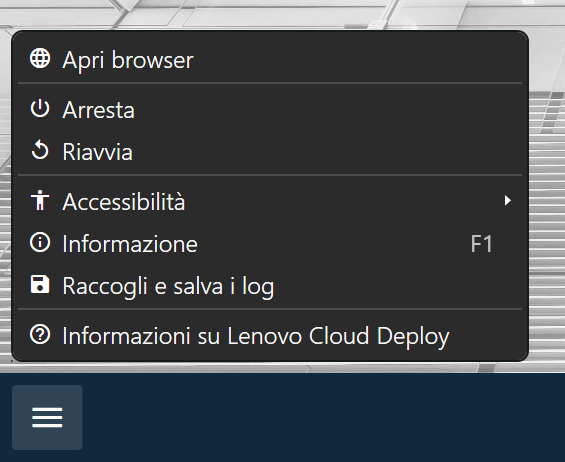
Apri browser: consente di aprire un browser per gli scenari di accesso alla rete supportati, come le connessioni tramite captive portal.
Arresta: consente di spegnere il computer.
Riavvia: consente di riavviare il computer.
Accessibilità: consente di avviare o arrestare l’Assistente vocale di Windows e la modalità Contrasto elevato.
Informazioni: consente di visualizzare le schede con le informazioni di sistema, i tasti di scelta rapida LCD e le informazioni sulle licenze di terze parti.
Raccogli e salva i log: consente di generare e salvare i log e gli screenshot per la risoluzione dei problemi.
Informazioni su Lenovo Cloud Deploy: consente di visualizzare le informazioni sulla versione corrente del client LCD.
Sulla barra delle applicazioni vengono inoltre visualizzati lo stato della connessione, la lingua della tastiera, lo stato della rete e lo stato della batteria.
Ripristino tramite Lenovo Cloud Boot
Con Lenovo Cloud Boot, il computer si avvia nell’ambiente di preinstallazione di Microsoft Windows e scarica l’ambiente di ripristino LCD (o menu di avvio) durante l’avvio. Dopo aver scelto alcune opzioni nel menu di avvio, viene visualizzata la procedura guidata Ripristina sistema per consentire la selezione di una distribuzione disponibile e procedere con il ripristino.
Requisiti per Lenovo Cloud Boot
Per utilizzare Lenovo Cloud Boot, il computer deve soddisfare i seguenti requisiti.
Il computer deve essere un modello Lenovo supportato. Il supporto di Lenovo Cloud Boot varia in base al modello e alla famiglia di dispositivi, alla configurazione e al tipo di rete. Alcuni sistemi supportano solo Ethernet, mentre altri supportano sia connessioni cablate che wireless.
Il BIOS di sistema deve supportare Lenovo Cloud Boot.
Il sistema deve essere in grado di connettersi a una rete Ethernet o wireless supportata.
L’account LCD e il computer devono disporre di un entitlement attivo per accedere alla distribuzione che si desidera utilizzare per il ripristino.
Alcuni sistemi potrebbero richiedere un aggiornamento del BIOS prima dell’utilizzo di Lenovo Cloud Boot. Gli aggiornamenti del BIOS aggiungono il supporto per i certificati richiesti e migliorano la compatibilità con Lenovo Cloud Boot. Lenovo consiglia vivamente di utilizzare l’ultima versione del BIOS disponibile per il modello di sistema.
Avvio del ripristino di Lenovo Cloud Boot
Avviare o riavviare il computer.
Premere Invio per interrompere l’avvio normale.
Premere F12 per aprire il menu di avvio temporaneo.
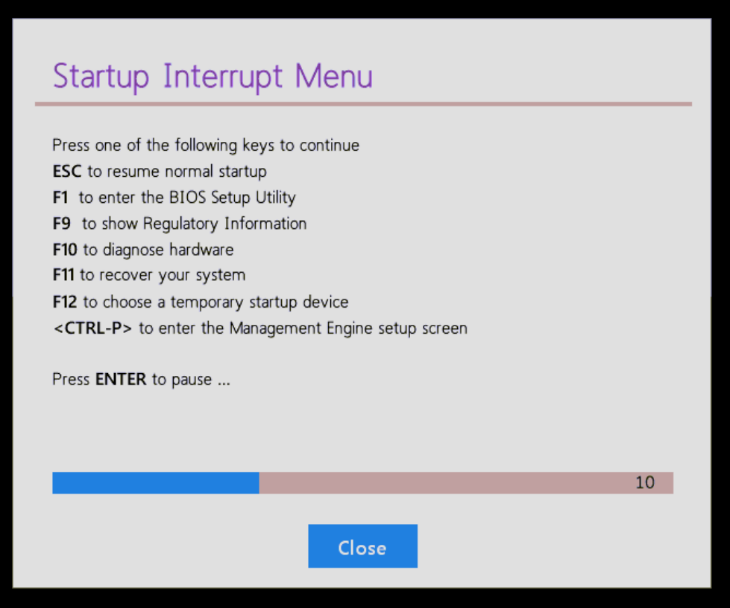
Selezionare Lenovo Cloud.
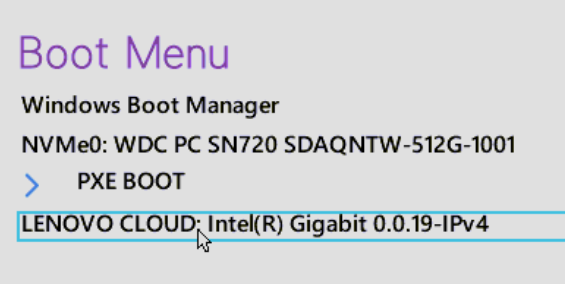
Selezionare Ripristino di Lenovo Cloud Deploy.
Nota
Alcuni modelli supportano solo le connessioni Ethernet. Se Cloud Boot wireless non è supportato sul computer, l’opzione wireless appare.
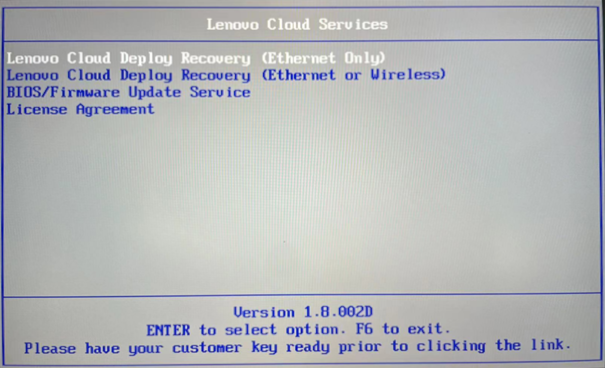
Attendere il download dell’ambiente di avvio. Questa è un’immagine di avvio LCD generica.
Immettere l’indirizzo e-mail per identificare l’account cloud.
Se si conosce la chiave dell’account, è possibile effettuare l’accesso utilizzandola, facendo clic su Accedi con chiave account.
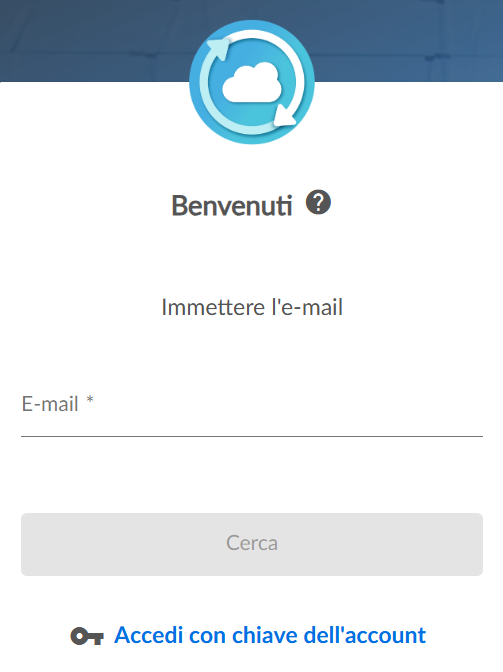
Fare clic su Cerca.
LCD recupera le distribuzioni disponibili per l’utente e per il computer. Viene visualizzata la Procedura guidata di ripristino del sistema.
Continuare con Completare il ripristino.
Ripristino utilizzando il supporto USB con una connessione Internet
Utilizzare questo metodo quando si dispone del supporto USB e il computer può connettersi a Internet.
Se il computer è stato prodotto da Lenovo ed esegue una versione di Windows con licenza, LCD supporta connessioni Internet cablate o wireless. Se il computer non è stato prodotto da Lenovo o non esegue una versione di Windows con licenza, sono supportate solo connessioni Internet cablate.
Collegare il supporto USB al computer di destinazione.
Collegare il computer a una fonte di alimentazione CA.
Se si utilizza una connessione cablata, collegare il cavo Ethernet.
Accendere o riavviare il computer.
Aprire il menu di selezione dell’avvio del computer.
Sui computer Lenovo premere Invio per interrompere l’avvio normale, quindi selezionare l’opzione per scegliere un dispositivo di avvio temporaneo.
Sui computer non Lenovo premere il tasto appropriato affinché si apra il menu di selezione per l’avvio del computer.
Nota
Se il messaggio di avvio non viene visualizzato o viene ignorato, attendere che il computer completi l’avvio in Windows. Riavviare quindi il computer e riprovare.
Attendere che venga visualizzato il menu di avvio.
Selezionare la voce di avvio appropriata che fa riferimento al proprio supporto di avvio USB.
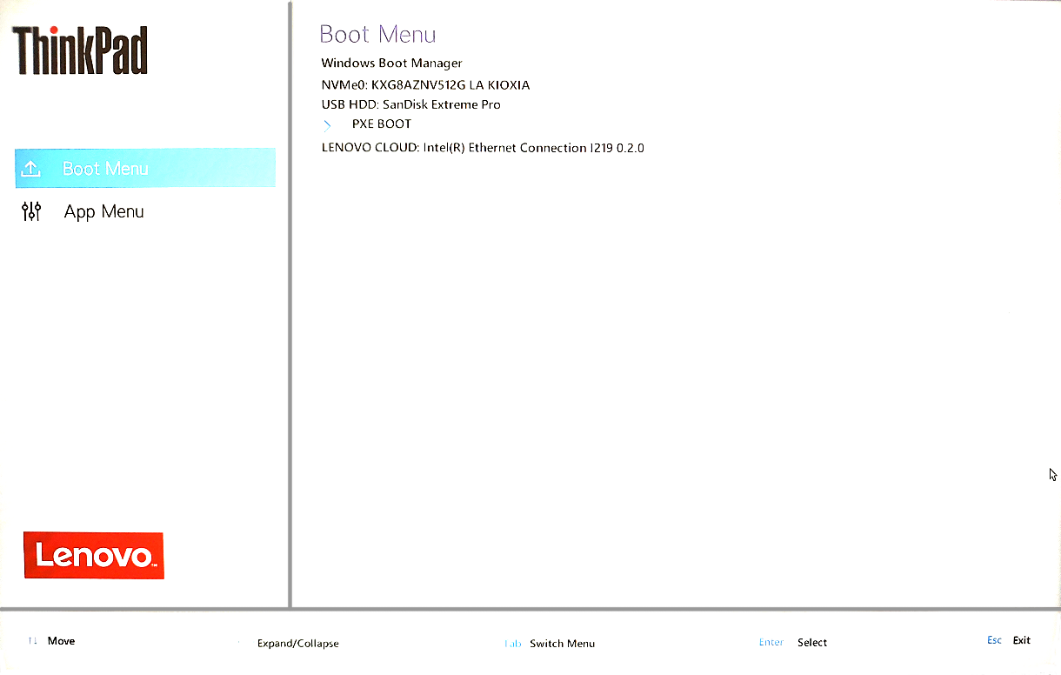
Il computer si avvia dal dispositivo USB caricando l’ambiente LCD.
Quando viene visualizzata la schermata della connessione Internet, selezionare una connessione di rete supportata, quindi fare clic su Continua.
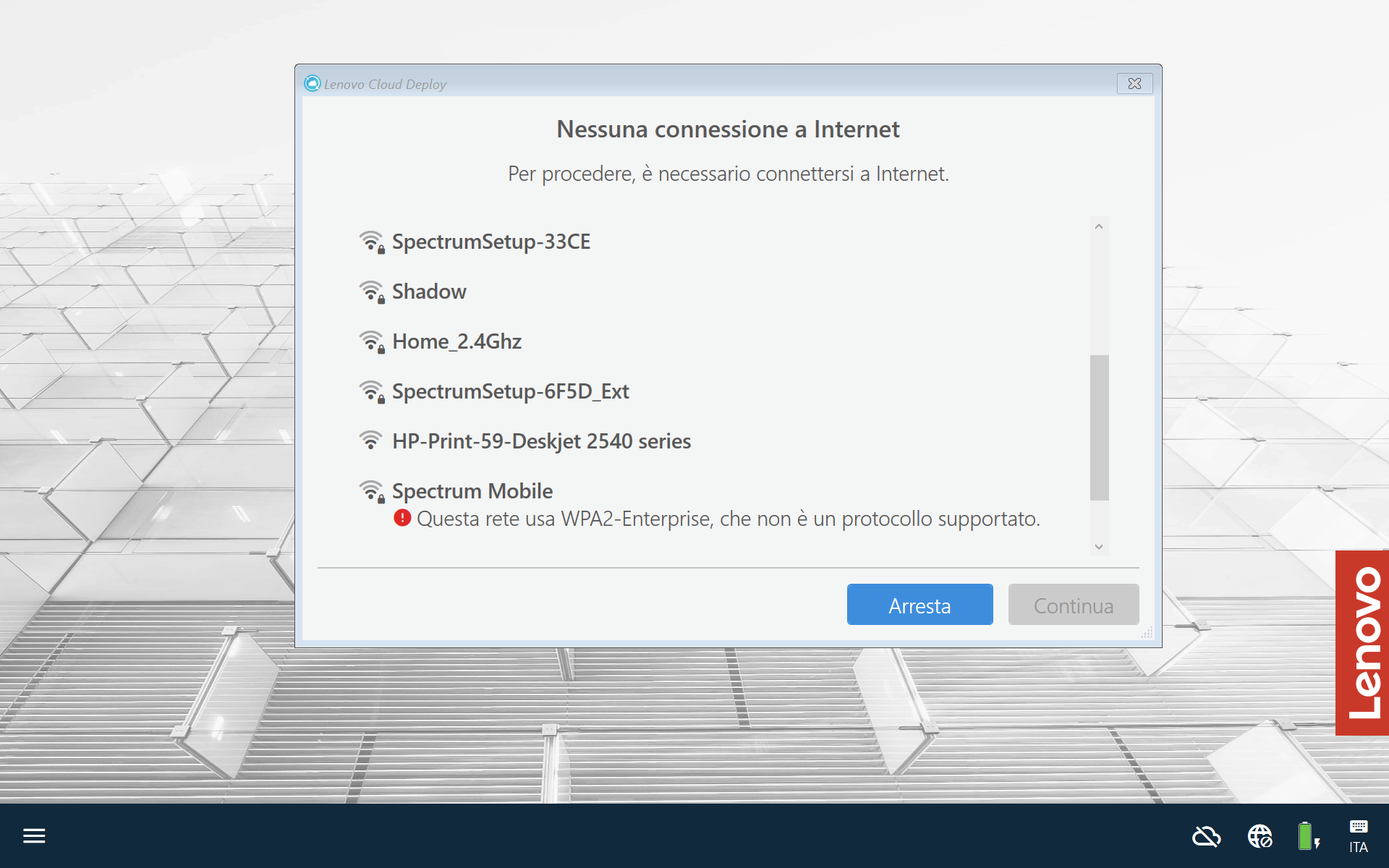
Eventuali aggiornamenti del supporto di avvio verranno comunicati tramite appositi messaggi.
Accedere a LCD.
Dopo aver effettuato l’accesso, LCD visualizza le funzionalità disponibili in base ai ruoli assegnati all’account.
Se all’account utente sono stati assegnati solo ruoli di distribuzione, ad esempio Tecnico della distribuzione, Collaudatore distribuzione o Utente della distribuzione), viene visualizzata la Procedura guidata di ripristino del sistema. Se l’account ha accesso alla visualizzazione client LCD di base, è possibile aprire la procedura guidata di ripristino dal menu o dai riquadri del client LCD.
Continuare con Completare il ripristino.
Ripristino offline tramite supporto USB
Ripristinare il computer utilizzando un supporto USB quando non è possibile connettersi a Internet.
Nota
Il supporto USB offline è valido per un massimo di 180 giorni. La durata può essere specificata sul sito Web di LCD.
Collegare il supporto USB al computer di destinazione.
Collegare il computer a una fonte di alimentazione CA.
Accendere o riavviare il computer.
Aprire il menu di selezione dell’avvio del computer.
Sui computer Lenovo premere Invio per interrompere l’avvio normale, quindi selezionare l’opzione per scegliere un dispositivo di avvio temporaneo.
Sui computer non Lenovo premere il tasto appropriato affinché si apra il menu di selezione per l’avvio del computer.
Nota
Se il messaggio di avvio non viene visualizzato o viene ignorato, attendere che il computer completi l’avvio in Windows. Riavviare quindi il computer e riprovare.
Attendere che venga visualizzato il menu di avvio.
Selezionare la voce di avvio appropriata che fa riferimento al proprio supporto di avvio USB.
Il computer si avvia dal dispositivo USB caricando l’ambiente LCD.
Nota
Se si utilizza un supporto USB offline su un computer connesso a Internet, l’ambiente di avvio di LCD tratta il supporto come se fosse online.
Il supporto offline non richiede l’accesso. È compatibile solo con la funzione Ripristina sistema e avvia automaticamente la Procedura guidata di ripristino del sistema.
- Continuare con Completare il ripristino.
Completamento del ripristino
Dopo l’apertura della Procedura guidata di ripristino del sistema seguire questi passaggi per completare il ripristino.
Fare clic su Avanti.
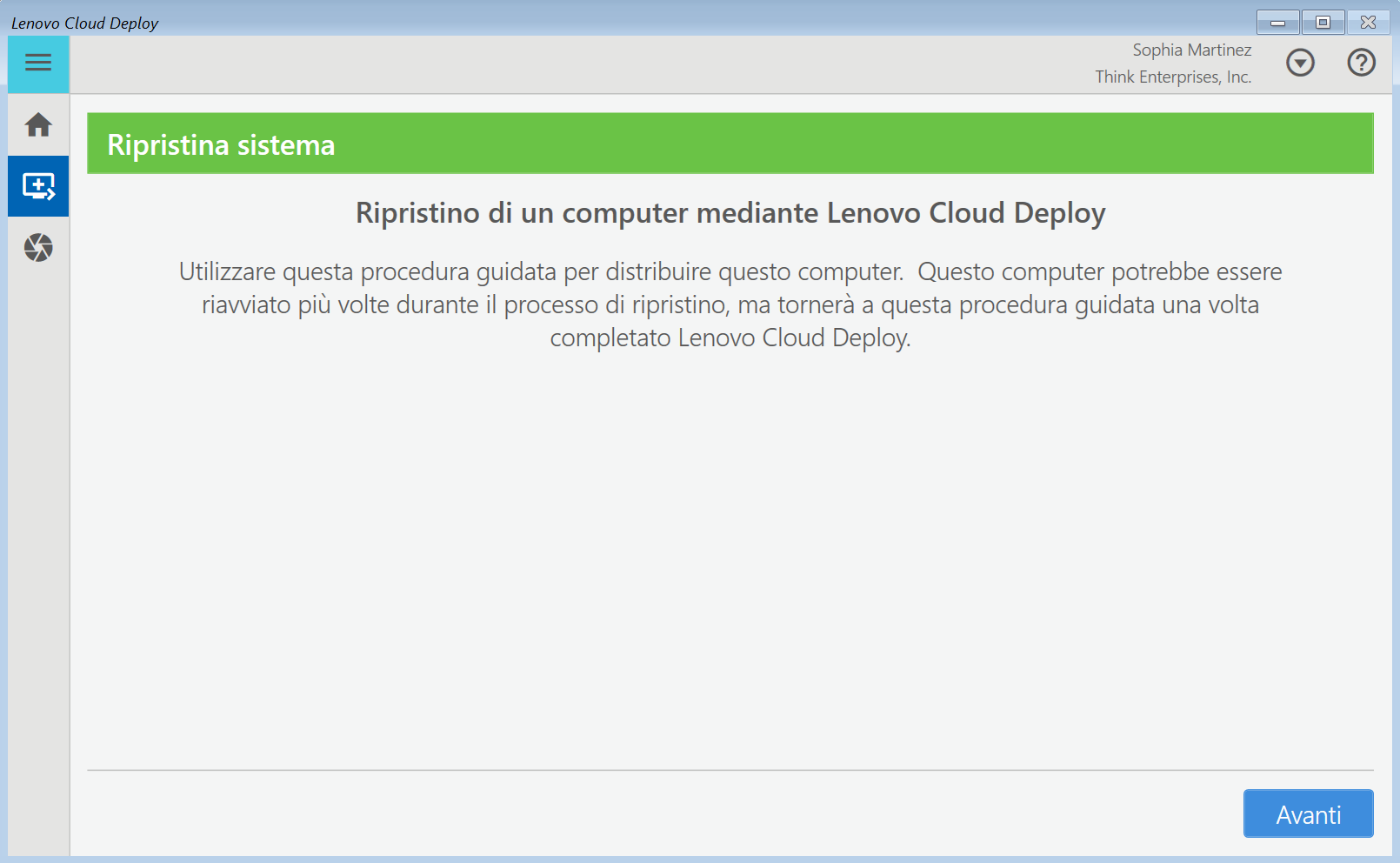
Selezionare la distribuzione da ripristinare, quindi Avanti.
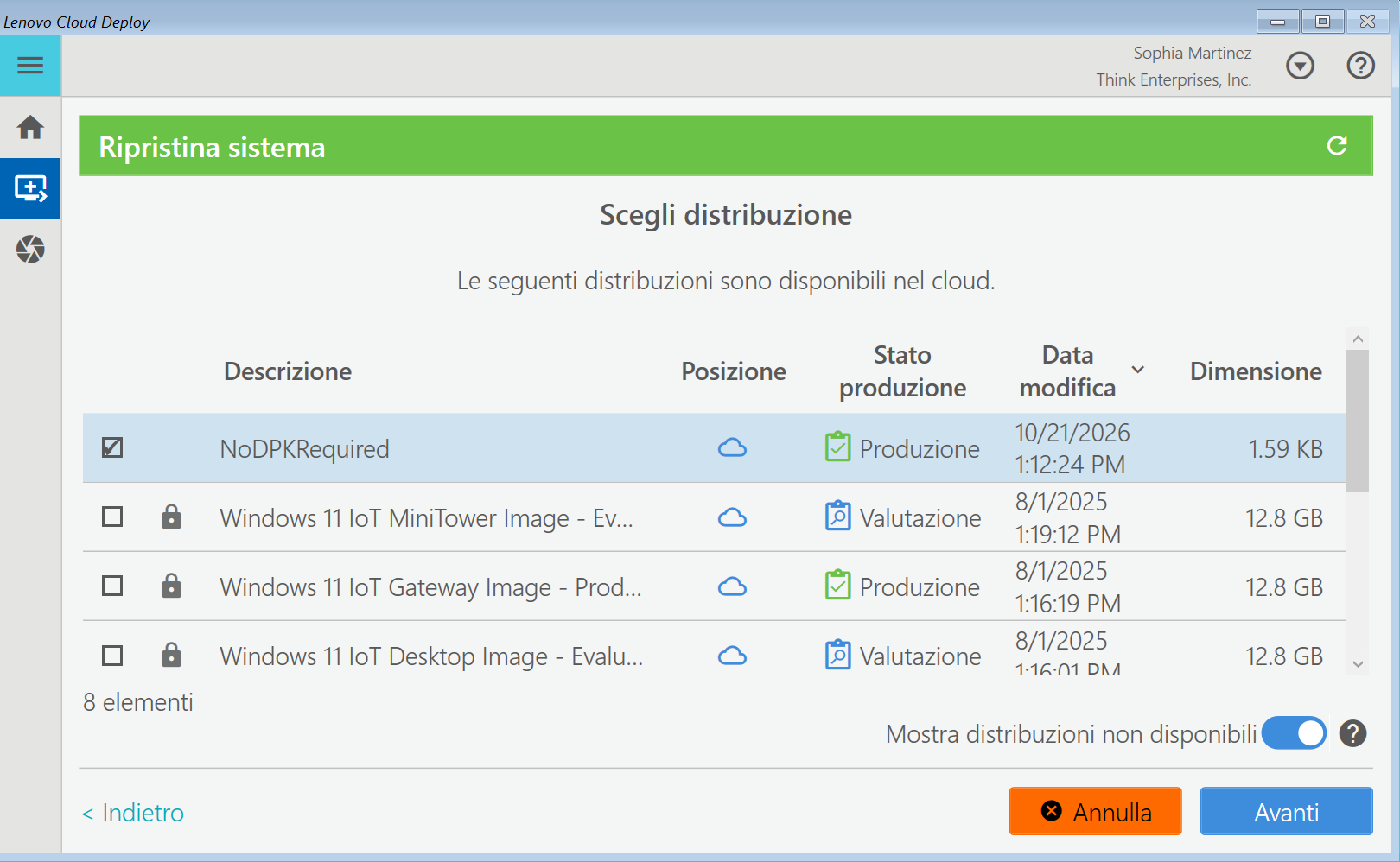
Il dispositivo di scorrimento Mostra distribuzioni non disponibili indica le distribuzioni che non soddisfano i criteri attuali dei filtri. Le distribuzioni non disponibili mostrano un’icona a forma di lucchetto. Fare clic sull’icona a forma di lucchetto per vedere quali filtri non sono stati soddisfatti.
Per ulteriori informazioni, vedere Filtri di distribuzione.
Selezionare la casella per confermare di aver compreso che la distribuzione comporterà la cancellazione dell’unità disco fisso e fare clic su Ripristina.
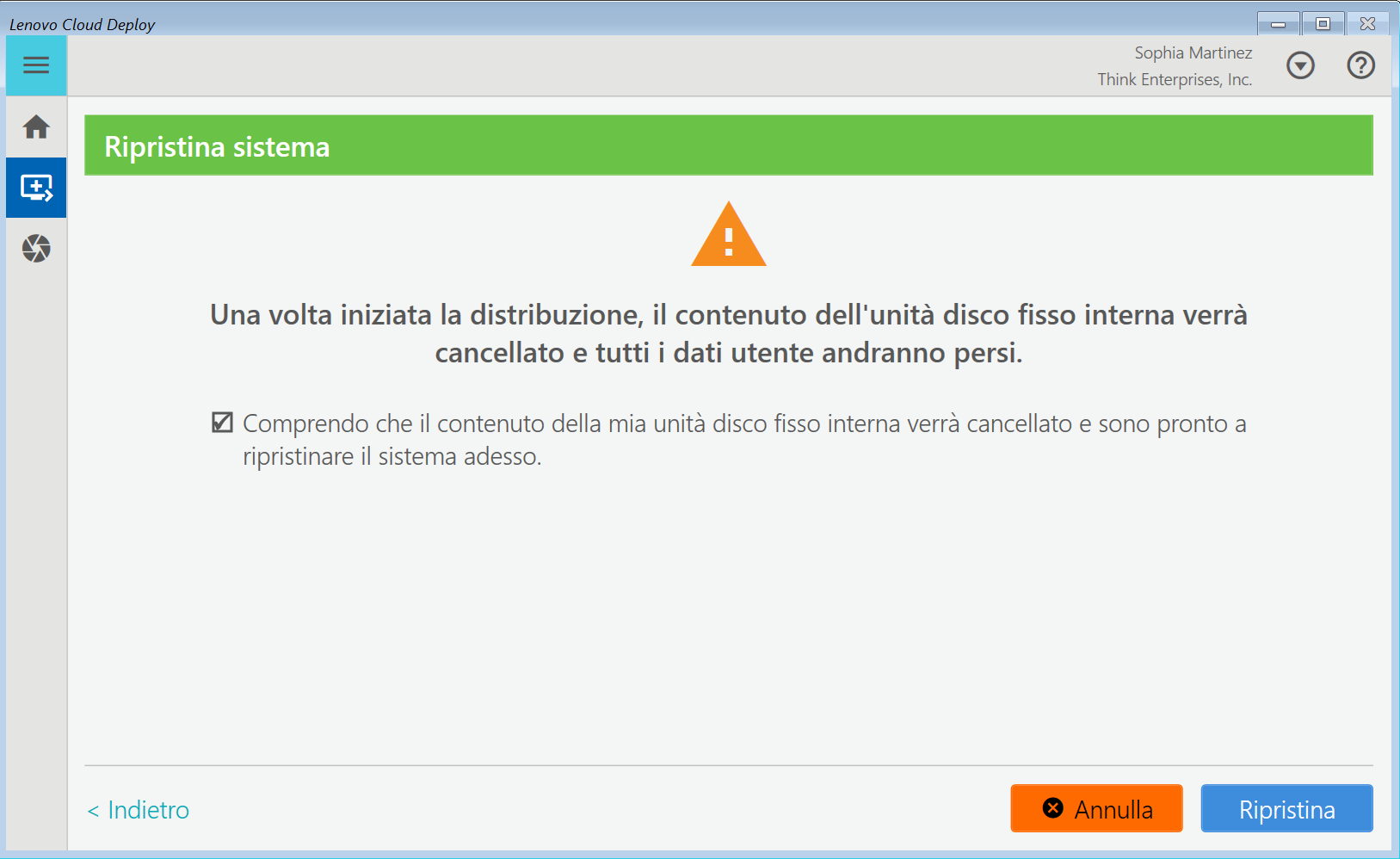
Viene visualizzato lo stato di avanzamento della distribuzione. Il computer potrebbe riavviarsi più volte mentre LCD applica la distribuzione e configura il computer.
Quando viene visualizzata la finestra di dialogo di riavvio, rimuovere il supporto USB dal computer e fare clic su Riavvia.
Il computer si riavvia. A seconda della distribuzione selezionata, è possibile che l’installazione o la configurazione aggiuntiva continui dopo il riavvio.
Ripristino dal client LCD
Oltre al menu di avvio, è possibile ripristinare il computer direttamente dal client LCD quando Windows è già in esecuzione. Nel client LCD sono disponibili flussi di lavoro diversi a seconda che il ripristino in corso sia del proprio computer o di un altro computer. Entrambi utilizzano la Procedura guidata di ripristino del sistema, accessibile dal menu a sinistra del client LCD.
Ripristina questo computer
Utilizzare questa opzione quando:
è in corso il ripristino del computer attualmente in uso
il sistema può eseguire il client LCD e connettersi a Internet
Questo metodo può utilizzare le distribuzioni presenti sul disco rigido del computer o su un supporto di ripristino USB.
Per il ripristino del computer su cui è installato LCD, la procedura guidata di LCD rileva le connessioni Internet correnti. L’ambiente di ripristino richiede una connessione Internet perché sia possibile ripristinare il sistema direttamente da LCD. In caso contrario, per ripristinare il computer è necessario un supporto USB.
- Se si ripristina un sistema prodotto da Lenovo in cui è in esecuzione una licenza di Windows valida, LCD supporta il ripristino tramite una connessione Internet cablata o wireless o direttamente da un dispositivo USB se non è disponibile alcuna connessione Internet.
- Se si ripristina un sistema NON prodotto da Lenovo e/o SENZA una licenza di Windows valida, LCD supporta il ripristino solo tramite una connessione Internet cablata o direttamente da un dispositivo USB se non è disponibile alcuna connessione Internet.
Ripristino di un computer tramite disco rigido interno
Questo metodo di ripristino è ideale quando non è disponibile alcun supporto USB. È invece necessaria una connessione Ethernet o una connessione wireless supportata.
Questo metodo prevede l’installazione dell’ambiente di ripristino di LCD sul computer e quindi il riavvio del sistema esistente per eseguirne il ripristino.
Aprire la procedura guidata di ripristino del sistema dal pannello laterale.
Fare clic su Ripristina questo computer.
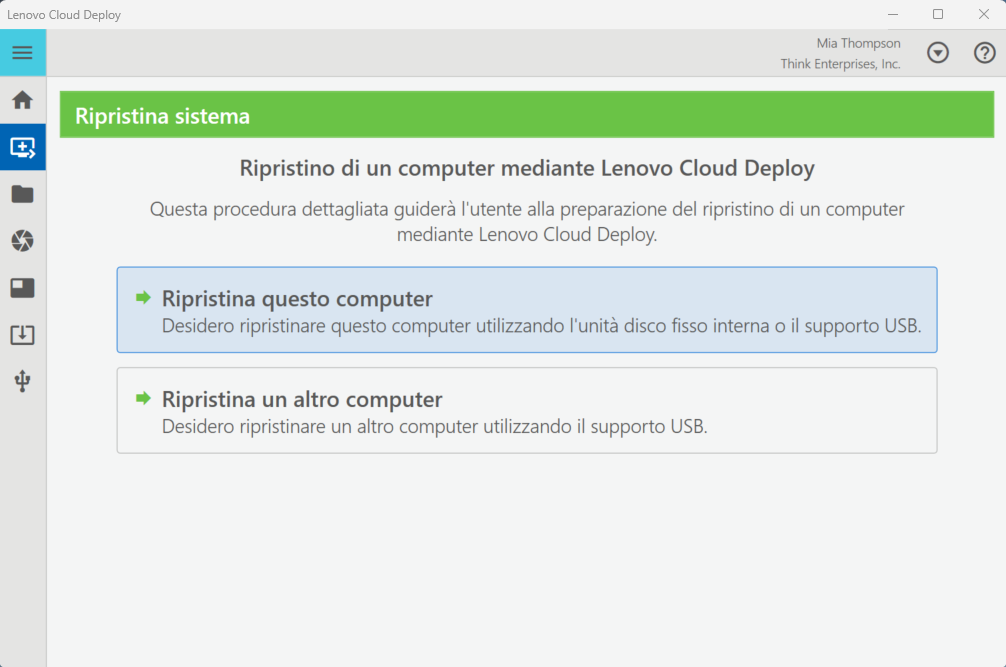
Fare clic su Usa l’unità disco fisso interna.
Nota
La schermata per la selezione dei supporti di avvio viene visualizzata solo con una connessione Internet supportata.
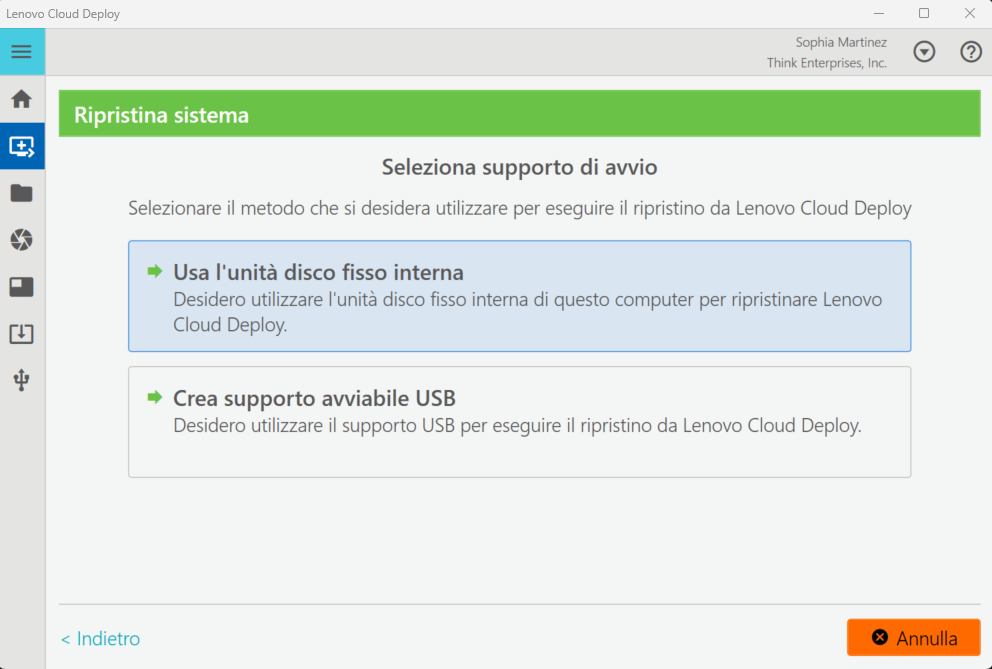
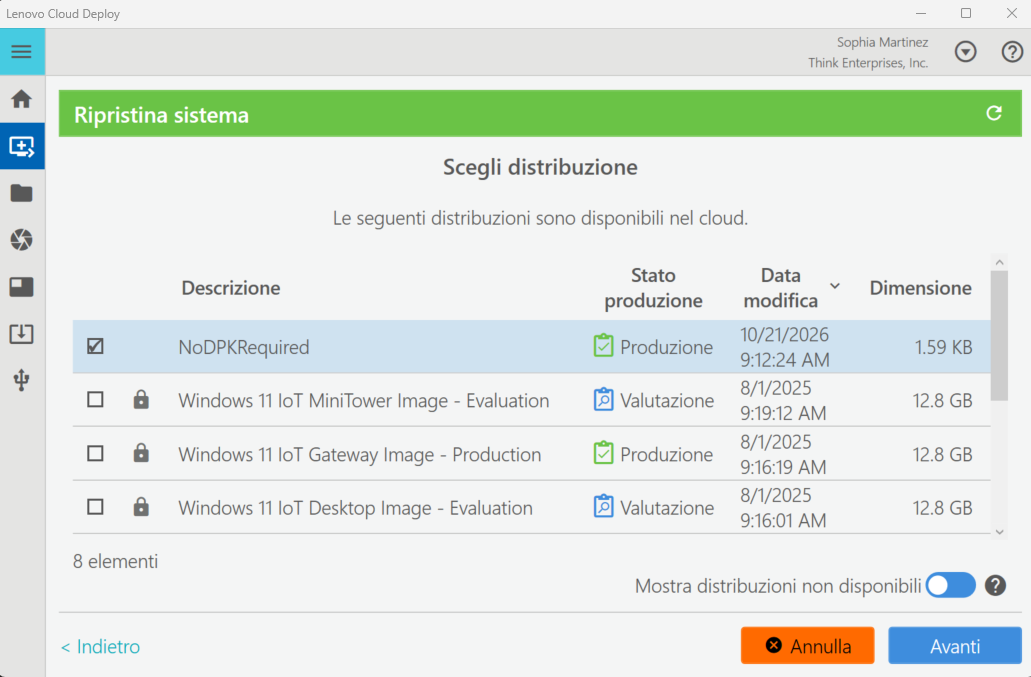
La schermata successiva presenta un elenco di distribuzioni disponibili. Se si desidera visualizzare tutte le distribuzioni, utilizzare il dispositivo di scorrimento Mostra distribuzioni non disponibili e modificare i filtri di conseguenza. Per ulteriori informazioni su questa funzione, vedere Filtri di distribuzione.
Selezionare la distribuzione per ripristinare il sistema e fare clic su Avanti.
Nota
Il ripristino del sistema cancella tutti i dati utente presenti sull’unità disco fisso. Verificare di avere eseguito un backup dei dati importanti in un’altra posizione.
Selezionare la casella per confermare di aver compreso che l’unità disco fisso verrà cancellata e che si è pronti a ripristinare il sistema.
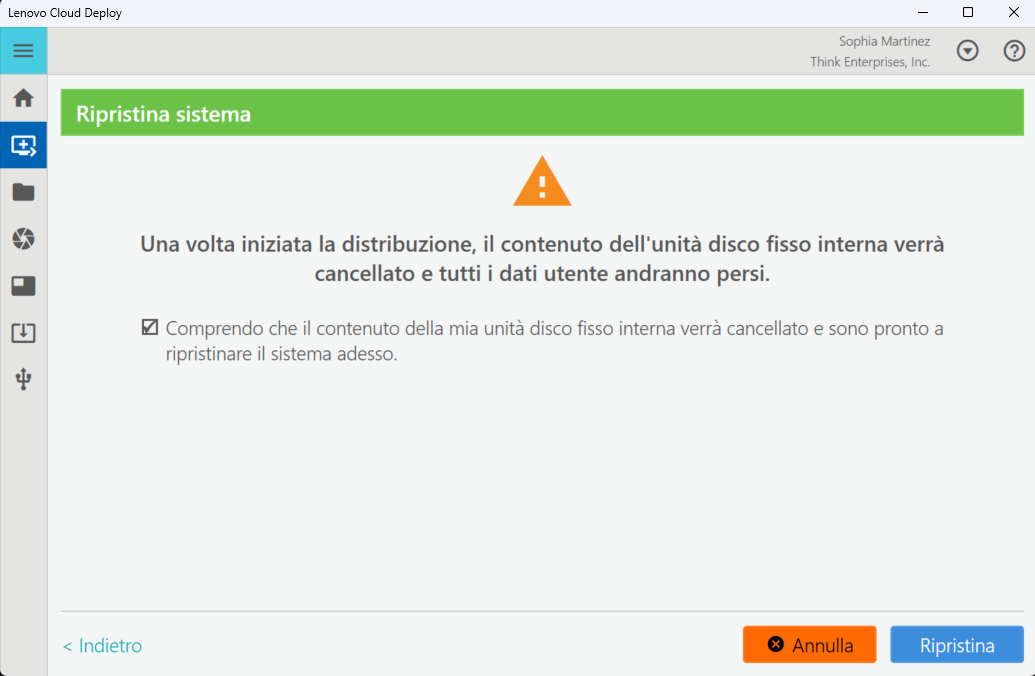
Fare clic su Ripristina. La distribuzione selezionata viene scaricata nell’unità disco fisso. Viene visualizzata una barra di stato che indica lo stato di avanzamento del download.
Al termine del download della distribuzione, viene visualizzato un messaggio di riavvio per avviare il processo di ripristino. È possibile ignorare il conto alla rovescia facendo clic su Riavvia ora.
Viene visualizzata una schermata iniziale mentre il computer si avvia e configura l’ambiente.
Al termine del processo di avvio, LCD viene avviato automaticamente.
Il tempo di distribuzione varia a seconda del sistema operativo da ripristinare e della connessione Internet in uso.
Per continuare a configurare il computer a seconda della distribuzione selezionata, potrebbe essere necessario riavviare il computer più volte. In una schermata di stato vengono visualizzati i passaggi rimanenti nel processo di configurazione.
Al termine, il computer torna a visualizzare la Procedura guidata di ripristino del sistema.
Il sistema è stato ripristinato. Fare clic su Riavvia per riavviare e iniziare a utilizzare il computer.
Creazione di un supporto avviabile USB
Questo metodo di ripristino è ideale quando si usa un supporto USB ed è utile anche se non si dispone di una connessione Ethernet o wireless supportata. Questo metodo di ripristino crea un supporto LCD.
Aprire la procedura guidata di ripristino del sistema dal pannello laterale.
Fare clic su Ripristina questo computer.
Fare clic su Creazione di un supporto avviabile USB.
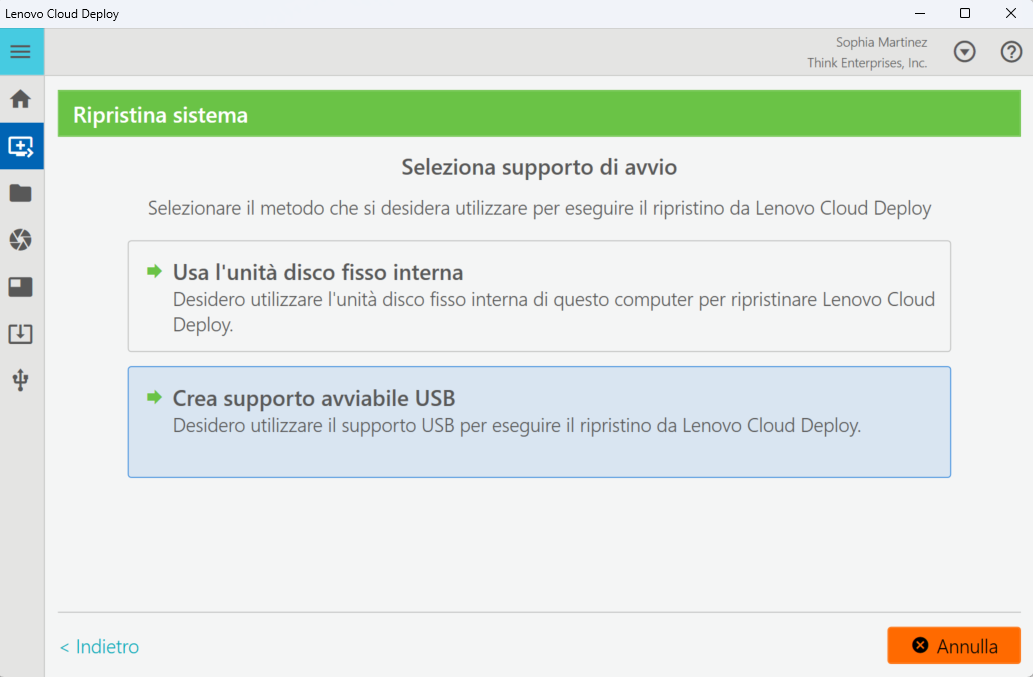
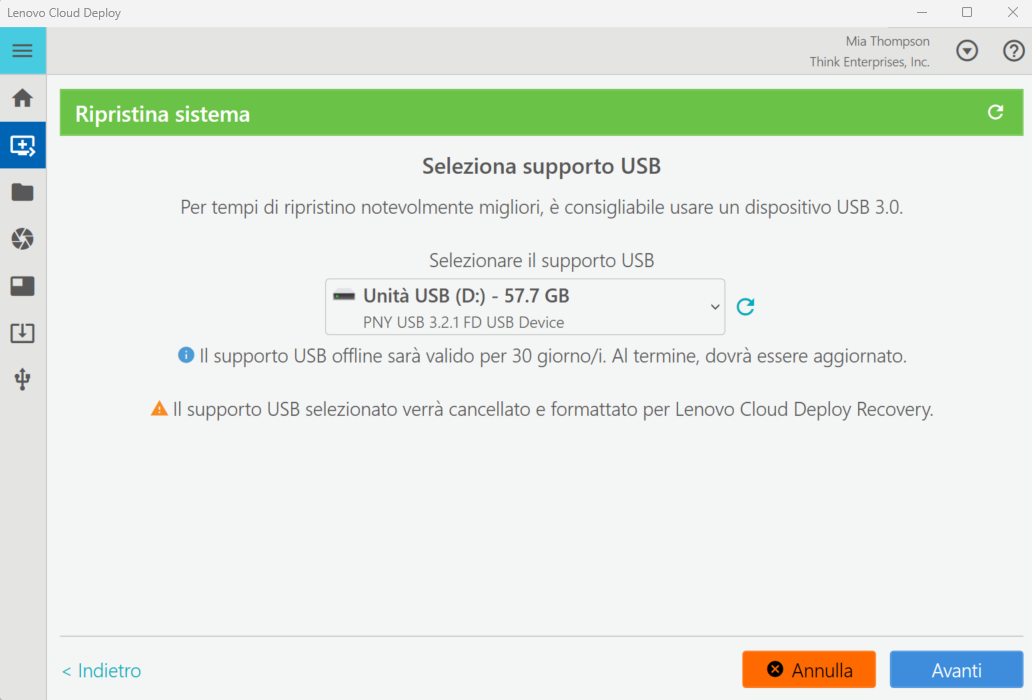
Se non è già inserito, collegare il supporto USB a uno dei connettori USB del computer.
Selezionare il supporto dal menu a discesa e fare clic su Avanti.
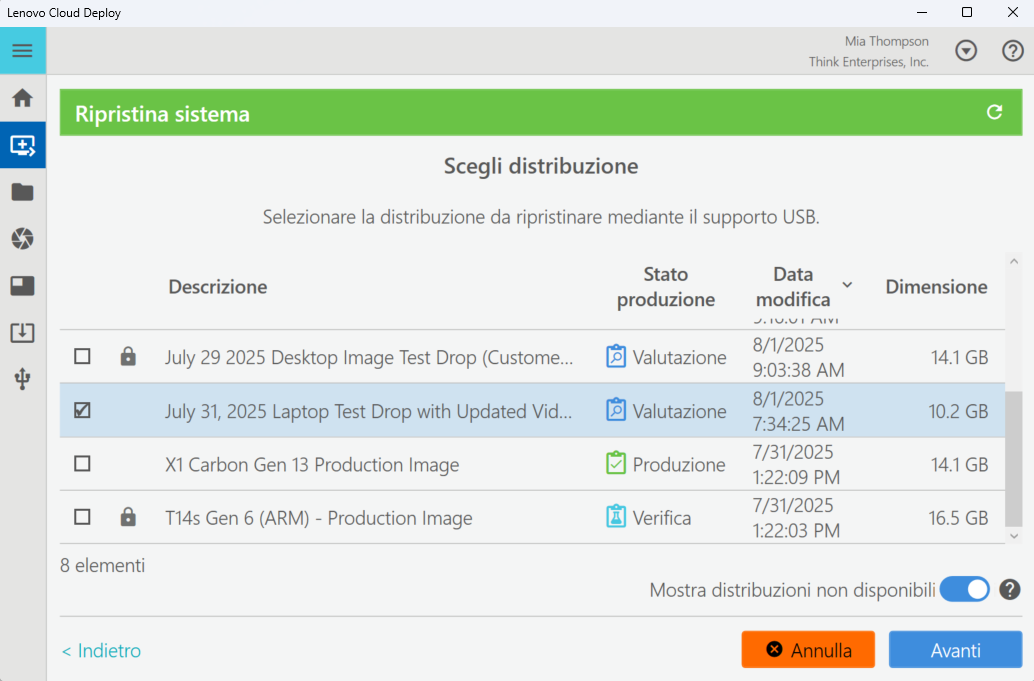
La schermata successiva presenta un elenco di distribuzioni disponibili. Se si desidera visualizzare tutte le distribuzioni, utilizzare il dispositivo di scorrimento Mostra distribuzioni non disponibili e modificare i filtri di conseguenza. Per ulteriori informazioni, vedere Filtri di distribuzione.
Nota
Il ripristino del sistema cancella tutti i dati utente presenti sull’unità disco fisso. Verificare di avere eseguito un backup dei dati importanti in un’altra posizione.
Selezionare la casella per confermare di aver compreso che il dispositivo USB verrà cancellato e che si è pronti a creare il supporto di avvio.
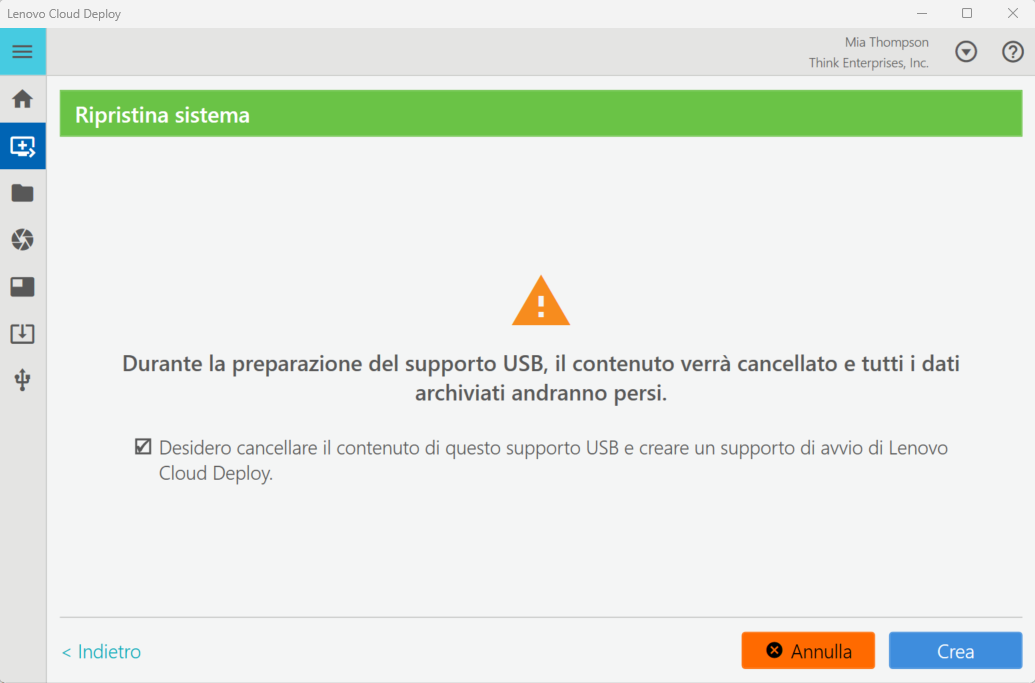
Per confermare che si desidera procedere, fare clic su Crea. Su una barra di stato viene visualizzato lo stato di avanzamento della creazione del supporto di ripristino USB.
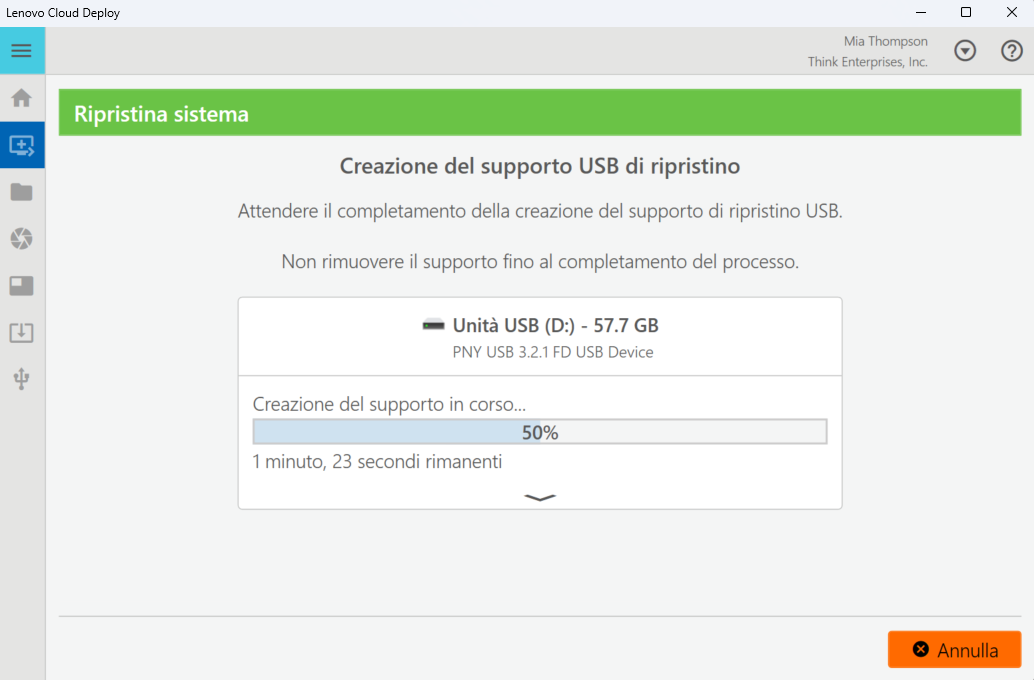
Quando il supporto è pronto, vengono visualizzate le istruzioni.
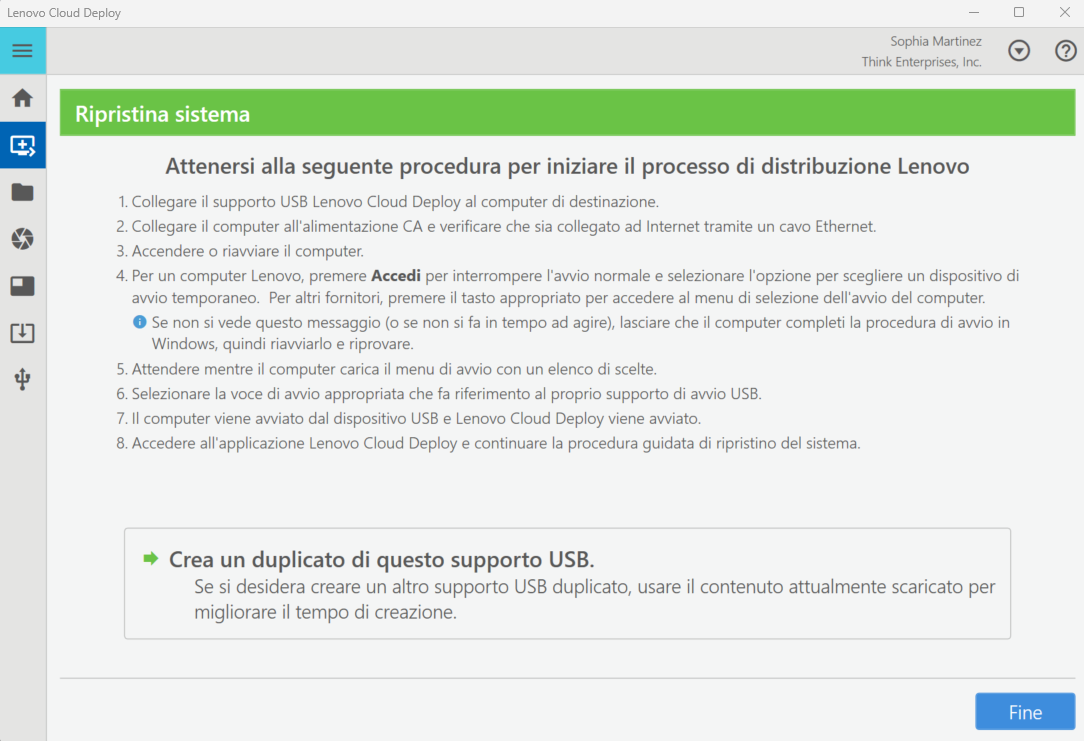
Fare clic su Fine per tornare all’inizio della procedura guidata.
Ripristina un altro computer
Utilizzare questa opzione quando:
Il sistema di destinazione non è utilizzabile
è in corso il ripristino di un computer diverso da quello in uso
il sistema non può connettersi a Internet
Questo metodo utilizza solo distribuzioni presenti sul supporto di ripristino USB.
Per ripristinare un altro computer, è necessario creare un supporto USB.
La modalità di creazione dei supporti di ripristino di LCD varia a seconda che i sistemi siano prodotti da Lenovo e/o dispongano di una licenza per Windows.
Creare un supporto USB per sistemi Lenovo concessi in licenza per Windows.
- Questa opzione è utile per i dispositivi Lenovo con licenza per Windows.
- Una chiave DPK (Digital Product Key) Windows sui dispositivi verifica la licenza per Windows.
- Questa opzione supporta le connessioni Ethernet e wireless.
Creare un supporto USB per sistemi non prodotti da Lenovo e/o senza licenza per Windows.
- Questa opzione è necessaria se si distribuisce un dispositivo non Lenovo o se il dispositivo non dispone di una licenza per Windows.
- Questa opzione supporta solo le connessioni Ethernet.
Creazione di un supporto USB per sistemi Lenovo concessi in licenza per Windows
Aprire la procedura guidata di ripristino del sistema dal pannello laterale.
Fare clic su Ripristina un altro computer.
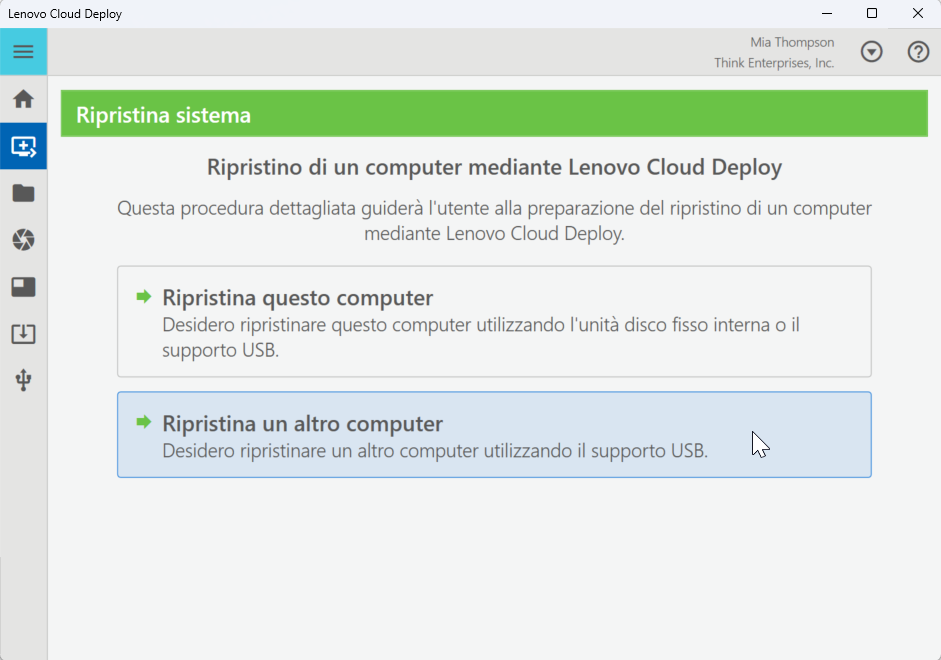
Fare clic su Sistemi Lenovo concessi in licenza per Windows®.
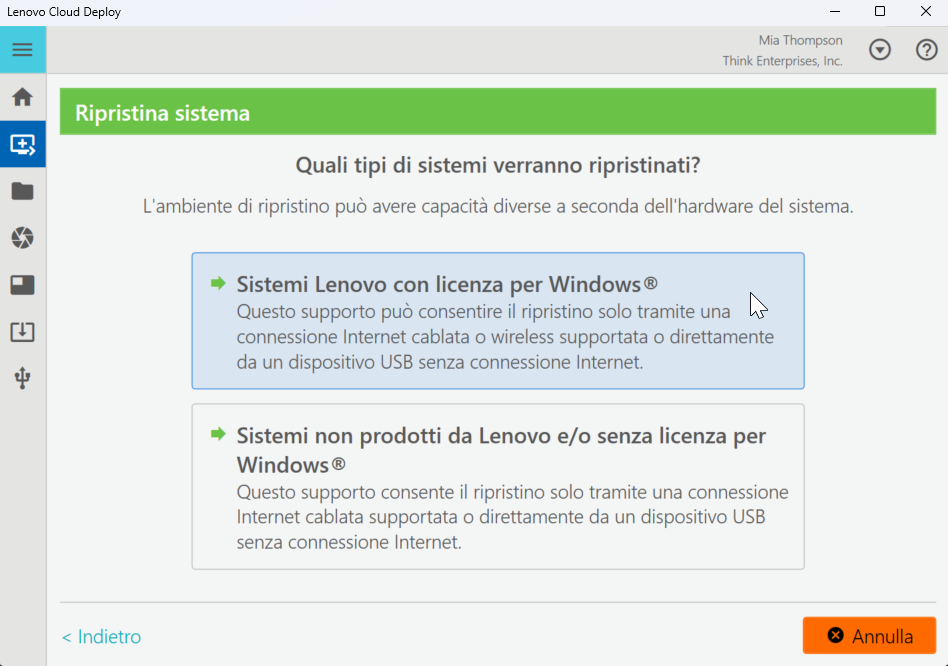
Selezionare Processore Intel o AMD.
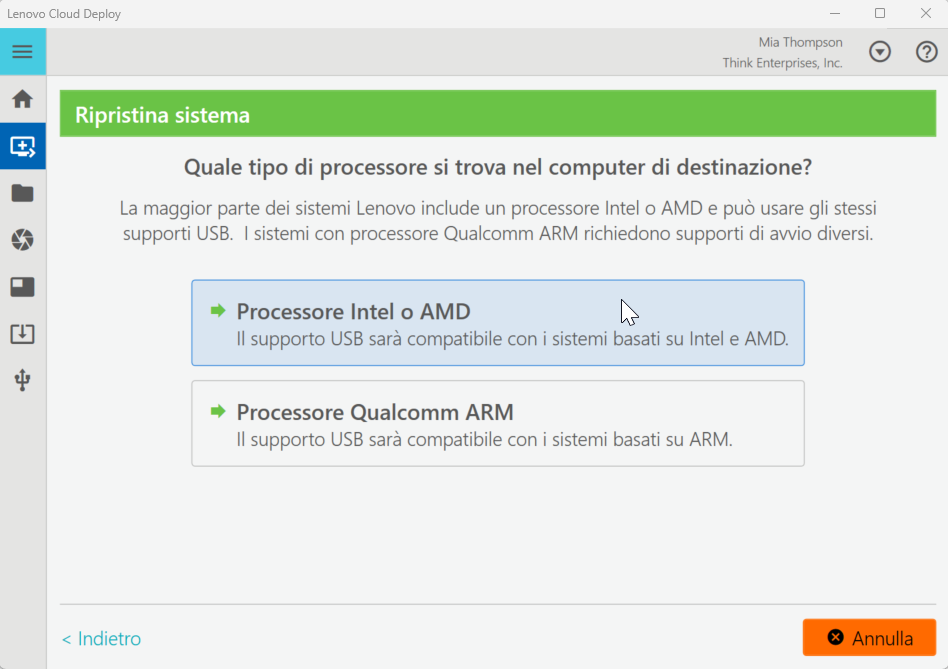
Se non è già inserito, collegare il supporto USB a una delle porte USB del computer.
Selezionare il supporto dal menu a discesa e fare clic su Avanti.
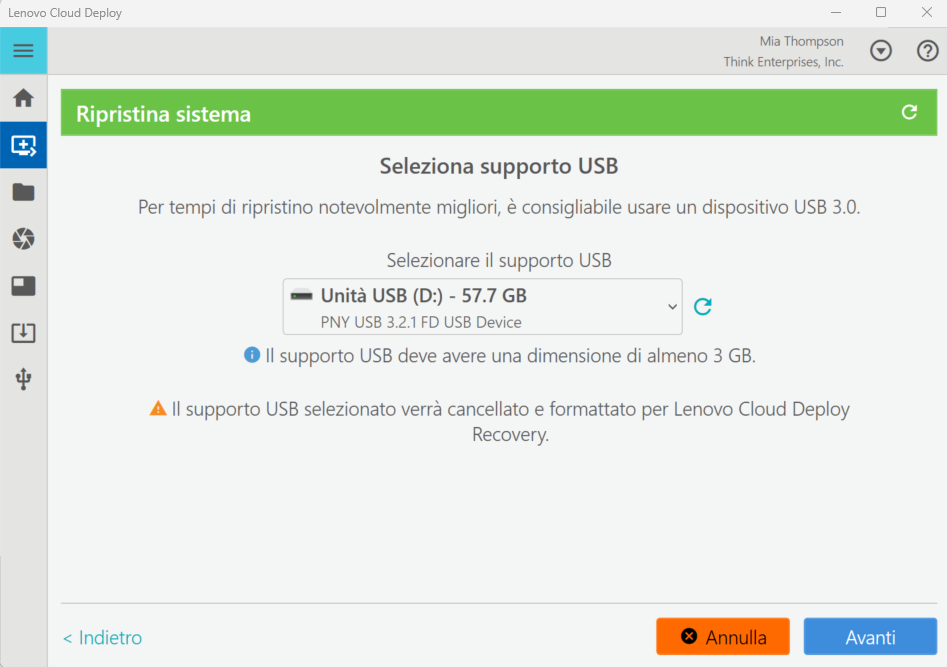
Attivare l’interruttore Su supporto per selezionare le distribuzioni da memorizzare sul supporto USB.
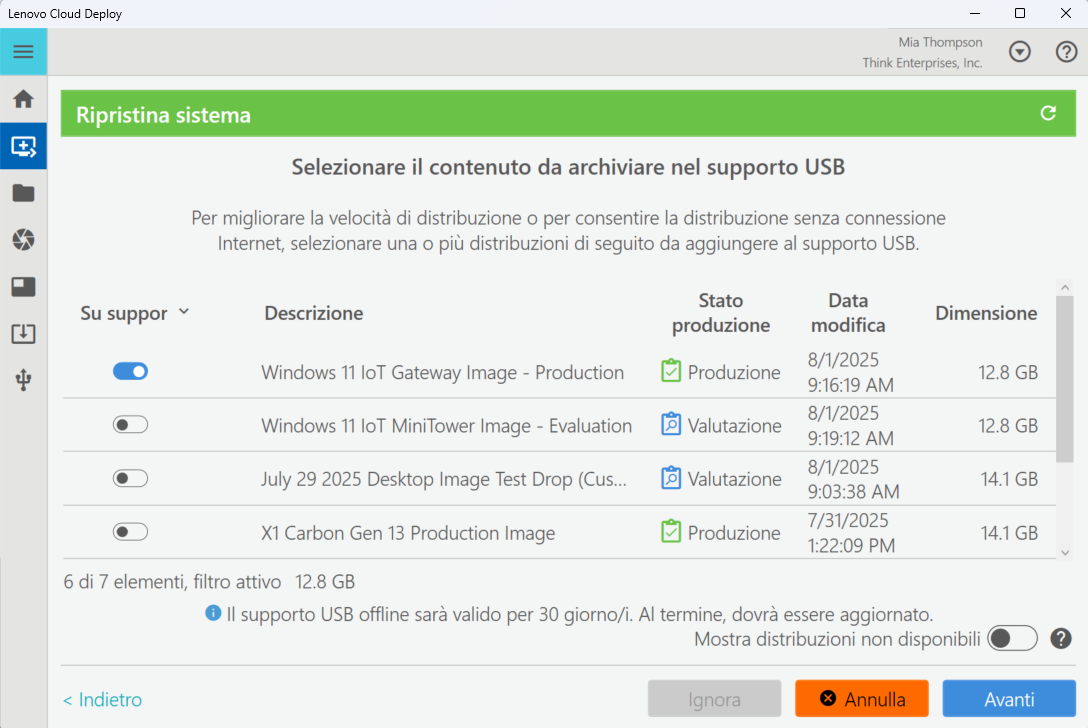
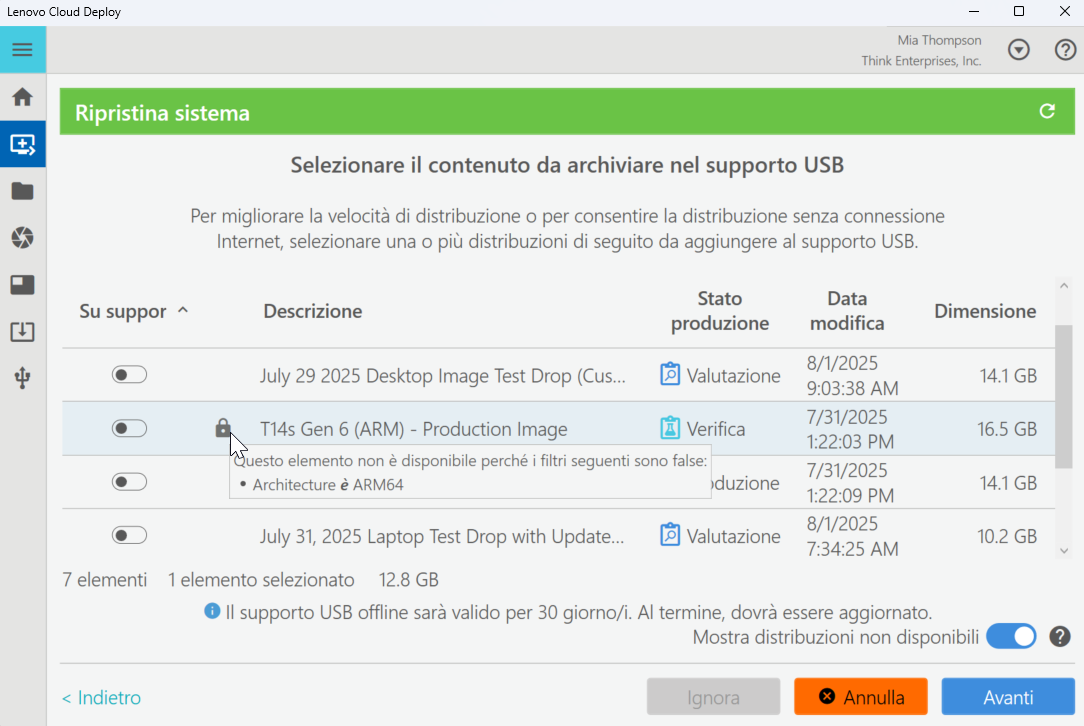
Il dispositivo di scorrimento Mostra distribuzioni non disponibili indica le distribuzioni che non hanno soddisfatto i criteri dei filtri. Lo screenshot seguente mostra una distribuzione non disponibile, con un lucchetto. Fare clic sul lucchetto per visualizzare i filtri che non sono stati soddisfatti. Per ulteriori informazioni, vedere Filtri di distribuzione.
Selezionare la casella per confermare di aver compreso che il supporto USB verrà cancellato e che si è pronti a creare il supporto di avvio.
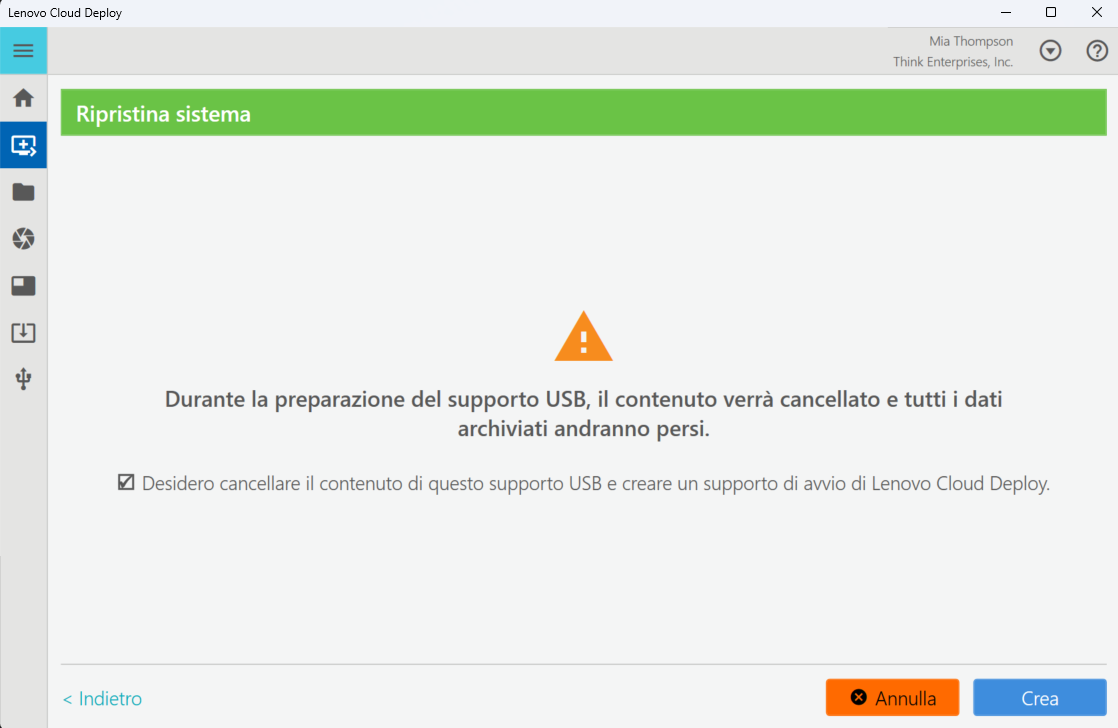
Per confermare che si desidera procedere, fare clic su Crea. Su una barra di stato viene visualizzato lo stato di avanzamento della creazione del supporto di ripristino USB.
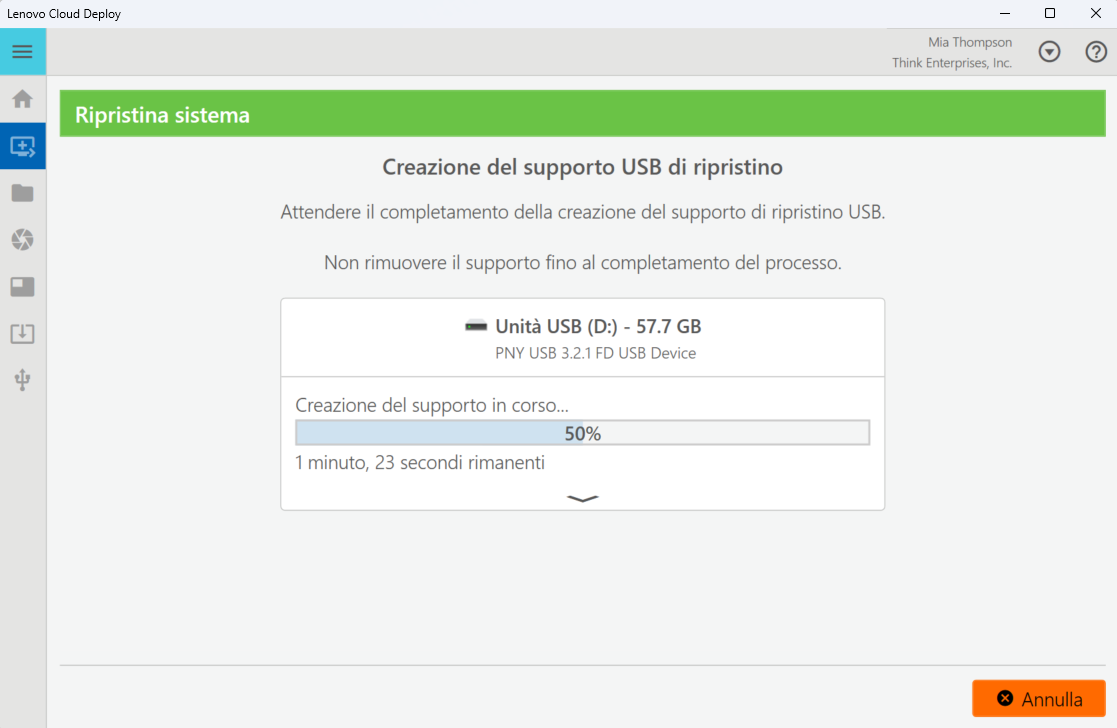
Quando il supporto è pronto, vengono visualizzate le istruzioni. Fare clic su Fine per tornare all’inizio della procedura guidata.
Nella schermata finale, alcuni ruoli visualizzano anche un’opzione per creare un duplicato del supporto su un’altra chiavetta USB, risparmiando il tempo necessario per la creazione del supporto mediante l’utilizzo delle distribuzioni appena scaricate. A questo scopo inserire un’altra chiavetta USB, fare clic su Crea un duplicato di questo supporto USB e seguire le richieste.
Creazione di un supporto USB per sistemi non prodotti da Lenovo e/o senza licenza per Windows
Questo metodo di ripristino richiede una connessione Internet cablata per poter ripristinare i sistemi non Lenovo/non Windows direttamente da LCD. In questo scenario le connessioni wireless non sono supportate.
Nota
Per i supporti USB creati in questo modo è possibile configurare fino a 180 giorni di validità nelle impostazioni di distribuzione su lenovoclouddeploy.com (l’impostazione predefinita è 30 giorni).
Aprire la procedura guidata di ripristino del sistema dal pannello laterale.
Fare clic su Ripristina un altro computer.
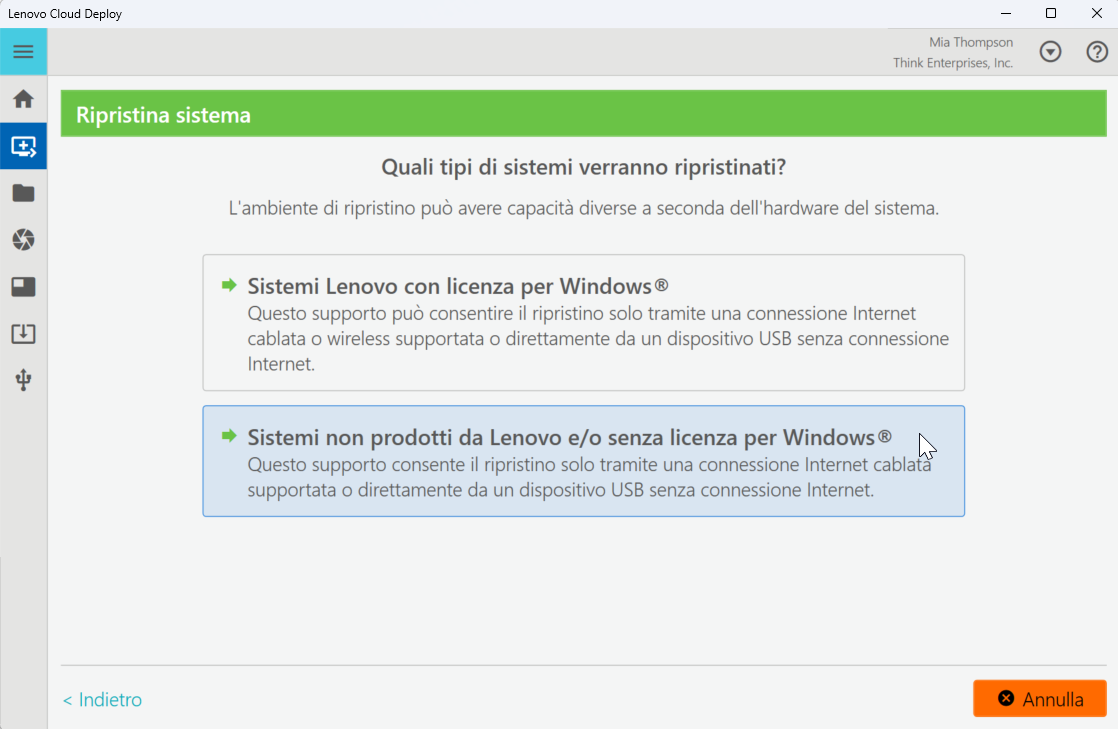
Selezionare Sistemi non prodotti da Lenovo e/o senza licenza per Windows®.
Selezionare Processore Intel o AMD.
Nota
I processori Qualcomm ARM non sono attualmente supportati.
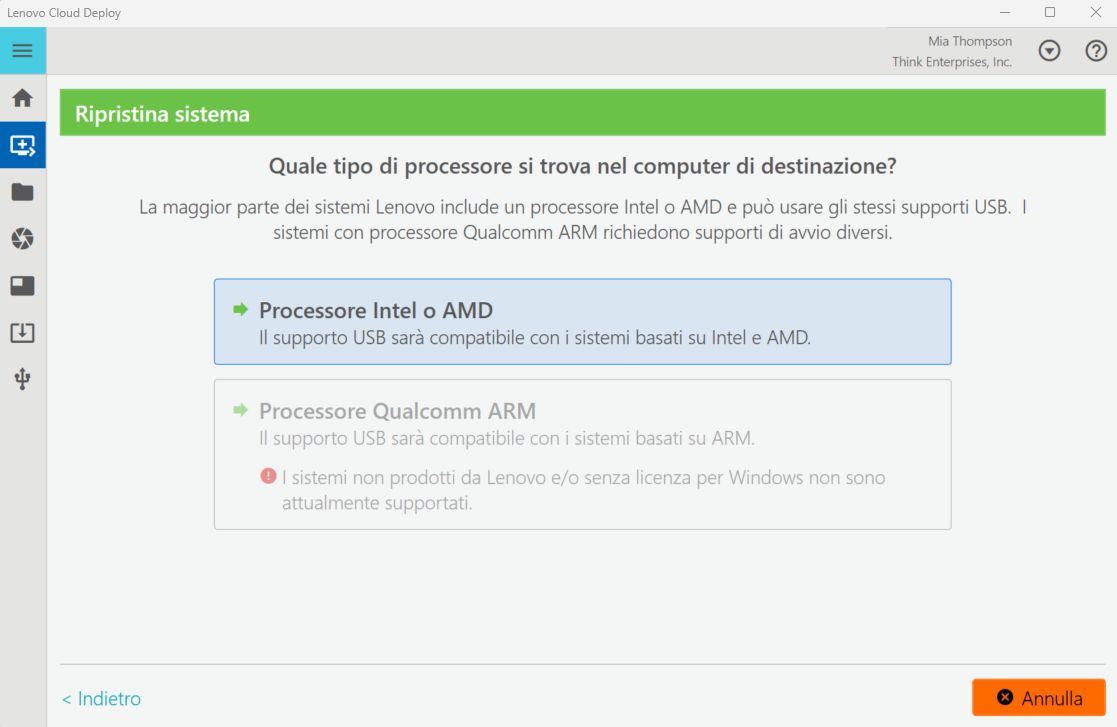
Se non è già collegato, inserire il supporto USB in uno dei connettori USB del computer.
Selezionare il supporto dal menu a discesa e fare clic su Avanti.
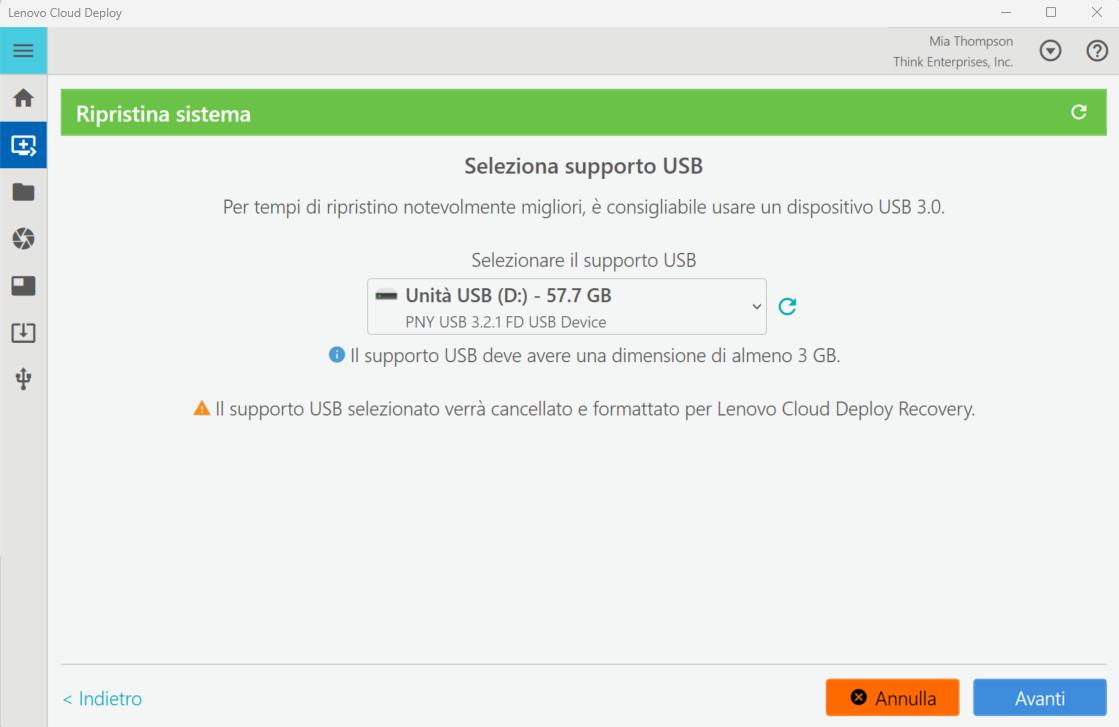
Attivare l’interruttore Su supporto per selezionare le distribuzioni da memorizzare sul supporto USB.
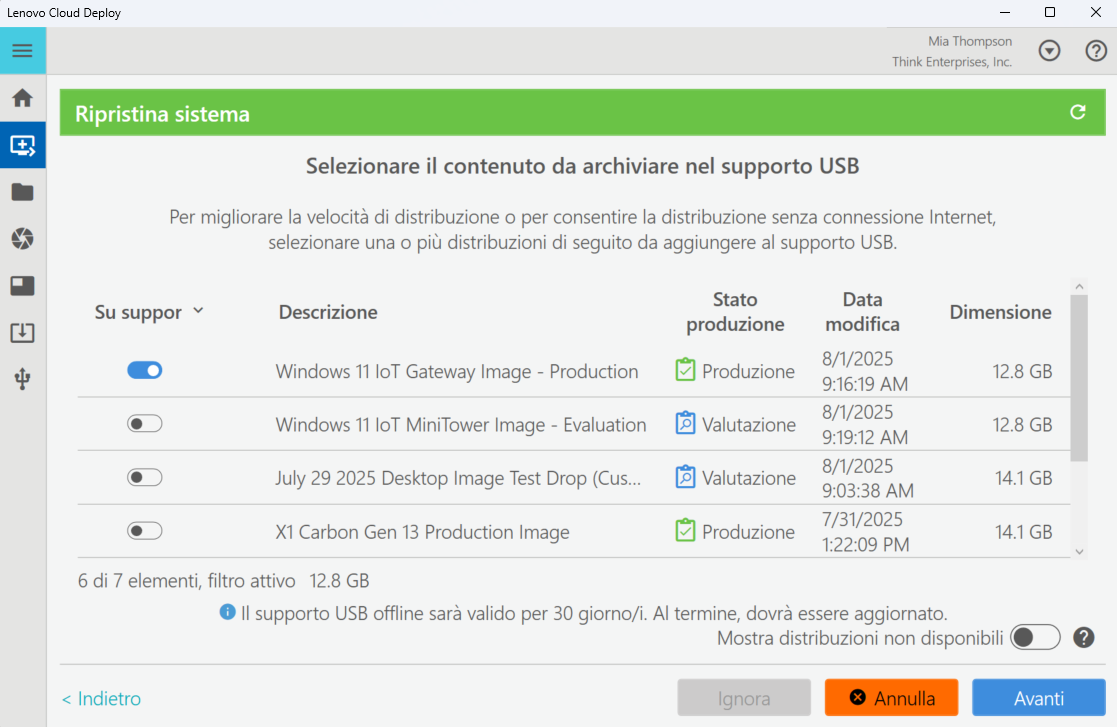
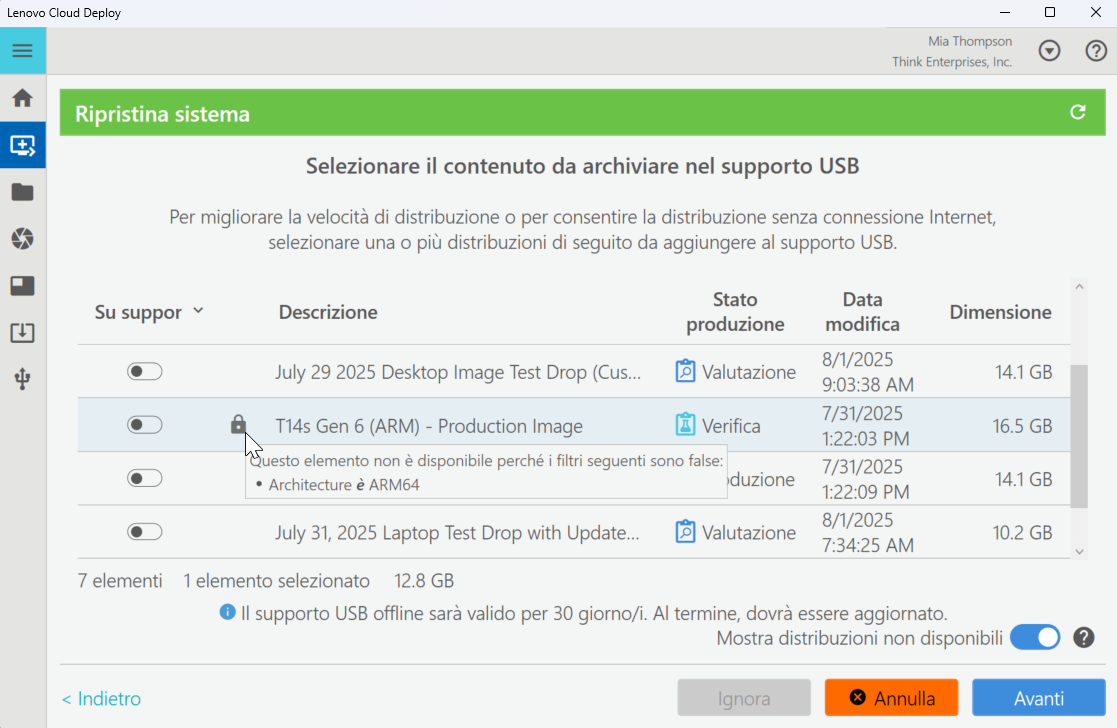
Il dispositivo di scorrimento Mostra distribuzioni non disponibili indica le distribuzioni che non hanno soddisfatto i criteri dei filtri, contrassegnate da un lucchetto. Fare clic sul lucchetto per visualizzare i filtri che non sono stati soddisfatti. Per ulteriori informazioni, vedere Filtri di distribuzione.
Selezionare la casella per confermare di aver compreso che il supporto USB verrà cancellato e che si è pronti a creare il supporto di avvio.
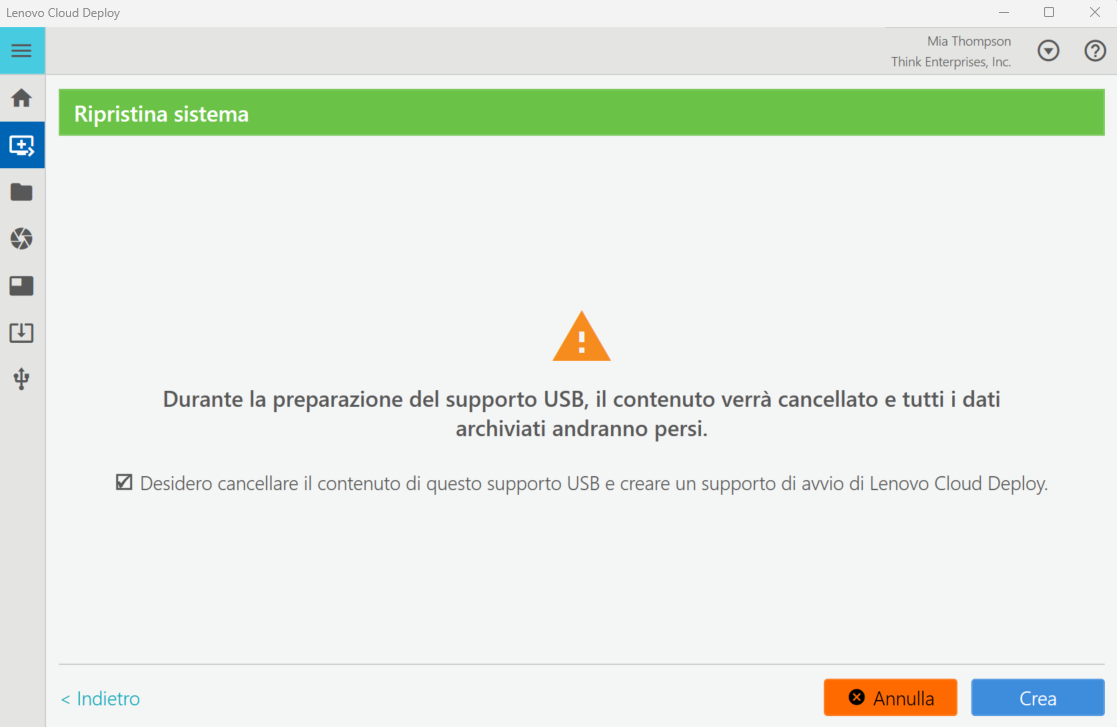
Per confermare che si desidera procedere, fare clic su Crea.
Su una barra di stato viene visualizzato lo stato di avanzamento della creazione del supporto di ripristino USB.
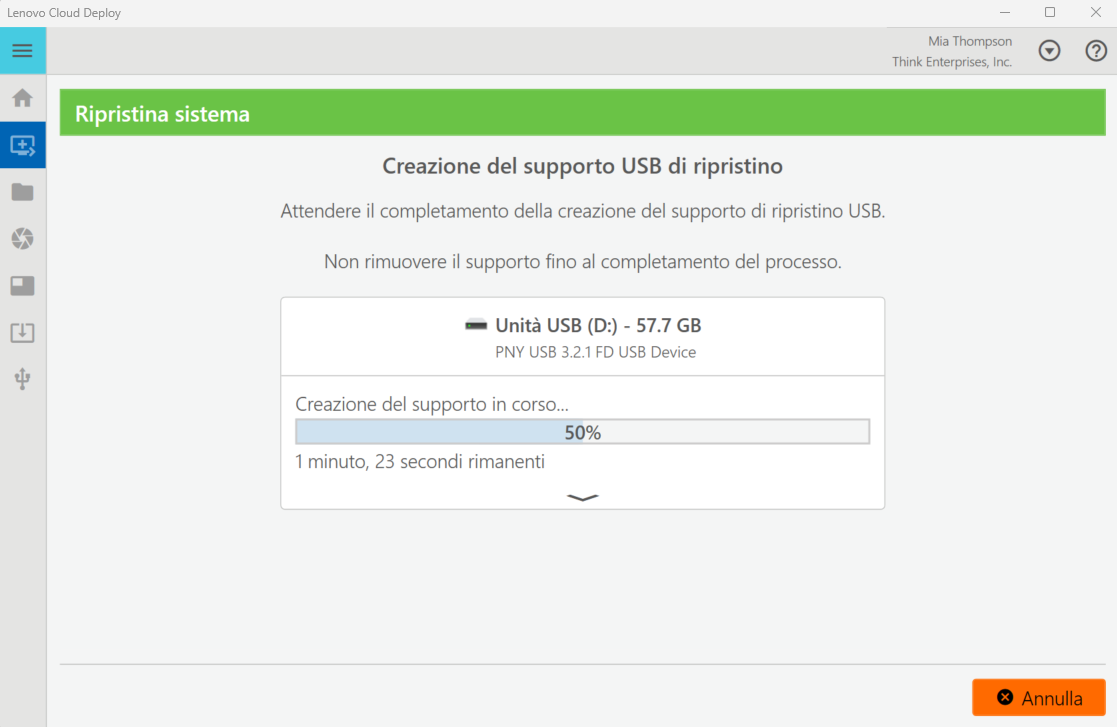
Quando il supporto è pronto, vengono visualizzate le istruzioni. Fare clic su Fine per tornare all’inizio della procedura guidata.
Nella schermata finale, alcuni ruoli visualizzano anche un’opzione per creare un duplicato del supporto su un’altra chiavetta USB, risparmiando il tempo necessario per la creazione del supporto mediante l’utilizzo delle distribuzioni appena scaricate. A questo scopo inserire un’altra chiavetta USB, fare clic su Crea un duplicato di questo supporto USB e seguire le richieste.
3.2 - Processo di autenticazione alla piattaforma LCD
LCD supporta numerosi metodi per accedere alla piattaforma:
Accedere al sito Web di LCD per gestire gli utenti e i ruoli, gli account, gli entitlement, le impostazioni del recinto virtuale e le licenze corrispondenti.
Accedere al client LCD per effettuare il provisioning e il ripristino dei sistemi, gestire i pacchetti e le distribuzioni di immagini, creare supporti di immagine e inviare e ricevere file di immagine.
Utilizzare l’accesso Single Sign On (SSO), se configurato per l’organizzazione. LCD supporta configurazioni SSO per OpenID e SAML con Azure, Windows Server e Okta.
Accedi con un altro dispositivo per una maggiore sicurezza.
Lenovo consiglia vivamente agli utenti LCD di abilitare l’autenticazione a due fattori.
3.3 - Preparazione dell’azienda per l’utilizzo di LCD
Attenersi ai passaggi che seguono per preparare la propria azienda all’utilizzo di LCD:
Creazione di un account LCD e accesso
Individuare un amministratore clienti
Configurare gli account utente e i relativi ruoli
Garantire l’accesso al sito Web di LCD
Installazione del client LCD e accesso
Verificare la compatibilità con l’ambiente Windows in uso
Definizione della strategia di imaging e dei contenuti
Decidere:
quale immagine del sistema operativo distribuire
quali app e configurazioni sono necessarie (driver, app, componenti del sistema operativo)
Fornire l’immagine al tecnico Lenovo ITC, che creerà una distribuzione a partire da questo contenuto e la renderà disponibile per il ripristino e il provisioning del sistema.
Pianificazione della collaborazione con Lenovo
Poiché le distribuzioni LCD vengono create dai tecnici Lenovo ITC e non dagli utenti, si prevede un processo di onboarding collaborativo, non self-service.
Assegnare un responsabile o un team di imaging interno
Pianificare:
come verranno comunicati i requisiti
quali artefatti verranno forniti a Lenovo
Preparazione di hardware e dispositivi
LCD dipende dall’hardware supportato e dalle funzionalità dei dispositivi.
Confermare:
che le versioni del BIOS siano aggiornate e che le opzioni di avvio cloud siano abilitate
che i dispositivi in uso siano compatibili con Internet
Decidere se utilizzare l’avvio di Lenovo Cloud, il supporto USB o entrambi
Preparazione delle condizioni di rete e connettività
LCD è basato su cloud, quindi la preparazione della rete è fondamentale.
I dispositivi che utilizzano LCD devono disporre di quanto segue:
accesso a Internet (necessario per l’interazione con il cloud e le funzionalità di avvio)
capacità di comunicare tramite HTTPS sicuro e i servizi cloud
Per preparare i dispositivi LCD per la connettività:
Confermare quanto segue:
il firewall dell’organizzazione consente il traffico LCD
il proxy e i metodi di autenticazione sono compatibili
Pianificare:
configurazione SSO (se utilizzata)
politiche di rete
restrizioni del recinto virtuale
controllo degli accessi
Configurazione dei controlli e delle impostazioni dell’organizzazione
Decidere:
chi può caricare i contenuti
chi può eseguire il provisioning e il ripristino dei sistemi
Configurare:
Informazioni sulla modalità effettiva della distribuzione (prontezza operativa)
L’azienda deve anche comprendere il modello operativo di LCD. LCD consente quanto segue:
distribuzione di immagini aziendali
provisioning dei sistemi per uso aziendale
Le distribuzioni sono:
realizzate da Lenovo
applicate utilizzando i flussi di lavoro di ripristino o provisioning
Per supportare questo flusso di lavoro, definire i processi interni per:
eseguire l’imaging di nuovi dispositivi
ripristinare i dispositivi guasti
aggiornare le distribuzioni
3.4 - Verifica dei dettagli del supporto per l'hardware in uso
Ogni modello di hardware può avere un supporto LCD diverso in base al tipo di ripristino e ai tipi di connessione di rete. Per vedere il supporto disponibile per il proprio modello di hardware specifico, fare riferimento alle Tabelle di supporto hardware.
3.5 - Eseguire il provisioning di un sistema utilizzando la Procedura guidata per il provisioning del sistema
Il processo di provisioning di un sistema usa il sistema operativo esistente di un computer e applica le modifiche per renderlo utilizzabile nell’ambiente aziendale.
La Procedura guidata per il provisioning del sistema (PSW) è un’applicazione client desktop Windows® che fornisce un’interfaccia per lenovoclouddeploy.com. Questa piattaforma consente di configurare un computer da utilizzare in azienda mediante l’installazione della versione corrente di Windows.
Ruoli e autorizzazioni per il provisioning
Sono vari i ruoli che possono essere assegnati agli utenti e che influiscono sul provisioning. Se un utente non possiede le autorizzazioni necessarie per eseguire un provisioning, la Procedura guidata per il provisioning del sistema visualizza un’icona a forma di lucchetto giallo per indicare che la funzionalità è limitata
Ad esempio, un amministratore utenti clienti non dispone delle autorizzazioni di provisioning, quindi viene visualizzata la seguente schermata qualora un utente con quel ruolo tenti di accedere alla procedura guidata.
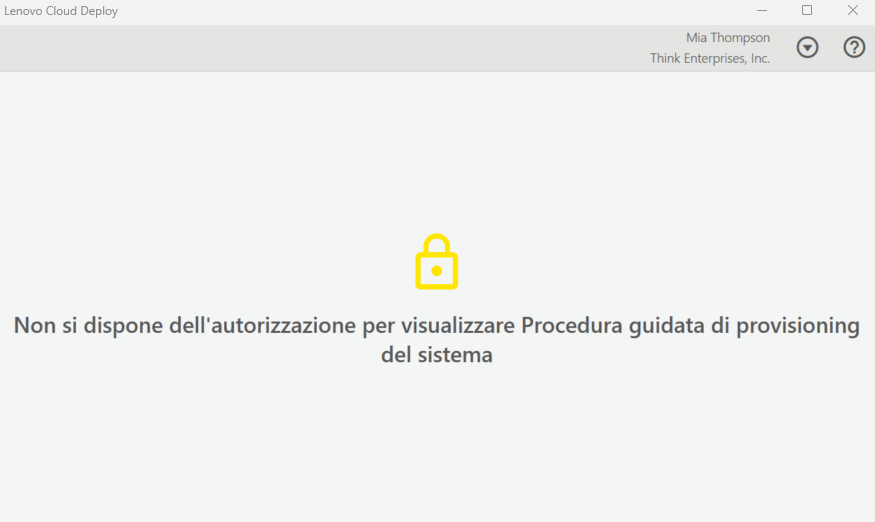
I ruoli vengono assegnati agli utenti nella pagina lenovoclouddeploy.com/. Se l’azienda utilizza l’accesso Single Sign-On, agli utenti autenticati viene assegnato il ruolo predefinito Utente della distribuzione.
Agli sviluppatori di soluzioni che collaborano con il team Imaging Technology Center (ITC) viene in genere assegnato il ruolo Tecnico dell’assistenza. Questo ruolo consente di creare, modificare, eliminare e utilizzare tutto il contenuto cloud. Gli utenti finali che devono utilizzare solo la funzione Ripristina sistema hanno il ruolo Utente della distribuzione.
Preparazione
Questa procedura presuppone che il computer disponga di un sistema nuovo, senza alcuna immagine personalizzata della fabbrica o del reparto IT. Completare i seguenti passaggi per iniziare.
Collegare il computer a una fonte di alimentazione CA.
Verificare che sia disponibile una connessione Internet. Collegare un cavo Ethernet cablato, se disponibile. Le connessioni wireless possono essere impostate durante la Configurazione guidata di Windows.
Assicurarsi di disporre delle informazioni di accesso e della chiave cliente del sito lenovoclouddeploy.com.
Configurazione guidata di Windows
Se il computer non è mai stato acceso, la procedura dettagliata che segue accompagna passo dopo passo attraverso la Configurazione guidata di Windows, che si avvia alla prima accensione del computer.
Accendere il computer e attendere che venga visualizzata la Configurazione guidata di Windows.
Seguire le richieste, selezionare le opzioni desiderate e fare clic su Avanti per continuare. Le selezioni richieste includono:
- Area geografica
- Layout della tastiera
- PC personale o di lavoro
- Opzioni di accesso
- Impostazioni privacy
- Impostazioni personalizzate
Al termine della Configurazione guidata viene visualizzato il nuovo desktop. Da qui è possibile avviare il processo di provisioning.
Procedura guidata per il provisioning del sistema
Dopo che un nuovo computer ha completato la Configurazione guidata di Windows, è possibile utilizzare LCD per effettuare il provisioning del sistema.
Nota
Il computer non è utilizzabile durante il provisioning.
Visitare il sito https://www.lenovoclouddeploy.com/en/provisionsystem.
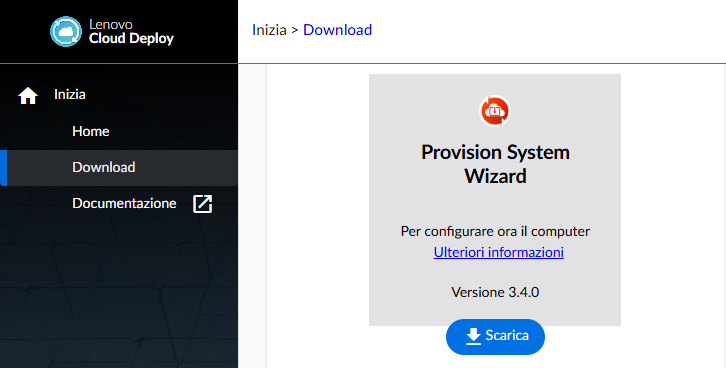
Fare clic su Scarica.
Seguire la procedura di installazione sul sito Web.
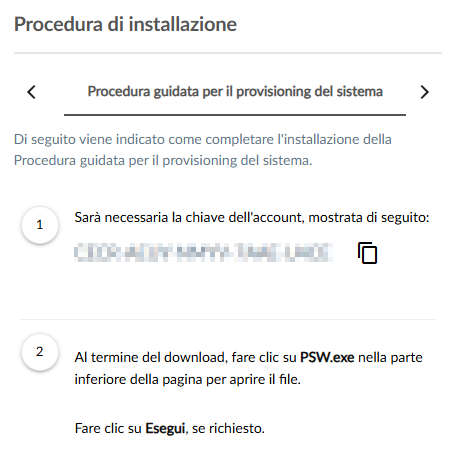
Quando viene visualizzata la schermata Scegli kit di provisioning, selezionare la casella per selezionare il kit di provisioning da applicare al sistema.
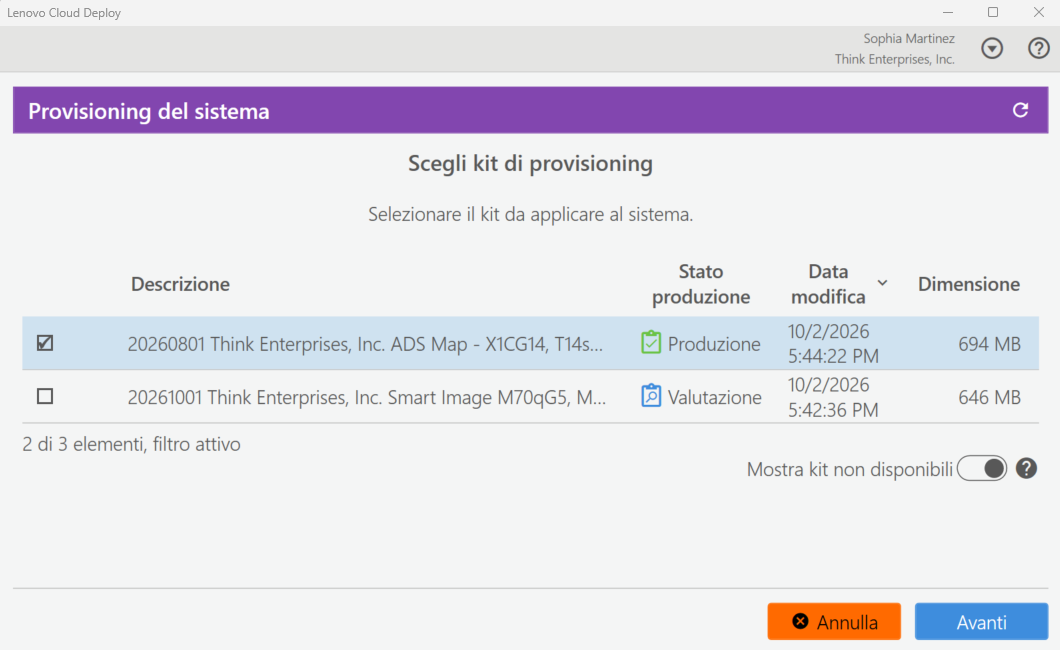
Utilizzare l’interruttore per visualizzare tutti i kit di provisioning o solo quelli disponibili.
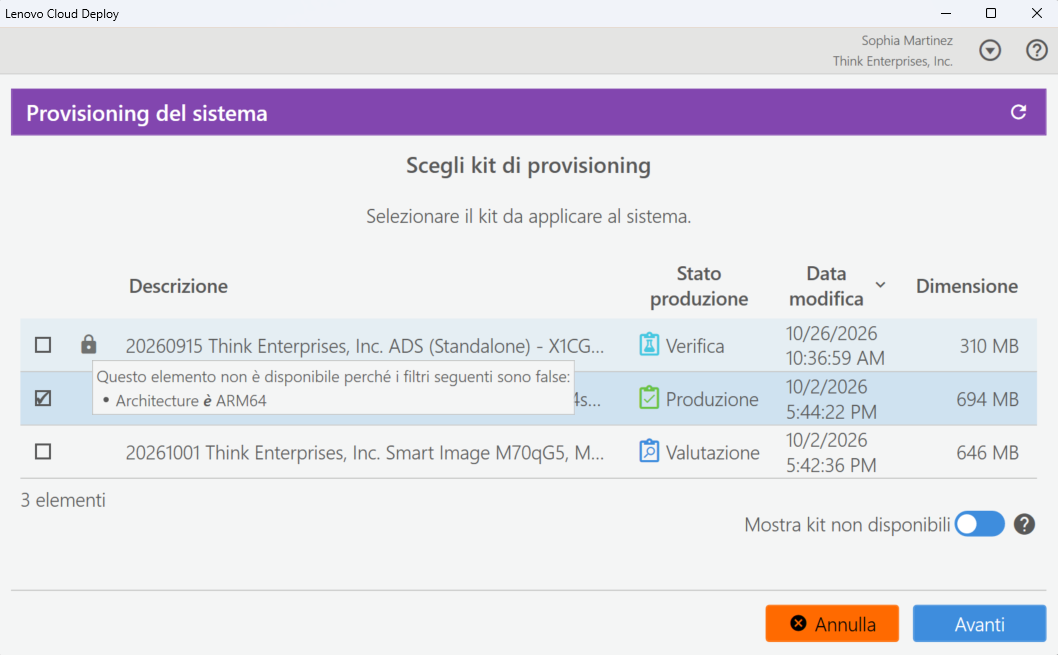
Nota
I kit di provisioning disponibili sono quelli in cui tutti i filtri selezionati sono stati soddisfatti; ad esempio, il produttore è “Lenovo”.
Accanto ai kit di provisioning non disponibili è visualizzato un lucchetto. Fare clic sul lucchetto per visualizzare i dettagli dei filtri che non sono stati soddisfatti.
Se si copre il ruolo di tecnico o collaudatore, è possibile selezionare un kit di provisioning non disponibile e ignorare i filtri hardware. Tuttavia si riceverà un avviso e i risultati potrebbero non venire scaricati completamente.
Dopo avere selezionato il kit di provisioning, fare clic su Avanti per iniziare il provisioning del sistema. Per completare la procedura guidata, seguire le istruzioni visualizzate.
Selezionare la casella per confermare di aver compreso che il computer non potrà essere utilizzato durante il processo di provisioning e fare clic su Avanti.
Viene scaricato il kit di provisioning selezionato.
Quando viene visualizzata la schermata Pronto per il provisioning, significa che la Procedura guidata di provisioning del sistema ha scaricato il kit e il sistema è pronto a essere sottoposto a provisioning.
La parte del provisioning di LCD è completa. La procedura guidata viene chiusa e consente di avviare il processo di provisioning immediatamente o in un momento successivo.
La configurazione LCD specifica dell’organizzazione determina i passaggi successivi nel processo di provisioning.
Nota
La maggior parte dei kit di provisioning richiede ulteriori informazioni per completare il processo di provisioning.
3.6 - Preparazione della propria immagine per la distribuzione
Gli utenti LCD creano le immagini da distribuire sui dispositivi della loro organizzazione e il tecnico Lenovo ITC crea la distribuzione a partire dall’immagine fornita dall’utente LCD.
Per preparare un’immagine di sistema per la distribuzione sui dispositivi della propria organizzazione, attenersi ai seguenti passaggi:
Generalizzare la propria immagine utilizzando Sysprep Assistant.
Creare un supporto USB avviabile utilizzando Crea supporto.
Avviare il sistema di destinazione utilizzando il supporto USB..
Nel client LCD aprire Immagini rapide.
Acquisire l’immagine rapida da utilizzare per la distribuzione.
Creare un pacchetto dell’immagine rapida acquisita per consentire al tecnico ITC di creare una distribuzione con l’immagine.
3.7 - Scambio di file con il proprio tecnico Lenovo
Una volta acquisita un’immagine rapida del sistema, l’immagine può essere inviata al tecnico Lenovo utilizzando la funzione Pacchetti di LCD.
Avviare LCD.
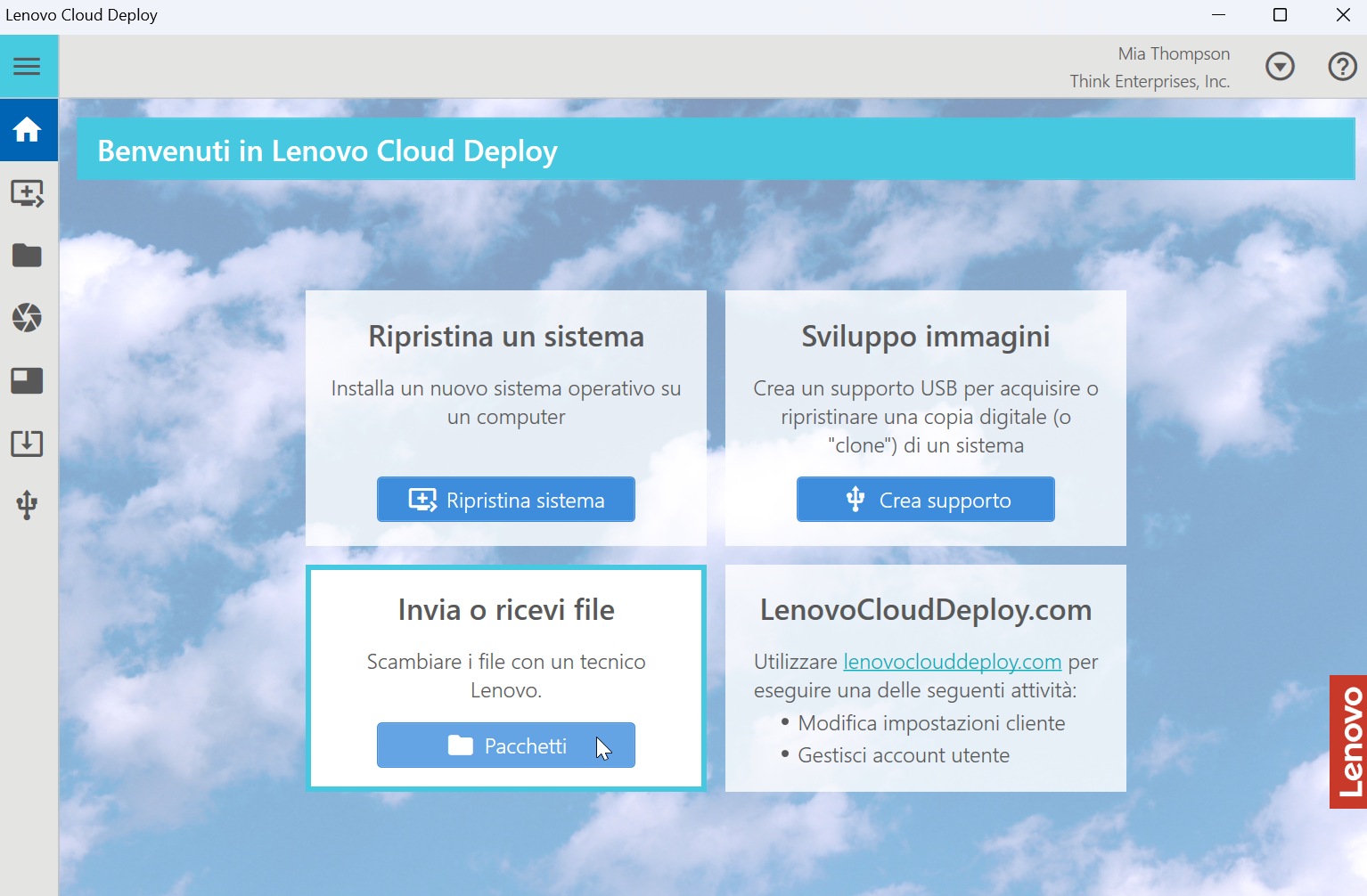
Fare clic su Pacchetti nel riquadro Invia o ricevi file.
Fare clic su Crea nuovo.
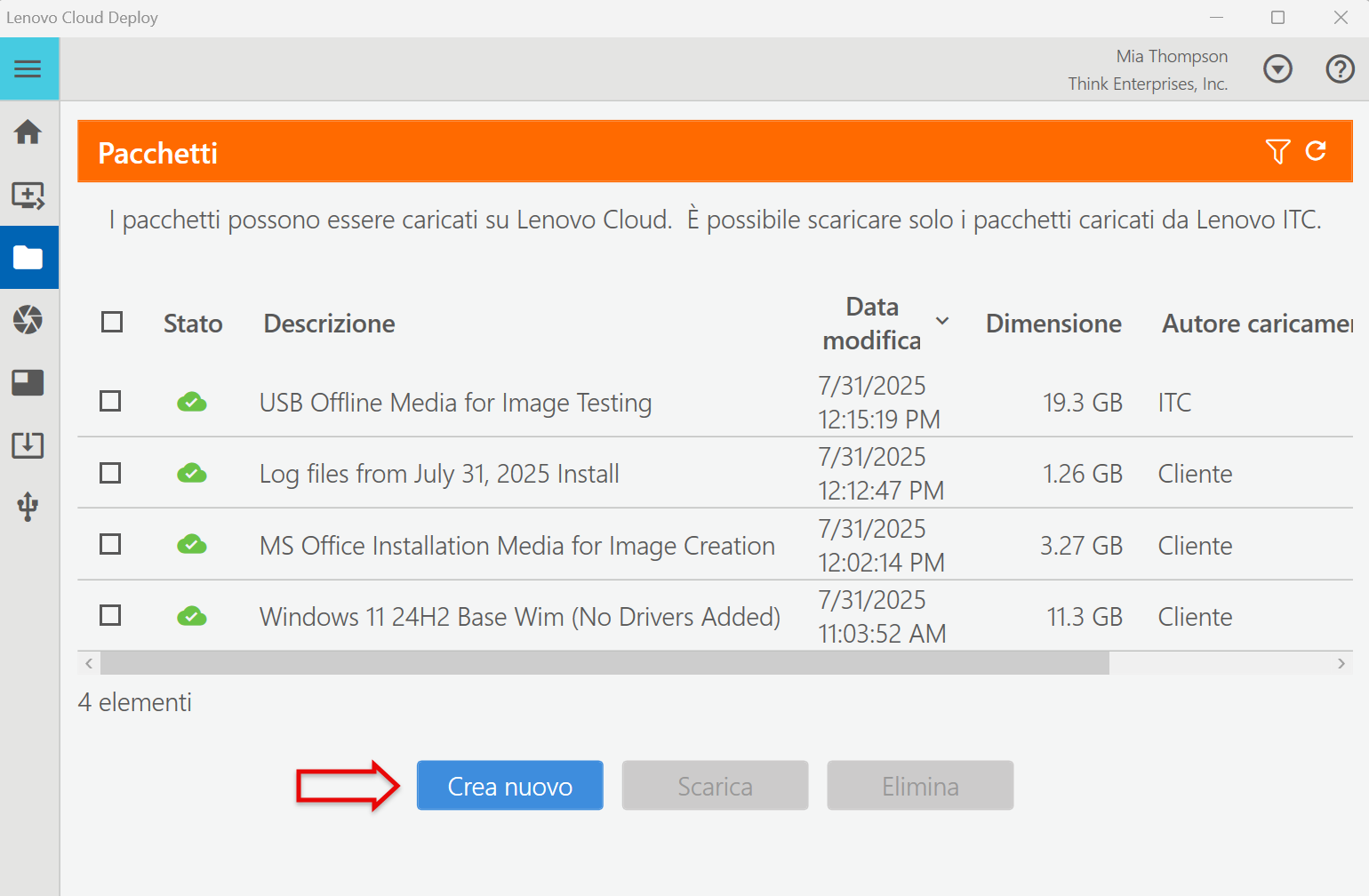
La procedura guidata fornisce informazioni dettagliate per la parte restante del processo.
Contattare il tecnico per avvisarlo che è stato trasferito un pacchetto.
3.8 - Risoluzione dei problemi di LCD
Se si riscontrano anomalie durante l’utilizzo di LCD, vi sono numerose procedure per la loro risoluzione.
Raccolta dei log per individuare l’origine del problema. Questi log possono anche essere forniti con il ticket di supporto e/o comunicati al tecnico ITC se per la risoluzione del problema occorre rivolgersi all’assistenza.
3.9 - Assistenza in caso di problemi allo schermo LCD
Se riscontri problemi nell’utilizzo dello schermo LCD che non vengono risolti tramite queste pagine della guida, ecco alcune risorse per ottenere assistenza:
Raccogliere log e screenshot da fornire al tecnico ITC.
Informare il contatto tecnico o il tecnico Lenovo ITC.
4 - Funzionalità di LCD
Gli argomenti di questa sezione descrivono le funzionalità principali di LCD, tra cui:
le funzionalità comuni disponibili nel client LCD e sul sito Web di LCD
lo stato produzione per determinare quali azioni possono essere eseguite in un kit di distribuzione o provisioning e chi può attuarle
descrizioni approfondite e procedure per l’utilizzo delle funzionalità del client LCD:
4.1 - Caratteristiche comuni del client LCD
Le schermate del client LCD contenenti tabelle di dati condividono alcune caratteristiche comuni per l’utilizzo dei dati su queste pagine.
Filtri
Nel client LCD i filtri sono disponibili nelle seguenti funzionalità che mostrano i dati in tabelle:
Pacchetti
Immagini rapide
Distribuzioni
Kit di provisioning
In queste funzionalità accedere ai filtri nella barra del titolo della schermata facendo clic sull’icona a forma di imbuto. I filtri vengono quindi visualizzati sotto le intestazioni di colonna nella tabella.
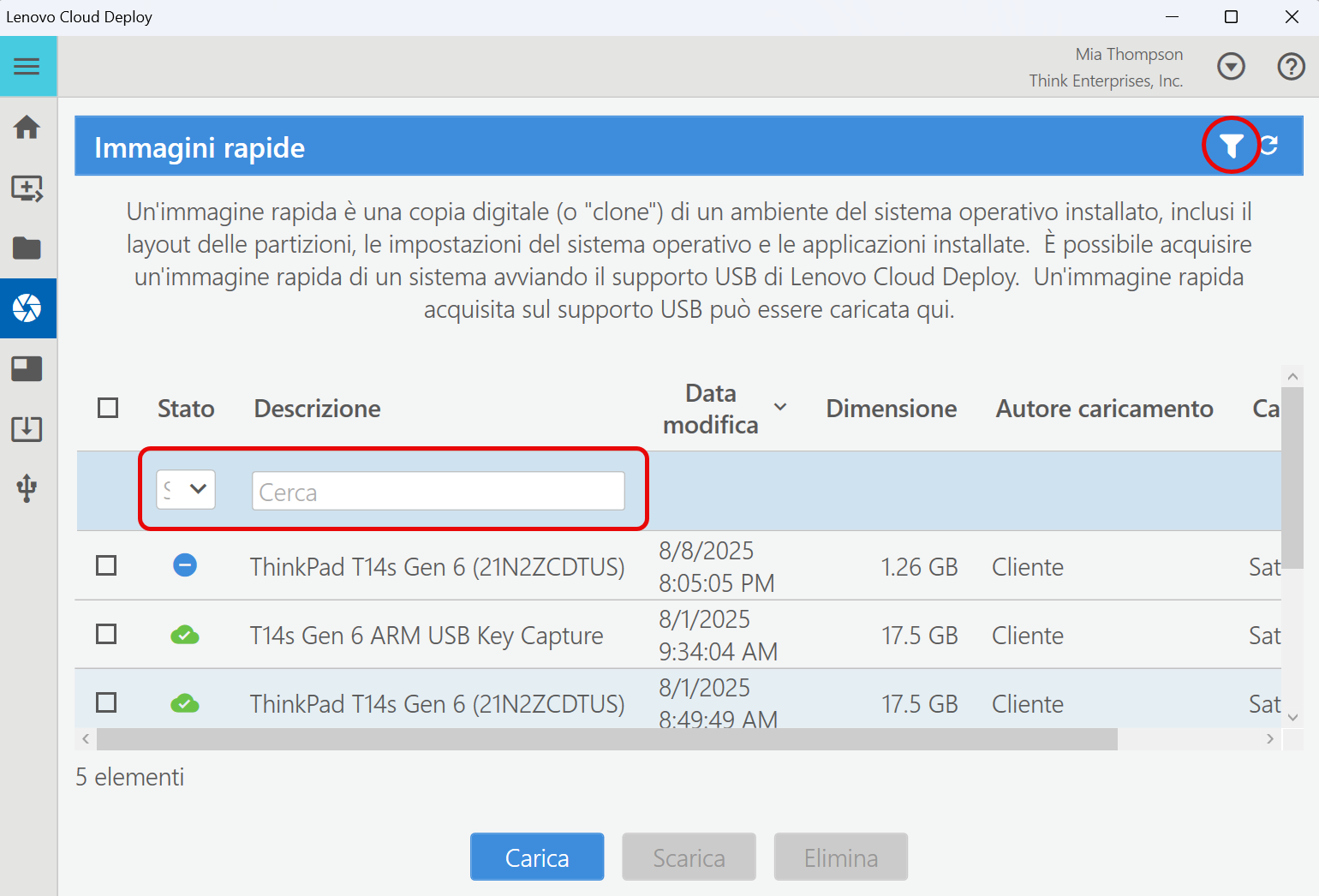
In queste schermate viene visualizzata una combinazione di questi filtri:
Stato: lo stato di caricamento della distribuzione, dell’immagine rapida o del pacchetto selezionato. Gli stati possibili sono:
- Completato
- Annullato
- Non riuscito
- In corso
- Non aggiornato (non è stato possibile determinare lo stato finale dell’elemento a causa di problemi del client o il client è stato chiuso in modo imprevisto)
Descrizione: immettere una stringa di lettere o numeri nel campo. La tabella mostra gli elementi le cui descrizioni corrispondono alla stringa inserita.
Stato produzione: lo stato attuale di una distribuzione o di un kit di provisioning nel suo ciclo di vita. Vedere Stato produzione per dettagli.
Filtri di distribuzione
La funzione Distribuzioni del client LCD offre un secondo livello di filtraggio. Quando si fa clic sull’icona a forma di ingranaggio su una distribuzione, la schermata Proprietà mostra due schede: Filtri e Proprietà. Nella scheda Filtri è possibile selezionare i criteri che indicano al client LCD di rendere la distribuzione disponibile solo per i sistemi che soddisfano i filtri. Ad esempio, è possibile impostare filtri per rendere una distribuzione disponibile solo per i sistemi con una versione del BIOS specificata o per i sistemi con un fattore di forma specificato.
Per dettagli sull’utilizzo dei filtri di distribuzione, vedere Filtri di distribuzione.
Proprietà
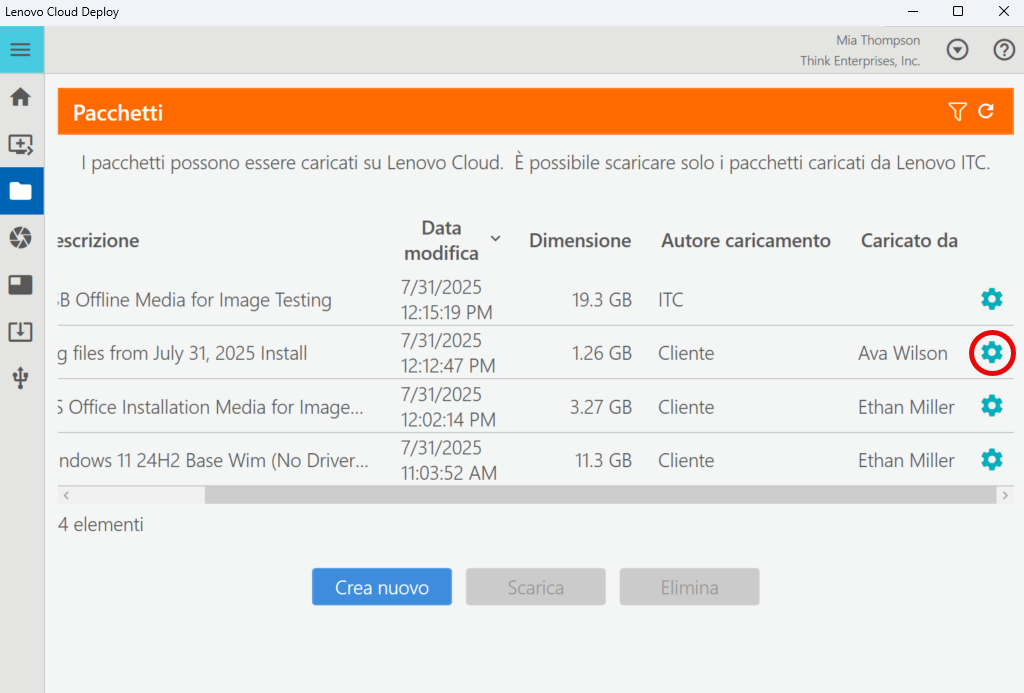
Per visualizzare le proprietà di un elemento, fare doppio clic sull’elemento oppure fare clic sull’icona che raffigura un ingranaggio, cerchiata in rosso nell’immagine che segue.
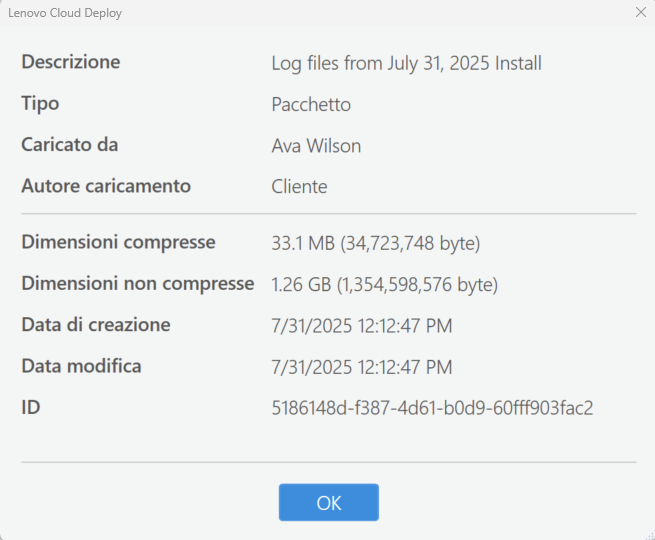
Il modulo Proprietà fornisce dettagli aggiuntivi e consente di copiare con facilità le informazioni.
4.2 - Caratteristiche comuni del sito Web di LCD
Le pagine del sito Web di LCD contenenti tabelle di dati condividono alcune caratteristiche comuni per l’utilizzo dei dati su queste pagine.
Cerca
Le pagine con dati ricercabili includono un campo di ricerca nell’angolo in alto a destra della tabella:

Inserire una stringa di caratteri di testo nel campo. La pagina mostra le voci che corrispondono ai caratteri inseriti.
Filtri
Sul sito LCD le pagine contenenti tabelle di dati includono filtri che consentono di perfezionare i dati visualizzati.
Per accedere ai filtri:
Passare il cursore su un’intestazione di colonna.
Fare clic sul menu a tre linee visualizzato.

Selezionare le opzioni in base alle quali filtrare i dati.
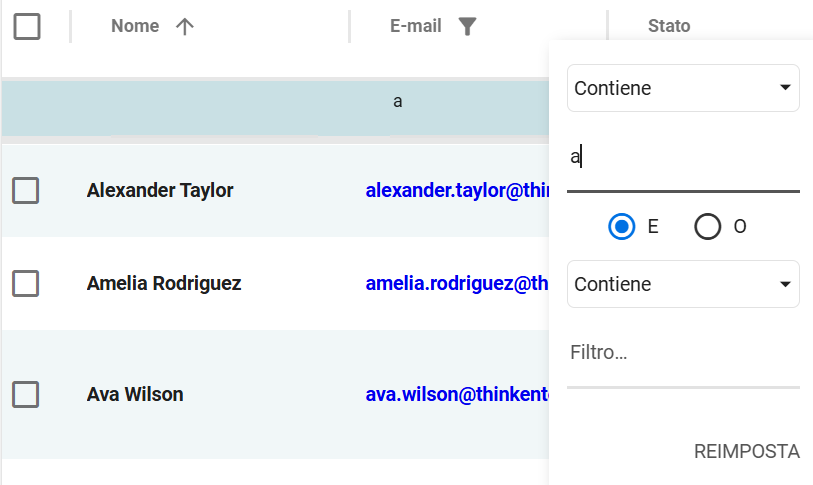
È inoltre possibile:
fare clic sulla freccia di un filtro per organizzare l’elenco in ordine crescente o decrescente in base alle voci di quella colonna.
rimuovere tutti i filtri facendo clic su Cancella filtri sotto il campo Cerca nei sistemi nell’angolo in alto a destra della schermata.
La maggior parte delle pagine dispone di filtri standard:
- Contiene
- Non contiene
- Uguale a
- Diverso da
- Inizia con
- Termina con
È possibile immettere un singolo termine di ricerca o creare un filtro utilizzando più termini di ricerca con una combinazione di AND o OR.
Per filtrare in base alle date, sono disponibili i seguenti filtri:
- Uguale a
- Maggiore di
- Minore di
- Diverso da
- Nell’intervallo
Il filtro per quantità aggiunge altre opzioni:
- Uguale a
- Diverso da
- Minore di
- Minore di o uguale a
- Maggiore di
- Maggiore di o uguale a
- Nell’intervallo
Infine, alcuni filtri contengono elenchi di selezione in cui è possibile spuntare le caselle relative ai criteri di filtraggio.
Esporta
Per esportare dati da una pagina del sito Web di LCD in un file foglio di calcolo in formato XLSX:
Selezionare la casella di controllo a sinistra di ogni elemento della tabella che si desidera esportare.
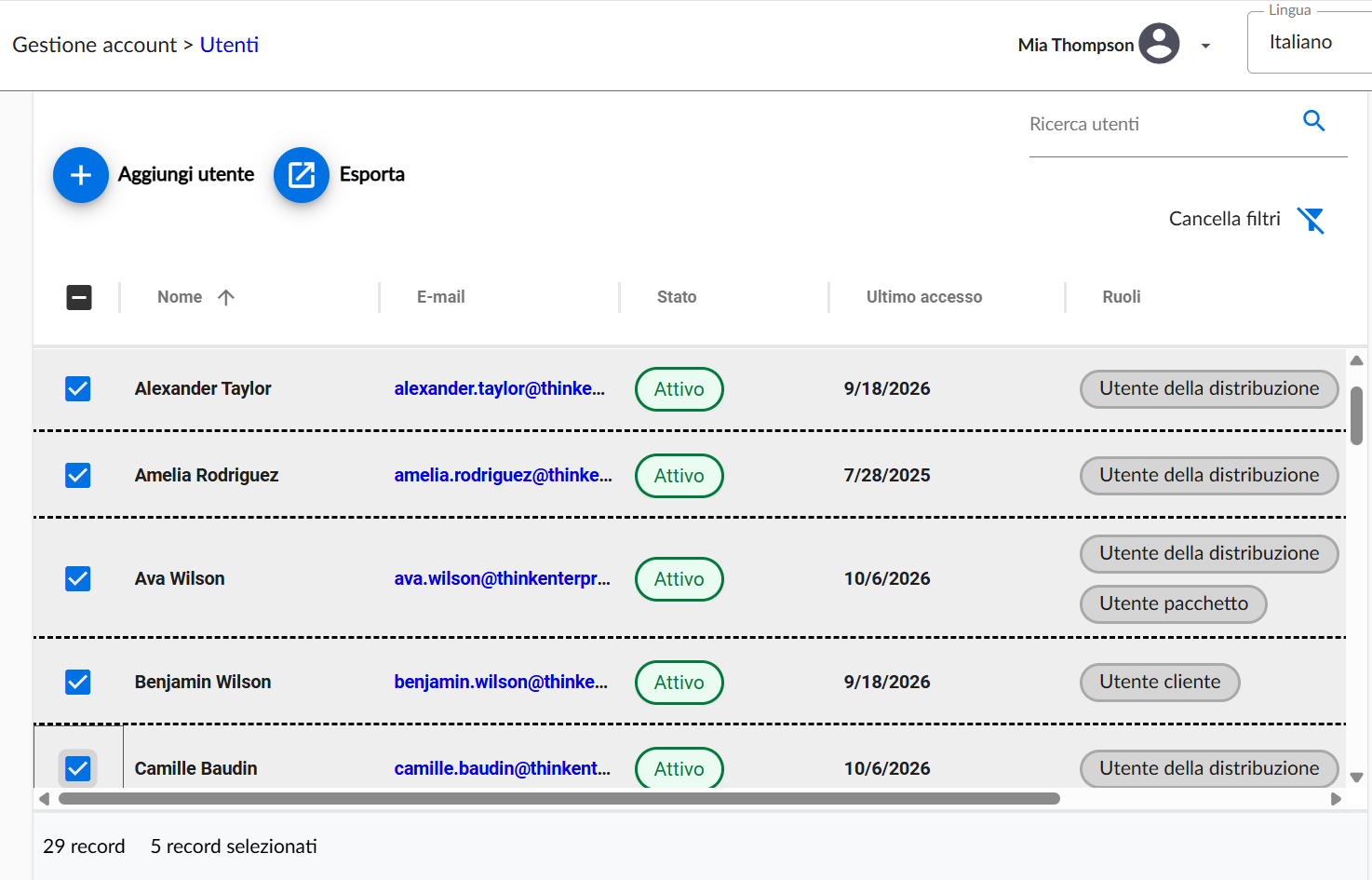
Fare clic su Esporta.

Selezionare la cartella in cui si desidera scaricare il foglio di calcolo. Il nome file predefinito è la pagina del sito Web di LCD da cui si sta esportando; modificare il nome del file in base alle proprie esigenze.
Fare clic su Salva.
Il foglio di calcolo viene scaricato nella cartella selezionata.
Questo esempio mostra il formato del foglio di calcolo per gli utenti selezionati per l’esportazione.

4.3 - Stato di produzione
Durante il loro ciclo di vita le distribuzioni e i kit di provisioning passano in genere attraverso una serie di stati. Lo stato corrente di una distribuzione o di un kit di provisioning è noto come stato produzione. Questo stato influisce sulle azioni che è possibile eseguire sulla distribuzione o sul kit di provisioning e sugli utenti che dispongono dell’autorizzazione per tali azioni.
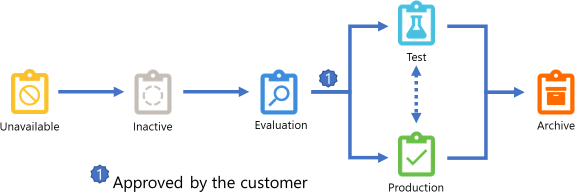
| Icona | Stato di produzione | Descrizione |
|---|---|---|
 | Non disponibile | Il caricamento della distribuzione è in corso o non è riuscito. |
 | Inattivo | Visibile solo da tecnici Lenovo. Caricamento della distribuzione completato. Lo stato di produzione della distribuzione può essere modificato in *Valutazione* per consentirne la valutazione da parte del cliente. |
 | Valutazione | Inizia la fase di valutazione da parte del cliente. La distribuzione approvata è pronta per essere testata da un tecnico collaudatore dell'ambiente del cliente o per passare in *Produzione*. L'autorizzazione del computer di destinazione non verrà eseguita. |
 | Verifica | Esecuzione del test da parte dei Tecnici collaudatori dell'ambiente del cliente. Per molti clienti verrà eseguita l'autorizzazione del computer di destinazione. |
 | Produzione | La distribuzione è pronta per essere utilizzata dagli utenti finali. Per molti clienti verrà eseguita l'autorizzazione del computer di destinazione. |
 | Archiviato | La distribuzione viene conservata per scopi di controllo ma non può essere utilizzata. |
4.4 - Ripristina sistema
La Procedura guidata di ripristino del sistema fornisce informazioni per eseguire il ripristino di una distribuzione dell’immagine su un computer. Questa procedura guida l’utente attraverso una serie di domande che aiutano a selezionare il metodo migliore per ripristinare un sistema.
Per visualizzare la schermata Ripristina sistema, fare clic sull’icona Ripristina sistema nel riquadro di navigazione sinistro.
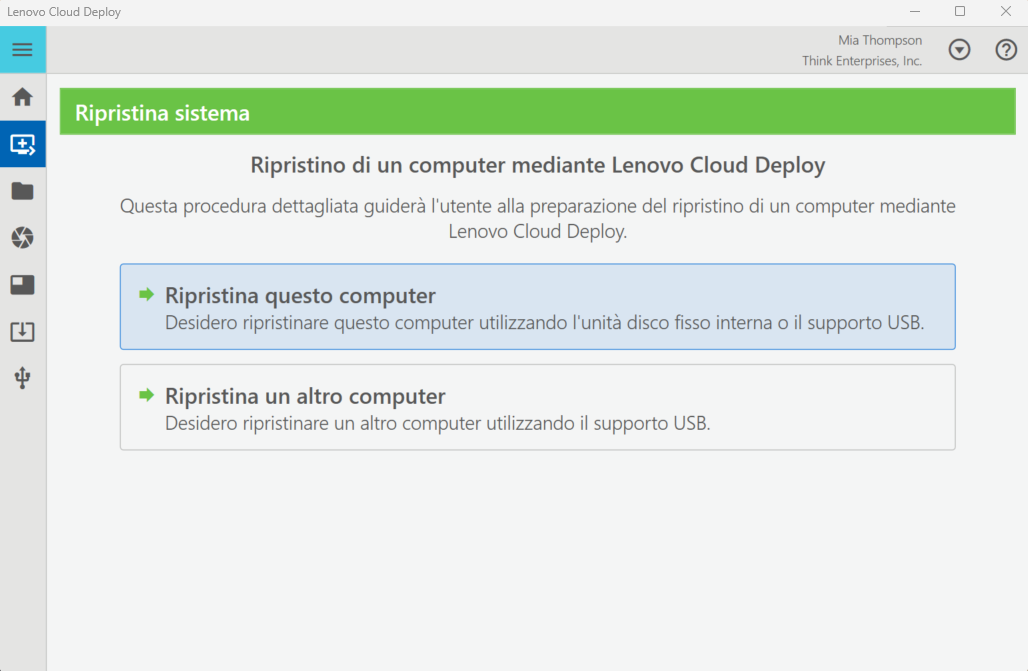
Il ripristino di un sistema richiede l’avvio del computer nell’ambiente di ripristino di LCD. L’ambiente di ripristino richiede una connessione Internet perché sia possibile ripristinare il sistema direttamente da LCD. In caso contrario, è necessario un supporto USB offline per ripristinare il computer.
La Procedura guidata di ripristino del sistema di LCD supporta due flussi di lavoro, a seconda che si desideri ripristinare il proprio computer (con LCD installato) oppure un altro computer. Fare clic sul collegamento relativo al flusso di lavoro in cui viene descritto il computer che si desidera ripristinare.
4.4.1 - Ripristina questo computer
Per il ripristino del computer su cui è installato LCD, la procedura guidata di LCD rileva le connessioni Internet correnti. L’ambiente di ripristino richiede una connessione Internet perché sia possibile ripristinare il sistema direttamente da LCD. In caso contrario, per ripristinare il computer è necessario un supporto USB.
- Se si ripristina un sistema prodotto da Lenovo in cui è in esecuzione una licenza di Windows valida, LCD supporta il ripristino tramite una connessione Internet cablata o wireless o direttamente da un dispositivo USB se non è disponibile alcuna connessione Internet.
- Se si ripristina un sistema NON prodotto da Lenovo e/o SENZA una licenza di Windows valida, LCD supporta il ripristino solo tramite una connessione Internet cablata o direttamente da un dispositivo USB se non è disponibile alcuna connessione Internet.
Ripristino di un computer tramite disco rigido interno
Questo metodo di ripristino è ideale quando non è disponibile alcun supporto USB. È invece necessaria una connessione Ethernet o una connessione wireless supportata.
Questo metodo prevede l’installazione dell’ambiente di ripristino di LCD sul computer e quindi il riavvio del sistema esistente per eseguirne il ripristino.
Aprire la procedura guidata di ripristino del sistema dal pannello laterale.
Fare clic su Ripristina questo computer.
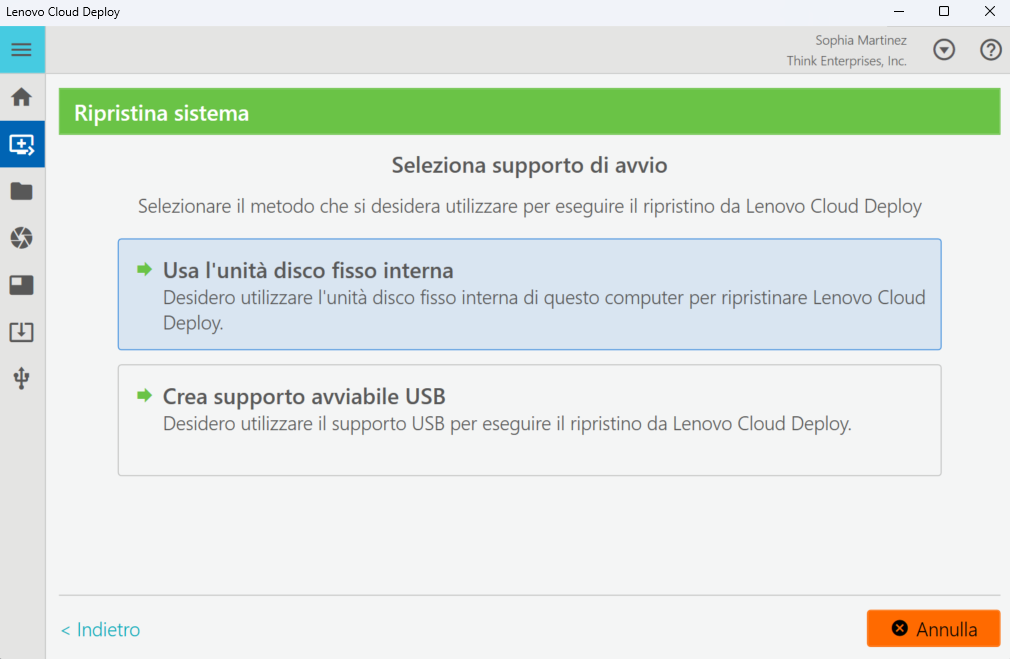
Fare clic su Usa l’unità disco fisso interna.
Nota
La schermata per la selezione dei supporti di avvio viene visualizzata solo con una connessione Internet supportata.
La schermata successiva presenta un elenco di distribuzioni disponibili. Se si desidera visualizzare tutte le distribuzioni, utilizzare il dispositivo di scorrimento Mostra distribuzioni non disponibili e modificare i filtri di conseguenza. Per ulteriori informazioni su questa funzione, vedere Filtri di distribuzione.
Selezionare la distribuzione per ripristinare il sistema e fare clic su Avanti.
Nota
Il ripristino del sistema cancella tutti i dati utente presenti sull’unità disco fisso. Verificare di avere eseguito un backup dei dati importanti in un’altra posizione.
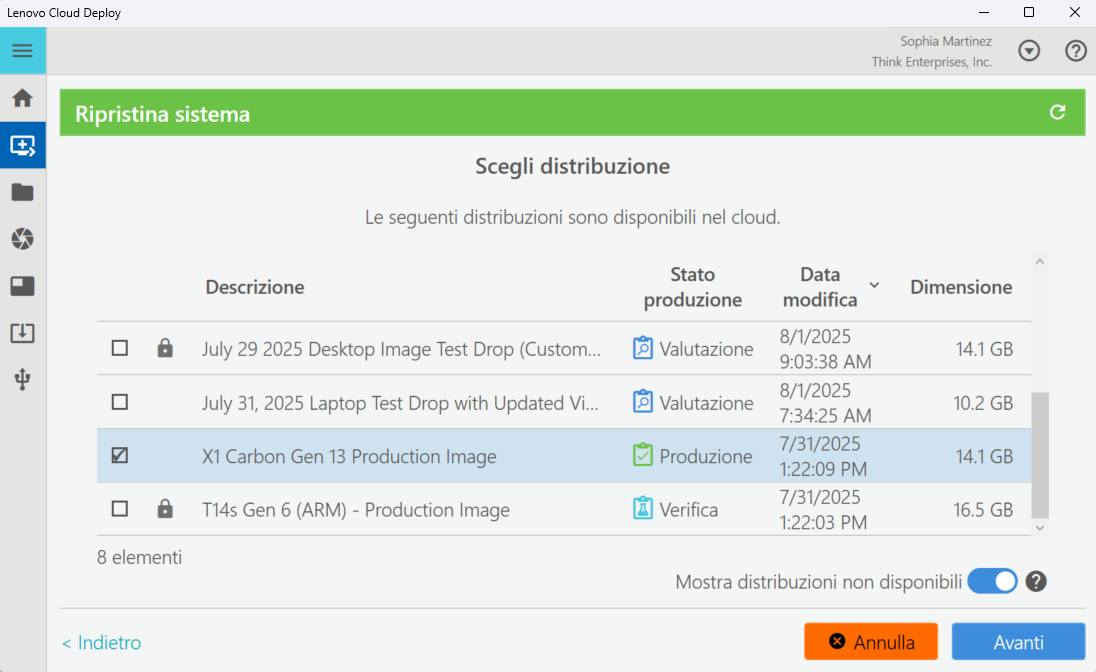
Selezionare la casella per confermare di aver compreso che l’unità disco fisso verrà cancellata e che si è pronti a ripristinare il sistema.
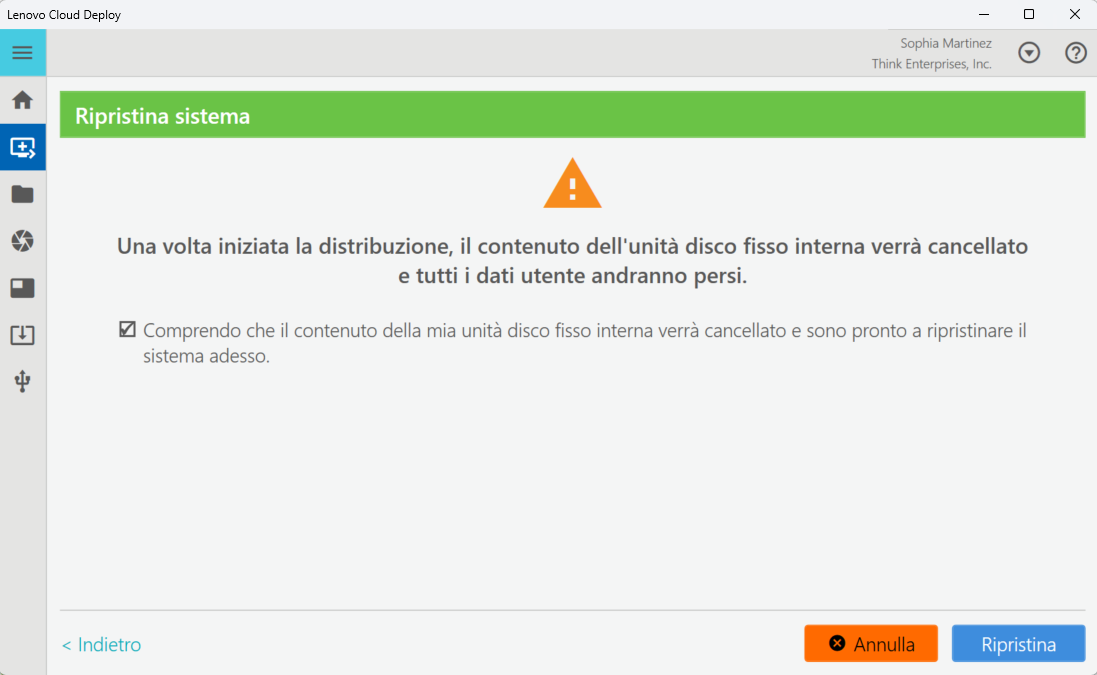
Fare clic su Ripristina. La distribuzione selezionata viene scaricata nell’unità disco fisso. Viene visualizzata una barra di stato che indica lo stato di avanzamento del download.
Al termine del download della distribuzione, viene visualizzato un messaggio di riavvio per avviare il processo di ripristino. È possibile ignorare il conto alla rovescia facendo clic su Riavvia ora.
Viene visualizzata una schermata iniziale mentre il computer si avvia e configura l’ambiente.
Al termine del processo di avvio, LCD viene avviato automaticamente.
Il tempo di distribuzione varia a seconda del sistema operativo da ripristinare e della connessione Internet in uso.
Per continuare a configurare il computer a seconda della distribuzione selezionata, potrebbe essere necessario riavviare il computer più volte. In una schermata di stato vengono visualizzati i passaggi rimanenti nel processo di configurazione.
Al termine, il computer torna a visualizzare la Procedura guidata di ripristino del sistema.
Il sistema è stato ripristinato. Fare clic su Riavvia per riavviare e iniziare a utilizzare il computer.
Creazione di un supporto avviabile USB
Questo metodo di ripristino è ideale quando si usa un supporto USB ed è utile anche se non si dispone di una connessione Ethernet o wireless supportata. Questo metodo di ripristino crea un supporto LCD.
Aprire la procedura guidata di ripristino del sistema dal pannello laterale.
Fare clic su Ripristina questo computer.
Fare clic su Creazione di un supporto avviabile USB.
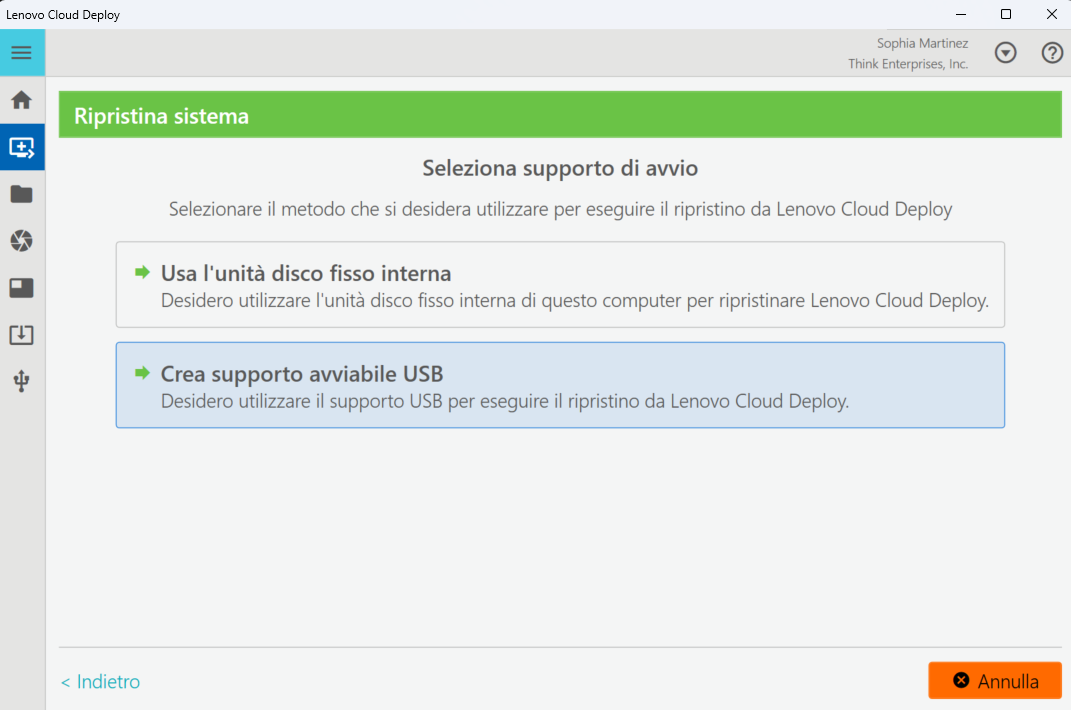
Se non è già inserito, collegare il supporto USB a uno dei connettori USB del computer.
Selezionare il supporto dal menu a discesa e fare clic su Avanti.
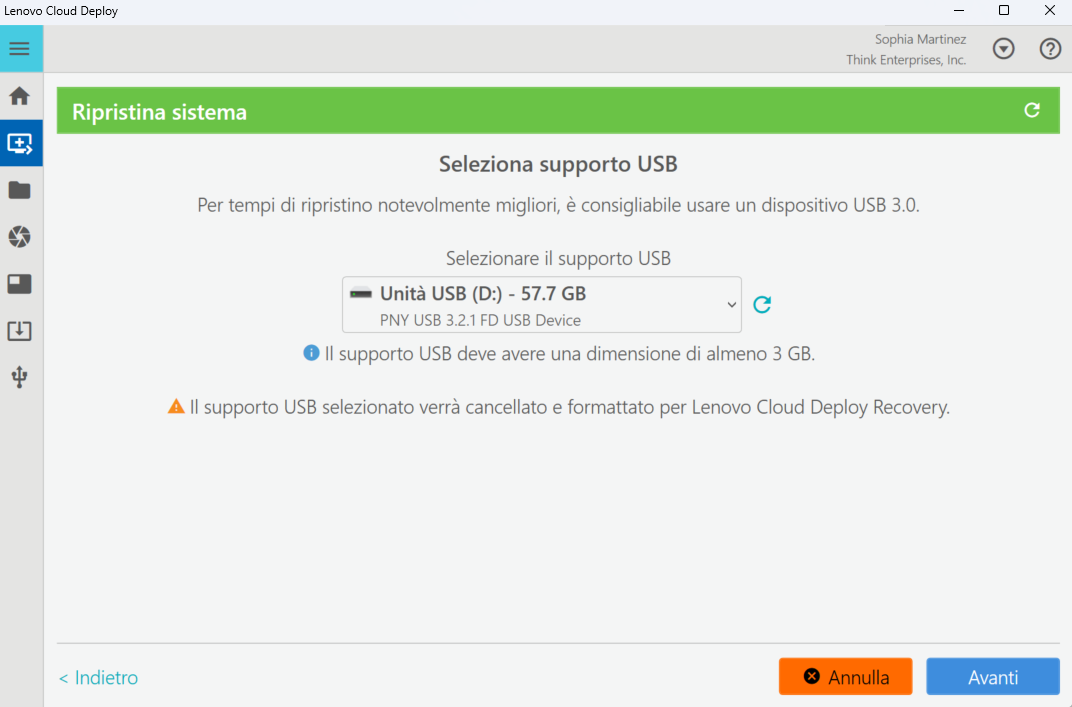
La schermata successiva presenta un elenco di distribuzioni disponibili. Se si desidera visualizzare tutte le distribuzioni, utilizzare il dispositivo di scorrimento Mostra distribuzioni non disponibili e modificare i filtri di conseguenza. Per ulteriori informazioni, vedere Filtri di distribuzione.
Nota
Il ripristino del sistema cancella tutti i dati utente presenti sull’unità disco fisso. Verificare di avere eseguito un backup dei dati importanti in un’altra posizione.
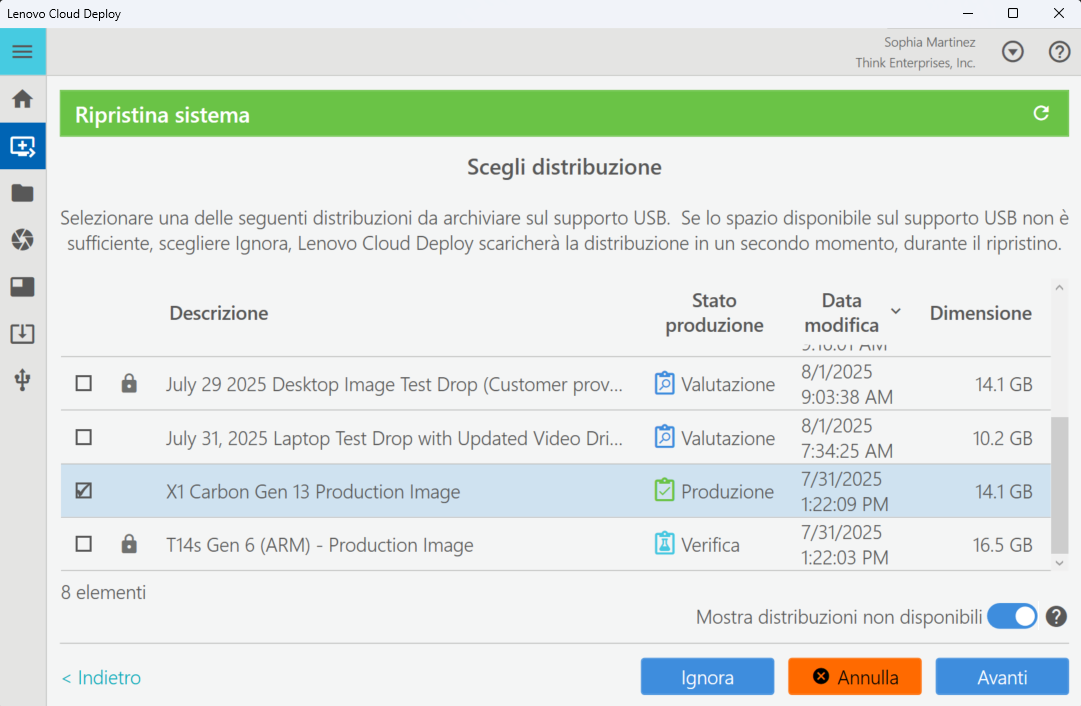
Selezionare la casella per confermare di aver compreso che il dispositivo USB verrà cancellato e che si è pronti a creare il supporto di avvio.
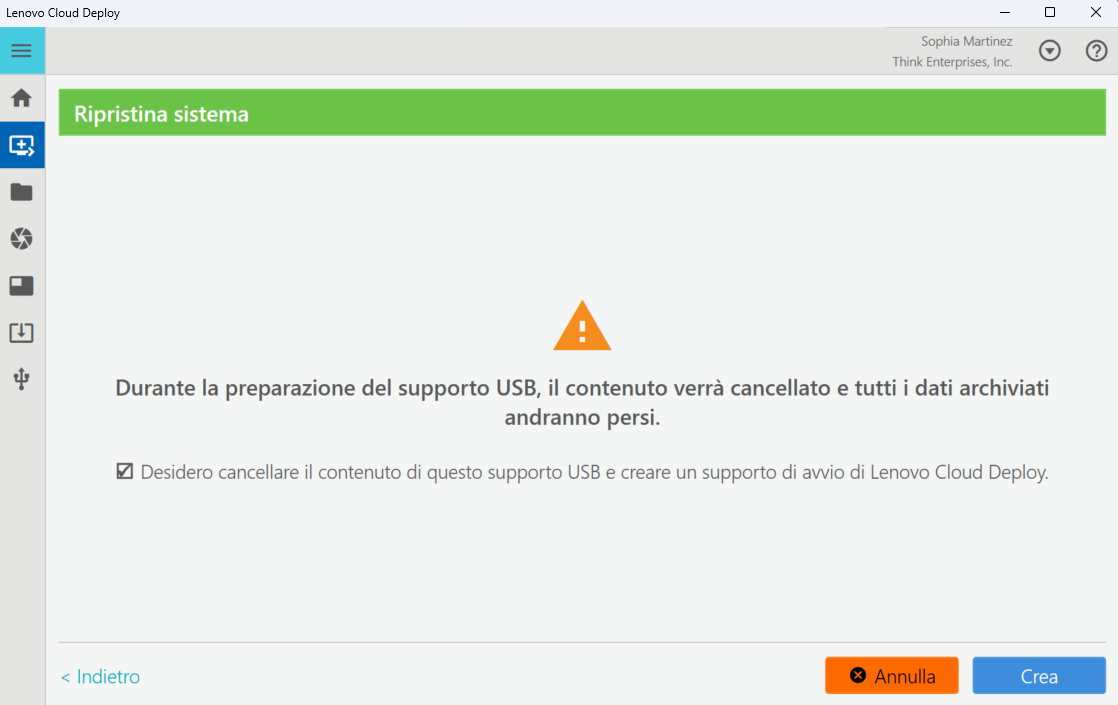
Per confermare che si desidera procedere, fare clic su Crea. Su una barra di stato viene visualizzato lo stato di avanzamento della creazione del supporto di ripristino USB.
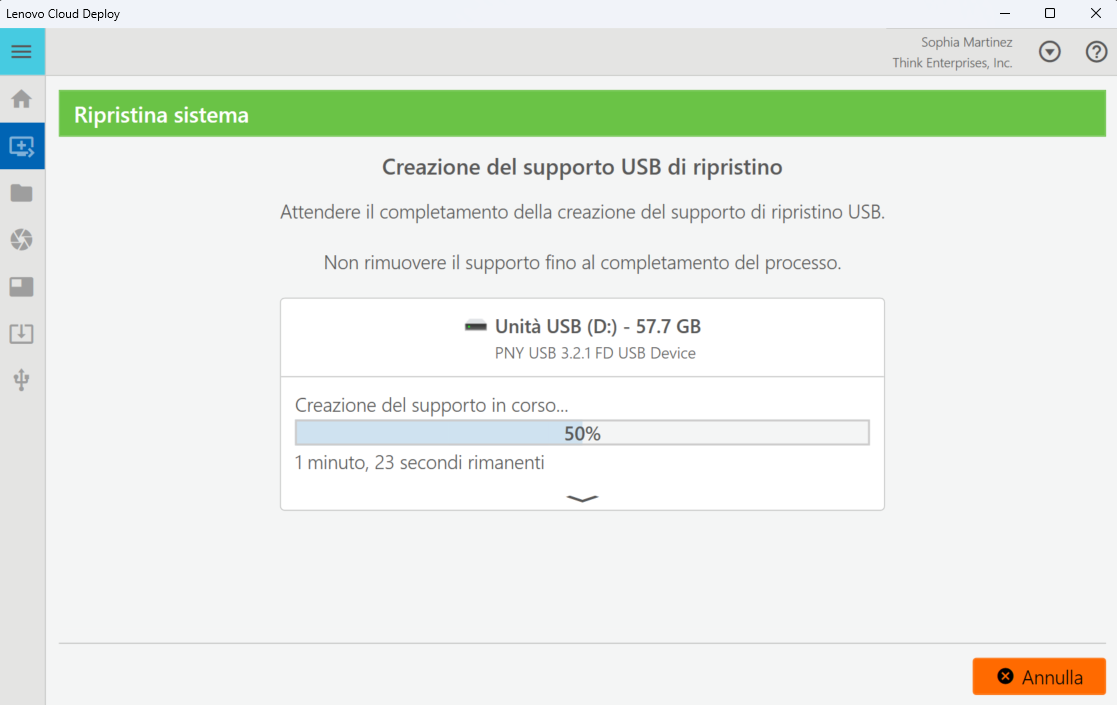
Quando il supporto è pronto, vengono visualizzate le istruzioni.
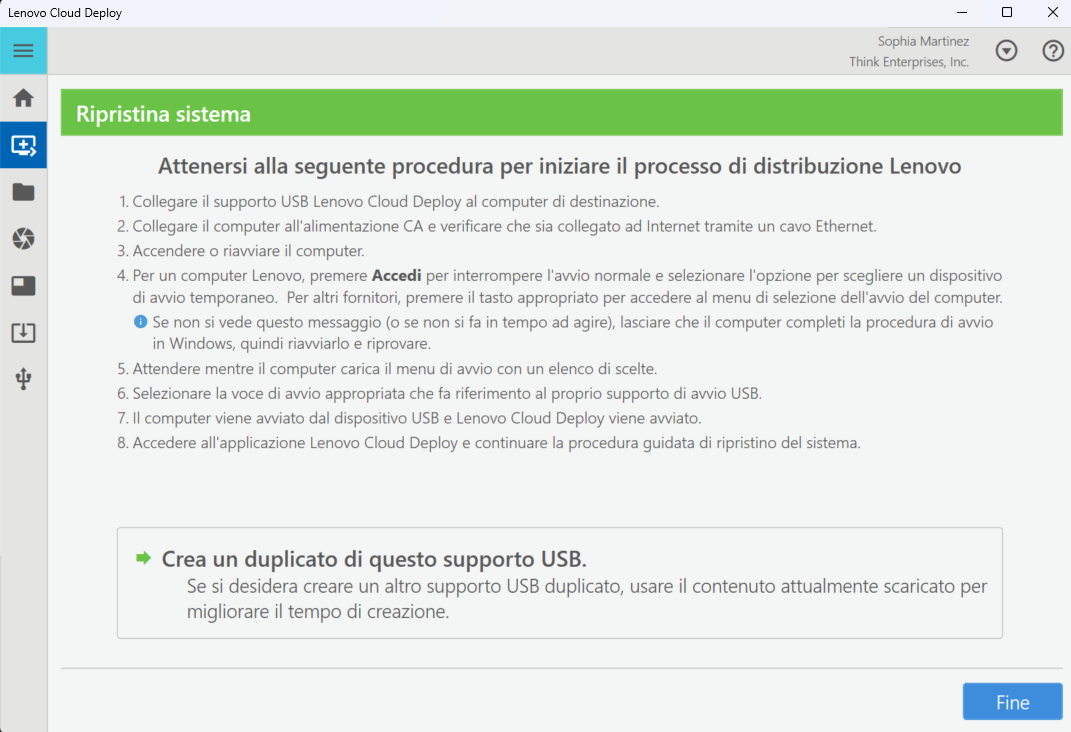
Fare clic su Fine per tornare all’inizio della procedura guidata.
4.4.2 - Ripristina un altro computer
Per ripristinare un altro computer, è necessario creare un supporto USB.
La modalità di creazione dei supporti di ripristino di LCD varia a seconda che i sistemi siano prodotti da Lenovo e/o dispongano di una licenza per Windows.
Creare un supporto USB per sistemi Lenovo concessi in licenza per Windows.
- Questa opzione è utile per i dispositivi Lenovo con licenza per Windows.
- Una chiave DPK (Digital Product Key) Windows sui dispositivi verifica la licenza per Windows.
- Questa opzione supporta le connessioni Ethernet e wireless.
Creare un supporto USB per sistemi non prodotti da Lenovo e/o senza licenza per Windows.
- Questa opzione è necessaria se si distribuisce un dispositivo non Lenovo o se il dispositivo non dispone di una licenza per Windows.
- Questa opzione supporta solo le connessioni Ethernet.
Creazione di un supporto USB per sistemi Lenovo concessi in licenza per Windows
Aprire la procedura guidata di ripristino del sistema dal pannello laterale.
Fare clic su Ripristina un altro computer.
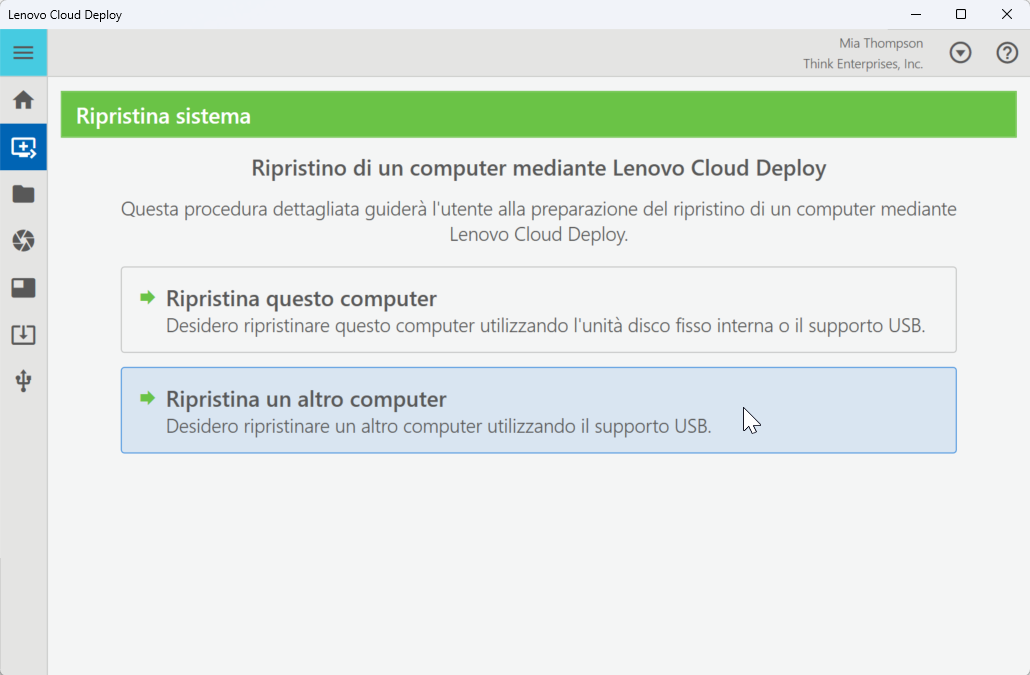
Fare clic su Sistemi Lenovo concessi in licenza per Windows®.
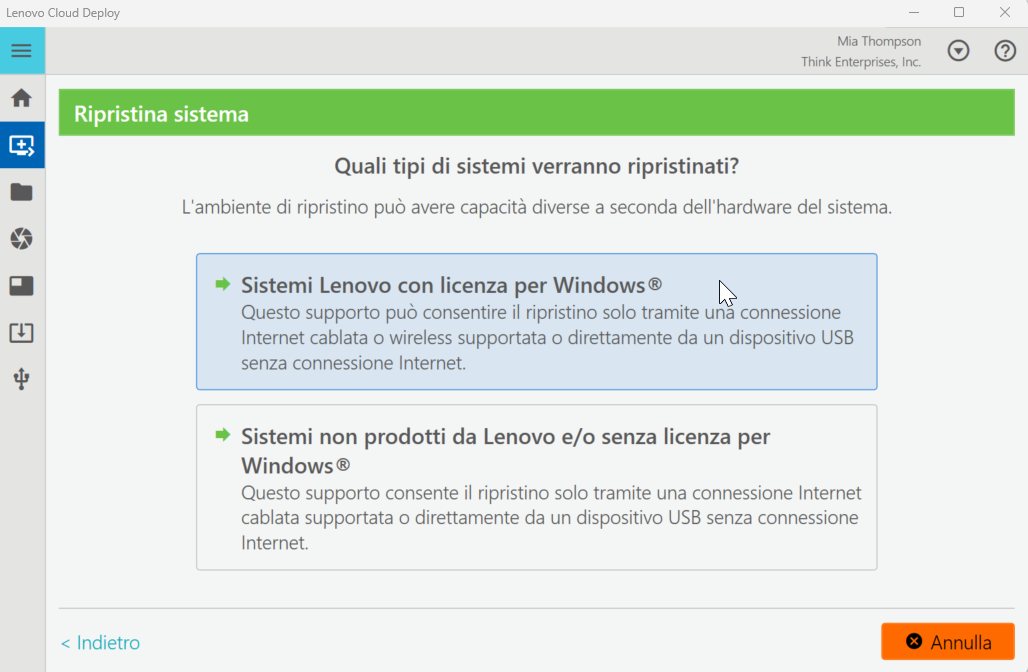
Selezionare Processore Intel o AMD.
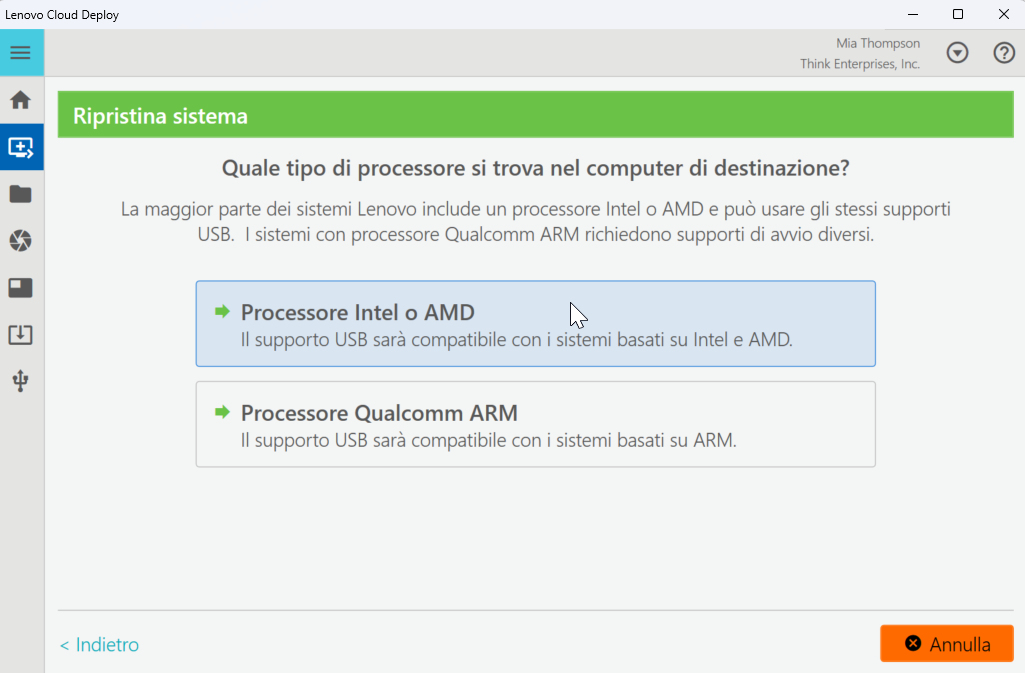
Se non è già inserito, collegare il supporto USB a una delle porte USB del computer.
Selezionare il supporto dal menu a discesa e fare clic su Avanti.
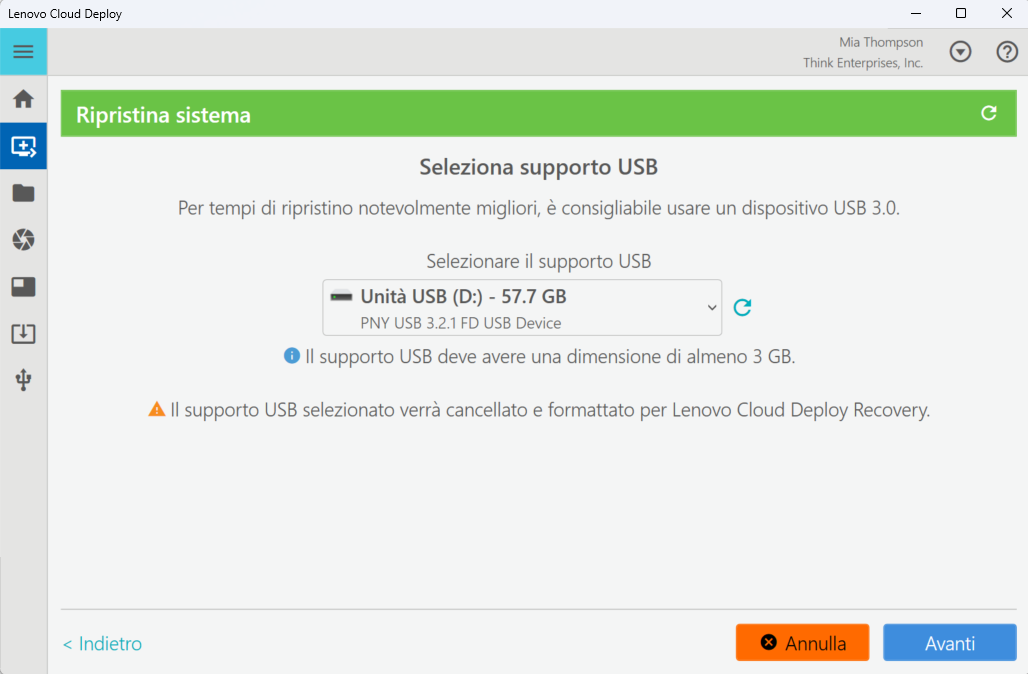
Attivare l’interruttore Su supporto per selezionare le distribuzioni da memorizzare sul supporto USB.
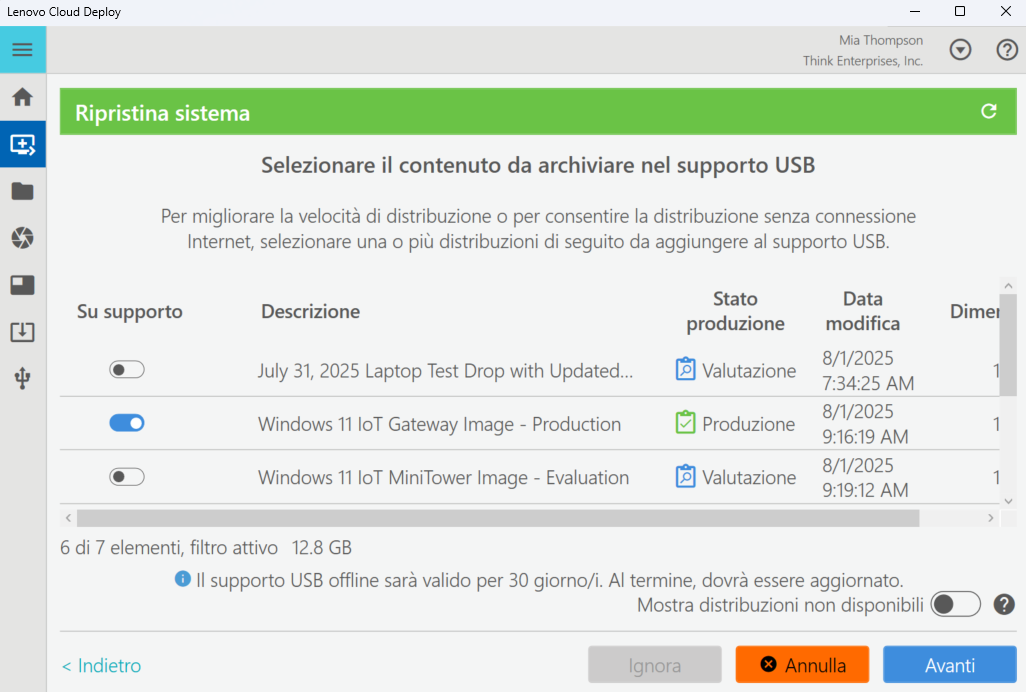
Il dispositivo di scorrimento Mostra distribuzioni non disponibili indica le distribuzioni che non hanno soddisfatto i criteri dei filtri. Lo screenshot seguente mostra una distribuzione non disponibile, con un lucchetto. Fare clic sul lucchetto per visualizzare i filtri che non sono stati soddisfatti. Per ulteriori informazioni, vedere Filtri di distribuzione.
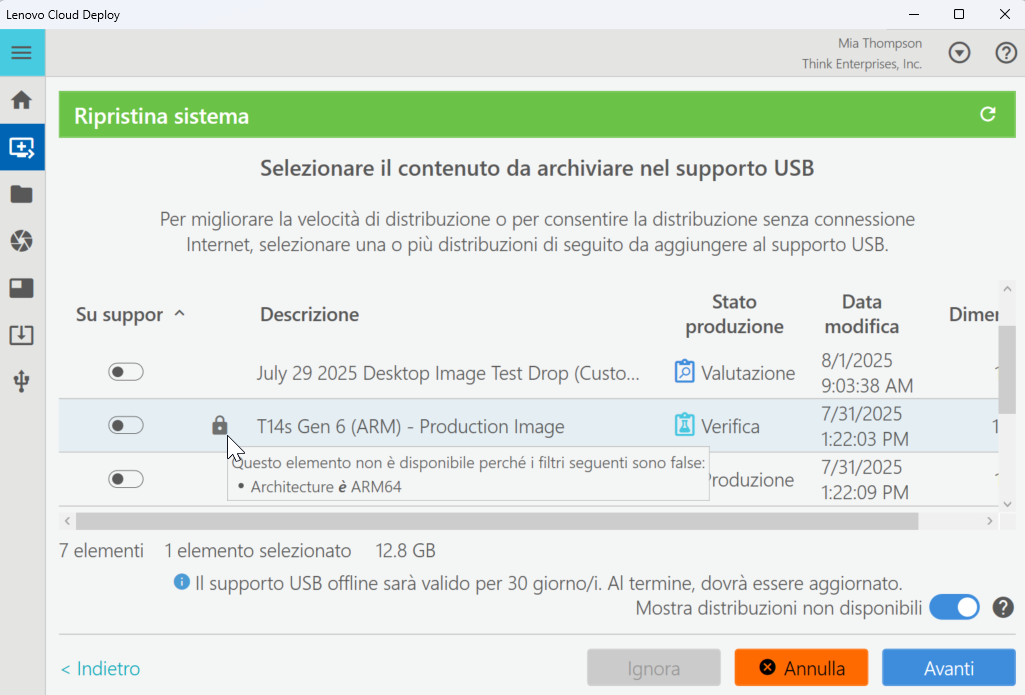
Selezionare la casella per confermare di aver compreso che il supporto USB verrà cancellato e che si è pronti a creare il supporto di avvio.
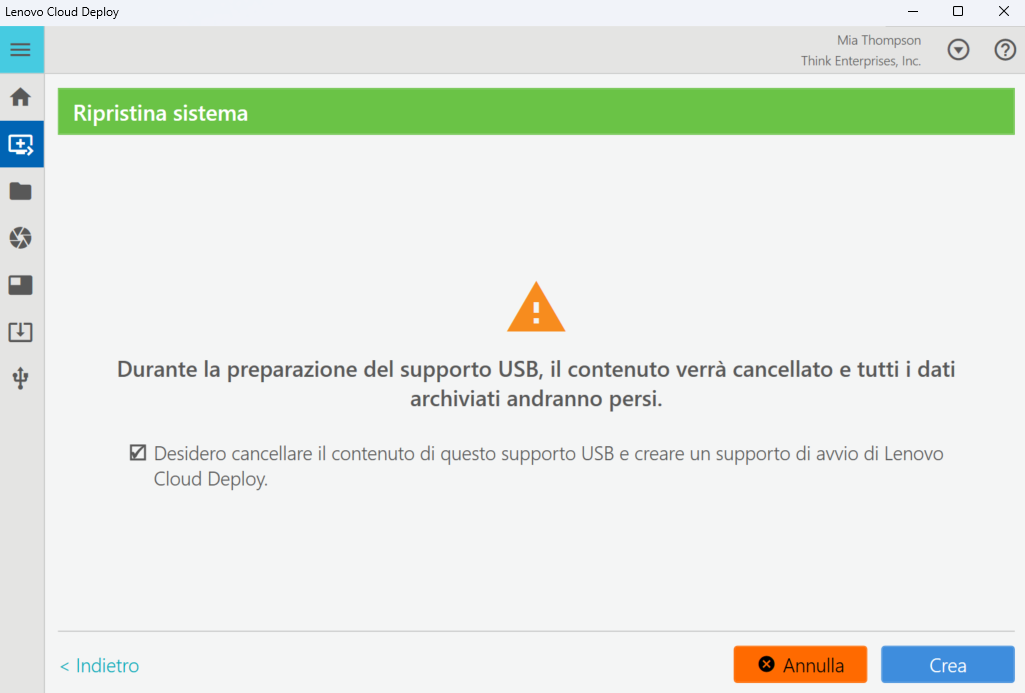
Per confermare che si desidera procedere, fare clic su Crea. Su una barra di stato viene visualizzato lo stato di avanzamento della creazione del supporto di ripristino USB.
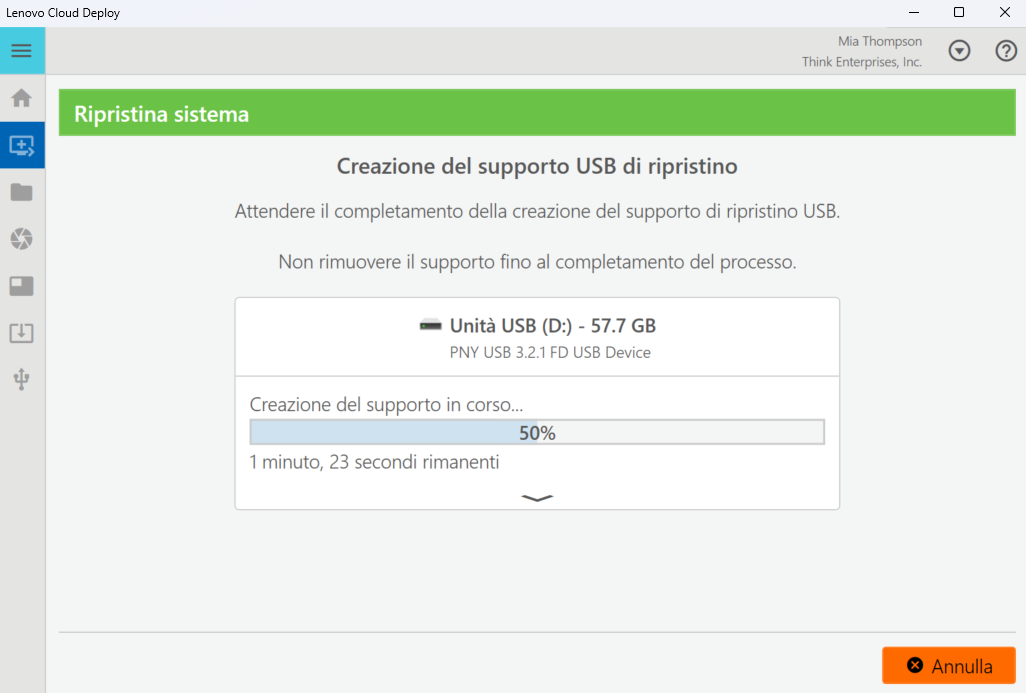
Quando il supporto è pronto, vengono visualizzate le istruzioni. Fare clic su Fine per tornare all’inizio della procedura guidata.
Nella schermata finale, alcuni ruoli visualizzano anche un’opzione per creare un duplicato del supporto su un’altra chiavetta USB, risparmiando il tempo necessario per la creazione del supporto mediante l’utilizzo delle distribuzioni appena scaricate. A questo scopo inserire un’altra chiavetta USB, fare clic su Crea un duplicato di questo supporto USB e seguire le richieste.
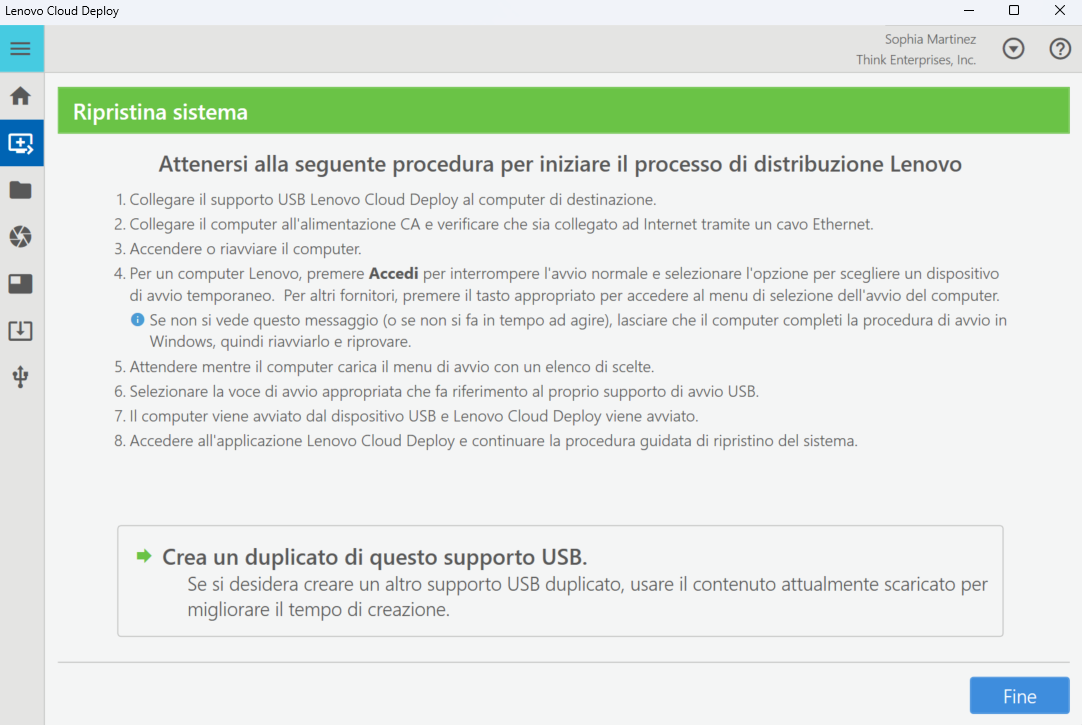
Creazione di un supporto USB per sistemi non prodotti da Lenovo e/o senza licenza per Windows
Questo metodo di ripristino richiede una connessione Internet cablata per poter ripristinare i sistemi non Lenovo/non Windows direttamente da LCD. In questo scenario le connessioni wireless non sono supportate.
Nota
Per i supporti USB creati in questo modo è possibile configurare fino a 180 giorni di validità nelle impostazioni di distribuzione su lenovoclouddeploy.com (l’impostazione predefinita è 30 giorni).
Aprire la procedura guidata di ripristino del sistema dal pannello laterale.
Fare clic su Ripristina un altro computer.
Selezionare Sistemi non prodotti da Lenovo e/o senza licenza per Windows®.
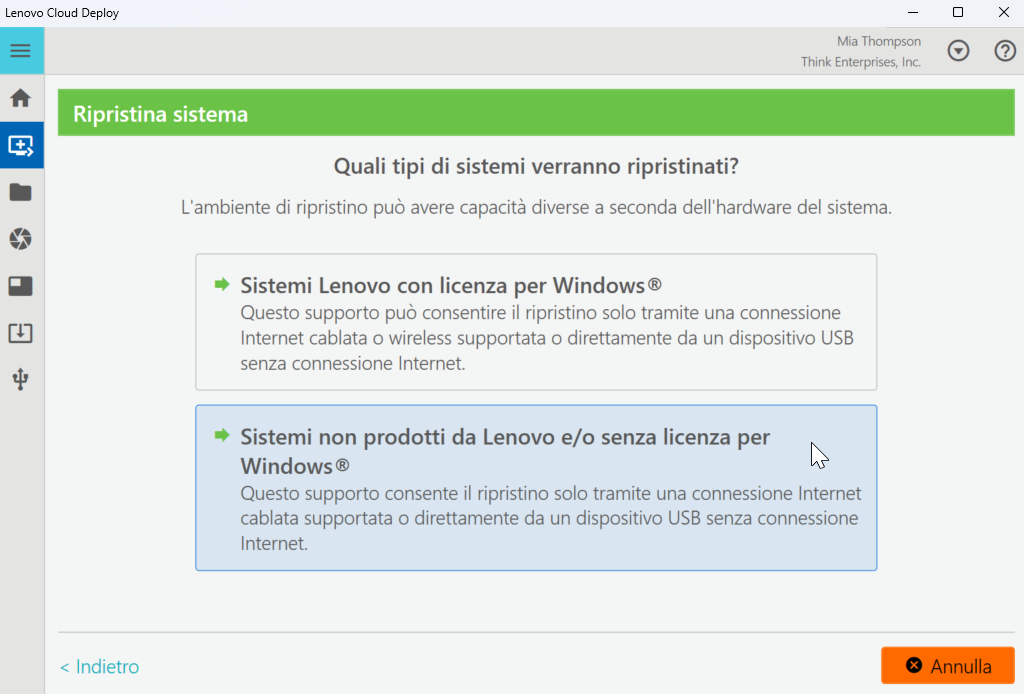
Selezionare Processore Intel o AMD.
Nota
I processori Qualcomm ARM non sono attualmente supportati.
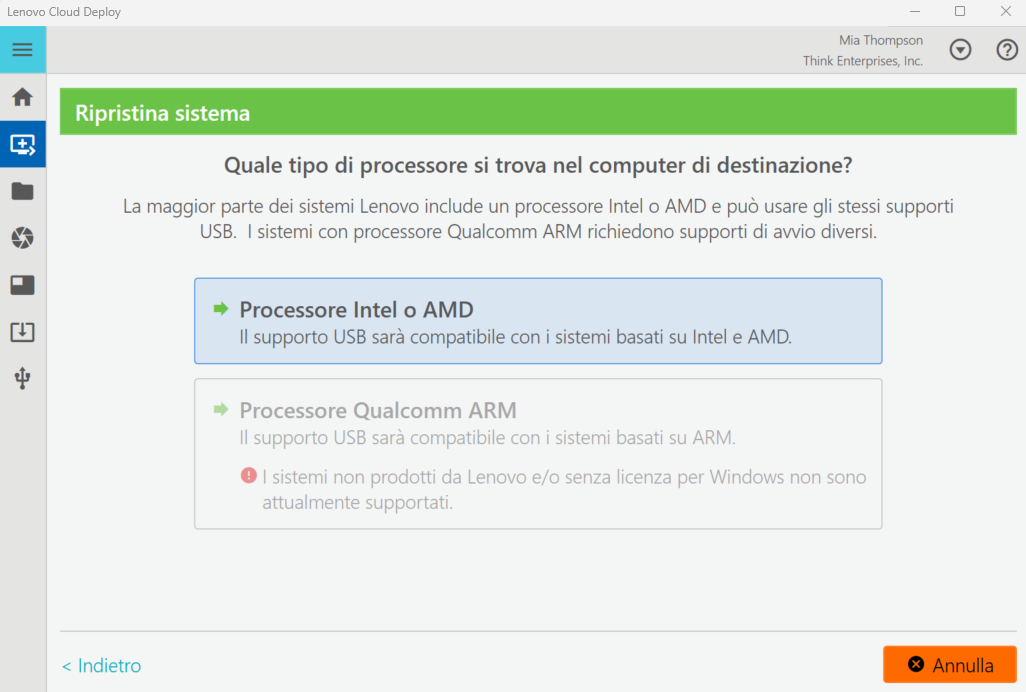
Se non è già collegato, inserire il supporto USB in uno dei connettori USB del computer.
Selezionare il supporto dal menu a discesa e fare clic su Avanti.
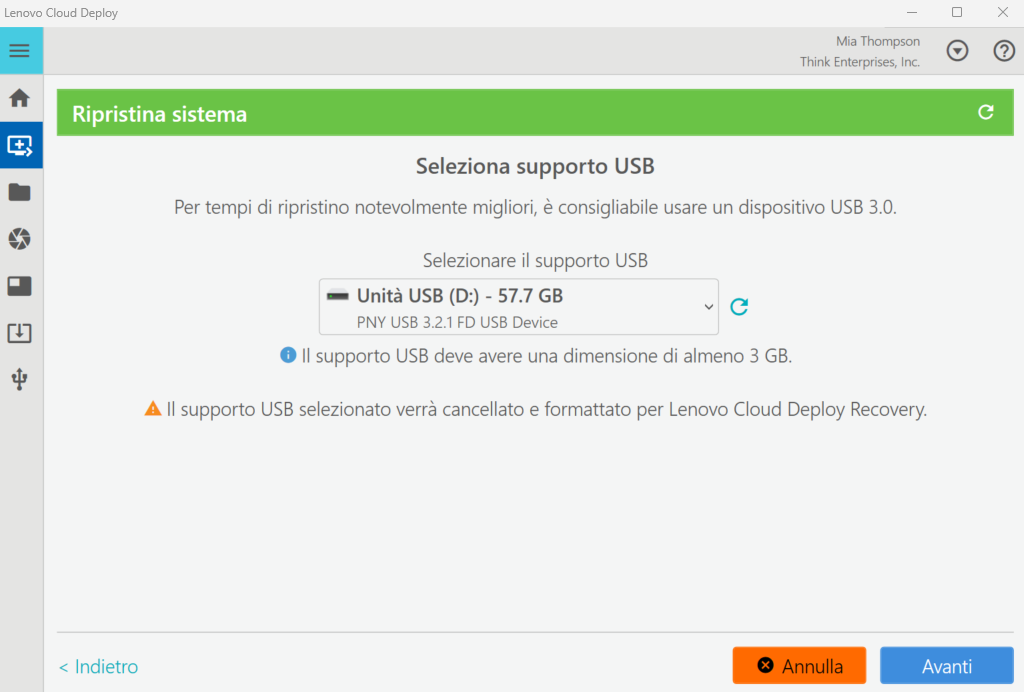
Attivare l’interruttore Su supporto per selezionare le distribuzioni da memorizzare sul supporto USB.
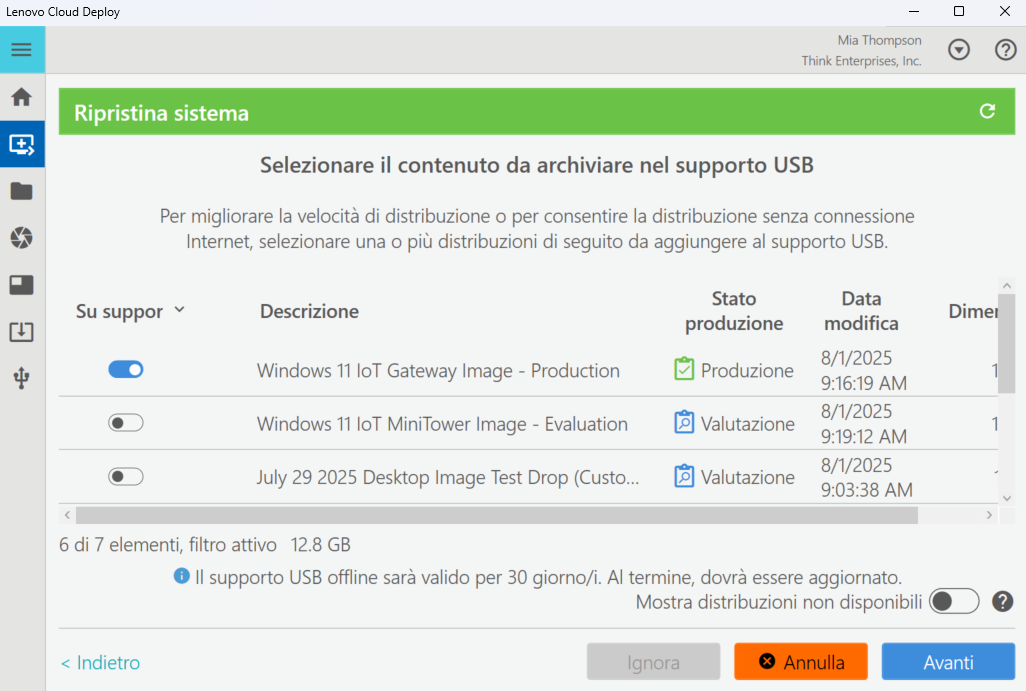
Il dispositivo di scorrimento Mostra distribuzioni non disponibili indica le distribuzioni che non hanno soddisfatto i criteri dei filtri, contrassegnate da un lucchetto. Fare clic sul lucchetto per visualizzare i filtri che non sono stati soddisfatti. Per ulteriori informazioni, vedere Filtri di distribuzione.
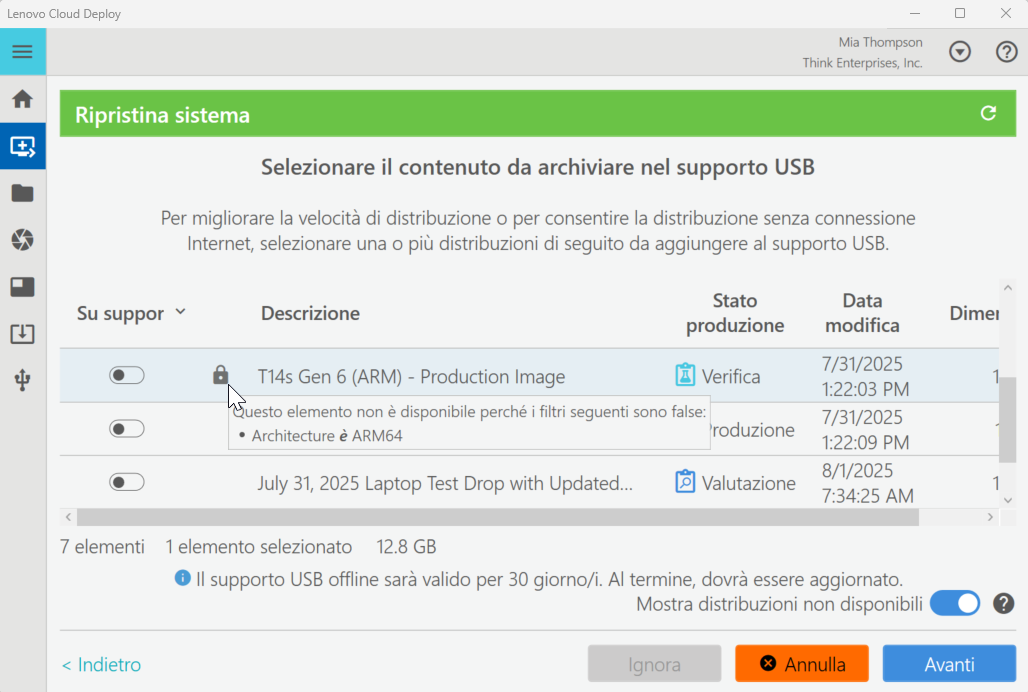
Selezionare la casella per confermare di aver compreso che il supporto USB verrà cancellato e che si è pronti a creare il supporto di avvio.
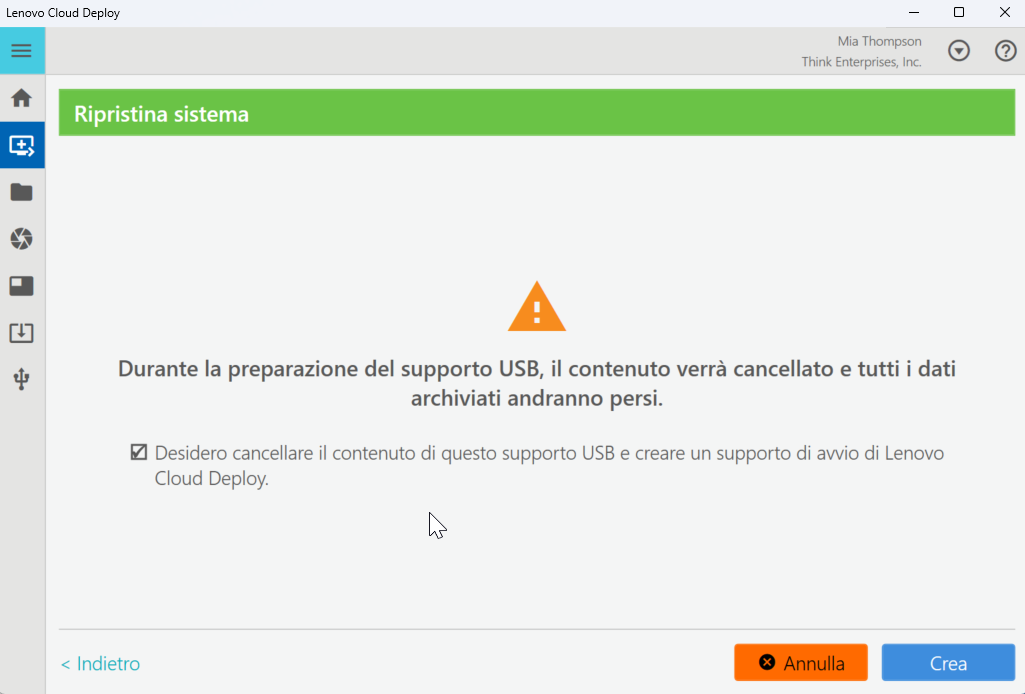
Per confermare che si desidera procedere, fare clic su Crea.
Su una barra di stato viene visualizzato lo stato di avanzamento della creazione del supporto di ripristino USB.
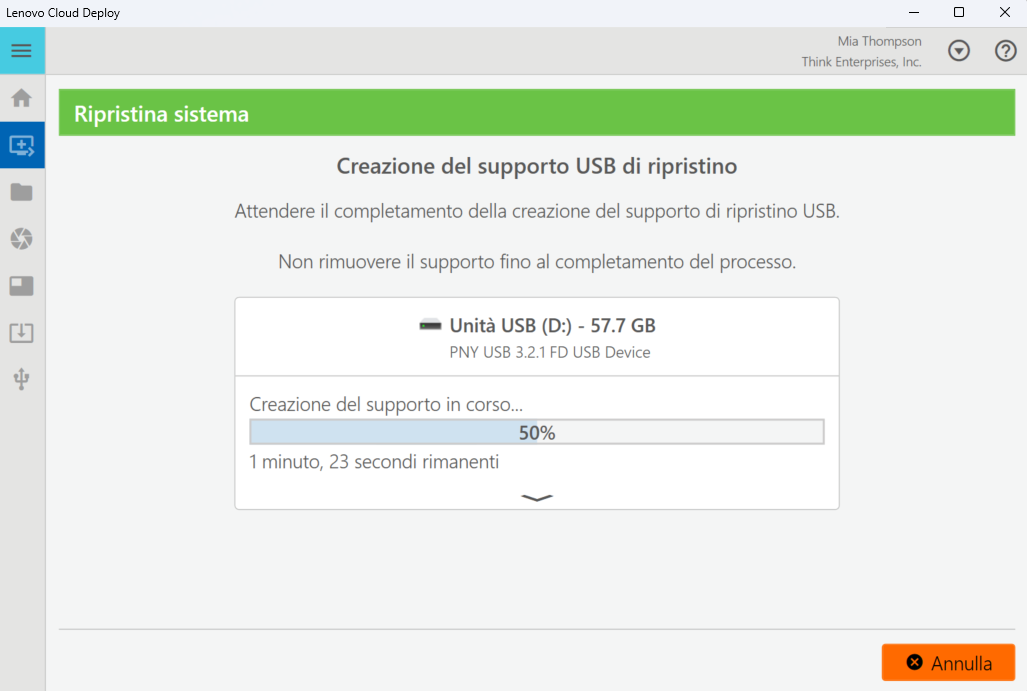
Quando il supporto è pronto, vengono visualizzate le istruzioni. Fare clic su Fine per tornare all’inizio della procedura guidata.
Nella schermata finale, alcuni ruoli visualizzano anche un’opzione per creare un duplicato del supporto su un’altra chiavetta USB, risparmiando il tempo necessario per la creazione del supporto mediante l’utilizzo delle distribuzioni appena scaricate. A questo scopo inserire un’altra chiavetta USB, fare clic su Crea un duplicato di questo supporto USB e seguire le richieste.
4.5 - Pacchetti
Questa funzionalità consente di gestire pacchetti di file. È possibile inviare o ricevere file al o dal tecnico Lenovo utilizzando la funzionalità Trasferimento pacchetto.
Per passare alla schermata Pacchetti, fare clic sull’icona Pacchetti nel riquadro di navigazione sinistro.
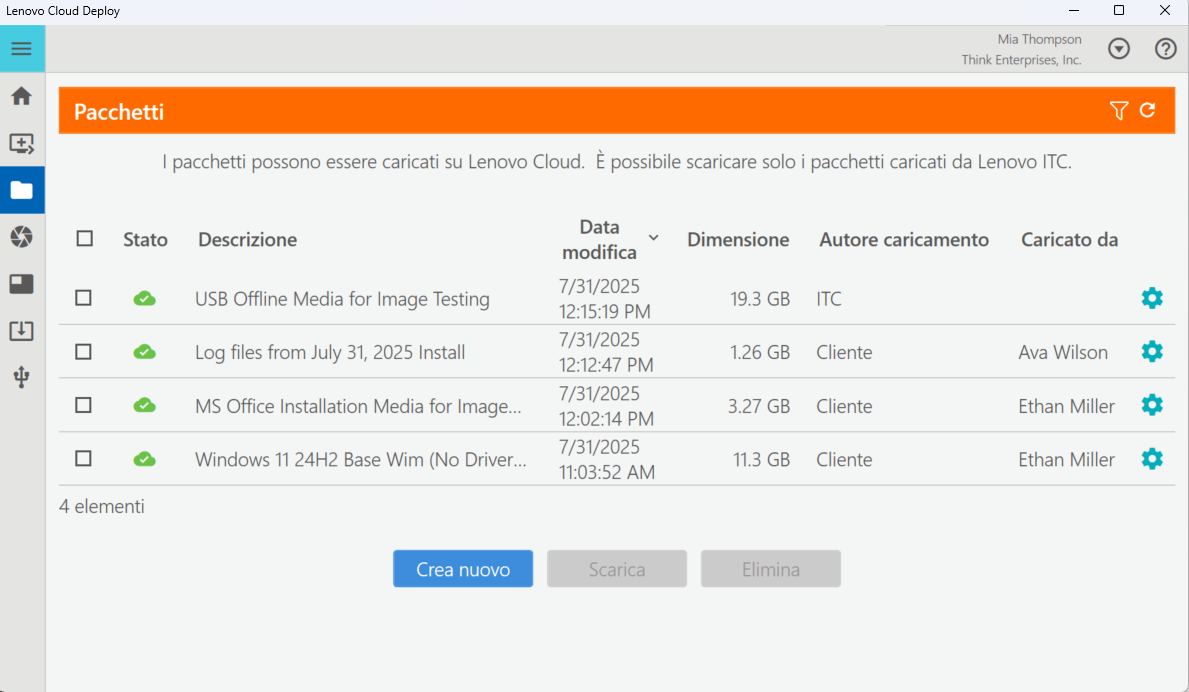
Caricamento di un pacchetto
Fare clic su Crea nuovo.
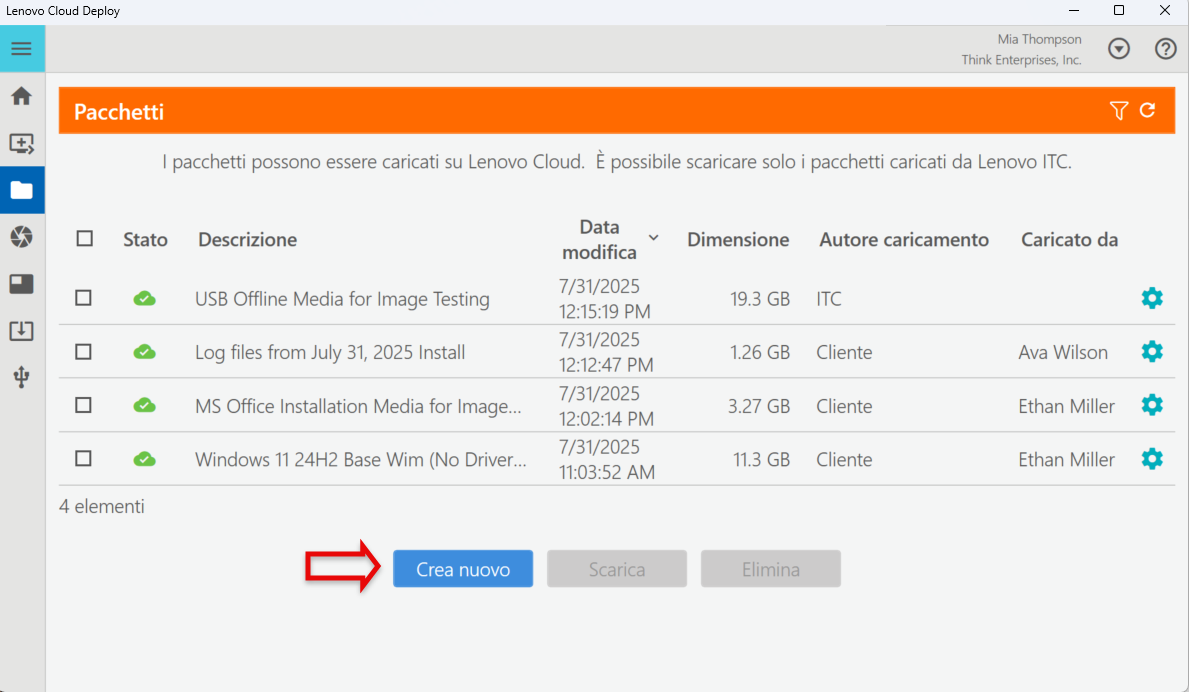
Fare clic sull’icona della cartella Sfoglia e selezionare la cartella contenente i file del pacchetto da caricare.
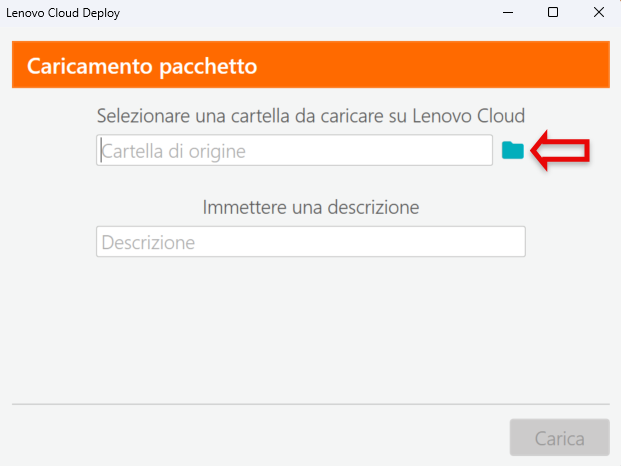
Immettere una descrizione per il pacchetto nel campo Descrizione.
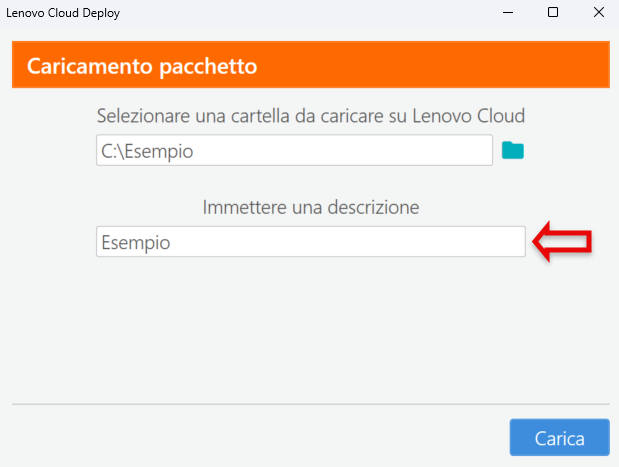
Fare clic su Carica.
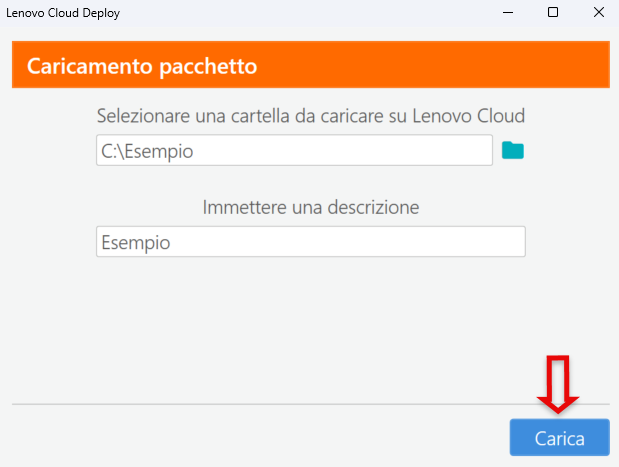
Viene visualizzato lo stato di avanzamento del caricamento.
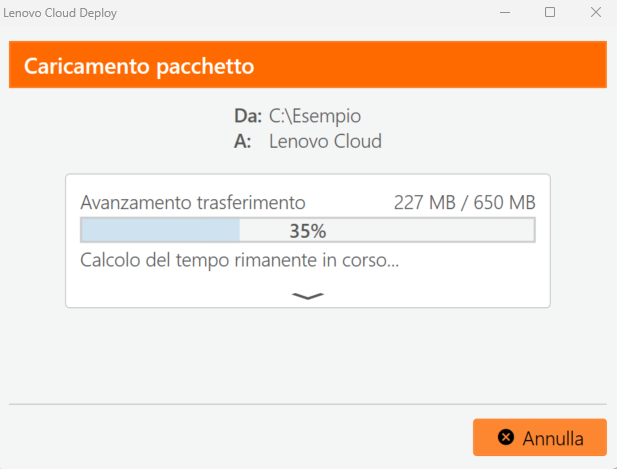
Al termine del caricamento viene visualizzato un messaggio di esito positivo. Fare clic su OK per tornare alla schermata principale.
Eliminazione di un pacchetto
Selezionare uno o più elementi da eliminare.
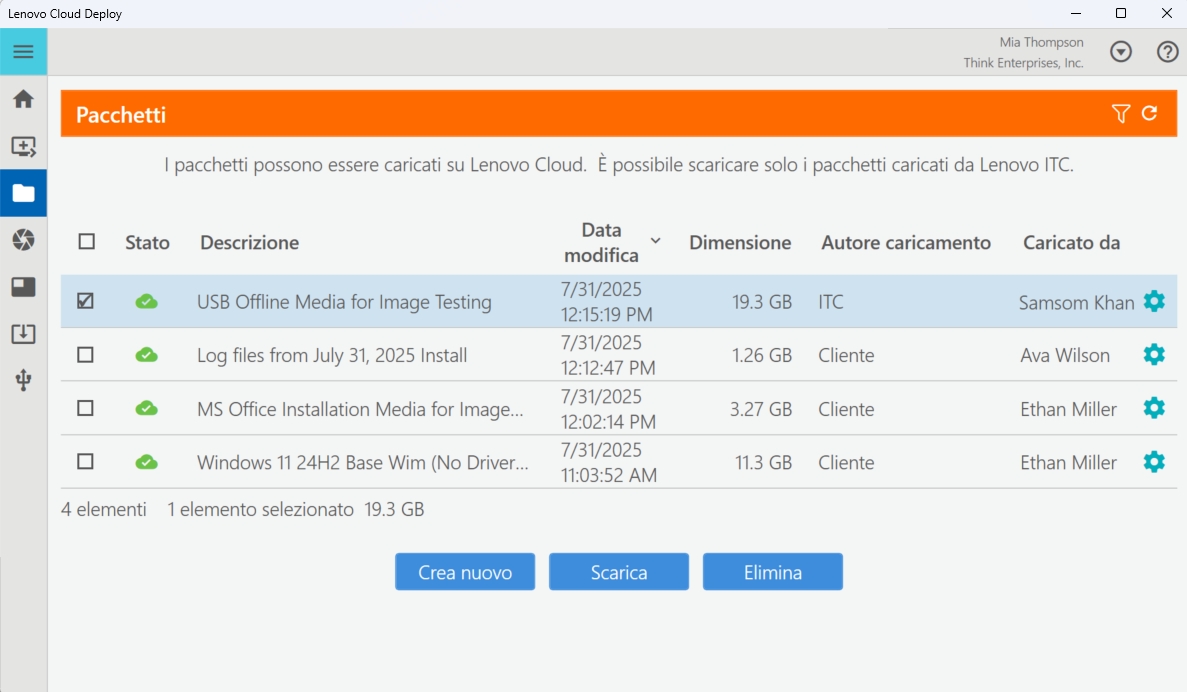
Fare clic su Elimina.
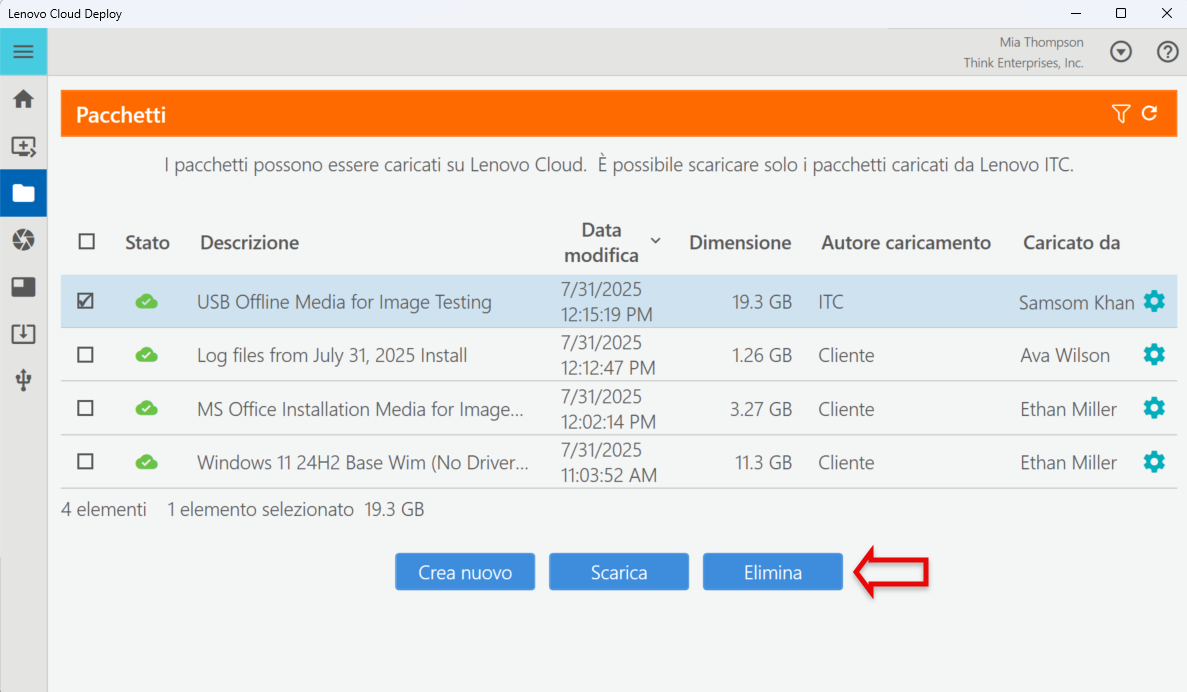
Per confermare l’eliminazione degli elementi selezionati, fare clic su Sì.
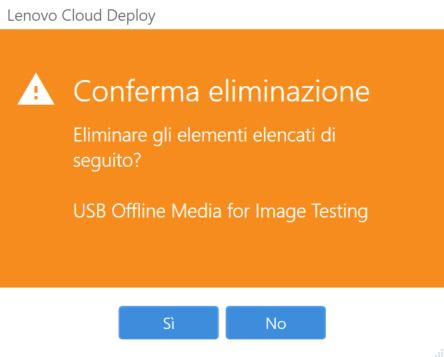
Download di un pacchetto
Nota
È possibile scaricare solo i pacchetti caricati da Lenovo ITC.
Selezionare uno o più elementi da scaricare.
[i18n] caution
Verificare che tutti gli elementi selezionati per il download siano stati caricati da ITC.
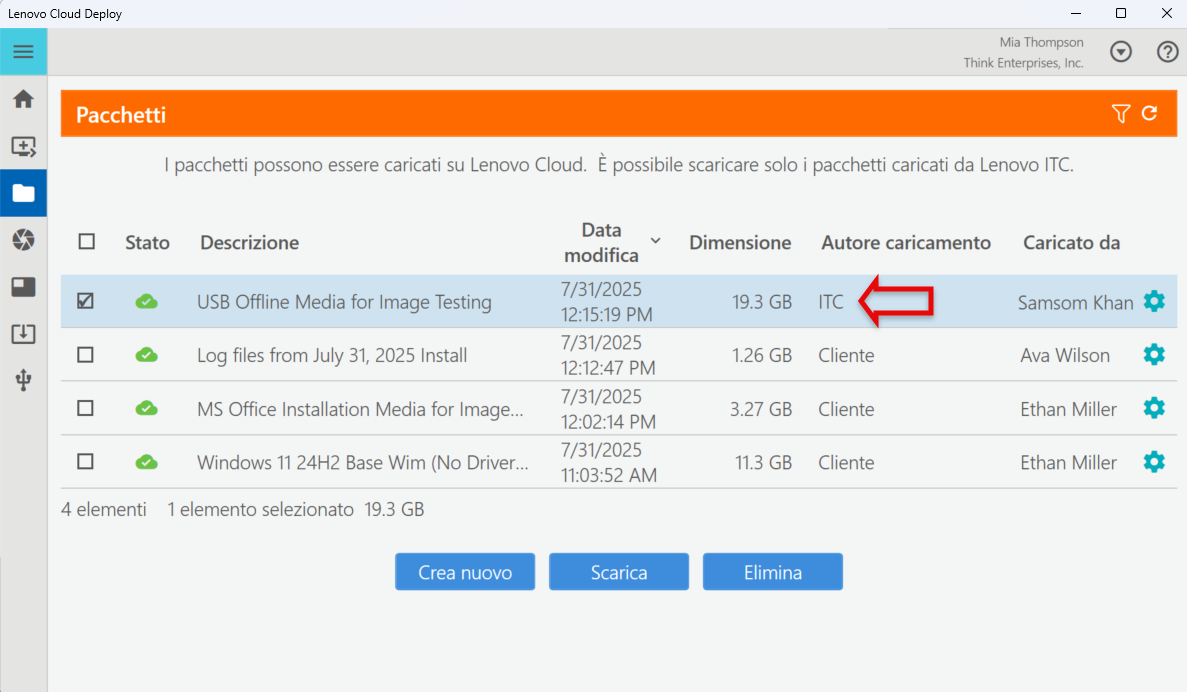
Fare clic su Scarica.
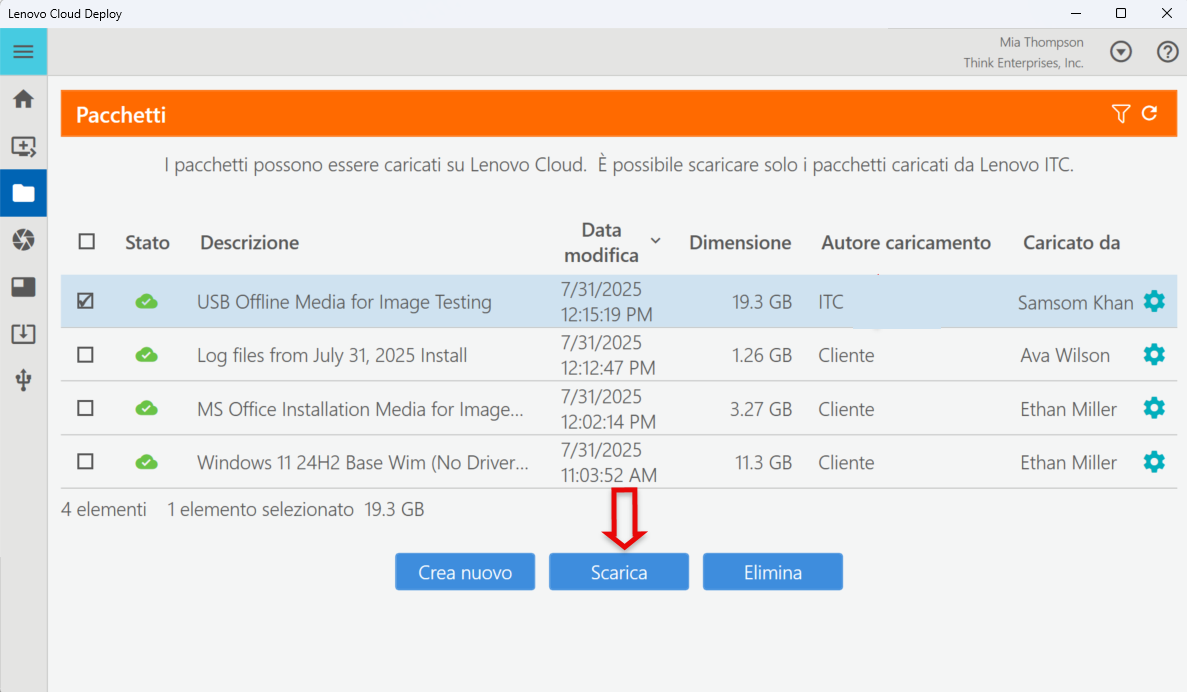
Fare clic sull’icona Sfoglia e selezionare una cartella per il download.
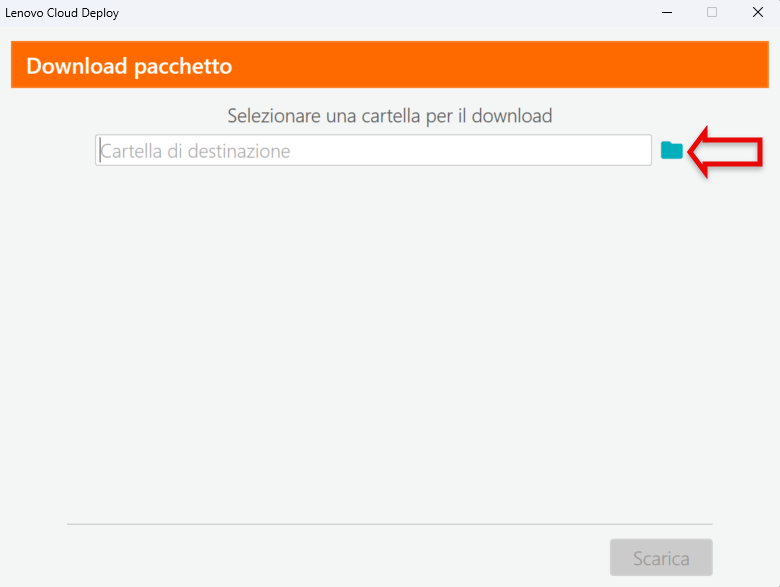
Fare clic su Scarica.
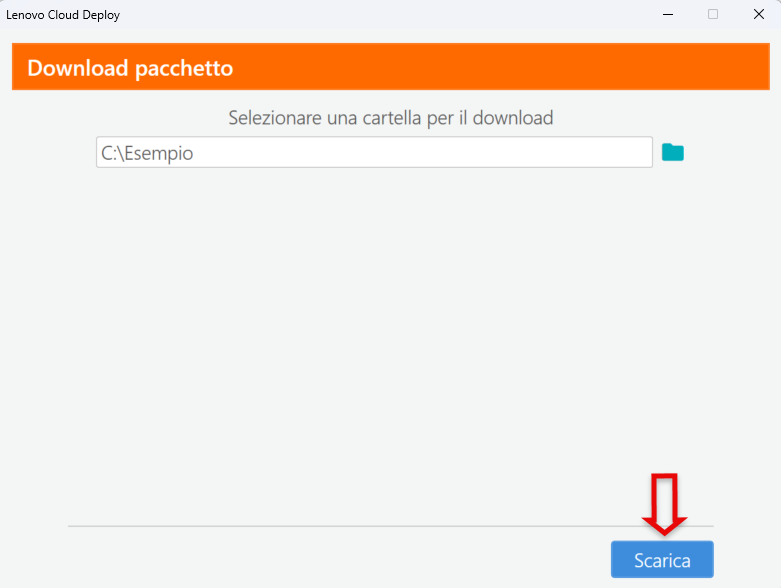
Viene visualizzato lo stato di avanzamento del download.
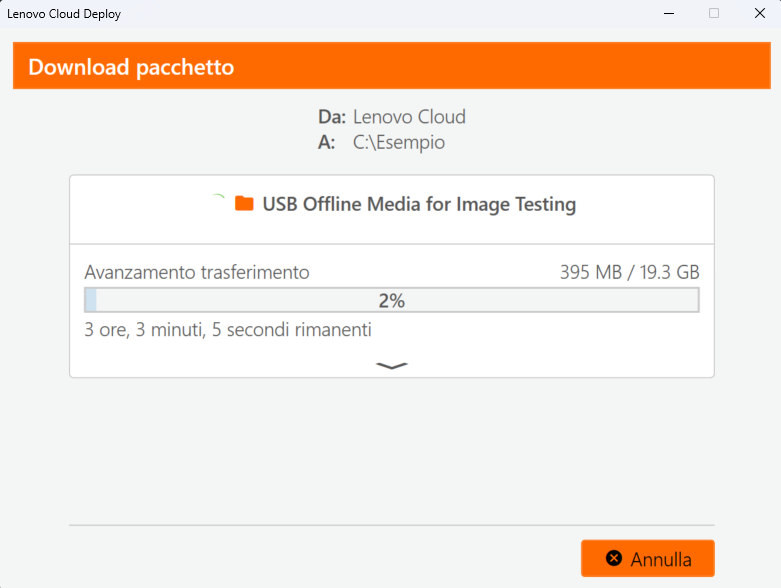
Al termine del download viene visualizzato un messaggio di esito positivo. Fare clic su OK per tornare alla schermata principale.
4.6 - Immagini rapide
Questa funzionalità consente di gestire le immagini rapide. La funzione Immagini rapide è destinata agli sviluppatori di soluzioni che collaborano con il team Imaging Technology Center (ITC).
Un’immagine rapida è una copia digitale o “clone” di un ambiente del sistema operativo installato, inclusi il layout della partizione, le impostazioni del sistema operativo e le applicazioni installate. Lenovo ITC può utilizzare un’immagine rapida per sviluppare una distribuzione Lenovo Cloud o di precaricamento di fabbrica personalizzata.
Le immagini rapide devono essere caricate nella cartella QUICKIMAGE all’interno della cartella del supporto USB.
Per accedere alla schermata Immagini rapide, fare clic sull’icona Immagine rapida nel riquadro di navigazione sinistro*.*
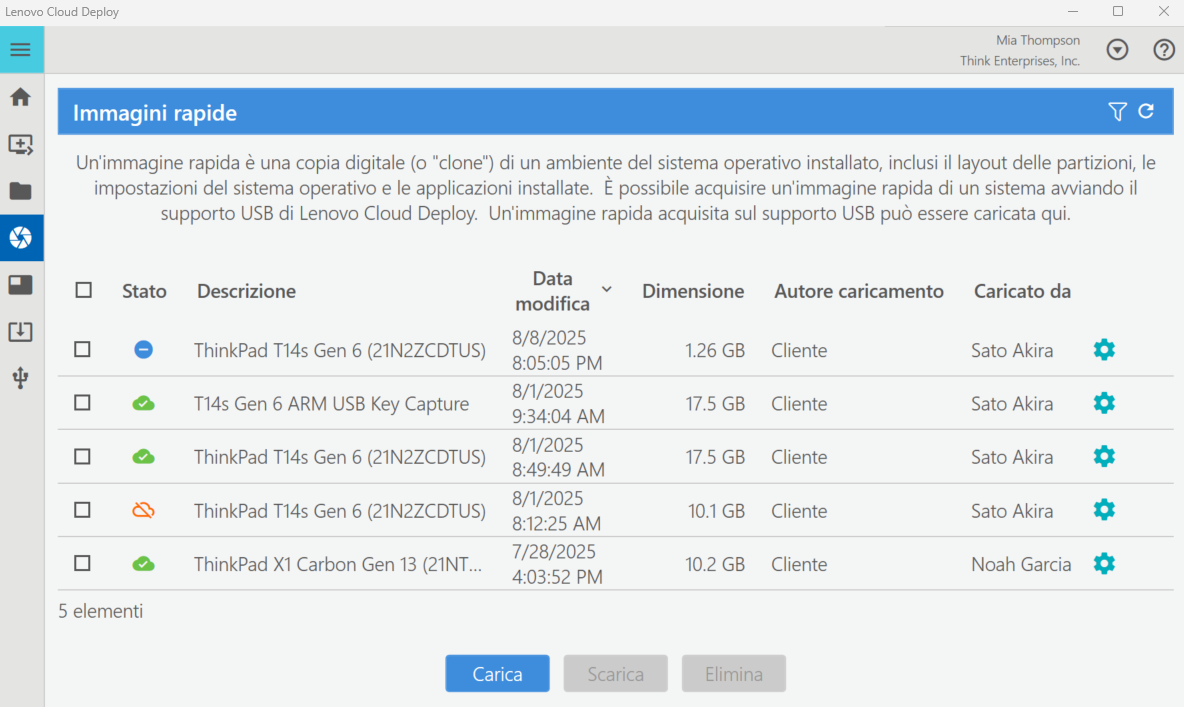
Nota
È possibile scaricare solo le immagini rapide caricate da Lenovo ITC.
Acquisizione di un’immagine rapida
Se occorre inviare un’immagine del dispositivo a Lenovo, è possibile acquisirla utilizzando la funzione Immagini rapide di LCD. Questa funzione è destinata agli sviluppatori di soluzioni che collaborano con ITC. Una procedura guidata consentirà di creare un’immagine rapida o di applicarne una esistente al sistema.
Un’immagine rapida è una copia digitale o “clone” di un ambiente del sistema operativo installato, inclusi il layout della partizione, le impostazioni del sistema operativo e le applicazioni installate. Lenovo ITC può utilizzare un’immagine rapida per sviluppare una distribuzione Lenovo Cloud o di precaricamento di fabbrica personalizzata.
La creazione o il ripristino di un’immagine rapida richiede innanzitutto la creazione di un supporto USB Lenovo Cloud Deploy.
Fare clic su Avanti.
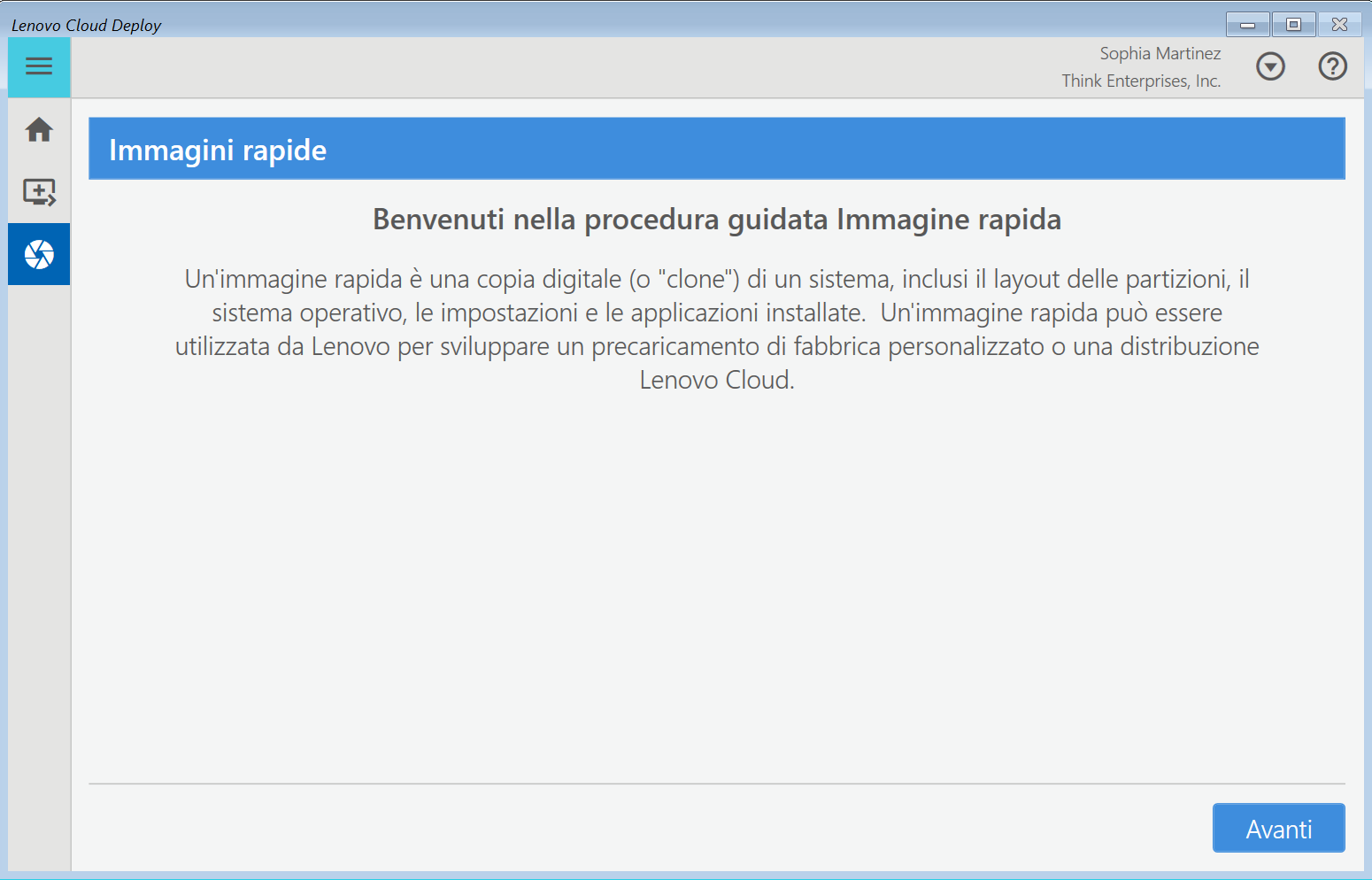
Selezionare Acquisisci immagine e fare clic su Avanti.
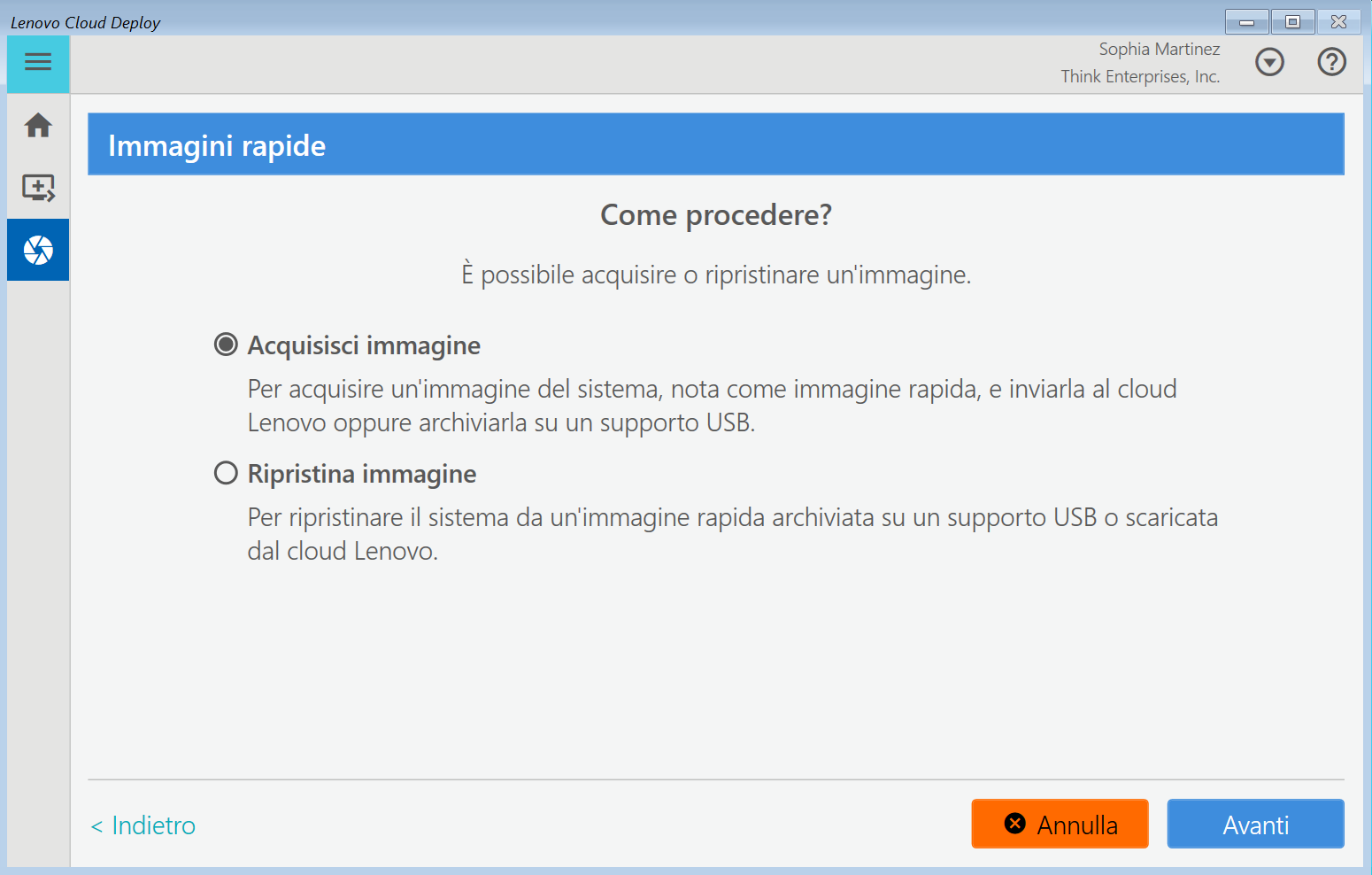
Selezionare la posizione in cui archiviare l’immagine. In questo esempio, verrà caricata direttamente nel cloud.
Fare clic su Acquisisci.
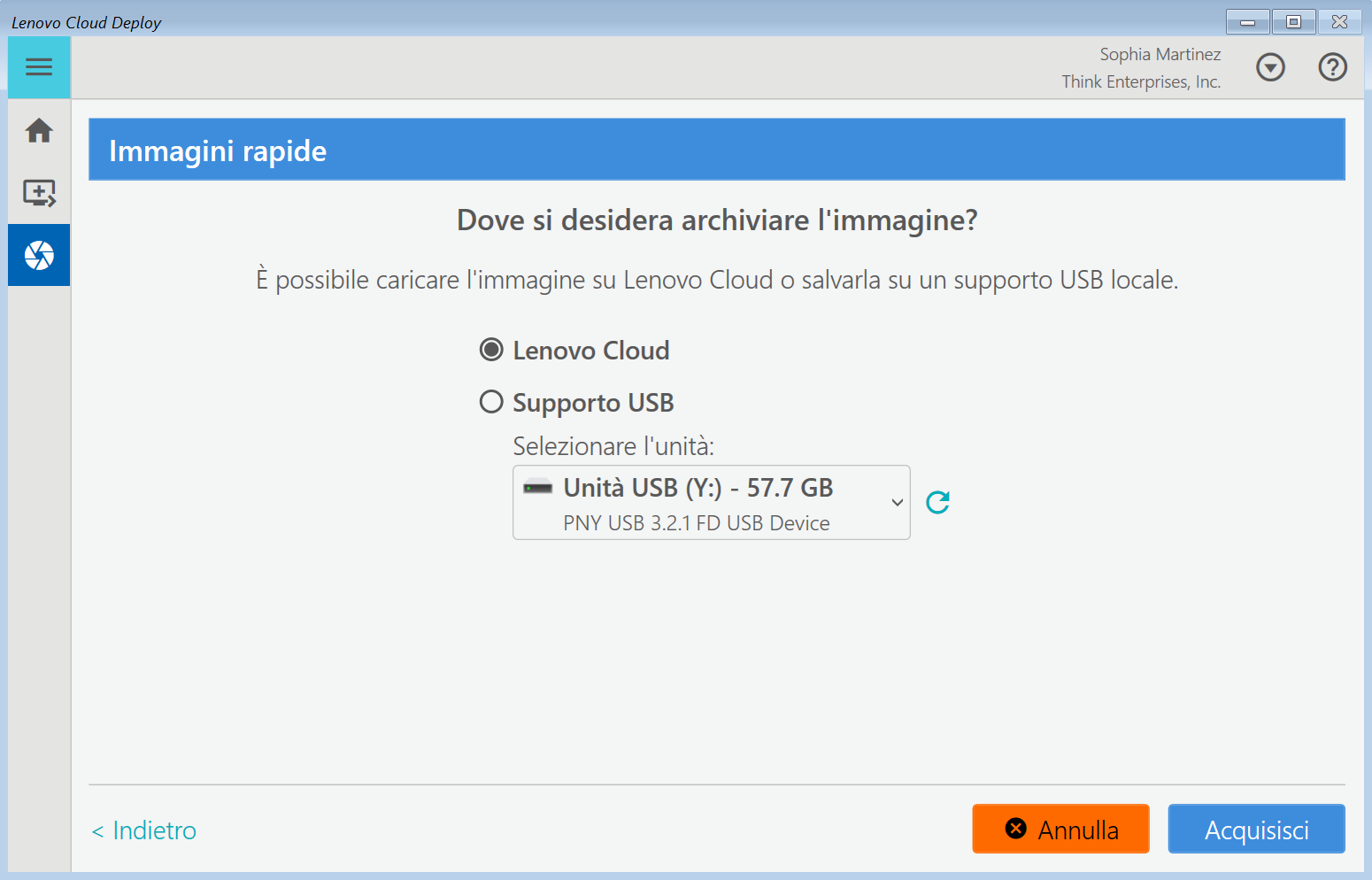
Viene visualizzato lo stato di avanzamento dell’acquisizione dell’immagine rapida.
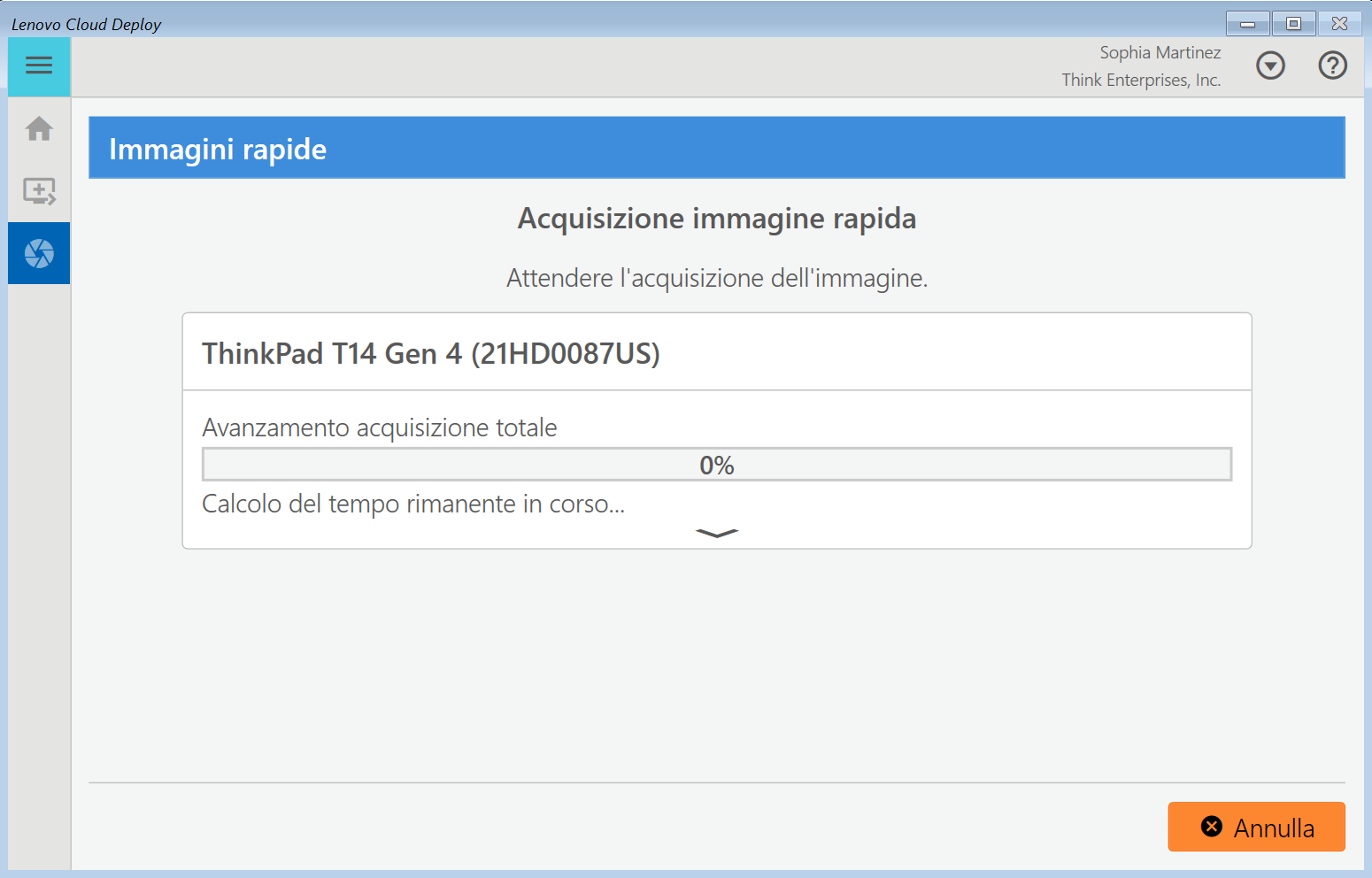
Fare clic su Fine per tornare all’inizio della procedura guidata.
L’immagine può ora essere condivisa con il tecnico Lenovo.
Caricamento di un’immagine rapida
Fare clic su Carica.
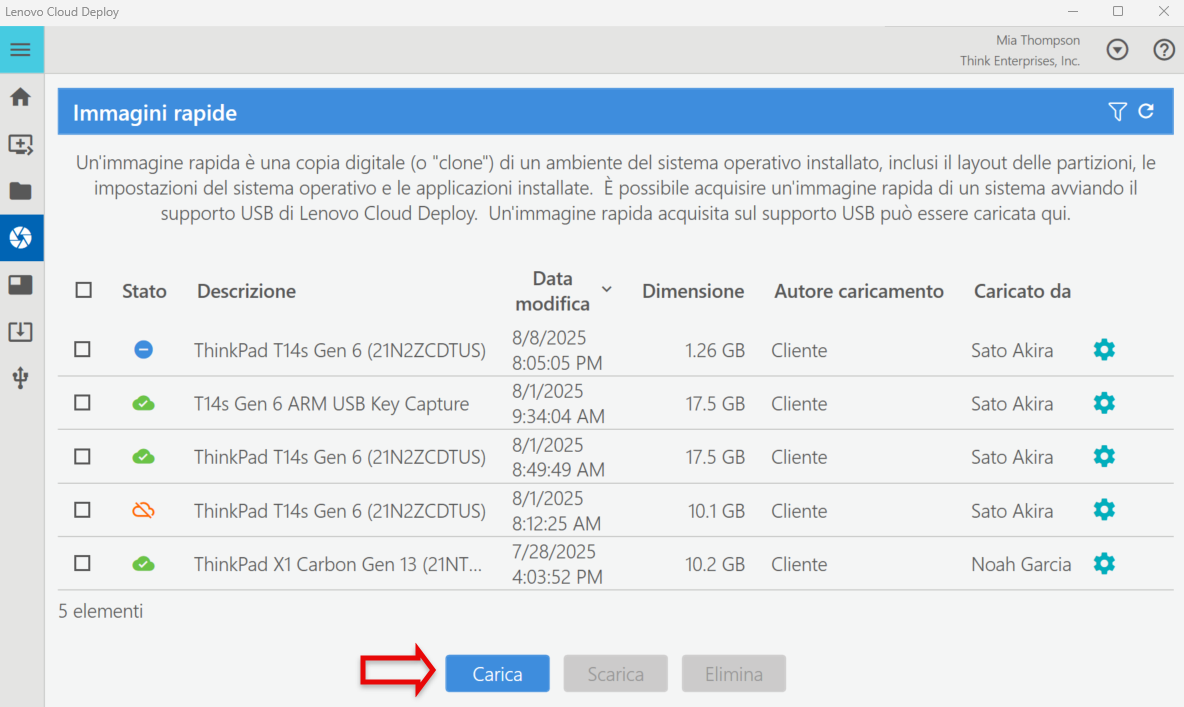
Fare clic sull’icona Sfoglia e selezionare la cartella contenente l’immagine rapida da caricare.
Se si è acquisita un’immagine rapida su un supporto USB, questa viene memorizzata nella cartella QUICKIMAGE.
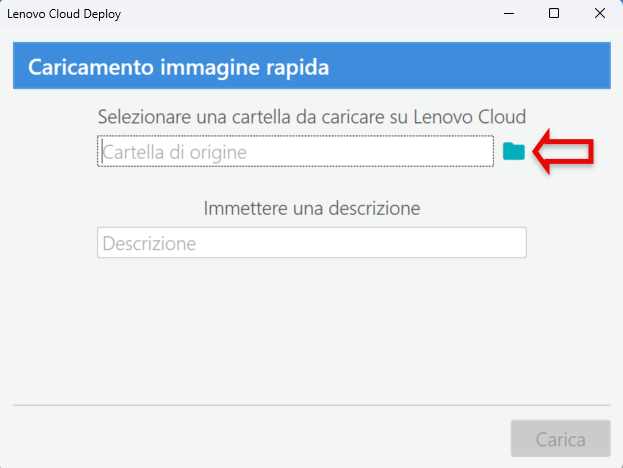
Immettere una descrizione per l’immagine rapida nel campo Descrizione.
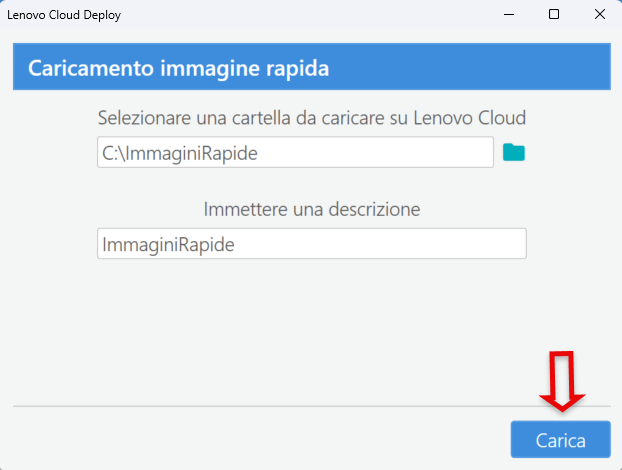
Fare clic su Carica.
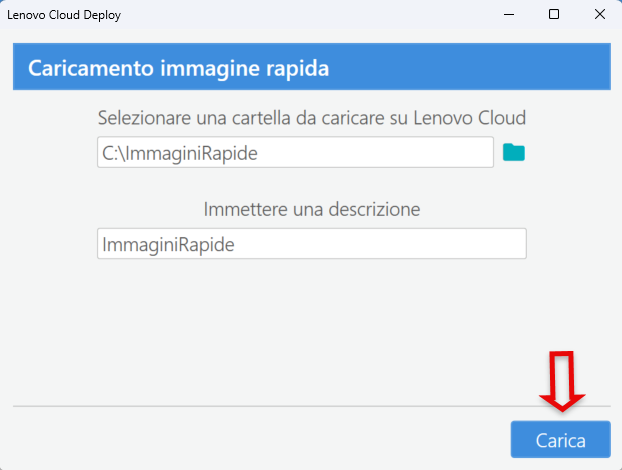
Viene visualizzato lo stato di avanzamento del caricamento.
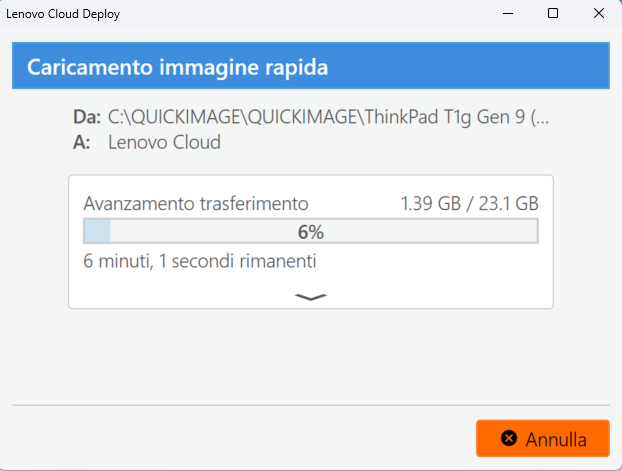
Al termine del caricamento, viene visualizzata una finestra di dialogo. Fare clic su OK per tornare alla schermata principale.
Download di un’immagine rapida
Selezionare uno o più elementi da scaricare.
Verificare che tutti gli elementi per il download siano stati caricati da ITC.
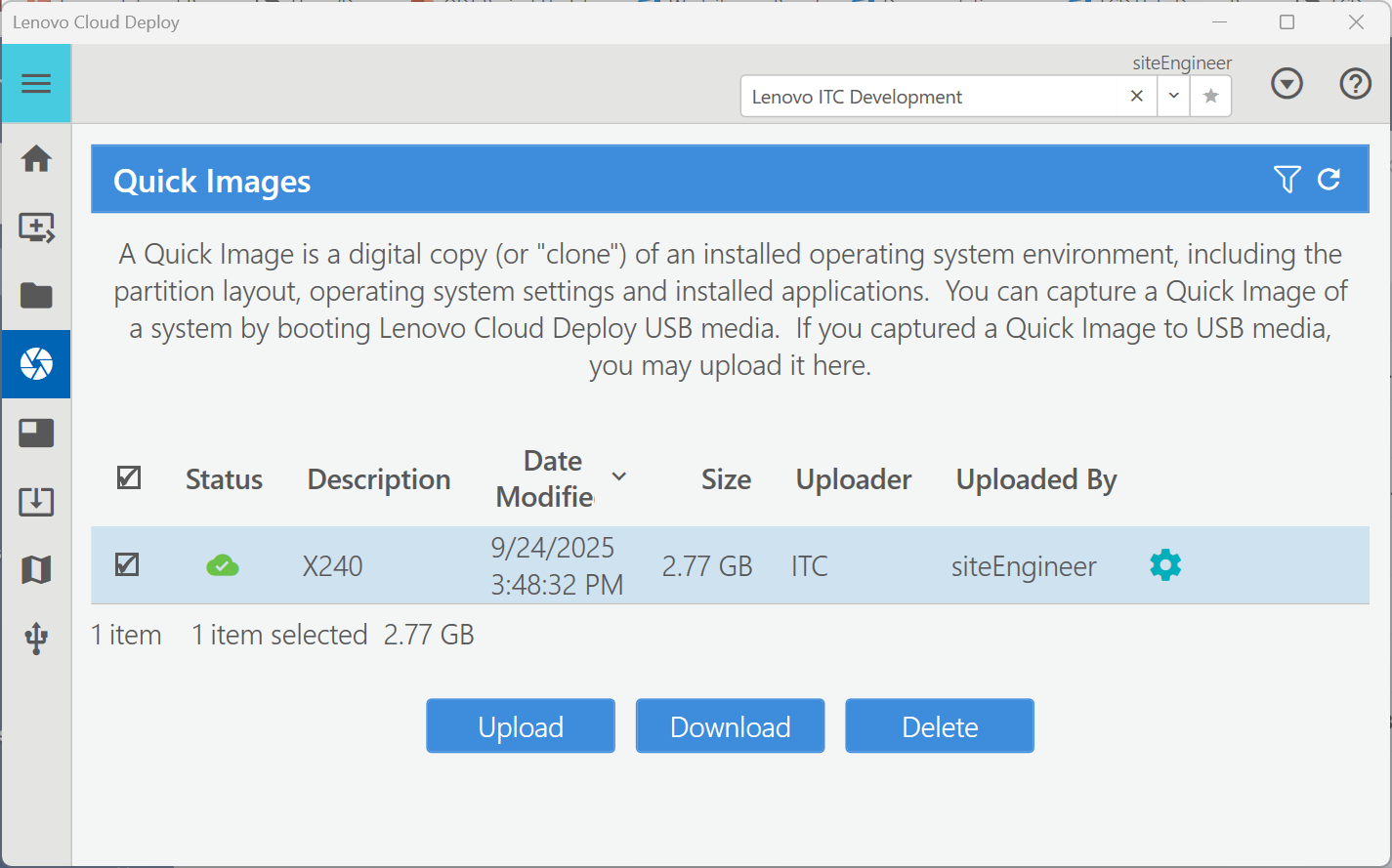
Fare clic su Scarica.
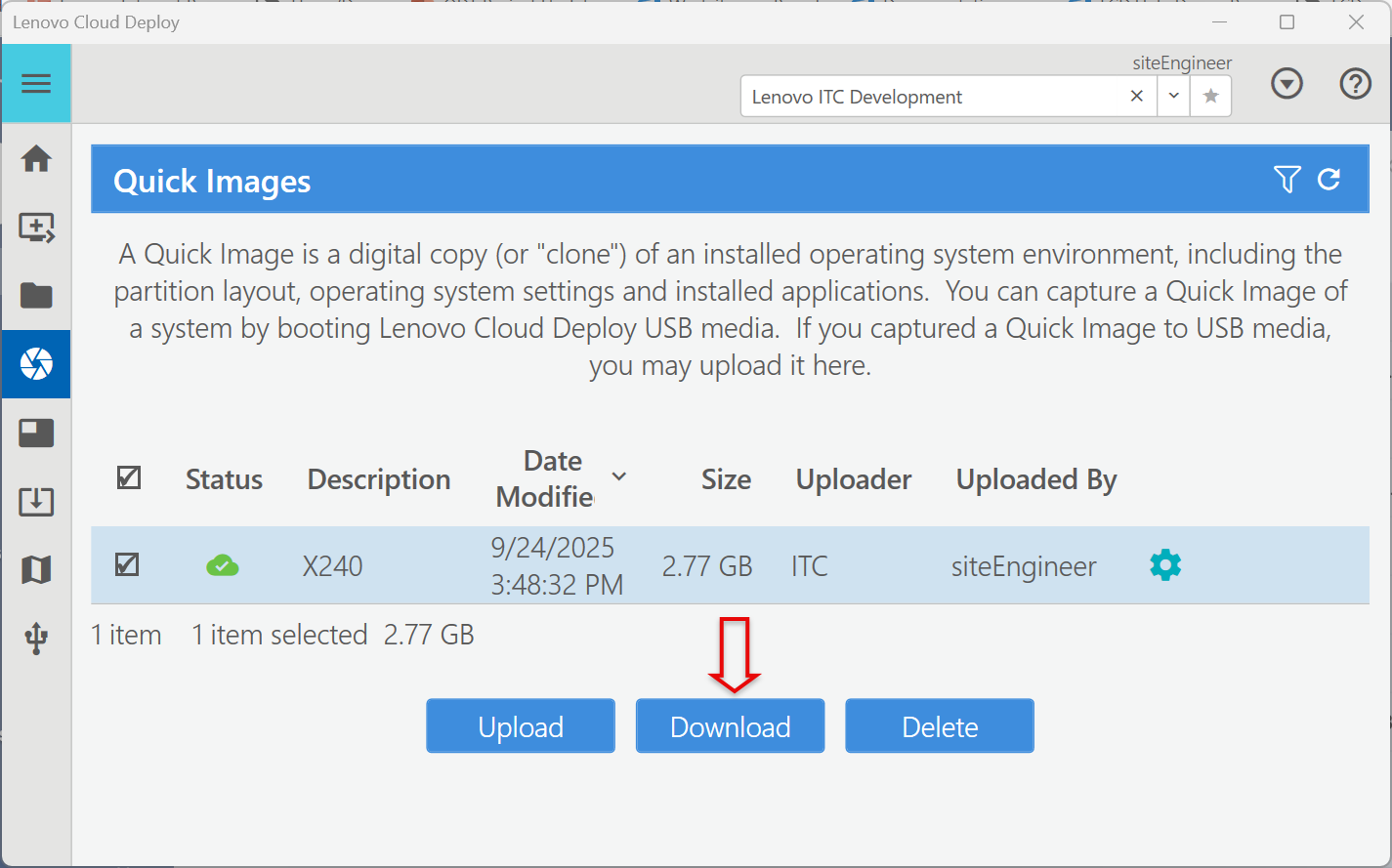
Fare clic sull’icona Sfoglia e selezionare una cartella per il download.
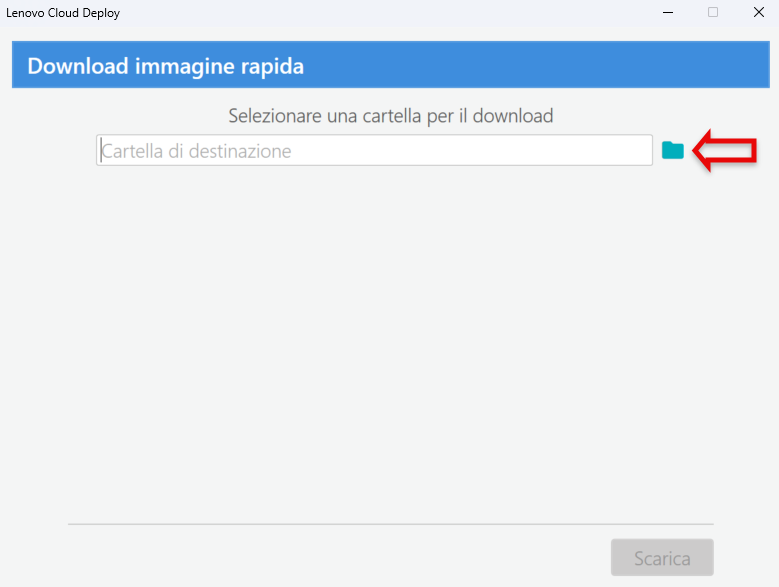
Fare clic su Scarica.
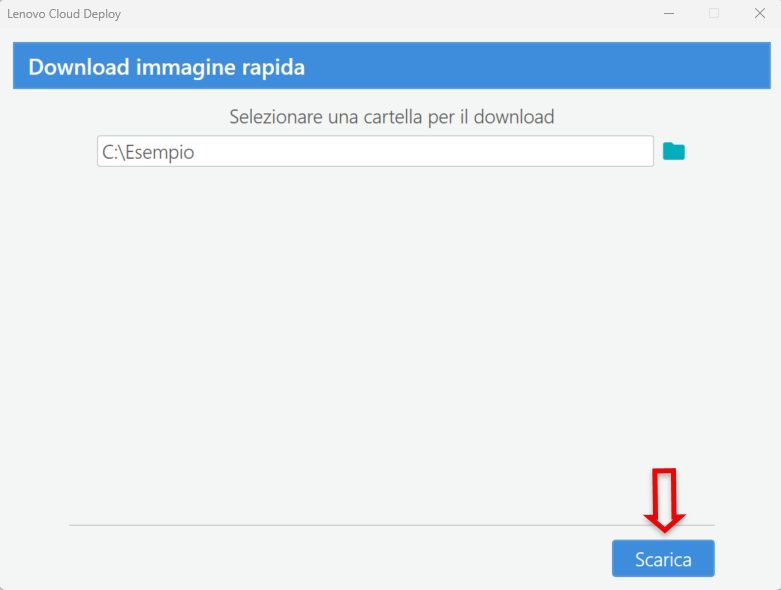
Viene visualizzato lo stato di avanzamento del download.
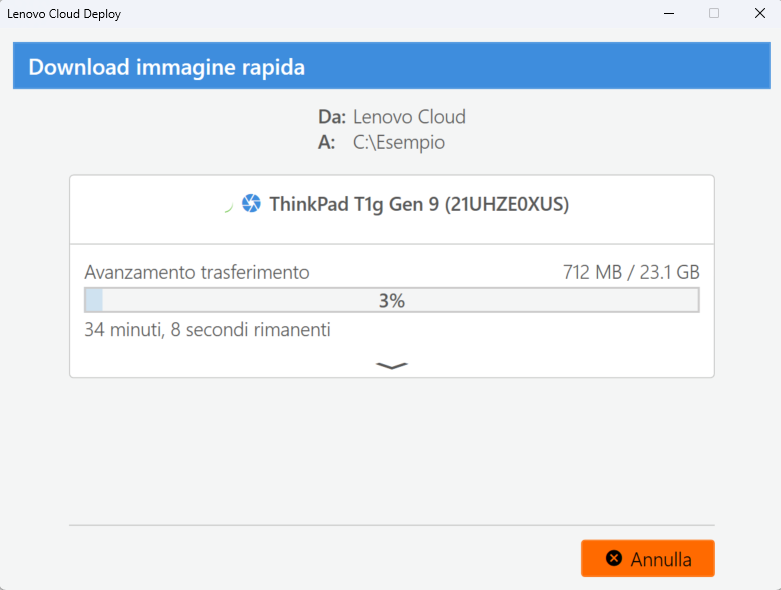
Al termine del download, viene visualizzata una finestra di dialogo. Fare clic su OK per tornare alla schermata principale.
Ripristino di un’immagine rapida
Una volta acquisita un’immagine rapida del sistema, è possibile utilizzarla per ripristinare l’immagine di sistema in base alle esigenze.
[i18n] caution
Il ripristino di un’immagine rapida sul sistema cancella tutti i dati utente sull’unità disco fisso. Verificare di avere eseguito un backup dei dati importanti in un’altra posizione.
Fare clic su Avanti.
Selezionare Ripristina immagine e fare clic su Avanti.
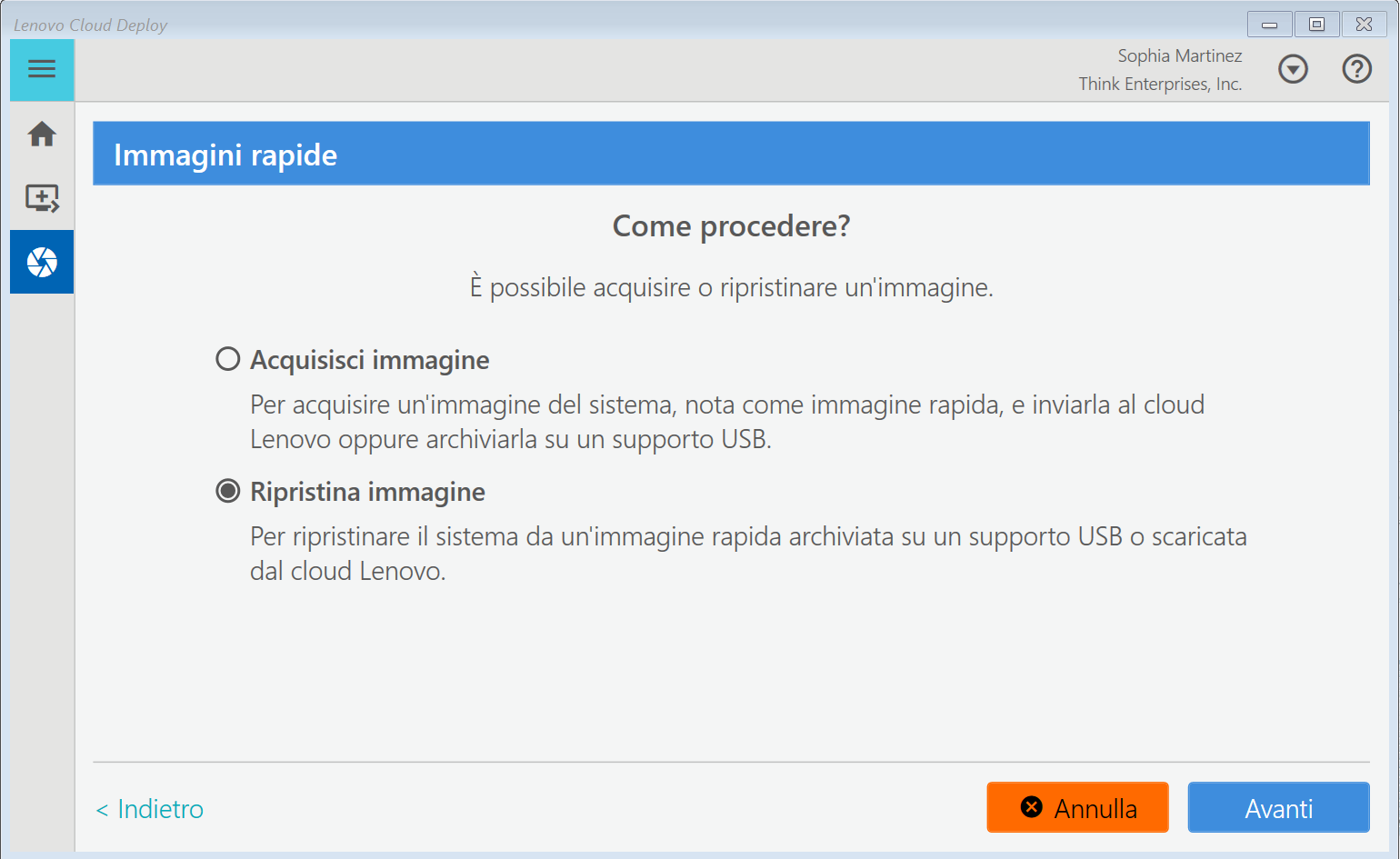
Selezionare la posizione dell’immagine rapida. In questo esempio, verrà ripristinata direttamente dal cloud.
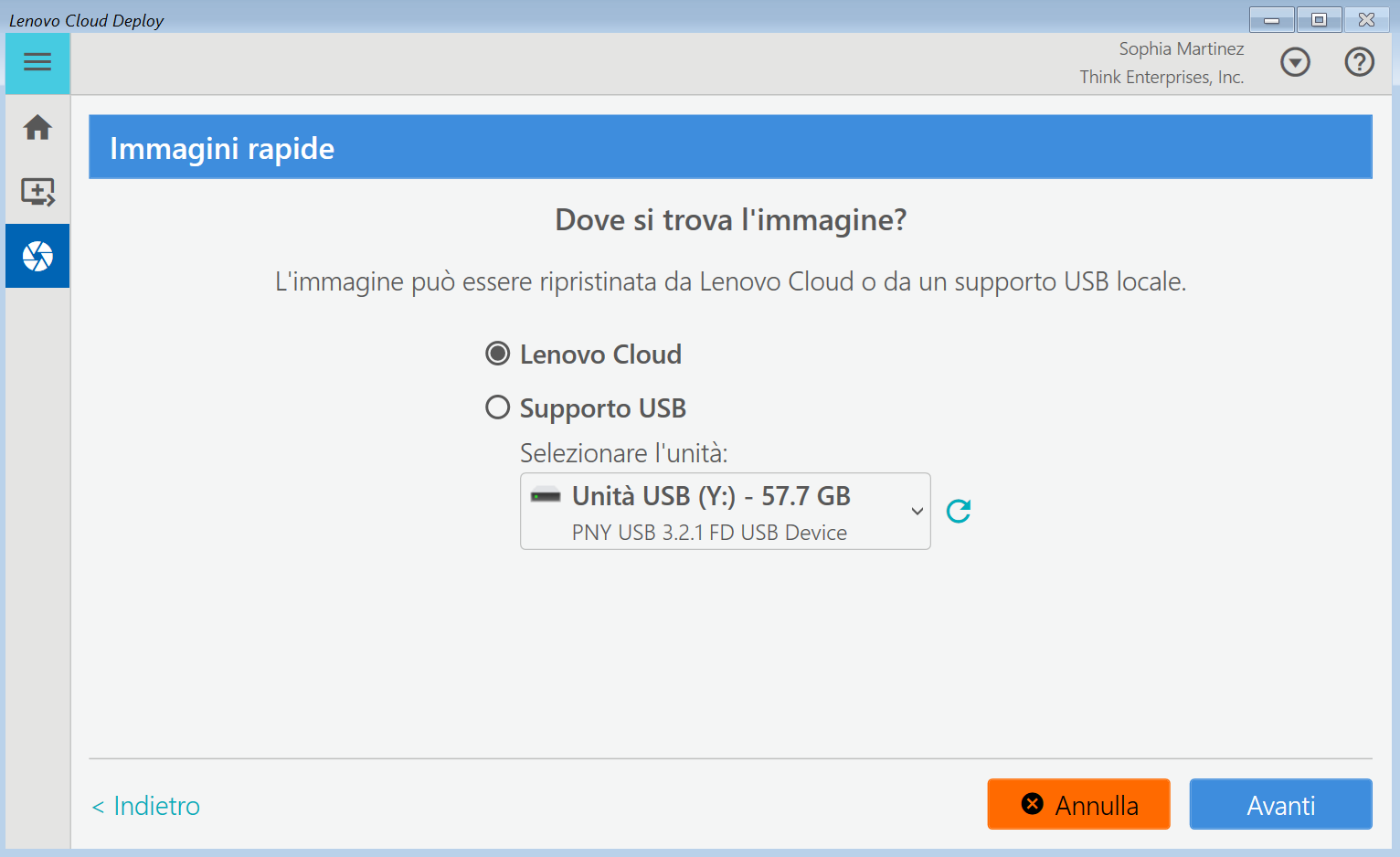
Fare clic su Avanti.
Selezionare l’immagine da ripristinare nell’elenco e fare clic su Avanti.
Nota
Sono disponibili solo le immagini rapide create da un tecnico ITC.
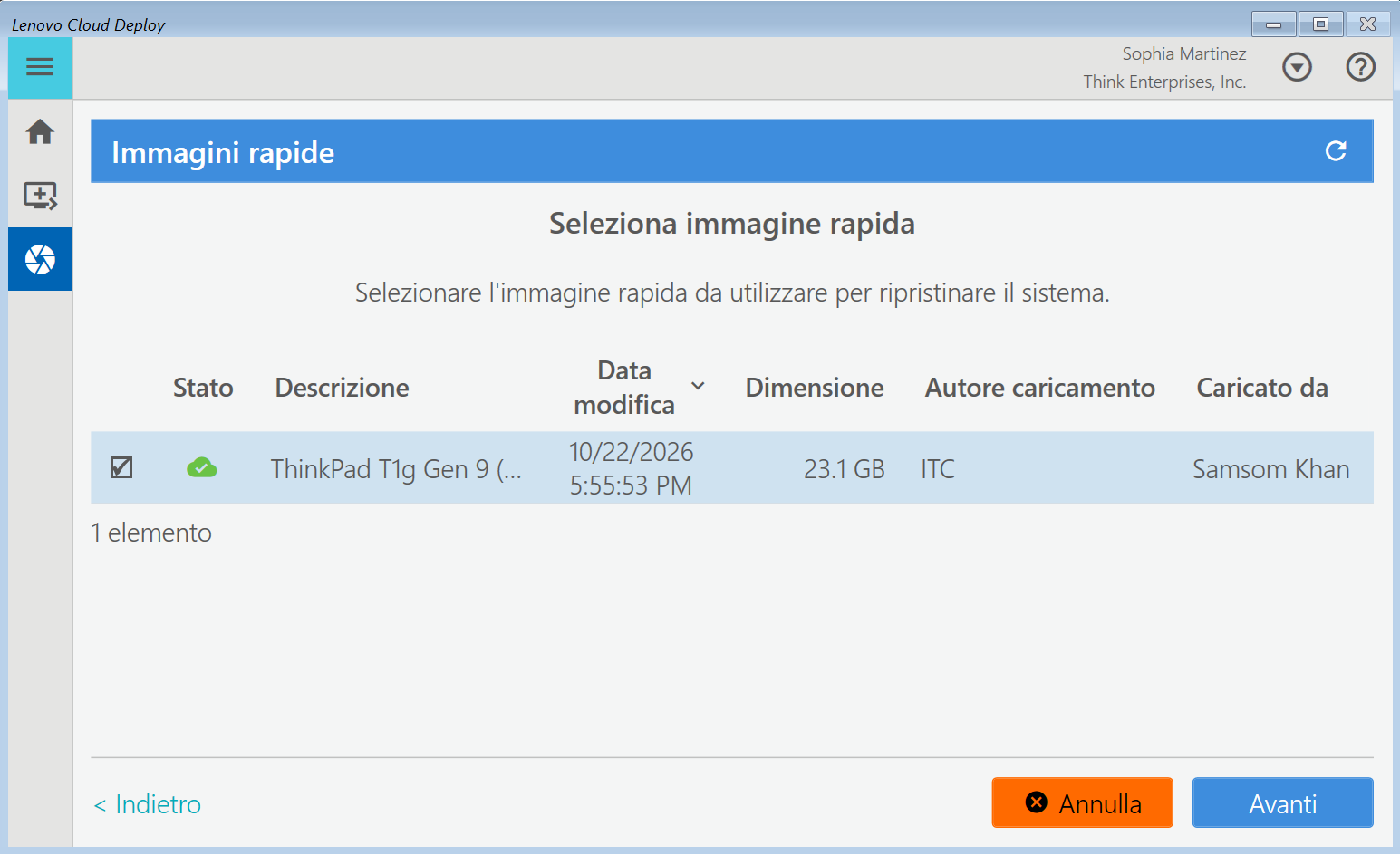
Prima di continuare, selezionare la casella per confermare di aver letto il messaggio di avvertenza.
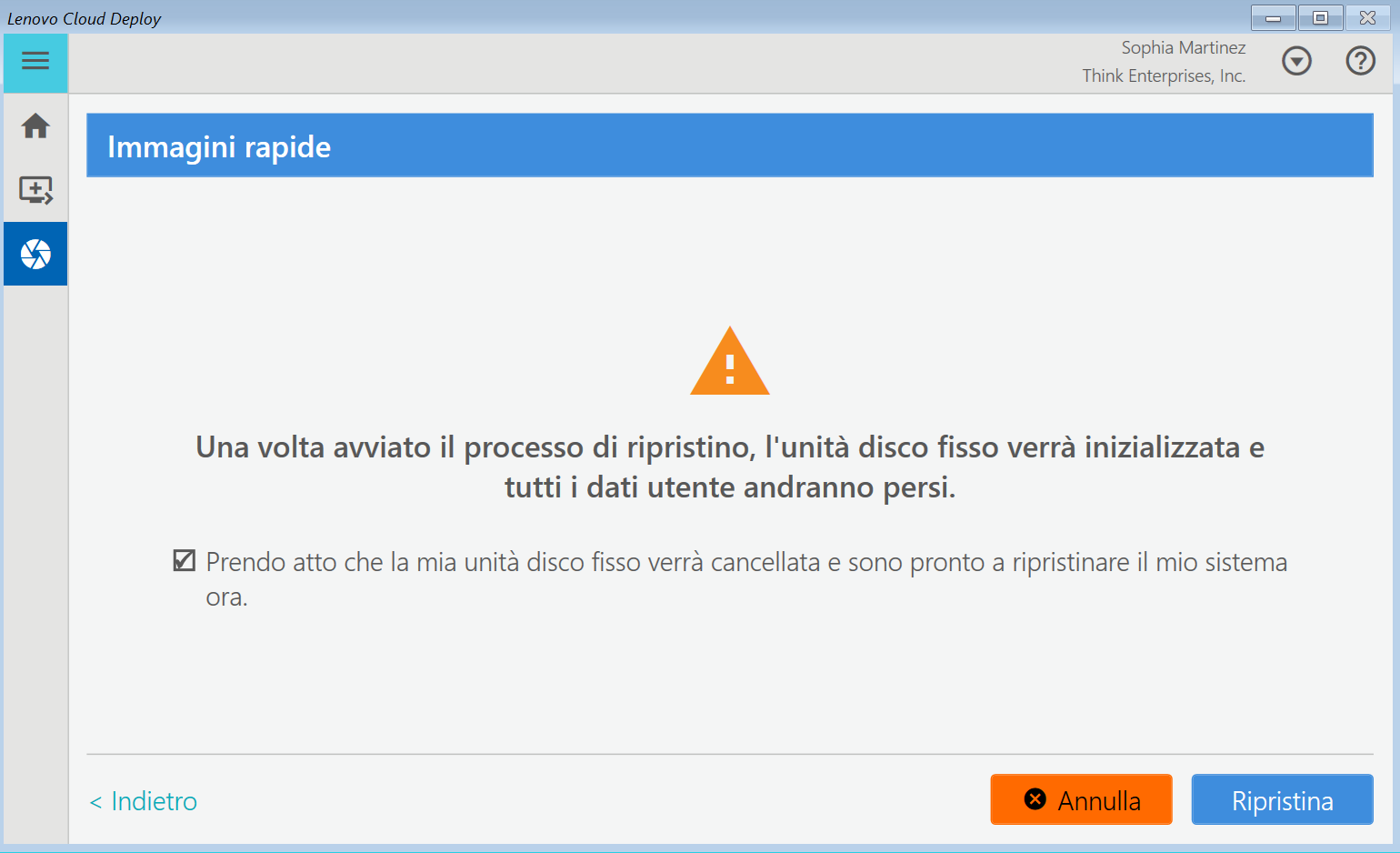
Fare clic su Ripristina.
Viene visualizzato lo stato di avanzamento del ripristino dell’immagine rapida.
Quando viene visualizzata la finestra di dialogo Ripristino completo, fare clic su Riavvia per riavviare il computer.
È inoltre possibile fare clic su Fine per tornare all’inizio della procedura guidata.
Eliminazione di un’immagine rapida
Selezionare uno o più elementi da eliminare.
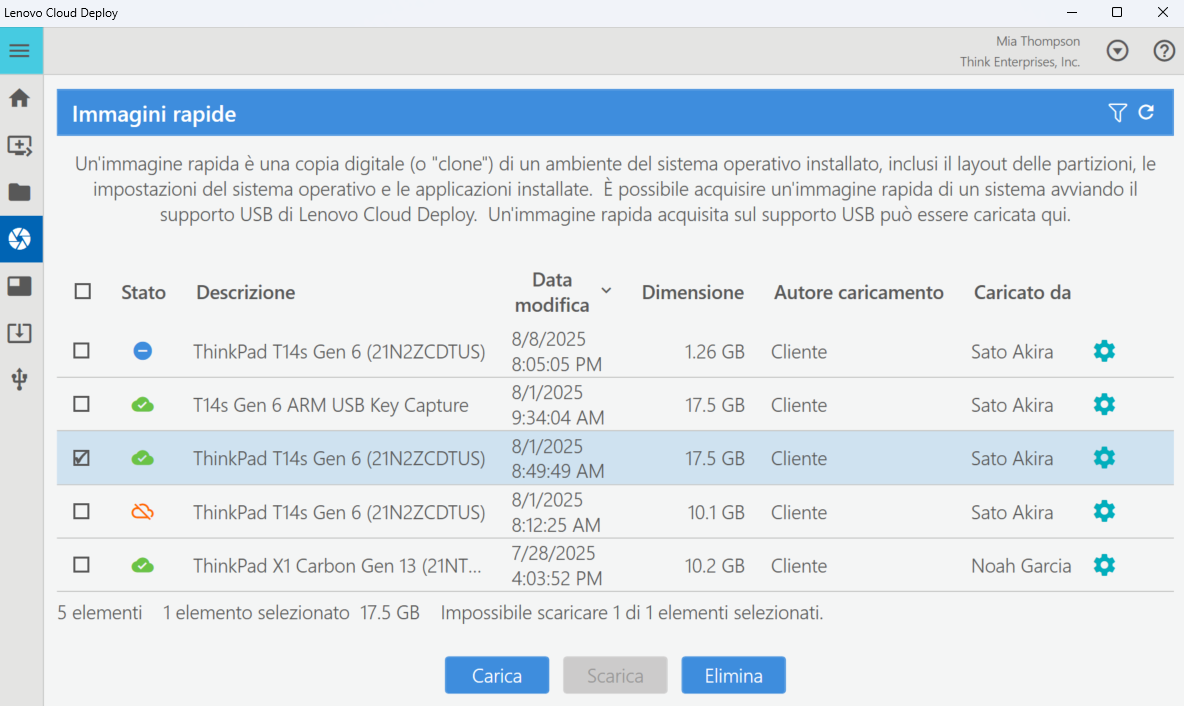
Fare clic su Elimina.
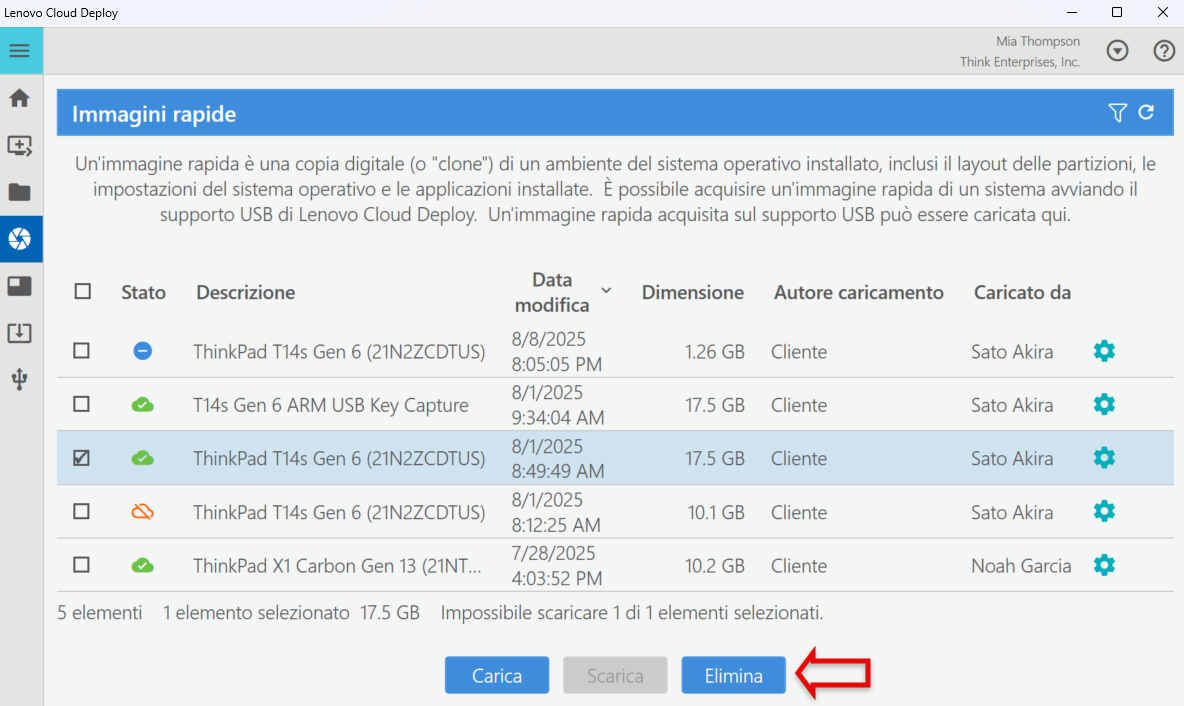
Per confermare l’eliminazione degli elementi selezionati, fare clic su Sì.
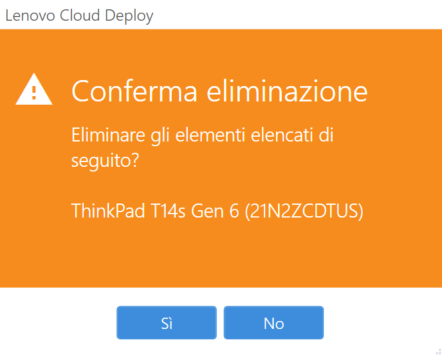
4.7 - Distribuzioni
Il sistema di distribuzione di “fabbrica” di Lenovo è un processo proprietario, avanzato e personalizzabile per la preparazione di una soluzione o di un computer per il primo accesso dell’utente. Una distribuzione include il contenuto dell’immagine, ma può anche supportare requisiti aggiuntivi quali crittografia, creazione di una partizione di servizio, servizi per il primo avvio e così via. Gli utenti non possono creare distribuzioni personalizzate. Di contro è possibile collaborare con un tecnico Lenovo ITC caricando il contenuto dell’immagine nel cloud e comunicando i requisiti per la soluzione. Il tecnico sviluppa quindi una distribuzione e la invia a Lenovo Cloud per permettere all’utente di applicarla a un sistema utilizzando la funzione Ripristina sistema.
Il processo di distribuzione di Lenovo è altamente flessibile e può supportare qualsiasi metodo scelto per fornire la soluzione. Lenovo può creare la distribuzione da una singola immagine (creata da LCD o da un file WIM sviluppato tramite gli strumenti Gestione e manutenzione immagini distribuzione di Microsoft) o da singoli blocchi predefiniti (driver, applicazioni e componenti del sistema operativo) caricati come pacchetti.
Per accedere alla schermata Distribuzioni, fare clic sull’icona Distribuzioni nel riquadro di navigazione sinistro.
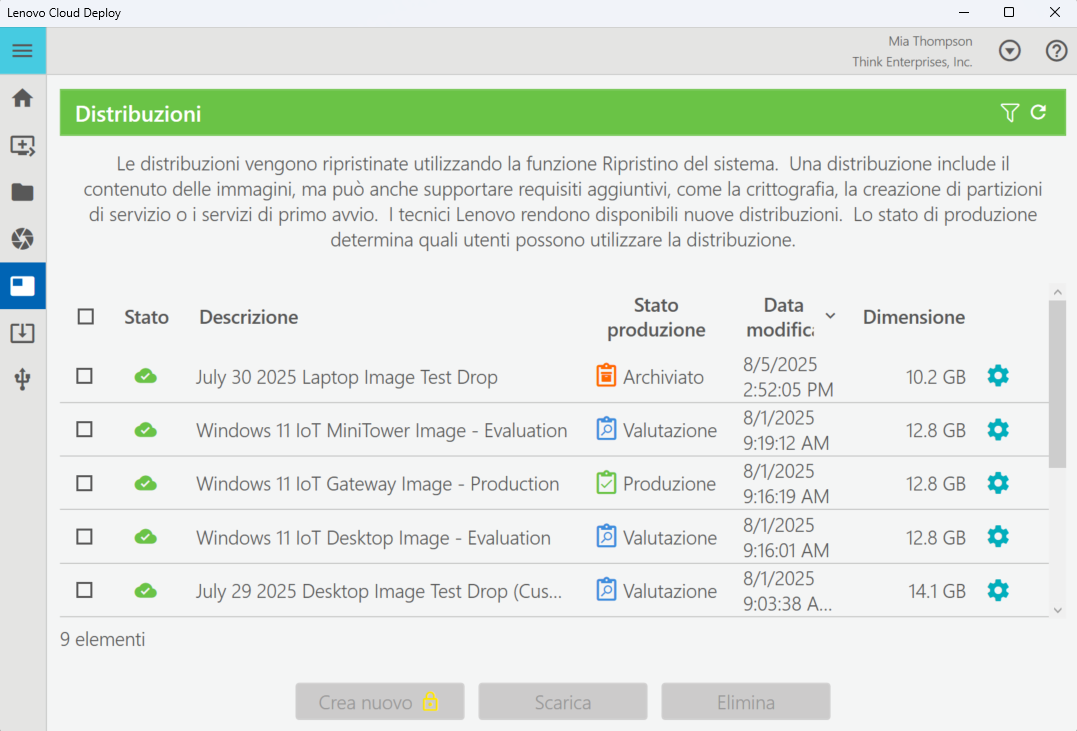
Nota
Solo i tecnici Lenovo possono creare nuove distribuzioni. I tecnici dell’assistenza possono modificare la descrizione e lo stato di produzione delle distribuzioni caricate.
Filtri di distribuzione
Nota
I filtri di distribuzione sono disponibili per gli utenti con i seguenti ruoli: Tecnico del sito, Tecnico dell’assistenza, Collaudatore ambiente del cliente (solo visualizzazione).
Quando si ripristina un sistema, è fondamentale selezionare la distribuzione corretta da ripristinare. La funzione Filtri di distribuzione di LCD consente di visualizzare solo le distribuzioni che corrispondono ai filtri impostati, ad esempio, una distribuzione che utilizza solo MTM.
L’immagine seguente mostra una schermata di distribuzione con più distribuzioni disponibili.
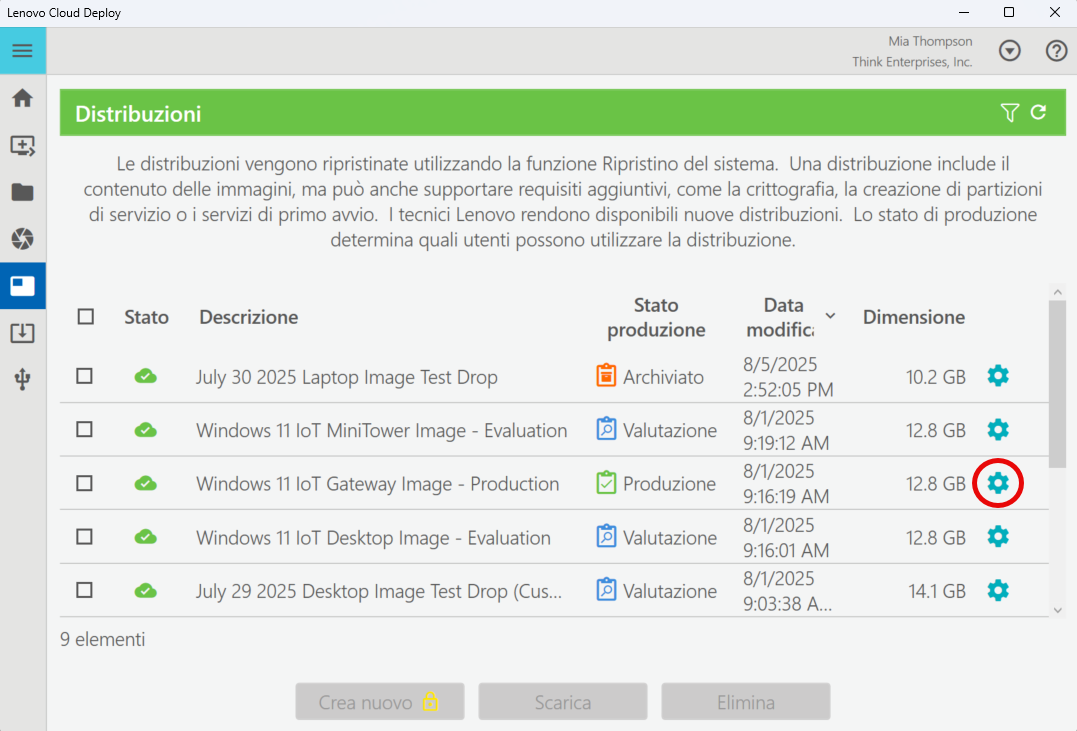
Fare clic sull’icona corrispondente per aprire la finestra delle proprietà. La scheda Filtri viene visualizzata per impostazione predefinita.
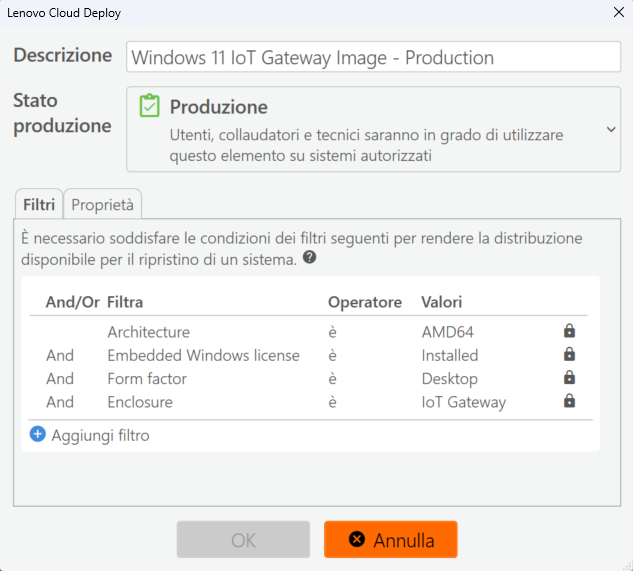
Fare clic sull’icona della guida per visualizzare ulteriori informazioni sui filtri.
Filtri obbligatori e aggiuntivi
Sono disponibili due tipi di filtri: obbligatori e aggiuntivi.
I filtri obbligatori sono incorporati in LCD e non possono essere modificati. Accanto a questi è visualizzato un lucchetto a indicare che non possono essere modificati dagli utenti. Le modifiche ai filtri obbligatori richiedono che una nuova distribuzione sia creata dal contatto tecnico Lenovo.
È possibile aggiungere filtri aggiuntivi per consentire la distribuzione solo per determinati scenari. Per utilizzare filtri aggiuntivi, fare clic sul simbolo più, selezionare se è un filtro E/O e impostare Operatore e Valore come richiesto.
I filtri disponibili variano a seconda del sistema. Corrispondono alle Informazioni di sistema.
Anche gli operatori disponibili per ciascun filtro variano a seconda del sistema. Alcuni operatori utilizzano un elenco di selezione, mentre altri richiedono l’immissione di una stringa.
Questi filtri possono essere modificati o eliminati.
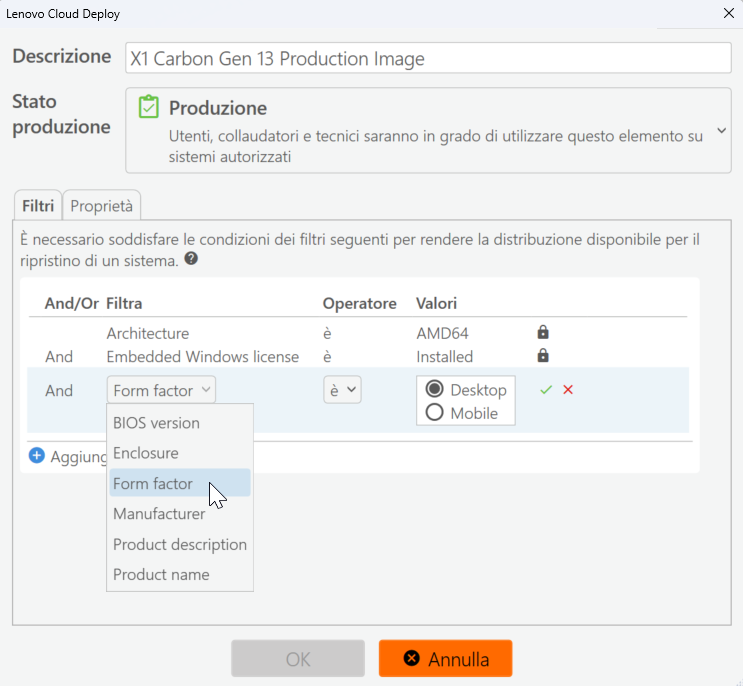
Il dispositivo di scorrimento Includi tutti i filtri aggiuntivi consente di selezionare tutti i filtri aggiuntivi per la distribuzione. Questa opzione diventa disponibile quando alla distribuzione sono stati aggiunti più filtri addizionali.
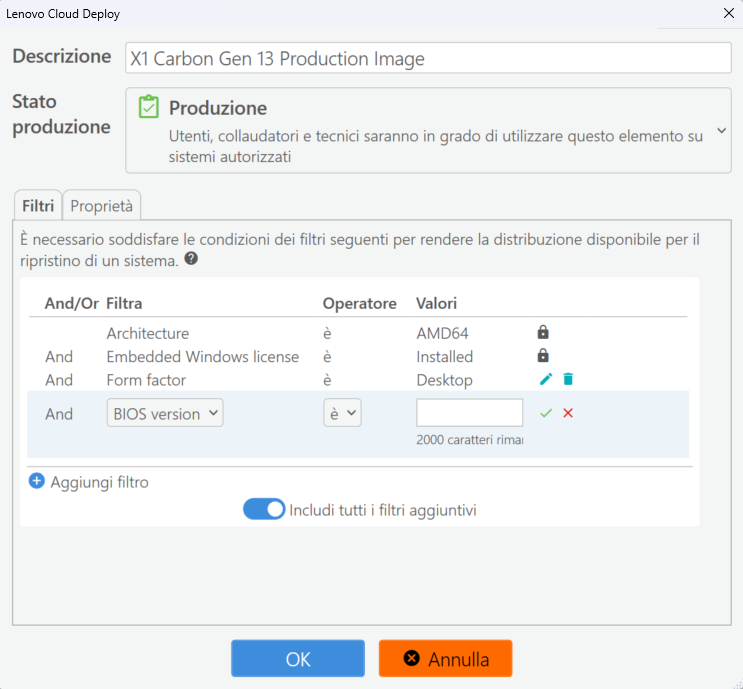
Se si abilita l’opzione Includi tutti i filtri aggiuntivi, TUTTI i filtri obbligatori e aggiuntivi devono essere soddisfatti per rendere disponibile la distribuzione.
Se l’opzione Includi tutti i filtri aggiuntivi non è selezionata, è necessario solo UNO dei filtri aggiuntivi per rendere disponibile la distribuzione.
Un ruolo che contiene “collaudatore” o “tecnico” può sostituire una distribuzione incompatibile.
Scelta della distribuzione
Per scegliere la distribuzione, fare clic sulla casella di controllo corrispondente.
Utilizzare l’interruttore per mostrare le distribuzioni non disponibili. Fare clic sull’icona a forma di lucchetto per visualizzare i filtri che una distribuzione non ha soddisfatto. Se una distribuzione non è disponibile, è possibile modificare i filtri aggiuntivi in base alle esigenze.
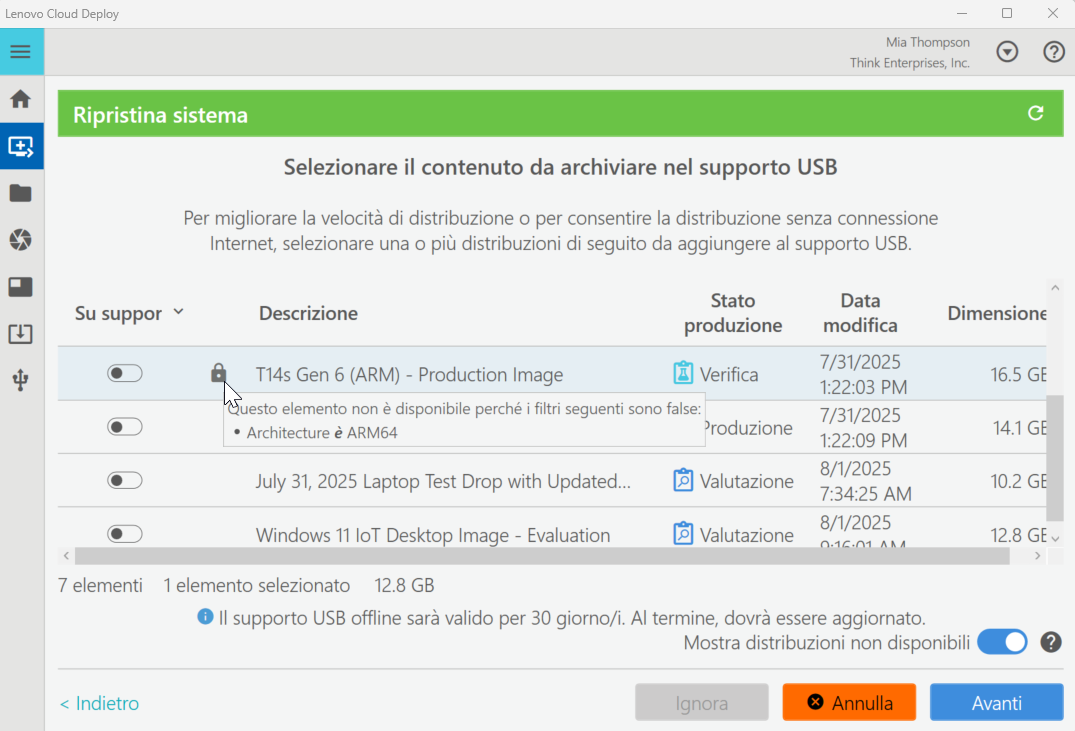
Nota
Vengono visualizzate solo le distribuzioni disponibili, a meno che non sia abilitato il dispositivo di scorrimento Mostra distribuzioni non disponibili.
Informazioni sul sistema
Fare clic sull’icona Guida nella barra degli strumenti dell’applicazione e selezionare Informazioni sul sistema. Vengono visualizzate le informazioni di sistema rilevanti.
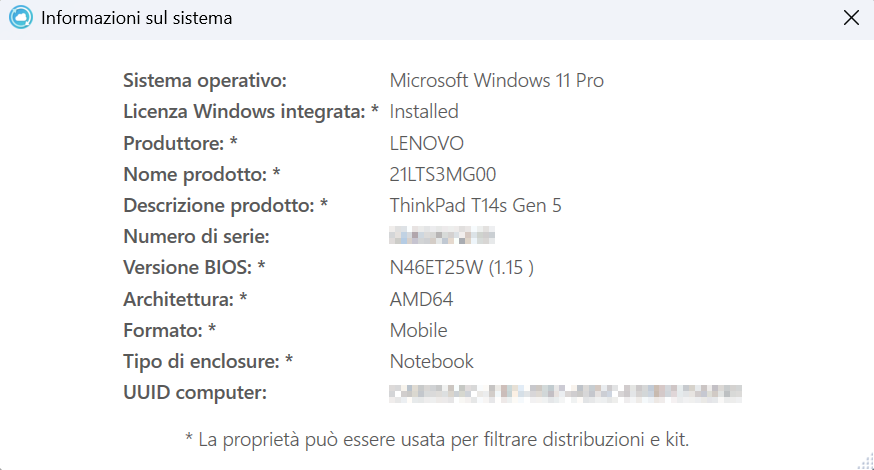
Le proprietà seguite da un asterisco (*) vengono utilizzate per filtrare le distribuzioni e i kit.
Download di una distribuzione
Selezionare uno o più elementi da scaricare.
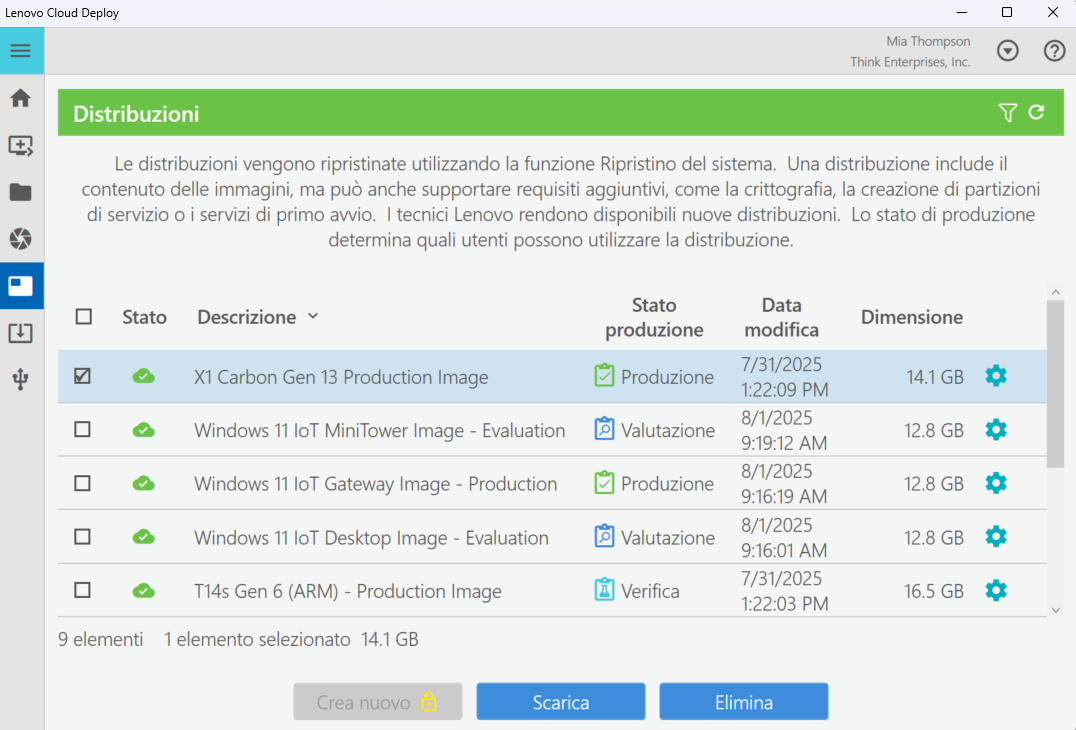
Fare clic su Scarica.
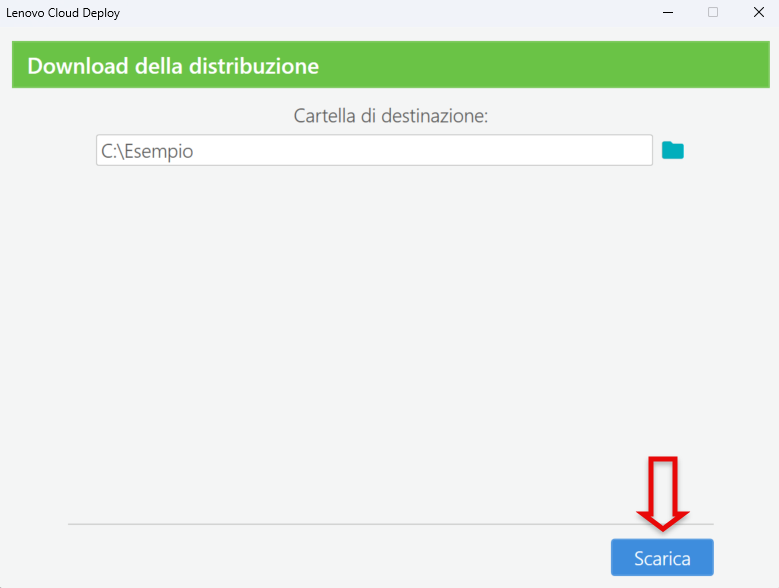
Fare clic sull’icona Sfoglia e selezionare una cartella per il download.
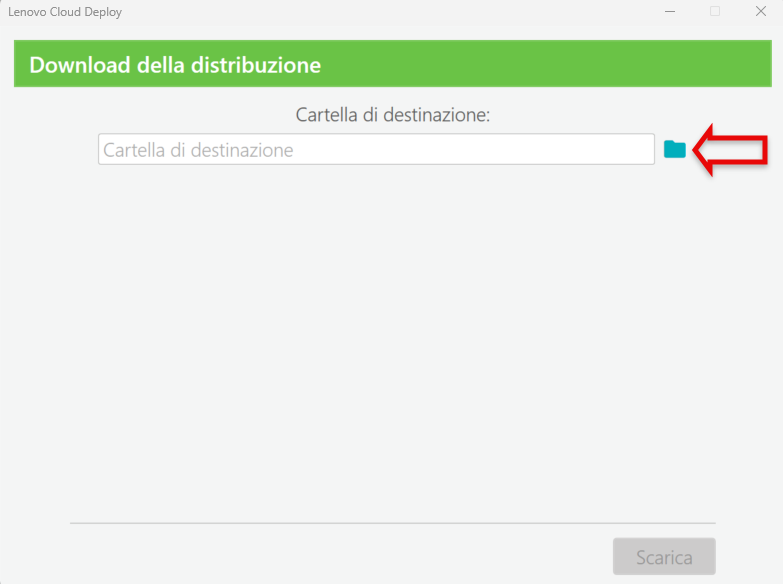
Fare clic su Scarica.
Viene visualizzato lo stato di avanzamento del download.
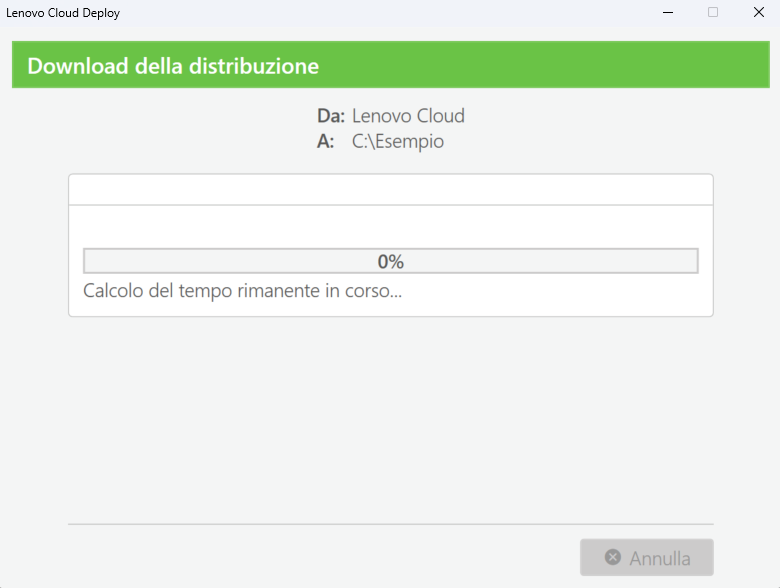
Al termine del download viene visualizzato un messaggio di esito positivo. Fare clic su OK per tornare alla schermata principale.
Eliminazione di una distribuzione
Nota
Solo gli utenti con il ruolo di tecnico possono eliminare le distribuzioni.
Selezionare una o più distribuzioni da eliminare.
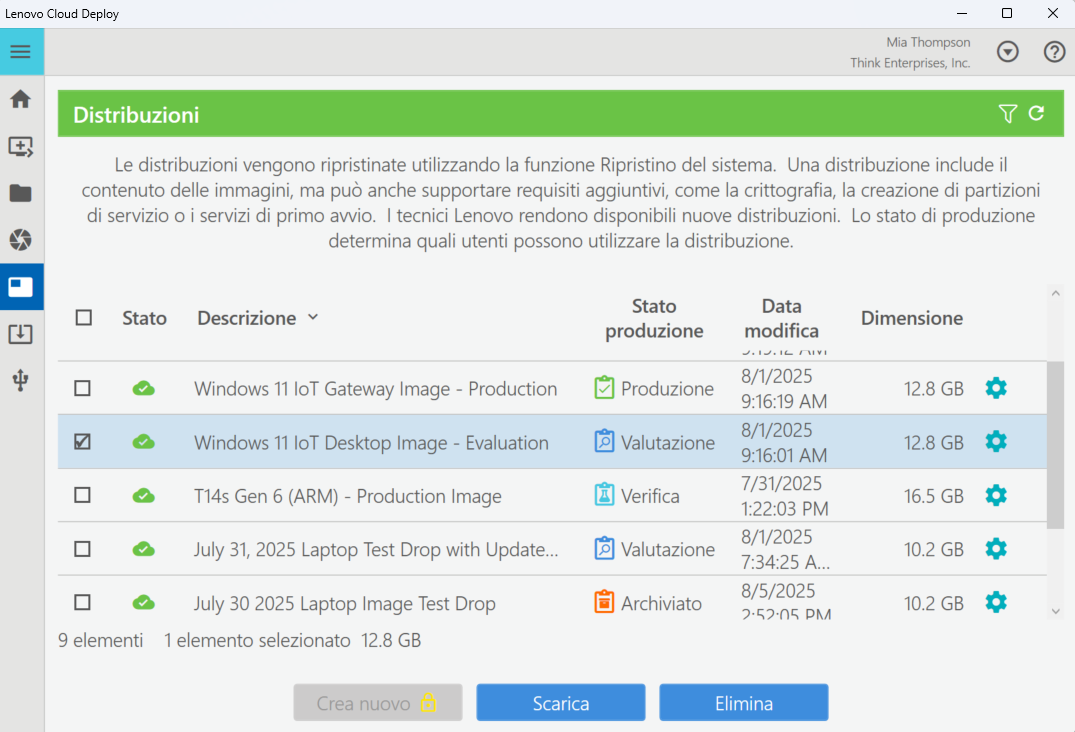
Fare clic su Elimina.
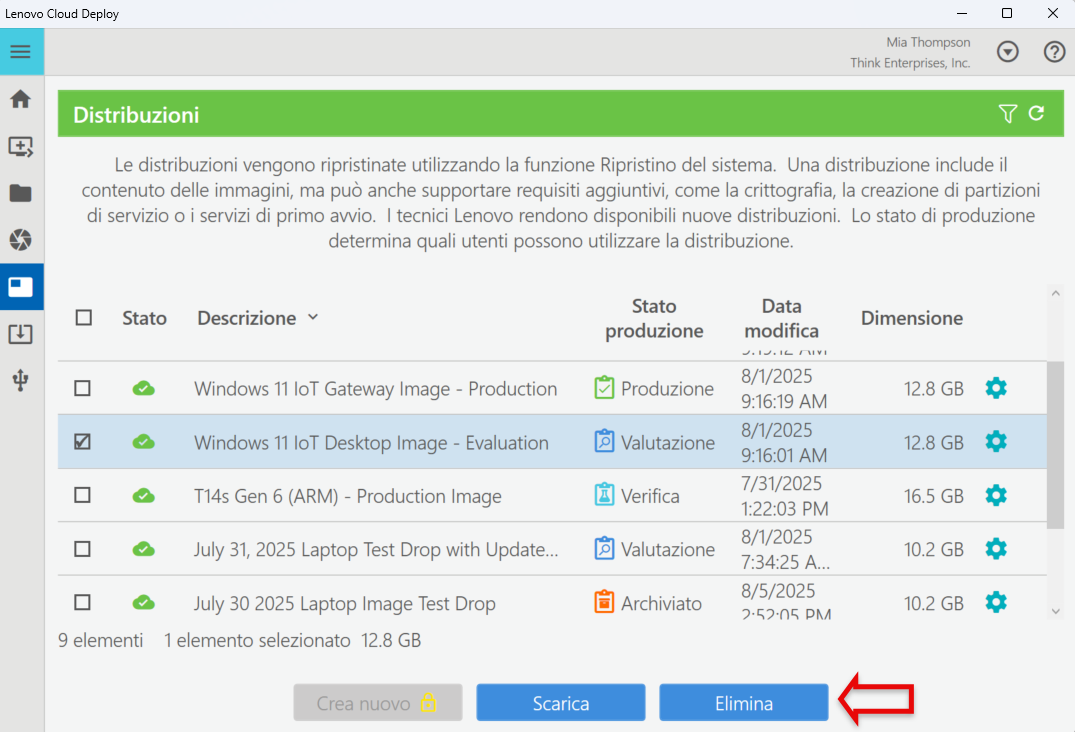
Confermare l’eliminazione degli elementi selezionati.
Nota
Quando si elimina una distribuzione, vengono eliminati anche tutti i moduli associati a meno che non vengano utilizzati da altre distribuzioni o mappe.
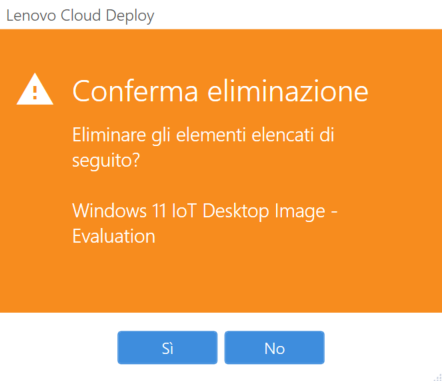
4.8 - Kit di provisioning
Un kit di provisioning installa una procedura guidata di configurazione in cui un utente deve rispondere ad alcune semplici domande per personalizzare il sistema in pochi minuti. La Procedura guidata per il provisioning del sistema consente di automatizzare le attività, dall’aggiunta ai domini e dalla creazione degli account utente ed e-mail alla configurazione delle stampanti e delle impostazioni internazionali per la migrazione dei dati.
Gli utenti non possono creare kit di provisioning personalizzati. Di contro è possibile collaborare con un tecnico Lenovo ITC caricando il contenuto delle applicazioni nel cloud e comunicando i requisiti per la soluzione. Il tecnico sviluppa quindi un kit di provisioning e lo pubblica su Lenovo Cloud per il download e il test.
Per accedere alla schermata Kit di provisioning, fare clic sull’icona Kit di provisioning nel riquadro di navigazione sinistro.
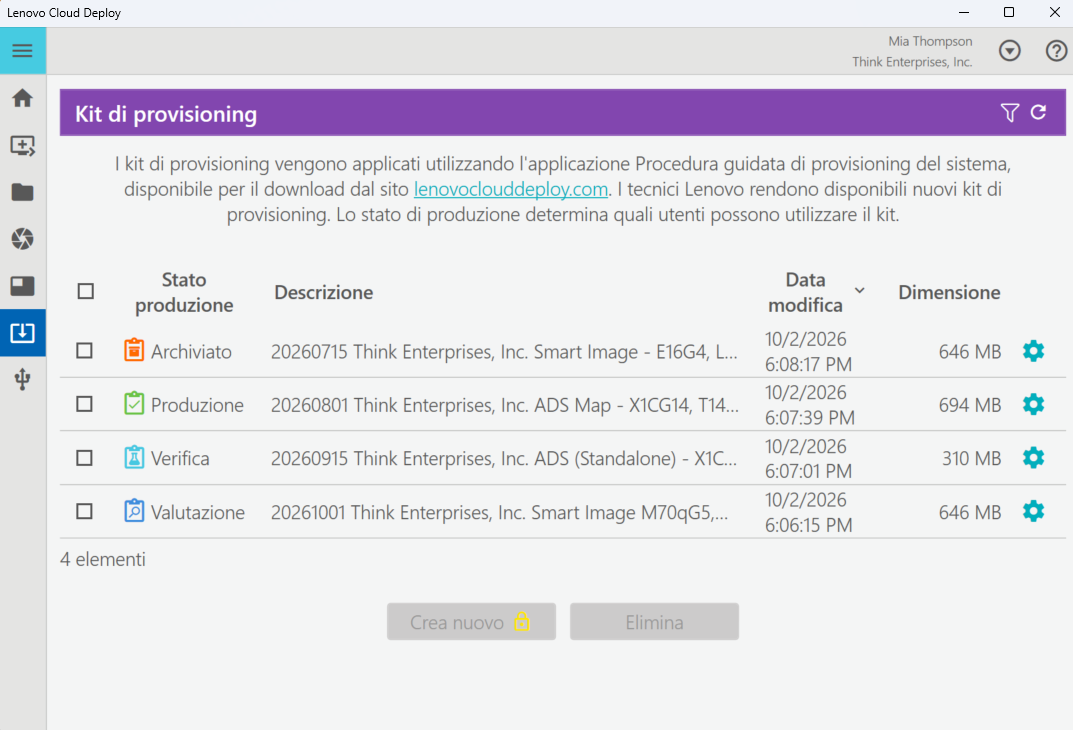
Nota
Solo gli utenti con il ruolo di tecnico possono modificare la descrizione e lo stato di produzione dei kit di provisioning creati per loro.
Funzione dei ruoli per il provisioning
La possibilità di applicare un kit di provisioning dipende dallo stato produzione. Quando i kit di provisioning vengono visualizzati nell’applicazione, un’icona accanto a ogni provisioning ne indica lo stato di produzione, come mostrato di seguito:
| Icona | Stato di produzione | Ruoli autorizzati |
|---|---|---|
 | Verifica | Tecnico dell'assistenza Collaudatore ambiente del cliente Tecnico della distribuzione Collaudatore distribuzione |
 | Produzione | Tecnico dell'assistenza Collaudatore ambiente del cliente Utente cliente Tecnico della distribuzione Collaudatore distribuzione Utente della distribuzione |
 | Valutazione | Tecnico dell'assistenza Collaudatore ambiente del cliente Tecnico della distribuzione Collaudatore distribuzione |
Eliminazione di un kit di provisioning
Quando si elimina un kit di provisioning, è importante selezionare il kit di provisioning corretto da eliminare. A questo scopo LCD include i filtri per i kit di provisioning.
I filtri hardware vengono applicati prima di visualizzare l’elenco dei kit di provisioning disponibili. Vengono visualizzati solo i kit disponibili per la selezione.
Nota
Solo gli utenti con il ruolo di tecnico possono eliminare i kit di provisioning.
Selezionare i kit di provisioning da eliminare.
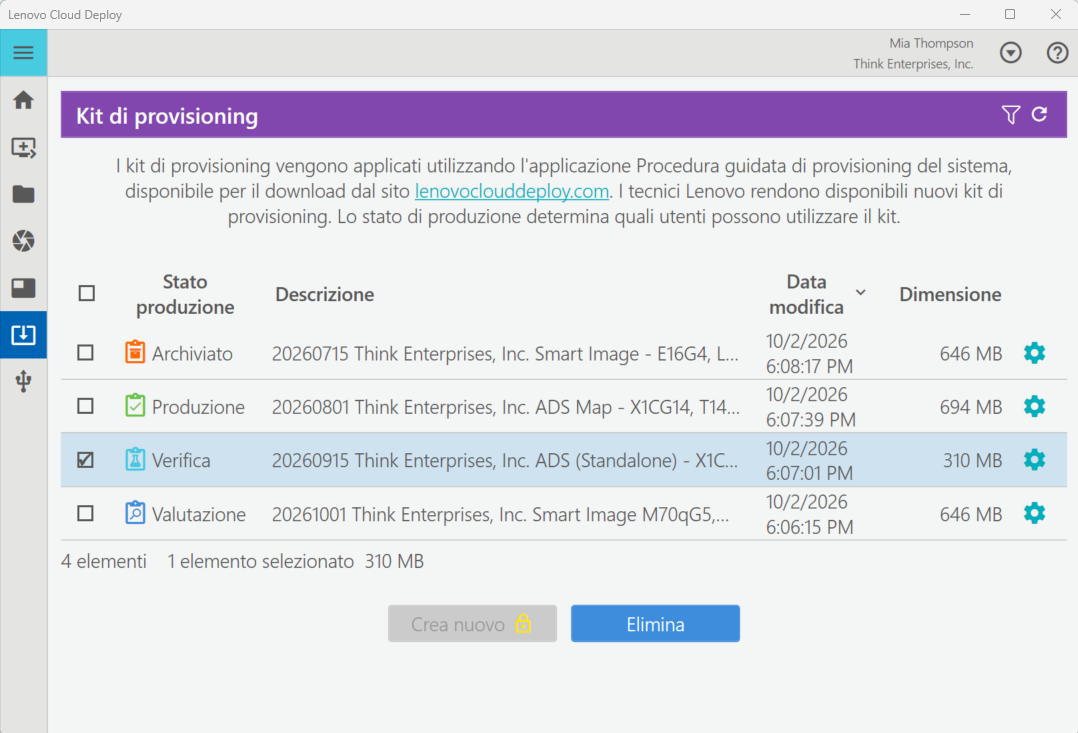
Fare clic su Elimina.
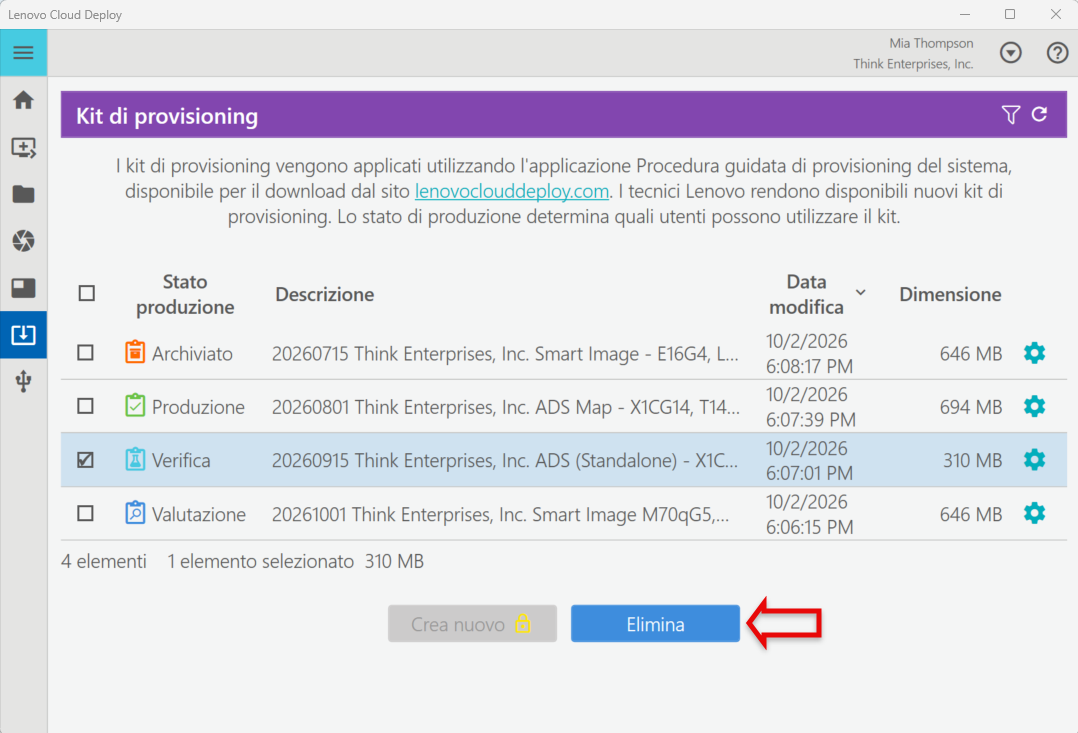
Per confermare l’eliminazione degli elementi selezionati, fare clic su Sì.
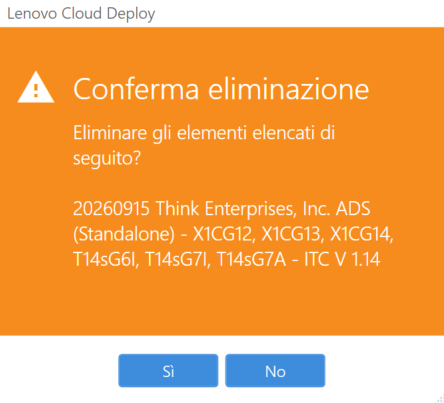
4.9 - Crea supporto
La procedura guidata Crea supporto assiste l’utente nella preparazione di un supporto USB LCD in grado di acquisire o ripristinare una copia digitale (o “clone”) di un sistema. La procedura guidata è concepita per gli sviluppatori di soluzioni che collaborano con il team Imaging Technology Center (ITC).
Per accedere alla schermata Crea supporto nel client LCD, fare clic sull’icona Crea supporto nel riquadro di navigazione sinistro.
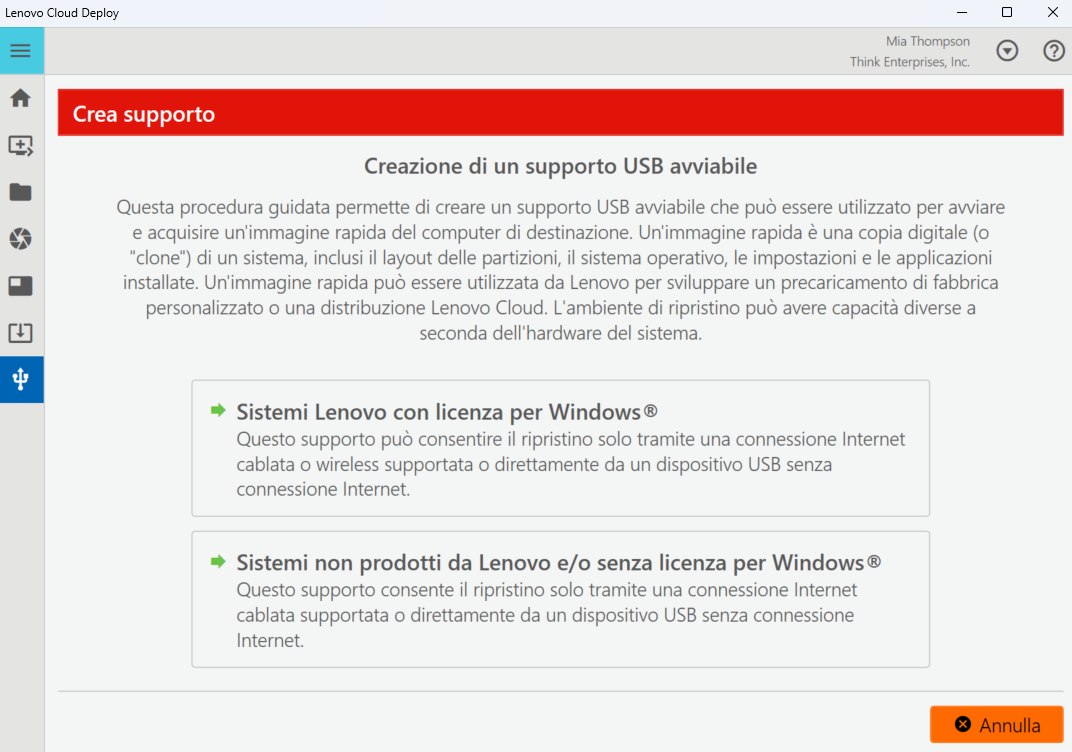
Se il computer è configurato per utilizzare impostazioni proxy per la connessione a Internet, queste impostazioni vengono automaticamente trasferite nel supporto di avvio.
Crea supporto per sistemi Lenovo concessi in licenza per Windows
Se non è già inserito un supporto USB, collegarlo a uno dei connettori USB del computer.
Selezionare Sistemi Lenovo concessi in licenza per Windows®.
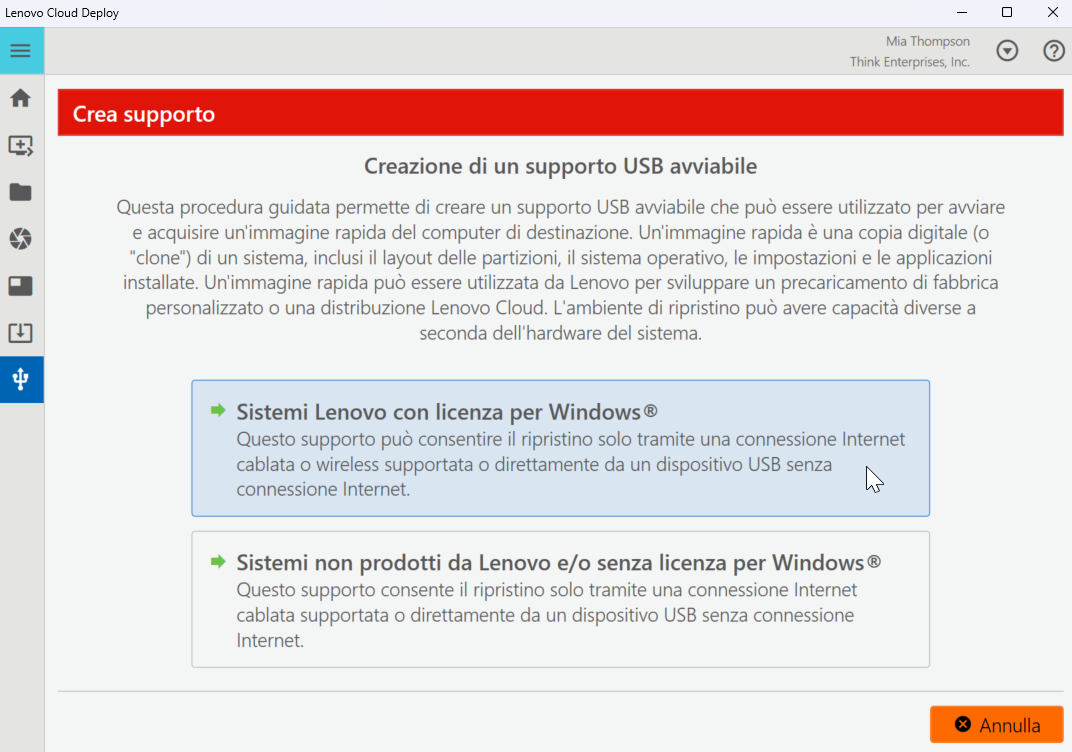
Selezionare il tipo di processore appropriato per il computer di destinazione: processore Intel o AMD oppure processore Qualcomm ARM. Attualmente i processori Qualcomm ARM sono supportati solo sui prodotti Lenovo.
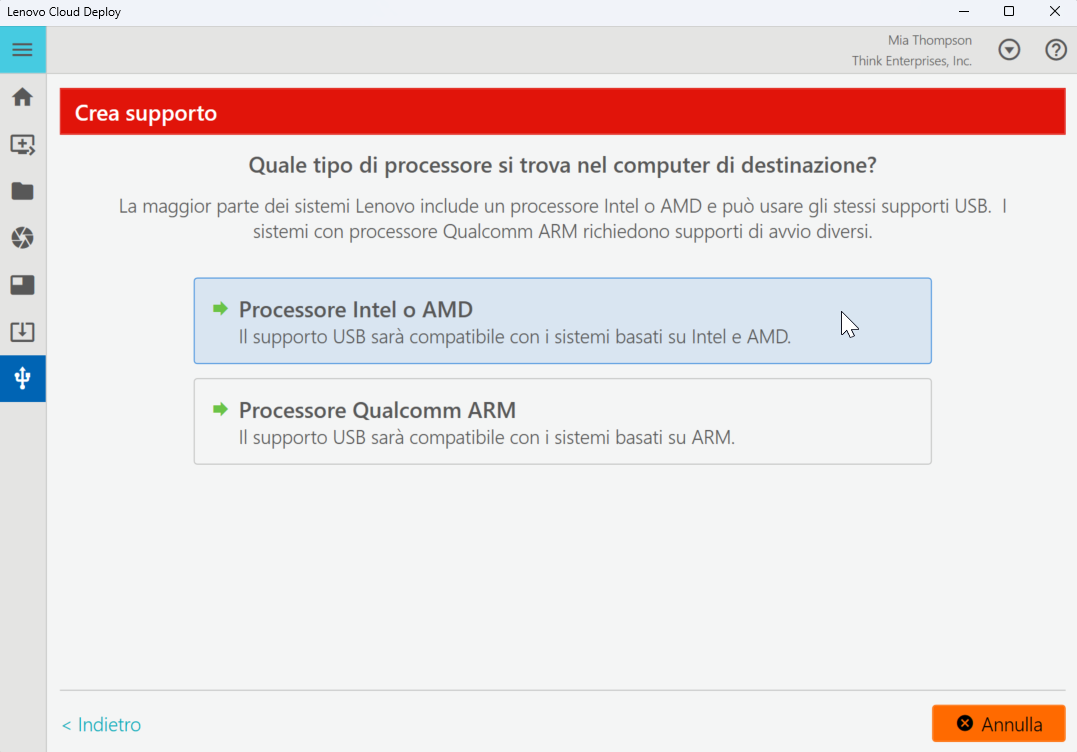
Selezionare il supporto USB dal menu a discesa e fare clic su Avanti.
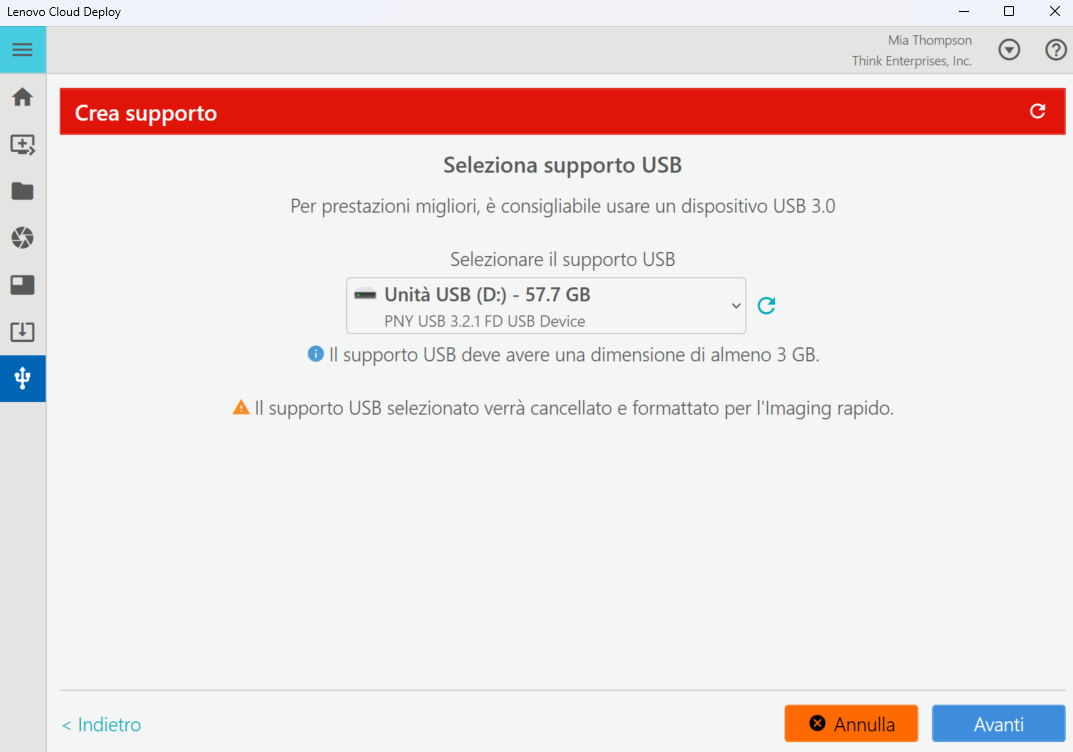
Selezionare la casella per confermare di aver compreso che il supporto USB verrà cancellato e che si è pronti a creare il supporto di avvio.
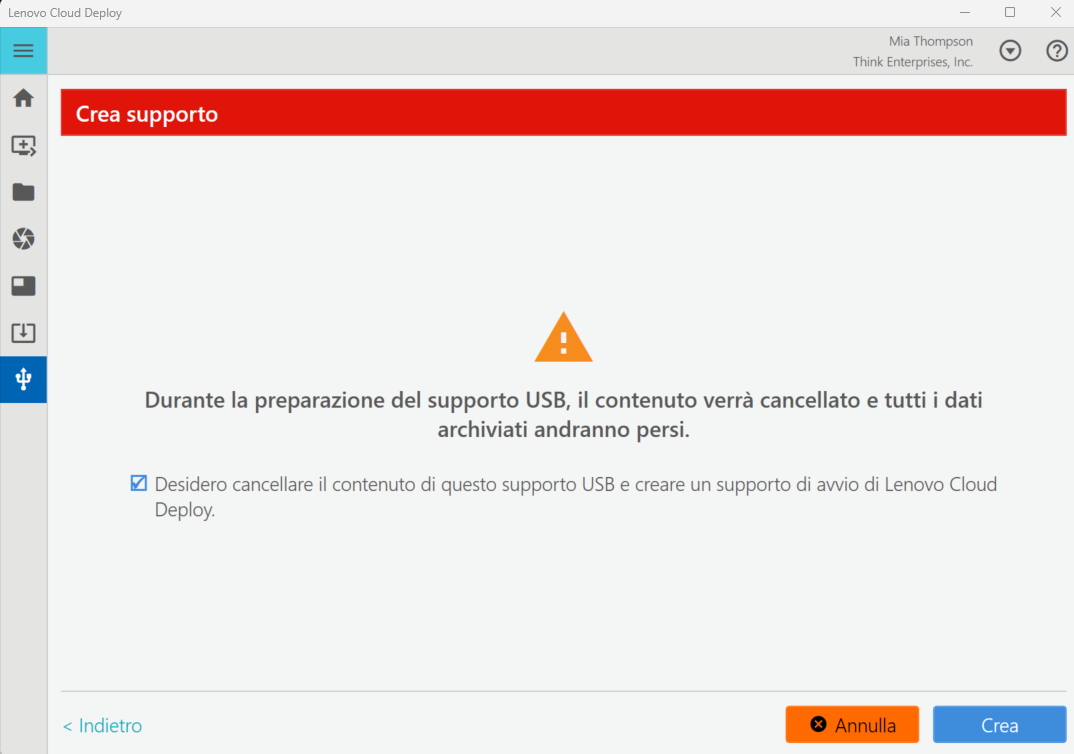
Per confermare che si desidera procedere, fare clic su Crea.
Su una barra di stato viene visualizzato lo stato di avanzamento della creazione del supporto di ripristino USB.
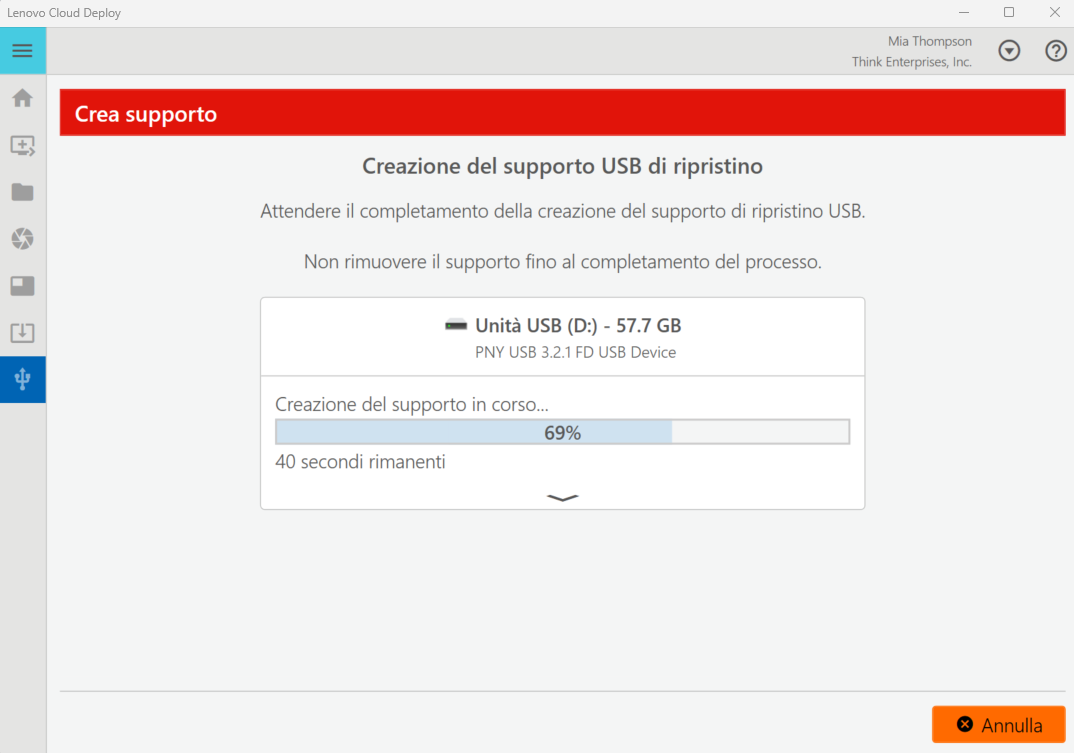
Quando il supporto è pronto, vengono visualizzate le istruzioni.
Fare clic su Fine per tornare all’inizio della procedura guidata.
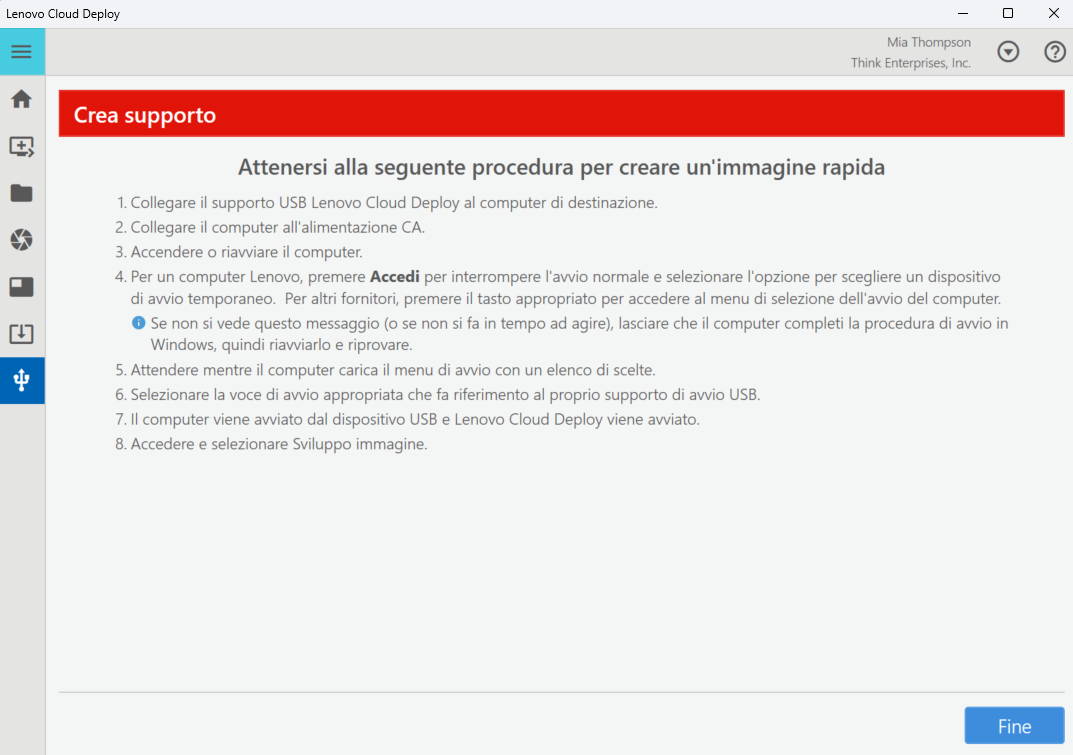
L’unità disco fisso verrà configurata per l’avvio nell’ambiente di ripristino di LCD al successivo avvio.
Crea supporto per sistemi non prodotti da Lenovo e/o senza licenza per Windows
Se non è già inserito un supporto USB, collegarlo a uno dei connettori USB del computer.
Fare clic su Sistemi non prodotti da Lenovo e/o senza licenza per Windows®.
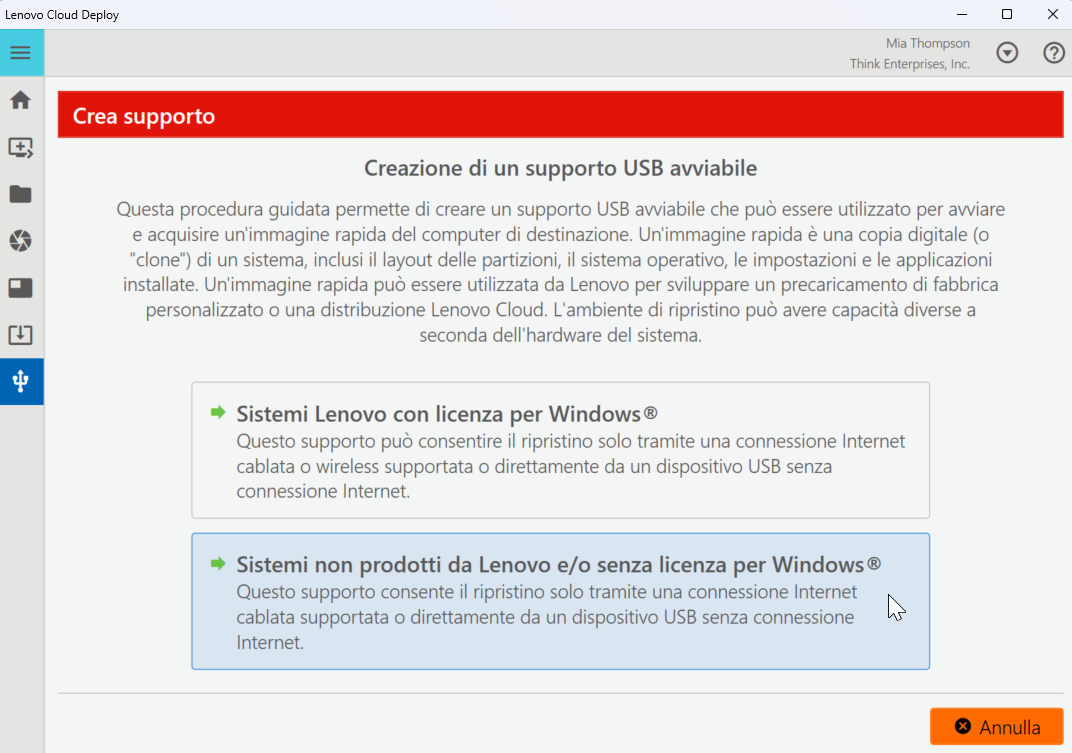
Selezionare Processore Intel o AMD per il computer di destinazione. Attualmente i processori Qualcomm ARM sono supportati solo sui prodotti Lenovo.
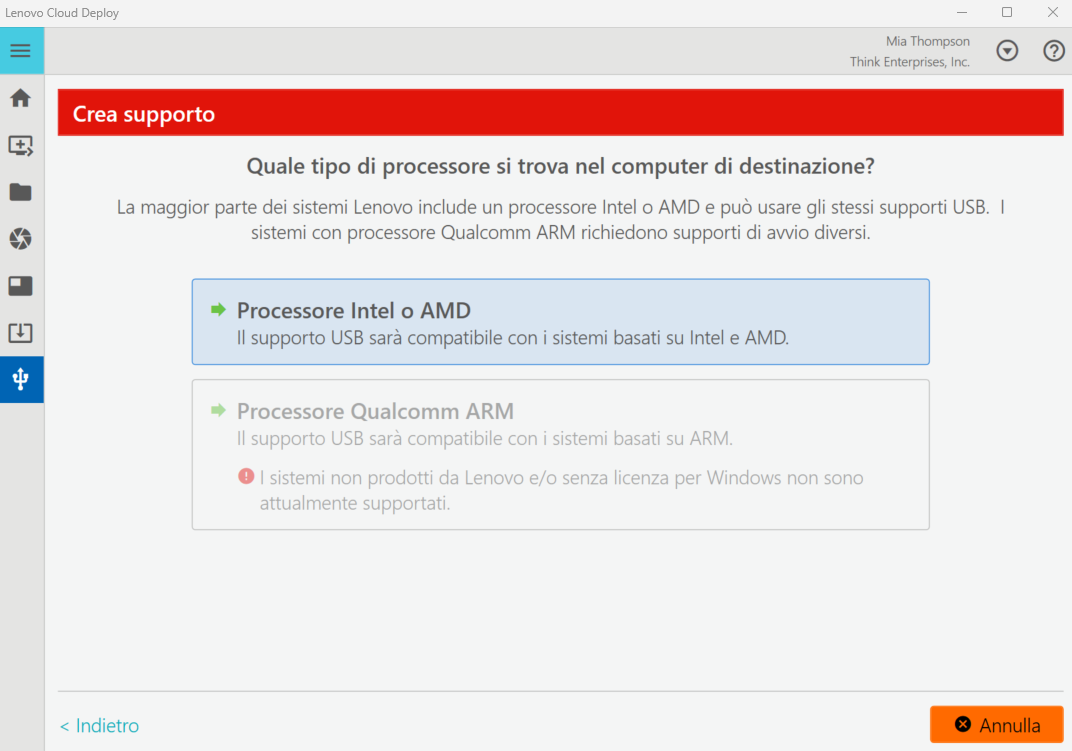
Selezionare il supporto USB dal menu a discesa e fare clic su Avanti.
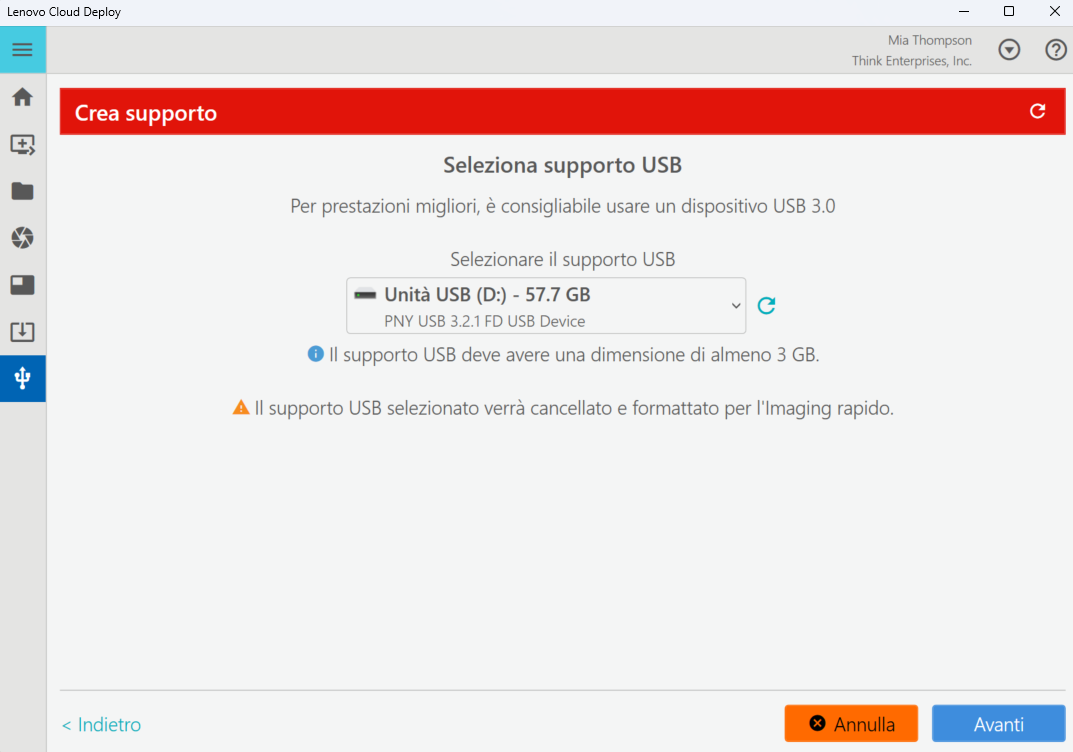
Selezionare la casella per confermare di aver compreso che il supporto USB verrà cancellato e che si è pronti a creare il supporto di avvio.
Per confermare che si desidera procedere, fare clic su Crea.
Su una barra di stato viene visualizzato lo stato di avanzamento della creazione del supporto di ripristino USB.
Quando il supporto è pronto, vengono visualizzate le istruzioni.
Fare clic su Fine per tornare all’inizio della procedura guidata.
L’unità disco fisso verrà configurata per l’avvio nell’ambiente di ripristino di LCD al successivo avvio.
Aggiornamento di un supporto esistente
Se il supporto USB selezionato è stato precedentemente preparato per LCD, il supporto verrà aggiornato. Vengono anche aggiornati i dati delle licenze memorizzati e la funzione offline.
- L’ambiente di distribuzione e gli strumenti vengono aggiornati alla versione corrente, se necessario.
- Se necessario, l’applicazione LCD sul supporto viene sostituita con una versione aggiornata.
- Le impostazioni proxy vengono aggiornate in base alla configurazione corrente di Windows.
- Il supporto USB che attualmente si trova in uno stato di distribuzione attivo viene reimpostato.
Fare clic su Aggiorna per aggiornare il supporto USB con il contenuto di LCD aggiornato. Viene visualizzato un messaggio che indica che il supporto USB contiene formattazione LCD e verrà aggiornato se necessario.
Nota
Se si desidera cancellare, ripartizionare e formattare il supporto USB anziché aggiornarlo, selezionare la casella di controllo disponibile prima di continuare.
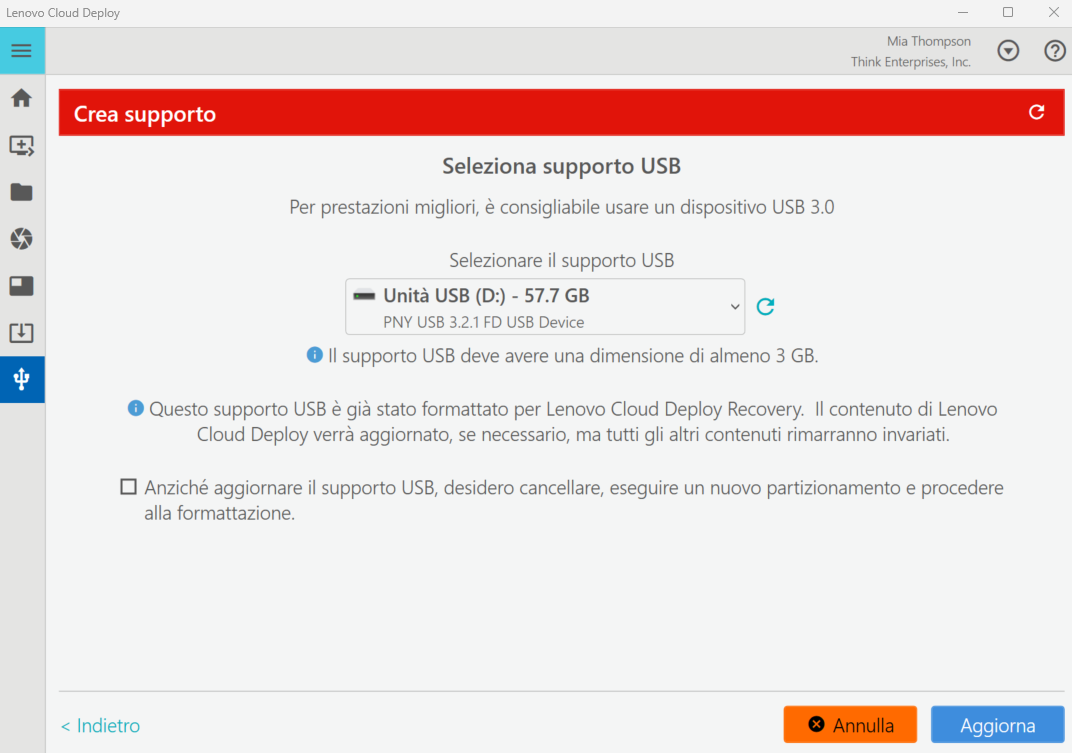
4.9.1 - Generalizzazione di un'immagine utilizzando Sysprep Assistant
Nota
Sysprep Assistant è stato dichiarato obsoleto da Microsoft e potrebbe essere rimosso dal supporto USB di LCD in futuro.
Per distribuire un’immagine Windows su PC diversi, è innanzitutto necessario generalizzare l’immagine per rimuovere le informazioni specifiche del computer, come i driver installati e l’identificatore di sicurezza del computer.
Il supporto USB LCD contiene l’utilità Sysprep Assistant, che crea il file di risposta necessario per l’utilità Microsoft Sysprep.
Gli sviluppatori di soluzioni che collaborano con il team Imaging Technology Center (ITC) possono eseguire la procedura descritta di seguito per preparare una copia della soluzione aziendale per il cloud.
Sul sistema di origine installare Windows e tutte le applicazioni necessarie.
Configurare il sistema e prepararlo per la replica.
Dopo aver eseguito l’accesso come amministratore, inserire il supporto USB LCD.
In Esplora file selezionare il supporto USB e fare doppio clic su Sysprep Assistant.
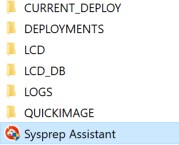
Verrà avviato Sysprep Assistant di Lenovo.
Utilizzare l’applicazione per definire i valori che si desidera utilizzare per Sysprep.
Le impostazioni predefinite per l’avvio dell’applicazione sono sufficienti per preparare un sistema per Lenovo. In caso di domande relative alle opzioni disponibili, rivolgersi al proprio tecnico ITC.
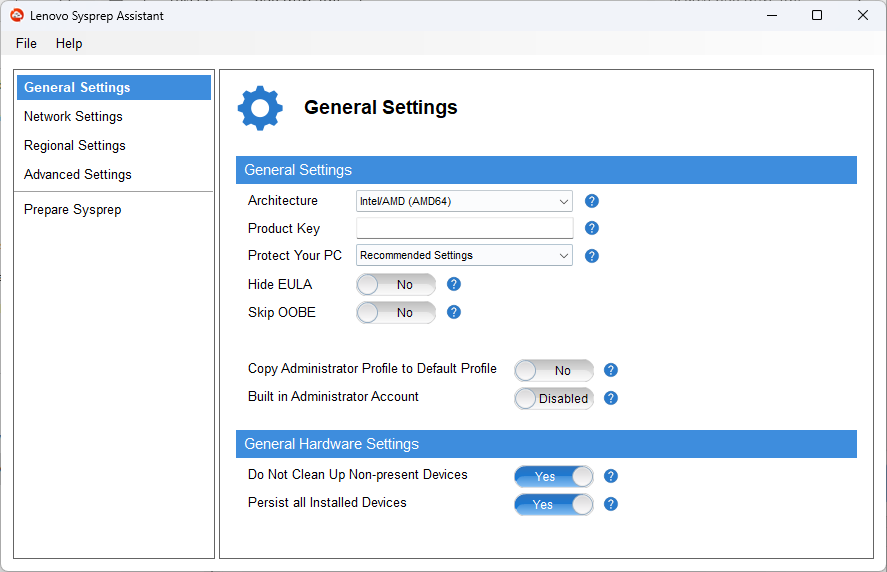
Quando si è pronti a eseguire Sysprep, fare clic su Prepara Sysprep, quindi su Esegui Sysprep.
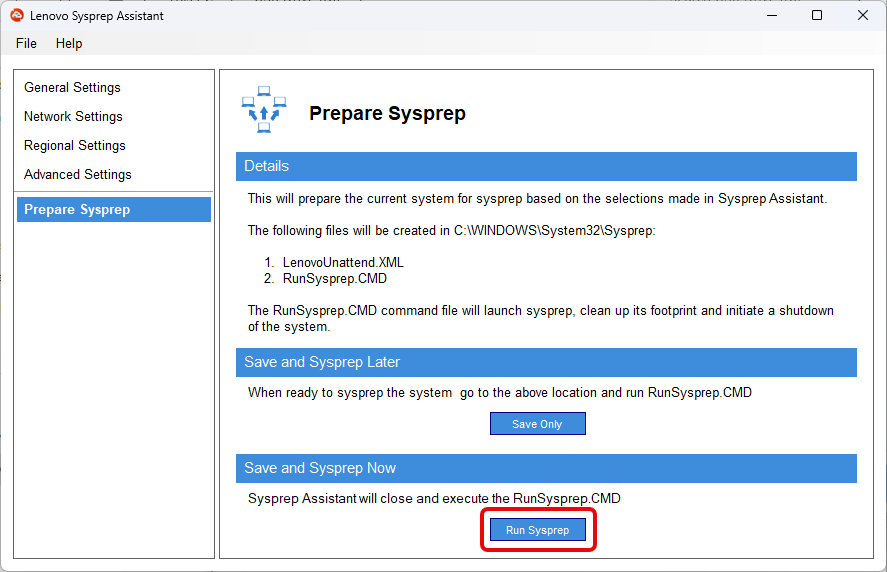
Quando il computer completa l’operazione Sysprep e si arresta, è possibile acquisire un’immagine rapida del dispositivo da distribuire a Lenovo.
5 - Amministrazione di LCD
Gli strumenti di amministrazione di LCD sono gestiti sul sito Web di LCD:
5.1 - Gestione degli utenti
La gestione degli account utente di LCD avviene sul relativo sito Web. Dal menu laterale sinistro selezionare Gestione account > Utenti per accedere alla pagina Utenti.
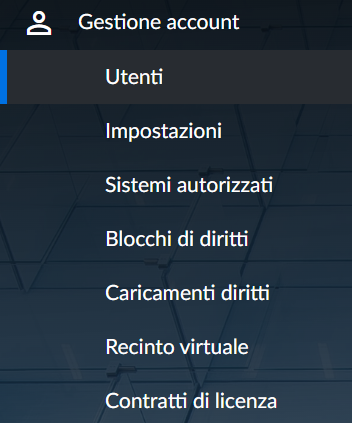
Aggiunta di un utente
Fare clic su Aggiungi utente.

Viene visualizzata la finestra Crea utente. Completare tutti i campi e impostare una password lunga almeno 8 caratteri:
- almeno un carattere minuscolo
- almeno un carattere maiuscolo
- almeno una cifra
Al termine, fare clic su Invia.
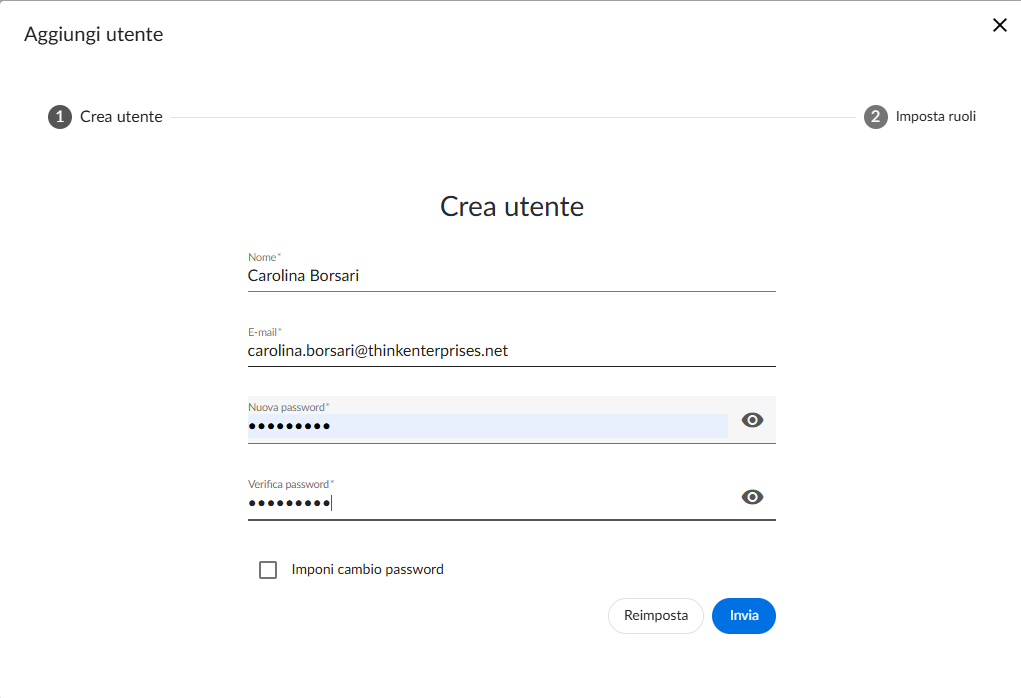
Nota
È possibile imporre all’utente di creare la propria password univoca dopo il primo accesso selezionando la casella di controllo Forza modifica password.
Viene visualizzata la finestra Gestisci ruoli. Fare clic sui ruoli e trascinarli tra le finestre di sinistra e destra fino ad assegnare i ruoli corretti all’utente. Per la spiegazione di un ruolo, passare il puntatore del mouse sul ruolo pertinente. Per ulteriori informazioni su ciascun ruolo, vedere Gestione dei ruoli.
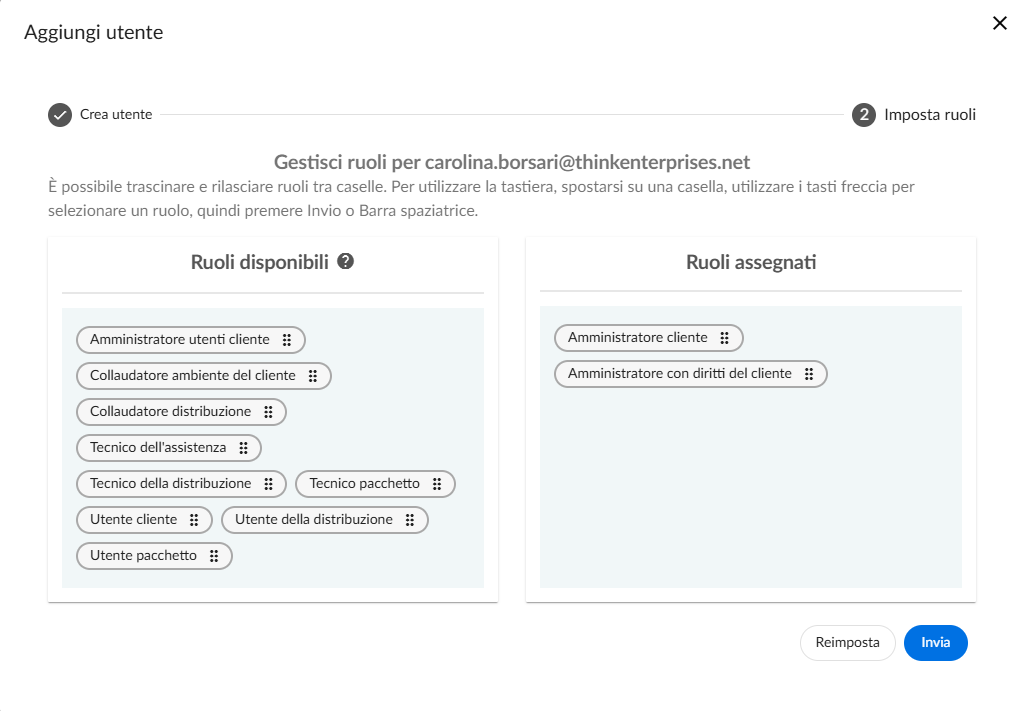
Dopo avere spostato i ruoli nelle sezioni appropriate, fare clic su Invia.
L’utente viene creato e aggiunto all’elenco degli utenti correnti.
Ricerca di un utente
Utilizzare il campo Cerca per trovare rapidamente un utente.
Immettere tutto o parte del nome utente nel campo Cerca:
Ricerca utilizzando i filtri
È inoltre possibile utilizzare i filtri per cercare un utente. Sono disponibili cinque filtri:
- Nome
- Stato
- Ultimo accesso
- Ruoli
Per applicare un filtro, posizionare il cursore sull’intestazione della colonna da filtrare, fare clic sul menu a tre linee visualizzato e selezionare le opzioni appropriate. È inoltre possibile:
Fare clic sull’icona a forma di freccia su ciascun filtro per ordinare l’elenco degli utenti in senso crescente o decrescente.
Rimuovere tutti i filtri facendo clic su Cancella filtri.
Filtri Nome ed E-mail
È possibile immettere un singolo termine di ricerca o creare un filtro utilizzando due termini di ricerca con una combinazione di AND oppure OR e uno dei seguenti elementi:
- Contiene
- Non contiene
- Uguale a
- Diverso da
- Inizia con
- Termina con
L’esempio che segue mostra un filtro che utilizza due termini separati, combinati con OR.
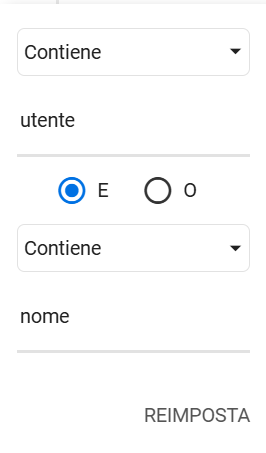
Filtro Stato
Selezionare la casella dello stato in base al quale si desidera filtrare.
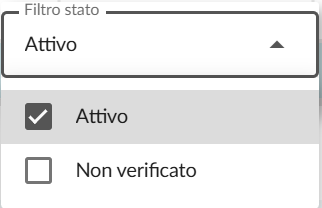
Nota
Gli utenti con stato Non verificato non hanno ancora confermato il proprio account. Per verificare un account, fare clic sul collegamento nell’e-mail inviata durante la registrazione dell’account.
Filtro Ultimo accesso
Selezionare l’opzione pertinente dal menu a discesa e immettere la data desiderata. L’esempio seguente mostra una ricerca di elementi in base a una data specifica. È possibile immettere un singolo termine di ricerca o creare un filtro utilizzando due termini di ricerca con una combinazione di AND o OR e uno dei seguenti elementi:
- Uguale a
- Maggiore di
- Minore di
- Diverso da
- Nell’intervallo
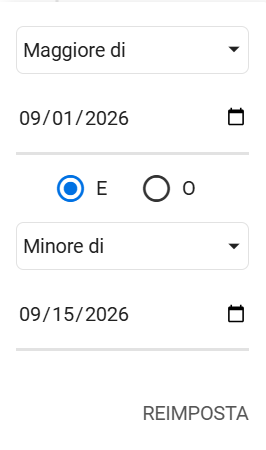
Filtro Ruoli
Fare clic sul menu a discesa Filtro ruoli e selezionare i ruoli in base ai quali filtrare la ricerca degli utenti.
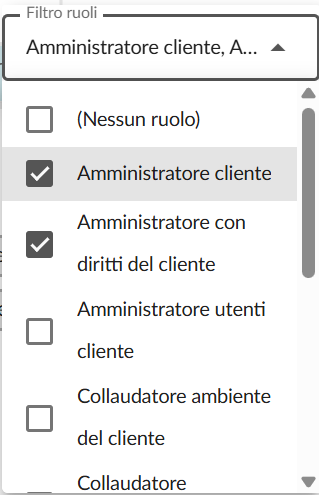
Gestione degli utenti
È possibile utilizzare le icone mostrate di seguito per modificare il profilo, modificare i ruoli o eliminare l’utente.

Modifica del profilo
La modifica del profilo dell’utente consente di correggere il nome account, l’indirizzo e-mail e il nome e di modificarne la password. Se necessario, è inoltre possibile visualizzare e copiare la chiave dell’account. È disponibile una casella di controllo per forzare la modifica della password al successivo accesso dell’utente e un dispositivo di scorrimento di attivazione/disattivazione per specificare se utilizzare l’autenticazione a due fattori.
Modifica dei ruoli
La modifica dei ruoli dell’utente consente di trascinare e rilasciare ruoli tra le caselle Ruoli disponibili e Ruoli assegnati. Fare clic su Invia al termine delle modifiche oppure su Reimposta per annullare le modifiche.
Eliminazione dell’utente
Nota
Utilizzare questa opzione con attenzione. È impossibile ripristinare l’utente una volta confermata l’eliminazione.
Quando si fa clic sull’icona Elimina utente, viene visualizzata una finestra in cui viene chiesto di confermare l’eliminazione.
5.2 - Gestione dei ruoli
Nota
I destinatari di questa sezione sono gli utenti con i ruoli LCD Amministratore utenti clienti e/o Amministratore clienti.
Il contatto tecnico di LCD ha configurato il ruolo Amministratore clienti durante la creazione dell’account. Il ruolo Amministratore clienti è responsabile della creazione di tutti gli altri ruoli interni nell’azienda. Se sono necessari altri ruoli, contattare l’amministratore clienti.
Quando si utilizza l’accesso Single Sign On (SSO), gli account utente vengono configurati automaticamente. Di conseguenza, l’amministratore clienti deve solo amministrare i ruoli associati a questi account.
| Ruolo | Descrizione |
|---|---|
| Amministratore clienti | Amministra tutte le funzionalità di gestione dell’account, tra cui: Utenti, Impostazioni, Sistemi autorizzati, Blocchi di entitlement, Caricamenti entitlement, Recinto virtuale, Contratto di licenza. Gli amministratori clienti possono creare altri amministratori clienti (operazione utile nelle organizzazioni più grandi). |
| Amministratore con entitlement del cliente | Gestisce gli entitlement e le sottoscrizioni del sistema. |
| Tecnico dell’assistenza | Utilizza o modifica le distribuzioni e i kit di provisioning con stato di produzione Test, Valutazione o Produzione. Crea, scarica e/o elimina pacchetti. |
| Collaudatore ambiente del cliente | Utilizza le distribuzioni e i kit di provisioning con stato di produzione Test, Valutazione o Produzione. Crea e/o scarica pacchetti. |
| Utente cliente | Utilizza le distribuzioni e i kit di provisioning con stato di produzione Produzione. Crea e/o scarica pacchetti. |
| Amministratore utenti clienti | Amministra gli utenti nella gestione degli account. |
| Tecnico della distribuzione | Utilizza o modifica le distribuzioni e i kit di provisioning con stato di produzione Test, Valutazione o Produzione. |
| Collaudatore distribuzione | Utilizza le distribuzioni e i kit di provisioning con stato di produzione Test, Valutazione o Produzione. |
| Utente della distribuzione | Utilizza le distribuzioni e i kit di provisioning con stato di produzione Produzione. |
| Tecnico pacchetti | Crea, scarica e/o elimina pacchetti. |
| Utente pacchetti | Crea e/o scarica pacchetti. |
Visibilità delle funzioni in base ai ruoli
La tabella seguente mostra le attività associate a questo flusso di lavoro e i ruoli che possiedono l’autorizzazione necessaria per eseguire ogni attività. (Per informazioni sugli stati produzione, vedere Ciclo di vita).
| Icona | Stato di produzione | Ruoli autorizzati alla visualizzazione | Ruoli autorizzati al download | Ruoli autorizzati all’eliminazione |
|---|---|---|---|---|
 | Non disponibile | Tecnico dell’assistenza Tecnico della distribuzione | Tecnico dell’assistenza Tecnico della distribuzione | |
 | Inattivo | Tecnico Lenovo | ||
 | Valutazione | Tecnico dell’assistenza Collaudatore ambiente del cliente Tecnico della distribuzione Collaudatore distribuzione | Tecnico dell’assistenza Collaudatore ambiente del cliente Tecnico della distribuzione Collaudatore distribuzione | |
 | Verifica | Tecnico dell’assistenza Collaudatore ambiente del cliente Tecnico della distribuzione Collaudatore distribuzione | Tecnico dell’assistenza Collaudatore ambiente del cliente Tecnico della distribuzione Collaudatore distribuzione | |
 | Produzione | Tecnico dell’assistenza Collaudatore ambiente del cliente Utente cliente Tecnico della distribuzione Collaudatore distribuzione Utente della distribuzione | Tecnico dell’assistenza Collaudatore ambiente del cliente Utente cliente Tecnico della distribuzione Collaudatore distribuzione Utente della distribuzione | |
 | Archiviato | Tecnico dell’assistenza Tecnico della distribuzione |
5.3 - Diritti
Nota
Questo argomento è destinato agli utenti con uno dei seguenti ruoli:
Amministratore clienti
Amministratore con diritti del cliente
Questi ruoli possono visualizzare, gestire ed esportare i dati relativi ai diritti.
Che cos’è un diritto?
Gli diritti definiscono quali sistemi sono autorizzati a utilizzare i servizi LCD.
Un diritto collega un sistema:
alla possibilità di utilizzare le funzionalità del client LCD e del sito Web
alle distribuzioni che possono essere applicate a tale sistema
al periodo di tempo durante il quale il sistema è idoneo
Un diritto è collegato a un account cliente specifico. Ogni diritto è associato a informazioni identificative del sistema, come il modello del tipo di macchina (MTM) e il numero di serie, e include dettagli sullo stato e sulla scadenza.
In termini pratici, gli diritti fungono da record di autorizzazione per i dispositivi. Un sistema deve disporre di un diritto valido per partecipare a flussi di lavoro come il ripristino del sistema.
Per utilizzare gli diritti, usa il menu di navigazione a sinistra sul sito Web di LCD. La sezione Diritti del menu include:
Sistemi autorizzati: consente di visualizzare e gestire gli diritti a livello di sistema
Blocchi di diritti: consente di visualizzare e gestire gli diritti in pool
Caricamenti diritti: consente di aggiungere o rivedere i dati degli diritti
In che modo gli diritti influiscono sul ripristino del sistema
Gli diritti influiscono direttamente sul modo in cui i sistemi interagiscono con il client LCD.
Solo i sistemi autorizzati possono utilizzare funzionalità di ripristino, come Ripristina sistema e provisioning.
Gli diritti scaduti o inattivi impediscono al sistema di completare il ripristino.
Quando un utente accede e avvia un flusso di lavoro di ripristino, il client LCD valuta il sistema e presenta solo le distribuzioni valide per quel sistema.
Sistemi autorizzati
Nella schermata Sistemi autorizzati viene visualizzato un elenco di sistemi associati all’account. Da questa schermata gli utenti possono:
visualizzare i dettagli dei diritti
cercare sistemi specifici
filtrare i risultati
esportare i dati relativi agli diritti
Ogni voce nella tabella Sistemi autorizzati include:
Stato (attivo o inattivo)
Nome prodotto
Numero di serie
Descrizione
Data di fine
Tipo di diritti
Azioni
Gli utenti possono anche visualizzare per quanto tempo un diritto rimane valido passando il puntatore del mouse sull’indicatore di stato.
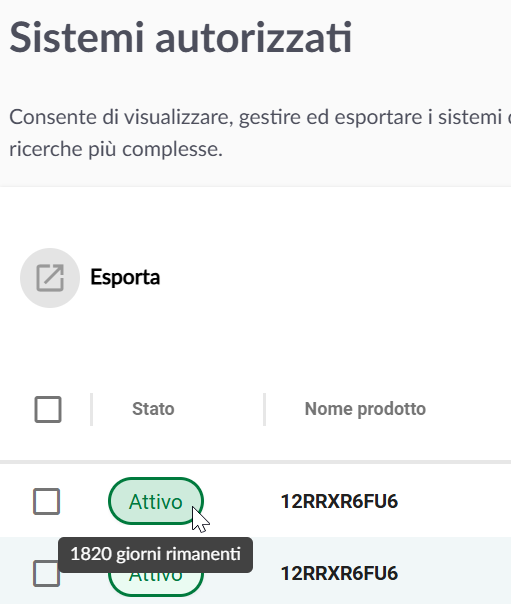
Blocchi di diritti
La schermata Blocchi di diritti consente agli utenti di gestire gli diritti in pool.
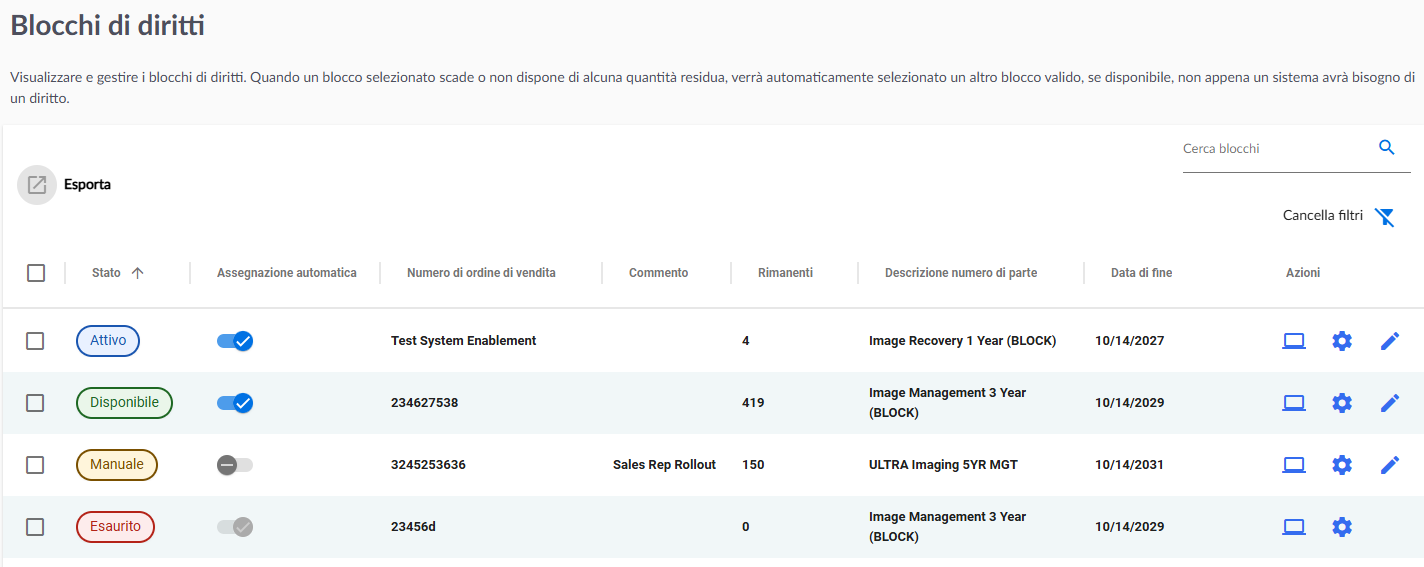
Da questa schermata gli utenti possono:
visualizzare i blocchi di diritti
attivare e disattivare Assegnazione automatica
monitorare la quantità rimanente
Identificare lo stato di scadenza
visualizzare i sistemi associati a un blocco
Se un blocco scade o si esaurisce, un altro blocco disponibile può essere utilizzato automaticamente.
Il blocco di diritti predefinito viene mostrato per primo nella tabella ed è possibile cercarne altri o utilizzare i filtri.
Una volta trovato il blocco di diritti pertinente, fare clic sul simbolo  per visualizzare tutti i sistemi associati a questo blocco di diritti.
Ogni voce nella tabella Blocchi di diritti include:
Stato: la colonna Stato nella tabella Blocchi di diritti visualizza lo stato del blocco:
- Attivo: il blocco è attualmente in uso. I blocchi con questo stato sono il blocco predefinito e vengono visualizzati per primi nella tabella.
- Disponibile: il blocco è disponibile per l’uso, ma non è Attivo. Quando il blocco Attivo si esaurisce, i blocchi con questo stato diventano automaticamente attivi. Il blocco Disponibile con la data di scadenza più vicina diventa Attivo per primo.
- Manuale: il blocco può essere assegnato solo manualmente. Assegnazione automatica può comunque essere attivata per i blocchi con questo stato. Attivando Assegnazione automatica, lo stato cambia da Manuale a Disponibile.
- Consumati: il blocco non ha diritti rimanenti e non può essere utilizzato.
- Scaduto: il blocco è scaduto e non è più disponibile per l’uso.
Assegnazione automatica: visualizza se il blocco può essere assegnato automaticamente ai sistemi. I blocchi con stato Attivo, Disponibile e Manuale non sono consumati né scaduti e dispongono di un interruttore per assegnare automaticamente i diritti ai sistemi nel blocco.
Numero di ordine di vendita: l’identificatore di vendita al diritto.
Commento: note facoltative a inserimento libero sul blocco che gli amministratori possono utilizzare per descriverne lo scopo. I commenti possono essere aggiunti nella schermata Modifica blocco di diritti accessibile dall’icona Modifica.
Rimanenti: il numero di diritti inutilizzati nel blocco di diritti acquistato. Questi diritti possono ancora essere assegnati.
Numero di parte: identificatore Lenovo per il contratto di servizio acquistato per il blocco di diritti.
Data di fine: le date di fine degli diritti acquistati.
Azioni: icone su cui l’utente può fare clic per visualizzare i dettagli o modificare il blocco di diritti.
- : consente di visualizzare tutti i sistemi associati a questo blocco di diritti.
 : consente di visualizzare i dettagli del blocco di diritti non visibili nella tabella. Include un collegamento Mostra caricamenti diritti per visualizzare la cronologia dei caricamenti degli diritti per il blocco.
 : consente di modificare il blocco di diritti. I campi obbligatori sono contrassegnati da un asterisco (*). Alcuni campi non possono essere modificati.
Assegnazione automatica dei blocchi di diritti
Controllare quali blocchi di diritti possono essere consumati automaticamente utilizzando l’interruttore Assegnazione automatica. Questa funzione offre flessibilità nel controllo di quali diritti sono disponibili per il consumo, contribuendo a eliminare il consumo involontario di diritti acquistati per uno scopo specifico.
Quando l’interruttore Assegnazione automatica è abilitato su un blocco di diritti, LCD assegna automaticamente i diritti dal blocco quando necessario. Se l’interruttore non è abilitato, sarà richiesta l’assegnazione manuale dei diritti.
È possibile accedere a questo interruttore dalle schermate principali Blocchi di diritti e Modifica blocco di diritti.
Per impostazione predefinita, i blocchi di diritti esistenti e quelli appena creati sono impostati su assegnazione automatica. È possibile modificare il comportamento predefinito di assegnazione automatica per i nuovi blocchi di diritti in Gestione account > Impostazioni.
La colonna Stato nella tabella Blocchi di diritti visualizza lo stato del blocco. È possibile attivare e disattivare Assegnazione automatica per i blocchi con stato Attivo, Disponibile o Manuale. Per i blocchi con stato Consumati o Scaduto, Assegnazione automatica non può essere utilizzata.
La colonna Commento consente agli utenti di visualizzare note sullo scopo del blocco di diritti. I commenti possono essere inseriti nel campo Commento nella schermata Modifica blocco di diritti.
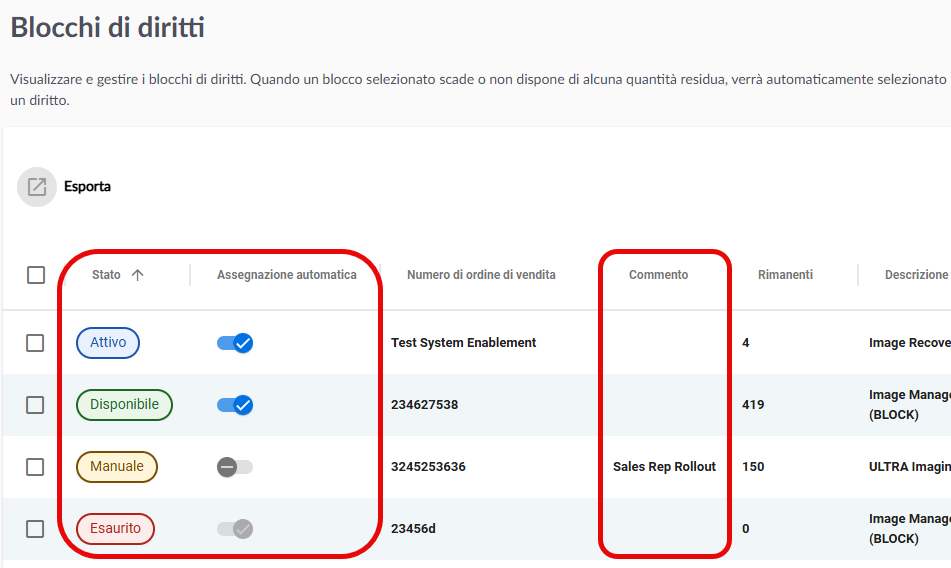
Consiglio
Se si desidera aggiungere sistemi a un blocco di diritti che non ha Assegnazione automatica abilitata, ma si desidera che questi sistemi abbiano automaticamente il diritto, il caricamento di un foglio di calcolo con i nomi prodotto e i numeri di serie nella schermata Caricamenti dei diritti assegna automaticamente il diritto ai sistemi nel blocco selezionato.
Attivare e disattivare Assegnazione automatica
Dalla schermata Blocchi di diritti
Dal menu a sinistra del sito web LCD, fare clic su Blocchi di diritti.
Individuare il blocco nella tabella.
Nella colonna Assegnazione automatica, fare clic sull’interruttore per attivare o disattivare Assegnazione automatica.
 Il blocco è attivo o disponibile e Assegnazione automatica è attivata.
 Assegnazione automatica è disattivata ma può essere attivata.
 Lo stato di Assegnazione automatica non può essere modificato per il blocco.
Dalla schermata Modifica blocco di diritti
Dal menu a sinistra del sito web LCD, fare clic su Blocchi di diritti.
Individuare il blocco nella tabella.
Nella colonna Azioni, fare clic su Modifica. Viene visualizzata la schermata Modifica blocco di diritti.
Fare clic sull’interruttore Assegna automaticamente i diritti da questo blocco quando necessario per attivare o disattivare Assegnazione automatica.
- Il blocco è attivo o disponibile e Assegnazione automatica è attivata.
- Assegnazione automatica è disattivata ma può essere attivata.
Fare clic su Invia. L’interruttore nella colonna Assegnazione automatica si aggiorna in base alla selezione effettuata.
Aggiungere un commento a un blocco di diritti
Dal menu a sinistra del sito web LCD, fare clic su Blocchi di diritti.
Individuare il blocco nella tabella.
Nella colonna Azioni, fare clic su Modifica. Viene visualizzata la schermata Modifica blocco di diritti.
Immettere il commento nel campo Commento.
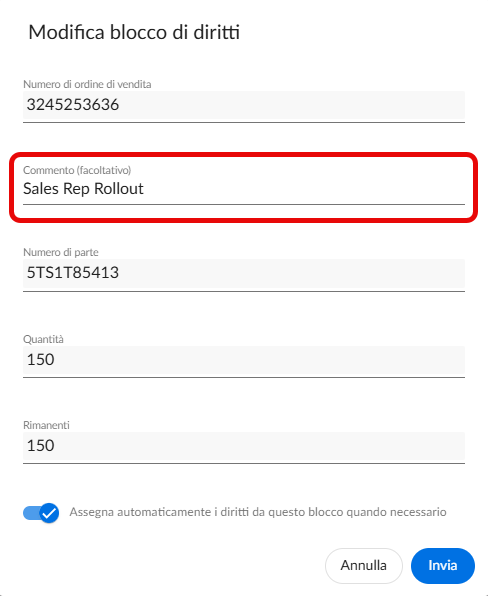
Fare clic su Invia. La colonna Commento nella schermata Blocchi di diritti si aggiorna per visualizzare il commento.
Caricamenti diritti
La schermata Caricamenti diritti consente di visualizzare gli diritti esistenti e di aggiungere nuovi diritti di sistema.
Ogni voce nella tabella Caricamenti diritti include:
Stato: indica se il caricamento degli diritti ha avuto esito positivo o negativo.
Numero di ordine di vendita: l’identificatore di vendita al diritto.
Numero di parte: identificatore Lenovo per il contratto di servizio acquistato per il blocco di diritti.
Sistemi con diritto: il numero di sistemi a cui il caricamento ha assegnato il diritto.
Data/ora: la data e l’ora in cui il diritto è stato caricato.
Azioni: icone su cui l’utente può fare clic per visualizzare i dettagli o modificare il blocco di diritti.
- : consente di visualizzare tutti i sistemi associati a questo caricamento di diritti.
Aggiunta di un sistema a un blocco di diritti
Per aggiungere un blocco di diritti esistente, è necessario caricare un foglio di calcolo (.xlsx) contenente il nome del prodotto e il numero di serie del sistema che viene aggiunto al blocco. La finestra Aggiungi diritti di sistema contiene un collegamento per scaricare un modello di foglio di calcolo, se necessario.
Nota
L’aggiunta di un sistema a un blocco di diritti qui attribuisce automaticamente il diritto al sistema, indipendentemente dal fatto che il blocco abbia Assegnazione automatica abilitata per il blocco.
Sul sito Web di LCD fare clic su Gestione account > Caricamenti diritti nel menu a sinistra.
Fare clic su Aggiungi sistemi a blocco di diritti.
Viene visualizzata la finestra Aggiungi diritti di sistema per (account).
Nella tabella selezionare la casella di controllo accanto al blocco di diritti al quale si desidera aggiungere un sistema.
Fare clic sull’icona a forma di graffetta per caricare il foglio di calcolo contenente il nome del prodotto e il numero di serie del sistema che si desidera aggiungere al blocco di diritti.
Se è necessario un modello di foglio di calcolo per aggiungere il nome del prodotto e il numero di serie del sistema, fare clic su Scarica un modello di foglio di calcolo e aggiungere i propri dati.
Fare clic su Aggiungi. Il sistema viene aggiunto al blocco di diritti selezionato.
Gestione degli diritti
Filtro degli diritti
Le intestazioni di colonna nelle pagine Diritti contengono filtri che consentono di controllare quali entitlement vengono visualizzati nella tabella. Per informazioni dettagliate sull’utilizzo di questi filtri, vedere Caratteristiche comuni del sito Web di LCD: filtri.
Ricerca di diritti
Per cercare un diritto, inserire parte o tutto il relativo identificatore nel campo Cerca nell’angolo in alto a destra della schermata. Per ogni schermata degli diritti, è possibile cercare per:
Sistemi autorizzati: Nome prodotto o Numero di serie
Blocchi di diritti: Numero di ordine di vendita o Numero di parte del blocco
Caricamenti diritti: Numero di ordine di vendita o Numero di parte
La tabella mostra tutti gli diritti che corrispondono alla stringa di testo immessa.
Esportazione dei dati relativi agli diritti
Per esportare i dati dalle schermate Sistemi autorizzati, Blocchi di diritti e Caricamenti diritti:
Fare clic sulle caselle di controllo accanto agli diritti per i quali si desidera esportare i dati.
Fare clic su Esporta.
I dettagli vengono esportati in un file .xlsx (Excel) nella cartella Download.

5.4 - Impostazioni di Recinto virtuale
Nota
I destinatari di questa sezione sono gli utenti con il ruolo LCD Amministratore clienti. Per informazioni dettagliate su ciascun ruolo, vedere Gestione dei ruoli.
Recinto virtuale consente di impostare la limitazione geografica, a livello di paese, delle posizioni dell’utente finale di LCD.
La posizione geografica dell’utente finale viene determinata tramite la ricerca dell’indirizzo IP del client, associato a un paese definito da ISO 3166. Alcuni paesi non possono essere identificati in modo affidabile mediante IP e possono essere associati a un fornitore di servizi Internet (ISP) di un altro paese.
La geolocalizzazione dell’indirizzo IP viene utilizzata per limitare l’accesso da paesi selezionati. Sebbene fornisca un livello elevato di difesa, si tenga presente che la precisione dei dati della posizione IP può variare. Gli utenti potrebbero aggirare questi blocchi usando una rete privata virtuale (VPN), un proxy o una connessione Internet satellitare.
Non è possibile disabilitare Recinto virtuale in LCD. Il riquadro Stato mostra quanti paesi hanno limitato l’accesso utente a LCD.
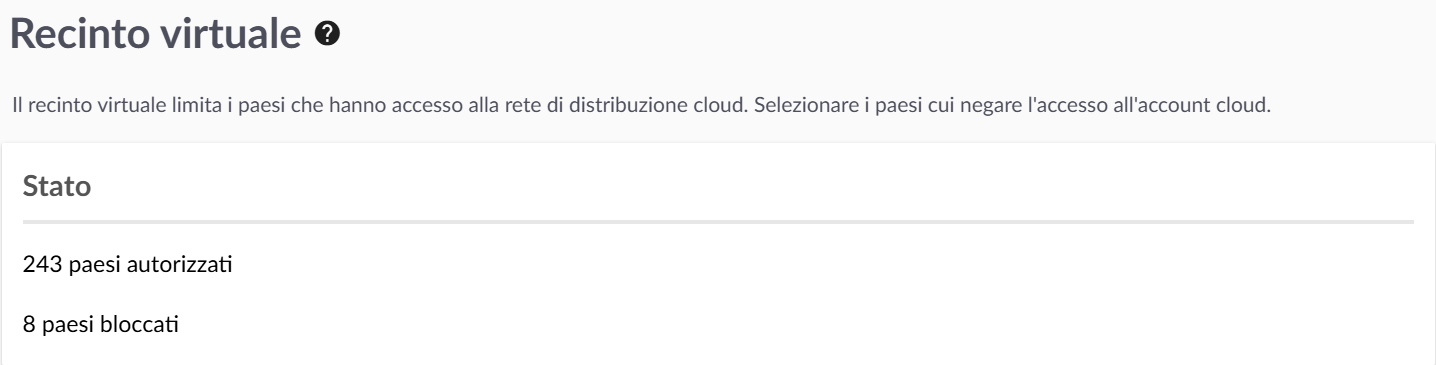
Selezionare i paesi a cui si desidera applicare le limitazioni geografiche. Nei paesi deselezionati, gli utenti hanno un accesso illimitato a LCD.
La finestra Selezione paese mostra quali paesi limitano l’accesso dell’utente finale. Come esempio, l’immagine seguente mostra una selezione casuale di paesi.
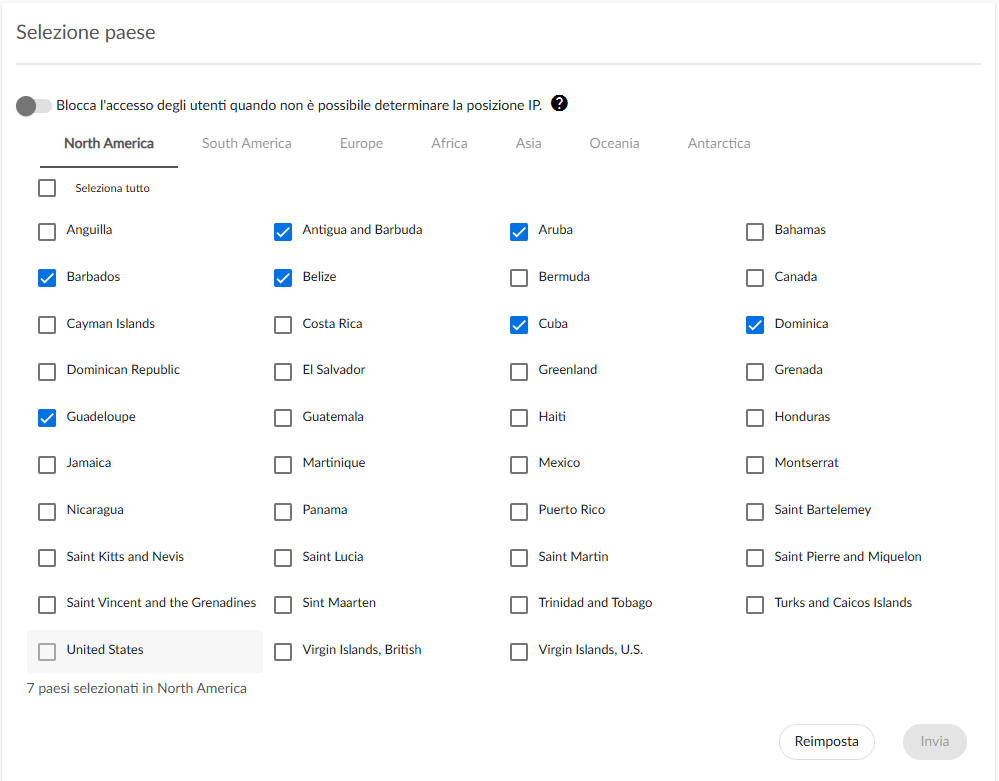
Nell’esempio seguente, se Lenovo si conforma a una normativa che stabilisce che un cliente non è autorizzato a utilizzare un’offerta in Iran, tale paese verrà aggiunto all’interfaccia Recinto virtuale del cliente e bloccato, come indicato con l’icona di un lucchetto. Il nome del paese è disattivato e la casella di controllo non è selezionabile. Il cliente può continuare a gestire la selezione di altri paesi.
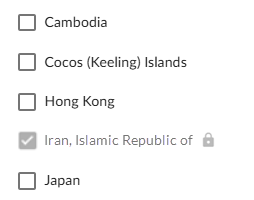
Questa opzione del dispositivo di scorrimento consente agli utenti di scegliere se bloccare o abilitare l’accesso qualora non sia possibile trovare l’indirizzo IP dell’utente finale.

- In alcuni casi, l’indirizzo IP dell’utente finale non può essere associato a un paese. L’interruttore consente di bloccare o consentire l’accesso agli utenti finali che non sono associati a un paese.
- La geolocalizzazione dell’indirizzo IP viene utilizzata per limitare l’accesso da paesi selezionati. Sebbene fornisca un livello elevato di difesa, la precisione dei dati della posizione IP può variare. Gli utenti potrebbero aggirare questi blocchi usando una rete privata virtuale (VPN), un proxy o una connessione Internet satellitare.
5.5 - Contratti di licenza
Nota
I destinatari di questa sezione sono gli utenti con il ruolo LCD Amministratore clienti. Per informazioni dettagliate su ciascun ruolo, vedere Gestione dei ruoli.
Fare clic sui collegamenti per leggere le Condizioni per l’utilizzo Lenovo e l’Informativa sulla privacy di Lenovo.
Selezionare le caselle di controllo per confermare di aver letto e accettato entrambi i documenti.
Fare clic su Invia.
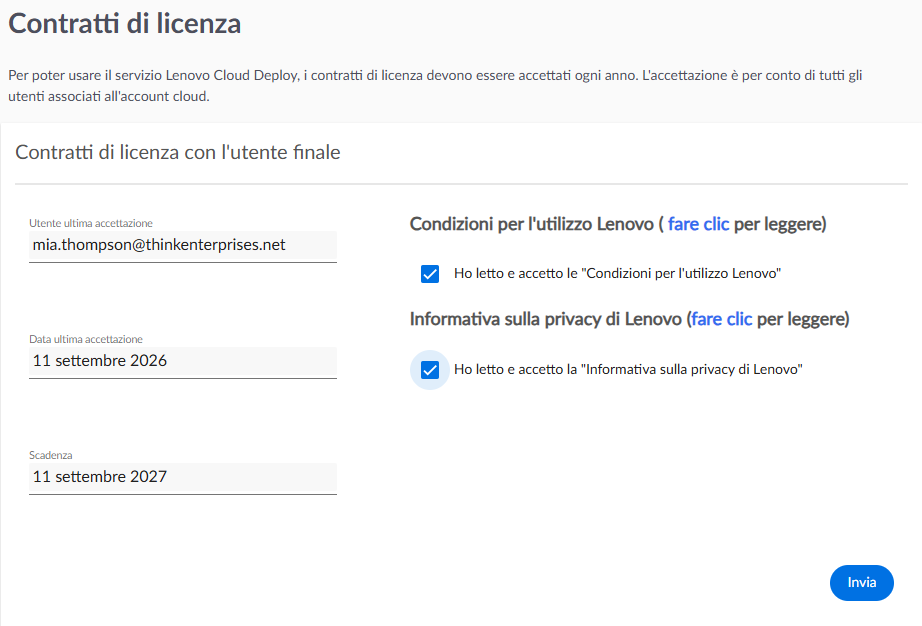
5.6 - Impostazioni del sito Web
La pagina Impostazioni del sito Web di LCD include le impostazioni che seguono.
Impostazioni account
Nella sezione Impostazioni account è possibile modificare solo due campi: Giorni scadenza password e Giorni notifica password. Per modificarli, fare clic sul campo desiderato e quindi modificare il numero di giorni utilizzando le frecce. È possibile fare clic su Invia per salvare le modifiche oppure su Reimposta per ripristinare le impostazioni originali.
Altri campi sono inclusi solo a titolo informativo e non sono modificabili:
Nome account
Chiave account
Area geografica account S3
Gestione utenti
Data di creazione
Data di modifica
Impostazioni di distribuzione e log
Il campo Durata del supporto offline indica il numero di giorni in cui è possibile utilizzare un supporto USB offline per distribuire i sistemi e può essere compreso tra 1 e 180 giorni.
Questo campo può essere modificato utilizzando le frecce verso l’alto e verso il basso. È possibile fare clic su Invia per salvare le modifiche oppure su Reimposta per ripristinare l’impostazione originale.
Domini degli account
Gli utenti possono essere automaticamente associati all’account, in modo che non sia necessario immettere la chiave dell’account nell’ambito del processo di accesso. A questo scopo, aggiungere il suffisso del dominio e-mail, ad esempio lenovo.com, come segue:
Fare clic sul simbolo + per aprire la finestra Aggiungi dominio.
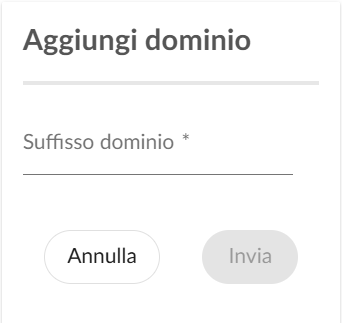
Immettere il suffisso del dominio e fare clic su Invia.
Per eliminare un suffisso di dominio:
Fare clic sull’icona del cestino per il suffisso di dominio che si desidera eliminare. Viene visualizzata una finestra di conferma.
Fare clic su Elimina. (Se si cambia idea, fare clic su Non eliminare.)
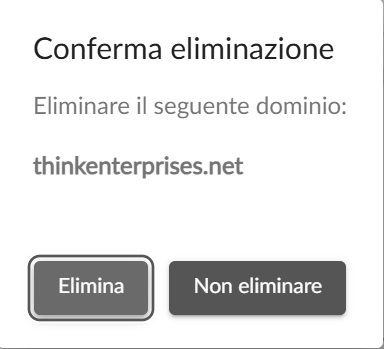
Diritti
Gli utenti con il ruolo di Customer Administrator possono utilizzare questa impostazione per definire il comportamento predefinito per l’assegnazione automatica dei sistemi quando viene creato un blocco di diritti. Quando l’interruttore è abilitato, LCD assegna automaticamente i diritti ai sistemi inclusi nei blocchi di diritti che vengono creati. I blocchi esistenti non sono interessati.
Tuttavia, gli utenti che desiderano gestire più da vicino il consumo dei propri diritti possono disabilitare questo interruttore e quindi il comportamento predefinito sarà assegnare manualmente tutti i diritti quando viene creato un blocco.
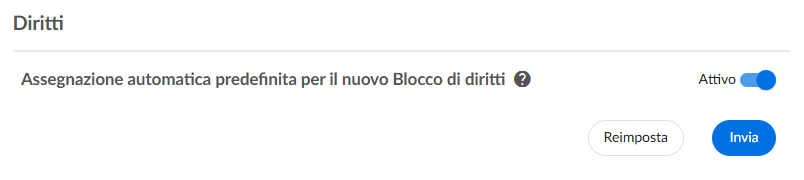
Nel menu a sinistra del sito web LCD, fare clic su Impostazioni.
Individuare la scheda Diritti sullo schermo.
Fare clic sull’interruttore Assegnazione automatica predefinita per il nuovo Blocco di diritti per impostarlo su On o Off come desiderato.
Fare clic su Invia per salvare la modifica.
6 - Supporto hardware
Negli argomenti seguenti vengono elencate le funzionalità di LCD disponibili per i diversi tipi di hardware. Vengono inoltre forniti i dettagli dei contratti di servizio.





6.1 - Opzioni di ripristino
Nelle due opzioni che seguono vengono descritti i due tipi di ripristino che sono disponibili e presenti nelle tabelle del supporto hardware.
Supporto per il ripristino locale
Utilizzare il ripristino locale durante una distribuzione tramite il disco rigido interno o un supporto USB, usando una connessione wireless o Ethernet. È disponibile il supporto proxy.
Tipi di rete wireless supportati:
- WPA Personal
- WPA2 Personal
- WPA3 Personal
- Rete aperta con captive portal
- Rete aperta
Supporto di Lenovo Cloud Boot
Utilizzare questo tipo di ripristino durante una distribuzione tramite la funzionalità Lenovo Cloud Boot integrata come funzione BIOS nei sistemi Lenovo, usando una connessione wireless o Ethernet. Non è disponibile il supporto proxy. L’utilizzo di Lenovo Cloud Boot tramite la connessione Ethernet di una docking station richiede inoltre che il modello hardware in fase di distribuzione sia supportato da Lenovo Cloud Boot.
Tipi di rete wireless supportati:
- WPA Personal
- WPA2 Personal
- WPA3 Personal
- Rete aperta
6.2 - Modalità di accesso al supporto
- L’utente finale può contattare il centro di supporto IT locale.
- Per assistenza relativa al processo di avvio di LCD per il ripristino tramite una chiave USB o per l’utilizzo del sito Web di LCD, rivolgersi al contatto tecnico Lenovo Cloud Deploy.
- Per assistenza relativa alle funzioni del BIOS per Lenovo Cloud Boot o UEFI Wi-Fi Network Boot, contattare il Supporto Lenovo o il proprio rappresentante commerciale.
6.3 - Contratti di servizio per il supporto hardware
Nota
A partire da LCD versione 3.0 è disponibile un’opzione wireless per i sistemi Lenovo con una licenza di Windows® valida. Per ulteriori informazioni, vedere la Guida per l’utente di Lenovo Cloud Deploy.
Lenovo è lieta di offrire i seguenti contratti di servizio per il supporto hardware.
Prodotti commerciali Lenovo
Prodotti: ThinkPad, ThinkCentre e ThinkStation
Tipi di connessione supportate: reti Ethernet e wireless
Durata del supporto: 5 anni, a meno che il modello non abbia una data di fine supporto specificata.
Contratto di servizio per la risoluzione: hotfix entro un mese dall’identificazione del problema.
Altri prodotti Lenovo
Prodotti: ThinkBook, ThinkSmart, Lenovo, Idea, Serie V e altri prodotti per PC Lenovo (solo Intel e AMD)
Tipi di connessione supportate: reti Ethernet e wireless
Durata del supporto: 5 anni
Contratto di servizio per la risoluzione: correzione nella successiva versione di Lenovo Cloud Deploy (LCD), quando possibile.
Altri prodotti non Lenovo
Prodotti: dispositivi non Lenovo (solo Intel e AMD)
Tipi di connessione supportati: solo reti Ethernet
Durata del supporto: 5 anni
Contratto di servizio per la risoluzione: correzione nella successiva versione di Lenovo Cloud Deploy (LCD), quando possibile.
6.4 - Problemi relativi ai filtri hardware
I filtri hardware di LCD interrogano il BIOS del dispositivo per restituire i risultati corrispondenti. Se l’elemento richiesto non è presente come previsto o non è corretto, contattare il Supporto Lenovo o il proprio rappresentante commerciale. Alcuni esempi di problemi che possono creare problemi con i filtri sono tipi di macchine o numeri di serie errati. Per maggiori informazioni, consultare la sezione Filtri di distribuzione della Guida per l’utente di Lenovo Cloud Deploy.
6.5 - Verifica della licenza per Windows
Se durante la creazione del supporto USB, nella Procedura guidata di ripristino del sistema, è stata selezionata l’opzione Sistemi Lenovo concessi in licenza per Windows, LCD esegue una verifica all’avvio del supporto per determinare se il sistema dispone di un Digital Product Key (DPK) valido. Se non viene rilevato un DPK valido, si riceverà un messaggio di errore e non sarà possibile continuare.
Se è stata scelta l’opzione Sistemi non prodotti da Lenovo e/o senza licenza per Windows durante la creazione del supporto, la verifica DPK non viene eseguita all’avvio del supporto.
I sistemi Lenovo distribuiti con il sistema operativo Windows dovrebbero contenere tutti un DPK valido. Se si riceve l’errore di controllo DPK su un sistema che si ritiene debba avere un DPK valido, contattare il Supporto Lenovo o il proprio rappresentante commerciale per ulteriori azioni.
Per ulteriori informazioni sulle chiavi DPK, visitare la pagina https://support.microsoft.com/en-us/windows/activate-windows-c39005d4-95ee-b91e-b399-2820fda32227.
6.6 - Tabelle di supporto hardware
Quando si consultano le tabelle di supporto hardware, ricordare che ogni modello può avere un supporto diverso in base al tipo di ripristino e ai tipi di connessione di rete.
I modelli supportati elencati qui sono validi alla data di rilascio, ma sono soggetti a modifiche. Queste tabelle vengono aggiornate periodicamente anche tra una versione e l'altra.
Nota
In queste tabelle di supporto sono elencati solo i prodotti Lenovo Commercial.







6.6.1 - Modelli Lenovo ThinkPad
Per i contratti di servizio applicabili all’hardware, consultare Contratti di servizio per il supporto hardware.
| Nome | Tipo di macchina | Data di rilascio | Fine del supporto | Supporto per il ripristino locale tramite Ethernet | Supporto per il ripristino locale tramite rete wireless | Supporto per Lenovo Cloud Boot tramite Ethernet | Supporto per Lenovo Cloud Boot tramite rete wireless |
|---|---|---|---|---|---|---|---|
| T14s Gen 7 | 21YU, 21YV | 28/4/2026 | 30/11/2032 | Sì | Sì | Sì | |
| T14s 2-in-1 Gen 2 | 21YY, 22A0 | 28/4/2026 | 30/11/2032 | Sì | Sì | Sì | |
| L14 Gen 7 | 21X2, 21X3 | 27/4/2026 | 12/12/2032 | Sì | Sì | Sì | |
| L16 Gen 3 | 21X8, 21X9 | 27/4/2026 | 12/11/2032 | Sì | Sì | Sì | |
| L14 Gen 7 | 21X6, 21X7 | 23/4/2026 | 30/11/2032 | Sì | Sì | Sì | |
| L16 Gen 3 | 21XC, 21XD | 23/4/2026 | 30/11/2032 | Sì | Sì | Sì | |
| X13 Gen 7 | 21YH, 21YJ | 21/4/2026 | 22/11/2032 | Sì | Sì | Sì | |
| X1 2-in-1 Gen 11 | 21V9, 21VA | 21/4/2026 | 2/10/2032 | Sì | Sì | Sì | |
| P14s Gen 7 | 21X0, 21X1 | 16/4/2026 | 21/11/2032 | Sì | Sì | Sì | |
| T16 Gen 5 | 22AN, 22AQ | 16/4/2026 | 21/11/2032 | Sì | Sì | Sì | |
| T14 Gen 7 | 22AL, 22AM | 16/4/2026 | 21/11/2032 | Sì | Sì | Sì | |
| T14 Gen 7 | 21WV, 21WW | 16/4/2026 | 21/11/2032 | Sì | Sì | Sì | |
| E16 Gen 4 | 21YC, 21YD | 16/4/2026 | 14/11/2032 | Sì | Sì | Sì | |
| E14 Gen 8 | 21Y6, 21Y7 | 16/4/2026 | 14/11/2032 | Sì | Sì | Sì | |
| T16 Gen 5 | 21WX, 21WY | 16/4/2026 | 21/11/2032 | Sì | Sì | Sì | |
| T16 Gen 5 | 21WT, 21WU | 14/4/2026 | 14/11/2032 | Sì | Sì | Sì | |
| T14 Gen 7 | 21WN, 21WQ | 14/4/2026 | 14/11/2032 | Sì | Sì | Sì | |
| X1 Carbon Gen 14 | 21V7, 21V8 | 14/4/2026 | 2/10/2032 | Sì | Sì | Sì | |
| X14 Gen 1 | 21XM, 22A5 | 15/3/2026 | N/D | Sì | Sì | Sì | |
| X9-15p Gen 1 | 21VV, 21VW | 15/3/2026 | 8/10/2032 | Sì | Sì | Sì | |
| T16 Gen 4 | 22AW, 22AX | 12/2/2026 | 27/8/2032 | Sì | Sì | Sì | |
| E16 Gen 3 | 22AY, 22B0 | 19/1/2026 | 20/8/2032 | Sì | Sì | Sì | |
| T16g Gen 3 | 21V5, 21V6 | 21/12/2025 | 9/4/2032 | Sì | Sì | Sì | |
| L14p Gen 6 | 22B1 | 8/12/2025 | 22/2/2032 | Sì | Sì | Sì | |
| P16 Gen 3 | 21RQ, 21RR | 29/9/2025 | 9/4/2032 | Sì | Sì | Sì | |
| P1 Gen 8 | 21Q8, 21Q9 | 24/9/2025 | 25/4/2032 | Sì | Sì | Sì | |
| T1g Gen 8 | 21TD, 21TE | 24/9/2025 | 25/4/2032 | Sì | Sì | Sì | |
| P16v Gen 3 | 21RS, 21RT | 7/9/2025 | 28/3/2032 | Sì | Sì | Sì | |
| P16s Gen 4 | 21QV, 21QW | 2/9/2025 | 4/4/2032 | Sì | Sì | Sì | |
| P14s Gen 6 | 21QT, 21QU | 2/9/2025 | 3/4/2032 | Sì | Sì | Sì | |
| L14 Gen 6 | 21SE, 21SF | 7/8/2025 | 23/1/2032 | Sì | Sì | Sì | |
| L16 Gen 2 | 21RH, 21RJ | 7/8/2025 | 23/1/2032 | Sì | Sì | Sì | |
| E14 Gen 7 | 21U2, 21U3 | 20/7/2025 | 22/2/2032 | Sì | Sì | Sì | |
| L13 Gen 6 | 21RB, 21RC | 10/7/2025 | 18/2/2032 | Sì | Sì | Sì | |
| L13 2-in-1 Gen 6 | 21RD, 21RE | 10/7/2025 | 18/2/2032 | Sì | Sì | Sì | |
| L14 Gen 6 | 21S8, 21S9 | 17/6/2025 | 23/1/2032 | Sì | Sì | Sì | |
| T14s Gen 6 | 21TB, 21TC | 11/6/2025 | 7/1/2032 | Sì | Sì | Sì | |
| X13 Gen 6 | 21RM, 21RN | 9/6/2025 | 12/1/2032 | Sì | Sì | Sì | |
| T14p Gen 3 | 21RU, 22A3 | 28/5/2025 | N/D | Sì | Sì | Sì | |
| L16 Gen 2 | 21SC, 21SD | 27/5/2025 | 23/1/2032 | Sì | Sì | Sì | |
| T14s Gen 6 | 21R1, 21R2 | 26/5/2025 | 27/12/2031 | Sì | Sì | Sì | Sì |
| T14s 2-in-1 Gen 1 | 21R3, 21R4 | 26/5/2025 | 27/12/2031 | Sì | Sì | Sì | Sì |
| L13 Gen 6 | 21R5, 21R6 | 22/5/2025 | 30/12/2031 | Sì | Sì | Sì | Sì |
| L13 2-in-1 Gen 6 | 21R7, 21R8 | 22/5/2025 | 30/12/2031 | Sì | Sì | Sì | Sì |
| L14 Gen 6 | 21S6, 21S7 | 15/5/2025 | 20/12/2031 | Sì | Sì | Sì | Sì |
| L16 Gen 2 | 21SA, 21SB | 15/5/2025 | 20/12/2031 | Sì | Sì | Sì | Sì |
| E14 Gen 7 | 21T0, 21T1 | 14/5/2025 | 13/12/2031 | Sì | Sì | Sì | |
| E16 Gen 3 | 21ST, 21SU | 14/5/2025 | 13/12/2031 | Sì | Sì | Sì | |
| T14 Gen 6 | 21QC, 21QD | 11/5/2025 | 13/12/2031 | Sì | Sì | Sì | Sì |
| T16 Gen 4 | 21QE, 21QF | 11/5/2025 | 13/12/2031 | Sì | Sì | Sì | Sì |
| T14 Gen 6 | 21QG, 21QH | 7/5/2025 | 13/12/2031 | Sì | Sì | Sì | Sì |
| X13 Gen 6 | 21RK, 21RL | 6/5/2025 | 14/11/2031 | Sì | Sì | Sì | Sì |
| X1 2-in-1 Gen 10 | 21Q0, 21Q1 | 28/4/2025 | 18/11/2031 | Sì | Sì | Sì | Sì |
| X1 Carbon 13th Gen | 21NX, 21NY | 24/4/2025 | 18/11/2031 | Sì | Sì | Sì | Sì |
| P14s Gen 6 | 21RV, 21RW | 24/4/2025 | 22/11/2031 | Sì | Sì | Sì | Sì |
| T14 Gen 6 | 21QJ, 21QK | 23/4/2025 | 22/11/2031 | Sì | Sì | Sì | Sì |
| T16 Gen 4 | 21QN, 21QQ | 23/4/2025 | 22/11/2031 | Sì | Sì | Sì | Sì |
| P14s Gen 6 | 21QL, 21QM | 23/4/2025 | 22/11/2031 | Sì | Sì | Sì | Sì |
| E14 Gen 7 | 21T9, 21TA | 21/4/2025 | 22/11/2031 | Sì | Sì | Sì | Sì |
| E16 Gen 3 | 21TF, 21TG | 21/4/2025 | 22/11/2031 | Sì | Sì | Sì | Sì |
| E14 Gen 7 | 21SX, 21SY | 16/4/2025 | 15/11/2031 | Sì | Sì | Sì | Sì |
| E16 Gen 3 | 21SR, 21SS | 16/4/2025 | 15/11/2031 | Sì | Sì | Sì | Sì |
| P16s Gen 4 | 21RX, 21RY | 14/4/2025 | 22/11/2031 | Sì | Sì | Sì | Sì |
| P16s Gen 4 | 21QR, 21QS | 14/4/2025 | 22/11/2031 | Sì | Sì | Sì | Sì |
| L14p Gen 6 | 21UB | 19/3/2025 | 22/11/2031 | Sì | Sì | Sì | Sì |
| L14p Gen 6 | 21UA | 19/3/2025 | 15/11/2031 | Sì | Sì | Sì | Sì |
| T14s Gen 6 | 21QX, 21QY | 17/3/2025 | 11/10/2031 | Sì | Sì | Sì | Sì |
| X1 2-in-1 Gen 10 | 21NU, 21NV | 17/3/2025 | 21/9/2031 | Sì | Sì | Sì | Sì |
| X9-14 Gen 1 | 21QA, 21QB | 16/1/2025 | 21/8/2031 | Sì | Sì | Sì | Sì |
| X9-15 Gen 1 | 21Q6, 21Q7 | 16/1/2025 | 5/8/2031 | Sì | Sì | Sì | Sì |
| X1 Carbon 13th Gen | 21NS, 21NT | 14/11/2024 | 5/6/2031 | Sì | Sì | Sì | Sì |
| T14s Gen 6 | 21M1, 21M2 | 21/10/2024 | 21/5/2031 | Sì | Sì | Sì | Sì |
| T14s Gen 6 | 21N1, 21N2 | 17/6/2024 | 17/1/2031 | Sì | Sì | Sì | Sì |
| P1 Gen 7 | 21KV, 21KW | 30/5/2024 | 28/12/2030 | Sì | Sì | Sì | Sì |
| P14s Gen 5 | 21G2, 21G3 | 19/5/2024 | 28/12/2030 | Sì | Sì | Sì | Sì |
| P16s Gen 3 | 21KS, 21KT | 19/5/2024 | 21/12/2030 | Sì | Sì | Sì | Sì |
| T14 Gen 5 | 21MC, 21MD | 16/5/2024 | 14/12/2030 | Sì | Sì | Sì | Sì |
| P14s Gen 5 | 21ME, 21MF | 16/5/2024 | 14/12/2030 | Sì | Sì | Sì | Sì |
| X12 Detachable Gen 2 | 21LK, 21LL | 9/5/2024 | 22/11/2030 | Sì | Sì | Sì | Sì |
| P16v Gen 2 | 21KX, 21KY | 27/4/2024 | 23/11/2030 | Sì | Sì | Sì | Sì |
| L14 Gen 5 | 21L1, 21L2 | 15/4/2024 | 16/11/2030 | Sì | Sì | Sì | Sì |
| L16 Gen 1 | 21L3, 21L4 | 15/4/2024 | 16/11/2030 | Sì | Sì | Sì | Sì |
| T16 Gen 3 | 21MN, 21MQ | 14/4/2024 | 16/11/2030 | Sì | Sì | Sì | Sì |
| T14 Gen 5 | 21ML, 21MM | 14/4/2024 | 16/11/2030 | Sì | Sì | Sì | Sì |
| T14s Gen 5 | 21LS, 21LT | 11/4/2024 | 16/11/2030 | Sì | Sì | Sì | Sì |
| E14 Gen 6 | 21M3, 21M4 | 11/4/2024 | 2/11/2030 | Sì | Sì | Sì | |
| E16 Gen 2 | 21M5, 21M6 | 11/4/2024 | 2/11/2030 | Sì | Sì | Sì | |
| L13 2-in-1 Gen 5 | 21LM, 21LN | 8/4/2024 | 19/11/2030 | Sì | Sì | Sì | Sì |
| L13 Gen 5 | 21LB, 21LC | 8/4/2024 | 19/11/2030 | Sì | Sì | Sì | Sì |
| L14 Gen 5 | 21L5, 21L6 | 14/3/2024 | 16/11/2030 | Sì | Sì | Sì | Sì |
| E14 Gen 6 | 21M7, 21M8 | 14/3/2024 | 19/10/2030 | Sì | Sì | Sì | Sì |
| E16 Gen 2 | 21MA, 21MB | 14/3/2024 | 18/10/2030 | Sì | Sì | Sì | Sì |
| L16 Gen 1 | 21L7, 21L8 | 14/3/2024 | 19/10/2030 | Sì | Sì | Sì | Sì |
| X13 Gen 5 | 21LU, 21LV | 12/3/2024 | 13/10/2030 | Sì | Sì | Sì | Sì |
| X13 2-in-1 Gen 5 | 21LW, 21LX | 12/3/2024 | 13/10/2030 | Sì | Sì | Sì | Sì |
| X1 2-in-1 Gen 9 | 21KE, 21KF | 11/3/2024 | 6/10/2030 | Sì | Sì | Sì | Sì |
| X1 Carbon 12th Gen | 21KC, 21KD | 14/12/2023 | 8/7/2030 | Sì | Sì | Sì | Sì |
| Z16 Gen 2 | 21JX, 21JY | 1/11/2023 | 19/2/2030 | Sì | Sì | Sì | Sì |
| Z13 Gen 2 | 21JV, 21JW | 1/11/2023 | 25/1/2030 | Sì | Sì | Sì | Sì |
| X1 Fold 16 Gen 1 | 21ES, 21ET | 29/10/2023 | 29/3/2029 | Sì | Sì | Sì | Sì |
| P16v Gen 1 | 21FE, 21FF | 26/9/2023 | 24/2/2030 | Sì | Sì | Sì | Sì |
| X13 Gen 4 | 21J3, 21J4 | 10/9/2023 | 13/10/2029 | Sì | Sì | Sì | Sì |
| T14s Gen 4 | 21F8, 21F9 | 30/8/2023 | 25/2/2030 | Sì | Sì | Sì | Sì |
| P14s Gen 4 | 21K5, 21K6 | 24/8/2023 | 10/2/2030 | Sì | Sì | Sì | Sì |
| T14 Gen 4 | 21K3, 21K4 | 24/8/2023 | 10/2/2030 | Sì | Sì | Sì | Sì |
| T16 Gen 2 | 21K7, 21K8 | 24/8/2023 | 11/2/2030 | Sì | Sì | Sì | Sì |
| P16s Gen 2 | 21K9, 21KA | 24/8/2023 | 10/2/2030 | Sì | Sì | Sì | Sì |
| P1 Gen 6 | 21FV, 21FW | 13/7/2023 | 5/1/2030 | Sì | Sì | Sì | Sì |
| P16v Gen 1 | 21FC, 21FD | 8/6/2023 | 5/1/2030 | Sì | Sì | Sì | Sì |
| P14s Gen 4 | 21HF, 21HG | 6/6/2023 | 24/11/2029 | Sì | Sì | Sì | Sì |
| P16 Gen 2 | 21FA, 21FB | 6/6/2023 | 30/12/2029 | Sì | Sì | Sì | Sì |
| P16s Gen 2 | 21HK, 21HL | 6/6/2023 | 24/11/2029 | Sì | Sì | Sì | Sì |
| T14 Gen 4 | 21HD, 21HE | 15/5/2023 | 25/11/2029 | Sì | Sì | Sì | Sì |
| T16 Gen 2 | 21HH, 21HJ | 15/5/2023 | 24/11/2029 | Sì | Sì | Sì | Sì |
| E14 Gen 5 | 21JR, 21JS | 14/5/2023 | 5/1/2030 | Sì | Sì | Sì | |
| X13 Yoga Gen 4 | 21F2, 21F3 | 11/5/2023 | 23/11/2029 | Sì | Sì | Sì | Sì |
| X13 Gen 4 | 21EX, 21EY | 10/5/2023 | 23/11/2029 | Sì | Sì | Sì | Sì |
| T14s Gen 4 | 21F6, 21F7 | 26/4/2023 | 25/11/2029 | Sì | Sì | Sì | Sì |
| E14 Gen 5 | 21JK, 21JL | 26/4/2023 | 15/12/2029 | Sì | Sì | Sì | Sì |
| E16 Gen 1 | 21JN, 21JQ | 26/4/2023 | 15/12/2029 | Sì | Sì | Sì | Sì |
| E16 Gen 1 | 21JT, 21JU | 26/4/2023 | 5/1/2030 | Sì | Sì | Sì | |
| X1 Nano Gen 3 | 21K1, 21K2 | 25/4/2023 | 12/10/2029 | Sì | Sì | Sì | Sì |
| X1 Yoga 8th Gen | 21HQ, 21HR | 16/4/2023 | 9/10/2029 | Sì | Sì | Sì | Sì |
| L13 Yoga Gen 4 | 21FJ, 21FK | 13/4/2023 | 19/11/2029 | Sì | Sì | Sì | Sì |
| L13 Gen 4 | 21FG, 21FH | 13/4/2023 | 19/11/2029 | Sì | Sì | Sì | Sì |
| L14 Gen 4 | 21H1, 21H2 | 7/4/2023 | 17/11/2029 | Sì | Sì | Sì | Sì |
| L15 Gen 4 | 21H3, 21H4 | 7/4/2023 | 17/11/2029 | Sì | Sì | Sì | Sì |
| L15 Gen 4 | 21H7, 21H8 | 28/3/2023 | 6/10/2029 | Sì | Sì | Sì | Sì |
| L13 Yoga Gen 4 | 21FR, 21FS | 28/3/2023 | 26/9/2029 | Sì | Sì | Sì | Sì |
| L13 Gen 4 | 21FN, 21FQ | 28/3/2023 | 26/9/2029 | Sì | Sì | Sì | Sì |
| L14 Gen 4 | 21H5, 21H6 | 28/3/2023 | 5/10/2029 | Sì | Sì | Sì | Sì |
| X1 Carbon 11th Gen | 21HM, 21HN | 16/3/2023 | 9/10/2029 | Sì | Sì | Sì | Sì |
| P14s Gen 3 | 21J5, 21J6 | 14/9/2022 | 11/4/2029 | Sì | Sì | Sì | |
| P15v Gen 3 | 21EM, 21EN | 27/7/2022 | 22/3/2029 | Sì | Sì | Sì | |
| P16 Gen 1 | 21D6, 21D7 | 17/7/2022 | 29/12/2028 | Sì | Sì | Sì | |
| T14s Gen 3 | 21CQ, 21CR | 20/6/2022 | 16/12/2028 | Sì | Sì | Sì | |
| X13 Gen 3 | 21CM, 21CN | 20/6/2022 | 16/12/2028 | Sì | Sì | Sì | |
| Z16 Gen 1 | 21D4, 21D5 | 19/6/2022 | 16/12/2028 | Sì | Sì | Sì | |
| Z13 Gen 1 | 21D2, 21D3 | 19/6/2022 | 2/12/2028 | Sì | Sì | Sì | |
| X1 Extreme Gen 5 | 21DE, 21DF | 15/6/2022 | 4/12/2028 | Sì | Sì | Sì | |
| P1 Gen 5 | 21DC, 21DD | 15/6/2022 | 25/11/2028 | Sì | Sì | Sì | |
| X13 Yoga Gen 3 | 21AW, 21AX | 26/5/2022 | 29/12/2028 | Sì | Sì | Sì | |
| L13 Yoga Gen 3 | 21BB, 21BC | 18/5/2022 | 6/10/2028 | Sì | Sì | Sì | |
| L15 Gen 3 | 21C3, 21C4 | 18/5/2022 | 9/12/2028 | Sì | Sì | Sì | |
| L14 Gen 3 | 21C1, 21C2 | 18/5/2022 | 11/12/2028 | Sì | Sì | Sì | |
| L13 Gen 3 | 21B3, 21B4 | 8/5/2022 | 8/12/2028 | Sì | Sì | Sì | |
| L13 Gen 3 | 21B9, 21BA | 8/5/2022 | 6/10/2028 | Sì | Sì | Sì | |
| L13 Yoga Gen 3 | 21B5, 21B6 | 8/5/2022 | 8/12/2028 | Sì | Sì | Sì | |
| T15p Gen 3 | 21DA, 21DB | 28/4/2022 | 7/10/2028 | Sì | Sì | Sì | |
| T14 Gen 3 | 21CF, 21CG | 28/4/2022 | 2/12/2028 | Sì | Sì | Sì | |
| T16 Gen 1 | 21CH, 21CJ | 28/4/2022 | 2/12/2028 | Sì | Sì | Sì | |
| P16s Gen 1 | 21CK, 21CL | 28/4/2022 | 2/12/2028 | Sì | Sì | Sì | |
| P15v Gen 3 | 21D8, 21D9 | 28/4/2022 | 7/10/2028 | Sì | Sì | Sì | |
| E14 Gen 4 | 21E3, 21E4 | 27/4/2022 | 16/12/2028 | Sì | Sì | Sì | |
| E15 Gen 4 | 21E6, 21E7 | 27/4/2022 | 16/12/2028 | Sì | Sì | Sì | |
| X1 Nano Gen 2 | 21E8, 21E9 | 16/4/2022 | 18/11/2028 | Sì | Sì | Sì | |
| X13 Gen 3 | 21BN, 21BQ | 11/4/2022 | 11/11/2028 | Sì | Sì | Sì | |
| T14s Gen 3 | 21BR, 21BS | 11/4/2022 | 11/11/2028 | Sì | Sì | Sì | |
| T16 Gen 1 | 21BV, 21BW | 24/3/2022 | 14/10/2028 | Sì | Sì | Sì | |
| P14s Gen 3 | 21AK, 21AL | 24/3/2022 | 14/10/2028 | Sì | Sì | Sì | |
| T14 Gen 3 | 21AH, 21AJ | 24/3/2022 | 15/10/2028 | Sì | Sì | Sì | |
| P16s Gen 1 | 21BT, 21BU | 24/3/2022 | 14/10/2028 | Sì | Sì | Sì | |
| X1 Carbon 10th Gen | 21CB, 21CC | 14/3/2022 | 30/9/2028 | Sì | Sì | Sì | |
| X1 Yoga 7th Gen | 21CD, 21CE | 14/3/2022 | 30/9/2028 | Sì | Sì | Sì | |
| L15 Gen 3 | 21C7, 21C8 | 10/3/2022 | 6/10/2028 | Sì | Sì | Sì | |
| L14 Gen 3 | 21C5, 21C6 | 10/3/2022 | 6/10/2028 | Sì | Sì | Sì | |
| E14 Gen 4 | 21EB, 21EC | 8/3/2022 | 14/10/2028 | Sì | Sì | ||
| E15 Gen 4 | 21ED, 21EE | 8/3/2022 | 14/10/2028 | Sì | Sì | Sì | |
| T15p Gen 2 | 21A7, 21A8 | 5/8/2021 | 19/2/2028 | Sì | Sì | Sì | |
| T14s Gen 2 | 20XF, 20XG | 28/7/2021 | 16/12/2027 | Sì | Sì | ||
| P15v Gen 2 | 21A9, 21AA | 28/7/2021 | 19/2/2028 | Sì | Sì | Sì | |
| X13 Gen 2 | 20XH, 20XJ | 28/7/2021 | 16/12/2027 | Sì | Sì | ||
| L13 Gen 2 | 21AB, 21AC | 20/7/2021 | 20/2/2028 | Sì | Sì | ||
| L13 Yoga Gen 2 | 21AD, 21AE | 20/7/2021 | 20/2/2028 | Sì | Sì | ||
| X1 Extreme 4th Gen | 20Y5, 20Y6 | 20/7/2021 | 19/2/2028 | Sì | Sì | ||
| P1 Gen 4 | 20Y3, 20Y4 | 20/7/2021 | 7/1/2028 | Sì | Sì | Sì | |
| P17 Gen 2 | 20YU, 20YV | 18/7/2021 | 21/1/2028 | Sì | Sì | Sì | |
| T15g Gen 2 | 20YS, 20YT | 9/7/2021 | 7/1/2028 | Sì | Sì | Sì | |
| P15 Gen 2 | 20YQ, 20YR | 8/7/2021 | 14/1/2028 | Sì | Sì | Sì | |
| E15 Gen 3 | 20YG, 20YH, 20YJ, 20YK | 28/4/2021 | 10/12/2027 | Sì | Sì | Sì | |
| E14 Gen 3 | 20Y7, 20YD, 20YE, 20YF | 28/4/2021 | 10/12/2027 | Sì | Sì | ||
| L14 Gen 2 | 20X5, 20X6 | 27/4/2021 | 3/12/2027 | Sì | Sì | ||
| L15 Gen 2 | 20X7, 20X8 | 27/4/2021 | 3/12/2027 | Sì | Sì | ||
| X13 Yoga Gen 2 | 20W8, 20W9 | 6/4/2021 | 26/11/2027 | Sì | Sì | Sì | |
| P14s Gen 2 | 21A0, 21A1 | 5/4/2021 | 2/12/2027 | Sì | Sì | Sì | |
| T14 Gen 2 | 20XK, 20XL | 5/4/2021 | 22/10/2027 | Sì | Sì | ||
| T14s Gen 2 | 20WM, 20WN | 4/3/2021 | 21/10/2027 | Sì | Sì | Sì | |
| X13 Gen 2 | 20WK, 20WL | 4/3/2021 | 21/10/2027 | Sì | Sì | Sì | |
| P15s Gen 2 | 20W6, 20W7 | 2/3/2021 | 22/9/2027 | Sì | Sì | Sì | |
| T15 Gen 2 | 20W4, 20W5 | 2/3/2021 | 22/9/2027 | Sì | Sì | Sì | |
| T14 Gen 2 | 20W0, 20W1 | 2/3/2021 | 22/9/2027 | Sì | Sì | Sì | |
| P14s Gen 2 | 20VX, 20VY | 2/3/2021 | 22/9/2027 | Sì | Sì | Sì | |
| X1 Yoga 6th Gen | 20XY, 20Y0 | 26/2/2021 | 1/10/2027 | Sì | Sì | Sì | |
| X1 Carbon 9th Gen | 20XW, 20XX | 26/2/2021 | 1/10/2027 | Sì | Sì | Sì | |
| X12 Detachable Gen 1 | 20UV, 20UW | 25/1/2021 | 31/8/2027 | Sì | Sì | Sì | |
| X1 Titanium | 20QA, 20QB | 18/1/2021 | 25/8/2027 | Sì | Sì | Sì | |
| L14 Gen 2 | 20X1, 20X2 | 14/12/2020 | 28/7/2027 | Sì | Sì | Sì | |
| L15 Gen 2 | 20X3, 20X4 | 14/12/2020 | 28/7/2027 | Sì | Sì | Sì | |
| X1 Nano Gen 1 | 20UN, 20UQ | 29/11/2020 | 7/7/2027 | Sì | Sì | Sì | |
| E15 Gen 2 | 20TD, 20TE | 18/10/2020 | 9/6/2027 | Sì | Sì | Sì | |
| E14 Gen 2 | 20TA, 20TB | 18/10/2020 | 9/6/2027 | Sì | Sì | Sì | |
| X1 Fold Gen 1 | 20RK, 20RL | 12/10/2020 | 31/3/2027 | Sì | Sì | ||
| L13 Gen 2 | 20VH, 20VJ | 12/10/2020 | 12/6/2027 | Sì | Sì | Sì | |
| L13 Yoga Gen 2 | 20VK, 20VL | 12/10/2020 | 12/6/2027 | Sì | Sì | Sì | |
| P14s Gen 1 | 20Y1, 20Y2 | 27/9/2020 | 4/5/2027 | Sì | Sì | ||
| P15 Gen 1 | 20ST, 20SU | 23/8/2020 | 20/2/2027 | Sì | Sì | Sì | |
| T15g Gen 1 | 20UR, 20US | 23/8/2020 | 20/2/2027 | Sì | Sì | Sì | |
| P15v Gen 1 | 20TQ, 20TR | 17/8/2020 | 3/3/2027 | Sì | Sì | Sì | |
| T15p Gen 1 | 20TM, 20TN | 16/8/2020 | 3/3/2027 | Sì | Sì | Sì | |
| P17 Gen 1 | 20SN, 20SQ | 16/8/2020 | 27/2/2027 | Sì | Sì | Sì | |
| P1 Gen 3 | 20TH, 20TJ | 29/7/2020 | 20/2/2027 | Sì | Sì | Sì | |
| X1 Extreme 3rd Gen | 20TK, 20TL | 29/7/2020 | 3/3/2027 | Sì | Sì | Sì | |
| L15 | 20U7, 20U8 | 16/7/2020 | 3/1/2027 | Sì | Sì | ||
| L14 | 20U5, 20U6 | 16/7/2020 | 3/1/2027 | Sì | Sì | ||
| T14s | 20UH, 20UJ | 15/6/2020 | 1/1/2027 | Sì | Sì | ||
| X13 | 20UF, 20UG | 15/6/2020 | 1/1/2027 | Sì | Sì | ||
| T14 Gen 1 | 20UD, 20UE | 14/6/2020 | 1/1/2027 | Sì | Sì | ||
| E14 Gen 2 | 20T6, 20T7 | 24/5/2020 | 8/1/2027 | Sì | Sì | ||
| E15 Gen 2 | 20T8, 20T9 | 24/5/2020 | 8/1/2027 | Sì | Sì | ||
| P14s Gen 1 | 20S4, 20S5 | 19/5/2020 | 4/12/2026 | Sì | Sì | Sì | |
| T14 Gen 1 | 20S2, 20S3 | 19/5/2020 | 4/12/2026 | Sì | Sì | Sì | |
| T14 Gen 1 | 20S0, 20S1 | 19/5/2020 | 4/12/2026 | Sì | Sì | Sì | |
| T15 | 20S6, 20S7 | 19/5/2020 | 4/12/2026 | Sì | Sì | Sì | |
| P15s Gen 1 | 20T4, 20T5 | 19/5/2020 | 4/12/2026 | Sì | Sì | Sì | |
| T14s | 20T0, 20T1 | 14/5/2020 | 4/12/2026 | Sì | Sì | Sì | |
| X13 | 20T2, 20T3 | 14/5/2020 | 4/12/2026 | Sì | Sì | Sì | |
| L15 | 20U3, 20U3004GMX, 20U4 | 12/5/2020 | 19/12/2026 | Sì | Sì | Sì | |
| X13 Yoga Gen 1 | 20SX, 20SY | 8/5/2020 | 4/12/2026 | Sì | Sì | Sì | |
| X1 Yoga 5th Gen | 20UB, 20UC | 29/4/2020 | 27/11/2026 | Sì | Sì | Sì | |
| X1 Carbon 8th Gen | 20U9, 20UA | 29/4/2020 | 27/11/2026 | Sì | Sì | Sì | |
| L14 | 20U1, 20U2 | 29/4/2020 | 19/12/2026 | Sì | Sì | Sì | |
| 11e Yoga Gen 6 | 20SE, 20SF | 21/2/2020 | 2/10/2026 | Sì | Sì | ||
| T490 | 20RX, 20RY | 21/10/2019 | 28/5/2026 | Sì | Sì | ||
| L13 | 20R3, 20R4 | 20/10/2019 | 27/5/2026 | Sì | Sì | ||
| L13 Yoga | 20R5, 20R6 | 20/10/2019 | 27/5/2026 | Sì | Sì | ||
| X1 Yoga 4th Gen | 20SA, 20SB | 18/9/2019 | 7/5/2026 | Sì | Sì | ||
| E15 | 20RD, 20RE | 18/9/2019 | 4/6/2026 | Sì | Sì | ||
| E14 | 20RA, 20RB | 15/9/2019 | 30/4/2026 | Sì | Sì | ||
| P73 | 20QR, 20QS | 12/8/2019 | 12/3/2026 | Sì | Sì | ||
| P53 | 20QN, 20QQ | 17/7/2019 | 22/2/2026 | Sì | Sì | ||
| P43s | 20RH, 20RJ | 15/7/2019 | 22/2/2026 | Sì | Sì |
6.6.2 - Modelli Lenovo ThinkCentre
Per i contratti di servizio applicabili all’hardware, consultare Contratti di servizio per il supporto hardware.
| Nome | Tipo di macchina | Data di rilascio | Fine del supporto | Supporto per il ripristino locale tramite Ethernet | Supporto per il ripristino locale tramite rete wireless | Supporto per Lenovo Cloud Boot tramite Ethernet | Supporto per Lenovo Cloud Boot tramite rete wireless |
|---|---|---|---|---|---|---|---|
| X AIO Desktop | 13H4, 13H5 | 13/4/2026 | 5/10/2032 | Sì | Sì | Sì | |
| X Tower Desktop | 13K4, 13LD, 13LE, 13LF, 13ME, 13MF | 6/4/2026 | 29/10/2032 | Sì | Sì | Sì | |
| M70q Gen 6 | 13HA, 13HB, 13HC, 13HD, 13HE, 13HF, 13HG, 13HH, 13HK, 13HL | 21/9/2025 | 13/12/2031 | Sì | Sì | Sì | |
| M90q Gen 6 Desktop | 13AC, 13AD, 13AE, 13AF, 13AG, 13AH, 13AJ, 13AK, 13BM, 13E9 | 27/5/2025 | 27/12/2031 | Sì | Sì | Sì | |
| M70q Gen 6 Desktop | 13A4, 13A5, 13A6, 13A7, 13BJ, 13E8 | 13/5/2025 | 13/12/2031 | Sì | Sì | Sì | |
| M90s Gen 6 Desktop | 12YT, 12YU, 12YX, 12YY | 29/4/2025 | 29/11/2031 | Sì | Sì | Sì | |
| M70t Gen 6 Desktop | 12YG, 12YH, 12YL, 12YM | 29/4/2025 | 29/11/2031 | Sì | Sì | Sì | |
| M70s Gen 6 Desktop | 12YJ, 12YK, 12YN, 12YQ, 13BQ, 13BR, 13DT, 13EM | 29/4/2025 | 29/11/2031 | Sì | Sì | Sì | |
| M90t Gen 6 Desktop | 12YR, 12YS, 12YV, 12YW | 29/4/2025 | 29/11/2031 | Sì | Sì | Sì | |
| M90a Gen 6 Desktop | 13AT, 13AU, 13AV, 13AW | 28/4/2025 | 29/11/2031 | Sì | Sì | Sì | |
| M90a Pro Gen 6 Desktop | 13AM, 13AN, 13AQ, 13AR | 3/4/2025 | 1/11/2031 | Sì | Sì | Sì | |
| M70a Gen 6 Desktop | 13AY, 13B0, 13B1, 13B2 | 24/3/2025 | 25/10/2031 | Sì | Sì | Sì | |
| M75t Gen 5 Desktop | 12X8, 12X9, 12XA, 12XB | 28/8/2024 | 27/3/2031 | Sì | Sì | Sì | |
| M90q Gen 5 Desktop | 12TH, 12TJ, 12TK, 12TL, 12TT, 12TU, 12TV, 12TW, 13E6, 13L2 | 24/7/2024 | 23/2/2031 | Sì | Sì | Sì | |
| M75s Gen 5 Desktop | 12T9, 12TA, 12TB, 12TC, 13DY, 13EY | 27/6/2024 | 28/12/2030 | Sì | Sì | Sì | |
| M70q Gen 5 Desktop | 12TD, 12TE, 12TF, 12TG, 12TN, 12TQ, 12TR, 12TS, 13E2, 13L1 | 17/6/2024 | 18/1/2031 | Sì | Sì | Sì | |
| M75q Gen 5 Desktop | 12RQ, 12RR, 12RS, 12RT, 12RU, 12RV, 12RW, 12RX, 12VG, 13E1 | 10/6/2024 | 11/1/2031 | Sì | Sì | Sì | |
| M90t Gen 5 Desktop | 12V1, 12V2, 12V5, 12V6 | 29/4/2024 | 15/11/2030 | Sì | Sì | Sì | |
| M90s Gen 5 Desktop | 12V3, 12V4, 12V7, 12V8 | 29/4/2024 | 15/11/2030 | Sì | Sì | Sì | |
| M70t Gen 5 Desktop | 12TY, 12U0, 12U5, 12U6 | 29/4/2024 | 15/11/2030 | Sì | Sì | Sì | |
| M70s Gen 5 Desktop | 12U2, 12U3, 12U7, 12U8, 13E3, 13EQ | 29/4/2024 | 15/11/2030 | Sì | Sì | Sì | |
| M90a Gen 5 Desktop | 12SH, 12SK, 12SL, 12SM | 15/1/2024 | 16/8/2030 | Sì | Sì | Sì | |
| M90a Pro Gen 4 Desktop | 12JM, 12JN, 12JQ, 12JR | 26/10/2023 | 25/4/2030 | Sì | Sì | Sì | |
| M90q Gen 4 Desktop | 12EH, 12EJ, 12EK, 12EL | 6/9/2023 | 17/2/2030 | Sì | Sì | Sì | |
| M90s Gen 4 Desktop | 12HQ, 12HR, 12HS, 12HT | 28/8/2023 | 26/11/2029 | Sì | Sì | Sì | |
| M90t Gen 4 Desktop | 12HK, 12HL, 12HM, 12HN | 28/8/2023 | 26/11/2029 | Sì | Sì | Sì | |
| M80q Gen 4 Desktop | 12E9, 12EA, 12EB, 12EC | 12/7/2023 | 17/2/2030 | Sì | Sì | Sì | |
| M70t Gen 4 Desktop | 12DK, 12DL, 12DQ, 12DR, 12FH, 12FK, 12KG, 12KH | 22/6/2023 | 13/10/2029 | Sì | Sì | Sì | |
| M70s Gen 4 Desktop | 12DM, 12DN, 12DS, 12DT, 12FJ, 12FL, 12KJ, 12KK | 22/6/2023 | 13/10/2029 | Sì | Sì | Sì | |
| M70q Gen 4 Desktop | 12E3, 12E4, 12E5, 12E6, 13FG | 19/6/2023 | 13/10/2029 | Sì | Sì | Sì | |
| M90a Gen 3 Pro Desktop | 11VA, 11VB, 11VC, 11VD | 21/6/2022 | 9/12/2028 | Sì | Sì | Sì | |
| M90t Gen 3 Desktop | 11TM, 11TN, 11TU, 11TV | 9/5/2022 | 28/10/2029 | Sì | Sì | Sì | |
| M80s Gen 3 Desktop | 11TF, 11TG, 11TK, 11TL, 11YX, 11YY, 12A2, 12A3 | 9/5/2022 | 28/10/2029 | Sì | Sì | Sì | |
| M80t Gen 3 Desktop | 11TD, 11TE, 11TH, 11TJ, 11YV, 11YW, 12A0, 12A1 | 9/5/2022 | 28/10/2029 | Sì | Sì | Sì | |
| M90s Gen 3 Desktop | 11TS, 11TT, 11TW, 11TX | 9/5/2022 | 28/10/2029 | Sì | Sì | Sì | |
| M80q Gen 3 Desktop | 11U1, 11U2, 11U3, 11U4, 11XH, 11XJ, 11XK, 11XL | 21/4/2022 | 28/10/2029 | Sì | Sì | Sì | |
| M70a Gen 3 Desktop | 11VL, 11VM, 11VN, 11VQ | 14/4/2022 | 11/11/2028 | Sì | Sì | Sì | |
| M90a Gen 3 Desktop | 11VF, 11VG, 11VH, 11VJ, 11VK | 30/3/2022 | 28/10/2028 | Sì | Sì | Sì | |
| M90q Gen 3 Desktop | 11U5, 11U6, 11U7, 11U8, 11V1 | 30/3/2022 | 28/1/2030 | Sì | Sì | Sì | |
| M70q Gen 3 Desktop | 11T3, 11T4, 11TY, 11U0, 11UB, 11UC, 11UD, 11UE, 11US, 11UU, 11X2, 11X6, 11Y5 | 21/2/2022 | 22/9/2029 | Sì | Sì | Sì | |
| M70s Gen 3 Desktop | 11T7, 11T8, 11TB, 11TC, 11V7, 11V8, 11X8, 11XG, 11Y9, 11YA, 12Q3, 12Q5, 12Q7, 12Q9 | 27/1/2022 | 24/8/2029 | Sì | Sì | Sì | |
| M70t Gen 3 Desktop | 11T5, 11T6, 11T9, 11TA, 11V5, 11V6, 11X3, 11XE, 11Y7, 11Y8, 12Q2, 12Q4, 12Q6, 12Q8 | 27/1/2022 | 24/8/2029 | Sì | Sì | Sì | |
| M75q Gen 2 | 11JN, 11JQ, 11JR, 11JS, 13E0 | 15/9/2021 | 28/11/2029 | Sì | Sì | ||
| M90q Gen 2 Desktop | 11MQ, 11MR, 11MU, 11MV | 4/8/2021 | 17/12/2027 | Sì | Sì | ||
| M70a Gen 2 Desktop | 11K3, 11K4, 11K5, 11K6 | 19/7/2021 | 26/11/2027 | Sì | Sì | ||
| M75t Gen 2 | 11RB, 11RC, 11RD, 11RE | 18/7/2021 | 19/11/2029 | Sì | Sì | ||
| M75s Gen 2 | 11R7, 11R8, 11R9, 11RA, 13DX | 18/7/2021 | 19/11/2029 | Sì | Sì | ||
| M90a Gen 2 Desktop | 11JY, 11K0, 11K1, 11K2, 11MN | 19/5/2021 | 19/12/2027 | Sì | Sì | ||
| M70q Gen 2 Desktop | 11MY, 11N0, 11N3, 11N4 | 29/4/2021 | 26/11/2027 | Sì | Sì | ||
| M60e Tiny Desktop | 11LU, 11LV, 11LW, 11LX, 11LY, 11M0, 11M1, 11M2 | 28/1/2021 | N/D | Sì | Sì | ||
| M75t Gen 2 Desktop | 11KB, 11KC, 11KD, 11KE, 11W5, 11W6, 11W7, 11W8 | 7/12/2020 | 19/11/2029 | Sì | Sì | ||
| M75s Gen 2 Desktop | 11JA, 11JB, 11JC, 11JD, 11W1, 11W2, 11W3, 11W4 | 29/11/2020 | 19/5/2029 | Sì | Sì | ||
| M75q Gen 2 | 11JJ, 11JK, 11JL, 11JM | 28/10/2020 | 28/11/2028 | Sì | Sì | ||
| M70c Desktop | 11GJ, 11GK, 11GL, 11GM | 26/10/2020 | 27/3/2027 | Sì | Sì | ||
| M90t Desktop | 11CY, 11D0, 11D4, 11D5 | 17/6/2020 | 1/1/2027 | Sì | Sì | ||
| M90q Tiny Desktop | 11CR, 11DG, 11DH, 11DJ, 11DK, 11DL, 11EY, 11F0 | 10/6/2020 | 10/1/2027 | Sì | Sì | ||
| M90s Desktop | 11D1, 11D2, 11D6, 11D7 | 1/6/2020 | 1/1/2027 | Sì | Sì | ||
| M70a Desktop | 11CK, 11CL, 11E2, 11E3 | 29/5/2020 | 28/12/2026 | Sì | Sì | ||
| M90a Desktop | 11CD, 11CE, 11DY, 11E0, 11JX | 28/5/2020 | 3/1/2027 | Sì | Sì | ||
| M80s Desktop | 11CU, 11CV, 11EM, 11EN | 25/5/2020 | 13/12/2026 | Sì | Sì | ||
| M80t Desktop | 11CS, 11CT, 11EK, 11EL | 25/5/2020 | 13/12/2026 | Sì | Sì | ||
| M75n Desktop | 11BS, 11BT, 11BU, 11BV, 11BW, 11BX, 11G4, 11G5, 11G6, 11G7, 11GW, 11GX | 20/5/2020 | 20/12/2026 | Sì | Sì | ||
| M70s Desktop | 11DB, 11DC, 11EW, 11EX | 20/5/2020 | 18/12/2026 | Sì | Sì | ||
| M70t Desktop | 11D9, 11DA, 11EU, 11EV | 20/5/2020 | 18/12/2026 | Sì | Sì | ||
| M70q Desktop | 11DT, 11DU, 11DV, 11DW, 11E7 | 14/5/2020 | 28/12/2026 | Sì | Sì | ||
| M80q Desktop | 11DN, 11DQ, 11DR, 11DS, 11EG, 11Q9, 11QA | 13/5/2020 | 13/12/2026 | Sì | Sì | ||
| M75q-1 Desktop | 11A4, 11A5, 11A6, 11A7 | 11/11/2019 | 14/5/2026 | Sì | |||
| M720e Desktop | 11BD, 11BE | 14/10/2019 | 29/4/2026 | Sì | |||
| M75s-1 Desktop | 11A9, 11AA, 11AV, 11AW | 29/9/2019 | 29/4/2026 | Sì | |||
| M90n-1 Desktop | 11AD, 11AE, 11AF, 11AG, 11AH, 11AJ, 11AK, 11AL, 11AM, 11AS | 7/7/2019 | 1/2/2027 | Sì | |||
| M630e Desktop | 10YM, 10YN, 10YQ, 10YR | 17/3/2019 | N/D | Sì |
6.6.3 - Modelli Lenovo ThinkStation
Per i contratti di servizio applicabili all’hardware, consultare Contratti di servizio per il supporto hardware.
| Nome | Tipo di macchina | Data di rilascio | Fine del supporto | Supporto per il ripristino locale tramite Ethernet | Supporto per il ripristino locale tramite rete wireless | Supporto per Lenovo Cloud Boot tramite Ethernet | Supporto per Lenovo Cloud Boot tramite rete wireless |
|---|---|---|---|---|---|---|---|
| P5 Gen 2 Workstation | 30KB, 30KC, 30KD | 30/3/2026 | 26/3/2034 | Sì | Sì | Sì | |
| P2 Tower Gen 2 Workstation | 30JQ, 30JR | 18/6/2025 | 15/6/2033 | Sì | Sì | Sì | |
| P3 Tiny Gen 2 Workstation | 30K3, 30K4, 30K5, 30K6, 30K7, 30K8 | 16/6/2025 | 12/6/2033 | Sì | Sì | Sì | |
| P3 Ultra SFF Gen 2 Workstation | 30J3, 30J4, 30J5, 30J6 | 5/6/2025 | 22/5/2033 | Sì | Sì | Sì | |
| P3 Tower Gen 2 Workstation | 30HS, 30HT, 30HX, 30J0 | 21/5/2025 | 17/5/2033 | Sì | Sì | Sì | |
| P2 Tower Workstation | 30FR, 30FS | 18/6/2024 | 19/4/2032 | Sì | Sì | Sì | |
| P8 Workstation | 30HF, 30HH, 30HJ, 30HM | 28/2/2024 | 29/4/2034 | Sì | Sì | Sì | |
| P3 Ultra Workstation | 30HA, 30HB | 30/5/2023 | 24/5/2031 | Sì | Sì | Sì | |
| P5 Workstation | 30G9, 30GA, 30GB, 30GF | 29/5/2023 | 29/6/2033 | Sì | Sì | Sì | |
| P3 Tower Workstation | 30GR, 30GS, 30GT, 30GU, 30GV, 30GW, 30GY | 29/5/2023 | 25/5/2031 | Sì | Sì | Sì | |
| P7 Intel Workstation | 30F2, 30F3, 30F4, 30F7 | 29/5/2023 | 29/6/2033 | Sì | Sì | Sì | |
| PX Workstation | 30EU, 30EV, 30EW, 30EY | 25/5/2023 | 29/10/2031 | Sì | Sì | Sì | |
| P3 Tiny Workstation | 30H0, 30H1, 30H2, 30H3, 30H4, 30H5, 30H6, 30H7 | 7/5/2023 | 30/4/2031 | Sì | Sì | Sì | |
| P358 Workstation | 30GK, 30GL, 30GM, 30GN | 28/7/2022 | 30/1/2030 | Sì | Sì | Sì | |
| P360 Ultra Workstation | 30FY, 30G0, 30G1, 30G2, 30G3, 30G4, 30G5, 30G6, 30G7, 30G8 | 28/6/2022 | 29/7/2032 | Sì | Sì | Sì | |
| P360 Workstation | 30FM, 30FN, 30FQ, 30FT, 30FU, 30FV, 30FW, 30FX | 27/4/2022 | 30/1/2031 | Sì | Sì | Sì | |
| P360 Tiny Workstation | 30F8, 30F9, 30FA, 30FB, 30FC, 30FD, 30FE, 30FF, 30FG, 30FH, 30FJ, 30FK | 21/4/2022 | 30/1/2031 | Sì | Sì | Sì | |
| P348 Workstation | 30EQ, 30ER, 30ES, 30ET | 21/11/2021 | 30/1/2029 | Sì | Sì | ||
| P350 Workstation | 30E3, 30E4, 30E5, 30E6 | 22/7/2021 | 14/4/2028 | Sì | Sì | ||
| P350 Tiny Workstation | 30EF, 30EG, 30EH, 30EJ | 28/6/2021 | 14/4/2028 | Sì | Sì | ||
| P620 Workstation | 30E0, 30E1, 30KK | 24/9/2020 | 4/10/2030 | Sì | Sì | ||
| P340 Tiny Workstation | 30DE, 30DF, 30DG, 30DR, 30DS, 30DT, 30DU, 30DV, 30DW, 30DX | 1/7/2020 | 18/7/2028 | Sì | Sì | ||
| P340 Workstation | 30DH, 30DJ, 30DK, 30DL, 30DM, 30DN | 29/6/2020 | 29/7/2028 | Sì | Sì | ||
| P920 Rack Workstation | 7X06 | 15/10/2019 | N/D | Sì | |||
| P330 Workstation 2nd Gen | 30CY, 30D0, 30D1, 30D2, 30D3, 30D4 | 16/4/2019 | 30/1/2027 | Sì | |||
| P330 Workstation | 30C5, 30C6, 30C7, 30C8, 30C9, 30CA | 8/8/2018 | 23/8/2026 | Sì | |||
| P330 Tiny Workstation | 30CE, 30CF, 30CG, 30D5, 30D6, 30D7 | 5/8/2018 | 29/9/2026 | Sì | |||
| P520 Workstation | 30BE, 30BF, 30BQ, 30DC | 24/1/2018 | 29/4/2029 | Sì | |||
| P520c Workstation | 30BX, 30BY, 30C0 | 24/1/2018 | 29/4/2029 | Sì | |||
| P720 Workstation | 30BA, 30BB, 30BU | 30/10/2017 | 29/4/2029 | Sì | |||
| P920 Workstation | 30BC, 30BD, 30BV | 30/10/2017 | 29/4/2029 | Sì |
6.6.4 - Modelli Lenovo ThinkSmart
Per i contratti di servizio applicabili all’hardware, consultare Contratti di servizio per il supporto hardware.
| Nome | Tipo di macchina | Data di rilascio | Fine del supporto | Supporto per il ripristino locale tramite Ethernet | Supporto per il ripristino locale tramite rete wireless | Supporto per Lenovo Cloud Boot tramite Ethernet | Supporto per Lenovo Cloud Boot tramite rete wireless |
|---|---|---|---|---|---|---|---|
| ThinkSmart Core Gen 2 : Zoom Room | 12W8, 12W9 | 22/9/2025 | N/D | Sì | Sì | Sì | |
| ThinkSmart Core Gen 2 & ThinkSmart Controller Room Kits : Zoom Room | 12WC, 12WD, 12WL, 12WM | 22/9/2025 | N/D | Sì | Sì | Sì | |
| ThinkSmart Core Gen 2 & IP Controller Room Kits : Zoom Room | 12WG, 12WH, 12WR, 12WS | 22/9/2025 | N/D | Sì | Sì | Sì | |
| ThinkSmart Core Gen 2 & ThinkSmart Controller Kit: Zoom Room | 12WW | 27/7/2025 | N/D | Sì | Sì | Sì | |
| ThinkSmart Core Gen 2 & IP Controller Kit: Microsoft Teams Room | 12WY | 27/7/2025 | N/D | Sì | Sì | Sì | |
| ThinkSmart Core Gen 2 & IP Controller Kit: Zoom Room | 12X0 | 27/7/2025 | N/D | Sì | Sì | Sì | |
| ThinkSmart Core Gen 2 & ThinkSmart Controller Kit: Microsoft Teams Room | 12WV | 27/7/2025 | N/D | Sì | Sì | Sì | |
| ThinkSmart Tiny for Logi | 12XV | 26/6/2025 | N/D | Sì | Sì | Sì | |
| ThinkSmart Core Gen 2 for Logitech Microsoft Teams Rooms | 12X2 | 26/6/2025 | N/D | Sì | Sì | Sì | |
| ThinkSmart Core Gen 2 for Logitech Zoom Rooms | 12X3 | 26/6/2025 | N/D | Sì | Sì | Sì | |
| ThinkSmart Core Gen 2 : Microsoft Teams Room | 12W6, 12W7 | 19/12/2024 | N/D | Sì | Sì | Sì | |
| ThinkSmart Core Gen 2 & ThinkSmart Controller Room Kits : Microsoft Teams Room | 12WA, 12WB, 12WJ, 12WK | 19/12/2024 | N/D | Sì | Sì | Sì | |
| ThinkSmart Core Gen 2 & IP Controller Room Kits : Microsoft Teams Room | 12WE, 12WF, 12WN, 12WQ | 19/12/2024 | N/D | Sì | Sì | Sì | |
| ThinkSmart Core & IP Controller Kit: Microsoft Teams Rooms/Zoom Rooms | 12QT | 22/5/2024 | N/D | Sì | Sì | Sì | |
| ThinkSmart Core Controller Kit & Bar 180 | 12VL, 12VM, 12VN, 12VQ | 1/2/2024 | N/D | Sì | Sì | Sì | |
| ThinkSmart Core IP Controller Kit & Bar 180 | 12VR, 12VS, 12VT, 12VU | 1/2/2024 | N/D | Sì | Sì | Sì | |
| ThinkSmart One/One Pro & IP Controller: Microsoft Teams Rooms | 12BW, 12BX | 5/7/2023 | N/D | Sì | Sì | Sì | |
| ThinkSmart One/One Pro & IP Controller: Zoom Rooms | 12BY, 12C0 | 5/7/2023 | N/D | Sì | Sì | Sì | |
| ThinkSmart Core Device: Basic | 11S6 | 29/6/2023 | N/D | Sì | Sì | Sì | |
| ThinkSmart Core & IP Controller Full Room Kit: Zoom Rooms | 12QR, 12QS | 24/4/2023 | N/D | Sì | Sì | Sì | |
| ThinkSmart Core & IP Controller Kit: Zoom Rooms | 12QL, 12QM | 24/4/2023 | N/D | Sì | Sì | Sì | |
| ThinkSmart Core & IP Controller Full Room Kit: Microsoft Teams Rooms | 12QN, 12QQ | 9/4/2023 | N/D | Sì | Sì | Sì | |
| ThinkSmart Core & IP Controller Kit: Microsoft Teams Rooms | 12QJ, 12QK | 9/4/2023 | N/D | Sì | Sì | Sì | |
| ThinkSmart One/One Pro & ThinkSmart Controller: Zoom Rooms | 12BU, 12BV | 31/3/2023 | N/D | Sì | Sì | Sì | |
| ThinkSmart One/One Pro & ThinkSmart Controller: Microsoft Teams Rooms | 12BS, 12BT | 6/2/2023 | N/D | Sì | Sì | Sì | |
| ThinkSmart Core Device: Zoom Rooms | 11RW | 5/7/2022 | N/D | Sì | Sì | Sì | |
| ThinkSmart Core & ThinkSmart Controller Kit: Zoom Rooms | 11LS, 11LT, 11S1 | 22/6/2022 | N/D | Sì | Sì | Sì | |
| ThinkSmart Core & ThinkSmart Controller Full Room Kit: Microsoft Teams Rooms | 11S2, 11S3 | 22/6/2022 | N/D | Sì | Sì | Sì | |
| ThinkSmart Core & ThinkSmart Controller Full Room Kit: Zoom Rooms | 11S4, 11S5 | 22/6/2022 | N/D | Sì | Sì | Sì | |
| ThinkSmart Core Device for Poly | 11RV | 10/3/2022 | N/D | Sì | Sì | Sì | |
| ThinkSmart Core Device for Logitech | 11RX | 10/3/2022 | N/D | Sì | Sì | Sì | |
| ThinkSmart Core & ThinkSmart Controller Kit: Microsoft Teams Rooms | 11LQ, 11LR, 11RY | 8/8/2021 | N/D | Sì | Sì | ||
| ThinkSmart Hub Zoom | 11H2, 11H3 | 3/11/2020 | N/D | Sì | Sì | ||
| ThinkSmart Hub Teams | 11H0, 11H1, 11HG | 15/10/2020 | N/D | Sì | Sì |
6.6.5 - Modelli Lenovo ThinkEdge
Per i contratti di servizio applicabili all’hardware, consultare Contratti di servizio per il supporto hardware.
| Nome | Tipo di macchina | Data di rilascio | Fine del supporto | Supporto per il ripristino locale tramite Ethernet | Supporto per il ripristino locale tramite rete wireless | Supporto per Lenovo Cloud Boot tramite Ethernet | Supporto per Lenovo Cloud Boot tramite rete wireless |
|---|---|---|---|---|---|---|---|
| ThinkEdge SE10 | 12NH, 12NJ, 12NK, 12NL, 12NM, 12NN | 30/3/2023 | 19/1/2030 | Sì | Sì | Sì | |
| ThinkEdge SE30 | 11NA, 11NB, 11NC, 11ND, 11NE, 11NF, 11NG, 11NH, 11NJ, 11NK | 24/5/2021 | 27/11/2027 | Sì | Sì | Sì | |
| ThinkEdge SE50 | 11RH, 11RJ | 6/4/2021 | N/D | Sì | Sì | Sì |
6.6.6 - Modelli Lenovo
Per i contratti di servizio applicabili all’hardware, consultare Contratti di servizio per il supporto hardware.
| Nome | Tipo di macchina | Data di rilascio | Fine del supporto | Supporto per il ripristino locale tramite Ethernet | Supporto per il ripristino locale tramite rete wireless | Supporto per Lenovo Cloud Boot tramite Ethernet | Supporto per Lenovo Cloud Boot tramite rete wireless |
|---|---|---|---|---|---|---|---|
| 500w 2-in-1 Gen 5 | 83LH, 83LJ | 12/3/2025 | N/D | Sì | Sì | ||
| 13w 2-in-1 Gen 3 | 83M9, 83MA | 9/3/2025 | 14/10/2031 | Sì | Sì | ||
| 100w Gen 5 | 83LD, 83LE | 5/3/2025 | N/D | Sì | Sì | ||
| 300w 2-in-1 Gen 5 | 83LF, 83LG | 5/3/2025 | N/D | Sì | Sì | ||
| 13w Yoga Gen 2 | 82YR, 82YS | 30/5/2023 | 27/9/2029 | Sì | Sì | ||
| 100w Gen 4 Laptop | 82VK, 82VL | 20/4/2023 | N/D | Sì | Sì | ||
| 500w Yoga Gen 4 Laptop | 82VQ, 82VR | 11/4/2023 | N/D | Sì | Sì | ||
| 300w Yoga Gen 4 Laptop | 82VM, 82VN | 28/3/2023 | N/D | Sì | Sì | ||
| 13w Yoga | 82S1, 82S2 | 23/3/2022 | 29/10/2028 | Sì | Sì | ||
| 500w Gen 3 Laptop | 82J3, 82J4 | 27/6/2021 | N/D | Sì | Sì | ||
| 100w Gen 3 Laptop | 82HY, 82J0 | 17/6/2021 | N/D | Sì | Sì | ||
| 300w Gen 3 Laptop | 82J1, 82J2 | 13/6/2021 | N/D | Sì | Sì | ||
| 14W Gen 2 Laptop | 82N8, 82N9 | 30/5/2021 | N/D | Sì | Sì | ||
| 100e 2nd Gen Notebook | 82GJ | 20/10/2020 | 21/10/2026 | Sì | Sì |
6.6.7 - Altri modelli Lenovo
Per i contratti di servizio applicabili all’hardware, consultare Contratti di servizio per il supporto hardware.
| Nome | Supporto per il ripristino locale tramite Ethernet | Supporto per il ripristino locale tramite rete wireless | Supporto per Lenovo Cloud Boot tramite Ethernet | Supporto per Lenovo Cloud Boot tramite rete wireless |
|---|---|---|---|---|
| Tutti i ThinkBook | Sì | Sì | ||
| Tutte le serie V | Sì | Sì | ||
| Tutti i Lenovo | Sì | Sì | ||
| Tutti gli Idea | Sì | Sì |
6.6.8 - Accessori Lenovo
Per i contratti di servizio applicabili all’hardware, consultare Contratti di servizio per il supporto hardware.
| Nome | Tipo di macchina | Data di rilascio | Fine del supporto | Supporto per il ripristino locale tramite Ethernet | Supporto per il ripristino locale tramite rete wireless | Supporto per Lenovo Cloud Boot tramite Ethernet | Supporto per Lenovo Cloud Boot tramite rete wireless |
|---|---|---|---|---|---|---|---|
| ThinkPad USB4 Dock 5000 | 40BF | 14/10/2025 | N/D | Sì | Sì | Sì | |
| ThinkPad Thunderbolt 5 Smart Dock 7500 | 40BA | 4/9/2025 | N/D | Sì | Sì | Sì | |
| ThinkPad Thunderbolt 4 Smart Dock Gen 2 7500 | 40BE | 4/9/2025 | N/D | Sì | Sì | Sì | |
| ThinkPad USB4 Smart Dock 5500 | 40BC | 21/8/2025 | N/D | Sì | Sì | Sì | |
| ThinkPad Universal USB-C Smart Dock | 40BN | 5/8/2024 | N/D | Sì | Sì | Sì | |
| Lenovo USB-C Dual Display Travel Dock | 40B9 | 24/3/2024 | N/D | Sì | Sì | Sì | |
| ThinkPad Universal USB-C Dock v2 | 40B7 | 16/2/2023 | N/D | Sì | Sì | Sì | |
| Lenovo USB-C Universal Business Dock | 40B3 | 29/9/2022 | N/D | Sì | Sì | Sì | |
| Lenovo USB-C Dock | 40B5 | 27/9/2022 | N/D | Sì | Sì | Sì | |
| ThinkPad Universal USB-C Smart Dock | 40B2 | 4/2/2022 | N/D | Sì | Sì | Sì | |
| ThinkPad Universal Thunderbolt 4 Smart Dock | 40B1 | 29/1/2022 | N/D | Sì | Sì | Sì | |
| ThinkPad Thunderbolt 4 Workstation Dock | 40B0 | 14/8/2021 | N/D | Sì | Sì | Sì | |
| ThinkPad Universal USB-C Dock | 40AY | 30/6/2021 | N/D | Sì | Sì | Sì | |
| Lenovo Thunderbolt 3 Essential Dock | 40AV | 30/12/2019 | N/D | Sì | Sì | Sì | |
| Lenovo USB-C Mini Dock | 40AU | 25/11/2019 | N/D | Sì | Sì | Sì | |
| ThinkPad Thunderbolt 3 Dock Gen 2 | 40AN | 24/9/2018 | N/D | Sì | Sì | Sì | |
| ThinkPad Hybrid USB-C with USB-A Dock | 40AF | 25/1/2018 | N/D | Sì | Sì | Sì | |
| ThinkPad Pro Docking Station | 40AH | 11/1/2018 | N/D | Sì | Sì | Sì | |
| ThinkPad Basic Docking Station | 40AG | 11/1/2018 | N/D | Sì | Sì | Sì | |
| ThinkPad Ultra Docking Station | 40AJ | 10/1/2018 | N/D | Sì | Sì | Sì | |
| Lenovo Thunderbolt 3 Graphic Dock | G0A1 | 8/1/2018 | N/D | Sì | Sì | Sì | |
| ThinkPad Thunderbolt 3 Dock | 40AC | 20/12/2017 | N/D | Sì | Sì | Sì | |
| ThinkPad USB 3.0 Ultra Dock | 40A8 | 20/12/2017 | N/D | Sì | Sì | Sì | |
| ThinkPad WiGig Dock | 40A6 | 20/12/2017 | N/D | Sì | Sì | Sì | |
| ThinkPad USB 3.0 Pro Dock | 40A7 | 20/12/2017 | N/D | Sì | Sì | Sì | |
| ThinkPad USB 3.0 Basic Dock | 40AA | 20/12/2017 | N/D | Sì | Sì | Sì | |
| ThinkPad Ultra Dock | 40A2 | 20/12/2017 | N/D | Sì | Sì | Sì | |
| ThinkPad Basic Dock | 40A0 | 20/12/2017 | N/D | Sì | Sì | Sì | |
| ThinkPad Workstation Dock | 40A5 | 20/12/2017 | N/D | Sì | Sì | Sì | |
| ThinkPad Pro Dock | 40A1 | 20/12/2017 | N/D | Sì | Sì | Sì |
6.6.9 - Modelli non Lenovo
Per i contratti di servizio applicabili all’hardware, consultare Contratti di servizio per il supporto hardware.
| Nome | Supporto per il ripristino locale tramite Ethernet | Supporto per il ripristino locale tramite rete wireless | Supporto per Lenovo Cloud Boot tramite Ethernet | Supporto per Lenovo Cloud Boot tramite rete wireless |
|---|---|---|---|---|
| Tutti i Dell | Sì | |||
| Tutti gli HP | Sì | |||
| Tutti i Microsoft | Sì | |||
| Tutti gli Acer | Sì | |||
| Tutti gli Asus | Sì |
7 - Risoluzione dei problemi
In questa sezione viene presentata la procedura da seguire per diagnosticare alcuni dei problemi più comuni del display LCD.
7.1 - Raccolta dei log
LCD genera log attività che consentono agli utenti e ai tecnici del supporto Lenovo di identificare i problemi delle applicazioni in caso di necessità. Questi log possono essere recuperati e inviati come parte di un report di un incidente per fornire al contatto tecnico il contesto specifico del problema e i componenti dell’applicazione interessati. Oltre al file di testo generato per il log, LCD acquisisce automaticamente uno screenshot dell’intera schermata e lo salva nella cartella Logs selezionata.
Una volta che si sono raccolti i log, inviarli al proprio tecnico IT o al contatto tecnico ITC. È possibile comprimere i log e inviarli tramite e-mail oppure utilizzare LCD per caricare i log come pacchetto. Se i log vengono caricati come pacchetto, avvisare separatamente il tecnico del supporto Lenovo.
I log possono essere raccolti dalle seguenti posizioni:
Dal menu di avvio di LCD
Il menu di avvio di LCD consente di raccogliere i log per la risoluzione dei problemi che potrebbero verificarsi durante l’avvio dei supporti LCD. Per ulteriori informazioni sull’accesso al menu di avvio di LCD, vedere Avvio di supporti LCD.
Fare clic sul menu a tre linee
 nell’angolo in basso a sinistra della schermata.
Selezionare Raccogli e salva i log.
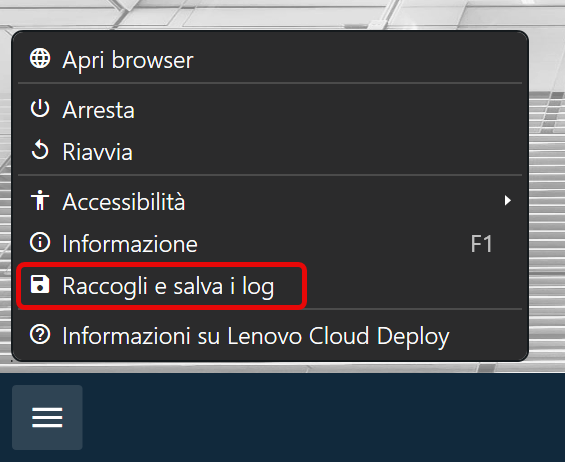
Fare clic sull’icona a forma di cartella e accedere alla cartella che si desidera utilizzare.
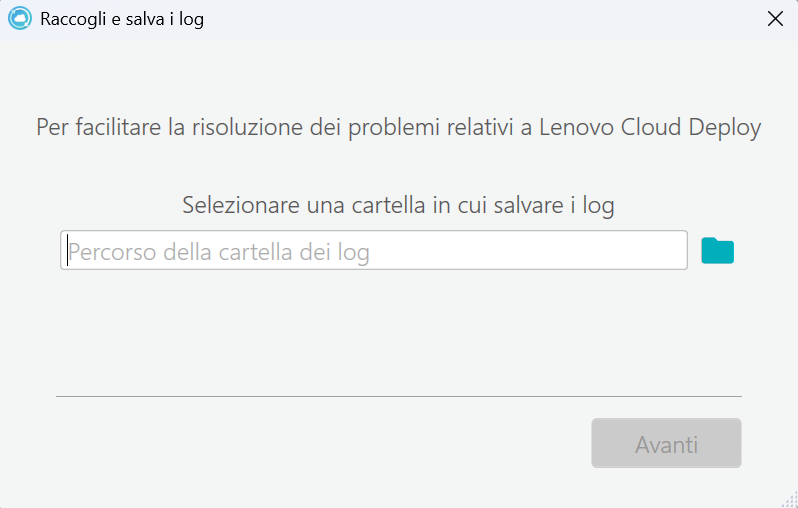
LCD genera i log e lo screenshot nella cartella selezionata.
Viene visualizzato un messaggio di esito positivo. Fare clic su OK per chiudere la raccolta dei log.
Dal supporto USB
I file di log vengono memorizzati nella cartella LOGS del supporto USB perché potrebbe essere necessario raccogliere i log prima dell’avvio di LCD per risolvere i problemi relativi alla schermata di avvio di LCD. Per raccogliere i log per la risoluzione dei problemi, individuare e comprimere la cartella LOGS (i singoli file di log o l’intera cartella in base alle esigenze) e:
Allegare l’archivio dei file compressi a un’e-mail e inviarlo al contatto IT dell’organizzazione o
caricare l’archivio in LCD come pacchetto e informare il tecnico ITC.
Dal menu Guida
Per raccogliere i log dall’interno dell’applicazione LCD:
Fare clic sull’icona con il punto interrogativo
 nell’angolo in alto a destra della schermata per aprire il menu Guida.
Selezionare Raccogli e salva i log.
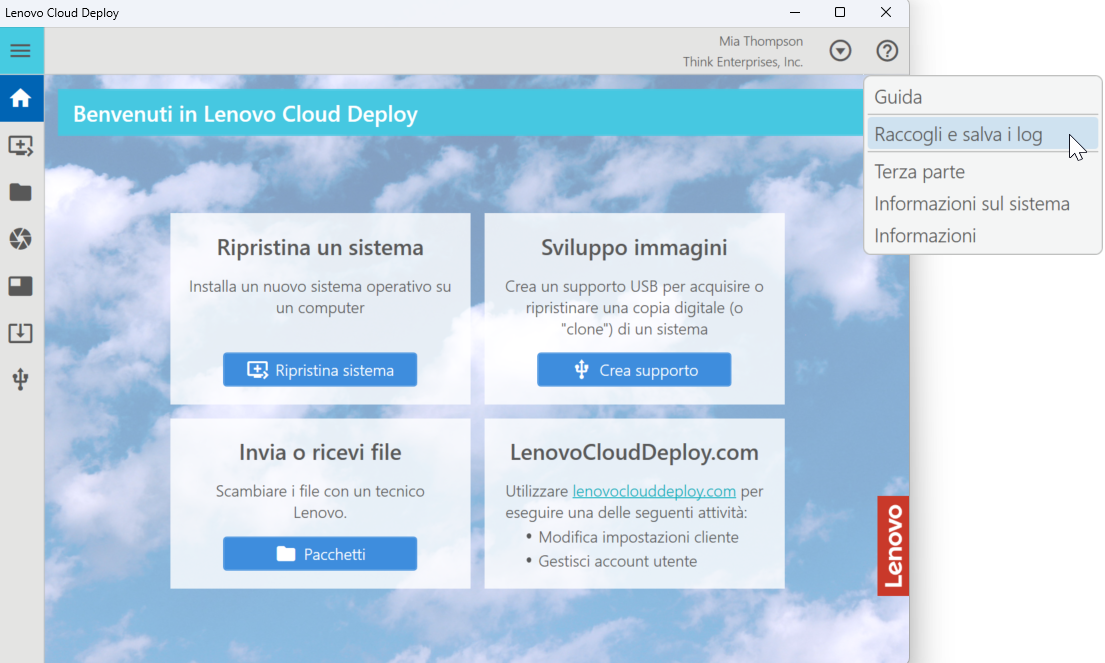
Fare clic sull’icona a forma di cartella e accedere alla cartella che si desidera utilizzare.
LCD genera i log e lo screenshot nella cartella selezionata.
Viene visualizzato un messaggio di esito positivo. Fare clic su OK per chiudere la raccolta dei log.
7.2 - Risoluzione dei problemi comuni di LCD
Il supporto USB non si avvia più
Durante un ripristino del sistema, l’avvio del supporto USB non è abilitato, in modo da consentire l’avvio del computer in Windows per il completamento dell’installazione. L’avvio del supporto USB viene riabilitato al termine.
Cause e soluzioni comuni per questo scenario:
Il supporto USB è stato rimosso durante il ripristino: è possibile rimediare a questo problema aggiornando il supporto.
Il sistema operativo non rileva il supporto USB dopo un riavvio: si consiglia di utilizzare un supporto USB di un fornitore diverso.
Il sito Web mostra che un sistema è autorizzato, ma il processo di ripristino indica il contrario
Cause e soluzioni comuni per questo scenario:
Il supporto USB offline è stato creato prima che il sistema fosse autorizzato: il supporto deve essere aggiornato per riconoscere l’entitlement del sistema. In alternativa, eseguire la distribuzione online (lo stesso supporto viene utilizzato sia offline sia online per LCD).
È stata sostituita una scheda madre e il nome del prodotto e il numero di serie non sono stati aggiornati correttamente: controllare attentamente i valori, soprattutto quando contengono lettere maiuscole O e zeri (0).
7.3 - Risoluzione dei problemi della configurazione Single Sign On
Quando si configura l’accesso SSO, è possibile che vengano restituiti dei messaggi di errore se è necessario correggere le informazioni immesse. I messaggi di errore vengono visualizzati nel seguente formato:
{

“statusCode”: 401,

“error”: “Unauthorized”,

“message”: “Error parsing meta data from client’s server.”,

“errorCode”: 2,

“code”: 2,

“status”: “fail

}
La maggior parte di questi messaggi è dovuta a errori di immissione dei dati oppure omissioni all’interno di LCD. Tuttavia è possibile che sia necessario correggere gli errori in componenti diversi da LCD, ad esempio nell’applicazione SSO aziendale (Azure, Okta e così via).
| Messaggio | Causa |
|---|---|
| La chiave del cliente è obbligatoria e deve essere lunga 20 caratteri alfanumerici. | Controllare la configurazione di SAML e verificare che l’URL di risposta contenga una chiave dell’account del cliente formattata correttamente. |
| Cliente non trovato. | Controllare la configurazione di SAML e verificare che l’URL di risposta contenga una chiave dell’account del cliente valida. |
| Errore durante l’analisi dei metadati del server del client. | Verificare che l’URL dei metadati sia valido e venga scaricato utilizzando un browser Web. |
| Dati dell’attestazione SAML codificati non in base64. | Controllare i criteri di firma del provider di identità e impostare Firma sempre asserzione su True. |
| XML dei dati dell’attestazione non valido. | L’oggetto specificato potrebbe venire caricato, ma il relativo contenuto non consiste in metadati. Se si verifica il problema riportato sopra, assicurarsi che l’URL dei metadati sia valido e che venga scaricato utilizzando un browser Web. |
| Verifica SAML non riuscita. Destinazione non valida. | Questo errore si verifica quando l’impostazione dell’identificatore (ID identità, ID entità, URI di destinazione e così via) utilizzata per il provider di identità dell’organizzazione non corrisponde al valore definito in LCD. In questo caso LCD mostra l’identificatore corretto da utilizzare per risolvere il problema. Aggiornare il modulo di LCD con l’identificatore corretto fornito. |
| Attributo e-mail mancante nella risposta. | La risposta SAML non include l’attributo e-mail. |
| Attributo nome mancante nella risposta. | La risposta SAML non include l’attributo nome. |
Messaggi di errore esterni a LCD
Accesso negato al login: richiesta non valida
Verificare che all’utente sia stato concesso l’accesso all’applicazione SSO aziendale. L’immagine seguente mostra questo errore che si verifica perché all’utente non è stato concesso l’accesso all’applicazione per la gestione SSO Microsoft dell’organizzazione.
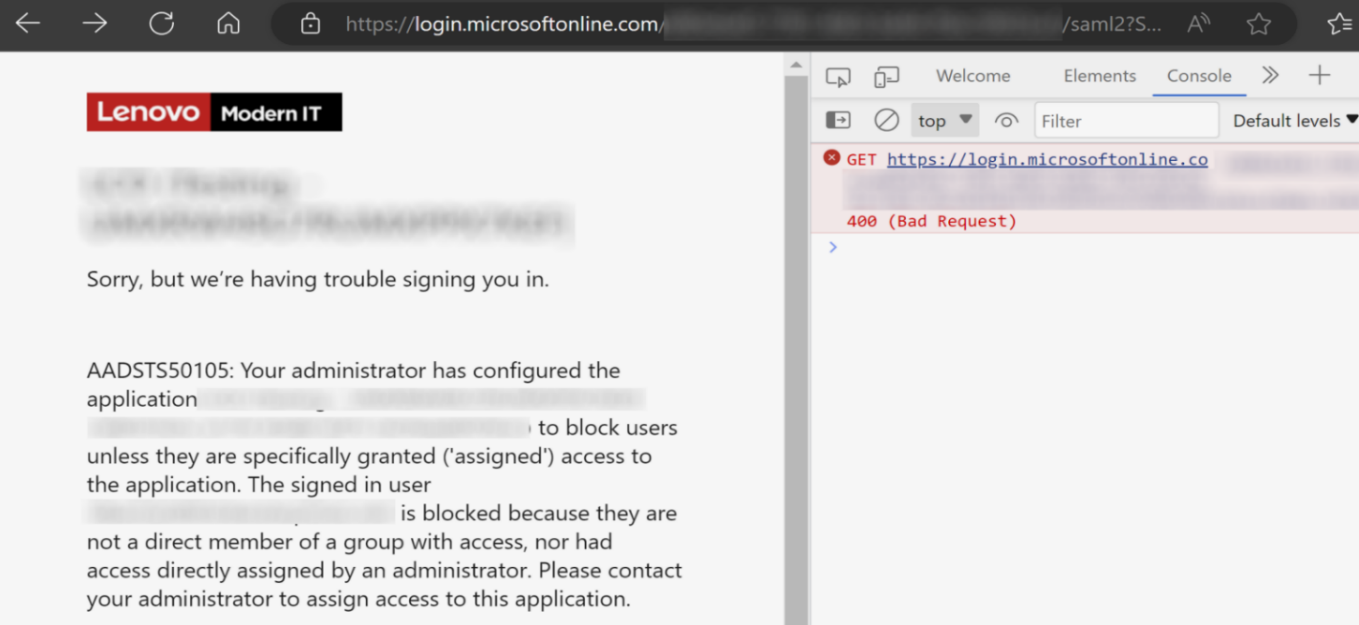
8 - Protezione
Lenovo Cloud Deploy (LCD) è un metodo efficiente e ad alta sicurezza che consente ai clienti di inviare i dati dei file a Lenovo, a Lenovo di inviare i dati dei file ai clienti e ai clienti di distribuire o aggiornare i sistemi operativi, i componenti dei sistemi operativi e le applicazioni preparati dai clienti o da Lenovo.
Tutti i ruoli utente vengono gestiti su lenovoclouddeploy.com. Gli amministratori account possono assegnare ruoli differenti agli utenti per la gestione del loro livello di autorizzazione. Sono disponibili quattro categorie generali di utenti:
Ruoli amministrativi: per gli utenti che gestiscono il proprio account. Questi ruoli si applicano al sito Web e incidono sulle applicazioni installate.
Ruoli di tecnico: per gli utenti che interagiscono con Lenovo per lo sviluppo di soluzioni. I tecnici sono responsabili della creazione, della gestione e dell’eliminazione dei contenuti.
Ruoli di collaudatore: per gli utenti che collaudano le soluzioni sviluppate per LCD.
Ruoli utente: per gli utenti che utilizzano il contenuto pronto per la produzione per ripristinare il proprio sistema.
8.1 - Requisiti del firewall
LCD utilizza la porta HTTPS standard 443 e TLS (Transport Layer Security) versione 1.2 per comunicare con l’ambiente back-end del cloud. I firewall aziendali potrebbero richiedere la configurazione di regole aggiuntive per consentire la comunicazione con l’infrastruttura LCD.
Se il firewall supporta i caratteri jolly
È necessario inserire nella whitelist i seguenti domini:
www.lenovoclouddeploy.com: questo sito gestisce tutti i metadati relativi a cliente, utente e contenuto.
lenovoclouddeploy.com: questo è l’URL per l’API.
*.lenovoclouddeploy.com: questi siti forniscono il contenuto.
*.s3-accelerate.*.amazonaws.com: questi siti ricevono il contenuto caricato. Utilizzare l’host nella tabella sottostante che corrisponde alla regione per l’account.
*.s3.*.amazonaws.com: questi siti ricevono il contenuto caricato. Utilizzare l’host nella tabella sottostante che corrisponde alla regione per l’account.
download.lenovo.com: questo sito supporta l’opzione di avvio Lenovo Cloud del BIOS.
fonts.gstatic.com: questo sito è necessario per utilizzare lenovoclouddeploy.com.
*.google.com: questo sito fornisce l’API per Recaptcha, uno strumento per la verifica degli utenti.
Se il firewall non supporta i caratteri jolly
Utilizzare i seguenti valori:
- www.lenovoclouddeploy.com. questo sito gestisce tutti i metadati relativi a cliente, utente e contenuto.
- lenovoclouddeploy.com: questo è l’URL per l’API.
- download.lenovo.com: questo sito supporta l’opzione di avvio Lenovo Cloud del BIOS.
- diav4v6bggwod.lenovoclouddeploy.com: questo sito fornisce i contenuti.
- fonts.gstatic.com: questo sito è necessario per utilizzare lenovoclouddeploy.com.
A seconda dell’area geografica S3 del cliente, il dominio associato deve essere incluso in una whitelist per supportare il caricamento del contenuto.
| Area geografica | Dominio |
|---|---|
| Asia Pacifico (Tokyo) | lcd-production-ap-northeast-1.s3-accelerate.amazonaws.com |
| lcd-production-ap-northeast-1.s3.amazonaws.com | |
| lcd-production-ap-northeast-1.s3.ap-northeast-1.amazonaws.com | |
| Asia Pacifico (Seul) | lcd-production-ap-northeast-2.s3-accelerate.amazonaws.com |
| lcd-production-ap-northeast-2.s3.amazonaws.com | |
| lcd-production-ap-northeast-2.s3.ap-northeast-2.amazonaws.com | |
| Asia Pacifico (Mumbai) | lcd-production-ap-south-1.s3-accelerate.amazonaws.com |
| lcd-production-ap-south-1.s3.amazonaws.com | |
| lcd-production-ap-south-1.s3.ap-south-1.amazonaws.com | |
| Asia Pacifico (Singapore) | lcd-production-ap-southeast-1.s3-accelerate.amazonaws.com |
| lcd-production-ap-southeast-1.s3.amazonaws.com | |
| lcd-production-ap-southeast-1.s3.ap-southeast-1.amazonaws.com | |
| Asia Pacifico (Sydney) | lcd-production-ap-southeast-2.s3-accelerate.amazonaws.com |
| lcd-production-ap-southeast-2.s3.amazonaws.com | |
| lcd-production-ap-southeast-2.s3.ap-southeast-2.amazonaws.com | |
| Asia Pacifico (Sydney) | lcd-production-ap-southeast-2.s3-accelerate.amazonaws.com |
| lcd-production-ap-southeast-2.s3.amazonaws.com | |
| lcd-production-ap-southeast-2.s3.ap-southeast-2.amazonaws.com | |
| Canada (centrale) | lcd-production-ca-central-1.s3-accelerate.amazonaws.com |
| lcd-production-ca-central-1.s3.amazonaws.com | |
| lcd-production-ca-central-1.s3.ca-central-1.amazonaws.com | |
| Europa (Francoforte) | lcd-production-eu-central-1.s3-accelerate.amazonaws.com |
| lcd-production-eu-central-1.s3.amazonaws.com | |
| lcd-production-eu-central-1.s3.eu-central-1.amazonaws.com | |
| Europa (Irlanda) | lcd-production-eu-west-1.s3-accelerate.amazonaws.com |
| lcd-production-eu-west-1.s3.amazonaws.com | |
| lcd-production-eu-west-1.s3.eu-west-1.amazonaws.com | |
| Europa (Londra) | lcd-production-eu-west-2.s3-accelerate.amazonaws.com |
| lcd-production-eu-west-2.s3.amazonaws.com | |
| lcd-production-eu-west-2.s3.eu-west-2.amazonaws.com | |
| Europa (Parigi) | lcd-production-eu-west-3.s3-accelerate.amazonaws.com |
| lcd-production-eu-west-3.s3.amazonaws.com | |
| lcd-production-eu-west-3.s3.eu-west-3.amazonaws.com | |
| Sud America (San Paolo) | lcd-production-sa-east-1.s3-accelerate.amazonaws.com |
| lcd-production-sa-east-1.s3.amazonaws.com | |
| lcd-production-sa-east-1.s3.sa-east-1.amazonaws.com | |
| Stati Uniti orientali (Virginia settentrionale) | lcd-production-us-east-1.s3-accelerate.amazonaws.com |
| lcd-production-us-east-1.s3.amazonaws.com | |
| lcd-production-us-east-1.s3.us-east-1.amazonaws.com | |
| Stati Uniti orientali (Ohio) | lcd-production-us-east-2.s3-accelerate.amazonaws.com |
| lcd-production-us-east-2.s3.amazonaws.com | |
| lcd-production-us-east-2.s3.us-east-2.amazonaws.com | |
| Stati Uniti occidentali (California settentrionale) | lcd-production-us-west-1.s3-accelerate.amazonaws.com |
| lcd-production-us-west-1.s3.amazonaws.com | |
| lcd-production-us-west-1.s3.us-west-1.amazonaws.com | |
| Stati Uniti occidentali (Oregon) | lcd-production-us-west-2.s3-accelerate.amazonaws.com |
| lcd-production-us-west-2.s3.amazonaws.com | |
| lcd-production-us-west-2.s3.us-west-2.amazonaws.com |
Se il firewall richiede indirizzi IP
Se il firewall richiede indirizzi IP specifici, fare riferimento al seguente sito Web AWS gestito da Amazon. Fornisce istruzioni su come scaricare un file JSON contenente intervalli IP per i servizi AWS: https://docs.aws.amazon.com/general/latest/gr/aws-ip-ranges.html.
- Tutte le voci che corrispondono alla regione e al servizio seguenti devono essere consentite. “region”: “us-east-1”, “service”: “AMAZON”
- Tutte le voci che corrispondono al servizio seguente devono essere consentite. “service”: “CLOUDFRONT”
A seconda dell’area geografica S3 del cliente, il servizio “S3” associato deve essere incluso in una whitelist per supportare il caricamento del contenuto:
| Voci | Area geografica |
|---|---|
| Stati Uniti orientali (Virginia settentrionale) | “region”: “us-east-1”, “service”: “S3” |
| Canada (centrale) | “region”: “ca-central-1”, “service”: “S3” |
| Asia Pacifico (Mumbai) | “region”: “ap-south-1” “service”: “S3” |
| Asia Pacifico (Sydney) | “region”: “ap-southeast-2”, “service”: “S3” |
| Asia Pacifico (Tokyo) | “region”: “ap-northeast-1”, “service”: “S3” |
| UE (Francoforte) | “region”: “eu-central-1”, “service”: “S3” |
| UE (Londra) | “region”: “eu-west-2”, “service”: “S3” |
| Sud America (San Paolo) | “region”: “sa-east-1”, “service”: “S3” |
Il supporto per la funzione di avvio del BIOS di Lenovo Cloud con questo scenario non rientra nell’ambito di questo sito Web. La rete CDN di Akamai utilizzata da questa funzione non fornisce un’API pubblica per determinare quali intervalli di indirizzi IP devono essere autorizzati dal firewall.
8.2 - Requisiti proxy
I server proxy devono supportare il protocollo Transport Layer Security (TLS) versione 1.2. Gli endpoint API utilizzano le intestazioni delle richieste per identificare e autorizzare l’applicazione client.
Per supportare LCD, le aziende che utilizzano un server proxy devono configurarlo in modo che questi valori di intestazione non vengano modificati.
Un’intestazione di richiesta di esempio potrebbe essere:
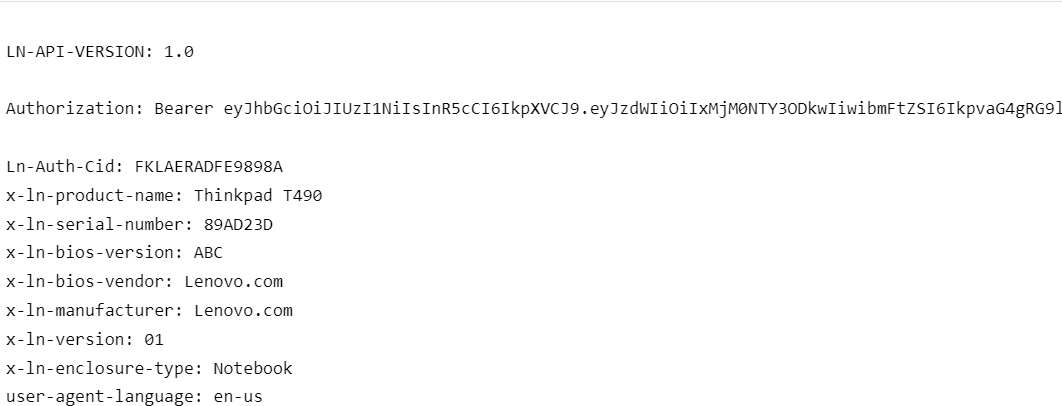
8.3 - Autenticazione
Gli utenti sono persone autorizzate ad accedere al sito Web o allo strumento LCD, tramite i servizi LCD-API. Gli utenti vengono identificati in modo univoco dalla chiave dell’account e dall’indirizzo e-mail. A ogni account vengono assegnati uno o più utenti amministratori dell’account. Gli amministratori degli account possono modificare alcuni attributi delle impostazioni account, creare e rimuovere altri utenti, approvare gli utenti appena registrati e gestire i pacchetti caricati nel cloud.
Quando un utente accede al sito Web o allo strumento, viene creato un token JWT per la sessione. Il token JWT è un blocco di dati firmato e codificato che contiene informazioni generali sull’utente, quali ruoli sono stati assegnati all’utente e quali autorizzazioni sono state concesse da tali ruoli. Le autorizzazioni sono identificatori interni, non visibili agli utenti, che forniscono autorizzazioni specifiche per determinate attività.
Esistono due metodi per la gestione dell’autenticazione utente:
Sito Web di LCD
È possibile gestire gli utenti, le password e i relativi ruoli su lenovoclouddeploy.com. Questo metodo è la configurazione predefinita per tutti gli account, poiché non richiede alcuna infrastruttura da parte del cliente. È consigliato quando il cliente dispone di utenti limitati che utilizzano il servizio.
Gli utenti devono selezionare una password sufficientemente complessa:
Almeno una lettera minuscola
Almeno una lettera maiuscola
Almeno un numero
Almeno otto caratteri totali
Le password degli utenti si trovano nel database MySQL, analogamente agli hash unidirezionali che utilizzano l’algoritmo PBKDF2.
Agli utenti potrebbe essere richiesto di modificare periodicamente la password. Il criterio predefinito richiede una modifica della password ogni 90 giorni. L’amministratore clienti può modificare questo periodo.
Vantaggi
- Semplice da configurare.
- Nessun requisito per l’infrastruttura del cliente.
- I tecnici Imaging Technology Center (ITC) possono fornire assistenza nella gestione degli utenti.
Svantaggi
- Gli utenti devono gestire gli account sia su lenovoclouddeploy.com sia nella loro organizzazione.
- Il controllo sui criteri delle password è limitato.
- Prima di concedere l’accesso, è necessario verificare gli indirizzi e-mail.
Single Sign-On (SSO)
È possibile gestire utenti e password utilizzando un proprio provider di identità. Questo metodo è più complesso da configurare, poiché richiede l’impostazione di un server Single Sign-On nell’infrastruttura. È consigliato per i clienti che dispongono di un numero elevato di utenti che utilizzano il servizio. I ruoli utente vengono gestiti su lenovoclouddeploy.com. Vedere qui per informazioni sulla configurazione dell’accesso Single Sign On.
Nota
Una volta che il cliente ha configurato l’accesso Single Sign On, l’account non può tornare agli utenti gestiti da lenovoclouddeploy.com.
Vantaggi
- Nessuna ulteriore gestione degli utenti per i clienti.
- Controllo completo dei criteri delle password.
Svantaggi
- Il cliente deve gestire un server Single Sign-On.
- Inizialmente tutti gli account vengono creati utilizzando lenovoclouddeploy.com per la gestione degli utenti. Il cliente può passare all’accesso Single Sign-On in qualsiasi momento.
8.4 - Account cliente
Un account cliente è un’unità operativa unica per utilizzare i servizi LCD. Gli account possono essere un’azienda o un’unità operativa di un’azienda. A ogni account viene assegnata una chiave alfanumerica univoca di 20 caratteri. Questa chiave deve essere fornita al cliente per accedere al sito Web, a LCD-API o allo strumento LCD. In Amazon, viene assegnata una cartella del bucket S3 a ciascun cliente.
Un bucket S3 è un’area di memorizzazione dei dati privata, simile a un’unità disco. Le cartelle dei bucket vengono denominate in modo univoco su Amazon mediante la chiave dell’account. Ogni bucket viene assegnato a una distribuzione Amazon CloudFront. Amazon CloudFront è un metodo sicuro per la distribuzione dei dati dei file globale.
Tutti le credenziali dei bucket e di CloudFront vengono memorizzate in un database MySQL. Le chiavi segrete (private) sono codificate nel database MySQL mediante l’algoritmo simmetrico AES-256-CBC. Le credenziali di bucket e CloudFront vengono fornite settimanalmente.
8.5 - Raccolta e conservazione dei dati
Ogni volta che i dati dei file del cliente vengono creati o utilizzati da lenovoclouddeploy.com, vengono considerati una transazione. Per abilitare e supportare LCD, i dati vengono raccolti per tutte le interazioni dell’utente.
Il sito che ospita LCD ha sede negli Stati Uniti. Questo sito ospita il sito Web, il server API e il database che contiene tutti i dati utente, i dati delle transazioni e i metadati per il contenuto memorizzato dal servizio.
Dati sull’utilizzo
Vengono memorizzati i seguenti dati utente:
Nome
Indirizzo e-mail
Ruoli e autorizzazioni
Hash password con salt (se non si utilizza l’accesso Single Sign On).
Per ciascuna transazione vengono memorizzati i seguenti dati di sistema:
Chiave account
Tipo di transazione
Indirizzo e-mail
Nome prodotto
Numero di serie
Fornitore BIOS
Versione BIOS
Produttore
Tipo di enclosure
UUID (Universally Unique Identifier) del sistema
Tracciamento dell’utilizzo
Quando si utilizzano le applicazioni client per usare le funzioni LCD, vengono registrati i seguenti dati:
ID utente
Metadati del sistema (numero di serie, nome del prodotto, fornitore e così via)
Queste voci vengono archiviate giornalmente, una volta completate.
Download
Quando si utilizza LCD per accedere al contenuto cloud, l’applicazione registra i seguenti dati:
ID utente
Indirizzo IP
Queste voci vengono archiviate una volta al giorno.
CloudTrail
AWS (Amazon Web Services) CloudTrail fornisce chiamate API con informazioni dettagliate, quali:
Tipo
Data e ora
Posizione
Sorgente oppure origine
Risultato (eccezioni, errori e informazioni sugli eventi di sicurezza)
Risorse interessate (dati, sistema e così via)
Utente associato.
AWS CloudTrail consente di identificare:
L’utente
L’ora dell’evento
L’indirizzo IP dell’utente
I parametri di richiesta forniti dall’utente
Gli elementi di risposta restituiti dal servizio
I codici di errore e i messaggi di errore
Questi log vengono conservati per un periodo di tempo indefinito, per rilevare le intrusioni.
Accessi utente
Quando un utente accede a LCD tramite il sito Web o le applicazioni client, LCD registra i seguenti dati:
ID utente
Indirizzo IP
Paese
Queste voci vengono eliminate una volta al giorno.
Backup del database
I backup del database contenenti i report e le transazioni di lenovoclouddeploy.com vengono conservati per 14 giorni.
8.6 - Sicurezza dei dati
LCD utilizza una protezione avanzata. LCD è formato da più livelli, è protetto da una DMZ ed è basato su VPN e autenticazione a più fattori.
- I server e i meccanismi LCD rispettano tutti rigorosamente gli standard Center for Internet Security (CIS)
- Recinto virtuale consente l’accesso solo agli utenti appropriati.
I data center sono situati in tutto il mondo, pertanto è possibile individuare un data center idoneo per ottimizzare le prestazioni di caricamento rispettando al contempo i requisiti di adeguatezza geografica.
Pacchetti e accesso ai dati
I pacchetti sono file di dati compressi memorizzati nelle cartelle del bucket S3. Tutti i file dei clienti e i file specifici del cliente forniti da Lenovo vengono memorizzati nella cartella del bucket S3 dell’account. Alcuni file forniti da Lenovo non specifici del cliente vengono memorizzati in una cartella del bucket comune di Lenovo.
LCD carica e scarica i dati dal bucket S3. Per i caricamenti, lo strumento ricerca l’autorizzazione da LCD-API. LCD-API controlla il token JWT e decide se fornire l’accesso. Amazon concede l’autorizzazione limitata all’utente per caricare il pacchetto (file) per un periodo di tempo limitato. I caricamenti procedono utilizzando il protocollo proprietario Amazon S3 per caricare il file, che viene trasferito in modo sicuro con connessioni SSL.
I download vengono eseguiti su Amazon CloudFront. Per scaricare un pacchetto, lo strumento ricerca l’autorizzazione da LCD-API. LCD-API controlla il token JWT e decide se fornire l’accesso. Viene generato un URL firmato temporaneo per il file e il file viene scaricato utilizzando il protocollo HTTPS. Al termine del download, tutti i file vengono decompressi nel sistema di destinazione.
Le cartelle del bucket Amazon vengono configurate automaticamente per impedire l’accesso senza l’utilizzo dei suddetti metodi.
Funzioni di sicurezza del server MySQL
Il backup dei server di database MySQL viene eseguito regolarmente. I server sono protetti da Amazon VPC e non sono direttamente connessi a Internet. Ogni database MySQL dispone di una password crittograficamente sicura e tutti i dati inattivi sono codificati.
Monitoraggio di LCD
L’ambiente di protezione di LCD fornisce ed esegue il monitoraggio del traffico di rete e delle applicazioni, nonché strumenti per il rilevamento e la prevenzione delle intrusioni, 24 ore su 24, 7 giorni su 7. LCD integra un Web Application Firewall (WAF) e si trova all’interno di una DMZ, garantendo la massima sicurezza dal traffico in entrata e in uscita.
Il monitoraggio del traffico di rete e delle applicazioni, i rilevamenti delle intrusioni e la prevenzione delle intrusioni sono risorse completamente automatizzate. Ciò consente il monitoraggio continuo, la soglia di avvisi e il blocco di tutti i vettori di intrusione noti per tutte le risorse LCD.
LCD fornisce inoltre una revisione manuale di tutti gli avvisi di sicurezza per determinare se è necessario eseguire azioni aggiuntive. Il team di sicurezza risponde a tutti gli avvisi di sicurezza ricevuti durante l’orario di lavoro. Se gli avvisi si verificano fuori dall’orario di lavoro e richiedono ulteriori azioni, il tecnico di sicurezza risolve prontamente il problema e fornisce un feedback al cliente, se necessario.
Controllo dell’accesso dei paesi
Recinto virtuale è automaticamente abilitato per limitare i paesi che possono accedere alla rete Cloud Deploy.
La posizione del paese dell’utente viene determinata associando l’indirizzo IP del client a un codice paese definito dallo standard ISO 3166. Alcuni paesi non possono essere identificati dall’IP.
Non sono disponibili dati sugli indirizzi IP per i seguenti paesi:
- Isola Bouvet (BV)
- Isola di Natale (CX),
- Sahara Occidentale (EH),
- Isola Heard e Isole McDonald (HM).
8.7 - Sicurezza del sistema
LCD comprende diversi elementi, ciascuno con le proprie considerazioni e caratteristiche di sicurezza:
Amazon ospita i siti Web, i servizi dati REST, i server di database, la memorizzazione e la distribuzione sicure dei file. Amazon Elastic Compute Cloud (EC2) ospita siti Web e servizi dati REST. I server di database vengono eseguiti su Amazon Relational Database Service (RDS). Amazon Simple Storage Service (S3) e Amazon CloudFront gestiscono la memorizzazione e la distribuzione sicure dei file. Tutti questi servizi sono integrati con Amazon Virtual Private Cloud (VPC), una rete privata accessibile solo a Lenovo Cloud Administrator Resources, mentre Amazon fornisce le interfacce pubbliche a Internet. Amazon fornisce la propria pagina di conformità all’indirizzo https://aws.amazon.com/compliance. Di seguito vengono fornite ulteriori informazioni sulle modalità di utilizzo di LCD delle funzioni di sicurezza di ciascuno di questi servizi.
LCD utilizza il Servizio di gestione delle chiavi AWS (AWS KMS) per fornire le chiavi degli account settimanalmente. Queste chiavi vengono codificate quando sono inattive con un algoritmo di crittografia standard AES 256. LCD consente connessioni VPN solo ad Amazon e richiede l’autenticazione a più fattori in tutti i punti di accesso.
lenovoclouddeploy.com è il sito Web Node.js/Express ospitato su un’istanza di Amazon EC2. Il sito è basato sul framework AngularJS. Si tratta di un’applicazione a pagina singola (SPA), che riduce al minimo il traffico da e verso il server Web. Le comunicazioni tramite browser con il server Web sono basate esclusivamente sul protocollo HTTPS, protetto da un certificato SSL ad alta sicurezza (indirizzo verde nel browser). L’accesso al sito viene controllato accuratamente mediante lo standard JSON Web Token (JWT). Questa procedura verrà descritta successivamente in questo documento. Per ulteriori dettagli su JWT, vedere https://en.wikipedia.org/wiki/JSON_Web_Token.
LCD è un’applicazione desktop Windows® scaricata e installata tramite lenovoclouddeploy.com. Utilizzare lo strumento per caricare e scaricare file in Amazon S3 e per distribuire sistemi operativi, componenti del sistema operativo e applicazioni da file in Amazon S3. Come per il sito Web, le comunicazioni del browser con il servizio dati REST sono basate esclusivamente sul protocollo HTTPS, protette da un certificato SSL ad alta sicurezza e l’accesso al servizio viene controllato accuratamente mediante un token JWT. Questa procedura verrà descritta successivamente in questo documento.
Lenovo Deployment Point Master (LCD-API) è un servizio dati REST Node.js (API) che soddisfa le query di dati e le esigenze di aggiornamento del sito Web e di LCD, gestisce l’elenco principale dei clienti del sito e registra le distribuzioni delle soluzioni dei clienti. Le comunicazioni con il sito Web e con LCD sono basate esclusivamente sul protocollo HTTPS, protetto da un certificato SSL ad alta sicurezza, con accesso controllato accuratamente mediante un token JWT. Questa procedura verrà descritta successivamente in questo documento.
8.8 - Single Sign On (SSO)
Configurazione Single Sign On
L’accesso Single Sign On (SSO) è un modo per consentire a più applicazioni di utilizzare le stesse credenziali di autenticazione. In questo modo si evita di duplicare l’inserimento delle credenziali, con la possibilità di errori, e si riducono le credenziali da perdere o rubare. È disponibile una pagina separata con i vantaggi e gli svantaggi dell’utilizzo di SSO o del sito Web di LCD per l’autenticazione.
LCD supporta SSO con OpenID, SAML con Azure, SAML con Windows Server o SAML con Okta.
8.8.1 - Configurazione SAML iniziale
È necessaria la chiave dell’account LCD per configurare l’integrazione di SAML con LCD.
Nota
La chiave dell’account è stata fornita dal tecnico ITC quando l’account è stato creato per la prima volta. Non deve contenere trattini o spazi. Ad esempio, 123456789ABCDEFGHIJK
Configurazione SAML di base
La configurazione di SAML è costituita da un identificatore e da un URL di risposta, come nell’esempio che segue relativo ad Active Directory.
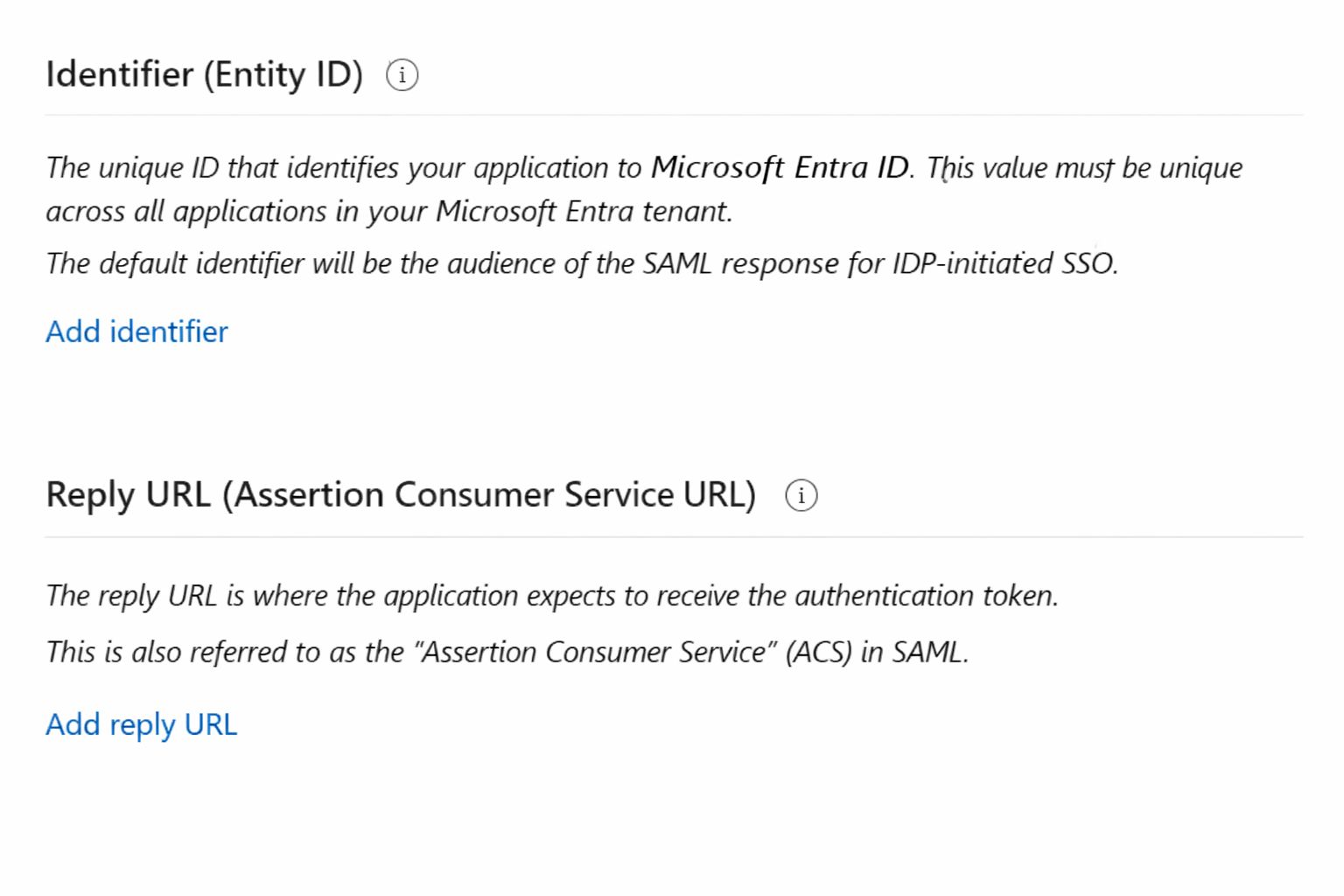
Identificatore (ID entità)
L’identificatore univoco definito dall’applicazione che rappresenta la destinazione appropriata per l’asserzione SAML. Ad esempio, è possibile utilizzare LCD.
URL di destinazione o risposta
La posizione in cui l’asserzione SAML viene inviata con un metodo POST HTTPS. Questo valore viene spesso indicato come URL SAML Assertion Consumer Service (ACS) per l’applicazione.
https://lenovoclouddeploy.com/api/token/ws/exchange/LCD_Account_Key/ ad esempio,
http://lenovoclouddeploy.com/api/token/ws/exchange/123456789ABCDEFGHIJK/
Sostituire LCD_Account_Key con la chiave di 20 caratteri fornita durante l’installazione. È la stessa chiave account che è possibile utilizzare per accedere a lenovoclouddeploy.com.
Nota
La chiave dell’account è stata fornita dal tecnico ITC quando l’account è stato creato per la prima volta. Non deve contenere trattini o spazi. Ad esempio, 123456789ABCDEFGHIJK
Attributi e attestazioni
L’ID del nome deve identificare in modo univoco l’utente. Ad esempio, in Azure AD questo potrebbe essere il proprio user.objectid.
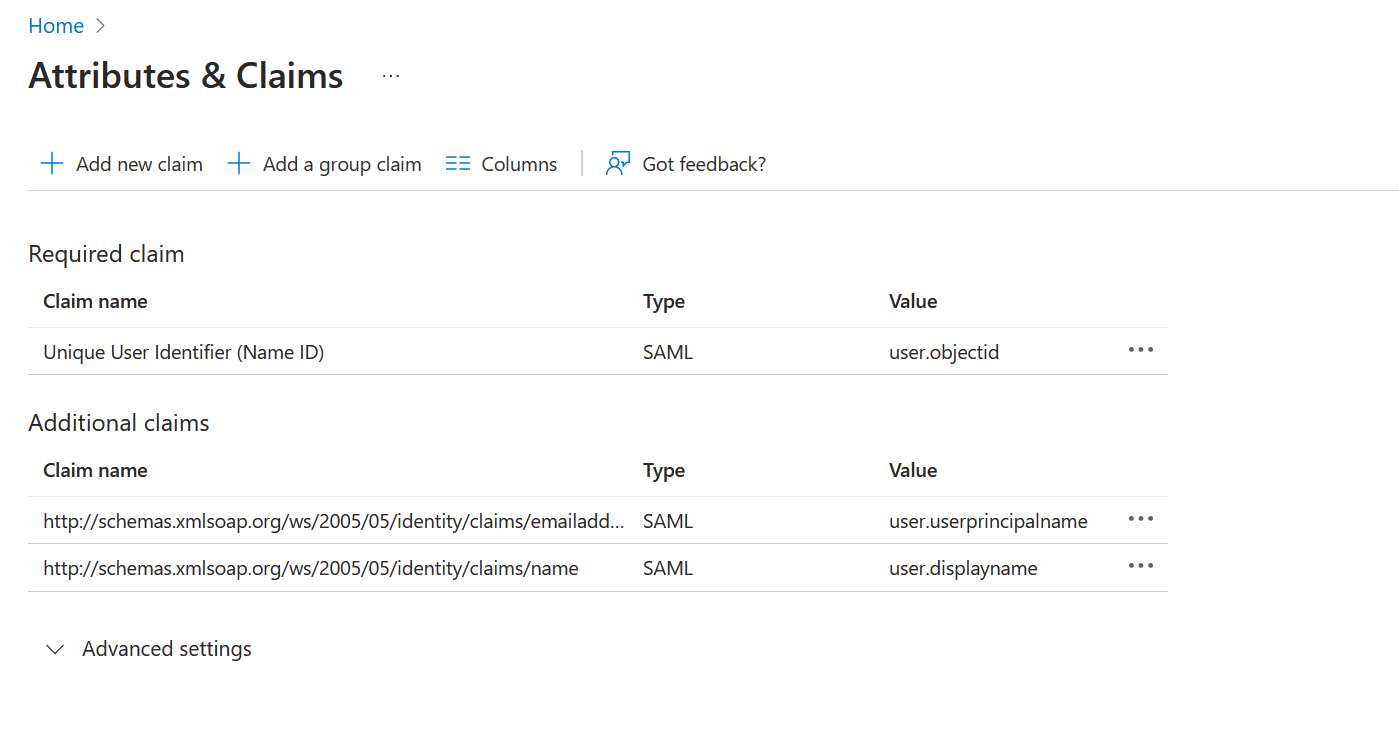
Oltre ai campi standard del protocollo SAML 2.0, l’integrazione LCD richiede i seguenti campi:
| Nome | Descrizione |
|---|---|
| nome | Il nome completo visualizzato dell’utente. |
| indirizzo e-mail | Indirizzo e-mail dell’utente. |
I campi del nome e dell’indirizzo e-mail vengono associati ai campi del profilo utente di LCD.
Integrazione di SAML con LCD
Una volta terminata la configurazione del provider d’identità, sono necessari i tre elementi seguenti per completare l’integrazione di LCD, che devono essere forniti al contatto tecnico LCD.
Identificatore (ID entità)
Endpoint di integrazione
Endpoint metadati
Identificatore (ID entità)
L’identificatore univoco definito dall’applicazione utilizzato per impostare la configurazione SAML di base.
Endpoint di integrazione
URL in cui LCD reindirizza il client per avviare il processo di autenticazione. Quando un utente accede, l’endpoint lo reindirizza all’URL di risposta. In Azure, questo è l’URL di accesso utente.
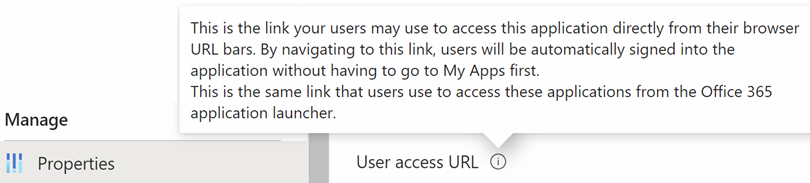
Endpoint metadati
URL dei metadati del provider di identità per l’applicazione.
Note
- Fare in modo che il provider ID firmi il messaggio XML di risposta SAML all’asserzione e non l’elemento di risposta SAML di livello superiore del messaggio.
- Creare un’attestazione SAML base64 codificata con ID del nome, nome e indirizzo e-mail.
Avanti
A questo punto è possibile continuare con la relativa configurazione:
8.8.2 - Configurazione SAML per Azure
Vedere la panoramica SAML prima di iniziare queste istruzioni.
Questa sezione fornisce un esempio di configurazione di Microsoft Azure come provider di identità LCD.
Accedere alla pagina https://portal.azure.com.
In Azure Active Directory, in Gestisci, selezionare Applicazioni aziendali.
Fare clic su Nuova applicazione.
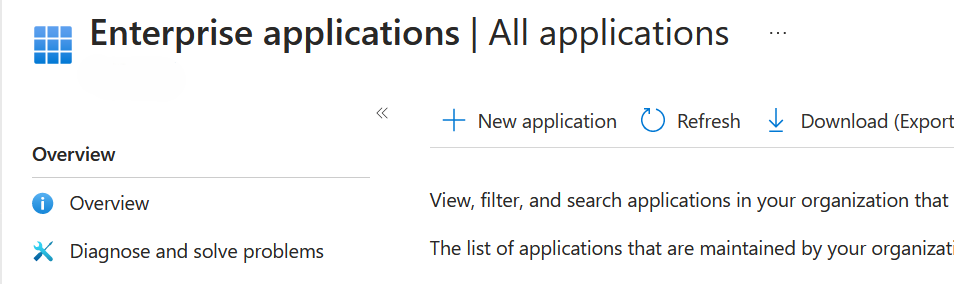
Fare clic su Crea la tua applicazione.
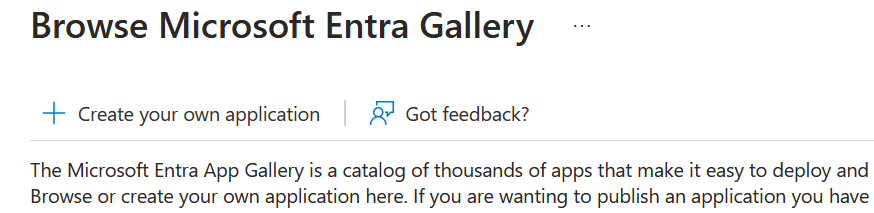
Immettere il nome dell’applicazione e selezionare Integra qualsiasi altra applicazione…
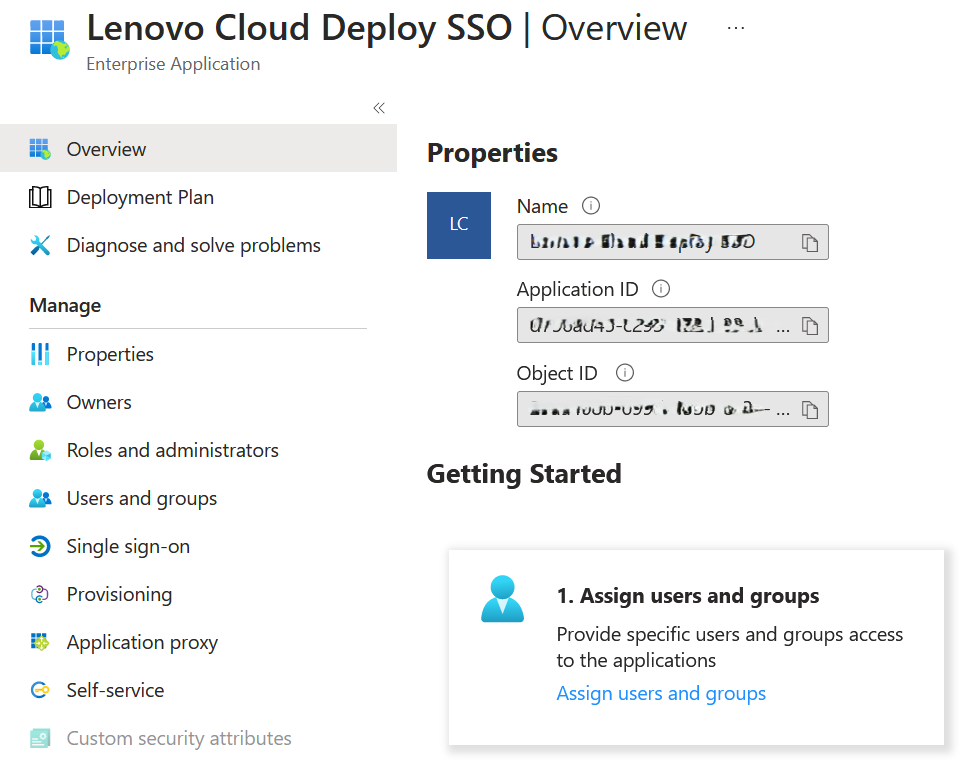
Nell’applicazione appena creata, in Gestisci, selezionare Single Sign On.
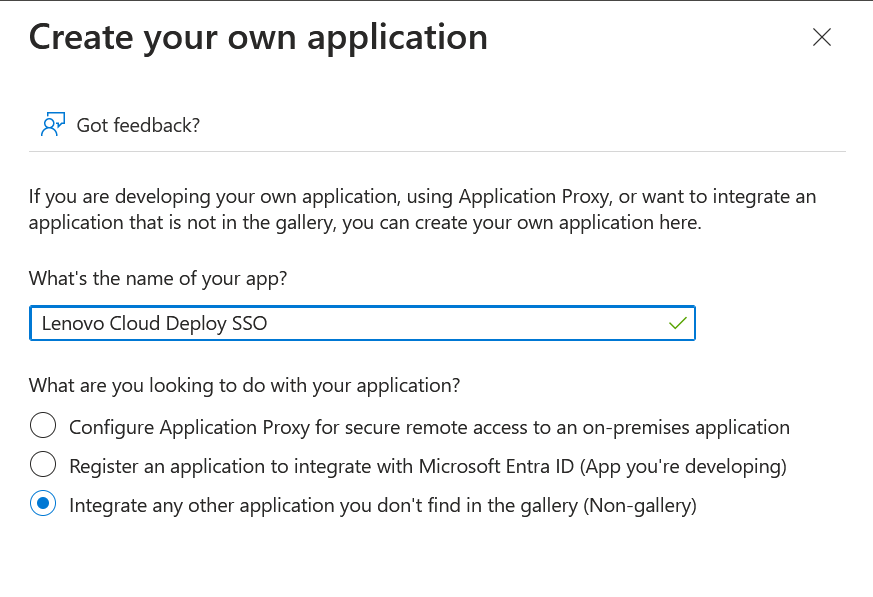
Metodo di selezione: fare clic sul riquadro SAML.
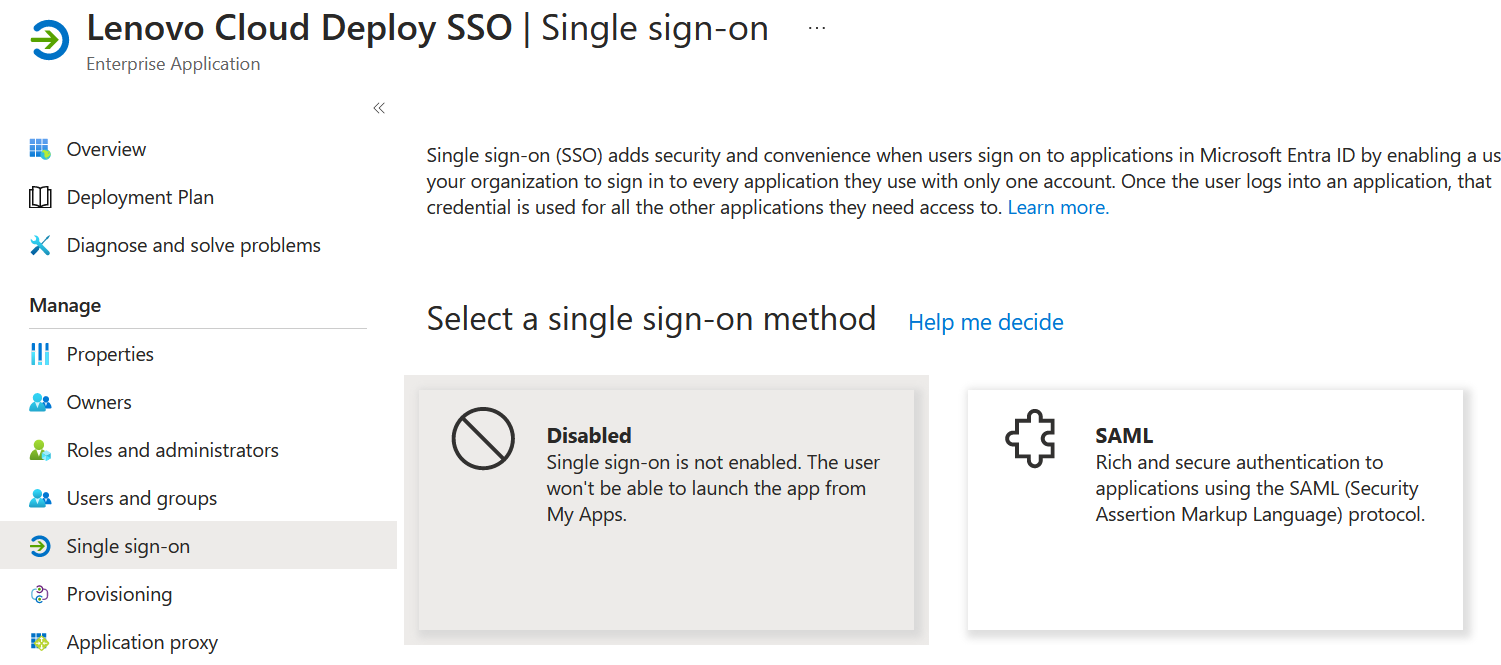
Configurazione SAML di base: fare clic su Modifica.
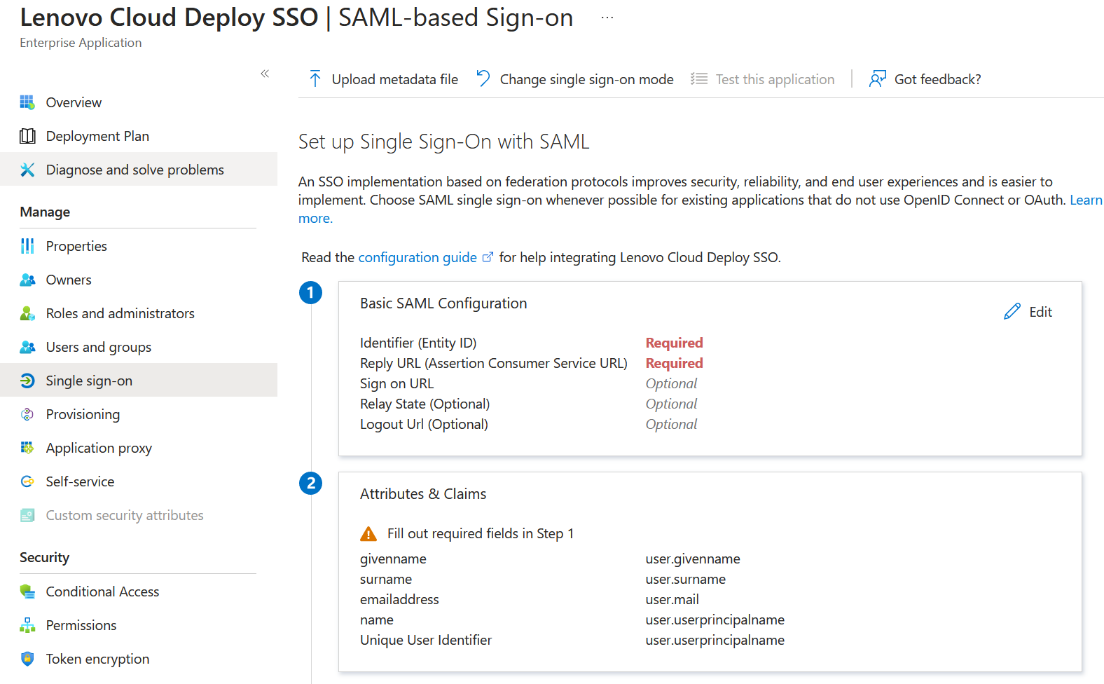
Configurazione SAML di base:
a. Immettere un identificatore. È possibile utilizzare qualsiasi valore.
b. L’URL di risposta è
https://lenovoclouddeploy.com/api/token/ws/exchange/LCD_Account_Key, che sostituisce LCD_Account_Key con la chiave di 20 caratteri fornita durante l’onboarding. Ad esempio,https://lenovoclouddeploy.com/api/token/ws/exchange/123456789ABCDEFGHIJKc. Verificare che la casella di controllo Predefinito sia selezionata.
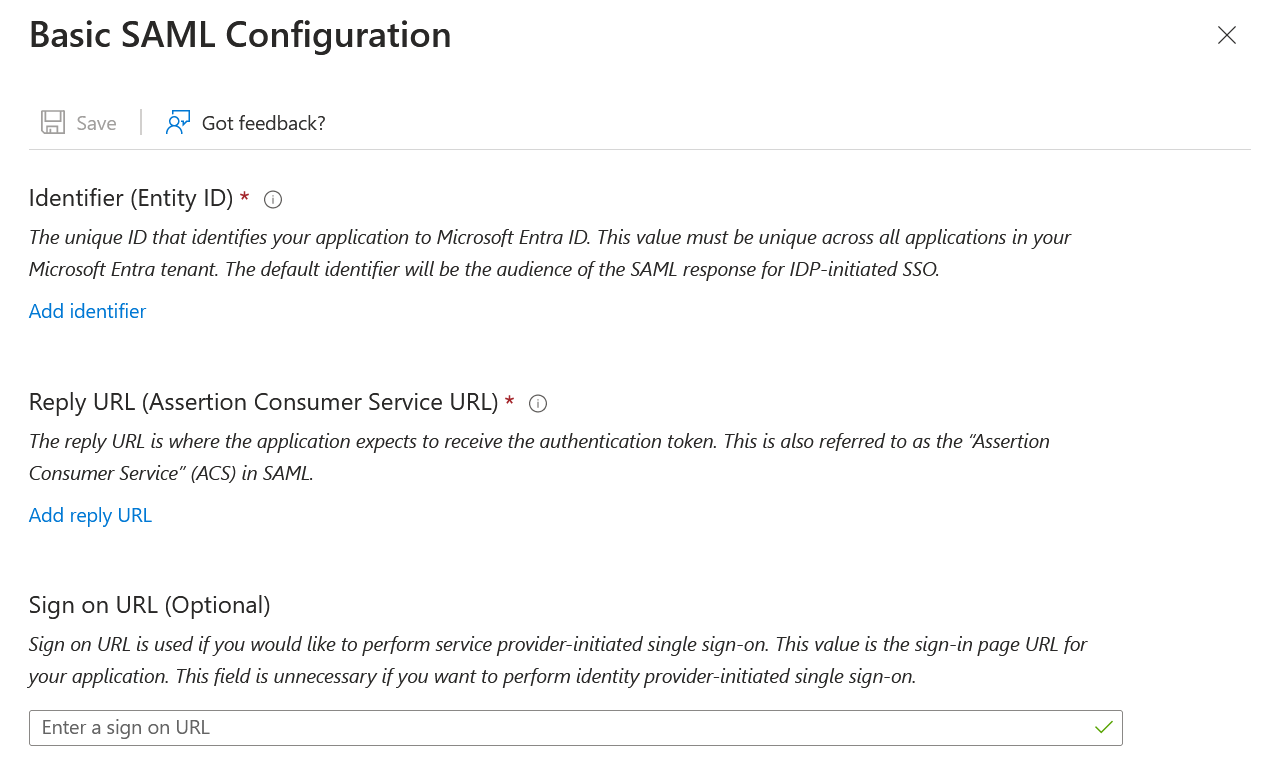
Attributi e attestazioni dell’utente: fare clic su Modifica.
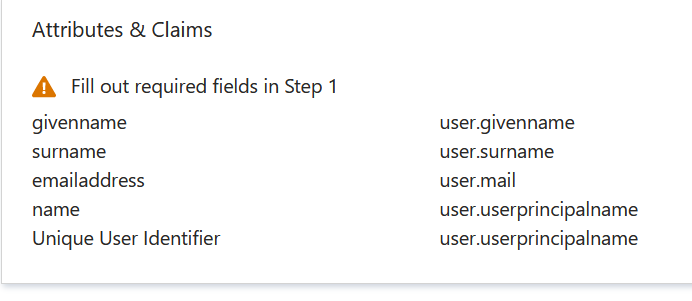
Attributi e attestazioni dell’utente: aggiungere ulteriori attestazioni per il nome e l’indirizzo e-mail.
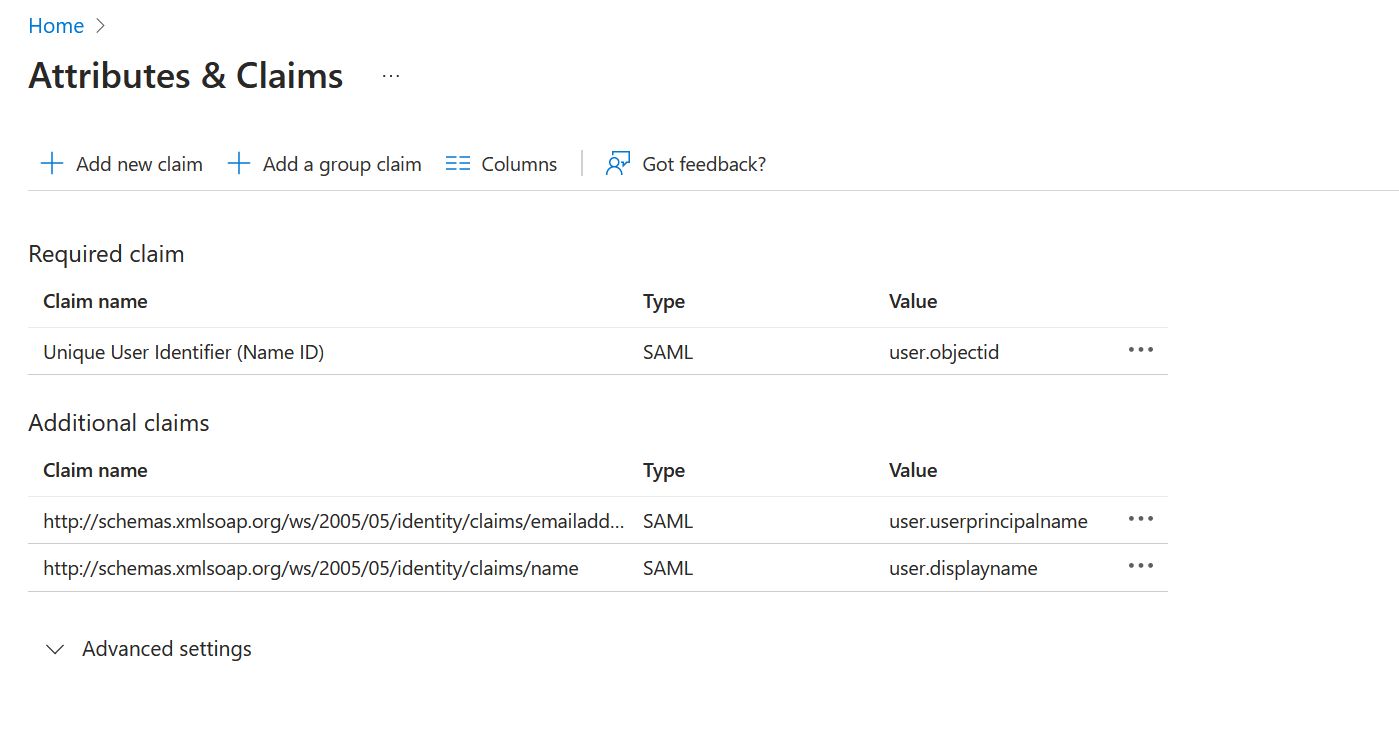
Certificato di firma token: fornire l’URL dei metadati per la federazione delle app al contatto tecnico di LCD.
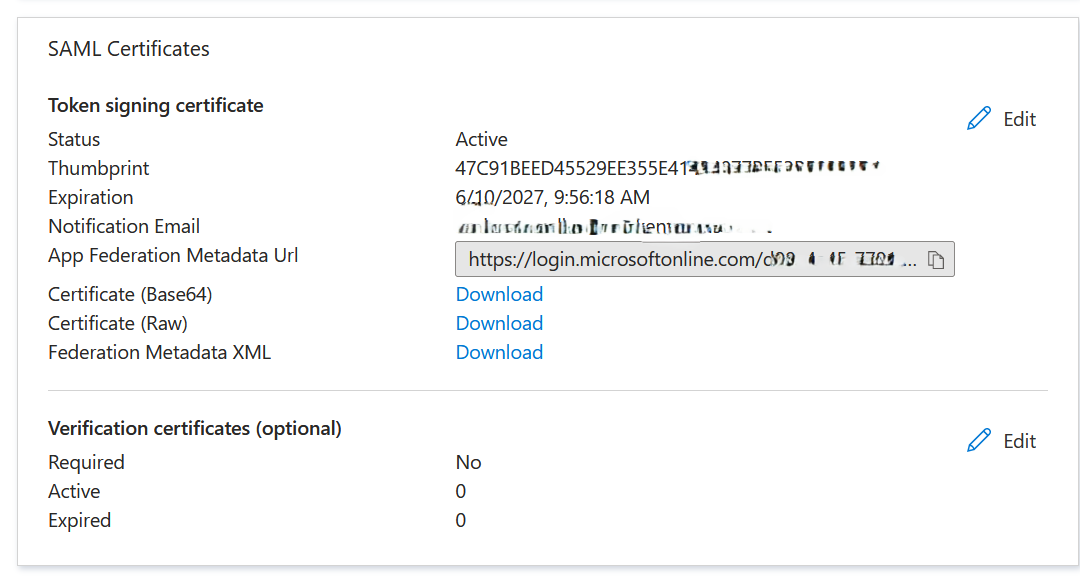
URL accesso utente:
a. Nell’applicazione, in Gestisci, selezionare Proprietà.
b. Fornire l’URL di accesso utente al contatto tecnico LCD.
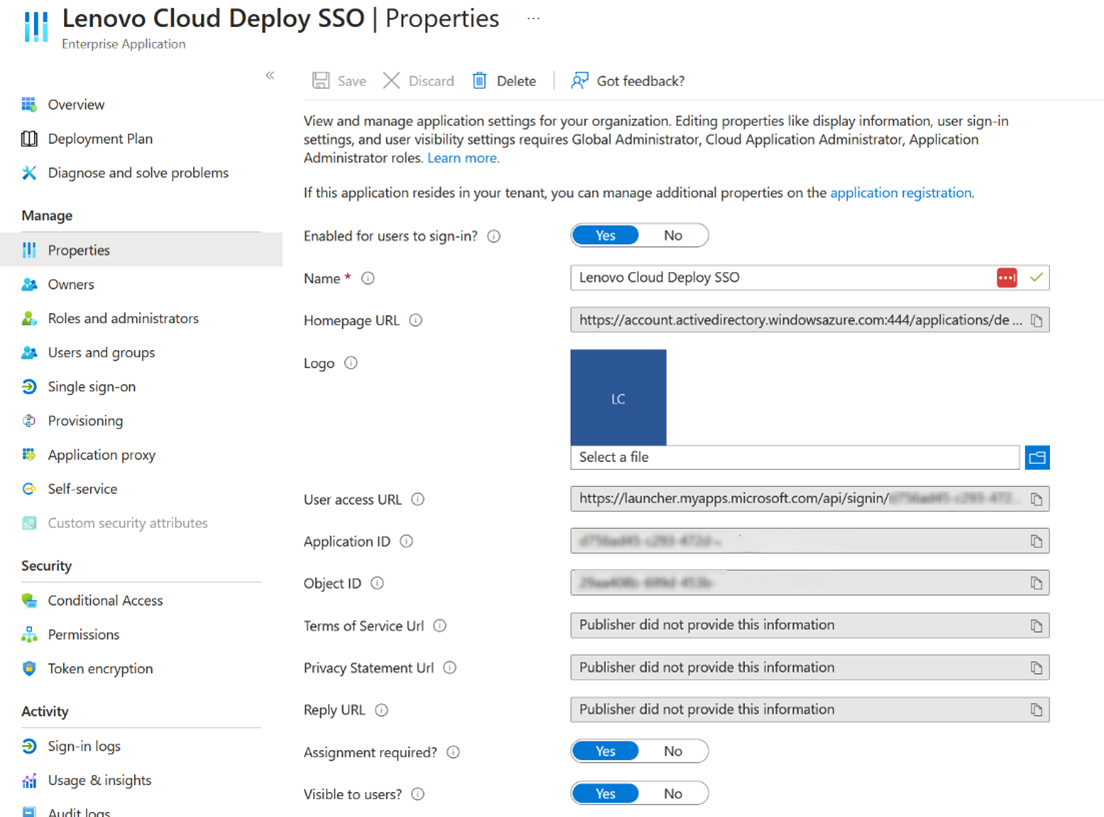
8.8.3 - Configurazione SAML per Windows Server
Vedere la panoramica SAML prima di iniziare queste istruzioni. L’esperienza d’uso potrebbe differire leggermente dal contenuto riportato di seguito, a seconda della versione di Windows Server.
Nella console di gestione AD FS fare clic con il pulsante destro del mouse sul gruppo Trust della relying party e selezionare Aggiungi trust della relying party…..
Selezionare i dati di origine: selezionare l’opzione per immettere manualmente i dati e fare clic su Avanti.
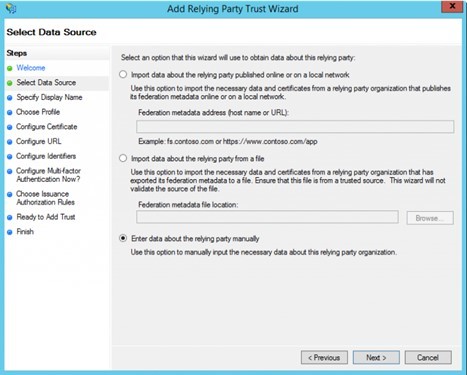
Specificare il nome visualizzato: immettere il nome da utilizzare per la nuova voce di trust e fare clic su Avanti.
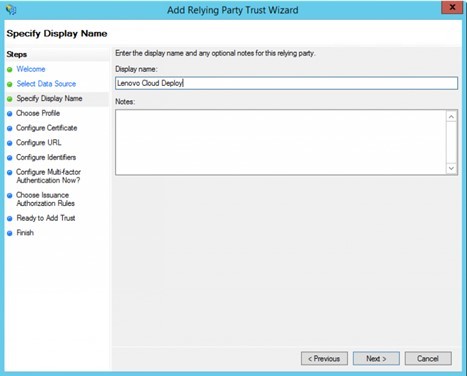
Scegliere il profilo: selezionare Profilo AD FS e fare clic su Avanti.
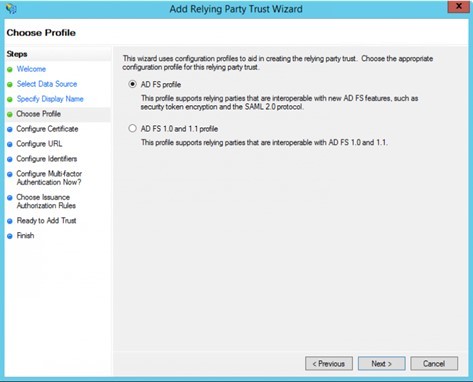
Configurare il certificato: Lenovo Cloud Deploy non supporta i certificati. Fare clic su Avanti.
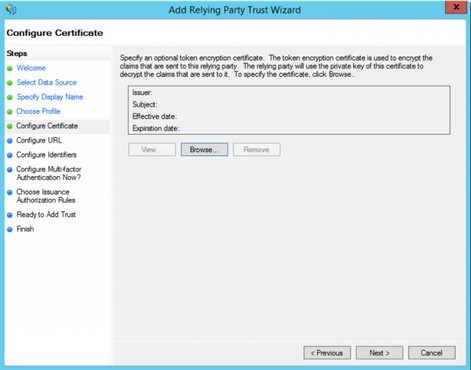
Configurare l’URL:
a. Selezionare Abilita supporto per il protocollo SAML 2.0 WebSSO.
b. Inserire l’URL del servizio:
https://lenovoclouddeploy.com/api/token/ws/exchange/LCD_Account_Keyes.https://lenovoclouddeploy.com/api/token/ws/exchange/123456789ABCDEFGHIJKc. Fare clic su Avanti.
Configurare gli identificatori:
a. Aggiungere https://lenovoclouddeploy.com come Identificatore trust della relying party.
b. Fare clic su Avanti.
Configurare l’autenticazione a più fattori: questo passaggio è facoltativo. Fare clic su Avanti.
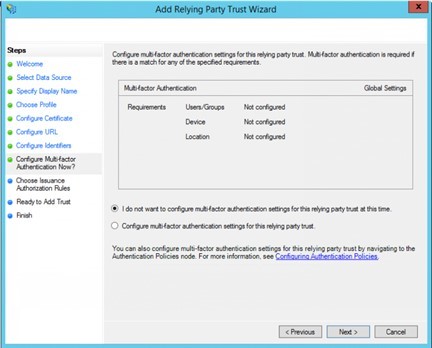
Scegliere le regole di autorizzazione di rilascio:
a. Selezionare Consenti a tutti gli utenti l’accesso a questa relying party.
b. Fare clic su Avanti.
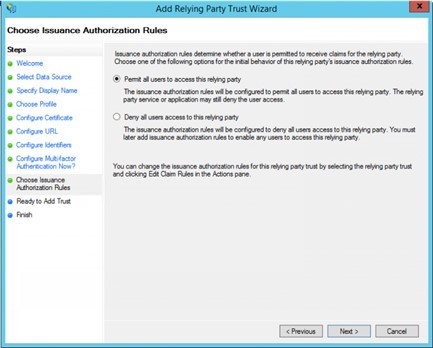
Verificare l’aggiunta del trust: rivedere il riepilogo e fare clic su Avanti.
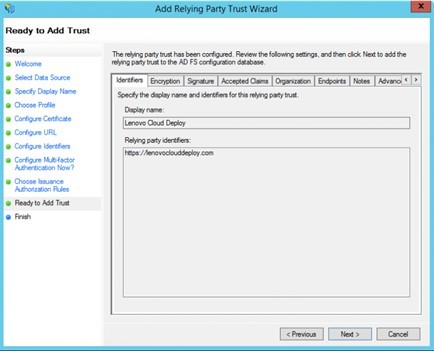
Completare l’operazione:
a. Selezionare la casella per aprire Modifica regole attestazione.
b. Fare clic su Chiudi.
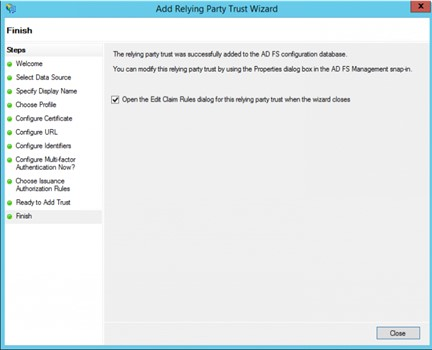
Regole di trasformazione del rilascio: fare clic su Aggiungi regola….
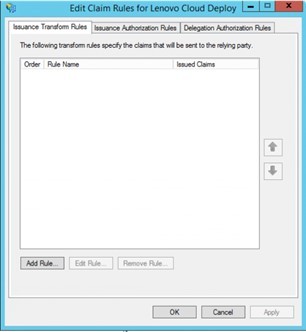
Selezionare il tipo di regola:
a. Selezionare Invia attributi LDAP come attestazioni.
b. Fare clic su Avanti.
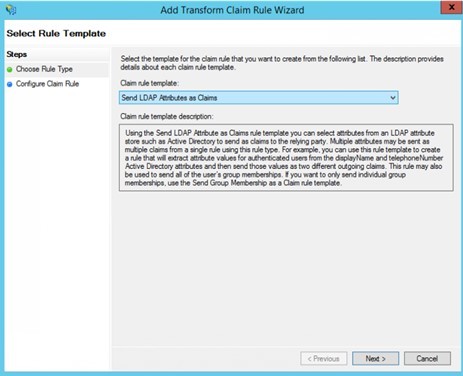
Configurare la regola di attestazione:
a. Assegnare un nome alla regola.
b. Selezionare Active Directory.
c. Aggiungere le associazioni richieste dalla sezione Configurazione SAML per Indirizzo e-mail, Nome e ID nome.
d. Fare clic su Fine.
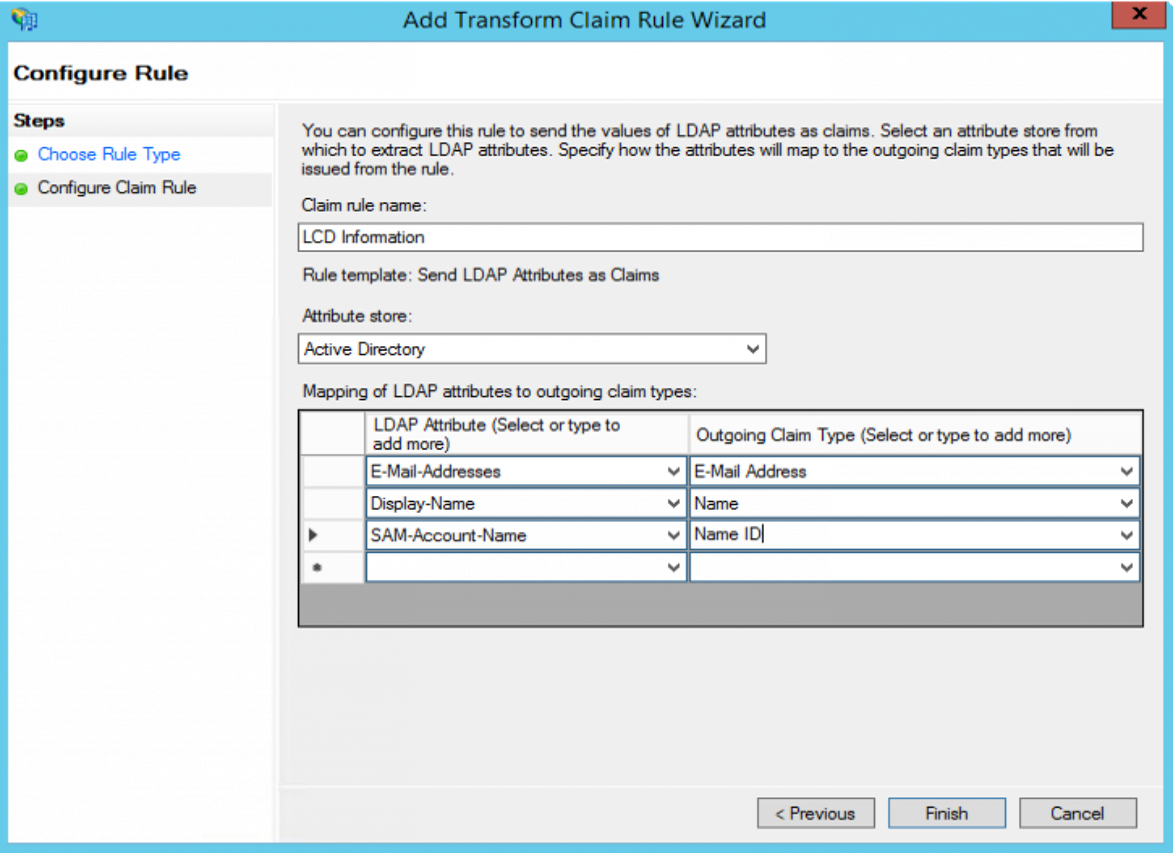
Completare l’operazione: la configurazione è ora completata. Fare clic su OK.
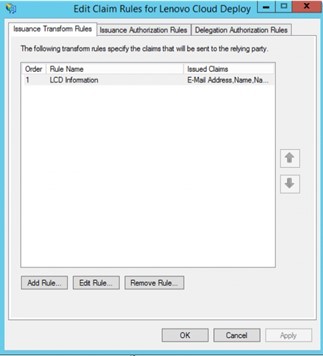
8.8.4 - Configurazione SAML per Okta
Vedere la panoramica SAML prima di iniziare queste istruzioni.
Questa sezione fornisce un esempio di configurazione di Okta come provider di identità per LCD. Per qualsiasi domanda, contattare direttamente Okta.
Creare una nuova integrazione dell’applicazione:
a. Selezionare la piattaforma Web.
b. Selezionare SAML 2.0 come metodo di accesso.
c. Fare clic su Crea.
Impostazioni generali: configurare questa opzione in base alle proprie preferenze e fare clic su Avanti.
a. L’URI di destinazione può contenere qualsiasi valore. È l’identificatore per l’integrazione con LCD.
b. L’URL Single Sign On è
https://lenovoclouddeploy.com/api/token/ws/exchange/LCD_Account_Key. Sostituire LCD_Account_Key con la chiave di 20 caratteri fornita durante l’installazione. È la stessa chiave account che è possibile utilizzare per accedere a lenovoclouddeploy.com.Impostazioni SAML:
a. Il formato ID del nome è IndirizzoE-mail
b. Il nome utente dell’applicazione è E-mail
c. Nel campo Nome immettere il nome da visualizzare per l’utente. È possibile utilizzare il valore preferito.
d. Nel campo Indirizzoe-mail immettere l’indirizzo e-mail dell’utente.
Impostazioni SAML: l’URL dei metadati è disponibile in questa sezione per l’integrazione con LCD. Fare clic su Visualizza istruzioni di configurazione per procedere al passaggio successivo.
Metodo di selezione: l’URL Single Sign-On del provider di identità è l’endpoint di integrazione con LCD.
8.8.5 - Configurazione di OpenID
Configurazione di OpenID base
Di seguito sono riportati i punti dati che sarà necessario configurare per OpenID.
ID applicazione o ID client (identificatore)
L’identificatore univoco definito dall’applicazione assegnato a LCD. Ad esempio, è possibile utilizzare LCD.
Autenticazione client
LCD utilizza un segreto client.
Tipi di concessioni
LCD utilizza il tipo di concessione Codice di autorizzazione.
URI di reindirizzamento
Il seguente URL con distinzione tra maiuscole e minuscole deve essere aggiunto agli URI di reindirizzamento consentiti:
https://www.lenovoclouddeploy.com/auth/openIdLogin
Attributi e attestazioni
LCD richiede le tre attestazioni seguenti.
| Attestazione | Ambito | Descrizione |
|---|---|---|
| sub | openid | Identificatore univoco dell’utente. |
| nome | profilo | Nome completo visualizzato dell’utente. |
| Indirizzo e-mail dell’utente. |
Integrazione di OpenID con LCD
Una volta terminata la configurazione del provider di identità, sono necessari i seguenti tre elementi per completare l’integrazione di LCD:
• Identificatore (ID entità)
• Segreto client
• Configurazione di Well-Known/OpenID
Identificatore (ID entità)
L’ID applicazione o l’ID client assegnato a LCD.
Segreto client
La chiave privata assegnata a LCD.
Configurazione di Well-Known/OpenID
L’endpoint metadati di OpenID Connect. L’URL dell’autorità di certificazione (di base) del provider con il suffisso /.well-known/openid-configuration
9 - Note di rilascio
Lenovo Cloud Deploy pubblica regolarmente numerosi aggiornamenti progettati per migliorare l’esperienza utente. Consulta le note di rilascio per conoscere le modifiche incluse in queste versioni.
Nota
Queste note di rilascio vengono pubblicate due settimane prima della data di rilascio di LCD per offrire un’anteprima dei miglioramenti inclusi nella versione. La documentazione completa delle funzionalità rivolte ai clienti descritte in queste note sarà disponibile alla data effettiva del rilascio.
9.1 - Rilascio del 31 ottobre 2026
Nota
Queste note di rilascio vengono pubblicate due settimane prima della data di rilascio di LCD per offrire un’anteprima dei miglioramenti inclusi nella versione. La documentazione completa delle funzionalità rivolte ai clienti descritte in queste note sarà disponibile alla data effettiva del rilascio.
Novità principali di LCD 3.4
Nuovo sito Web della documentazione LCD
Il nuovo sito Web della documentazione offre un insieme di contenuti più coerente e facilita l’individuazione delle funzionalità. Il sito ci consente di aggiornare la documentazione più frequentemente, così che gli utenti possano consultare le informazioni più recenti. Il nostro obiettivo è migliorare la comprensione delle funzionalità LCD e del loro utilizzo, aiutando gli utenti a ottenere il massimo valore dal prodotto.
Se hai suggerimenti o commenti sulla documentazione, condividili con il tuo referente tecnico Lenovo.
Assegnazione automatica dei blocchi di entitlement
Sono state introdotte modifiche che consentono ai clienti di impedire il consumo automatico dei blocchi acquistati per uno scopo specifico. È possibile gestire i blocchi esistenti e quelli nuovi sul sito Web Lenovo Cloud Deploy. Per impostazione predefinita, l’opzione Auto Assign sarà attivata per tutti i blocchi esistenti. Per impedire il consumo automatico dei blocchi esistenti o modificare il comportamento predefinito, è necessario disattivare Auto Assign.
Nota
È richiesto un aggiornamento del client: a causa delle modalità di elaborazione degli entitlement, questa versione richiede un aggiornamento del client. Dopo il rilascio di LCD 3.4, agli utenti verrà richiesto di aggiornare il client; i supporti USB esistenti si aggiorneranno automaticamente alla versione più recente.
Dettagli del rilascio di LCD 3.4
Nuovo sito Web della documentazione LCD
La documentazione utente LCD, precedentemente disponibile in formato PDF, è stata raccolta in questo sito Web per offrire:
- tutti gli argomenti della guida LCD in un’unica posizione centrale, facile da consultare, invece che suddivisi in guide separate
- uno strumento di ricerca per trovare facilmente le informazioni necessarie
- collegamenti ad argomenti correlati per ulteriori approfondimenti
- aggiornamenti continui dei contenuti, non più legati a un rilascio principale
- il supporto per nove lingue, ora con schermate localizzate
Il sito riorganizza e amplia i contenuti della documentazione suddividendoli nelle aree tematiche mostrate nella pagina iniziale.
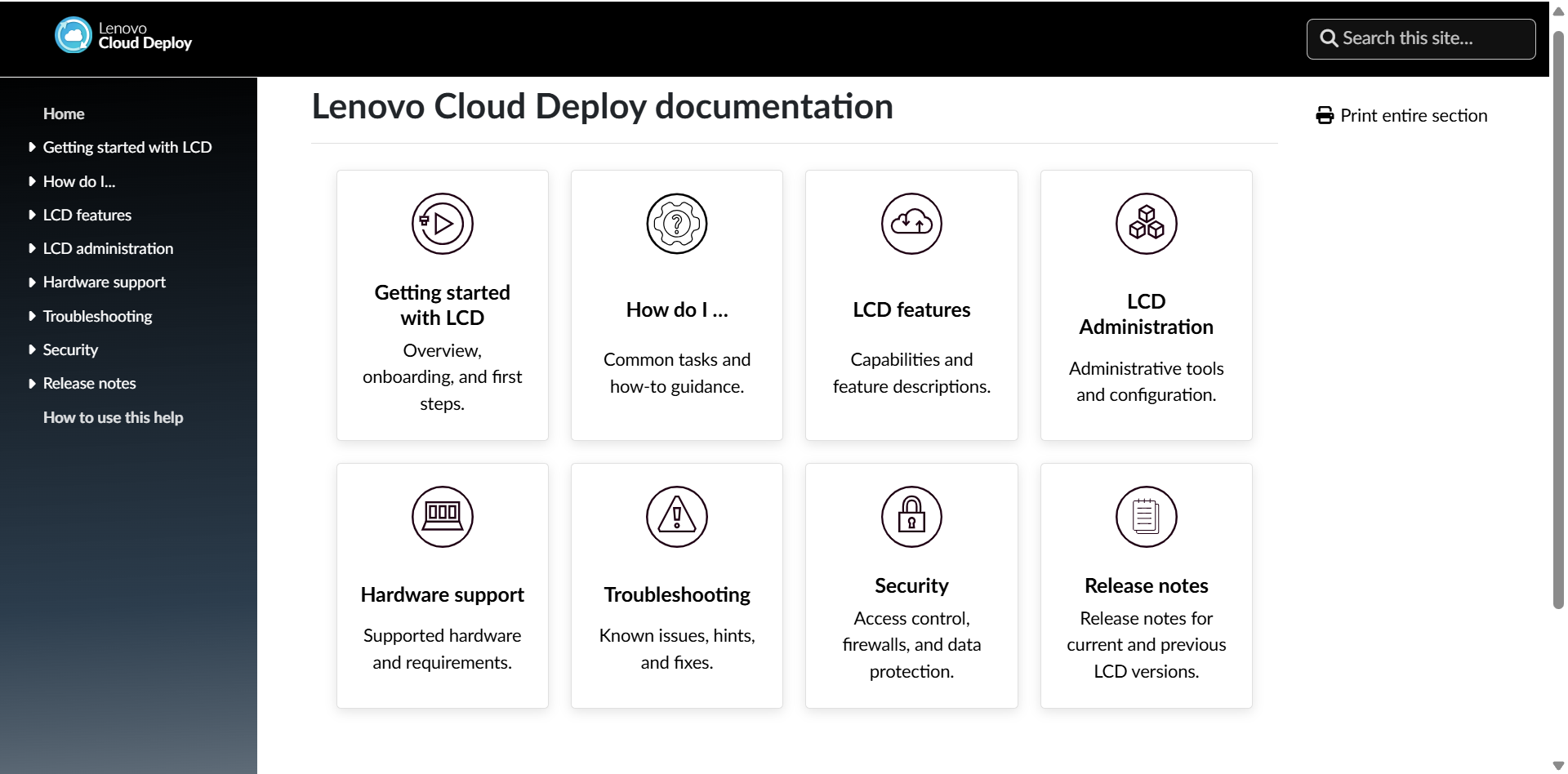
Le modalità di accesso alla documentazione dal client LCD e dal sito Web non sono cambiate. Ora, facendo clic sull’icona Help nel client o su Documentation nel menu a sinistra del sito Web, il nuovo sito della documentazione si apre in una nuova scheda del browser.
Per informazioni dettagliate sull’uso delle funzionalità del sito, consulta Come utilizzare questo sito.
Se hai salvato nei preferiti la precedente pagina di download della documentazione LCD, aggiorna il preferito con https://docs.lenovoclouddeploy.com.
Aggiornamenti al sito Web LCD
Assegnazione automatica dei blocchi di entitlement
Gli amministratori possono ora controllare quali blocchi di entitlement possono essere utilizzati tramite il nuovo interruttore Auto Assign. Questa funzionalità offre maggiore flessibilità nel determinare quali entitlement sono disponibili per l’utilizzo e aiuta a evitare assegnazioni automatiche involontarie.
Quando l’interruttore Auto Assign è attivato per un blocco di entitlement, LCD può assegnare automaticamente gli entitlement del blocco quando necessario. Se l’interruttore non è attivato, l’assegnazione deve essere effettuata manualmente.
L’interruttore è disponibile nelle schermate principali Entitlement Blocks (Blocchi di entitlement) ed Edit Entitlement Block (Modifica blocco di entitlement). È inoltre possibile impostare il comportamento predefinito dell’assegnazione automatica nelle impostazioni di Account Management (Gestione account).
La colonna Status (Stato) della tabella Entitlement Blocks è stata aggiornata per mostrare lo stato del blocco: Active (Attivo), Available (Disponibile), Manuale, Consumed (Utilizzato) o Expired (Scaduto). Inoltre, la nuova colonna Comment (Commento) consente agli amministratori di indicare l’uso previsto del blocco di entitlement.
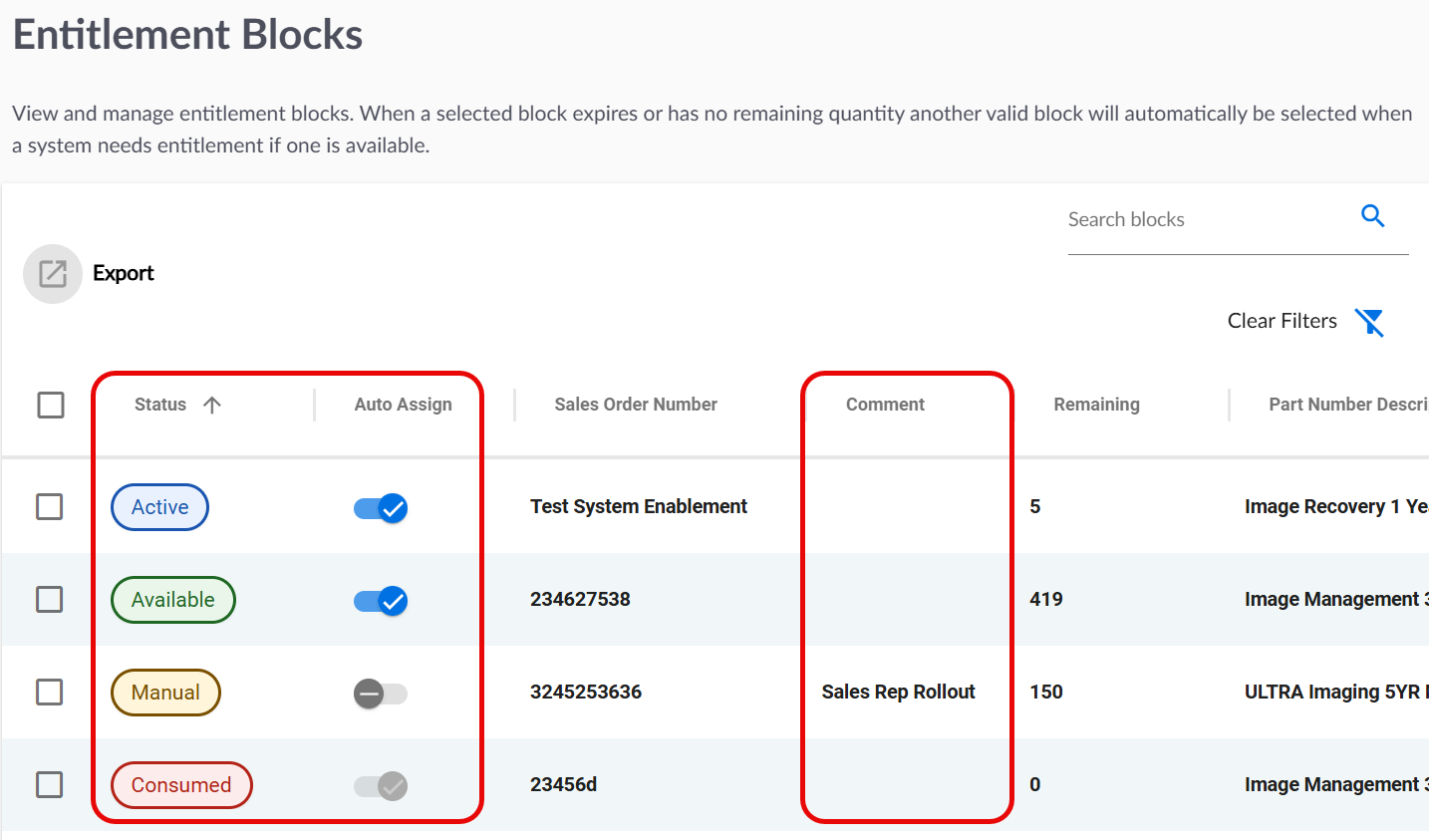
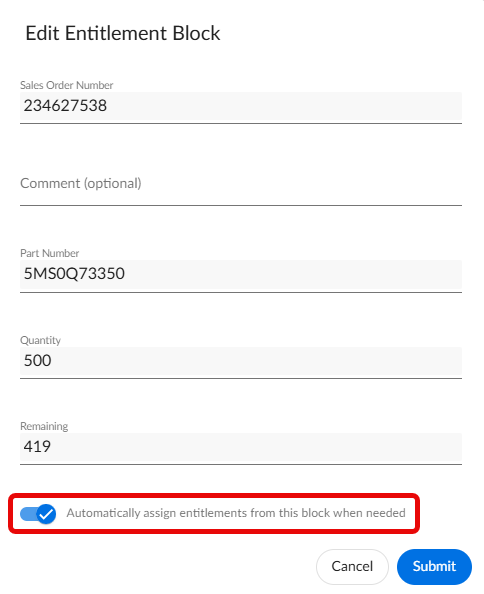
Per informazioni dettagliate sull’uso di questa funzionalità, consulta Entitlement. I contenuti su Auto Assign saranno disponibili alla data di rilascio del 31 ottobre 2026.
Aggiornamenti al client LCD
Per questo rilascio è necessario aggiornare il client LCD, ma non sono previste modifiche visibili agli utenti.
Altri miglioramenti e correzioni del rilascio
NOVITÀ: il pulsante Help sulla barra degli strumenti apre ora il nuovo sito Web della documentazione LCD in un’altra scheda del browser.
AGGIORNATO: sono state aggiornate le dipendenze dei pacchetti di terze parti.
AGGIORNATO: la finestra di dialogo dell’errore di distribuzione “system not entitled” (sistema senza entitlement) ora include il nome del prodotto e il numero di serie.
AGGIORNATO: è stato aggiunto il supporto per i sistemi IoT nella verifica della licenza Windows.
AGGIORNATO: sono stati implementati aggiornamenti di sicurezza per rafforzare le difese contro gli attacchi di tipo HTML injection e brute force.
9.2 - Rilascio del 13 giugno 2026
Miglioramenti inclusi nel rilascio di LCD 3.3
- Preparazione alla migrazione a Windows UEFI 2023 CA
- Accesso a LCD con un altro dispositivo
- Supporto delle impostazioni proxy del BIOS
Preparazione alla migrazione a Windows UEFI 2023 CA
Con la migrazione da Microsoft Windows Production PCA 2011 a Windows UEFI 2023 CA, vogliamo assicurarci che LCD continui a supportare i tuoi dispositivi dopo il rilascio di LCD 3.3. I seguenti articoli di Microsoft e Lenovo illustrano nel dettaglio la modifica e come preparare i dispositivi. Per ricevere assistenza durante il processo di correzione, contatta direttamente il supporto Microsoft o Lenovo.
Articoli Lenovo:
Guida alla scadenza dei certificati Secure Boot Lenovo (2011-2023) - Nota: questo articolo contiene informazioni importanti sul supporto hardware, incluse le versioni del BIOS supportate e i passaggi per la correzione.
Aggiornamento di Windows Boot Manager e WinPE con il certificato Windows UEFI CA 2023
Articoli della Knowledge Base Microsoft:
Azioni consigliate
Per garantire la continuità del servizio LCD, si consiglia vivamente di eseguire le seguenti operazioni prima del rilascio di LCD 3.3 previsto a maggio:
Aggiorna il BIOS alla versione più recente.
Segui la procedura Microsoft per installare Windows UEFI 2023 CA nel database attivo di Secure Boot. In alternativa, se devi eseguire un ripristino e hai il BIOS più recente, puoi reimpostare le chiavi di Secure Boot nelle impostazioni del BIOS per applicare il certificato Windows UEFI CA 2023.
Tieni presente che la modifica delle chiavi di Secure Boot potrebbe attivare il ripristino di BitLocker. Adotta le precauzioni appropriate.
Supporto prima e dopo il rilascio di LCD 3.3
I supporti USB creati prima di LCD 3.3 vengono firmati per impostazione predefinita con il certificato del 2011. LCD 3.3 e le versioni successive utilizzeranno per impostazione predefinita il certificato del 2023.
Per le definizioni dei termini utilizzati nella tabella, consulta il glossario riportato di seguito.
| Stato hardware | Supporto LCD prima del rilascio di LCD 3.3 | Supporto dopo il rilascio di LCD 3.3 |
|---|---|---|
| • Secure Boot è abilitato, • il database di Secure Boot nel BIOS contiene il certificato del 2011 attivo E • il certificato del 2023 è attivo | Questo scenario è supportato da LCD; non è richiesta alcuna azione. | Questo scenario è supportato da LCD; non è richiesta alcuna azione. |
| • Secure Boot è abilitato, • il database di Secure Boot nel BIOS contiene il certificato del 2011 scaduto E • il certificato del 2023 è attivo | Questo scenario è supportato da LCD; non è richiesta alcuna azione. | Questo scenario è supportato da LCD; non è richiesta alcuna azione. |
| • Secure Boot è abilitato, • il database di Secure Boot nel BIOS contiene il certificato del 2011 revocato E • il certificato del 2023 è attivo | LCD non si avvia per impostazione predefinita. Lenovo Cloud Boot non è supportato. Per i supporti USB è necessaria una modifica manuale. * | Questo scenario è supportato da LCD; non è richiesta alcuna azione. |
| • Secure Boot è abilitato E • il database di Secure Boot nel BIOS contiene solo il certificato del 2011 attivo | Questo scenario è supportato da LCD; non è richiesta alcuna azione. | LCD non si avvia per impostazione predefinita. Lenovo Cloud Boot non è supportato. Per i supporti USB è necessaria una modifica manuale.* |
| • Secure Boot è abilitato E • il database di Secure Boot nel BIOS contiene solo il certificato del 2011 scaduto | Non applicabile | LCD non si avvia per impostazione predefinita. Lenovo Cloud Boot non è supportato. Per i supporti USB è necessaria una modifica manuale.* |
| • Secure Boot è disabilitato • Lenovo Cloud Boot non è supportato | Questo scenario è supportato da LCD; non è richiesta alcuna azione. | Questo scenario è supportato da LCD; non è richiesta alcuna azione. |
* I supporti LCD attuali e futuri contengono file di avvio firmati con i certificati del 2011 e del 2023. Se ti serve una versione specifica del file di avvio, puoi copiare manualmente la versione appropriata sopra il file EFI predefinito, che si trova nella posizione mostrata nell’immagine seguente.
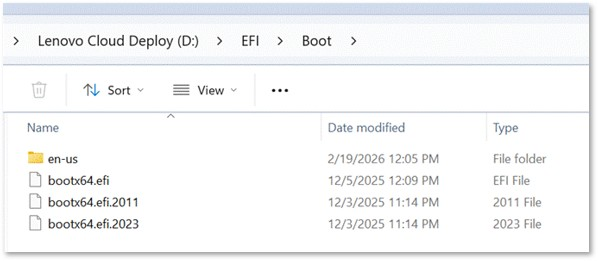
Glossario dei termini della tabella precedente
Nomi dei certificati
Certificato del 2011: Microsoft Windows Production PCA 2011
Certificato del 2023: Windows UEFI CA 2023
Stati dei certificati
Predefinito: il certificato è installato nel database predefinito di Secure Boot e la data corrente precede la data di scadenza del certificato.
Attivo: il certificato è installato nel database attivo di Secure Boot e la data corrente precede la data di scadenza del certificato.
Scaduto: il certificato è installato nel database attivo di Secure Boot e la data corrente è successiva alla data di scadenza del certificato.
Revocato: il certificato è installato nel database attivo di Secure Boot ed è presente nel DBX di Secure Boot.
Aggiornamenti del client LCD
Accedere a LCD con un altro dispositivo
Per migliorare l’autenticazione, LCD 3.3.0 consente di accedere all’applicazione da un secondo dispositivo. La funzionalità permette di accedere tramite codice QR se il secondo dispositivo è dotato di fotocamera oppure tramite un link di accesso, se preferisci non utilizzare il codice QR.
La nuova opzione è disponibile durante l’accesso:
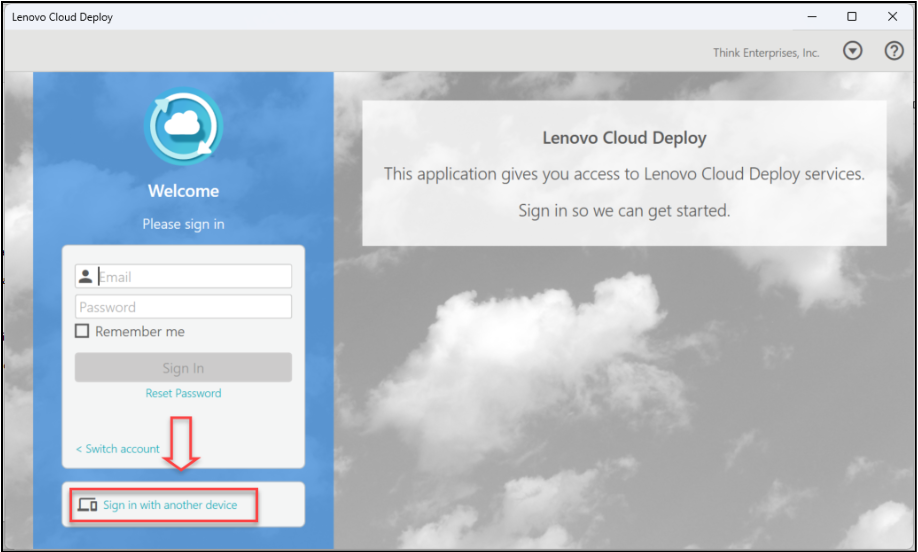
Puoi quindi scansionare il codice QR oppure fare clic sul link e inserire il codice.
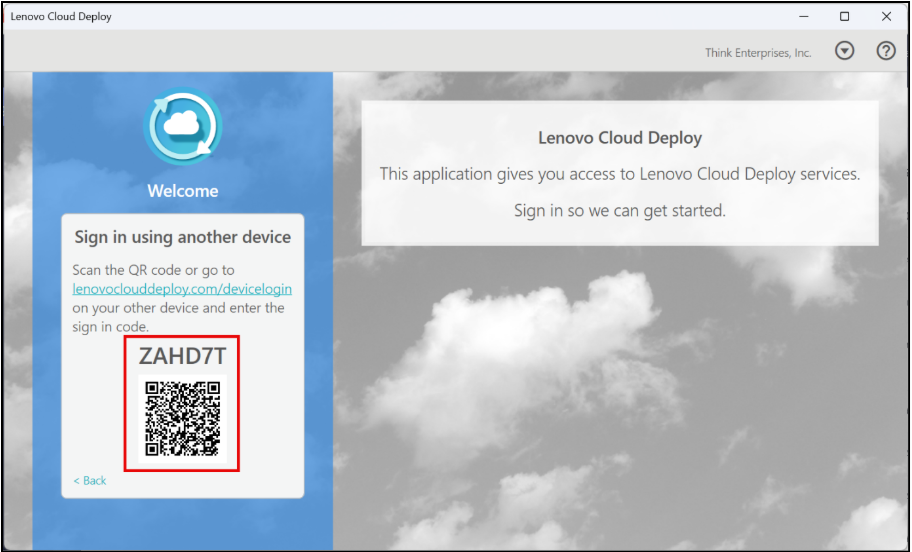
L’ultimo passaggio consiste nell’accedere a LCD con le proprie credenziali.
Per tutti i dettagli, consulta Accedere a LCD con un altro dispositivo .
Supporto per Windows UEFI 2023 CA
Per prepararsi all’imminente scadenza del certificato dovuta alla migrazione da Microsoft Windows Production PCA 2011 a Windows UEFI 2023 CA, LCD 3.3.0 utilizzerà per impostazione predefinita il certificato del 2023.
Vogliamo assicurarci che LCD supporti tutti i dispositivi dopo il rilascio di LCD 3.3.0. I seguenti articoli di Lenovo e Microsoft illustrano nel dettaglio la modifica e come preparare i dispositivi. Per ricevere assistenza durante il processo di correzione, contatta direttamente il supporto Microsoft o Lenovo.
Articoli Lenovo:
Guida alla scadenza dei certificati Secure Boot Lenovo (2011-2023) - Nota: questo articolo contiene informazioni importanti sul supporto hardware, incluse le versioni del BIOS supportate e i passaggi per la correzione.
Aggiornamento di Windows Boot Manager e WinPE con il certificato Windows UEFI CA 2023
Articoli della Knowledge Base Microsoft:
Scadenza dei certificati Secure Boot di Windows e aggiornamenti delle CA
Aggiornamenti dei certificati Secure Boot: guida per i professionisti IT e le organizzazioni
Supporto delle impostazioni di configurazione proxy del BIOS
Il BIOS dei prodotti Lenovo introduce una nuova funzionalità per configurare un server proxy statico. LCD 3.3.0 è stato aggiornato per applicare questa impostazione durante le distribuzioni tramite Lenovo Cloud Boot.
Per i supporti USB, il comportamento proxy esistente non è stato modificato.
Aggiornamenti al sito Web LCD
Nessuna modifica visibile agli utenti.
Miglioramenti e correzioni del rilascio
NOVITÀ: accesso a LCD da un altro dispositivo.
NOVITÀ: i supporti di avvio richiedono ora che il certificato Microsoft Windows UEFI CA 2023 sia presente nel database Secure Boot del BIOS.
NOVITÀ: Lenovo Cloud Boot applica ora le impostazioni proxy configurate nel BIOS del sistema.
AGGIORNATO: il debugger F12 è stato disabilitato nel browser Web integrato nell’ambiente di ripristino per migliorare la sicurezza.
AGGIORNATO: la funzionalità di raccolta e salvataggio dei log è stata aggiornata per salvare ulteriori informazioni diagnostiche.
10 - Modalità di utilizzo della guida