Paramétrage de SAML pour Windows Server
Avant de consulter ces instructions, voir la section Vue d’ensemble de SAML. Votre expérience peut être légèrement différente du contenu ci-dessous. Tout dépend de votre version de Windows Server.
Dans la console de gestion AD FS, cliquez avec le bouton droit de la souris sur le groupe Approbations de partie utilisatrice et sélectionnez Ajouter une approbation de partie utilisatrice….
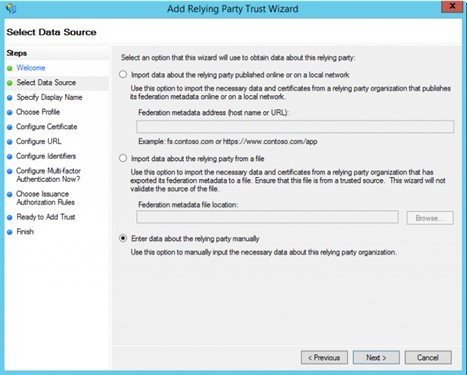
Sélection d’une source de données : sélectionnez l’option afin de saisir les données manuellement, puis cliquez sur Suivant.
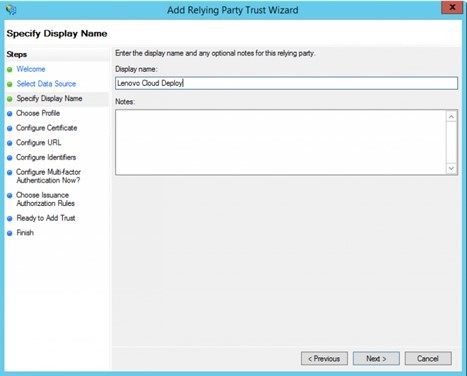
Précision du nom d’affichage : saisissez le nom que vous souhaitez utiliser pour la nouvelle approbation, puis cliquez sur Suivant.
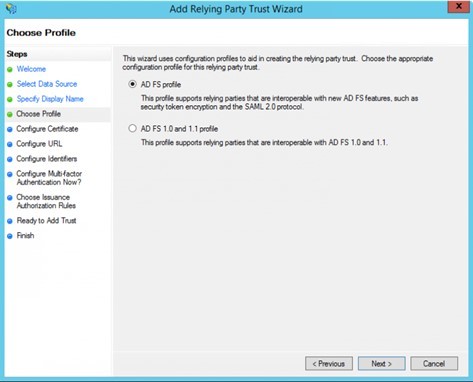
Choix du profil : sélectionnez le profil AD FS et cliquez sur Suivant.
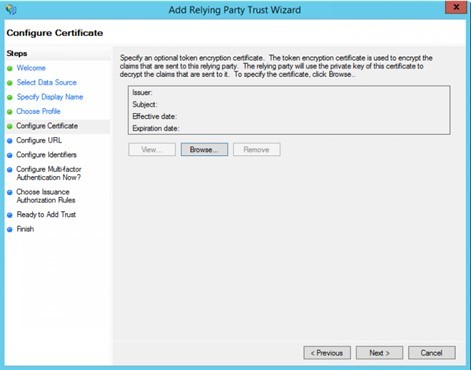
Configuration du certificat : Lenovo Cloud Deploy ne prend pas en charge les certificats. Cliquez sur Suivant.
Configuration de l’URL :
a. Cochez la case Activer la prise en charge du protocole Web SSO SAML 2.0.
b. Saisissez l’URL de votre service :
https://lenovoclouddeploy.com/api/token/ws/exchange/LCD_Account_Key(par exemple :https://lenovoclouddeploy.com/api/token/ws/exchange/123456789ABCDEFGHIJK)c. Cliquez sur Suivant.
Configuration des identifiants :
a. Ajoutez https://lenovoclouddeploy.com en tant qu’identifiant d’approbation de partie utilisatrice.
b. Cliquez sur Suivant.
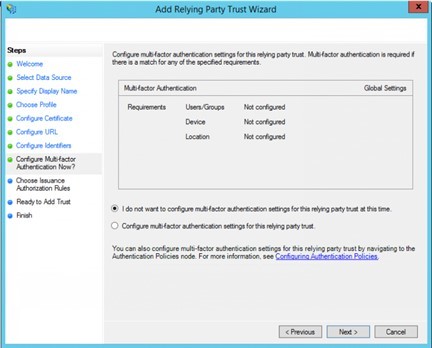
Configuration de l’authentification multifacteur : cette étape est facultative. Cliquez sur Suivant.
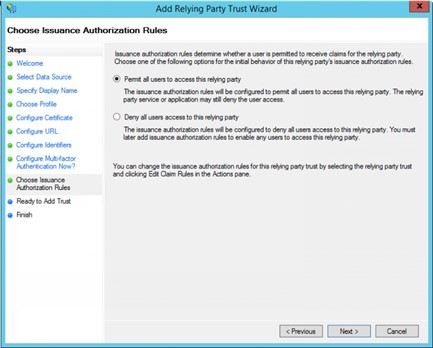
Choix des règles relatives à l’autorisation d’émission :
a. Sélectionnez Autoriser tous les utilisateurs à accéder à cette partie utilisatrice.
b. Cliquez sur Suivant.
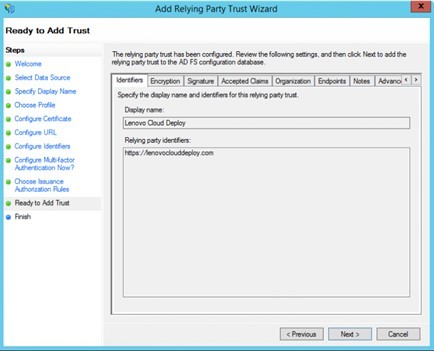
Prêt à ajouter une approbation : examinez le récapitulatif, puis cliquez sur Suivant.
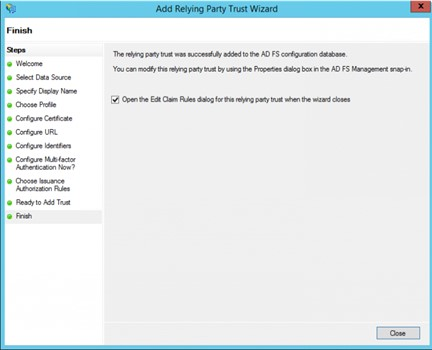
Fin :
a. Cochez cette case pour ouvrir les règles Modifier la revendication.
b. Cliquez sur Fermer.
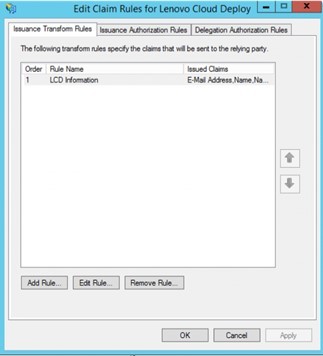
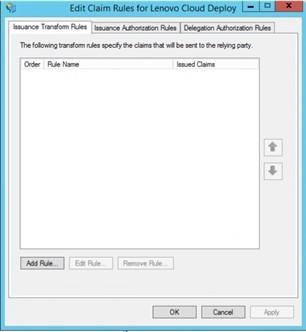
Règles de transformation d’émission : cliquez sur Ajouter une règle….
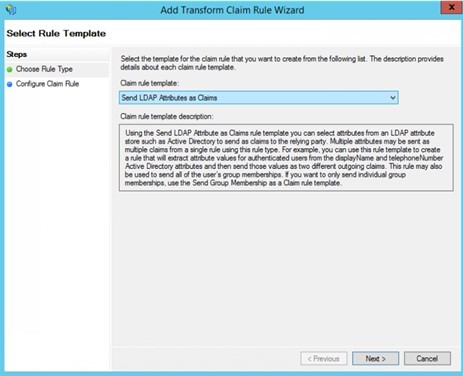
Choix du type de règles :
a. Sélectionnez Envoyer les attributs LDAP en tant que revendications.
b. Cliquez sur Suivant.
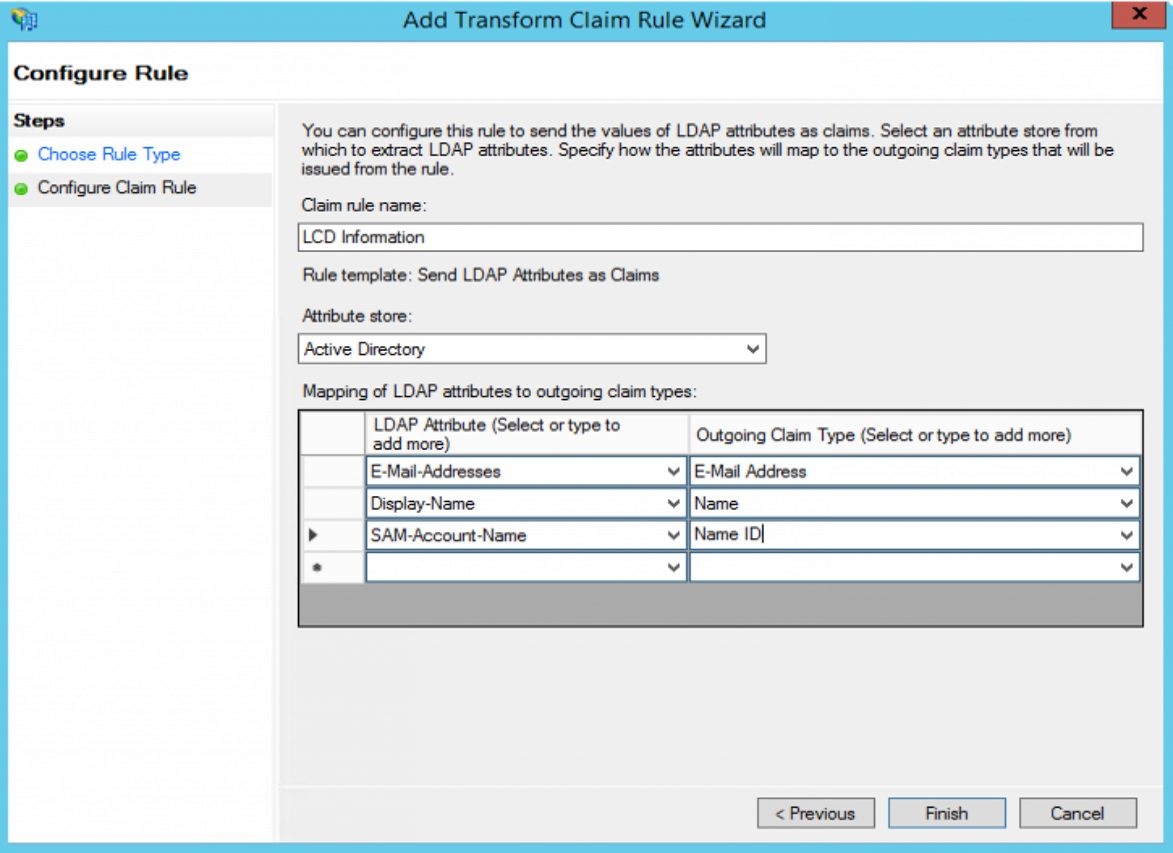
Configuration de la règle de revendication :
a. Nommez la règle.
b. Sélectionnez Active Directory.
c. Ajoutez les mappes requises à partir de la section Configuration de SAML pour l’adresse e-mail, le nom et l’identifiant de nom.
d. Cliquez sur Terminer.
Terminer : la configuration est maintenant terminée. Cliquez sur OK.