Configuration de SAML pour Azure
Avant de consulter ces instructions, voir la section Vue d’ensemble de SAML.
La présente section fournit un exemple de configuration de Microsoft Azure en tant que fournisseur d’identification LCD.
Connectez-vous à https://portal.azure.com.
Dans Azure Active Directory, sous Gérer, sélectionnez Applications d’entreprise.
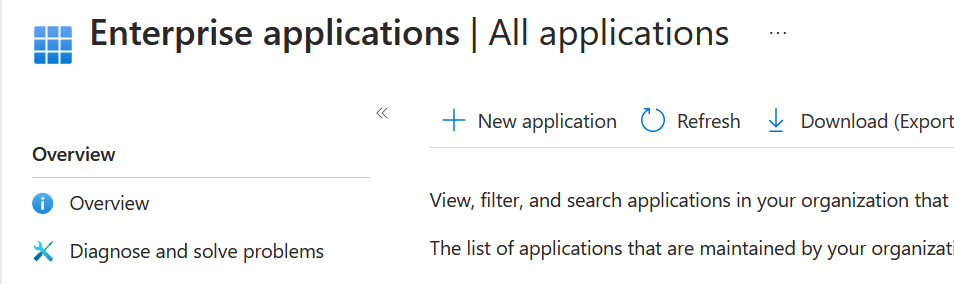
Cliquez sur Nouvelle application.
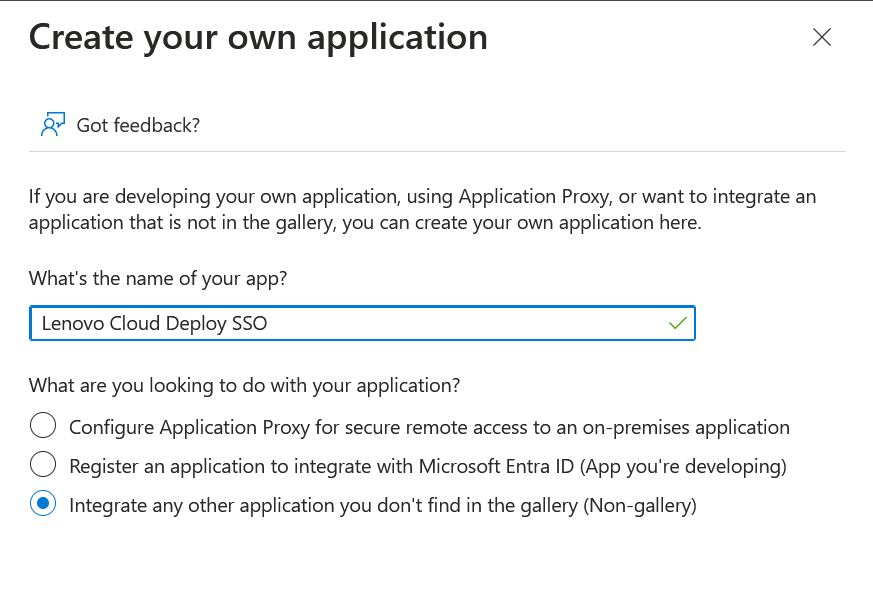
Cliquez sur Créer votre propre application.
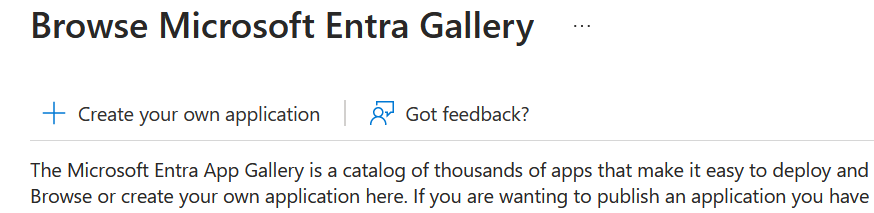
Saisissez le nom de votre application, puis sélectionnez Intégrer une autre application…
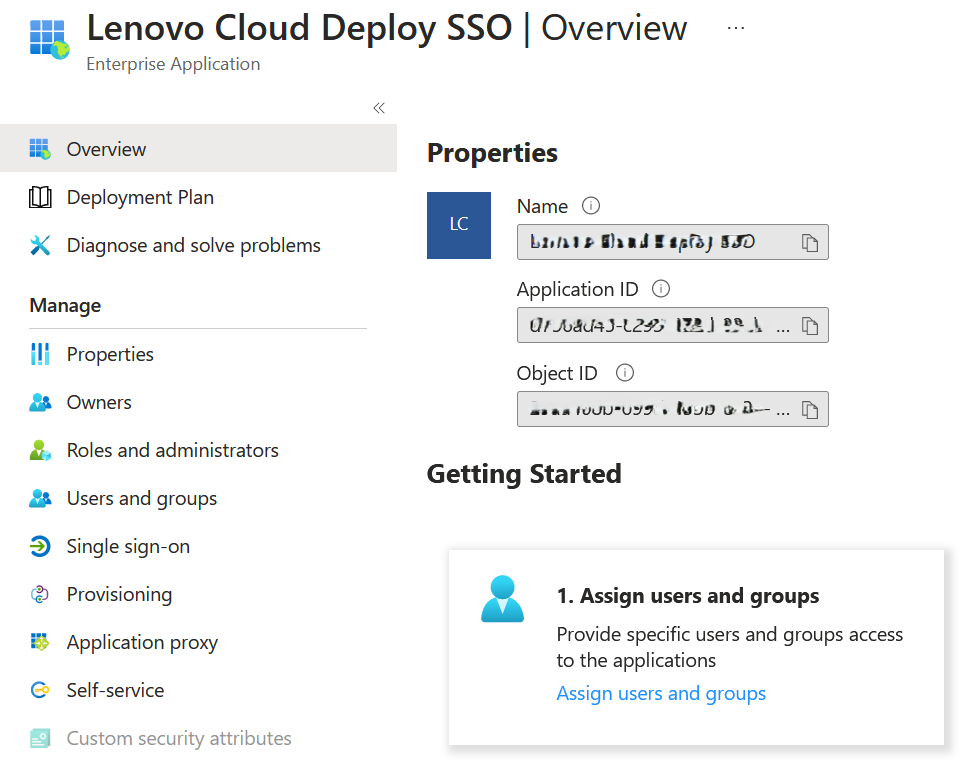
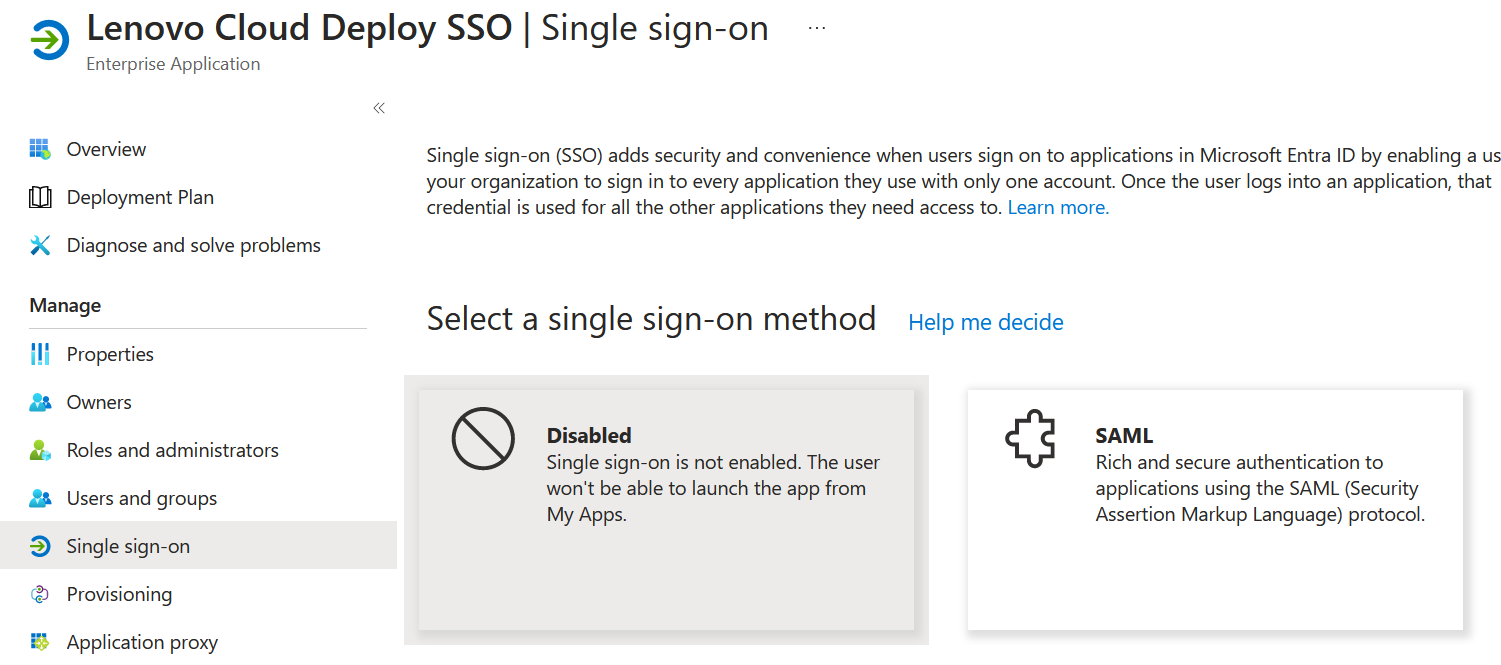
Dans l’application nouvellement créée, sous Gérer, sélectionnez Authentification unique.
Méthode de sélection : cliquez sur la vignette SAML.
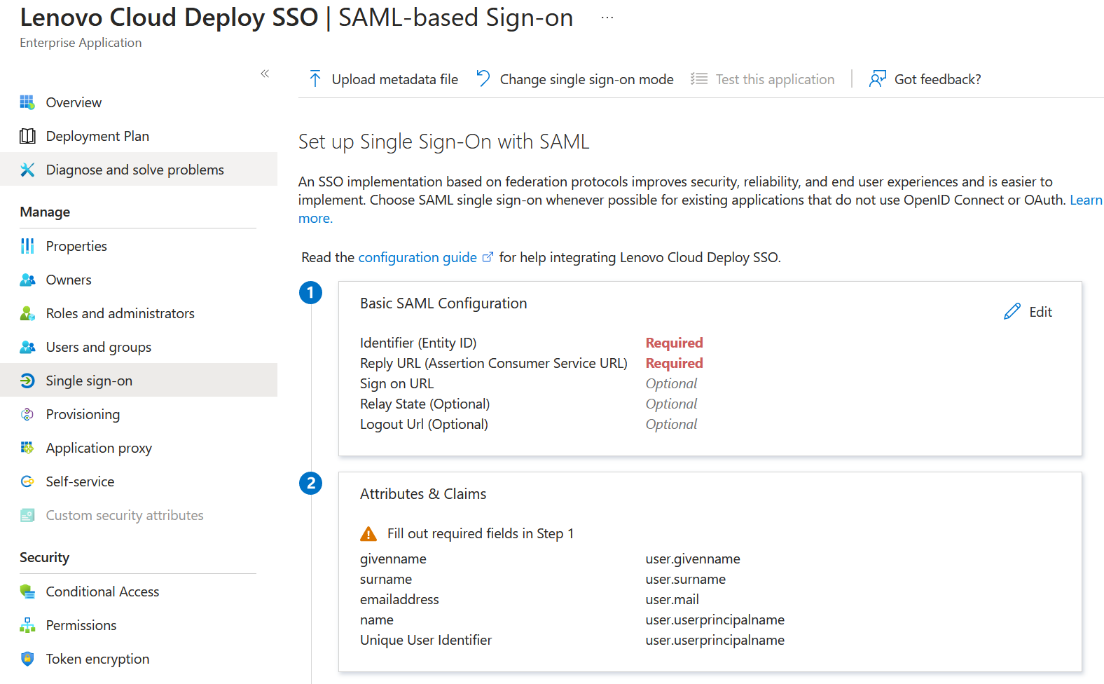
Configuration de base de SAML : cliquez sur Modifier.
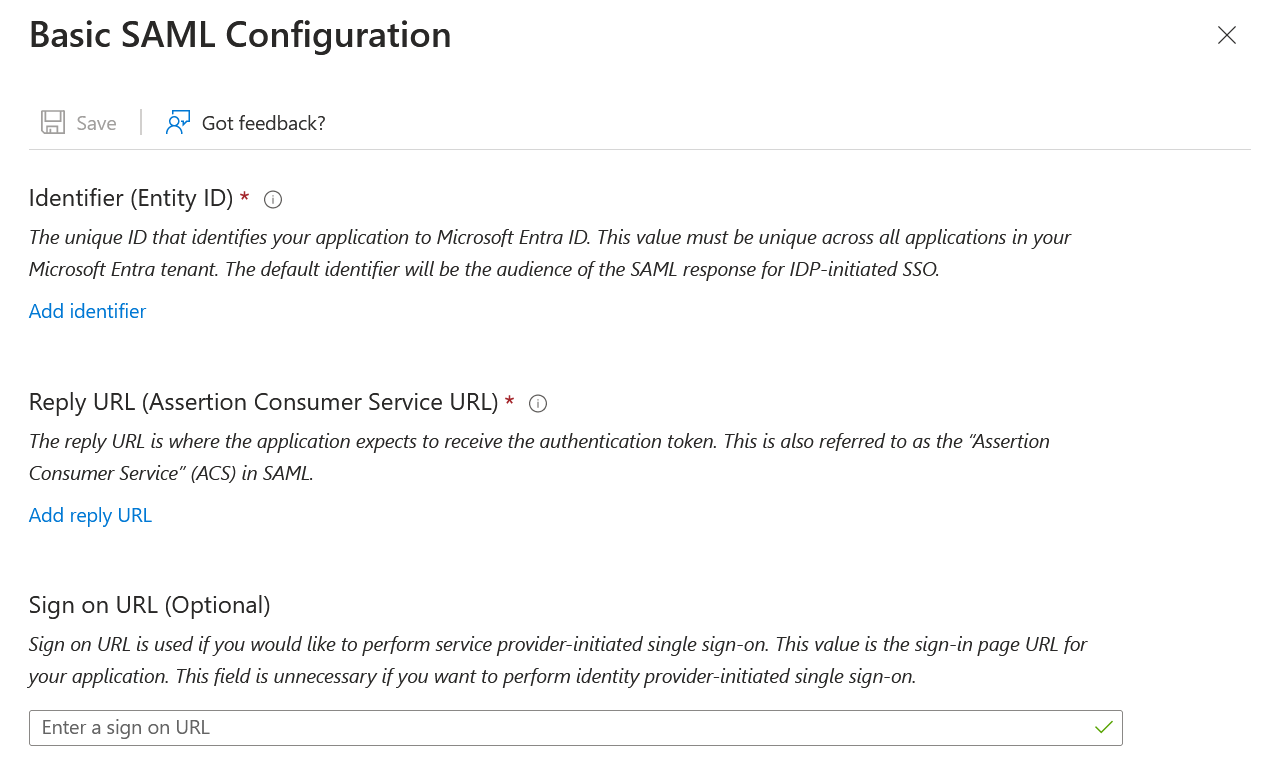
Configuration de SAML de base :
a. Saisissez un identifiant. Vous pouvez utiliser n’importe quelle valeur.
b. L’URL de réponse est
https://lenovoclouddeploy.com/api/token/ws/exchange/LCD_Account_Key, remplaçant LCD_Account_Key par la clé de 20 caractères qui vous a été fournie lors de l’intégration. Par exemple,https://lenovoclouddeploy.com/api/token/ws/exchange/123456789ABCDEFGHIJKc. Assurez-vous que la case Par défaut est bien cochée.
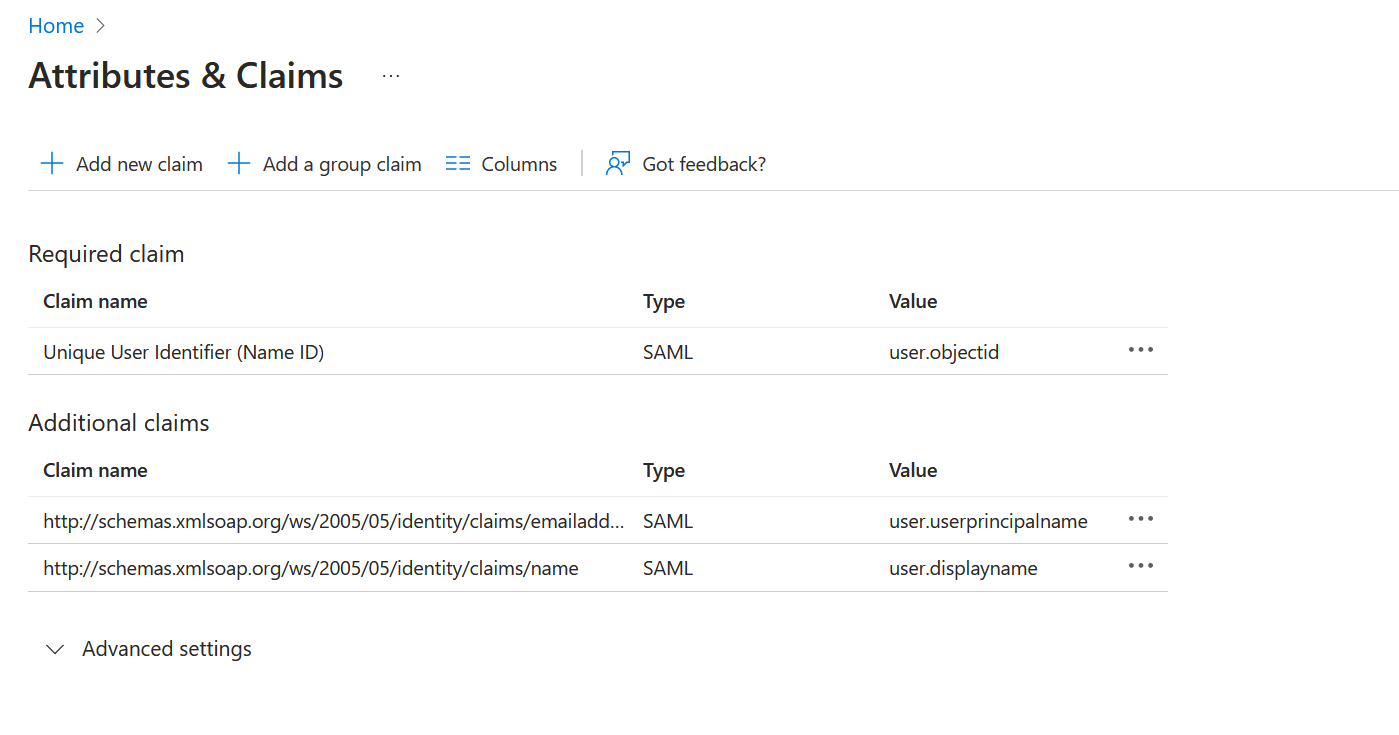
Attributs d’utilisateur et revendications : cliquez sur Modifier.
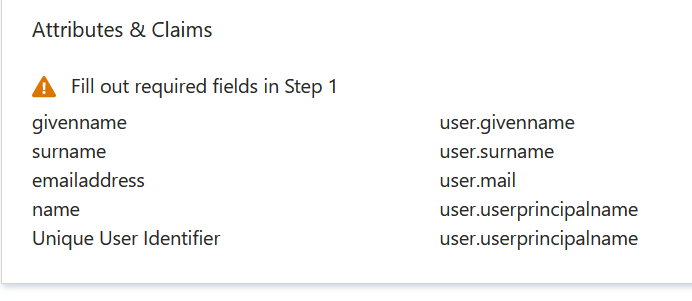
Attributs d’utilisateur et revendications : ajoutez des revendications supplémentaires pour le nom et l’adresse e-mail.
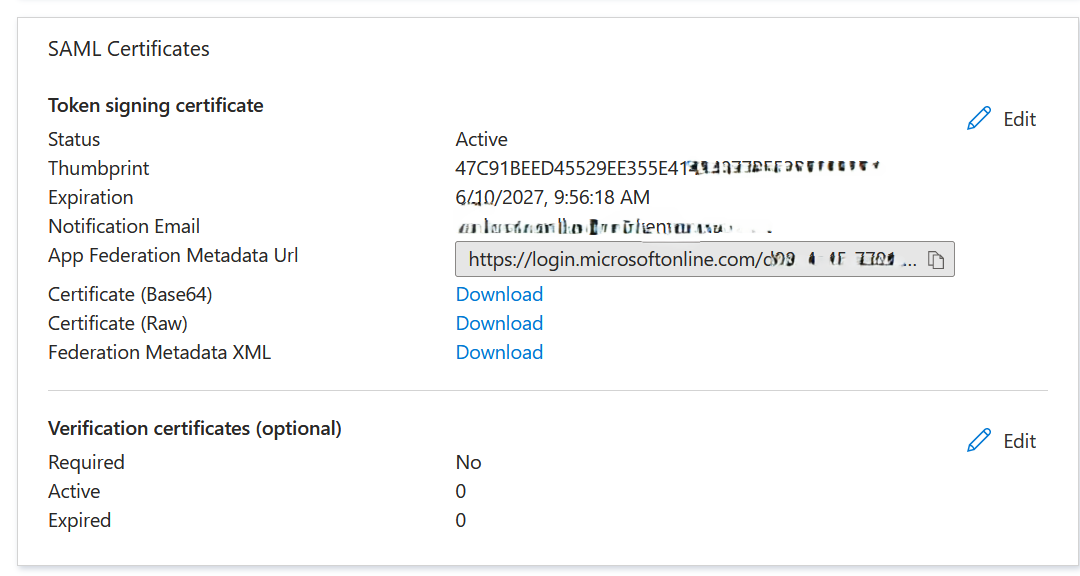
Certificat de signature des jetons : indiquez l’URL des métadonnées de la fédération de l’application à votre représentant technique LCD.
URL d’accès utilisateur :
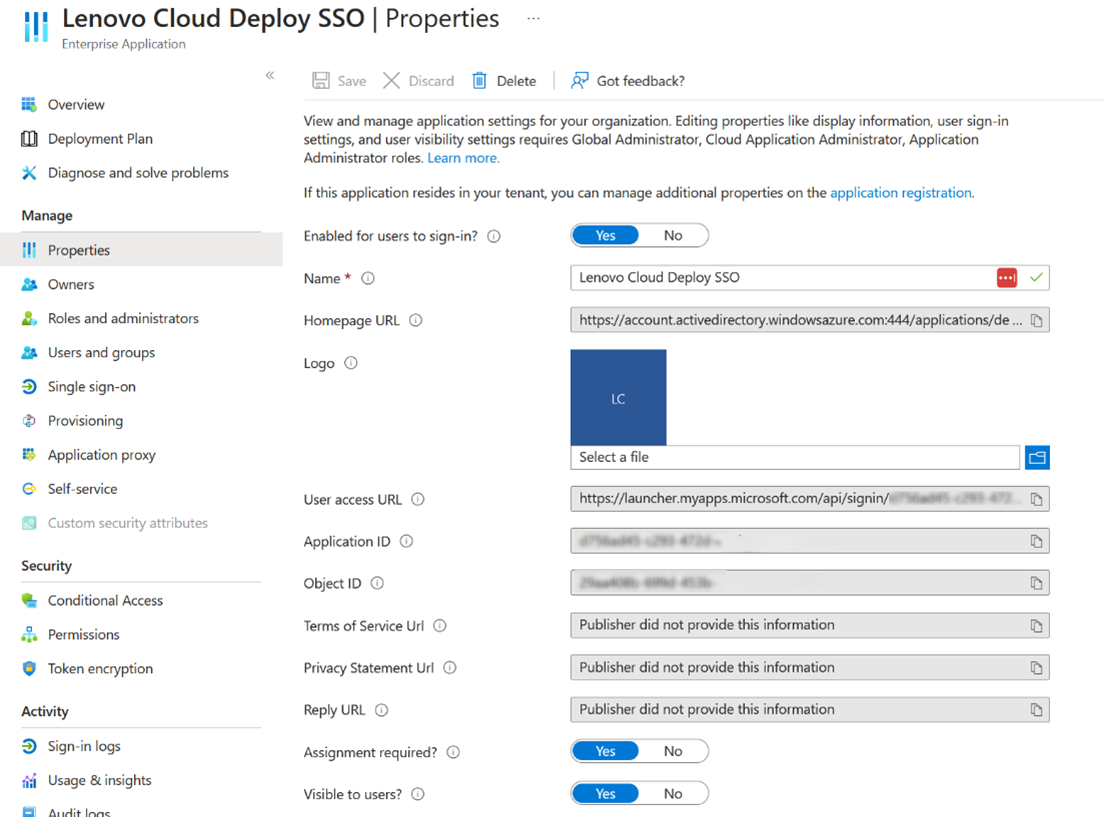
a. Dans l’application, sous Gérer, sélectionnez Propriétés.
B. Indiquez l’URL d’accès utilisateur à votre représentant technique LCD.