Approvisionnement d’un système avec l’assistant de provisionnement du système
Le processus d’approvisionnement d’un système utilise le système d’exploitation existant d’un ordinateur et applique des modifications pour le rendre utilisable dans un environnement d’entreprise.
L’assistant du système de provisionnement (PSW) est une application client pour ordinateur de bureau Windows® qui fournit une interface à lenovoclouddeploy.com. Cette plateforme configure un ordinateur pour qu’il fonctionne dans votre entreprise sur la base de la version actuelle de Windows.
Approvisionnement des rôles et permissions
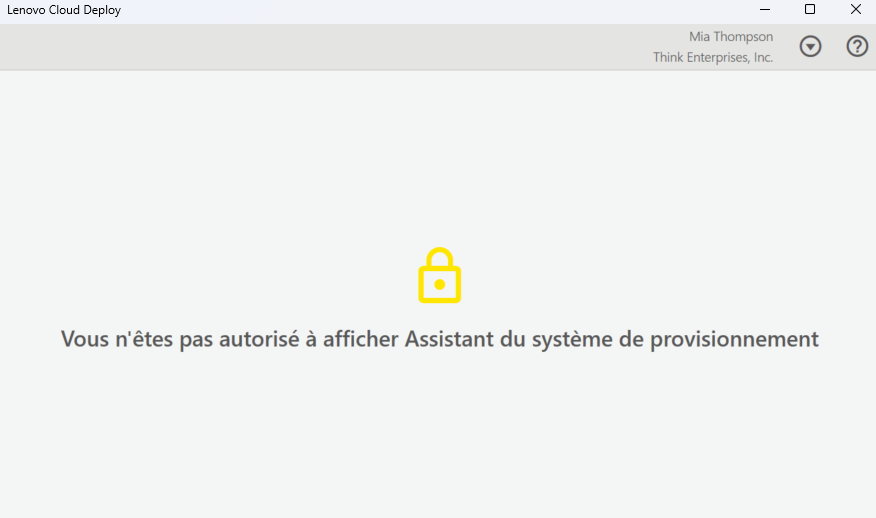
Il existe différents rôles qui peuvent être attribués aux utilisateurs, lesquels peuvent avoir un impact sur l’approvisionnement. Si un utilisateur ne dispose pas des autorisations suffisantes pour réaliser un approvisionnement, l’assistant du système de provisionnement affiche une icône de verrou jaune pour indiquer que cette fonction est restreinte.
Par exemple, un administrateur des utilisateurs client ne dispose pas d’autorisations d’approvisionnement. Ainsi, l’écran suivant s’affiche si un utilisateur qui a ce rôle tente d’accéder au PSW.
Des rôles sont attribués aux utilisateurs à l’adresse lenovoclouddeploy.com/. Si votre société utilise une authentification unique, les utilisateurs authentifiés se verront attribués un rôle par défaut Utilisateur du déploiement.
Les développeurs de solutions qui travaillent avec le Centre de technologie d’imagerie se verront généralement attribués le rôle Ingénieur client. Celui-ci leur permet de créer, modifier, supprimer et utiliser tout le contenu cloud. Les utilisateurs finaux qui ont seulement besoin d’utiliser la fonction Restauration du système doivent être des Utilisateurs de déploiement.
Préparation
Ces étapes supposent que l’ordinateur est un nouveau système sans image personnalisée provenant de l’usine ou du service informatique. Commencez par les étapes suivantes.
Branchez l’ordinateur sur une alimentation en courant alternatif.
Assurez-vous qu’une connexion Internet est à votre disposition. Connectez un câble Ethernet câblé si disponible. Les connexions sans fil peuvent être configurées au cours de l’expérience Windows OOB.
Munissez-vous de la clé client lenovoclouddeploy.com et de vos informations d’identification.
Expérience Windows OOBE
Si l’ordinateur n’a jamais été allumé, la procédure suivante vous guide à travers l’expérience Windows OOB, lancée à la première mise sous tension de l’ordinateur.
Allumez l’ordinateur et patientez jusqu’à ce que l’écran de l’expérience Windows OOB s’affiche.
Suivez les invites, choisissez les options pertinentes et cliquez sur Suivant pour continuer. Les choix requis sont les suivants :
- Votre zone géographique
- La disposition de votre clavier
- S’il s’agit de votre ordinateur personnel ou professionnel
- Les options de connexion
- Les paramètres de confidentialité
- Les paramètres personnalisés
Votre nouveau bureau s’affiche dès que l’installation de l’expérience Out of Box est terminée. Vous pouvez alors démarrer le processus d’approvisionnement.
Assistant du système de provisionnement
Vous pouvez utiliser LCD pour approvisionner le système dès que le nouvel ordinateur a réalisé le premier démarrage de l’expérience Windows OOB.
Note
Vous ne pouvez pas utiliser l’ordinateur pendant l’approvisionnement.
Accédez à l’adresse https://www.lenovoclouddeploy.com/en/provisionsystem.
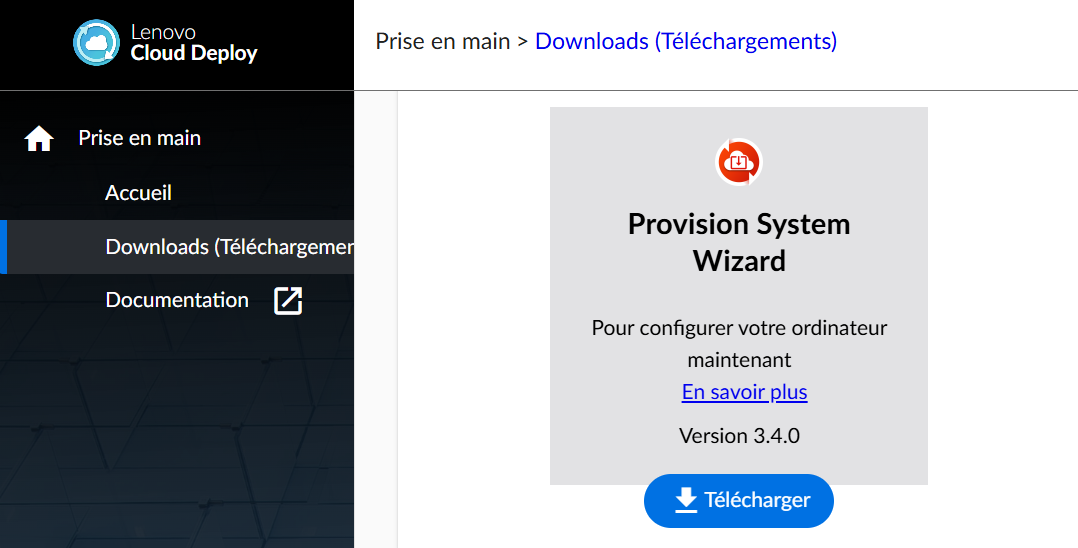
Cliquez sur Télécharger.
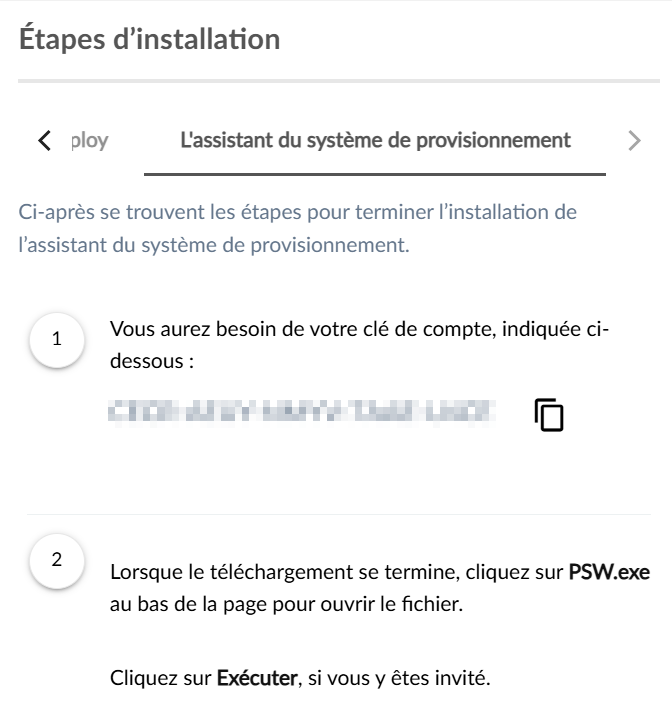
Suivez les étapes d’installation présentées sur le site Web.
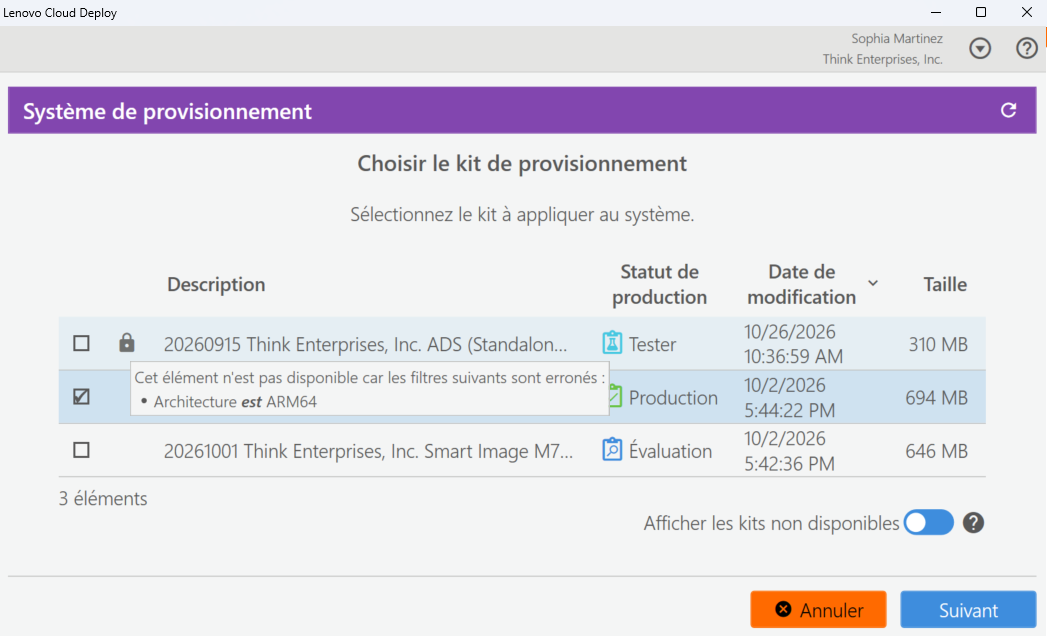
Lorsque l’écran Choisir le kit d’approvisionnement s’affiche, cochez la case afin de sélectionner le kit d’approvisionnement applicable à votre système.
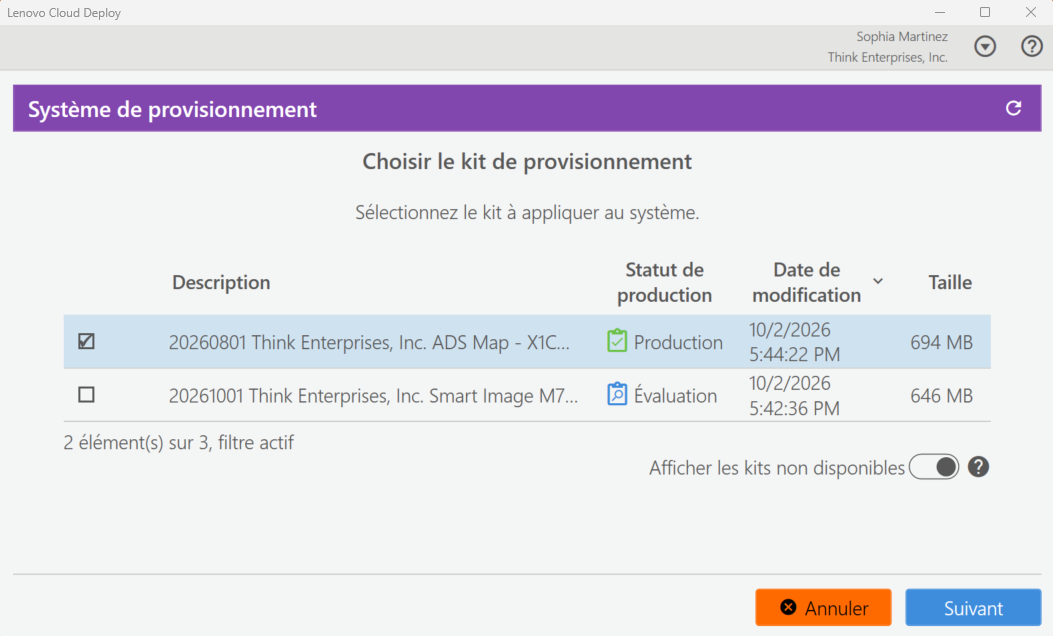
Utilisez le curseur afin de parcourir tous les kits d’approvisionnement, ou uniquement ceux disponibles.
Note
Les kits d’approvisionnement disponibles sont ceux pour lesquels tous les filtres sélectionnés ont été satisfait ; par exemple, le fabricant est « Lenovo ».
Un symbole de verrou est affiché à côté des kits d’approvisionnement non disponibles. Cliquez sur le symbole de verrou afin de voir les détails des filtres non satisfaits.
Si vous avez un rôle Testeur ou Ingénieur, vous pouvez sélectionner un kit d’approvisionnement indisponible et ignorer le ou les filtres matériels, mais un avertissement s’affichera et il est possible que le téléchargement n’aboutisse pas.
Une fois le kit d’approvisionnement sélectionné, cliquez sur Suivant afin de commencer le provisionnement du système. Suivez les instructions à l’écran pour fermer l’assistant.
Cochez la case pour confirmer que vous comprenez que l’ordinateur ne sera pas utilisable pendant le processus d’approvisionnement et cliquez sur Suivant.
Le kit d’approvisionnement sélectionné est alors téléchargé.
Lorsque l’écran Prêt à provisionner s’affiche, l’assistant du système de provisionnement a téléchargé le kit et est prêt à lancer le provisionnement du système.
La tâche de LCD en matière de provisionnement est terminée. La fenêtre de l’assistant se ferme, vous offrant la possibilité de démarrer immédiatement le processus d’approvisionnement, ou de le faire plus tard.
La configuration spécifique de LCD pour votre entreprise détermine les prochaines étapes du processus de provisionnement.
Note
La plupart des kits d’approvisionnement vous invitent à obtenir des informations supplémentaires si nécessaire afin de terminer le processus de provisionnement.