Connexion à LCD avec un autre appareil
Vous pouvez vous connecter à l’application LCD depuis un appareil secondaire. Ceci permet de bénéficier d’une connexion plus sécurisée. La connexion se fait à l’aide de codes QR, qu’il faut alors scanner grâce à la caméra d’un périphérique secondaire. Sinon, vous pouvez utiliser un lien de connexion.
Note
Préparez votre appareil muni d’une caméra afin de lire les codes QR.
Connexion à l’aide d’un code QR
Lancez LCD et accédez à votre compte avec votre adresse e-mail ou la clé de votre compte.
Cliquez sur Se connecter avec un autre appareil.
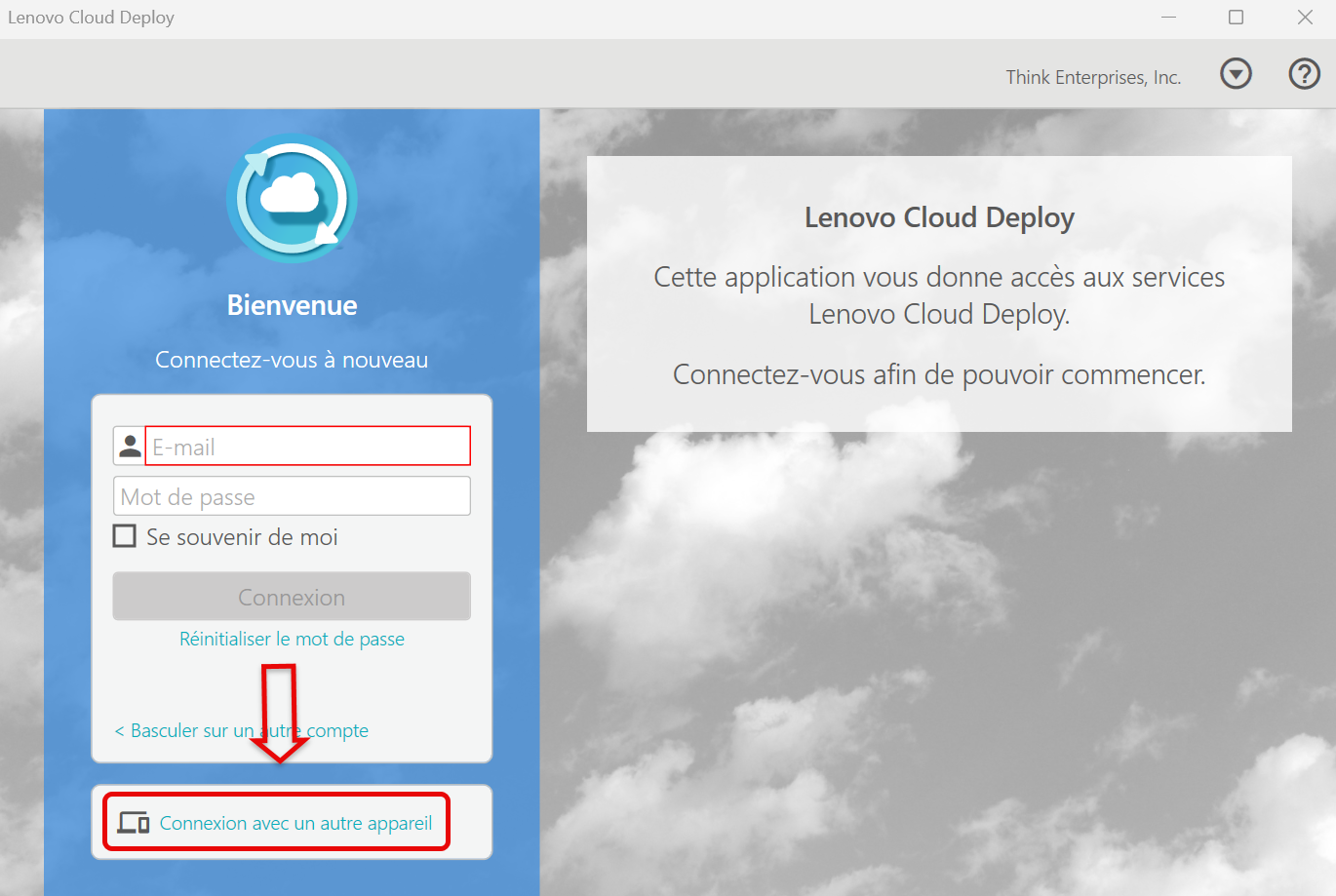
Un code QR apparaît, ainsi qu’un lien pour se connecter au site Web LCD.
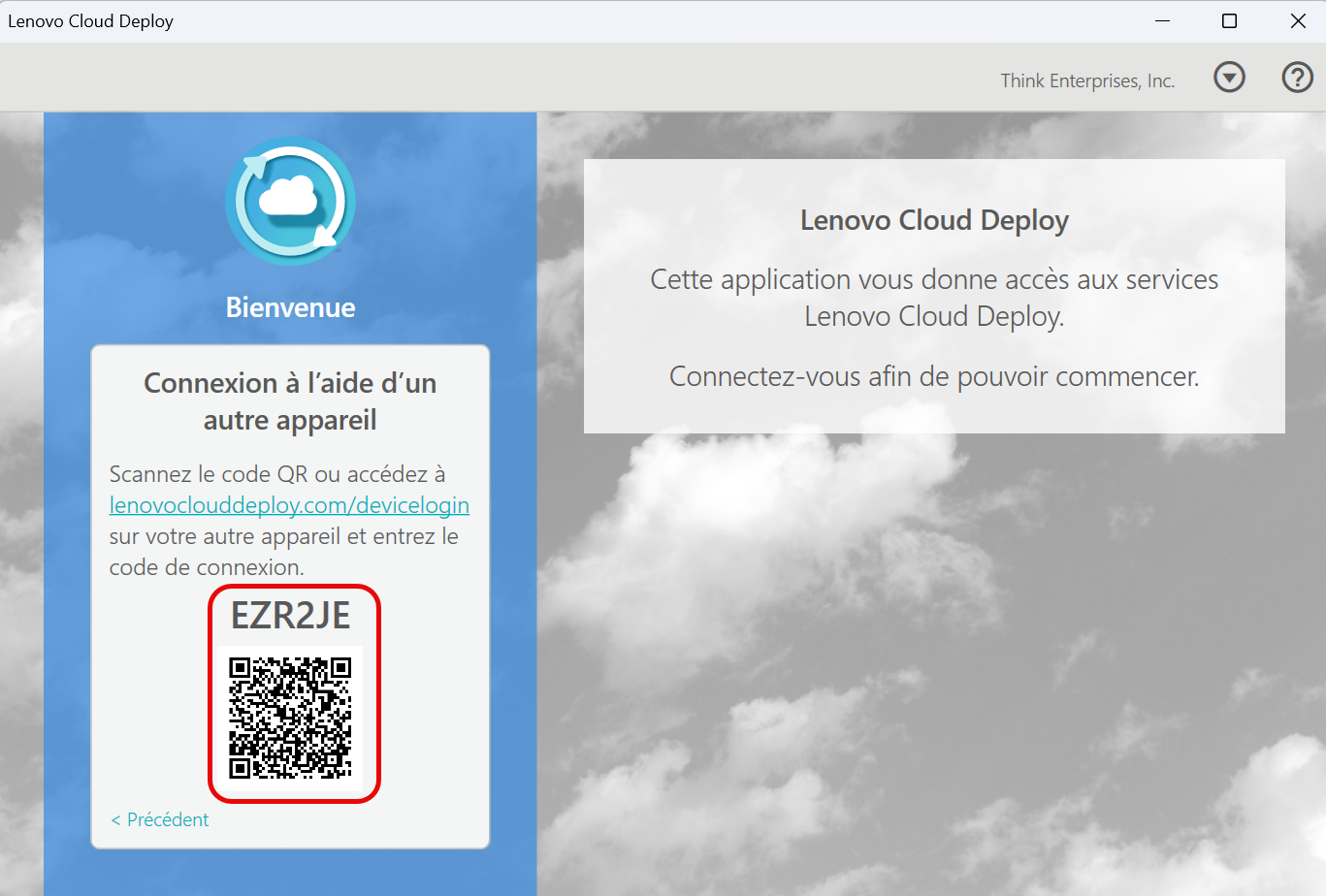
Ouvrez l’application Caméra de votre appareil ou son lecteur de code QR. Ensuite, scannez-le.
Appuyez sur le lien affiché à l’écran de votre appareil. L’écran de connexion LCD s’ouvre alors dans une fenêtre de navigateur de votre appareil.
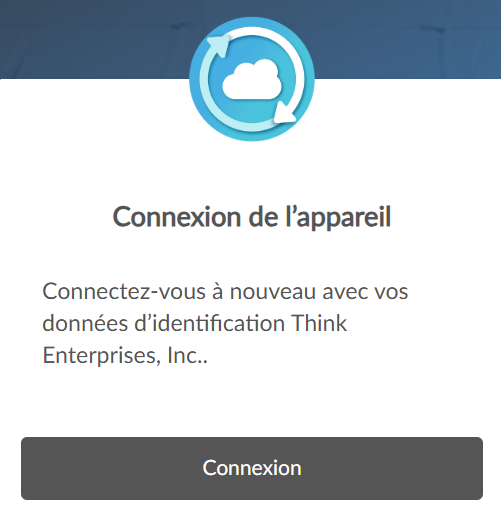
Utilisez vos identifiants pour vous connecter à LCD.
Un message s’affiche sur votre appareil indiquant que l’appareil est désormais authentifié et que vous pouvez fermer la fenêtre du navigateur de votre appareil. Sur votre ordinateur, LCD affiche l’état connecté sur la page d’accueil.
Génération d’un nouveau code QR après un échec de connexion
Une fois que votre code QR est généré sur votre autre appareil, vous avez 5 minutes pour vous connecter à LCD. Si le code expire avant que vous ne puissiez vous connecter à LCD, vous devez générer un nouveau code.
Si un message d’erreur s’affiche lors de votre tentative de connexion, alors vous devez générer un autre code de connexion.
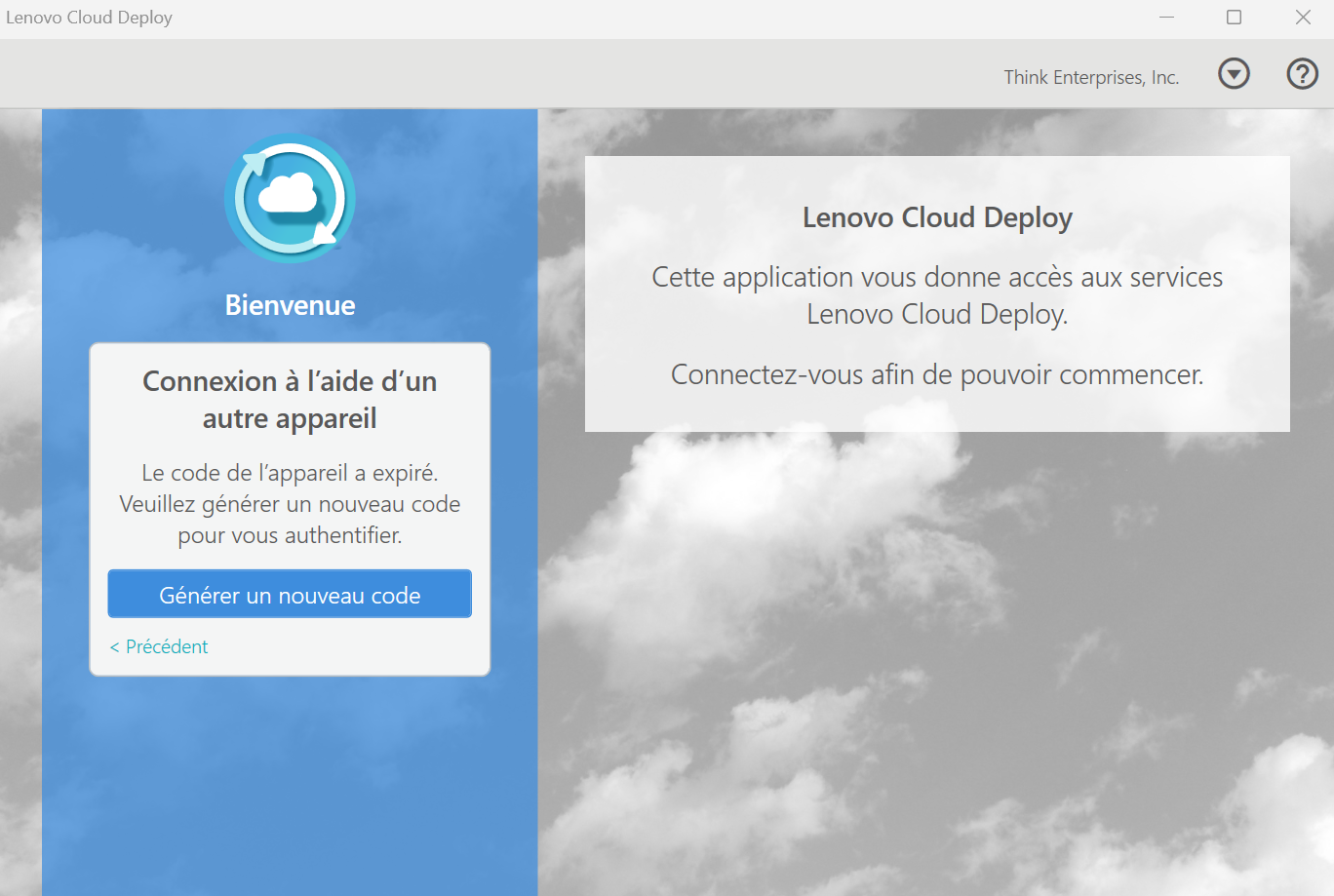
Cliquez sur Générer un nouveau code.
Un nouveau code QR s’affiche.
Avant l’expiration du nouveau code dans les 5 minutes, consultez les instructions pour scanner le code et vous connecter dans la section Connexion à l’aide d’un code QR.