Connexion au client LCD
Une fois l’application LCD lancée, selon la façon dont votre administrateur a configuré votre accès à LCD, vous disposerez de l’une de ces quatre méthodes de connexion :
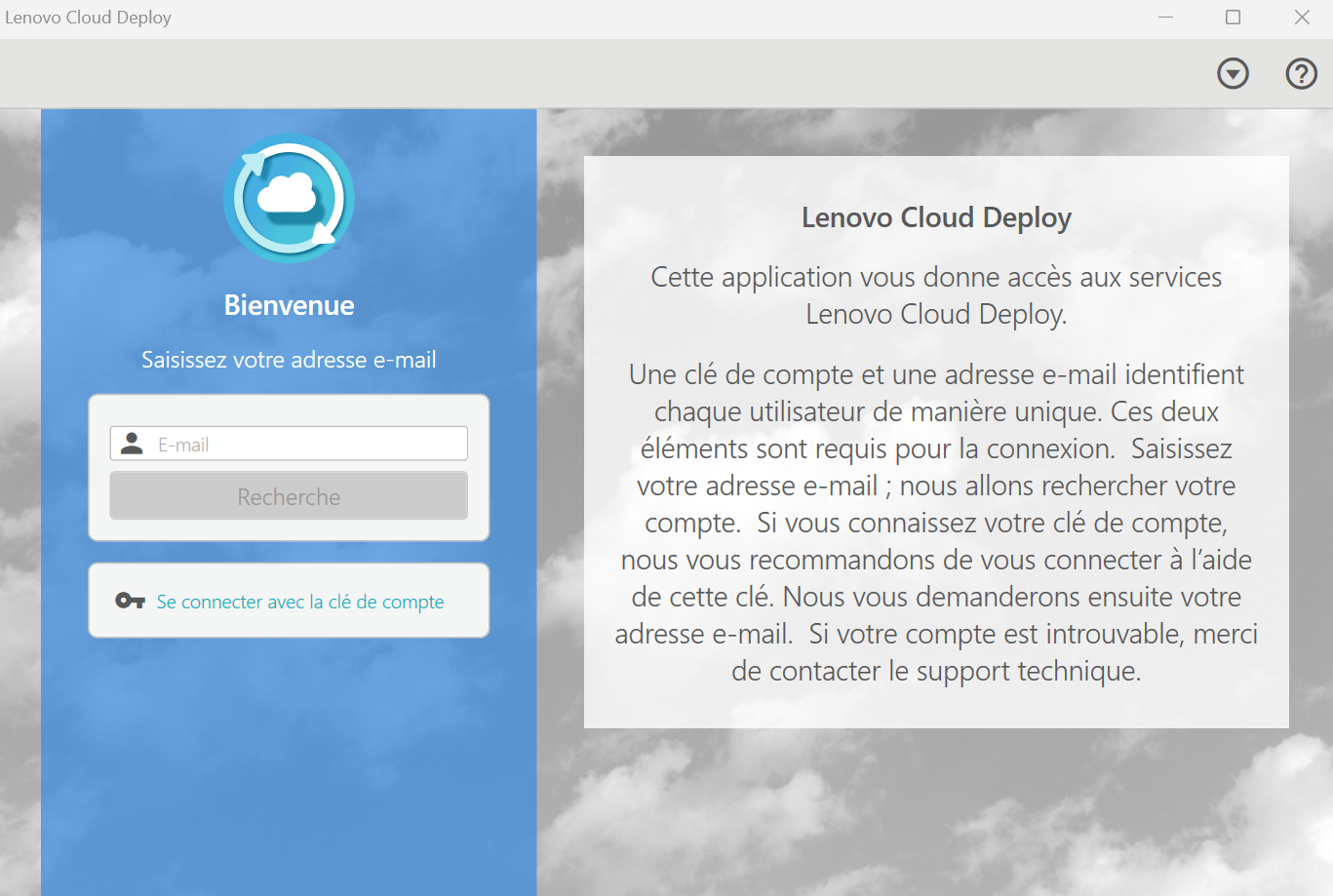
Recherche de compte
Cet écran s’affiche si le client LCD a été installé sans clé de compte valide. Saisissez votre adresse e-mail pour renseigner votre compte LCD. Si vous connaissez la clé de compte, vous pouvez l’utiliser pour vous connecter en cliquant sur Se connecter avec la clé de compte.
Saisissez votre adresse e-mail et cliquez sur Recherche. Une fois votre adresse e-mail identifiée, vous êtes invité(e) à saisir votre mot de passe.
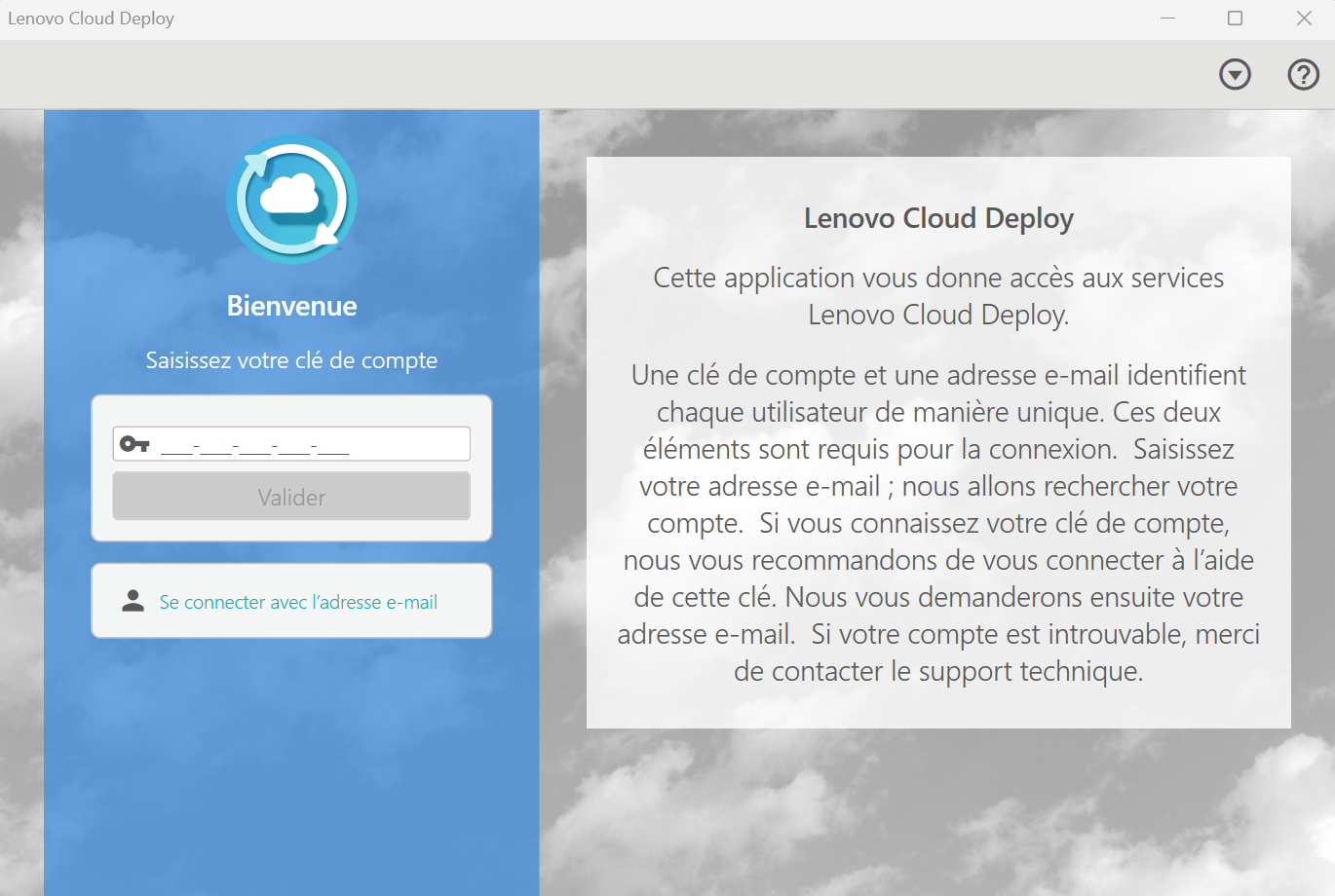
Validation de la clé du compte
Cet écran s’affiche si vous avez cliqué sur Se connecter avec la clé de compte sur l’écran principal de recherche de compte. Saisissez la bonne clé du compte et cliquez sur Valider.
Si vous accédez à cet écran et que vous souhaitez vous connecter avec votre adresse e-mail, cliquez sur Se connecter avec une adresse e-mail.
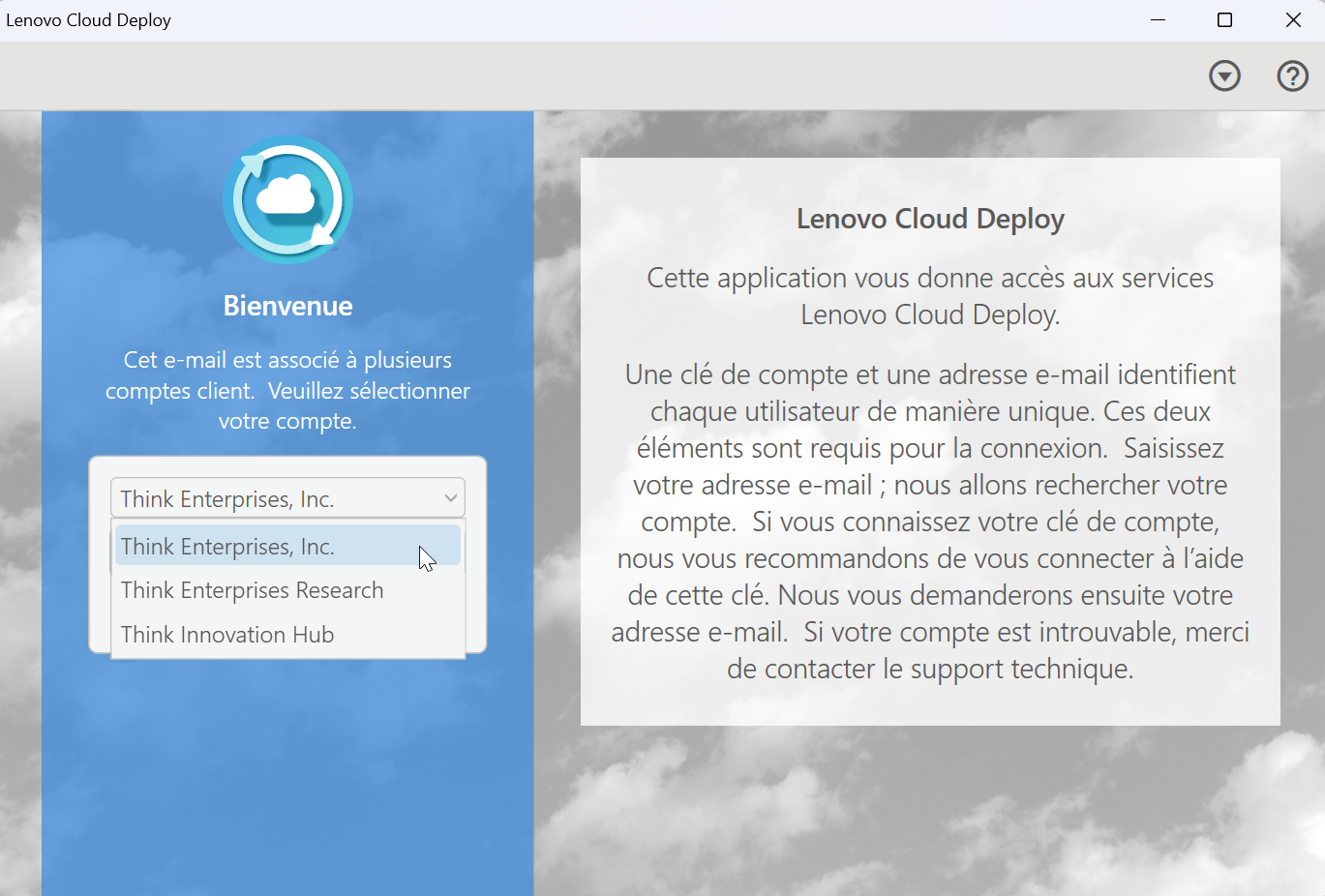
Plusieurs comptes associés à une adresse e-mail
Si vos identifiants sont associés à plusieurs comptes LCD, sélectionnez celui que vous souhaitez dans le menu déroulant lorsque vous y êtes invité(e).
Comptes associés à des restrictions de géolocalisation
Si un message s’affiche afin de vous indiquer que certains comptes ne sont pas disponibles en raison de votre emplacement au moment de votre connexion, cela signifie que votre entreprise a appliqué des restrictions de géolocalisation dans les paramètres de Geo-fencing à l’adresse lenovoclouddeploy.com.
Compte LCD
Connectez-vous avec un compte LCD spécifique, créé par votre administrateur.
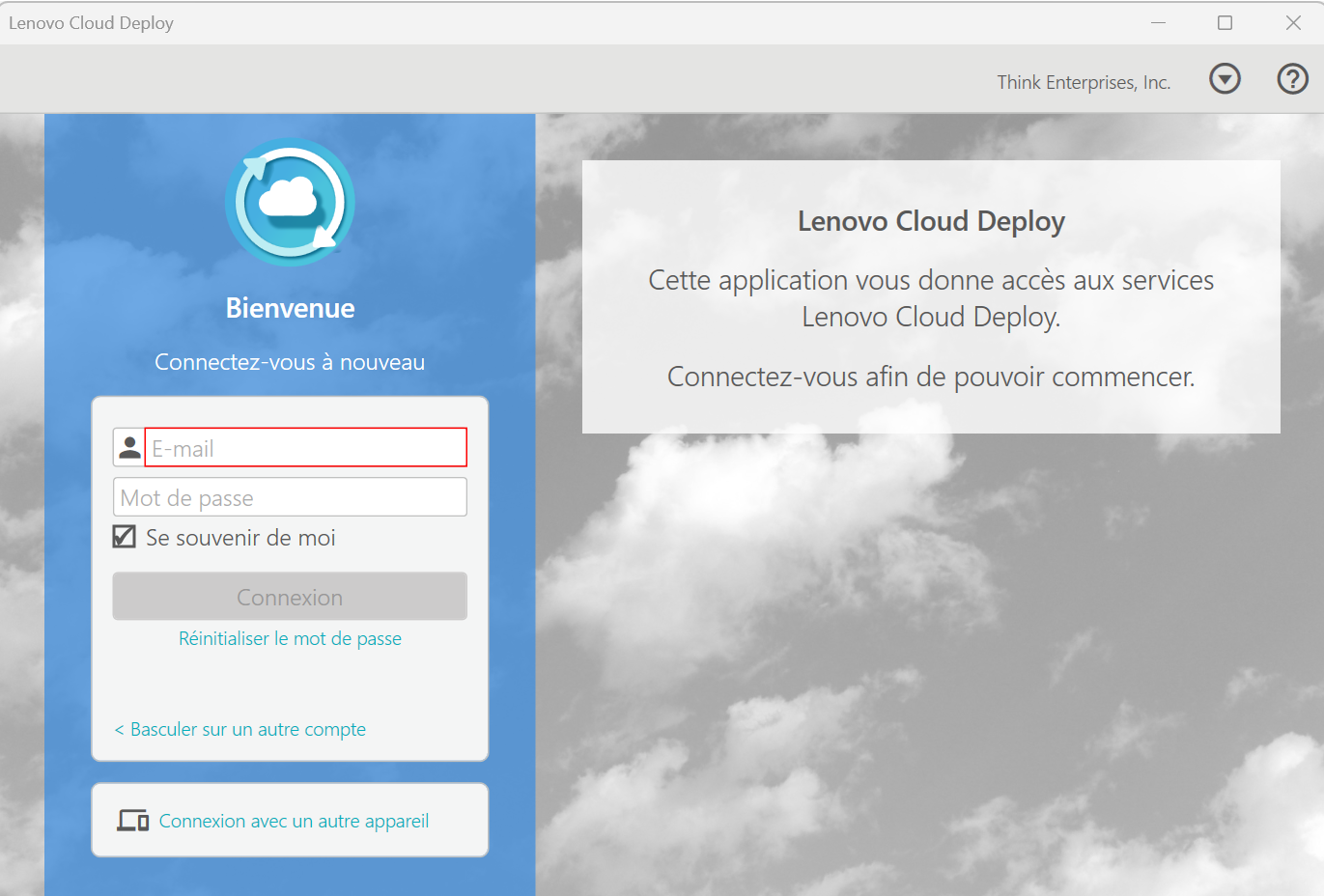
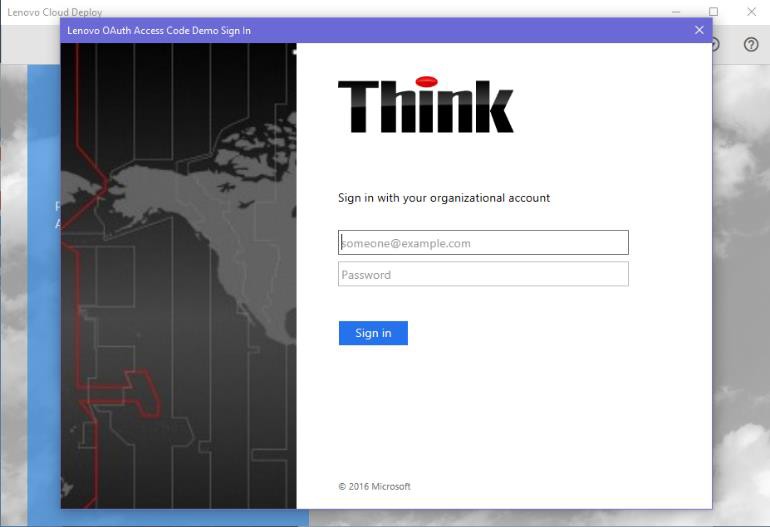
Compte d’authentification unique
Si votre organisation a configuré l’authentification unique, connectez-vous avec votre compte d’entreprise, à savoir un ID utilisateur et un mot de passe communs permettant d’accéder à plusieurs applications au sein du réseau de votre entreprise (par exemple, la messagerie électronique, l’ouverture de session sur un ordinateur, etc.). Une autre fenêtre contextuelle vous invitera à saisir votre identifiant et votre mot de passe, comme ci-après.
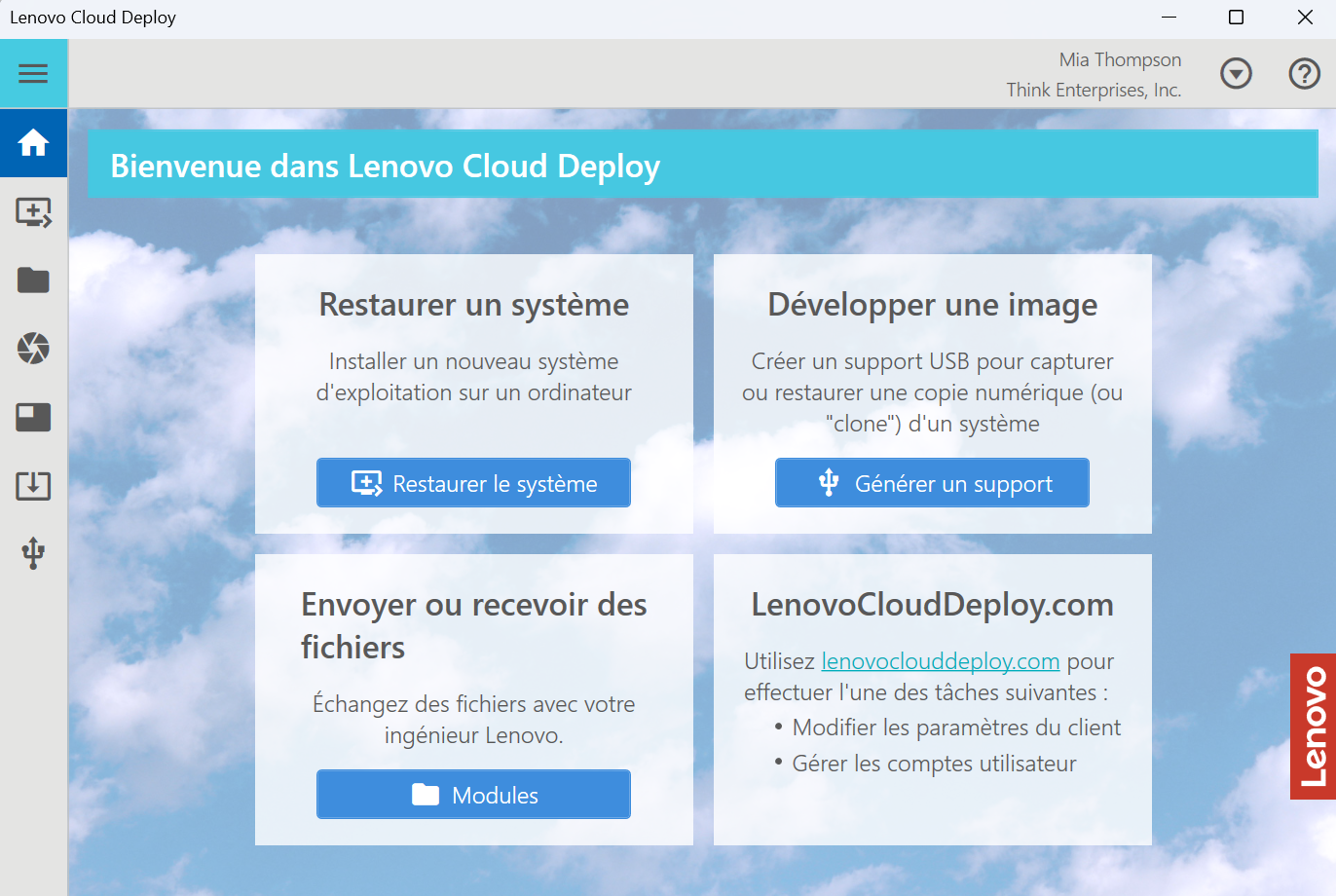
Écran d’accueil de LCD
Une fois que vous vous êtes connecté(e) à LCD, l’écran d’accueil de l’application s’affiche.