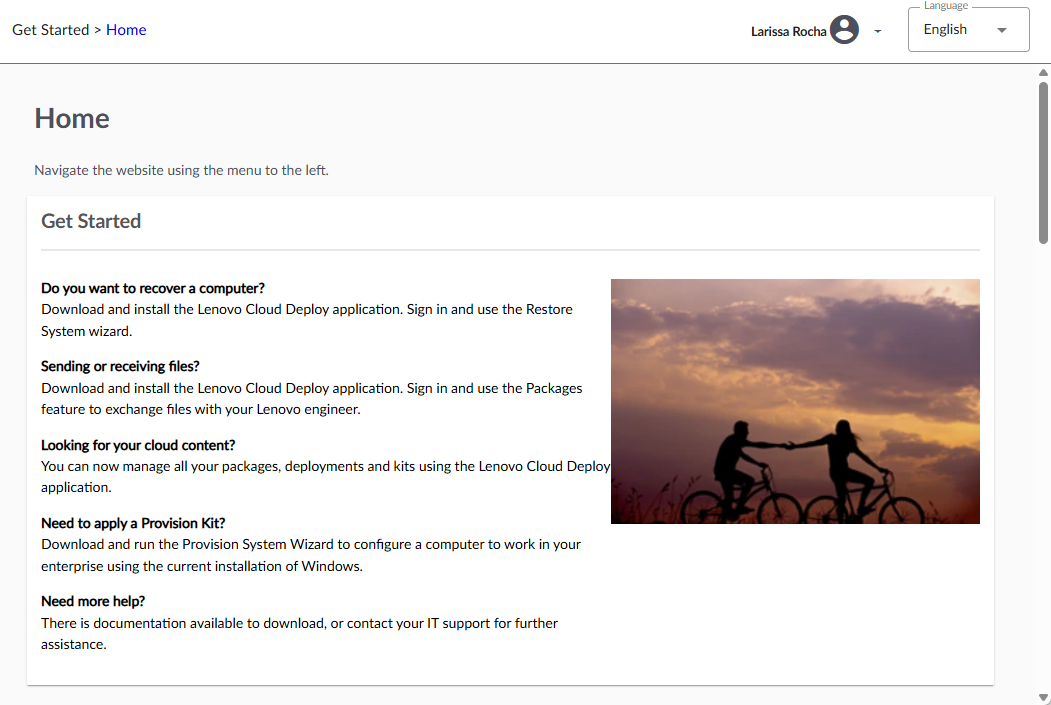
Support multilingue
Le client LCD et le site Web prennent en charge les langues suivantes :
- Anglais (États-Unis)
- Chinois simplifié
- Chinois traditionnel
- Français
- Allemand
- Italien
- Japonais
- Portugais brésilien
- Espagnol
Procédez comme suit pour modifier la langue de l’interface du client et du site Web.
Modification de la langue dans le client LCD
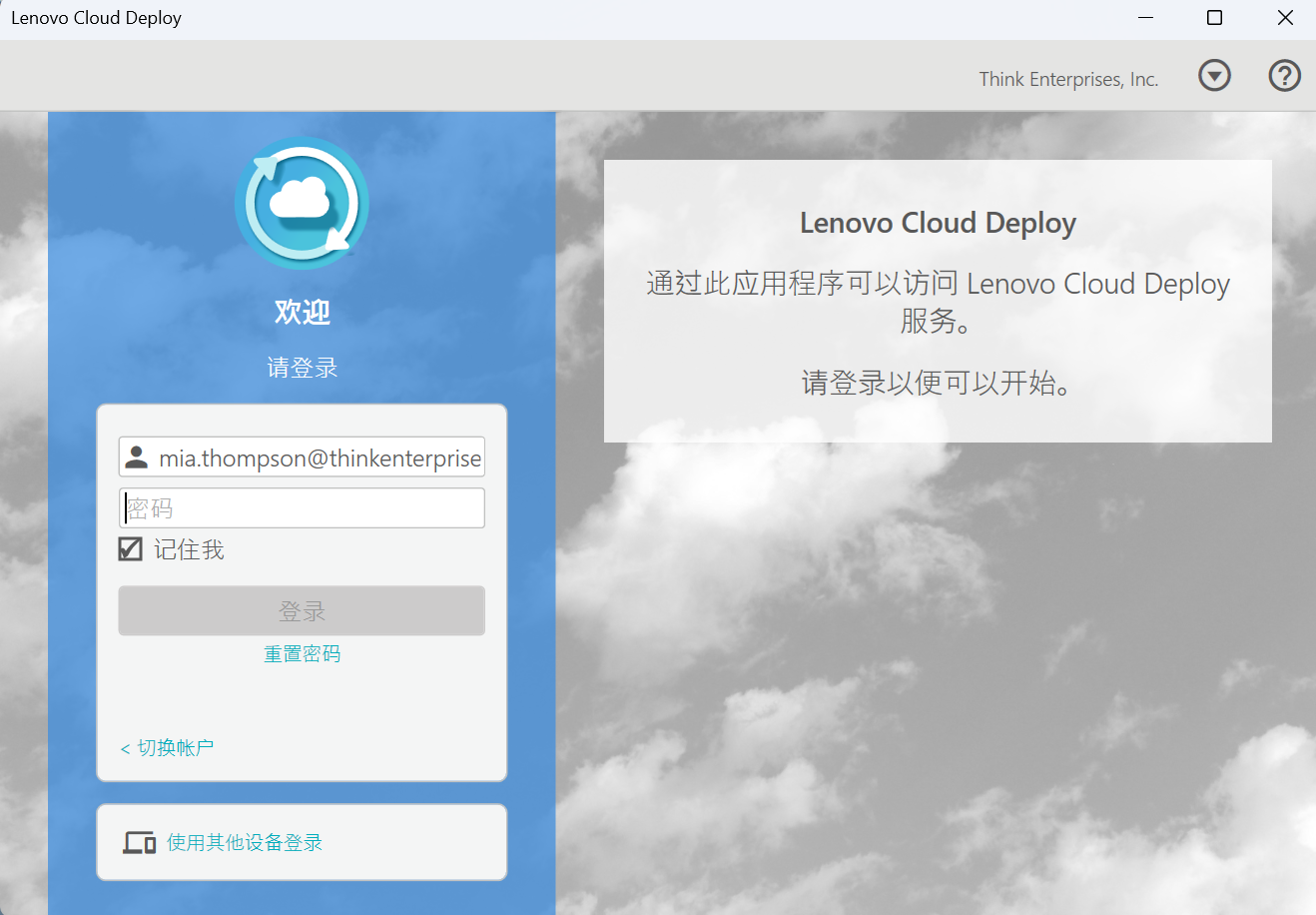
Lorsque vous vous connectez à un client LCD récemment installé, par défaut, la langue utilisée dans l’interface est l’anglais américain. Si vous sélectionnez une autre langue, le client redémarre. Au prochain démarrage, l’interface est affichée dans la langue de votre choix. Cette langue sera utilisée par le client LCD jusqu’à ce qu’elle soit remplacée par une autre langue. Si vous mettez à jour le client LCD vers une nouvelle version, la langue choisie continue d’être utilisée dans l’interface client.
L’option vous permettant de modifier la langue est dans la barre des tâches supérieure du client LCD. Ainsi, vous pouvez la modifier à tout moment. N’oubliez pas : le client redémarrera lorsque vous modifiez la langue.
Pour modifier la langue utilisée dans le client LCD :
Cliquez sur la flèche vers le bas, à droite de vos noms d’utilisateur et de compte.
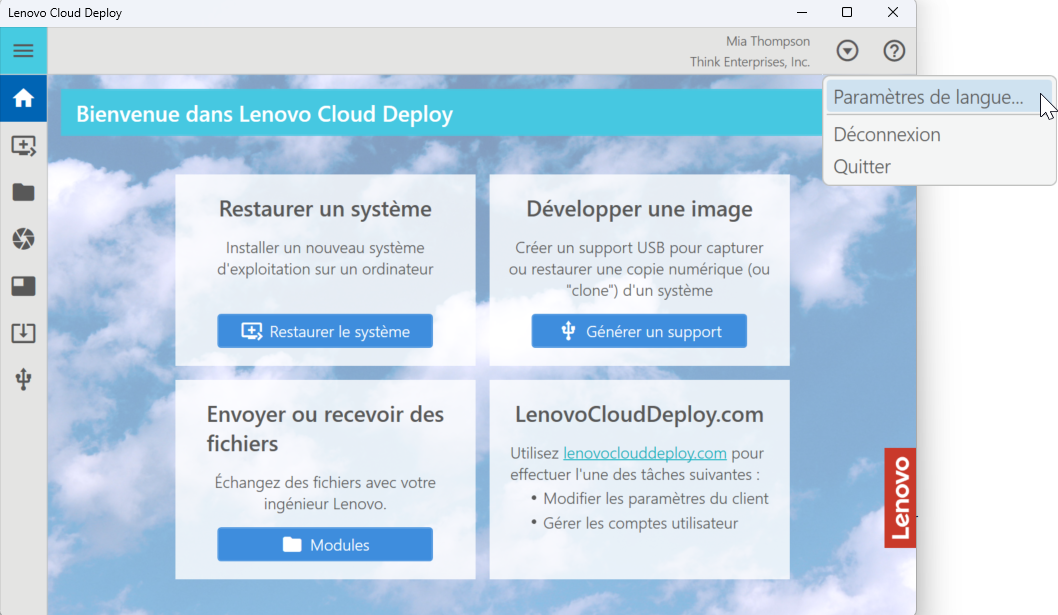
Cliquez sur Paramètres de langue….
L’écran Choisir une langue d’affichage s’affiche.
Cliquez sur la langue de votre choix.
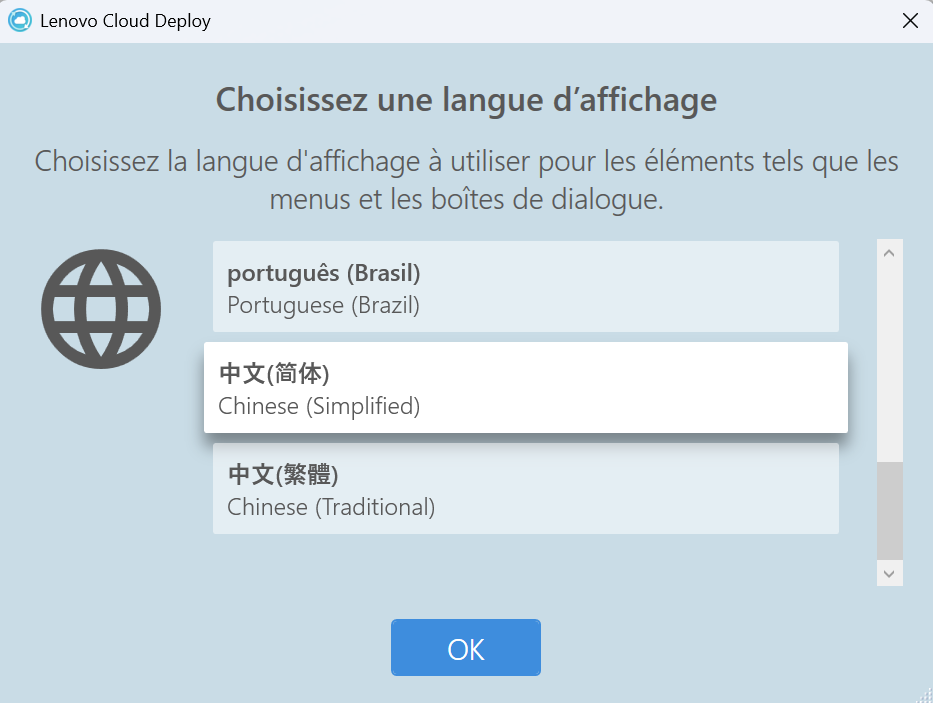
Cliquez sur OK.
Un message s’affiche afin de vous informer que le client doit redémarrer pour que la modification soit prise en compte. Cliquez sur Redémarrer maintenant pour continuer, ou sur Reporter pour différer le changement de langue jusqu’à la fermeture du client. Pour cet exemple, nous allons cliquer sur Redémarrer maintenant.
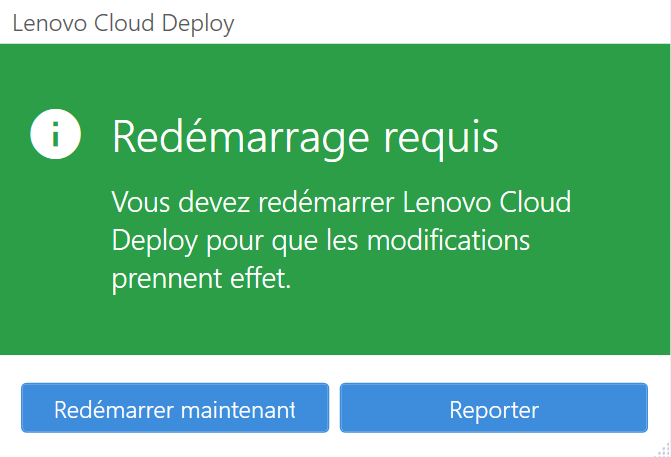
Le client se ferme et redémarre automatiquement. La nouvelle langue est alors affichée dans l’interface client.
Modification de la langue dans le site Web LCD
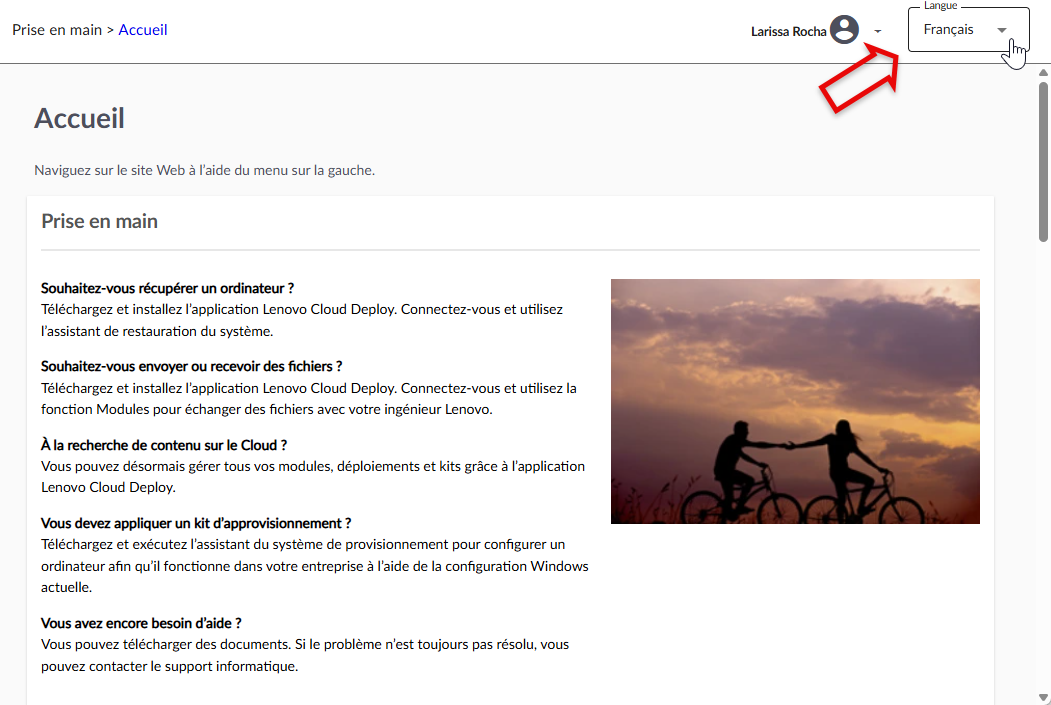
Comme pour le client LCD, la langue par défaut utilisée sur le site Web LCD est l’anglais américain. Les paramètres de langue de votre navigateur ne sont pas pris en compte. Lorsque vous choisissez une autre langue dans le menu déroulant, la page du site Web se recharge et s’affiche dans celle-ci. Cette langue sera utilisée par le site Web LCD jusqu’à ce qu’elle soit remplacée par une autre langue. Lorsque vous vous déconnectez du site Web LCD, la langue que vous avez choisie sera encore utilisée lors de votre prochaine connexion au site Web.
L’option vous permettant de modifier la langue est dans la barre des tâches supérieure du site Web LCD. Ainsi, vous pouvez la modifier à tout moment.
Pour modifier la langue utilisée sur le site Web LCD :
Cliquez sur le menu déroulant Langue à droite de votre nom d’utilisateur.
Les options relatives aux langues s’affichent.
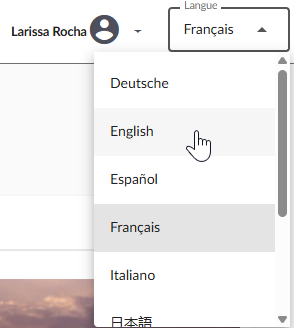
Cliquez sur la langue de votre choix.
La page se recharge et s’affiche dans la langue de votre choix.