Accessibilité
LCD intègre les fonctionnalités d’accessibilité de Windows afin d’optimiser l’expérience utilisateur pour les personnes en situation de handicap.
Mode Contraste élevé
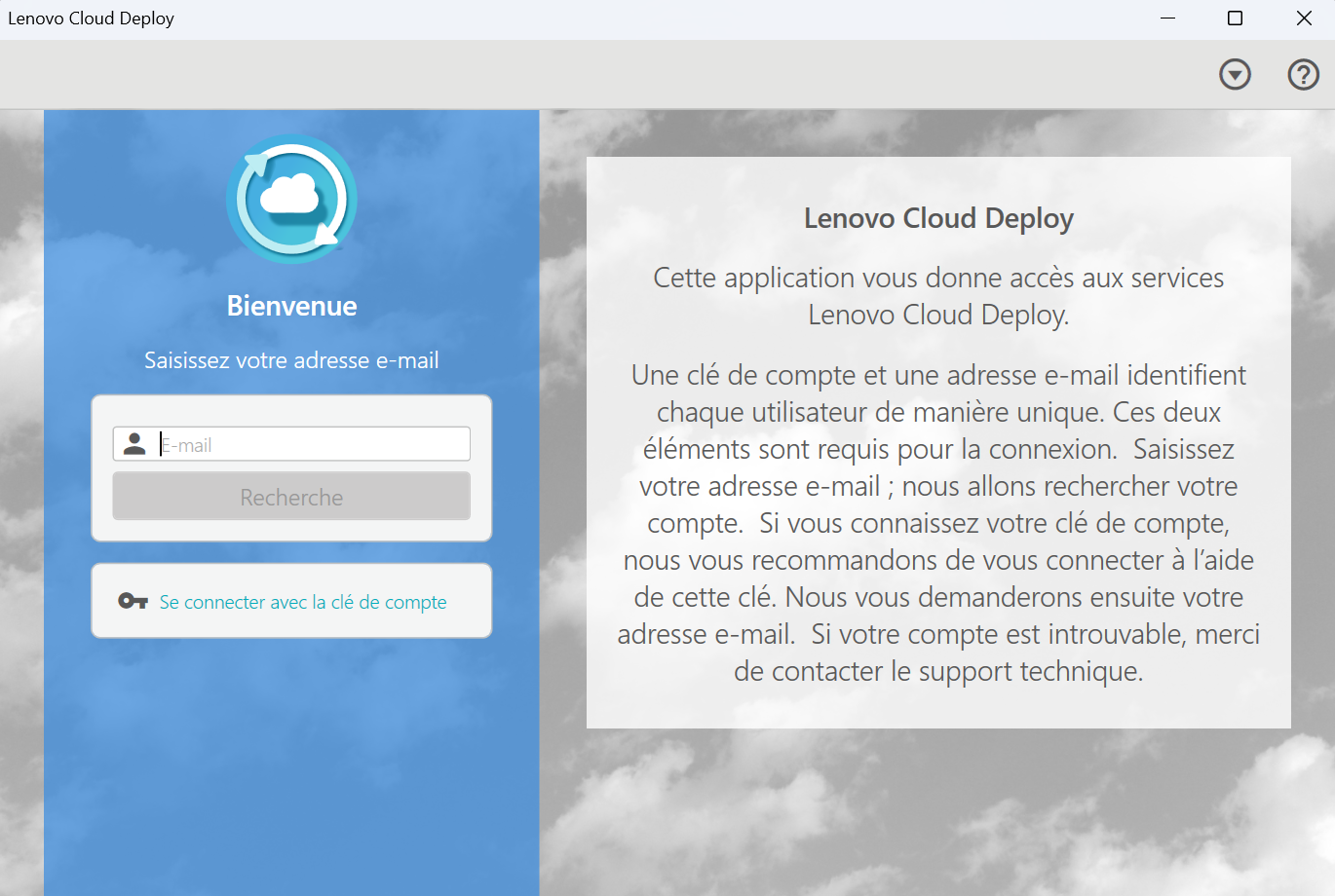
LCD prend en charge le mode Contraste élevé. Lorsqu’il est activé, le mode Contraste élevé remplace la palette de couleurs par défaut de LCD et applique des couleurs nettement contrastées pour favoriser la lisibilité des utilisateurs ayant besoin d’une assistance visuelle.
Écran de connexion de LCD avec la palette de couleurs par défaut :
Écran de connexion de LCD avec le mode Contraste élevé :
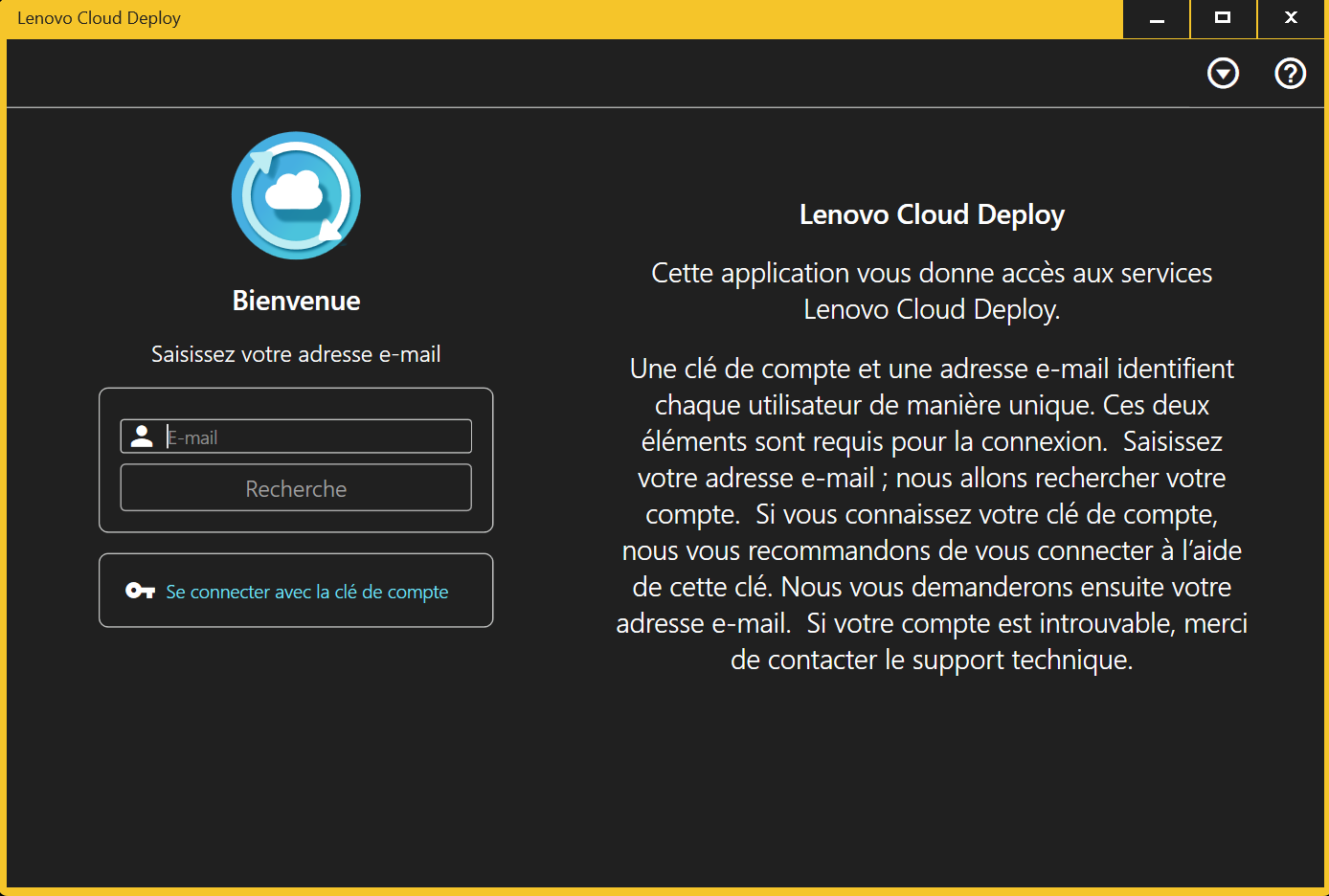
Si le mode Contraste élevé est déjà activé dans les paramètres Windows de votre ordinateur avant même votre connexion à LCD, alors LCD appliquera ce paramètre et la palette de couleurs nettement contrastées sera appliquée à l’application. Vous n’aurez rien d’autre à faire.
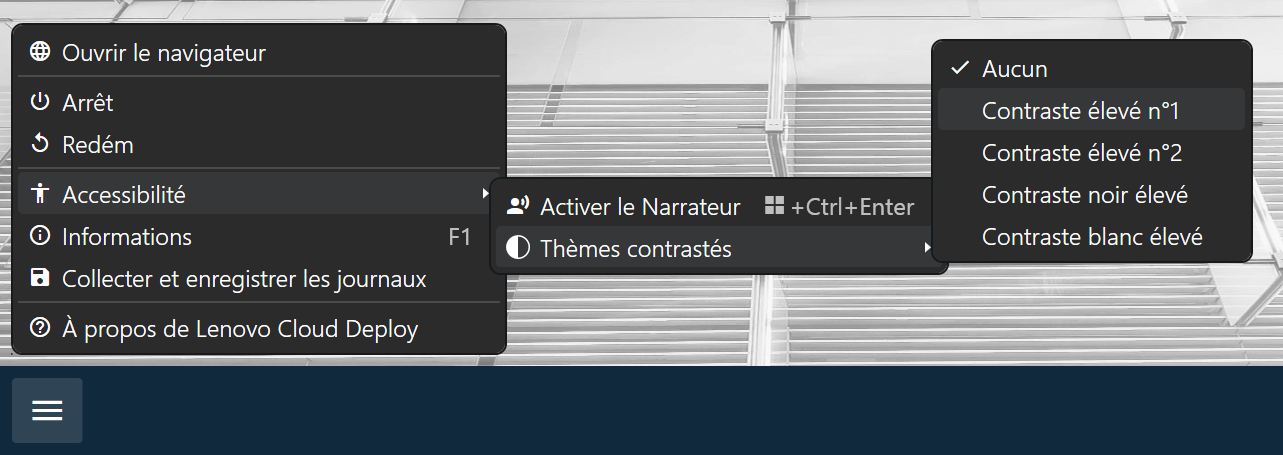
Procédez comme suit pour activer le mode Contraste élevé depuis le menu de démarrage de LCD.
Note
Pour en savoir plus sur l’accès à la page de démarrage, consultez les options du menu de démarrage de LCD.
Cliquez sur le menu composé de trois lignes
 , en bas à gauche de l’écran.
Sélectionnez Accessibilité \ > Thèmes de contraste.
Sélectionnez un thème de contraste.
Consultez les documents Windows pour en savoir plus sur le mode Contraste élevé.
Narrateur
LCD prend en charge le lecteur d’écran Narrateur de Windows. Si le Narrateur est déjà activé dans les paramètres Windows de votre ordinateur avant même votre connexion à LCD, alors LCD appliquera ce paramètre et exécutera le Narrateur dans l’application. Vous n’aurez rien d’autre à faire.
Note
Le Narrateur n’est pas compatible lorsque LCD est exécuté sur des systèmes autres que Lenovo. D’autres variables peuvent affecter la disponibilité du Narrateur, par exemple, la prise en charge de la langue ou du son de votre périphérique. Consultez les documents de Microsoft sur le Narrateur pour en savoir plus.
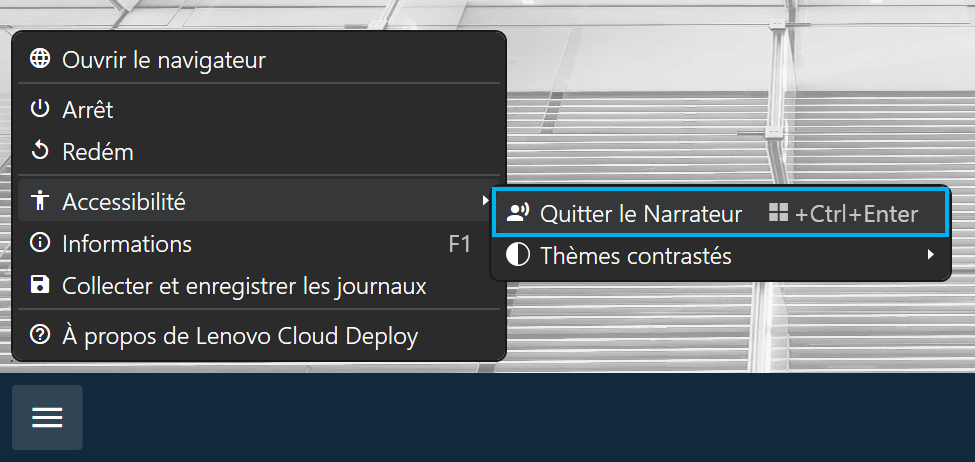
Procédez comme suit pour démarrer le Narrateur depuis le menu de démarrage de LCD.
Note
Pour en savoir plus sur l’accès à la page de démarrage, consultez les options du menu de démarrage de LCD.
Cliquez sur le menu composé de trois lignes
, en bas à gauche de l’écran.Sélectionnez Accessibilité \ > Démarrer le Narrateur pour démarrer le Narrateur dans LCD.
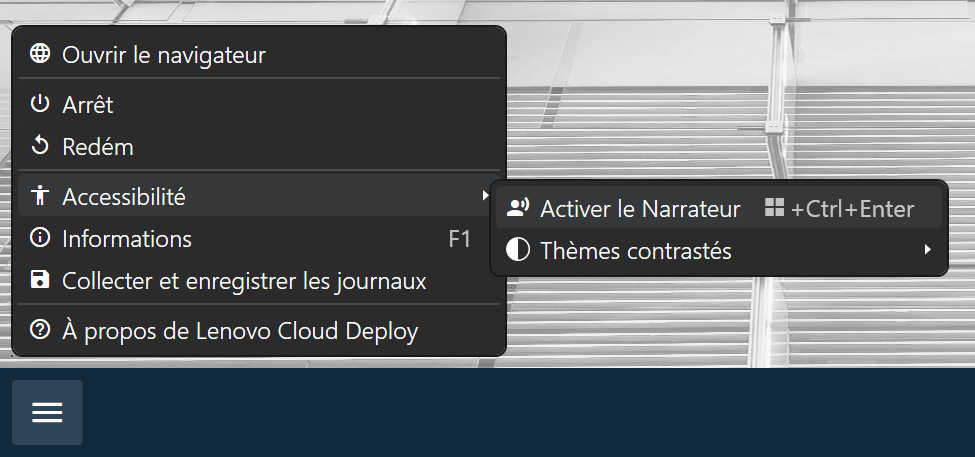
Sélectionnez Accessibilité \ > Quitter le Narrateur pour quitter le Narrateur dans LCD.
Consultez les documents de Windows sur le Narrateur pour en savoir plus.