Restaurer un autre ordinateur
Vous devez créer un support USB pour restaurer un autre ordinateur.
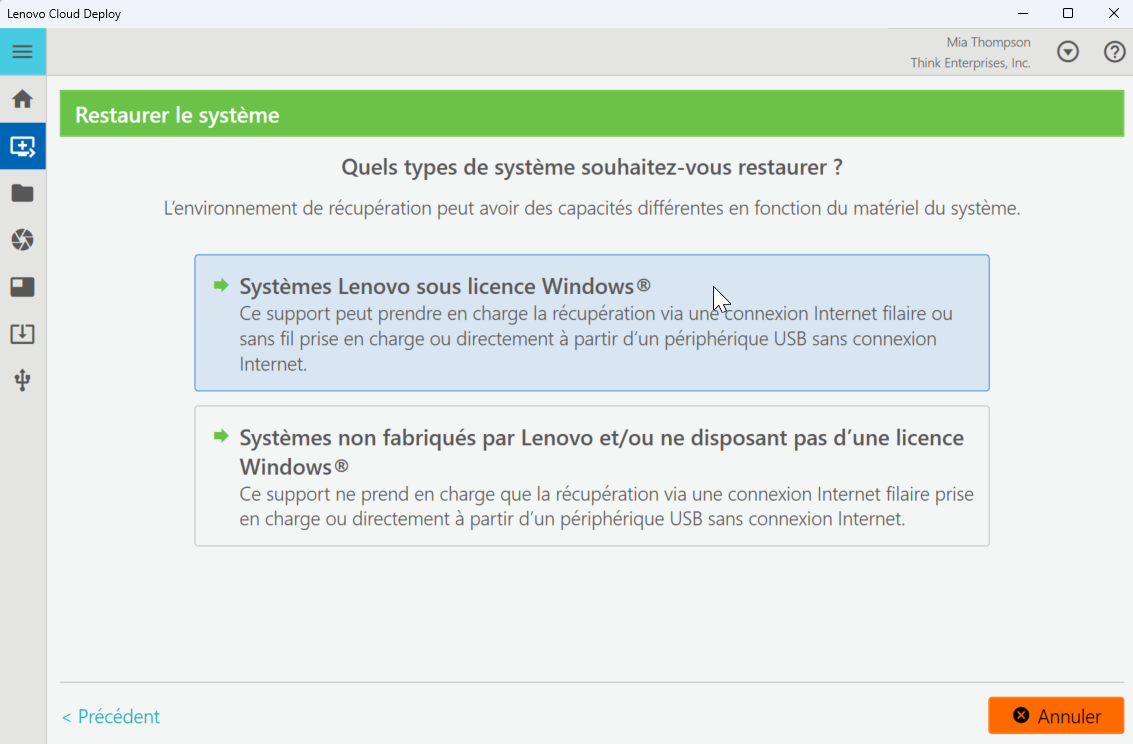
LCD créé un support de récupération en fonction de la fabrication de vos systèmes par Lenovo ou non, et/ou s’ils sont sous licence Windows.
Création de supports USB pour les systèmes Lenovo sous licence Windows.
- Cette option est utile pour les appareils Lenovo sous licence Windows.
- Une clé produit numérique (DPK) Windows sur les appareils vérifie la licence Windows.
- Cette option prend en charge les connexions Ethernet et sans fil.
- Cette option est requise uniquement si vous déployez un appareil non-Lenovo, ou si ce dernier ne dispose pas d’une licence Windows.
- Cette option prend uniquement en charge les connexions Ethernet.
Création de supports USB pour les systèmes Lenovo sous licence Windows
Ouvrez l’assistant de restauration du système à partir du panneau latéral.
Cliquez sur Restaurer un autre ordinateur.
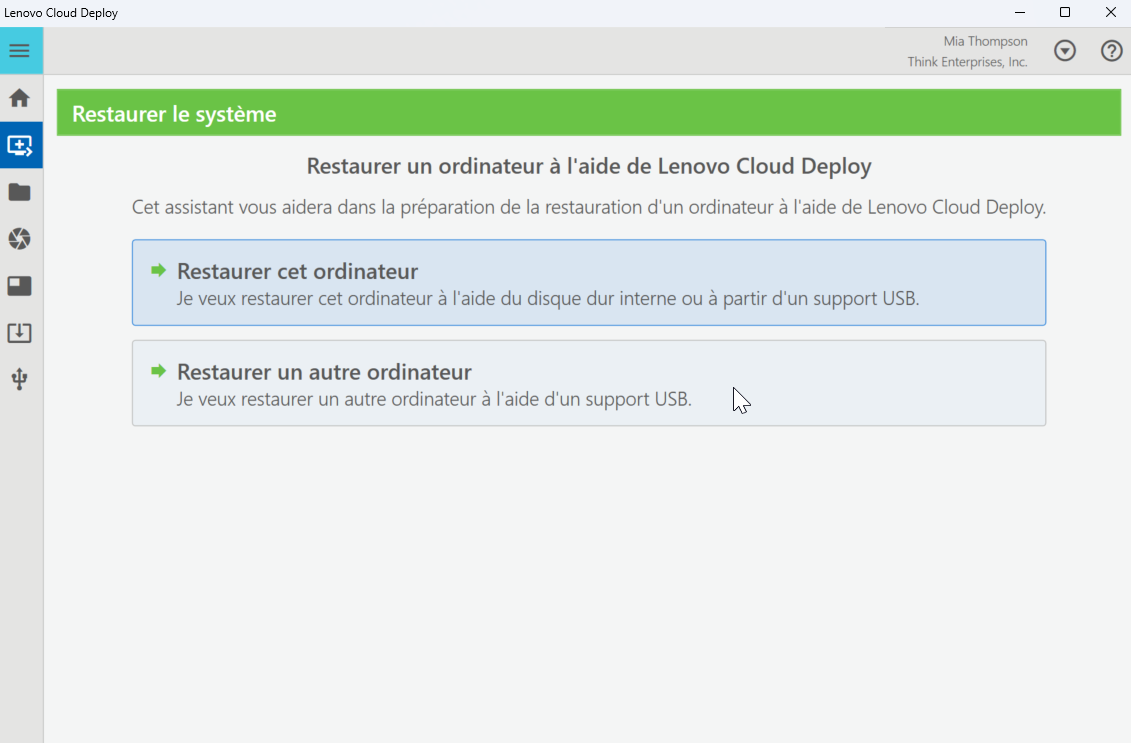
Cliquez sur Systèmes Lenovo sous licence Windows®.
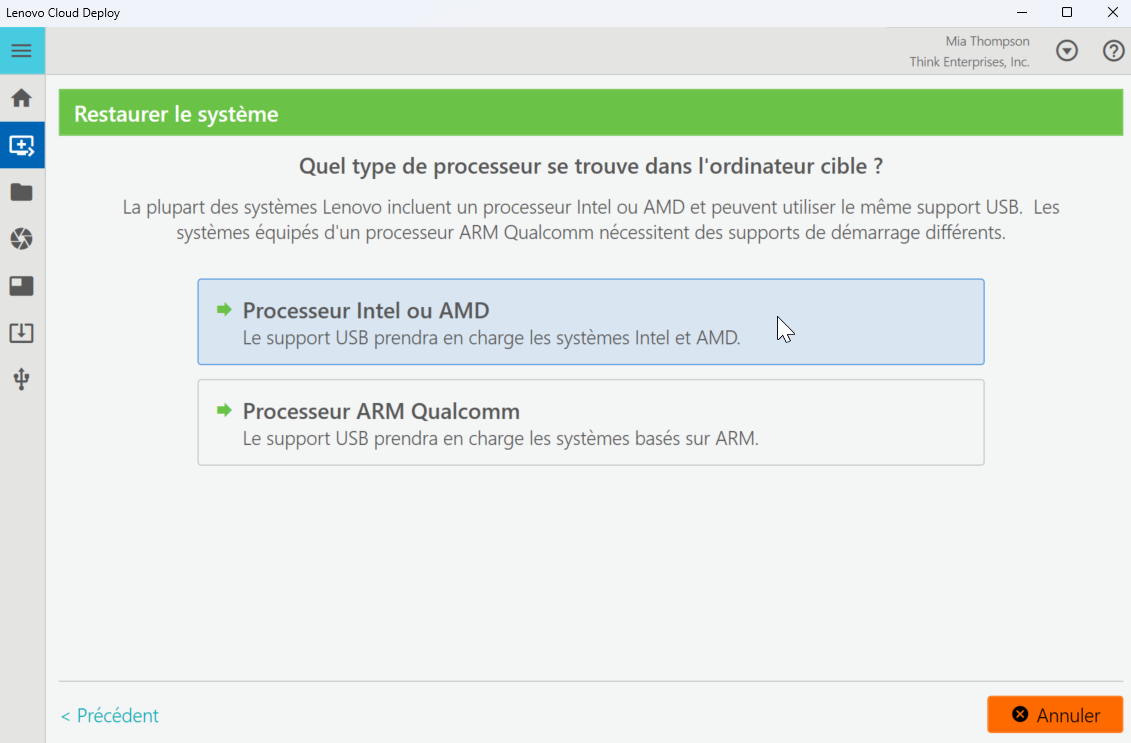
Sélectionnez Processeur Intel ou AMD.
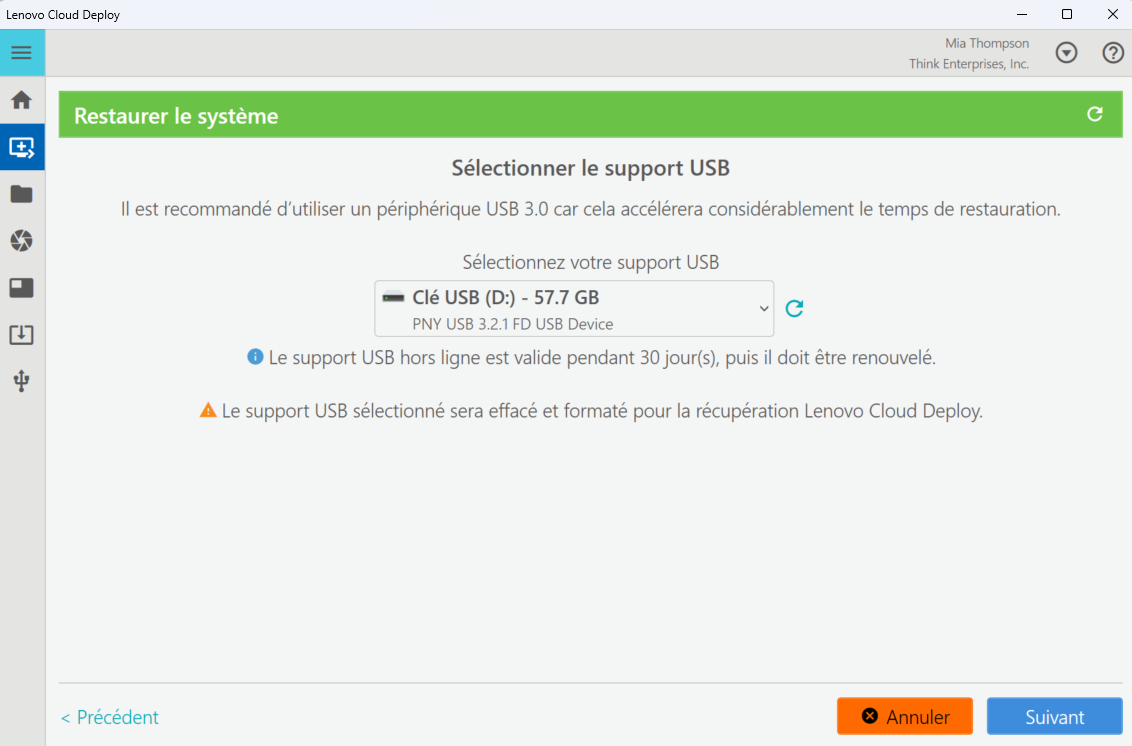
Si ce n’est pas déjà fait, connectez le support USB à l’un des ports USB de l’ordinateur.
Sélectionnez le support dans le menu déroulant et cliquez sur Suivant.
Activez l’option Sur le support pour sélectionner les déploiements que vous souhaitez stocker sur le support USB.
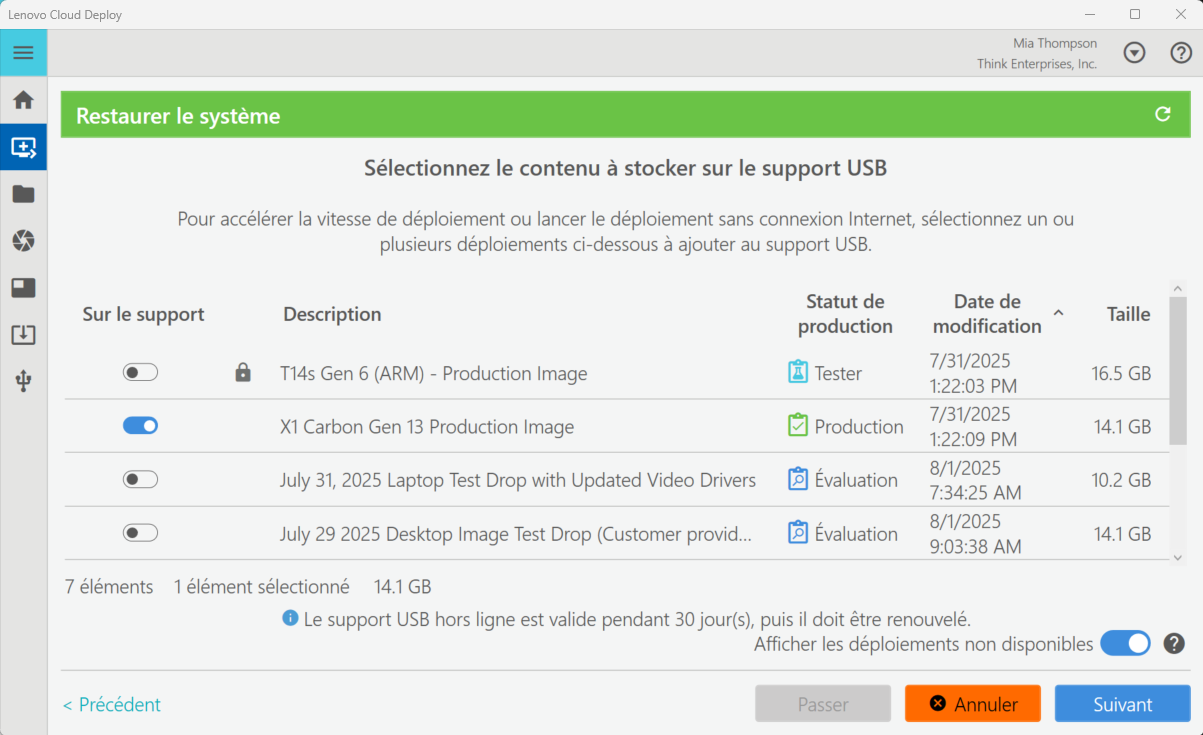
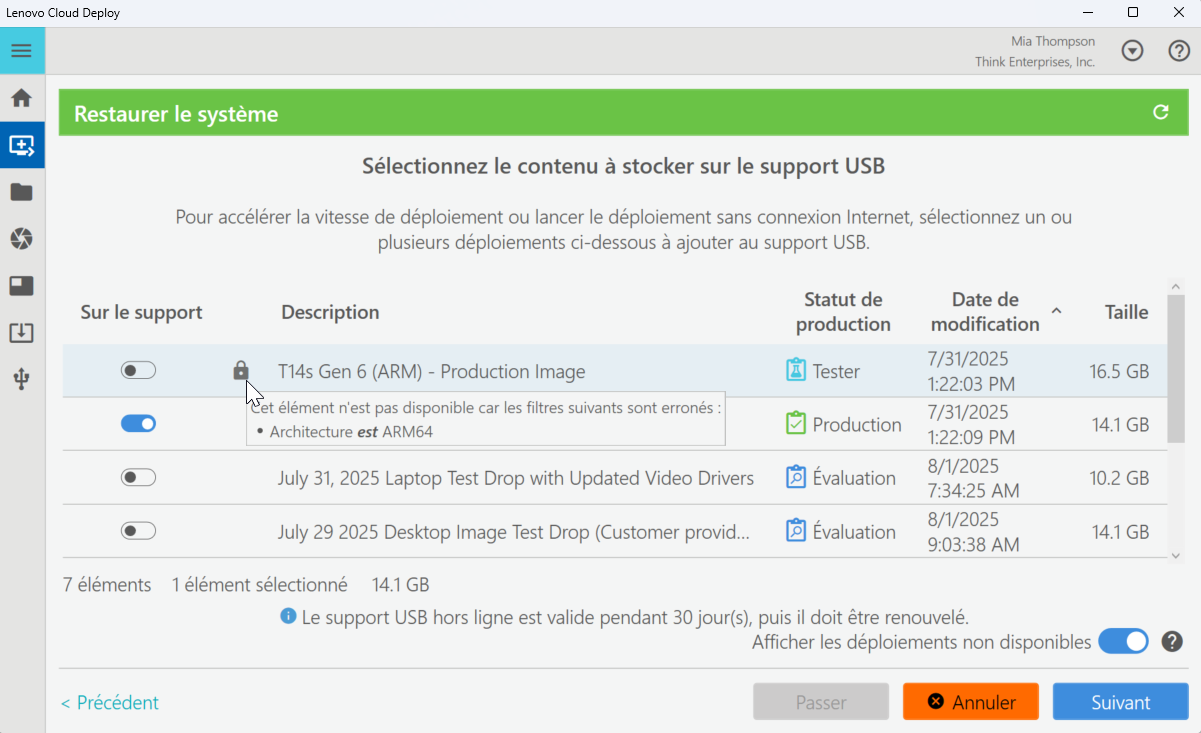
Le curseur Afficher les déploiements indisponibles présente tous les déploiements qui n’ont pas satisfait les critères de filtrage. La capture d’écran ci-dessous affiche un déploiement indisponible, avec un symbole en forme de verrou. Cliquez sur le verrou pour faire apparaître le ou les filtres qui n’ont pas été satisfaits. Pour en savoir plus, consultez la section Filtrage de déploiement.
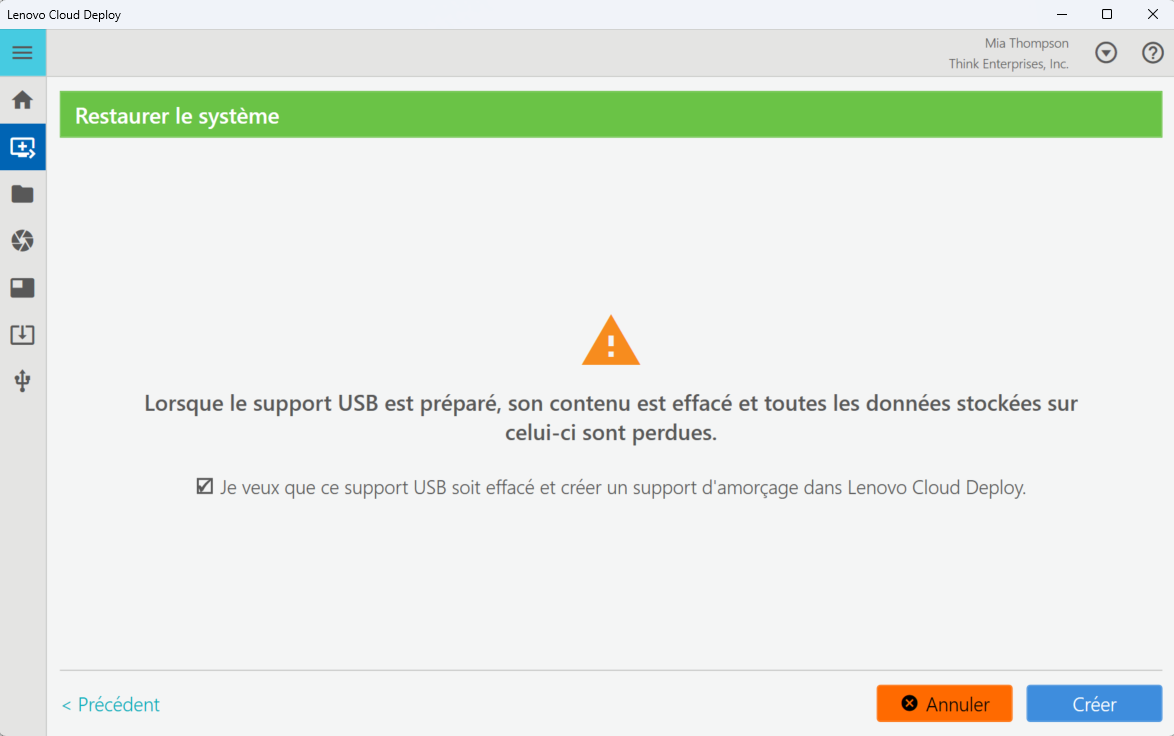
Cochez la case pour confirmer que vous comprenez que votre support USB sera effacé et que vous souhaitez créer votre support de démarrage.
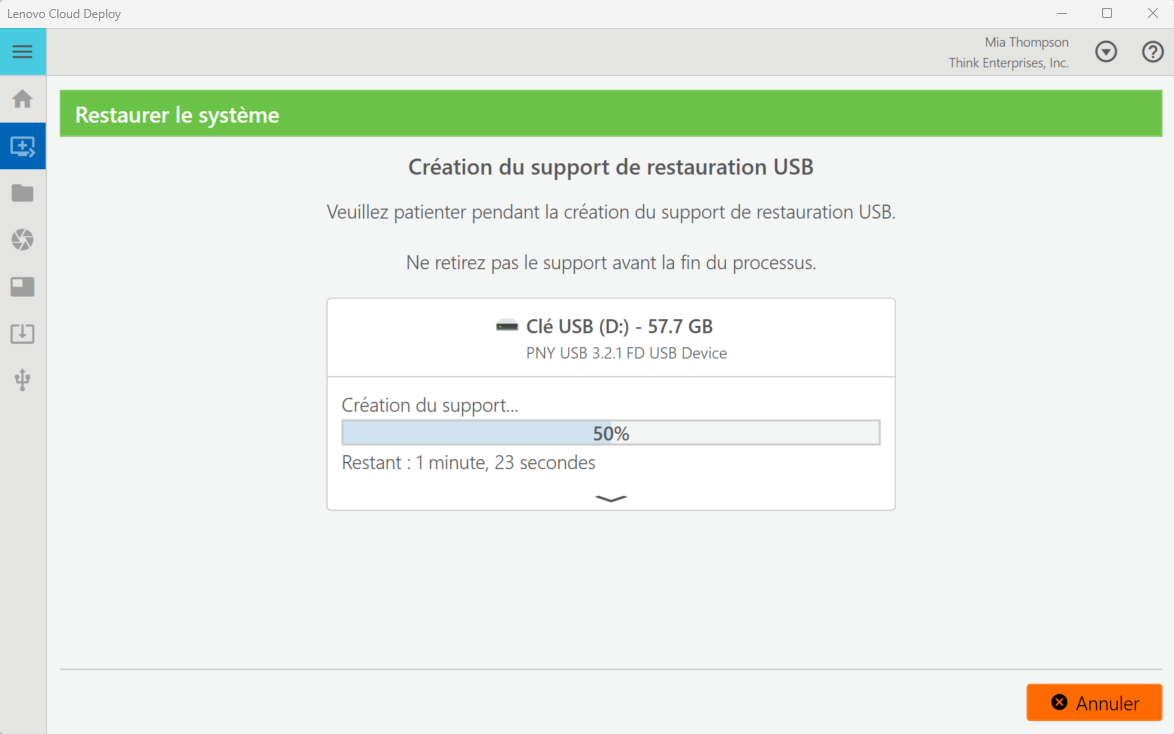
Pour confirmer que vous souhaitez continuer, cliquez sur Créer. Une barre d’état affiche la progression de la création du support de restauration USB.
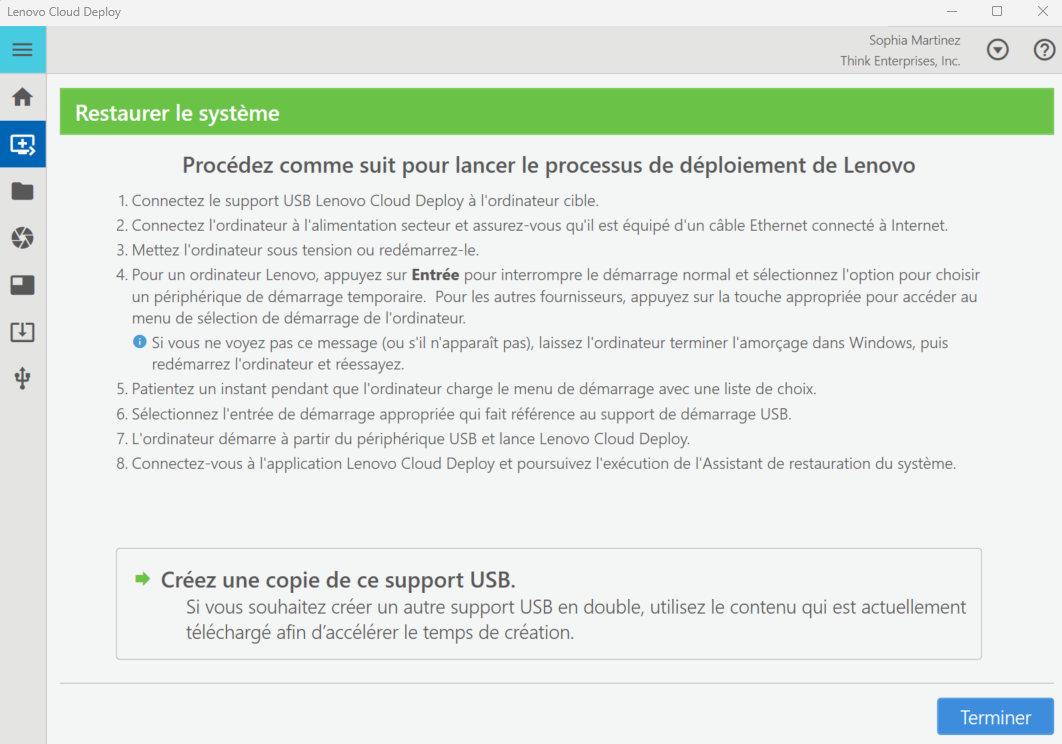
Lorsque le support sera prêt, les instructions s’afficheront. Cliquez sur Terminer pour revenir au début de l’assistant.
Sur l’écran Terminer, certains rôles peuvent en outre copier les données du support sur une autre clé USB, ce qui permet de gagner du temps, car vous utilisez les déploiements déjà téléchargés. Pour ce faire, il vous suffit d’insérer une autre clé USB. Ensuite, cliquez sur Créer un doublon de ce support USB, puis suivez les invites.
Création de supports USB pour les systèmes qui ne sont pas fabriqués par Lenovo et/ou qui ne sont pas sous licence Windows
Cette méthode de restauration nécessite une connexion Internet filaire pour restaurer les systèmes hors Lenovo/Windows directement à partir de LCD. les connexions sans fil ne sont pas prises en charge dans ce scénario.
Note
Les supports USB ainsi créés peuvent être configurés dans les paramètres de déploiement sur lenovoclouddeploy.com pour être valides jusqu’à 180 jours (30 jours par défaut).
Ouvrez l’assistant de restauration du système à partir du panneau latéral.
Cliquez sur Restaurer un autre ordinateur.
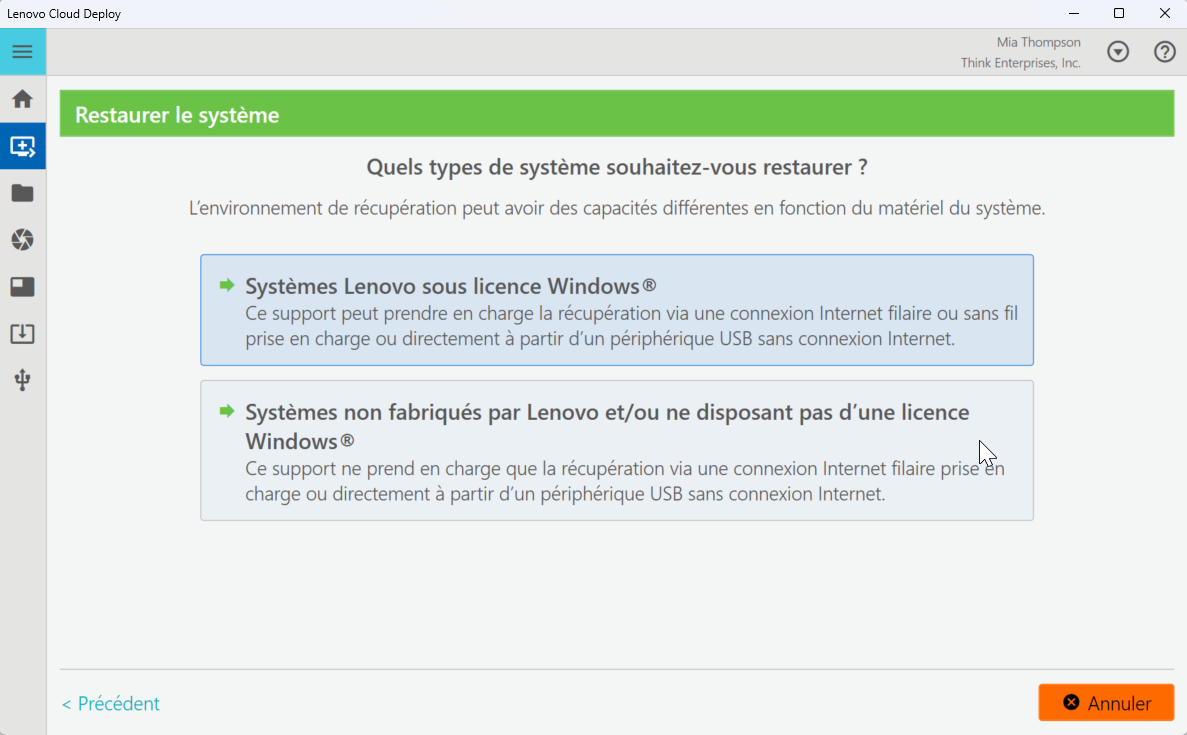
Sélectionnez Systèmes non fabriqués par Lenovo et/ou qui ne sont pas sous licence Windows®.
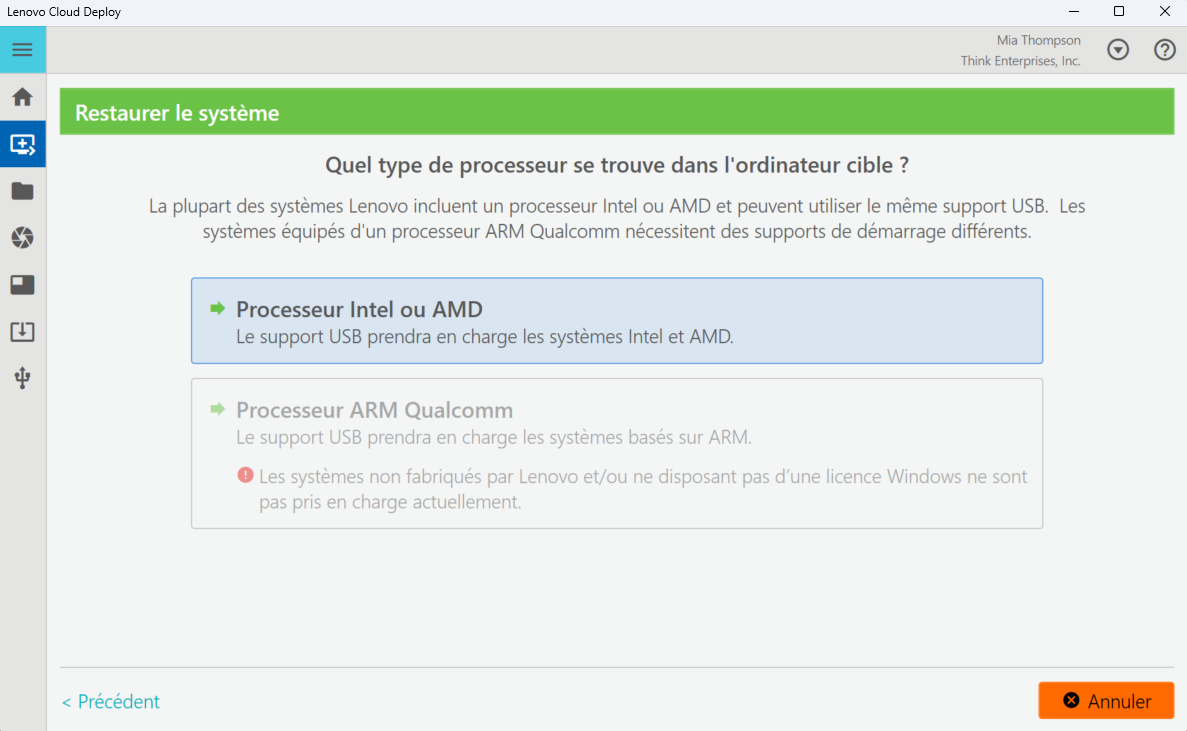
Sélectionnez Processeur Intel ou AMD.
Note
Les processeurs Qualcomm ARM ne sont pas pris en charge pour le moment.
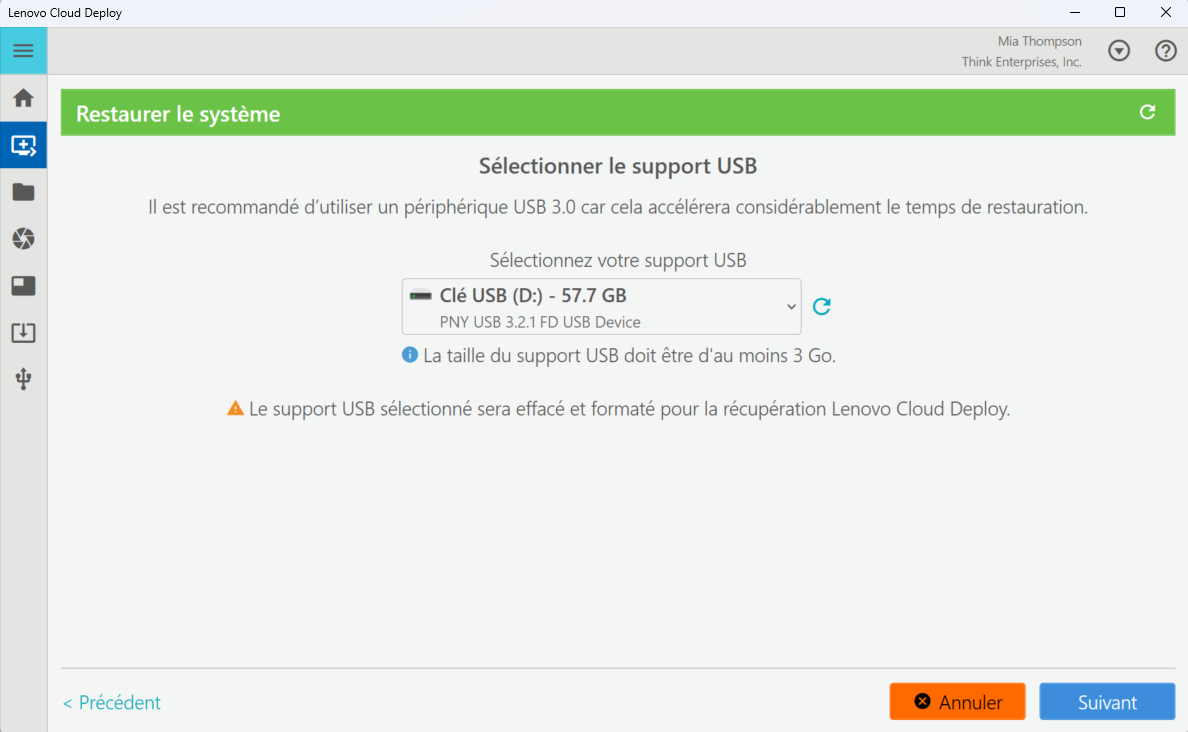
Si ce n’est pas déjà fait, insérez le support USB dans l’un des connecteurs USB de l’ordinateur.
Sélectionnez le support dans le menu déroulant et cliquez sur Suivant.
Activez l’option Sur le support pour sélectionner les déploiements que vous souhaitez stocker sur le support USB.
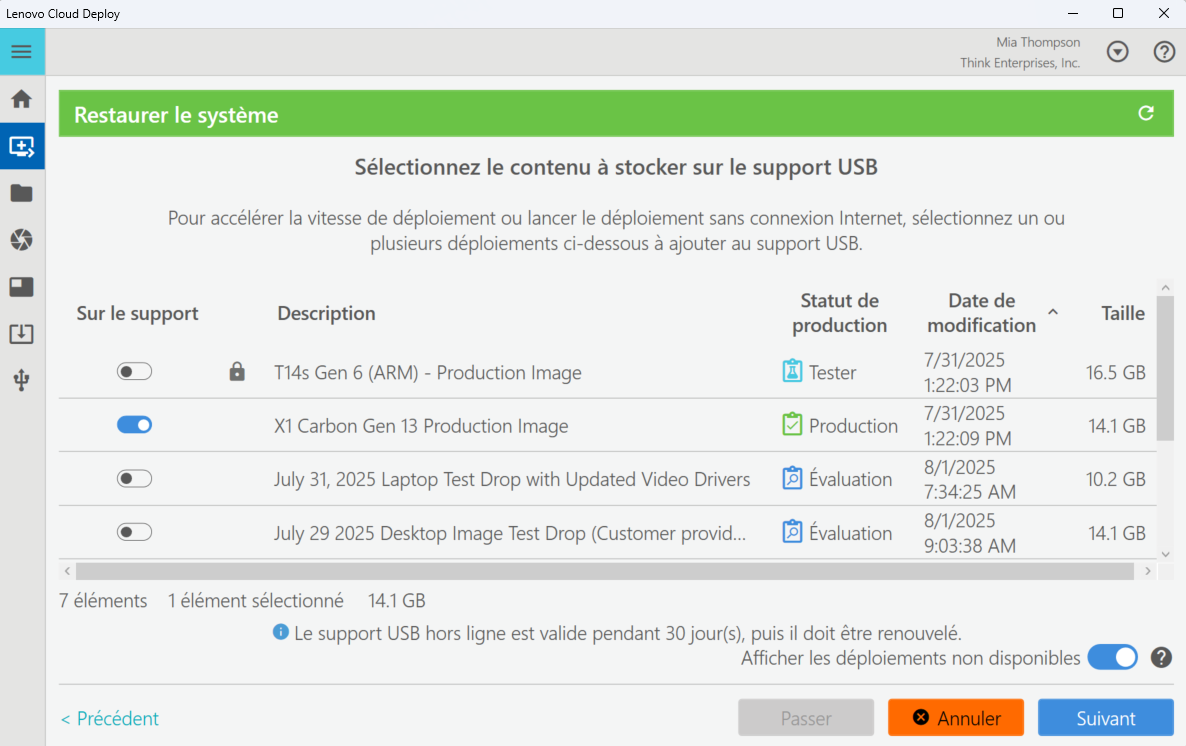
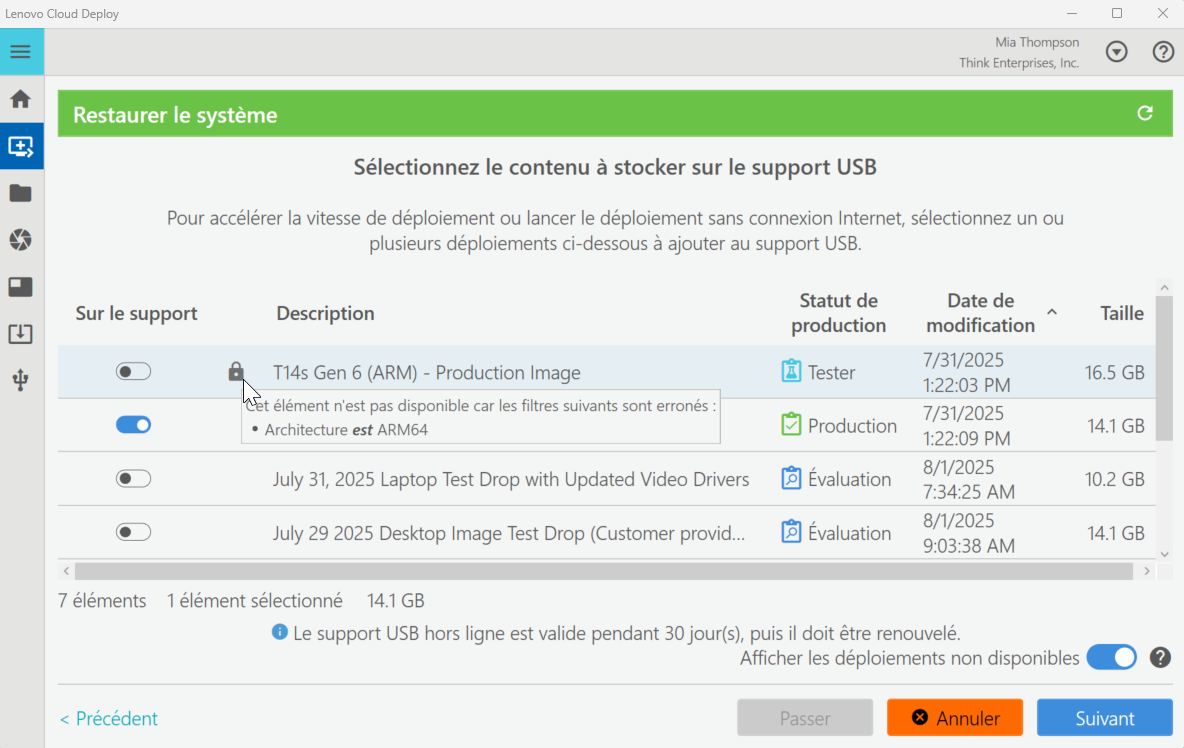
Le curseur Afficher les déploiements indisponibles affiche tous les déploiements qui n’ont pas satisfait les critères de filtrage. Ils sont accompagnés d’un verrou. Cliquez sur le verrou pour faire apparaître le ou les filtres qui n’ont pas été satisfaits. Pour en savoir plus, consultez la section Filtrage de déploiement.
Cochez la case pour confirmer que vous comprenez que votre support USB sera effacé et que vous souhaitez créer votre support de démarrage.
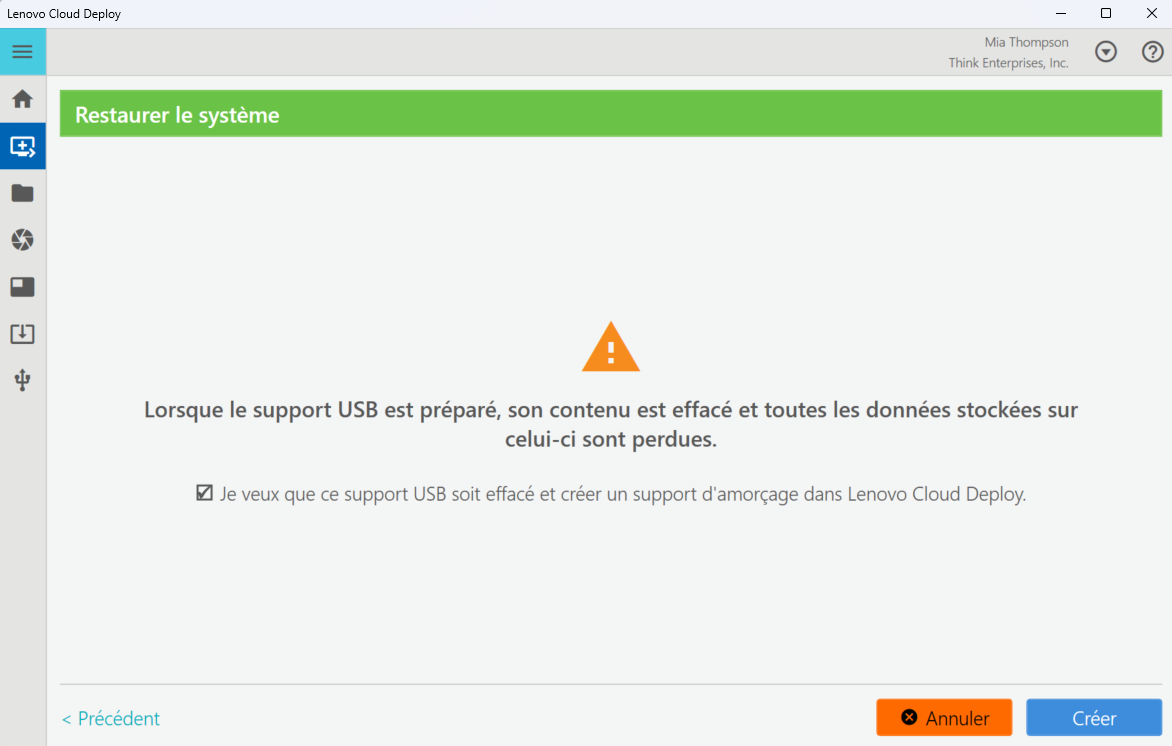
Pour confirmer que vous souhaitez continuer, cliquez sur Créer.
Une barre d’état affiche la progression de la création du support de restauration USB.
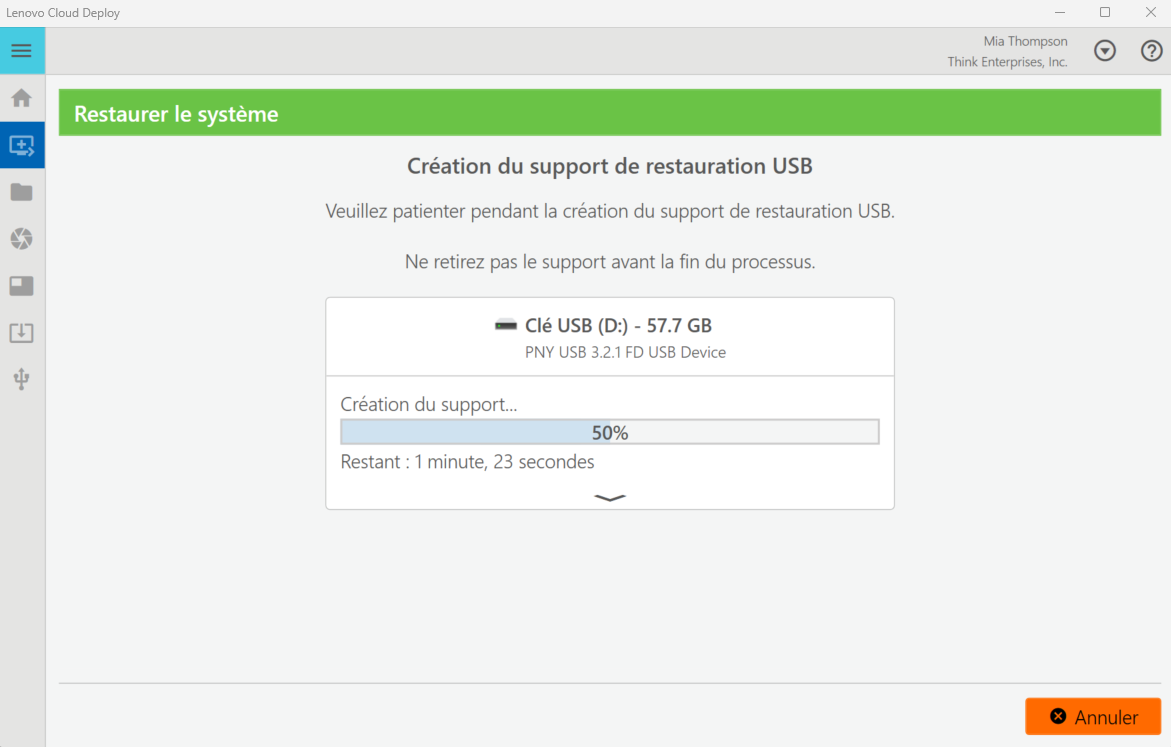
Lorsque le support sera prêt, les instructions s’afficheront. Cliquez sur Terminer pour revenir au début de l’assistant.
Sur l’écran Terminer, certains rôles peuvent en outre copier les données du support sur une autre clé USB, ce qui permet de gagner du temps, car vous utilisez les déploiements déjà téléchargés. Pour ce faire, il vous suffit d’insérer une autre clé USB. Ensuite, cliquez sur Créer un doublon de ce support USB, puis suivez les invites.