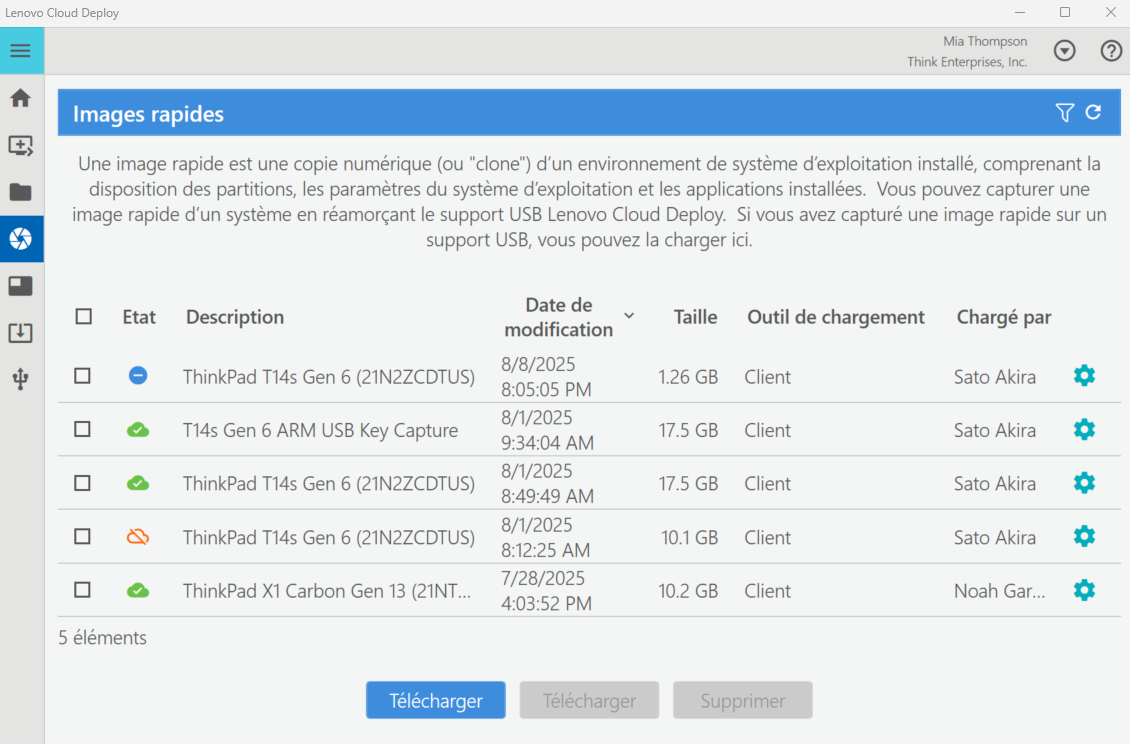
Images rapides
Gérez les images rapides à l’aide de cette fonctionnalité. La fonctionnalité Images rapides s’adresse aux développeurs de solutions qui travaillent avec le Centre de technologie d’imagerie.
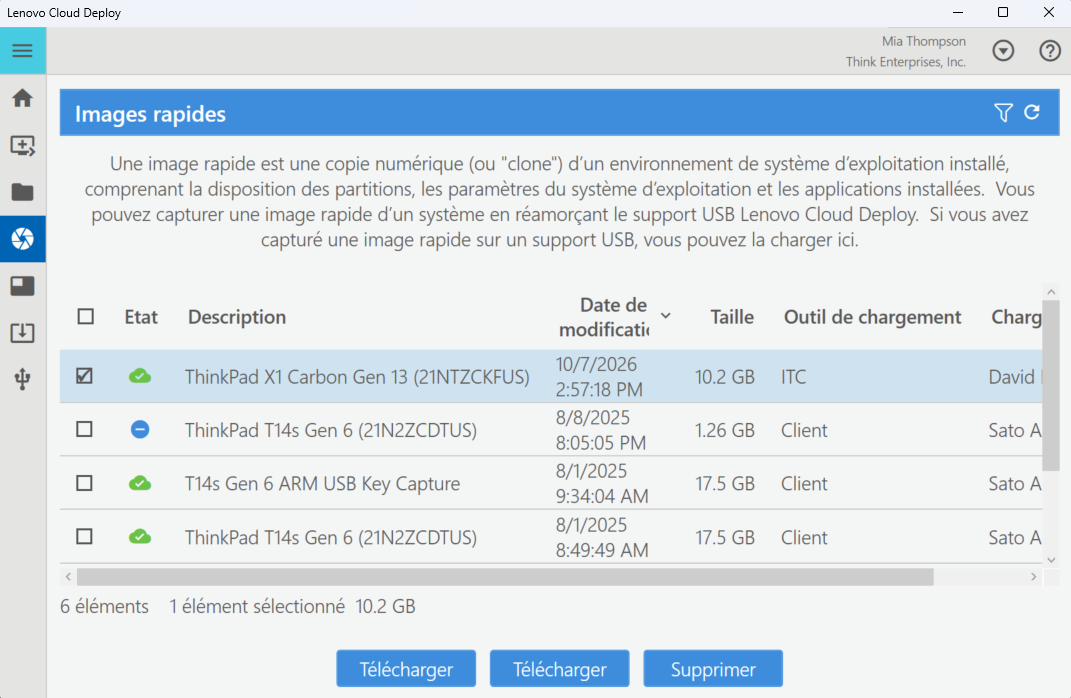
Une image rapide est une copie numérique (ou « clone ») d’un environnement de système d’exploitation installé, notamment la disposition des partitions, les paramètres du système d’exploitation et les applications installées. Lenovo ITC peut utiliser une image rapide pour développer un préchargement d’usine personnalisé ou un déploiement Lenovo Cloud.
Le chargement d’une image rapide doit cibler le dossier QUICKIMAGE du support USB.
Pour accéder à l’écran Images rapides, cliquez sur l’icône Image rapide dans le panneau de navigation de gauche.
Note
Seules les images rapides chargées par Lenovo ITC peuvent être téléchargées.
Capture d’une image rapide
Si vous devez transmettre une image de votre système à Lenovo, vous pouvez la capturer à l’aide de la fonctionnalité Images rapides de LCD. La fonctionnalité Images rapides s’adresse aux développeurs de solutions qui travaillent avec l’ITC. Un assistant vous guide afin de créer une image rapide ou d’appliquer une image existante au système.
Une image rapide est une copie numérique (ou « clone ») d’un environnement de système d’exploitation installé, notamment la disposition des partitions, les paramètres du système d’exploitation et les applications installées. Lenovo ITC peut utiliser une image rapide pour développer un préchargement d’usine personnalisé ou un déploiement Lenovo Cloud.
Pour créer ou restaurer une image rapide, vous devez d’abord créer un support USB Lenovo Cloud Deploy.
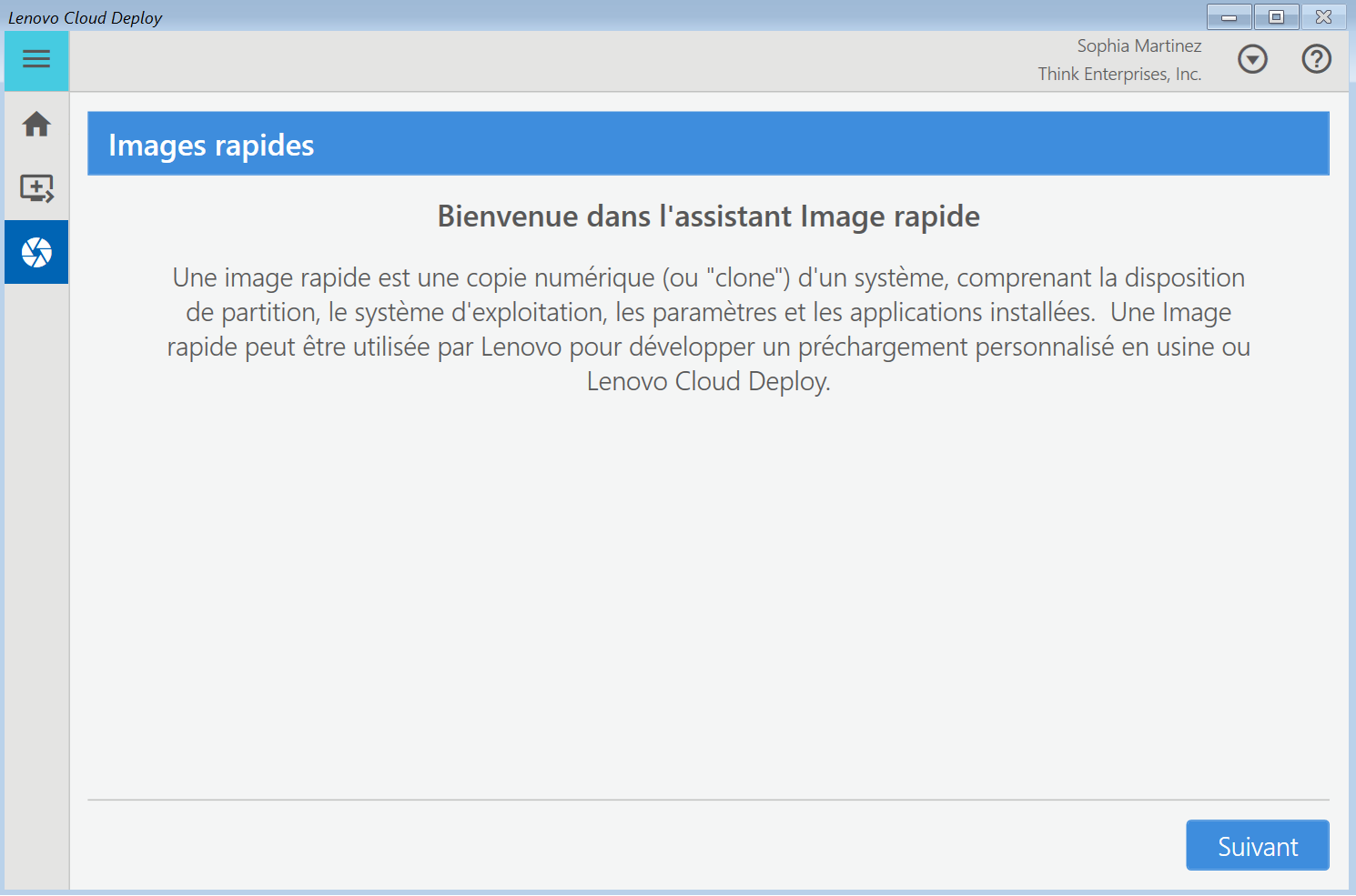
Cliquez sur Suivant.
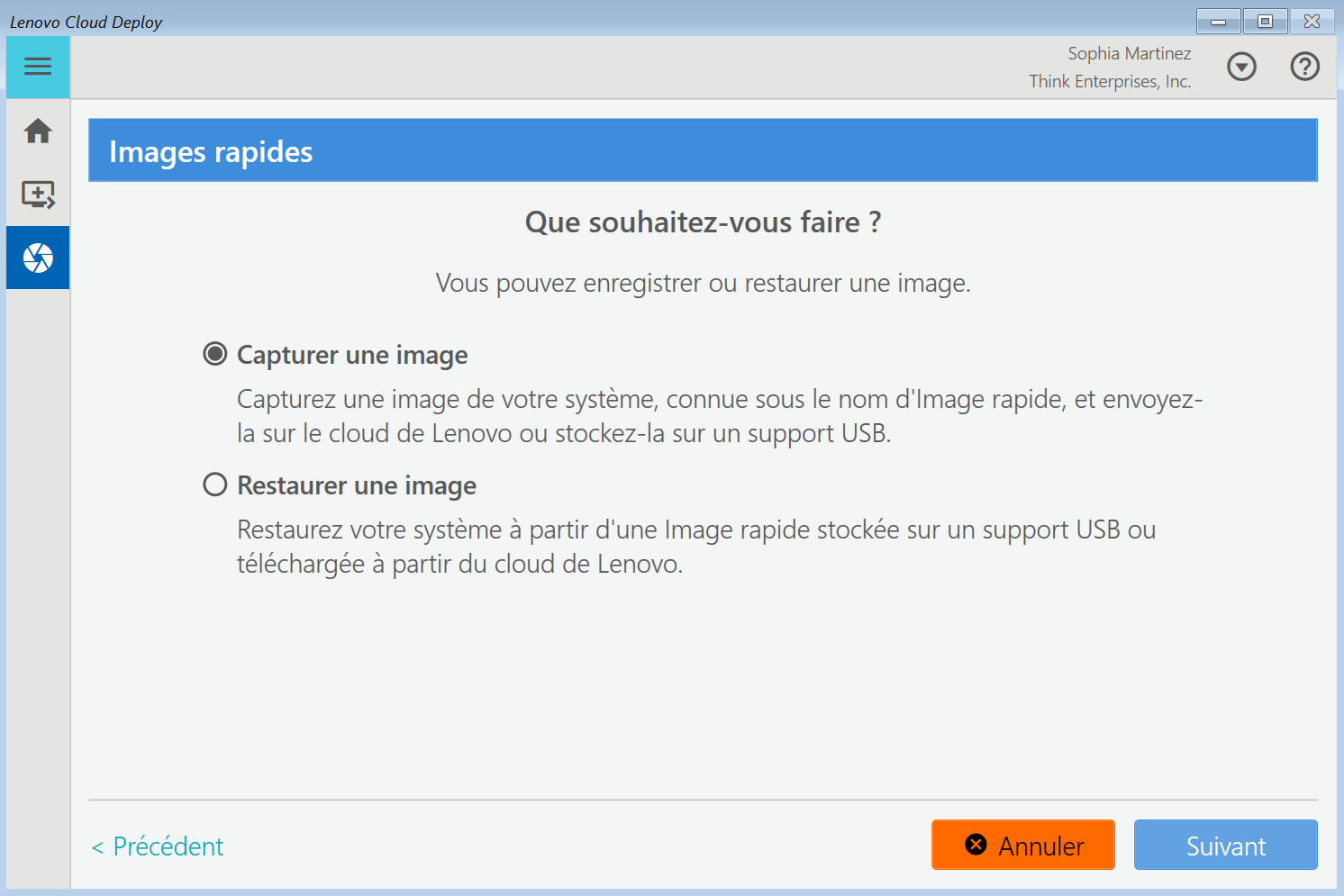
Sélectionnez Capturer une image et cliquez sur Suivant.
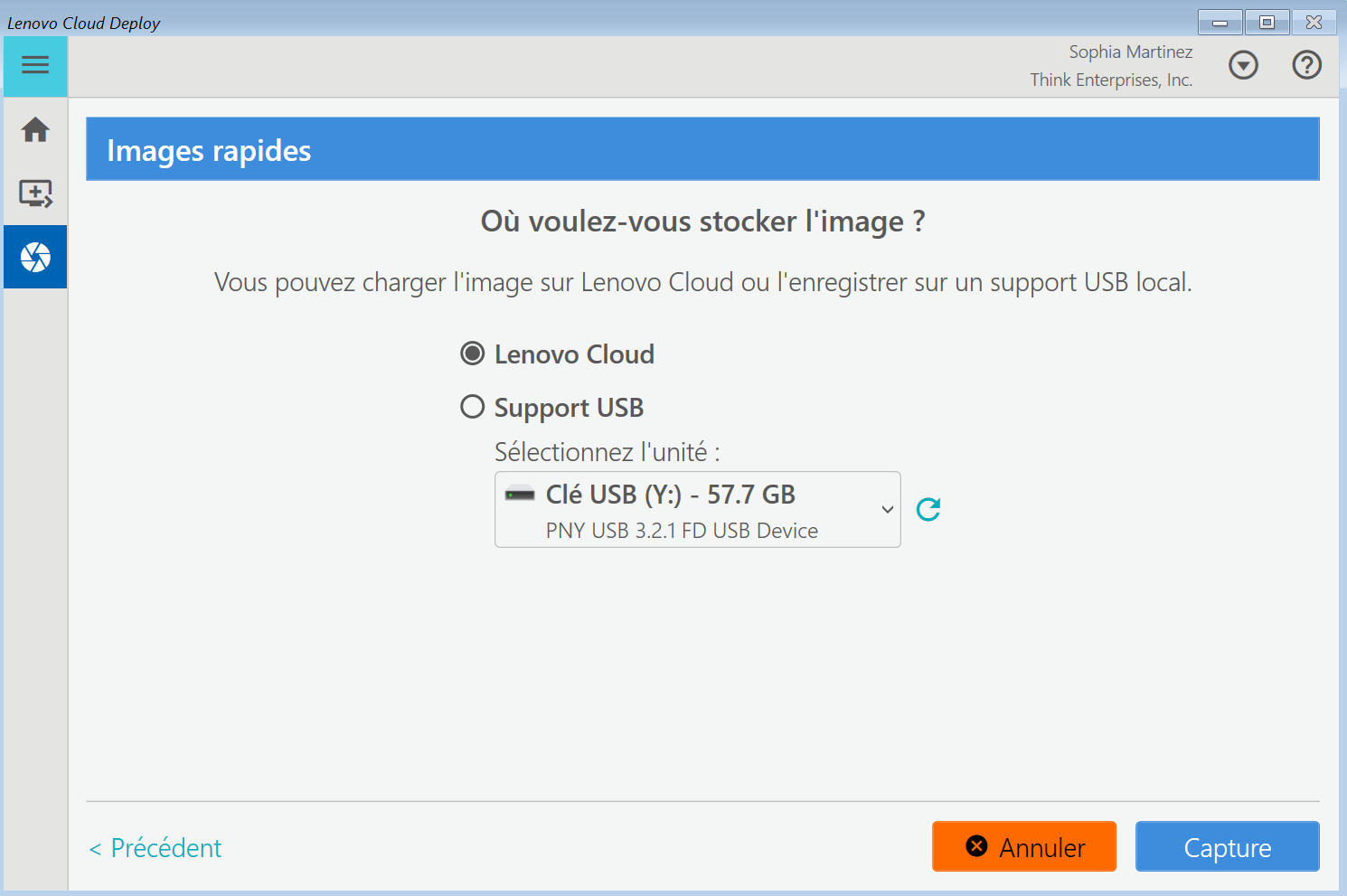
Sélectionnez l’emplacement du stockage de l’image. Dans cet exemple, vous allez charger directement dans le cloud.
Cliquez sur Capturer.
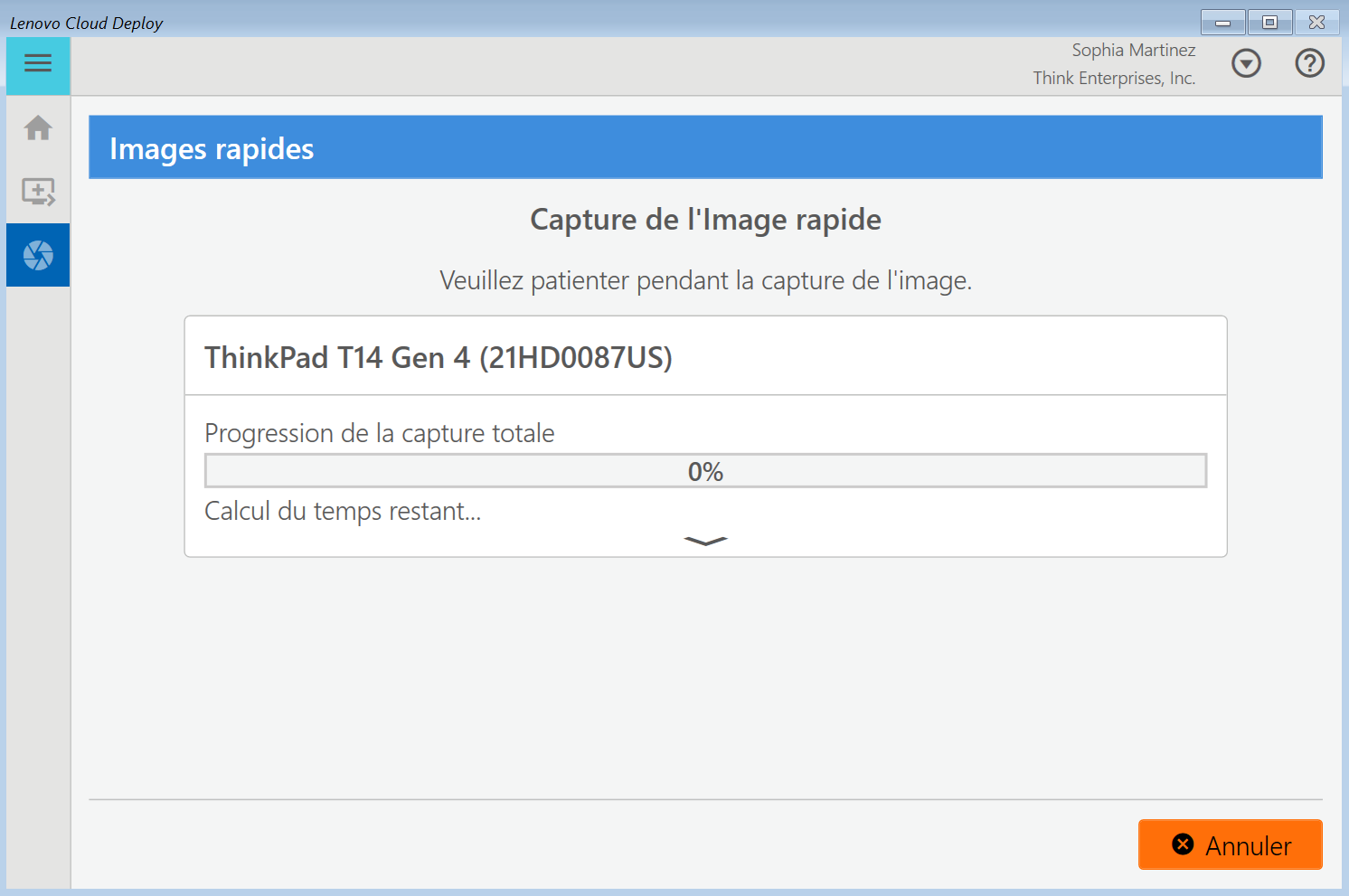
La progression de la capture d’image rapide s’affiche.
Cliquez sur Terminer pour revenir au début de l’assistant.
L’image peut maintenant être envoyée à votre ingénieur Lenovo.
Chargement d’une image rapide
Cliquez sur Charger.
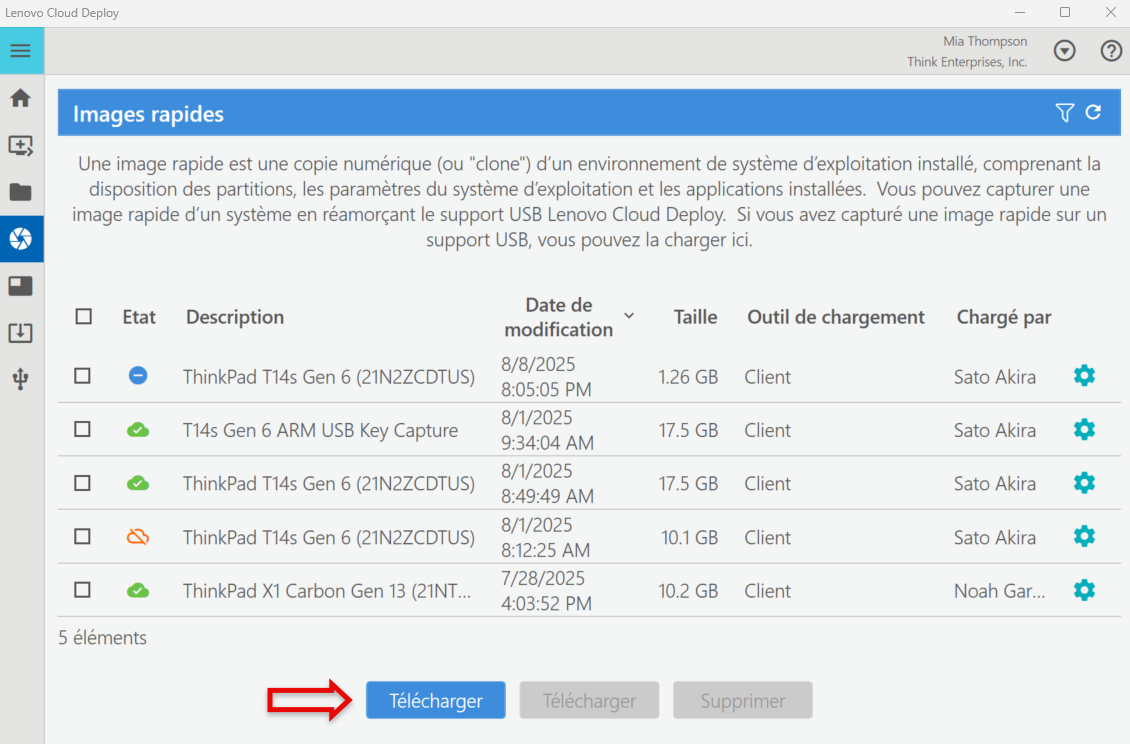
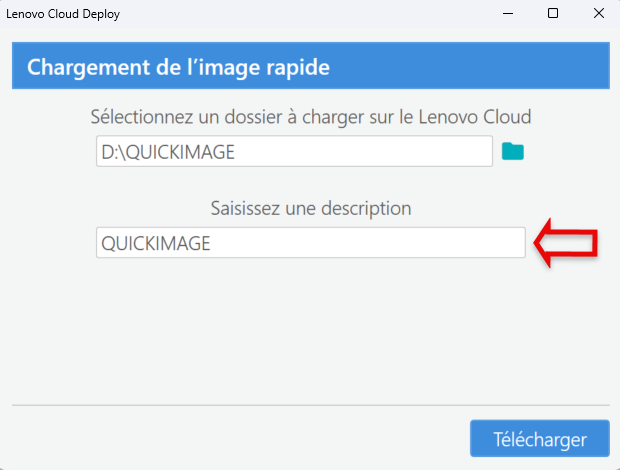
Cliquez sur l’icône Parcourir et sélectionnez le dossier contenant l’image rapide que vous souhaitez charger.
Si vous avez capturé une image rapide sur un support USB, elle sera stockée dans le dossier QUICKIMAGE.
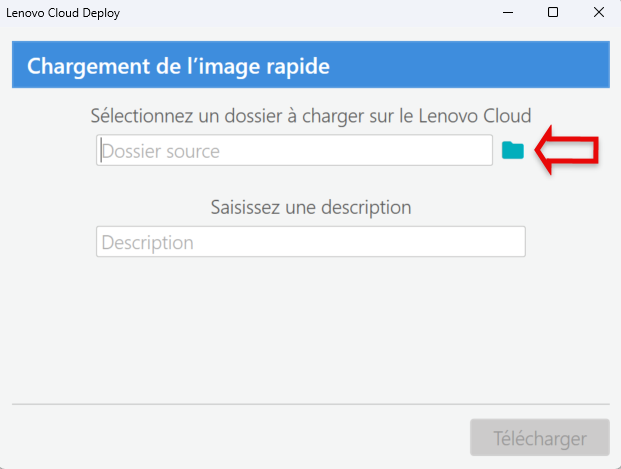
Saisissez une description d’une image rapide dans le champ Description.
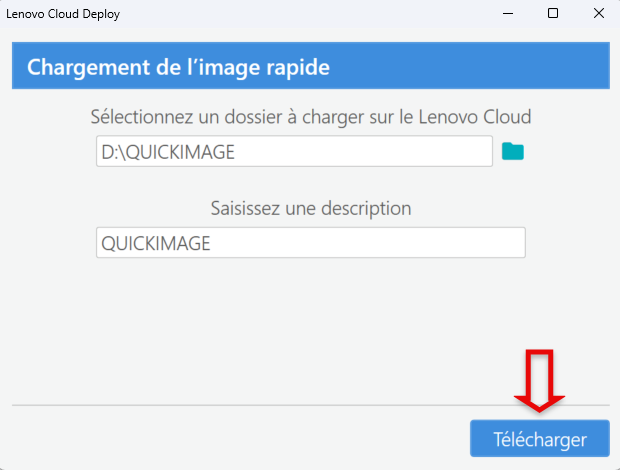
Cliquez sur Charger.
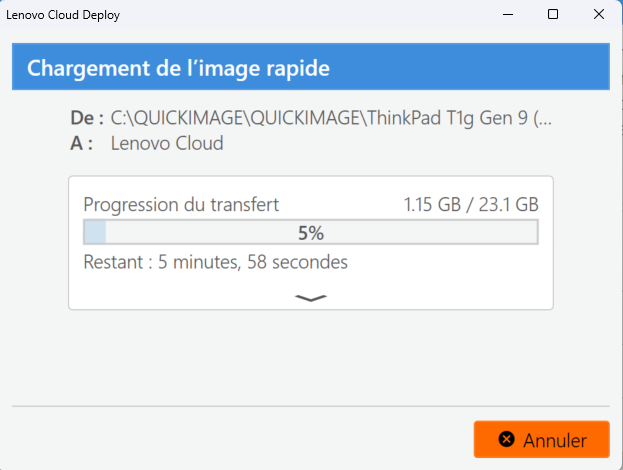
La progression du chargement s’affiche.
Lorsque le chargement est terminé, une boîte de dialogue s’affiche. Cliquez sur OK pour revenir à l’écran principal.
Télécharger une image rapide
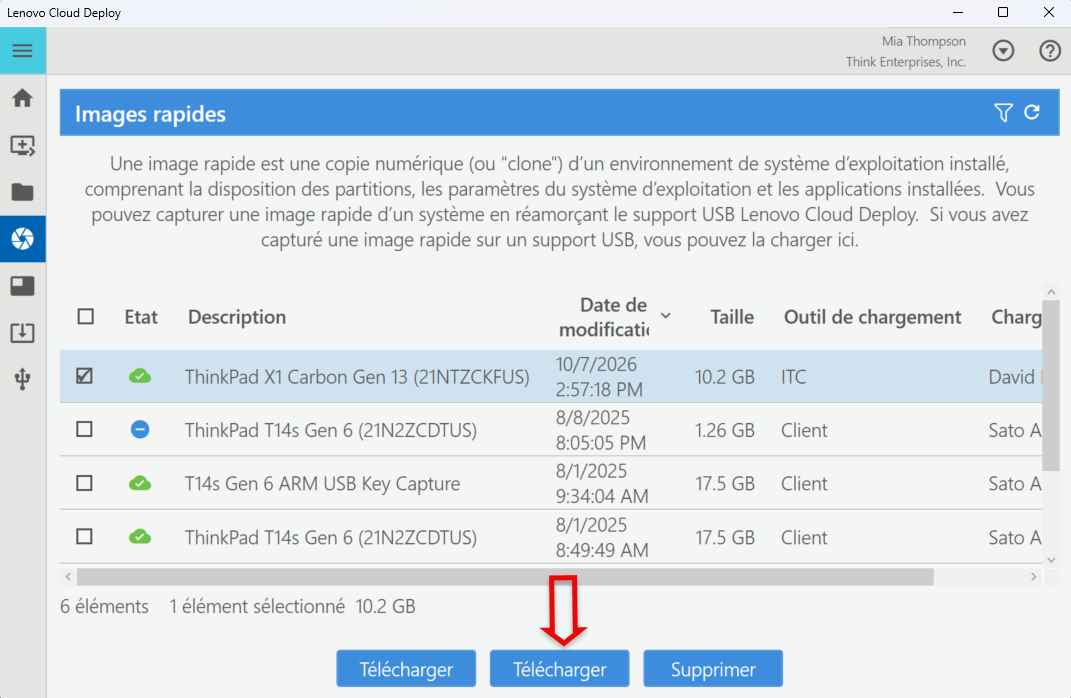
Sélectionnez un ou plusieurs éléments à télécharger.
Assurez-vous que tous les éléments à télécharger sont dotés de la mention ITC comme outil de chargement.
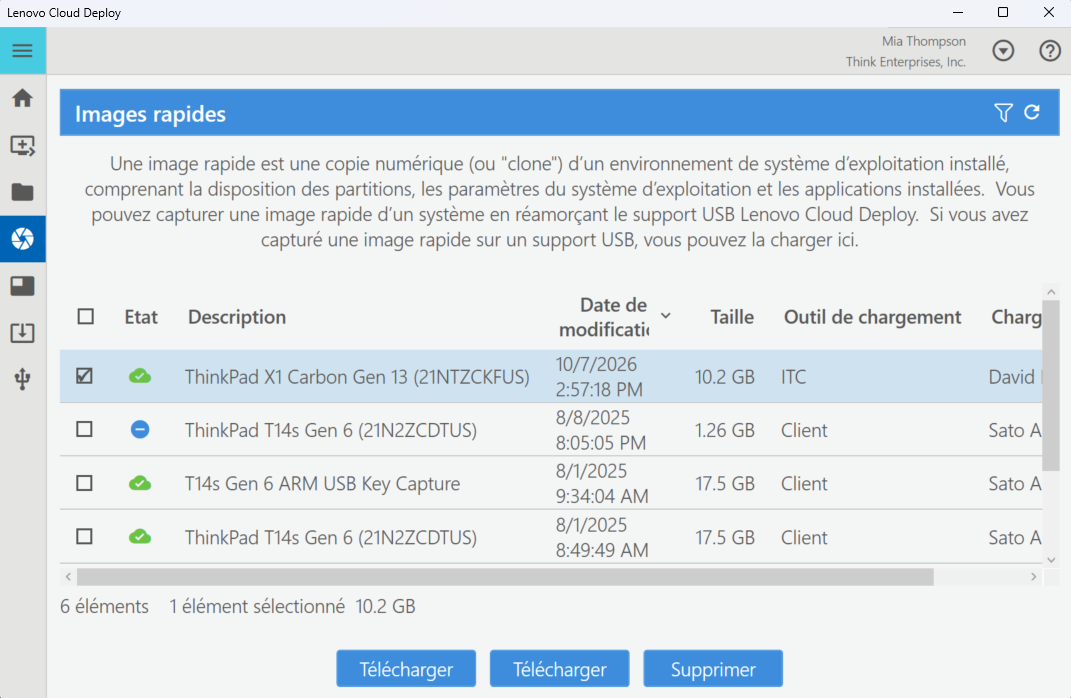
Cliquez sur Télécharger.
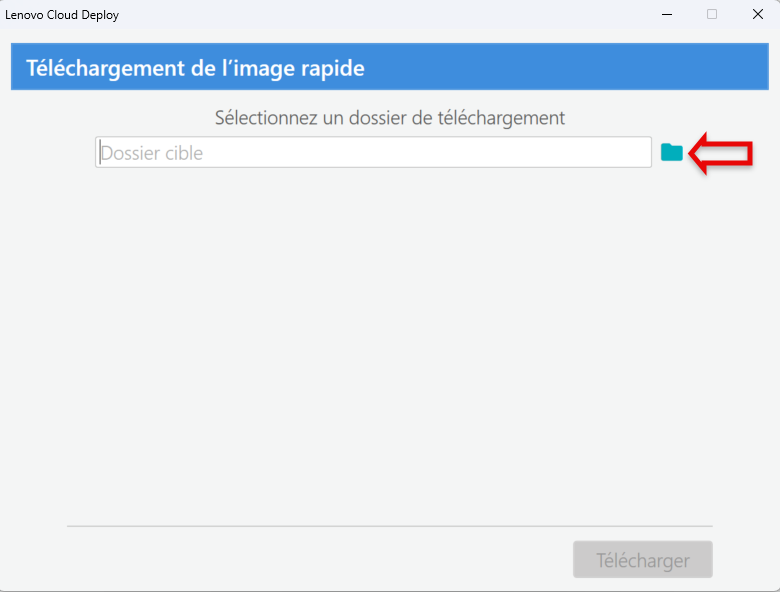
Cliquez sur l’icône Parcourir et sélectionnez un dossier de téléchargement.
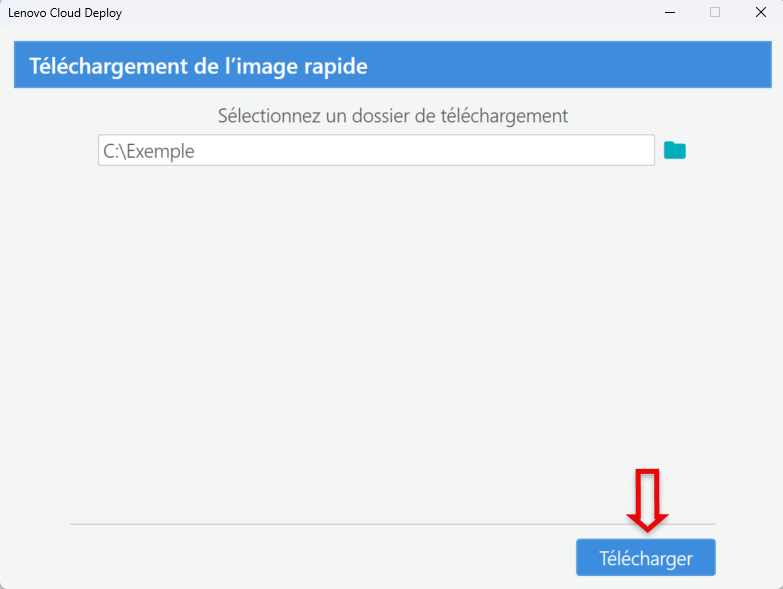
Cliquez sur Télécharger.
La progression du téléchargement s’affiche.
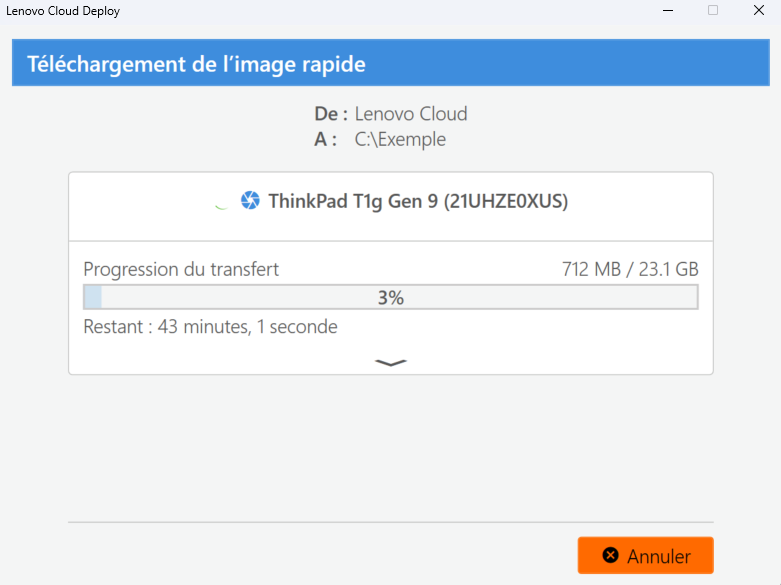
Lorsque le téléchargement est terminé, une boîte de dialogue s’affiche. Cliquez sur OK pour revenir à l’écran principal.
Restauration d’une image rapide
Une fois que vous avez capturé une image rapide de votre système, elle peut être utilisée pour restaurer votre image système selon les besoins.
Prudence
La restauration d’une image rapide sur votre système supprime toutes les données utilisateur présentes sur le disque dur. Assurez-vous d’avoir sauvegardé vos données importantes dans un autre emplacement.
Cliquez sur Suivant.
Sélectionnez Restaurer une image et cliquez sur Suivant.
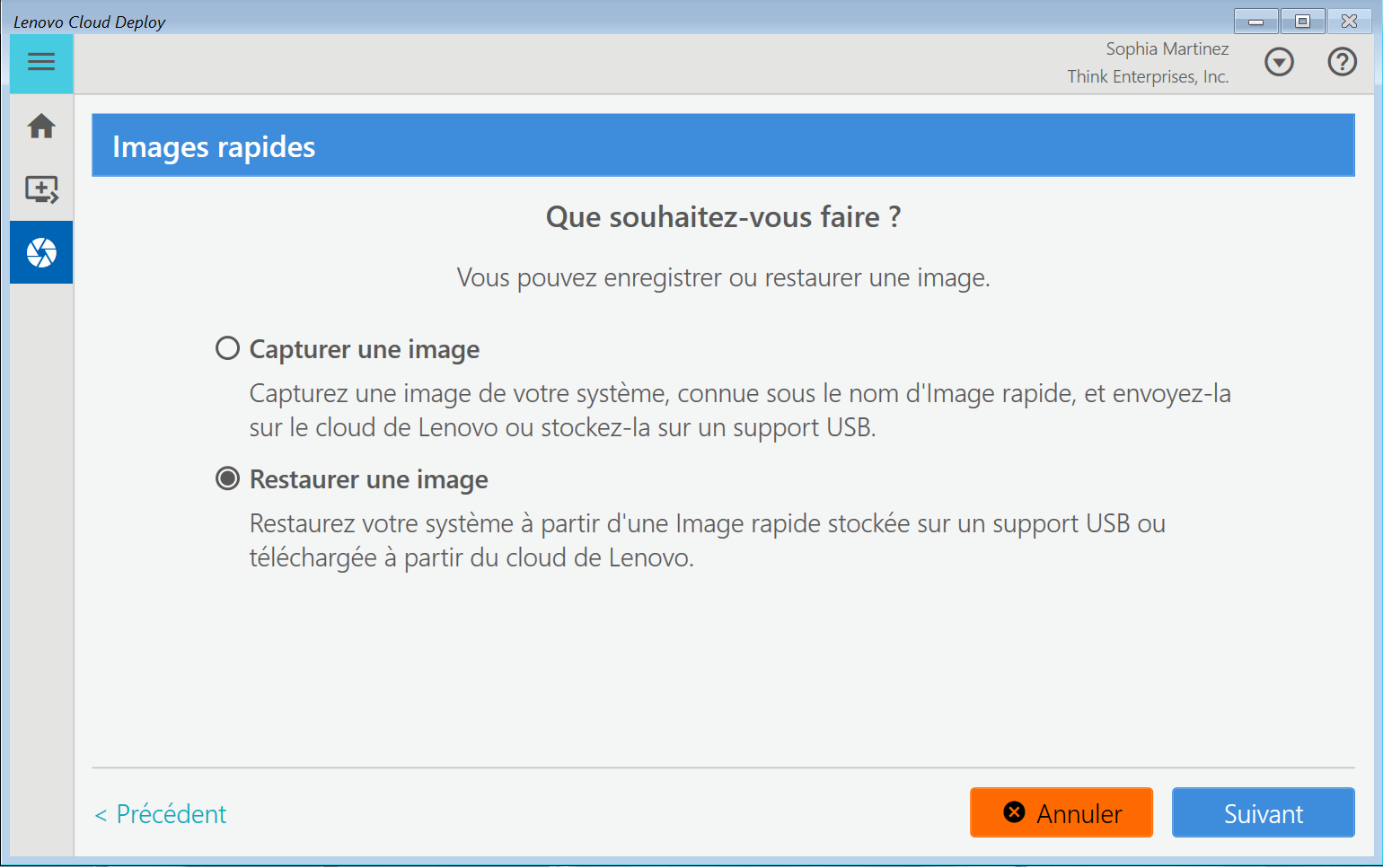
Sélectionnez l’emplacement de l’image rapide. Dans cet exemple, vous allez la restaurer directement à partir du cloud.
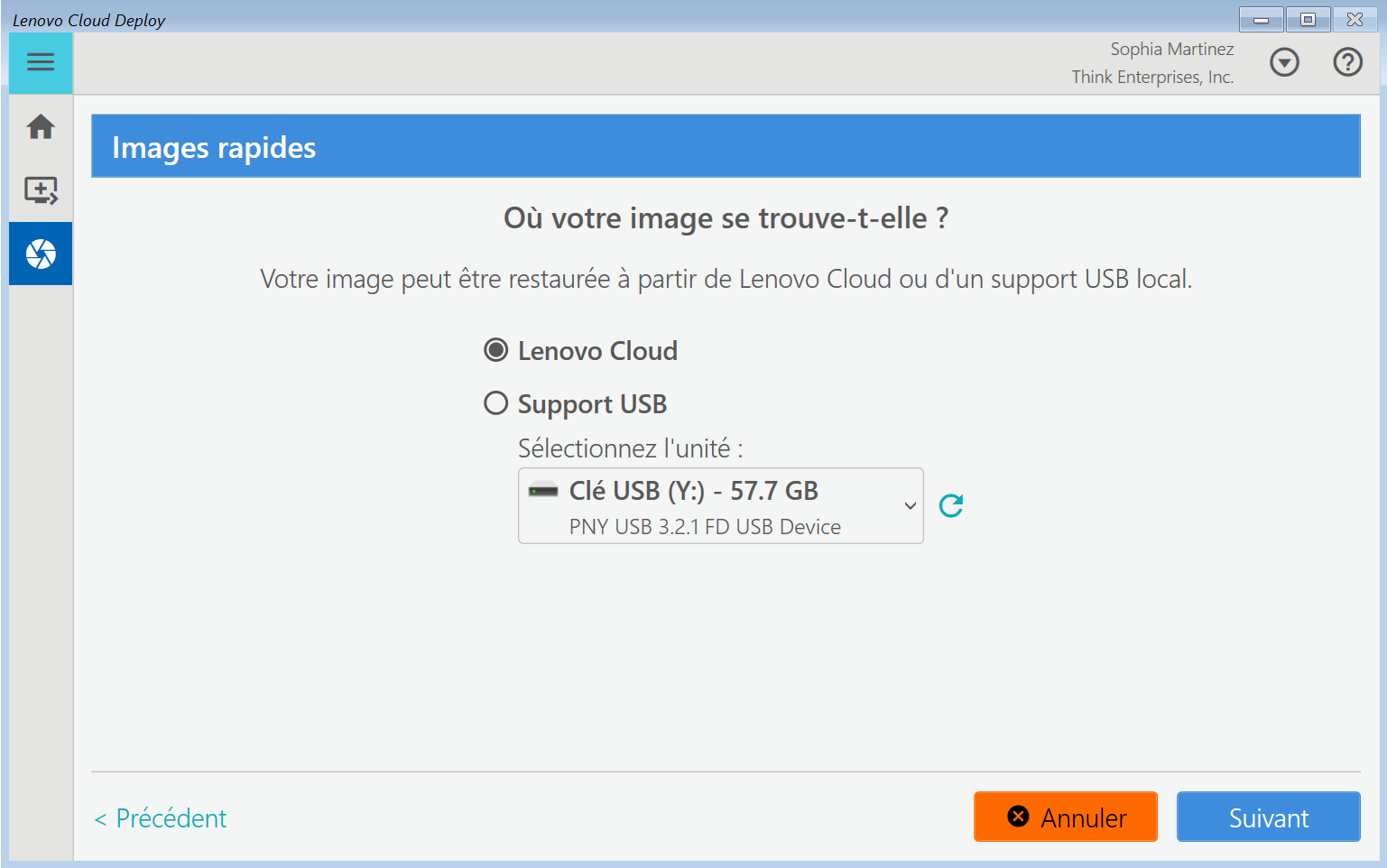
Cliquez sur Suivant.
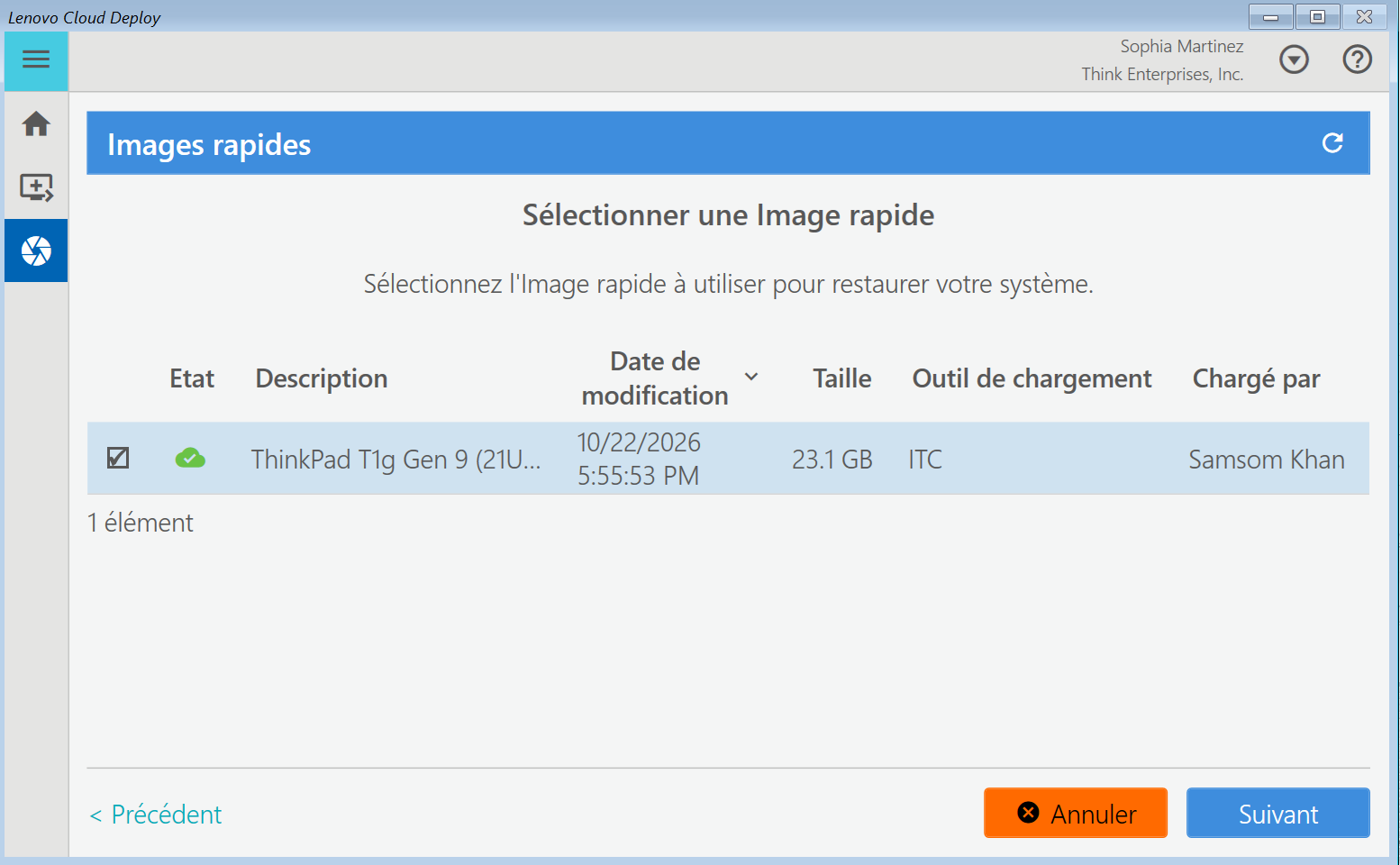
Sélectionnez l’image à restaurer à partir de la liste, puis cliquez sur Suivant.
Note
Seules les images rapides créées par un ingénieur ITC sont disponibles.
Indiquez que vous avez pris connaissance du message d’avertissement en cochant la case avant de poursuivre.
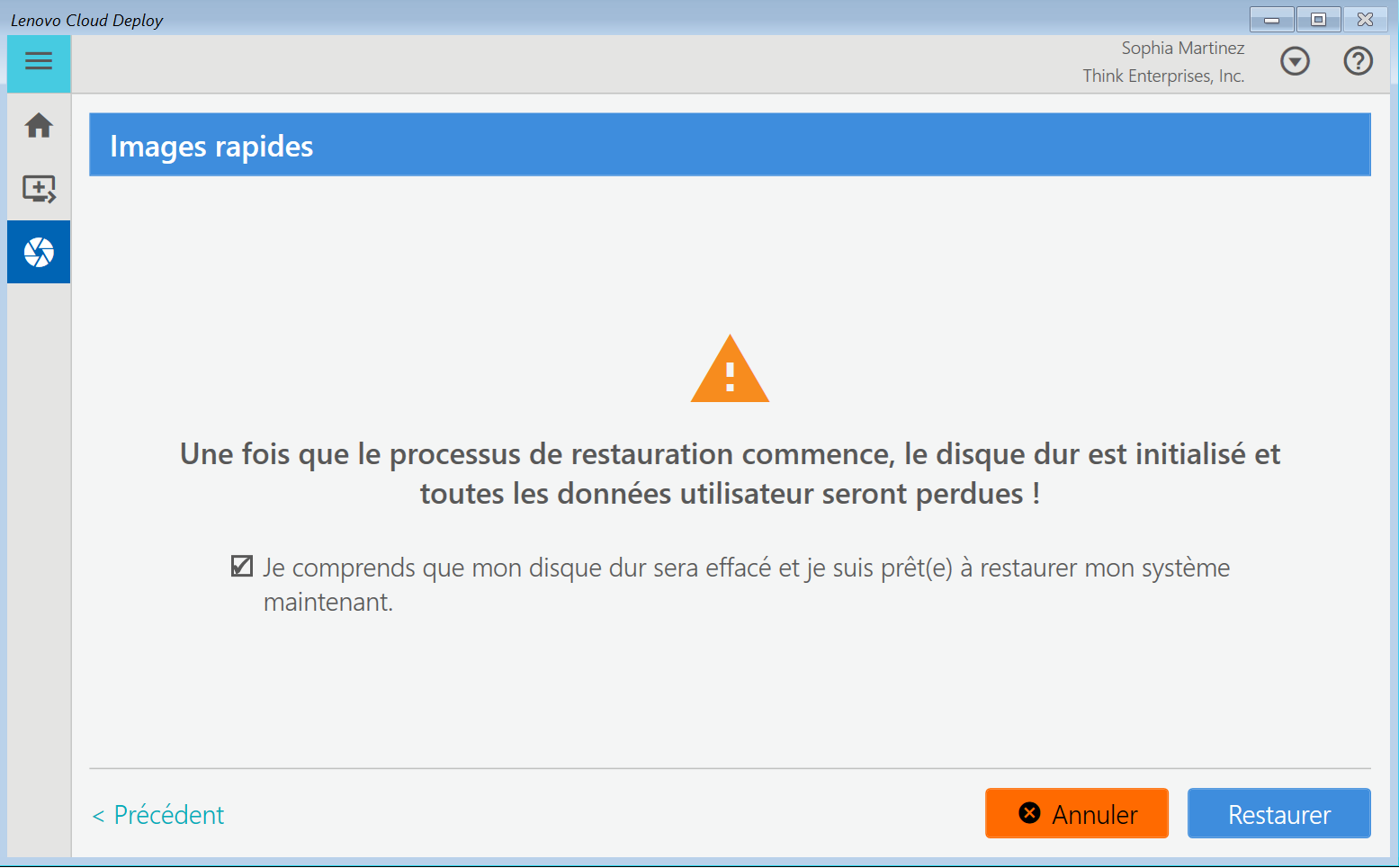
Cliquez sur Restaurer.
La progression de la restauration d’image rapide s’affiche.
Lorsque la boîte de dialogue Restauration terminée s’affiche, cliquez sur Redémarrer pour redémarrer l’ordinateur.
Vous pouvez également cliquer sur Terminer pour revenir au début de l’assistant.
Supprimer une image rapide
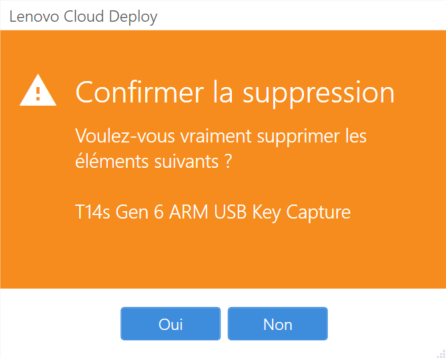
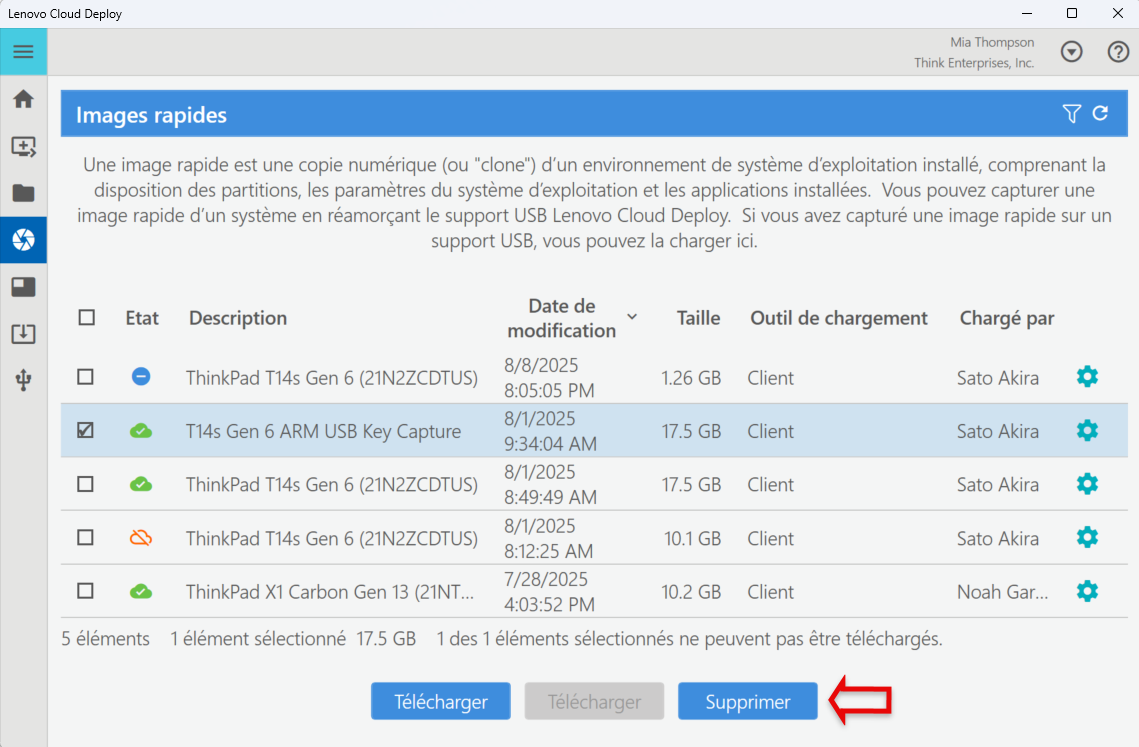
Sélectionnez un ou plusieurs éléments à supprimer.
Cliquez sur Supprimer.
Pour confirmer que vous souhaitez supprimer les éléments sélectionnés, cliquez sur Oui.