Modules

Vous pouvez gérer des modules de fichiers grâce à cette fonctionnalité. Vous pouvez envoyer ou recevoir des fichiers de votre ingénieur Lenovo à l’aide de la fonctionnalité Transfert du module.

Pour accéder à l’écran des modules, cliquez sur l’icône Modules dans le panneau de navigation de gauche.
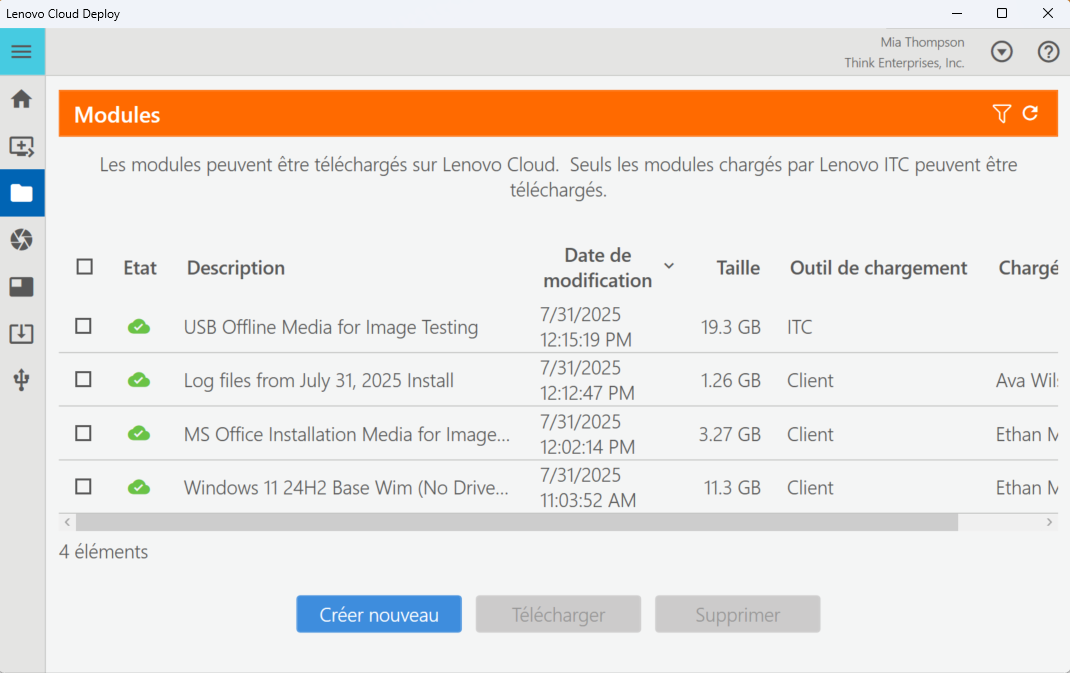
Capture d’écran de la page principale des modules.

Chargement d’un module

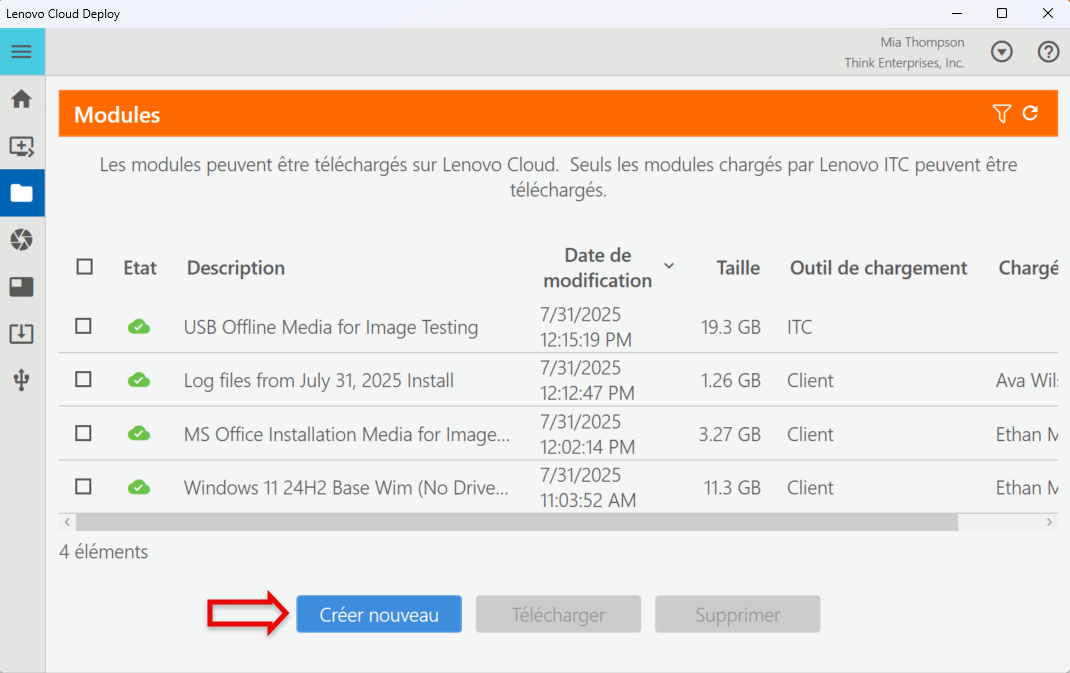
  1. Cliquez sur Créer.

    Capture d’écran présentant la page principale des modules, une flèche rouge présentant le bouton Créer.

  2. Cliquez sur l’icône du dossier Parcourir et sélectionnez le dossier contenant les fichiers du module que vous souhaitez charger.
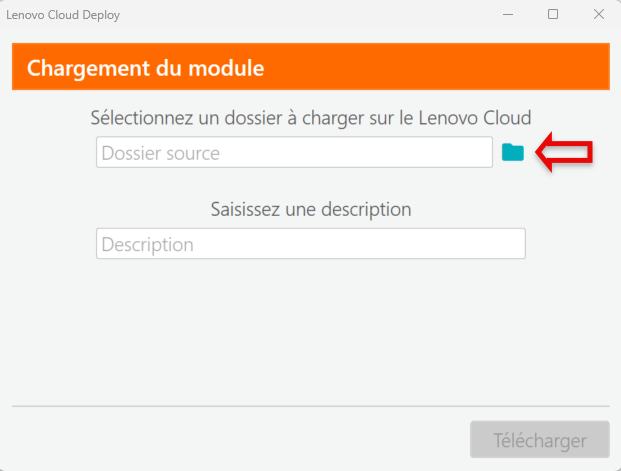
    Capture d’écran de la page Chargement du module, une flèche rouge présentant l’icône Dossier.

  3. Saisissez une description du module dans le champ Description.
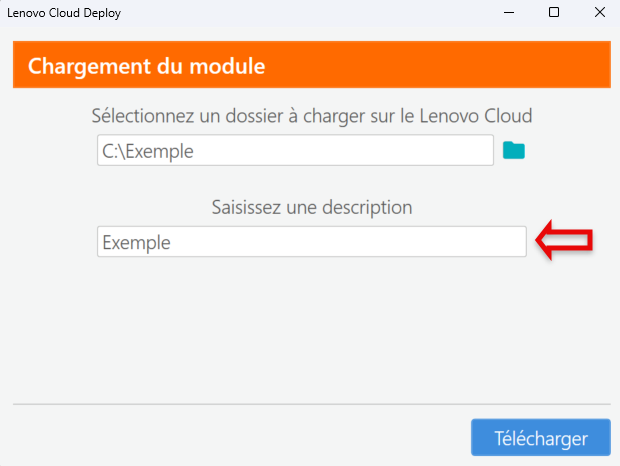
    Capture d’écran de la page Chargement du module, une flèche rouge présentant le champ Saisir une description.

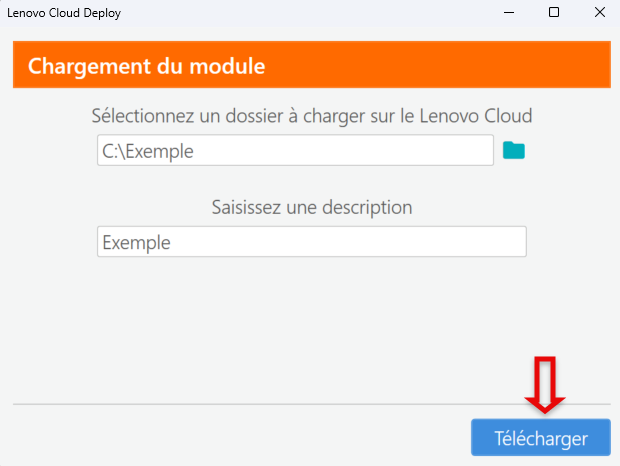
  4. Cliquez sur Télécharger.

    Capture d’écran de la page Chargement du module, une flèche rouge présentant le bouton Charger.

    La progression de votre chargement s’affiche.
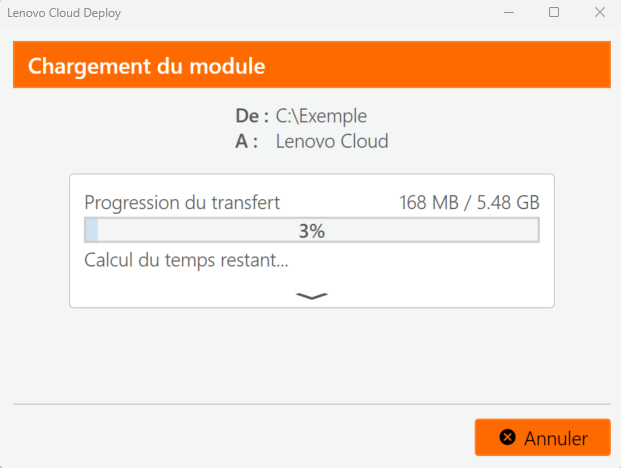
    Capture d’écran de la page Chargement du module, une barre d’état présentant la progression du chargement du module.

  5. Lorsque le chargement aboutit, un message s’affiche. Cliquez sur OK pour revenir à l’écran principal.

Suppression d’un module

  1. Sélectionnez un ou plusieurs éléments à supprimer.
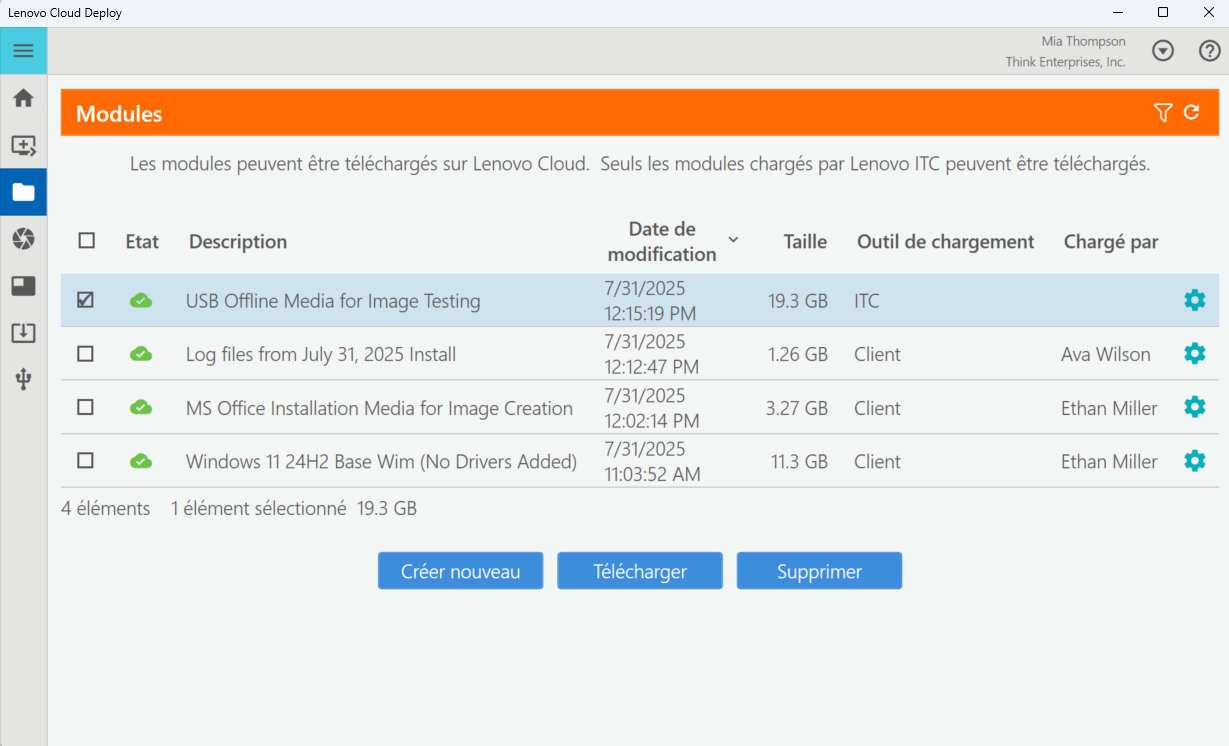
    Capture d’écran de la page principale des modules, un module étant sélectionné en vue d’être supprimé.

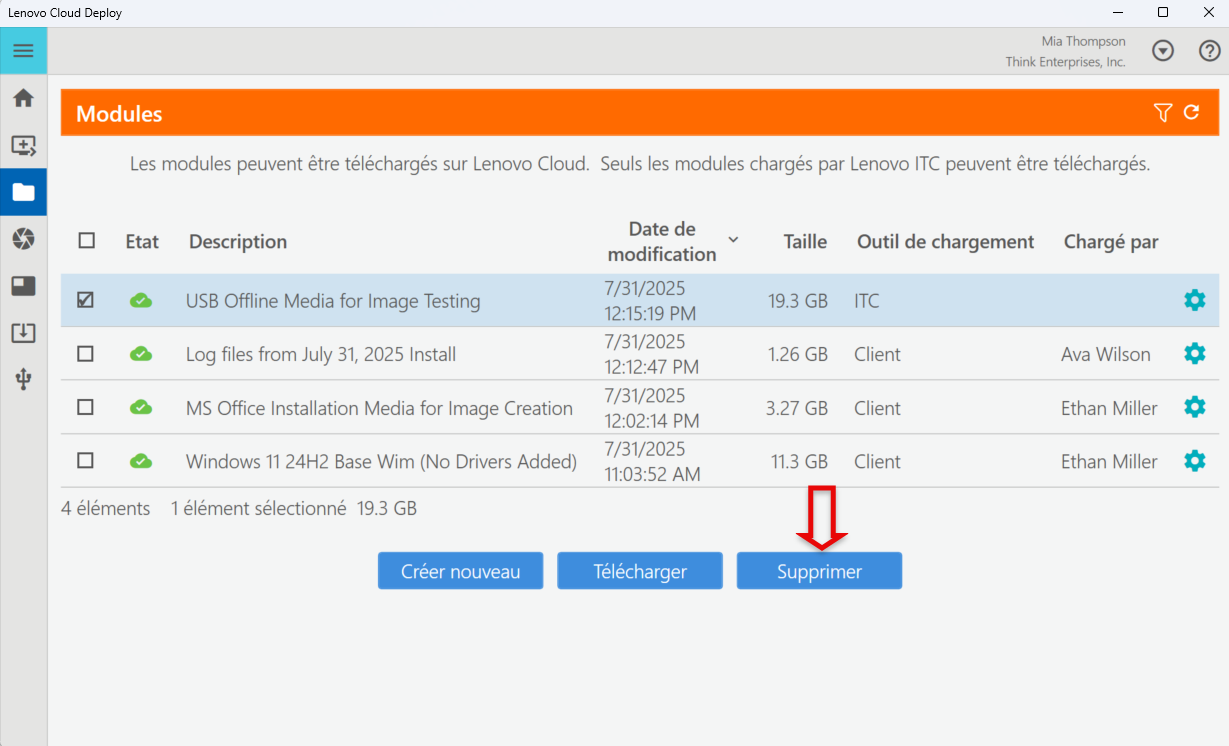
  2. Cliquez sur Supprimer.

    Capture d’écran de la page principale des modules, une flèche rouge présentant le bouton Supprimer.

  3. Pour confirmer que vous souhaitez supprimer les éléments sélectionnés, cliquez sur Oui.
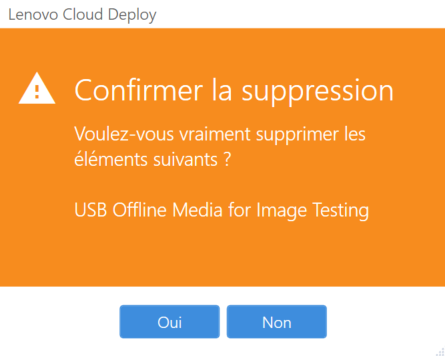
    Capture d’écran de la boîte de dialogue Confirmer la suppression des modules.

Téléchargement d’un module

Note

Seuls les modules chargés par Lenovo ITC peuvent être téléchargés.

  1. Sélectionnez un ou plusieurs éléments à télécharger.

    Prudence

    Assurez-vous que toute la sélection à télécharger est dotée de la mention ITC comme outil de chargement.
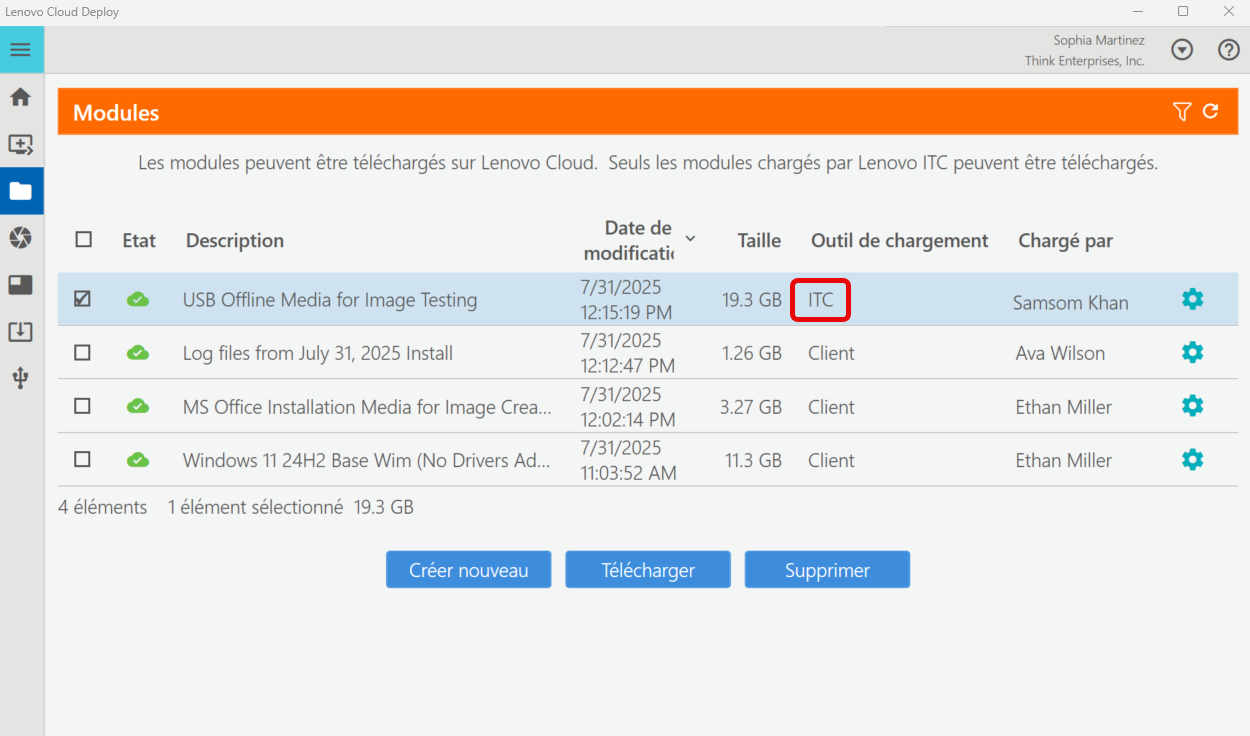
    Capture d’écran de la page principale des modules, une flèche rouge présentant les détails de l’outil de chargement.

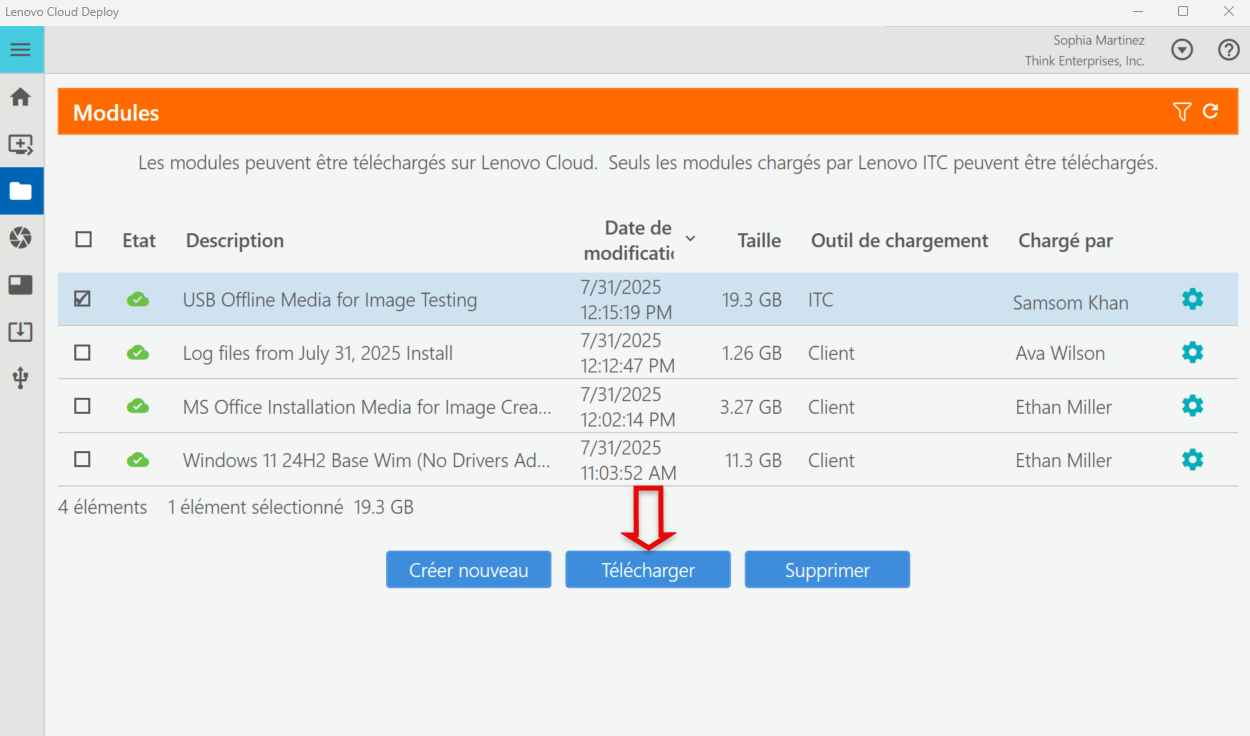
  2. Cliquez sur Télécharger.

    Capture d’écran de la page principale Rapide, une flèche rouge présentant le bouton Télécharger.

  3. Cliquez sur l’icône Parcourir et sélectionnez un dossier de téléchargement.
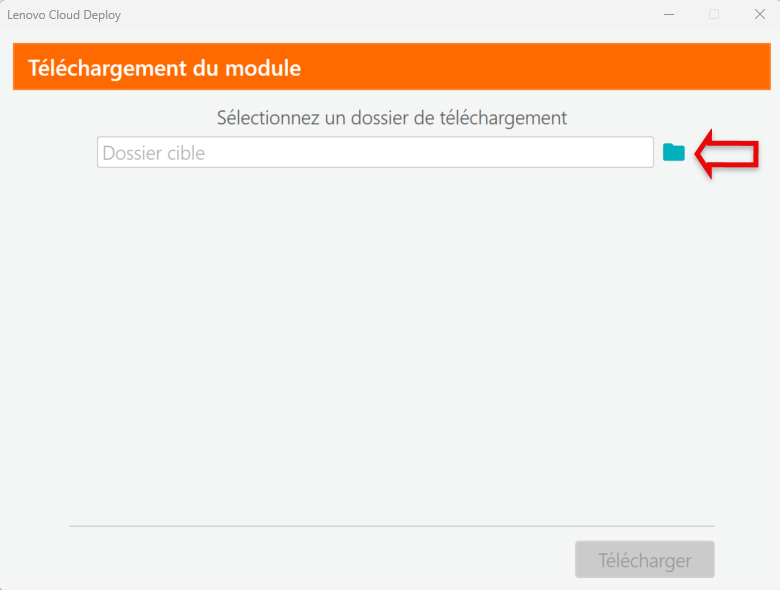
    Capture d’écran de la page Téléchargement du module, une flèche rouge présentant l’icône Parcourir les dossiers.

  4. Cliquez sur Télécharger.

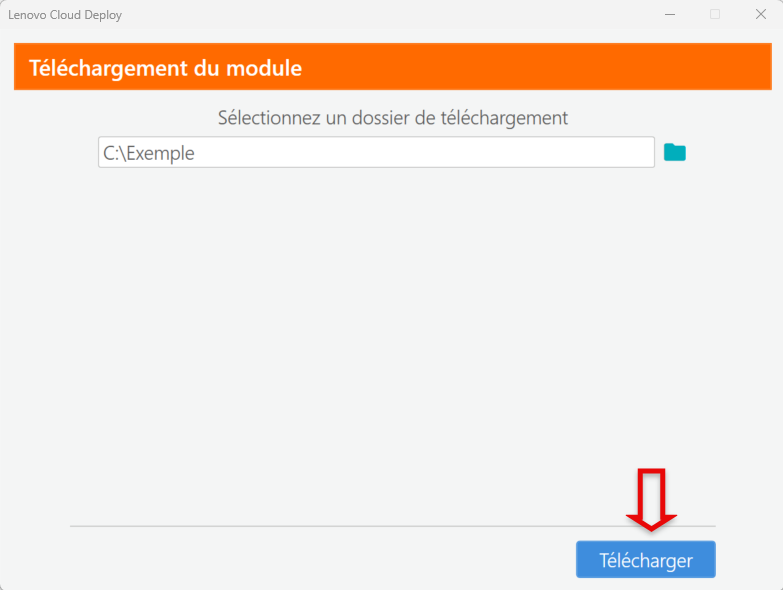
    Capture d’écran de la page Téléchargement du module, une flèche rouge présentant le bouton Télécharger.

    La progression du téléchargement s’affiche.
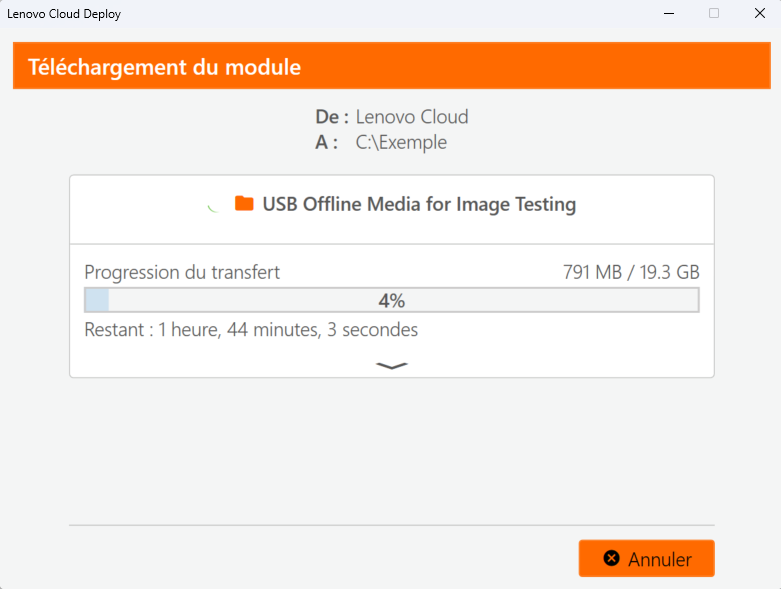
    Capture d’écran de la page Téléchargement du module présentant la progression du téléchargement en pourcentage et avec une durée restante.

  5. Lorsque le téléchargement est terminé, un message s’affiche. Cliquez sur OK pour revenir à l’écran principal.