Déploiements
Le système de déploiement « d’usine » de Lenovo est un processus propriétaire, avancé et personnalisable qui permet de préparer un ordinateur ou une solution pour une connexion de premier utilisateur. Un déploiement inclut un contenu d’image, mais peut également prendre en charge des exigences supplémentaires telles que le chiffrement, la création de partitions de service, les services d’amorçage initial, etc. En tant qu’utilisateur, vous ne créez pas vos propres déploiements. En revanche, vous collaborez avec un technicien Lenovo ITC en chargeant le contenu de votre image sur le cloud et en communiquant les exigences de la solution. L’ingénieur crée ensuite un déploiement et le publie sur le Lenovo Cloud que vous souhaitez appliquer à un système à l’aide de la fonction de restauration du système.
Le processus de déploiement de Lenovo est très flexible et peut prendre en charge la méthode que vous choisissez pour fournir votre solution, quelle qu’elle soit. Lenovo peut créer votre déploiement à partir d’une image unique (créée par LCD ou un fichier WIM à l’aide des outils DISM [Deployment Image Servicing and Management] Microsoft) ou à partir de blocs de construction individuels (pilotes, applications et composants du système d’exploitation) chargés en tant que modules.
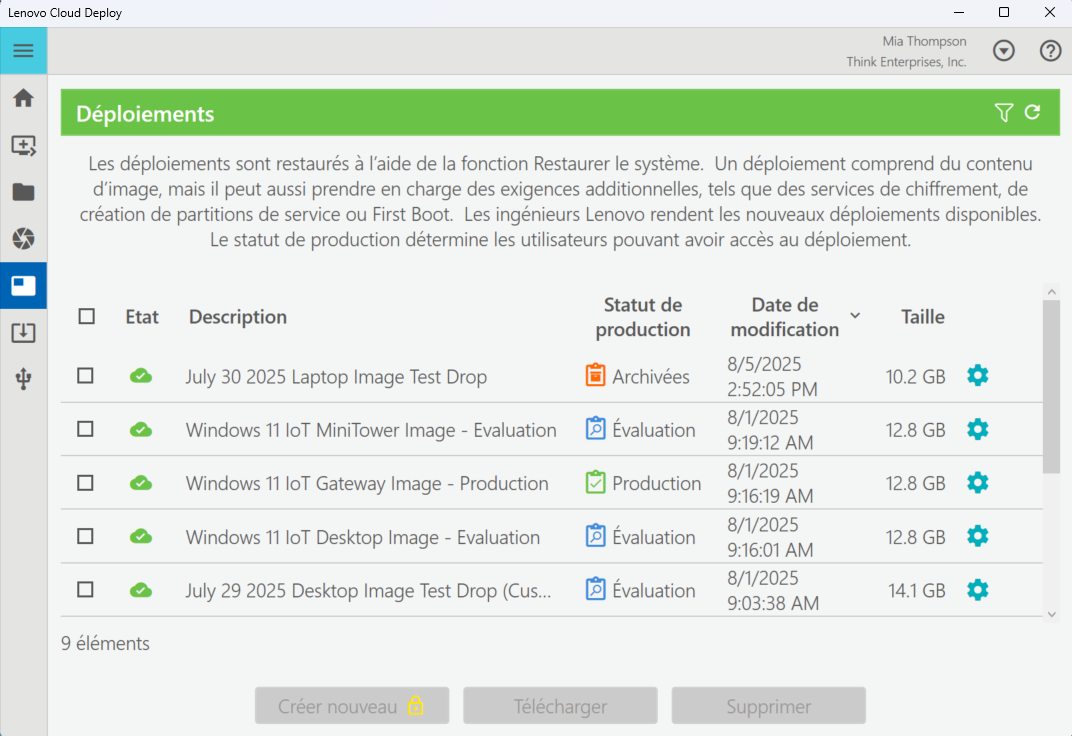
Pour accéder à l’écran Déploiements, cliquez sur l’icône Déploiements dans le panneau de navigation de gauche.
Note
Seuls les ingénieurs Lenovo peuvent créer de nouveaux déploiements. Les ingénieurs clients peuvent modifier la description et le statut de production des déploiements qui ont été chargés pour eux.
Filtrage de déploiement
Note
Les filtres Déploiement sont à la disposition des utilisateurs qui bénéficient des rôles ci-après : ingénieur sur site, ingénieur client, testeur client (lecture seule).
Lorsque vous restaurez un système, il est impératif de sélectionner le bon déploiement à restaurer. Grâce au filtrage des déploiements de LCD, vous pouvez afficher uniquement les déploiements qui remplissent les critères des filtres, par exemple, un déploiement qui utilise uniquement MTM.
L’image suivante présente un écran de déploiement où plusieurs déploiements sont disponibles.
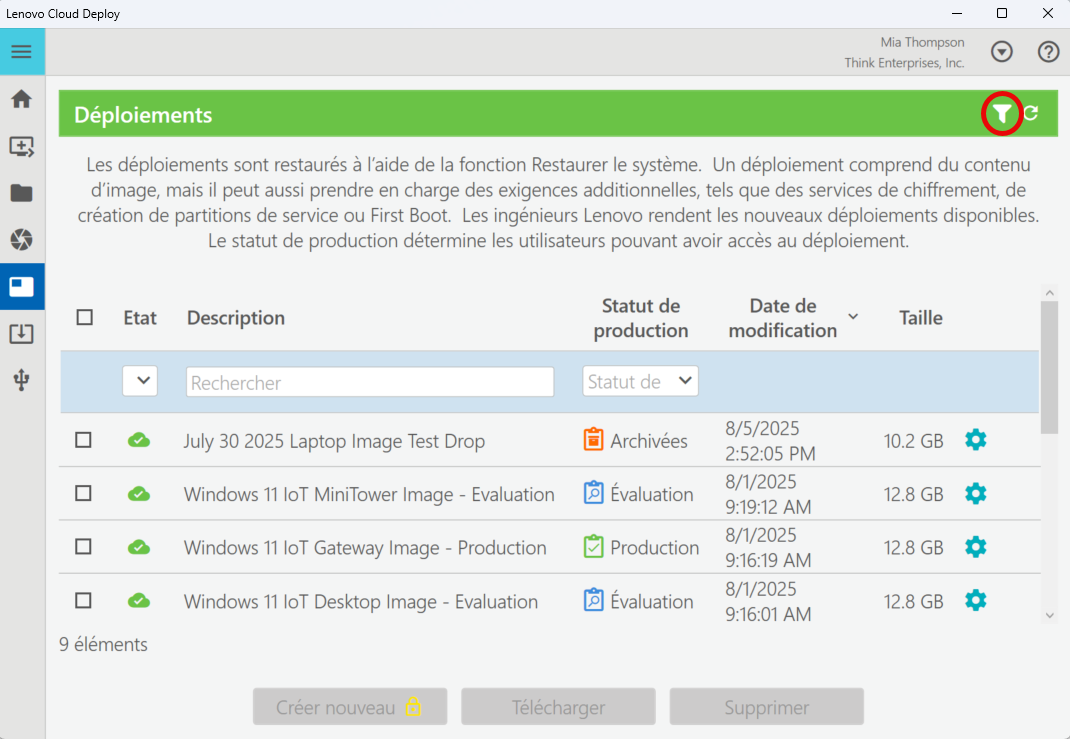
Cliquez sur l’icône en forme de verrou pour ouvrir la fenêtre des propriétés. L’onglet Filtre s’affiche par défaut.
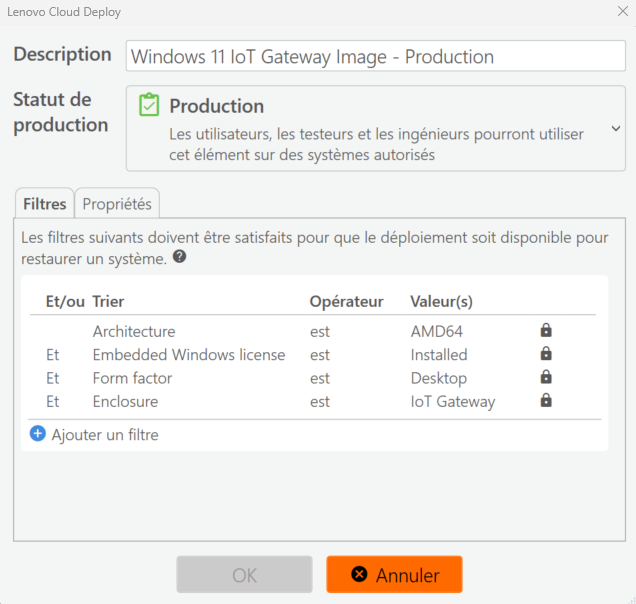
Cliquez sur l’icône d’aide pour afficher plus d’informations sur les filtres.
Filtres obligatoires et supplémentaires
Il existe deux types de filtres : obligatoires et supplémentaires.
Les filtres requis sont intégrés à LCD et ne peuvent pas être modifiés. Ils sont accompagnés d’un symbole en forme de verrou et ne peuvent pas être modifiés par un utilisateur. Pour modifier des filtres requis, il faut que le représentant technique de Lenovo crée un nouveau déploiement.
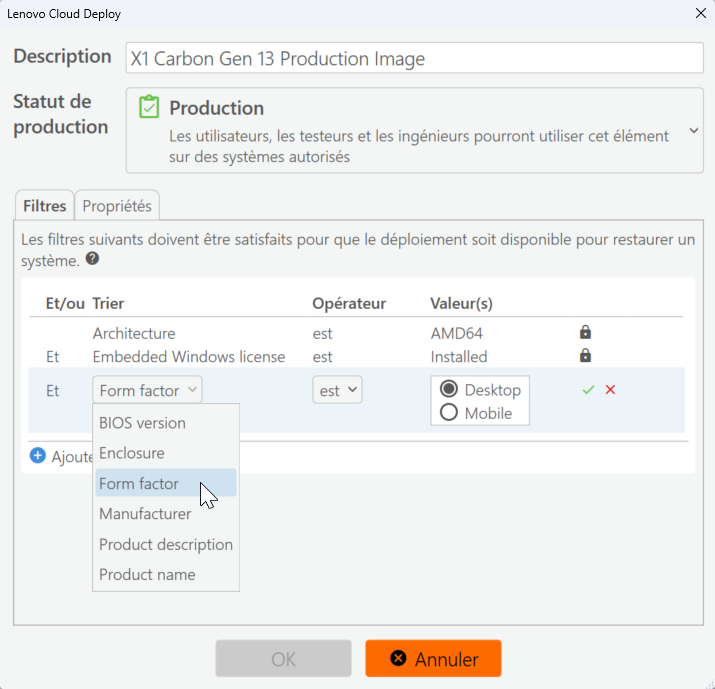
Des filtres supplémentaires peuvent être ajoutés afin d’autoriser le déploiement, mais uniquement dans certains scénarios. Pour utiliser des filtres supplémentaires, cliquez sur le symbole Plus, sélectionnez s’il s’agit d’un filtre de type et/ou, du type de filtre, et définissez l’opérateur et la valeur en fonction de vos besoins.
Les filtres dont vous disposez varient en fonction du système. Ils correspondent aux Informations système de votre système.
Les opérateurs disponibles pour chaque filtre varient en fonction de votre système. Certains opérateurs sont basés sur une liste, tandis que d’autres nécessitent la saisie d’une chaîne.
Ces filtres peuvent être modifiés ou supprimés.
Le curseur Inclure tous les filtres additionnels vous permet de sélectionner tous les filtres supplémentaires en vue du déploiement. Cette option est disponible lorsque plusieurs filtres supplémentaires sont ajoutés au déploiement.
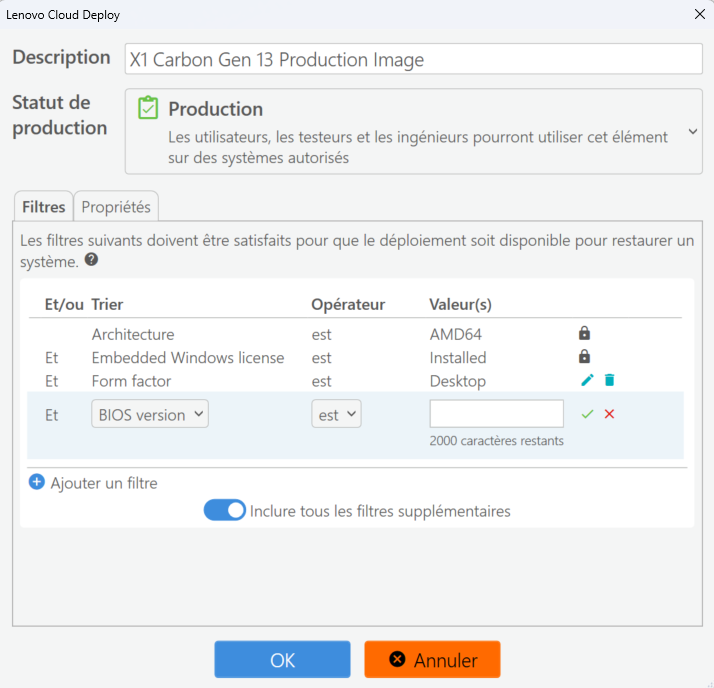
Si vous activez Inclure tous les filtres supplémentaires, alors TOUS les filtres obligatoires et supplémentaires doivent être satisfaits afin d’assurer la disponibilité du déploiement.
Si Inclure tous les filtres supplémentaires n’est pas sélectionné, alors seulement UN filtre supplémentaire est requis pour assurer la disponibilité du déploiement.
Un rôle qui contient « testeur » ou « ingénieur » peut remplacer un déploiement non compatible.
Choix du déploiement
Pour choisir votre déploiement, cochez la case à côté de ce dernier.
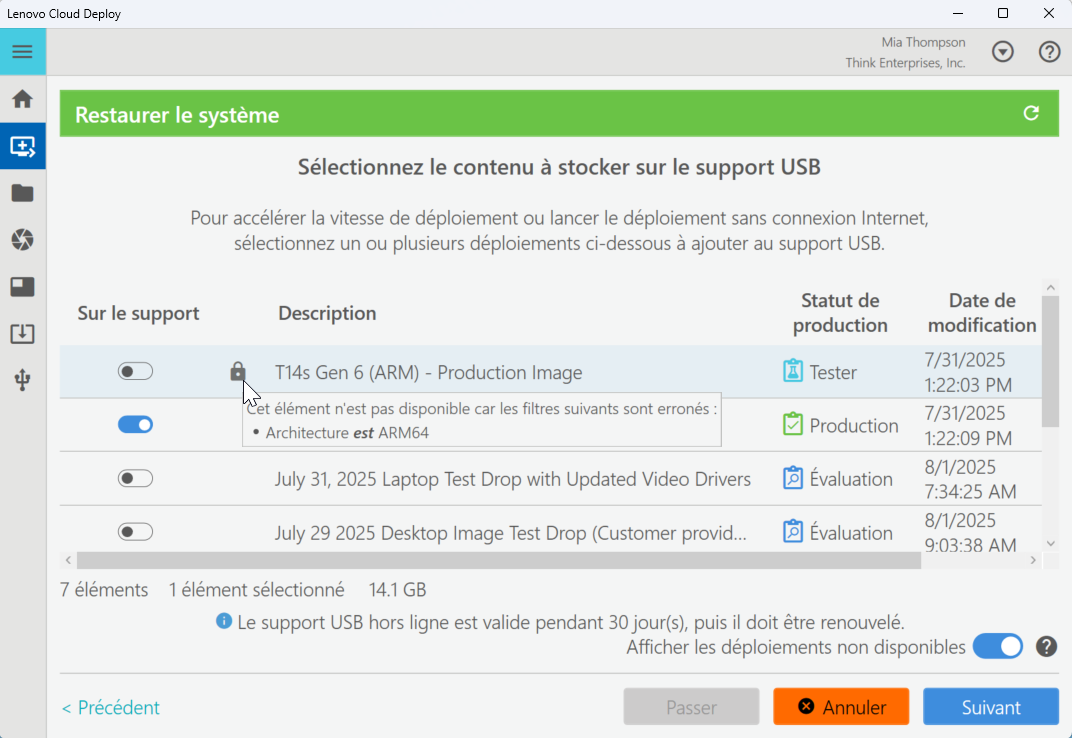
Utilisez le curseur pour afficher les déploiements indisponibles. Cliquez sur l’icône en forme de verrou afin d’afficher les filtres non satisfaits par un déploiement. Si un déploiement est indisponible, vous pouvez modifier les filtres supplémentaires en fonction de vos besoins.
Note
À moins que le curseur Afficher les déploiements indisponibles ne soit sélectionné, seuls les déploiements disponibles sont affichés.
Informations système
Cliquez sur l’icône Aide dans la barre d’outils de l’application et sélectionnez Informations système. Les informations système pertinentes s’affichent.
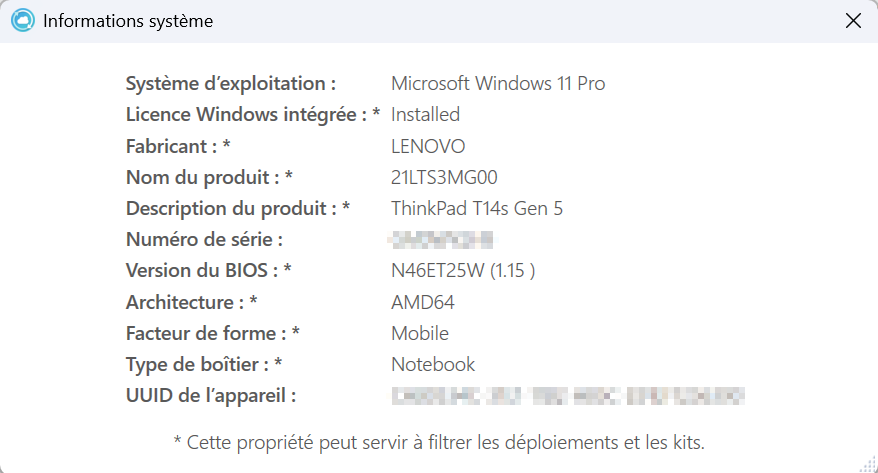
Les propriétés suivies d’un astérisque (*) sont utilisées pour filtrer les déploiements et les kits.
Téléchargement d’un déploiement
Sélectionnez un ou plusieurs éléments à télécharger.
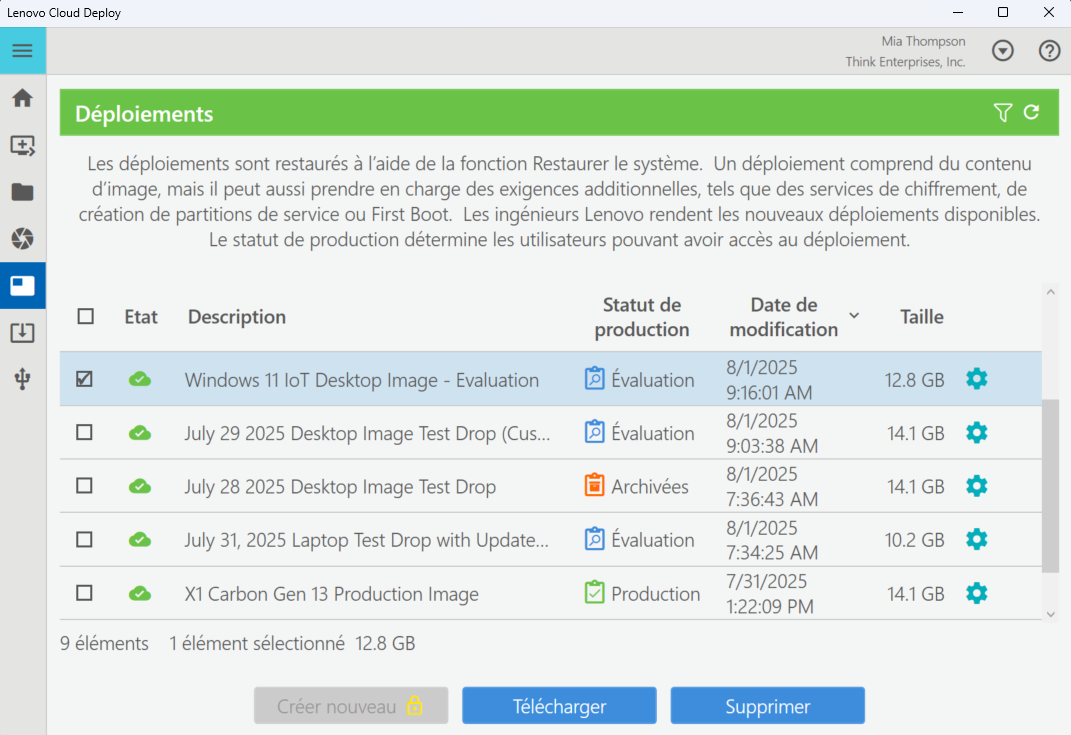
Cliquez sur Télécharger.
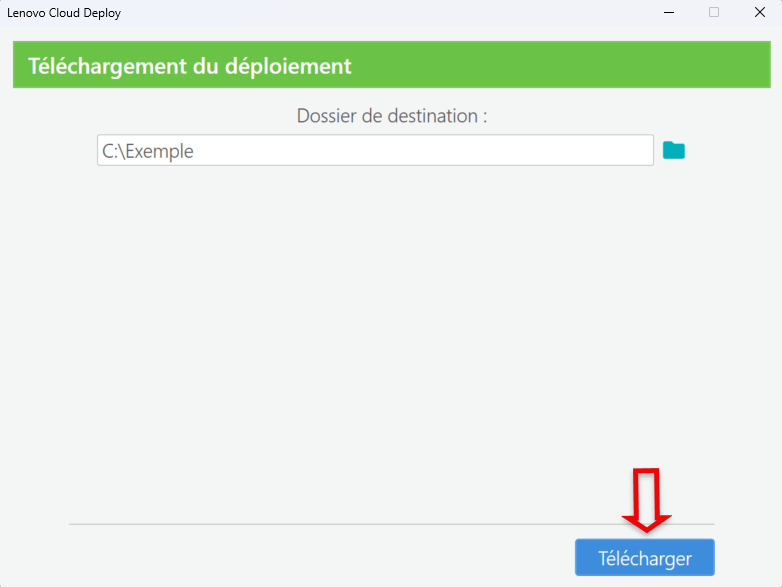
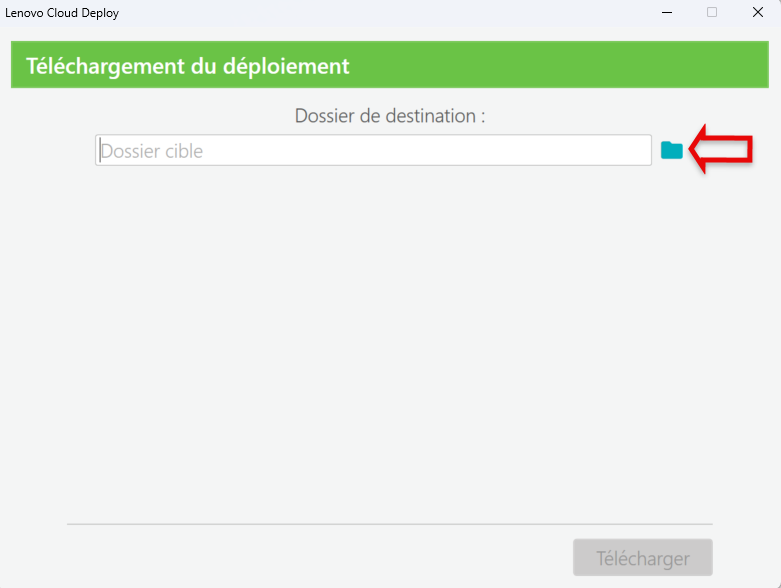
Cliquez sur l’icône Parcourir et sélectionnez un dossier de téléchargement.
Cliquez sur Télécharger.
La progression du téléchargement s’affiche.
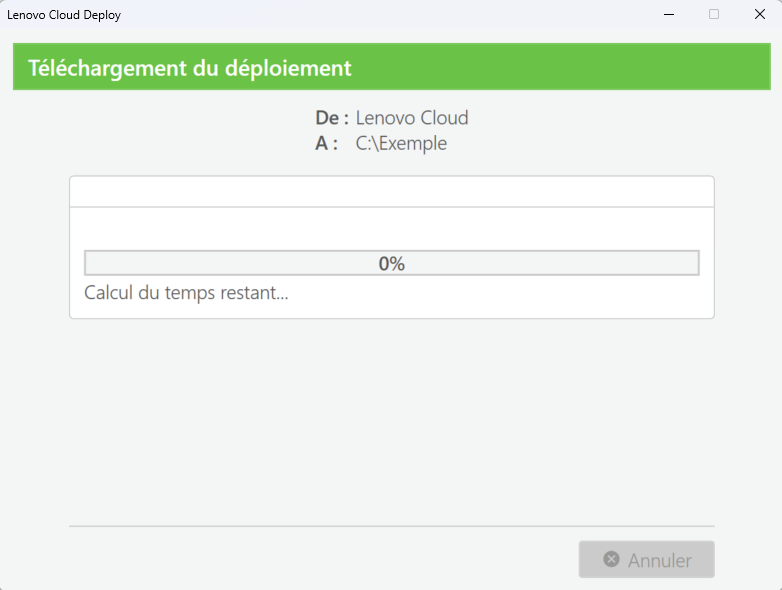
Lorsque le téléchargement est terminé, un message s’affiche. Cliquez sur OK pour revenir à l’écran principal.
Supprimer un déploiement
Note
Seuls les utilisateurs dotés de rôles d’ingénieur peuvent supprimer les déploiements.
Sélectionnez un ou plusieurs déploiements à supprimer.
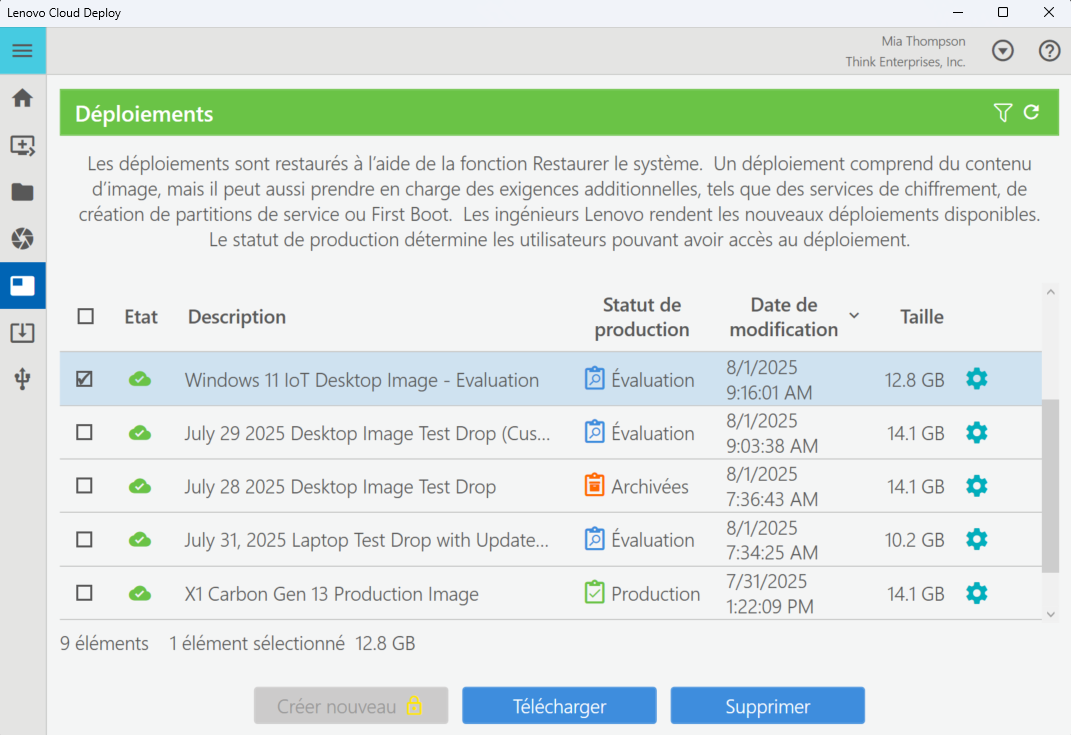
Cliquez sur Supprimer.
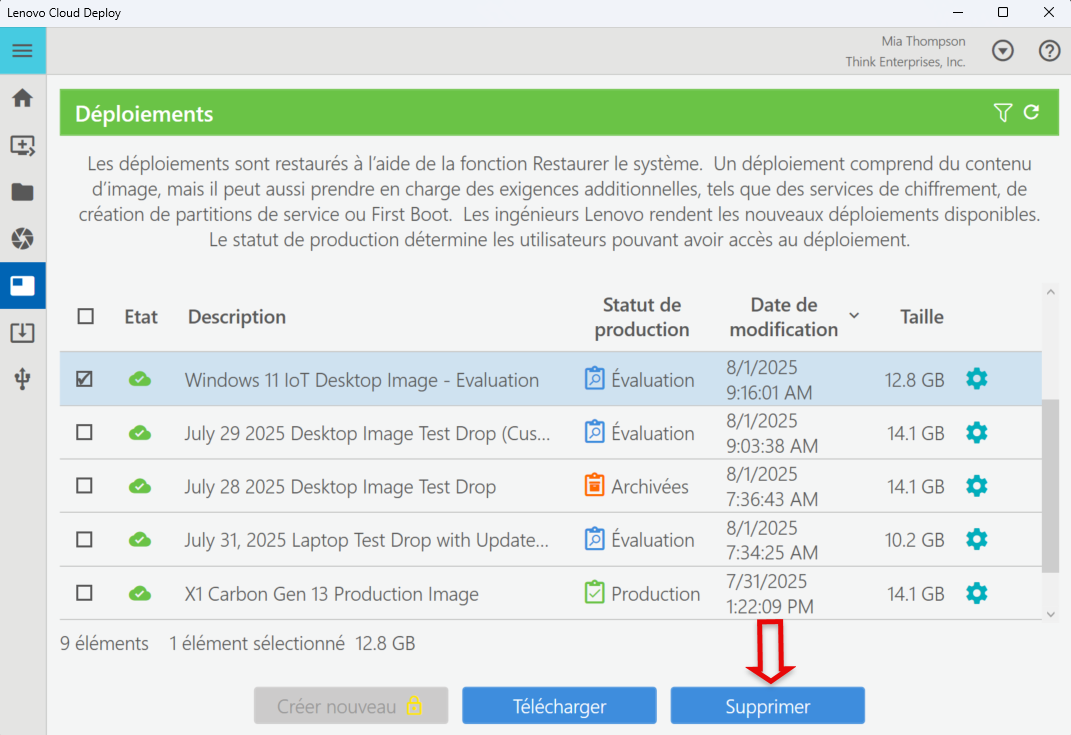
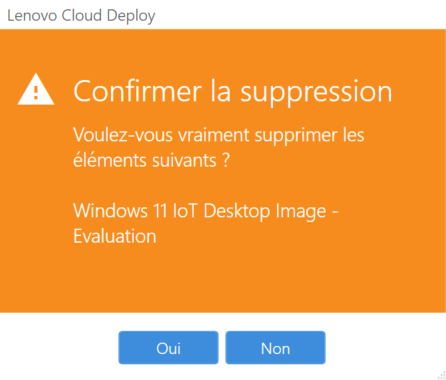
Confirmez que vous souhaitez supprimer les éléments sélectionnés.
Note
Lorsque vous supprimez un déploiement, tous les modules associés sont également supprimés, sauf si d’autres déploiements ou mappes les utilisent.