Fonctionnalités communes des sites web LCD
Les pages du site Web LCD contenant des tableaux de données ont des fonctionnalités en commun. Cela permet d’utiliser les données de toutes ces pages.
Recherche
Ces pages, contenant des données et pouvant faire l’objet d’une recherche, incluent un champ de recherche en haut à droite du tableau :

Saisissez une chaîne de caractères dans le champ. La page affiche les éléments qui correspondent aux caractères saisis.
Filtres
Sur le site Web LCD, les pages dotées de tableaux de données ont des filtres pour vous aider à affiner les données que vous voyez.
Pour accéder à ces filtres :
Survolez l’en-tête d’une colonne avec votre curseur.
Cliquez sur le menu à trois lignes qui s’affiche.

Sélectionnez les options afin de filtrer les données.
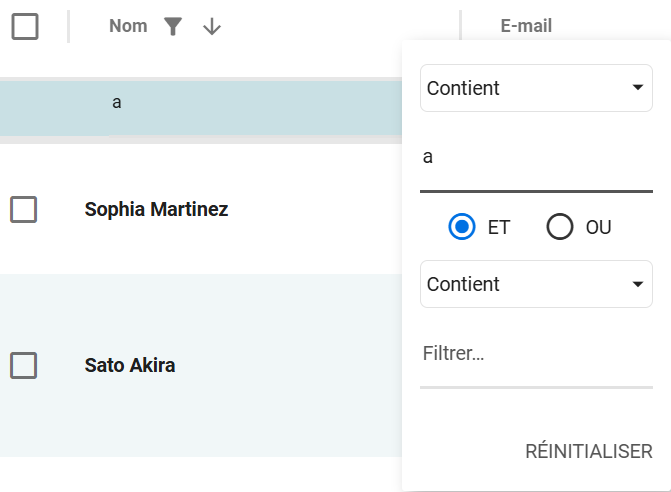
Vous pouvez également procéder comme suit :
cliquez sur la flèche d’un filtre afin de trier la liste par ordre croissant ou décroissant, selon les valeurs de cette colonne.
supprimez tous les filtres en cliquant sur Effacer les filtres sous le champ de recherche de systèmes en haut à droite de l’écran.
La plupart des pages sont associées à des filtres standard :
- Contient
- Ne contient pas
- Égal à
- Non égal à
- Commence par
- Se termine avec
Vous avez la possibilité de saisir un seul terme de recherche, ou de créer un filtre à l’aide de plusieurs termes de recherche. Par exemple, vous pouvez utiliser une combinaison de ET ou OU.
Pour filtrer par dates, les filtres suivants sont disponibles :
- Égal à
- Plus que
- Inférieur à
- Non égal à
- Dans la plage
Pour filtrer par quantités, vous bénéficiez de quelques autres options :
- Égal à
- Non égal à
- Inférieur à
- Inférieur ou égal à
- Plus que
- Supérieur ou égal à
- Dans la plage
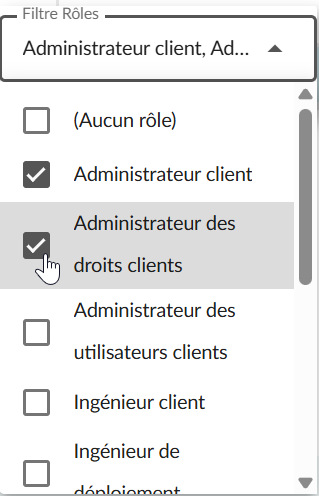
Enfin, certains filtres contiennent des listes de sélection, qui vous permettent de cocher des cases pour les critères de filtrage.
Exportation
Pour exporter des données d’une page du site Web LCD vers un fichier de feuille de calcul .xlsx :
Cochez la case à gauche de chaque élément du tableau que vous souhaitez exporter.
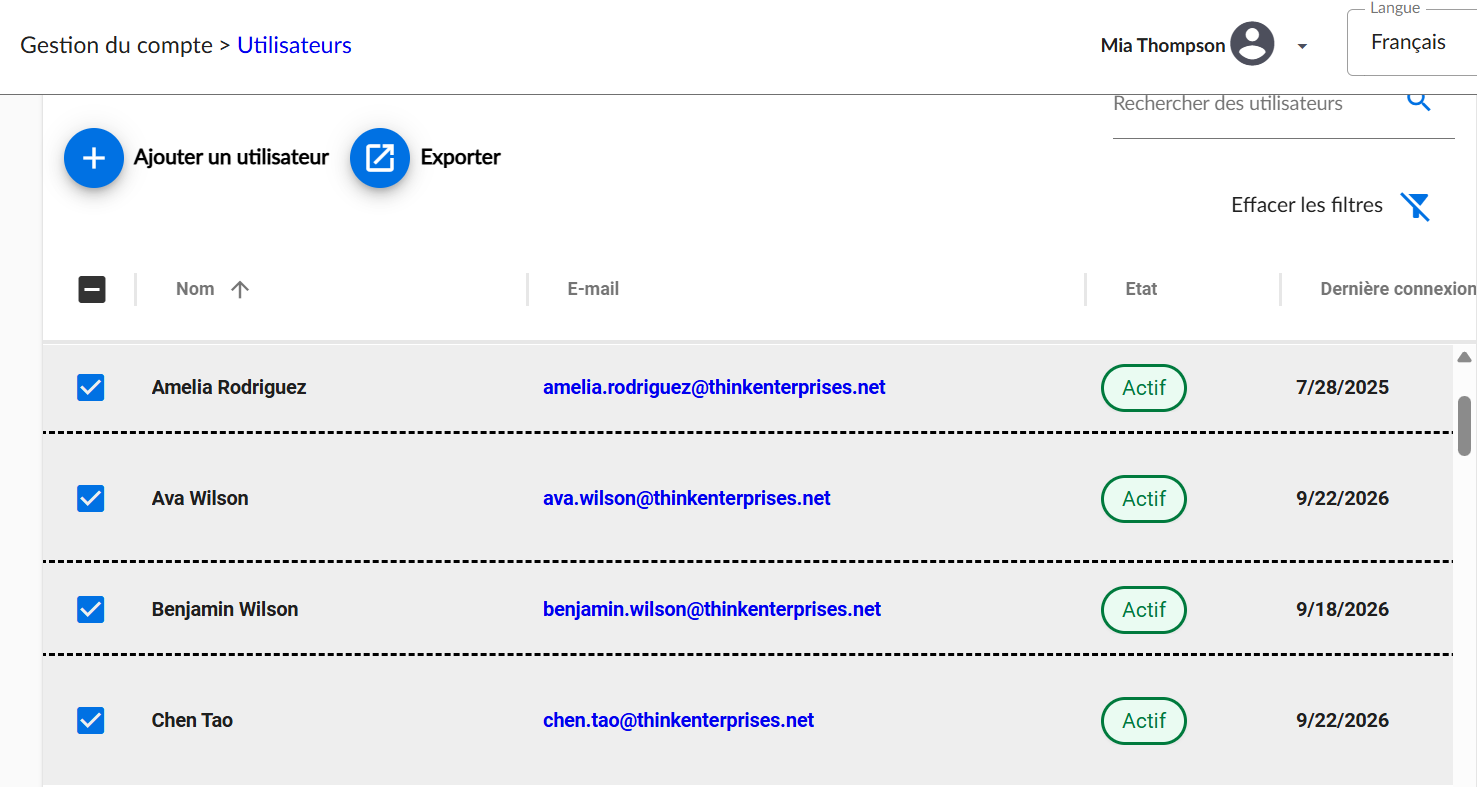
Cliquez sur Exporter.

Sélectionnez le dossier dans lequel vous souhaitez enregistrer la feuille de calcul. Par défaut, le nom du fichier est la page du site Web LCD à partir de laquelle vous exportez ; modifiez-le à votre convenance.
Cliquez sur Enregistrer.
La feuille de calcul est enregistrée dans le dossier de votre choix.
Cet exemple montre le format de feuille de calcul pour les utilisateurs sélectionnés pour l’exportation.
