Fonctionnalités communes du client LCD
Les écrans du client LCD contenant des tableaux de données ont des fonctionnalités en commun. Cela permet d’utiliser les données de toutes ces pages.
Filtres
Vous pouvez utiliser les filtres du client LCD dans les fonctions ci-après, qui affichent des données dans des tableaux :
Modules
Images rapides
Déploiements
Kits d’approvisionnement
Lorsque vous utilisez ces fonctionnalités, accédez aux filtres dans la barre de titre de l’écran, en cliquant sur l’icône en forme d’entonnoir. Ils s’affichent ensuite sous les en-têtes de colonne du tableau.
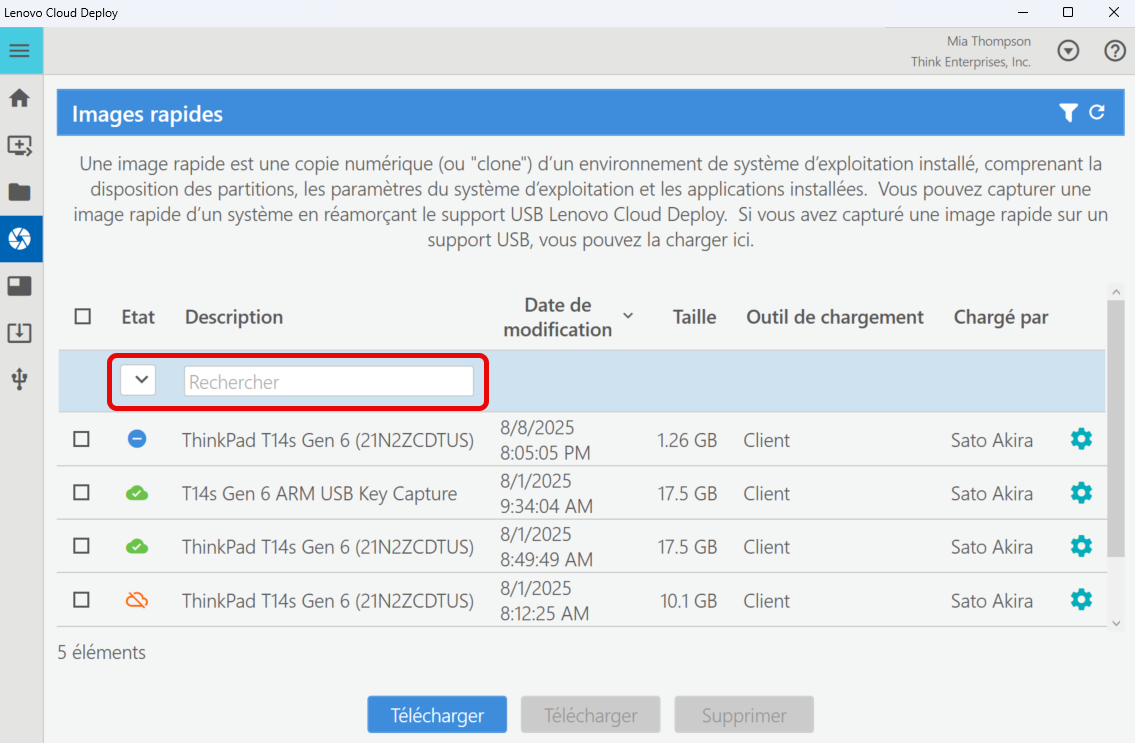
Sur ces écrans, une combinaison de ces filtres s’affiche :
Statut : il s’agit de l’état de chargement du déploiement, de l’image rapide ou du module sélectionné. Voici les statuts possibles :
- Terminé
- Annulé
- Échec
- En cours
- Péremption (l’état final de l’élément n’a pas pu être déterminé en raison de problèmes relatifs au client, ou le client a été fermé de manière inattendue)
Description : vous devez saisir une chaîne de lettres ou de chiffres dans le champ. Le tableau affiche les éléments dont la description correspond à la chaîne saisie.
Statut de production : l’état actuel du déploiement ou d’un kit d’approvisionnement lors de son cycle de vie. Pour en savoir plus, consultez la section Statut de production.
Filtres Déploiement
La fonctionnalité Déploiements du client LCD présente un deuxième niveau de filtrage. Lorsque vous cliquez sur l’icône en forme d’engrenage d’un déploiement, l’écran Propriétés présente deux onglets : Filtres et Propriétés. Dans l’onglet Filtres, vous pouvez choisir des critères permettant au client LCD de rendre le déploiement disponible uniquement pour les systèmes respectant certains filtres. Par exemple, vous pouvez appliquer des filtres pour qu’un déploiement soit accessible uniquement aux systèmes ayant une version du BIOS de votre choix, ou à ceux ayant un format précis.
Pour en savoir plus sur l’utilisation des filtres de déploiement, consultez la section Filtrage de déploiement.
Propriétés
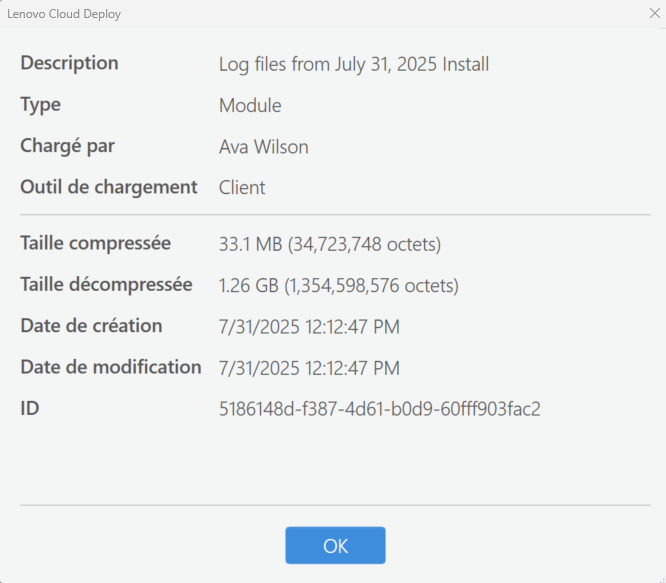
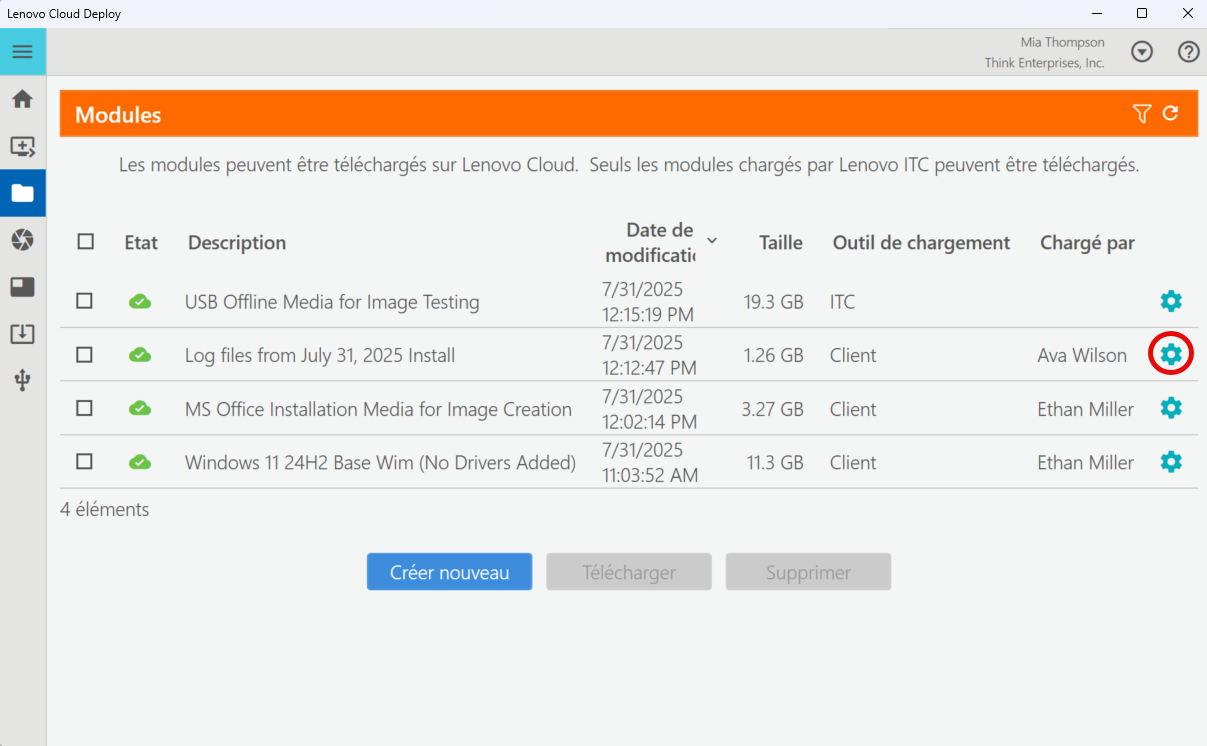
Pour afficher les propriétés d’un élément, double-cliquez sur l’élément ou cliquez sur son icône en forme d’engrenage, entourée en rouge sur l’image suivante.
Le formulaire Propriétés fournit davantage d’informations. Il permet en outre de copier des informations en toute simplicité.