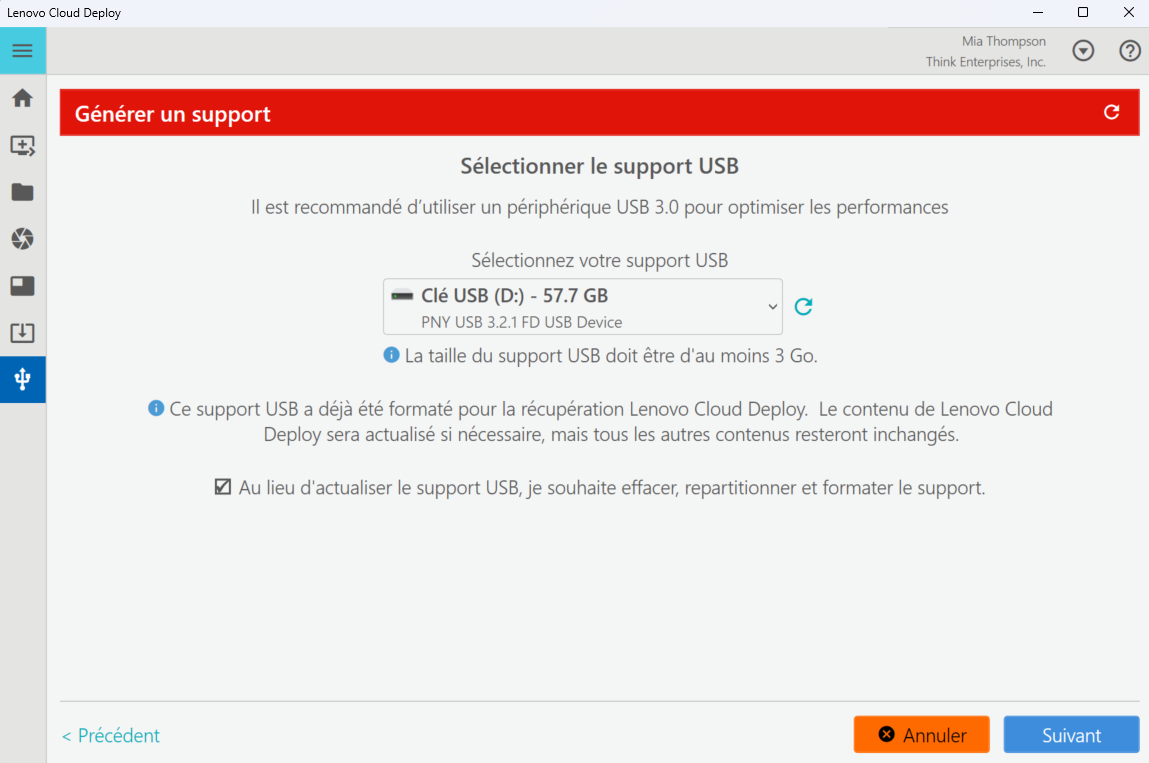
Générer un support
L’assistant de génération de support permet de préparer des supports USB amorçables LCD et permettant de capturer ou de restaurer une copie numérique (ou « clone ») d’un système. Il est destiné aux développeurs de solutions qui travaillent avec le Centre de technologie d’imagerie.
Pour accéder à l’écran Générer un support dans le client LCD, cliquez sur l’icône Générer un support dans le panneau de navigation de gauche.
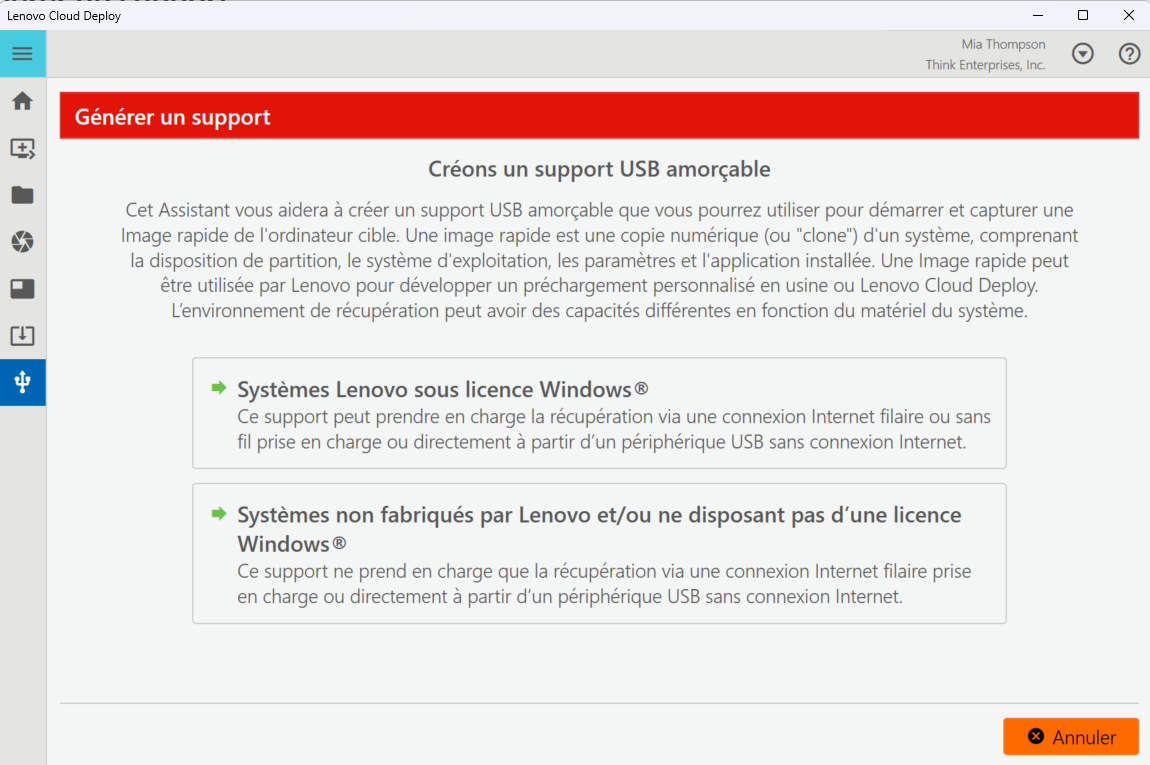
Si votre ordinateur est configuré pour utiliser les paramètres proxy afin de se connecter à Internet, ces paramètres seront transférés automatiquement vers le support d’amorçage.
Création de supports pour les systèmes Lenovo avec l’autorisation de Windows
Si ce n’est pas déjà fait, connectez le support USB à l’un des connecteurs USB de l’ordinateur.
Sélectionnez les systèmes Lenovo sous licence Windows®.
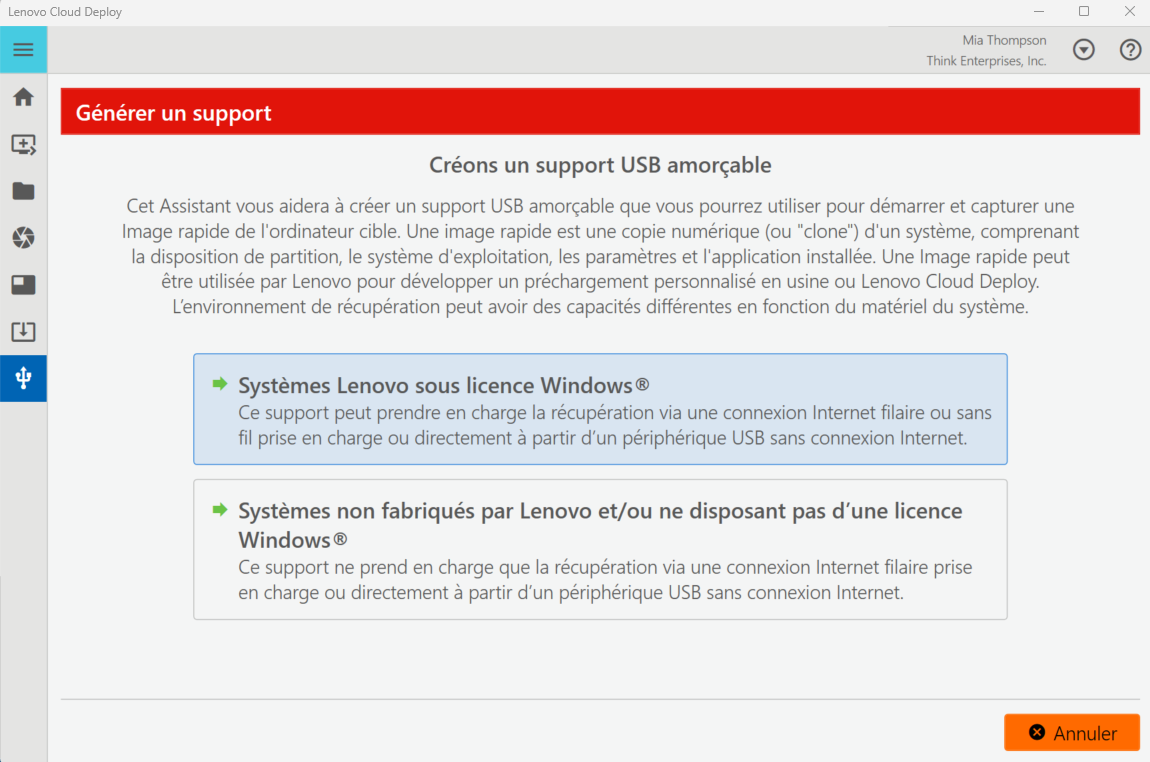
Sélectionnez le type de processeur qui convient à l’ordinateur cible : un processeur Intel ou AMD ou un processeur Qualcomm ARM. Les processeurs Qualcomm ARM ne sont actuellement pris en charge que par les produits fabriqués par Lenovo.
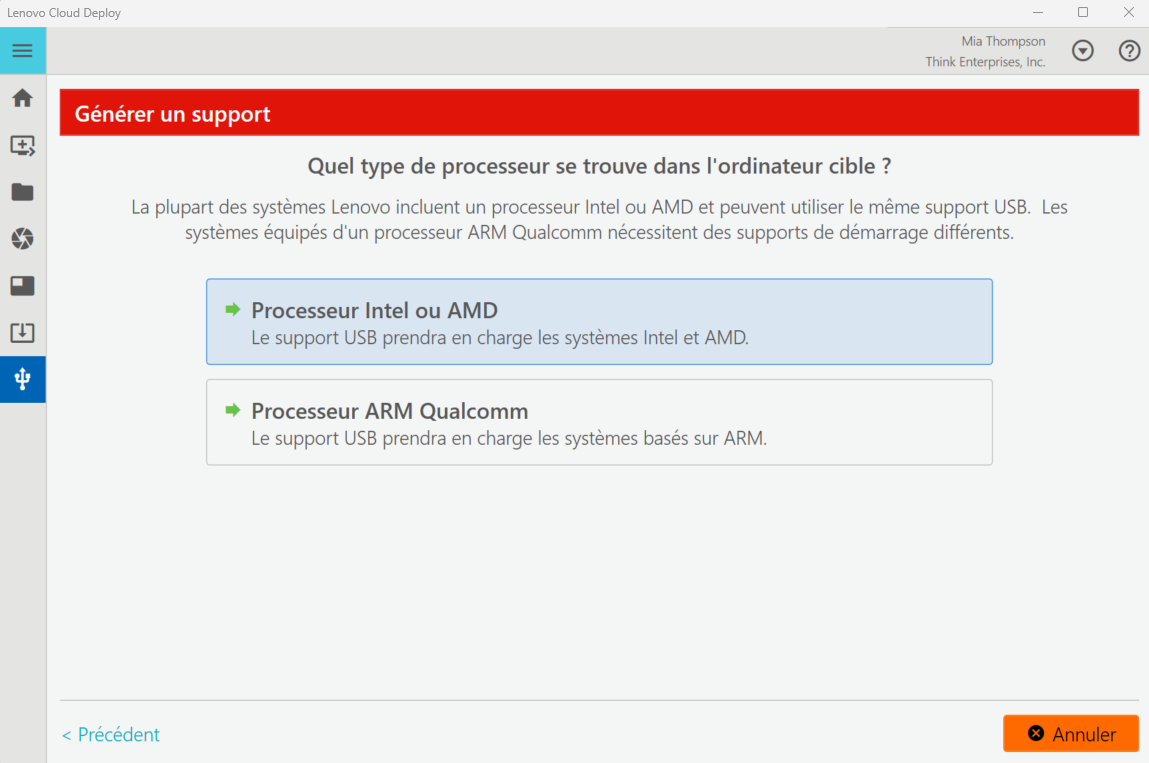
Sélectionnez le support USB dans le menu déroulant et cliquez sur Suivant.
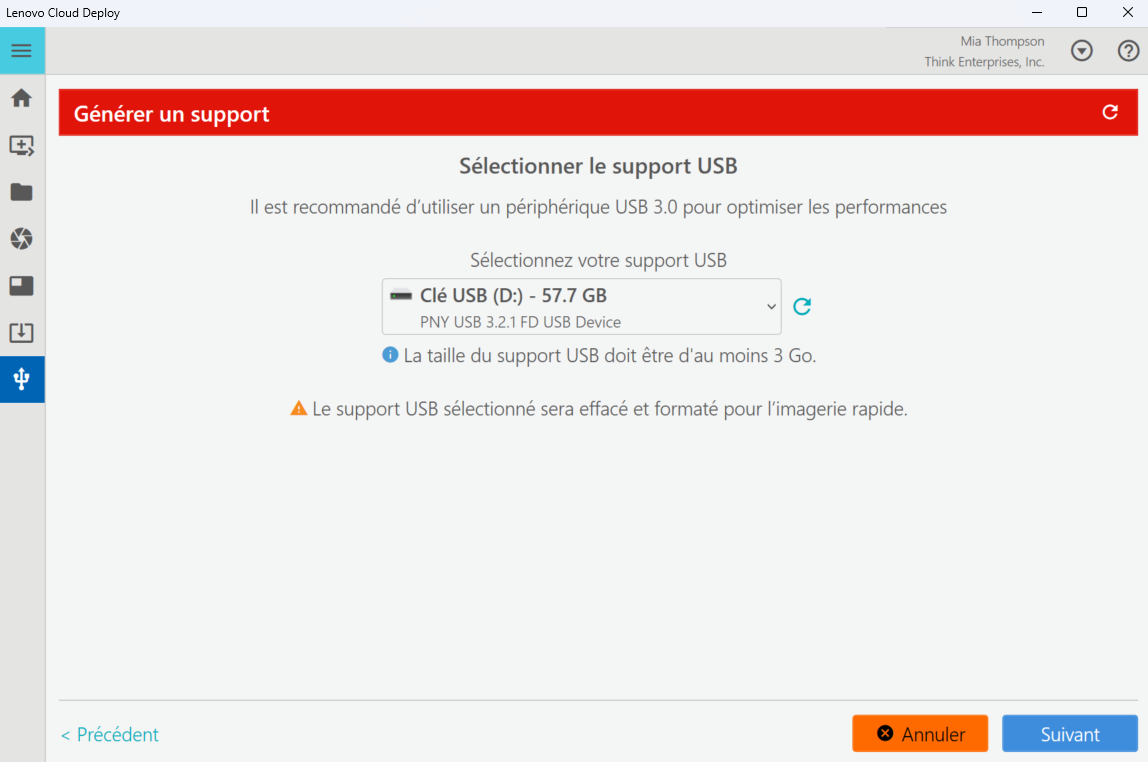
Cochez la case pour confirmer que vous comprenez que votre support USB sera effacé et que vous souhaitez créer votre support de démarrage.
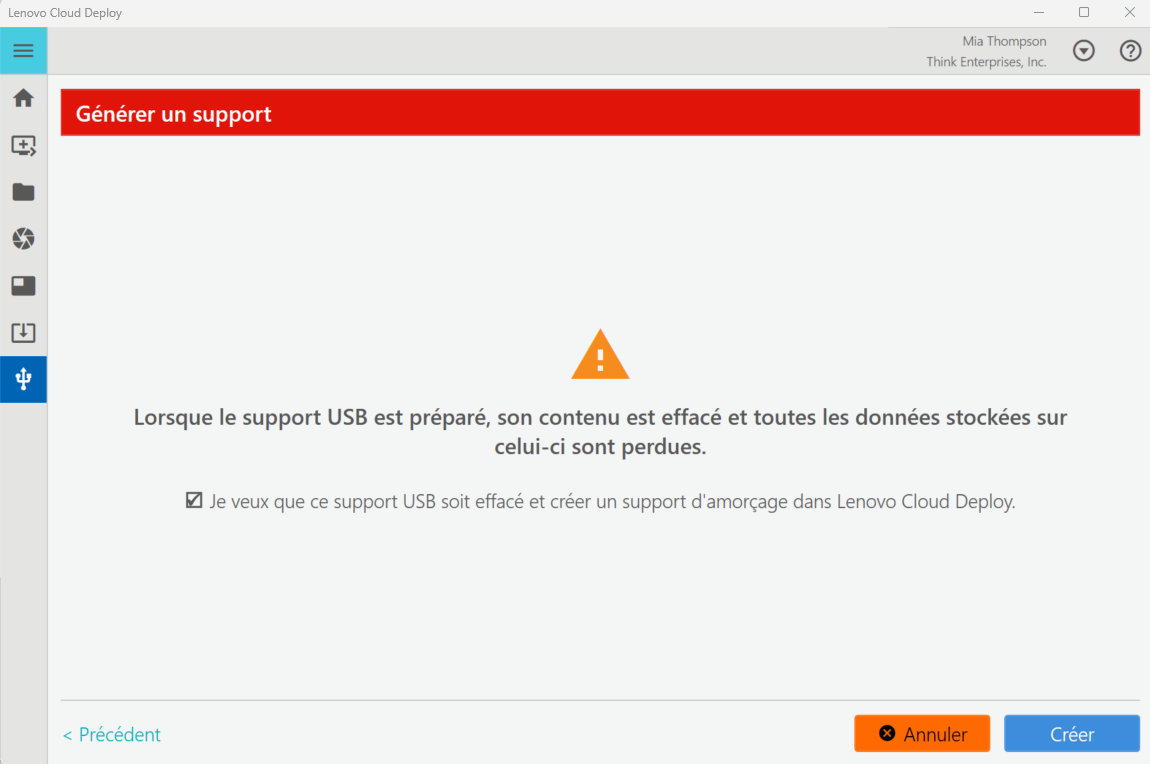
Pour confirmer que vous souhaitez continuer, cliquez sur Créer.
Une barre d’état affiche la progression de la création du support de restauration USB.
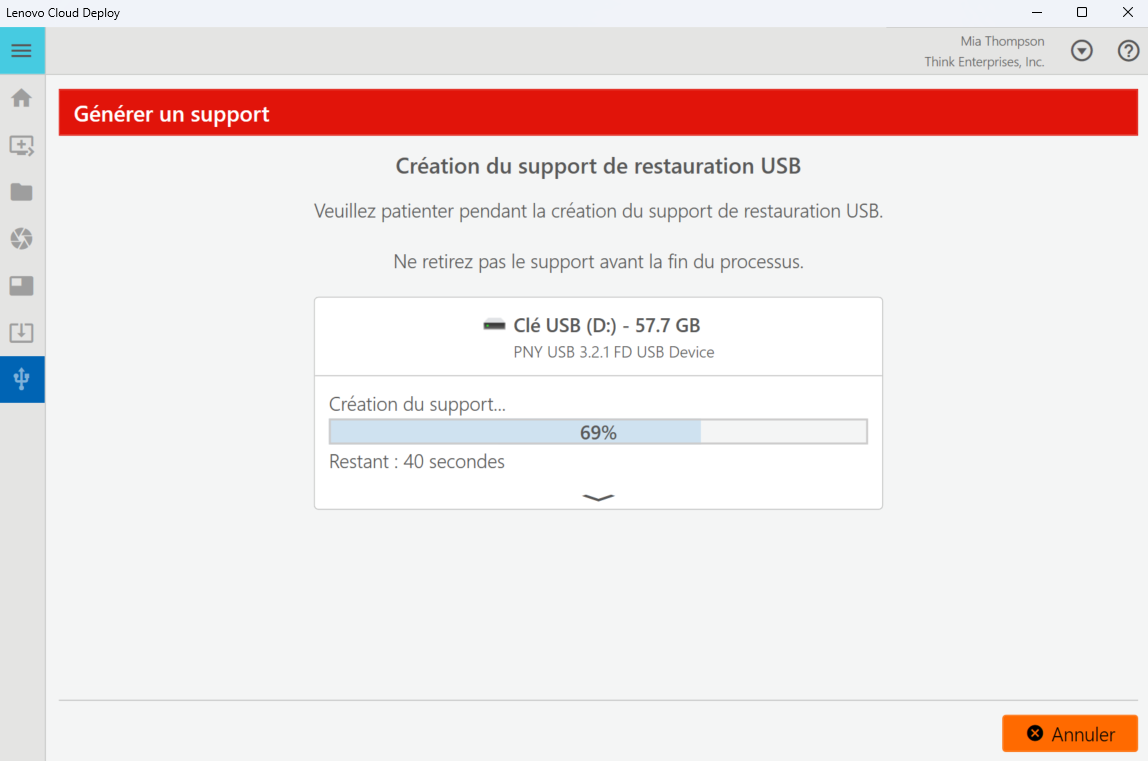
Lorsque le support sera prêt, les instructions s’afficheront.
Cliquez sur Terminer pour revenir au début de l’assistant.
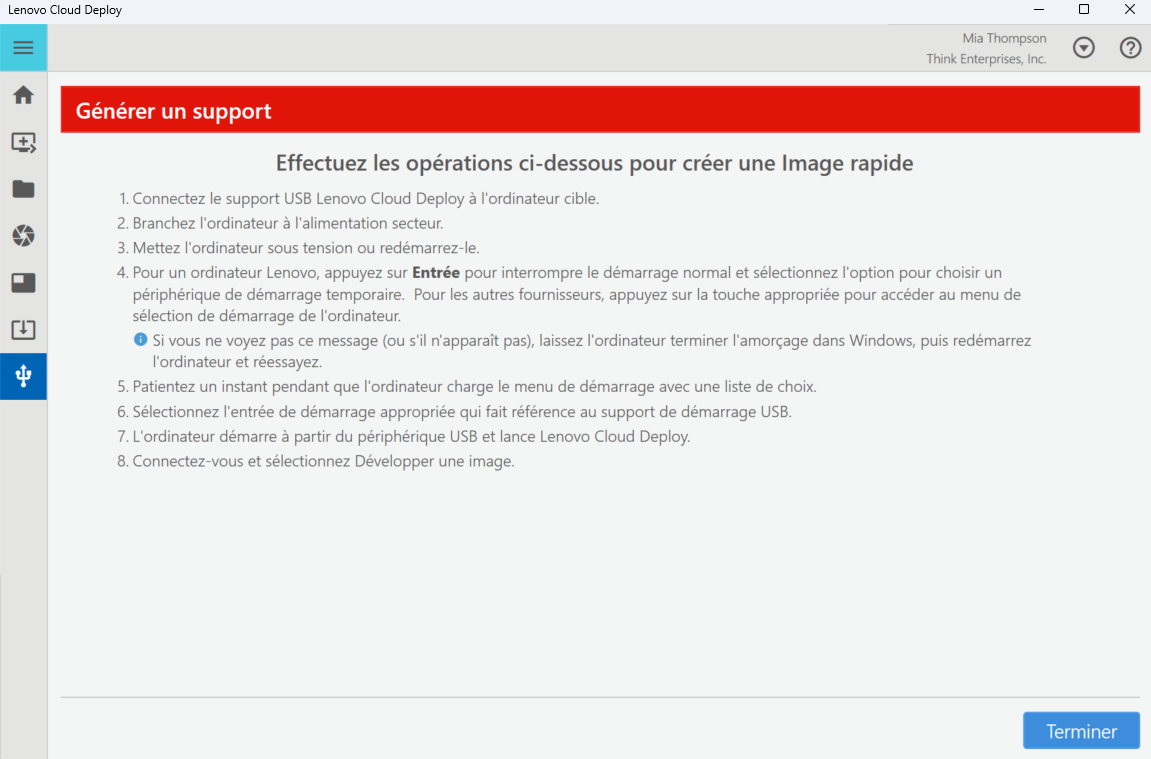
Le disque dur sera configuré pour démarrer dans l’environnement de récupération LCD au prochain démarrage.
Génération de supports pour les systèmes non fabriqués par Lenovo et/ou qui ne sont pas sous licence Windows
Si vous n’avez pas encore inséré le support USB, branchez-le sur l’un des connecteurs USB de l’ordinateur.
Cliquez sur Systèmes non fabriqués par Lenovo et/ou qui ne sont pas sous licence Windows®.
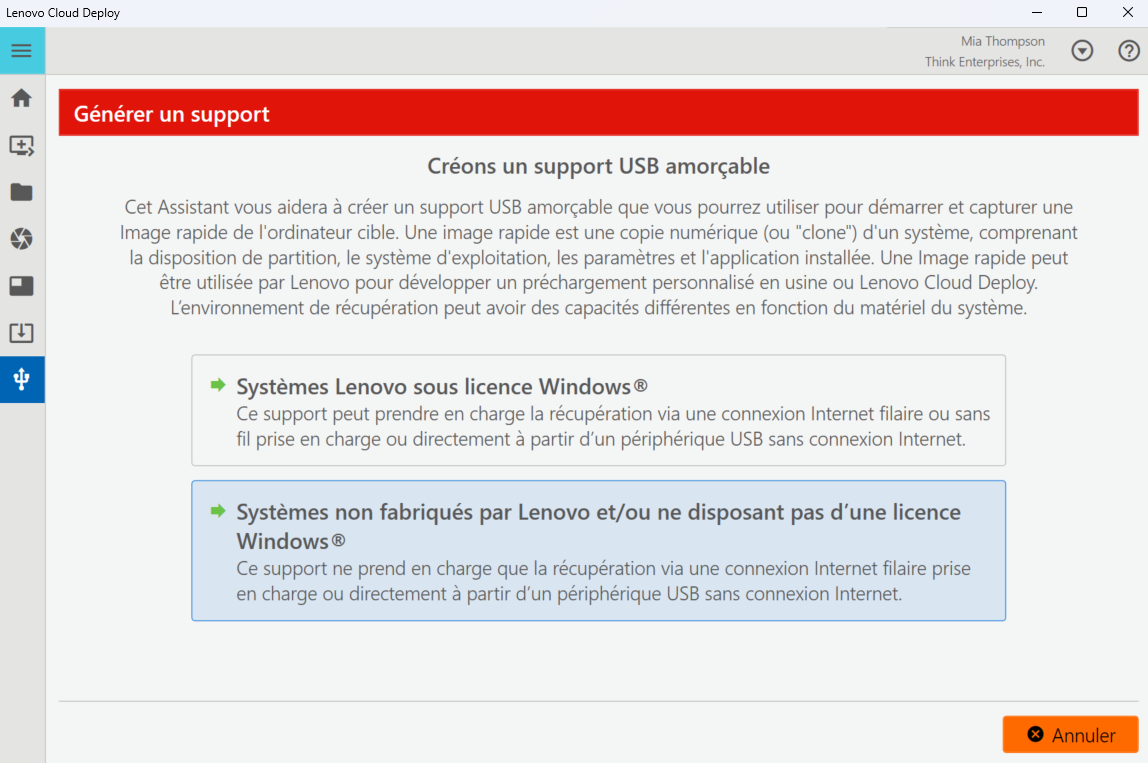
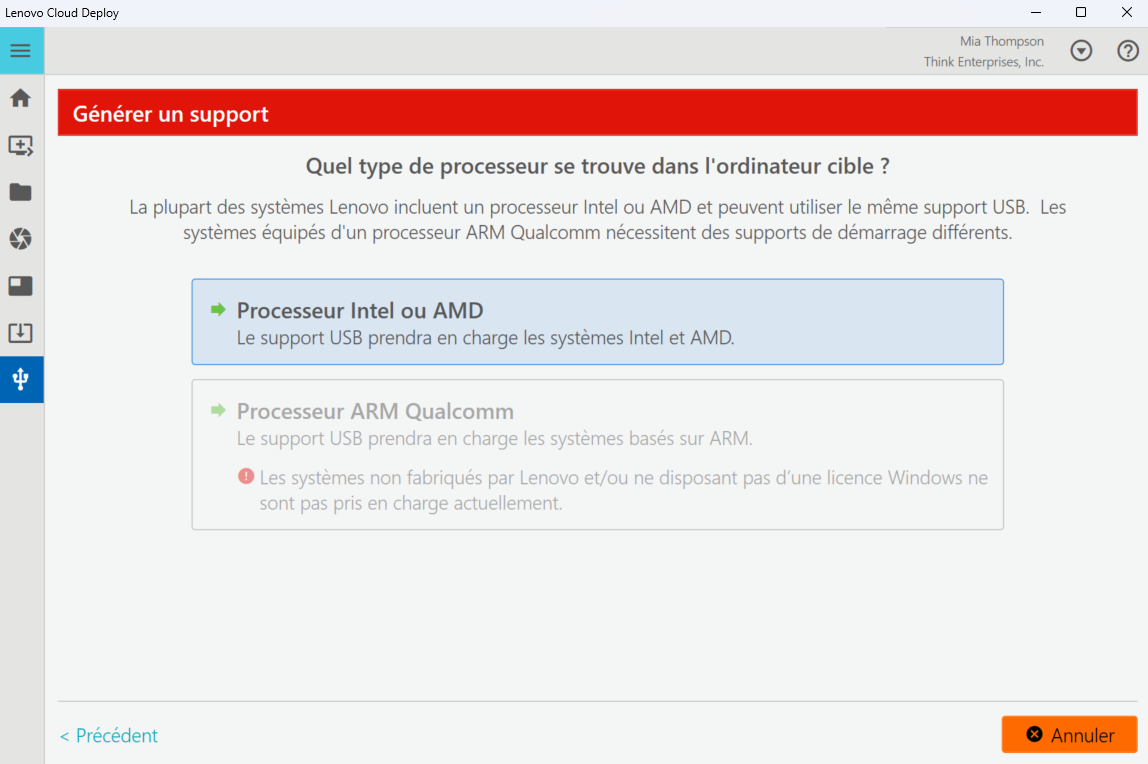
Sélectionnez le processeur Intel ou AMD pour l’ordinateur cible. Les processeurs Qualcomm ARM ne sont actuellement pris en charge que par les produits fabriqués par Lenovo.
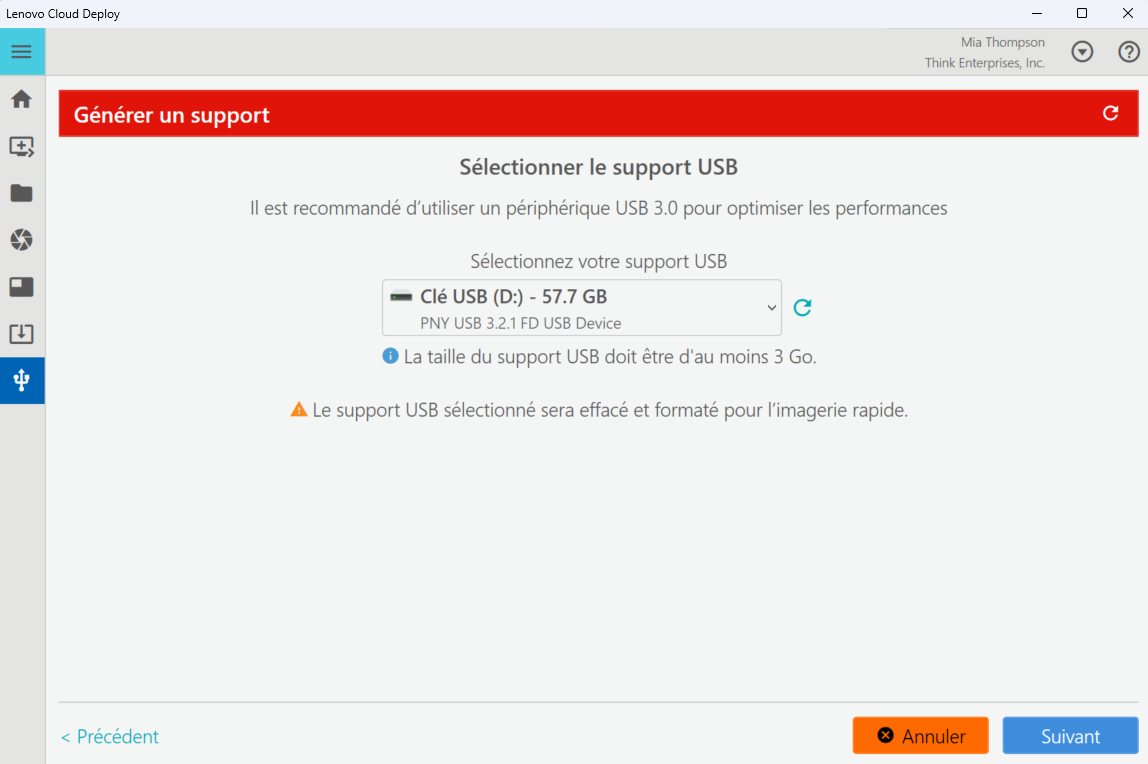
Sélectionnez le support USB dans le menu déroulant et cliquez sur Suivant.
Cochez la case pour confirmer que vous comprenez que votre support USB sera effacé et que vous souhaitez créer votre support de démarrage.
Pour confirmer que vous souhaitez continuer, cliquez sur Créer.
Une barre d’état affiche la progression de la création du support de restauration USB.
Lorsque le support sera prêt, les instructions s’afficheront.
Cliquez sur Terminer pour revenir au début de l’assistant.
Le disque dur sera configuré pour démarrer dans l’environnement de récupération LCD au prochain démarrage.
Actualisation d’un support existant
Si le support USB sélectionné a déjà été préparé pour LCD, il sera actualisé. Les capacités hors ligne et les données d’autorisation stockées sont elles aussi actualisées.
- L’environnement et les outils de déploiement sont mis à jour vers la version actuelle, si nécessaire.
- Si nécessaire, l’application LCD sur le support sera remplacée par une version mise à jour.
- Les paramètres proxy sont mis à jour pour correspondre à la configuration actuelle de Windows.
- Le support USB actuellement en état de déploiement actif est réinitialisé.
Cliquez sur Actualiser pour actualiser votre support USB et mettre à jour le contenu LCD. Un message s’affiche pour vous indiquer que le support USB présente un formatage LCD et qu’il sera actualisé si nécessaire.
Note
Si vous souhaitez effacer, repartitionner et formater le support USB au lieu de l’actualiser, vous devez cocher la case avant de continuer.