Gestion des utilisateurs
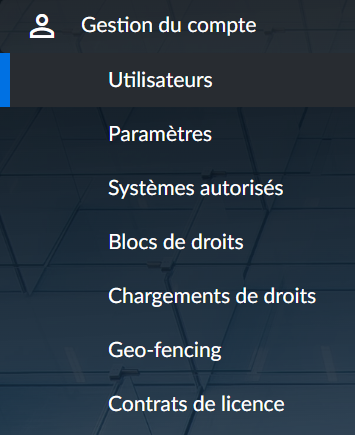
Les comptes utilisateurs LCD sont gérés depuis le site Web de LCD. Dans le menu de gauche, accédez à Gestion des comptes > Utilisateurs pour ouvrir la page Utilisateurs.
Ajouter un utilisateur
Cliquez sur Ajouter un utilisateur.

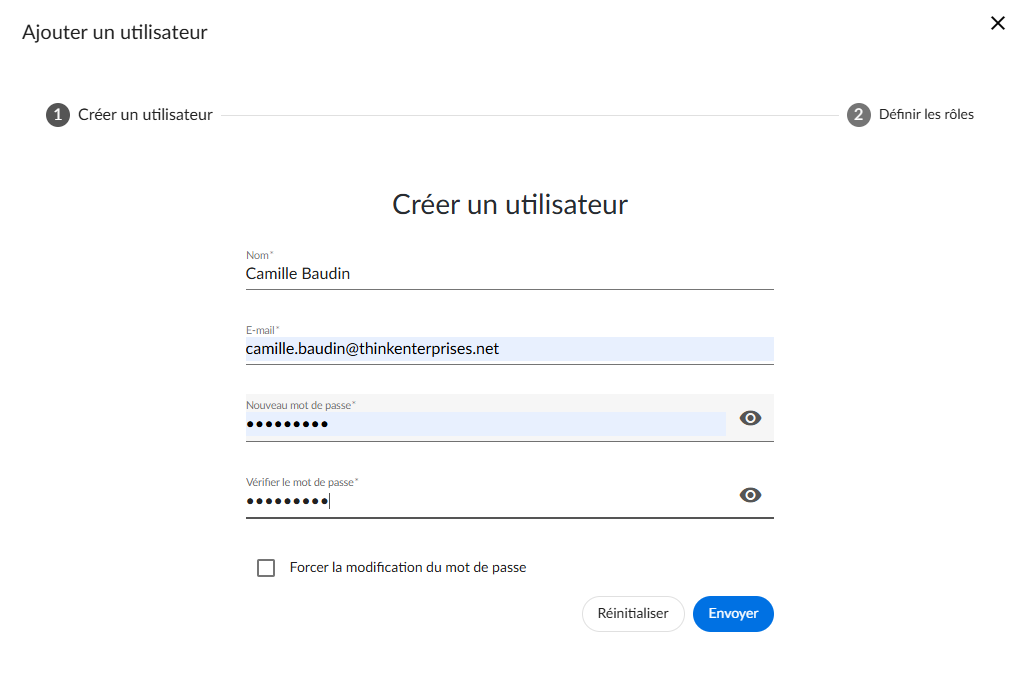
La fenêtre Créer un utilisateur s’affiche. Renseignez tous les champs et définissez un mot de passe composé d’au moins 8 caractères, dont :
- au moins une lettre minuscule
- au moins une lettre majuscule
- au moins un chiffre
Lorsque vous avez terminé, cliquez sur Soumettre.
Note
Vous pouvez obliger l’utilisateur à créer son propre mot de passe après sa première connexion, en cochant la case Forcer la modification du mot de passe.
La fenêtre Gérer les rôles s’affiche. Cliquez sur les rôles et faites-les glisser entre les fenêtres de gauche et de droite jusqu’à ce que vous ayez attribué les rôles corrects à votre utilisateur. Pour obtenir une explication sur un rôle, survolez le rôle en question. (Pour en savoir plus sur chaque rôle, consultez la section Gestion des rôles.)
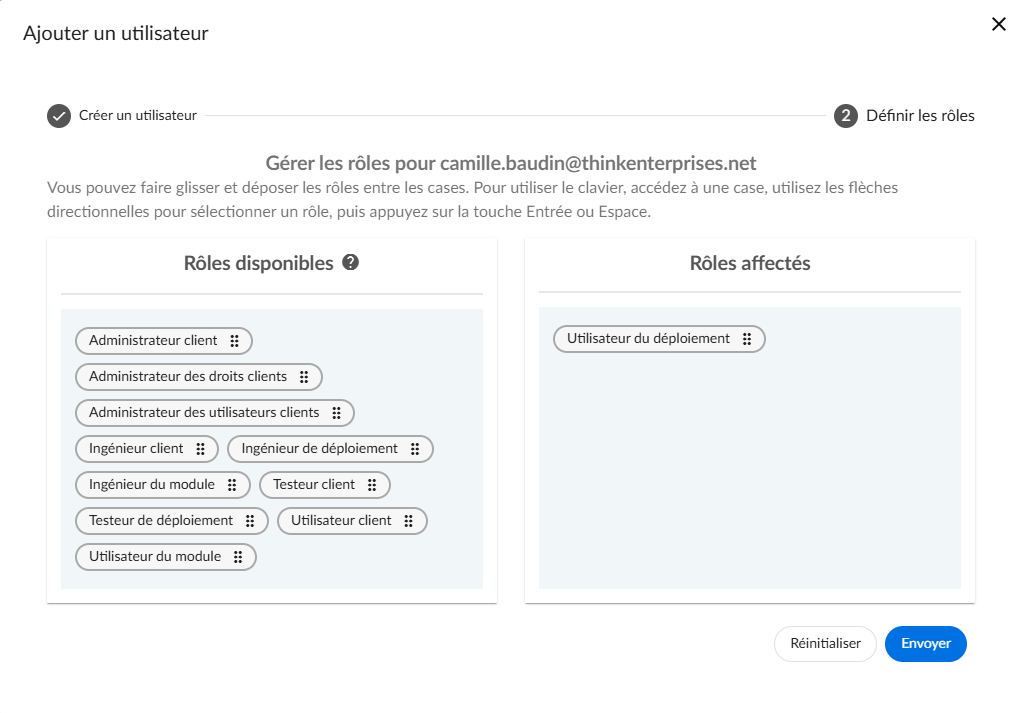
Une fois que vous avez déplacé les rôles dans les sections appropriées, cliquez sur Soumettre.
Votre utilisateur est créé et est ajouté à la liste des utilisateurs actuels.
Rechercher un utilisateur
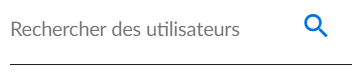
Utilisez le champ Recherche pour trouver rapidement un utilisateur.
Saisissez l’intégralité ou une partie du nom d’utilisateur dans la zone Recherche :
Recherche à l’aide de filtres
Vous pouvez aussi utiliser des filtres pour rechercher un utilisateur. Il existe cinq filtres :
- Nom
- État
- Dernière connexion
- Rôles
Pour utiliser un filtre, survolez l’en-tête de colonne que vous souhaitez filtrer. Ensuite, cliquez sur le menu à trois lignes qui s’affiche, puis sélectionnez les options appropriées. Vous pouvez également procéder comme suit :
Pour chaque filtre, cliquez sur l’icône en forme de flèche afin de trier la liste des utilisateurs par ordre croissant ou décroissant.
Pour supprimer tous les filtres, cliquez sur Effacer les filtres.
Filtres Nom et E-mail
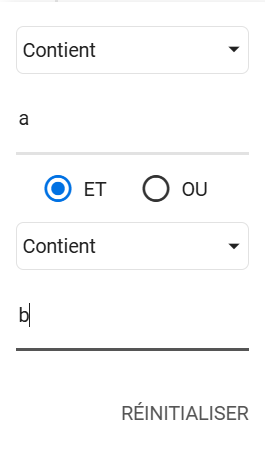
Vous avez la possibilité de saisir un seul terme de recherche, ou de créer un filtre à l’aide de deux termes de recherche. Par exemple, vous pouvez utiliser une combinaison de ET ou OU, ainsi que l’un des termes ci-après :
- Contient
- Ne contient pas
- Égal à
- Non égal à
- Commence par
- Se termine avec
L’exemple ci-dessous montre un filtre utilisant deux termes distincts combinés par OU.
Filtre État
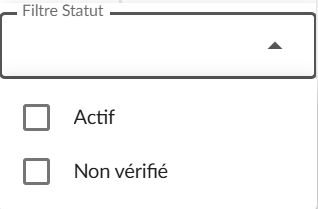
Cochez la case qui correspond à l’état que vous souhaitez filtrer.
Note
Les utilisateurs dont le statut est Non vérifié n’ont pas encore vérifié leur compte. Pour vérifier un compte, cliquez sur le lien contenu dans l’e-mail envoyé lors de l’inscription.
Filtre Dernière connexion
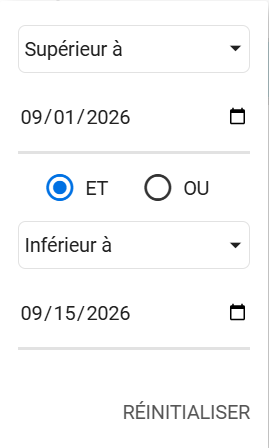
Sélectionnez l’option appropriée dans le menu de la liste déroulante, puis saisissez la date correspondante. L’exemple ci-dessous montre une recherche d’articles à une date spécifique. Vous avez la possibilité de saisir un seul terme de recherche, ou de créer un filtre à l’aide de deux termes de recherche. Par exemple, vous pouvez utiliser une combinaison de ET ou OU, ainsi que l’un des termes ci-après :
- Égal à
- Plus que
- Inférieur à
- Non égal à
- Dans la plage
Filtre Rôles
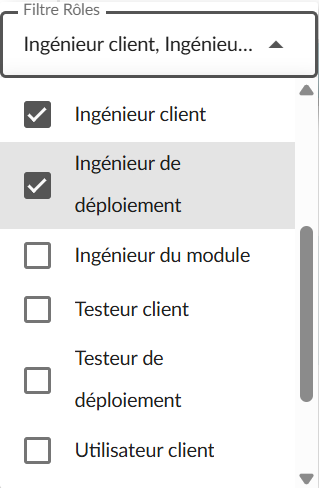
Cliquez sur le menu déroulant Filtre Rôles, puis choisissez les rôles à utiliser pour filtrer votre recherche d’utilisateurs.
Travailler avec des utilisateurs
Vous pouvez utiliser les icônes ci-dessous pour modifier le profil, modifier des rôles ou supprimer l’utilisateur.

Modifier le profil
La modification du profil de l’utilisateur permet de modifier le nom du compte, l’adresse e-mail, le nom et le mot de passe. Vous pouvez également afficher et copier la clé du compte, si nécessaire. Une case à cocher permet de forcer un changement de mot de passe lors de la prochaine connexion de l’utilisateur, et un curseur permet d’utiliser ou non l’authentification à deux facteurs.
Modifier des rôles
La modification des rôles de l’utilisateur permet de glisser-déposer des rôles entre les cases Rôles disponibles et Rôles attribués. Cliquez sur Soumettre une fois vos modifications effectuées, ou cliquez sur Réinitialiser pour supprimer les modifications.
Supprimer un utilisateur
Note
Utilisez cette option avec prudence. Une fois qu’un utilisateur a été supprimé, il est impossible de le restaurer.
Lorsque vous cliquez sur l’icône Supprimer un utilisateur, une fenêtre s’ouvre et vous invite à confirmer la suppression.