Droits
Note
La présente rubrique s’adresse aux utilisateurs qui disposent de l’un des rôles suivants :
- Administrateur client
- Administrateur des droits clients
Ces rôles permettent d’afficher, de gérer et d’exporter les données relatives aux droits.
Qu’est-ce qu’un droit ?
Les droits définissent les systèmes autorisés à utiliser les services LCD.
Un droit lie un système à :
la possibilité d’utiliser les fonctionnalités du client LCD et du site Web
les déploiements pouvant être appliqués à ce système
la période pendant laquelle le système est admissible
Un droit est lié à un compte client bien précis. Chaque droit est associé à des informations d’identification du système, par exemple, le type de machine (MTM) et le numéro de série, ainsi qu’à des détails sur l’état et l’expiration.
Les droits font concrètement office d’enregistrements d’autorisation pour les dispositifs. Un système doit disposer d’un droit valide pour participer à des flux de travail tels que la récupération du système.
Pour travailler avec les droits, utilisez le menu de navigation de gauche du site Web de LCD. Dans ce menu, la section Droits comprend :
Systèmes autorisés : permet d’afficher et de gérer les droits au niveau du système
Blocs de droits : permet d’afficher et de gérer les droits regroupés
Chargements de droits : permet d’ajouter ou de vérifier les données des droits
Incidence des droits sur la récupération du système
Les droits ont une conséquence directe sur la façon dont les systèmes interagissent avec le client LCD.
Seuls les systèmes disposant des droits peuvent utiliser les fonctionnalités de récupération, comme la restauration du système et l’approvisionnement.
Les droits expirés ou inactifs empêchent le système de terminer la récupération.
Lorsqu’un utilisateur se connecte et démarre un flux de travail de récupération, le client LCD évalue le système et présente uniquement les déploiements valides pour ce système.
Systèmes autorisés
L’écran Systèmes autorisés affiche une liste des systèmes associés au compte. Depuis cet écran, les utilisateurs peuvent :
afficher des détails sur les droits
rechercher des systèmes spécifiques
filtrer les résultats
exporter les données relatives aux droits
Chaque ligne du tableau Systèmes autorisés comprend :
Statut (Actif ou Inactif)
Nom du produit
Numéro de série
Description
Date de fin
Type de droit
Actions
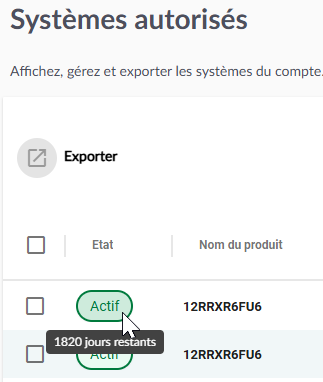
En outre, les utilisateurs peuvent afficher la durée de validité d’un droit en passant la souris sur l’indicateur d’état.
Blocs de droits
L’écran Blocs de droits permet aux utilisateurs de gérer les droits regroupés.
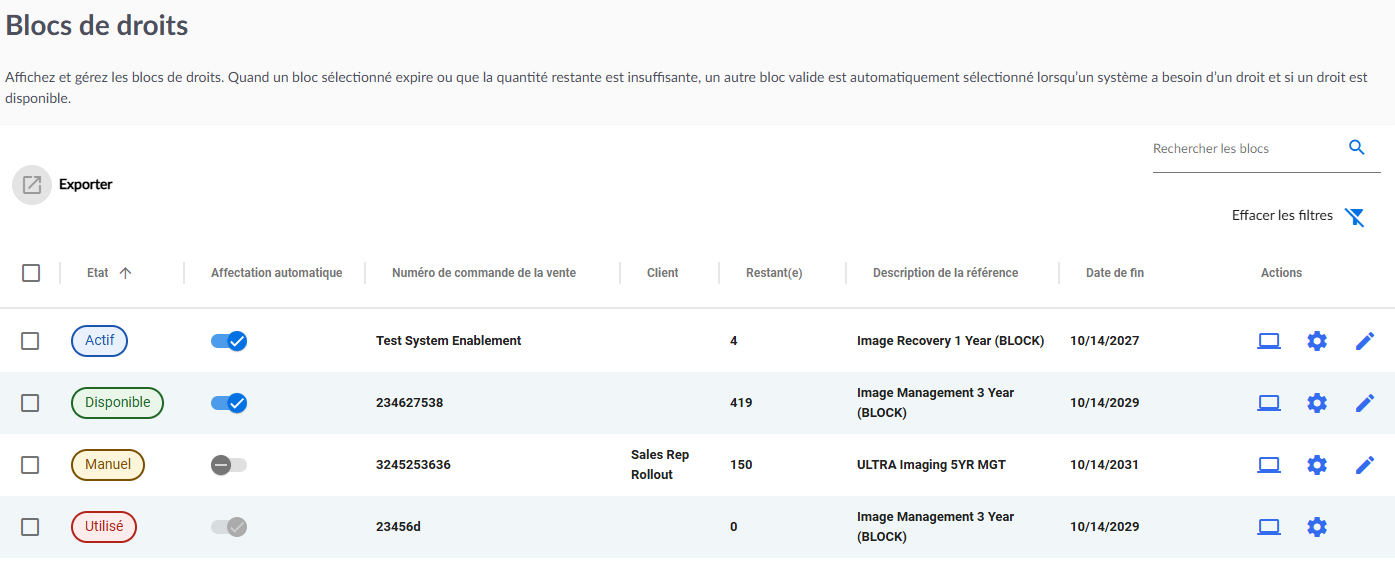
Depuis cet écran, les utilisateurs peuvent :
afficher les blocs de droits
activer et désactiver Attribution automatique
surveiller la quantité restante
identifier l’état d’expiration
afficher les systèmes associés à un bloc
Si un bloc expire ou est épuisé, un autre bloc disponible peut être utilisé automatiquement.
Le bloc de droits par défaut est affiché en premier dans le tableau, et vous pouvez rechercher d’autres blocs de droits ou utiliser ces filtres.
Dès que vous avez trouvé le bloc de droits concerné, cliquez sur l’icône  afin d’afficher tous les systèmes associés à ce bloc de droits.
Chaque entrée du tableau Bloc de droits comprend :
Statut : la colonne Statut du tableau Blocs de droits affiche le statut du bloc :
- Actif : le bloc est actuellement utilisé. Les blocs avec ce statut sont le bloc par défaut et apparaissent en premier dans le tableau.
- Disponible : le bloc est disponible à l’utilisation, mais n’est pas Actif. Lorsque le bloc Actif est épuisé, les blocs avec ce statut deviennent actifs automatiquement. Le bloc Disponible avec la date d’expiration la plus proche devient Actif en premier.
- Manuel : le bloc ne peut être attribué que manuellement. L’attribution automatique peut toujours être activée pour les blocs avec ce statut. L’activation de l’attribution automatique fait passer le statut de Manuel à Disponible.
- Utilisé : le bloc n’a plus de droits restants et ne peut pas être utilisé.
- Expiré : le bloc a expiré et n’est plus disponible à l’utilisation.
Attribution automatique : indique si le bloc peut être attribué automatiquement aux systèmes. Les blocs avec un statut Actif, Disponible et Manuel ne sont ni consommés ni expirés et disposent d’un interrupteur à bascule pour attribuer automatiquement des droits aux systèmes du bloc.
Numéro de commande de la vente : l’identifiant de la vente du droit.
Client : notes facultatives en saisie libre sur le bloc que les administrateurs peuvent utiliser pour décrire l’objectif du bloc. Des commentaires peuvent être ajoutés dans l’écran Modifier le bloc de droits accessible depuis l’icône Modifier.
Restant(e) : le nombre de droits inutilisés dans la quantité achetée pour le bloc de droits. Ces droits peuvent encore être attribués.
Description de la référence : l’identifiant Lenovo du contrat de niveau de service acheté pour le bloc de droits.
Date de fin : les dates auxquelles les droits du bloc acheté se terminent.
Actions : des icônes sur lesquelles l’utilisateur peut cliquer afin d’afficher le bloc de droits ou de le modifier.
- : permet d’afficher tous les systèmes associés à ce bloc de droits.
 : permet d’afficher les détails du bloc de droits qui ne figure pas dans le tableau. Inclut un lien Afficher les chargements de droits pour afficher l’historique de chargement des droits pour le bloc.
 : permet de modifier le bloc de droits. Les champs obligatoires sont accompagnés d’un astérisque (*). Certains champs ne peuvent pas être modifiés.
 : permet de supprimer le bloc de droits.
Attribution automatique des blocs de droits
Contrôlez quels blocs de droits peuvent être consommés automatiquement à l’aide de l’interrupteur à bascule Attribution automatique. Cette fonctionnalité vous offre de la flexibilité pour contrôler quels droits sont disponibles à la consommation, afin d’aider à éliminer la consommation involontaire de droits achetés pour un usage spécifique.
Lorsque l’interrupteur Attribution automatique est activé sur un bloc de droits, LCD attribue automatiquement des droits à partir du bloc lorsque cela est nécessaire. Si l’interrupteur n’est pas activé, une attribution manuelle des droits sera requise.
Cet interrupteur est accessible depuis les écrans principaux Blocs de droits et Modifier le bloc de droits.
Par défaut, les blocs de droits existants et nouvellement créés sont configurés en attribution automatique. Vous pouvez modifier le comportement par défaut de l’attribution automatique pour les nouveaux blocs de droits dans Gestion du compte > Paramètres.
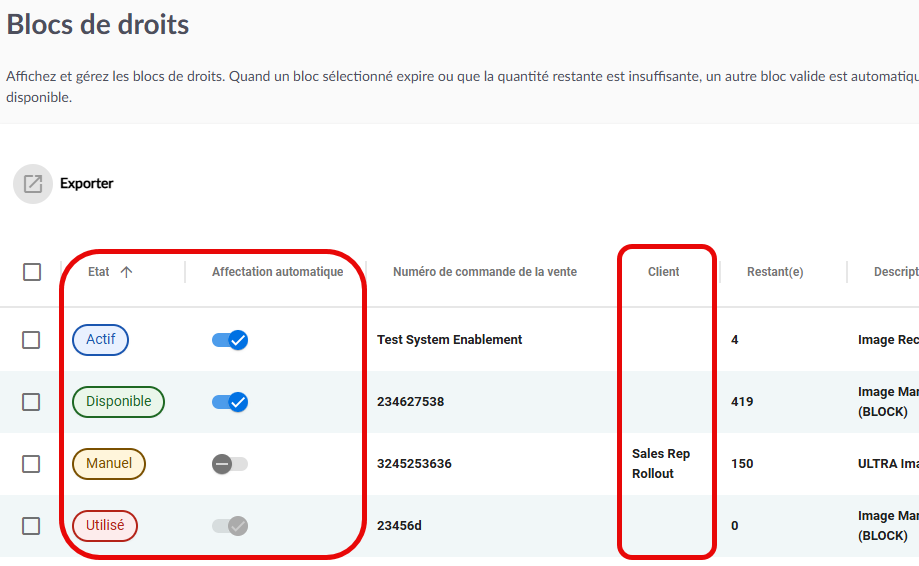
La colonne Statut du tableau Blocs de droits affiche le statut du bloc. Vous pouvez activer et désactiver l’attribution automatique pour les blocs ayant le statut Actif, Disponible ou Manuel. Pour les blocs ayant le statut Consommé ou Expiré, l’attribution automatique ne peut pas être utilisée.
La colonne Commentaire permet aux utilisateurs de consulter des notes sur l’objectif du bloc de droits. Les commentaires peuvent être saisis dans le champ Commentaire de l’écran Modifier le bloc de droits.
Astuce
Si vous souhaitez ajouter des systèmes à un bloc de droits pour lequel l’attribution automatique n’est pas activée, mais que vous souhaitez que ces systèmes soient automatiquement dotés de droits, le téléchargement d’une feuille de calcul avec les noms de produit et les numéros de série dans l’écran Chargements de droits attribue automatiquement les droits aux systèmes dans le bloc que vous avez sélectionné.
Activer et désactiver l’attribution automatique
Depuis l’écran Blocs de droits
Dans le menu de gauche du site Web LCD, cliquez sur Blocs de droits.
Localisez le bloc dans le tableau.
Dans la colonne Attribution automatique, cliquez sur l’interrupteur à bascule pour activer ou désactiver l’attribution automatique.
 Le bloc est actif ou disponible, et l’attribution automatique est activée.
 L’attribution automatique est désactivée mais peut être activée.
 Le statut de l’attribution automatique ne peut pas être modifié pour le bloc.
Depuis l’écran Modifier le bloc de droits
Dans le menu de gauche du site Web LCD, cliquez sur Blocs de droits.
Localisez le bloc dans le tableau.
Dans la colonne Actions, cliquez sur Modifier. L’écran Modifier le bloc de droits s’affiche.
Cliquez sur l’interrupteur à bascule Attribuer automatiquement les droits à partir de ce bloc lorsque cela est nécessaire pour activer ou désactiver l’attribution automatique.
- Le bloc est actif ou disponible, et l’attribution automatique est activée.
- L’attribution automatique est désactivée mais peut être activée.
Cliquez sur Soumettre. L’interrupteur à bascule dans la colonne Attribution automatique est mis à jour selon votre sélection.
Ajouter un commentaire à un bloc de droits
Dans le menu de gauche du site Web LCD, cliquez sur Blocs de droits.
Localisez le bloc dans le tableau.
Dans la colonne Actions, cliquez sur Modifier. L’écran Modifier le bloc de droits s’affiche.
Saisissez votre commentaire dans le champ Commentaire.
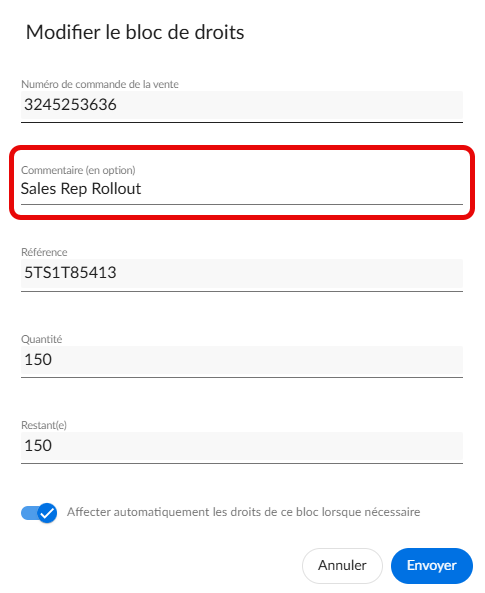
Cliquez sur Soumettre. La colonne Commentaire de l’écran Blocs de droits est mise à jour pour afficher votre commentaire.
Chargements de droits
La page Chargements de droits vous permet d’afficher les droits d’accès existants et d’ajouter de nouveaux droits d’accès au système.
Chaque entrée du tableau Chargements de droits comprend :
État : indique si le chargement des droits a réussi ou échoué.
Numéro de commande de la vente : l’identifiant de la vente du droit.
Référence : l’identifiant Lenovo du contrat de niveau de service acheté pour le bloc de droits.
Systèmes autorisés: le nombre de systèmes autorisés par le chargement.
Date/Heure : la date et l’heure auxquelles le droit a été chargé.
Actions : des icônes sur lesquelles l’utilisateur peut cliquer afin d’afficher le bloc de droits ou de le modifier.
- : permet d’afficher tous les systèmes associés à ce chargement de droits.
Ajout d’un système à un bloc de droits
Pour ajouter un système à un bloc de droits existant, vous devez importer une feuille de calcul (au format .xlsx) contenant le nom du produit, ainsi que le numéro de série du système que vous ajoutez au bloc. La fenêtre Ajouter des droits du système contient un lien permettant de télécharger un modèle de feuille de calcul, si nécessaire.
Note
L’ajout d’un système à un bloc de droits ici attribue automatiquement les droits au système, que le bloc ait ou non l’attribution automatique activée pour le bloc.
Sur le site Web de LCD, cliquez sur Gestion de compte > Chargements de droits dans le menu de gauche.
Cliquez sur Ajouter des systèmes au bloc de droits.
La fenêtre Ajouter des droits système pour (Compte) s’affiche.
Dans le tableau, cochez la case à côté du bloc de droits auquel vous souhaitez ajouter un système.
Cliquez sur l’icône en forme de trombone pour charger la feuille de calcul qui contient le nom du produit et le numéro de série du système que vous souhaitez ajouter au bloc de droits.
Si vous avez besoin d’un modèle de feuille de calcul pour ajouter le nom du produit du système et son numéro de série, cliquez sur Télécharger un modèle de feuille de calcul et ajoutez vos données.
Cliquez sur Ajouter. Le système est ajouté au bloc de droits sélectionné.
Utilisation des droits
Filtres de droits
Les en-têtes de colonne des pages des droits présentent des filtres vous permettant de contrôler les droits qui s’affichent dans le tableau. Pour en savoir plus sur l’utilisation des filtres, consultez la section Fonctionnalités communes des sites web LCD : Filtres.
Recherche de droits
Pour rechercher un droit, saisissez tout ou une partie de son identifiant dans le champ Rechercher, en haut à droite de l’écran. Pour chaque page de droits, effectuez une recherche selon ces critères :
Systèmes autorisés : nom du produit ou numéro de série
Blocs de droits : le numéro de commande de la vente ou la référence du bloc
Chargements de droits : le numéro de commande de la vente ou la référence
Le tableau affiche tous les droits associés à la chaîne de texte saisie.
Exploration des données relatives aux droits
Pour exporter des données à partir des pages Systèmes autorisés, Blocs de droits et Chargements de droits :
Cochez les cases à côté des droits pour lesquels vous souhaitez exporter des données.
Cliquez sur Exporter.
Les détails sont exportés vers un fichier au format .xlsx (Excel) dans votre dossier Téléchargements.
