La présente section décrit les étapes que vous pouvez suivre afin de dépanner certains des problèmes les plus courants de LCD.
Version imprimable multipages. Cliquer ici pour imprimer.
Résolution des incidents
- 1: Collecte des journaux
- 2: Dépannage des problèmes courants liés à LCD
- 3: Dépannage de la configuration de l’authentification unique
1 - Collecte des journaux
LCD génère des journaux d’activité susceptibles d’aider les utilisateurs et les techniciens de support Lenovo à identifier les problèmes liés aux applications, le cas échéant. Ces derniers peuvent être récupérés et envoyés dans le cadre d’un rapport d’incident. L’agent du service d’assistance technique dispose alors du contexte précis du problème et des composants de l’application impliqués. En plus du fichier texte généré pour le journal, LCD effectue automatiquement une capture d’écran complète et l’enregistre dans votre dossier Journaux.
Une fois les journaux collectés, envoyez-les à votre technicien informatique ou au responsable technique ITC. Vous pouvez compresser les journaux et les envoyer par e-mail ; ou utiliser LCD pour charger les journaux sous la forme d’un module. (Si vous chargez les journaux sous la forme d’un module, avertissez votre technicien du support Lenovo séparément.)
Les journaux peuvent être collectés à partir des emplacements ci-après :
À partir du menu de démarrage de LCD
Le menu de démarrage de LCD vous permet de collecter des journaux à des fins de résolution des problèmes pouvant survenir lors du démarrage d’un support LCD. Pour en savoir plus sur l’accès au menu de démarrage de LCD, consultez la section Démarrage du support LCD.
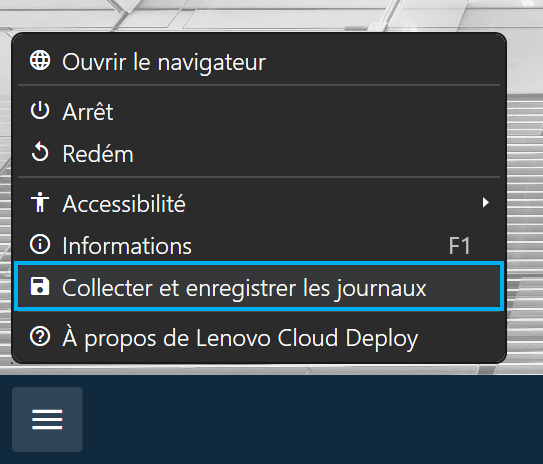
Cliquez sur le menu composé de trois lignes
 , en bas à gauche de l’écran.
Sélectionnez Collecter et enregistrer les journaux.
Cliquez sur l’icône du dossier que vous souhaitez utiliser et accédez-y.
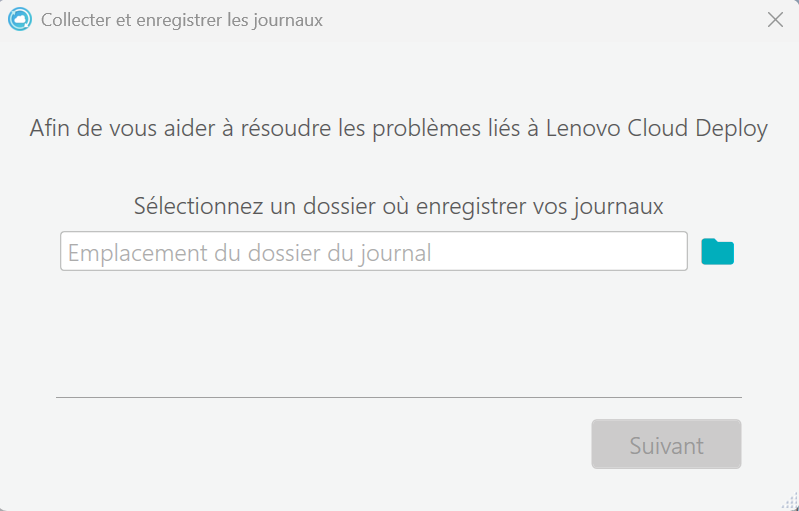
LCD génère les journaux et effectue une capture d’écran dans le dossier sélectionné.
Un message confirmant que l’action a abouti s’affiche. Cliquez sur OK pour quitter la collecte des journaux.
À partir du support USB
Les fichiers journaux sont stockés dans le dossier JOURNAUX du support USB. Ainsi, vous devrez peut-être en collecter avant que LCD ne démarre afin de résoudre les problèmes de démarrage de LCD. Pour collecter les journaux en vue de la résolution des problèmes, localisez et compressez votre dossier JOURNAUX (fichiers journaux individuels ou, si nécessaire, l’intégralité du dossier) et procédez de l’une de ces manières :
Envoyez le fichier compressé par e-mail au représentant du service informatique de votre entreprise, ou
chargez l’archive dans LCD en tant que module et avertissez votre ingénieur ITC.
À partir du menu Aide
Pour collecter des journaux depuis l’application LCD :
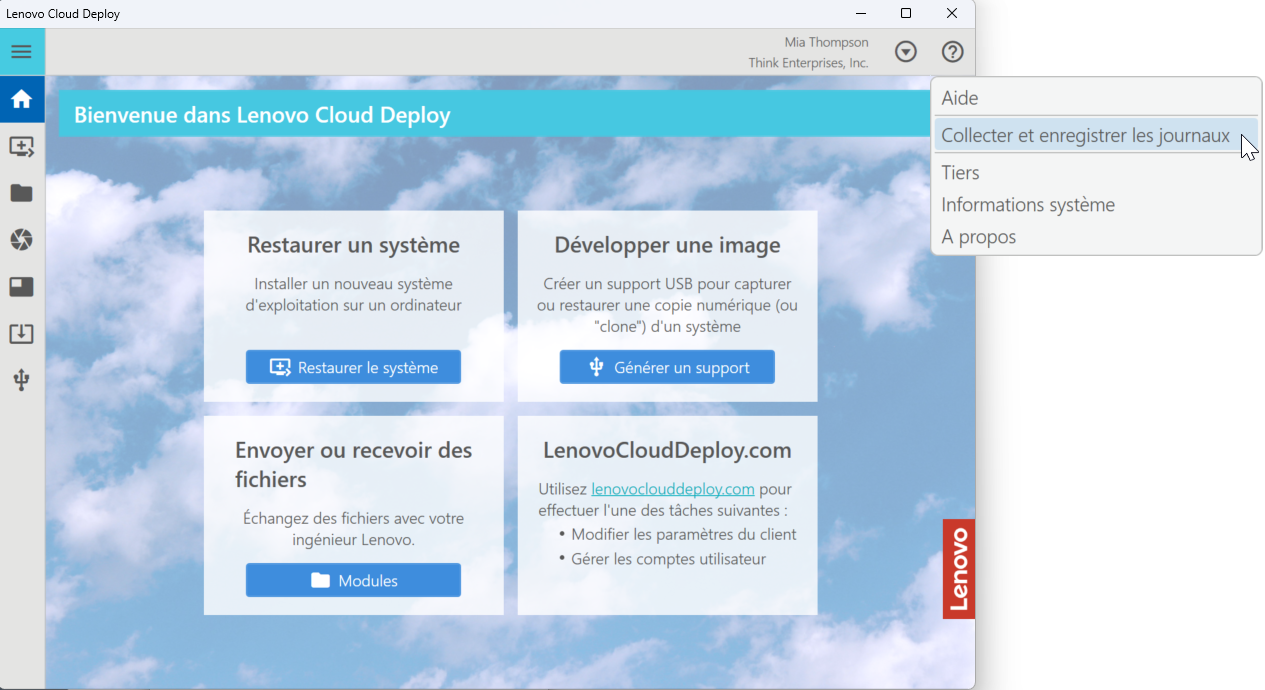
Cliquez sur l’icône en forme de point d’interrogation
 , en haut à droite de l’écran afin d’ouvrir le menu Aide.
Sélectionnez Collecter et enregistrer les journaux.
Cliquez sur l’icône du dossier que vous souhaitez utiliser et accédez-y.
LCD génère les journaux et effectue une capture d’écran dans le dossier sélectionné.
Un message confirmant que l’action a abouti s’affiche. Cliquez sur OK pour quitter la collecte des journaux.
2 - Dépannage des problèmes courants liés à LCD
Mon support USB ne démarre plus
Lors d’une restauration du système, la capacité de démarrage du support USB est désactivée pour que l’ordinateur démarre sous Windows et termine l’installation. Le support USB est réactivé à la fin du processus.
Causes fréquentes et résolutions pour ce scénario :
Le support USB a été retiré lors de la restauration : pour résoudre ce problème, actualisez le support.
Le système d’exploitation ne détecte pas le support USB après un redémarrage : nous vous recommandons d’utiliser un support USB d’un autre fournisseur.
Le site Web indique qu’un système dispose d’une autorisation, mais le processus de restauration indique le contraire
Causes fréquentes et résolutions pour ce scénario :
Le support USB hors ligne a été créé avant que le système ne dispose de droits : pour reconnaître les droits du système, vous devez actualiser le support. Vous pouvez également effectuer le déploiement en ligne, car le même support est utilisé pour les versions hors ligne et en ligne de LCD.
Une carte mère a été remplacée. Le nom du produit et le numéro de série n’ont pas été mis à jour correctement : vérifiez attentivement les valeurs, surtout lorsqu’elles contiennent des lettres majuscules O et des zéros (0).
3 - Dépannage de la configuration de l’authentification unique
Lors de la configuration de l’authentification unique, des messages d’erreur peuvent survenir s’il est nécessaire de corriger certaines erreurs. Les messages d’erreur s’affichent dans le format suivant :
{

“statusCode”: 401,

“error”: “Unauthorized”,

“message”: “Error parsing meta data from client’s server.”,

“errorCode”: 2,

“code”: 2,

“status”: “fail

}
La plupart de ces messages proviennent d’erreurs de saisie de données ou d’omissions dans LCD. Toutefois, il est possible que les erreurs doivent être résolues dans des composants distincts de LCD, tels que l’application d’authentification unique de votre entreprise (Azure, Okta, etc.).
| Message | Cause |
|---|---|
| La clé client est requise et doit être composée de 20 caractères alphanumériques. | Vérifiez la configuration de SAML et assurez-vous que l’URL de la réponse contient bien une clé de compte client formatée correctement. |
| Client non trouvé | Vérifiez la configuration de SAML et assurez-vous que l’URL de la réponse contient bien une clé de compte client valide. |
| Erreur d’analyse des métadonnées du serveur du client. | Vérifiez que l’URL des métadonnées est bien valide et que le téléchargement a abouti à l’aide d’un navigateur Web. |
| Données de revendication SAML non codées selon base64. | Vérifiez la stratégie de signature de votre fournisseur d’identification et définissez Toujours valider l’assertion sur Vrai. |
| Revendication de données XML mal formatées. | Le contenu spécifié peut être chargé, mais son contenu n’a aucune métadonnée. Si le problème ci-dessus survient, assurez-vous que l’URL des métadonnées est valide et que le téléchargement a abouti à l’aide d’un navigateur Web. |
| Échec de la vérification de SAML. Destination non valide. | Cette erreur survient lorsque le paramètre de l’identifiant (ID d’identification, ID de l’entité, URI de destination, etc.) utilisé pour le fournisseur d’identification de votre entreprise ne correspond pas à la valeur définie dans LCD. Dans ce cas, LCD affiche l’identifiant que vous devez utiliser pour résoudre le problème. Mettez à jour le formulaire LCD avec l’identifiant correct. |
| L’attribut d’e-mail est absent dans la réponse. | La réponse de SAML n’inclut pas l’attribut de l’adresse e-mail. |
| L’attribut de nom est absent dans la réponse. | La réponse de SAML n’inclut pas l’attribut de nom. |
Messages d’erreur hors LCD
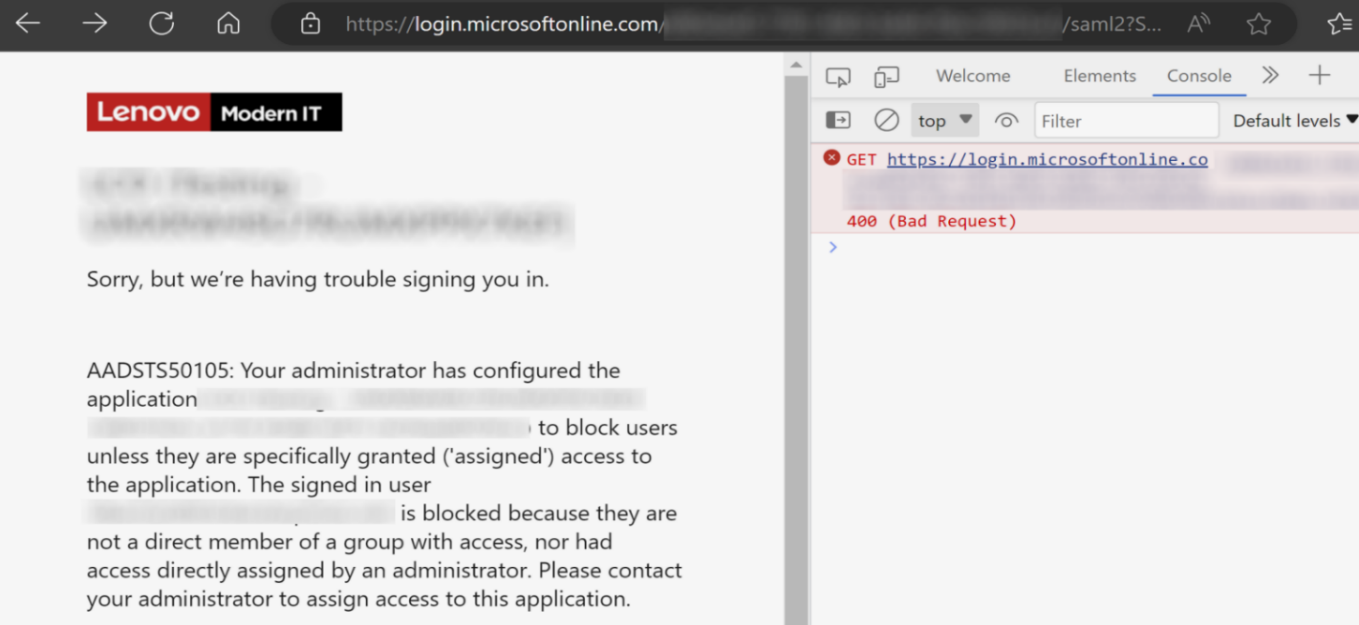
Accès refusé au moment de la connexion : demande erronée
Assurez-vous que l’utilisateur dispose d’un accès à l’application d’authentification unique de votre entreprise. L’image ci-après présente cette erreur, qui survient lorsque l’utilisateur n’a pas eu accès à l’application de gestion de l’authentification unique Microsoft de l’entreprise.