Authentification unique (SSO)
Compte d’authentification unique
Grâce à l’authentification unique (SSO), plusieurs applications peuvent utiliser les mêmes informations d’authentification. Ainsi, vous évitez de saisir plusieurs fois vos informations d’authentification, réduisant ainsi la possibilité d’erreurs. Cela signifie également qu’il y a moins d’informations d’identification à perdre ou à voler. Vous pouvez consulter une page distincte, qui présente les avantages et les inconvénients de l’utilisation de l’authentification SSO ou du site Web LCD pour l’authentification.
LCD peut utiliser la fonctionnalité de SSO avec OpenID, SAML avec Azure, SAML avec Windows Server ou SAML avec Okta.
1 - Configuration initiale de SAML
La configuration de l’intégration de SAML à LCD nécessite la clé de votre compte LCD.
Note
La clé du compte vous a été fournie par l’ingénieur ITC au moment de sa création. Elle ne doit pas contenir de tirets ou d’espaces. Par exemple : 123456789ABCDEFGHIJK
Configuration de SAML de base
La configuration de SAML comprend un identifiant et une URL de réponse, comme le montre l’exemple suivant d’Azure Active Directory.
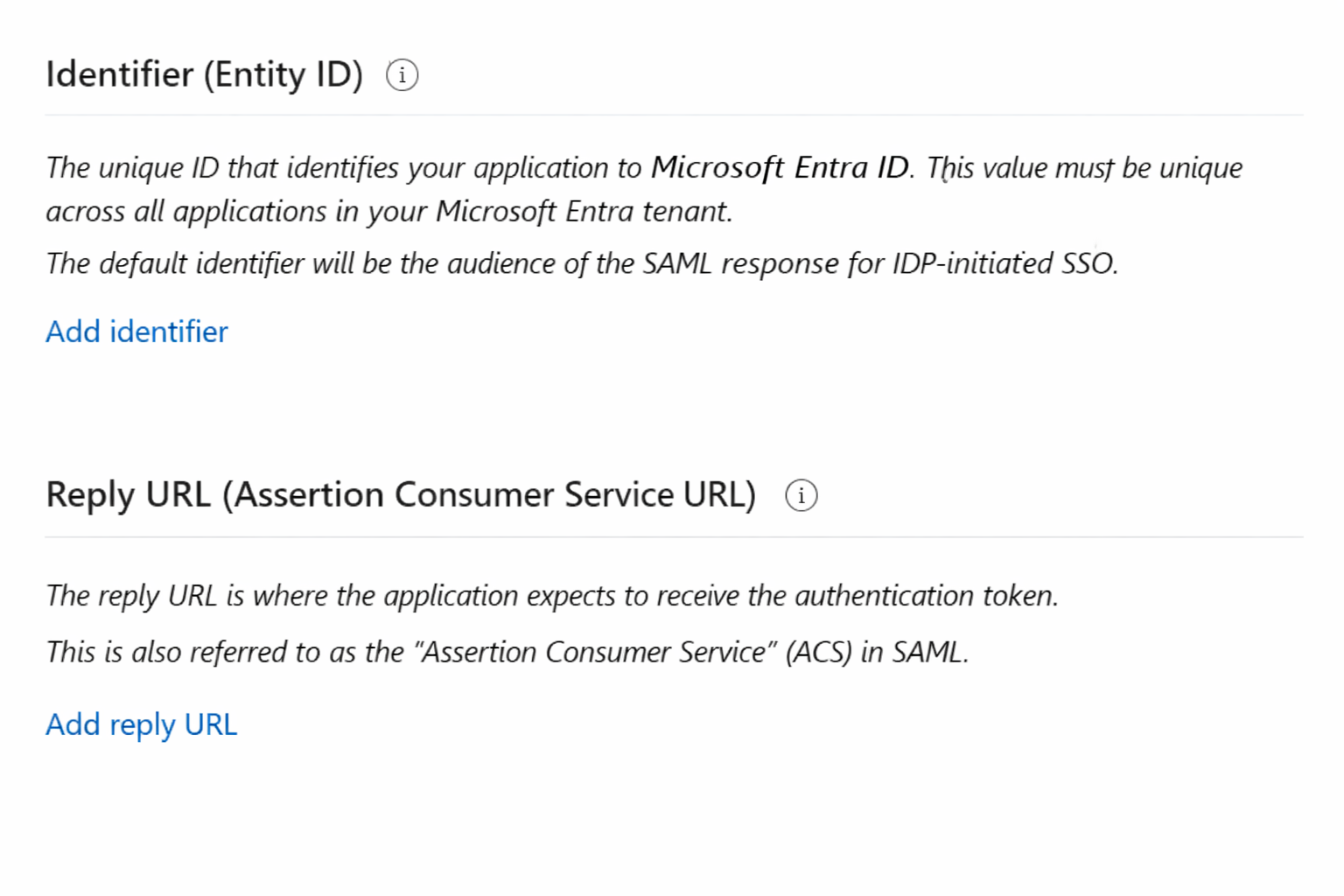
Identifiant (ID de l’entité)
Il s’agit de l’identifiant unique, défini par l’application, qui est la destination de l’assertion de SAML.
Par exemple, vous pouvez utiliser LCD.
URL de réponse ou de destination
L’emplacement dans lequel l’assertion SAML est envoyée avec un POST HTTPS. Il s’agit souvent de l’URL ACS (Assertion Consumer Service) de SAML pour votre application.
https://lenovoclouddeploy.com/api/token/ws/exchange/LCD_Account_Key/ par exemple,
http://lenovoclouddeploy.com/api/token/ws/exchange/123456789ABCDEFGHIJK/
Remplacez la LCD_Account_Key par la clé composée de 20 caractères qui vous a été fournie lors de l’intégration. Il s’agit de la même clé de compte que vous pouvez utiliser pour vous connecter à lenovoclouddeploy.com.
Note
La clé du compte vous a été fournie par l’ingénieur ITC au moment de sa création. Elle ne doit pas contenir de tirets ou d’espaces. Par exemple : 123456789ABCDEFGHIJK
Attributs et revendications
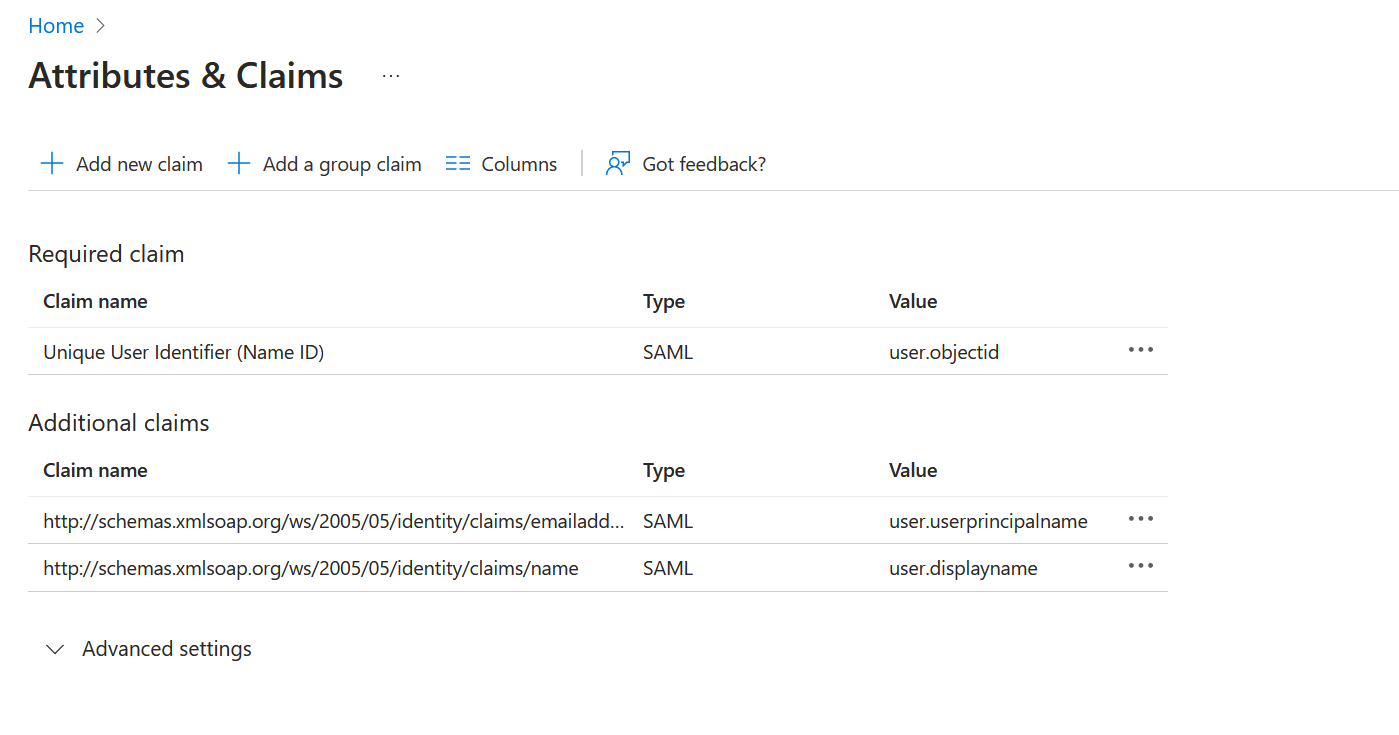
L’ID de nom doit identifier l’utilisateur de manière unique. Par exemple, dans Azure AD, cela peut être user.objectid.
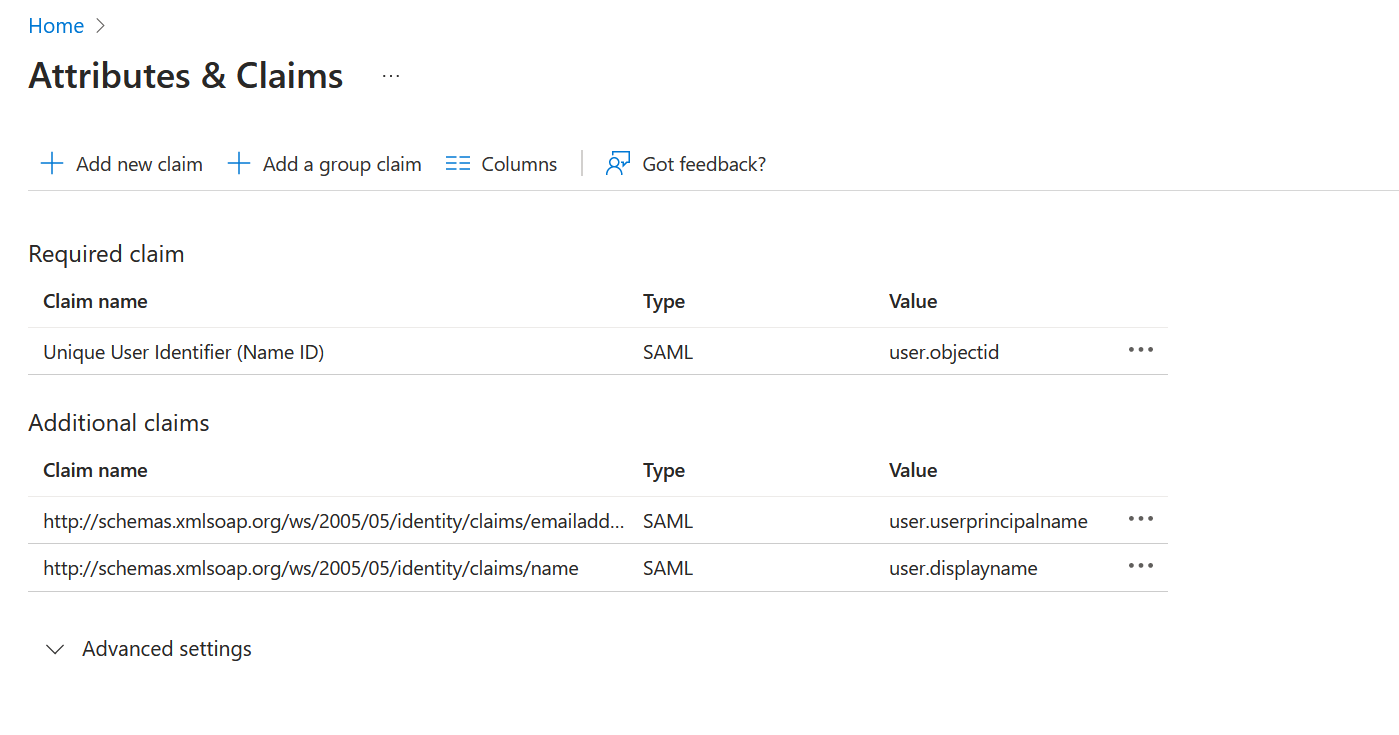
Outre les champs standard du protocole SAML 2.0, l’intégration LCD requiert les champs suivants :
| Nom | Description |
|---|
| name | Le nom d’affichage complet de l’utilisateur. |
| emailaddress | L’adresse e-mail de l’utilisateur. |
Les champs du nom et de l’adresse e-mail sont liés aux champs du profil de l’utilisateur sur LCD.
Intégration de SAML à LCD
Une fois que tout est configuré auprès de votre fournisseur d’identification, les trois éléments ci-après sont requis afin de terminer l’intégration de LCD. Vous devez les indiquer à votre représentant technique LCD.
Identifiant (ID de l’entité)
Point de terminaison de l’intégration
Point de terminaison des métadonnées
Identifiant (ID de l’entité)
L’identifiant unique, défini par l’application, utilisé afin de procéder à la configuration de SAML de base.
Point de terminaison de l’intégration
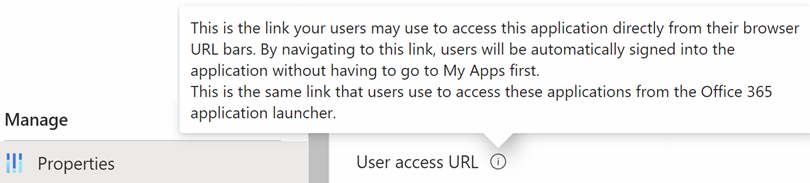
L’URL vers laquelle LCD redirige le client afin de lancer le processus d’authentification. Le point de terminaison est redirigé vers l’URL de réponse lorsqu’un utilisateur se connecte. Il s’agit de l’URL d’accès utilisateur.
Point de terminaison des métadonnées
L’URL des métadonnées du fournisseur d’identité pour votre application.
Remarques
- Demandez au fournisseur d’identification de signer le message XML de réponse de SAML au niveau de l’assertion, et non l’élément de réponse de SAML de niveau supérieur du message.
- Créez une revendication SAML codée selon base64 avec NameID, name et emailaddress.
Suivant
Vous pouvez désormais poursuivre la configuration correspondante :
2 - Configuration de SAML pour Azure
Avant de consulter ces instructions, voir la section Vue d’ensemble de SAML.
La présente section fournit un exemple de configuration de Microsoft Azure en tant que fournisseur d’identification LCD.
Connectez-vous à https://portal.azure.com.
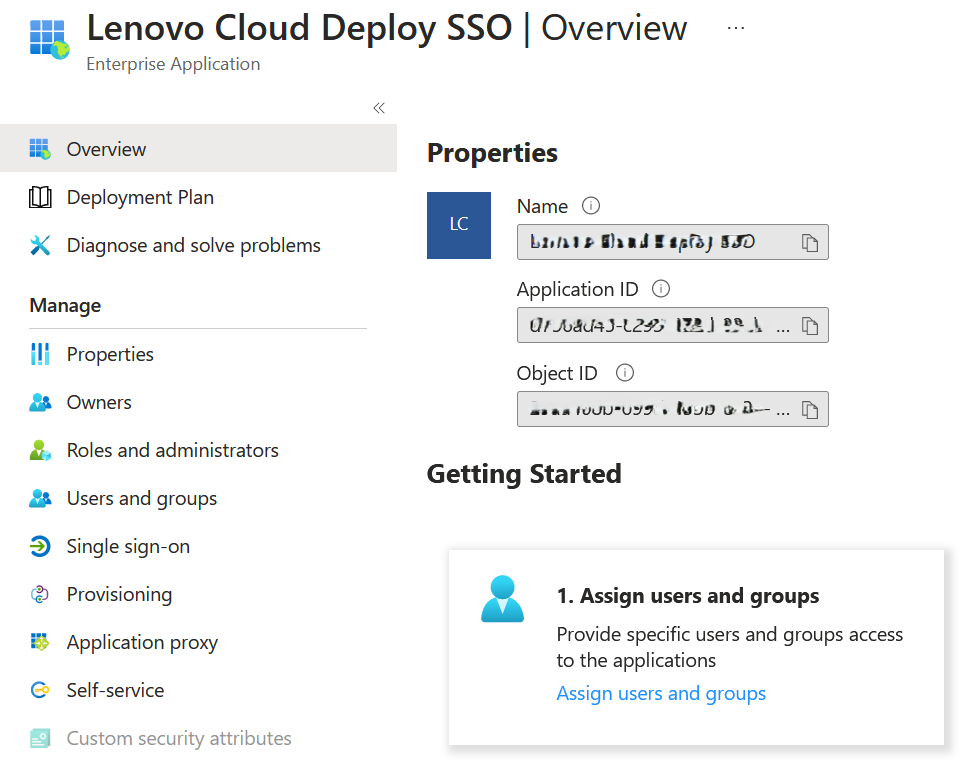
Dans Azure Active Directory, sous Gérer, sélectionnez Applications d’entreprise.
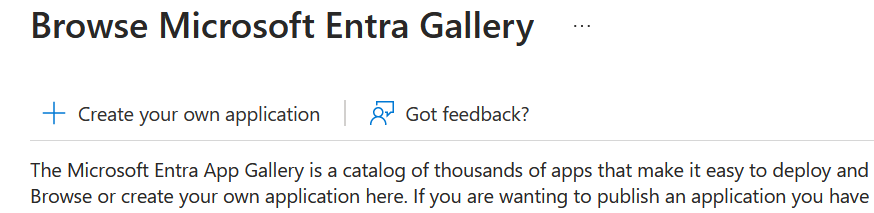
Cliquez sur Nouvelle application.
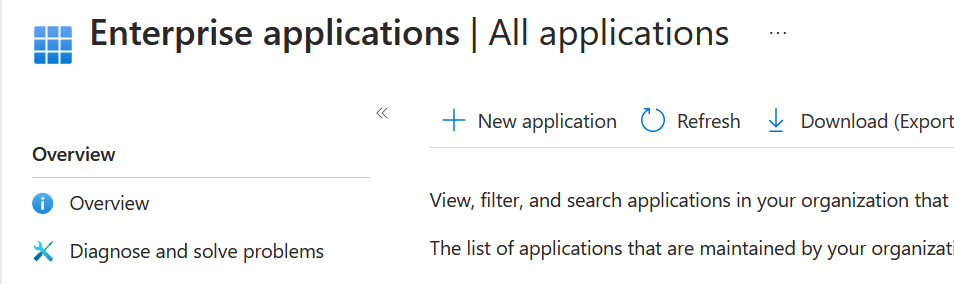
Cliquez sur Créer votre propre application.
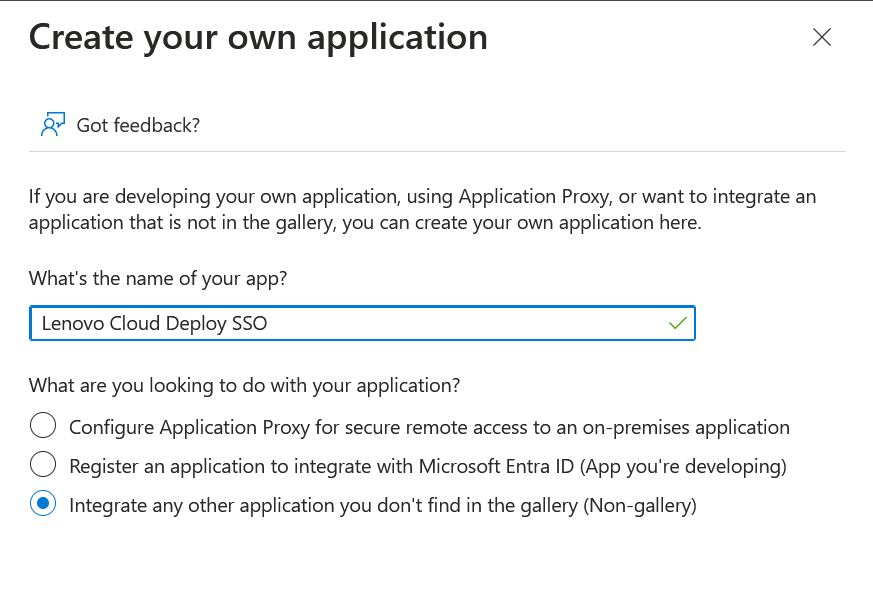
Saisissez le nom de votre application, puis sélectionnez Intégrer une autre application…
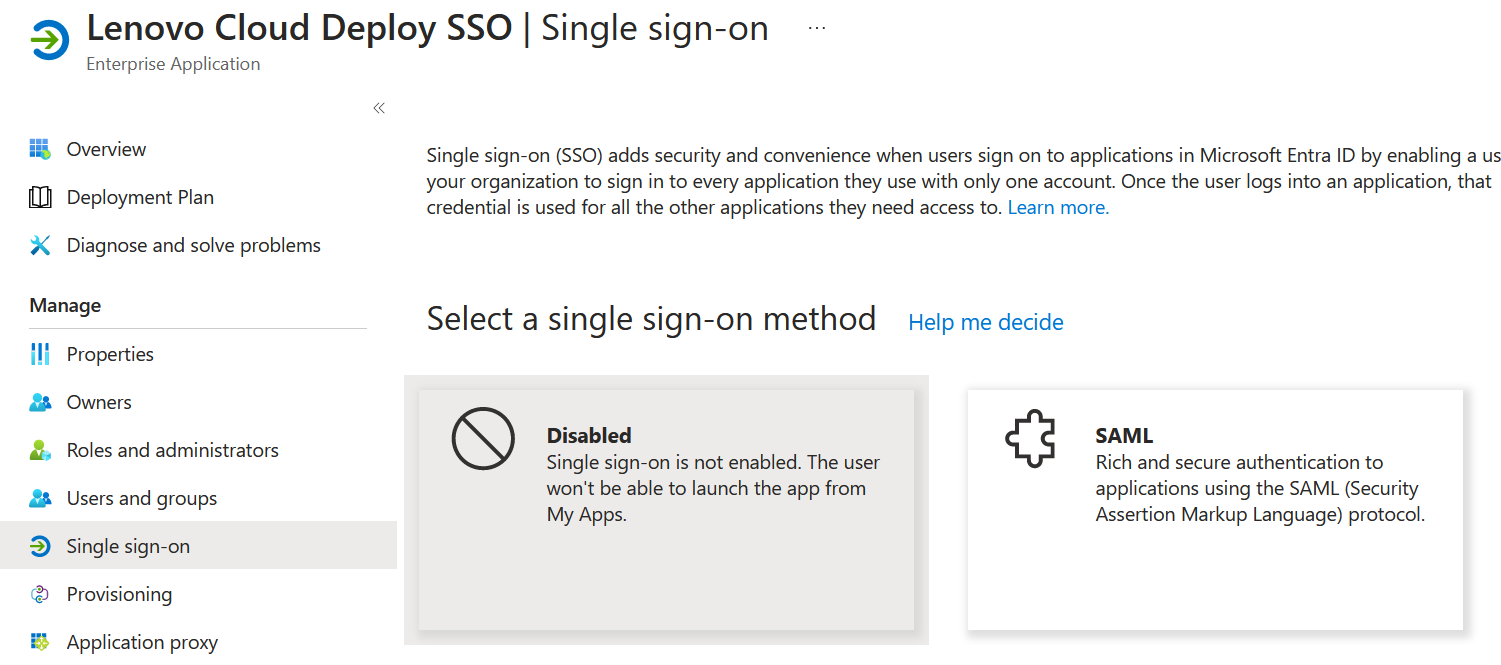
Dans l’application nouvellement créée, sous Gérer, sélectionnez Authentification unique.
Méthode de sélection : cliquez sur la vignette SAML.
Configuration de base de SAML : cliquez sur Modifier.
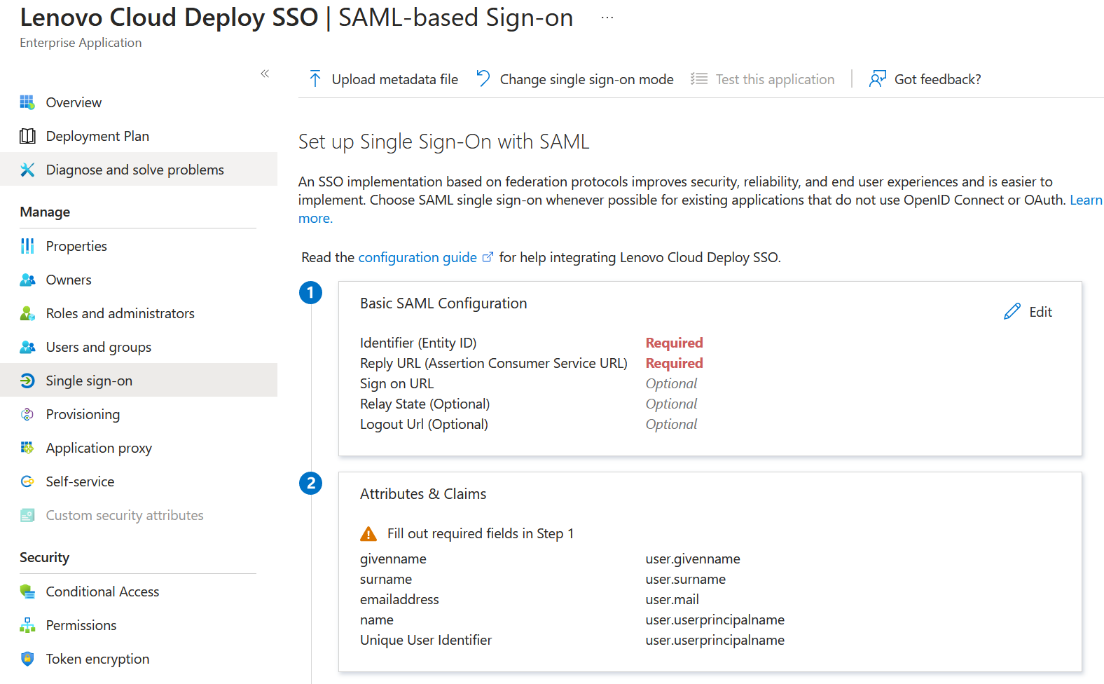
Configuration de SAML de base :
a. Saisissez un identifiant. Vous pouvez utiliser n’importe quelle valeur.
b. L’URL de réponse est https://lenovoclouddeploy.com/api/token/ws/exchange/LCD_Account_Key, remplaçant LCD_Account_Key par la clé de 20 caractères qui vous a été fournie lors de l’intégration.
Par exemple, https://lenovoclouddeploy.com/api/token/ws/exchange/123456789ABCDEFGHIJK
c. Assurez-vous que la case Par défaut est bien cochée.
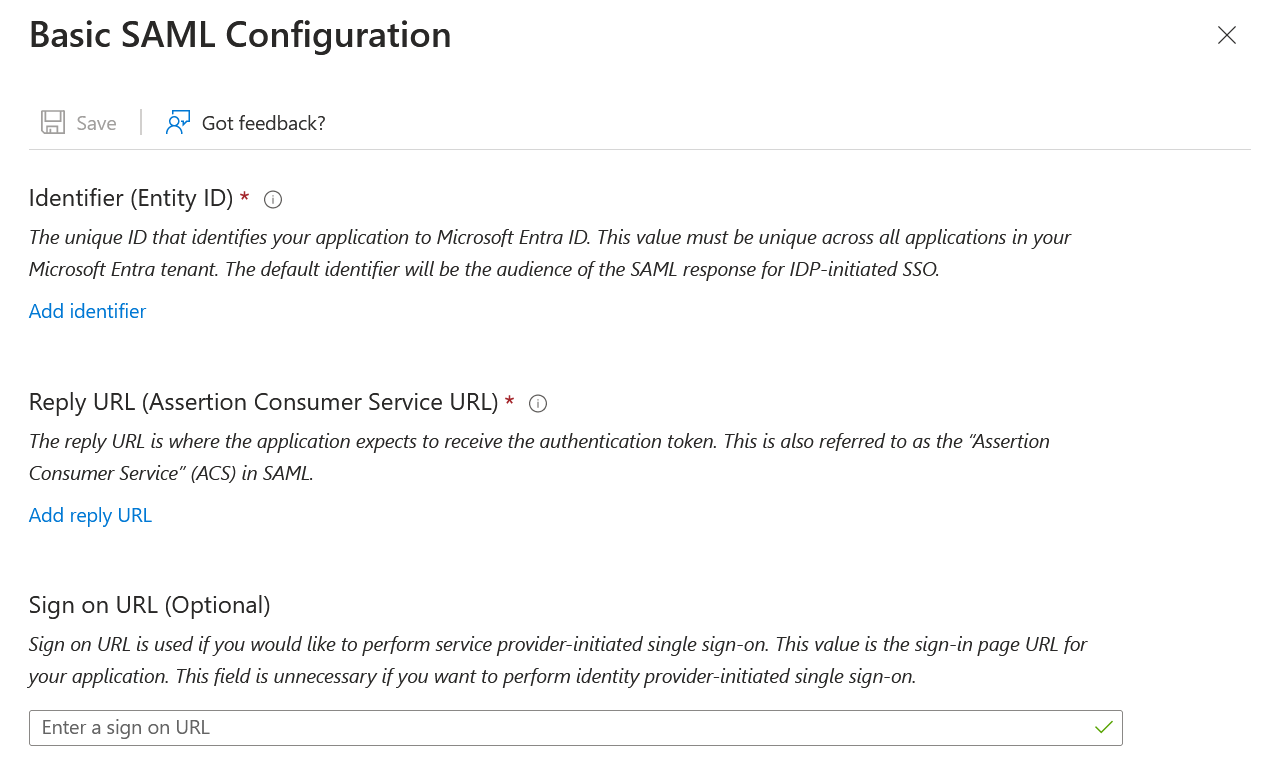
Attributs d’utilisateur et revendications : cliquez sur Modifier.
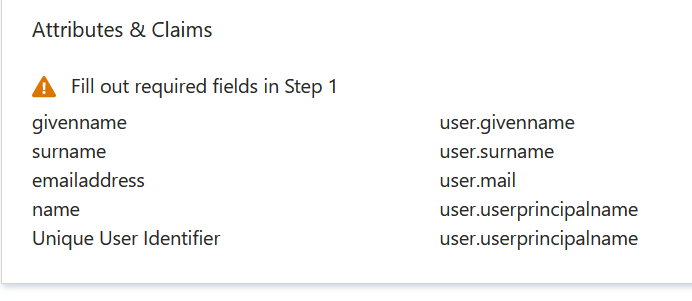
Attributs d’utilisateur et revendications : ajoutez des revendications supplémentaires pour le nom et l’adresse e-mail.
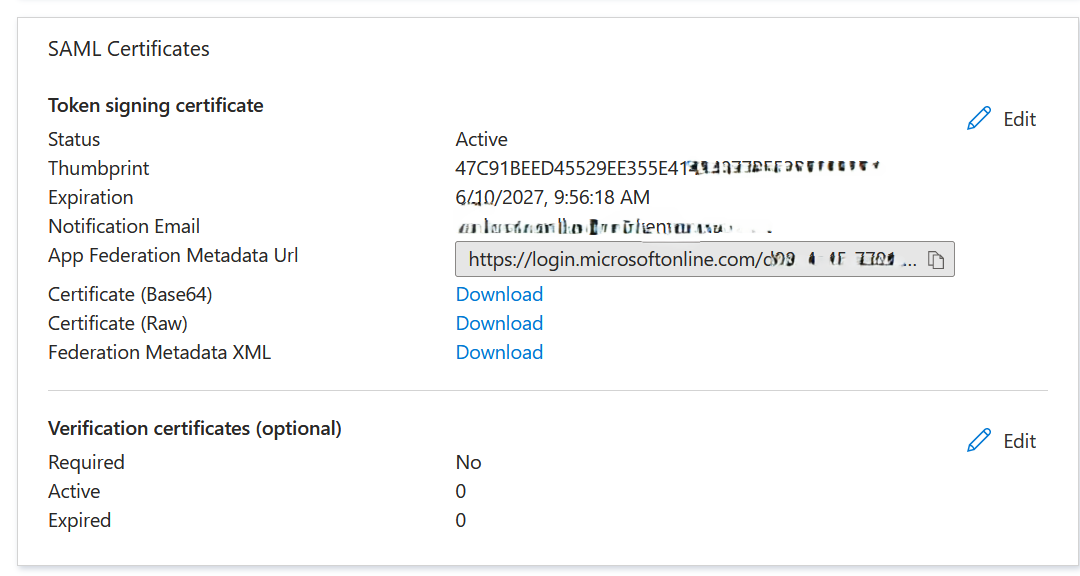
Certificat de signature des jetons : indiquez l’URL des métadonnées de la fédération de l’application à votre représentant technique LCD.
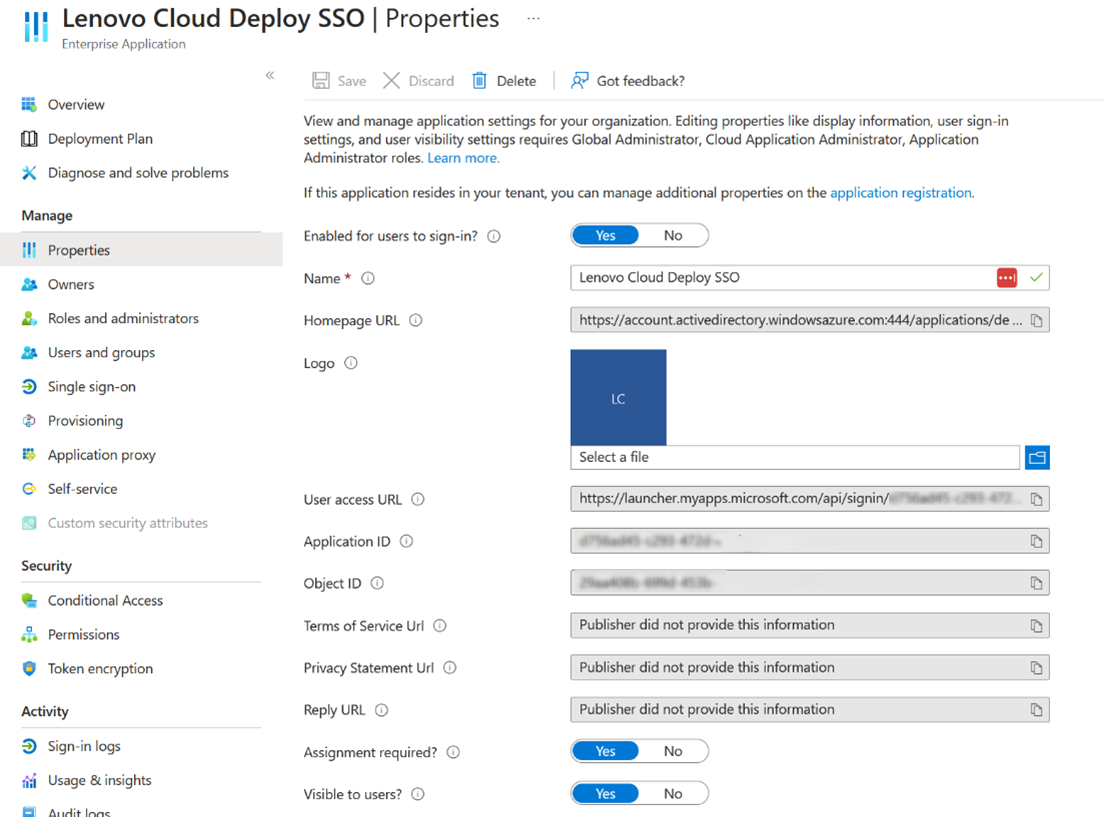
URL d’accès utilisateur :
a. Dans l’application, sous Gérer, sélectionnez Propriétés.
B. Indiquez l’URL d’accès utilisateur à votre représentant technique LCD.
3 - Paramétrage de SAML pour Windows Server
Avant de consulter ces instructions, voir la section Vue d’ensemble de SAML. Votre expérience peut être légèrement différente du contenu ci-dessous. Tout dépend de votre version de Windows Server.
Dans la console de gestion AD FS, cliquez avec le bouton droit de la souris sur le groupe Approbations de partie utilisatrice et sélectionnez Ajouter une approbation de partie utilisatrice….
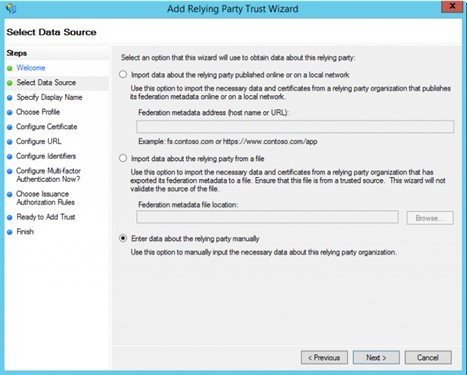
Sélection d’une source de données : sélectionnez l’option afin de saisir les données manuellement, puis cliquez sur Suivant.
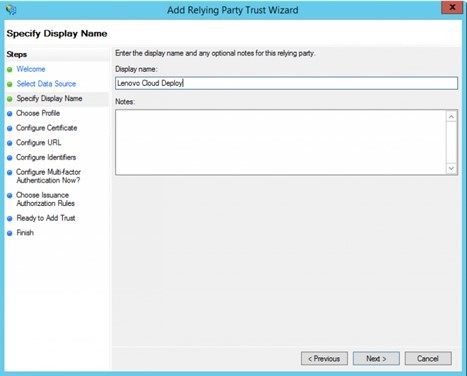
Précision du nom d’affichage : saisissez le nom que vous souhaitez utiliser pour la nouvelle approbation, puis cliquez sur Suivant.
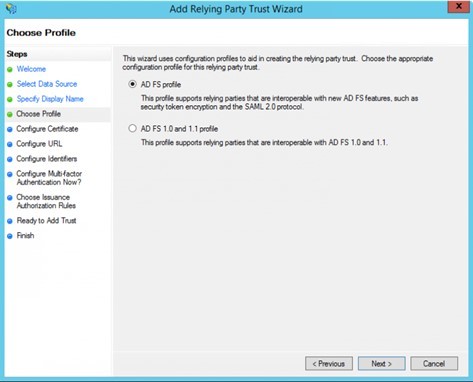
Choix du profil : sélectionnez le profil AD FS et cliquez sur Suivant.
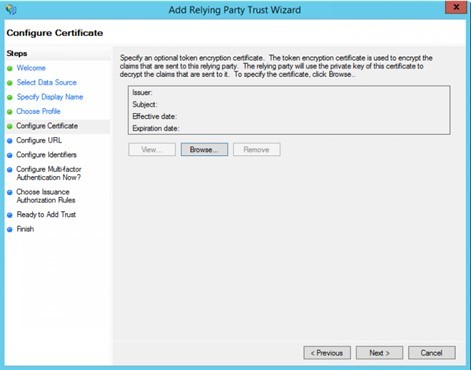
Configuration du certificat : Lenovo Cloud Deploy ne prend pas en charge les certificats. Cliquez sur Suivant.
Configuration de l’URL :
a. Cochez la case Activer la prise en charge du protocole Web SSO SAML 2.0.
b. Saisissez l’URL de votre service : https://lenovoclouddeploy.com/api/token/ws/exchange/LCD_Account_Key (par exemple : https://lenovoclouddeploy.com/api/token/ws/exchange/123456789ABCDEFGHIJK)
c. Cliquez sur Suivant.
Configuration des identifiants :
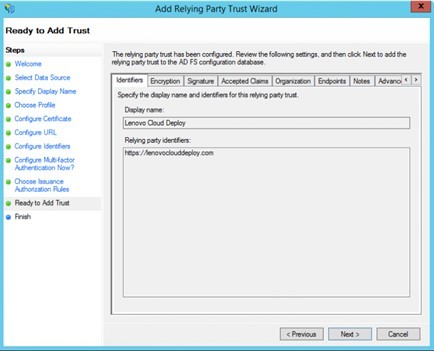
a. Ajoutez https://lenovoclouddeploy.com en tant qu’identifiant d’approbation de partie utilisatrice.
b. Cliquez sur Suivant.
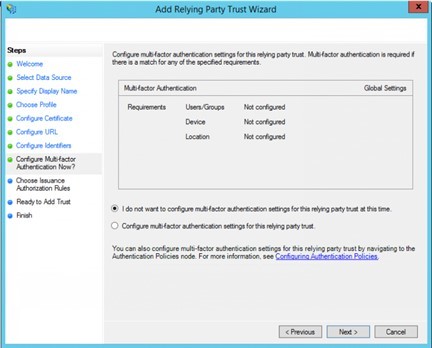
Configuration de l’authentification multifacteur : cette étape est facultative. Cliquez sur Suivant.
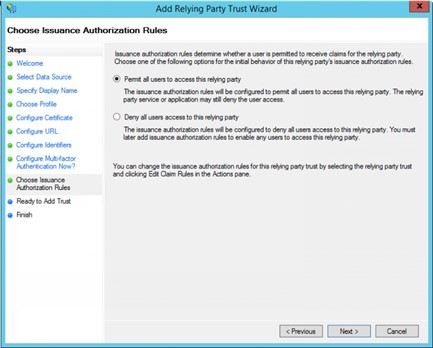
Choix des règles relatives à l’autorisation d’émission :
a. Sélectionnez Autoriser tous les utilisateurs à accéder à cette partie utilisatrice.
b. Cliquez sur Suivant.
Prêt à ajouter une approbation : examinez le récapitulatif, puis cliquez sur Suivant.
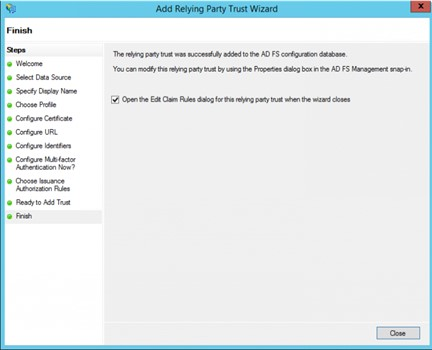
Fin :
a. Cochez cette case pour ouvrir les règles Modifier la revendication.
b. Cliquez sur Fermer.
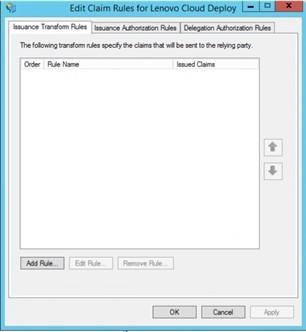
Règles de transformation d’émission : cliquez sur Ajouter une règle….
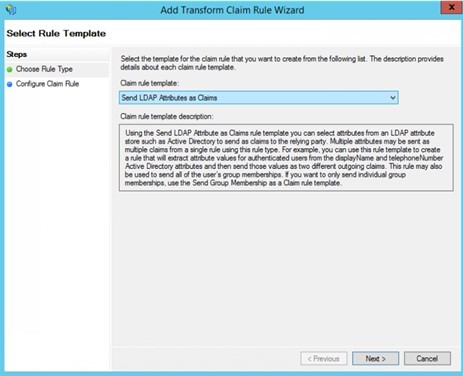
Choix du type de règles :
a. Sélectionnez Envoyer les attributs LDAP en tant que revendications.
b. Cliquez sur Suivant.
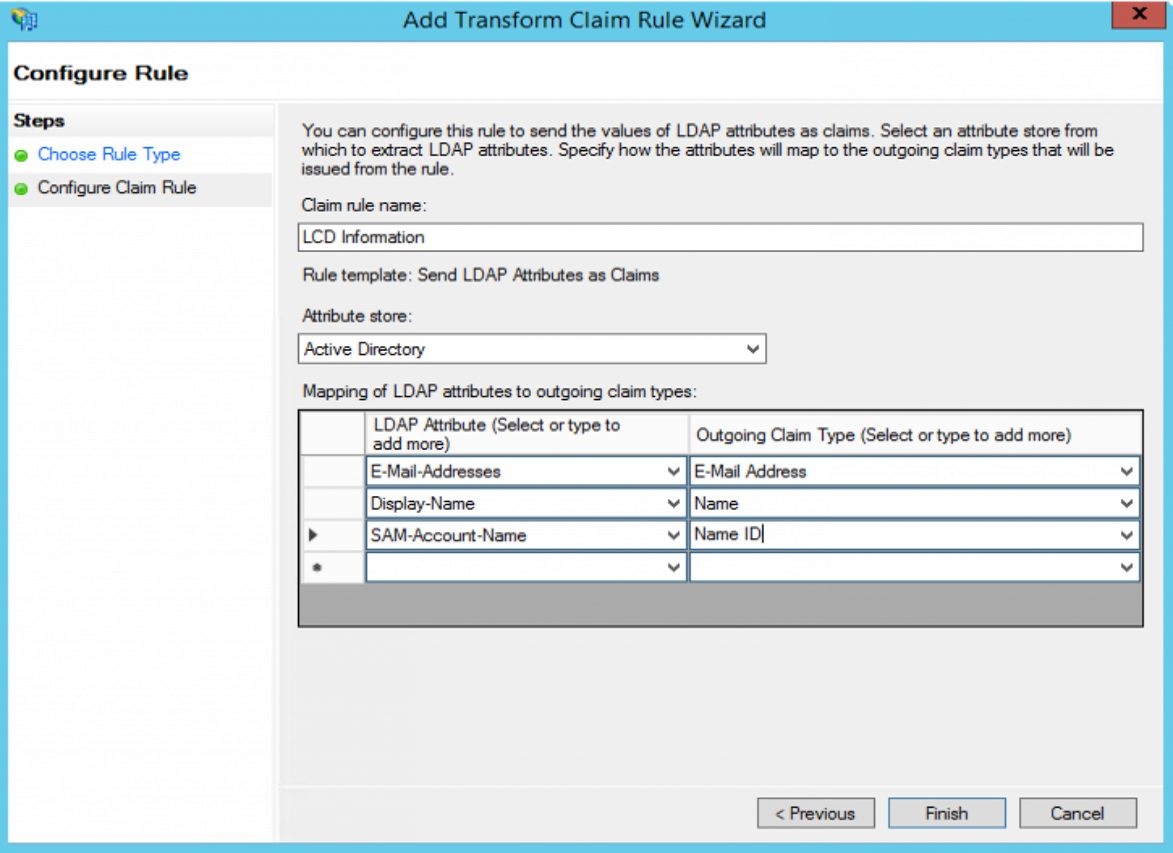
Configuration de la règle de revendication :
a. Nommez la règle.
b. Sélectionnez Active Directory.
c. Ajoutez les mappes requises à partir de la section Configuration de SAML pour l’adresse e-mail, le nom et l’identifiant de nom.
d. Cliquez sur Terminer.
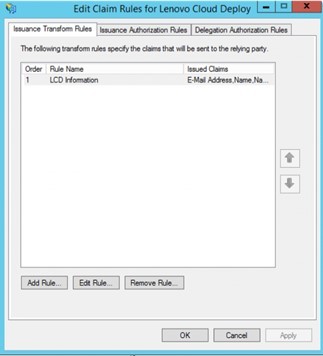
Terminer : la configuration est maintenant terminée. Cliquez sur OK.
4 - Configuration de SAML pour Okta
Avant de consulter ces instructions, voir la section Vue d’ensemble de SAML.
La présente section fournit un exemple de configuration d’Okta en tant que fournisseur d’identification pour LCD. Contactez Okta directement si vous avez la moindre question.
Créez une nouvelle intégration d’application :
a. Sélectionnez la plateforme Web.
b. Sélectionnez SAML 2.0 comme méthode d’authentification.
c. Cliquez sur Créer.
Paramètres généraux : configurez ce paramètre en fonction de vos préférences, puis cliquez sur Suivant.
a. Vous avez le choix de l’URI de destination. Il s’agit de l’identifiant destiné à l’intégration avec LCD.
b. L’URL d’authentification unique est : https://lenovoclouddeploy.com/api/token/ws/exchange/LCD_Account_Key. Remplacez la LCD_Account_Key par la clé composée de 20 caractères qui vous a été fournie lors de l’intégration. Il s’agit de la même clé de compte que vous pouvez utiliser pour vous connecter à lenovoclouddeploy.com.
Paramètres de SAML :
a. Le format de l’ID du nom est EmailAddress
b. Le nom d’utilisateur de l’application est Email
c. Dans le champ Name, saisissez le nom d’affichage de l’utilisateur. Vous pouvez utiliser la valeur qui vous convient le mieux.
d. Dans le champ Emailaddress, saisissez l’adresse e-mail de l’utilisateur.
Paramètres de SAML : l’URL des métadonnées est disponible ici en vue de l’intégration à LCD. Cliquez sur Afficher les instructions de configuration pour passer à l’étape suivante.
Méthode de sélection : l’URL d’authentification unique du fournisseur d’identité est le point de terminaison de l’intégration destiné à l’intégration avec LCD.
5 - Configuration d’OpenID
Configuration d’OpenID de base
Il s’agit des points de données dont vous aurez besoin pour configurer OpenID.
ID d’application ou ID client (identifiant)
L’identificateur unique, défini par l’application, affecté à LCD. Par exemple, vous pouvez utiliser LCD.
Authentification client
LCD utilise un secret du client.
Types d’autorisation
LCD utilise le type d’accord Code d’autorisation.
URI de redirection
L’URL suivante, sensible à la casse, doit être ajoutée aux URI de redirection autorisées :
https://www.lenovoclouddeploy.com/auth/openIdLogin
Attributs et revendications
LCD requiert les trois revendications suivantes.
| Revendication | Portée | Description |
|---|
| sub | openid | L’identifiant unique de l’utilisateur. |
| name | profile | Le nom d’affichage complet de l’utilisateur. |
| email | email | L’adresse e-mail de l’utilisateur. |
Intégration d’OpenID à LCD
Une fois la configuration terminée auprès de votre fournisseur d’identification, les trois éléments ci-après sont requis
afin de terminer l’intégration de LCD :
• Identifiant (ID de l’entité)
• Secret du client
• Configuration OpenID/Well-known
Identifiant (ID d’entité)
L’ID de l’application ou l’ID client affecté à LCD.
Secret du client
La clé privée affectée à LCD.
Configuration OpenID/Well-known
Le point de terminaison des métadonnées d’OpenID Connect. Il s’agit de l’URL (de base) d’émetteur du fournisseur, avec un suffixe /.well-known/openid-configuration