1 - Restauration d’un ordinateur
Utilisez LCD pour restaurer un ordinateur à un état fonctionnel :
Avant de commencer
Avertissement
La restauration d’un ordinateur supprime toutes les données utilisateur sur le disque dur. Avant de continuer, assurez-vous d’avoir sauvegardé vos fichiers importants dans un autre emplacement.
La méthode de restauration que vous utilisez dépend de l’ordinateur, de sa connexion réseau et de sa capacité à démarrer normalement.
Les déploiements que vous pouvez sélectionner lors de la restauration dépendent de votre compte LCD, des rôles attribués, des droits système, ainsi que des règles de filtrage de déploiement. Si vous ne pouvez pas procéder à un déploiement, LCD peut le masquer ou l’afficher avec des restrictions.
Choix d’une méthode de restauration
Utilisez le tableau ci-après pour choisir la méthode qui convient le mieux à votre situation.
Lorsque LCD fonctionne à partir d’un support de démarrage, vous pouvez utiliser les options de la barre des tâches, si nécessaire.
Sélectionnez le menu à trois lignes, en bas à gauche, pour afficher le menu des options.
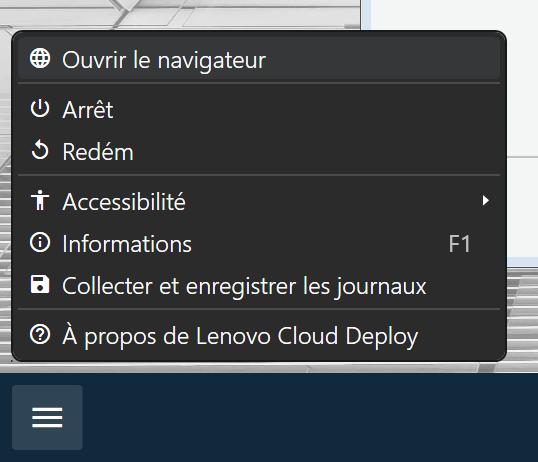
Ouvrir le navigateur : ouvre un navigateur pour les scénarios de connexion au réseau pris en charge, tels que les connexions au portail captif.
Arrêt : mise hors tension de l’ordinateur.
Redémarrer : redémarrage de l’ordinateur.
Accessibilité : arrêt et démarrage du Narrateur Windows et du mode Contraste élevé.
Informations : affiche des onglets avec des informations système, des raccourcis clavier LCD et des informations sur les licences de tiers.
Collecte et sauvegarde de journaux : génération des journaux, ainsi que des captures d’écran en vue de la résolution de problèmes.
À propos de Lenovo Cloud Deploy : affiche des informations sur la version actuelle du client LCD.
La barre des tâches affiche également l’état de la connexion, la langue du clavier, l’état du réseau et l’état de la batterie.
Restauration à l’aide de Lenovo Cloud Boot
Avec Lenovo Cloud Boot, l’ordinateur démarre dans l’environnement de préinstallation Windows de Microsoft. Il télécharge l’environnement de récupération de l’écran LCD (ou menu de démarrage) au démarrage. Après avoir sélectionné certaines options du menu de démarrage, l’assistant Restaurer le système s’affiche. Il vous permettre de sélectionner un déploiement disponible afin de procéder à la récupération.
Exigences relatives à Lenovo Cloud Boot
Pour utiliser Lenovo Cloud Boot, l’ordinateur doit répondre aux exigences suivantes.
L’ordinateur doit être un modèle Lenovo pris en charge. La prise en charge de Lenovo Cloud Boot varie en fonction du modèle, de la gamme d’appareils, de la configuration et du type de réseau. Certains systèmes prennent uniquement en charge Ethernet, tandis que d’autres sont compatibles avec les connexions filaires et sans fil.
Le BIOS du système doit prendre en charge Lenovo Cloud Boot.
Le système doit pouvoir se connecter à un réseau Ethernet ou sans fil compatible.
Votre compte LCD et l’ordinateur doivent disposer d’un droit actif en vue d’accéder au déploiement que vous souhaitez utiliser pour la récupération.
Il est possible que certains systèmes nécessitent une mise à jour du BIOS avant que Lenovo Cloud Boot ne puisse être utilisé. Les mises à jour du BIOS ajoutent la prise en charge des certificats requis. En outre, ils améliorent la compatibilité avec Lenovo Cloud Boot. Lenovo vous recommande vivement d’utiliser la dernière version du BIOS disponible pour le modèle du système.
Lancement de la récupération Lenovo Cloud Boot
Démarrez ou redémarrez l’ordinateur.
Appuyez sur la touche Entrée pour interrompre le démarrage normal.
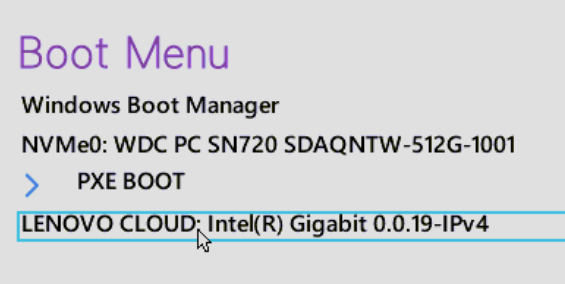
Appuyez sur la touche F12 pour ouvrir le menu Démarrer temporaire.
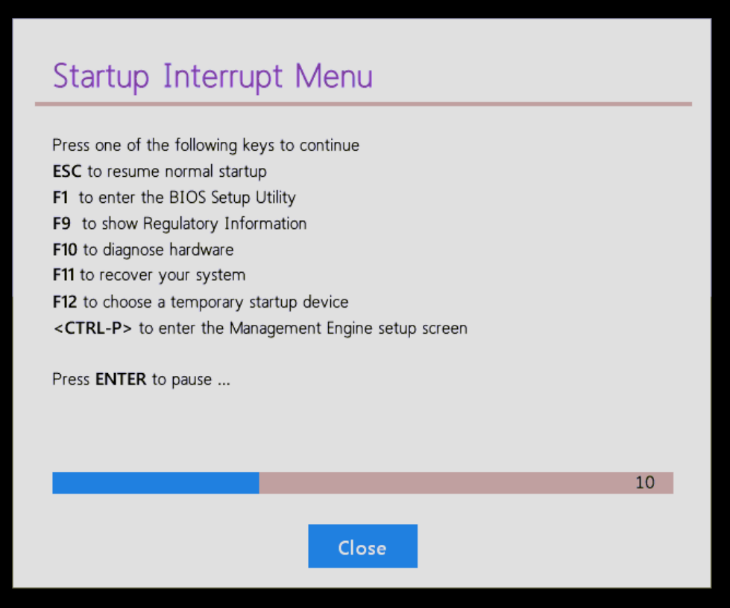
Sélectionnez Lenovo Cloud.
Sélectionnez Récupération Lenovo Cloud Deploy.
Note
Certains modèles sont uniquement compatibles avec les connexions Ethernet. Si Cloud Boot sans fil n’est pas pris en charge sur l’ordinateur, l’option sans fil n’apparaît pas.
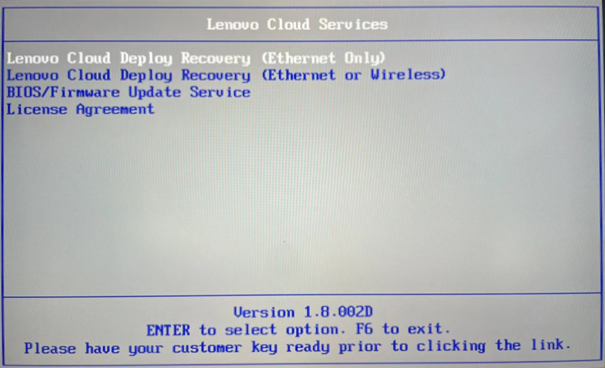
Attendez que l’environnement de démarrage soit téléchargé. Il s’agit d’une image de démarrage générique LCD.
Saisissez votre adresse e-mail pour renseigner votre compte cloud.
Si vous connaissez votre clé de compte, vous pouvez l’utiliser pour vous connecter en cliquant sur Se connecter avec la clé de compte.
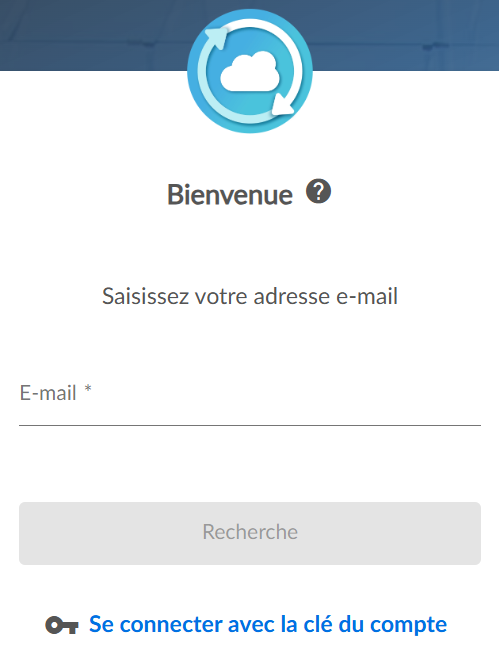
Cliquez sur Recherche.
LCD récupère les déploiements disponibles pour vous et l’ordinateur. L’assistant de restauration du système s’affiche.
Poursuivez afin de terminer la restauration.
Restauration à l’aide du support USB doté d’une connexion Internet
Utilisez cette méthode si vous disposez d’un support USB et que l’ordinateur peut se connecter à Internet.
Si l’ordinateur a été fabriqué par Lenovo et qu’il exécute une version sous licence de Windows, LCD prend en charge une connexion Internet sans fil ou filaire. Si l’ordinateur n’a pas été fabriqué par Lenovo ou n’est pas équipé d’une version sous licence de Windows, seules les connexions Internet filaires sont prises en charge.
Connectez le support USB sur l’ordinateur cible.
Branchez l’ordinateur sur une alimentation en courant alternatif.
Si vous utilisez une connexion filaire, branchez le câble Ethernet.
Mettez l’ordinateur sous tension ou redémarrez-le.
Ouvrez le menu de sélection de démarrage de l’ordinateur.
Sur les ordinateurs Lenovo, appuyez sur la touche Entrée afin d’interrompre le démarrage normal et sélectionnez un dispositif de démarrage temporaire.
Sur les ordinateurs non Lenovo, appuyez sur la touche appropriée pour ouvrir le menu de sélection du démarrage de l’ordinateur.
Note
Si vous ne voyez pas de message de démarrage ou si vous n’avez pas le temps de le lire, laissez l’ordinateur terminer le démarrage sous Windows. Ensuite, redémarrez l’ordinateur et essayez à nouveau.
Attendez que le menu de démarrage s’affiche.
Sélectionnez l’entrée de démarrage qui fait référence au support de démarrage USB.
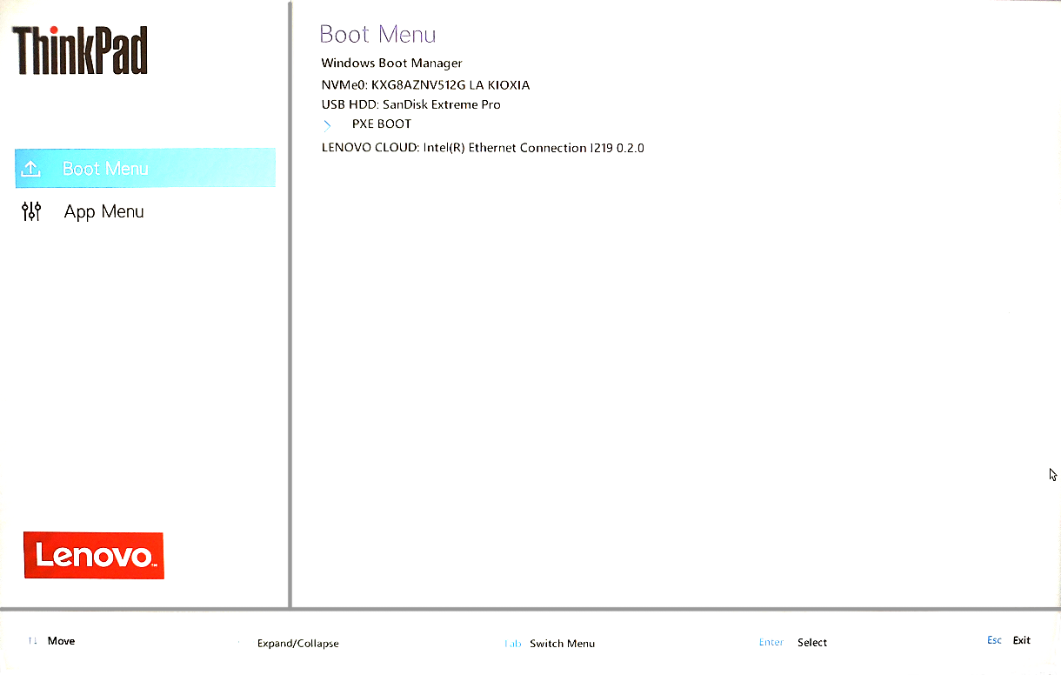
L’ordinateur démarre à partir du périphérique USB et lance l’environnement de démarrage de LCD.
Lorsque l’écran de connexion Internet s’affiche, choisissez une connexion réseau prise en charge, puis cliquez sur Continuer.
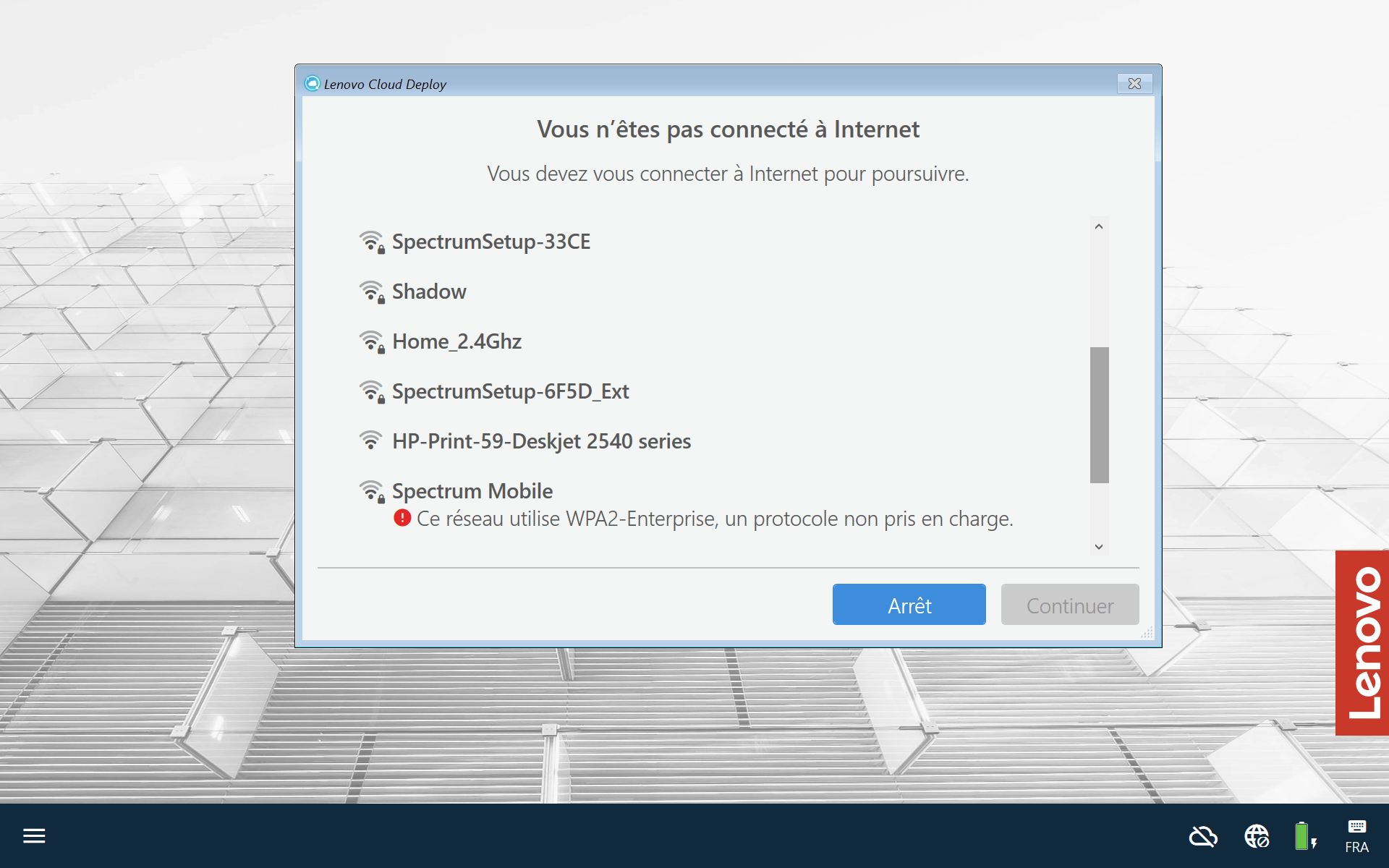
Si des mises à jour sont disponibles pour le support de démarrage, des messages vous avertissent de sa mise à jour.
Connectez-vous à LCD.
Après votre connexion, LCD vous présente les fonctionnalités disponibles en fonction des rôles attribués à votre compte.
Si votre compte dispose uniquement des rôles Déploiement pour votre compte utilisateur (Ingénieur de déploiement, Testeur de déploiement ou Utilisateur du déploiement), l’assistant de restauration du système s’affiche. Si votre compte a accès à la vue client LCD de base, vous pouvez ouvrir l’assistant de restauration depuis le menu ou les vignettes du client LCD.
Poursuivez afin de terminer la restauration.
Restauration hors ligne à l’aide d’un support USB
Restaurez l’ordinateur avec un support USB lorsque l’ordinateur ne peut pas se connecter à Internet.
Note
Les supports USB hors ligne sont valables jusqu’à 180 jours. La durée peut être spécifiée sur le site Web de LCD.
Connectez le support USB sur l’ordinateur cible.
Branchez l’ordinateur sur une alimentation en courant alternatif.
Mettez l’ordinateur sous tension ou redémarrez-le.
Ouvrez le menu de sélection de démarrage de l’ordinateur.
Sur les ordinateurs Lenovo, appuyez sur la touche Entrée afin d’interrompre le démarrage normal et sélectionnez un dispositif de démarrage temporaire.
Sur les ordinateurs non Lenovo, appuyez sur la touche appropriée pour ouvrir le menu de sélection du démarrage de l’ordinateur.
Note
Si vous ne voyez pas de message de démarrage ou si vous n’avez pas le temps de le lire, laissez l’ordinateur terminer le démarrage sous Windows. Ensuite, redémarrez l’ordinateur et essayez à nouveau.
Attendez que le menu de démarrage s’affiche.
Sélectionnez l’entrée de démarrage qui fait référence au support de démarrage USB.
L’ordinateur démarre à partir du périphérique USB et lance l’environnement de démarrage de LCD.
Note
Si un support hors ligne est utilisé sur un ordinateur connecté à Internet, l’environnement de démarrage LCD traite le support comme un support en ligne.
Les supports hors ligne ne nécessitent aucune connexion. Ils ne prennent en charge que la fonction de restauration du système et lancent automatiquement l’assistant de restauration du système.
- Poursuivez afin de terminer la restauration.
Fin de la restauration
Après l’ouverture de l’assistant de restauration du système, procédez comme suit afin de terminer la restauration du système.
Cliquez sur Suivant.
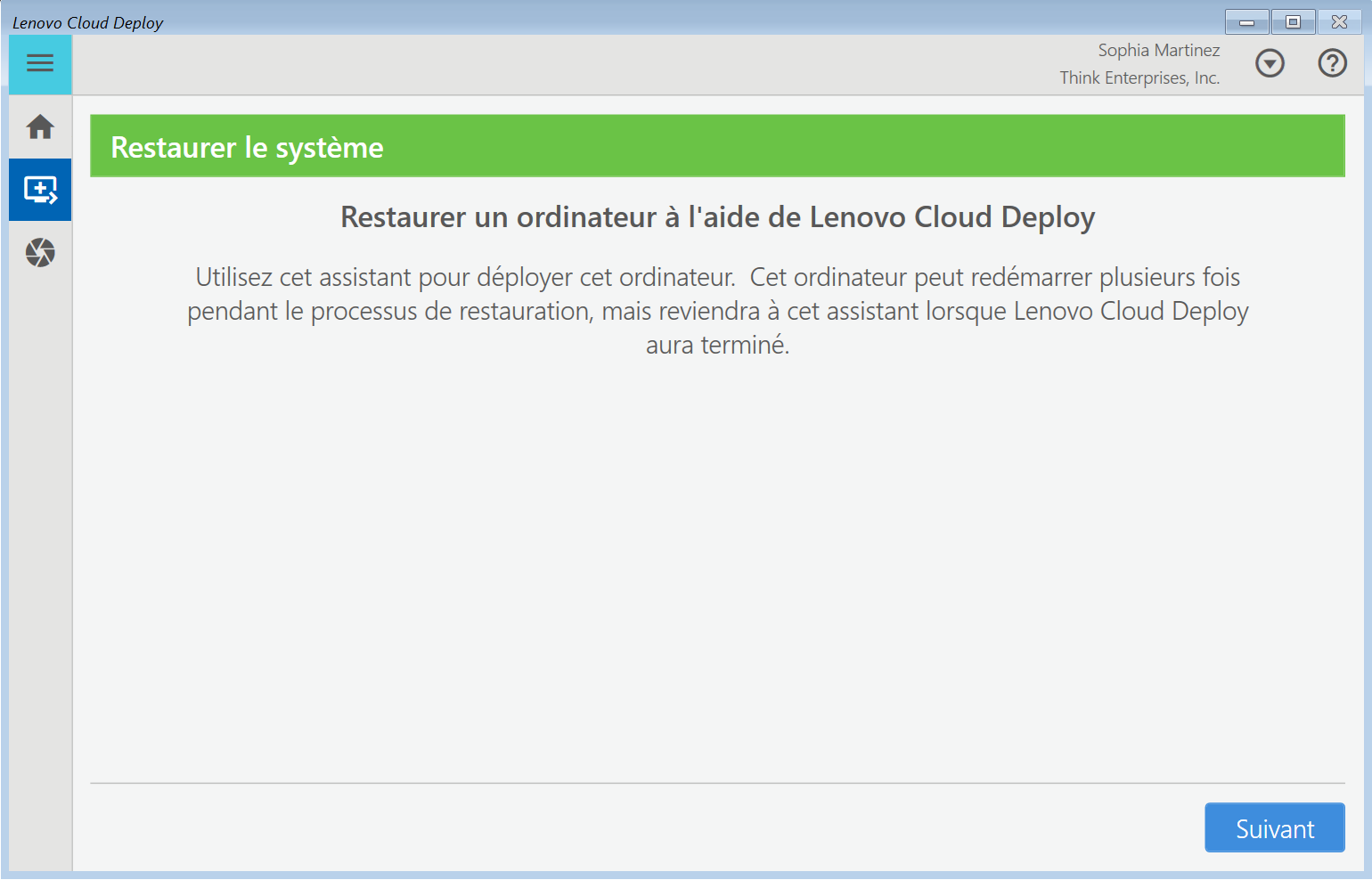
Sélectionnez le déploiement à restaurer et cliquez sur Suivant.
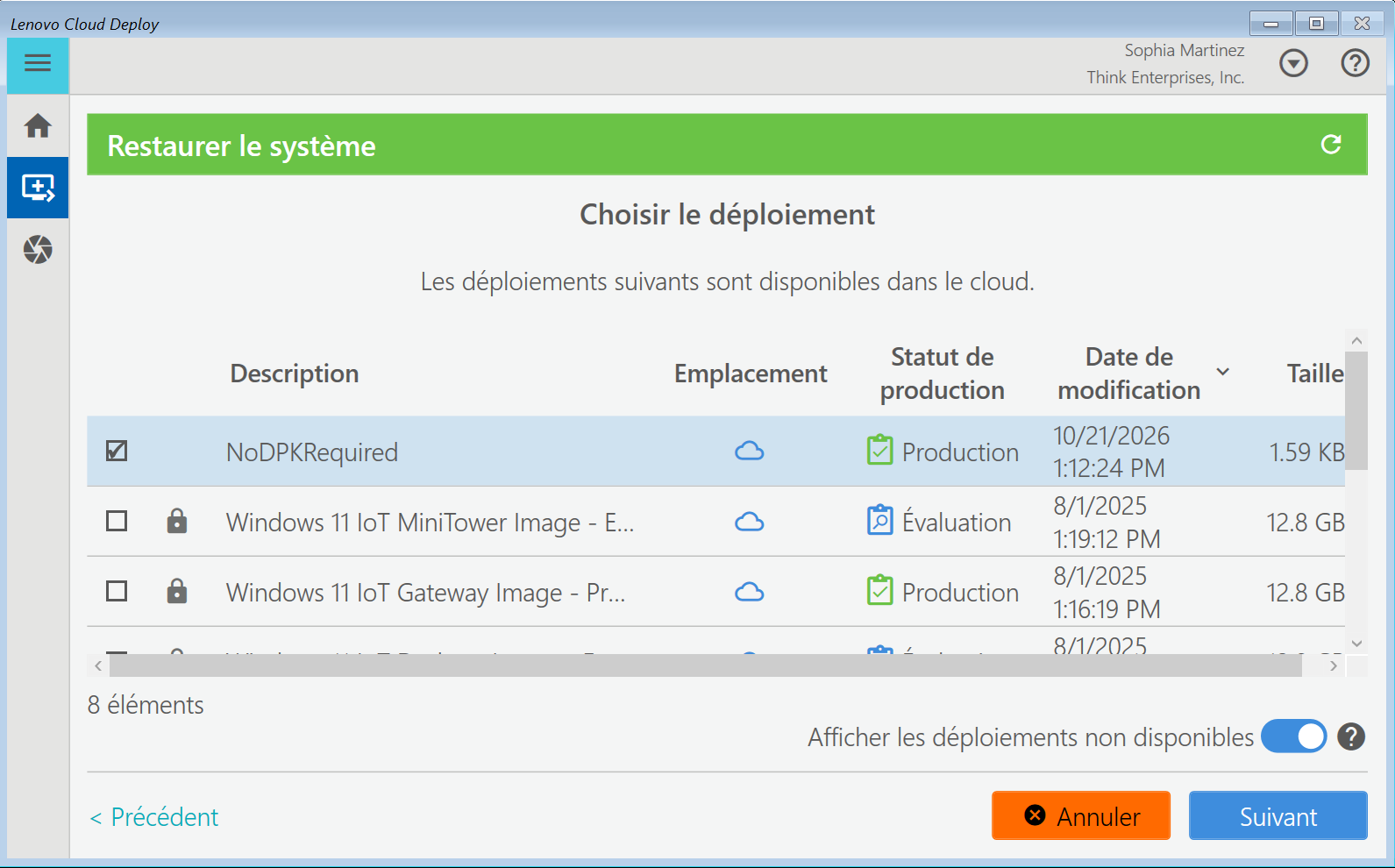
Le curseur Afficher les déploiements indisponibles présente tous les déploiements qui n’ont pas satisfait les critères de filtrage. Les déploiements indisponibles sont associés à une icône en forme de cadenas. Sélectionnez l’icône en forme de cadenas pour voir quels filtres n’ont pas été satisfaits.
Pour en savoir plus, consultez la section Filtrage de déploiement.
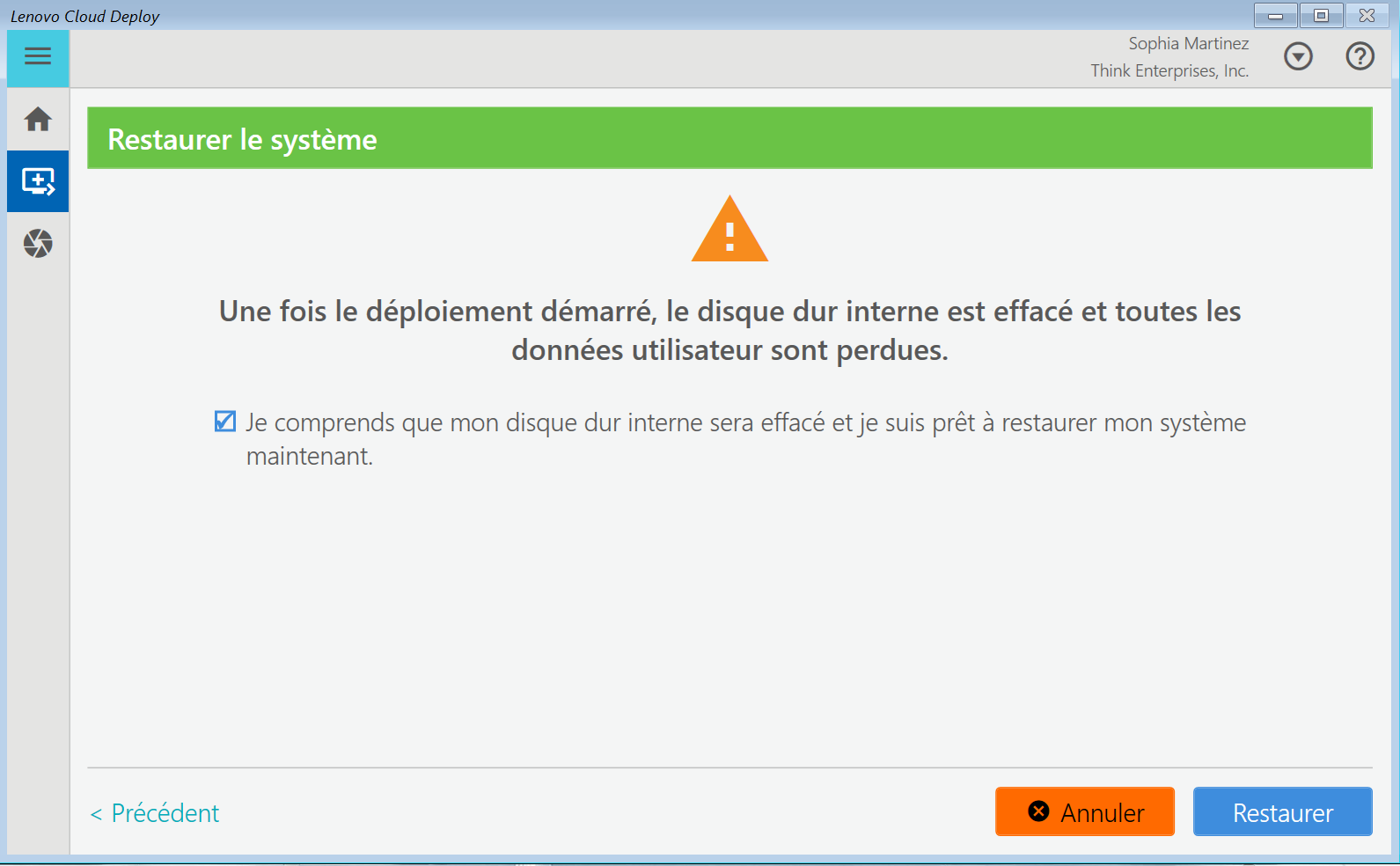
Cochez cette case afin de confirmer que vous avez bien compris que le déploiement effacera les données de votre disque dur. Ensuite, cliquez sur Restaurer.
La progression du déploiement s’affiche. L’ordinateur peut redémarrer plusieurs fois pendant l’application du déploiement par LCD et la configuration de l’ordinateur.
Lorsque la boîte de dialogue de redémarrage s’affiche, retirez le média USB de l’ordinateur et cliquez sur Redémarrer.
L’ordinateur redémarre. Selon le déploiement choisi, une installation ou une configuration supplémentaire peut se poursuivre après le redémarrage.
Restauration à partir du client LCD
En plus du menu de démarrage, vous pouvez aussi restaurer un ordinateur à partir du client LCD lorsque Windows est déjà en cours d’exécution. Dans le client LCD, il existe différents scénarios de restauration, selon la situation : restauration de votre propre ordinateur ou d’un autre ordinateur. Les deux utilisent l’assistant de restauration du système, accessible depuis le menu latéral gauche du client LCD.
Restaurer cet ordinateur
Utilisez cette option dans les cas suivants :
Cette méthode peut utiliser des déploiements à partir du disque dur de l’ordinateur ou d’un support de récupération USB.
Lors de la restauration de l’ordinateur sur lequel LCD est installé, l’assistant LCD détecte vos connexions Internet actuelles. L’environnement de récupération requiert une connexion Internet pour effectuer une restauration directement à partir de LCD. Dans le cas contraire, un support USB est requis pour restaurer cet ordinateur.
- Si vous restaurez un système fabriqué par Lenovo et doté d’une licence Windows en cours de validité, LCD prend en charge la restauration via une connexion Internet câblée ou sans fil, ou directement à partir d’un périphérique USB si aucune connexion Internet n’est disponible.
- Si vous restaurez un système qui n’a PAS été fabriqué par Lenovo et/ou qui n’exécute PAS une licence Windows en cours, LCD prend en charge la restauration via une connexion Internet câblée uniquement, ou directement à partir d’un périphérique USB si aucune connexion Internet n’est disponible.
Restauration d’un ordinateur à l’aide de son disque dur
Cette méthode de restauration est idéale lorsqu’aucun support USB n’est disponible. En revanche, vous devez établir une connexion Ethernet ou une connexion sans fil prise en charge.
Cette méthode installe l’environnement de récupération LCD sur l’ordinateur, puis redémarre le système existant pour effectuer la restauration du système.
Ouvrez l’assistant de restauration du système à partir du panneau latéral.
Cliquez sur Restaurer cet ordinateur.
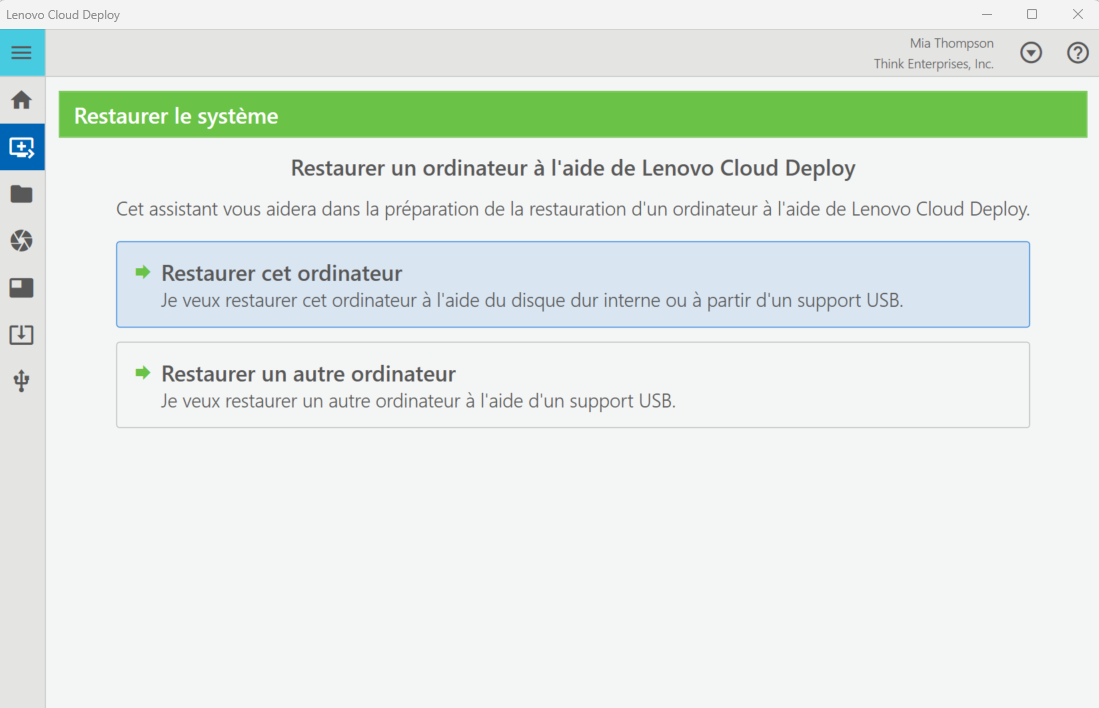
Cliquez sur Utiliser mon disque dur interne.
Note
L’écran de sélection du support de démarrage ne s’affiche que lorsque vous utilisez une connexion Internet prise en charge.
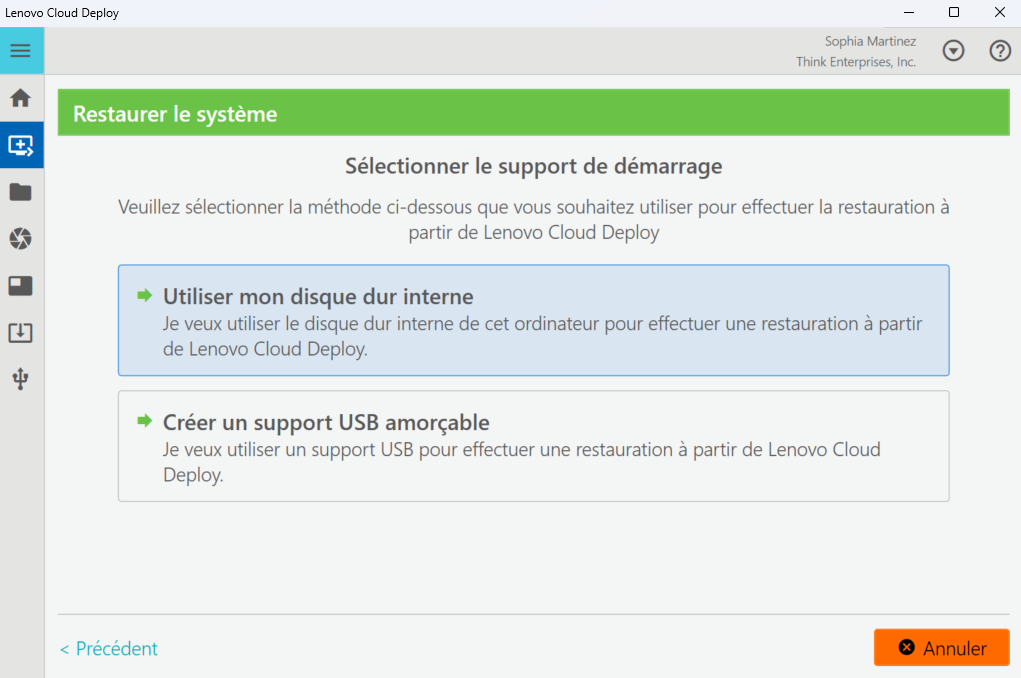
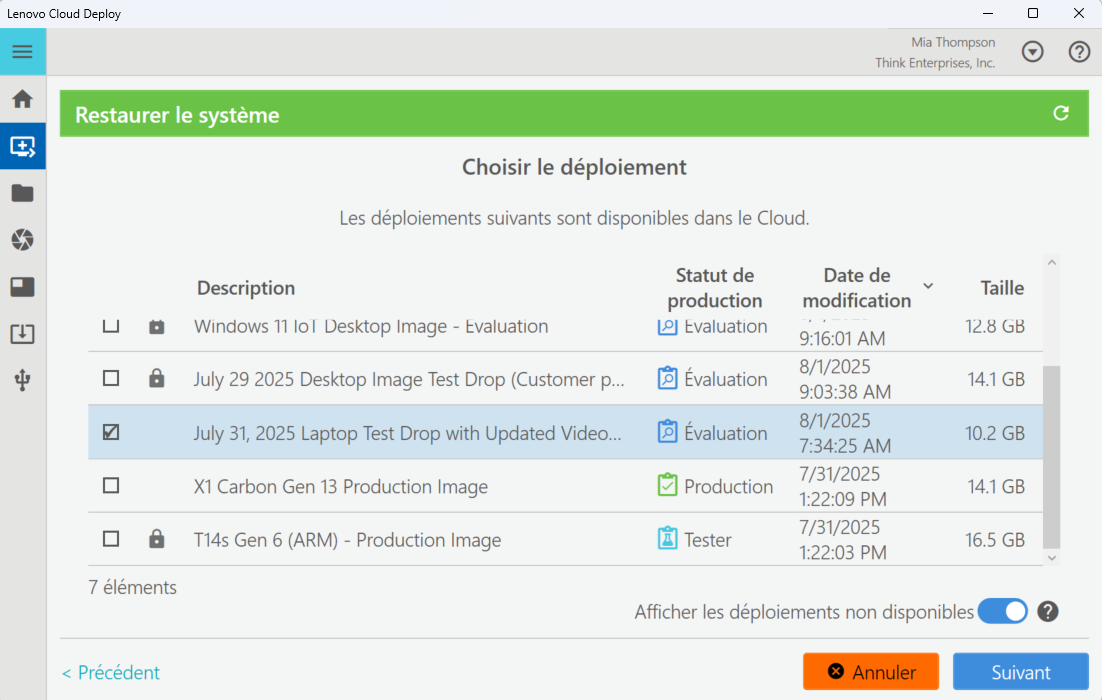
L’écran suivant présente la liste des déploiements disponibles. Si vous souhaitez afficher tous les déploiements, utilisez le curseur Afficher les déploiements indisponibles et modifiez les filtres en conséquence. Pour en savoir plus sur cette fonctionnalité, consultez la section Filtrage de déploiement.
Sélectionnez le déploiement pour restaurer votre système et cliquez sur Suivant.
Note
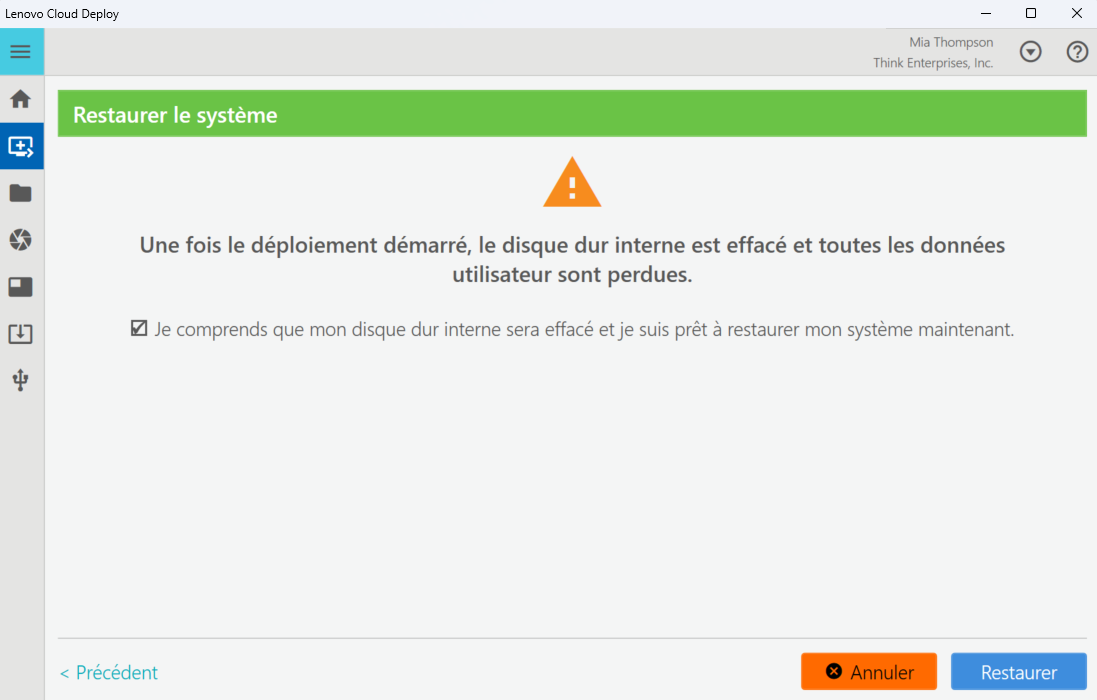
La restauration du système supprime toutes les données utilisateur sur le disque dur. Assurez-vous d’avoir sauvegardé vos données importantes dans un autre emplacement.
Cochez la case pour confirmer que vous comprenez que votre disque dur sera effacé et que tout est prêt pour restaurer votre système.
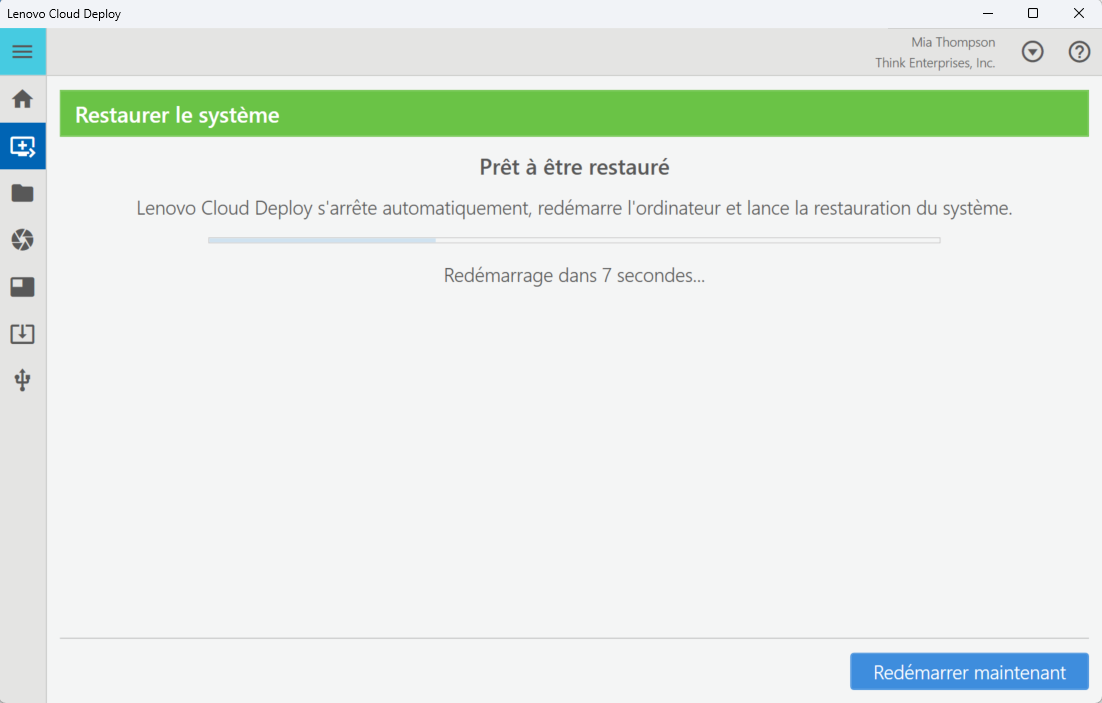
Cliquez sur Restaurer. Le déploiement sélectionné est téléchargé sur votre disque dur. Une barre d’état affiche la progression du téléchargement.
Lorsque le téléchargement du déploiement est terminé, un message de redémarrage s’affiche pour lancer le processus de restauration. Vous pouvez ignorer le compteur en cliquant sur Redémarrer maintenant.
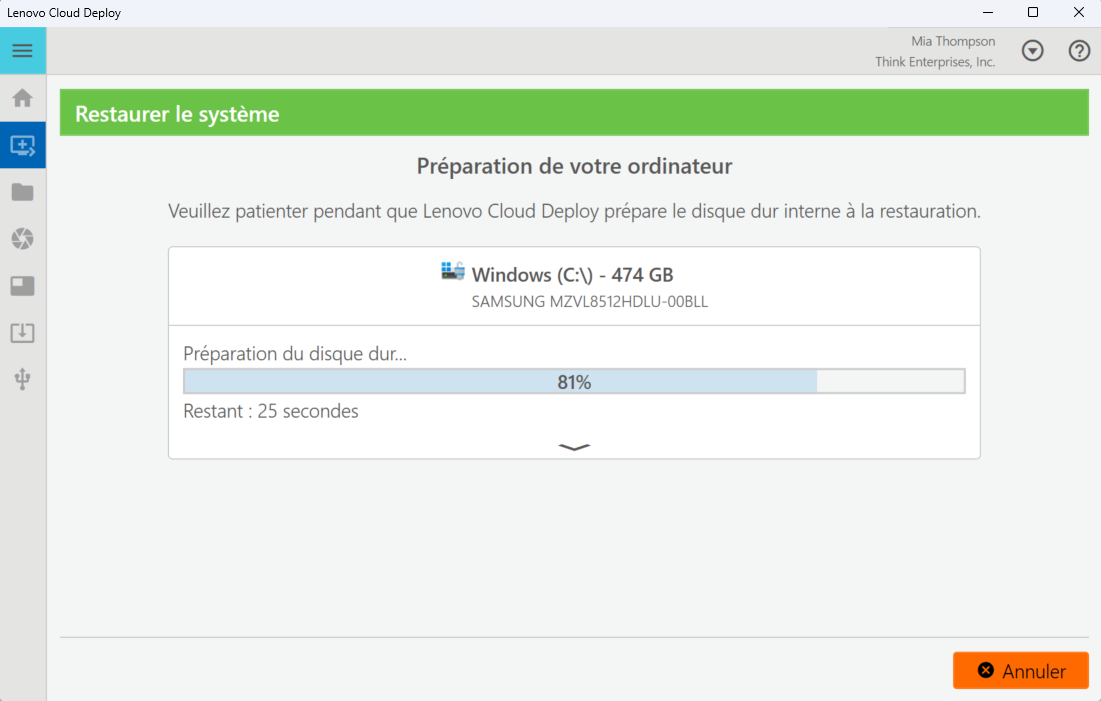
Un écran de démarrage s’affiche pendant que l’ordinateur démarre et configure l’environnement.
Une fois le processus d’amorçage terminé, LCD démarre automatiquement.
Le temps de déploiement varie en fonction du système d’exploitation restauré et de la connexion Internet utilisée.
L’ordinateur peut redémarrer plusieurs fois pour continuer sa configuration en fonction du déploiement sélectionné. Une page d’état présente les étapes restantes dans le processus de configuration.
L’ordinateur reviendra à l’assistant de restauration du système au terme du processus.
Le système a été restauré. Cliquez sur Redémarrer pour redémarrer et utiliser l’ordinateur.
Créer un support USB amorçabl
Cette méthode de restauration est idéale si vous disposez d’un support USB. En outre, elle est utile si vous n’avez pas de connexion Ethernet ou sans fil prise en charge. Cette méthode de restauration crée un support LCD.
Ouvrez l’assistant de restauration du système à partir du panneau latéral.
Cliquez sur Restaurer cet ordinateur.
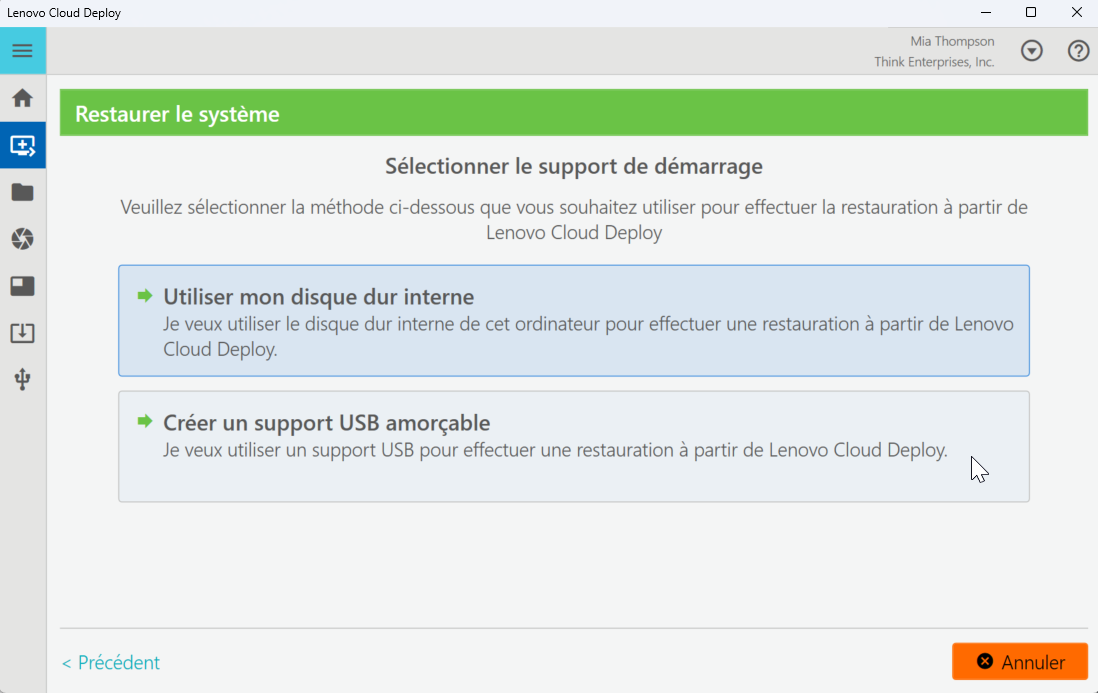
Cliquez sur Créer un support USB amorçable.
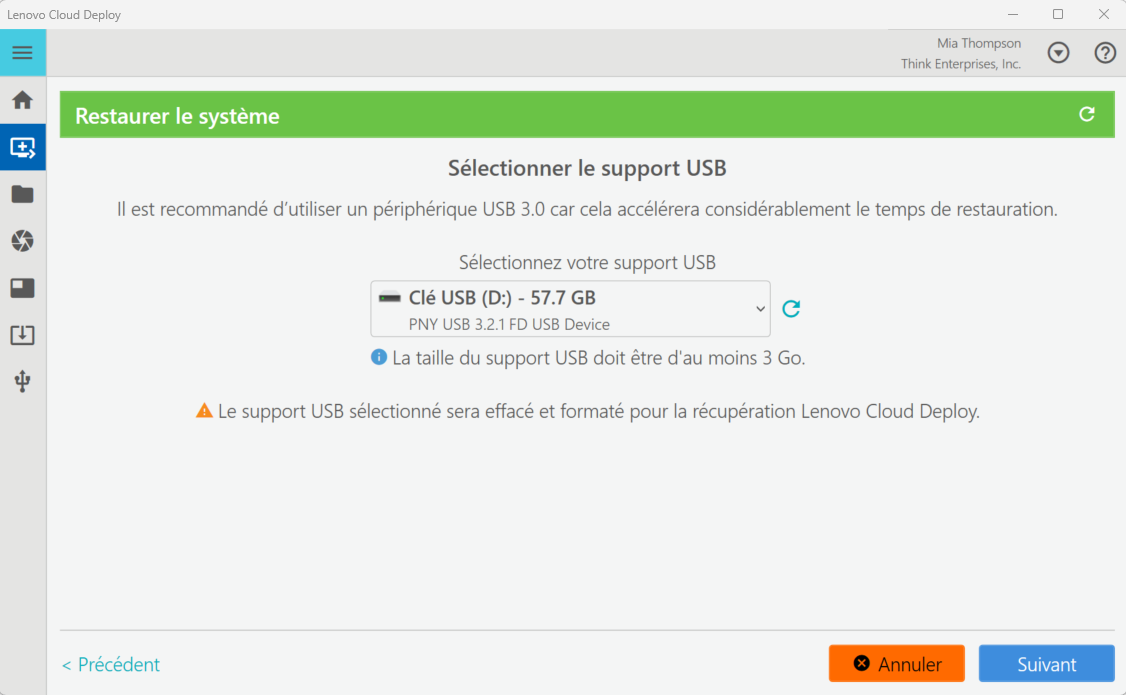
Si ce n’est pas déjà fait, connectez le support USB à l’un des connecteurs USB de l’ordinateur.
Sélectionnez le support dans le menu déroulant et cliquez sur Suivant.
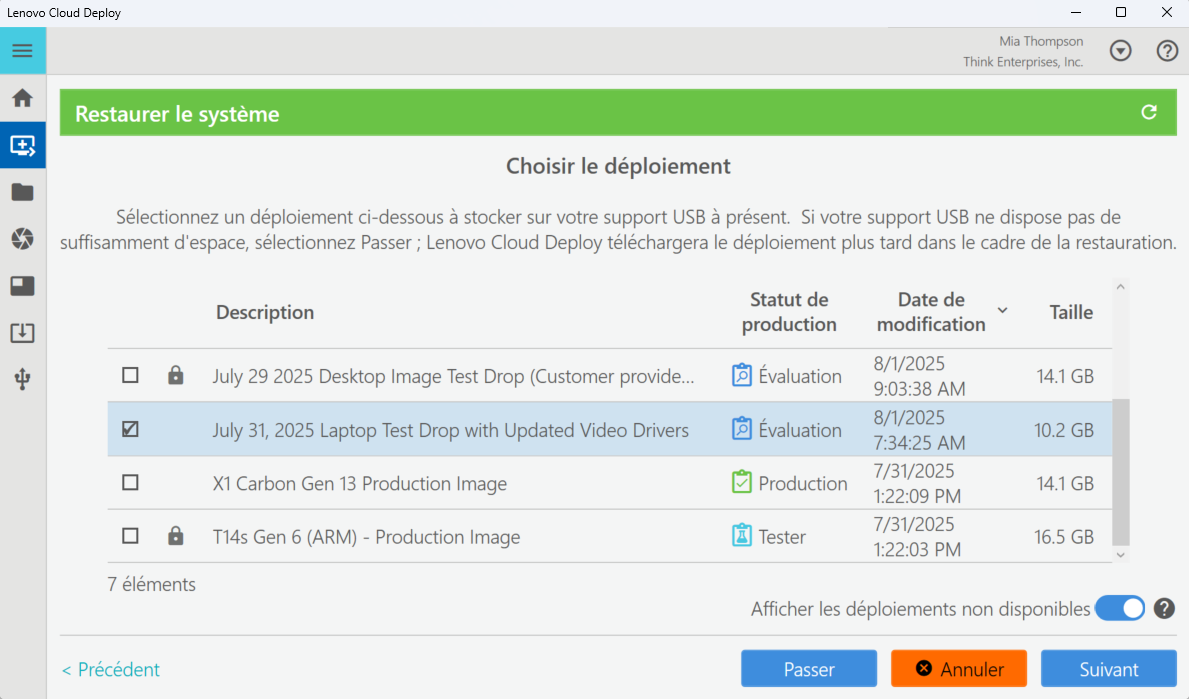
L’écran suivant présente la liste des déploiements disponibles. Si vous souhaitez afficher tous les déploiements, utilisez le curseur Afficher les déploiements indisponibles et modifiez les filtres en conséquence. Pour en savoir plus, consultez la section Filtrage de déploiement.
Note
La restauration du système supprime toutes les données utilisateur sur le disque dur. Assurez-vous d’avoir sauvegardé vos données importantes dans un autre emplacement.
Cochez la case pour confirmer que vous comprenez que votre périphérique USB sera effacé et que vous souhaitez créer votre support de démarrage.
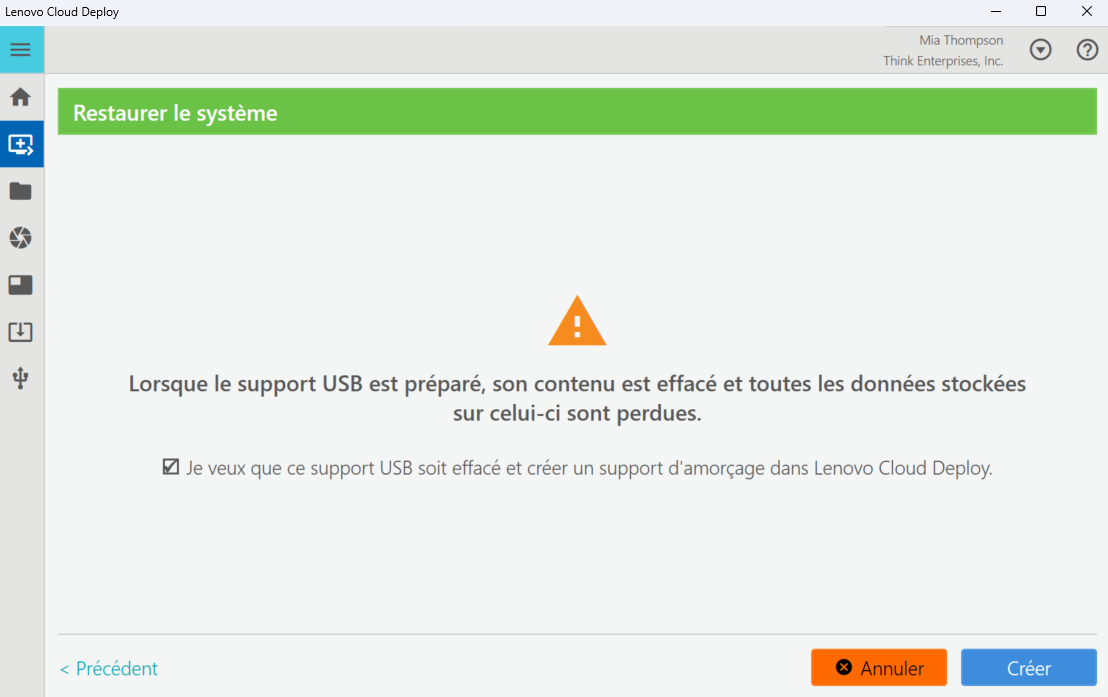
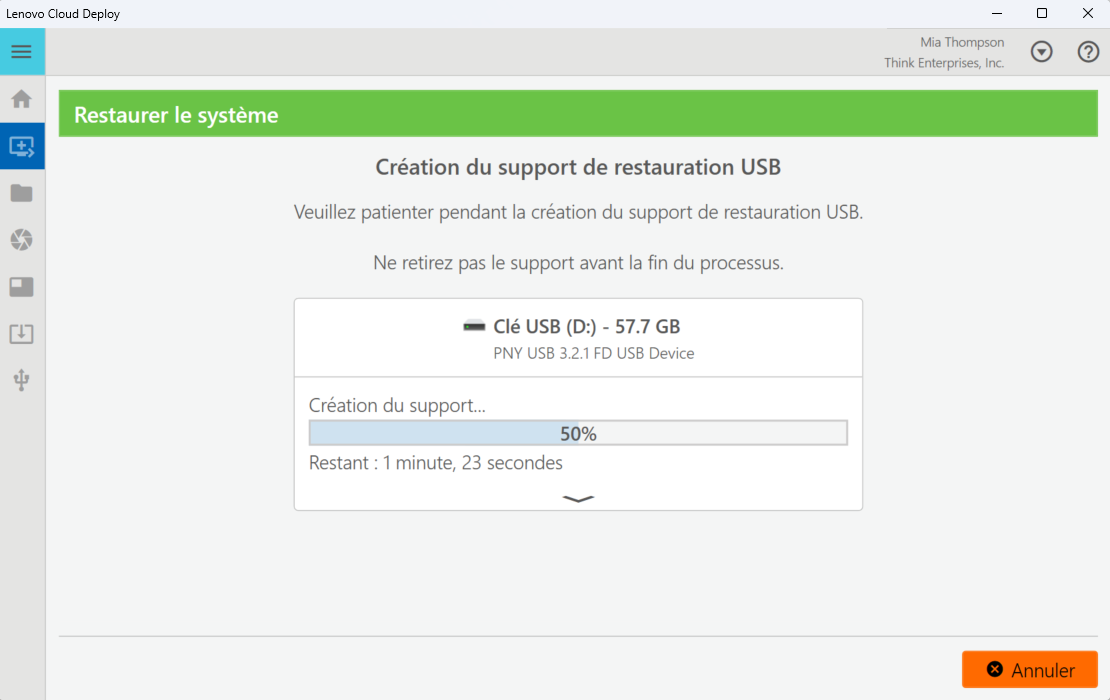
Pour confirmer que vous souhaitez continuer, cliquez sur Créer. Une barre d’état affiche la progression de la création du support de restauration USB.
Lorsque le support sera prêt, les instructions s’afficheront.
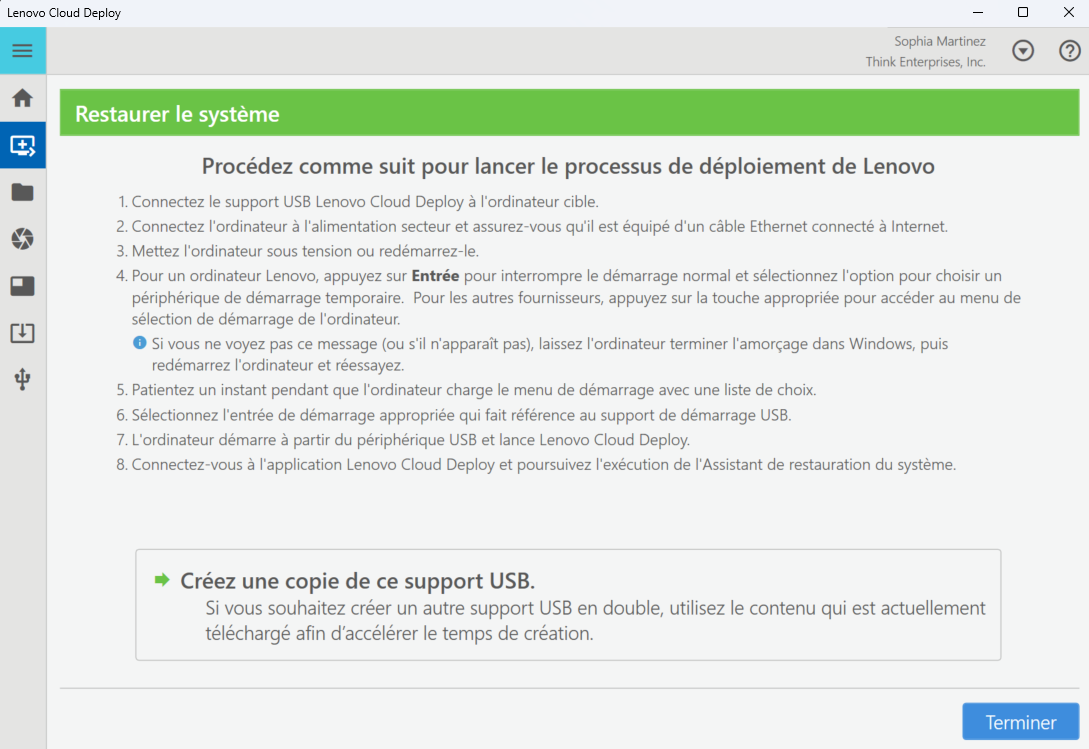
Cliquez sur Terminer pour revenir au début de l’assistant.
Restaurer un autre ordinateur
Utilisez cette option dans les cas suivants :
le système cible n’est pas utilisable
vous restaurez un ordinateur différent de celui que vous utilisez actuellement
le système ne peut pas se connecter à Internet
Cette méthode utilise uniquement les déploiements à partir d’un support de récupération USB.
Vous devez créer un support USB pour restaurer un autre ordinateur.
LCD créé un support de récupération en fonction de la fabrication de vos systèmes par Lenovo ou non, et/ou s’ils sont sous licence Windows.
Création de supports USB pour les systèmes Lenovo sous licence Windows.
- Cette option est utile pour les appareils Lenovo sous licence Windows.
- Une clé produit numérique (DPK) Windows sur les appareils vérifie la licence Windows.
- Cette option prend en charge les connexions Ethernet et sans fil.
Création de supports USB pour les systèmes qui ne sont pas fabriqués par Lenovo et/ou qui ne sont pas sous licence Windows.
- Cette option est requise uniquement si vous déployez un appareil non-Lenovo, ou si ce dernier ne dispose pas d’une licence Windows.
- Cette option prend uniquement en charge les connexions Ethernet.
Création de supports USB pour les systèmes Lenovo sous licence Windows
Ouvrez l’assistant de restauration du système à partir du panneau latéral.
Cliquez sur Restaurer un autre ordinateur.
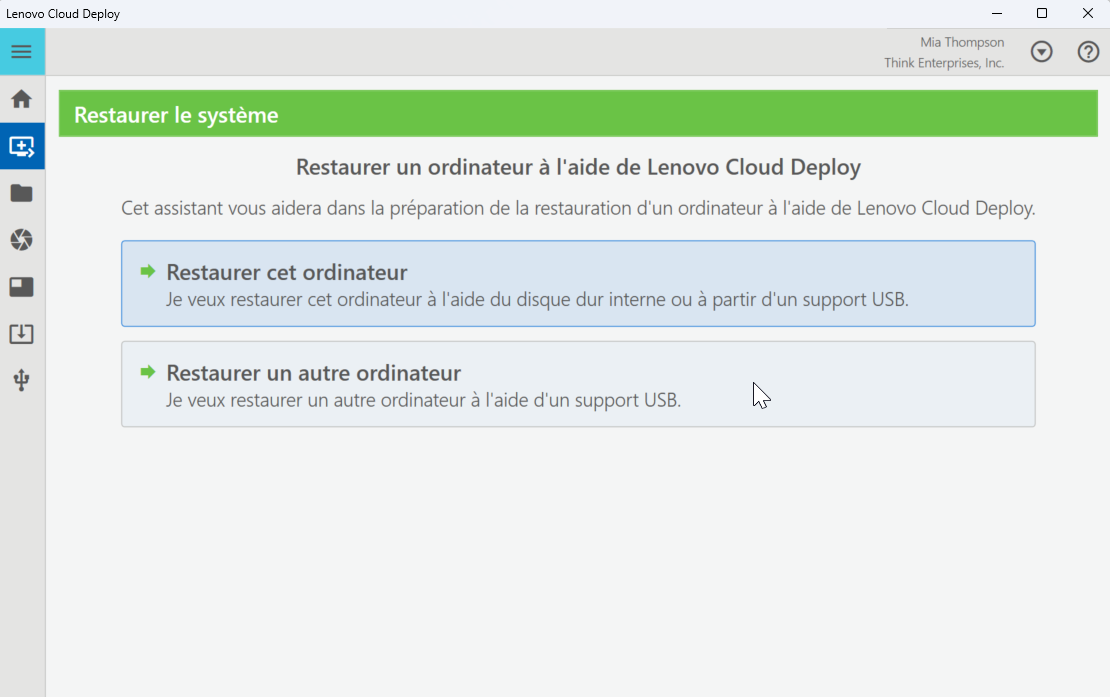
Cliquez sur Systèmes Lenovo sous licence Windows®.
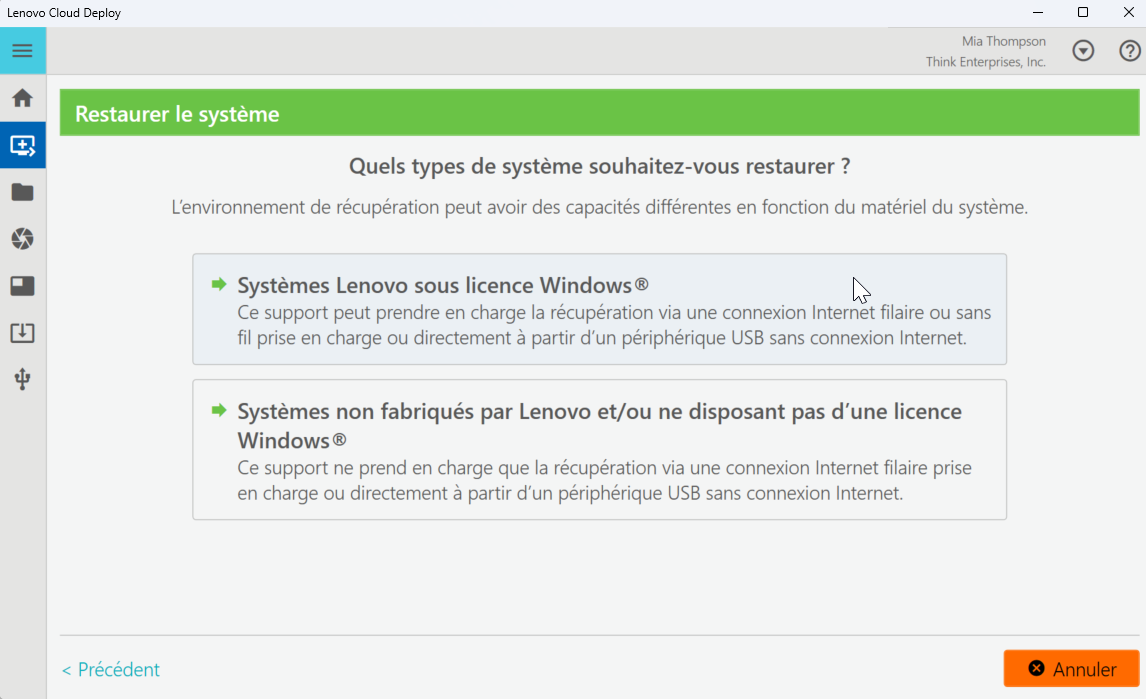
Sélectionnez Processeur Intel ou AMD.
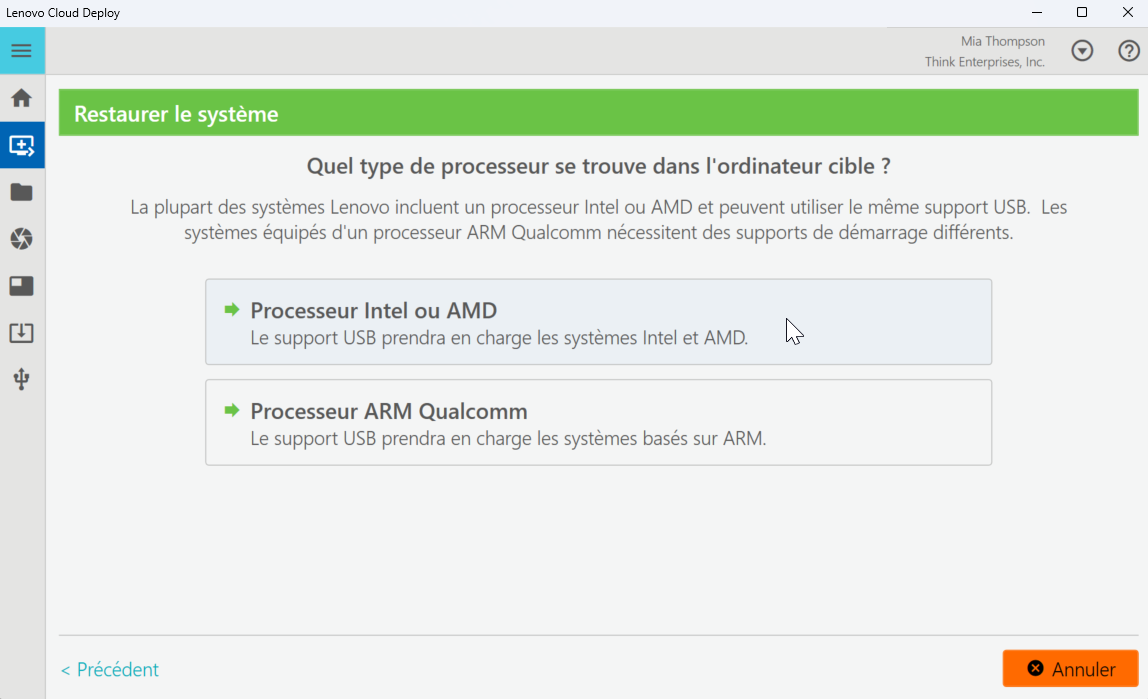
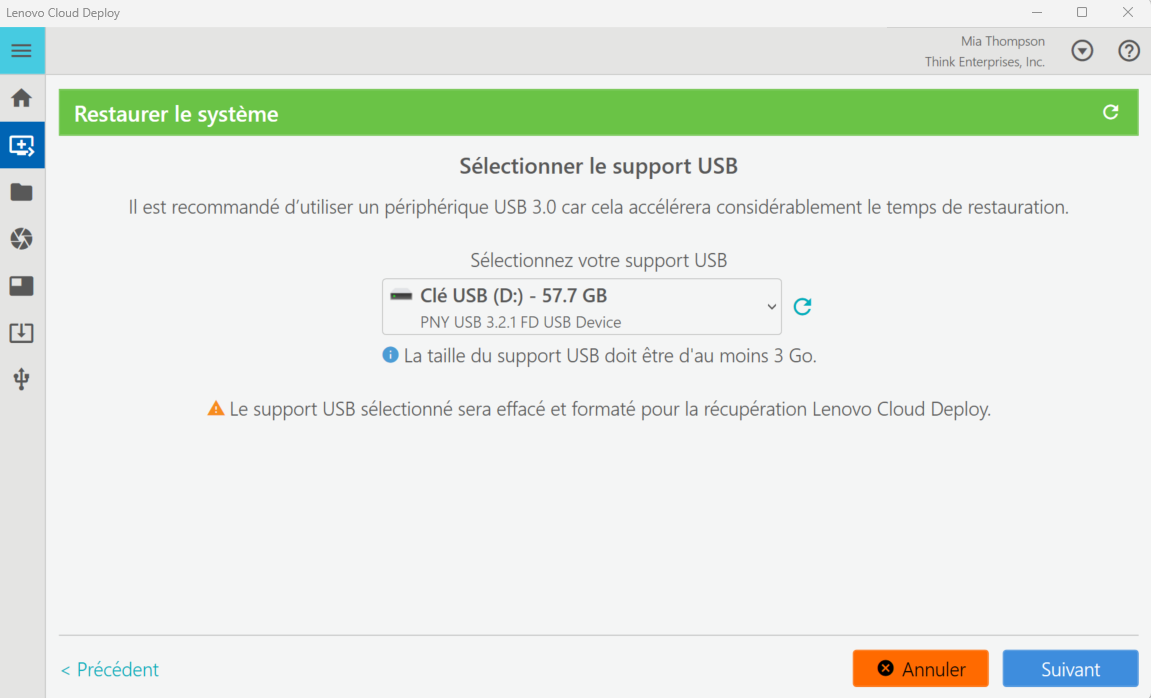
Si ce n’est pas déjà fait, connectez le support USB à l’un des ports USB de l’ordinateur.
Sélectionnez le support dans le menu déroulant et cliquez sur Suivant.
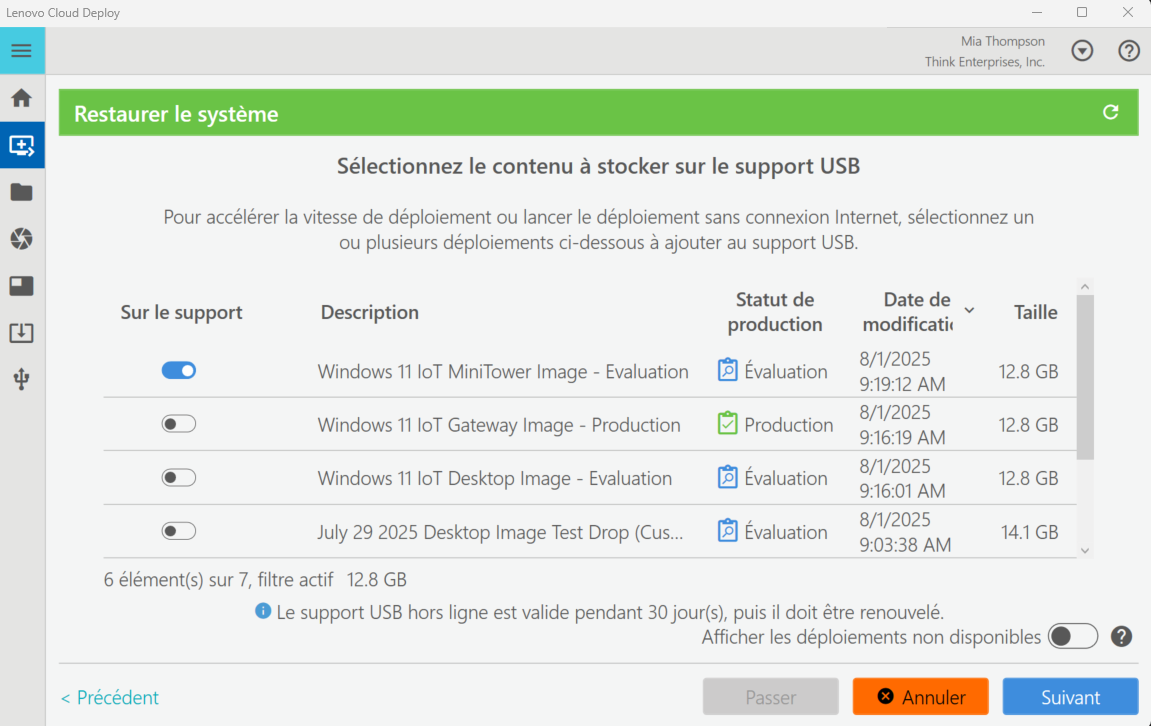
Activez l’option Sur le support pour sélectionner les déploiements que vous souhaitez stocker sur le support USB.
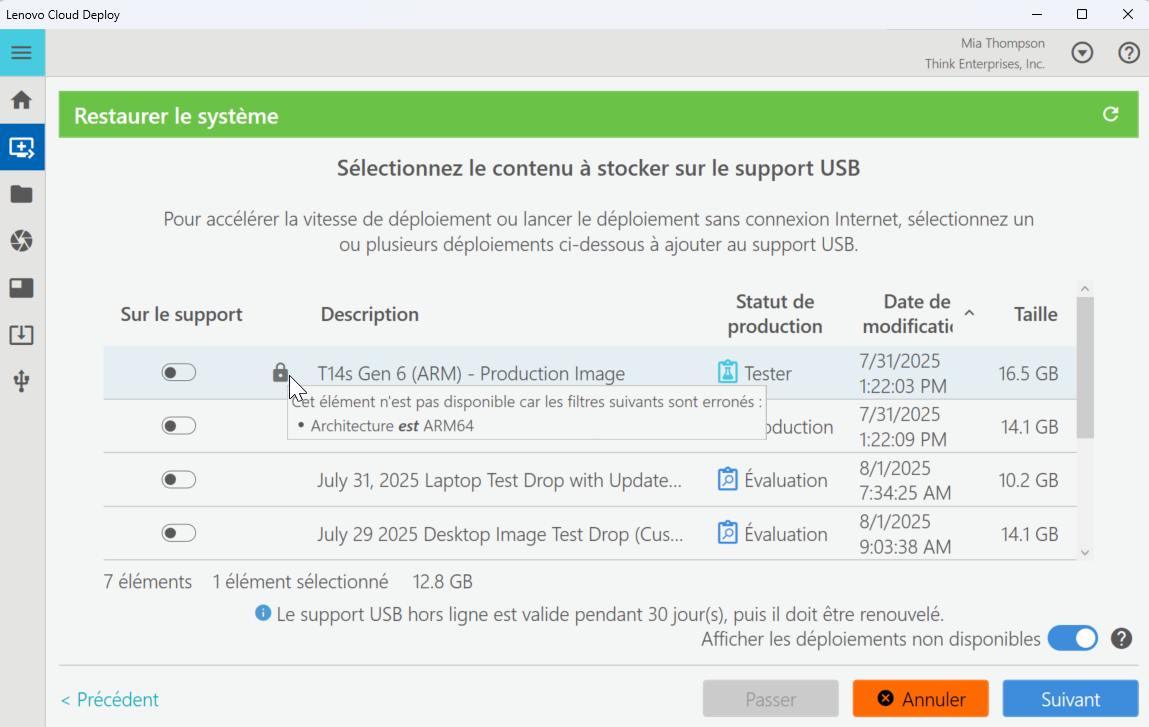
Le curseur Afficher les déploiements indisponibles présente tous les déploiements qui n’ont pas satisfait les critères de filtrage. La capture d’écran ci-dessous affiche un déploiement indisponible, avec un symbole en forme de verrou. Cliquez sur le verrou pour faire apparaître le ou les filtres qui n’ont pas été satisfaits. Pour en savoir plus, consultez la section Filtrage de déploiement.
Cochez la case pour confirmer que vous comprenez que votre support USB sera effacé et que vous souhaitez créer votre support de démarrage.
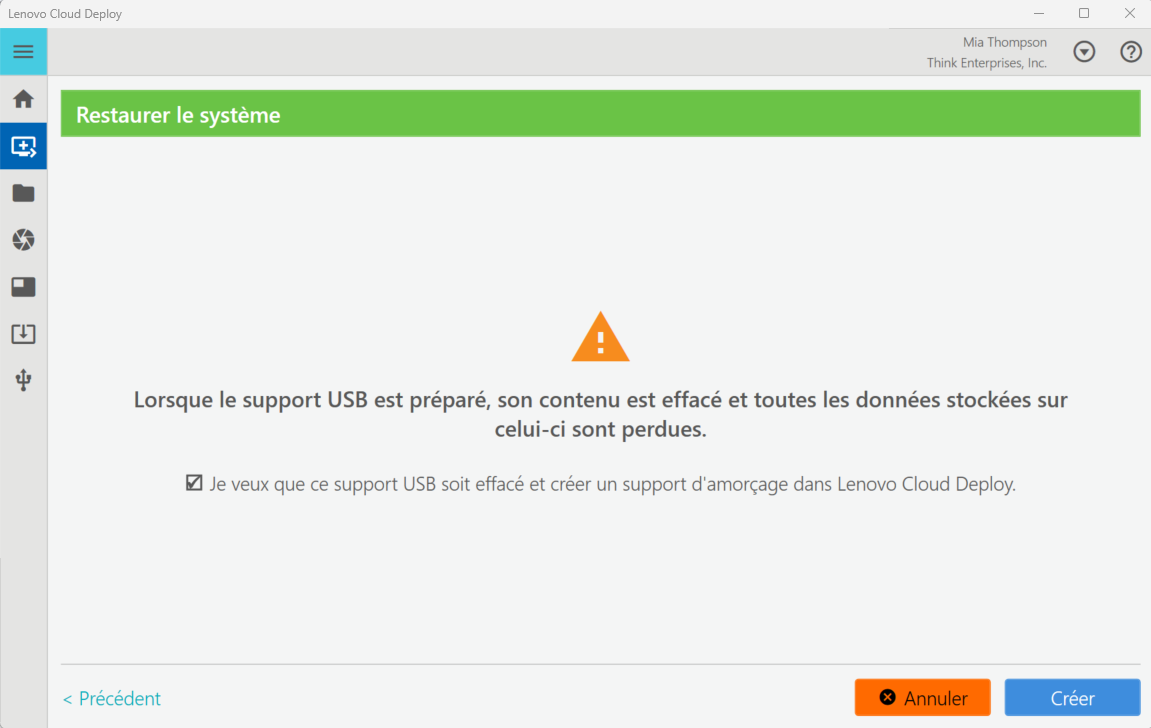
Pour confirmer que vous souhaitez continuer, cliquez sur Créer. Une barre d’état affiche la progression de la création du support de restauration USB.
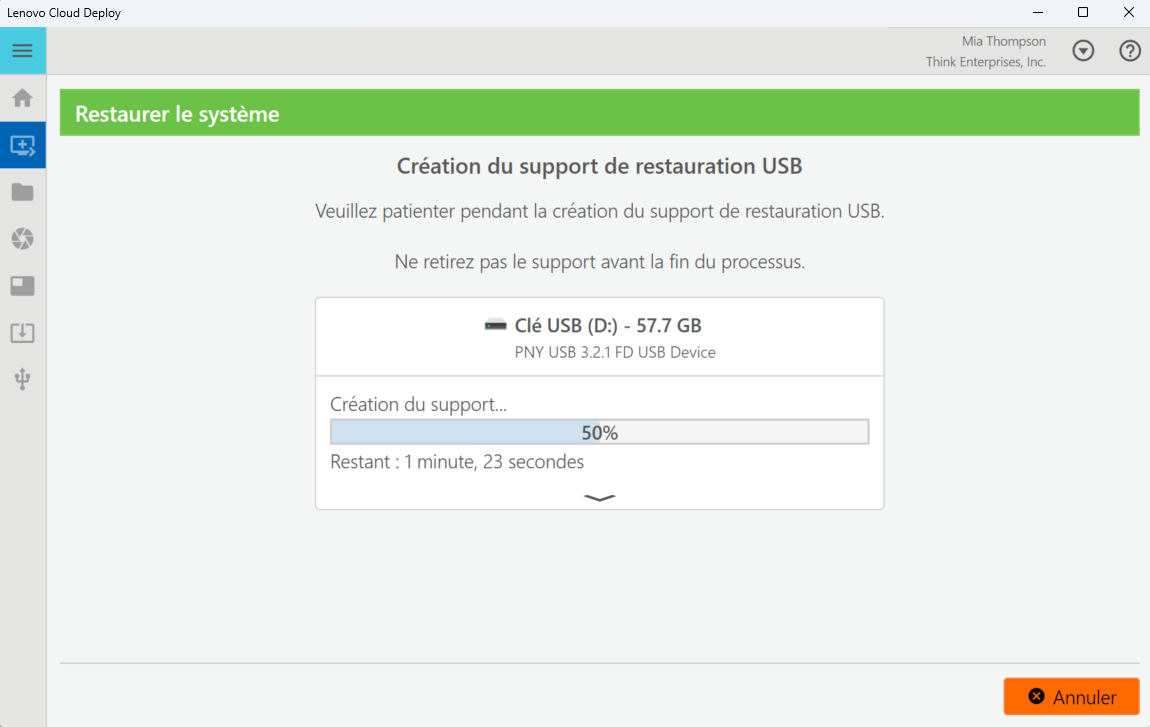
Lorsque le support sera prêt, les instructions s’afficheront. Cliquez sur Terminer pour revenir au début de l’assistant.
Sur l’écran Terminer, certains rôles peuvent en outre copier les données du support sur une autre clé USB, ce qui permet de gagner du temps, car vous utilisez les déploiements déjà téléchargés. Pour ce faire, il vous suffit d’insérer une autre clé USB. Ensuite, cliquez sur Créer un doublon de ce support USB, puis suivez les invites.
Création de supports USB pour les systèmes qui ne sont pas fabriqués par Lenovo et/ou qui ne sont pas sous licence Windows
Cette méthode de restauration nécessite une connexion Internet filaire pour restaurer les systèmes hors Lenovo/Windows directement à partir de LCD. les connexions sans fil ne sont pas prises en charge dans ce scénario.
Note
Les supports USB ainsi créés peuvent être configurés dans les paramètres de déploiement sur lenovoclouddeploy.com pour être valides jusqu’à 180 jours (30 jours par défaut).
Ouvrez l’assistant de restauration du système à partir du panneau latéral.
Cliquez sur Restaurer un autre ordinateur.
Sélectionnez Systèmes non fabriqués par Lenovo et/ou qui ne sont pas sous licence Windows®.
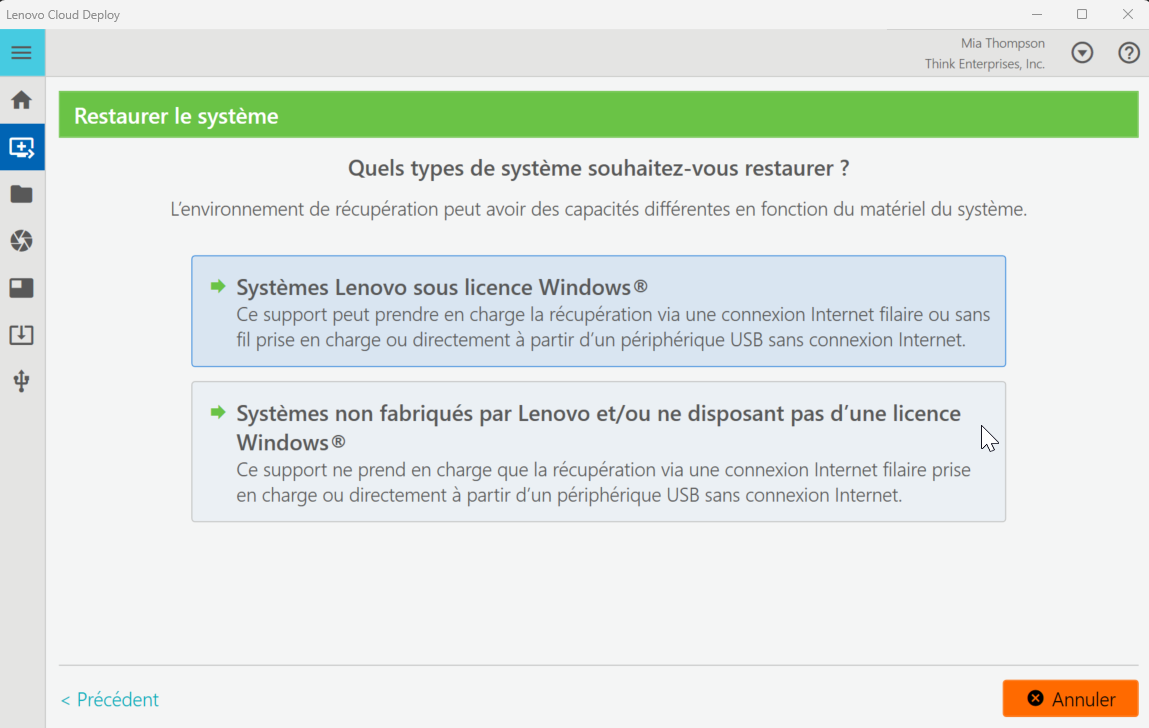
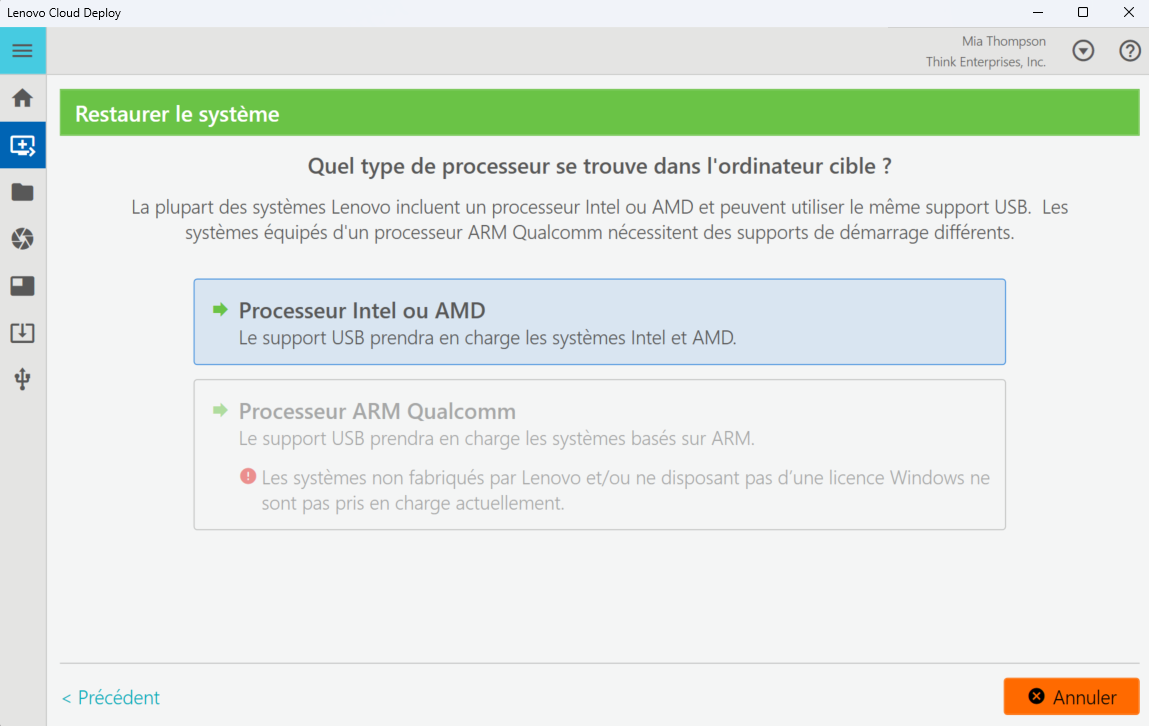
Sélectionnez Processeur Intel ou AMD.
Note
Les processeurs Qualcomm ARM ne sont pas pris en charge pour le moment.
Si ce n’est pas déjà fait, insérez le support USB dans l’un des connecteurs USB de l’ordinateur.
Sélectionnez le support dans le menu déroulant et cliquez sur Suivant.
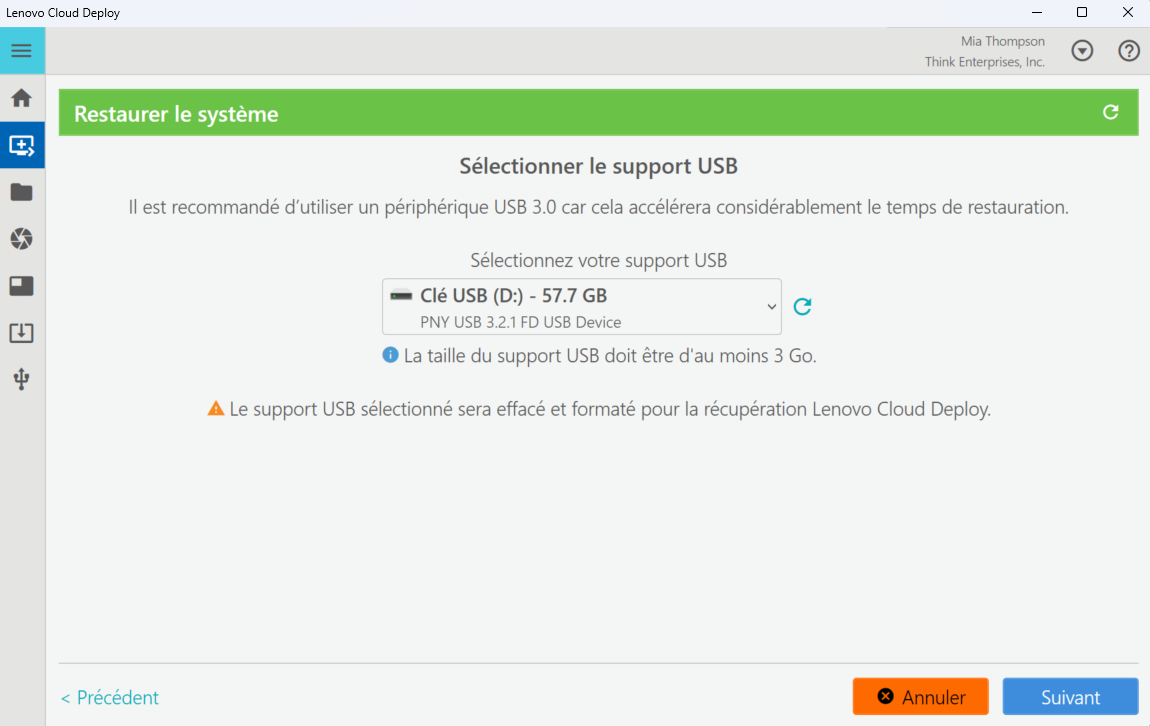
Activez l’option Sur le support pour sélectionner les déploiements que vous souhaitez stocker sur le support USB.
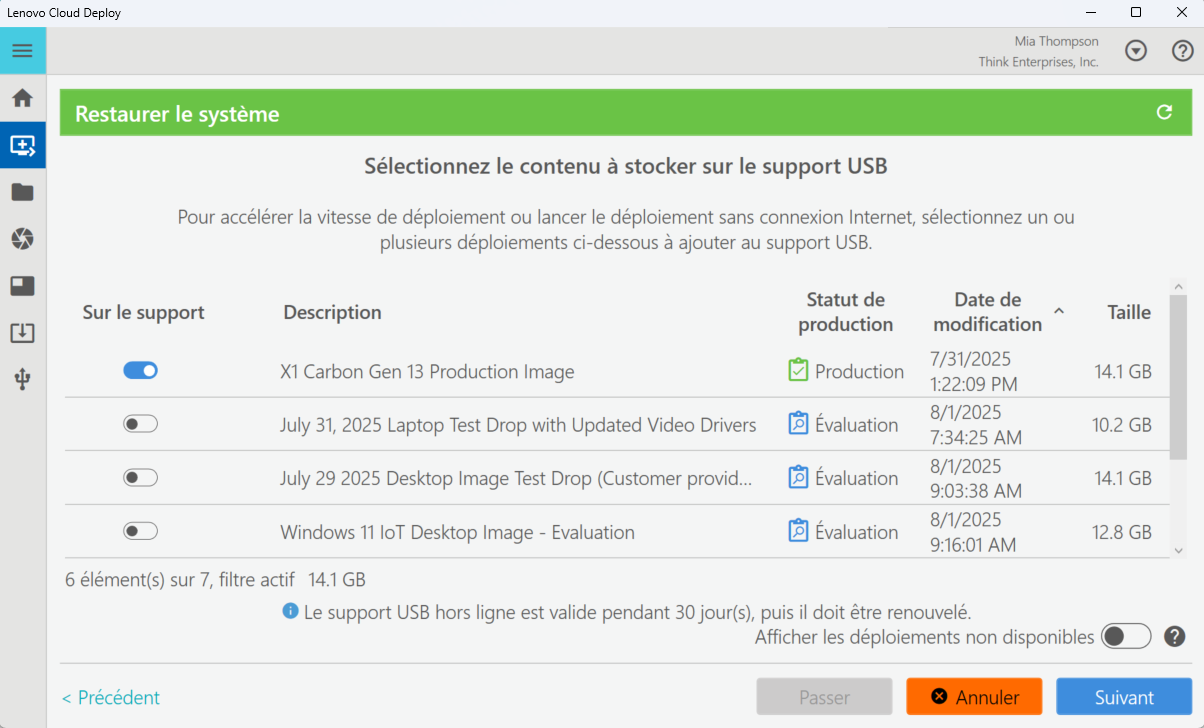
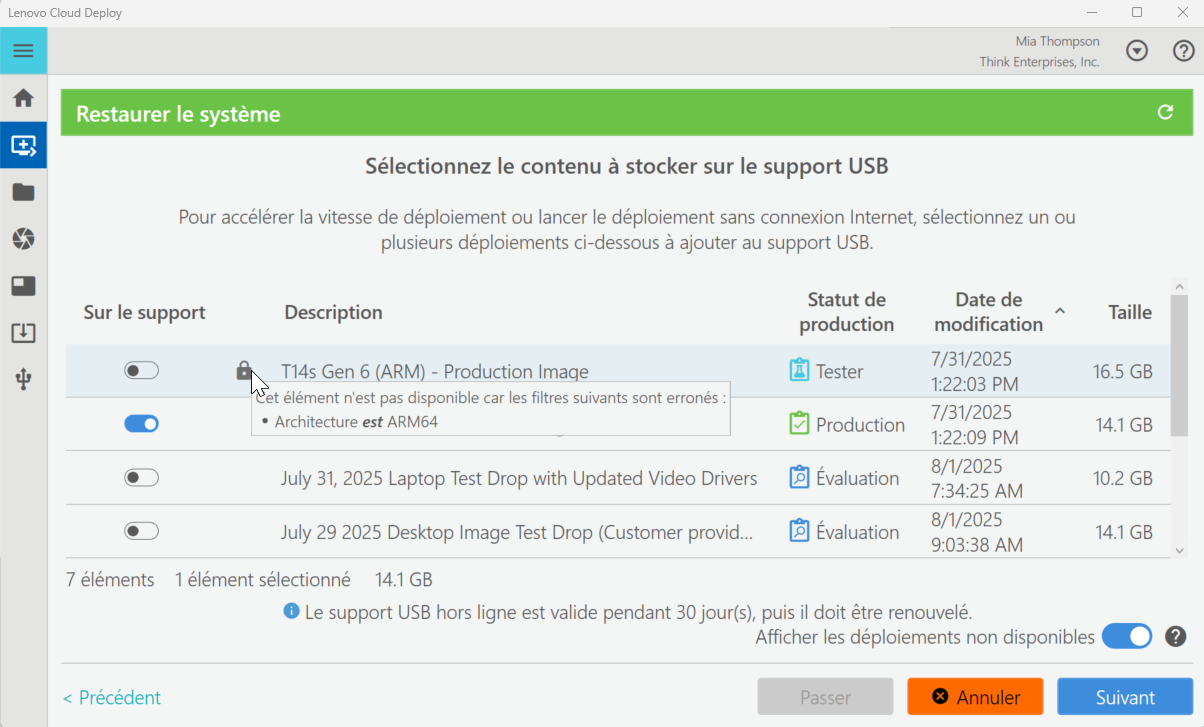
Le curseur Afficher les déploiements indisponibles affiche tous les déploiements qui n’ont pas satisfait les critères de filtrage. Ils sont accompagnés d’un verrou. Cliquez sur le verrou pour faire apparaître le ou les filtres qui n’ont pas été satisfaits. Pour en savoir plus, consultez la section Filtrage de déploiement.
Cochez la case pour confirmer que vous comprenez que votre support USB sera effacé et que vous souhaitez créer votre support de démarrage.
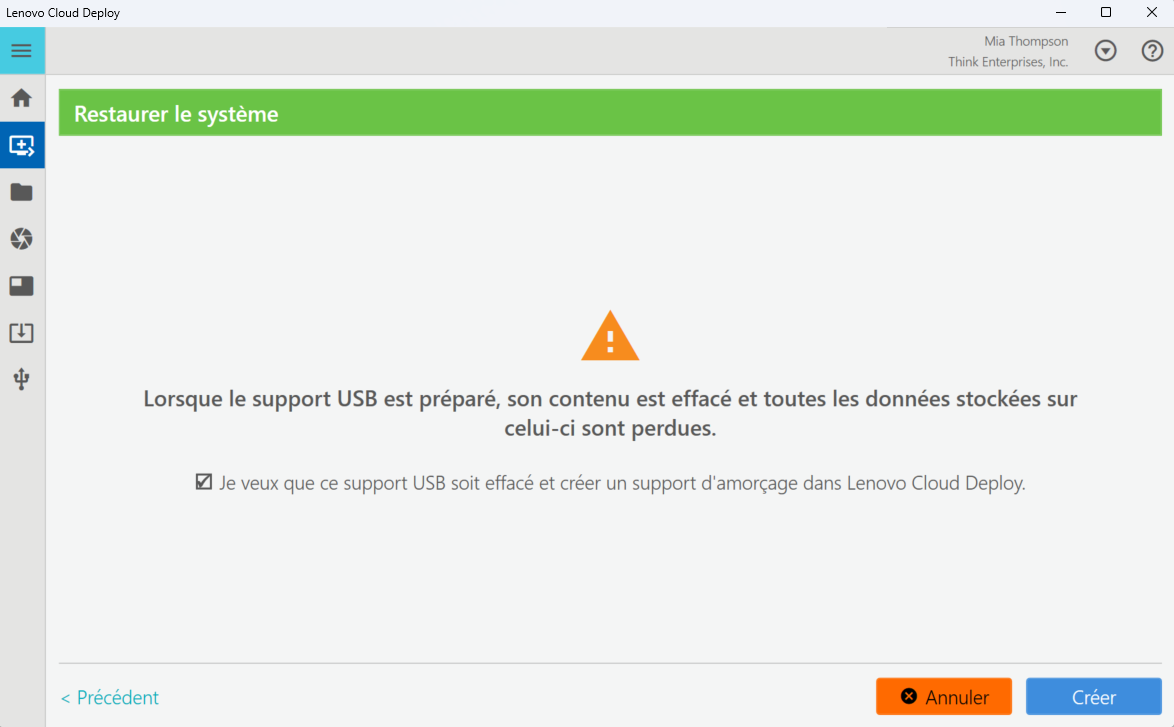
Pour confirmer que vous souhaitez continuer, cliquez sur Créer.
Une barre d’état affiche la progression de la création du support de restauration USB.
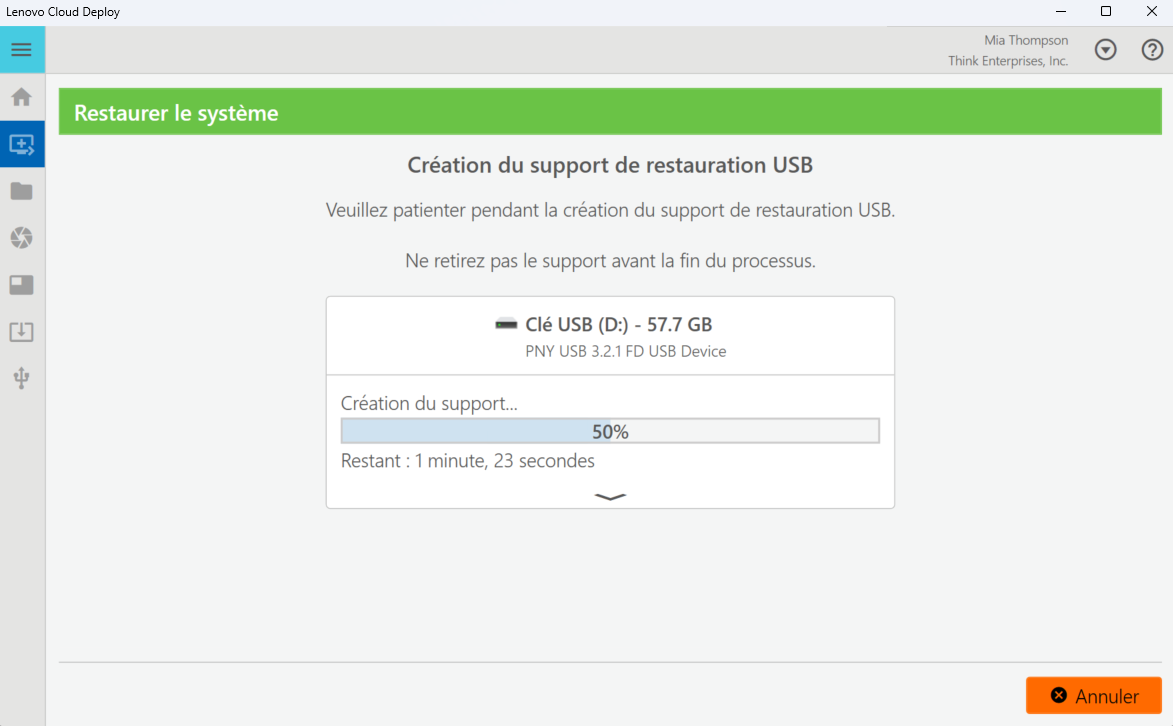
Lorsque le support sera prêt, les instructions s’afficheront. Cliquez sur Terminer pour revenir au début de l’assistant.
Sur l’écran Terminer, certains rôles peuvent en outre copier les données du support sur une autre clé USB, ce qui permet de gagner du temps, car vous utilisez les déploiements déjà téléchargés. Pour ce faire, il vous suffit d’insérer une autre clé USB. Ensuite, cliquez sur Créer un doublon de ce support USB, puis suivez les invites.
3 - Préparation de mon entreprise à l’utilisation de LCD
Procédez comme suit pour préparer votre entreprise à utiliser LCD :
Créez un compte LCD et accès associé
Installez le client LCD et accédez-y
Définissez la stratégie d’image et du contenu
Planifiez la collaboration avec Lenovo
Les ingénieurs Lenovo ITC créent les déploiements LCD, et non les utilisateurs, alors vous devez vous attendre à un processus d’intégration collaboratif. Vous ne pouvez pas tout faire vous-même.
Assurez-vous que le matériel et les appareils sont prêts
LCD dépend du matériel pris en charge et des capacités de l’appareil.
Préparez les conditions de réseau et de connectivité
LCD est basé sur le cloud. Il est donc impératif de préparer le réseau.
Les appareils utilisant LCD doivent :
Pour préparer les appareils LCD à la connectivité :
Assure-vous que :
Prévoyez :
Comprenez le fonctionnement du déploiement (préparation opérationnelle)
Votre entreprise doit également comprendre le modèle d’exploitation de LCD. LCD permet :
Les déploiements sont :
Pour prendre en charge ce flux de travail, définissez des processus internes afin de :
procéder à l’Imagerie de nouveaux appareils
lancer la récupération des appareils défaillants
mettre à jour des déploiements
5 - Approvisionnement d’un système avec l’assistant de provisionnement du système
Le processus d’approvisionnement d’un système utilise le système d’exploitation existant d’un ordinateur et applique des modifications pour le rendre utilisable dans un environnement d’entreprise.
L’assistant du système de provisionnement (PSW) est une application client pour ordinateur de bureau Windows® qui fournit une interface à lenovoclouddeploy.com. Cette plateforme configure un ordinateur pour qu’il fonctionne dans votre entreprise sur la base de la version actuelle de Windows.
Approvisionnement des rôles et permissions
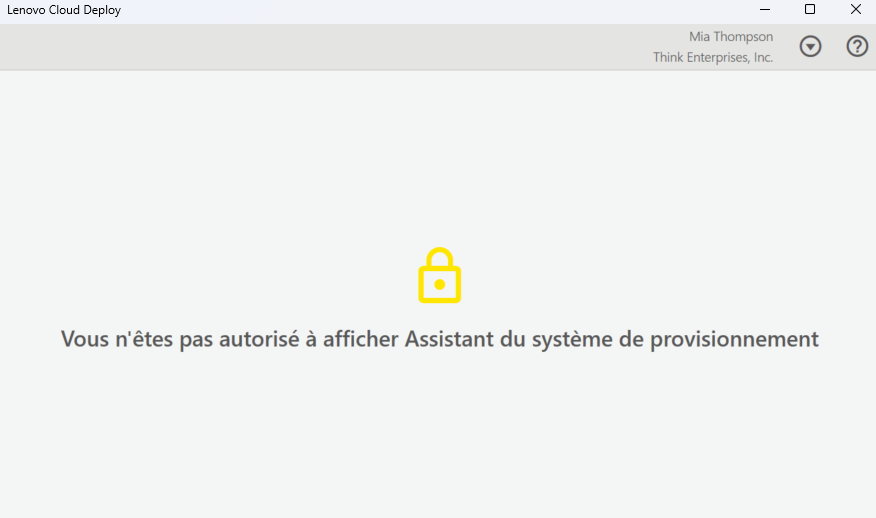
Il existe différents rôles qui peuvent être attribués aux utilisateurs, lesquels peuvent avoir un impact sur l’approvisionnement. Si un utilisateur ne dispose pas des autorisations suffisantes pour réaliser un approvisionnement, l’assistant du système de provisionnement affiche une icône de verrou jaune pour indiquer que cette fonction est restreinte.
Par exemple, un administrateur des utilisateurs client ne dispose pas d’autorisations d’approvisionnement. Ainsi, l’écran suivant s’affiche si un utilisateur qui a ce rôle tente d’accéder au PSW.
Des rôles sont attribués aux utilisateurs à l’adresse lenovoclouddeploy.com/. Si votre société utilise une authentification unique, les utilisateurs authentifiés se verront attribués un rôle par défaut Utilisateur du déploiement.
Les développeurs de solutions qui travaillent avec le Centre de technologie d’imagerie se verront généralement attribués le rôle Ingénieur client. Celui-ci leur permet de créer, modifier, supprimer et utiliser tout le contenu cloud. Les utilisateurs finaux qui ont seulement besoin d’utiliser la fonction Restauration du système doivent être des Utilisateurs de déploiement.
Préparation
Ces étapes supposent que l’ordinateur est un nouveau système sans image personnalisée provenant de l’usine ou du service informatique. Commencez par les étapes suivantes.
Branchez l’ordinateur sur une alimentation en courant alternatif.
Assurez-vous qu’une connexion Internet est à votre disposition. Connectez un câble Ethernet câblé si disponible. Les connexions sans fil peuvent être configurées au cours de l’expérience Windows OOB.
Munissez-vous de la clé client lenovoclouddeploy.com et de vos informations d’identification.
Expérience Windows OOBE
Si l’ordinateur n’a jamais été allumé, la procédure suivante vous guide à travers l’expérience Windows OOB, lancée à la première mise sous tension de l’ordinateur.
Allumez l’ordinateur et patientez jusqu’à ce que l’écran de l’expérience Windows OOB s’affiche.
Suivez les invites, choisissez les options pertinentes et cliquez sur Suivant pour continuer. Les choix requis sont les suivants :
- Votre zone géographique
- La disposition de votre clavier
- S’il s’agit de votre ordinateur personnel ou professionnel
- Les options de connexion
- Les paramètres de confidentialité
- Les paramètres personnalisés
Votre nouveau bureau s’affiche dès que l’installation de l’expérience Out of Box est terminée. Vous pouvez alors démarrer le processus d’approvisionnement.
Assistant du système de provisionnement
Vous pouvez utiliser LCD pour approvisionner le système dès que le nouvel ordinateur a réalisé le premier démarrage de l’expérience Windows OOB.
Note
Vous ne pouvez pas utiliser l’ordinateur pendant l’approvisionnement.
Accédez à l’adresse https://www.lenovoclouddeploy.com/en/provisionsystem.
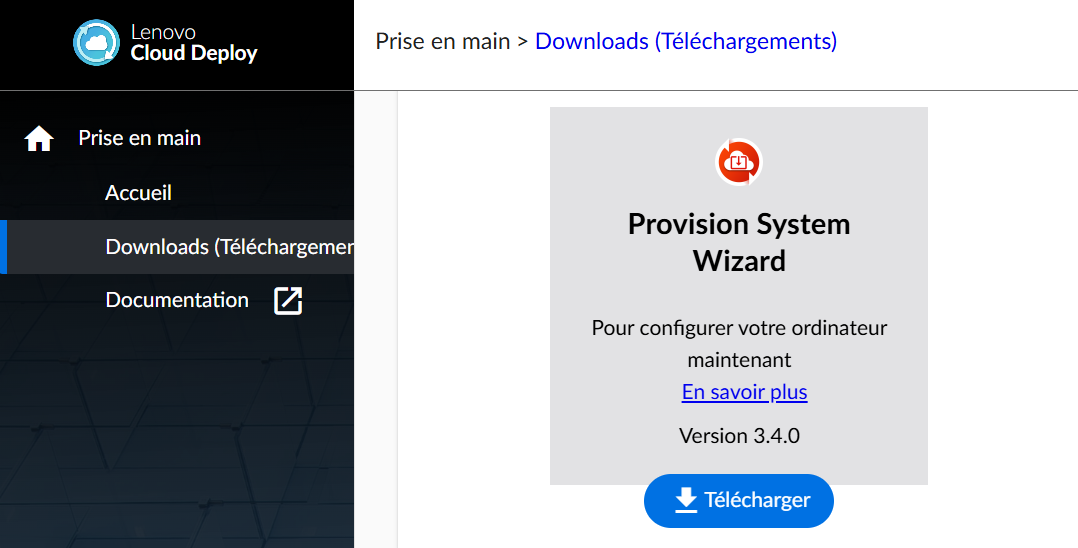
Cliquez sur Télécharger.
Suivez les étapes d’installation présentées sur le site Web.
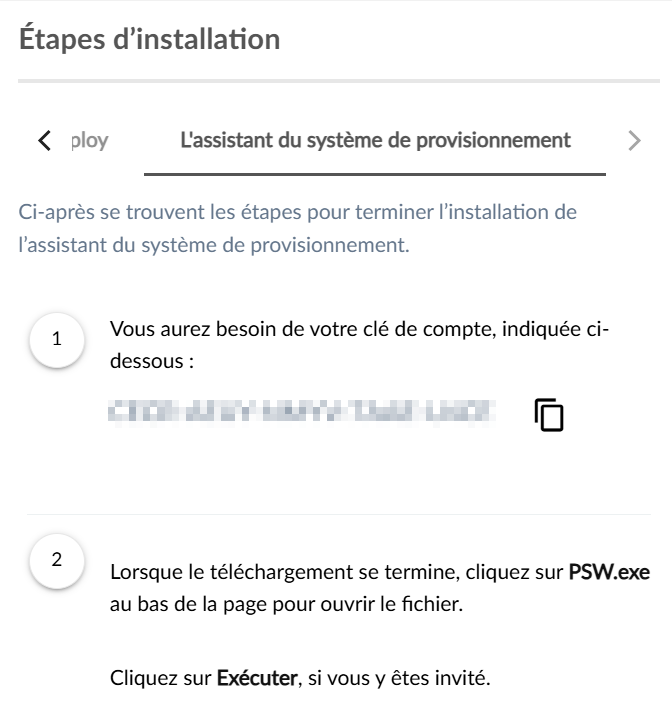
Lorsque l’écran Choisir le kit d’approvisionnement s’affiche, cochez la case afin de sélectionner le kit d’approvisionnement applicable à votre système.
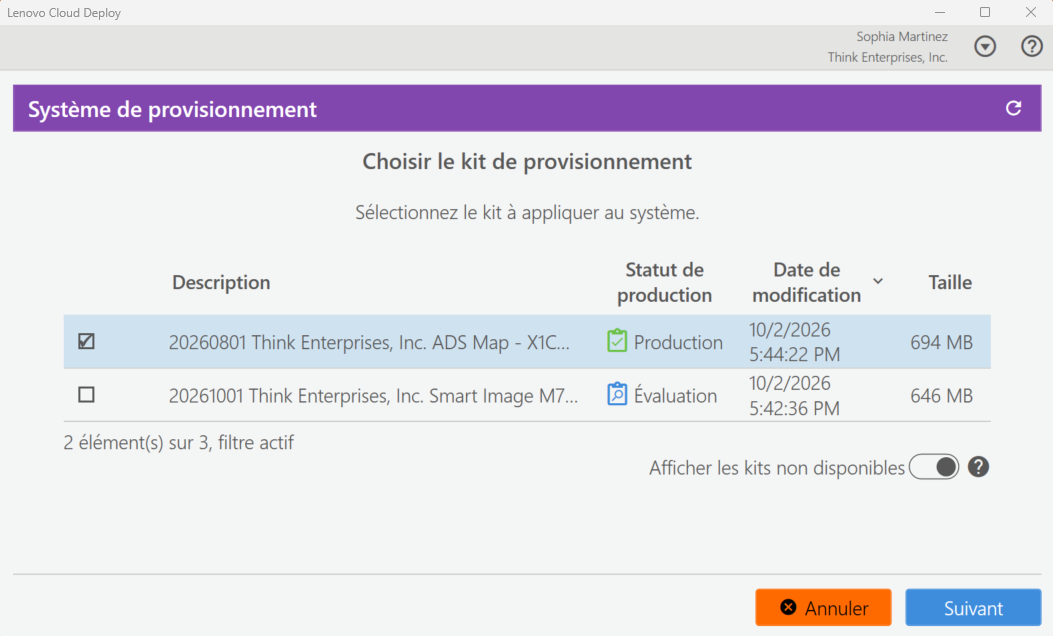
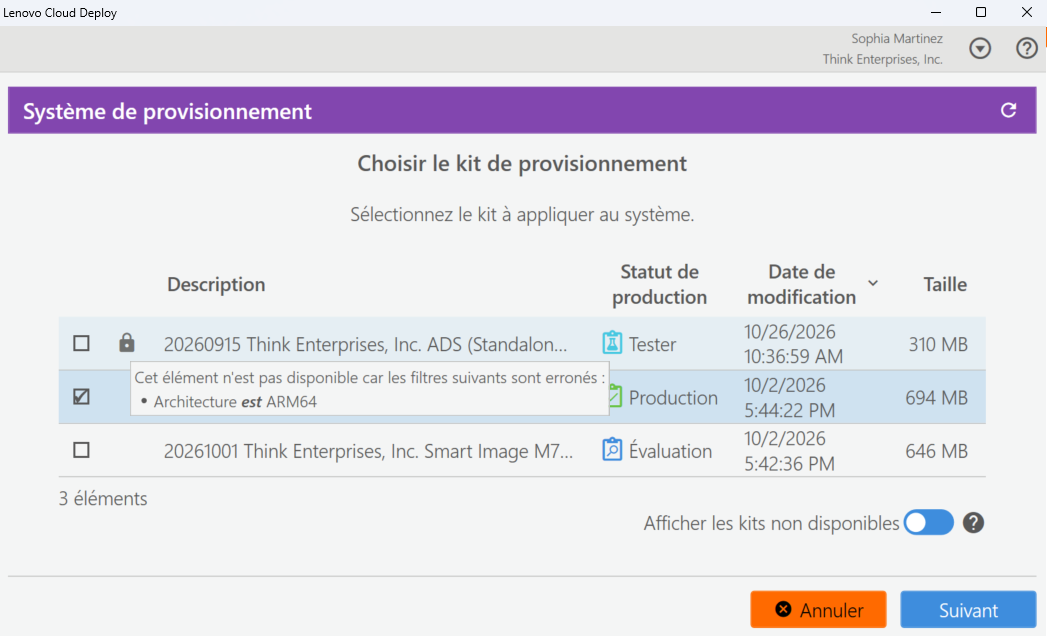
Utilisez le curseur afin de parcourir tous les kits d’approvisionnement, ou uniquement ceux disponibles.
Note
Les kits d’approvisionnement disponibles sont ceux pour lesquels tous les filtres sélectionnés ont été satisfait ; par exemple, le fabricant est « Lenovo ».
Un symbole de verrou est affiché à côté des kits d’approvisionnement non disponibles. Cliquez sur le symbole de verrou afin de voir les détails des filtres non satisfaits.
Si vous avez un rôle Testeur ou Ingénieur, vous pouvez sélectionner un kit d’approvisionnement indisponible et ignorer le ou les filtres matériels, mais un avertissement s’affichera et il est possible que le téléchargement n’aboutisse pas.
Une fois le kit d’approvisionnement sélectionné, cliquez sur Suivant afin de commencer le provisionnement du système. Suivez les instructions à l’écran pour fermer l’assistant.
Cochez la case pour confirmer que vous comprenez que l’ordinateur ne sera pas utilisable pendant le processus d’approvisionnement et cliquez sur Suivant.
Le kit d’approvisionnement sélectionné est alors téléchargé.
Lorsque l’écran Prêt à provisionner s’affiche, l’assistant du système de provisionnement a téléchargé le kit et est prêt à lancer le provisionnement du système.
La tâche de LCD en matière de provisionnement est terminée. La fenêtre de l’assistant se ferme, vous offrant la possibilité de démarrer immédiatement le processus d’approvisionnement, ou de le faire plus tard.
La configuration spécifique de LCD pour votre entreprise détermine les prochaines étapes du processus de provisionnement.
Note
La plupart des kits d’approvisionnement vous invitent à obtenir des informations supplémentaires si nécessaire afin de terminer le processus de provisionnement.
7 - Échange de fichiers avec mon ingénieur Lenovo
Une fois que vous avez capturé une image rapide de votre système, celle-ci peut être transmise à votre ingénieur Lenovo à l’aide de la fonctionnalité Modules de LCD.
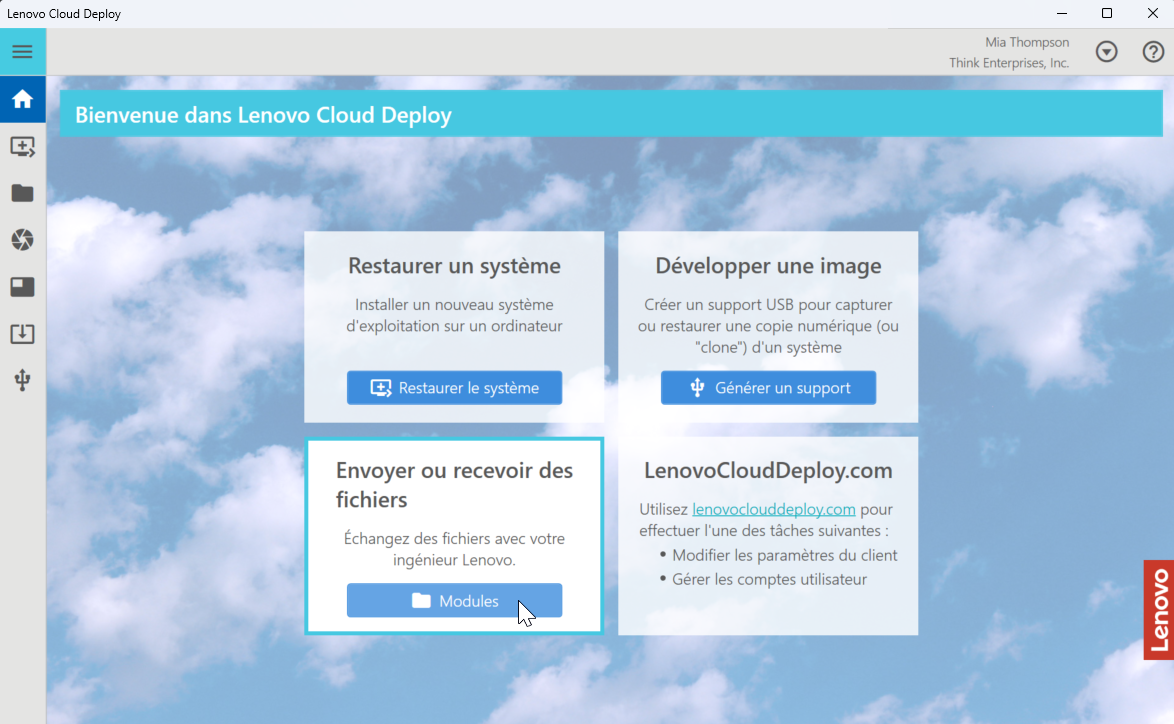
Lancez LCD.
Cliquez sur Modules dans la vignette Envoyer ou recevoir des fichiers.
Cliquez sur Créer.
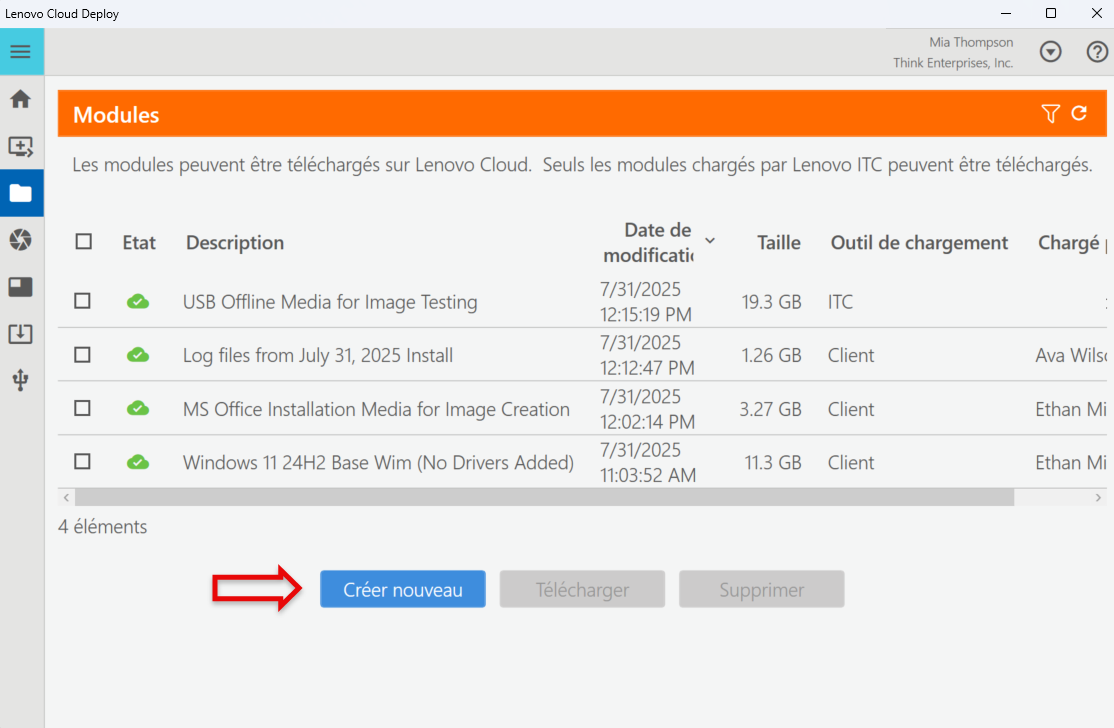
L’assistant vous guide tout au long des étapes à suivre.
Contactez votre ingénieur pour l’informer que vous lui avez envoyé un module.