Prise en main de LCD
Qu’est-ce que Lenovo Cloud Deploy ?
Lenovo Cloud Deploy (LCD) est une solution d’imagerie basée sur le cloud, destinée à aider les organisations à créer, à gérer et à déployer des images de système d’exploitation standardisées sur leurs appareils.
À un niveau élevé, Lenovo Cloud Deploy (LCD) offre à votre organisation un moyen sûr de :
construire et maintenir une image standard de l’entreprise
charger cette image et le contenu associé sur Lenovo
collaborer avec Lenovo afin de préparer ce contenu en vue de son déploiement
livrer ou récupérer cette image sur les systèmes des utilisateurs, en cas de besoin
Vous pouvez accéder à Lenovo Cloud Deploy (LCD) depuis une application cliente de bureau et un site Web dédié. Chacun de ces composants fournit les outils nécessaires à l’envoi de fichiers à Lenovo, à la gestion du contenu des images et à la restauration ou à la configuration des systèmes.
Pourquoi les entreprises utilisent-elles Lenovo Cloud Deploy
Les entreprises ont besoin d’un moyen cohérent et fiable de préparer les ordinateurs pour les employés. Au lieu de configurer manuellement chaque appareil, Lenovo Cloud Deploy (LCD) vous permet de définir une configuration standard et de l’appliquer de façon répétée.
Grâce à LCD, vous pouvez :
vous assurer que tous les systèmes démarrent à partir d’une configuration cohérente et approuvée
réduire le temps d’installation manuelle pour les nouveaux appareils ou appareils de remplacement
récupérer rapidement les systèmes en cas de problèmes
fournir des mises à jour aux systèmes d’exploitation, aux pilotes et aux applications
LCD prend en charge à la fois la configuration initiale du système et la récupération ultérieure du système. Ainsi, il est utile tout au long du cycle de vie de l’appareil.
Le client LCD
Le client LCD est installé sur un ordinateur de bureau Windows® qui fournit une interface à la plateforme d’imagerie Cloud du service Lenovo®.
Grâce au client LCD, vous pouvez :
Les options disponibles pour les utilisateurs du client LCD dépendent des rôles et des autorisations attribuées aux utilisateurs. Certains rôles leur permettent d’effectuer des tâches de base dans le client LCD et sur le site Web, tandis que d’autres rôles sont de nature plus administrative. Ces derniers permettent aux utilisateurs d’effectuer une plus grande variété de tâches de gestion. Pour gérer les rôles, vous devez accéder au site Web LCD. Toutefois, ils s’appliquent également aux utilisateurs de l’application LCD.
Le client LCD peut créer un support de démarrage de votre image système, que le système source soit connecté à Internet ou non. En outre, le client peut créer un support de démarrage pour les systèmes non Lenovo et pour les systèmes sans licence Windows. La procédure diffère toutefois de celle utilisée pour les systèmes Lenovo dotés sous licence Windows.
Pour commencer, vous devez télécharger et installer l’application.
Le site web LCD
Le site Web Lenovo Cloud Deploy fait office de centre d’administration pour l’accès aux services LCD et leur gestion. C’est ici que les utilisateurs peuvent télécharger l’application de bureau Lenovo Cloud Deploy et réaliser des tâches au niveau du compte telles que la gestion des utilisateurs, des droits, des paramètres de compte et des contrats de licence. Le site est également un point central pour échanger avec les ingénieurs Lenovo et accéder aux ressources d’assistance et à la documentation. Il prend ainsi en charge les activités d’administration et de configuration, tandis que les tâches opérationnelles telles que l’imagerie, l’approvisionnement et la récupération du système sont effectuées dans le client LCD lui-même.
C’est sur le site Web que les administrateurs LCD gèrent :
C’est également là que les utilisateurs téléchargent le client LCD.
Responsabilités des clients et de Lenovo dans Lenovo Cloud Deploy
Plutôt que d’appliquer les images directement vous-même, LCD fait appel à un modèle collaboratif.
Vous communiquez vos besoins à un ingénieur du Centre de technologie d’imagerie (ingénieur Lenovo ITC).
Vous préparez le contenu de votre image ou de votre application.
Vous chargez ce contenu sur le cloud Lenovo.
Lenovo élabore la solution de déploiement ou d’approvisionnement.
Vous appliquez cette solution aux systèmes à l’aide des outils du client LCD.
Ce modèle permet à Lenovo de gérer les étapes de préparation complexes et nécessaires pour un déploiement et une restauration à grande échelle.
Concepts clés : déploiements et kits d’approvisionnement
Le client LCD fonctionne selon deux concepts clés : les déploiements et les kits d’approvisionnement. Ces éléments vous permettent de préparer et de configurer les systèmes.
Déploiements
Un déploiement est la solution en module utilisée afin de fournir l’image de votre organisation à un système. Un déploiement comprend ce qui suit :
l’image du système d’exploitation
les applications installées
les éléments de configuration, comme le chiffrement ou les partitions de service
les étapes d’installation supplémentaires suivies au moment du premier démarrage
Les déploiements sont créés par les ingénieurs Lenovo, selon le contenu d’imagerie que vous fournissez. Dès qu’un déploiement est disponible, vous pouvez en appliquer un pour installer ou récupérer un système, ou appliquer une nouvelle image.
En général, les déploiements sont utilisés pour :
l’imagerie en usine de nouveaux systèmes
la restauration des systèmes à un état connu et approuvé
la fourniture d’un environnement complet et prêt à l’emploi
Kits d’approvisionnement
Un kit d’approvisionnement sert à configurer un système après le déploiement de l’image de base.
Lorsqu’un kit d’approvisionnement s’exécute, il lance un assistant de configuration qui guide l’utilisateur à travers quelques étapes. Le système est personnalisé automatiquement sur la base de ces entrées.
Les kits d’approvisionnement permettent d’automatiser des tâches telles que :
l’association de l’appareil à un domaine
la création de comptes utilisateur et d’adresses e-mail
la configuration des imprimantes et des paramètres régionaux
Comme pour les déploiements, les kits d’approvisionnement sont créés par les ingénieurs Lenovo en collaboration avec votre entreprise.
Lenovo Cloud Boot
Lenovo Cloud Boot est une fonctionnalité qui permet à un système de démarrer depuis le réseau et d’accéder aux services client LCD, plutôt que de dépendre uniquement du système d’exploitation local installé sur le disque dur.
Cloud Boot nécessite une connexion Internet directe. Cet outil est conçu pour connecter le périphérique à Lenovo Cloud Deploy pour que des opérations de création d’images ou de récupération puissent être effectuées.
Grâce à Lenovo Cloud Boot, un système peut :
accéder au client LCD, même si le système d’exploitation local n’est pas disponible
se connecter directement au contenu de déploiement hébergé dans le cloud
démarrer des opérations de récupération ou de restauration, sans dépendre des fichiers locaux
Pour en savoir plus, reportez-vous à la section Restauration à l’aide de Lenovo Cloud Boot.
Options de restauration
Le client LCD prend en charge diverses méthodes de restauration d’un système, selon votre environnement et vos besoins.
Restauration à l’aide de Lenovo Cloud Boot
Lorsque vous restaurez un système à l’aide de Lenovo Cloud Boot, l’appareil démarre à partir du réseau et se connecte à Lenovo Cloud Deploy. Cette approche est utile dans les situations suivantes :
le système d’exploitation de l’appareil est endommagé ou manquant
vous devez restaurer un système à un état initial
les options de récupération locale ne sont pas disponibles
Le système démarrant directement dans l’environnement cloud, il ne dépend pas du disque dur local pour la récupération.
Restauration à l’aide d’un support USB
Vous avez la possibilité de stocker les données d’image utilisées par le client LCD sur un support de stockage USB. Vous pourrez ensuite l’utiliser ultérieurement pour restaurer un système. L’assistant de Générer un support permet de préparer des supports USB amorçables LCD et permettant de capturer ou de restaurer une copie numérique (ou « clone ») d’un système. Lors de la restauration d’un système à l’aide d’un support USB, le client LCD détecte si les données du support USB ne sont pas à jour. Dans ce cas, il vous invite à actualiser le support USB avant de procéder à la restauration.
Cette approche est utile dans les situations suivantes :
Restauration à l’aide du disque dur système
Lors de la restauration à partir du disque dur système, le processus de récupération est lancé à partir de l’appareil local. Cette approche est utile dans les situations suivantes :
le système existant est toujours accessible
une option de récupération locale a été configurée
le démarrage par le réseau n’est pas requis ou n’est pas disponible
Dans cette situation, le système utilise des outils disponibles localement (et du contenu cloud, si nécessaire) pour effectuer la restauration.
Pour en savoir plus, consultez la section Restauration de cet ordinateur à l’aide de votre disque dur.
1 - Configuration système
Pour utiliser LCD, votre système doit répondre aux exigences matérielles et logicielles suivantes.
Exigences matérielles
Les fonctionnalités disponibles du client LCD varient en fonction des modèles matériels sur lesquels il est installé. Pour en savoir plus sur les modèles compatibles avec le client LCD et ses fonctionnalités, consultez la section Support matériel.
Exigences logicielles
Lenovo Cloud Deploy
- Microsoft Windows 10 (21H2) ou version ultérieure
- .NET Framework 4.8.1 ou version ultérieure
- Port local 55819
- Une connexion Internet câblée de 1 Mb/s pour les fonctionnalités suivantes :
- Outils d’imagerie
- Capturer une image
- Restaurer une image
- Assistant de restauration du système
- Utilisation de votre disque dur
- Support USB en ligne
- Démarrage HTTPS
Démarrage du BIOS Lenovo Cloud
- Une connexion Internet câblée de 1 Mb/s
- Vous avez besoin d’un accès Internet direct ; Les connexions par proxy ne sont pas prises en charge
Assistant du système de provisionnement
- Microsoft Windows 10 (21H2) ou version ultérieure
- .NET Framework 4.8 ou version ultérieure
- Une connexion Internet câblée ou sans fil de 1 Mb/s
Exigences relatives au pare-feu
LCD utilise le port HTTPS 443 standard et TLS (Transport Layer Security) 1.2 pour communiquer avec l’environnement back-end du cloud. Il est possible que d’autres règles doivent être configurées dans un contexte de pare-feux d’entreprise, et ce, afin de permettre la communication avec l’infrastructure LCD. Pour en savoir plus, consultez la section Exigences du pare-feu.
4 - Connexion au client LCD
Une fois l’application LCD lancée, selon la façon dont votre administrateur a configuré votre accès à LCD, vous disposerez de l’une de ces quatre méthodes de connexion :
Recherche de compte
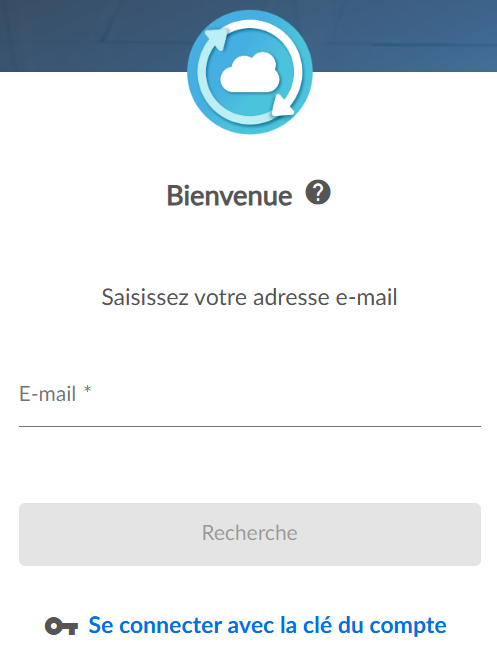
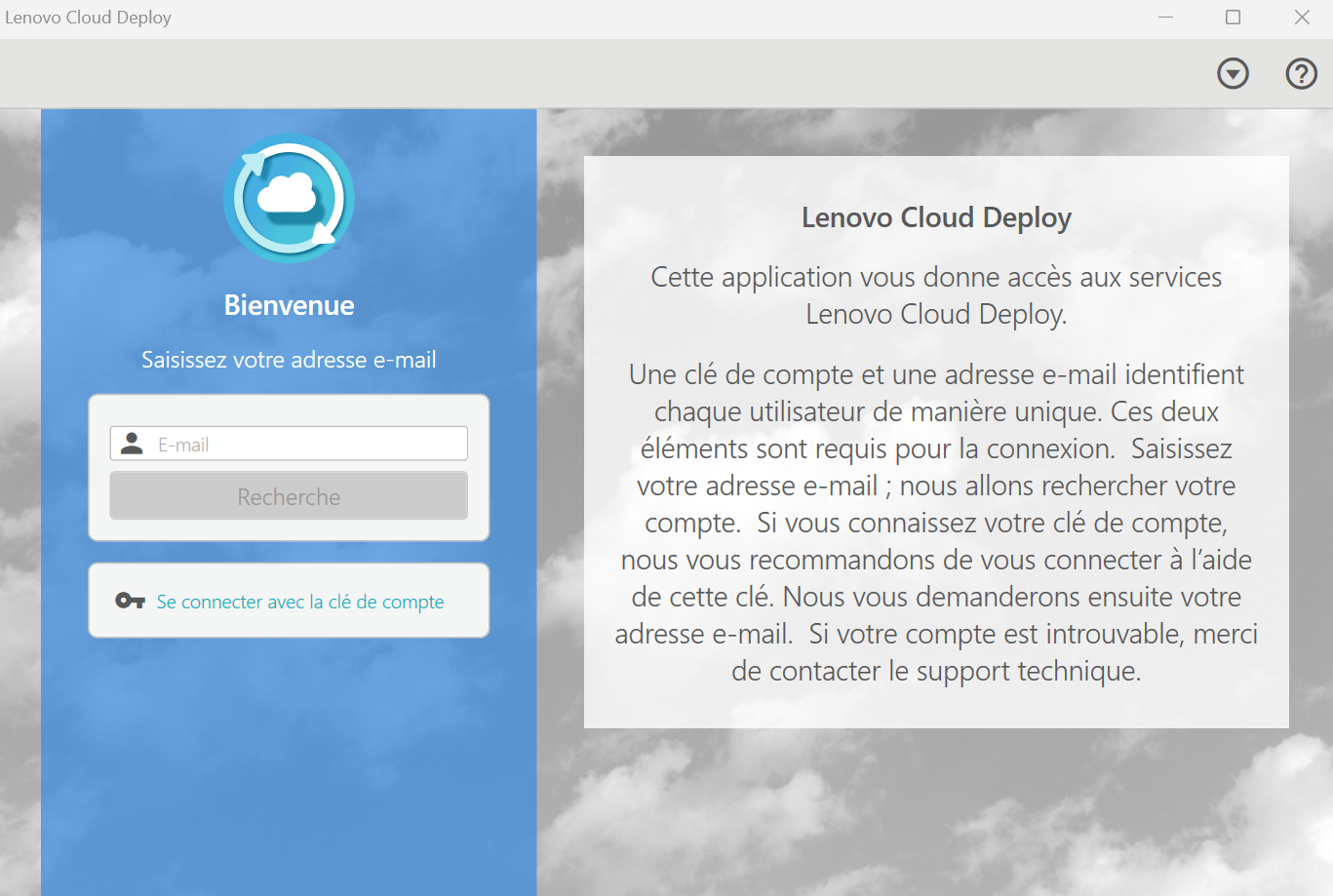
Cet écran s’affiche si le client LCD a été installé sans clé de compte valide. Saisissez votre adresse e-mail pour renseigner votre compte LCD. Si vous connaissez la clé de compte, vous pouvez l’utiliser pour vous connecter en cliquant sur Se connecter avec la clé de compte.
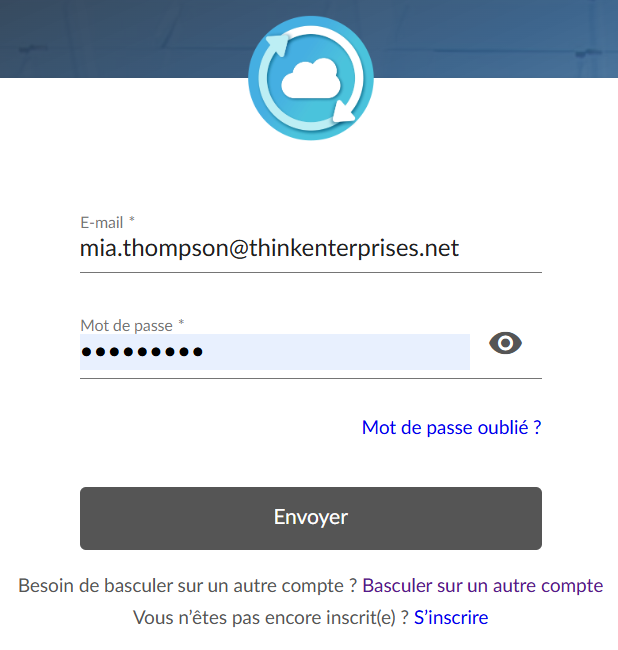
Saisissez votre adresse e-mail et cliquez sur Recherche. Une fois votre adresse e-mail identifiée, vous êtes invité(e) à saisir votre mot de passe.
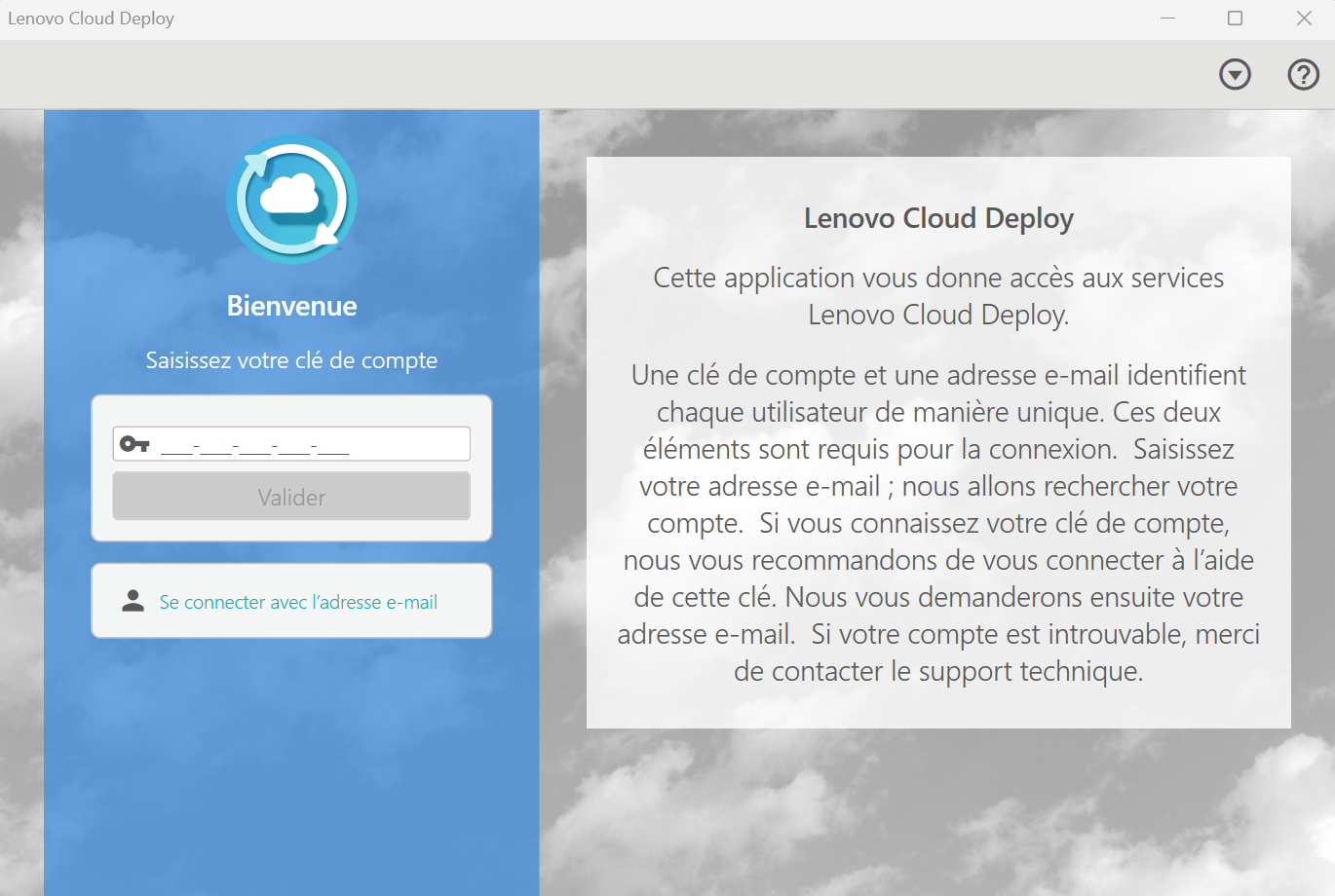
Validation de la clé du compte
Cet écran s’affiche si vous avez cliqué sur Se connecter avec la clé de compte sur l’écran principal de recherche de compte. Saisissez la bonne clé du compte et cliquez sur Valider.
Si vous accédez à cet écran et que vous souhaitez vous connecter avec votre adresse e-mail, cliquez sur Se connecter avec une adresse e-mail.
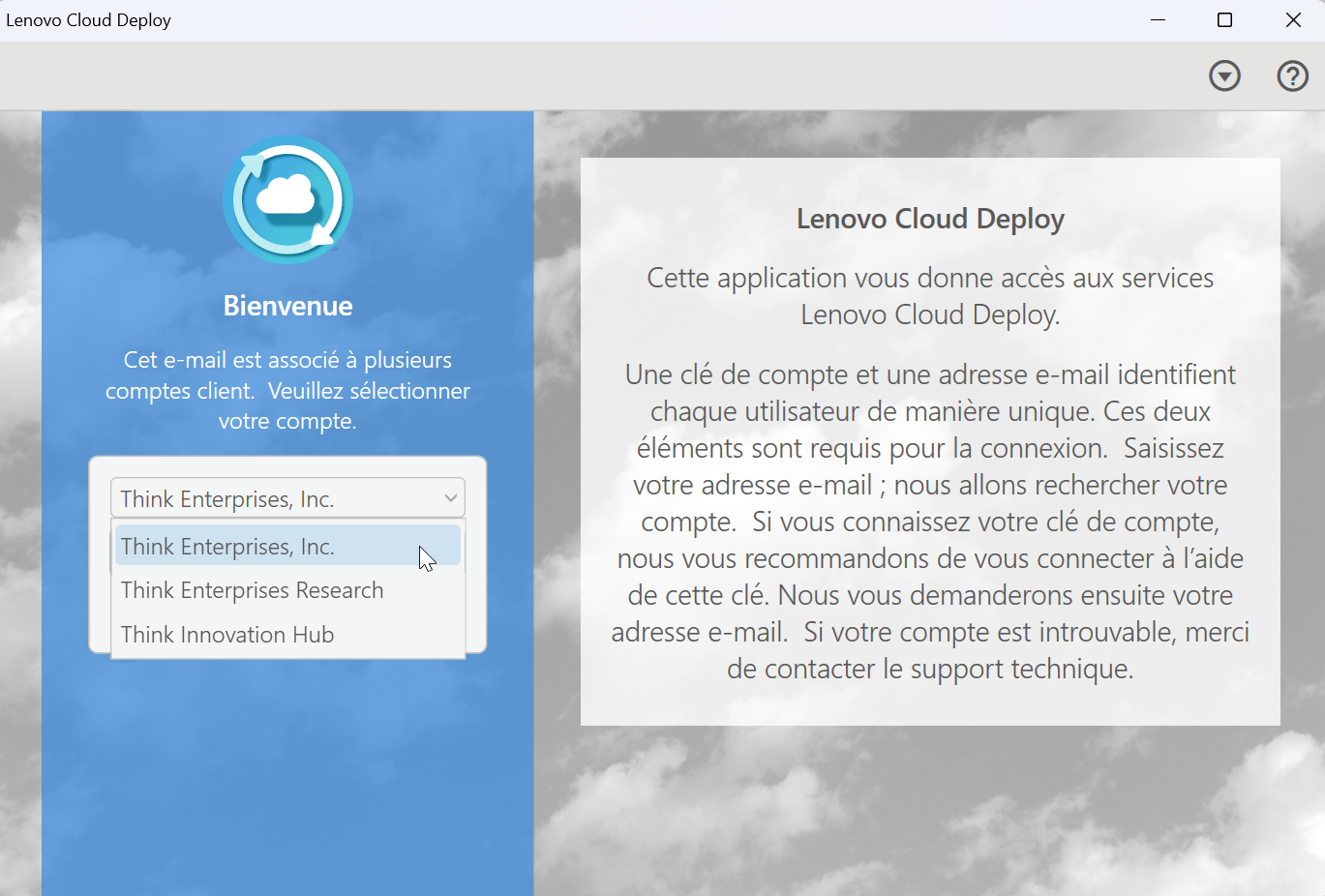
Plusieurs comptes associés à une adresse e-mail
Si vos identifiants sont associés à plusieurs comptes LCD, sélectionnez celui que vous souhaitez dans le menu déroulant lorsque vous y êtes invité(e).
Comptes associés à des restrictions de géolocalisation
Si un message s’affiche afin de vous indiquer que certains comptes ne sont pas disponibles en raison de votre emplacement au moment de votre connexion, cela signifie que votre entreprise a appliqué des restrictions de géolocalisation dans les paramètres de Geo-fencing à l’adresse lenovoclouddeploy.com.
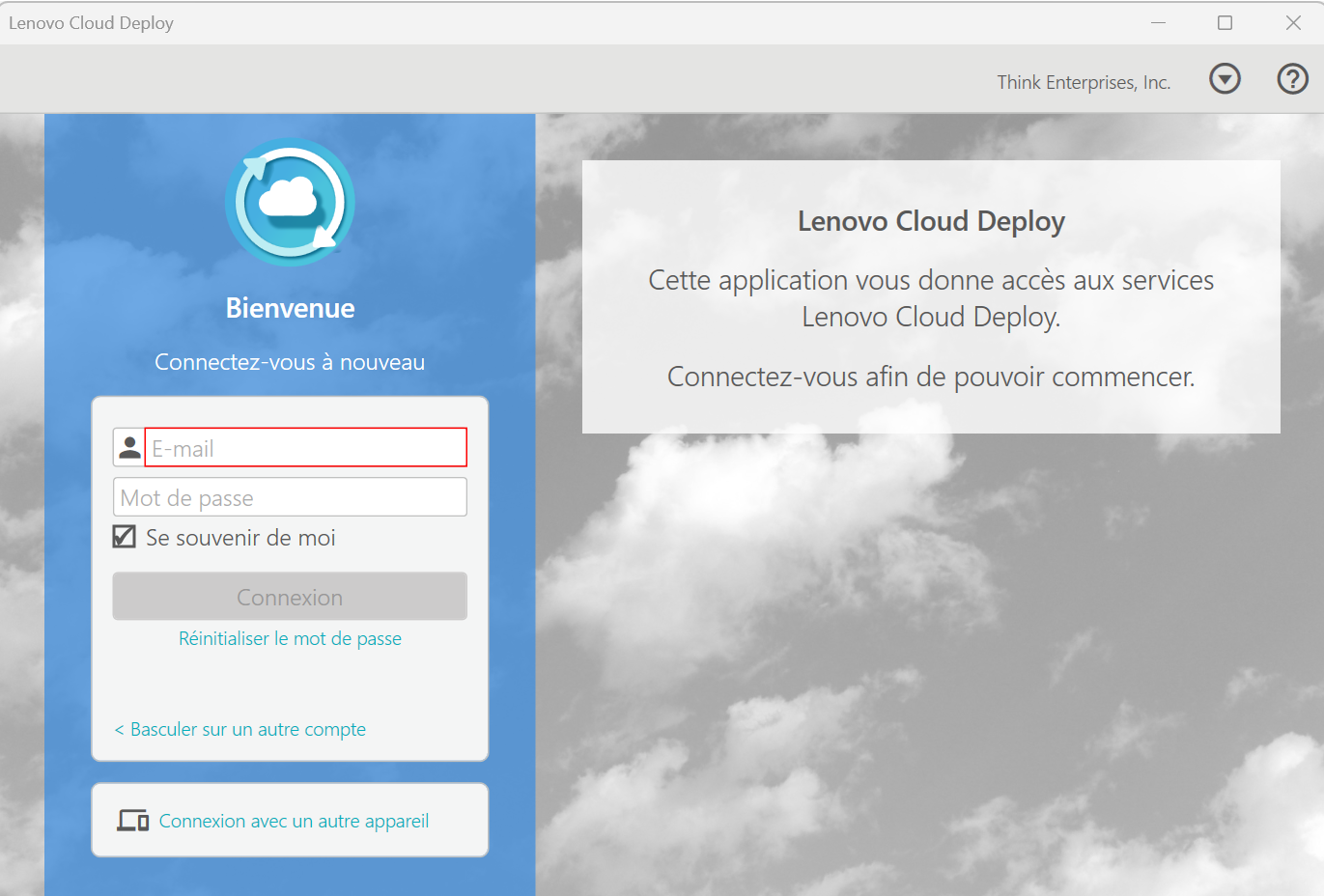
Compte LCD
Connectez-vous avec un compte LCD spécifique, créé par votre administrateur.
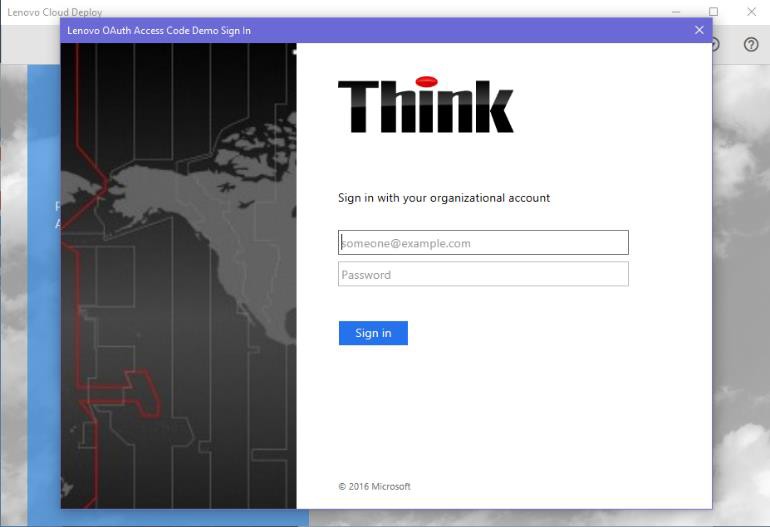
Compte d’authentification unique
Si votre organisation a configuré l’authentification unique, connectez-vous avec votre compte d’entreprise, à savoir un ID utilisateur et un mot de passe communs permettant d’accéder à plusieurs applications au sein du réseau de votre entreprise (par exemple, la messagerie électronique, l’ouverture de session sur un ordinateur, etc.). Une autre fenêtre contextuelle vous invitera à saisir votre identifiant et votre mot de passe, comme ci-après.
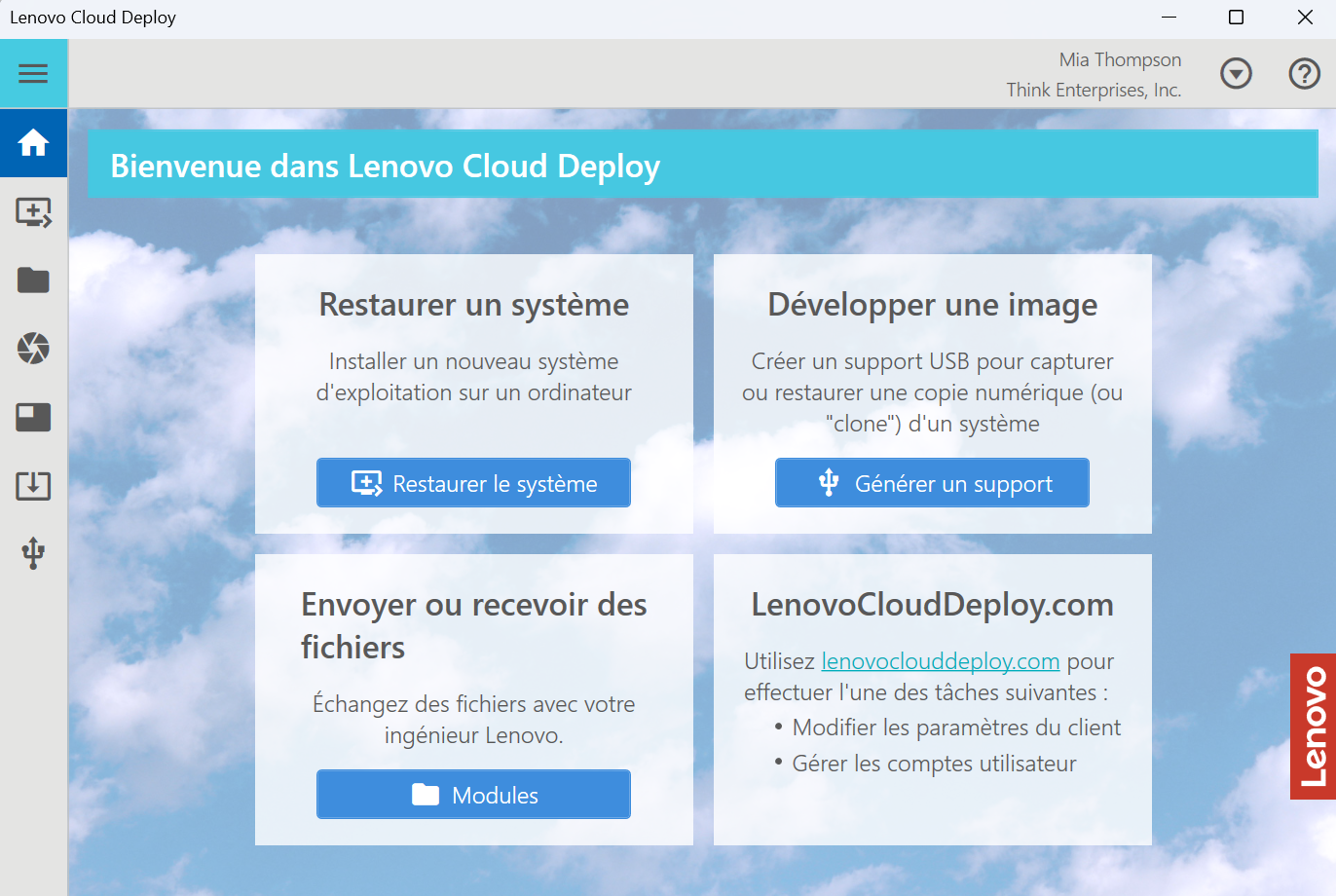
Écran d’accueil de LCD
Une fois que vous vous êtes connecté(e) à LCD, l’écran d’accueil de l’application s’affiche.
5 - Connexion à LCD avec un autre appareil
Vous pouvez vous connecter à l’application LCD depuis un appareil secondaire. Ceci permet de bénéficier d’une connexion plus sécurisée. La connexion se fait à l’aide de codes QR, qu’il faut alors scanner grâce à la caméra d’un périphérique secondaire. Sinon, vous pouvez utiliser un lien de connexion.
Note
Préparez votre appareil muni d’une caméra afin de lire les codes QR.
Connexion à l’aide d’un code QR
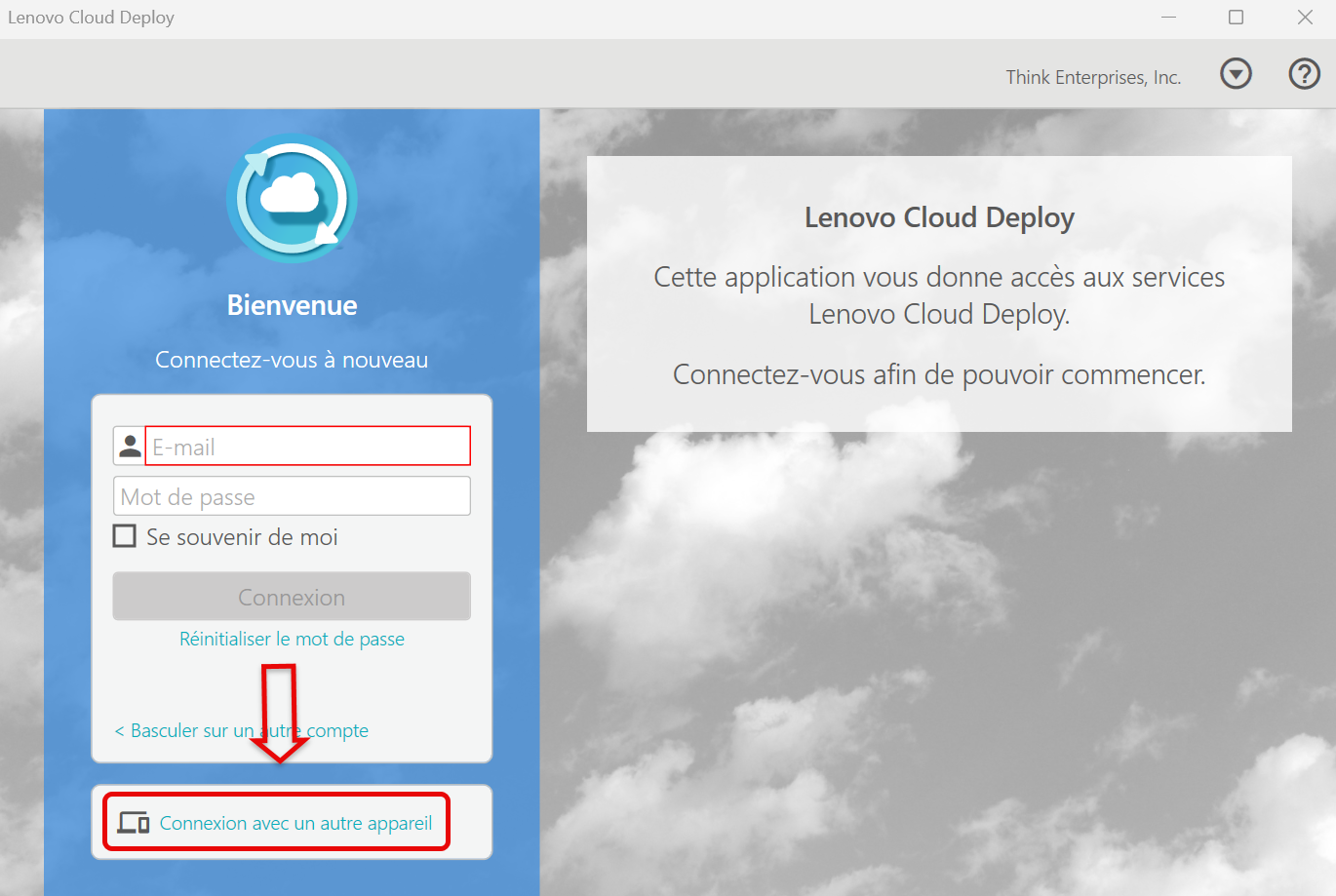
Lancez LCD et accédez à votre compte avec votre adresse e-mail ou la clé de votre compte.
Cliquez sur Se connecter avec un autre appareil.
Un code QR apparaît, ainsi qu’un lien pour se connecter au site Web LCD.
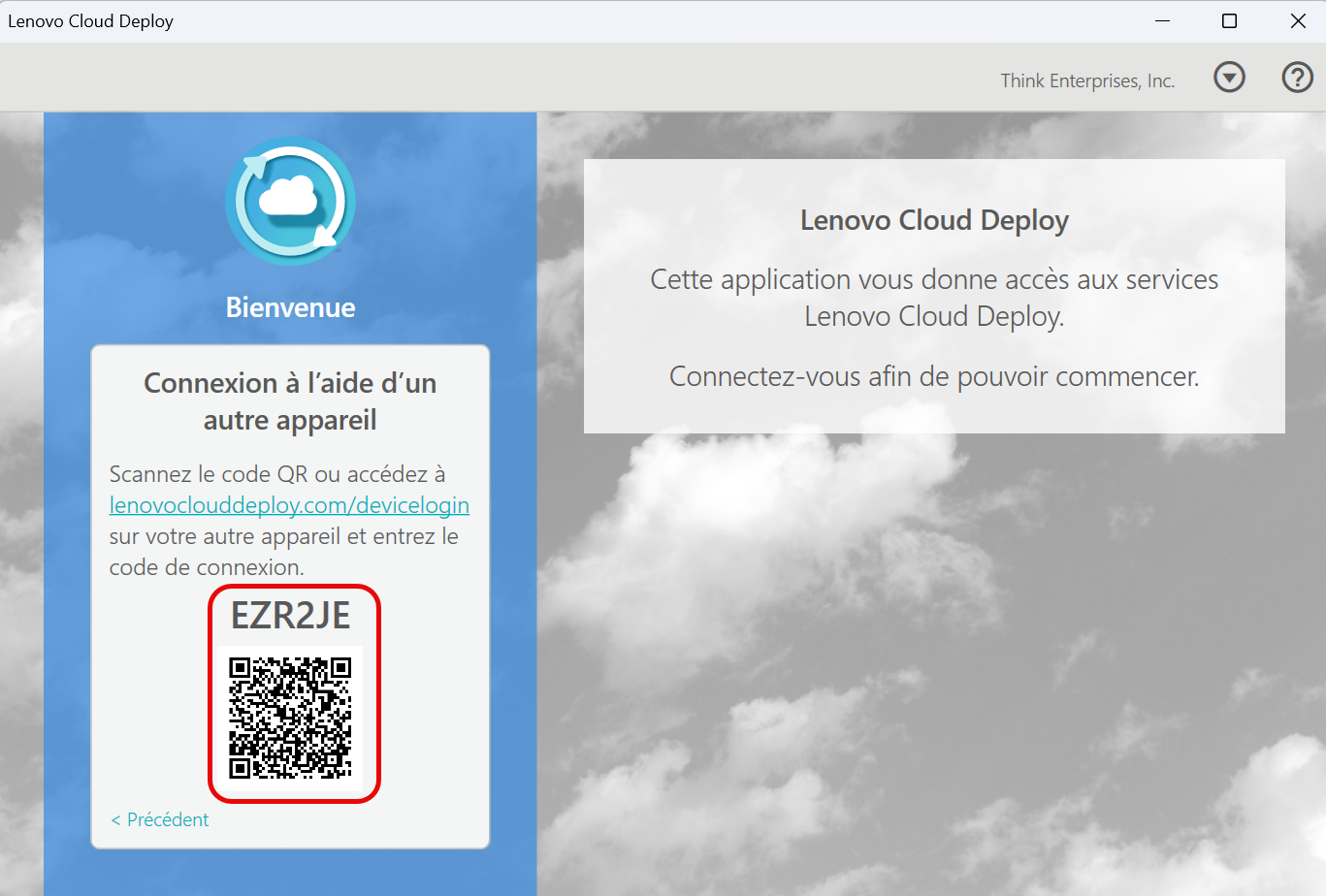
Ouvrez l’application Caméra de votre appareil ou son lecteur de code QR. Ensuite, scannez-le.
Appuyez sur le lien affiché à l’écran de votre appareil. L’écran de connexion LCD s’ouvre alors dans une fenêtre de navigateur de votre appareil.
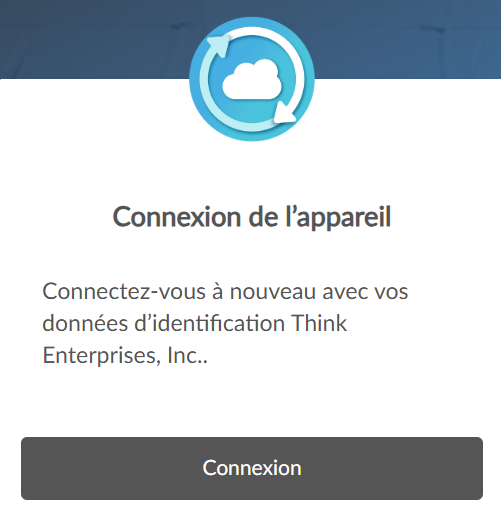
Utilisez vos identifiants pour vous connecter à LCD.
Un message s’affiche sur votre appareil indiquant que l’appareil est désormais authentifié et que vous pouvez fermer la fenêtre du navigateur de votre appareil. Sur votre ordinateur, LCD affiche l’état connecté sur la page d’accueil.
Génération d’un nouveau code QR après un échec de connexion
Une fois que votre code QR est généré sur votre autre appareil, vous avez 5 minutes pour vous connecter à LCD. Si le code expire avant que vous ne puissiez vous connecter à LCD, vous devez générer un nouveau code.
Si un message d’erreur s’affiche lors de votre tentative de connexion, alors vous devez générer un autre code de connexion.
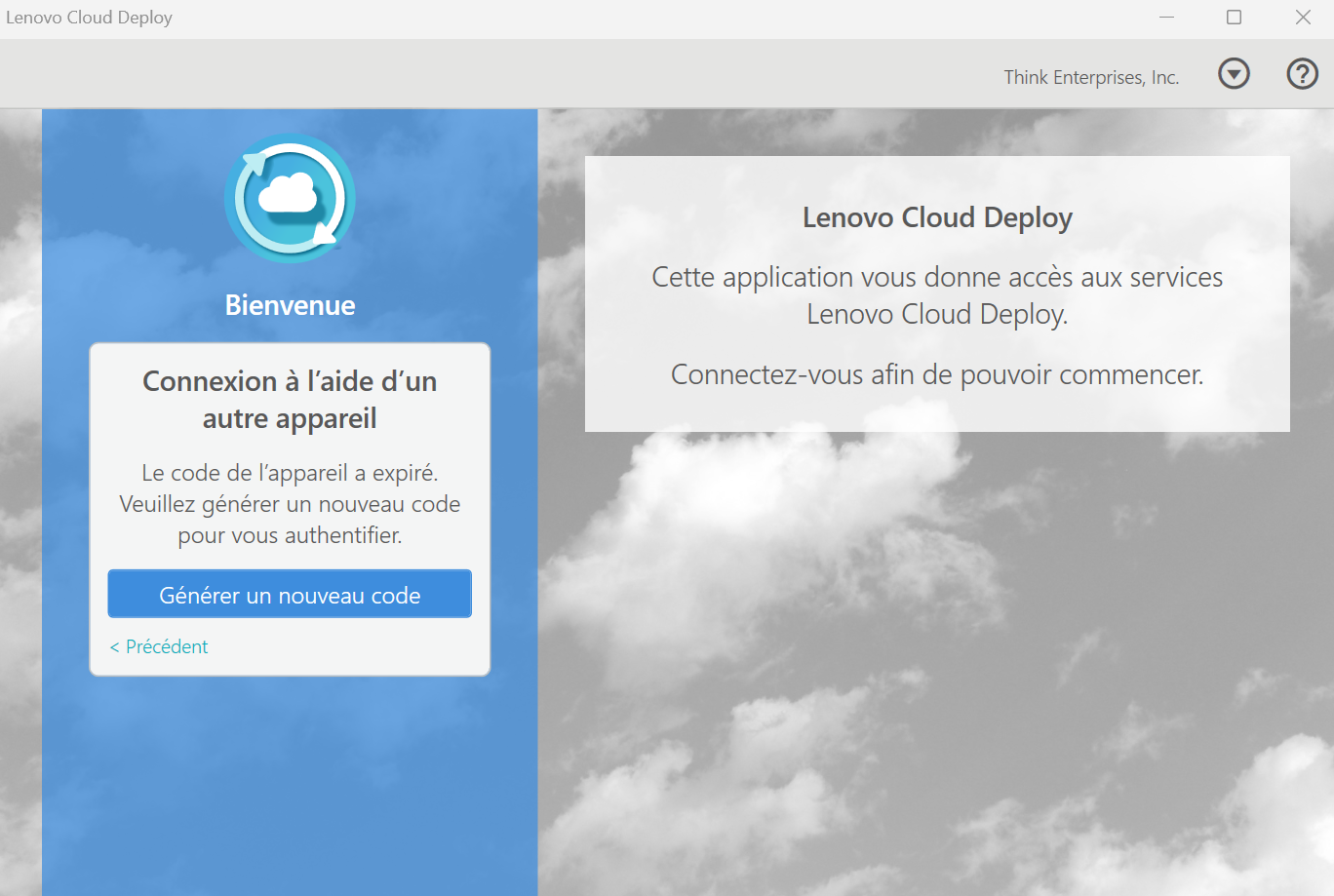
Cliquez sur Générer un nouveau code.
Un nouveau code QR s’affiche.
Avant l’expiration du nouveau code dans les 5 minutes, consultez les instructions pour scanner le code et vous connecter dans la section Connexion à l’aide d’un code QR.
6 - Activation de l’authentification à deux facteurs
LCD propose l’authentification à deux facteurs (2FA) pour sécurisé davantage l’accès au client et au site Web. La 2FA vous protège, car il devient plus difficile pour un tiers de se connecter à votre compte Lenovo Cloud Deploy. La 2FA repose sur deux différentes formes d’identité : votre mot de passe et un code de sécurité, généré par une application d’authentification telle que Google Authenticator. Même si une personne trouve votre mot de passe, elle ne pourra rien faire de plus si elle n’a pas accès à votre appareil secondaire et à votre application d’authentification.
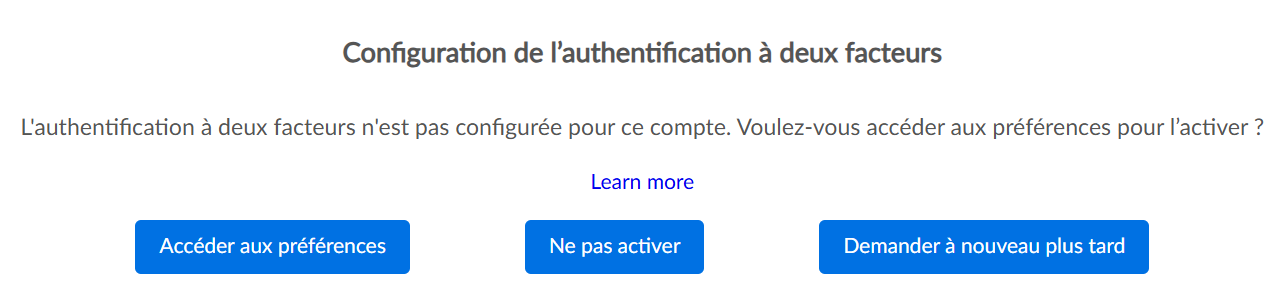
Par défaut, la 2FA est désactivée. Toutefois, les utilisateurs sont invités à l’activer lors de leur première connexion à LCD. L’invite continue de s’afficher même après la connexion, sauf si la 2FA est activée ou si vous choisissez explicitement Ne pas activer.
Note
Si vous choisissez l’authentification unique (SSO) pour accéder à LCD, ces étapes ne vous concernent pas. Votre configuration SSO gère la 2FA.
Prudence
Si vous activez la 2FA et que vous perdez votre appareil secondaire, contactez impérativement votre administrateur client LCD afin de réinitialiser l’accès à votre compte.
Si vous ne l’avez pas déjà fait, installez une application d’authentification sur votre appareil mobile ou votre ordinateur.
Connectez-vous au site Web de LCD.
Cliquez sur le menu déroulant de votre profil, en haut à droite de l’écran, et sélectionnez Paramètres des préférences.
Faites défiler l’écran vers le bas, jusqu’à Authentification à deux facteurs.
Cliquez sur le curseur Activer l’authentification à deux facteurs (2FA).
À l’aide de votre application 2FA, scannez votre code QR ou saisissez votre clé secrète. Cliquez sur l’icône en forme d’œil  pour afficher votre code QR ou votre clé secrète.
Saisissez le premier code de sécurité affiché dans le champ Code de sécurité 1. Attendez qu’un nouveau code de sécurité s’affiche avant de poursuivre.
Saisissez le code de sécurité suivant, affiché dans le champ Code de sécurité 2.
Cliquez sur Soumettre. La 2FA est désormais activée pour votre compte.
7 - Accessibilité
LCD intègre les fonctionnalités d’accessibilité de Windows afin d’optimiser l’expérience utilisateur pour les personnes en situation de handicap.
Mode Contraste élevé
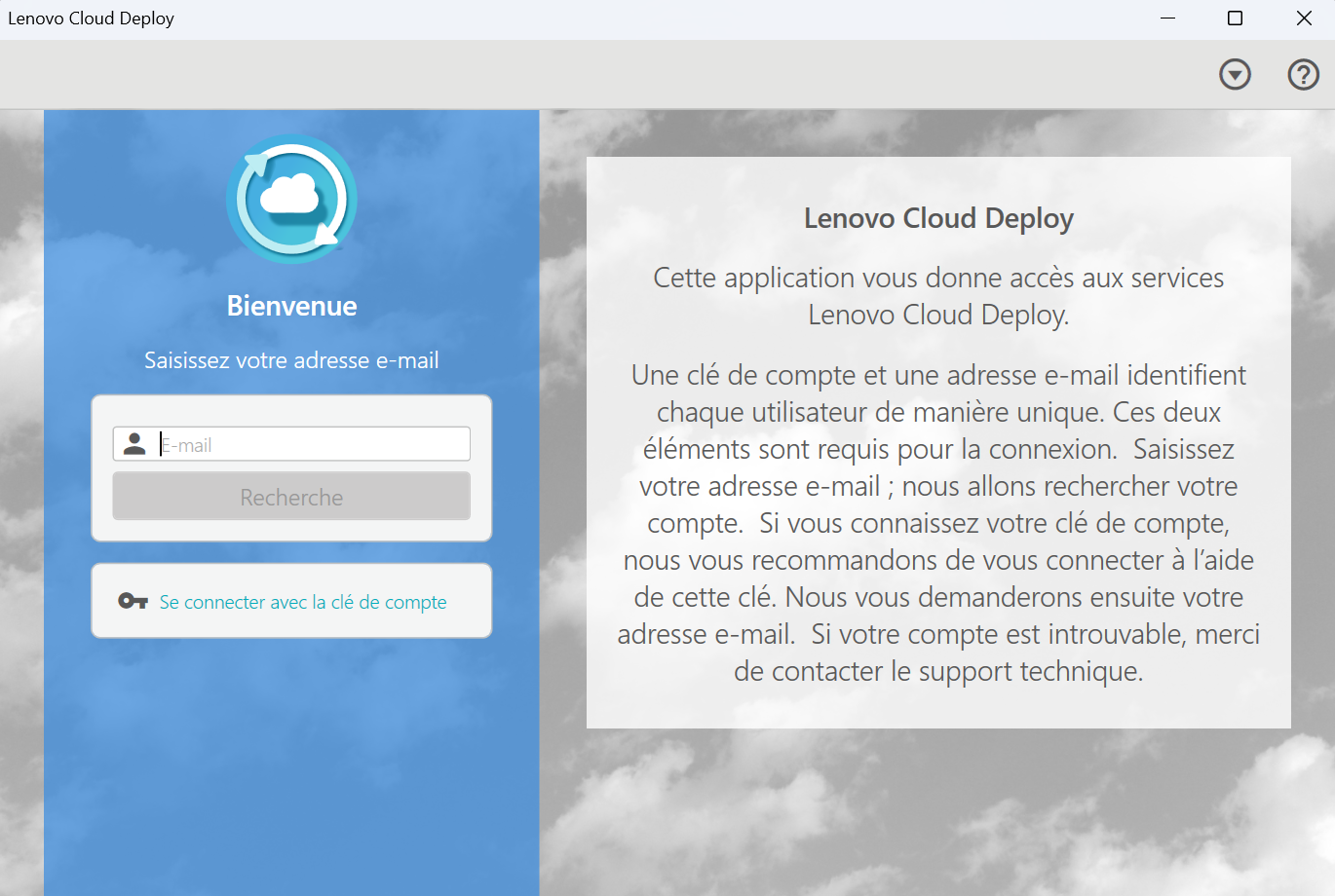
LCD prend en charge le mode Contraste élevé. Lorsqu’il est activé, le mode Contraste élevé remplace la palette de couleurs par défaut de LCD et applique des couleurs nettement contrastées pour favoriser la lisibilité des utilisateurs ayant besoin d’une assistance visuelle.
Écran de connexion de LCD avec la palette de couleurs par défaut :
Écran de connexion de LCD avec le mode Contraste élevé :
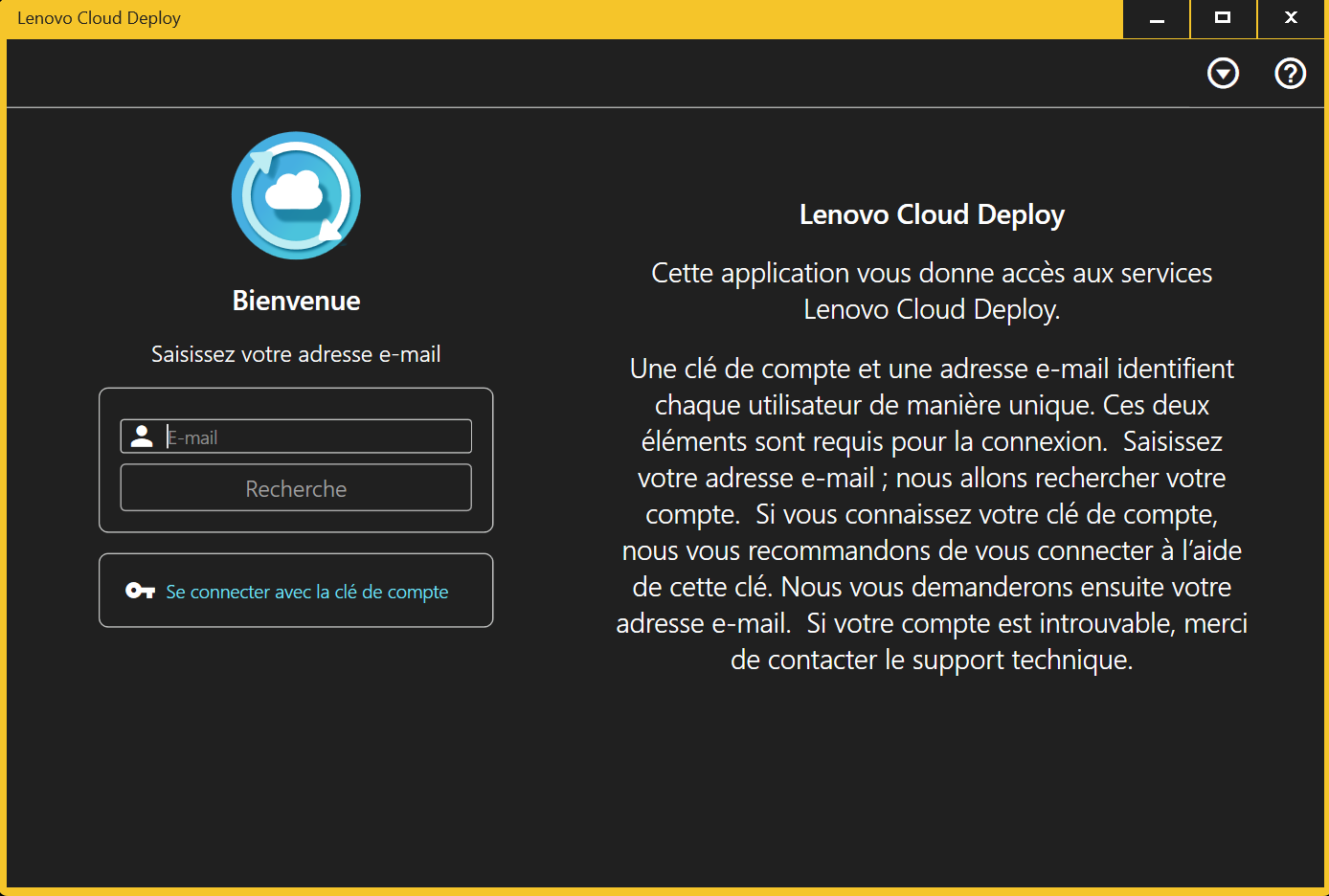
Si le mode Contraste élevé est déjà activé dans les paramètres Windows de votre ordinateur avant même votre connexion à LCD, alors LCD appliquera ce paramètre et la palette de couleurs nettement contrastées sera appliquée à l’application. Vous n’aurez rien d’autre à faire.
Procédez comme suit pour activer le mode Contraste élevé depuis le menu de démarrage de LCD.
Cliquez sur le menu composé de trois lignes  , en bas à gauche de l’écran.
Sélectionnez Accessibilité \ > Thèmes de contraste.
Sélectionnez un thème de contraste.
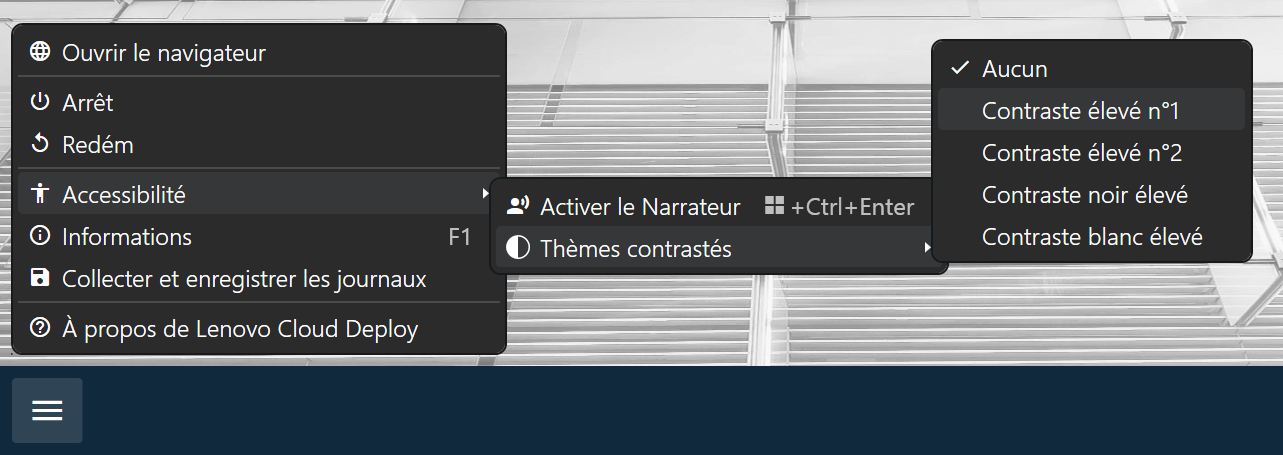
Consultez les documents Windows pour en savoir plus sur le mode Contraste élevé.
Narrateur
LCD prend en charge le lecteur d’écran Narrateur de Windows. Si le Narrateur est déjà activé dans les paramètres Windows de votre ordinateur avant même votre connexion à LCD, alors LCD appliquera ce paramètre et exécutera le Narrateur dans l’application. Vous n’aurez rien d’autre à faire.
Note
Le Narrateur n’est pas compatible lorsque LCD est exécuté sur des systèmes autres que Lenovo. D’autres variables peuvent affecter la disponibilité du Narrateur, par exemple, la prise en charge de la langue ou du son de votre périphérique. Consultez les documents de Microsoft sur le Narrateur pour en savoir plus.
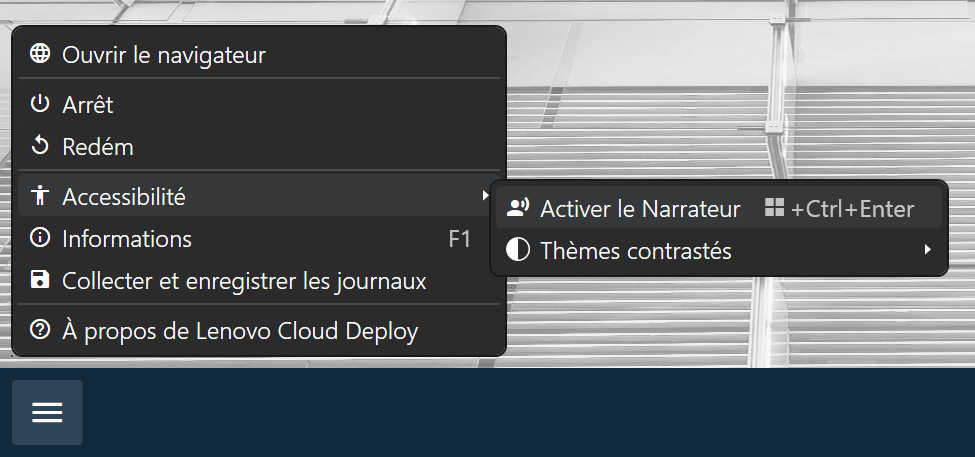
Procédez comme suit pour démarrer le Narrateur depuis le menu de démarrage de LCD.
Cliquez sur le menu composé de trois lignes , en bas à gauche de l’écran.
Sélectionnez Accessibilité \ > Démarrer le Narrateur pour démarrer le Narrateur dans LCD.
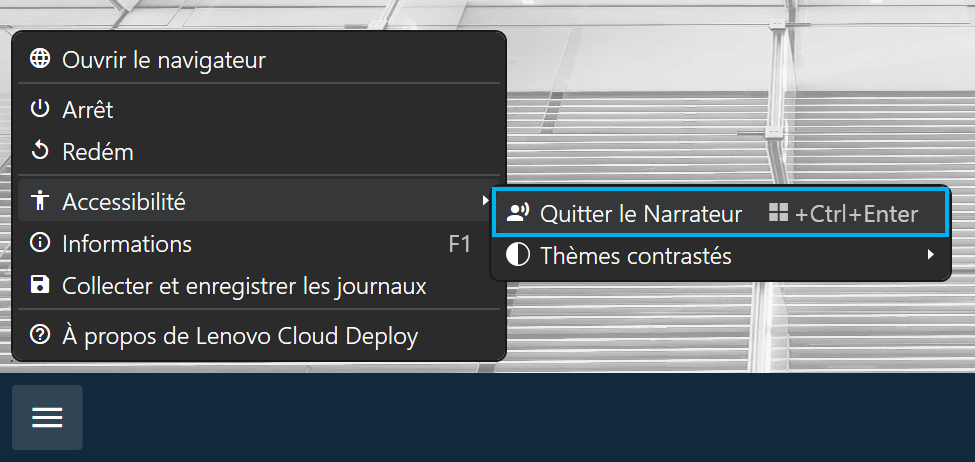
Sélectionnez Accessibilité \ > Quitter le Narrateur pour quitter le Narrateur dans LCD.
Consultez les documents de Windows sur le Narrateur pour en savoir plus.
8 - Support multilingue
Le client LCD et le site Web prennent en charge les langues suivantes :
- Anglais (États-Unis)
- Chinois simplifié
- Chinois traditionnel
- Français
- Allemand
- Italien
- Japonais
- Portugais brésilien
- Espagnol
Procédez comme suit pour modifier la langue de l’interface du client et du site Web.
Modification de la langue dans le client LCD
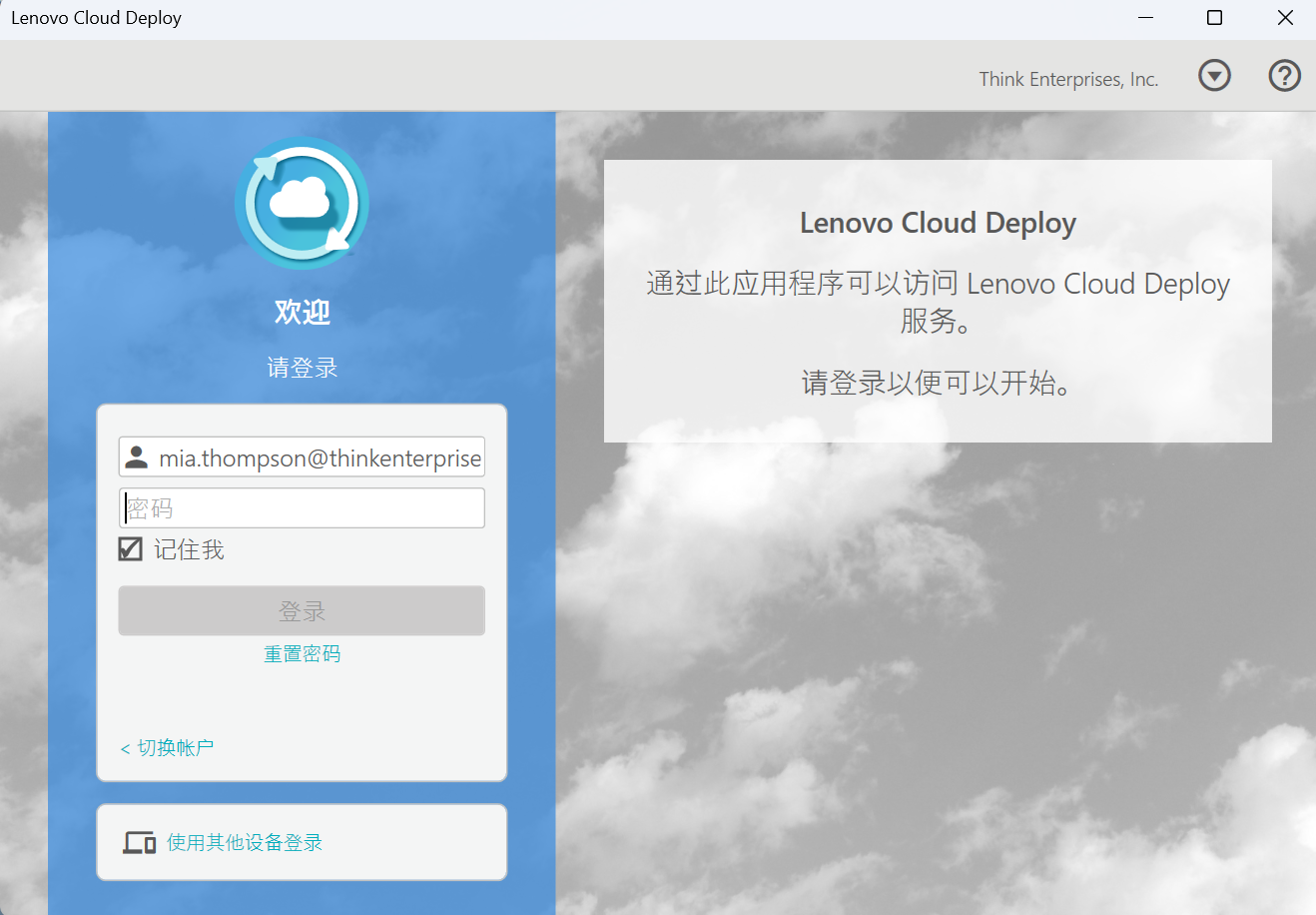
Lorsque vous vous connectez à un client LCD récemment installé, par défaut, la langue utilisée dans l’interface est l’anglais américain. Si vous sélectionnez une autre langue, le client redémarre. Au prochain démarrage, l’interface est affichée dans la langue de votre choix. Cette langue sera utilisée par le client LCD jusqu’à ce qu’elle soit remplacée par une autre langue. Si vous mettez à jour le client LCD vers une nouvelle version, la langue choisie continue d’être utilisée dans l’interface client.
L’option vous permettant de modifier la langue est dans la barre des tâches supérieure du client LCD. Ainsi, vous pouvez la modifier à tout moment. N’oubliez pas : le client redémarrera lorsque vous modifiez la langue.
Pour modifier la langue utilisée dans le client LCD :
Connectez-vous au client LCD.
Cliquez sur la flèche vers le bas, à droite de vos noms d’utilisateur et de compte.
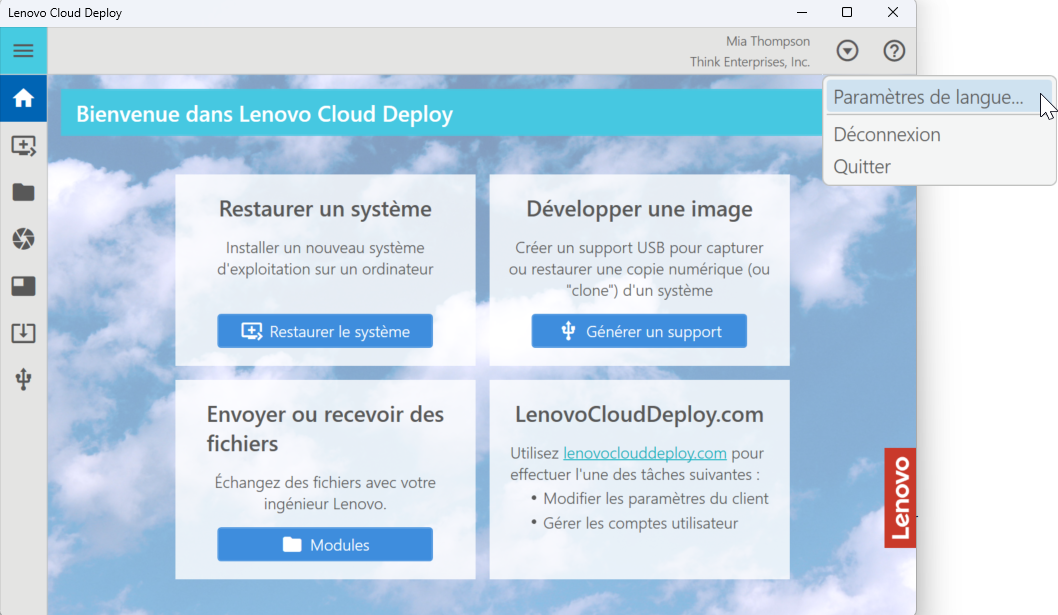
Cliquez sur Paramètres de langue….
L’écran Choisir une langue d’affichage s’affiche.
Cliquez sur la langue de votre choix.
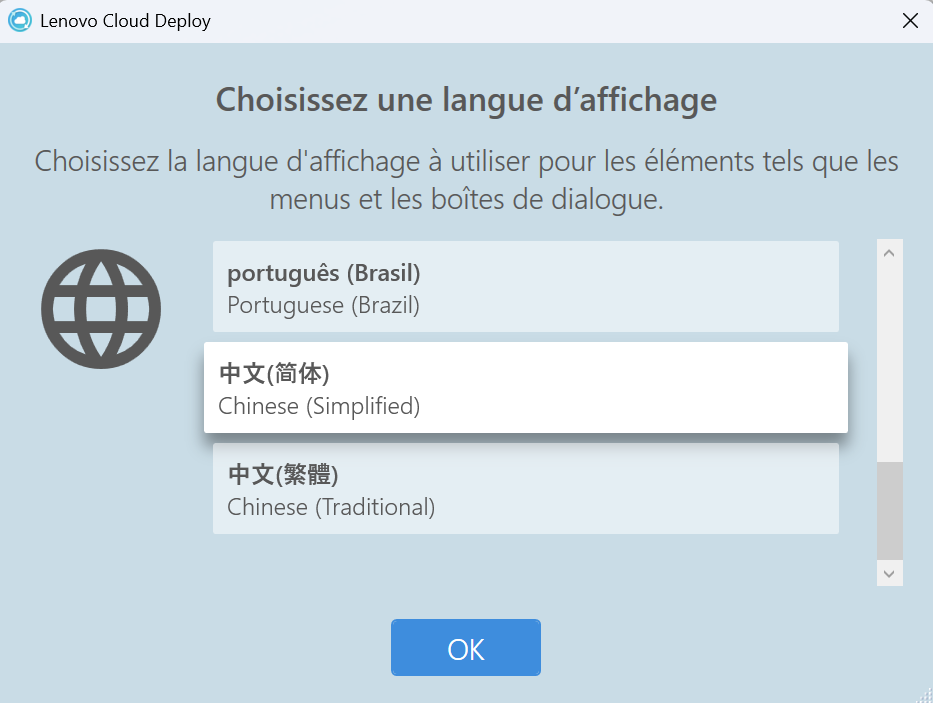
Cliquez sur OK.
Un message s’affiche afin de vous informer que le client doit redémarrer pour que la modification soit prise en compte. Cliquez sur Redémarrer maintenant pour continuer, ou sur Reporter pour différer le changement de langue jusqu’à la fermeture du client. Pour cet exemple, nous allons cliquer sur Redémarrer maintenant.
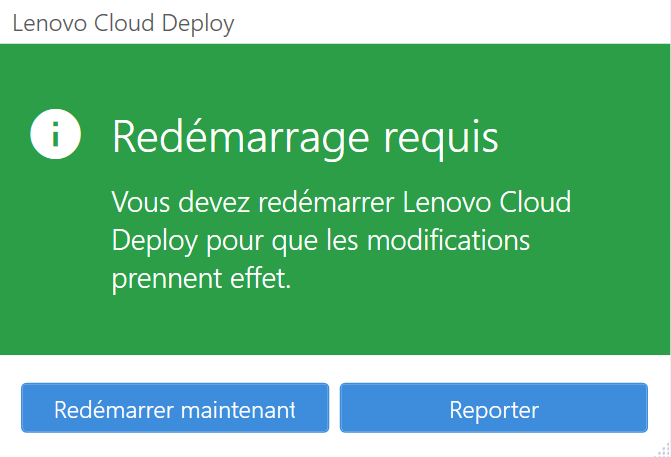
Le client se ferme et redémarre automatiquement. La nouvelle langue est alors affichée dans l’interface client.
Modification de la langue dans le site Web LCD
Comme pour le client LCD, la langue par défaut utilisée sur le site Web LCD est l’anglais américain. Les paramètres de langue de votre navigateur ne sont pas pris en compte. Lorsque vous choisissez une autre langue dans le menu déroulant, la page du site Web se recharge et s’affiche dans celle-ci. Cette langue sera utilisée par le site Web LCD jusqu’à ce qu’elle soit remplacée par une autre langue. Lorsque vous vous déconnectez du site Web LCD, la langue que vous avez choisie sera encore utilisée lors de votre prochaine connexion au site Web.
L’option vous permettant de modifier la langue est dans la barre des tâches supérieure du site Web LCD. Ainsi, vous pouvez la modifier à tout moment.
Pour modifier la langue utilisée sur le site Web LCD :
Connectez-vous au site Web de LCD.
Cliquez sur le menu déroulant Langue à droite de votre nom d’utilisateur.
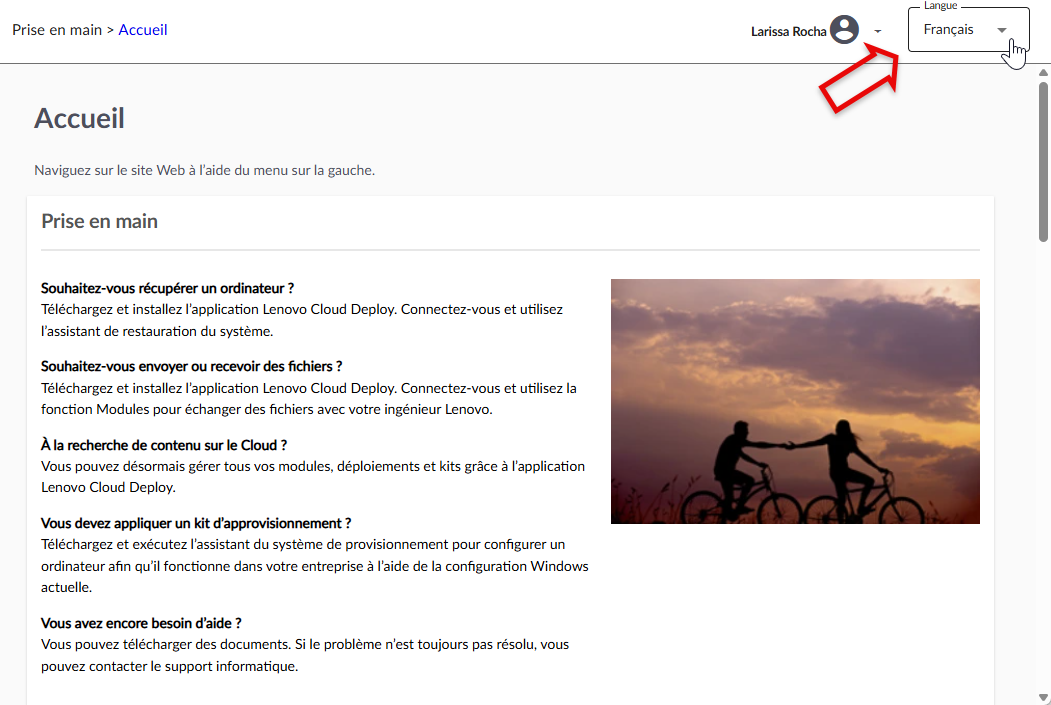
Les options relatives aux langues s’affichent.
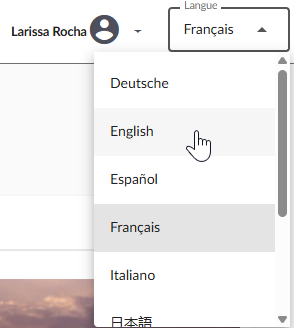
Cliquez sur la langue de votre choix.
La page se recharge et s’affiche dans la langue de votre choix.
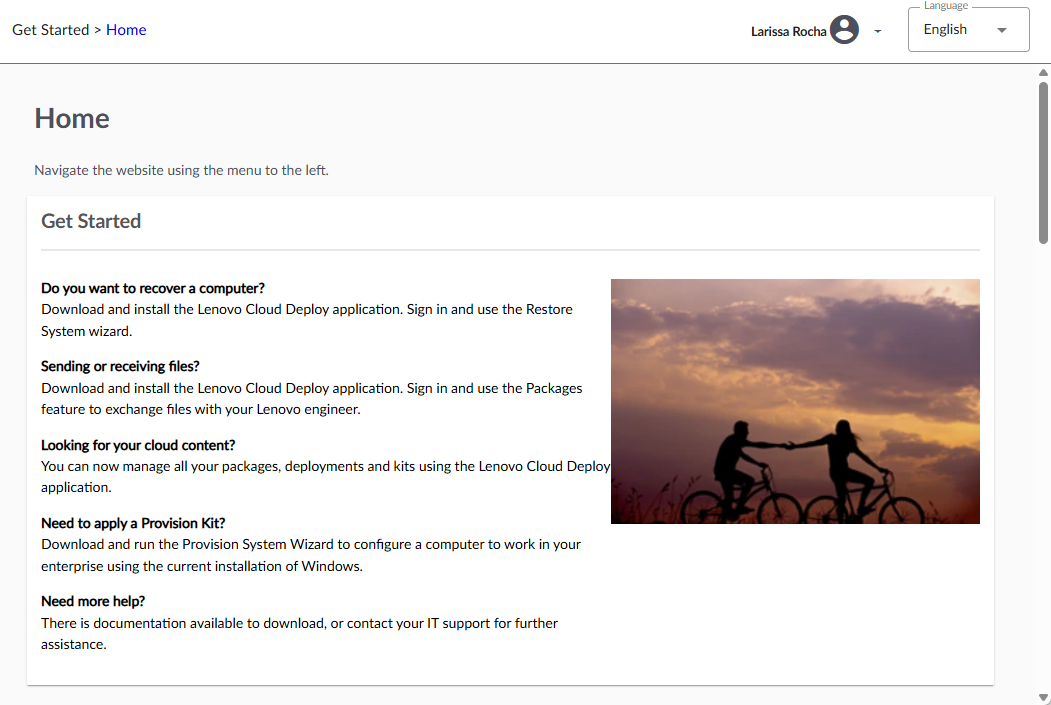
9 - Terminologie LCD
Consultez ce guide pour en savoir plus sur les termes employés dans Lenovo Cloud Deploy (LCD) et dans ce document.
LCD
Acronyme de Lenovo Cloud Deploy.
Client LCD
L’application bureau de Lenovo Cloud Deploy.
Site Web LCD
Le site Web de Lenovo Cloud Deploy se trouve à l’adresse lenovoclouddeploy.com. C’est à cette adresse que vous pouvez gérer les fonctions d’administration de LCD, telles que les comptes, les utilisateurs, les rôles, les autorisations, le Geo-fencing et les licences.
Geo-fencing (Geo-fencing sur le site Web)
Les paramètres du site Web LCD servant à restreindre l’accès par géolocalisation.
Droits
Il s’agit du paramètre autorisant un système cible spécifique à utiliser les services de LCD (tout particulièrement le flux de travail de restauration ou de récupération) après la validation de l’éligibilité du système et son association à cet appareil.
ITC
Acronyme pour le Centre de technologie d’imagerie, à savoir l’équipe chargée de la mise en œuvre des services Lenovo prenant en charge Lenovo Cloud Deploy.
Module
Un module est un ensemble de fichiers stocké dans LCD et géré à l’aide de l’outil Modules. Utilisez la fonctionnalité Transfert du module de cet outil afin d’envoyer des fichiers à votre ingénieur Lenovo, ou d’en recevoir de sa part.
Déploiement
Un déploiement est la solution en module utilisée afin de fournir l’image de votre organisation à un système. Un déploiement comprend ce qui suit :
- l’image du système d’exploitation
- les applications installées
- les éléments de configuration, comme le chiffrement ou les partitions de service
- les étapes d’installation supplémentaires suivies au moment du premier démarrage
Un déploiement inclut un contenu d’image, mais peut également prendre en charge des exigences supplémentaires telles que le chiffrement, la création de partitions de service, les services de démarrage initial, etc.
Les déploiements sont créés par les ingénieurs Lenovo, selon le contenu d’imagerie que vous fournissez. Dès qu’un déploiement est disponible, vous pouvez en appliquer un pour installer ou récupérer un système, ou appliquer une nouvelle image.
En général, les déploiements sont utilisés pour :
- l’imagerie en usine de nouveaux systèmes
- la restauration des systèmes à un état connu et approuvé
- la fourniture d’un environnement complet et prêt à l’emploi
En tant qu’utilisateur, vous ne créez pas vos propres déploiements. En revanche, vous collaborez avec un technicien Lenovo ITC en chargeant le contenu de votre image sur le cloud et en communiquant les exigences de la solution. L’ingénieur crée ensuite un déploiement et le publie sur le Lenovo Cloud que vous souhaitez appliquer à un système à l’aide de la fonction de restauration du système.
Le processus de déploiement de Lenovo est très flexible et peut prendre en charge la méthode que vous choisissez pour fournir votre solution, quelle qu’elle soit. Lenovo peut créer votre déploiement à partir d’une image unique (créée par LCD ou un fichier WIM à l’aide des outils DISM (Deployment Image Servicing and Management) Microsoft) ou à partir de blocs de construction individuels (pilotes, applications et composants du système d’exploitation) chargés en tant que modules.
Kit d’approvisionnement
L’approvisionnement Lenovo est un processus propriétaire, avancé et personnalisable qui permet de préparer un ordinateur pour une connexion de premier utilisateur. Un kit d’approvisionnement installe un assistant de configuration via lequel un utilisateur répond à quelques questions simples pour personnaliser le système en quelques minutes. L’assistant du système de provisionnement automatise des tâches telles que :
- la liaison des domaines
- la création de comptes utilisateur et e-mail
- la configuration des imprimantes et des paramètres régionaux
- la migration de données
En tant qu’utilisateur, vous ne créez pas vos propres kits d’approvisionnement. En revanche, vous collaborez avec un technicien Lenovo en chargeant le contenu de vos applications sur le cloud et en communiquant les exigences de la solution. L’ingénieur crée ensuite un kit d’approvisionnement et le valide sur le Lenovo Cloud, que vous pouvez télécharger et tester.
Image rapide
Une image rapide est une copie numérique (ou « clone ») d’un environnement de système d’exploitation installé, notamment la disposition des partitions, les paramètres du système d’exploitation et les applications installées. Une image rapide peut être utilisée par Lenovo ITC pour développer un préchargement d’usine personnalisé ou un déploiement Lenovo Cloud.
La fonctionnalité Images rapides s’adresse aux développeurs de solutions qui travaillent avec le Centre de technologie d’imagerie.
Le chargement d’une image rapide doit cibler le dossier QUICKIMAGE du support USB.
Restauration
Ceci vous permet de ramener une image à un état connu antérieur.
Approvisionnement
Ceci vous permet de configurer un ordinateur pour sa première connexion à l’aide d’une image standard.
Authentification unique
Il s’agit d’une méthode d’authentification qui utilise les identifiants standard de votre organisation (ceux que vous utilisez pour votre e-mail, vous connecter à votre ordinateur, etc.). Dans LCD, l’authentification unique (SSO) permet aux utilisateurs de s’authentifier par le biais du fournisseur d’identité de leur entreprise, et non un compte spécifique à LCD.
« Connectez-vous avec votre compte d’entreprise… un nom d’utilisateur et un mot de passe communs afin d’accéder à plusieurs applications… »
Plateforme d’imagerie cloud
Il s’agit de la plateforme cloud de Lenovo permettant de stocker, de gérer et de fournir des images de système d’exploitation, des déploiements et des outils de récupération. LCD agit comme un client de bureau qui s’interface avec cette plateforme.
« Lenovo Cloud Deploy… offre une interface vers la plateforme cloud d’imagerie de Lenovo. »
Générer un support
Il s’agit d’une fonctionnalité de LCD qui permet de créer un support USB amorçable utilisé afin d’installer, de capturer ou de restaurer des images système. La fonctionnalité de génération d’un support prend en charge les systèmes Lenovo sous licence Windows, ainsi que les systèmes non Lenovo ou sans licence Windows.
Rôles
Ce terme fait référence aux autorisations attribuées à chaque utilisateur LCD qui déterminent les fonctionnalités accessibles. Voici quelques exemples : ingénieur de déploiement, testeur client, ingénieur de site et utilisateur en mode Restauration uniquement. Les rôles permettent de contrôler la visibilité des déploiements, l’accès aux fonctionnalités avancées et les capacités de restauration.
Contrats de licence
Il s’agit des conditions juridiques qui régissent l’utilisation de Windows, des logiciels Lenovo et des outils d’imagerie. Dans LCD, l’état de la licence (par exemple, « licence Windows intégrée installée ») peut vous servir de filtre de déploiement. Ainsi, vous pouvez vous assurer que seuls les systèmes qui ont une licence valide reçoivent certaines images.
Assistant du système de provisionnement (PSW)
Il s’agit d’un processus guidé dans LCD, permettant d’aider les utilisateurs à préparer un système à l’imagerie ou à la restauration. Ce terme apparaît dans les documents de LCD, mais les étapes détaillées font partie des sections plus vastes « Restauration du système » et « Kits d’approvisionnement ». En général, PSW gère des tâches telles que la sélection des déploiements, la préparation des supports USB et l’application des kits d’approvisionnement.
Expérience Windows OOBE
Il s’agit du processus de configuration initiale qui apparaît au tout premier démarrage de Windows après l’installation ou l’imagerie. L’expérience OOBE comprend le choix de la région, du clavier, du réseau, la configuration du compte, ainsi que les paramètres de confidentialité. Bien souvent, les déploiements LCD préparent les systèmes pour que l’OOBE s’exécute correctement après la restauration.
Assistant Sysprep
Il s’agit d’un outil du flux de travail de la génération d’un support de LCD, permettant de préparer des images Windows à l’aide de Microsoft Sysprep. Sysprep généralise une installation Windows pour qu’elle puisse être déployée sur plusieurs systèmes.
Compte
Il s’agit d’une identité utilisateur permettant de se connecter à Lenovo Cloud Deploy. LCD prend en charge plusieurs types de comptes :
- Compte LCD (créé par un administrateur)
- Comptes avec l’authentification unique (SSO)
- validation de la clé du compte
- recherche de compte par adresse e-mail afin de déterminer les rôles et les autorisations d’un utilisateur.