Restaurer le système
L’assistant de restauration du système vous aide à récupérer un déploiement d’image sur un ordinateur. Il vous guide à travers une série de questions pour vous aider à sélectionner la meilleure méthode de restauration d’un système.
Pour accéder à l’écran de restauration du système, cliquez sur l’icône Restaurer le système dans le panneau de navigation de gauche.
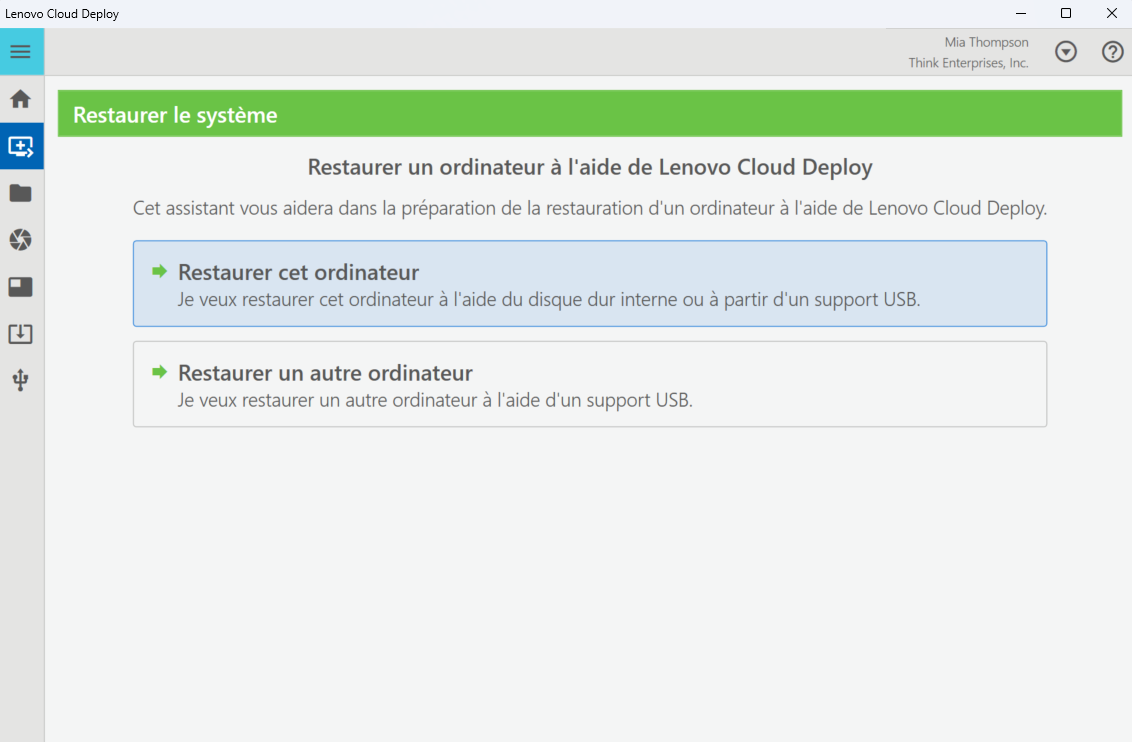
La restauration d’un système requiert l’amorçage de l’ordinateur dans l’environnement de récupération LCD. L’environnement de récupération requiert une connexion Internet pour effectuer une restauration directement à partir de LCD. Dans le cas contraire, un support USB hors ligne sera requis pour restaurer l’ordinateur.
L’assistant de restauration du système LCD peut être utilisé dans deux situations : si vous restaurez l’ordinateur sur lequel LCD est installé, ou un autre ordinateur. Cliquez sur le lien de la procédure qui correspond à l’ordinateur que vous souhaitez restaurer.
1 - Restaurer cet ordinateur
Lors de la restauration de l’ordinateur sur lequel LCD est installé, l’assistant LCD détecte vos connexions Internet actuelles. L’environnement de récupération requiert une connexion Internet pour effectuer une restauration directement à partir de LCD. Dans le cas contraire, un support USB est requis pour restaurer cet ordinateur.
- Si vous restaurez un système fabriqué par Lenovo et doté d’une licence Windows en cours de validité, LCD prend en charge la restauration via une connexion Internet câblée ou sans fil, ou directement à partir d’un périphérique USB si aucune connexion Internet n’est disponible.
- Si vous restaurez un système qui n’a PAS été fabriqué par Lenovo et/ou qui n’exécute PAS une licence Windows en cours, LCD prend en charge la restauration via une connexion Internet câblée uniquement, ou directement à partir d’un périphérique USB si aucune connexion Internet n’est disponible.
Restauration d’un ordinateur à l’aide de son disque dur
Cette méthode de restauration est idéale lorsqu’aucun support USB n’est disponible. En revanche, vous devez établir une connexion Ethernet ou une connexion sans fil prise en charge.
Cette méthode installe l’environnement de récupération LCD sur l’ordinateur, puis redémarre le système existant pour effectuer la restauration du système.
Ouvrez l’assistant de restauration du système à partir du panneau latéral.
Cliquez sur Restaurer cet ordinateur.
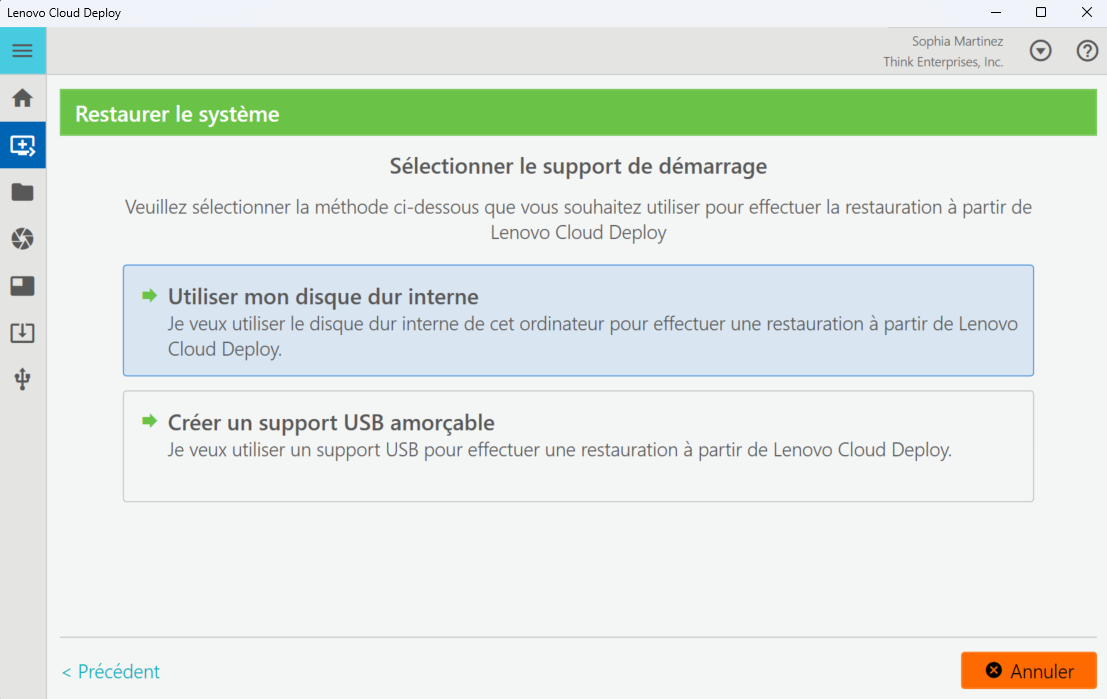
Cliquez sur Utiliser mon disque dur interne.
Note
L’écran de sélection du support de démarrage ne s’affiche que lorsque vous utilisez une connexion Internet prise en charge.
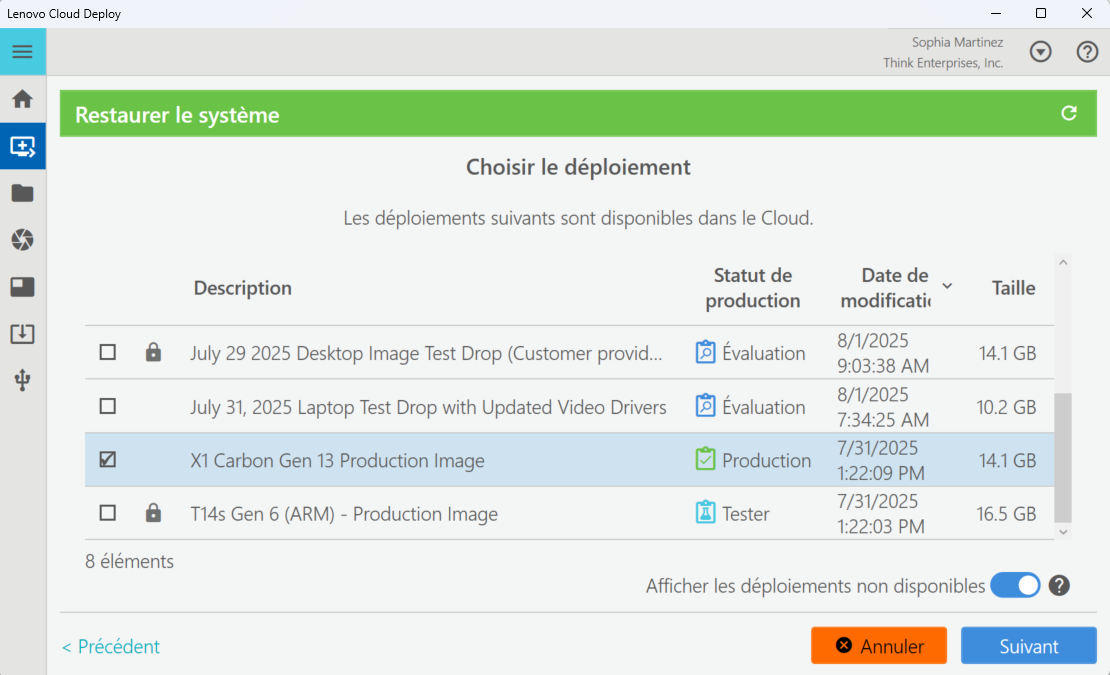
L’écran suivant présente la liste des déploiements disponibles. Si vous souhaitez afficher tous les déploiements, utilisez le curseur Afficher les déploiements indisponibles et modifiez les filtres en conséquence. Pour en savoir plus sur cette fonctionnalité, consultez la section Filtrage de déploiement.
Sélectionnez le déploiement pour restaurer votre système et cliquez sur Suivant.
Note
La restauration du système supprime toutes les données utilisateur sur le disque dur. Assurez-vous d’avoir sauvegardé vos données importantes dans un autre emplacement.
Cochez la case pour confirmer que vous comprenez que votre disque dur sera effacé et que tout est prêt pour restaurer votre système.
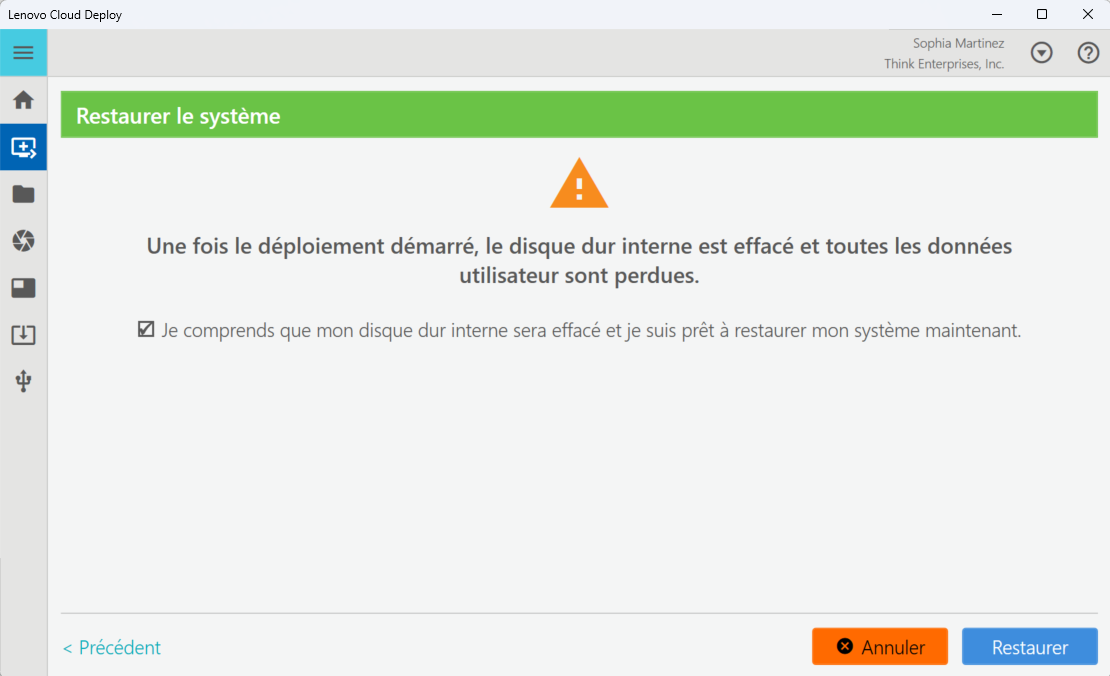
Cliquez sur Restaurer. Le déploiement sélectionné est téléchargé sur votre disque dur. Une barre d’état affiche la progression du téléchargement.
Lorsque le téléchargement du déploiement est terminé, un message de redémarrage s’affiche pour lancer le processus de restauration. Vous pouvez ignorer le compteur en cliquant sur Redémarrer maintenant.
Un écran de démarrage s’affiche pendant que l’ordinateur démarre et configure l’environnement.
Une fois le processus d’amorçage terminé, LCD démarre automatiquement.
Le temps de déploiement varie en fonction du système d’exploitation restauré et de la connexion Internet utilisée.
L’ordinateur peut redémarrer plusieurs fois pour continuer sa configuration en fonction du déploiement sélectionné. Une page d’état présente les étapes restantes dans le processus de configuration.
L’ordinateur reviendra à l’assistant de restauration du système au terme du processus.
Le système a été restauré. Cliquez sur Redémarrer pour redémarrer et utiliser l’ordinateur.
Créer un support USB amorçabl
Cette méthode de restauration est idéale si vous disposez d’un support USB. En outre, elle est utile si vous n’avez pas de connexion Ethernet ou sans fil prise en charge. Cette méthode de restauration crée un support LCD.
Ouvrez l’assistant de restauration du système à partir du panneau latéral.
Cliquez sur Restaurer cet ordinateur.
Cliquez sur Créer un support USB amorçable.
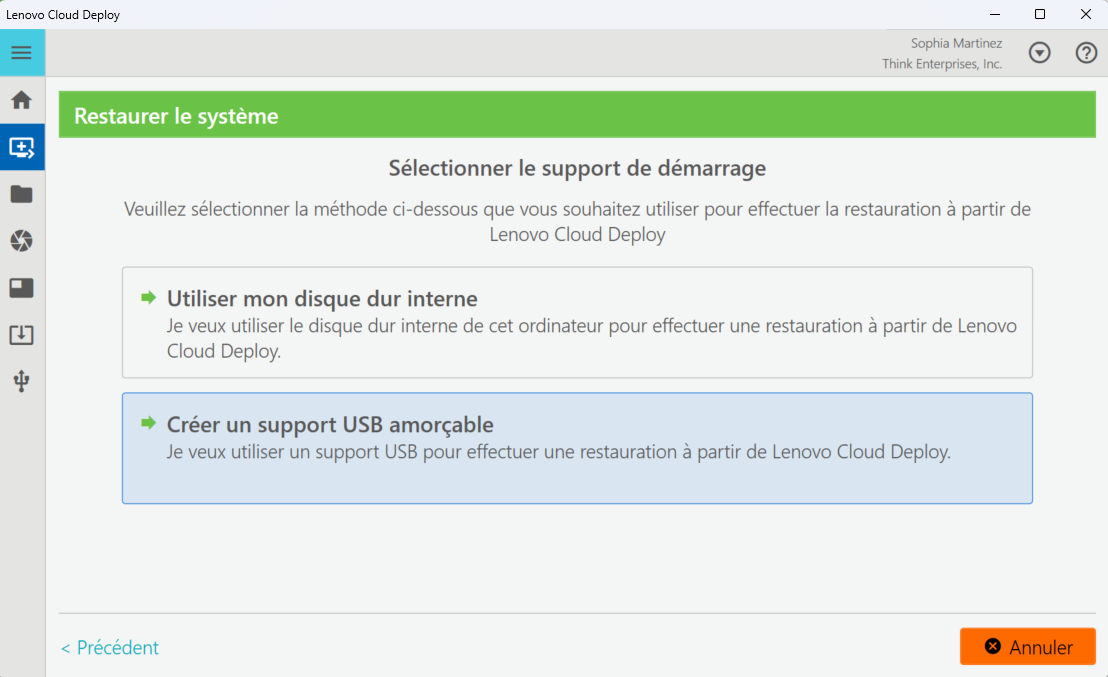
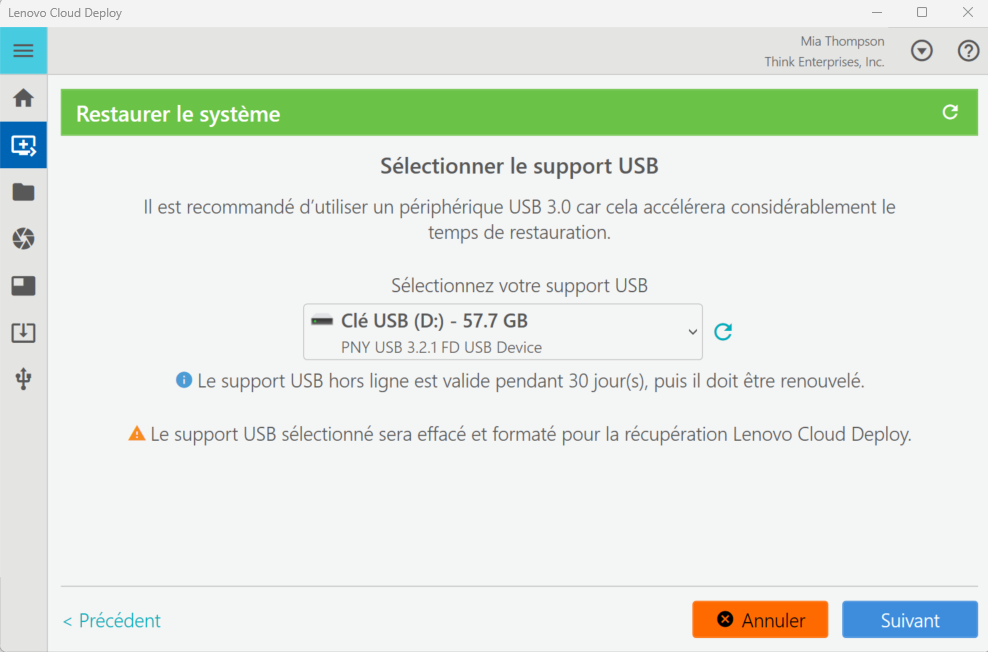
Si ce n’est pas déjà fait, connectez le support USB à l’un des connecteurs USB de l’ordinateur.
Sélectionnez le support dans le menu déroulant et cliquez sur Suivant.
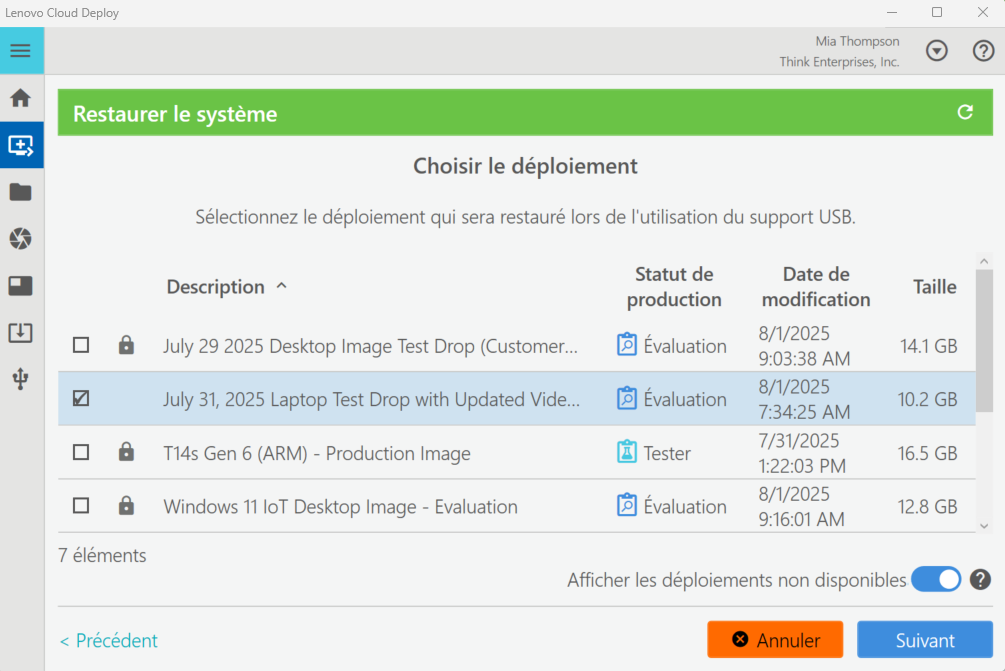
L’écran suivant présente la liste des déploiements disponibles. Si vous souhaitez afficher tous les déploiements, utilisez le curseur Afficher les déploiements indisponibles et modifiez les filtres en conséquence. Pour en savoir plus, consultez la section Filtrage de déploiement.
Note
La restauration du système supprime toutes les données utilisateur sur le disque dur. Assurez-vous d’avoir sauvegardé vos données importantes dans un autre emplacement.
Cochez la case pour confirmer que vous comprenez que votre périphérique USB sera effacé et que vous souhaitez créer votre support de démarrage.
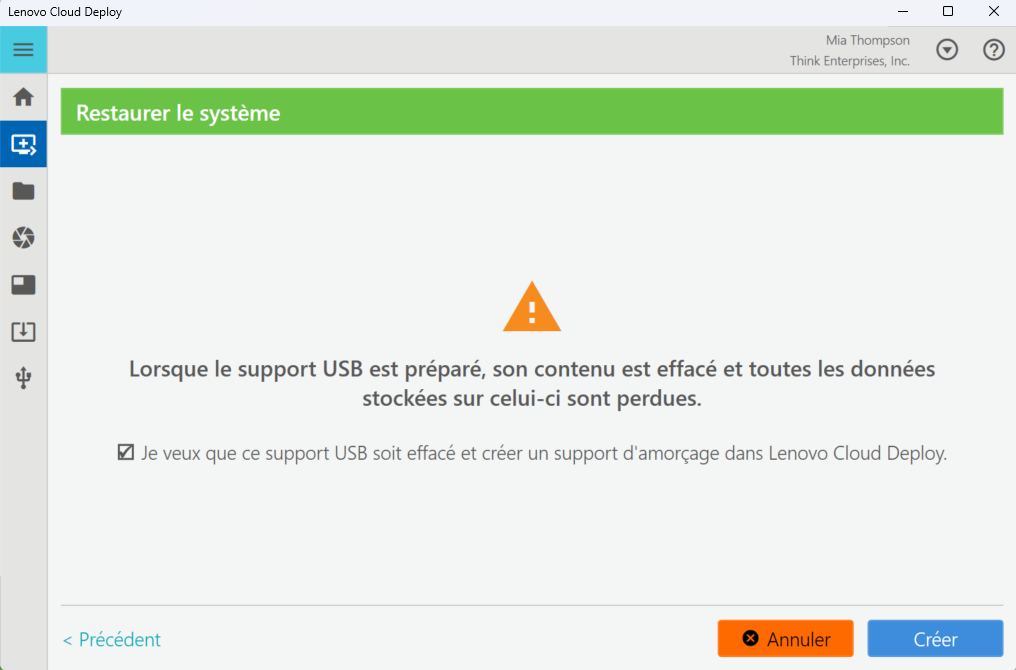
Pour confirmer que vous souhaitez continuer, cliquez sur Créer. Une barre d’état affiche la progression de la création du support de restauration USB.
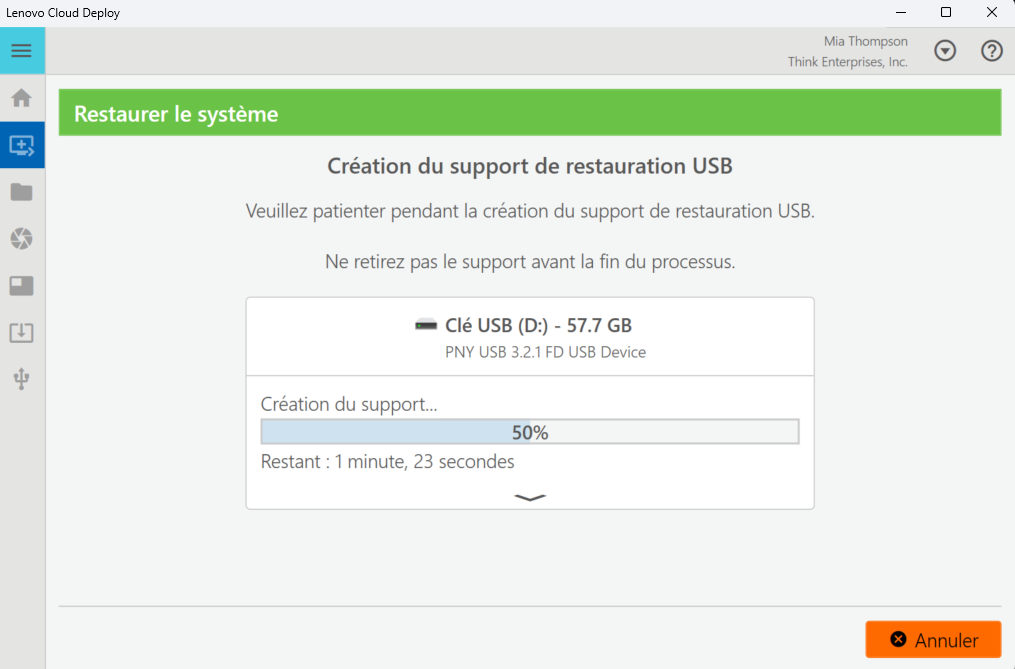
Lorsque le support sera prêt, les instructions s’afficheront.
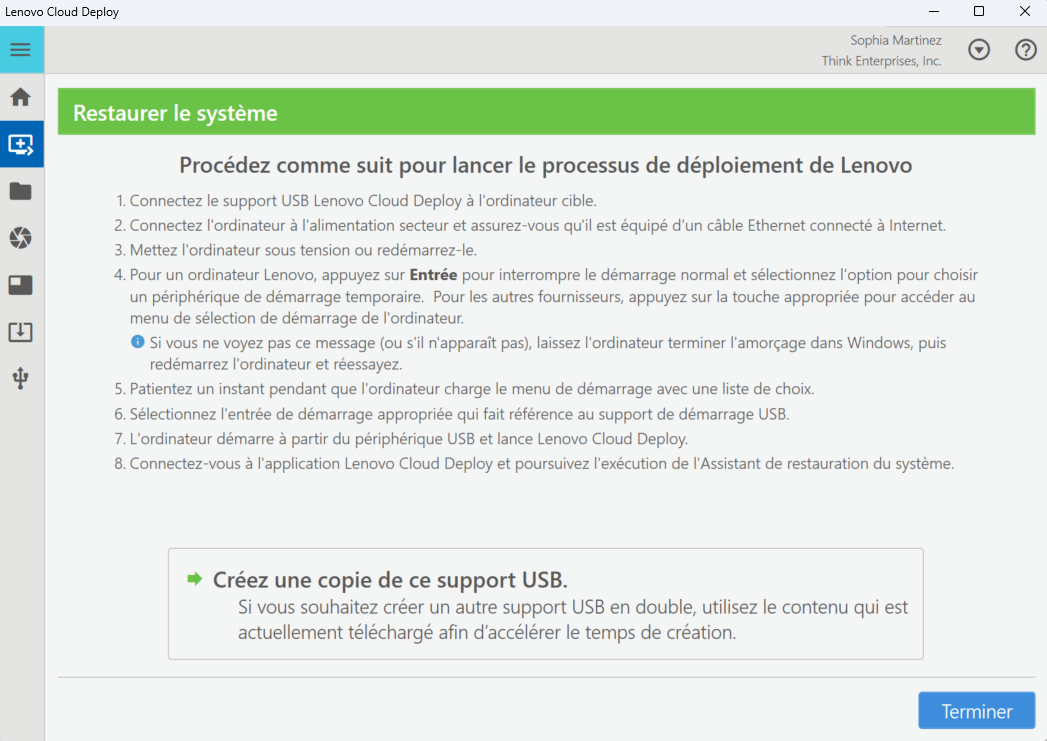
Cliquez sur Terminer pour revenir au début de l’assistant.
2 - Restaurer un autre ordinateur
Vous devez créer un support USB pour restaurer un autre ordinateur.
LCD créé un support de récupération en fonction de la fabrication de vos systèmes par Lenovo ou non, et/ou s’ils sont sous licence Windows.
Création de supports USB pour les systèmes Lenovo sous licence Windows.
- Cette option est utile pour les appareils Lenovo sous licence Windows.
- Une clé produit numérique (DPK) Windows sur les appareils vérifie la licence Windows.
- Cette option prend en charge les connexions Ethernet et sans fil.
Création de supports USB pour les systèmes qui ne sont pas fabriqués par Lenovo et/ou qui ne sont pas sous licence Windows.
- Cette option est requise uniquement si vous déployez un appareil non-Lenovo, ou si ce dernier ne dispose pas d’une licence Windows.
- Cette option prend uniquement en charge les connexions Ethernet.
Création de supports USB pour les systèmes Lenovo sous licence Windows
Ouvrez l’assistant de restauration du système à partir du panneau latéral.
Cliquez sur Restaurer un autre ordinateur.
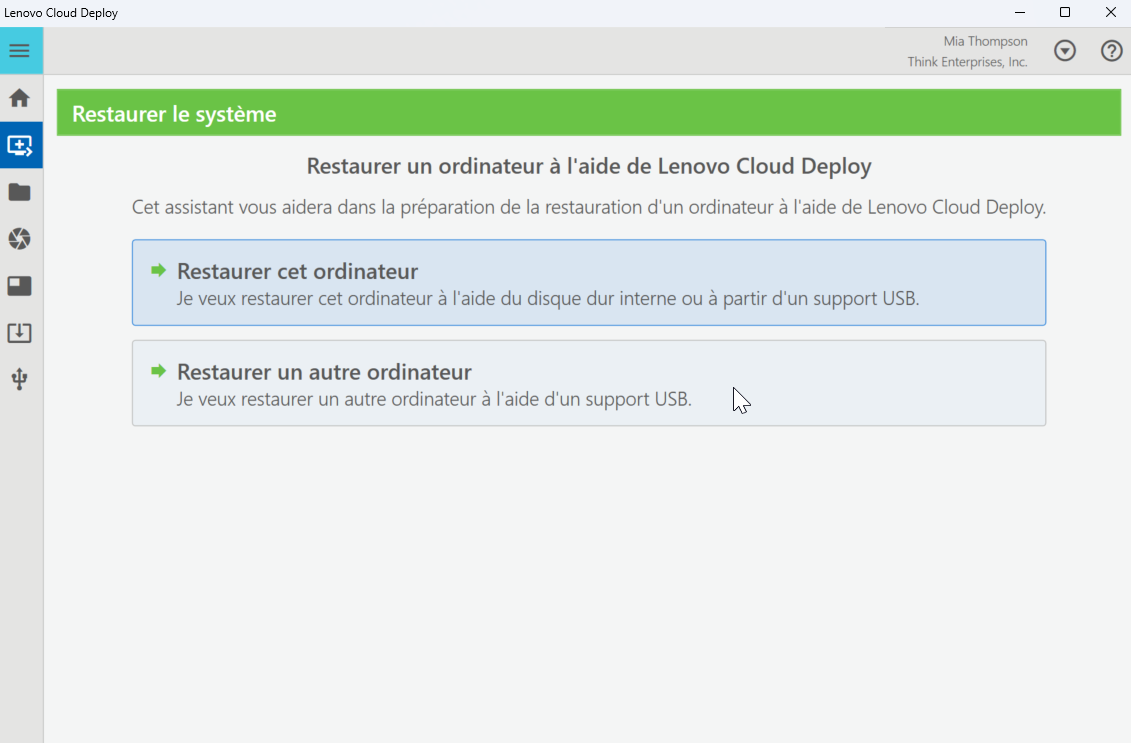
Cliquez sur Systèmes Lenovo sous licence Windows®.
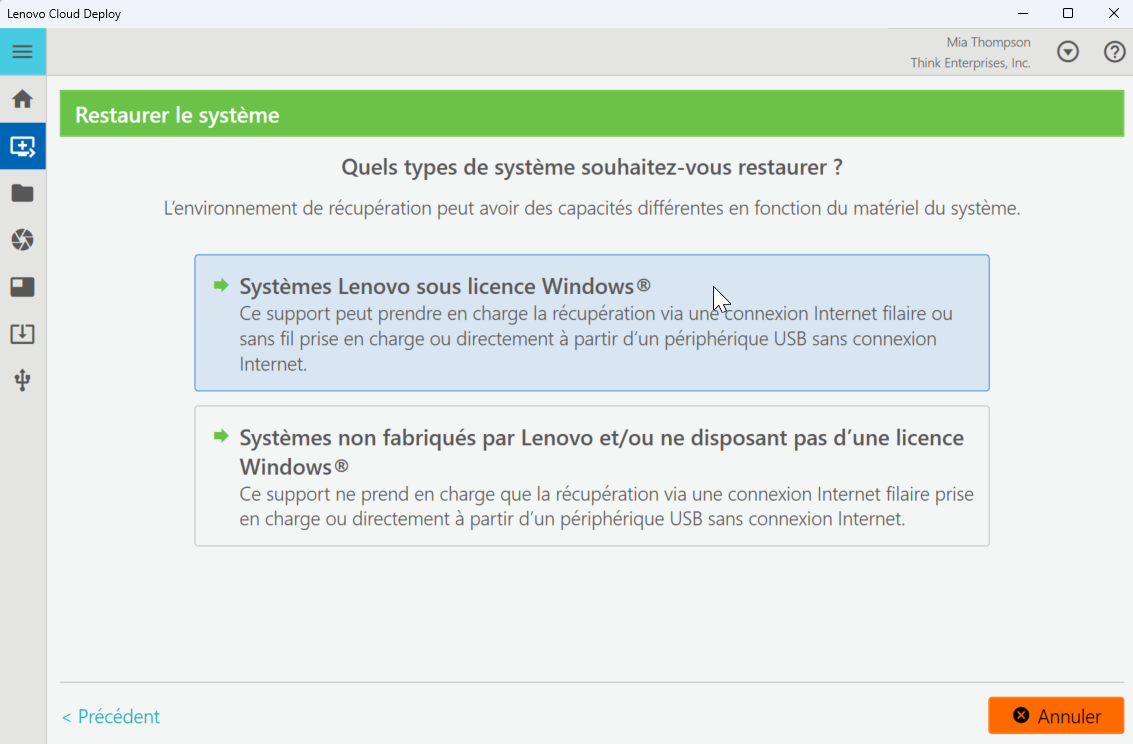
Sélectionnez Processeur Intel ou AMD.
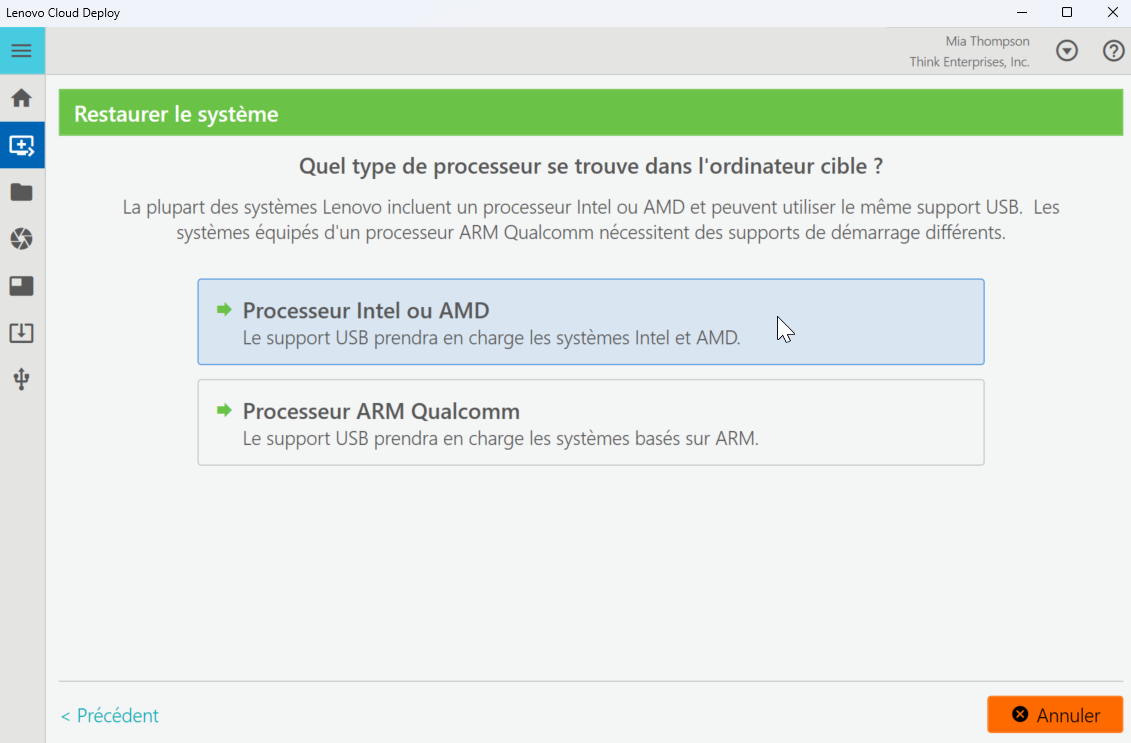
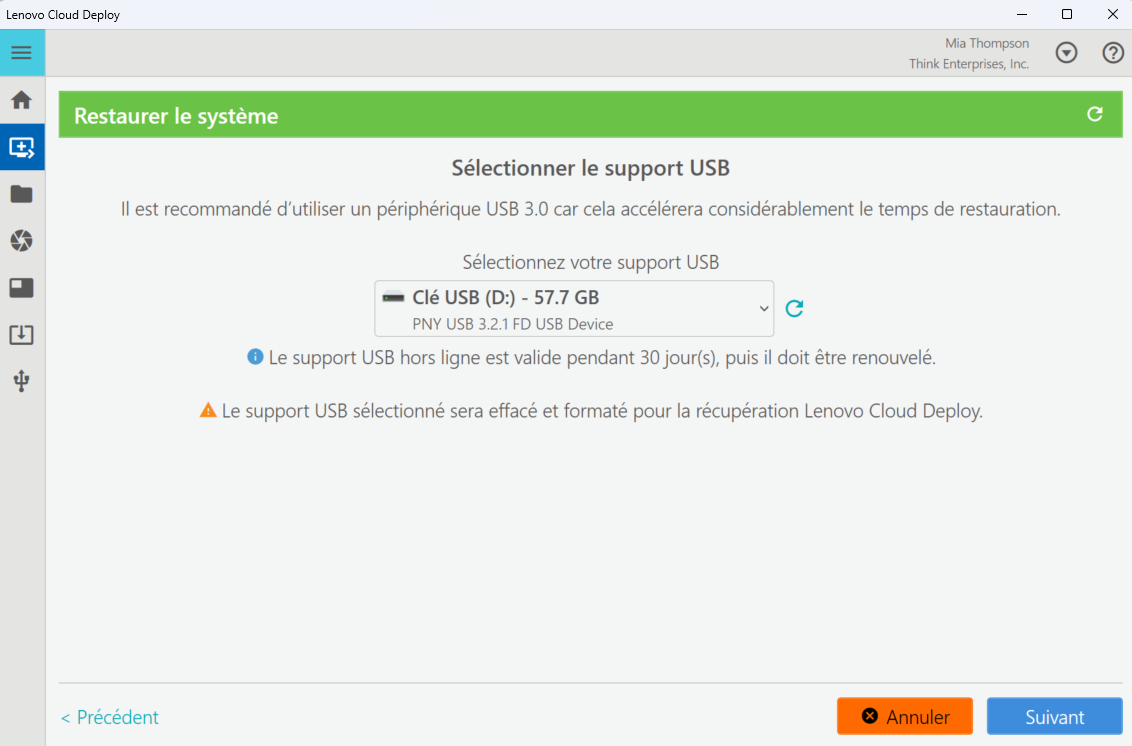
Si ce n’est pas déjà fait, connectez le support USB à l’un des ports USB de l’ordinateur.
Sélectionnez le support dans le menu déroulant et cliquez sur Suivant.
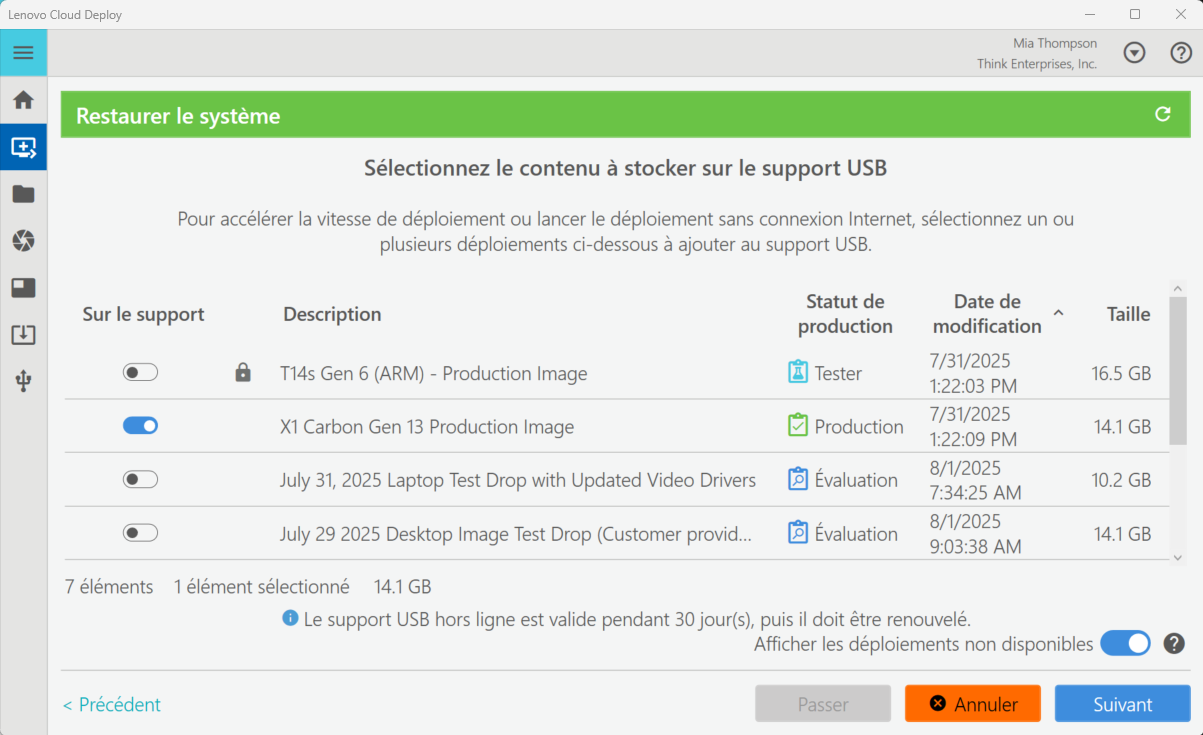
Activez l’option Sur le support pour sélectionner les déploiements que vous souhaitez stocker sur le support USB.
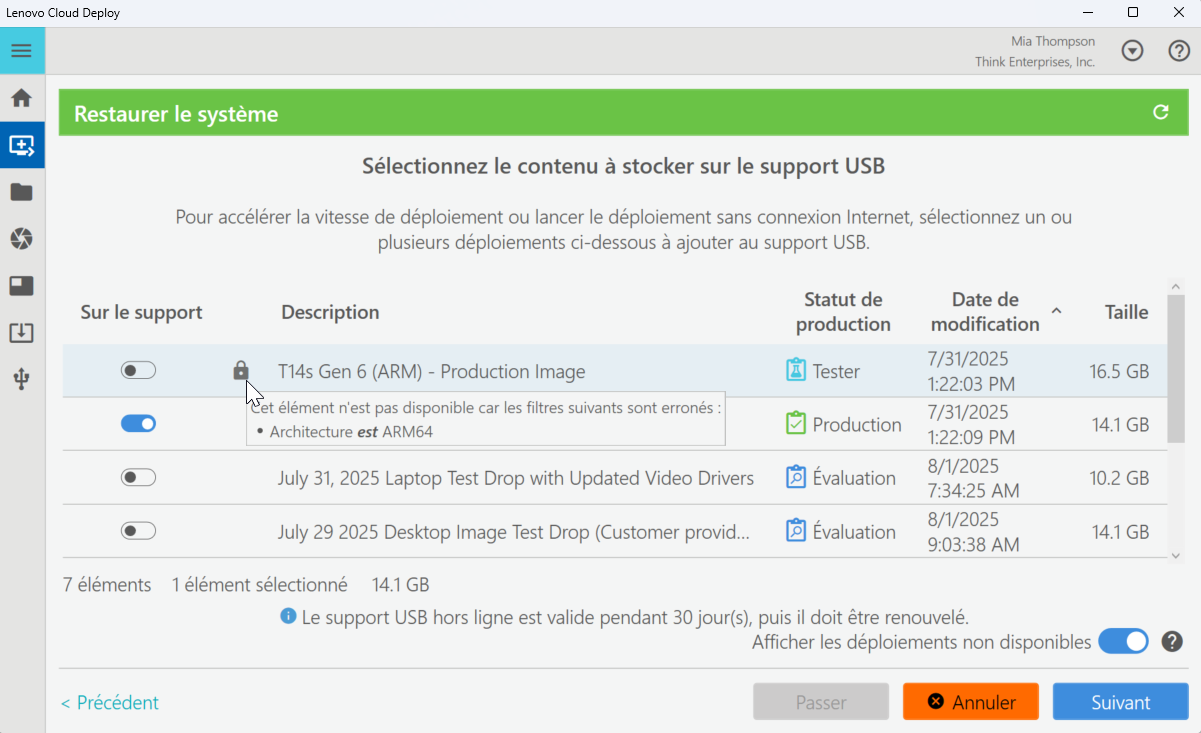
Le curseur Afficher les déploiements indisponibles présente tous les déploiements qui n’ont pas satisfait les critères de filtrage. La capture d’écran ci-dessous affiche un déploiement indisponible, avec un symbole en forme de verrou. Cliquez sur le verrou pour faire apparaître le ou les filtres qui n’ont pas été satisfaits. Pour en savoir plus, consultez la section Filtrage de déploiement.
Cochez la case pour confirmer que vous comprenez que votre support USB sera effacé et que vous souhaitez créer votre support de démarrage.
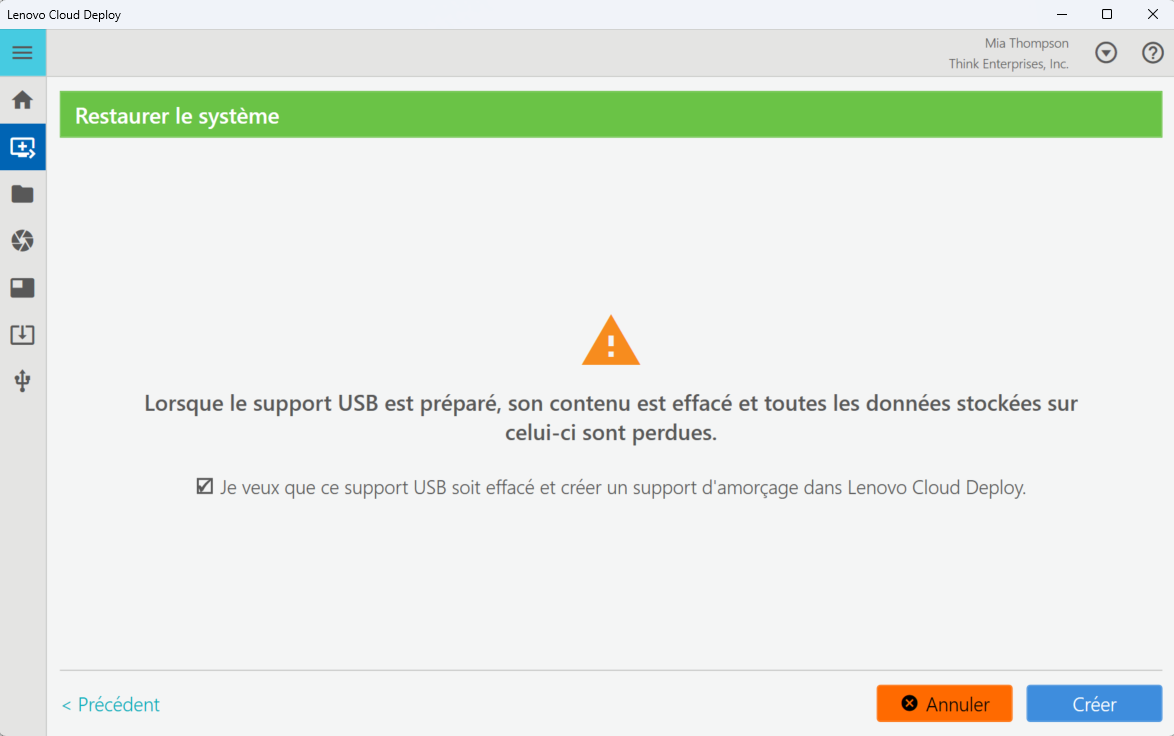
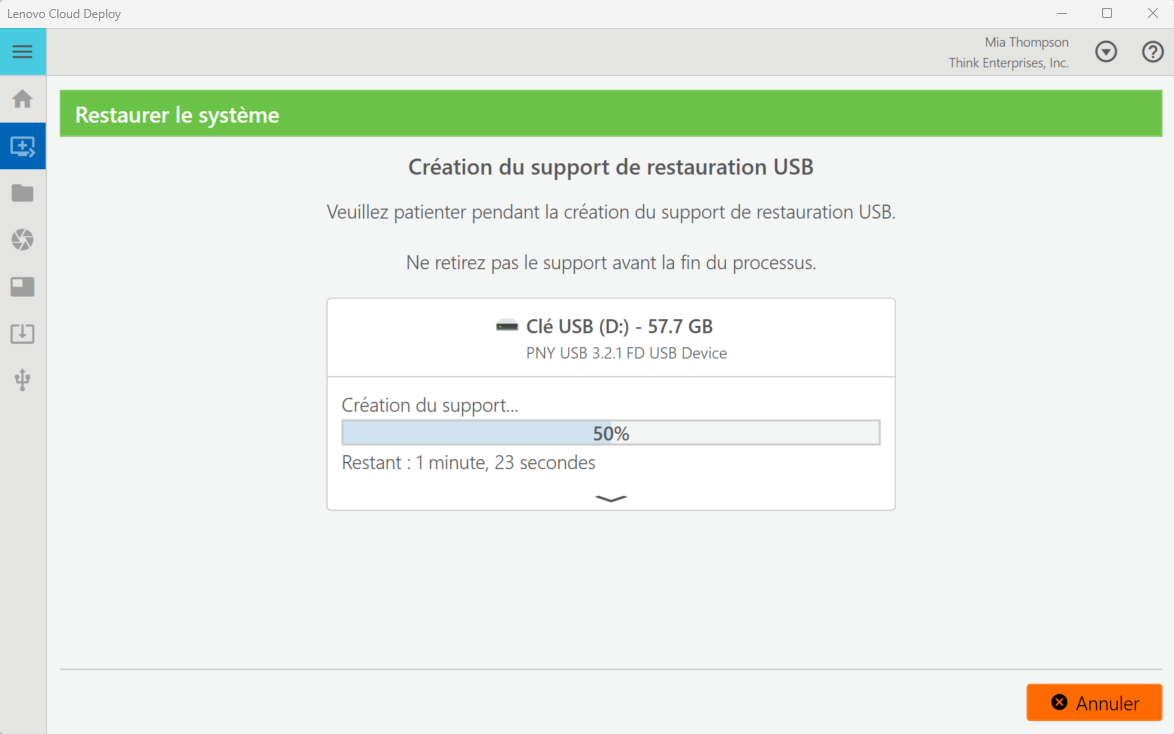
Pour confirmer que vous souhaitez continuer, cliquez sur Créer. Une barre d’état affiche la progression de la création du support de restauration USB.
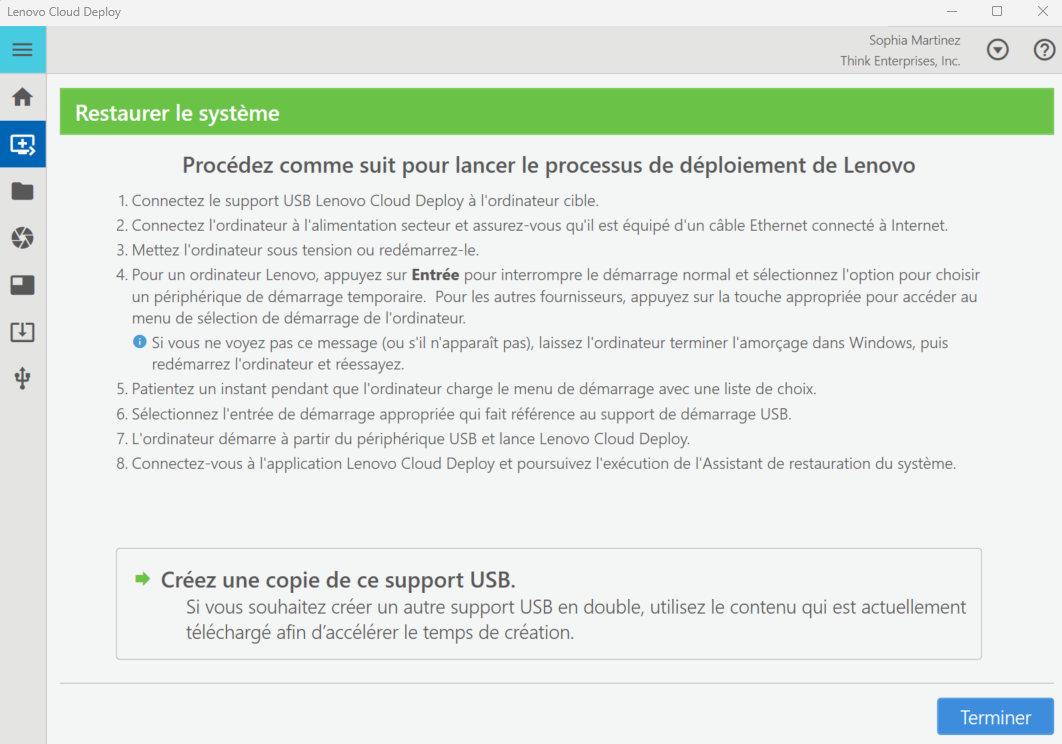
Lorsque le support sera prêt, les instructions s’afficheront. Cliquez sur Terminer pour revenir au début de l’assistant.
Sur l’écran Terminer, certains rôles peuvent en outre copier les données du support sur une autre clé USB, ce qui permet de gagner du temps, car vous utilisez les déploiements déjà téléchargés. Pour ce faire, il vous suffit d’insérer une autre clé USB. Ensuite, cliquez sur Créer un doublon de ce support USB, puis suivez les invites.
Création de supports USB pour les systèmes qui ne sont pas fabriqués par Lenovo et/ou qui ne sont pas sous licence Windows
Cette méthode de restauration nécessite une connexion Internet filaire pour restaurer les systèmes hors Lenovo/Windows directement à partir de LCD. les connexions sans fil ne sont pas prises en charge dans ce scénario.
Note
Les supports USB ainsi créés peuvent être configurés dans les paramètres de déploiement sur lenovoclouddeploy.com pour être valides jusqu’à 180 jours (30 jours par défaut).
Ouvrez l’assistant de restauration du système à partir du panneau latéral.
Cliquez sur Restaurer un autre ordinateur.
Sélectionnez Systèmes non fabriqués par Lenovo et/ou qui ne sont pas sous licence Windows®.
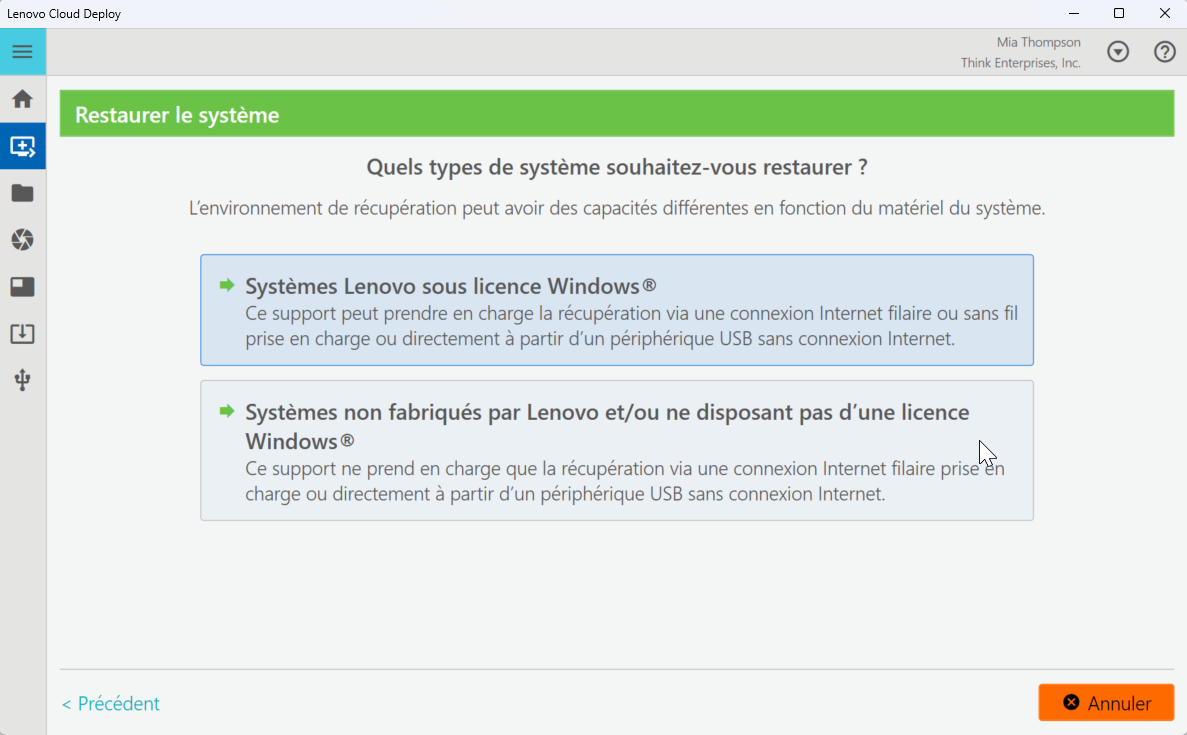
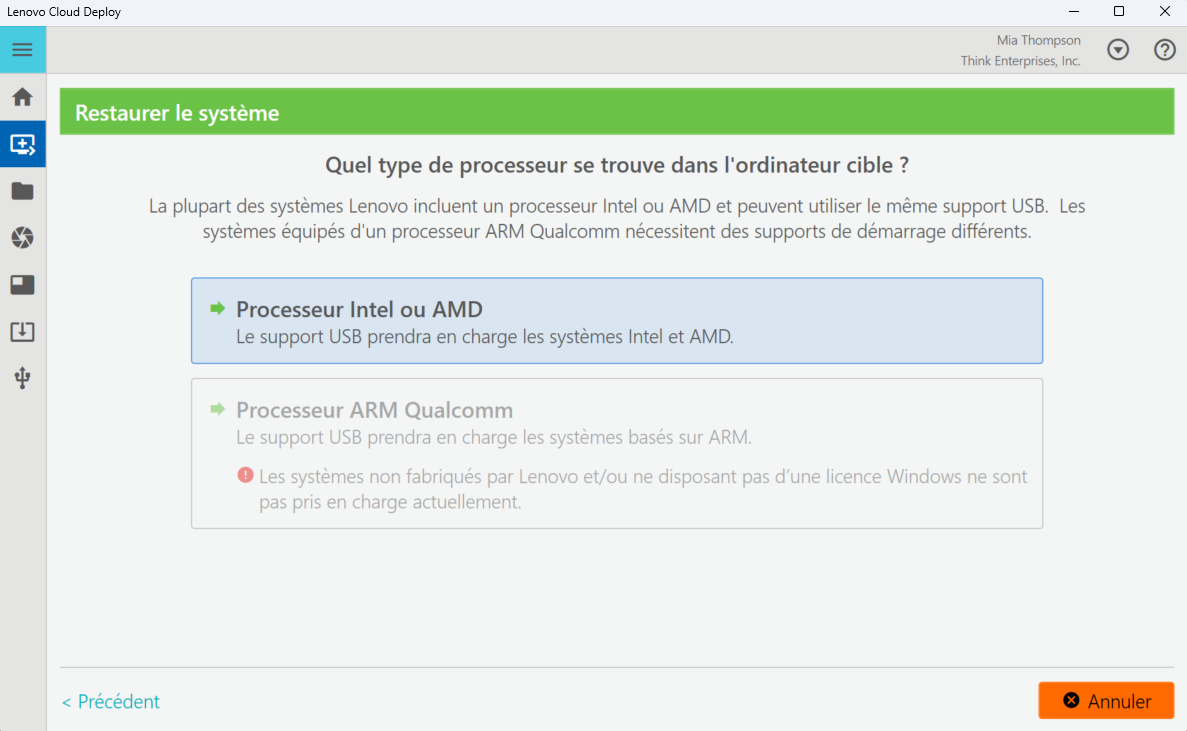
Sélectionnez Processeur Intel ou AMD.
Note
Les processeurs Qualcomm ARM ne sont pas pris en charge pour le moment.
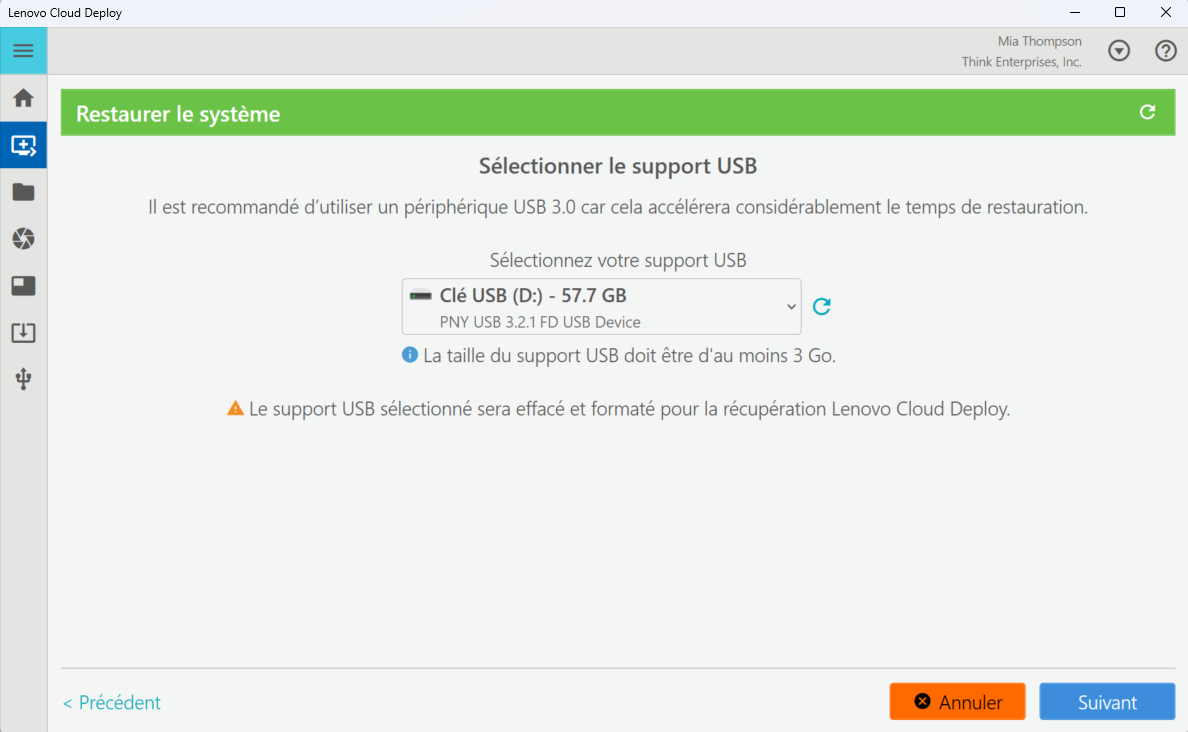
Si ce n’est pas déjà fait, insérez le support USB dans l’un des connecteurs USB de l’ordinateur.
Sélectionnez le support dans le menu déroulant et cliquez sur Suivant.
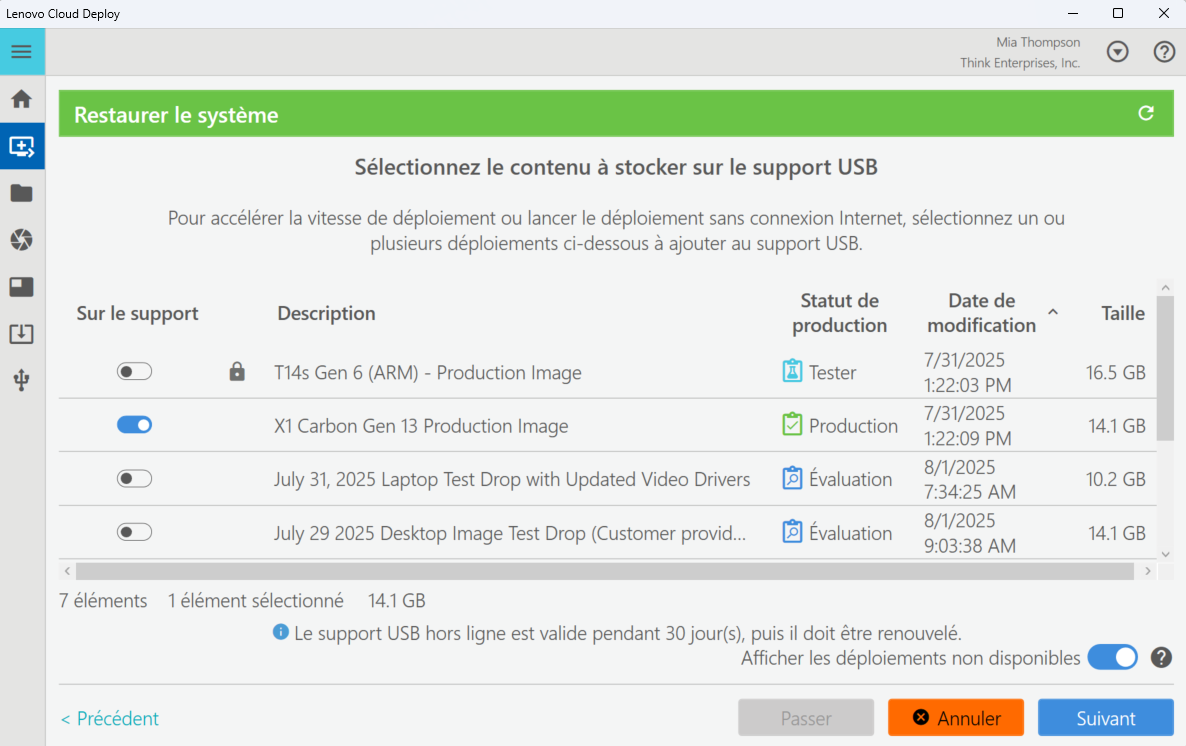
Activez l’option Sur le support pour sélectionner les déploiements que vous souhaitez stocker sur le support USB.
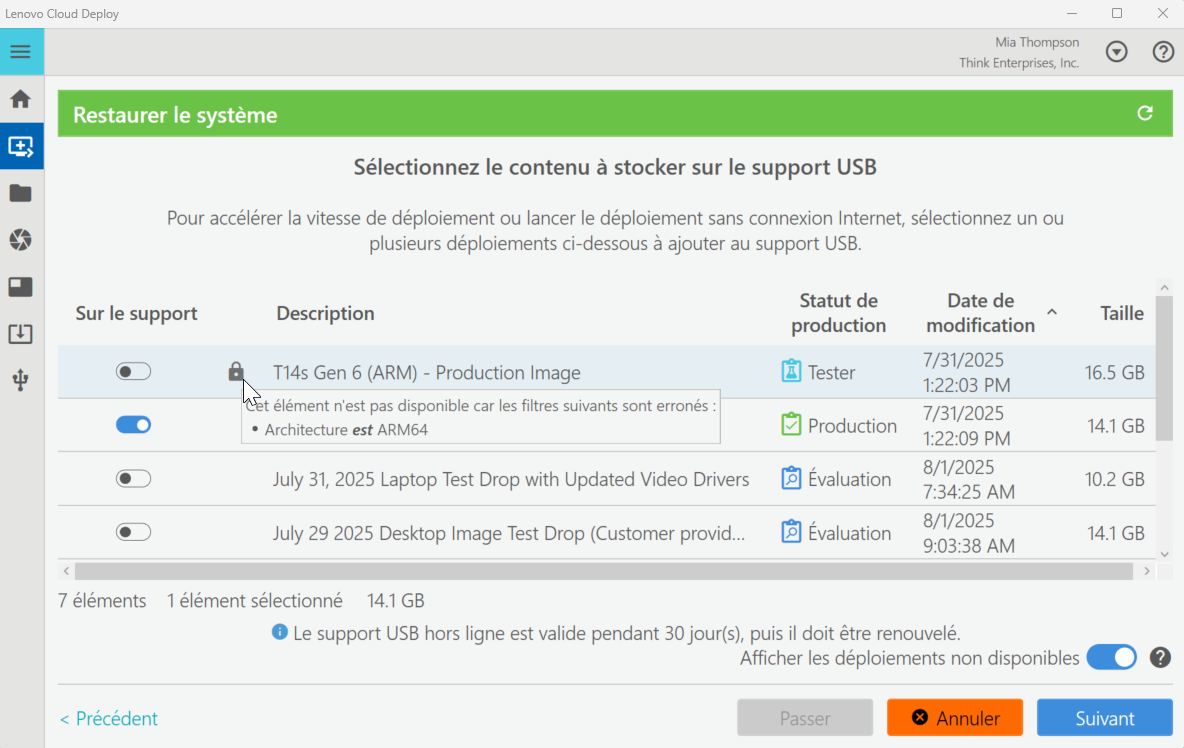
Le curseur Afficher les déploiements indisponibles affiche tous les déploiements qui n’ont pas satisfait les critères de filtrage. Ils sont accompagnés d’un verrou. Cliquez sur le verrou pour faire apparaître le ou les filtres qui n’ont pas été satisfaits. Pour en savoir plus, consultez la section Filtrage de déploiement.
Cochez la case pour confirmer que vous comprenez que votre support USB sera effacé et que vous souhaitez créer votre support de démarrage.
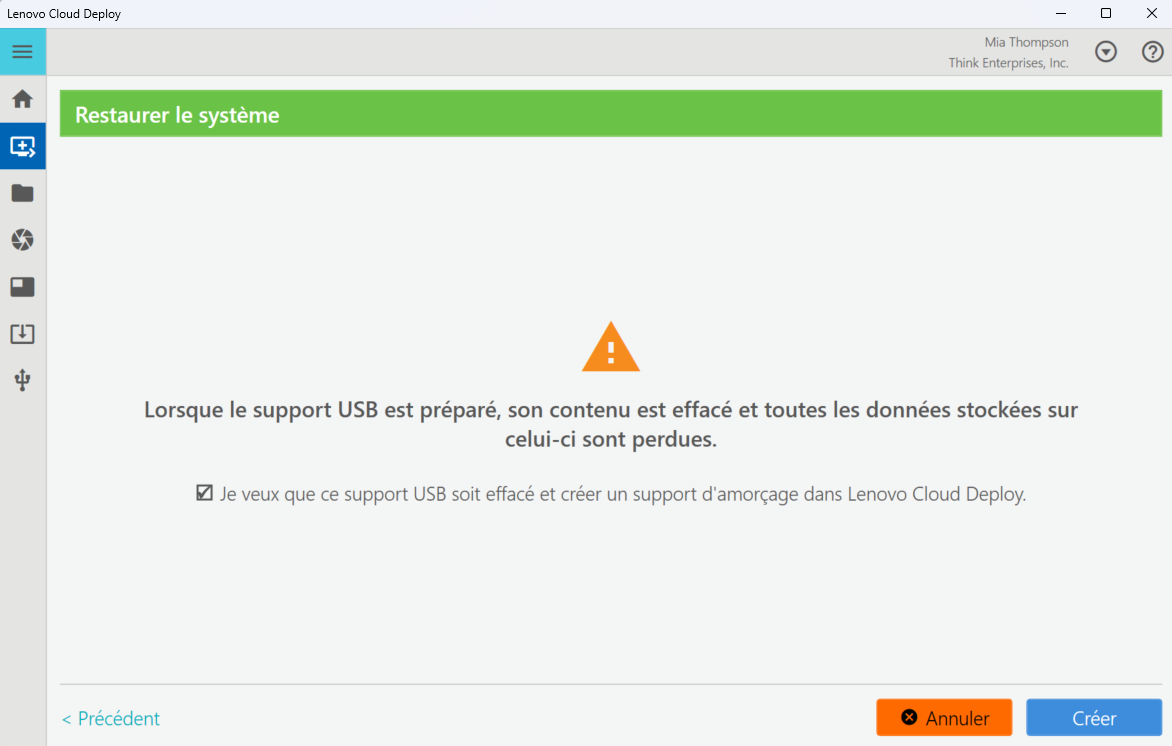
Pour confirmer que vous souhaitez continuer, cliquez sur Créer.
Une barre d’état affiche la progression de la création du support de restauration USB.
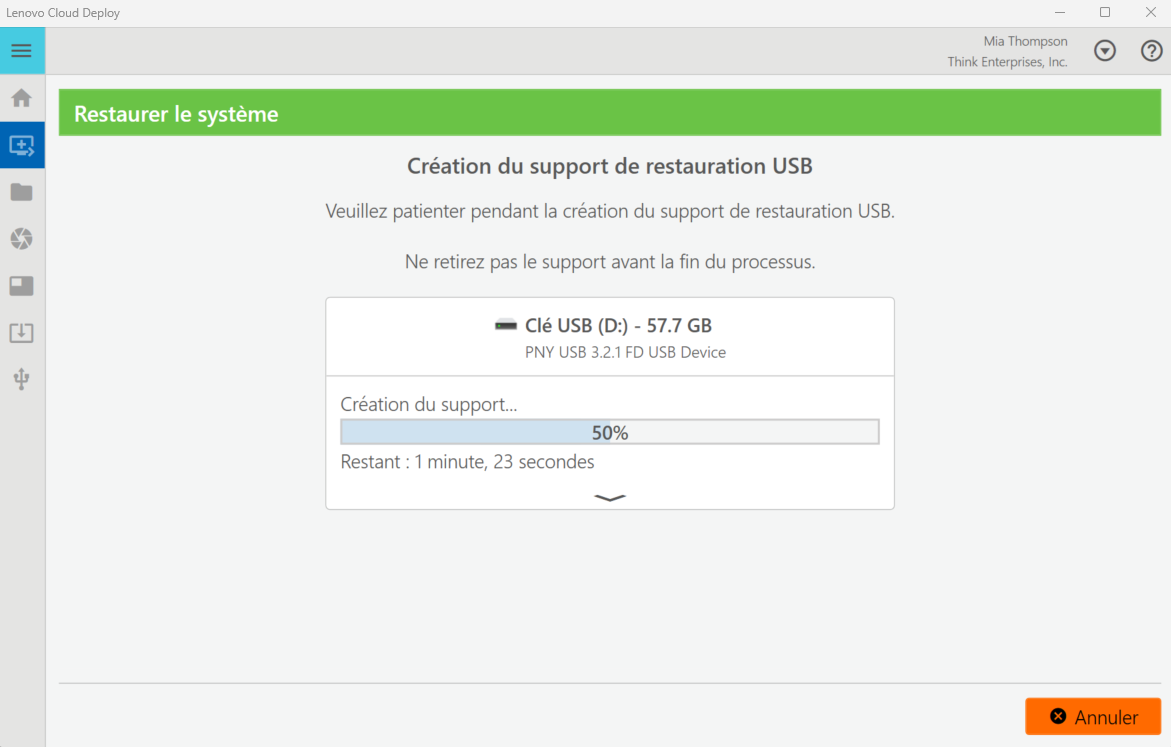
Lorsque le support sera prêt, les instructions s’afficheront. Cliquez sur Terminer pour revenir au début de l’assistant.
Sur l’écran Terminer, certains rôles peuvent en outre copier les données du support sur une autre clé USB, ce qui permet de gagner du temps, car vous utilisez les déploiements déjà téléchargés. Pour ce faire, il vous suffit d’insérer une autre clé USB. Ensuite, cliquez sur Créer un doublon de ce support USB, puis suivez les invites.