Fonctionnalités LCD
Les rubriques de la présente section décrivent les principales fonctionnalités de LCD, notamment :
les fonctionnalités communes disponibles sur le client LCD et le site Web LCD
l’utilisation de état de production afin de déterminer les actions pouvant être réalisées sur un déploiement ou un kit d’approvisionnement, et qui peut les exécuter
des descriptions détaillées et des procédures relatives aux fonctionnalités du client LCD :
1 - Fonctionnalités communes du client LCD
Les écrans du client LCD contenant des tableaux de données ont des fonctionnalités en commun. Cela permet d’utiliser les données de toutes ces pages.
Filtres
Vous pouvez utiliser les filtres du client LCD dans les fonctions ci-après, qui affichent des données dans des tableaux :
Modules
Images rapides
Déploiements
Kits d’approvisionnement
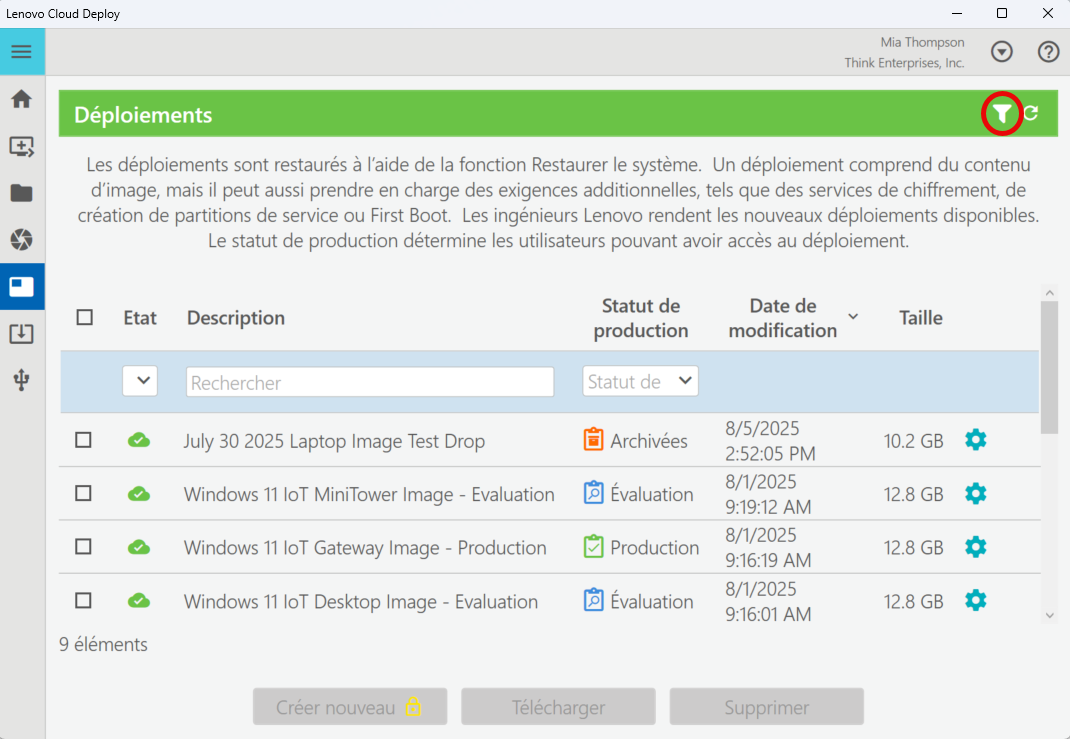
Lorsque vous utilisez ces fonctionnalités, accédez aux filtres dans la barre de titre de l’écran, en cliquant sur l’icône en forme d’entonnoir. Ils s’affichent ensuite sous les en-têtes de colonne du tableau.
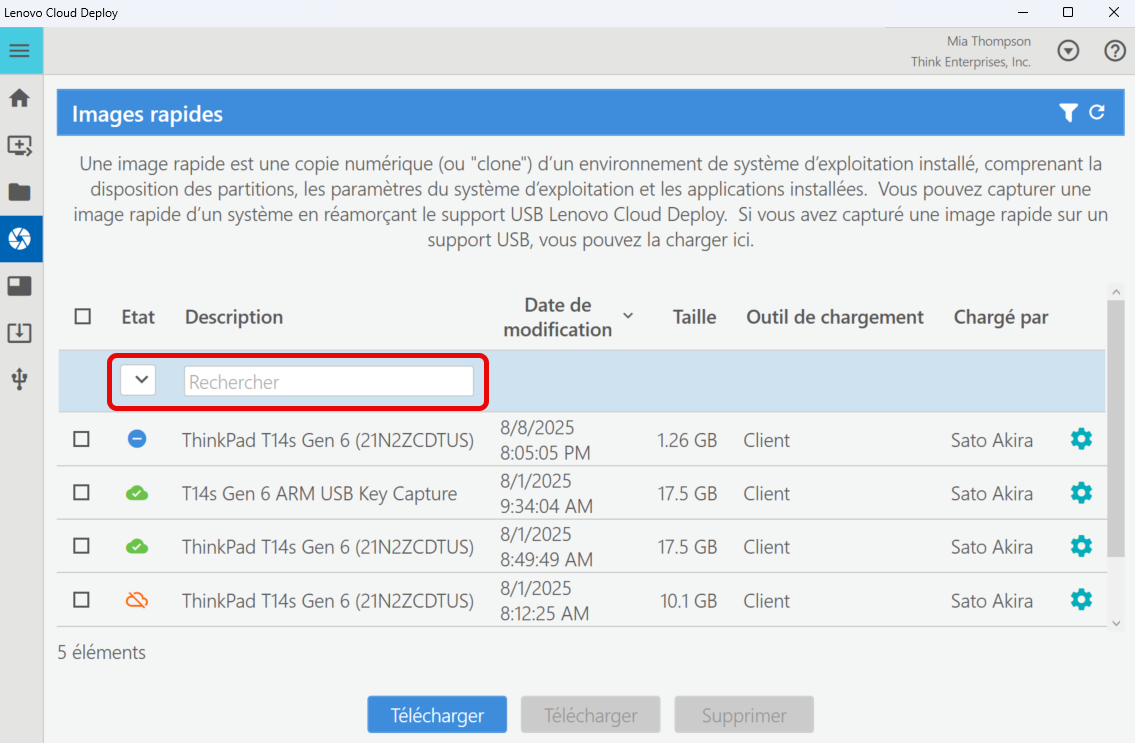
Sur ces écrans, une combinaison de ces filtres s’affiche :
Statut : il s’agit de l’état de chargement du déploiement, de l’image rapide ou du module sélectionné. Voici les statuts possibles :
- Terminé
- Annulé
- Échec
- En cours
- Péremption (l’état final de l’élément n’a pas pu être déterminé en raison de problèmes relatifs au client, ou le client a été fermé de manière inattendue)
Description : vous devez saisir une chaîne de lettres ou de chiffres dans le champ. Le tableau affiche les éléments dont la description correspond à la chaîne saisie.
Statut de production : l’état actuel du déploiement ou d’un kit d’approvisionnement lors de son cycle de vie. Pour en savoir plus, consultez la section Statut de production.
Filtres Déploiement
La fonctionnalité Déploiements du client LCD présente un deuxième niveau de filtrage. Lorsque vous cliquez sur l’icône en forme d’engrenage d’un déploiement, l’écran Propriétés présente deux onglets : Filtres et Propriétés. Dans l’onglet Filtres, vous pouvez choisir des critères permettant au client LCD de rendre le déploiement disponible uniquement pour les systèmes respectant certains filtres. Par exemple, vous pouvez appliquer des filtres pour qu’un déploiement soit accessible uniquement aux systèmes ayant une version du BIOS de votre choix, ou à ceux ayant un format précis.
Pour en savoir plus sur l’utilisation des filtres de déploiement, consultez la section Filtrage de déploiement.
Propriétés
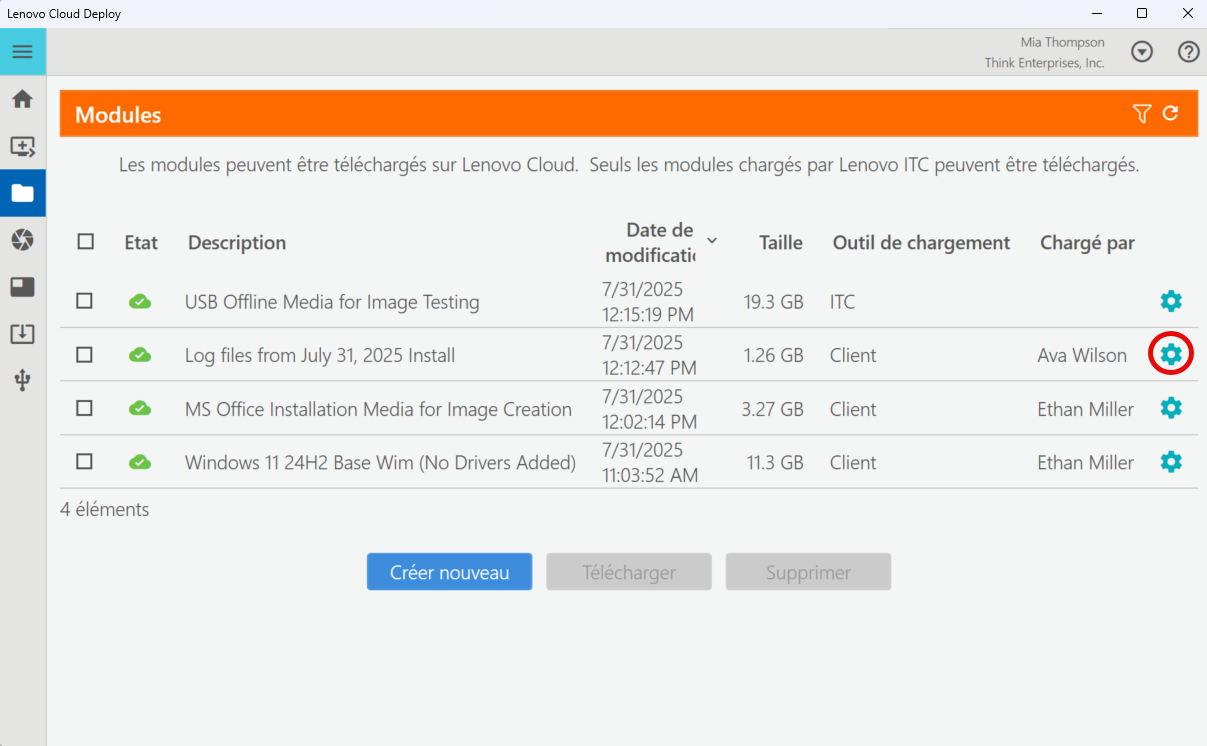
Pour afficher les propriétés d’un élément, double-cliquez sur l’élément ou cliquez sur son icône en forme d’engrenage, entourée en rouge sur l’image suivante.
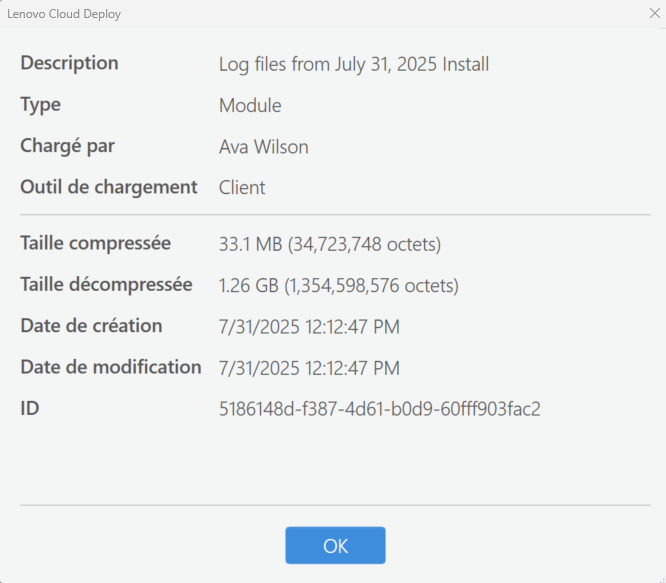
Le formulaire Propriétés fournit davantage d’informations. Il permet en outre de copier des informations en toute simplicité.
2 - Fonctionnalités communes des sites web LCD
Les pages du site Web LCD contenant des tableaux de données ont des fonctionnalités en commun. Cela permet d’utiliser les données de toutes ces pages.
Recherche
Ces pages, contenant des données et pouvant faire l’objet d’une recherche, incluent un champ de recherche en haut à droite du tableau :

Saisissez une chaîne de caractères dans le champ. La page affiche les éléments qui correspondent aux caractères saisis.
Filtres
Sur le site Web LCD, les pages dotées de tableaux de données ont des filtres pour vous aider à affiner les données que vous voyez.
Pour accéder à ces filtres :
Survolez l’en-tête d’une colonne avec votre curseur.
Cliquez sur le menu à trois lignes qui s’affiche.

Sélectionnez les options afin de filtrer les données.
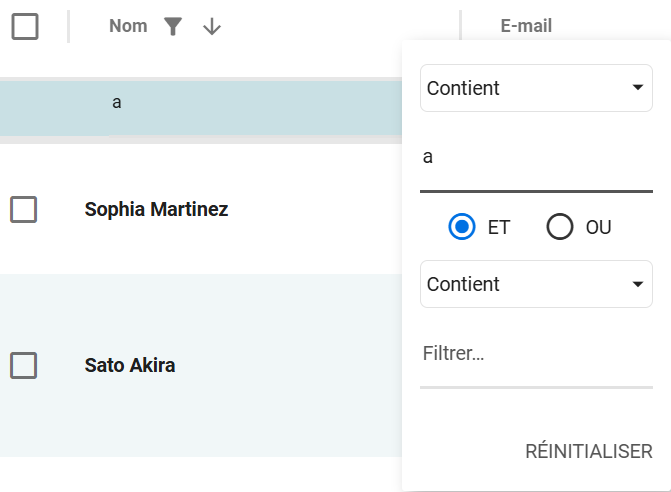
Vous pouvez également procéder comme suit :
cliquez sur la flèche d’un filtre afin de trier la liste par ordre croissant ou décroissant, selon les valeurs de cette colonne.
supprimez tous les filtres en cliquant sur Effacer les filtres sous le champ de recherche de systèmes en haut à droite de l’écran.
La plupart des pages sont associées à des filtres standard :
- Contient
- Ne contient pas
- Égal à
- Non égal à
- Commence par
- Se termine avec
Vous avez la possibilité de saisir un seul terme de recherche, ou de créer un filtre à l’aide de plusieurs termes de recherche. Par exemple, vous pouvez utiliser une combinaison de ET ou OU.
Pour filtrer par dates, les filtres suivants sont disponibles :
- Égal à
- Plus que
- Inférieur à
- Non égal à
- Dans la plage
Pour filtrer par quantités, vous bénéficiez de quelques autres options :
- Égal à
- Non égal à
- Inférieur à
- Inférieur ou égal à
- Plus que
- Supérieur ou égal à
- Dans la plage
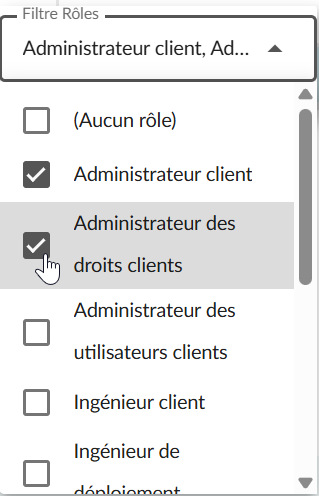
Enfin, certains filtres contiennent des listes de sélection, qui vous permettent de cocher des cases pour les critères de filtrage.
Exportation
Pour exporter des données d’une page du site Web LCD vers un fichier de feuille de calcul .xlsx :
Cochez la case à gauche de chaque élément du tableau que vous souhaitez exporter.
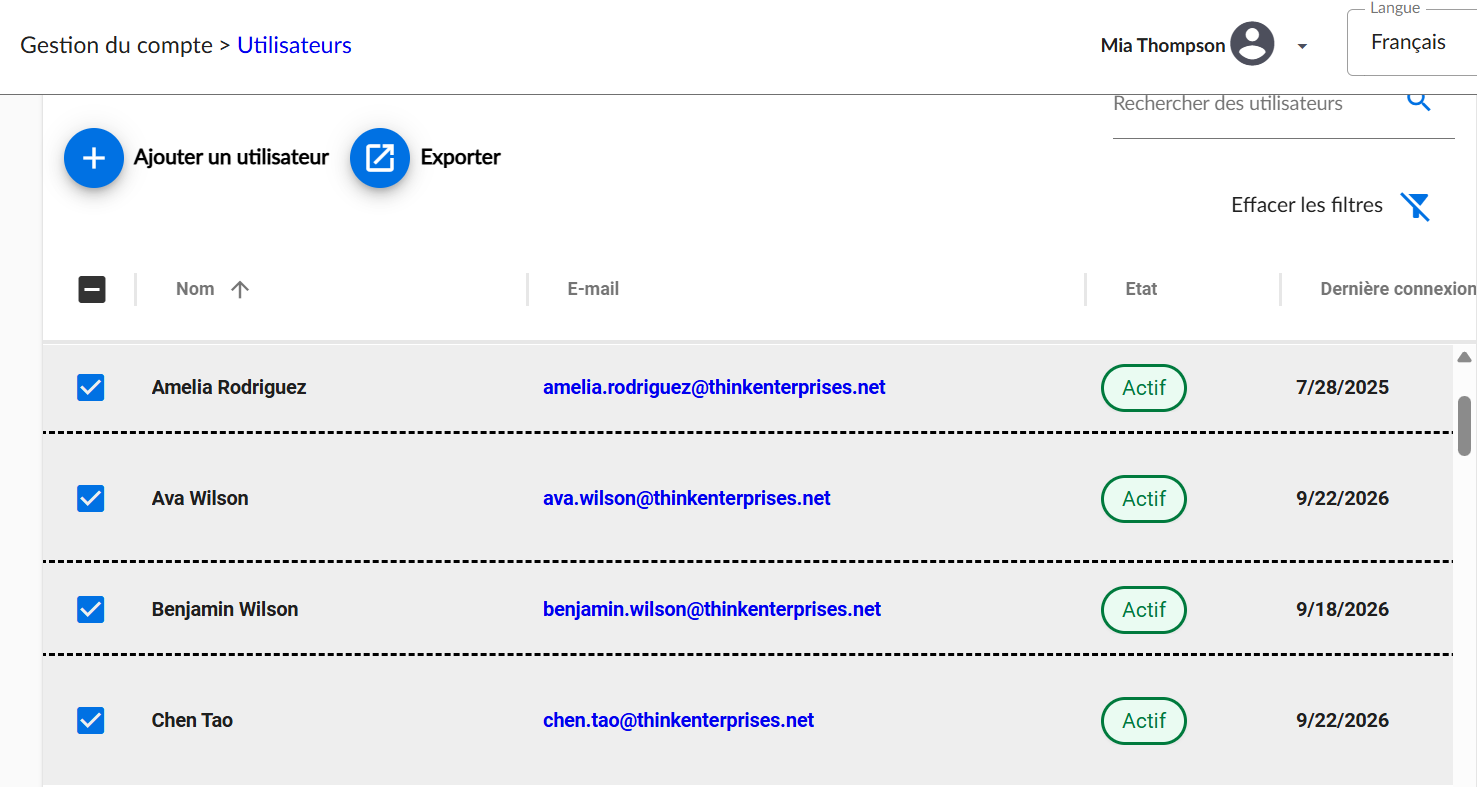
Cliquez sur Exporter.

Sélectionnez le dossier dans lequel vous souhaitez enregistrer la feuille de calcul. Par défaut, le nom du fichier est la page du site Web LCD à partir de laquelle vous exportez ; modifiez-le à votre convenance.
Cliquez sur Enregistrer.
La feuille de calcul est enregistrée dans le dossier de votre choix.
Cet exemple montre le format de feuille de calcul pour les utilisateurs sélectionnés pour l’exportation.

3 - Statut de production
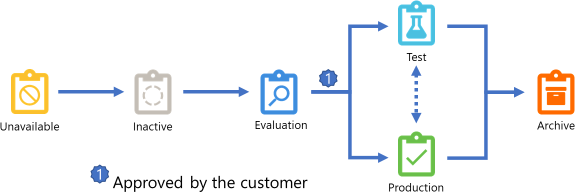
Pendant sa durée de vie, les déploiements et les kits d’approvisionnement passent généralement par plusieurs états. L’état actuel d’un déploiement ou d’un kit d’approvisionnement est appelé statut de production. Cet état affecte les opérations qui peuvent être exécutées sur le déploiement ou le kit d’approvisionnement ainsi que les personnes autorisées à effectuer de telles actions.
4 - Restaurer le système
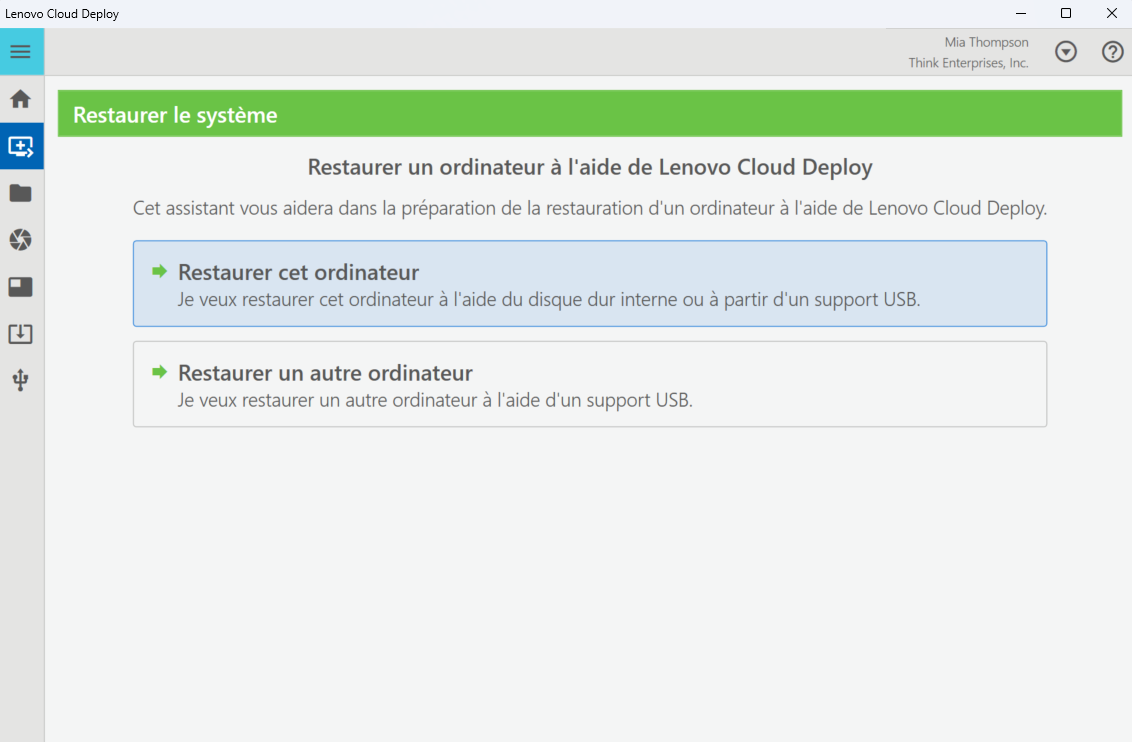
L’assistant de restauration du système vous aide à récupérer un déploiement d’image sur un ordinateur. Il vous guide à travers une série de questions pour vous aider à sélectionner la meilleure méthode de restauration d’un système.
Pour accéder à l’écran de restauration du système, cliquez sur l’icône Restaurer le système dans le panneau de navigation de gauche.
La restauration d’un système requiert l’amorçage de l’ordinateur dans l’environnement de récupération LCD. L’environnement de récupération requiert une connexion Internet pour effectuer une restauration directement à partir de LCD. Dans le cas contraire, un support USB hors ligne sera requis pour restaurer l’ordinateur.
L’assistant de restauration du système LCD peut être utilisé dans deux situations : si vous restaurez l’ordinateur sur lequel LCD est installé, ou un autre ordinateur. Cliquez sur le lien de la procédure qui correspond à l’ordinateur que vous souhaitez restaurer.
4.1 - Restaurer cet ordinateur
Lors de la restauration de l’ordinateur sur lequel LCD est installé, l’assistant LCD détecte vos connexions Internet actuelles. L’environnement de récupération requiert une connexion Internet pour effectuer une restauration directement à partir de LCD. Dans le cas contraire, un support USB est requis pour restaurer cet ordinateur.
- Si vous restaurez un système fabriqué par Lenovo et doté d’une licence Windows en cours de validité, LCD prend en charge la restauration via une connexion Internet câblée ou sans fil, ou directement à partir d’un périphérique USB si aucune connexion Internet n’est disponible.
- Si vous restaurez un système qui n’a PAS été fabriqué par Lenovo et/ou qui n’exécute PAS une licence Windows en cours, LCD prend en charge la restauration via une connexion Internet câblée uniquement, ou directement à partir d’un périphérique USB si aucune connexion Internet n’est disponible.
Restauration d’un ordinateur à l’aide de son disque dur
Cette méthode de restauration est idéale lorsqu’aucun support USB n’est disponible. En revanche, vous devez établir une connexion Ethernet ou une connexion sans fil prise en charge.
Cette méthode installe l’environnement de récupération LCD sur l’ordinateur, puis redémarre le système existant pour effectuer la restauration du système.
Ouvrez l’assistant de restauration du système à partir du panneau latéral.
Cliquez sur Restaurer cet ordinateur.
Cliquez sur Utiliser mon disque dur interne.
Note
L’écran de sélection du support de démarrage ne s’affiche que lorsque vous utilisez une connexion Internet prise en charge.
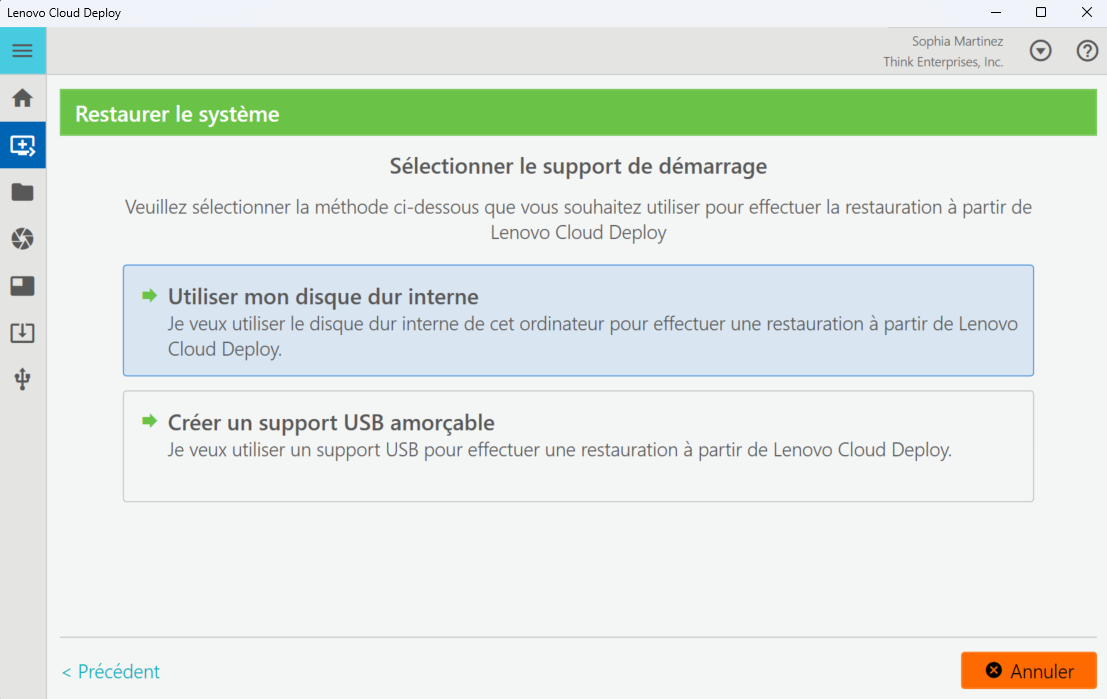
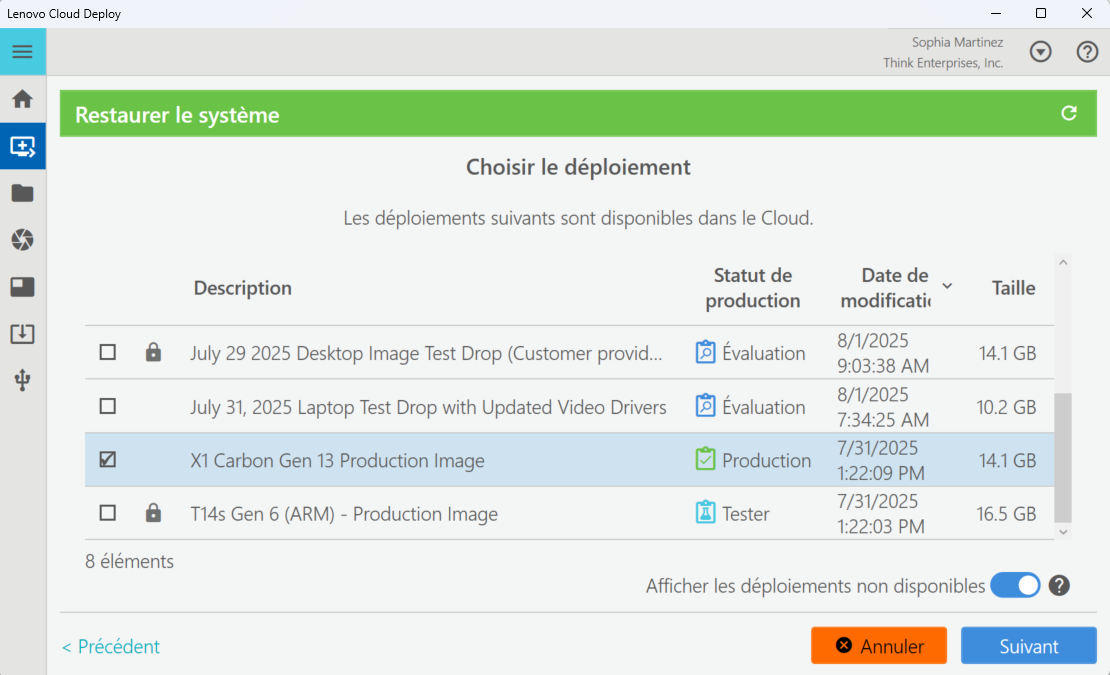
L’écran suivant présente la liste des déploiements disponibles. Si vous souhaitez afficher tous les déploiements, utilisez le curseur Afficher les déploiements indisponibles et modifiez les filtres en conséquence. Pour en savoir plus sur cette fonctionnalité, consultez la section Filtrage de déploiement.
Sélectionnez le déploiement pour restaurer votre système et cliquez sur Suivant.
Note
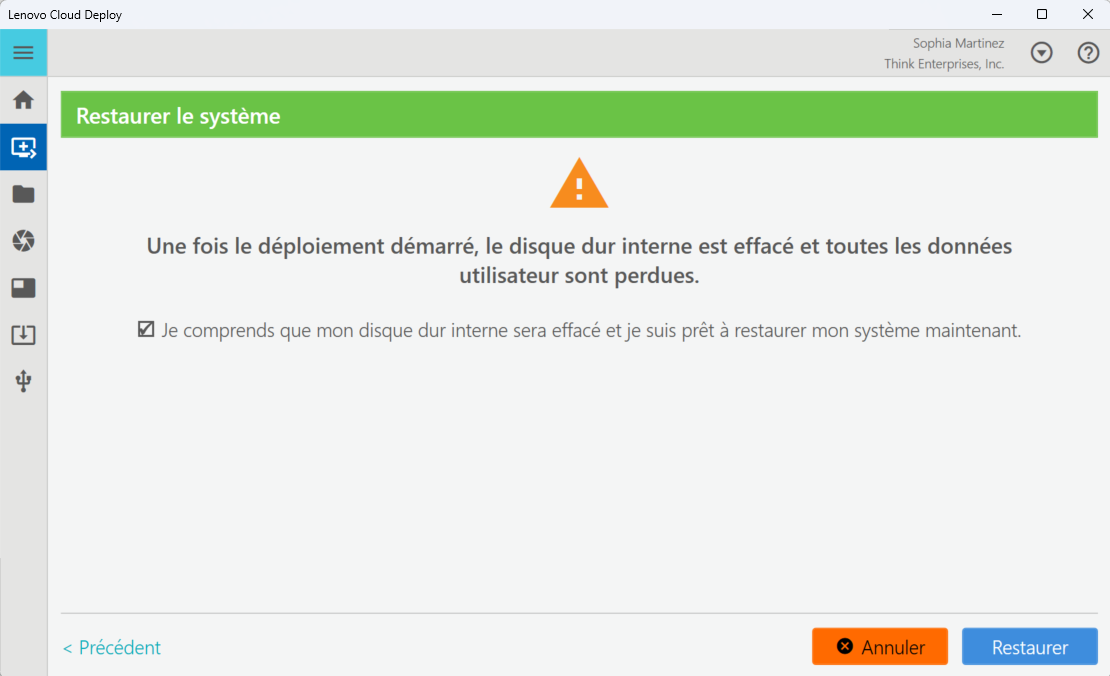
La restauration du système supprime toutes les données utilisateur sur le disque dur. Assurez-vous d’avoir sauvegardé vos données importantes dans un autre emplacement.
Cochez la case pour confirmer que vous comprenez que votre disque dur sera effacé et que tout est prêt pour restaurer votre système.
Cliquez sur Restaurer. Le déploiement sélectionné est téléchargé sur votre disque dur. Une barre d’état affiche la progression du téléchargement.
Lorsque le téléchargement du déploiement est terminé, un message de redémarrage s’affiche pour lancer le processus de restauration. Vous pouvez ignorer le compteur en cliquant sur Redémarrer maintenant.
Un écran de démarrage s’affiche pendant que l’ordinateur démarre et configure l’environnement.
Une fois le processus d’amorçage terminé, LCD démarre automatiquement.
Le temps de déploiement varie en fonction du système d’exploitation restauré et de la connexion Internet utilisée.
L’ordinateur peut redémarrer plusieurs fois pour continuer sa configuration en fonction du déploiement sélectionné. Une page d’état présente les étapes restantes dans le processus de configuration.
L’ordinateur reviendra à l’assistant de restauration du système au terme du processus.
Le système a été restauré. Cliquez sur Redémarrer pour redémarrer et utiliser l’ordinateur.
Créer un support USB amorçabl
Cette méthode de restauration est idéale si vous disposez d’un support USB. En outre, elle est utile si vous n’avez pas de connexion Ethernet ou sans fil prise en charge. Cette méthode de restauration crée un support LCD.
Ouvrez l’assistant de restauration du système à partir du panneau latéral.
Cliquez sur Restaurer cet ordinateur.
Cliquez sur Créer un support USB amorçable.
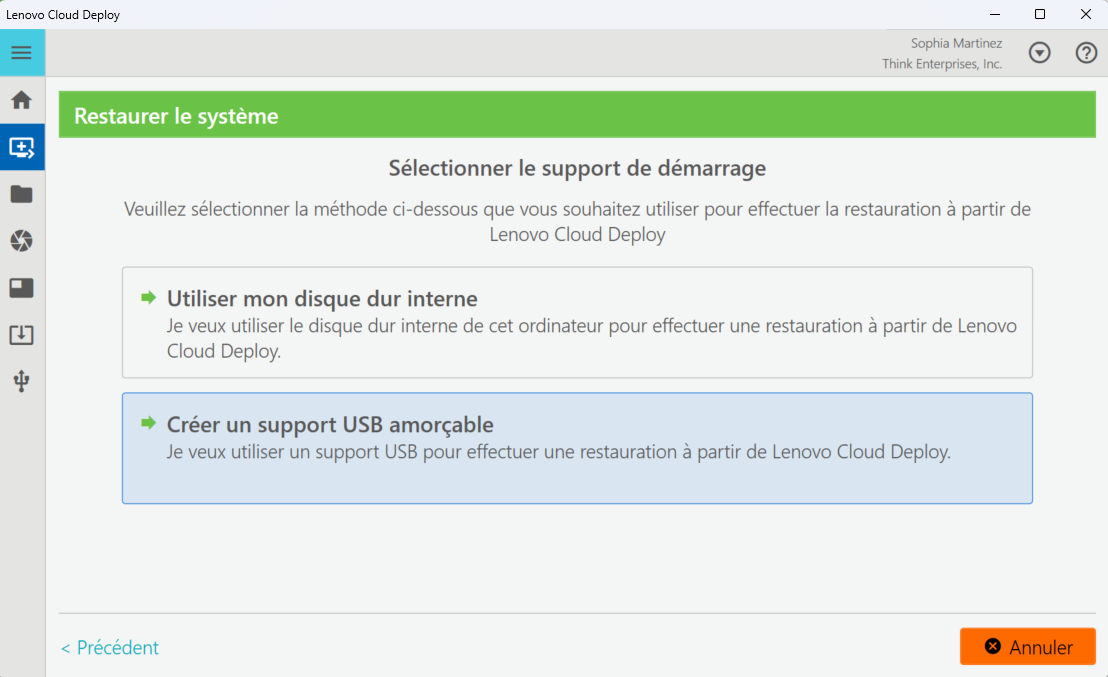
Si ce n’est pas déjà fait, connectez le support USB à l’un des connecteurs USB de l’ordinateur.
Sélectionnez le support dans le menu déroulant et cliquez sur Suivant.
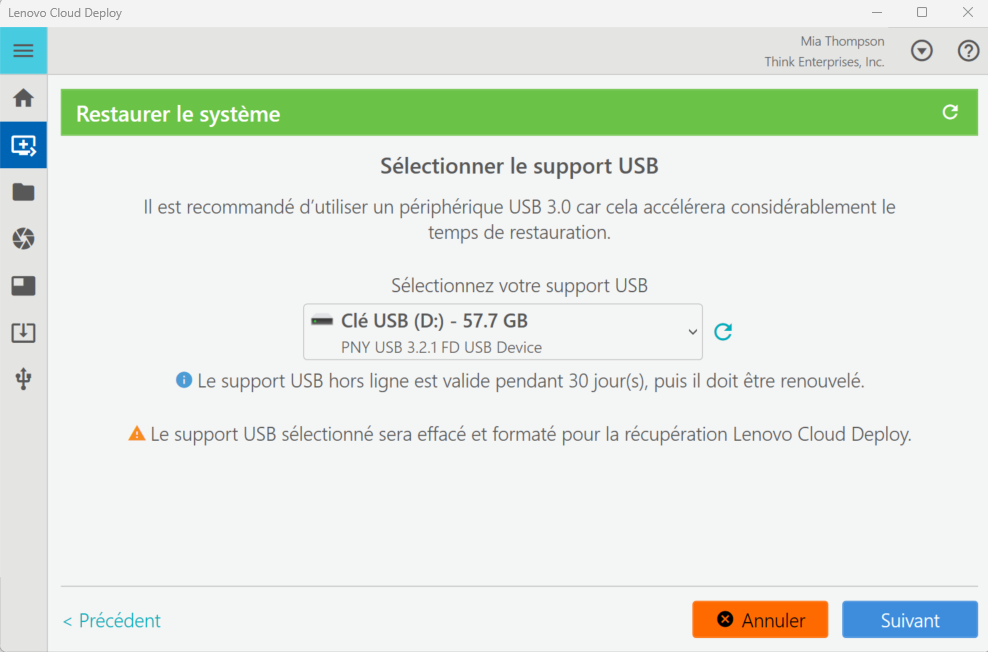
L’écran suivant présente la liste des déploiements disponibles. Si vous souhaitez afficher tous les déploiements, utilisez le curseur Afficher les déploiements indisponibles et modifiez les filtres en conséquence. Pour en savoir plus, consultez la section Filtrage de déploiement.
Note
La restauration du système supprime toutes les données utilisateur sur le disque dur. Assurez-vous d’avoir sauvegardé vos données importantes dans un autre emplacement.
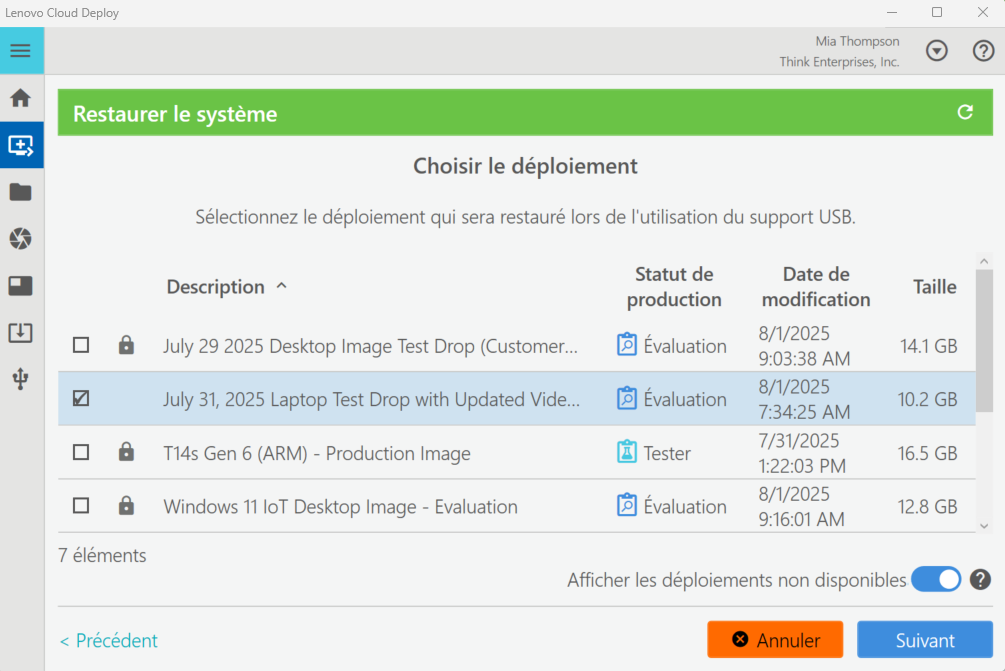
Cochez la case pour confirmer que vous comprenez que votre périphérique USB sera effacé et que vous souhaitez créer votre support de démarrage.
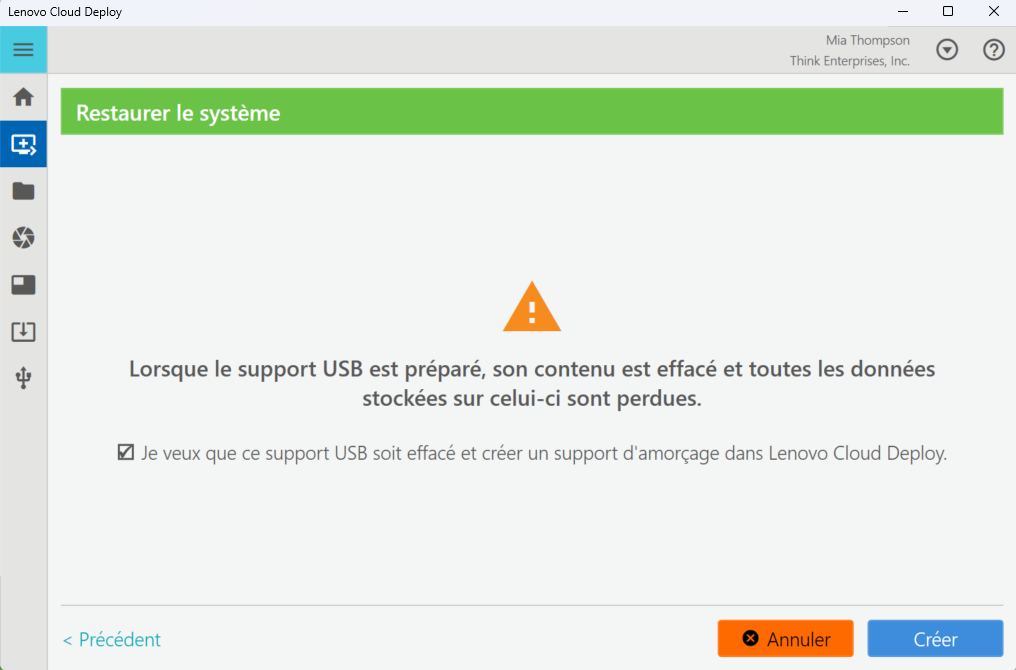
Pour confirmer que vous souhaitez continuer, cliquez sur Créer. Une barre d’état affiche la progression de la création du support de restauration USB.
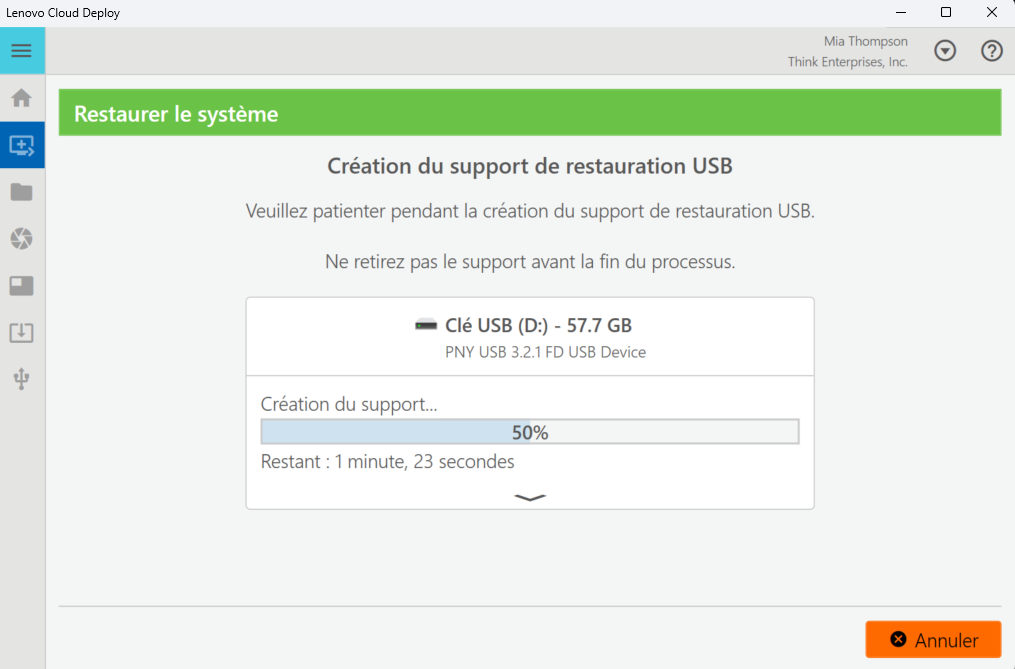
Lorsque le support sera prêt, les instructions s’afficheront.
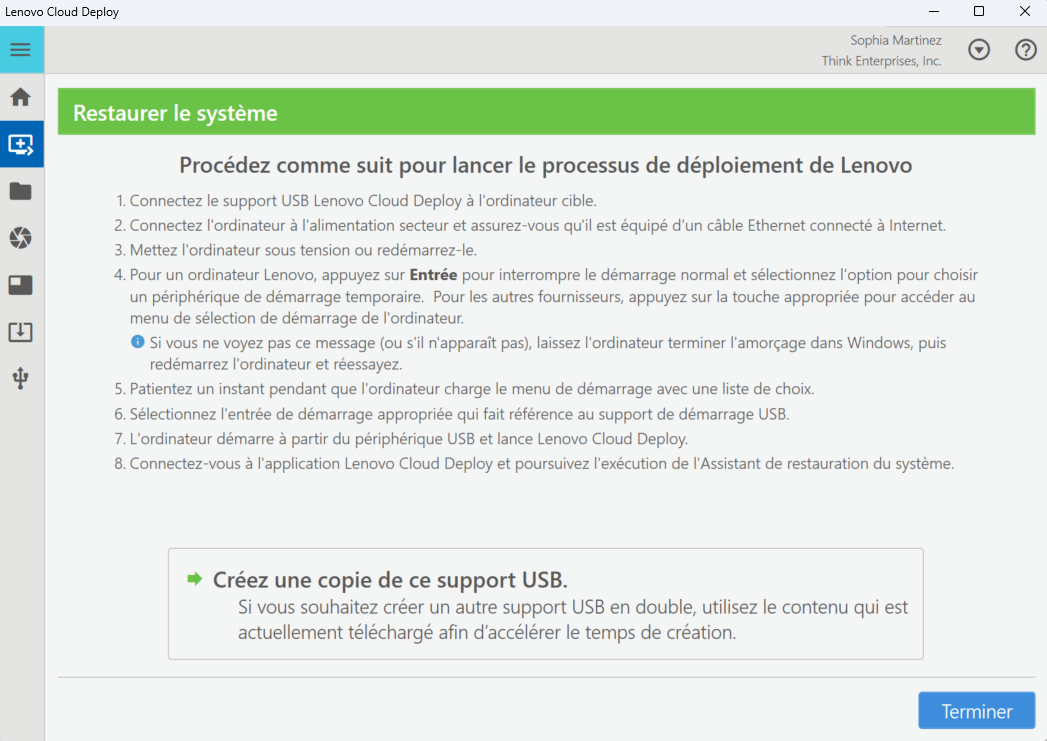
Cliquez sur Terminer pour revenir au début de l’assistant.
4.2 - Restaurer un autre ordinateur
Vous devez créer un support USB pour restaurer un autre ordinateur.
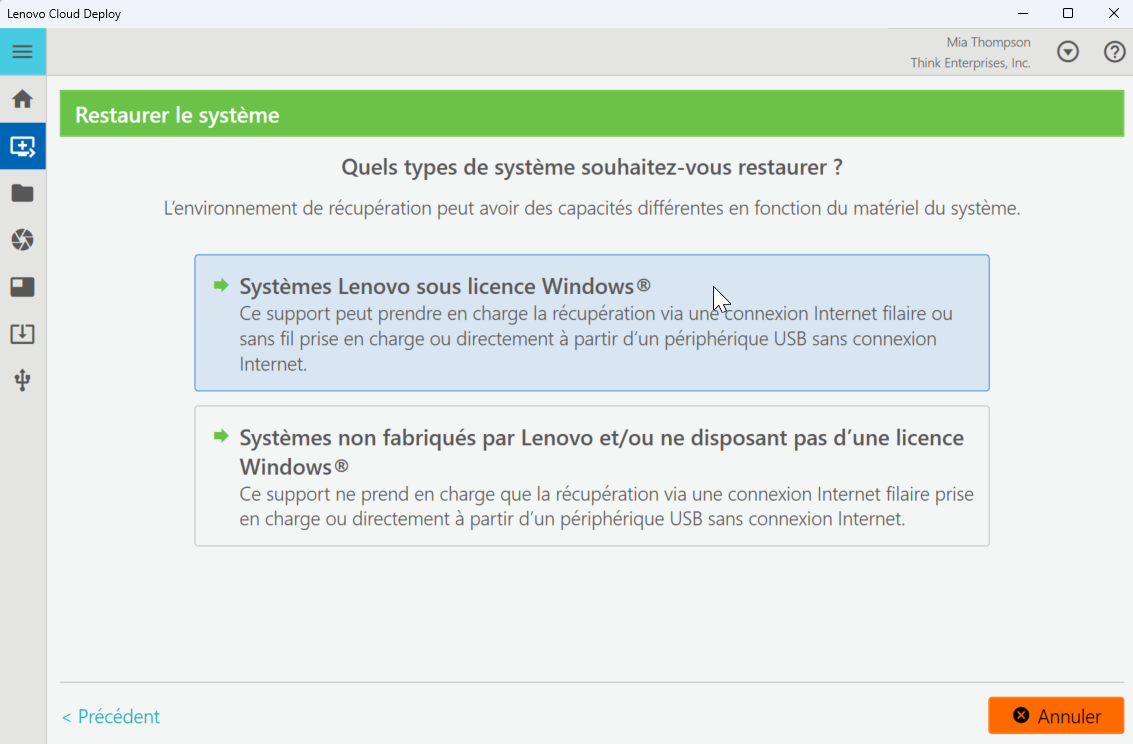
LCD créé un support de récupération en fonction de la fabrication de vos systèmes par Lenovo ou non, et/ou s’ils sont sous licence Windows.
Création de supports USB pour les systèmes Lenovo sous licence Windows.
- Cette option est utile pour les appareils Lenovo sous licence Windows.
- Une clé produit numérique (DPK) Windows sur les appareils vérifie la licence Windows.
- Cette option prend en charge les connexions Ethernet et sans fil.
Création de supports USB pour les systèmes qui ne sont pas fabriqués par Lenovo et/ou qui ne sont pas sous licence Windows.
- Cette option est requise uniquement si vous déployez un appareil non-Lenovo, ou si ce dernier ne dispose pas d’une licence Windows.
- Cette option prend uniquement en charge les connexions Ethernet.
Création de supports USB pour les systèmes Lenovo sous licence Windows
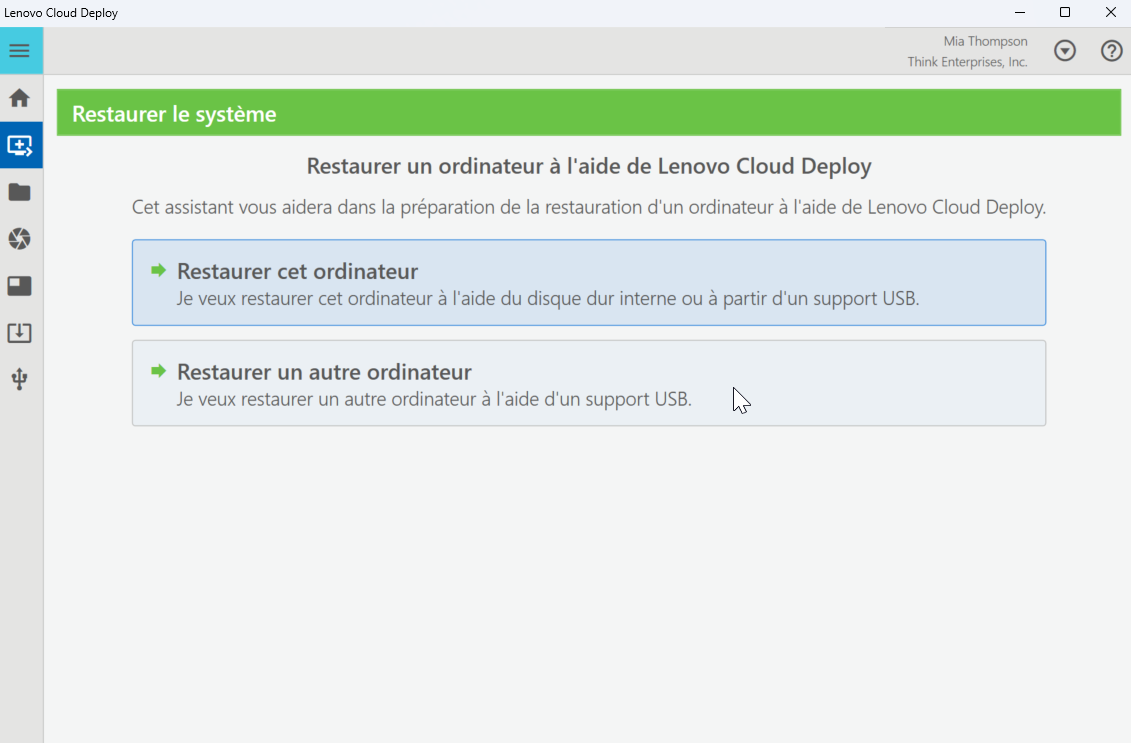
Ouvrez l’assistant de restauration du système à partir du panneau latéral.
Cliquez sur Restaurer un autre ordinateur.
Cliquez sur Systèmes Lenovo sous licence Windows®.
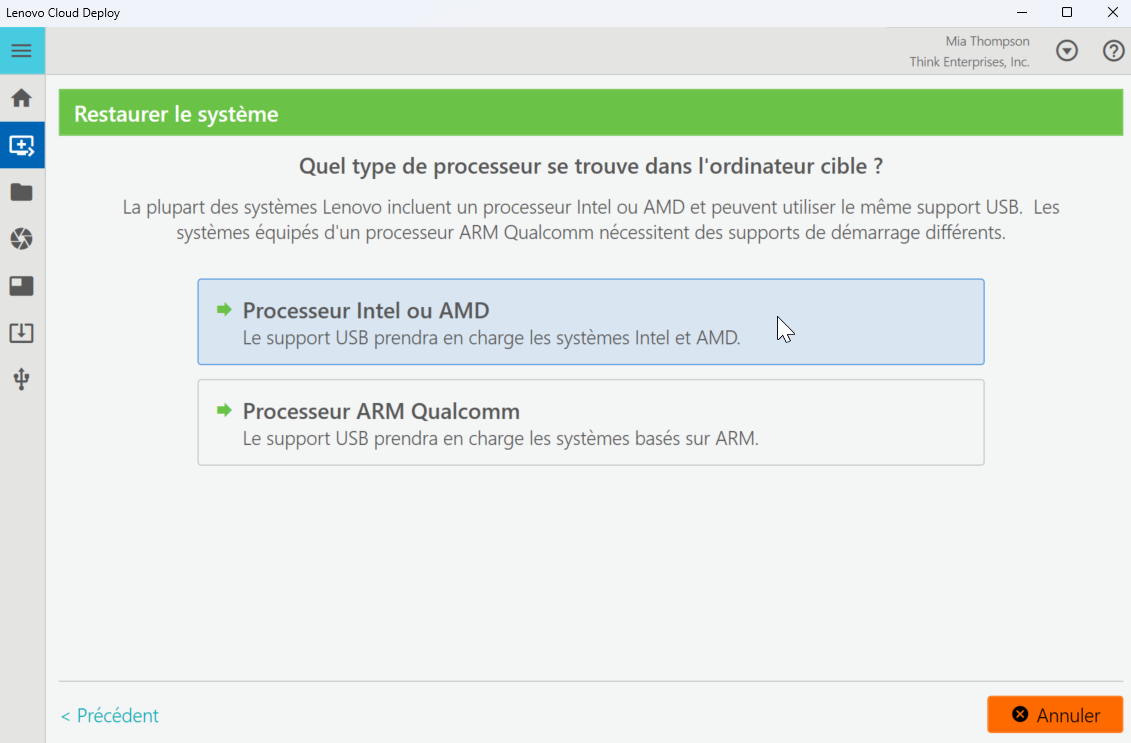
Sélectionnez Processeur Intel ou AMD.
Si ce n’est pas déjà fait, connectez le support USB à l’un des ports USB de l’ordinateur.
Sélectionnez le support dans le menu déroulant et cliquez sur Suivant.
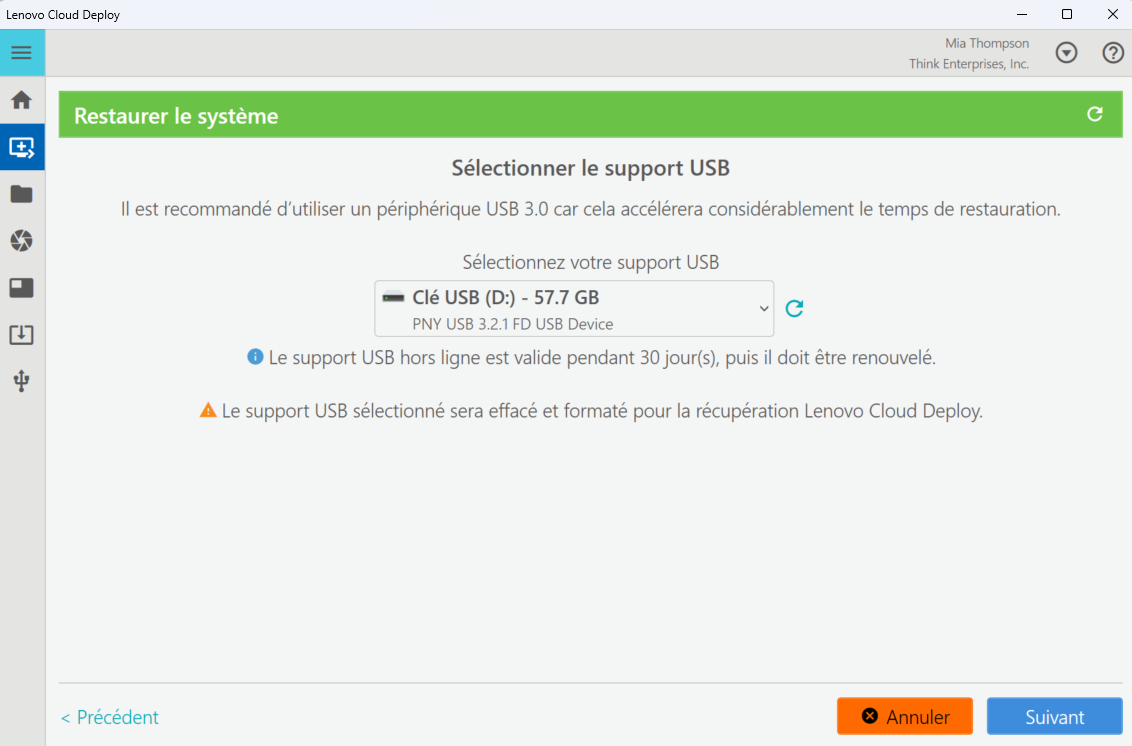
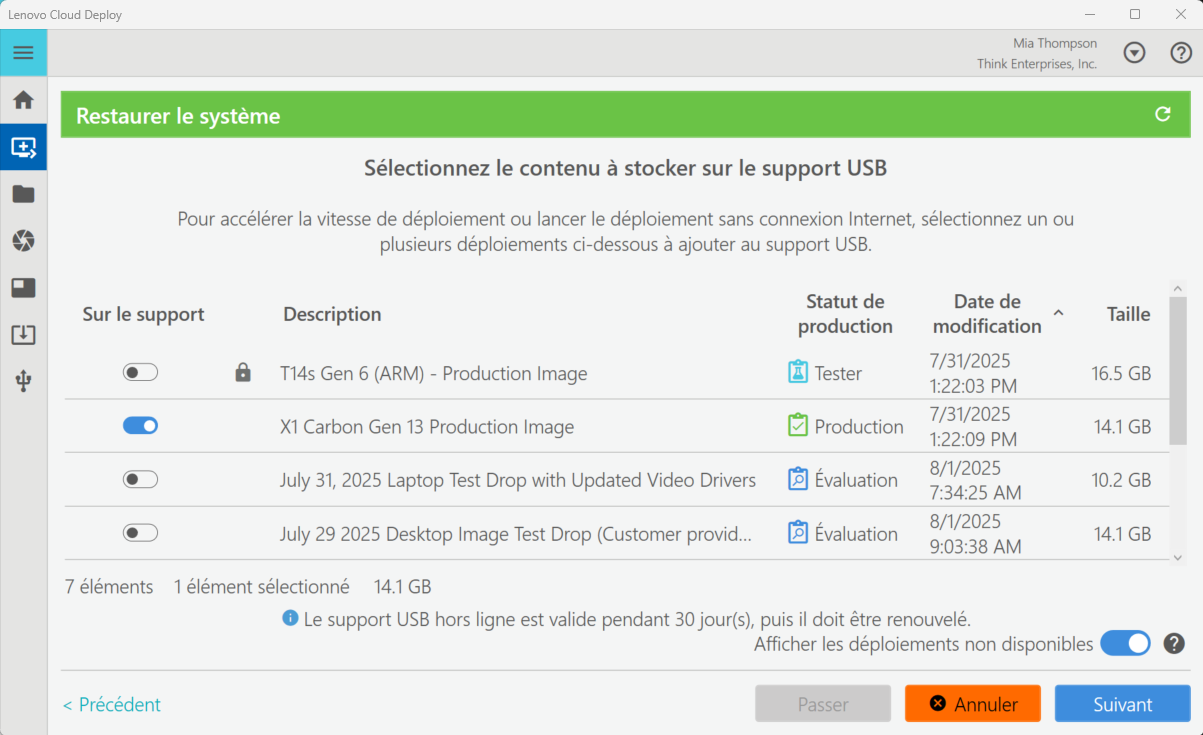
Activez l’option Sur le support pour sélectionner les déploiements que vous souhaitez stocker sur le support USB.
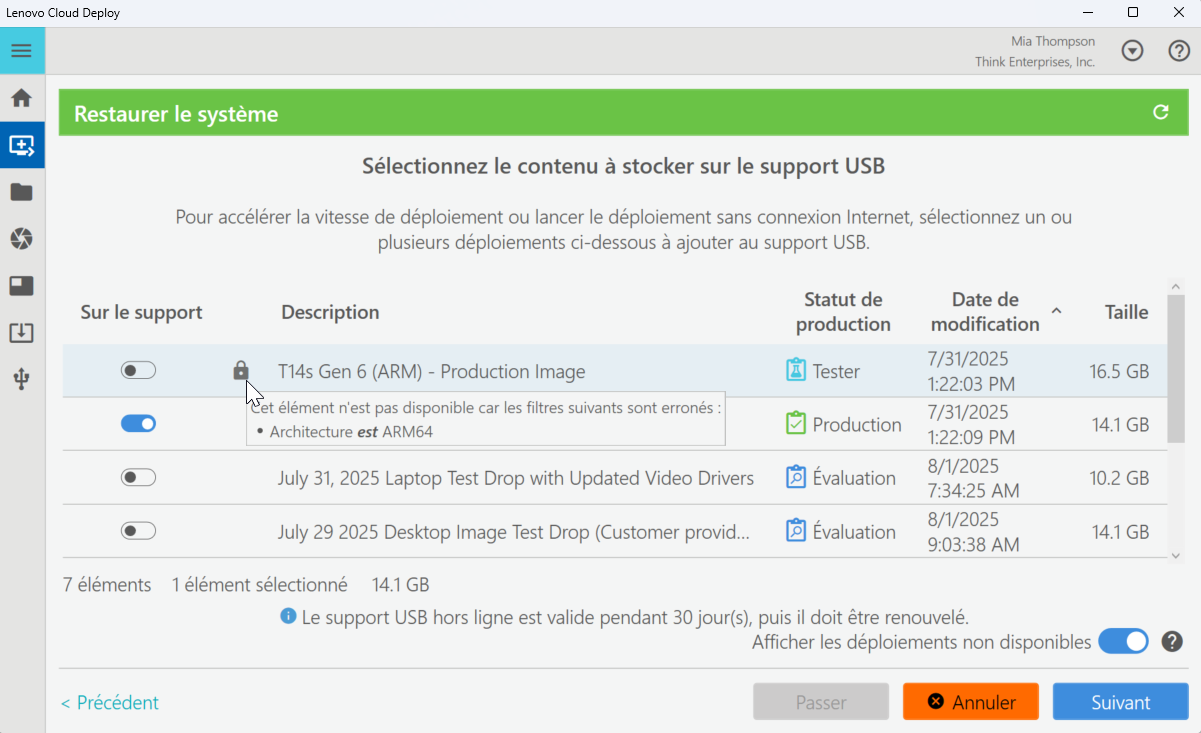
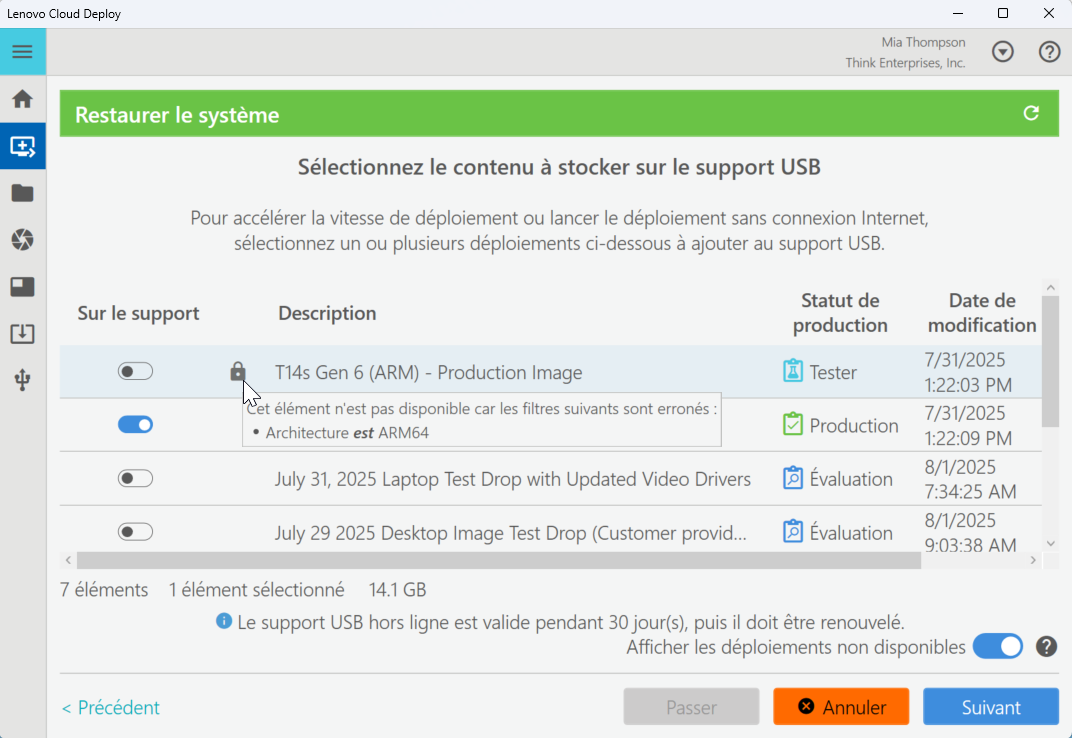
Le curseur Afficher les déploiements indisponibles présente tous les déploiements qui n’ont pas satisfait les critères de filtrage. La capture d’écran ci-dessous affiche un déploiement indisponible, avec un symbole en forme de verrou. Cliquez sur le verrou pour faire apparaître le ou les filtres qui n’ont pas été satisfaits. Pour en savoir plus, consultez la section Filtrage de déploiement.
Cochez la case pour confirmer que vous comprenez que votre support USB sera effacé et que vous souhaitez créer votre support de démarrage.
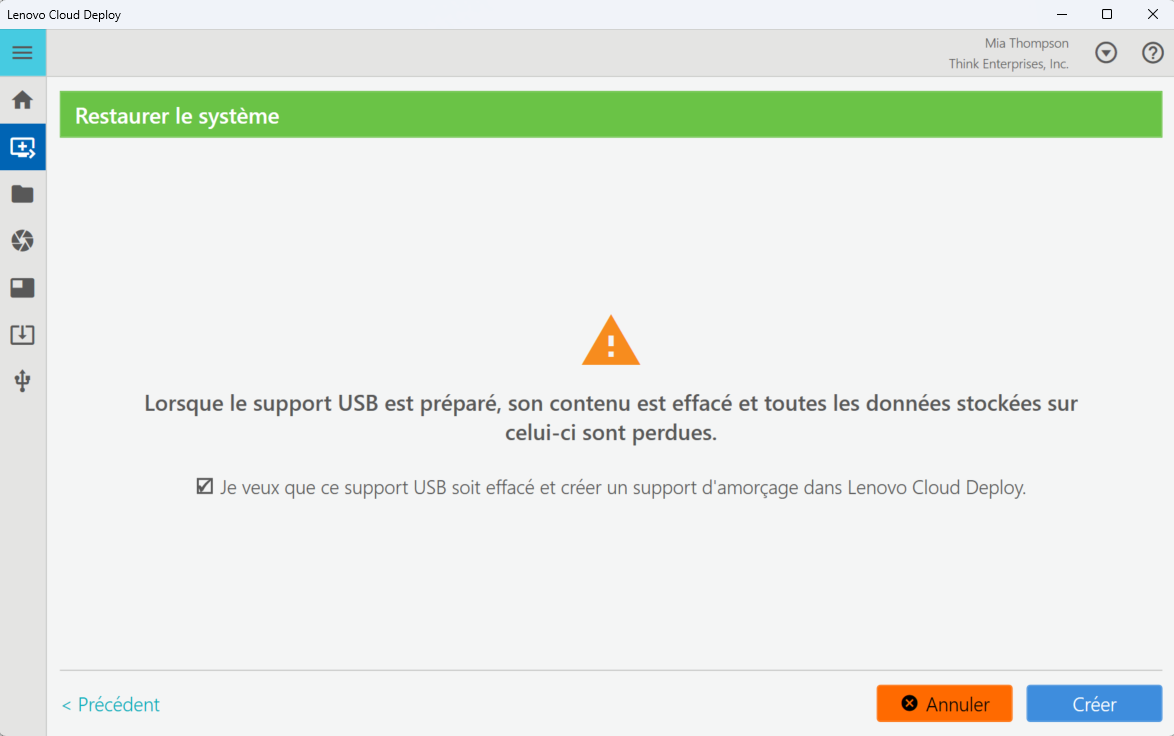
Pour confirmer que vous souhaitez continuer, cliquez sur Créer. Une barre d’état affiche la progression de la création du support de restauration USB.
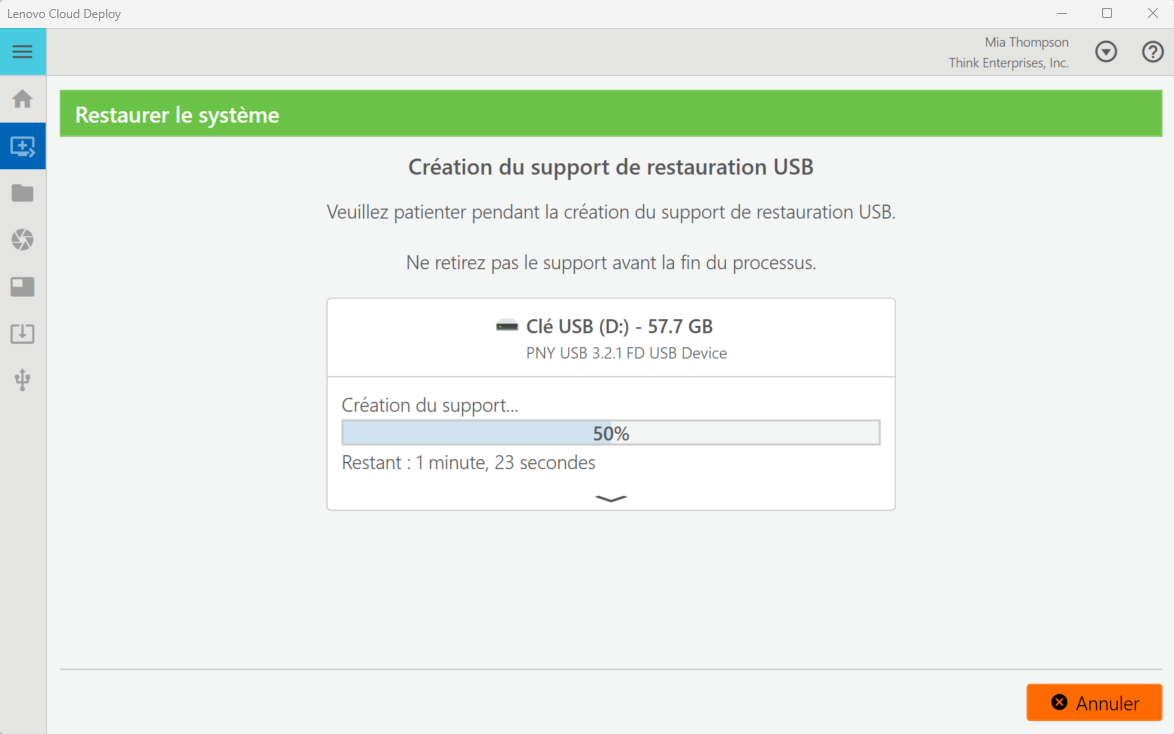
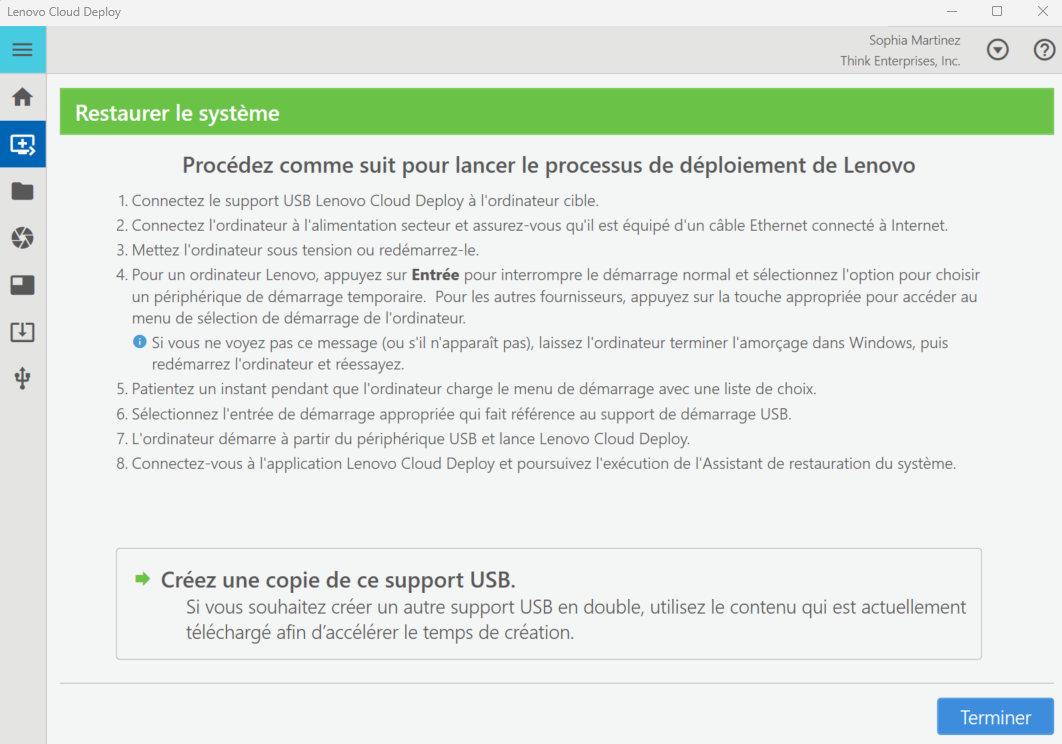
Lorsque le support sera prêt, les instructions s’afficheront. Cliquez sur Terminer pour revenir au début de l’assistant.
Sur l’écran Terminer, certains rôles peuvent en outre copier les données du support sur une autre clé USB, ce qui permet de gagner du temps, car vous utilisez les déploiements déjà téléchargés. Pour ce faire, il vous suffit d’insérer une autre clé USB. Ensuite, cliquez sur Créer un doublon de ce support USB, puis suivez les invites.
Création de supports USB pour les systèmes qui ne sont pas fabriqués par Lenovo et/ou qui ne sont pas sous licence Windows
Cette méthode de restauration nécessite une connexion Internet filaire pour restaurer les systèmes hors Lenovo/Windows directement à partir de LCD. les connexions sans fil ne sont pas prises en charge dans ce scénario.
Note
Les supports USB ainsi créés peuvent être configurés dans les paramètres de déploiement sur lenovoclouddeploy.com pour être valides jusqu’à 180 jours (30 jours par défaut).
Ouvrez l’assistant de restauration du système à partir du panneau latéral.
Cliquez sur Restaurer un autre ordinateur.
Sélectionnez Systèmes non fabriqués par Lenovo et/ou qui ne sont pas sous licence Windows®.
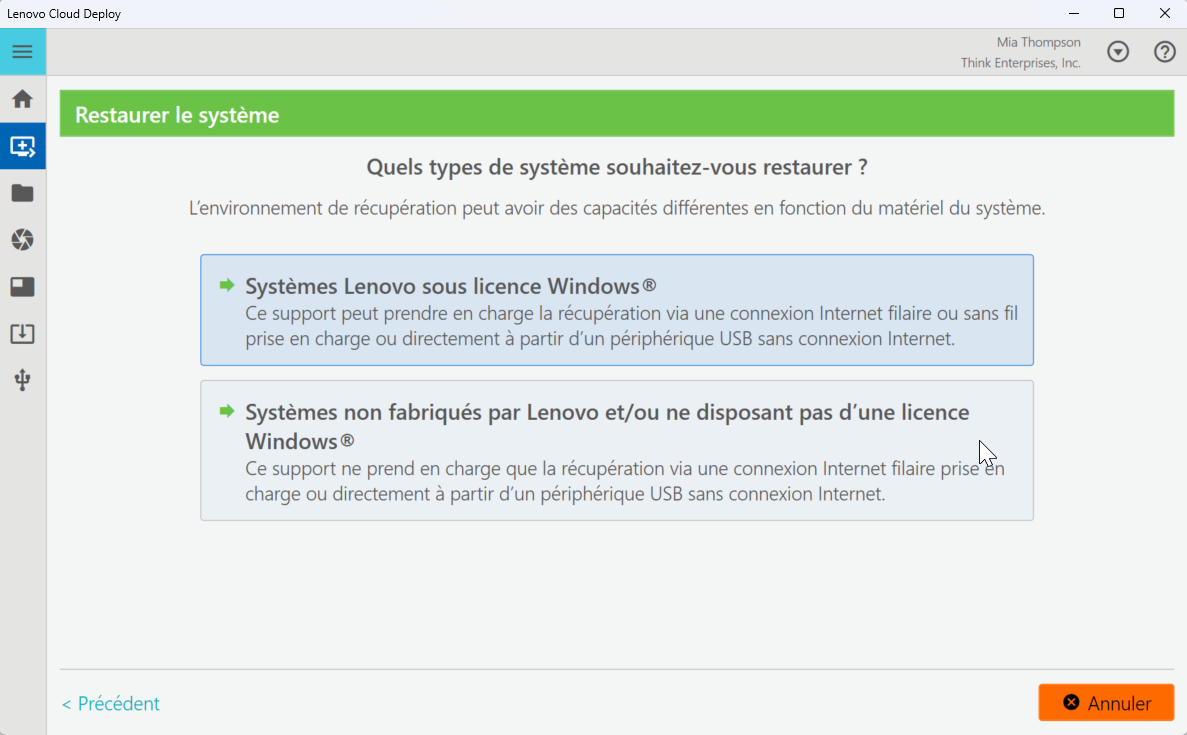
Sélectionnez Processeur Intel ou AMD.
Note
Les processeurs Qualcomm ARM ne sont pas pris en charge pour le moment.
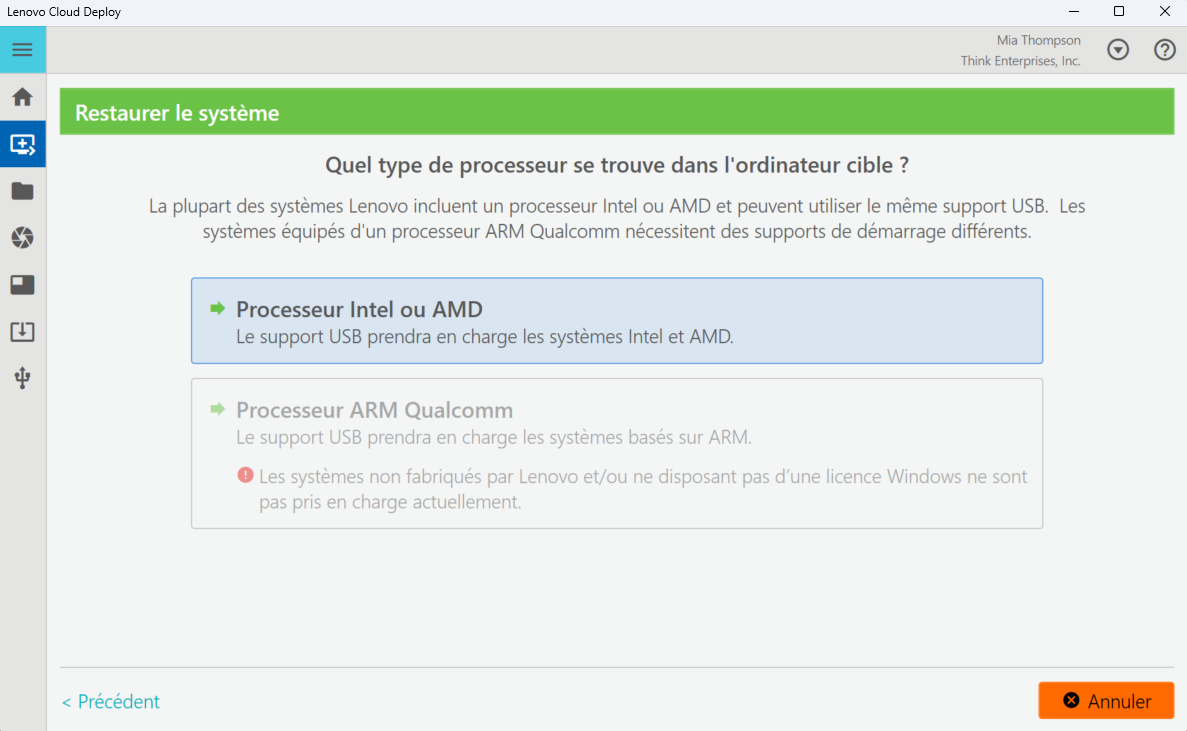
Si ce n’est pas déjà fait, insérez le support USB dans l’un des connecteurs USB de l’ordinateur.
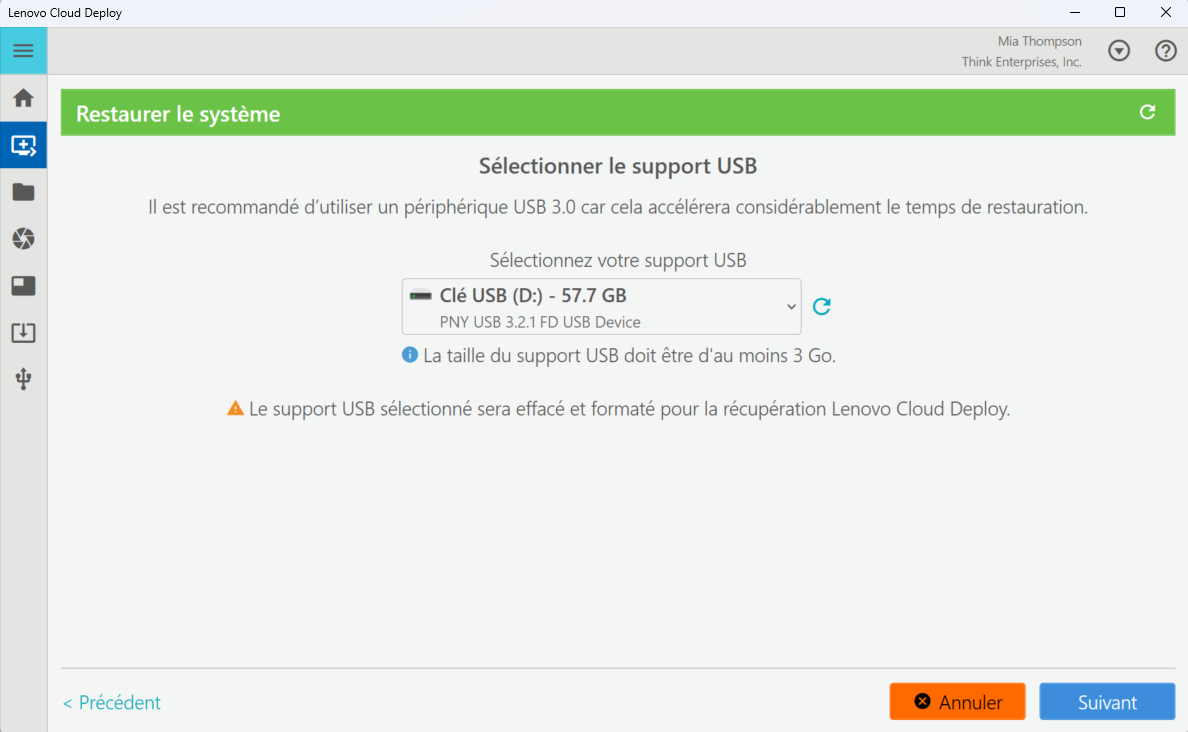
Sélectionnez le support dans le menu déroulant et cliquez sur Suivant.
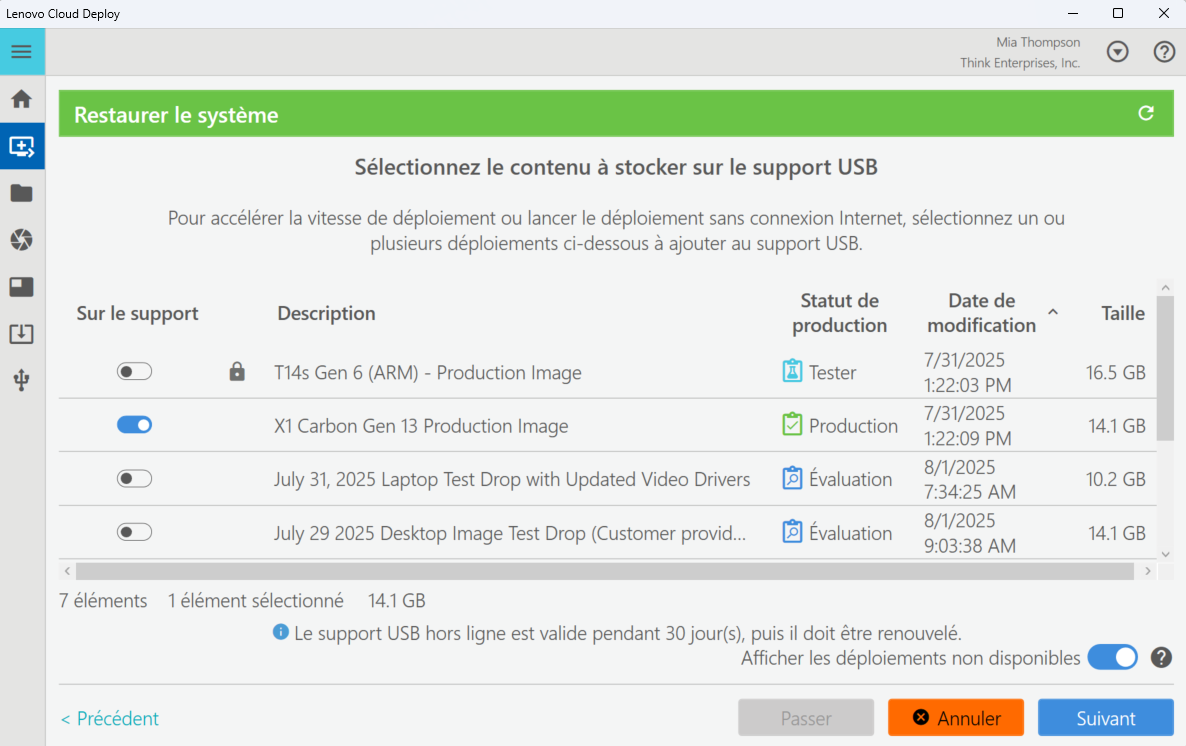
Activez l’option Sur le support pour sélectionner les déploiements que vous souhaitez stocker sur le support USB.
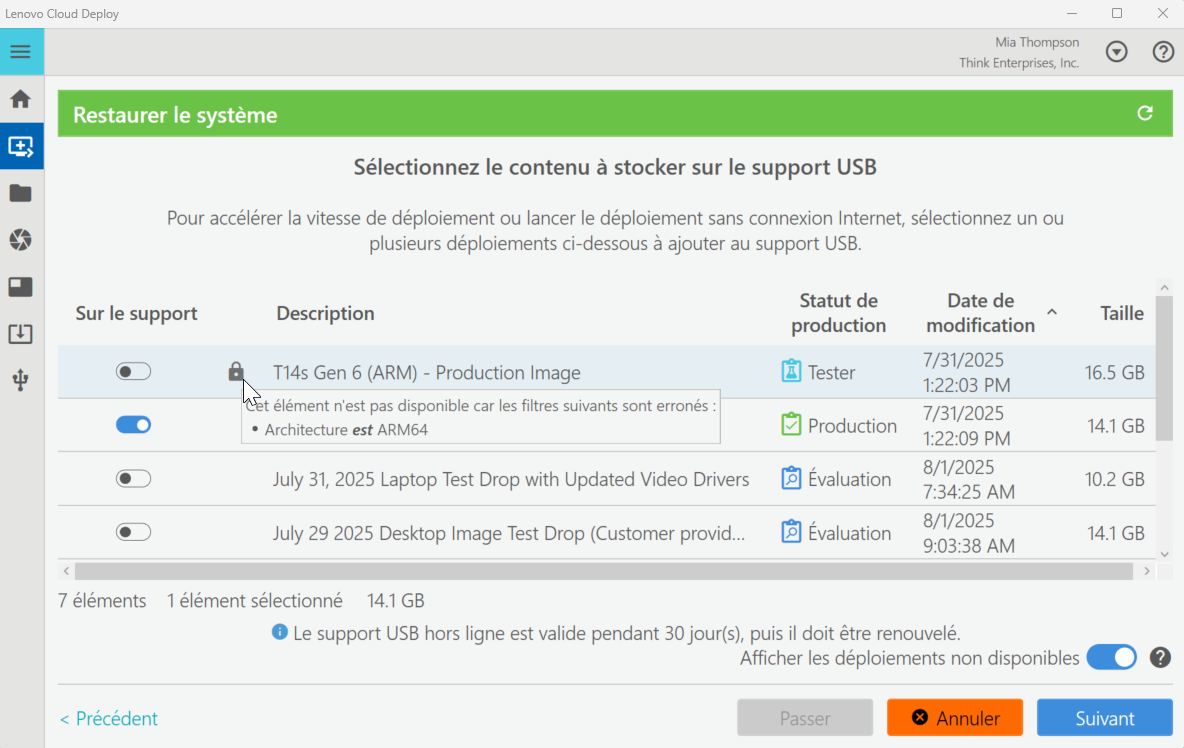
Le curseur Afficher les déploiements indisponibles affiche tous les déploiements qui n’ont pas satisfait les critères de filtrage. Ils sont accompagnés d’un verrou. Cliquez sur le verrou pour faire apparaître le ou les filtres qui n’ont pas été satisfaits. Pour en savoir plus, consultez la section Filtrage de déploiement.
Cochez la case pour confirmer que vous comprenez que votre support USB sera effacé et que vous souhaitez créer votre support de démarrage.
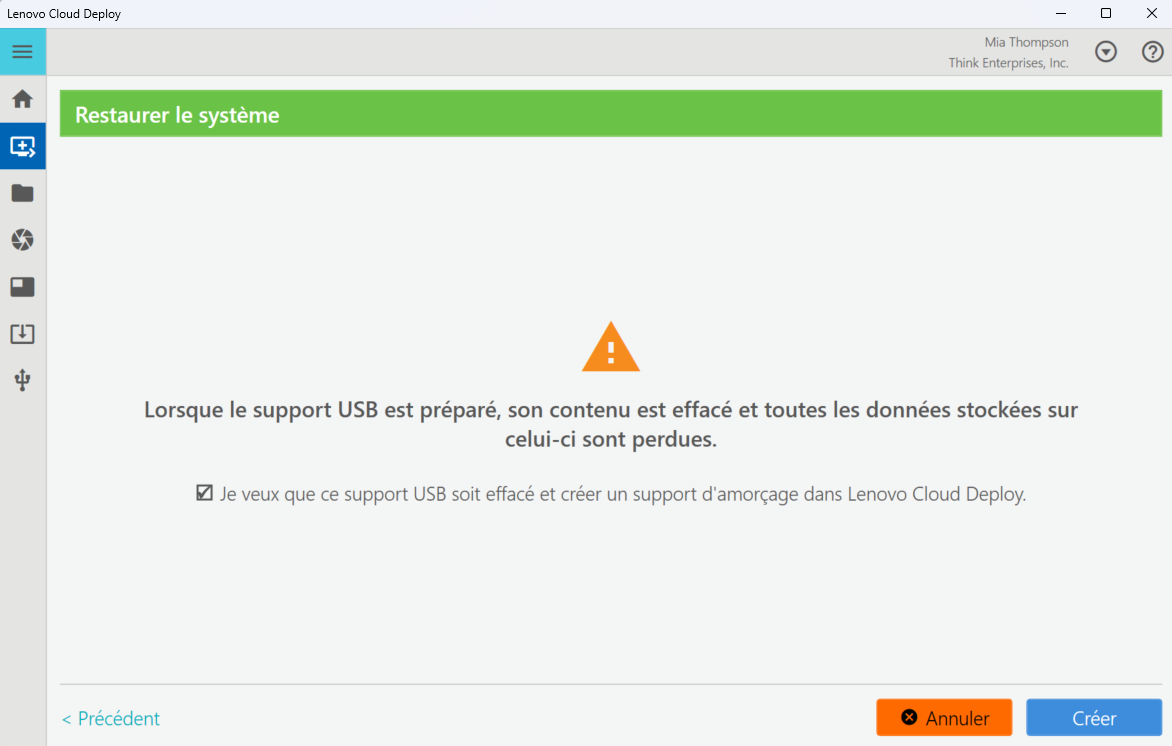
Pour confirmer que vous souhaitez continuer, cliquez sur Créer.
Une barre d’état affiche la progression de la création du support de restauration USB.
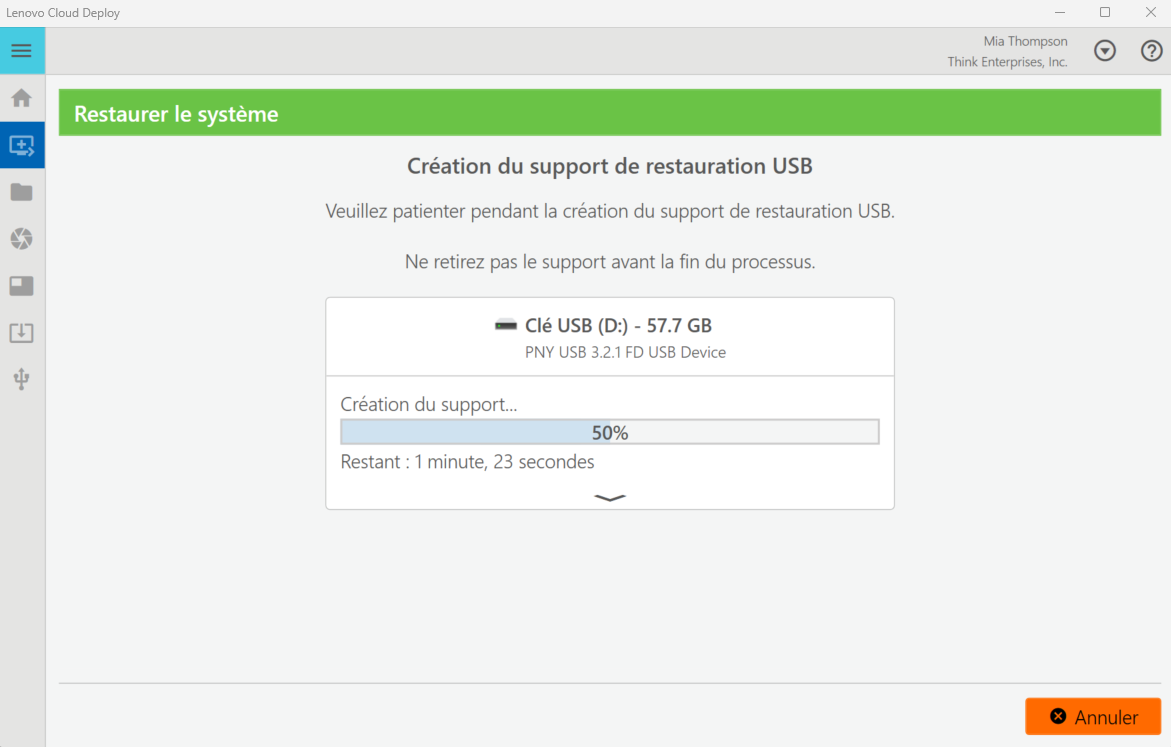
Lorsque le support sera prêt, les instructions s’afficheront. Cliquez sur Terminer pour revenir au début de l’assistant.
Sur l’écran Terminer, certains rôles peuvent en outre copier les données du support sur une autre clé USB, ce qui permet de gagner du temps, car vous utilisez les déploiements déjà téléchargés. Pour ce faire, il vous suffit d’insérer une autre clé USB. Ensuite, cliquez sur Créer un doublon de ce support USB, puis suivez les invites.
5 - Modules
Vous pouvez gérer des modules de fichiers grâce à cette fonctionnalité. Vous pouvez envoyer ou recevoir des fichiers de votre ingénieur Lenovo à l’aide de la fonctionnalité Transfert du module.
Pour accéder à l’écran des modules, cliquez sur l’icône Modules dans le panneau de navigation de gauche.
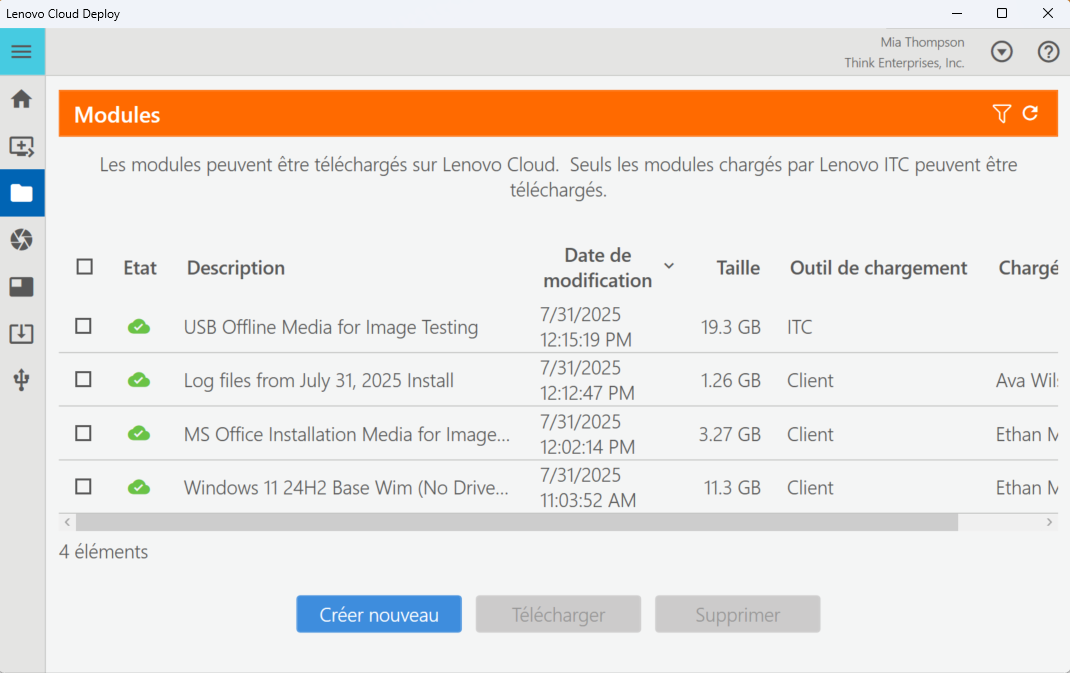
Chargement d’un module
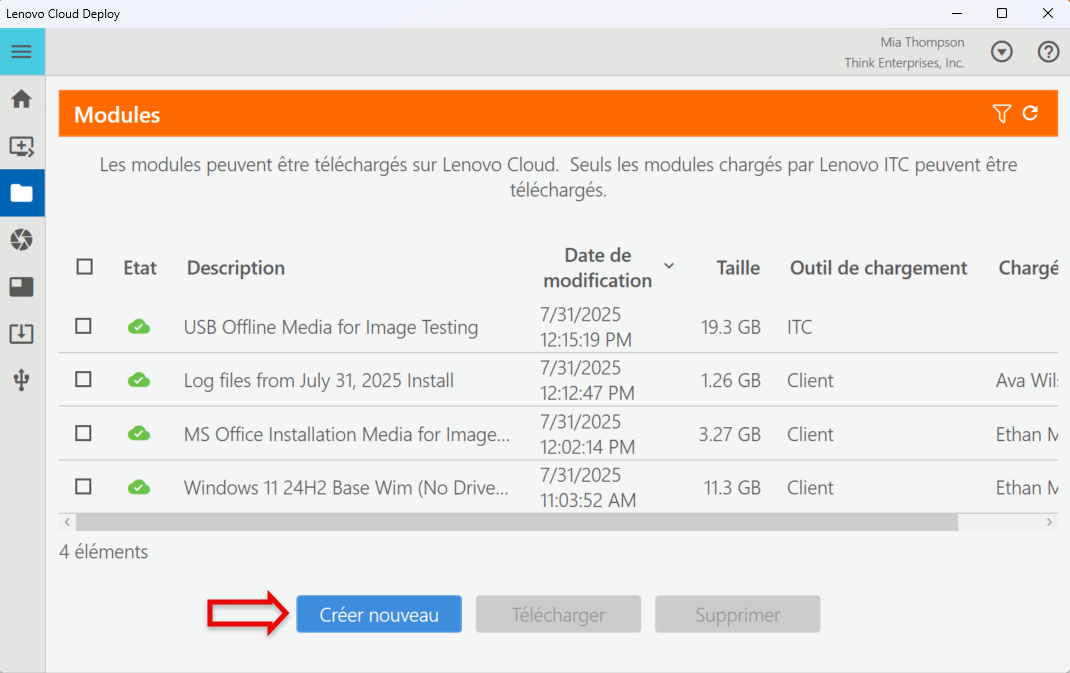
Cliquez sur Créer.
Cliquez sur l’icône du dossier Parcourir et sélectionnez le dossier contenant les fichiers du module que vous souhaitez charger.
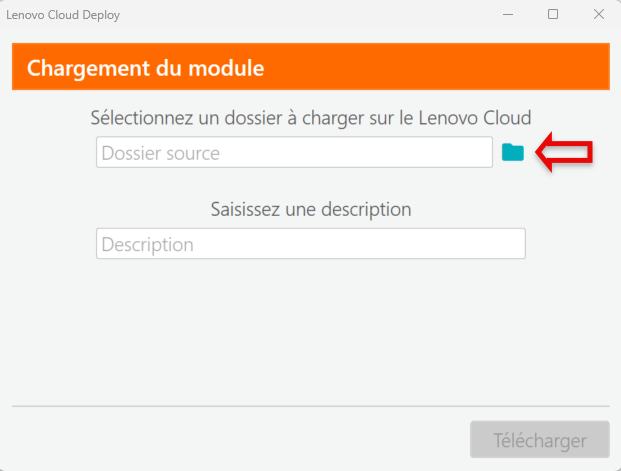
Saisissez une description du module dans le champ Description.
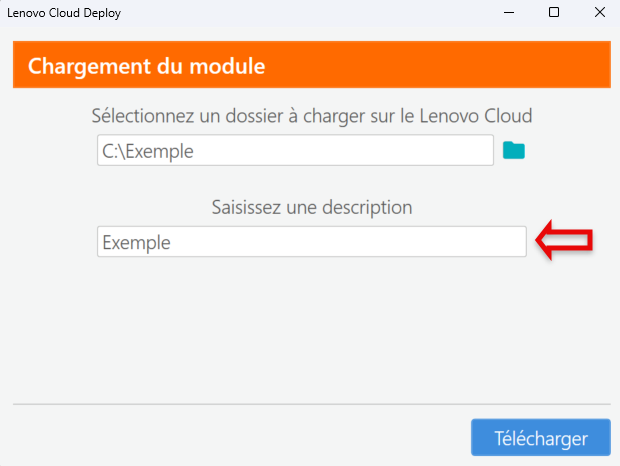
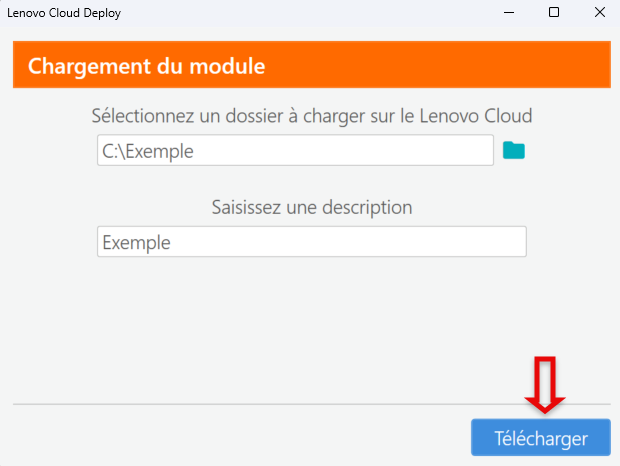
Cliquez sur Télécharger.
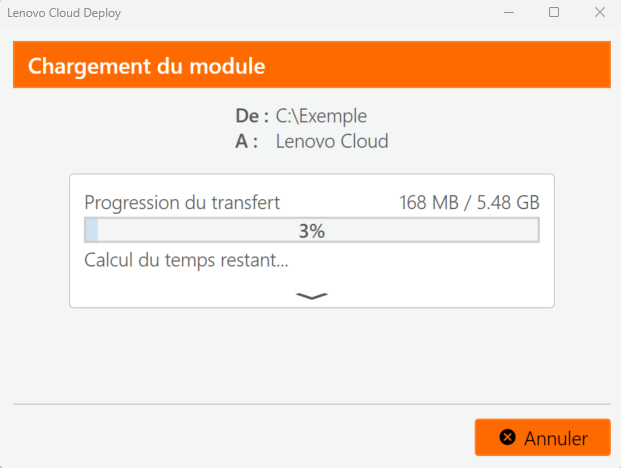
La progression de votre chargement s’affiche.
Lorsque le chargement aboutit, un message s’affiche. Cliquez sur OK pour revenir à l’écran principal.
Suppression d’un module
Sélectionnez un ou plusieurs éléments à supprimer.
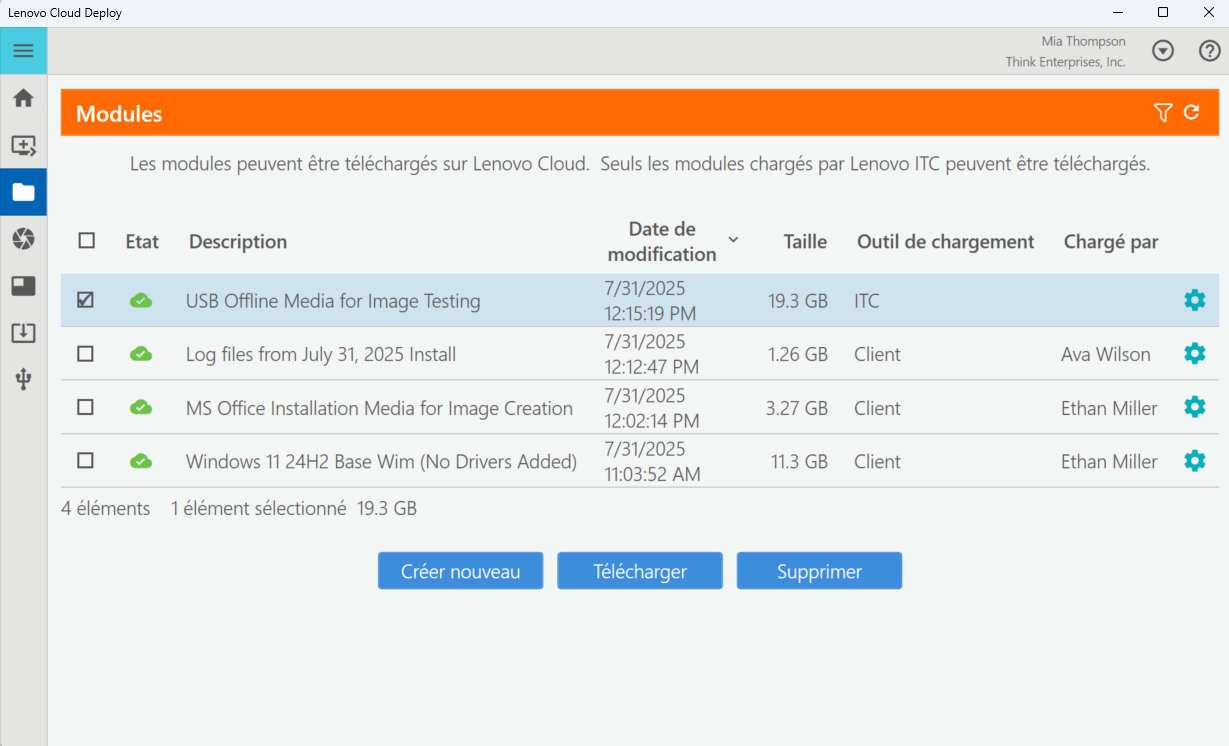
Cliquez sur Supprimer.
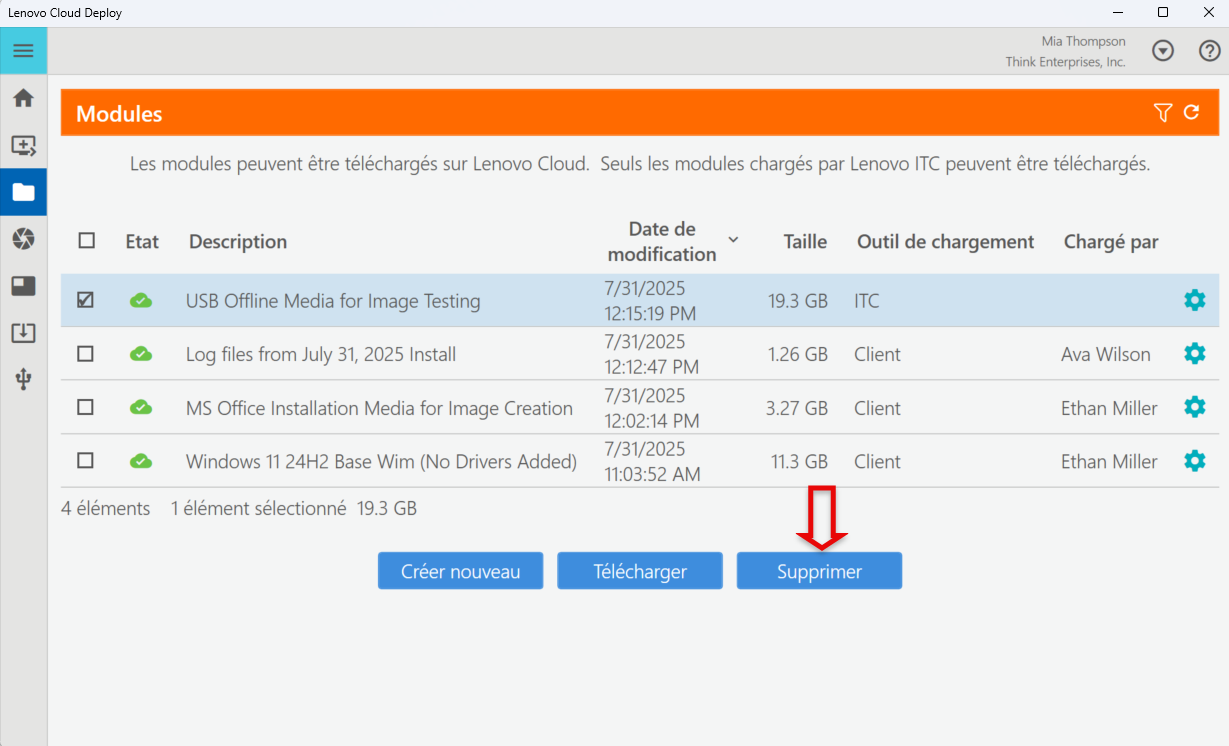
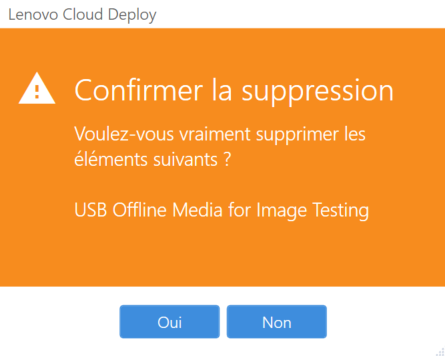
Pour confirmer que vous souhaitez supprimer les éléments sélectionnés, cliquez sur Oui.
Téléchargement d’un module
Note
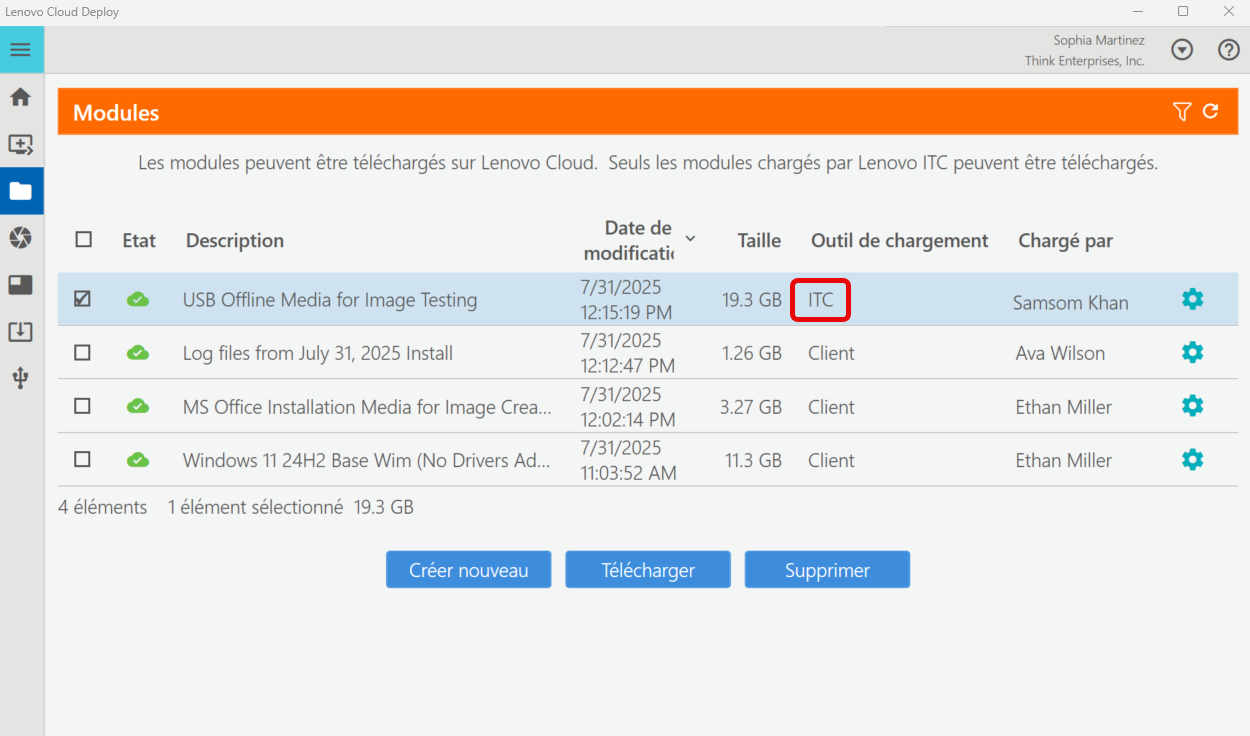
Seuls les modules chargés par Lenovo ITC peuvent être téléchargés.
Sélectionnez un ou plusieurs éléments à télécharger.
Prudence
Assurez-vous que toute la sélection à télécharger est dotée de la mention ITC comme outil de chargement.
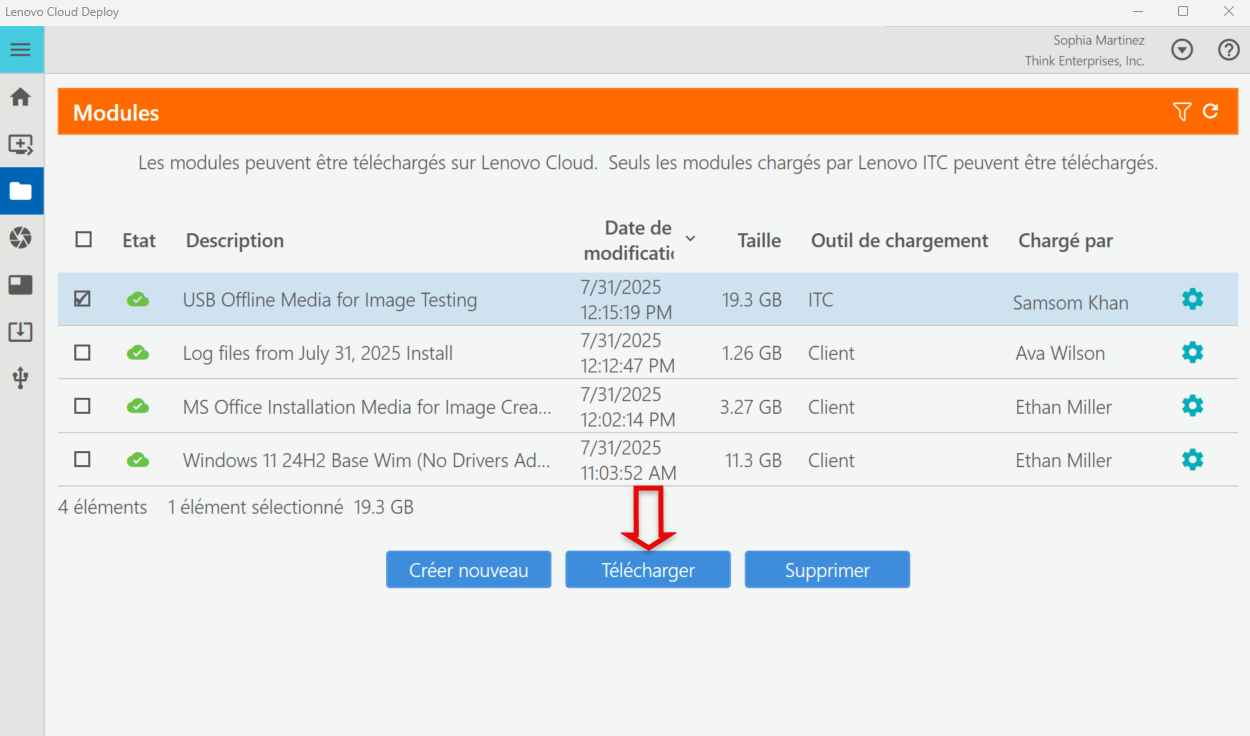
Cliquez sur Télécharger.
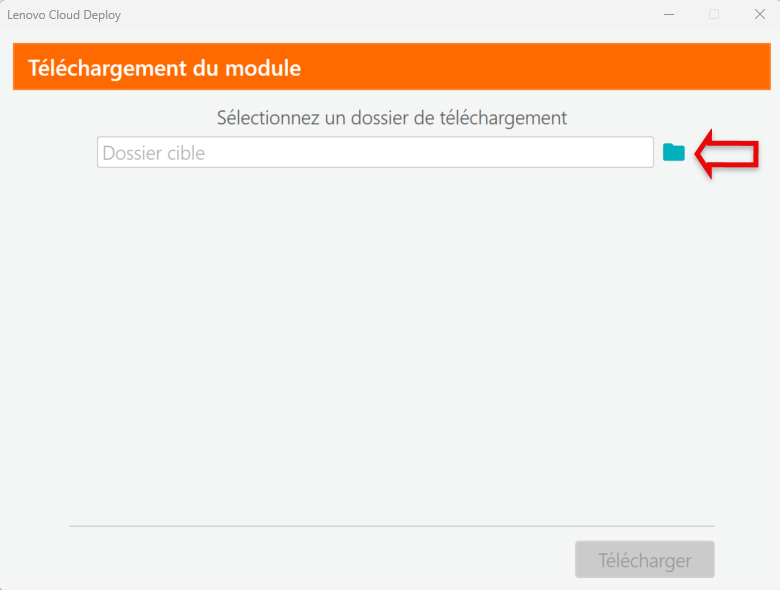
Cliquez sur l’icône Parcourir et sélectionnez un dossier de téléchargement.
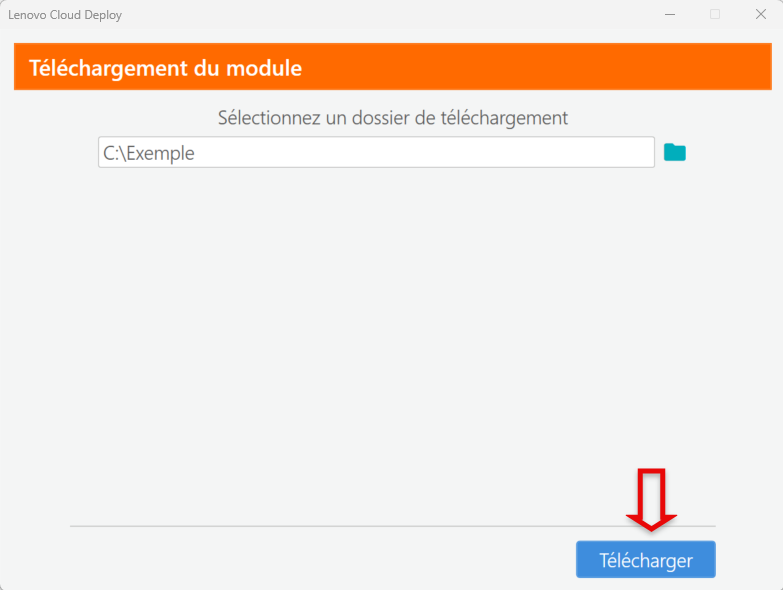
Cliquez sur Télécharger.
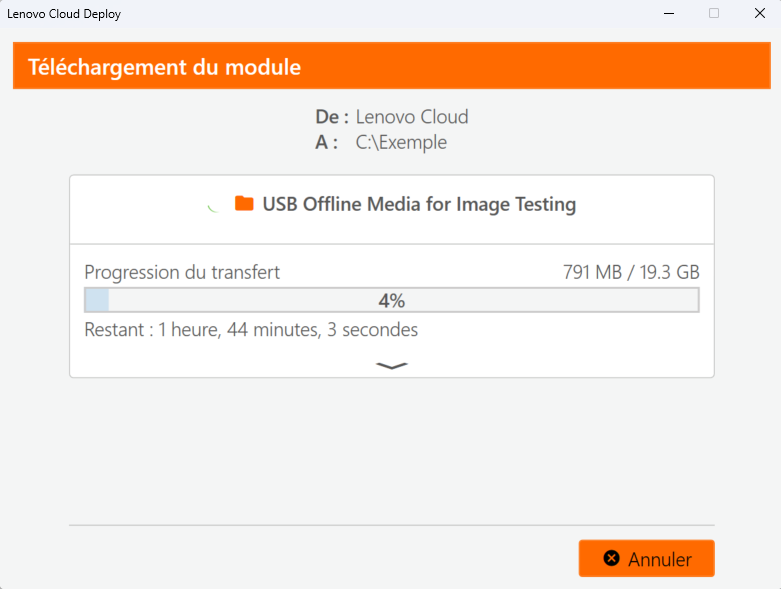
La progression du téléchargement s’affiche.
Lorsque le téléchargement est terminé, un message s’affiche. Cliquez sur OK pour revenir à l’écran principal.
6 - Images rapides
Gérez les images rapides à l’aide de cette fonctionnalité. La fonctionnalité Images rapides s’adresse aux développeurs de solutions qui travaillent avec le Centre de technologie d’imagerie.
Une image rapide est une copie numérique (ou « clone ») d’un environnement de système d’exploitation installé, notamment la disposition des partitions, les paramètres du système d’exploitation et les applications installées. Lenovo ITC peut utiliser une image rapide pour développer un préchargement d’usine personnalisé ou un déploiement Lenovo Cloud.
Le chargement d’une image rapide doit cibler le dossier QUICKIMAGE du support USB.
Pour accéder à l’écran Images rapides, cliquez sur l’icône Image rapide dans le panneau de navigation de gauche.
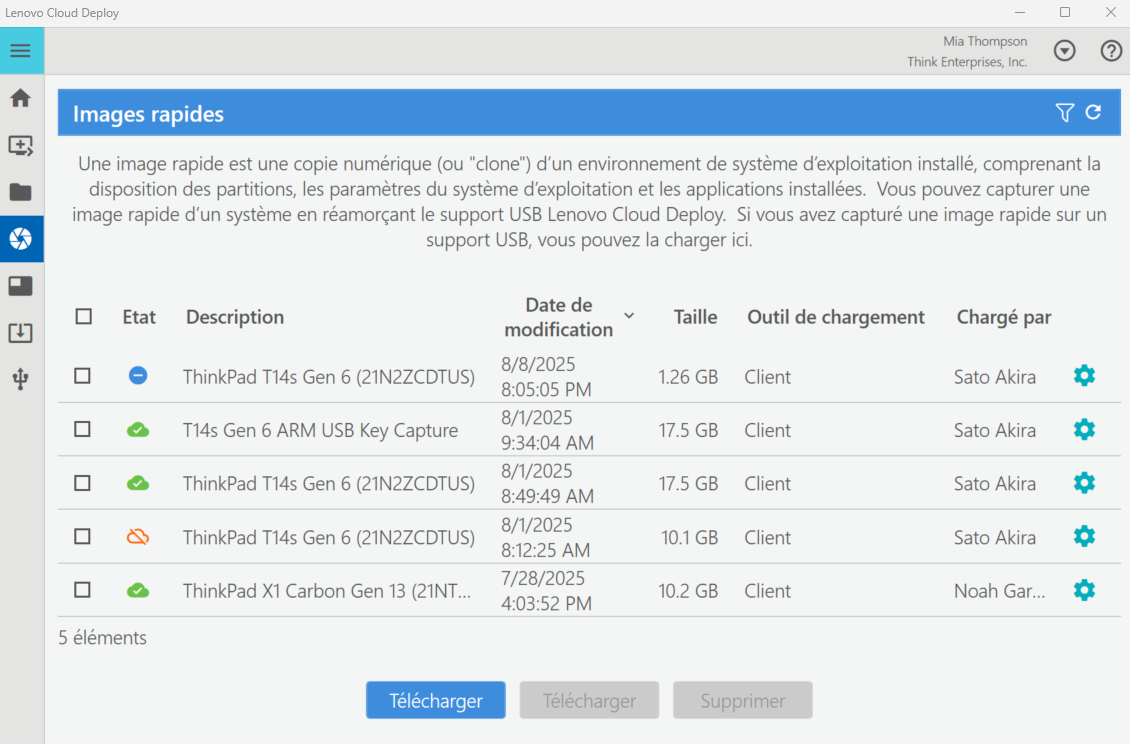
Note
Seules les images rapides chargées par Lenovo ITC peuvent être téléchargées.
Capture d’une image rapide
Si vous devez transmettre une image de votre système à Lenovo, vous pouvez la capturer à l’aide de la fonctionnalité Images rapides de LCD. La fonctionnalité Images rapides s’adresse aux développeurs de solutions qui travaillent avec l’ITC. Un assistant vous guide afin de créer une image rapide ou d’appliquer une image existante au système.
Une image rapide est une copie numérique (ou « clone ») d’un environnement de système d’exploitation installé, notamment la disposition des partitions, les paramètres du système d’exploitation et les applications installées. Lenovo ITC peut utiliser une image rapide pour développer un préchargement d’usine personnalisé ou un déploiement Lenovo Cloud.
Pour créer ou restaurer une image rapide, vous devez d’abord créer un support USB Lenovo Cloud Deploy.
Cliquez sur Suivant.
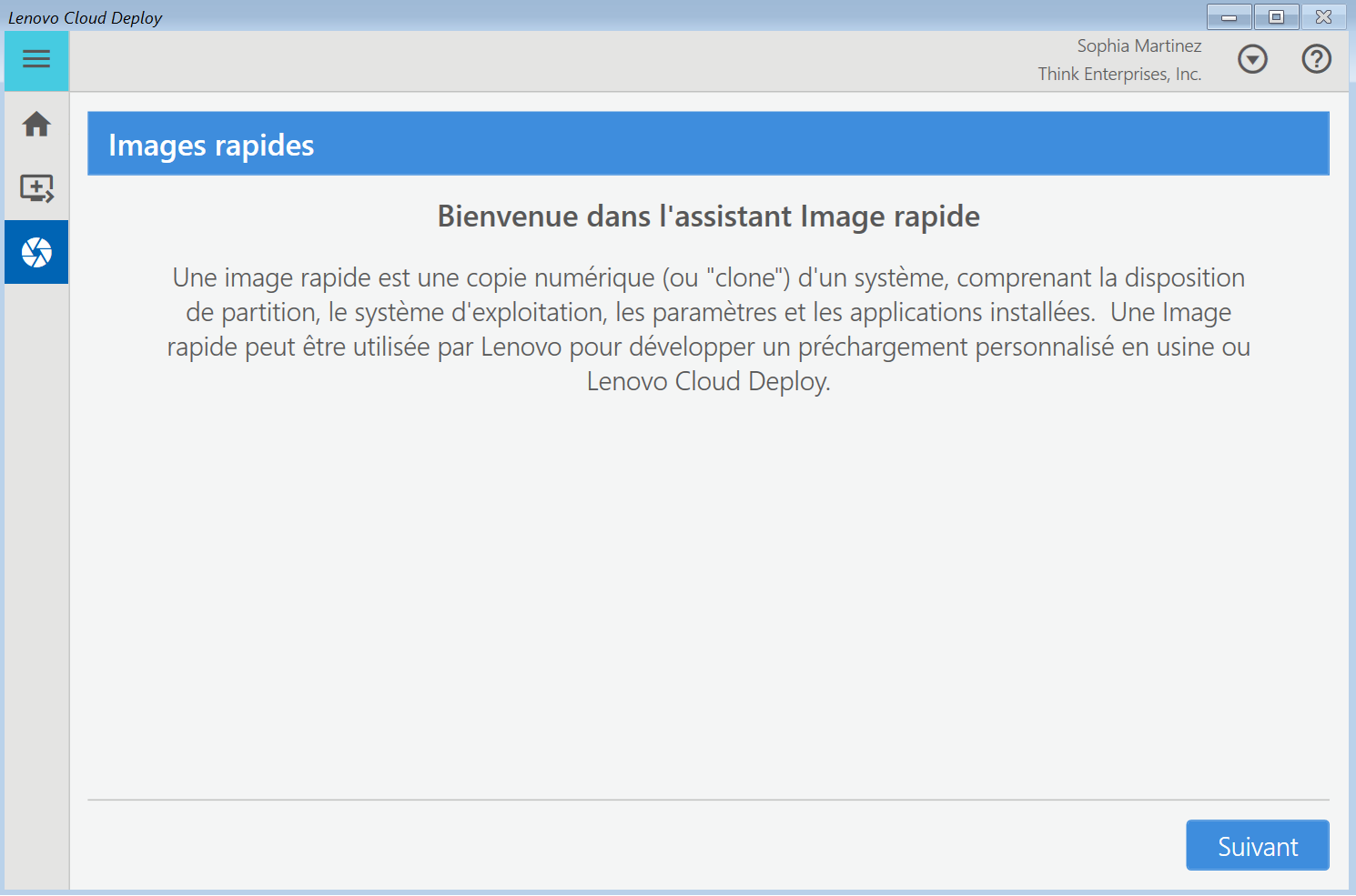
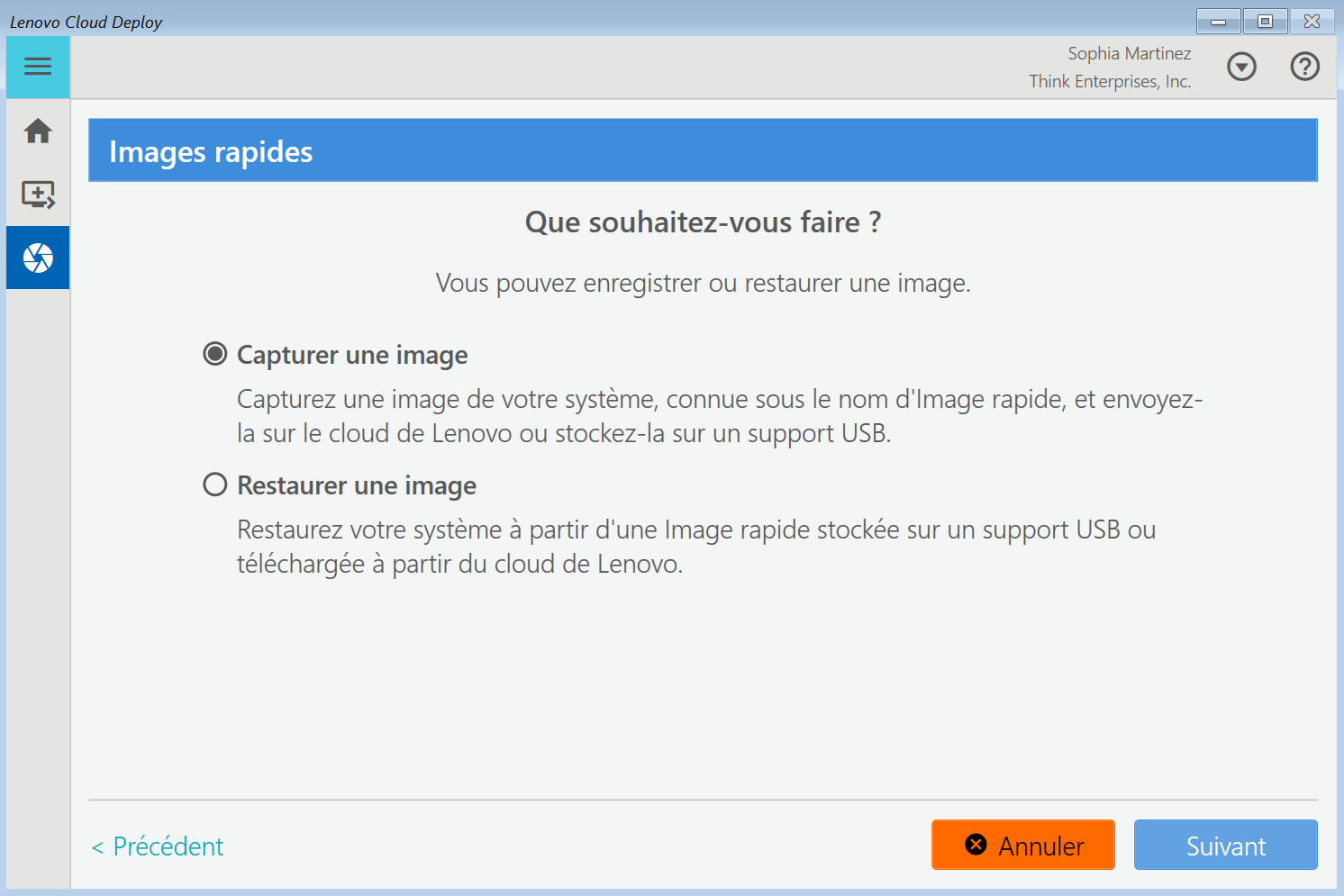
Sélectionnez Capturer une image et cliquez sur Suivant.
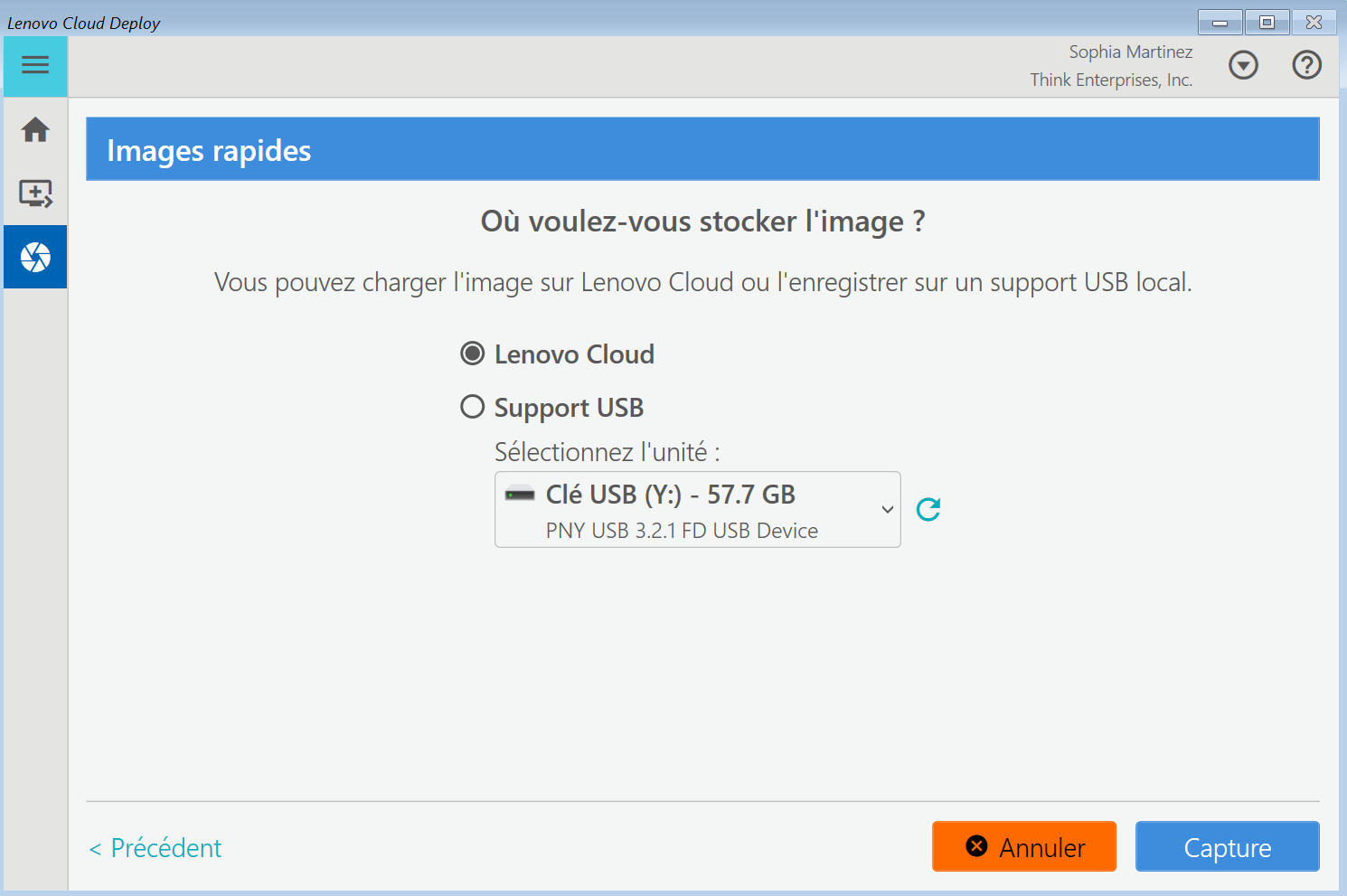
Sélectionnez l’emplacement du stockage de l’image. Dans cet exemple, vous allez charger directement dans le cloud.
Cliquez sur Capturer.
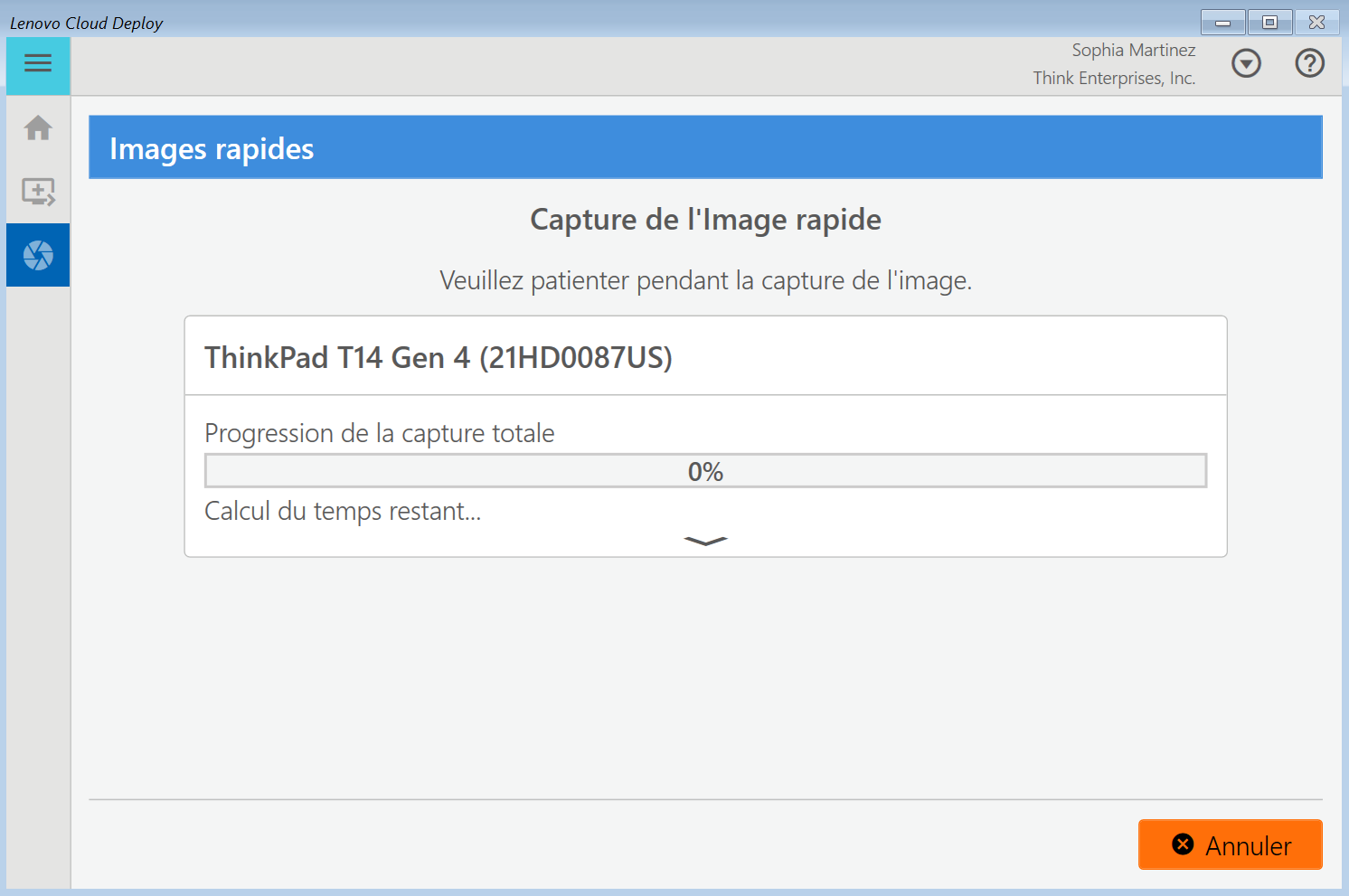
La progression de la capture d’image rapide s’affiche.
Cliquez sur Terminer pour revenir au début de l’assistant.
L’image peut maintenant être envoyée à votre ingénieur Lenovo.
Chargement d’une image rapide
Cliquez sur Charger.
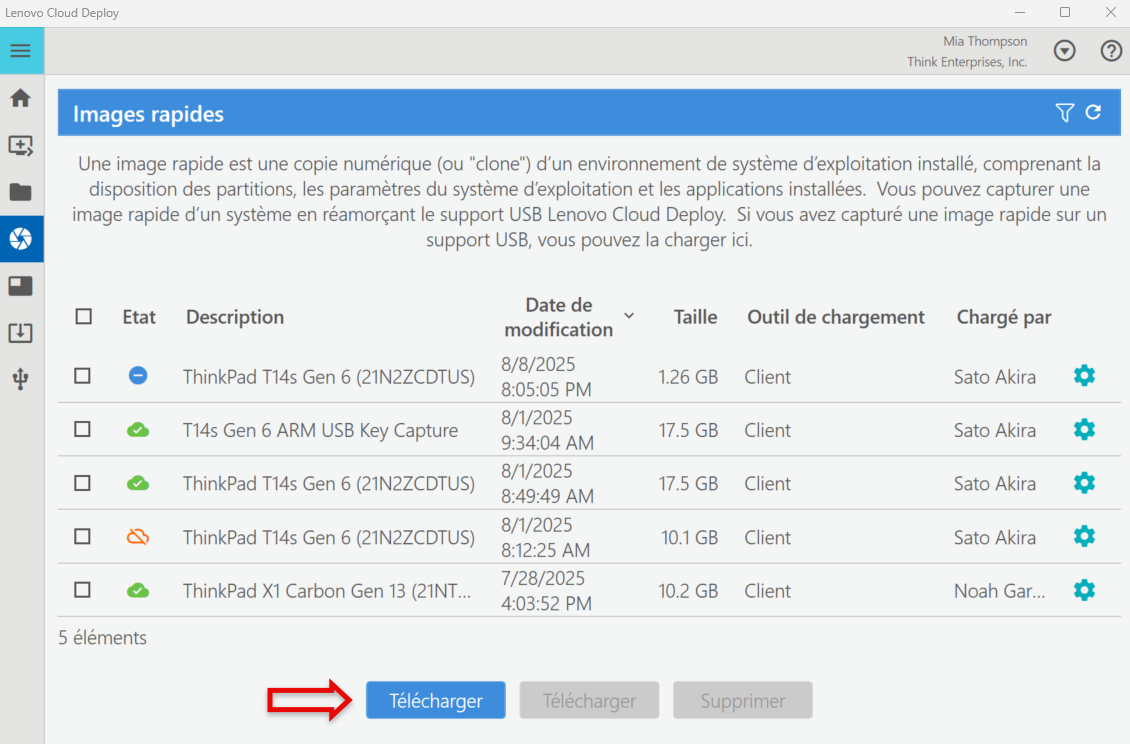
Cliquez sur l’icône Parcourir et sélectionnez le dossier contenant l’image rapide que vous souhaitez charger.
Si vous avez capturé une image rapide sur un support USB, elle sera stockée dans le dossier QUICKIMAGE.
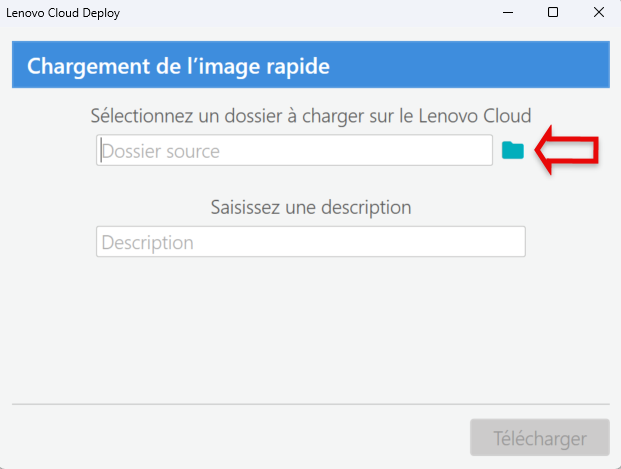
Saisissez une description d’une image rapide dans le champ Description.
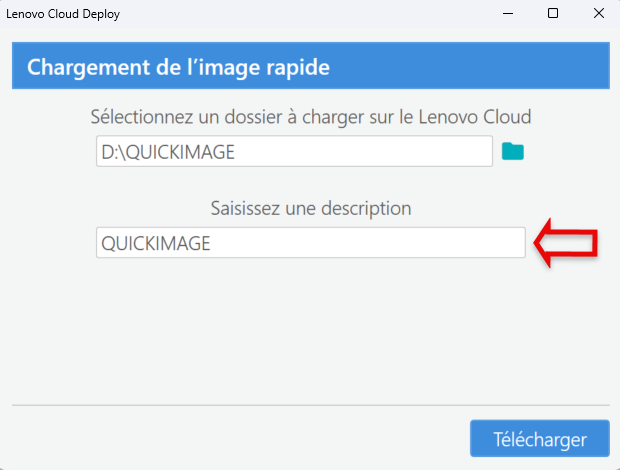
Cliquez sur Charger.
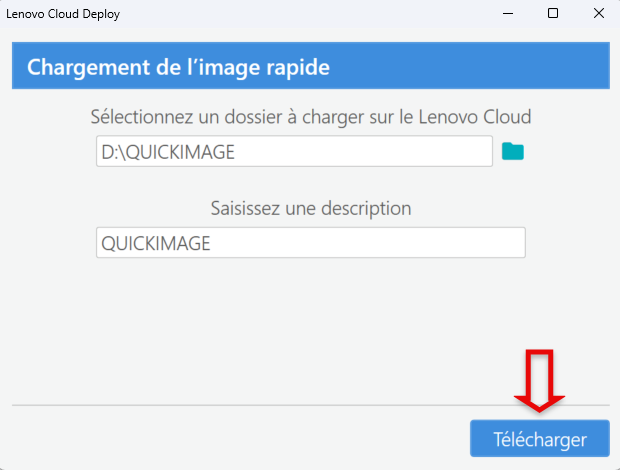
La progression du chargement s’affiche.
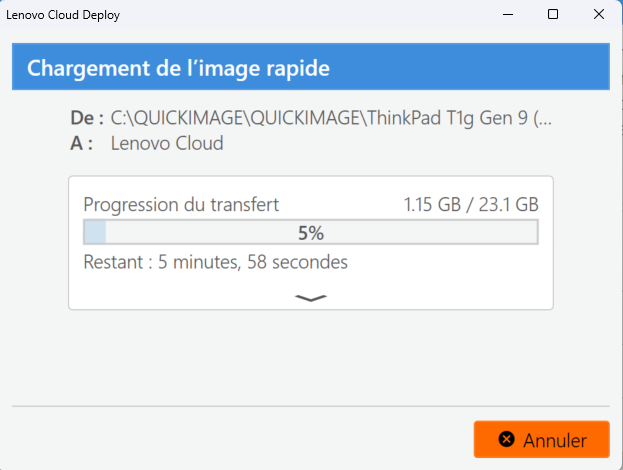
Lorsque le chargement est terminé, une boîte de dialogue s’affiche. Cliquez sur OK pour revenir à l’écran principal.
Télécharger une image rapide
Sélectionnez un ou plusieurs éléments à télécharger.
Assurez-vous que tous les éléments à télécharger sont dotés de la mention ITC comme outil de chargement.
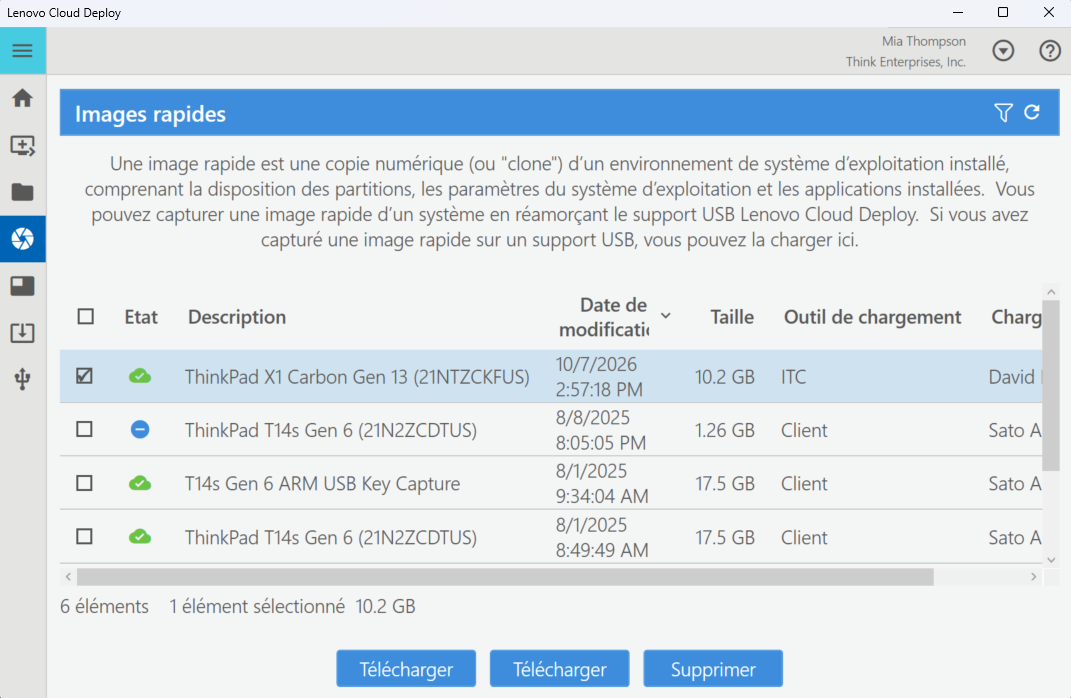
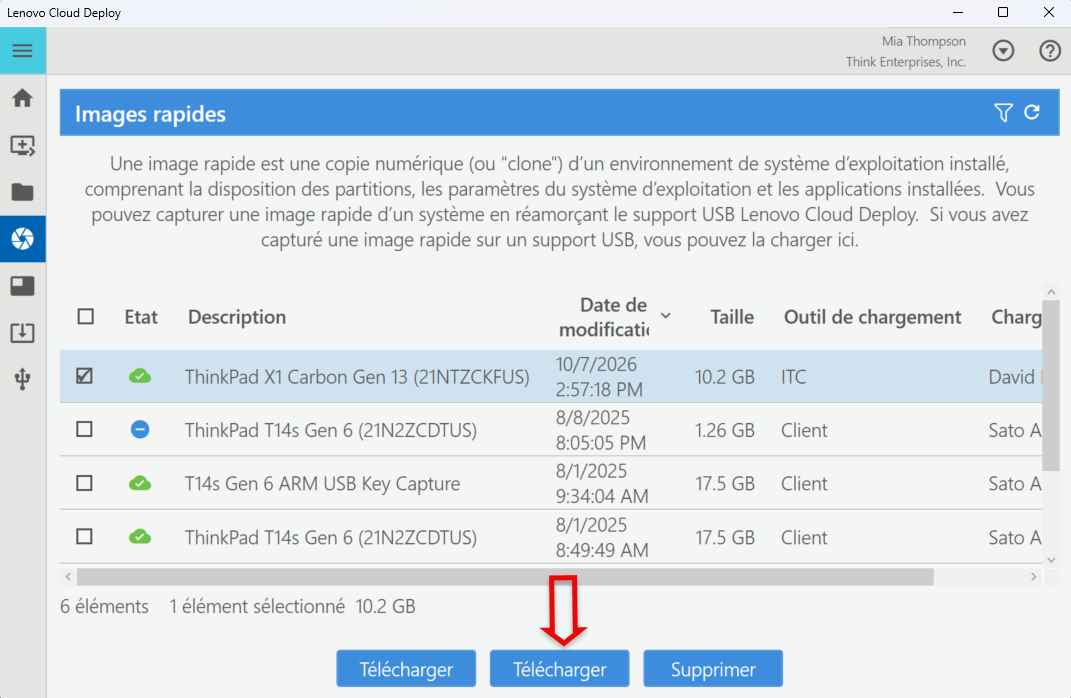
Cliquez sur Télécharger.
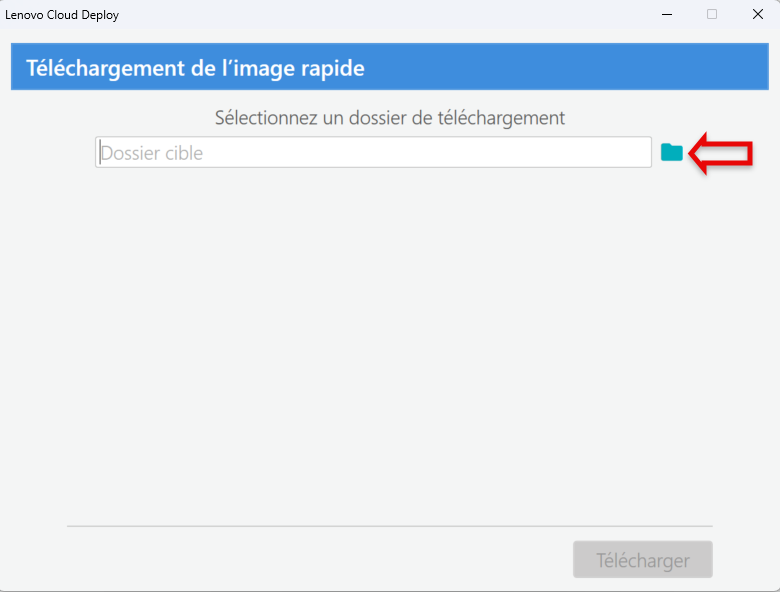
Cliquez sur l’icône Parcourir et sélectionnez un dossier de téléchargement.
Cliquez sur Télécharger.
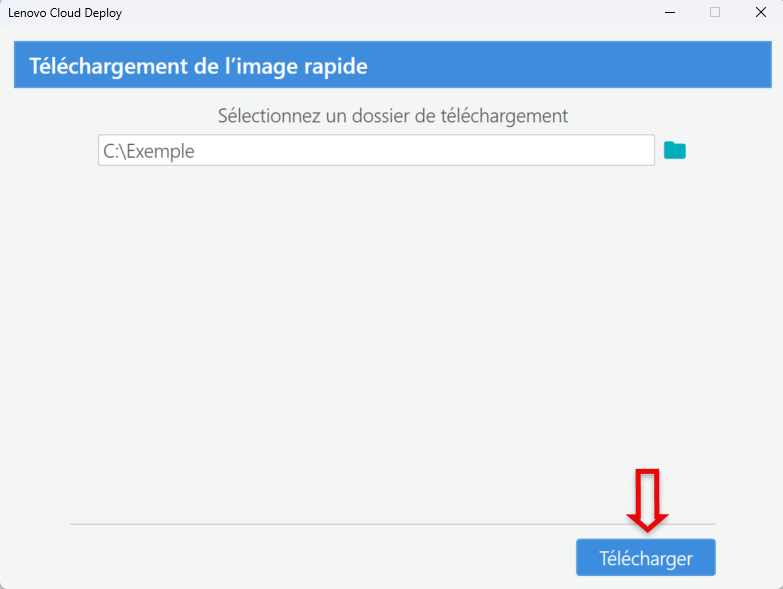
La progression du téléchargement s’affiche.
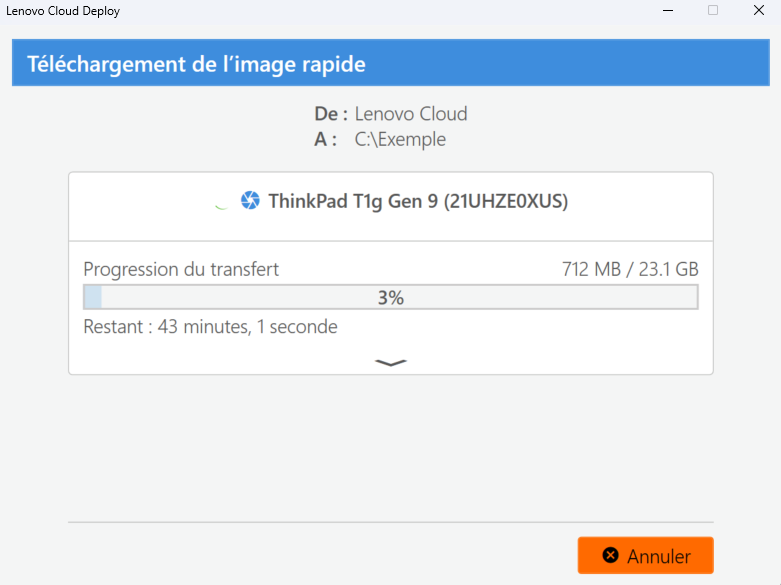
Lorsque le téléchargement est terminé, une boîte de dialogue s’affiche. Cliquez sur OK pour revenir à l’écran principal.
Restauration d’une image rapide
Une fois que vous avez capturé une image rapide de votre système, elle peut être utilisée pour restaurer votre image système selon les besoins.
Prudence
La restauration d’une image rapide sur votre système supprime toutes les données utilisateur présentes sur le disque dur. Assurez-vous d’avoir sauvegardé vos données importantes dans un autre emplacement.
Cliquez sur Suivant.
Sélectionnez Restaurer une image et cliquez sur Suivant.
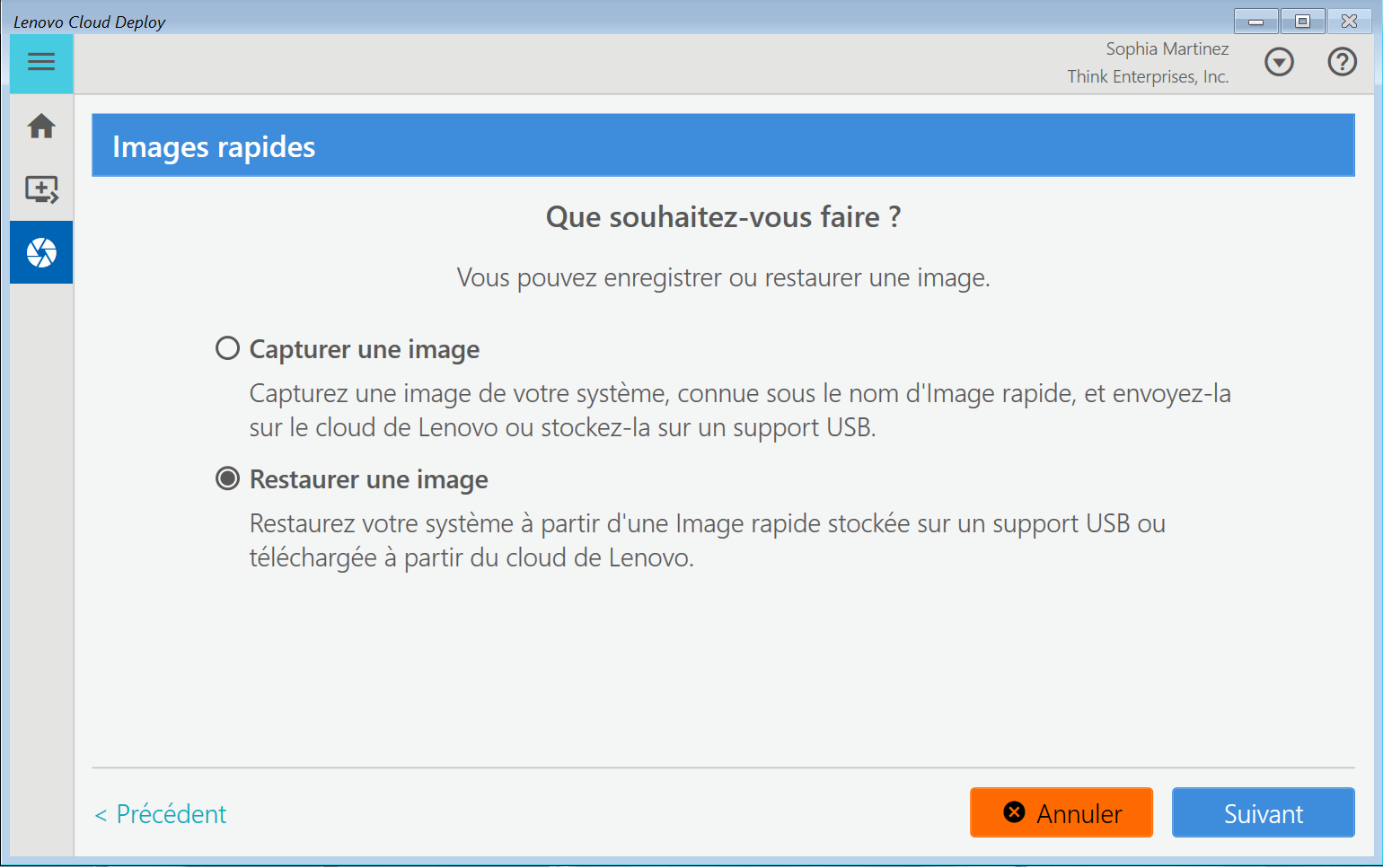
Sélectionnez l’emplacement de l’image rapide. Dans cet exemple, vous allez la restaurer directement à partir du cloud.
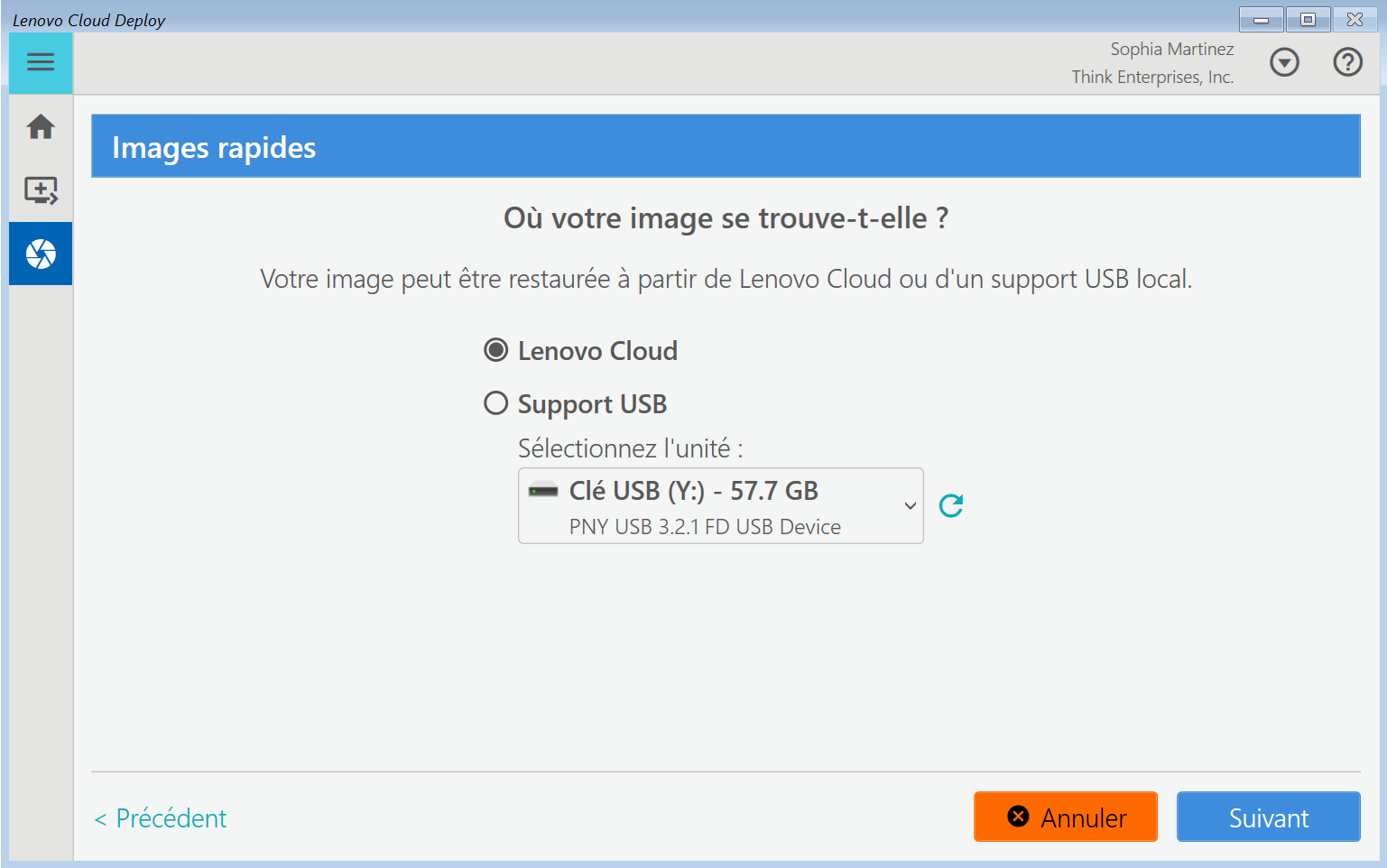
Cliquez sur Suivant.
Sélectionnez l’image à restaurer à partir de la liste, puis cliquez sur Suivant.
Note
Seules les images rapides créées par un ingénieur ITC sont disponibles.
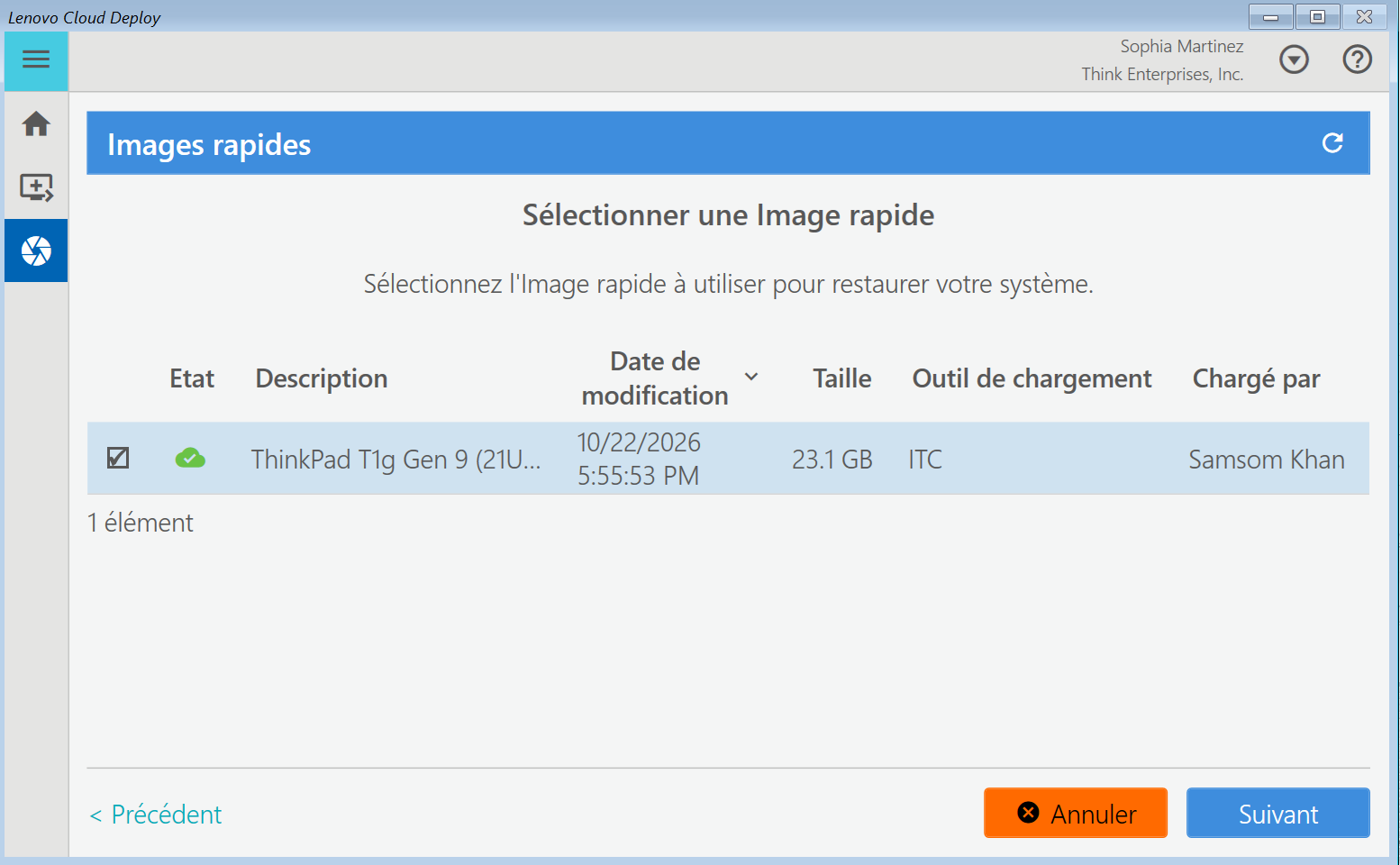
Indiquez que vous avez pris connaissance du message d’avertissement en cochant la case avant de poursuivre.
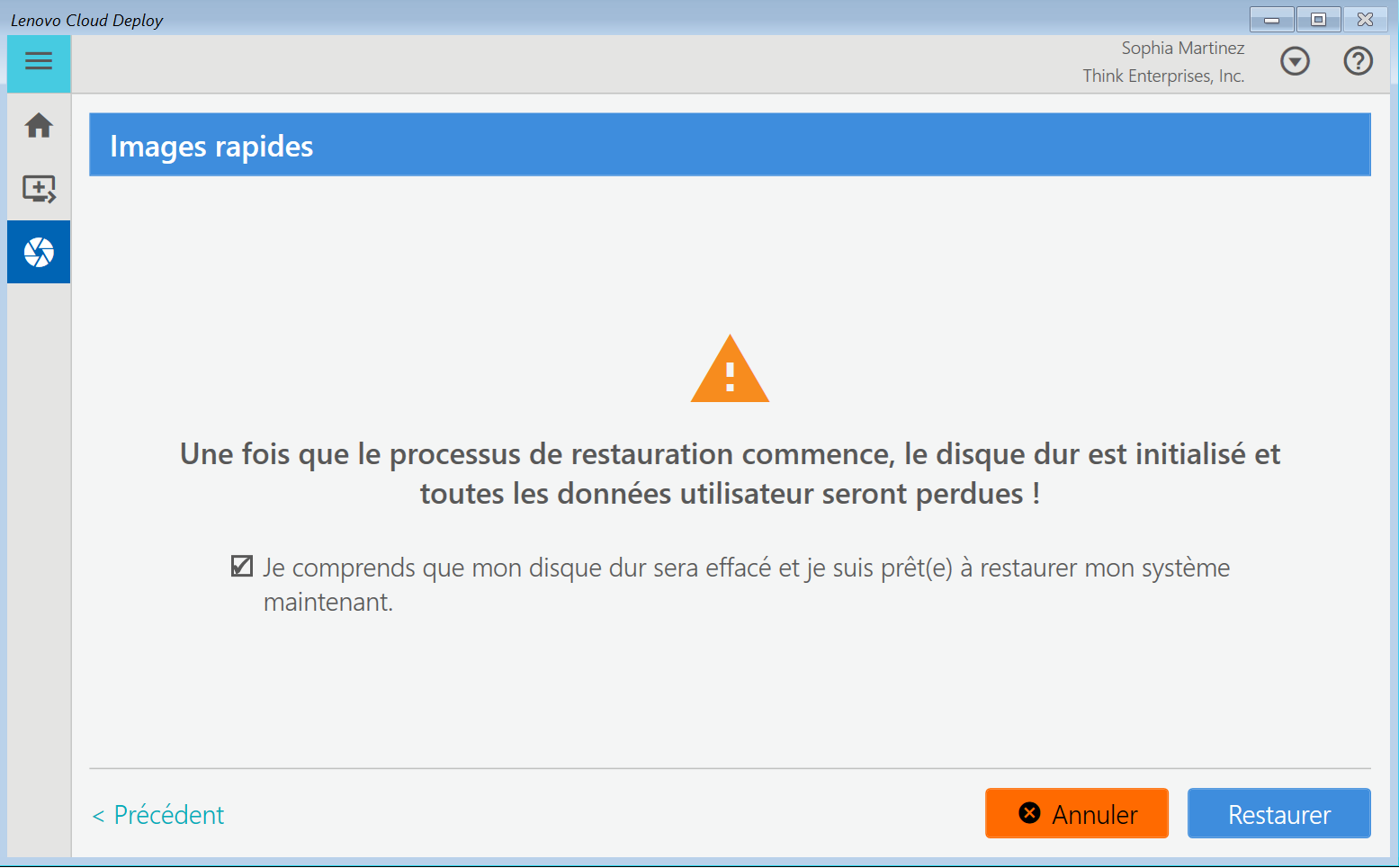
Cliquez sur Restaurer.
La progression de la restauration d’image rapide s’affiche.
Lorsque la boîte de dialogue Restauration terminée s’affiche, cliquez sur Redémarrer pour redémarrer l’ordinateur.
Vous pouvez également cliquer sur Terminer pour revenir au début de l’assistant.
Supprimer une image rapide
Sélectionnez un ou plusieurs éléments à supprimer.
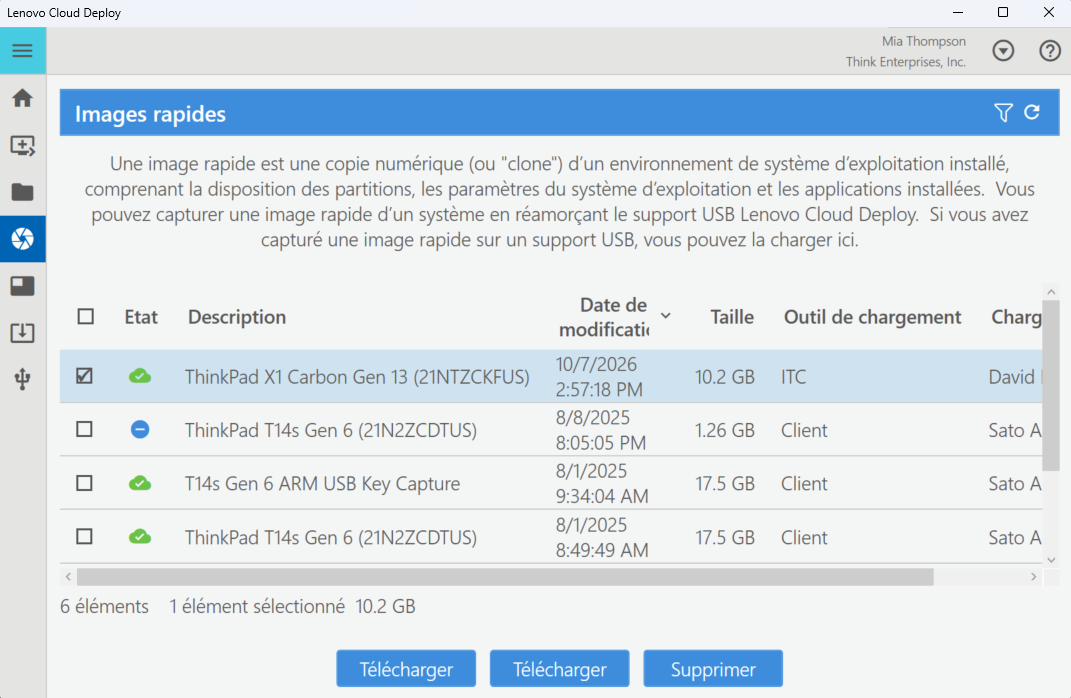
Cliquez sur Supprimer.
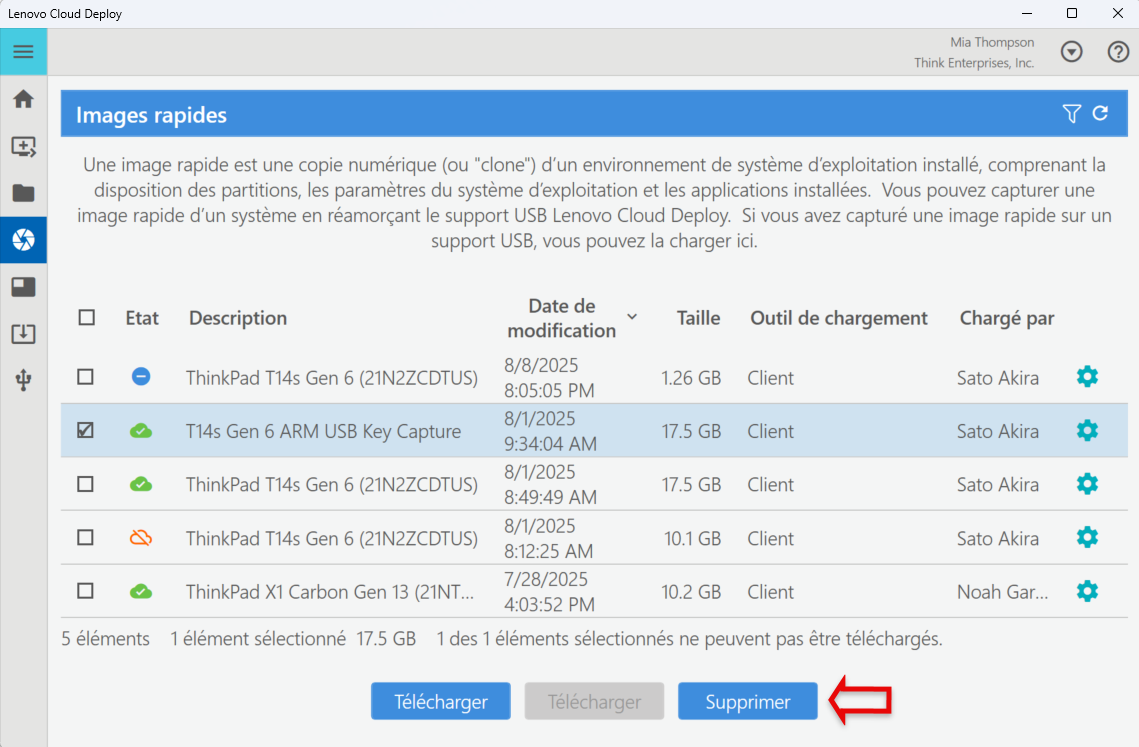
Pour confirmer que vous souhaitez supprimer les éléments sélectionnés, cliquez sur Oui.
7 - Déploiements
Le système de déploiement « d’usine » de Lenovo est un processus propriétaire, avancé et personnalisable qui permet de préparer un ordinateur ou une solution pour une connexion de premier utilisateur. Un déploiement inclut un contenu d’image, mais peut également prendre en charge des exigences supplémentaires telles que le chiffrement, la création de partitions de service, les services d’amorçage initial, etc. En tant qu’utilisateur, vous ne créez pas vos propres déploiements. En revanche, vous collaborez avec un technicien Lenovo ITC en chargeant le contenu de votre image sur le cloud et en communiquant les exigences de la solution. L’ingénieur crée ensuite un déploiement et le publie sur le Lenovo Cloud que vous souhaitez appliquer à un système à l’aide de la fonction de restauration du système.
Le processus de déploiement de Lenovo est très flexible et peut prendre en charge la méthode que vous choisissez pour fournir votre solution, quelle qu’elle soit. Lenovo peut créer votre déploiement à partir d’une image unique (créée par LCD ou un fichier WIM à l’aide des outils DISM [Deployment Image Servicing and Management] Microsoft) ou à partir de blocs de construction individuels (pilotes, applications et composants du système d’exploitation) chargés en tant que modules.
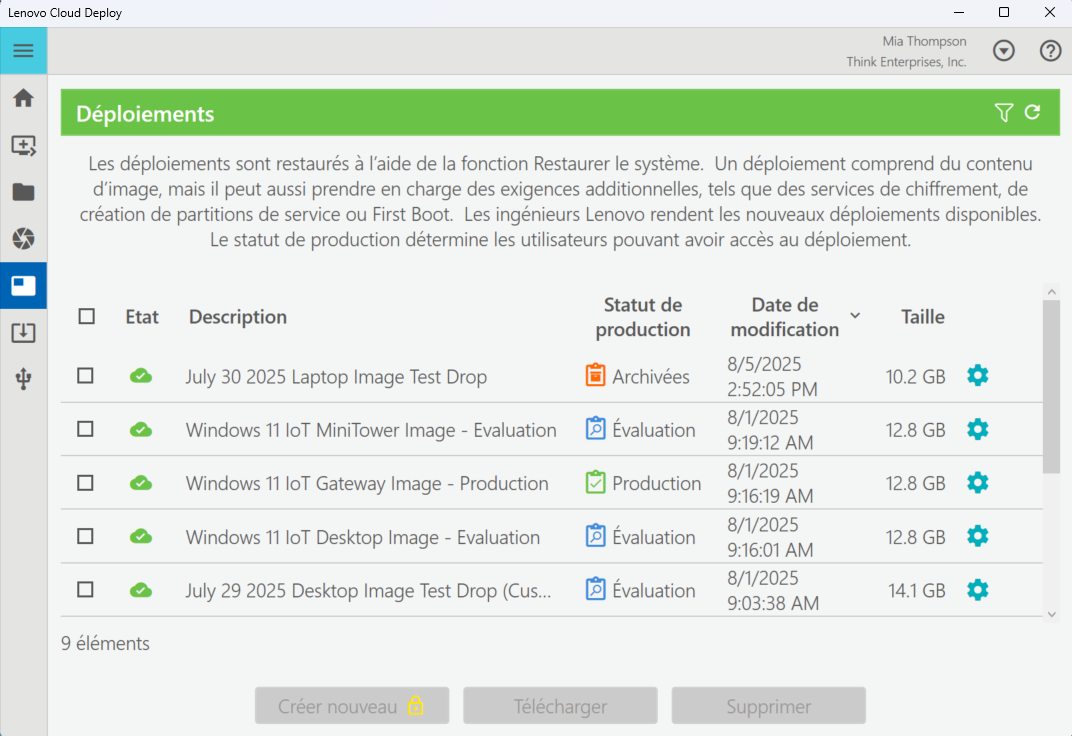
Pour accéder à l’écran Déploiements, cliquez sur l’icône Déploiements dans le panneau de navigation de gauche.
Note
Seuls les ingénieurs Lenovo peuvent créer de nouveaux déploiements. Les ingénieurs clients peuvent modifier la description et le statut de production des déploiements qui ont été chargés pour eux.
Filtrage de déploiement
Note
Les filtres Déploiement sont à la disposition des utilisateurs qui bénéficient des rôles ci-après : ingénieur sur site, ingénieur client, testeur client (lecture seule).
Lorsque vous restaurez un système, il est impératif de sélectionner le bon déploiement à restaurer. Grâce au filtrage des déploiements de LCD, vous pouvez afficher uniquement les déploiements qui remplissent les critères des filtres, par exemple, un déploiement qui utilise uniquement MTM.
L’image suivante présente un écran de déploiement où plusieurs déploiements sont disponibles.
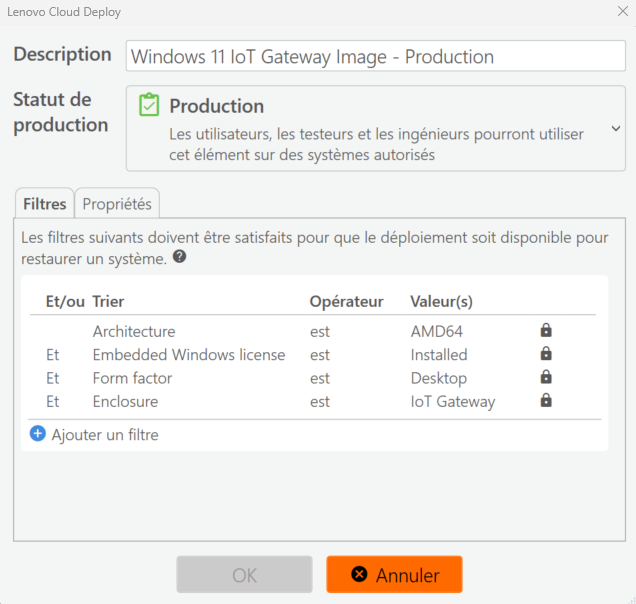
Cliquez sur l’icône en forme de verrou pour ouvrir la fenêtre des propriétés. L’onglet Filtre s’affiche par défaut.
Cliquez sur l’icône d’aide pour afficher plus d’informations sur les filtres.
Filtres obligatoires et supplémentaires
Il existe deux types de filtres : obligatoires et supplémentaires.
Les filtres requis sont intégrés à LCD et ne peuvent pas être modifiés. Ils sont accompagnés d’un symbole en forme de verrou et ne peuvent pas être modifiés par un utilisateur. Pour modifier des filtres requis, il faut que le représentant technique de Lenovo crée un nouveau déploiement.
Des filtres supplémentaires peuvent être ajoutés afin d’autoriser le déploiement, mais uniquement dans certains scénarios. Pour utiliser des filtres supplémentaires, cliquez sur le symbole Plus, sélectionnez s’il s’agit d’un filtre de type et/ou, du type de filtre, et définissez l’opérateur et la valeur en fonction de vos besoins.
Les filtres dont vous disposez varient en fonction du système. Ils correspondent aux Informations système de votre système.
Les opérateurs disponibles pour chaque filtre varient en fonction de votre système. Certains opérateurs sont basés sur une liste, tandis que d’autres nécessitent la saisie d’une chaîne.
Ces filtres peuvent être modifiés ou supprimés.
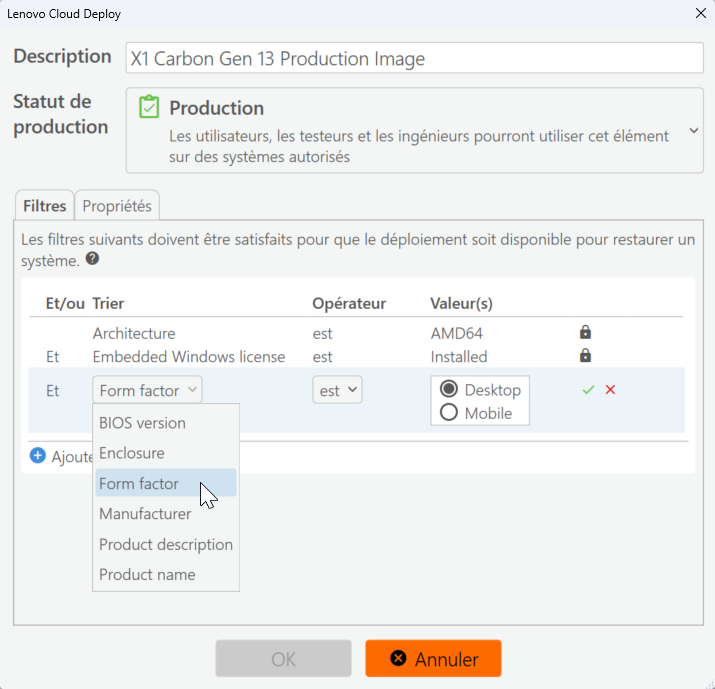
Le curseur Inclure tous les filtres additionnels vous permet de sélectionner tous les filtres supplémentaires en vue du déploiement. Cette option est disponible lorsque plusieurs filtres supplémentaires sont ajoutés au déploiement.
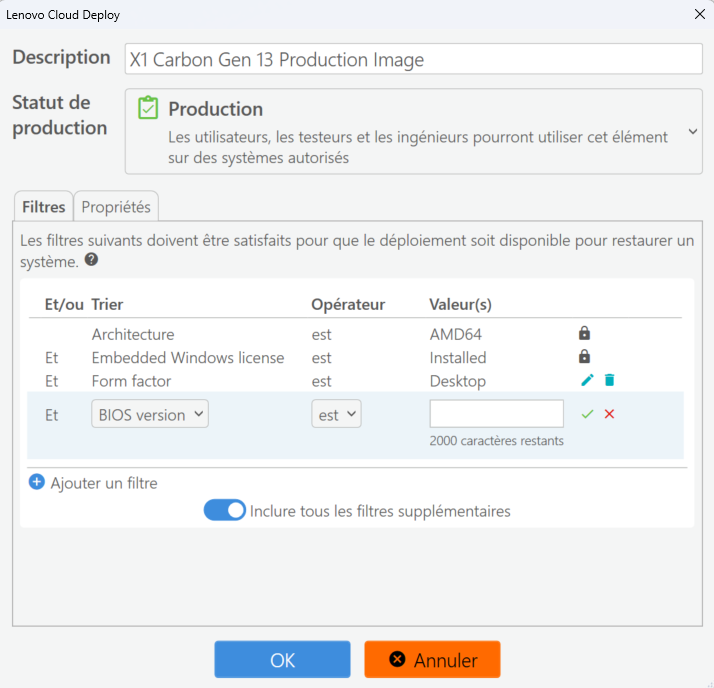
Si vous activez Inclure tous les filtres supplémentaires, alors TOUS les filtres obligatoires et supplémentaires doivent être satisfaits afin d’assurer la disponibilité du déploiement.
Si Inclure tous les filtres supplémentaires n’est pas sélectionné, alors seulement UN filtre supplémentaire est requis pour assurer la disponibilité du déploiement.
Un rôle qui contient « testeur » ou « ingénieur » peut remplacer un déploiement non compatible.
Choix du déploiement
Pour choisir votre déploiement, cochez la case à côté de ce dernier.
Utilisez le curseur pour afficher les déploiements indisponibles. Cliquez sur l’icône en forme de verrou afin d’afficher les filtres non satisfaits par un déploiement. Si un déploiement est indisponible, vous pouvez modifier les filtres supplémentaires en fonction de vos besoins.
Note
À moins que le curseur Afficher les déploiements indisponibles ne soit sélectionné, seuls les déploiements disponibles sont affichés.
Cliquez sur l’icône Aide dans la barre d’outils de l’application et sélectionnez Informations système. Les informations système pertinentes s’affichent.
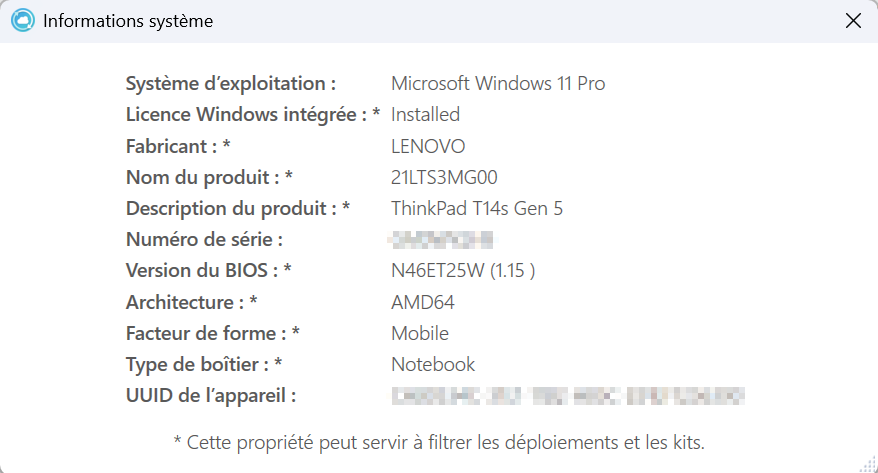
Les propriétés suivies d’un astérisque (*) sont utilisées pour filtrer les déploiements et les kits.
Téléchargement d’un déploiement
Sélectionnez un ou plusieurs éléments à télécharger.
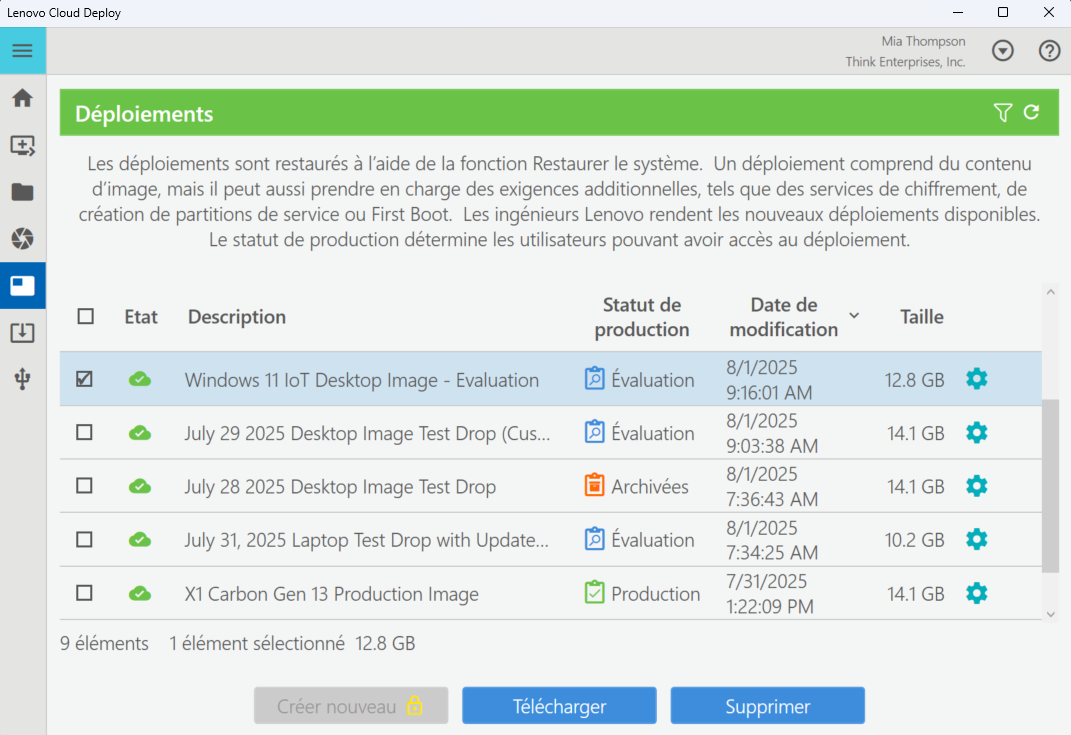
Cliquez sur Télécharger.
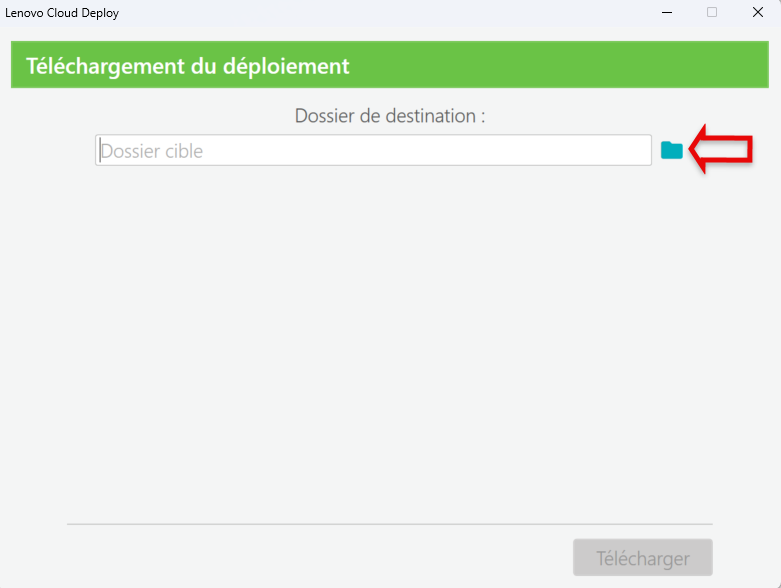
Cliquez sur l’icône Parcourir et sélectionnez un dossier de téléchargement.
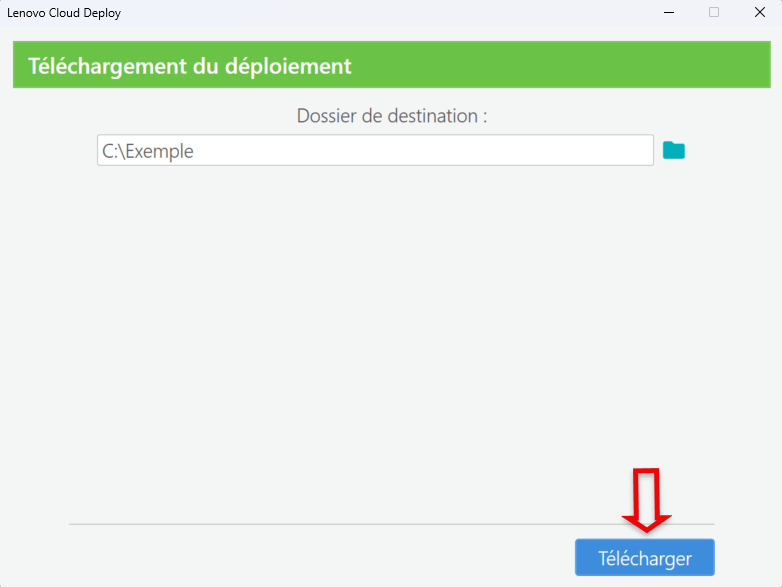
Cliquez sur Télécharger.
La progression du téléchargement s’affiche.
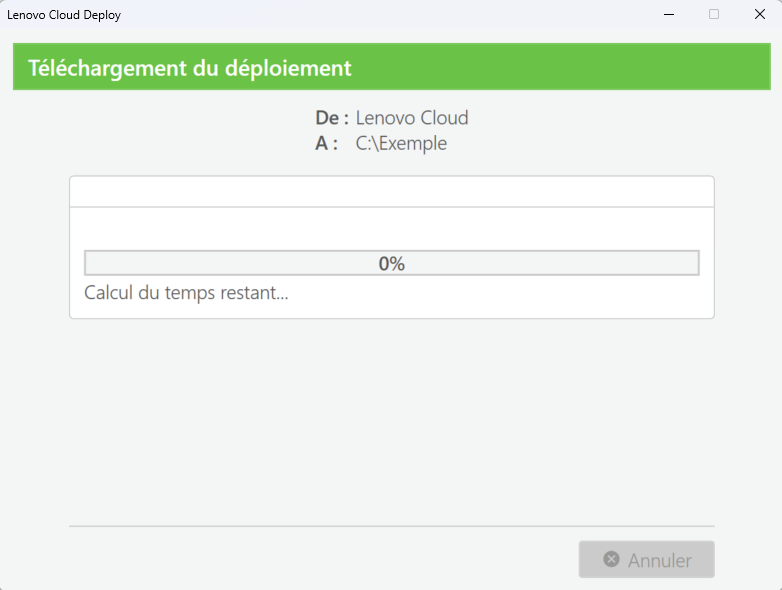
Lorsque le téléchargement est terminé, un message s’affiche. Cliquez sur OK pour revenir à l’écran principal.
Supprimer un déploiement
Note
Seuls les utilisateurs dotés de rôles d’ingénieur peuvent supprimer les déploiements.
Sélectionnez un ou plusieurs déploiements à supprimer.
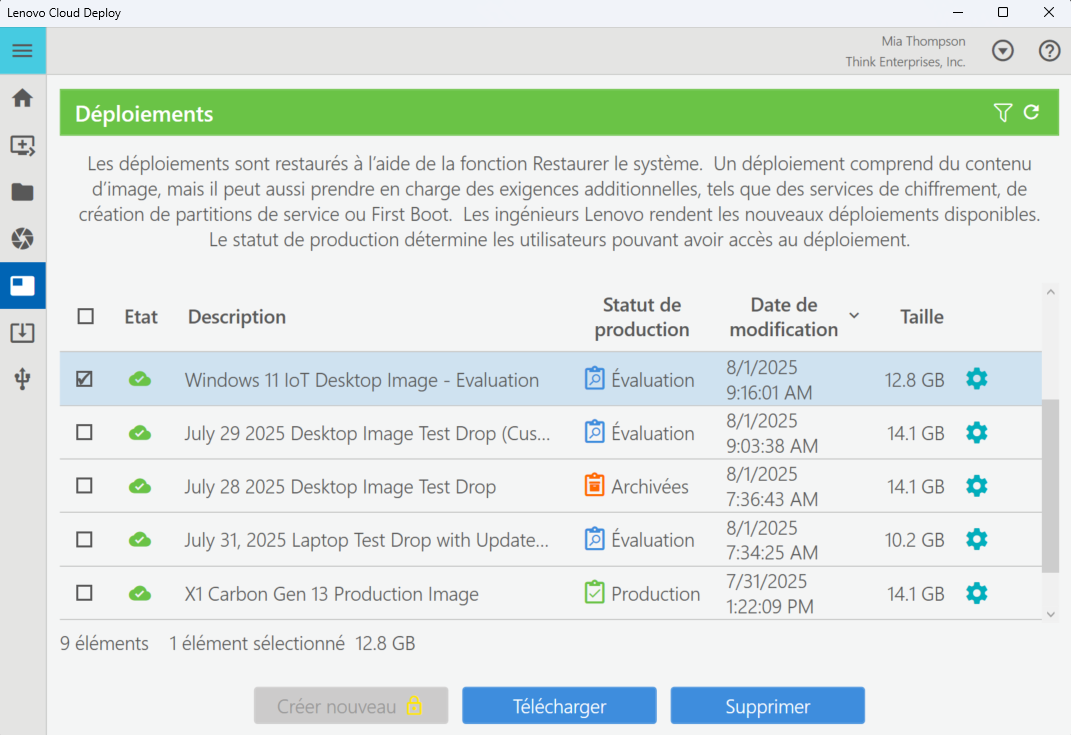
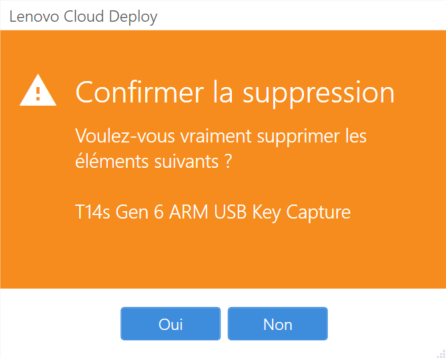
Cliquez sur Supprimer.
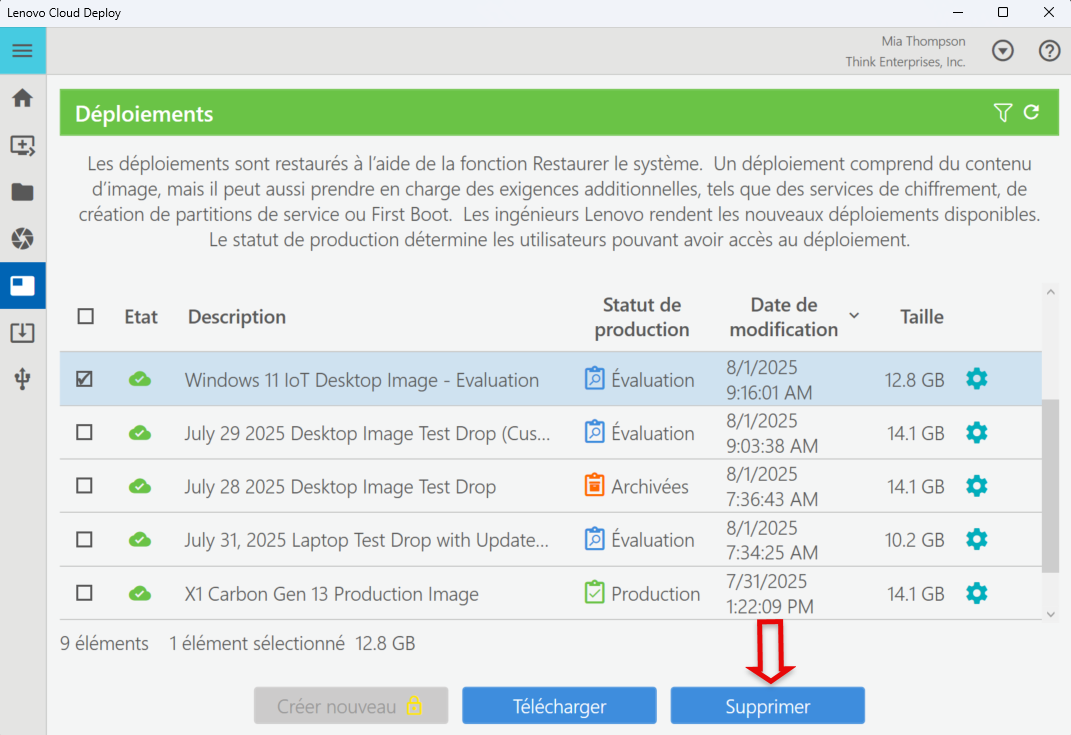
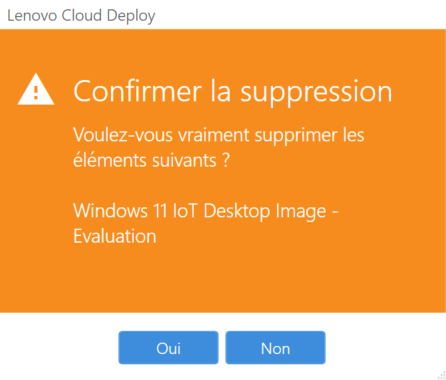
Confirmez que vous souhaitez supprimer les éléments sélectionnés.
Note
Lorsque vous supprimez un déploiement, tous les modules associés sont également supprimés, sauf si d’autres déploiements ou mappes les utilisent.
8 - Kits d’approvisionnement
Un kit d’approvisionnement installe un assistant de configuration via lequel un utilisateur répond à quelques questions simples pour personnaliser le système en quelques minutes. L’assistant du système de provisionnement permet d’automatiser des tâches telles que la jonction de domaines, la création des comptes utilisateur et des comptes de messagerie, la configuration des imprimantes et des paramètres régionaux et la migration des données.
En tant qu’utilisateur, vous ne créez pas vos propres kits d’approvisionnement. En revanche, vous collaborez avec un technicien Lenovo ITC en téléchargeant le contenu de vos applications sur le Cloud et en communiquant les exigences de la solution. L’ingénieur crée ensuite un kit d’approvisionnement et le valide sur le Lenovo Cloud, que vous pouvez télécharger et tester.
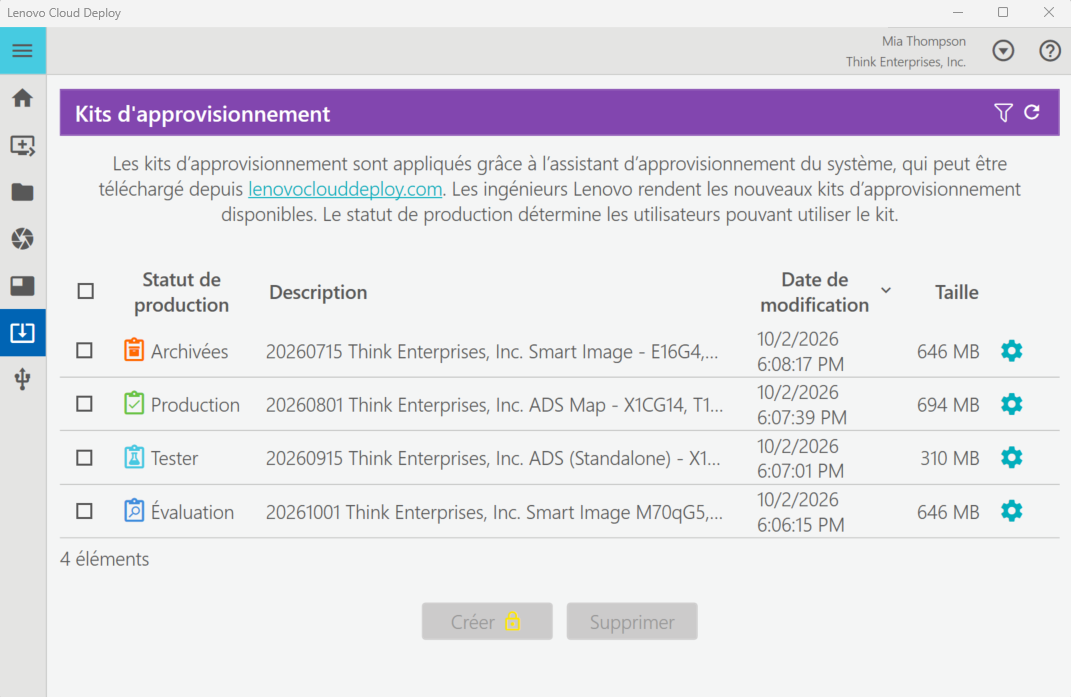
Pour accéder à l’écran Kits d’approvisionnement, cliquez sur l’icône Kits d’approvisionnement dans le panneau de navigation de gauche.
Note
Seuls les utilisateurs qui disposent du rôle Ingénieur peuvent modifier la description et le statut de production des kits d’approvisionnement qui ont été créés pour eux.
Conséquences des rôles sur l’approvisionnement
Votre capacité à appliquer un kit d’approvisionnement dépend de son statut de production. Lorsque les kits d’approvisionnement s’affichent dans l’application, une icône en regard de chaque kit d’approvisionnement indique son statut de production, comme suit :
Suppression d’un kit d’approvisionnement
Lors de la suppression d’un kit d’approvisionnement, vous devez impérativement sélectionner le kit d’approvisionnement à supprimer. Pour vous aider dans cette tâche, LCD comprend un ensemble de filtres dédiés aux kits d’approvisionnement.
Le filtrage du matériel se produit avant l’affichage de la liste des kits d’approvisionnement disponibles. Vous ne pouvez donc voir que les kits qui peuvent être sélectionnés.
Note
Seuls les utilisateurs dotés de rôles d’ingénieur peuvent supprimer les kits d’approvisionnement.
Sélectionnez le ou les kits d’approvisionnement à supprimer.
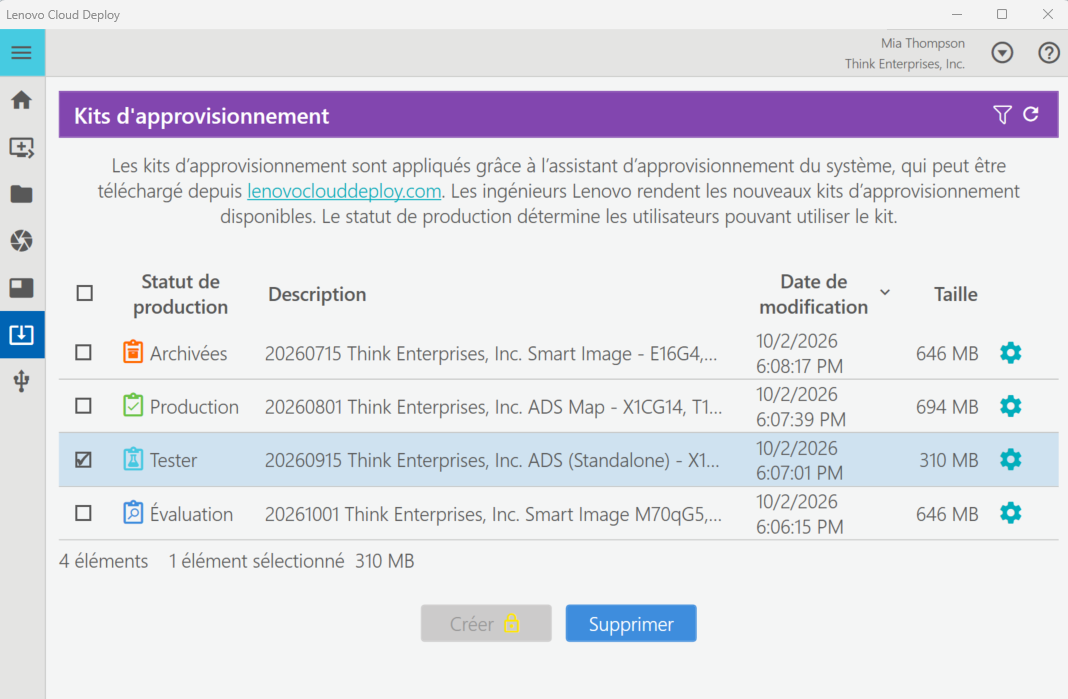
Cliquez sur Supprimer.
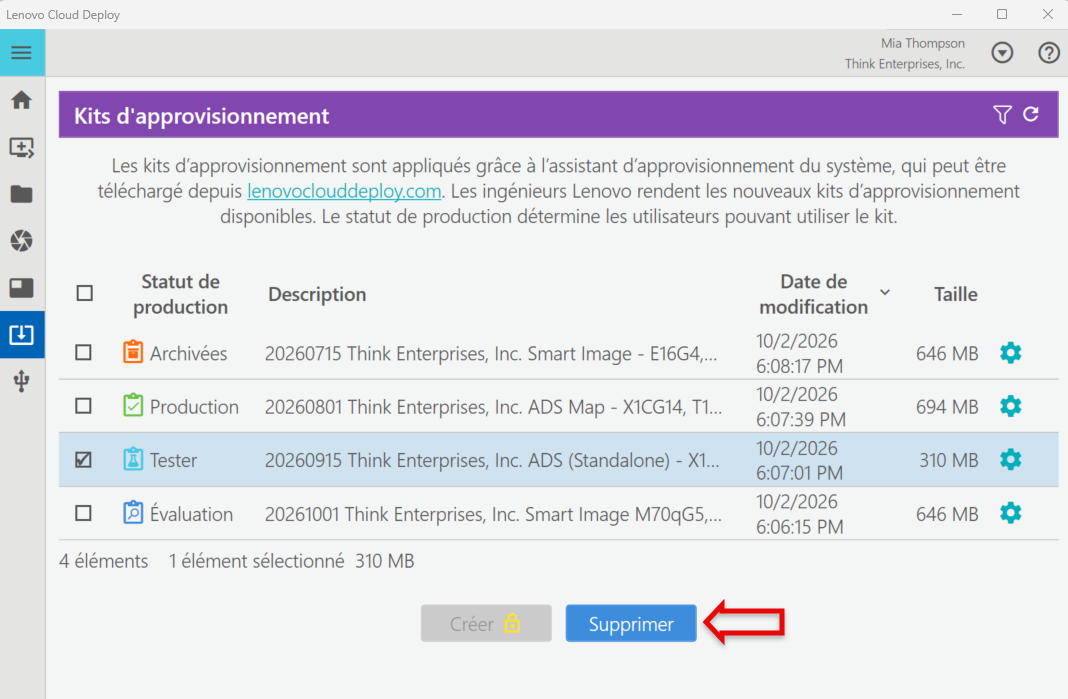
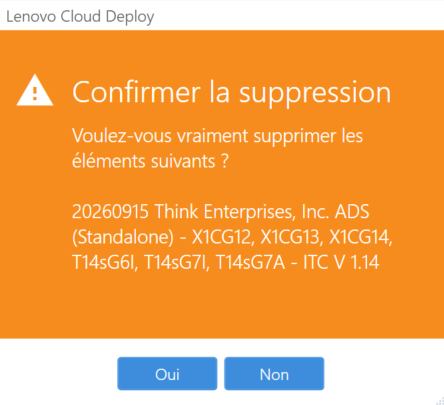
Pour confirmer que vous souhaitez supprimer les éléments sélectionnés, cliquez sur Oui.
9 - Générer un support
L’assistant de génération de support permet de préparer des supports USB amorçables LCD et permettant de capturer ou de restaurer une copie numérique (ou « clone ») d’un système. Il est destiné aux développeurs de solutions qui travaillent avec le Centre de technologie d’imagerie.
Pour accéder à l’écran Générer un support dans le client LCD, cliquez sur l’icône Générer un support dans le panneau de navigation de gauche.
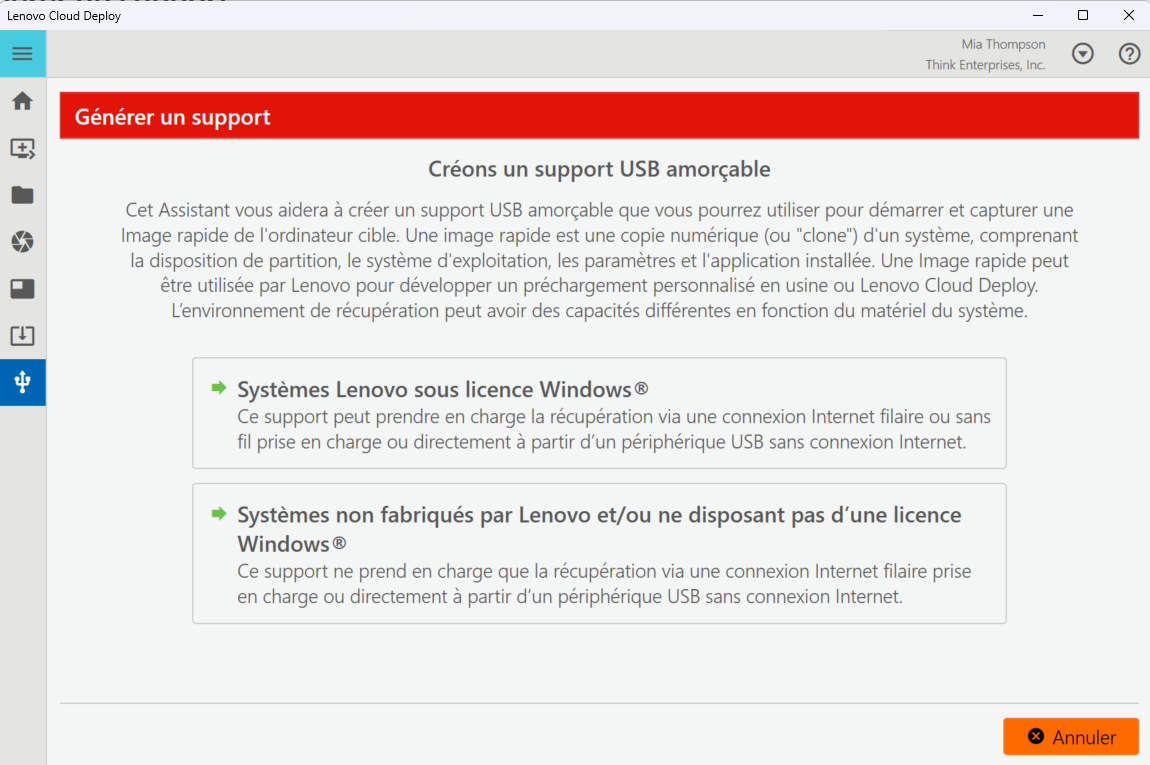
Si votre ordinateur est configuré pour utiliser les paramètres proxy afin de se connecter à Internet, ces paramètres seront transférés automatiquement vers le support d’amorçage.
Création de supports pour les systèmes Lenovo avec l’autorisation de Windows
Si ce n’est pas déjà fait, connectez le support USB à l’un des connecteurs USB de l’ordinateur.
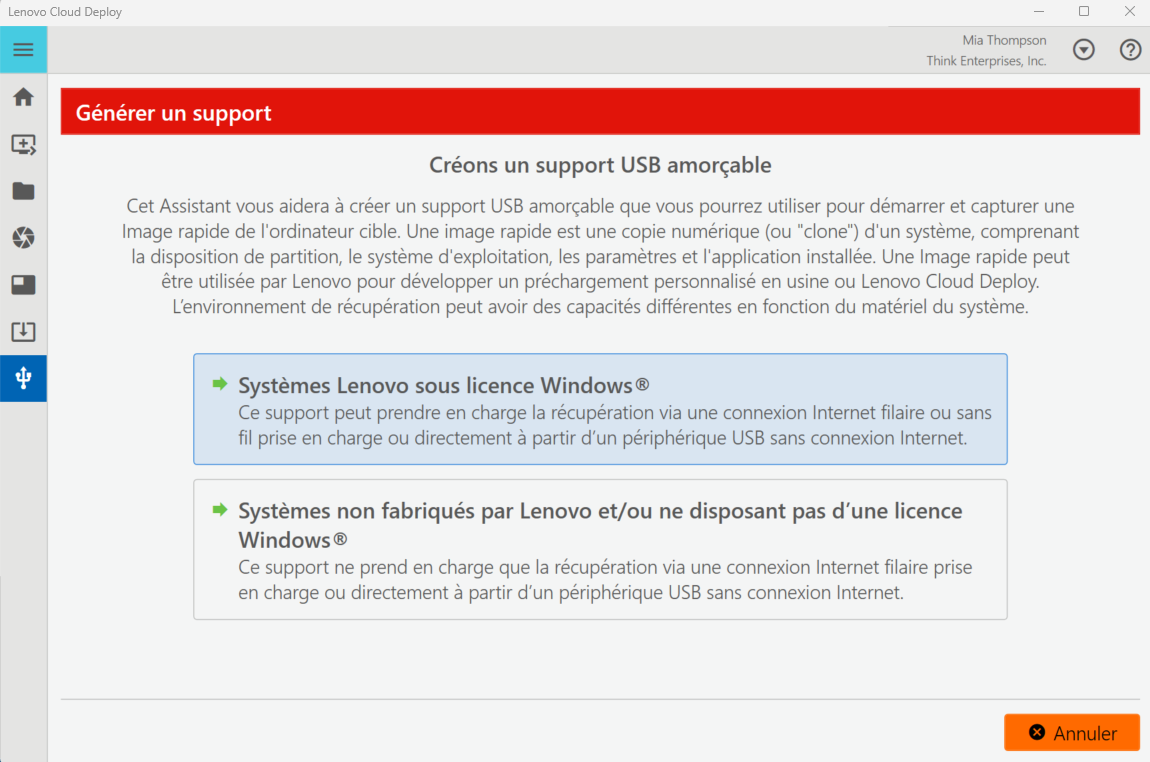
Sélectionnez les systèmes Lenovo sous licence Windows®.
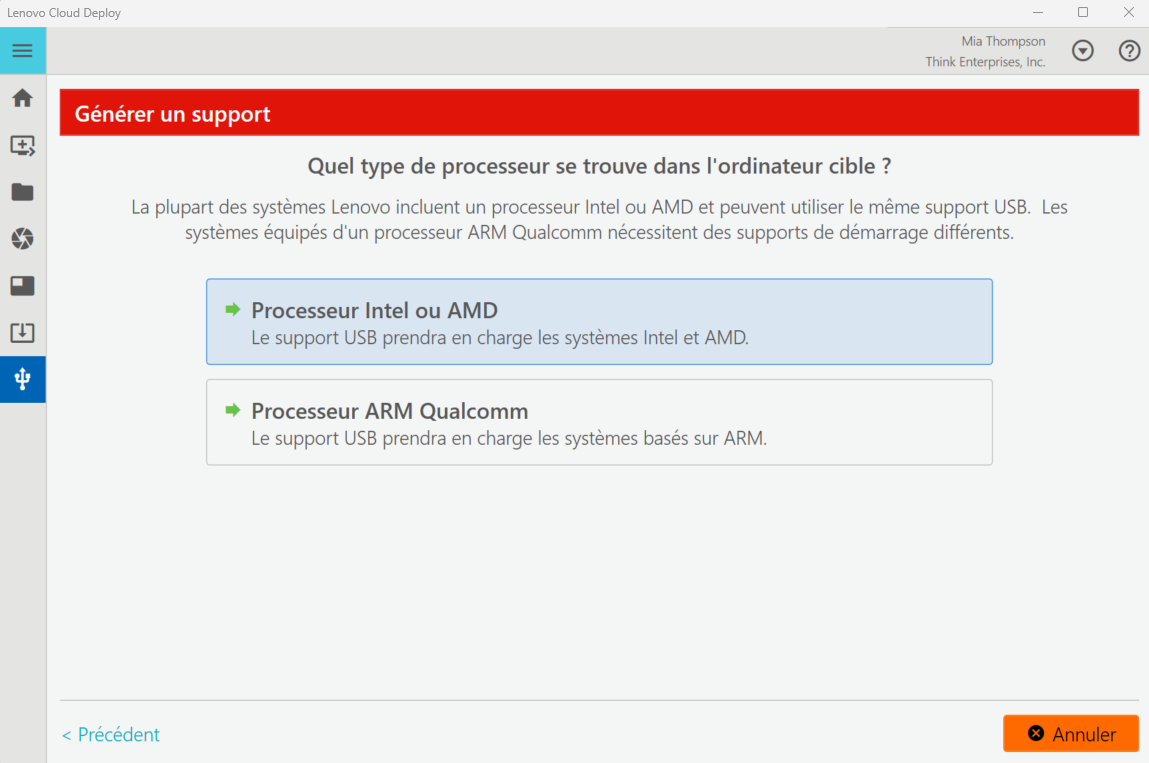
Sélectionnez le type de processeur qui convient à l’ordinateur cible : un processeur Intel ou AMD ou un processeur Qualcomm ARM. Les processeurs Qualcomm ARM ne sont actuellement pris en charge que par les produits fabriqués par Lenovo.
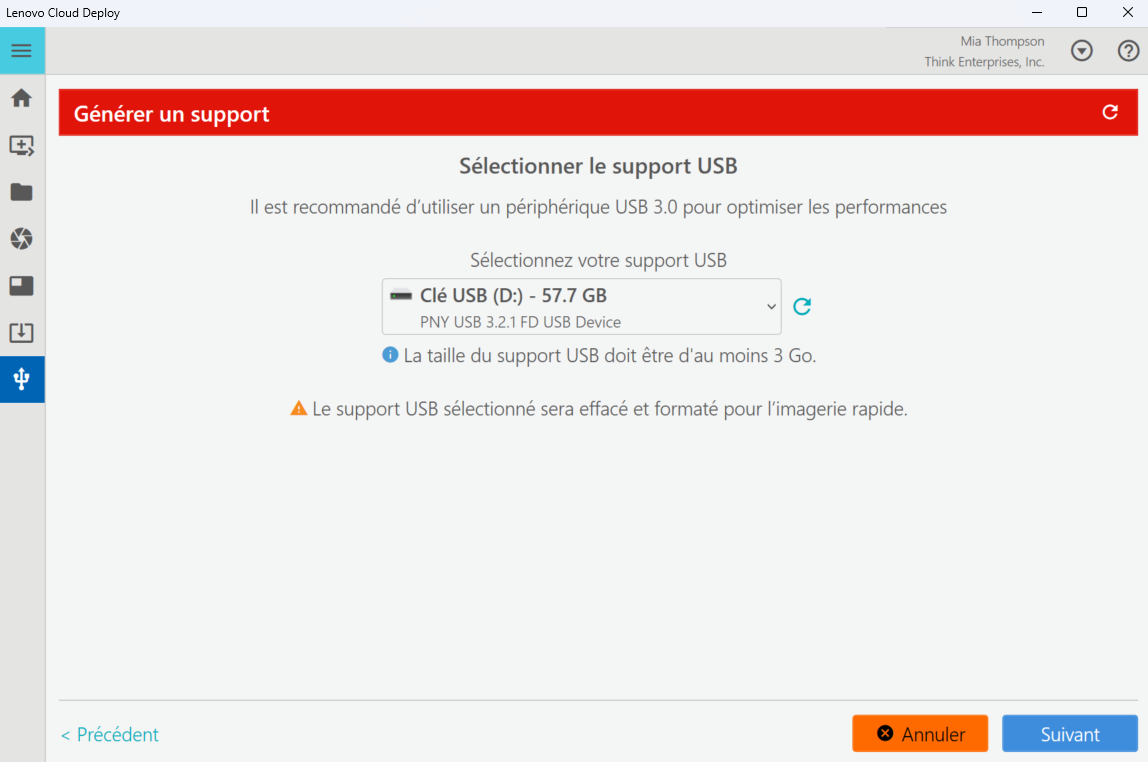
Sélectionnez le support USB dans le menu déroulant et cliquez sur Suivant.
Cochez la case pour confirmer que vous comprenez que votre support USB sera effacé et que vous souhaitez créer votre support de démarrage.
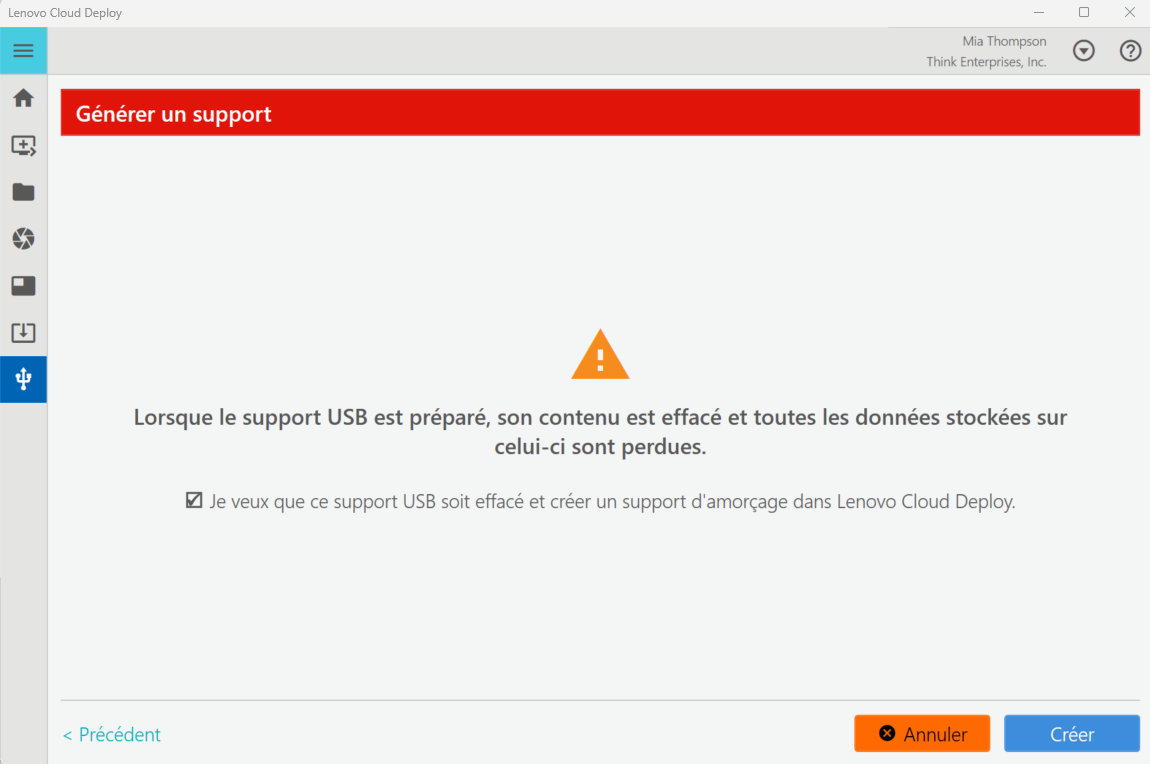
Pour confirmer que vous souhaitez continuer, cliquez sur Créer.
Une barre d’état affiche la progression de la création du support de restauration USB.
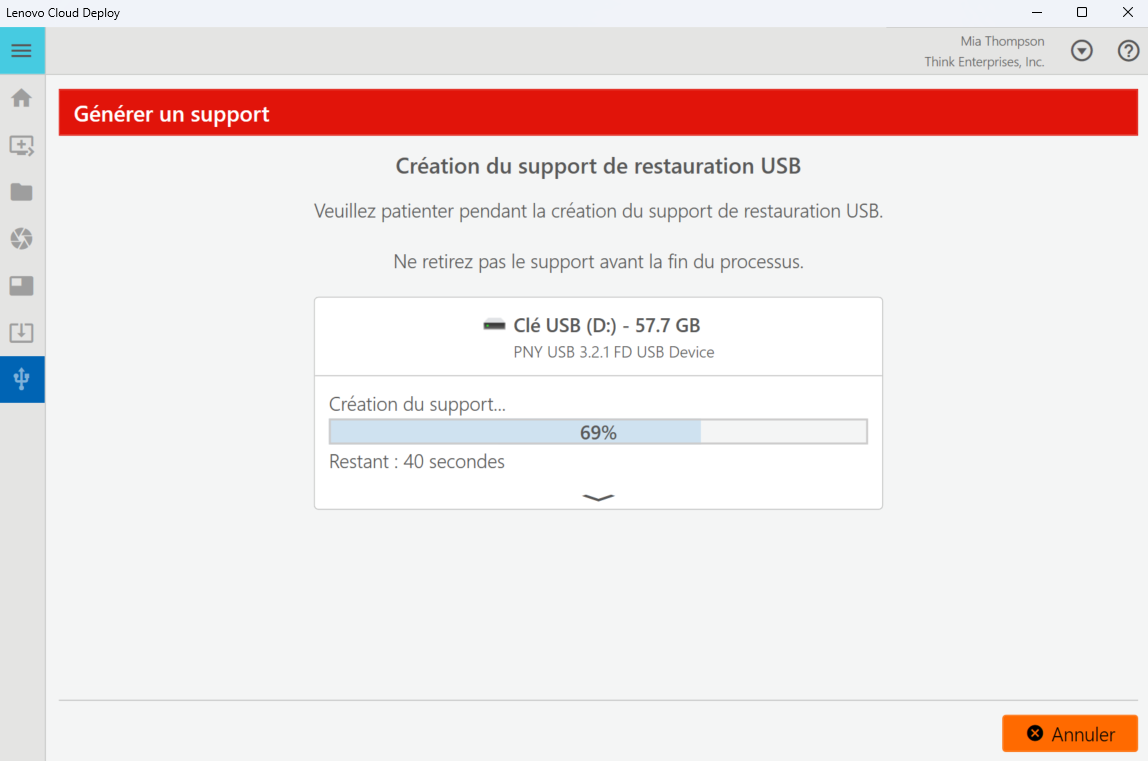
Lorsque le support sera prêt, les instructions s’afficheront.
Cliquez sur Terminer pour revenir au début de l’assistant.
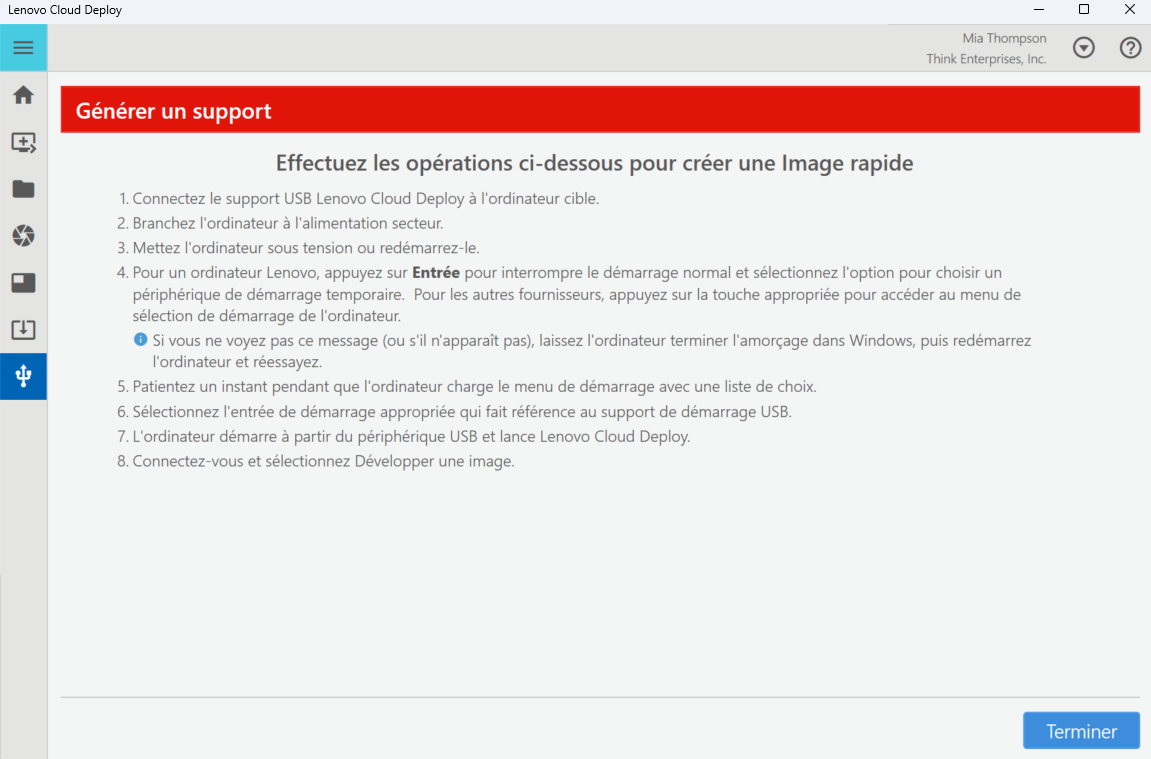
Le disque dur sera configuré pour démarrer dans l’environnement de récupération LCD au prochain démarrage.
Génération de supports pour les systèmes non fabriqués par Lenovo et/ou qui ne sont pas sous licence Windows
Si vous n’avez pas encore inséré le support USB, branchez-le sur l’un des connecteurs USB de l’ordinateur.
Cliquez sur Systèmes non fabriqués par Lenovo et/ou qui ne sont pas sous licence Windows®.
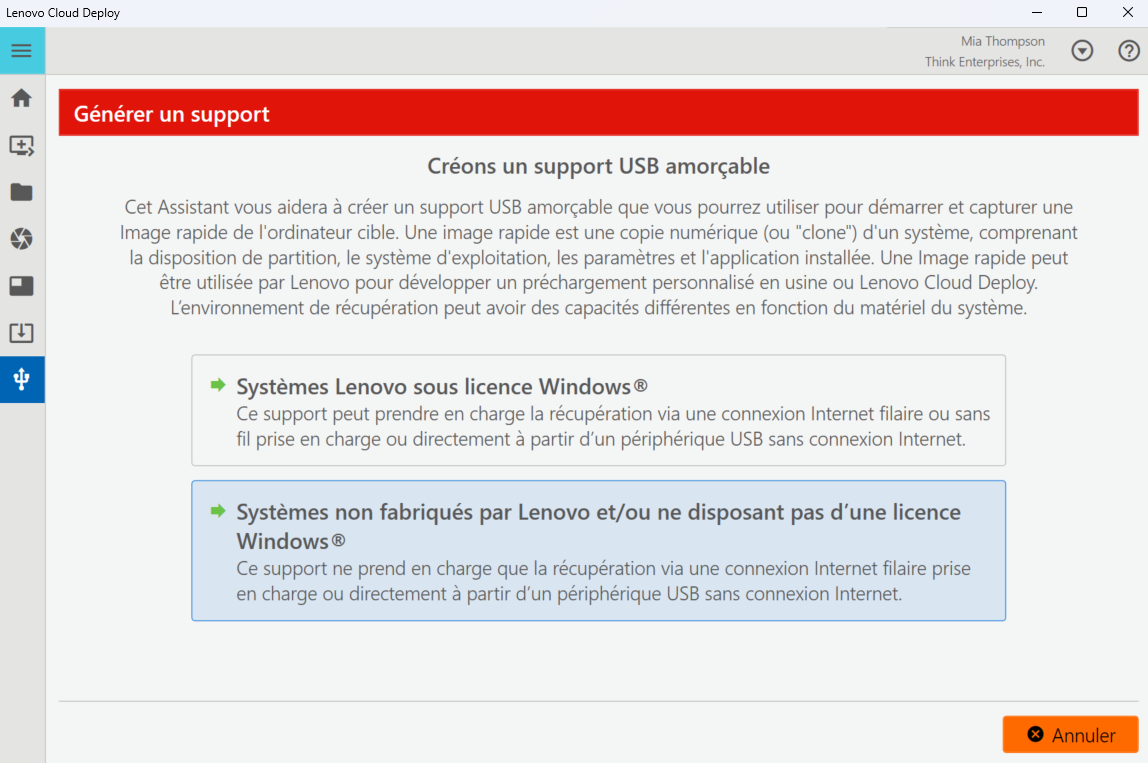
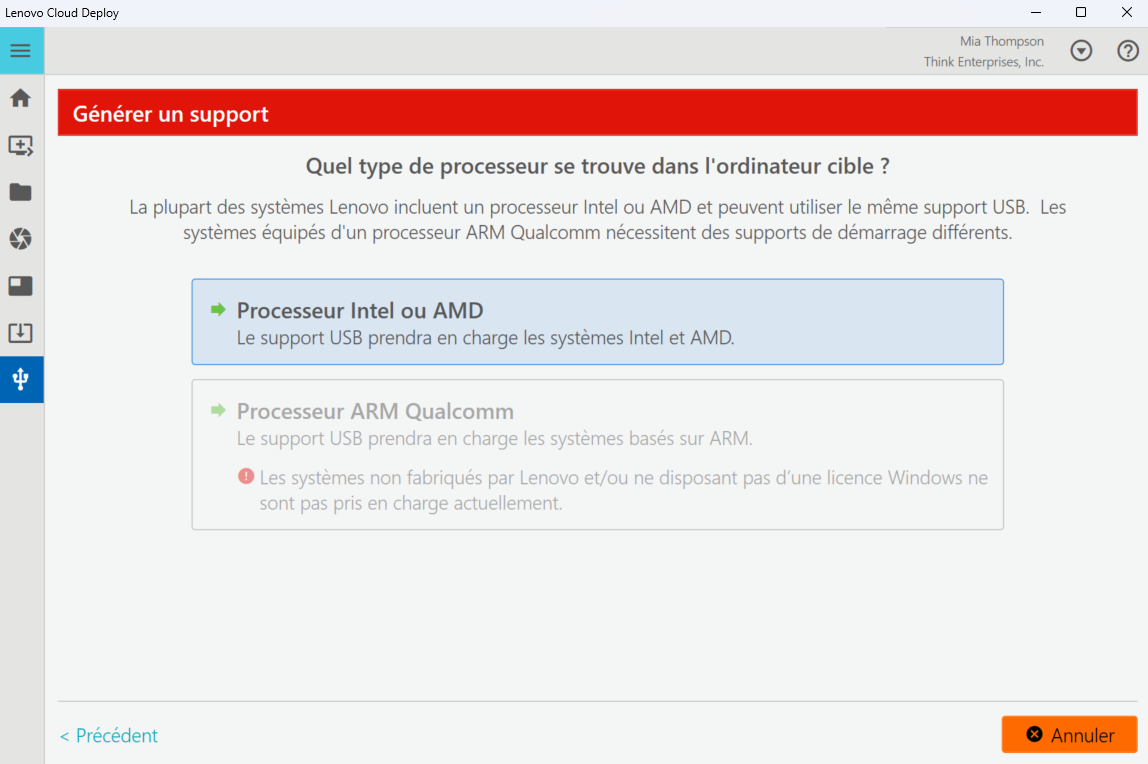
Sélectionnez le processeur Intel ou AMD pour l’ordinateur cible. Les processeurs Qualcomm ARM ne sont actuellement pris en charge que par les produits fabriqués par Lenovo.
Sélectionnez le support USB dans le menu déroulant et cliquez sur Suivant.
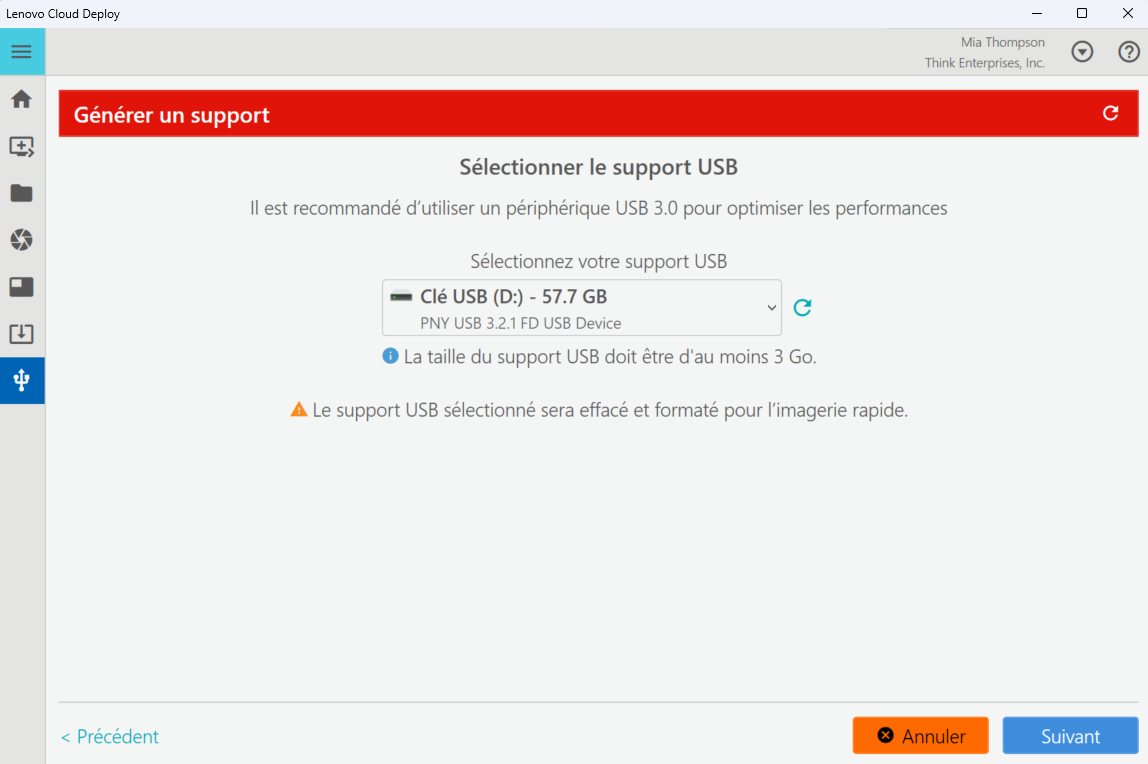
Cochez la case pour confirmer que vous comprenez que votre support USB sera effacé et que vous souhaitez créer votre support de démarrage.
Pour confirmer que vous souhaitez continuer, cliquez sur Créer.
Une barre d’état affiche la progression de la création du support de restauration USB.
Lorsque le support sera prêt, les instructions s’afficheront.
Cliquez sur Terminer pour revenir au début de l’assistant.
Le disque dur sera configuré pour démarrer dans l’environnement de récupération LCD au prochain démarrage.
Actualisation d’un support existant
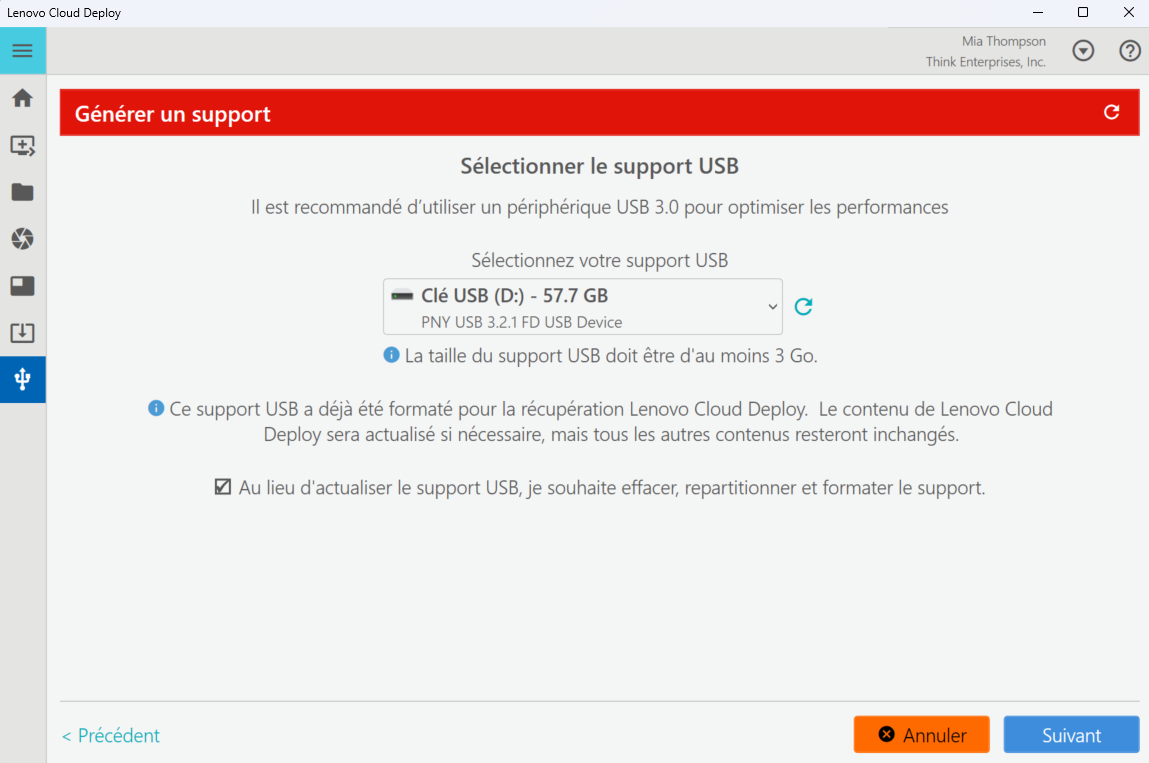
Si le support USB sélectionné a déjà été préparé pour LCD, il sera actualisé. Les capacités hors ligne et les données d’autorisation stockées sont elles aussi actualisées.
- L’environnement et les outils de déploiement sont mis à jour vers la version actuelle, si nécessaire.
- Si nécessaire, l’application LCD sur le support sera remplacée par une version mise à jour.
- Les paramètres proxy sont mis à jour pour correspondre à la configuration actuelle de Windows.
- Le support USB actuellement en état de déploiement actif est réinitialisé.
Cliquez sur Actualiser pour actualiser votre support USB et mettre à jour le contenu LCD. Un message s’affiche pour vous indiquer que le support USB présente un formatage LCD et qu’il sera actualisé si nécessaire.
Note
Si vous souhaitez effacer, repartitionner et formater le support USB au lieu de l’actualiser, vous devez cocher la case avant de continuer.
9.1 - Généralisation d’une image à l’aide de Assistant Sysprep
Note
Assistant Sysprep est désormais un outil obsolète de Microsoft et peut être supprimé des supports USB LCD à l’avenir.
Pour déployer une image Windows sur différents PC, vous devez d’abord généraliser l’image afin de supprimer les informations spécifiques à l’ordinateur, telles que les pilotes installés et l’identificateur de sécurité de l’ordinateur.
Le support USB LCD contient l’utilitaire de l’assistant Sysprep qui permet de créer le fichier de réponses requis pour l’utilitaire Sysprep de Microsoft.
Si vous êtes un concepteur de solutions et que vous travaillez avec le Centre de technologie d’imagerie, suivez la procédure suivante pour préparer une copie de votre solution d’entreprise pour le cloud.
Sur un système donateur, installez Windows et toutes les applications requises.
Configurez le système et préparez-le pour la réplication.
Lorsque vous êtes connecté(e) en tant qu’administrateur, insérez le support USB LCD.
Dans l’Explorateur de fichiers, sélectionnez le support USB, puis double-cliquez sur Assistant Sysprep.
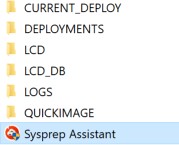
Cela lance l’assistant Sysprep Lenovo.
Utilisez l’application pour définir les valeurs que vous souhaitez utiliser pour Sysprep.
Les paramètres par défaut avec lesquels l’application démarre sont suffisants pour préparer un système pour Lenovo. Si vous avez des questions au sujet des options disponibles, n’hésitez pas à contacter votre ingénieur ITC.
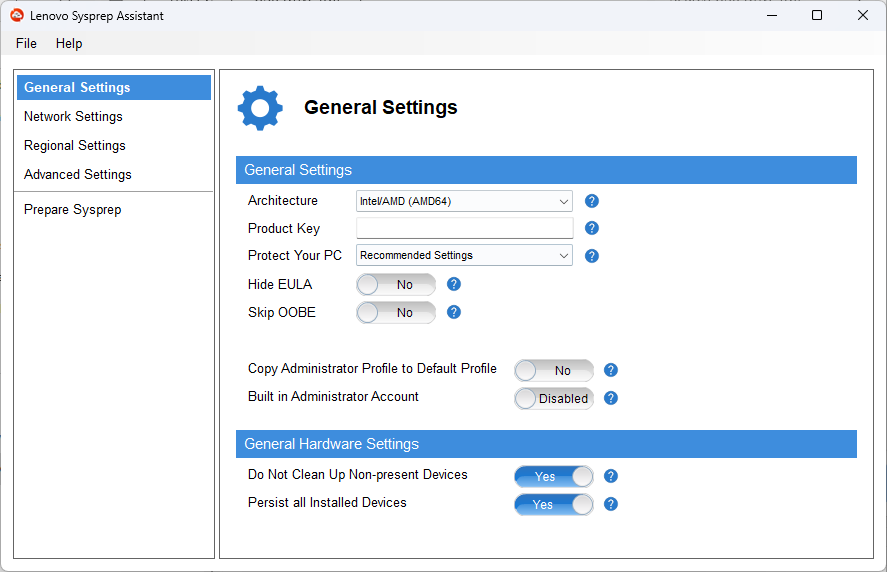
Lorsque vous souhaitez exécuter Sysprep, cliquez sur Préparer Sysprep et cliquez sur Exécuter Sysprep.
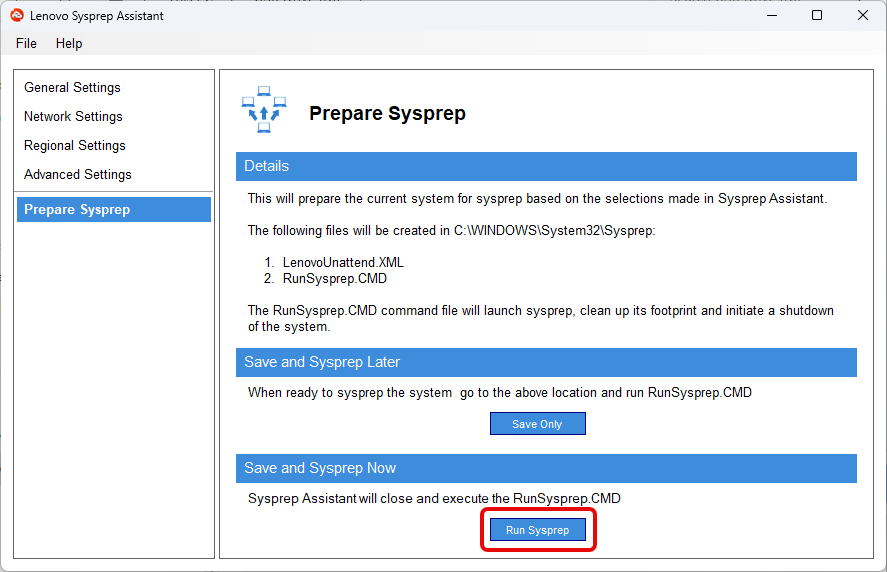
Lorsque l’ordinateur a terminé l’opération Sysprep et s’est éteint, vous pouvez capturer une image rapide de votre appareil et l’envoyer à Lenovo.