Pour gérer les outils d’administration de LCD, accédez au site web LCD :
Version imprimable multipages. Cliquer ici pour imprimer.
Administration de LCD
- 1: Gestion des utilisateurs
- 2: Gestion des rôles
- 3: Droits
- 4: Paramètres de Geo-fencing
- 5: Contrats de licence
- 6: Paramètres du site Web
1 - Gestion des utilisateurs
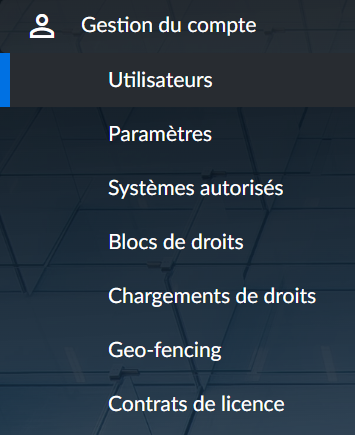
Les comptes utilisateurs LCD sont gérés depuis le site Web de LCD. Dans le menu de gauche, accédez à Gestion des comptes > Utilisateurs pour ouvrir la page Utilisateurs.
Ajouter un utilisateur
Cliquez sur Ajouter un utilisateur.

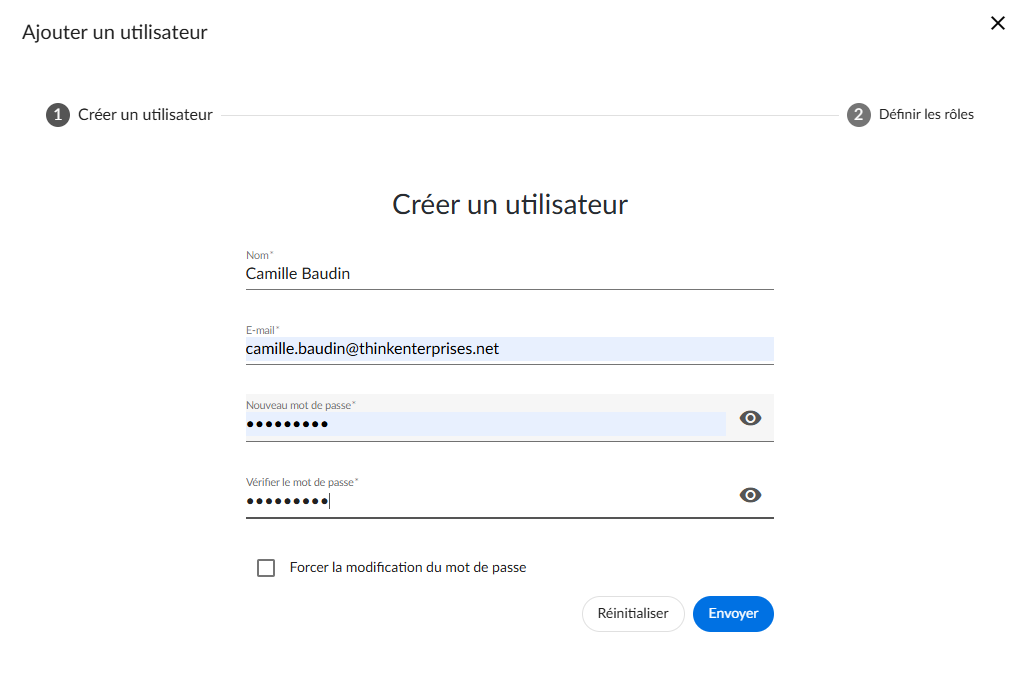
La fenêtre Créer un utilisateur s’affiche. Renseignez tous les champs et définissez un mot de passe composé d’au moins 8 caractères, dont :
- au moins une lettre minuscule
- au moins une lettre majuscule
- au moins un chiffre
Lorsque vous avez terminé, cliquez sur Soumettre.
Note
Vous pouvez obliger l’utilisateur à créer son propre mot de passe après sa première connexion, en cochant la case Forcer la modification du mot de passe.
La fenêtre Gérer les rôles s’affiche. Cliquez sur les rôles et faites-les glisser entre les fenêtres de gauche et de droite jusqu’à ce que vous ayez attribué les rôles corrects à votre utilisateur. Pour obtenir une explication sur un rôle, survolez le rôle en question. (Pour en savoir plus sur chaque rôle, consultez la section Gestion des rôles.)
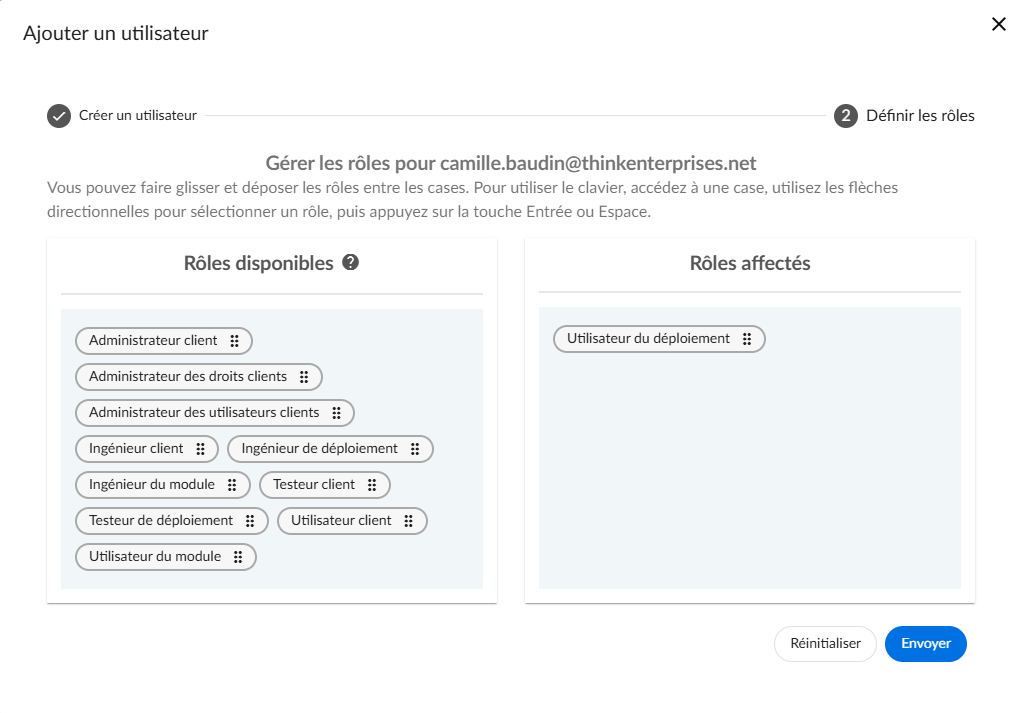
Une fois que vous avez déplacé les rôles dans les sections appropriées, cliquez sur Soumettre.
Votre utilisateur est créé et est ajouté à la liste des utilisateurs actuels.
Rechercher un utilisateur
Utilisez le champ Recherche pour trouver rapidement un utilisateur.
Saisissez l’intégralité ou une partie du nom d’utilisateur dans la zone Recherche :
Recherche à l’aide de filtres
Vous pouvez aussi utiliser des filtres pour rechercher un utilisateur. Il existe cinq filtres :
- Nom
- État
- Dernière connexion
- Rôles
Pour utiliser un filtre, survolez l’en-tête de colonne que vous souhaitez filtrer. Ensuite, cliquez sur le menu à trois lignes qui s’affiche, puis sélectionnez les options appropriées. Vous pouvez également procéder comme suit :
Pour chaque filtre, cliquez sur l’icône en forme de flèche afin de trier la liste des utilisateurs par ordre croissant ou décroissant.
Pour supprimer tous les filtres, cliquez sur Effacer les filtres.
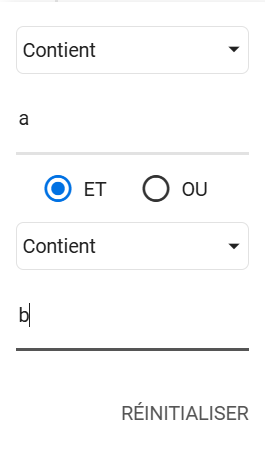
Filtres Nom et E-mail
Vous avez la possibilité de saisir un seul terme de recherche, ou de créer un filtre à l’aide de deux termes de recherche. Par exemple, vous pouvez utiliser une combinaison de ET ou OU, ainsi que l’un des termes ci-après :
- Contient
- Ne contient pas
- Égal à
- Non égal à
- Commence par
- Se termine avec
L’exemple ci-dessous montre un filtre utilisant deux termes distincts combinés par OU.
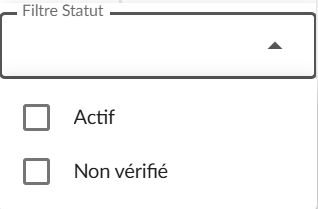
Filtre État
Cochez la case qui correspond à l’état que vous souhaitez filtrer.
Note
Les utilisateurs dont le statut est Non vérifié n’ont pas encore vérifié leur compte. Pour vérifier un compte, cliquez sur le lien contenu dans l’e-mail envoyé lors de l’inscription.
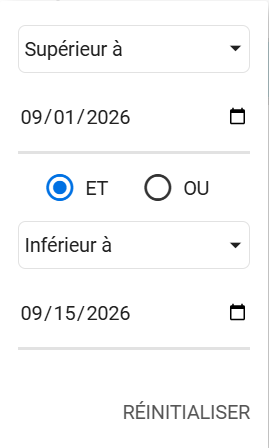
Filtre Dernière connexion
Sélectionnez l’option appropriée dans le menu de la liste déroulante, puis saisissez la date correspondante. L’exemple ci-dessous montre une recherche d’articles à une date spécifique. Vous avez la possibilité de saisir un seul terme de recherche, ou de créer un filtre à l’aide de deux termes de recherche. Par exemple, vous pouvez utiliser une combinaison de ET ou OU, ainsi que l’un des termes ci-après :
- Égal à
- Plus que
- Inférieur à
- Non égal à
- Dans la plage
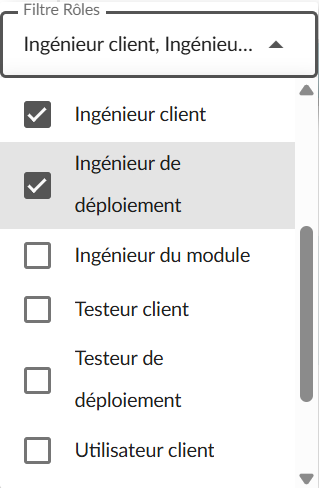
Filtre Rôles
Cliquez sur le menu déroulant Filtre Rôles, puis choisissez les rôles à utiliser pour filtrer votre recherche d’utilisateurs.
Travailler avec des utilisateurs
Vous pouvez utiliser les icônes ci-dessous pour modifier le profil, modifier des rôles ou supprimer l’utilisateur.

Modifier le profil
La modification du profil de l’utilisateur permet de modifier le nom du compte, l’adresse e-mail, le nom et le mot de passe. Vous pouvez également afficher et copier la clé du compte, si nécessaire. Une case à cocher permet de forcer un changement de mot de passe lors de la prochaine connexion de l’utilisateur, et un curseur permet d’utiliser ou non l’authentification à deux facteurs.
Modifier des rôles
La modification des rôles de l’utilisateur permet de glisser-déposer des rôles entre les cases Rôles disponibles et Rôles attribués. Cliquez sur Soumettre une fois vos modifications effectuées, ou cliquez sur Réinitialiser pour supprimer les modifications.
Supprimer un utilisateur
Note
Utilisez cette option avec prudence. Une fois qu’un utilisateur a été supprimé, il est impossible de le restaurer.
Lorsque vous cliquez sur l’icône Supprimer un utilisateur, une fenêtre s’ouvre et vous invite à confirmer la suppression.
2 - Gestion des rôles
Note
Cette section s’affiche pour les utilisateurs ayant les rôles LCD suivants : administrateurs des utilisateurs clients et/ou administrateurs de clients.
Votre représentant technique LCD a défini un rôle d’administrateur client lors de la création du compte. L’administrateur client est chargé de la création de tous les autres rôles internes au sein de l’entreprise. Pour obtenir des rôles supplémentaires, contactez votre administrateur client.
Lorsqu’une authentification unique (SSO) est utilisée, les comptes utilisateur sont automatiquement configurés. Cela signifie que l’administrateur client ne doit gérer que les rôles associés à ces comptes.
| Rôle | Description |
|---|---|
| Administrateur client | Administre toutes les fonctionnalités de gestion des comptes, y compris : les utilisateurs, les paramètres, les systèmes autorisés, les blocs de droits, les téléchargements de droits, le Geo-fencing, le contrat de licence. Les administrateurs clients peuvent créer d’autres administrateurs clients (ce qui est utile dans les grandes organisations). |
| Administrateur des droits clients | Permet de gérer les droits et abonnements système. |
| Ingénieur client | Utilise ou modifie les déploiements et les kits de provisionnement dont la production, le test ou l’évaluation présente un statut de production. Permet de créer, de télécharger et/ou de supprimer des modules. |
| Testeur client | Utilise les déploiements et les kits de provisionnement dont la production, le test ou l’évaluation présente un statut de production. Permet de créer et/ou de télécharger des modules. |
| Utilisateur client | Utilise les déploiements et les kits de provisionnement dont la production présente un statut de production. Permet de créer et/ou de télécharger des modules. |
| Administrateur d’utilisateur client | Utilisateurs administrateurs sous la gestion de compte. |
| Ingénieur de déploiement | Utilise ou modifie les déploiements et les kits de provisionnement dont la production, le test ou l’évaluation présente un statut de production. |
| Testeur de déploiement | Utilise les déploiements et les kits de provisionnement dont la production, le test ou l’évaluation présente un statut de production. |
| Utilisateur du déploiement | Utilise les déploiements et les kits de provisionnement dont la production présente un statut de production. |
| Ingénieur de module | Permet de créer, de télécharger et/ou de supprimer des modules. |
| Utilisateur de module | Permet de créer et/ou de télécharger des modules. |
Visibilité des fonctionnalités en fonction des rôles
Le tableau suivant présente les tâches associées à ce flux de travail ainsi que les rôles autorisés à effectuer chaque tâche. (Pour plus d’explications sur les statuts de production, voir Cycle de vie).
| Icône | Statut de production | Rôles autorisés à afficher | Rôles autorisés à télécharger | Rôles autorisés à supprimer |
|---|---|---|---|---|
 | Indisponible | Ingénieur client Ingénieur de déploiement | Ingénieur client Ingénieur de déploiement | |
 | Inactif | Ingénieur Lenovo | ||
 | Évaluation | Ingénieur client Testeur client Ingénieur de déploiement Testeur de déploiement | Ingénieur client Testeur client Ingénieur de déploiement Testeur de déploiement | |
 | Test | Ingénieur client Testeur client Ingénieur de déploiement Testeur de déploiement | Ingénieur client Testeur client Ingénieur de déploiement Testeur de déploiement | |
 | Production | Ingénieur client Testeur client Utilisateur client Ingénieur de déploiement Testeur de déploiement Utilisateur du déploiement | Ingénieur client Testeur client Utilisateur client Ingénieur de déploiement Testeur de déploiement Utilisateur du déploiement | |
 | Archivé | Ingénieur client Ingénieur de déploiement |
3 - Droits
Note
La présente rubrique s’adresse aux utilisateurs qui disposent de l’un des rôles suivants :
- Administrateur client
- Administrateur des droits clients
Ces rôles permettent d’afficher, de gérer et d’exporter les données relatives aux droits.
Qu’est-ce qu’un droit ?
Les droits définissent les systèmes autorisés à utiliser les services LCD.
Un droit lie un système à :
la possibilité d’utiliser les fonctionnalités du client LCD et du site Web
les déploiements pouvant être appliqués à ce système
la période pendant laquelle le système est admissible
Un droit est lié à un compte client bien précis. Chaque droit est associé à des informations d’identification du système, par exemple, le type de machine (MTM) et le numéro de série, ainsi qu’à des détails sur l’état et l’expiration.
Les droits font concrètement office d’enregistrements d’autorisation pour les dispositifs. Un système doit disposer d’un droit valide pour participer à des flux de travail tels que la récupération du système.
Pour travailler avec les droits, utilisez le menu de navigation de gauche du site Web de LCD. Dans ce menu, la section Droits comprend :
Systèmes autorisés : permet d’afficher et de gérer les droits au niveau du système
Blocs de droits : permet d’afficher et de gérer les droits regroupés
Chargements de droits : permet d’ajouter ou de vérifier les données des droits
Incidence des droits sur la récupération du système
Les droits ont une conséquence directe sur la façon dont les systèmes interagissent avec le client LCD.
Seuls les systèmes disposant des droits peuvent utiliser les fonctionnalités de récupération, comme la restauration du système et l’approvisionnement.
Les droits expirés ou inactifs empêchent le système de terminer la récupération.
Lorsqu’un utilisateur se connecte et démarre un flux de travail de récupération, le client LCD évalue le système et présente uniquement les déploiements valides pour ce système.
Systèmes autorisés
L’écran Systèmes autorisés affiche une liste des systèmes associés au compte. Depuis cet écran, les utilisateurs peuvent :
afficher des détails sur les droits
rechercher des systèmes spécifiques
filtrer les résultats
exporter les données relatives aux droits
Chaque ligne du tableau Systèmes autorisés comprend :
Statut (Actif ou Inactif)
Nom du produit
Numéro de série
Description
Date de fin
Type de droit
Actions
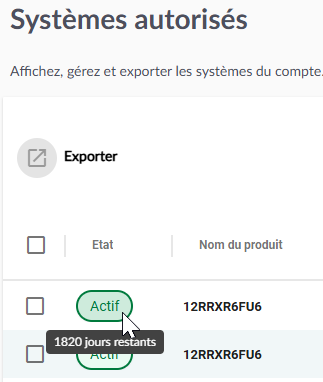
En outre, les utilisateurs peuvent afficher la durée de validité d’un droit en passant la souris sur l’indicateur d’état.
Blocs de droits
L’écran Blocs de droits permet aux utilisateurs de gérer les droits regroupés.
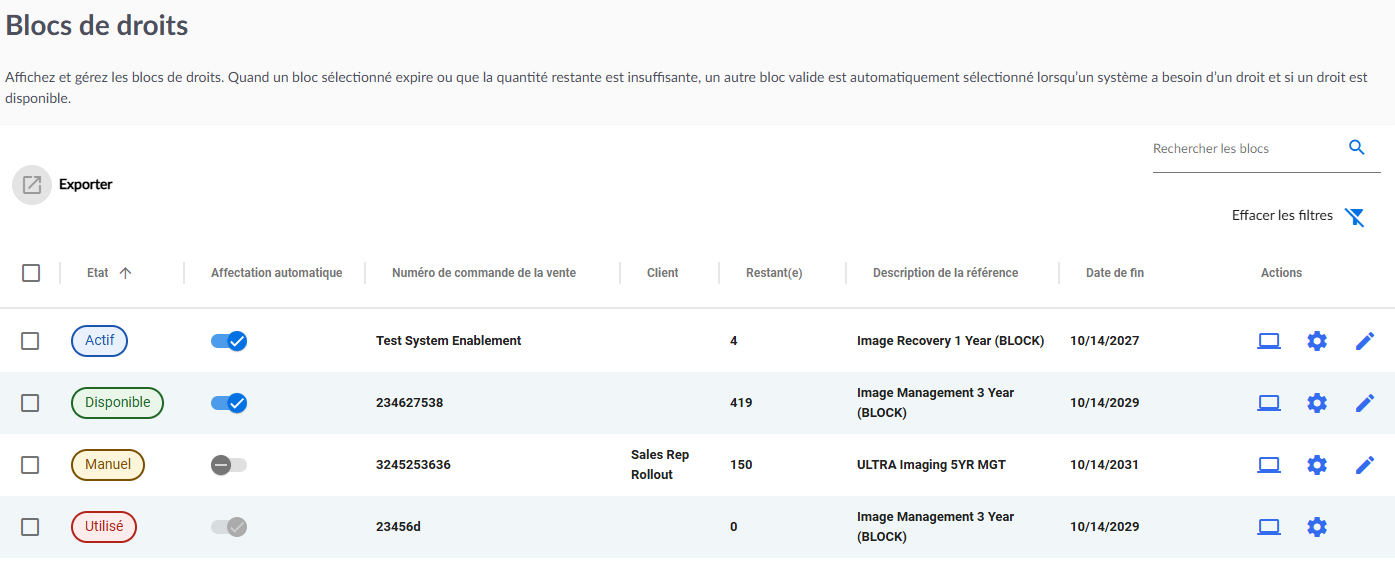
Depuis cet écran, les utilisateurs peuvent :
afficher les blocs de droits
activer et désactiver Attribution automatique
surveiller la quantité restante
identifier l’état d’expiration
afficher les systèmes associés à un bloc
Si un bloc expire ou est épuisé, un autre bloc disponible peut être utilisé automatiquement.
Le bloc de droits par défaut est affiché en premier dans le tableau, et vous pouvez rechercher d’autres blocs de droits ou utiliser ces filtres.
Dès que vous avez trouvé le bloc de droits concerné, cliquez sur l’icône  afin d’afficher tous les systèmes associés à ce bloc de droits.
Chaque entrée du tableau Bloc de droits comprend :
Statut : la colonne Statut du tableau Blocs de droits affiche le statut du bloc :
- Actif : le bloc est actuellement utilisé. Les blocs avec ce statut sont le bloc par défaut et apparaissent en premier dans le tableau.
- Disponible : le bloc est disponible à l’utilisation, mais n’est pas Actif. Lorsque le bloc Actif est épuisé, les blocs avec ce statut deviennent actifs automatiquement. Le bloc Disponible avec la date d’expiration la plus proche devient Actif en premier.
- Manuel : le bloc ne peut être attribué que manuellement. L’attribution automatique peut toujours être activée pour les blocs avec ce statut. L’activation de l’attribution automatique fait passer le statut de Manuel à Disponible.
- Utilisé : le bloc n’a plus de droits restants et ne peut pas être utilisé.
- Expiré : le bloc a expiré et n’est plus disponible à l’utilisation.
Attribution automatique : indique si le bloc peut être attribué automatiquement aux systèmes. Les blocs avec un statut Actif, Disponible et Manuel ne sont ni consommés ni expirés et disposent d’un interrupteur à bascule pour attribuer automatiquement des droits aux systèmes du bloc.
Numéro de commande de la vente : l’identifiant de la vente du droit.
Client : notes facultatives en saisie libre sur le bloc que les administrateurs peuvent utiliser pour décrire l’objectif du bloc. Des commentaires peuvent être ajoutés dans l’écran Modifier le bloc de droits accessible depuis l’icône Modifier.
Restant(e) : le nombre de droits inutilisés dans la quantité achetée pour le bloc de droits. Ces droits peuvent encore être attribués.
Description de la référence : l’identifiant Lenovo du contrat de niveau de service acheté pour le bloc de droits.
Date de fin : les dates auxquelles les droits du bloc acheté se terminent.
Actions : des icônes sur lesquelles l’utilisateur peut cliquer afin d’afficher le bloc de droits ou de le modifier.
- : permet d’afficher tous les systèmes associés à ce bloc de droits.
 : permet d’afficher les détails du bloc de droits qui ne figure pas dans le tableau. Inclut un lien Afficher les chargements de droits pour afficher l’historique de chargement des droits pour le bloc.
 : permet de modifier le bloc de droits. Les champs obligatoires sont accompagnés d’un astérisque (*). Certains champs ne peuvent pas être modifiés.
 : permet de supprimer le bloc de droits.
Attribution automatique des blocs de droits
Contrôlez quels blocs de droits peuvent être consommés automatiquement à l’aide de l’interrupteur à bascule Attribution automatique. Cette fonctionnalité vous offre de la flexibilité pour contrôler quels droits sont disponibles à la consommation, afin d’aider à éliminer la consommation involontaire de droits achetés pour un usage spécifique.
Lorsque l’interrupteur Attribution automatique est activé sur un bloc de droits, LCD attribue automatiquement des droits à partir du bloc lorsque cela est nécessaire. Si l’interrupteur n’est pas activé, une attribution manuelle des droits sera requise.
Cet interrupteur est accessible depuis les écrans principaux Blocs de droits et Modifier le bloc de droits.
Par défaut, les blocs de droits existants et nouvellement créés sont configurés en attribution automatique. Vous pouvez modifier le comportement par défaut de l’attribution automatique pour les nouveaux blocs de droits dans Gestion du compte > Paramètres.
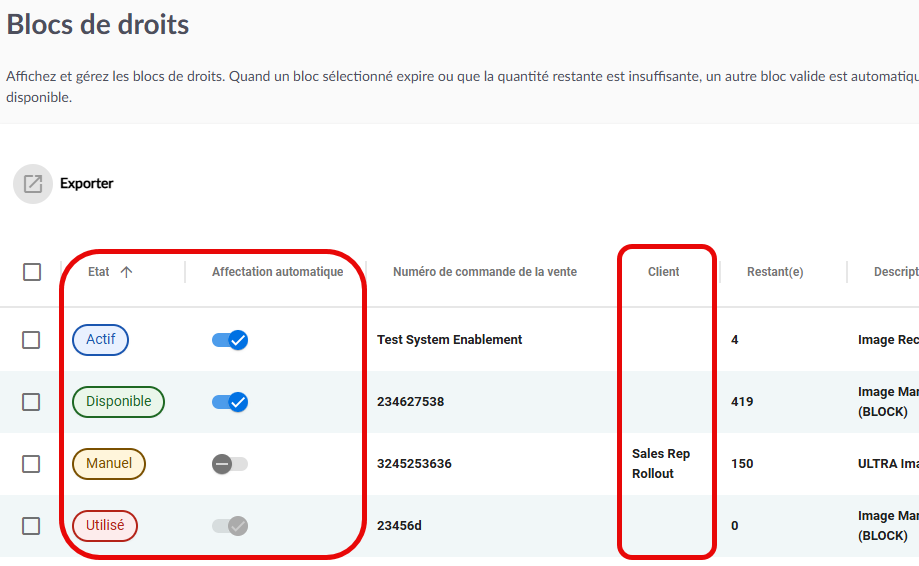
La colonne Statut du tableau Blocs de droits affiche le statut du bloc. Vous pouvez activer et désactiver l’attribution automatique pour les blocs ayant le statut Actif, Disponible ou Manuel. Pour les blocs ayant le statut Consommé ou Expiré, l’attribution automatique ne peut pas être utilisée.
La colonne Commentaire permet aux utilisateurs de consulter des notes sur l’objectif du bloc de droits. Les commentaires peuvent être saisis dans le champ Commentaire de l’écran Modifier le bloc de droits.
Astuce
Si vous souhaitez ajouter des systèmes à un bloc de droits pour lequel l’attribution automatique n’est pas activée, mais que vous souhaitez que ces systèmes soient automatiquement dotés de droits, le téléchargement d’une feuille de calcul avec les noms de produit et les numéros de série dans l’écran Chargements de droits attribue automatiquement les droits aux systèmes dans le bloc que vous avez sélectionné.
Activer et désactiver l’attribution automatique
Depuis l’écran Blocs de droits
Dans le menu de gauche du site Web LCD, cliquez sur Blocs de droits.
Localisez le bloc dans le tableau.
Dans la colonne Attribution automatique, cliquez sur l’interrupteur à bascule pour activer ou désactiver l’attribution automatique.
 Le bloc est actif ou disponible, et l’attribution automatique est activée.
 L’attribution automatique est désactivée mais peut être activée.
 Le statut de l’attribution automatique ne peut pas être modifié pour le bloc.
Depuis l’écran Modifier le bloc de droits
Dans le menu de gauche du site Web LCD, cliquez sur Blocs de droits.
Localisez le bloc dans le tableau.
Dans la colonne Actions, cliquez sur Modifier. L’écran Modifier le bloc de droits s’affiche.
Cliquez sur l’interrupteur à bascule Attribuer automatiquement les droits à partir de ce bloc lorsque cela est nécessaire pour activer ou désactiver l’attribution automatique.
- Le bloc est actif ou disponible, et l’attribution automatique est activée.
- L’attribution automatique est désactivée mais peut être activée.
Cliquez sur Soumettre. L’interrupteur à bascule dans la colonne Attribution automatique est mis à jour selon votre sélection.
Ajouter un commentaire à un bloc de droits
Dans le menu de gauche du site Web LCD, cliquez sur Blocs de droits.
Localisez le bloc dans le tableau.
Dans la colonne Actions, cliquez sur Modifier. L’écran Modifier le bloc de droits s’affiche.
Saisissez votre commentaire dans le champ Commentaire.
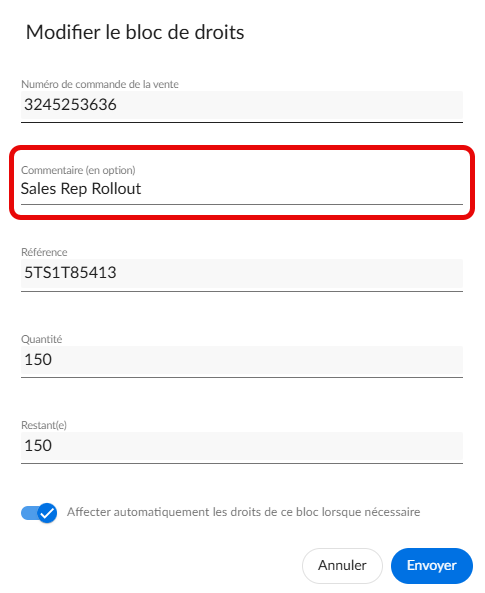
Cliquez sur Soumettre. La colonne Commentaire de l’écran Blocs de droits est mise à jour pour afficher votre commentaire.
Chargements de droits
La page Chargements de droits vous permet d’afficher les droits d’accès existants et d’ajouter de nouveaux droits d’accès au système.
Chaque entrée du tableau Chargements de droits comprend :
État : indique si le chargement des droits a réussi ou échoué.
Numéro de commande de la vente : l’identifiant de la vente du droit.
Référence : l’identifiant Lenovo du contrat de niveau de service acheté pour le bloc de droits.
Systèmes autorisés: le nombre de systèmes autorisés par le chargement.
Date/Heure : la date et l’heure auxquelles le droit a été chargé.
Actions : des icônes sur lesquelles l’utilisateur peut cliquer afin d’afficher le bloc de droits ou de le modifier.
- : permet d’afficher tous les systèmes associés à ce chargement de droits.
Ajout d’un système à un bloc de droits
Pour ajouter un système à un bloc de droits existant, vous devez importer une feuille de calcul (au format .xlsx) contenant le nom du produit, ainsi que le numéro de série du système que vous ajoutez au bloc. La fenêtre Ajouter des droits du système contient un lien permettant de télécharger un modèle de feuille de calcul, si nécessaire.
Note
L’ajout d’un système à un bloc de droits ici attribue automatiquement les droits au système, que le bloc ait ou non l’attribution automatique activée pour le bloc.
Sur le site Web de LCD, cliquez sur Gestion de compte > Chargements de droits dans le menu de gauche.
Cliquez sur Ajouter des systèmes au bloc de droits.
La fenêtre Ajouter des droits système pour (Compte) s’affiche.
Dans le tableau, cochez la case à côté du bloc de droits auquel vous souhaitez ajouter un système.
Cliquez sur l’icône en forme de trombone pour charger la feuille de calcul qui contient le nom du produit et le numéro de série du système que vous souhaitez ajouter au bloc de droits.
Si vous avez besoin d’un modèle de feuille de calcul pour ajouter le nom du produit du système et son numéro de série, cliquez sur Télécharger un modèle de feuille de calcul et ajoutez vos données.
Cliquez sur Ajouter. Le système est ajouté au bloc de droits sélectionné.
Utilisation des droits
Filtres de droits
Les en-têtes de colonne des pages des droits présentent des filtres vous permettant de contrôler les droits qui s’affichent dans le tableau. Pour en savoir plus sur l’utilisation des filtres, consultez la section Fonctionnalités communes des sites web LCD : Filtres.
Recherche de droits
Pour rechercher un droit, saisissez tout ou une partie de son identifiant dans le champ Rechercher, en haut à droite de l’écran. Pour chaque page de droits, effectuez une recherche selon ces critères :
Systèmes autorisés : nom du produit ou numéro de série
Blocs de droits : le numéro de commande de la vente ou la référence du bloc
Chargements de droits : le numéro de commande de la vente ou la référence
Le tableau affiche tous les droits associés à la chaîne de texte saisie.
Exploration des données relatives aux droits
Pour exporter des données à partir des pages Systèmes autorisés, Blocs de droits et Chargements de droits :
Cochez les cases à côté des droits pour lesquels vous souhaitez exporter des données.
Cliquez sur Exporter.
Les détails sont exportés vers un fichier au format .xlsx (Excel) dans votre dossier Téléchargements.

4 - Paramètres de Geo-fencing
Note
Cette section s’adresse aux utilisateurs avec le rôle LCD suivant : Administrateur client. Pour en savoir plus sur chaque rôle, consultez la section Gestion des utilisateurs.
Grâce au Geo-fencing, vous pouvez autoriser les restrictions géographiques, au niveau d’un pays, des emplacements des utilisateurs finaux de LCD.
Le pays de l’utilisateur final est déterminé grâce à la recherche de l’adresse IP du client dans un pays, comme le décrit la norme ISO 3166. Il est possible que certains pays ne puissent pas être identifiés de manière fiable par le biais de l’adresse IP et qu’ils soient associés à un fournisseur de services Internet (ISP) d’un autre pays.
La géolocalisation par adresse IP est utilisée afin de restreindre l’accès depuis certains pays. Ceci permet de bénéficier d’une protection robuste, mais sachez que la précision des données de localisation par adresse IP est variable. Les utilisateurs ont parfois la possibilité de contourner ces blocs à l’aide d’un réseau privé virtuel (VPN), d’un proxy ou d’une connexion Internet par satellite.
Le Geo-fencing ne peut pas être désactivé dans LCD. La zone État vous indique le nombre de pays dont l’accès à LCD est restreint.
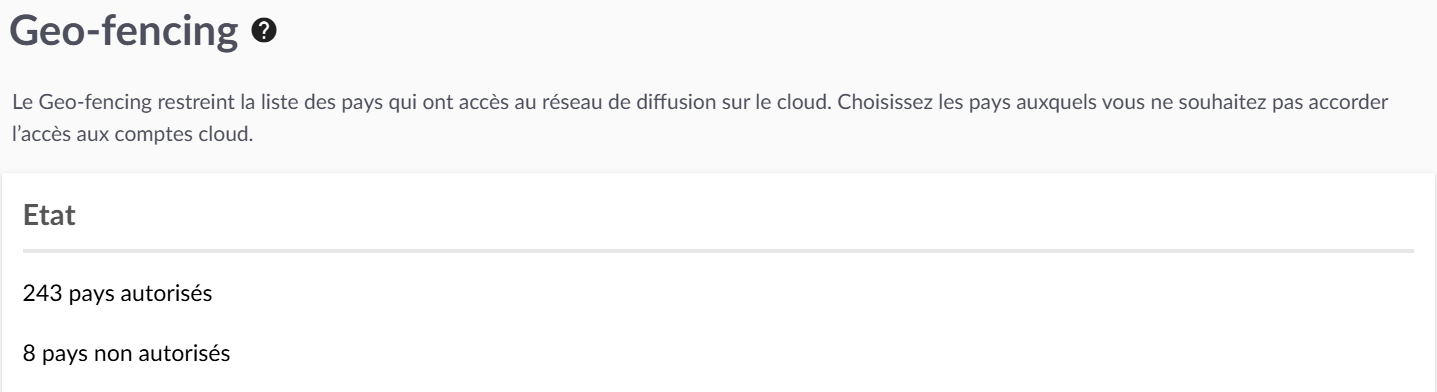
Sélectionnez les pays auxquels vous souhaitez appliquer des restrictions géographiques. Lorsque les pays ne sont pas cochés, cela signifie que les utilisateurs ont un accès non restreint à LCD.
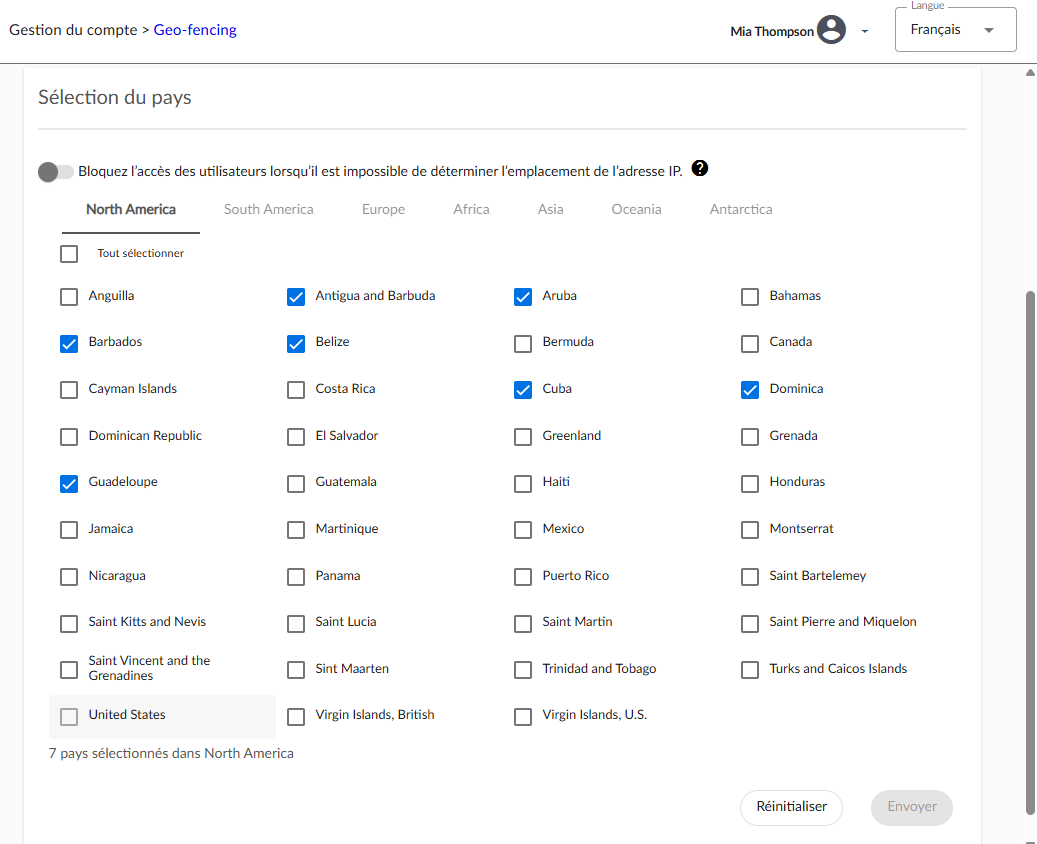
La sélection des pays vous indique dans quels pays l’accès des utilisateurs finaux est restreint. Par exemple, l’image suivante affiche une sélection aléatoire de pays.
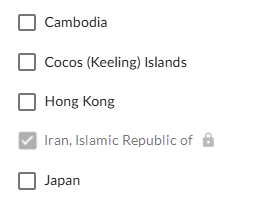
Dans l’exemple suivant, si Lenovo respecte une réglementation stipulant qu’un client ne peut pas bénéficier d’une offre en Iran, ce pays est alors ajouté à l’interface Geo-fencing du client et verrouillé, ce qui est représenté par une icône en forme de cadenas. Le nom du pays est grisé et il n’est pas possible de cocher la case. Toutefois, le client peut gérer le choix des autres pays.
Ce curseur permet aux utilisateurs de choisir de bloquer ou d’activer l’accès si l’adresse IP de l’utilisateur final ne peut pas être localisée.

- Dans certains cas, il est impossible d’associer l’adresse IP de l’utilisateur final à un pays. Grâce à ce curseur, vous pouvez soit bloquer l’accès des utilisateurs finaux qui ne peuvent pas être associés à un pays, soit l’autoriser.
- La géolocalisation par adresse IP est utilisée afin de restreindre l’accès depuis certains pays. Ceci permet de bénéficier d’une protection robuste, mais la précision des données de localisation par adresse IP est variable. Les utilisateurs ont parfois la possibilité de contourner ces blocs à l’aide d’un réseau privé virtuel (VPN), d’un proxy ou d’une connexion Internet par satellite.
5 - Contrats de licence
Note
Cette section s’adresse aux utilisateurs avec le rôle LCD suivant : Administrateur client. Pour en savoir plus sur chaque rôle, consultez la section Gestion des rôles.
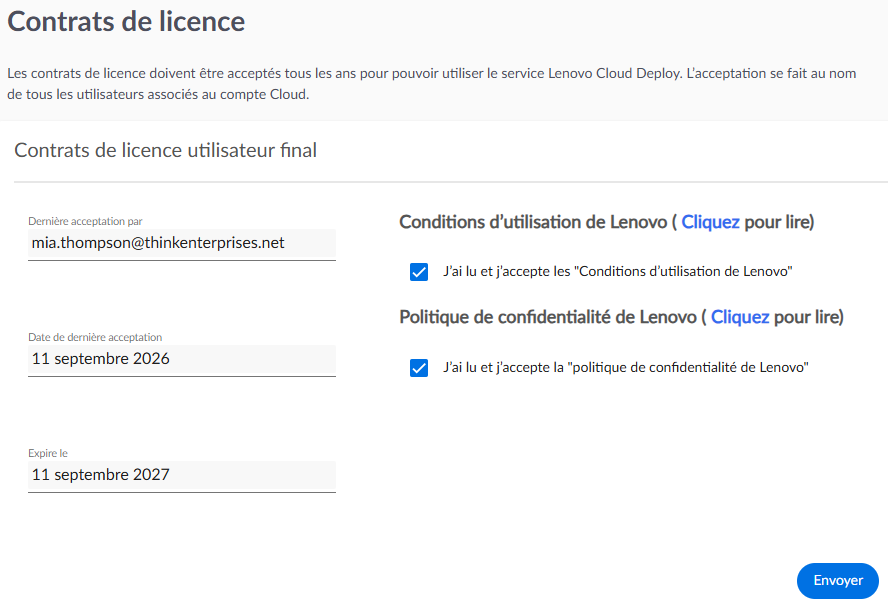
Cliquez sur les liens pour lire les conditions d’utilisation et la politique de confidentialité de Lenovo.
Cochez les cases pour indiquer que vous avez lu et accepté les deux documents.
Cliquez sur Soumettre.
6 - Paramètres du site Web
La page des paramètres du site Web LCD présente les paramètres suivants.
Paramètres du compte
Seuls deux champs dans la section Paramètres du compte sont modifiables : Nombre de jours avant expiration du mot de passe et Jours de notification du mot de passe. Pour modifier l’un ou l’autre de ces éléments, cliquez sur le champ et ajustez le nombre de jours à l’aide des flèches. Vous pouvez soit cliquer sur Soumettre pour enregistrer vos modifications, soit cliquer sur Réinitialiser pour revenir aux paramètres d’origine.
Les autres champs sont inclus à titre informatif uniquement, ils ne sont pas modifiables :
Nom du compte
Clé de compte
Région S3 du compte
Gestion des utilisateurs
Date de création
Date de modification
Paramètres de déploiement et de journalisation
La durée du support hors ligne correspond au nombre de jours pendant lesquels ce support USB hors ligne peut être utilisé pour déployer les systèmes, sur une plage de 1 à 180 jours.
Ce champ peut être modifié à l’aide des flèches haut et bas. Vous pouvez soit cliquer sur Soumettre pour enregistrer vos modifications, soit cliquer sur Réinitialiser pour revenir au paramètre d’origine.
Domaines de compte
Les utilisateurs peuvent être automatiquement associés à votre compte. Ainsi, ils n’ont pas besoin de saisir leur clé de compte lorsqu’ils se connectent. Pour ce faire, il faut ajouter le suffixe de leur domaine de messagerie, par exemple, lenovo.com. Comme suit :
Cliquez sur le symbole + pour ouvrir la fenêtre Ajouter un domaine.
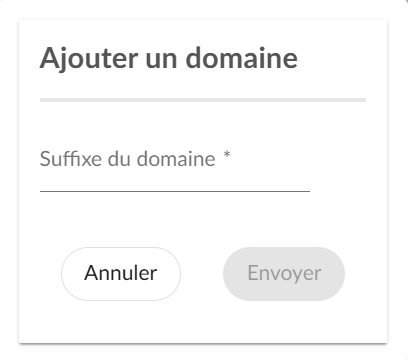
Saisissez le suffixe de domaine et cliquez sur Soumettre.
Pour supprimer un suffixe de domaine :
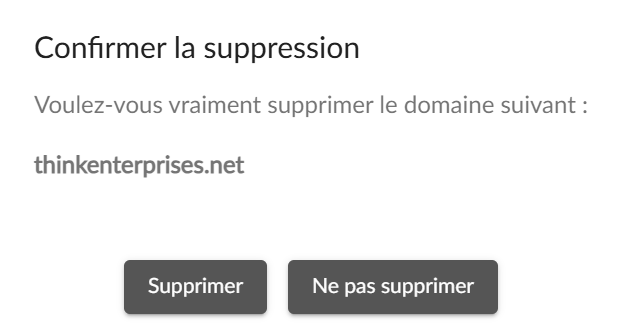
Cliquez sur l’icône en forme de corbeille pour le suffixe de domaine que vous souhaitez supprimer. Une fenêtre de confirmation s’ouvre.
Cliquez sur Supprimer. (Si vous changez d’avis, cliquez sur Ne pas supprimer.)
Droits
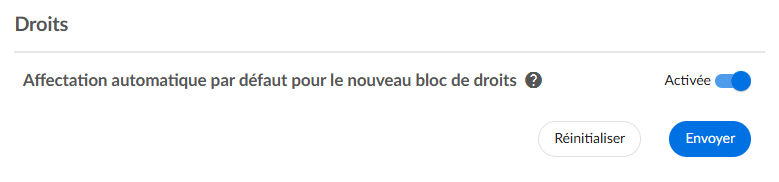
Les utilisateurs ayant le rôle d’administrateur client peuvent utiliser ce paramètre pour définir le comportement par défaut de l’attribution automatique des systèmes lorsqu’un bloc de droits est créé. Lorsque l’interrupteur à bascule est activé, LCD attribue automatiquement les droits aux systèmes inclus dans les blocs de droits qui sont créés. Les blocs existants ne sont pas affectés.
Cependant, les utilisateurs qui souhaitent gérer plus étroitement leur consommation de droits peuvent désactiver cet interrupteur à bascule, et le comportement par défaut sera alors d’attribuer manuellement tous les droits lorsqu’un bloc est créé.
Dans le menu de gauche du site Web LCD, cliquez sur Paramètres.
Repérez la carte Droits à l’écran.
Cliquez sur l’interrupteur à bascule Affectation automatique par défaut pour le nouveau bloc de droits pour le mettre sur On ou Off selon vos besoins.
Cliquez sur Envoyer pour enregistrer votre modification.