Version imprimable multipages. Cliquer ici pour imprimer.
Documents du Lenovo Cloud Deploy
- 1: Accueil
- 2: Prise en main de LCD
- 2.1: Configuration système
- 2.2: Connexion au site Web de LCD
- 2.3: Téléchargement et installation du client LCD
- 2.4: Connexion au client LCD
- 2.5: Connexion à LCD avec un autre appareil
- 2.6: Activation de l’authentification à deux facteurs
- 2.7: Accessibilité
- 2.8: Support multilingue
- 2.9: Terminologie LCD
- 3: Comment puis-je...
- 3.1: Restauration d’un ordinateur
- 3.2: Authentification sur LCD
- 3.3: Préparation de mon entreprise à l’utilisation de LCD
- 3.4: Vérification des détails de prise en charge pour mon matériel
- 3.5: Approvisionnement d’un système avec l’assistant de provisionnement du système
- 3.6: Préparation de mon image pour le déploiement
- 3.7: Échange de fichiers avec mon ingénieur Lenovo
- 3.8: Dépannage des problèmes de LCD
- 3.9: Aide pour régler les problèmes relatifs à LCD
- 4: Fonctionnalités LCD
- 4.1: Fonctionnalités communes du client LCD
- 4.2: Fonctionnalités communes des sites web LCD
- 4.3: Statut de production
- 4.4: Restaurer le système
- 4.4.1: Restaurer cet ordinateur
- 4.4.2: Restaurer un autre ordinateur
- 4.5: Modules
- 4.6: Images rapides
- 4.7: Déploiements
- 4.8: Kits d’approvisionnement
- 4.9: Générer un support
- 5: Administration de LCD
- 5.1: Gestion des utilisateurs
- 5.2: Gestion des rôles
- 5.3: Droits
- 5.4: Paramètres de Geo-fencing
- 5.5: Contrats de licence
- 5.6: Paramètres du site Web
- 6: Prise en charge du matériel
- 6.1: Options de récupération
- 6.2: Accès au support
- 6.3: Contrats de niveau de service (SLA) du support matériel
- 6.4: Problèmes de filtrage matériel
- 6.5: Vérification de la licence Windows
- 6.6: Tableaux de support matériel
- 6.6.1: Modèles Lenovo ThinkPad
- 6.6.2: Modèles Lenovo ThinkCentre
- 6.6.3: Modèles Lenovo ThinkStation
- 6.6.4: Modèles Lenovo ThinkSmart
- 6.6.5: Modèles Lenovo ThinkEdge
- 6.6.6: Modèles Lenovo
- 6.6.7: Autres modèles Lenovo
- 6.6.8: Accessoires Lenovo
- 6.6.9: Modèles non Lenovo
- 7: Résolution des incidents
- 7.1: Collecte des journaux
- 7.2: Dépannage des problèmes courants liés à LCD
- 7.3: Dépannage de la configuration de l’authentification unique
- 8: Sécurité
- 8.1: Exigences relatives au pare-feu
- 8.2: Exigences relatives au proxy
- 8.3: Authentification
- 8.4: Comptes clients
- 8.5: Collecte et conservation des données
- 8.6: Sécurité des données
- 8.7: Sécurité du système
- 8.8: Authentification unique (SSO)
- 9: Notes de version
- 10: Comment utiliser ce site








1 - Accueil
2 - Prise en main de LCD
Qu’est-ce que Lenovo Cloud Deploy ?
Lenovo Cloud Deploy (LCD) est une solution d’imagerie basée sur le cloud, destinée à aider les organisations à créer, à gérer et à déployer des images de système d’exploitation standardisées sur leurs appareils.
À un niveau élevé, Lenovo Cloud Deploy (LCD) offre à votre organisation un moyen sûr de :
construire et maintenir une image standard de l’entreprise
charger cette image et le contenu associé sur Lenovo
collaborer avec Lenovo afin de préparer ce contenu en vue de son déploiement
livrer ou récupérer cette image sur les systèmes des utilisateurs, en cas de besoin
Vous pouvez accéder à Lenovo Cloud Deploy (LCD) depuis une application cliente de bureau et un site Web dédié. Chacun de ces composants fournit les outils nécessaires à l’envoi de fichiers à Lenovo, à la gestion du contenu des images et à la restauration ou à la configuration des systèmes.
Pourquoi les entreprises utilisent-elles Lenovo Cloud Deploy
Les entreprises ont besoin d’un moyen cohérent et fiable de préparer les ordinateurs pour les employés. Au lieu de configurer manuellement chaque appareil, Lenovo Cloud Deploy (LCD) vous permet de définir une configuration standard et de l’appliquer de façon répétée. Grâce à LCD, vous pouvez :
vous assurer que tous les systèmes démarrent à partir d’une configuration cohérente et approuvée
réduire le temps d’installation manuelle pour les nouveaux appareils ou appareils de remplacement
récupérer rapidement les systèmes en cas de problèmes
fournir des mises à jour aux systèmes d’exploitation, aux pilotes et aux applications
LCD prend en charge à la fois la configuration initiale du système et la récupération ultérieure du système. Ainsi, il est utile tout au long du cycle de vie de l’appareil.
Le client LCD
Le client LCD est installé sur un ordinateur de bureau Windows® qui fournit une interface à la plateforme d’imagerie Cloud du service Lenovo®.
Grâce au client LCD, vous pouvez :
Restaurer votre système avec des déploiements
Ajouter des fichiers d’image à des modules et les envoyer votre ingénieur Lenovo
Les options disponibles pour les utilisateurs du client LCD dépendent des rôles et des autorisations attribuées aux utilisateurs. Certains rôles leur permettent d’effectuer des tâches de base dans le client LCD et sur le site Web, tandis que d’autres rôles sont de nature plus administrative. Ces derniers permettent aux utilisateurs d’effectuer une plus grande variété de tâches de gestion. Pour gérer les rôles, vous devez accéder au site Web LCD. Toutefois, ils s’appliquent également aux utilisateurs de l’application LCD.
Le client LCD peut créer un support de démarrage de votre image système, que le système source soit connecté à Internet ou non. En outre, le client peut créer un support de démarrage pour les systèmes non Lenovo et pour les systèmes sans licence Windows. La procédure diffère toutefois de celle utilisée pour les systèmes Lenovo dotés sous licence Windows.
Pour commencer, vous devez télécharger et installer l’application.
Le site web LCD
Le site Web Lenovo Cloud Deploy fait office de centre d’administration pour l’accès aux services LCD et leur gestion. C’est ici que les utilisateurs peuvent télécharger l’application de bureau Lenovo Cloud Deploy et réaliser des tâches au niveau du compte telles que la gestion des utilisateurs, des droits, des paramètres de compte et des contrats de licence. Le site est également un point central pour échanger avec les ingénieurs Lenovo et accéder aux ressources d’assistance et à la documentation. Il prend ainsi en charge les activités d’administration et de configuration, tandis que les tâches opérationnelles telles que l’imagerie, l’approvisionnement et la récupération du système sont effectuées dans le client LCD lui-même.
C’est sur le site Web que les administrateurs LCD gèrent :
C’est également là que les utilisateurs téléchargent le client LCD.
Responsabilités des clients et de Lenovo dans Lenovo Cloud Deploy
Plutôt que d’appliquer les images directement vous-même, LCD fait appel à un modèle collaboratif.
Vous communiquez vos besoins à un ingénieur du Centre de technologie d’imagerie (ingénieur Lenovo ITC).
Vous préparez le contenu de votre image ou de votre application.
Vous chargez ce contenu sur le cloud Lenovo.
Lenovo élabore la solution de déploiement ou d’approvisionnement.
Vous appliquez cette solution aux systèmes à l’aide des outils du client LCD.
Ce modèle permet à Lenovo de gérer les étapes de préparation complexes et nécessaires pour un déploiement et une restauration à grande échelle.
Concepts clés : déploiements et kits d’approvisionnement
Le client LCD fonctionne selon deux concepts clés : les déploiements et les kits d’approvisionnement. Ces éléments vous permettent de préparer et de configurer les systèmes.
Déploiements
Un déploiement est la solution en module utilisée afin de fournir l’image de votre organisation à un système. Un déploiement comprend ce qui suit :
l’image du système d’exploitation
les applications installées
les éléments de configuration, comme le chiffrement ou les partitions de service
les étapes d’installation supplémentaires suivies au moment du premier démarrage
Les déploiements sont créés par les ingénieurs Lenovo, selon le contenu d’imagerie que vous fournissez. Dès qu’un déploiement est disponible, vous pouvez en appliquer un pour installer ou récupérer un système, ou appliquer une nouvelle image.
En général, les déploiements sont utilisés pour :
l’imagerie en usine de nouveaux systèmes
la restauration des systèmes à un état connu et approuvé
la fourniture d’un environnement complet et prêt à l’emploi
Kits d’approvisionnement
Un kit d’approvisionnement sert à configurer un système après le déploiement de l’image de base.
Lorsqu’un kit d’approvisionnement s’exécute, il lance un assistant de configuration qui guide l’utilisateur à travers quelques étapes. Le système est personnalisé automatiquement sur la base de ces entrées.
Les kits d’approvisionnement permettent d’automatiser des tâches telles que :
l’association de l’appareil à un domaine
la création de comptes utilisateur et d’adresses e-mail
la configuration des imprimantes et des paramètres régionaux
Comme pour les déploiements, les kits d’approvisionnement sont créés par les ingénieurs Lenovo en collaboration avec votre entreprise.
Lenovo Cloud Boot
Lenovo Cloud Boot est une fonctionnalité qui permet à un système de démarrer depuis le réseau et d’accéder aux services client LCD, plutôt que de dépendre uniquement du système d’exploitation local installé sur le disque dur.
Cloud Boot nécessite une connexion Internet directe. Cet outil est conçu pour connecter le périphérique à Lenovo Cloud Deploy pour que des opérations de création d’images ou de récupération puissent être effectuées.
Grâce à Lenovo Cloud Boot, un système peut :
accéder au client LCD, même si le système d’exploitation local n’est pas disponible
se connecter directement au contenu de déploiement hébergé dans le cloud
démarrer des opérations de récupération ou de restauration, sans dépendre des fichiers locaux
Pour en savoir plus, reportez-vous à la section Restauration à l’aide de Lenovo Cloud Boot.
Options de restauration
Le client LCD prend en charge diverses méthodes de restauration d’un système, selon votre environnement et vos besoins.
Restauration à l’aide de Lenovo Cloud Boot
Lorsque vous restaurez un système à l’aide de Lenovo Cloud Boot, l’appareil démarre à partir du réseau et se connecte à Lenovo Cloud Deploy. Cette approche est utile dans les situations suivantes :
le système d’exploitation de l’appareil est endommagé ou manquant
vous devez restaurer un système à un état initial
les options de récupération locale ne sont pas disponibles
Le système démarrant directement dans l’environnement cloud, il ne dépend pas du disque dur local pour la récupération.
Restauration à l’aide d’un support USB
Vous avez la possibilité de stocker les données d’image utilisées par le client LCD sur un support de stockage USB. Vous pourrez ensuite l’utiliser ultérieurement pour restaurer un système. L’assistant de Générer un support permet de préparer des supports USB amorçables LCD et permettant de capturer ou de restaurer une copie numérique (ou « clone ») d’un système. Lors de la restauration d’un système à l’aide d’un support USB, le client LCD détecte si les données du support USB ne sont pas à jour. Dans ce cas, il vous invite à actualiser le support USB avant de procéder à la restauration.
Cette approche est utile dans les situations suivantes :
vous êtes en train de restaurer votre propre ordinateur et vous ne disposez pas d’une connexion Internet prise en charge
vous êtes en train de restaurer un autre ordinateur
vous avez besoin d’un support de démarrage externe au lieu de modifier le disque dur
Restauration à l’aide du disque dur système
Lors de la restauration à partir du disque dur système, le processus de récupération est lancé à partir de l’appareil local. Cette approche est utile dans les situations suivantes :
le système existant est toujours accessible
une option de récupération locale a été configurée
le démarrage par le réseau n’est pas requis ou n’est pas disponible
Dans cette situation, le système utilise des outils disponibles localement (et du contenu cloud, si nécessaire) pour effectuer la restauration.
Pour en savoir plus, consultez la section Restauration de cet ordinateur à l’aide de votre disque dur.
2.1 - Configuration système
Pour utiliser LCD, votre système doit répondre aux exigences matérielles et logicielles suivantes.
Exigences matérielles
Les fonctionnalités disponibles du client LCD varient en fonction des modèles matériels sur lesquels il est installé. Pour en savoir plus sur les modèles compatibles avec le client LCD et ses fonctionnalités, consultez la section Support matériel.
Exigences logicielles
Lenovo Cloud Deploy
- Microsoft Windows 10 (21H2) ou version ultérieure
- .NET Framework 4.8.1 ou version ultérieure
- Port local 55819
- Une connexion Internet câblée de 1 Mb/s pour les fonctionnalités suivantes :
- Outils d’imagerie
- Capturer une image
- Restaurer une image
- Assistant de restauration du système
- Utilisation de votre disque dur
- Support USB en ligne
- Démarrage HTTPS
- Outils d’imagerie
Démarrage du BIOS Lenovo Cloud
- Une connexion Internet câblée de 1 Mb/s
- Vous avez besoin d’un accès Internet direct ; Les connexions par proxy ne sont pas prises en charge
Assistant du système de provisionnement
- Microsoft Windows 10 (21H2) ou version ultérieure
- .NET Framework 4.8 ou version ultérieure
- Une connexion Internet câblée ou sans fil de 1 Mb/s
Exigences relatives au pare-feu
LCD utilise le port HTTPS 443 standard et TLS (Transport Layer Security) 1.2 pour communiquer avec l’environnement back-end du cloud. Il est possible que d’autres règles doivent être configurées dans un contexte de pare-feux d’entreprise, et ce, afin de permettre la communication avec l’infrastructure LCD. Pour en savoir plus, consultez la section Exigences du pare-feu.
2.2 - Connexion au site Web de LCD
Pour vous connecter au site Web de LCD :
Utilisez un navigateur Web et accédez à lenovoclouddeploy.com.
Cliquez sur Connexion.

Saisissez votre adresse e-mail pour renseigner votre compte cloud.
Cliquez sur Recherche.
Note
Si vous connaissez la clé du compte, vous pouvez vous connecter avec cette dernière.
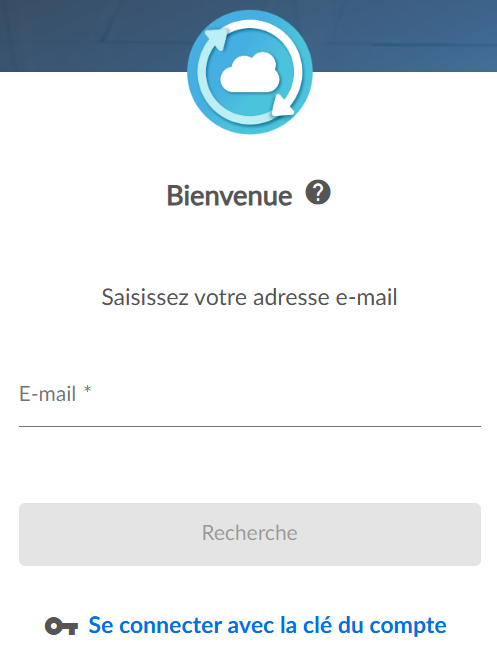
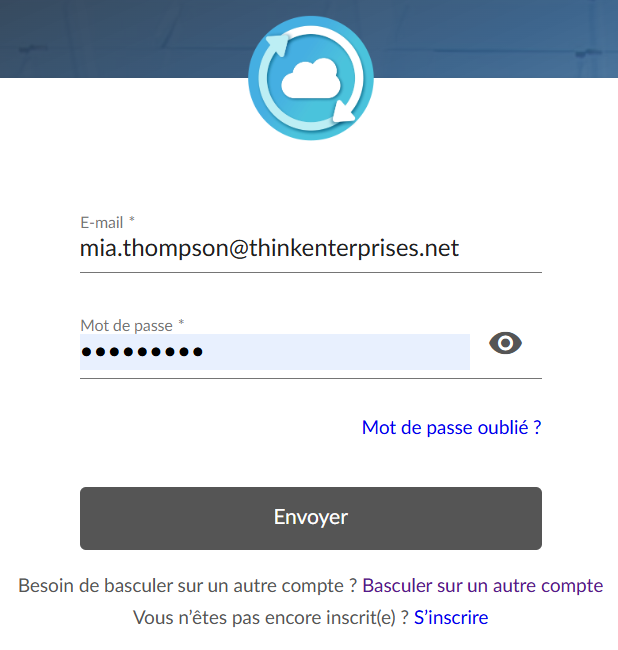
Saisissez votre adresse e-mail et votre mot de passe, puis cliquez sur Connexion.
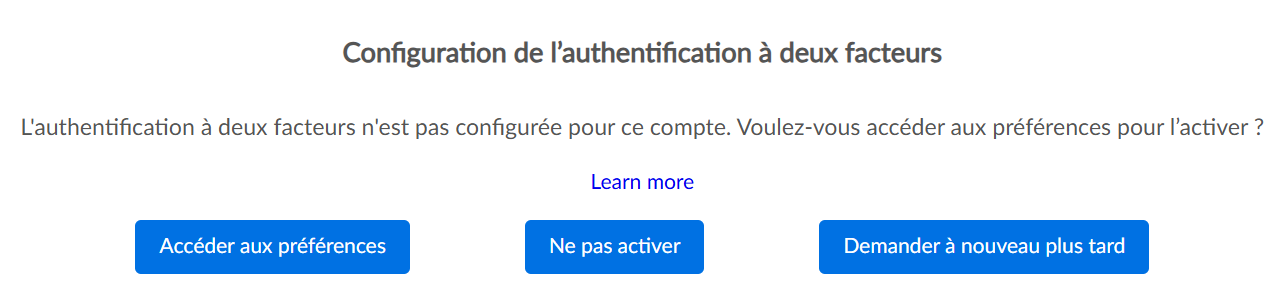
Il se peut que vous soyez invité(e) à activer l’authentification à deux facteurs. Lenovo vous recommande d’activer cette fonctionnalité en cliquant sur Passer aux préférences.
2.3 - Téléchargement et installation du client LCD
Pour télécharger et installer le client LCD :
Assurez-vous d’être sur l’écran Prise en main > Accueil.
Faites défiler la page vers le bas, jusqu’aux outils de téléchargement et aux étapes d’installation.
Dans Outils de téléchargement, cliquez sur Télécharger sous Lenovo Cloud Deploy.
Trouvez le programme d’installation que vous venez de télécharger, puis suivez les étapes pour installer le client LCD.
2.4 - Connexion au client LCD
Une fois l’application LCD lancée, selon la façon dont votre administrateur a configuré votre accès à LCD, vous disposerez de l’une de ces quatre méthodes de connexion :
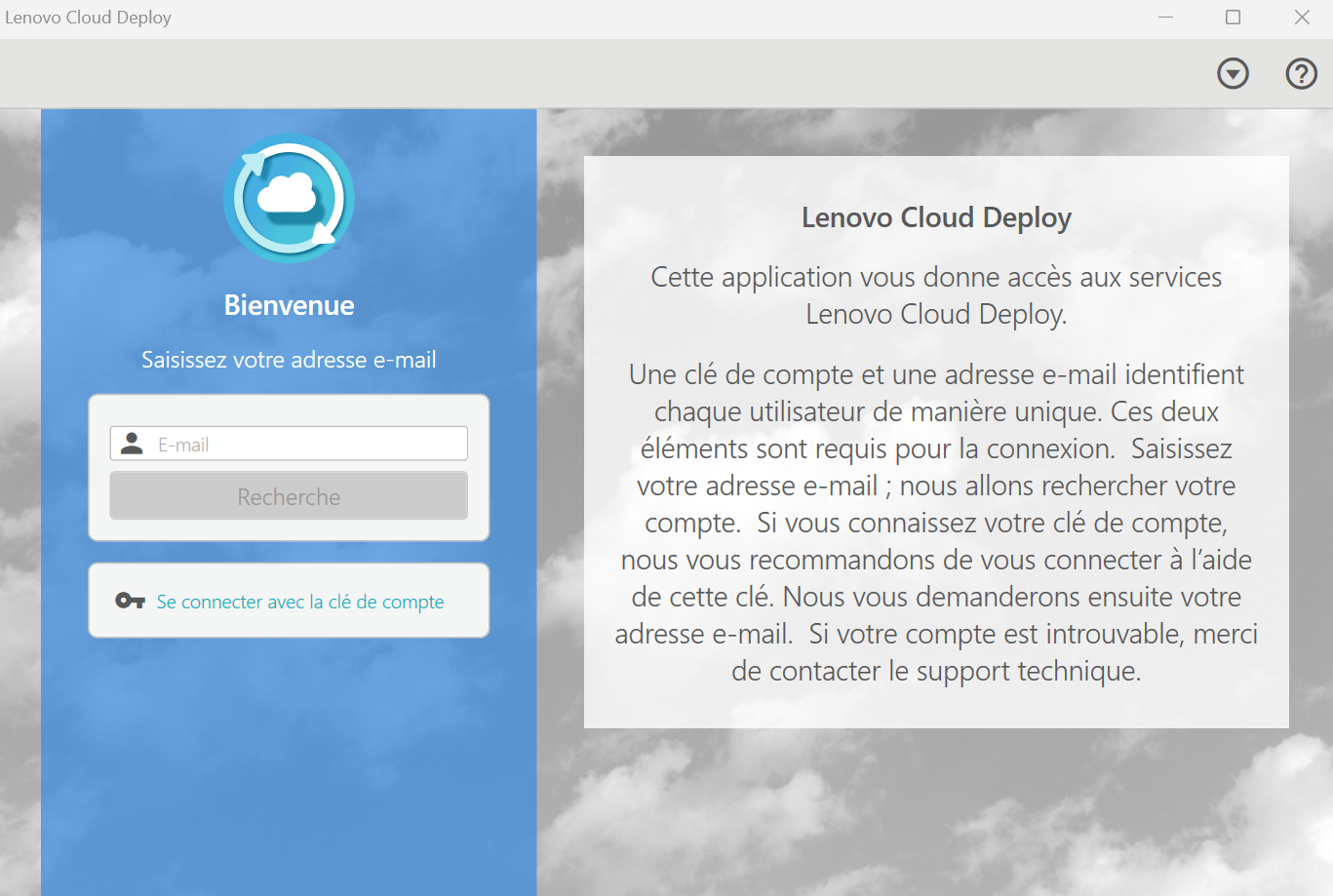
Recherche de compte
Cet écran s’affiche si le client LCD a été installé sans clé de compte valide. Saisissez votre adresse e-mail pour renseigner votre compte LCD. Si vous connaissez la clé de compte, vous pouvez l’utiliser pour vous connecter en cliquant sur Se connecter avec la clé de compte.
Saisissez votre adresse e-mail et cliquez sur Recherche. Une fois votre adresse e-mail identifiée, vous êtes invité(e) à saisir votre mot de passe.
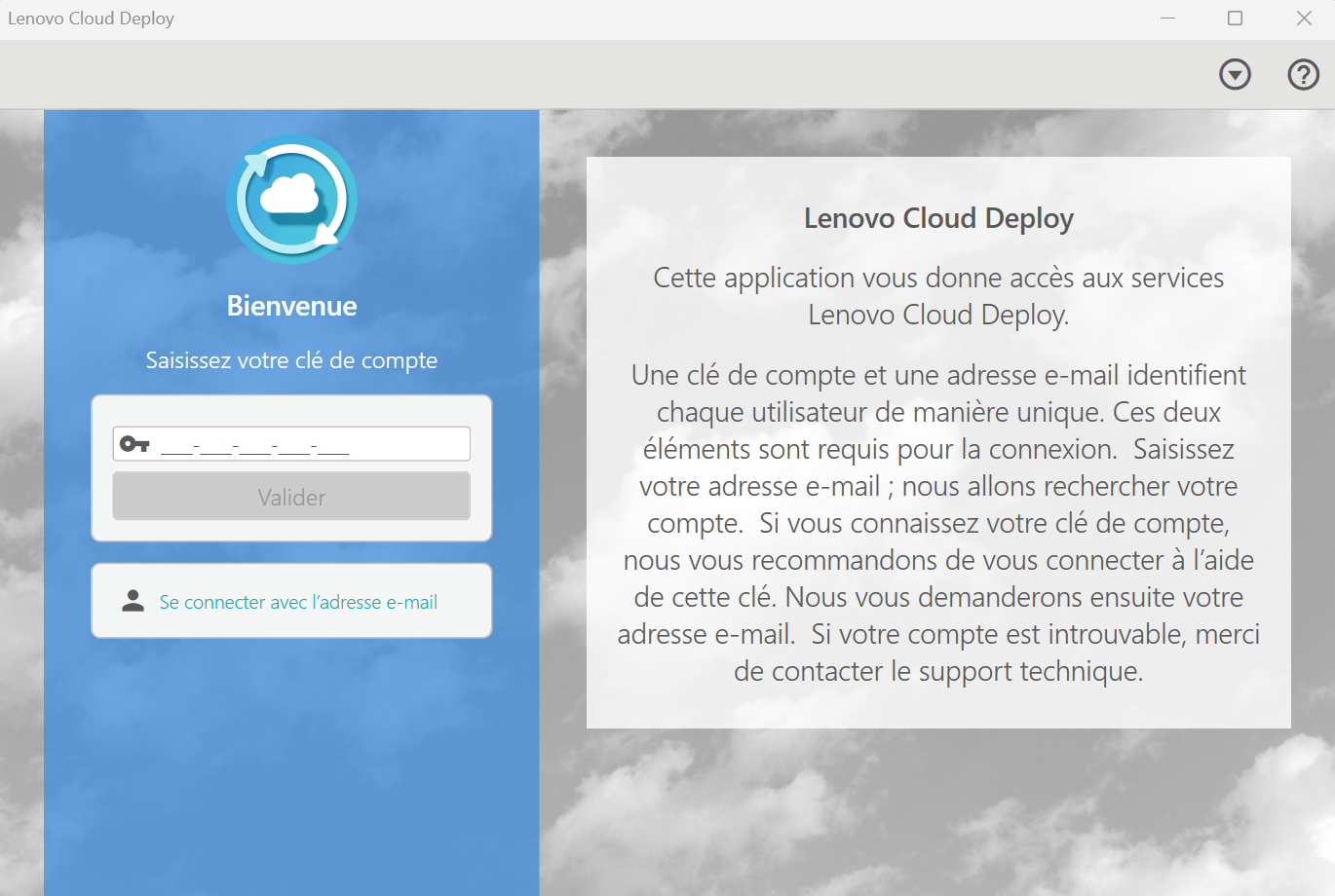
Validation de la clé du compte
Cet écran s’affiche si vous avez cliqué sur Se connecter avec la clé de compte sur l’écran principal de recherche de compte. Saisissez la bonne clé du compte et cliquez sur Valider.
Si vous accédez à cet écran et que vous souhaitez vous connecter avec votre adresse e-mail, cliquez sur Se connecter avec une adresse e-mail.
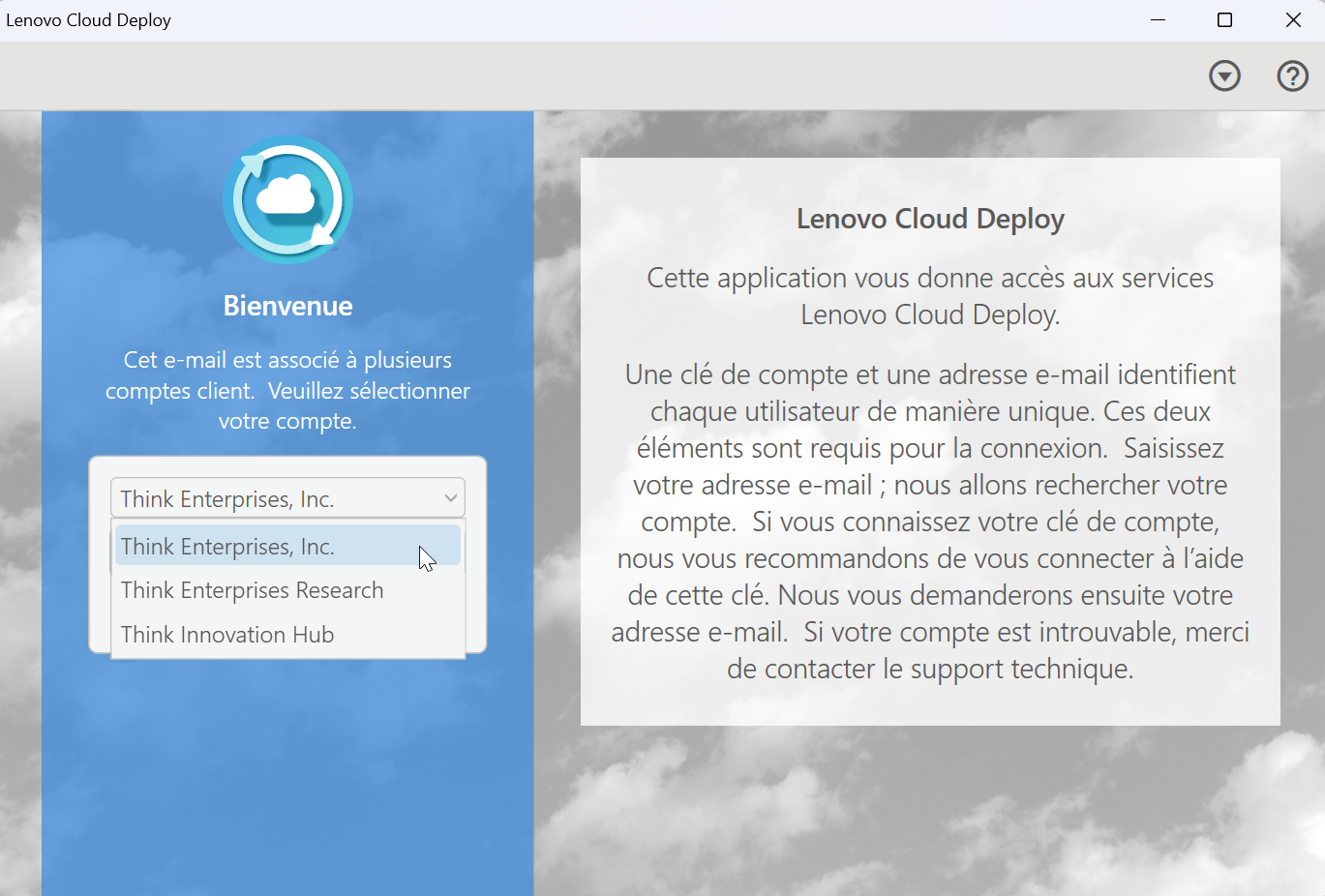
Plusieurs comptes associés à une adresse e-mail
Si vos identifiants sont associés à plusieurs comptes LCD, sélectionnez celui que vous souhaitez dans le menu déroulant lorsque vous y êtes invité(e).
Comptes associés à des restrictions de géolocalisation
Si un message s’affiche afin de vous indiquer que certains comptes ne sont pas disponibles en raison de votre emplacement au moment de votre connexion, cela signifie que votre entreprise a appliqué des restrictions de géolocalisation dans les paramètres de Geo-fencing à l’adresse lenovoclouddeploy.com.
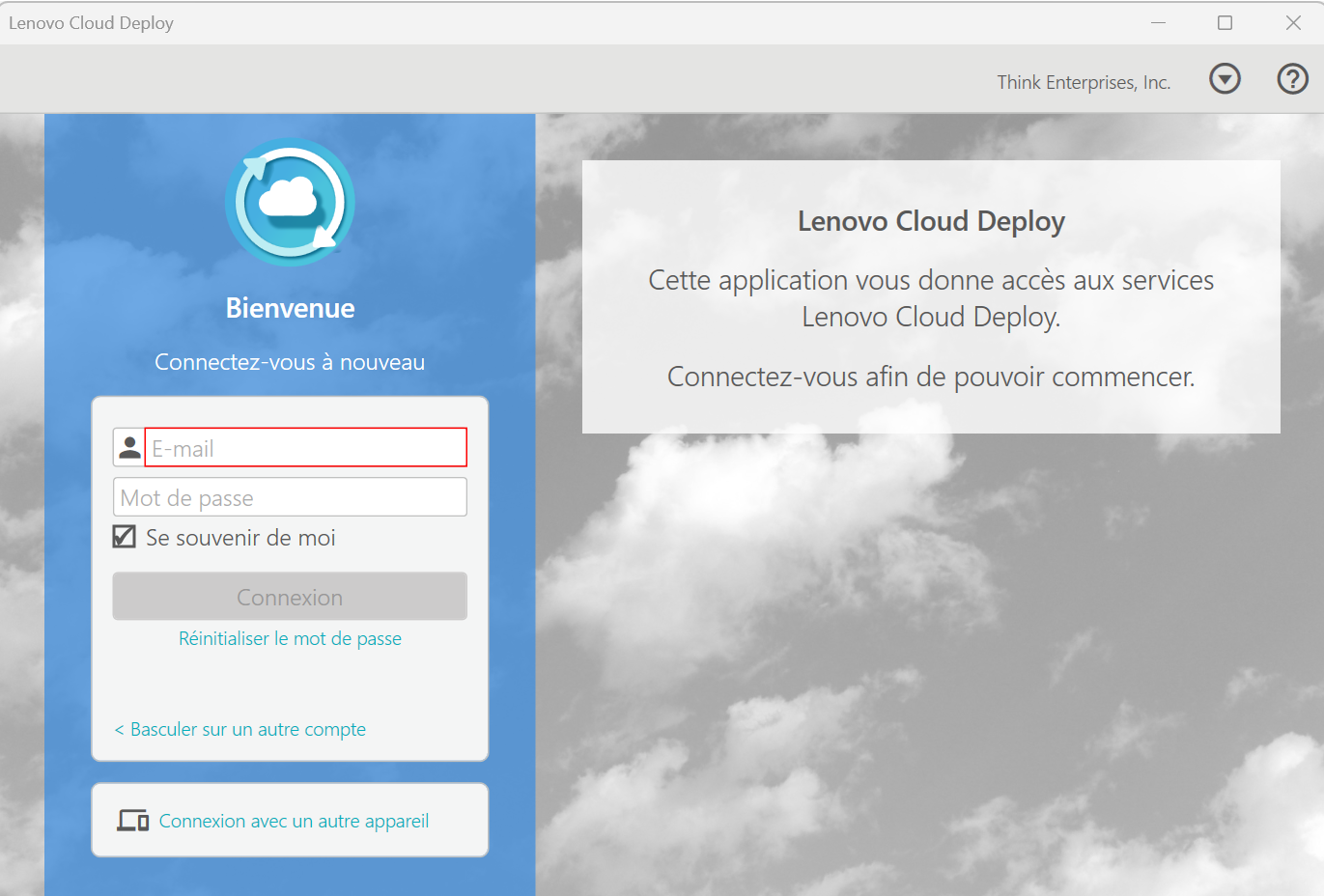
Compte LCD
Connectez-vous avec un compte LCD spécifique, créé par votre administrateur.
Compte d’authentification unique
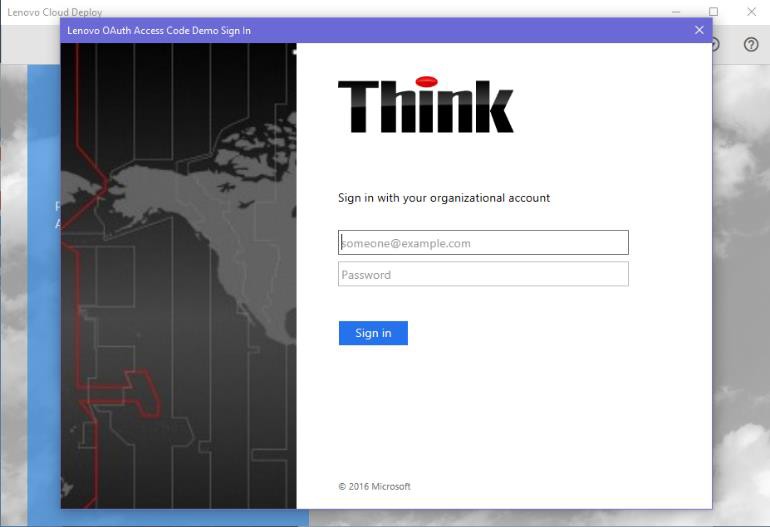
Si votre organisation a configuré l’authentification unique, connectez-vous avec votre compte d’entreprise, à savoir un ID utilisateur et un mot de passe communs permettant d’accéder à plusieurs applications au sein du réseau de votre entreprise (par exemple, la messagerie électronique, l’ouverture de session sur un ordinateur, etc.). Une autre fenêtre contextuelle vous invitera à saisir votre identifiant et votre mot de passe, comme ci-après.
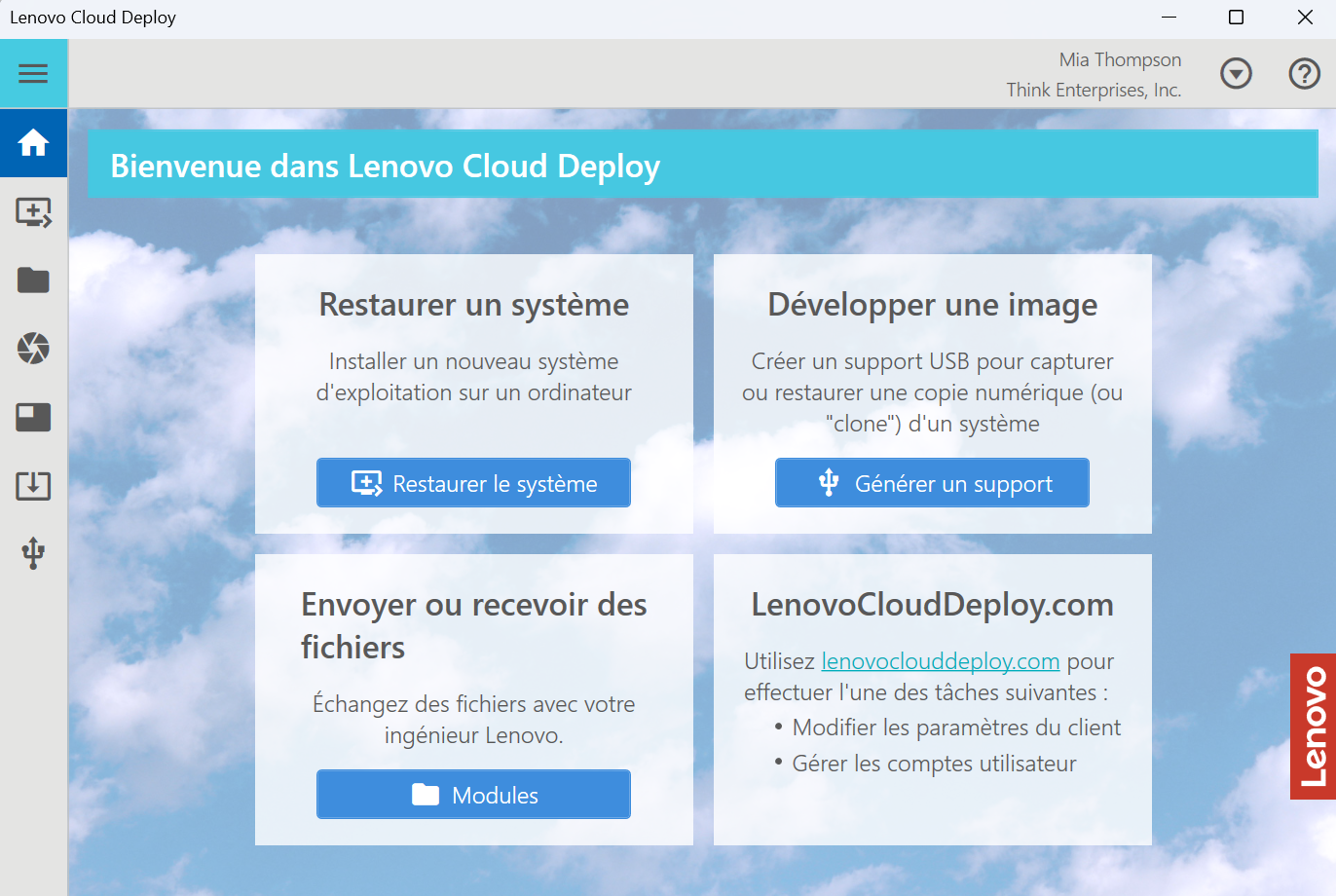
Écran d’accueil de LCD
Une fois que vous vous êtes connecté(e) à LCD, l’écran d’accueil de l’application s’affiche.
2.5 - Connexion à LCD avec un autre appareil
Vous pouvez vous connecter à l’application LCD depuis un appareil secondaire. Ceci permet de bénéficier d’une connexion plus sécurisée. La connexion se fait à l’aide de codes QR, qu’il faut alors scanner grâce à la caméra d’un périphérique secondaire. Sinon, vous pouvez utiliser un lien de connexion.
Note
Préparez votre appareil muni d’une caméra afin de lire les codes QR.
Connexion à l’aide d’un code QR
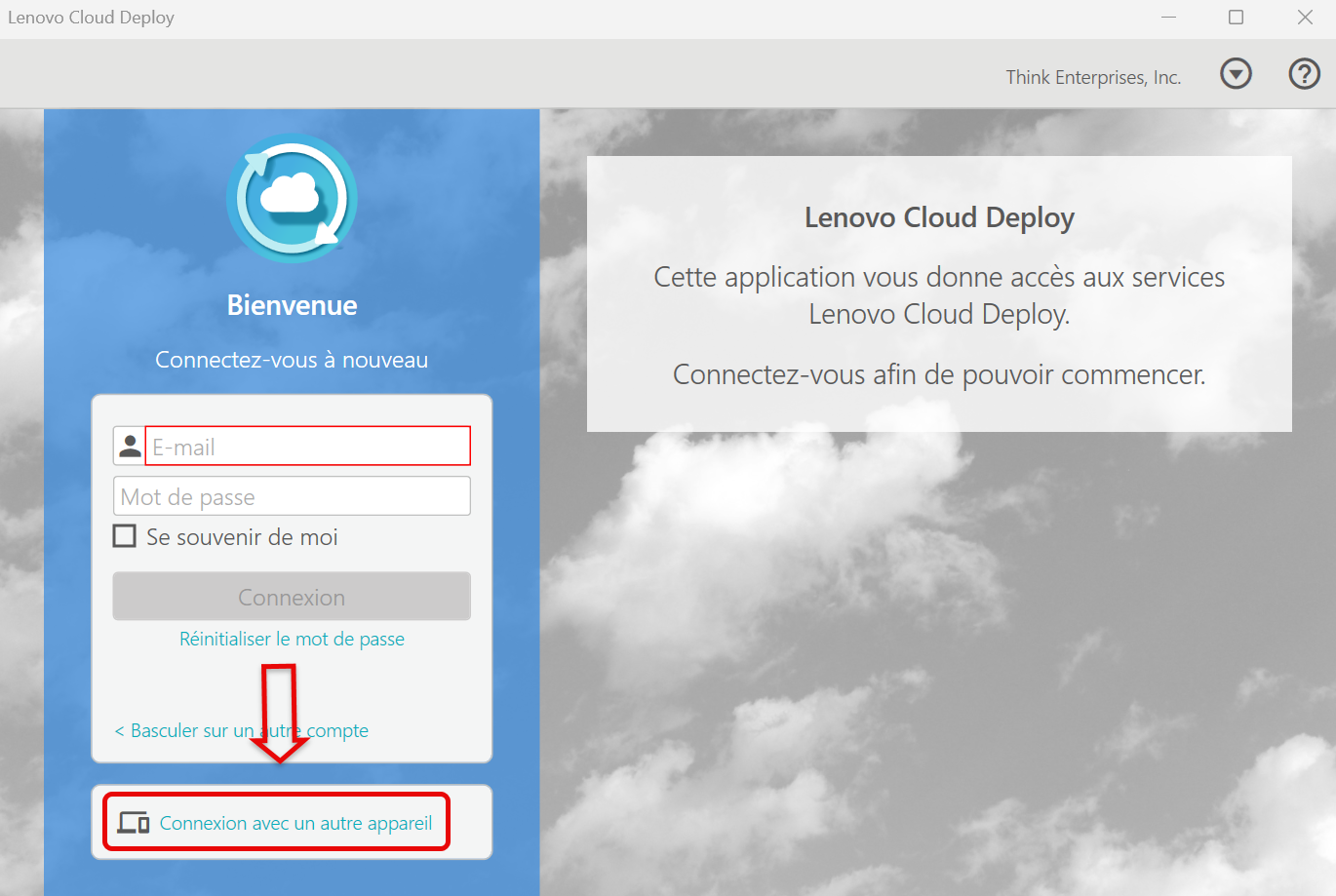
Lancez LCD et accédez à votre compte avec votre adresse e-mail ou la clé de votre compte.
Cliquez sur Se connecter avec un autre appareil.
Un code QR apparaît, ainsi qu’un lien pour se connecter au site Web LCD.
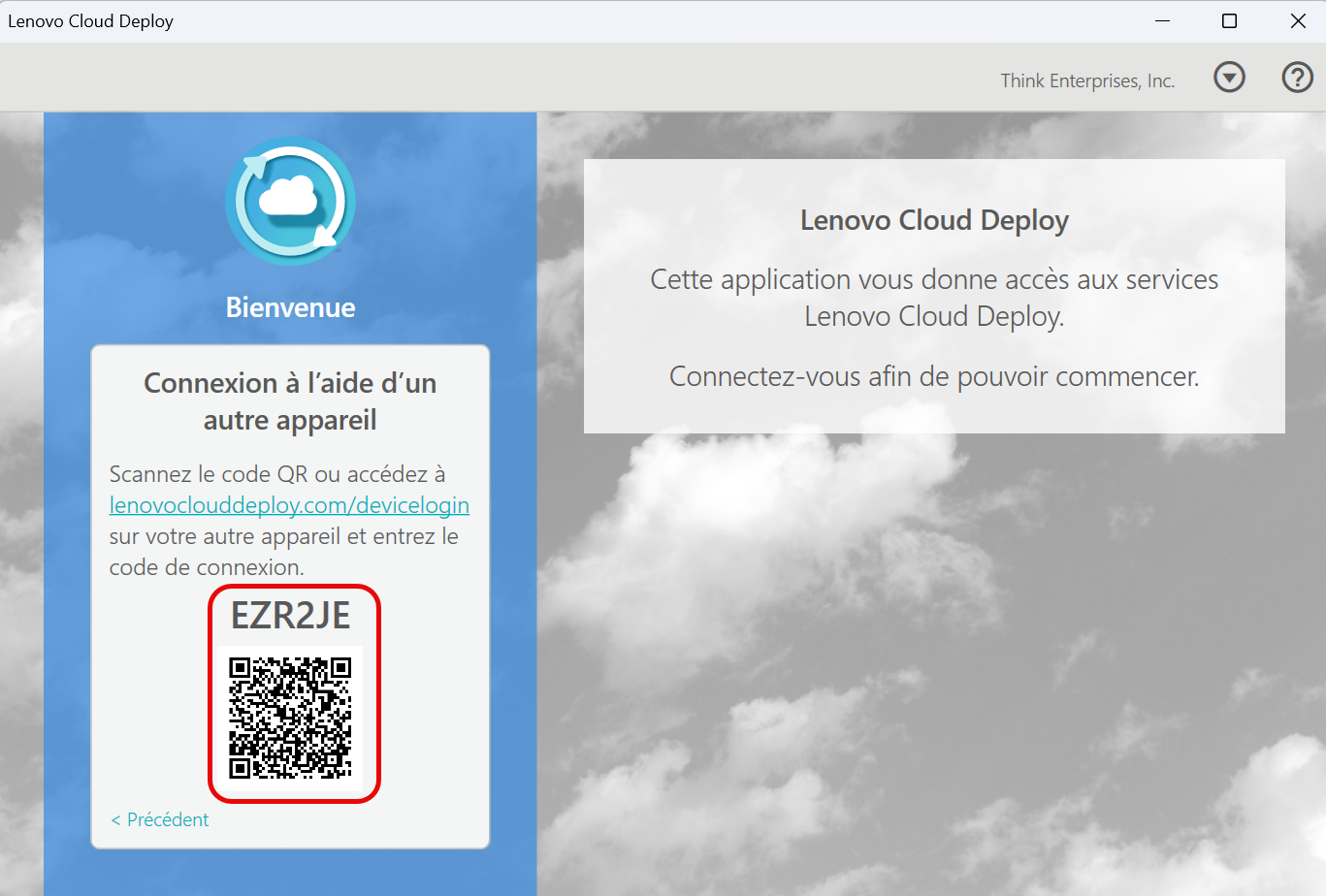
Ouvrez l’application Caméra de votre appareil ou son lecteur de code QR. Ensuite, scannez-le.
Appuyez sur le lien affiché à l’écran de votre appareil. L’écran de connexion LCD s’ouvre alors dans une fenêtre de navigateur de votre appareil.
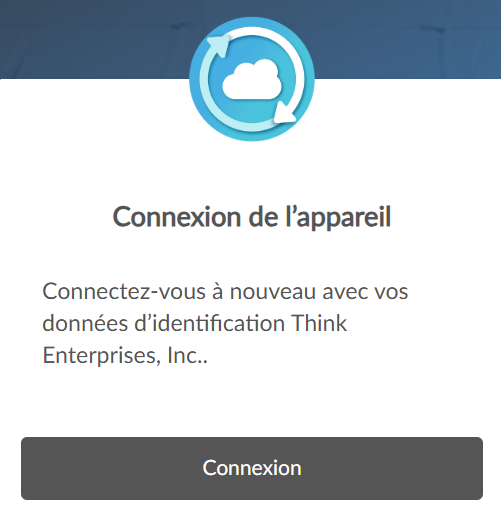
Utilisez vos identifiants pour vous connecter à LCD.
Un message s’affiche sur votre appareil indiquant que l’appareil est désormais authentifié et que vous pouvez fermer la fenêtre du navigateur de votre appareil. Sur votre ordinateur, LCD affiche l’état connecté sur la page d’accueil.
Génération d’un nouveau code QR après un échec de connexion
Une fois que votre code QR est généré sur votre autre appareil, vous avez 5 minutes pour vous connecter à LCD. Si le code expire avant que vous ne puissiez vous connecter à LCD, vous devez générer un nouveau code.
Si un message d’erreur s’affiche lors de votre tentative de connexion, alors vous devez générer un autre code de connexion.
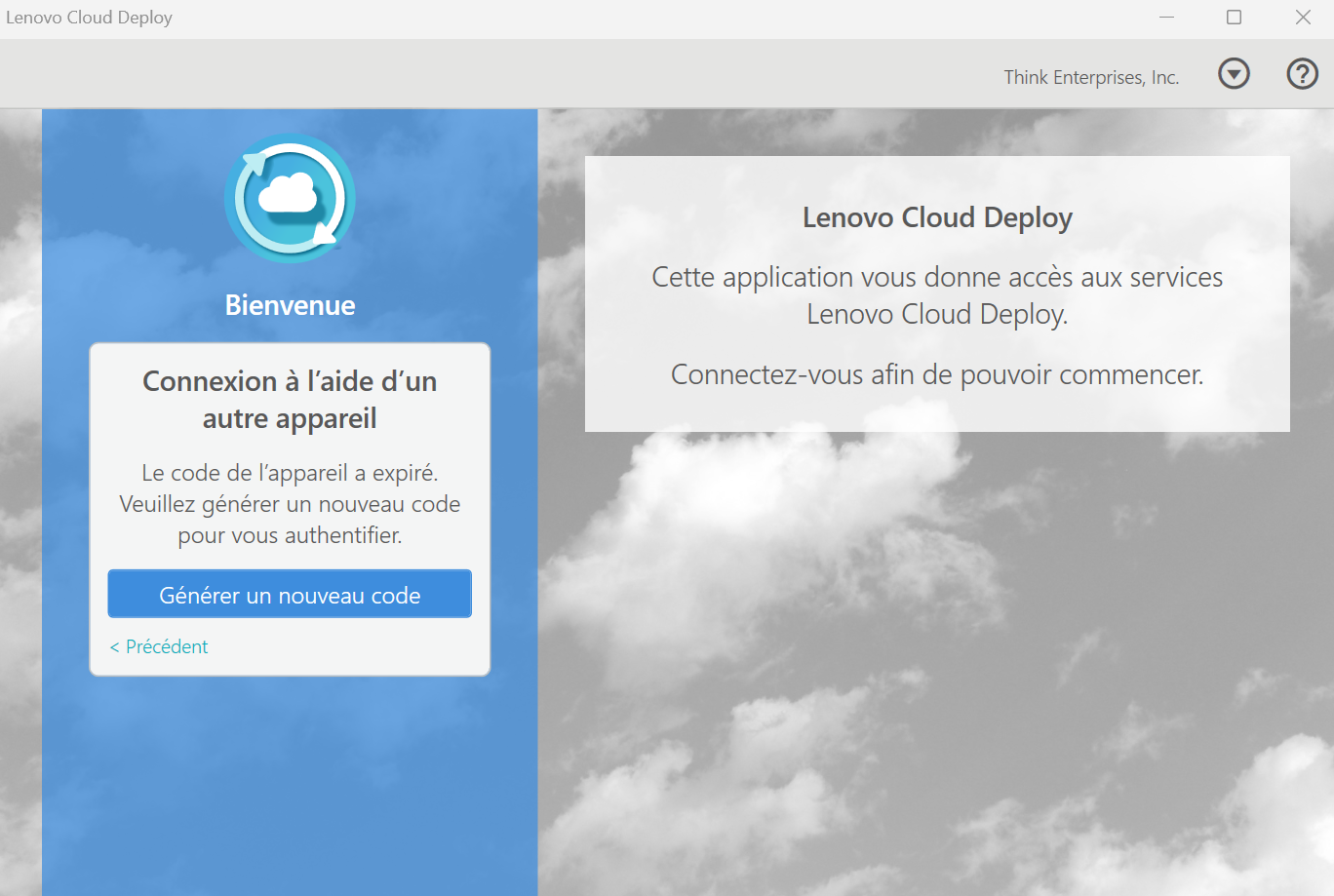
Cliquez sur Générer un nouveau code.
Un nouveau code QR s’affiche.
Avant l’expiration du nouveau code dans les 5 minutes, consultez les instructions pour scanner le code et vous connecter dans la section Connexion à l’aide d’un code QR.
2.6 - Activation de l’authentification à deux facteurs
LCD propose l’authentification à deux facteurs (2FA) pour sécurisé davantage l’accès au client et au site Web. La 2FA vous protège, car il devient plus difficile pour un tiers de se connecter à votre compte Lenovo Cloud Deploy. La 2FA repose sur deux différentes formes d’identité : votre mot de passe et un code de sécurité, généré par une application d’authentification telle que Google Authenticator. Même si une personne trouve votre mot de passe, elle ne pourra rien faire de plus si elle n’a pas accès à votre appareil secondaire et à votre application d’authentification.
Par défaut, la 2FA est désactivée. Toutefois, les utilisateurs sont invités à l’activer lors de leur première connexion à LCD. L’invite continue de s’afficher même après la connexion, sauf si la 2FA est activée ou si vous choisissez explicitement Ne pas activer.
Note
Si vous choisissez l’authentification unique (SSO) pour accéder à LCD, ces étapes ne vous concernent pas. Votre configuration SSO gère la 2FA.
Prudence
Si vous activez la 2FA et que vous perdez votre appareil secondaire, contactez impérativement votre administrateur client LCD afin de réinitialiser l’accès à votre compte.
Si vous ne l’avez pas déjà fait, installez une application d’authentification sur votre appareil mobile ou votre ordinateur.
Cliquez sur le menu déroulant de votre profil, en haut à droite de l’écran, et sélectionnez Paramètres des préférences.
Faites défiler l’écran vers le bas, jusqu’à Authentification à deux facteurs.
Cliquez sur le curseur Activer l’authentification à deux facteurs (2FA).
À l’aide de votre application 2FA, scannez votre code QR ou saisissez votre clé secrète. Cliquez sur l’icône en forme d’œil
 pour afficher votre code QR ou votre clé secrète.
Saisissez le premier code de sécurité affiché dans le champ Code de sécurité 1. Attendez qu’un nouveau code de sécurité s’affiche avant de poursuivre.
Saisissez le code de sécurité suivant, affiché dans le champ Code de sécurité 2.
Cliquez sur Soumettre. La 2FA est désormais activée pour votre compte.
2.7 - Accessibilité
LCD intègre les fonctionnalités d’accessibilité de Windows afin d’optimiser l’expérience utilisateur pour les personnes en situation de handicap.
Mode Contraste élevé
LCD prend en charge le mode Contraste élevé. Lorsqu’il est activé, le mode Contraste élevé remplace la palette de couleurs par défaut de LCD et applique des couleurs nettement contrastées pour favoriser la lisibilité des utilisateurs ayant besoin d’une assistance visuelle.
Écran de connexion de LCD avec la palette de couleurs par défaut :
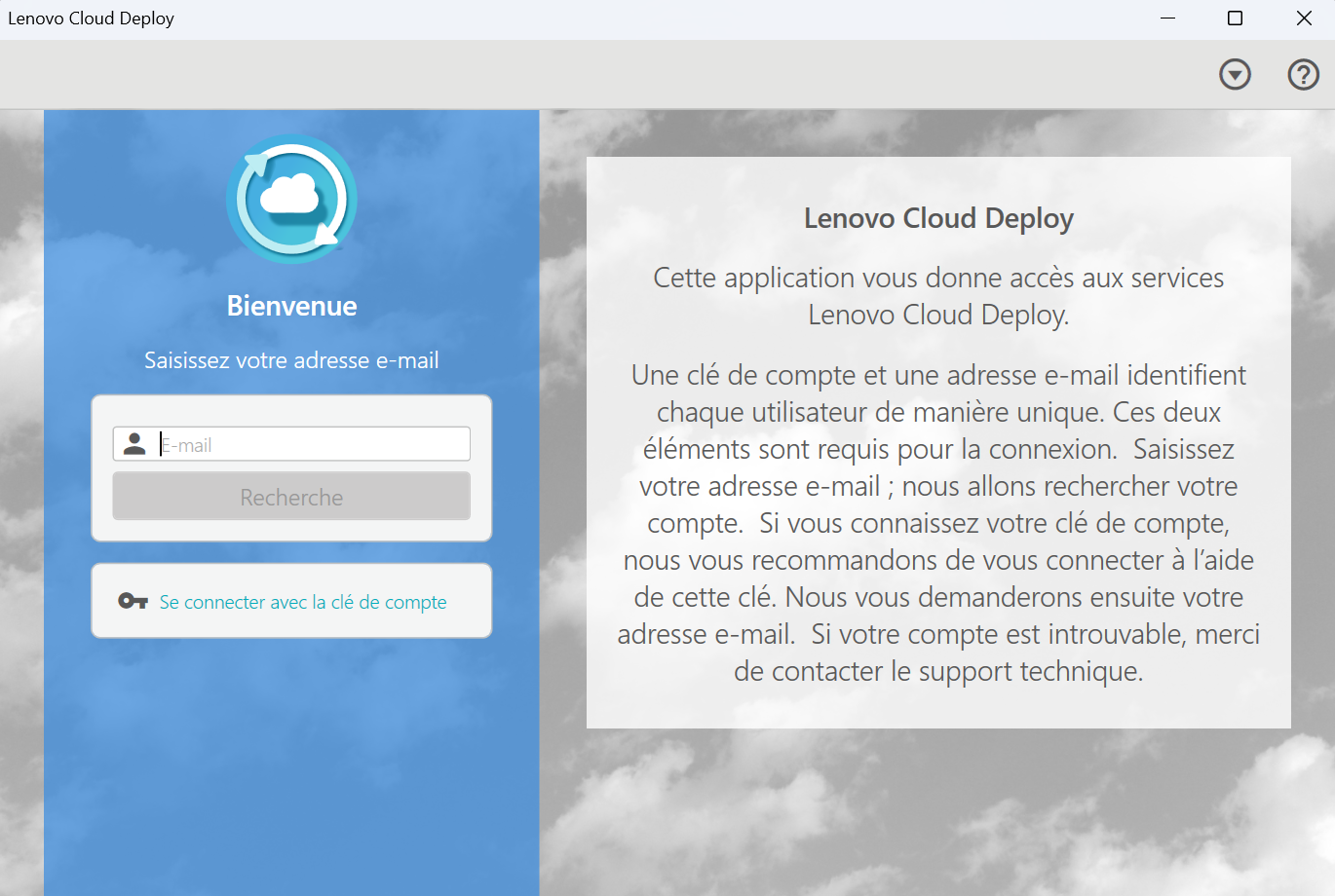
Écran de connexion de LCD avec le mode Contraste élevé :
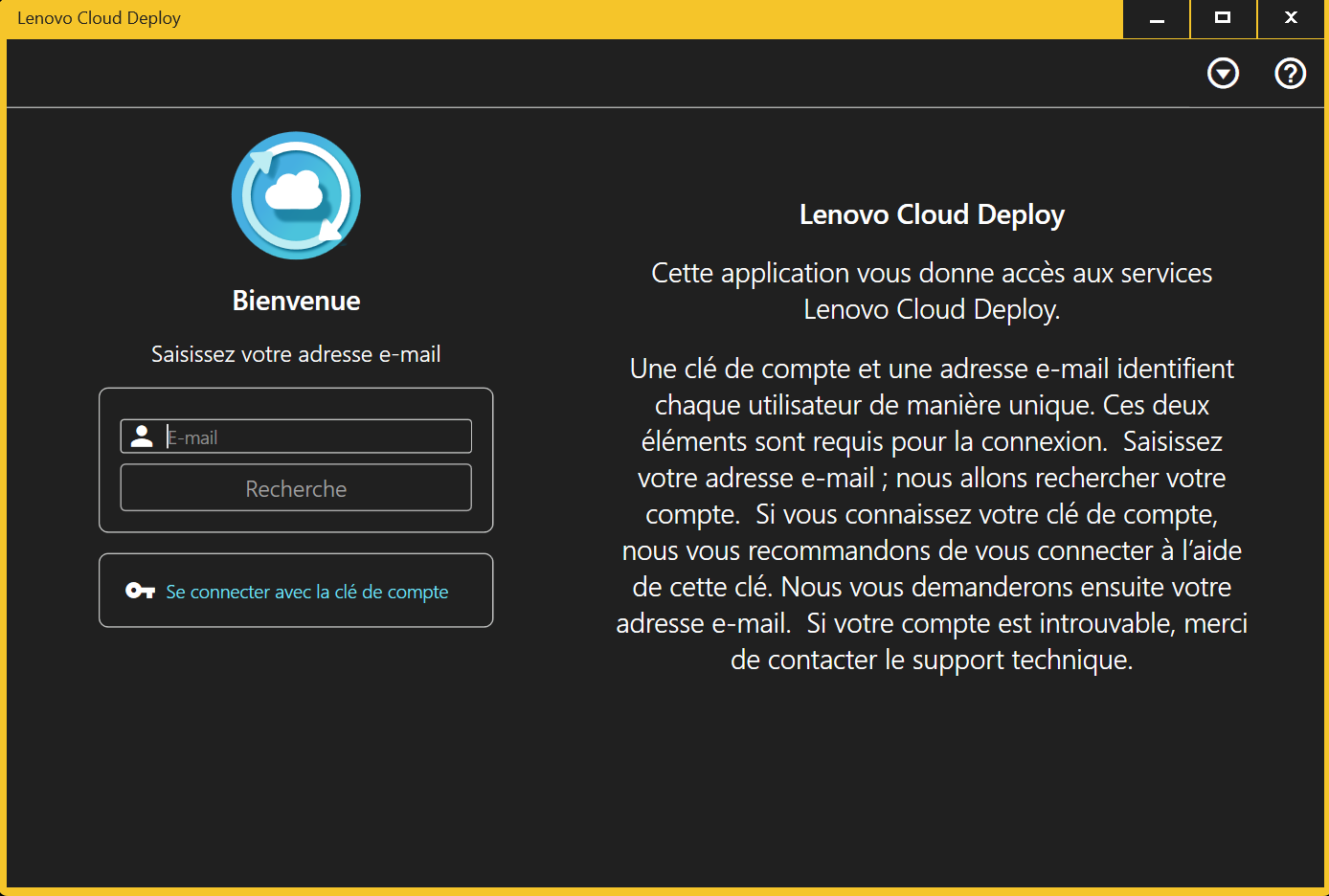
Si le mode Contraste élevé est déjà activé dans les paramètres Windows de votre ordinateur avant même votre connexion à LCD, alors LCD appliquera ce paramètre et la palette de couleurs nettement contrastées sera appliquée à l’application. Vous n’aurez rien d’autre à faire.
Procédez comme suit pour activer le mode Contraste élevé depuis le menu de démarrage de LCD.
Note
Pour en savoir plus sur l’accès à la page de démarrage, consultez les options du menu de démarrage de LCD.
Cliquez sur le menu composé de trois lignes
 , en bas à gauche de l’écran.
Sélectionnez Accessibilité \ > Thèmes de contraste.
Sélectionnez un thème de contraste.
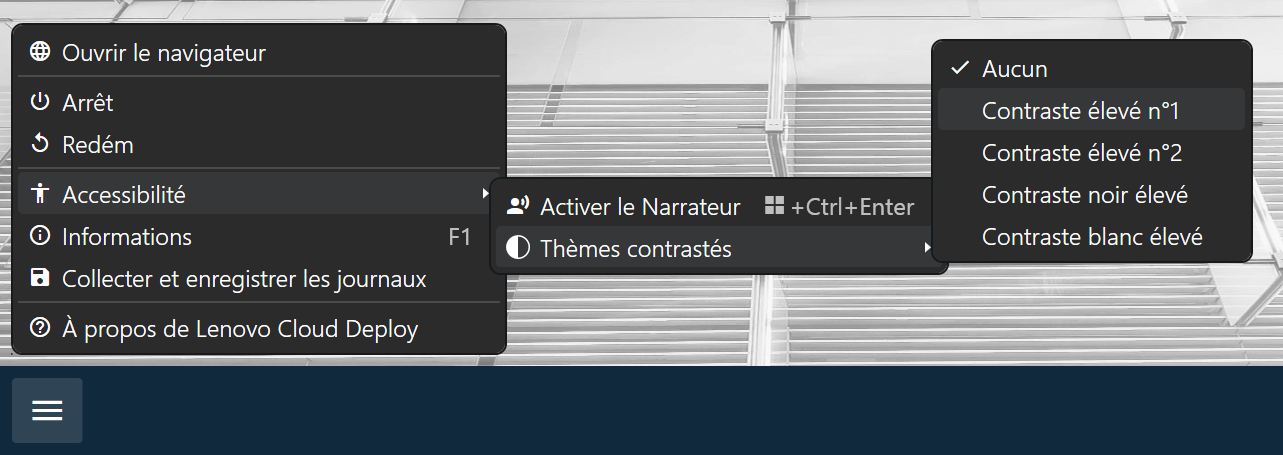
Consultez les documents Windows pour en savoir plus sur le mode Contraste élevé.
Narrateur
LCD prend en charge le lecteur d’écran Narrateur de Windows. Si le Narrateur est déjà activé dans les paramètres Windows de votre ordinateur avant même votre connexion à LCD, alors LCD appliquera ce paramètre et exécutera le Narrateur dans l’application. Vous n’aurez rien d’autre à faire.
Note
Le Narrateur n’est pas compatible lorsque LCD est exécuté sur des systèmes autres que Lenovo. D’autres variables peuvent affecter la disponibilité du Narrateur, par exemple, la prise en charge de la langue ou du son de votre périphérique. Consultez les documents de Microsoft sur le Narrateur pour en savoir plus.
Procédez comme suit pour démarrer le Narrateur depuis le menu de démarrage de LCD.
Note
Pour en savoir plus sur l’accès à la page de démarrage, consultez les options du menu de démarrage de LCD.
Cliquez sur le menu composé de trois lignes
, en bas à gauche de l’écran.Sélectionnez Accessibilité \ > Démarrer le Narrateur pour démarrer le Narrateur dans LCD.
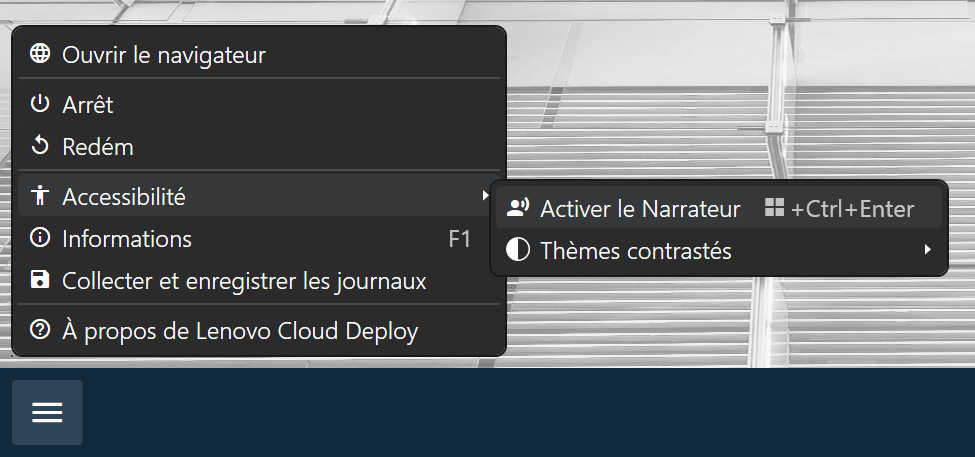
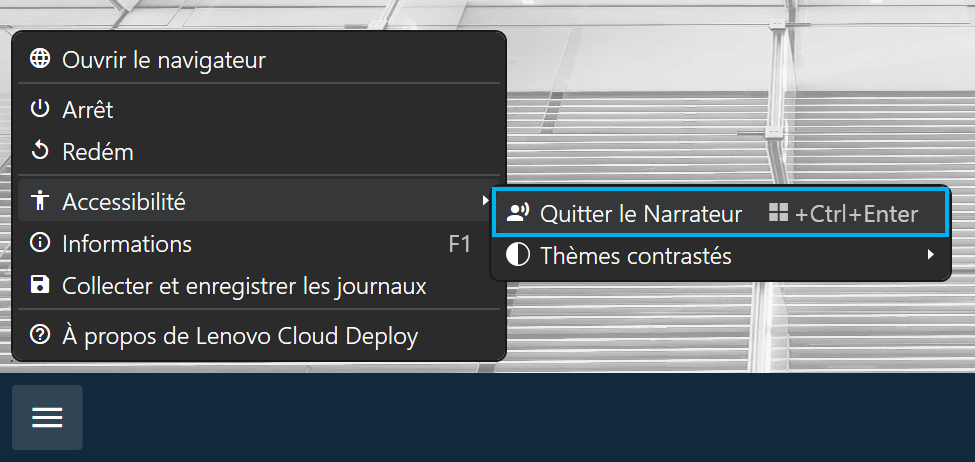
Sélectionnez Accessibilité \ > Quitter le Narrateur pour quitter le Narrateur dans LCD.
Consultez les documents de Windows sur le Narrateur pour en savoir plus.
2.8 - Support multilingue
Le client LCD et le site Web prennent en charge les langues suivantes :
- Anglais (États-Unis)
- Chinois simplifié
- Chinois traditionnel
- Français
- Allemand
- Italien
- Japonais
- Portugais brésilien
- Espagnol
Procédez comme suit pour modifier la langue de l’interface du client et du site Web.
Modification de la langue dans le client LCD
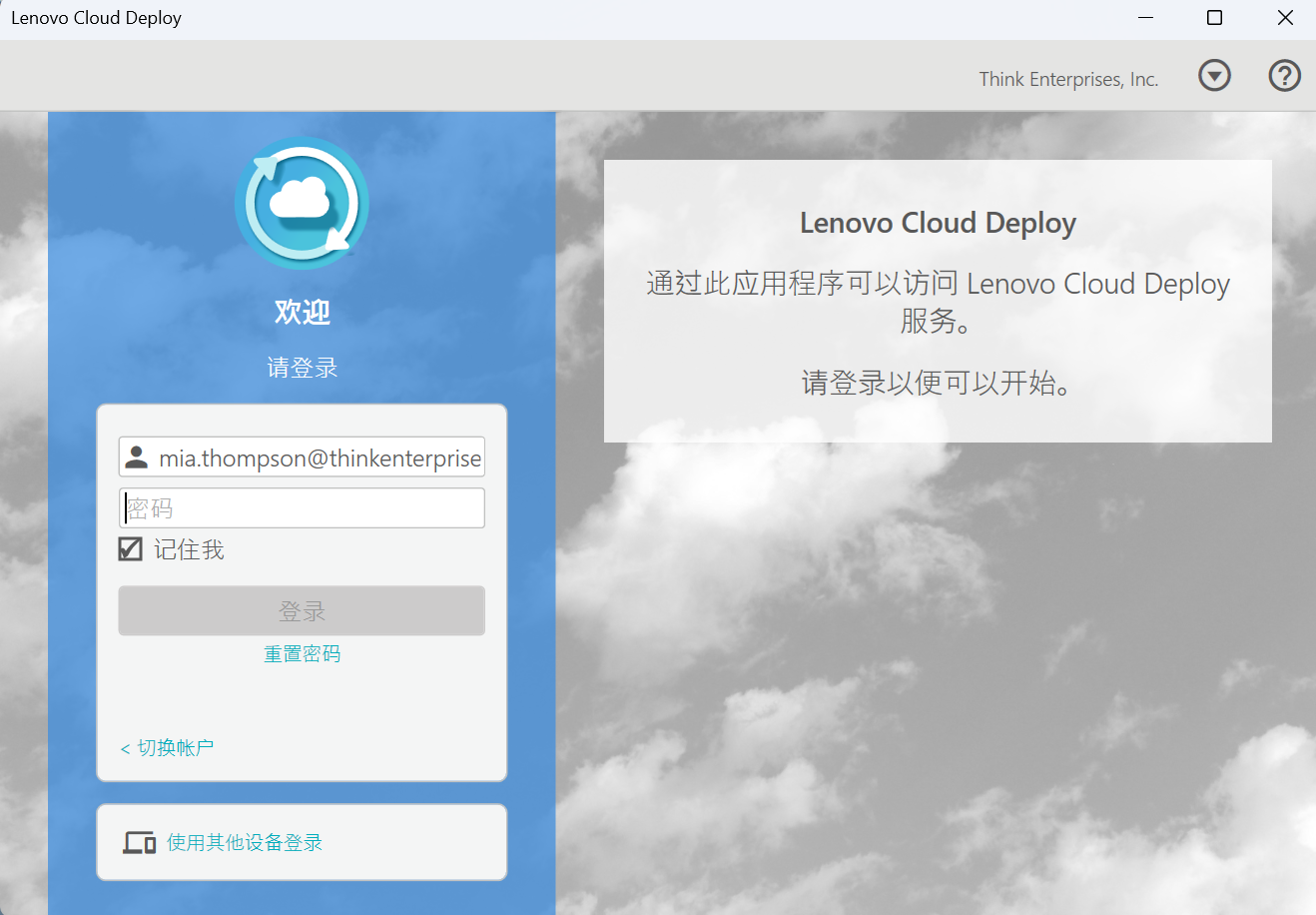
Lorsque vous vous connectez à un client LCD récemment installé, par défaut, la langue utilisée dans l’interface est l’anglais américain. Si vous sélectionnez une autre langue, le client redémarre. Au prochain démarrage, l’interface est affichée dans la langue de votre choix. Cette langue sera utilisée par le client LCD jusqu’à ce qu’elle soit remplacée par une autre langue. Si vous mettez à jour le client LCD vers une nouvelle version, la langue choisie continue d’être utilisée dans l’interface client.
L’option vous permettant de modifier la langue est dans la barre des tâches supérieure du client LCD. Ainsi, vous pouvez la modifier à tout moment. N’oubliez pas : le client redémarrera lorsque vous modifiez la langue.
Pour modifier la langue utilisée dans le client LCD :
Cliquez sur la flèche vers le bas, à droite de vos noms d’utilisateur et de compte.
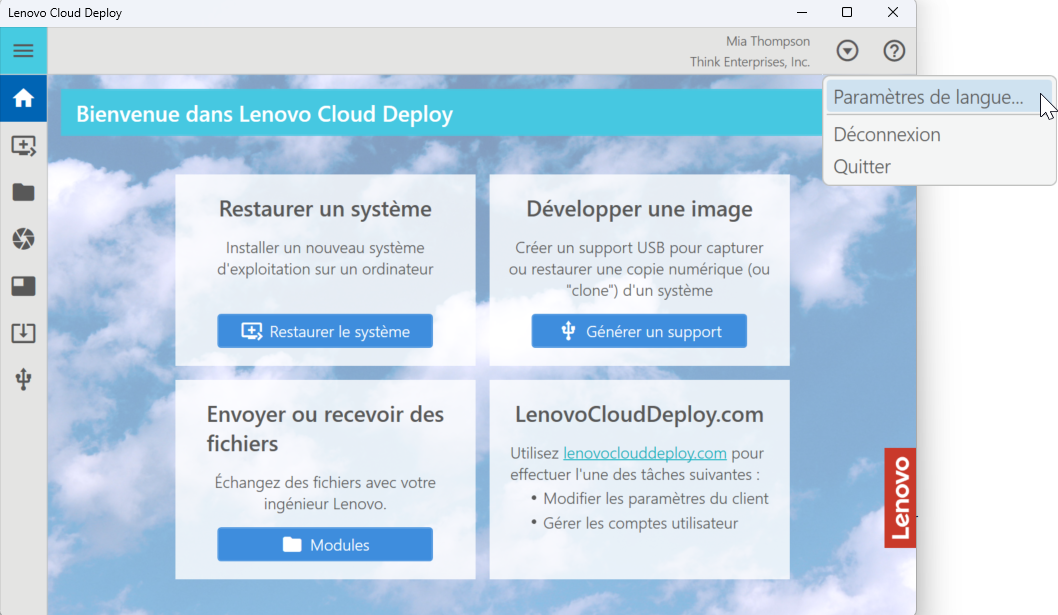
Cliquez sur Paramètres de langue….
L’écran Choisir une langue d’affichage s’affiche.
Cliquez sur la langue de votre choix.
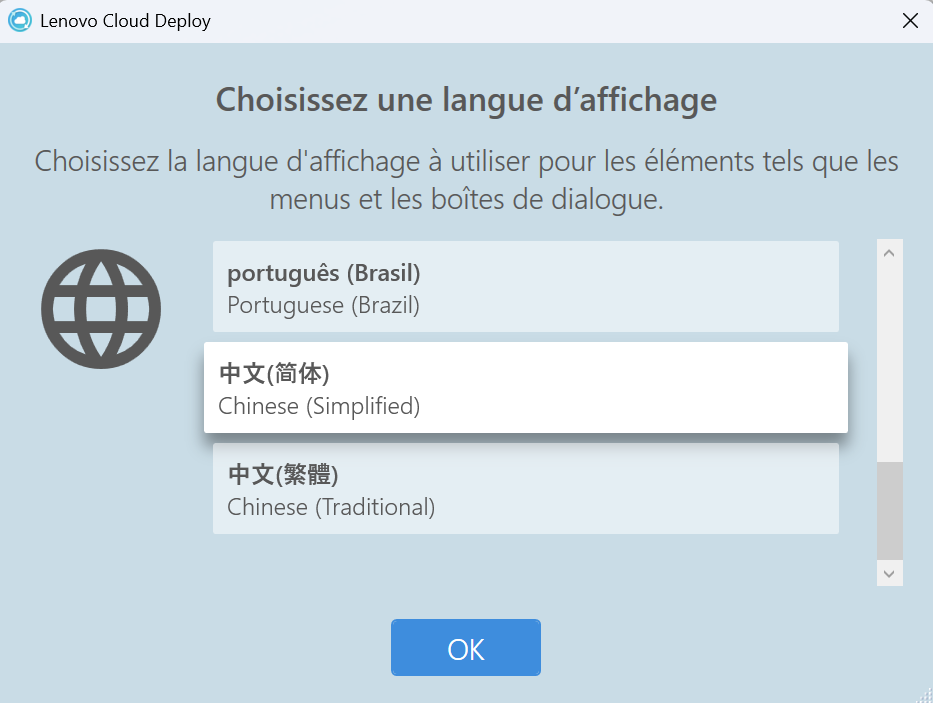
Cliquez sur OK.
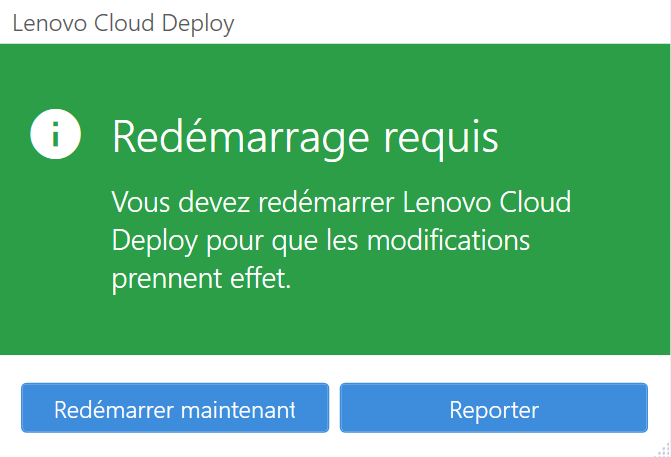
Un message s’affiche afin de vous informer que le client doit redémarrer pour que la modification soit prise en compte. Cliquez sur Redémarrer maintenant pour continuer, ou sur Reporter pour différer le changement de langue jusqu’à la fermeture du client. Pour cet exemple, nous allons cliquer sur Redémarrer maintenant.
Le client se ferme et redémarre automatiquement. La nouvelle langue est alors affichée dans l’interface client.
Modification de la langue dans le site Web LCD
Comme pour le client LCD, la langue par défaut utilisée sur le site Web LCD est l’anglais américain. Les paramètres de langue de votre navigateur ne sont pas pris en compte. Lorsque vous choisissez une autre langue dans le menu déroulant, la page du site Web se recharge et s’affiche dans celle-ci. Cette langue sera utilisée par le site Web LCD jusqu’à ce qu’elle soit remplacée par une autre langue. Lorsque vous vous déconnectez du site Web LCD, la langue que vous avez choisie sera encore utilisée lors de votre prochaine connexion au site Web.
L’option vous permettant de modifier la langue est dans la barre des tâches supérieure du site Web LCD. Ainsi, vous pouvez la modifier à tout moment.
Pour modifier la langue utilisée sur le site Web LCD :
Cliquez sur le menu déroulant Langue à droite de votre nom d’utilisateur.
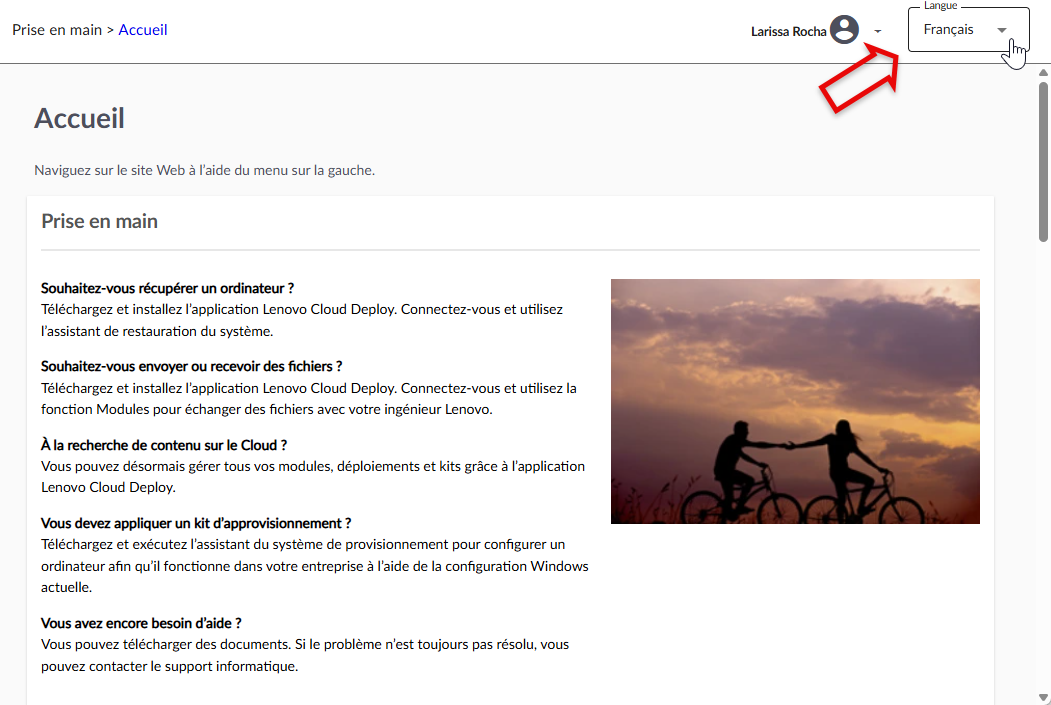
Les options relatives aux langues s’affichent.
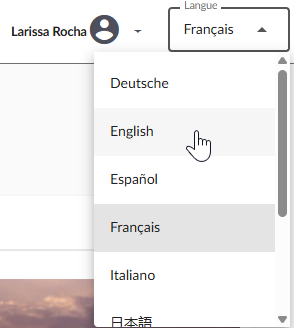
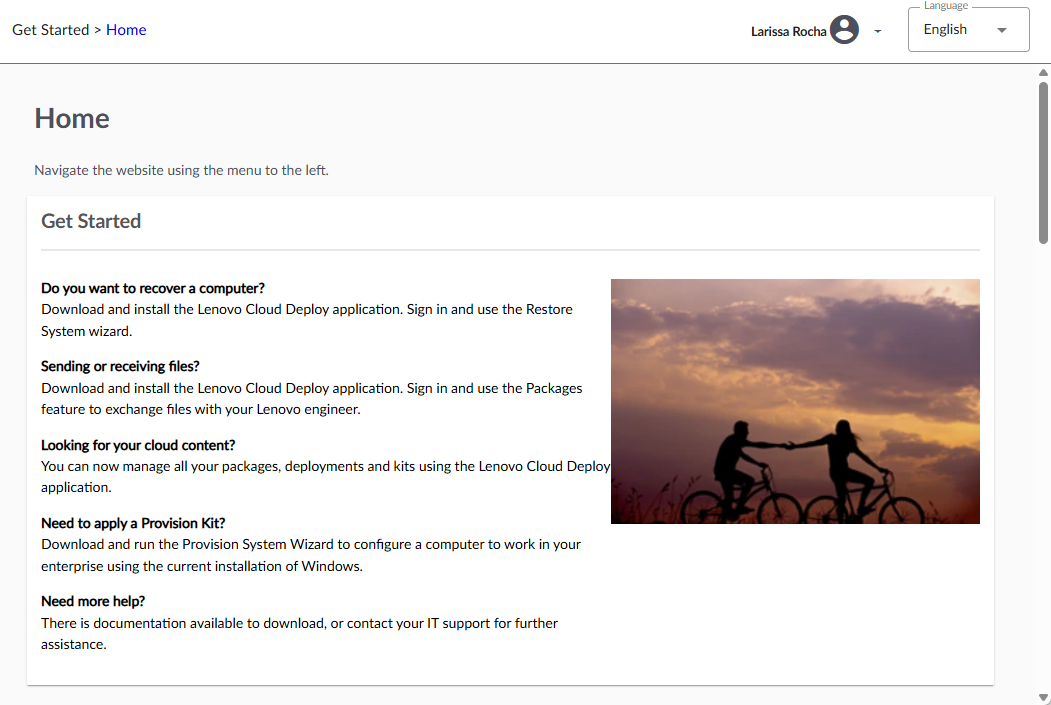
Cliquez sur la langue de votre choix.
La page se recharge et s’affiche dans la langue de votre choix.
2.9 - Terminologie LCD
Consultez ce guide pour en savoir plus sur les termes employés dans Lenovo Cloud Deploy (LCD) et dans ce document.
LCD
Acronyme de Lenovo Cloud Deploy.
Client LCD
L’application bureau de Lenovo Cloud Deploy.
Site Web LCD
Le site Web de Lenovo Cloud Deploy se trouve à l’adresse lenovoclouddeploy.com. C’est à cette adresse que vous pouvez gérer les fonctions d’administration de LCD, telles que les comptes, les utilisateurs, les rôles, les autorisations, le Geo-fencing et les licences.
Geo-fencing (Geo-fencing sur le site Web)
Les paramètres du site Web LCD servant à restreindre l’accès par géolocalisation.
Droits
Il s’agit du paramètre autorisant un système cible spécifique à utiliser les services de LCD (tout particulièrement le flux de travail de restauration ou de récupération) après la validation de l’éligibilité du système et son association à cet appareil.
ITC
Acronyme pour le Centre de technologie d’imagerie, à savoir l’équipe chargée de la mise en œuvre des services Lenovo prenant en charge Lenovo Cloud Deploy.
Module
Un module est un ensemble de fichiers stocké dans LCD et géré à l’aide de l’outil Modules. Utilisez la fonctionnalité Transfert du module de cet outil afin d’envoyer des fichiers à votre ingénieur Lenovo, ou d’en recevoir de sa part.
Déploiement
Un déploiement est la solution en module utilisée afin de fournir l’image de votre organisation à un système. Un déploiement comprend ce qui suit :
- l’image du système d’exploitation
- les applications installées
- les éléments de configuration, comme le chiffrement ou les partitions de service
- les étapes d’installation supplémentaires suivies au moment du premier démarrage
Un déploiement inclut un contenu d’image, mais peut également prendre en charge des exigences supplémentaires telles que le chiffrement, la création de partitions de service, les services de démarrage initial, etc.
Les déploiements sont créés par les ingénieurs Lenovo, selon le contenu d’imagerie que vous fournissez. Dès qu’un déploiement est disponible, vous pouvez en appliquer un pour installer ou récupérer un système, ou appliquer une nouvelle image.
En général, les déploiements sont utilisés pour :
- l’imagerie en usine de nouveaux systèmes
- la restauration des systèmes à un état connu et approuvé
- la fourniture d’un environnement complet et prêt à l’emploi
En tant qu’utilisateur, vous ne créez pas vos propres déploiements. En revanche, vous collaborez avec un technicien Lenovo ITC en chargeant le contenu de votre image sur le cloud et en communiquant les exigences de la solution. L’ingénieur crée ensuite un déploiement et le publie sur le Lenovo Cloud que vous souhaitez appliquer à un système à l’aide de la fonction de restauration du système.
Le processus de déploiement de Lenovo est très flexible et peut prendre en charge la méthode que vous choisissez pour fournir votre solution, quelle qu’elle soit. Lenovo peut créer votre déploiement à partir d’une image unique (créée par LCD ou un fichier WIM à l’aide des outils DISM (Deployment Image Servicing and Management) Microsoft) ou à partir de blocs de construction individuels (pilotes, applications et composants du système d’exploitation) chargés en tant que modules.
Kit d’approvisionnement
L’approvisionnement Lenovo est un processus propriétaire, avancé et personnalisable qui permet de préparer un ordinateur pour une connexion de premier utilisateur. Un kit d’approvisionnement installe un assistant de configuration via lequel un utilisateur répond à quelques questions simples pour personnaliser le système en quelques minutes. L’assistant du système de provisionnement automatise des tâches telles que :
- la liaison des domaines
- la création de comptes utilisateur et e-mail
- la configuration des imprimantes et des paramètres régionaux
- la migration de données
En tant qu’utilisateur, vous ne créez pas vos propres kits d’approvisionnement. En revanche, vous collaborez avec un technicien Lenovo en chargeant le contenu de vos applications sur le cloud et en communiquant les exigences de la solution. L’ingénieur crée ensuite un kit d’approvisionnement et le valide sur le Lenovo Cloud, que vous pouvez télécharger et tester.
Image rapide
Une image rapide est une copie numérique (ou « clone ») d’un environnement de système d’exploitation installé, notamment la disposition des partitions, les paramètres du système d’exploitation et les applications installées. Une image rapide peut être utilisée par Lenovo ITC pour développer un préchargement d’usine personnalisé ou un déploiement Lenovo Cloud.
La fonctionnalité Images rapides s’adresse aux développeurs de solutions qui travaillent avec le Centre de technologie d’imagerie.
Le chargement d’une image rapide doit cibler le dossier QUICKIMAGE du support USB.
Restauration
Ceci vous permet de ramener une image à un état connu antérieur.
Approvisionnement
Ceci vous permet de configurer un ordinateur pour sa première connexion à l’aide d’une image standard.
Authentification unique
Il s’agit d’une méthode d’authentification qui utilise les identifiants standard de votre organisation (ceux que vous utilisez pour votre e-mail, vous connecter à votre ordinateur, etc.). Dans LCD, l’authentification unique (SSO) permet aux utilisateurs de s’authentifier par le biais du fournisseur d’identité de leur entreprise, et non un compte spécifique à LCD. « Connectez-vous avec votre compte d’entreprise… un nom d’utilisateur et un mot de passe communs afin d’accéder à plusieurs applications… »
Plateforme d’imagerie cloud
Il s’agit de la plateforme cloud de Lenovo permettant de stocker, de gérer et de fournir des images de système d’exploitation, des déploiements et des outils de récupération. LCD agit comme un client de bureau qui s’interface avec cette plateforme. « Lenovo Cloud Deploy… offre une interface vers la plateforme cloud d’imagerie de Lenovo. »
Générer un support
Il s’agit d’une fonctionnalité de LCD qui permet de créer un support USB amorçable utilisé afin d’installer, de capturer ou de restaurer des images système. La fonctionnalité de génération d’un support prend en charge les systèmes Lenovo sous licence Windows, ainsi que les systèmes non Lenovo ou sans licence Windows.
Rôles
Ce terme fait référence aux autorisations attribuées à chaque utilisateur LCD qui déterminent les fonctionnalités accessibles. Voici quelques exemples : ingénieur de déploiement, testeur client, ingénieur de site et utilisateur en mode Restauration uniquement. Les rôles permettent de contrôler la visibilité des déploiements, l’accès aux fonctionnalités avancées et les capacités de restauration.
Contrats de licence
Il s’agit des conditions juridiques qui régissent l’utilisation de Windows, des logiciels Lenovo et des outils d’imagerie. Dans LCD, l’état de la licence (par exemple, « licence Windows intégrée installée ») peut vous servir de filtre de déploiement. Ainsi, vous pouvez vous assurer que seuls les systèmes qui ont une licence valide reçoivent certaines images.
Assistant du système de provisionnement (PSW) Il s’agit d’un processus guidé dans LCD, permettant d’aider les utilisateurs à préparer un système à l’imagerie ou à la restauration. Ce terme apparaît dans les documents de LCD, mais les étapes détaillées font partie des sections plus vastes « Restauration du système » et « Kits d’approvisionnement ». En général, PSW gère des tâches telles que la sélection des déploiements, la préparation des supports USB et l’application des kits d’approvisionnement.
Expérience Windows OOBE
Il s’agit du processus de configuration initiale qui apparaît au tout premier démarrage de Windows après l’installation ou l’imagerie. L’expérience OOBE comprend le choix de la région, du clavier, du réseau, la configuration du compte, ainsi que les paramètres de confidentialité. Bien souvent, les déploiements LCD préparent les systèmes pour que l’OOBE s’exécute correctement après la restauration.
Assistant Sysprep
Il s’agit d’un outil du flux de travail de la génération d’un support de LCD, permettant de préparer des images Windows à l’aide de Microsoft Sysprep. Sysprep généralise une installation Windows pour qu’elle puisse être déployée sur plusieurs systèmes.
Compte
Il s’agit d’une identité utilisateur permettant de se connecter à Lenovo Cloud Deploy. LCD prend en charge plusieurs types de comptes :
- Compte LCD (créé par un administrateur)
- Comptes avec l’authentification unique (SSO)
- validation de la clé du compte
- recherche de compte par adresse e-mail afin de déterminer les rôles et les autorisations d’un utilisateur.
3 - Comment puis-je...
Les présentes rubriques de cette section présentent l’utilisation du client et du site Web LCD pour réaliser des tâches de déploiement et d’approvisionnement d’images au sein de votre organisation.
Découvrez comment :
restaurer un ordinateur à partir du menu de démarrage ou du client LCD
vous authentifier auprès du client LCD et du site Web
préparer votre organisation à l’utilisation et à la gestion de LCD
trouver des informations d’assistance pour votre matériel Lenovo
approvisionner un système à l’aide des outils de LCD
préparer l’image que vous souhaitez déployer
échanger des fichiers avec votre ingénieur Lenovo
résoudre les problèmes susceptibles de se produire lors de l’utilisation LCD
obtenir de l’aide lorsque le dépannage ne permet pas de résoudre les problèmes
3.1 - Restauration d’un ordinateur
Utilisez LCD pour restaurer un ordinateur à un état fonctionnel :
à partir du menu de démarrage de LCD
à partir du client LCD
Avant de commencer
Avertissement
La restauration d’un ordinateur supprime toutes les données utilisateur sur le disque dur. Avant de continuer, assurez-vous d’avoir sauvegardé vos fichiers importants dans un autre emplacement.
La méthode de restauration que vous utilisez dépend de l’ordinateur, de sa connexion réseau et de sa capacité à démarrer normalement.
Les déploiements que vous pouvez sélectionner lors de la restauration dépendent de votre compte LCD, des rôles attribués, des droits système, ainsi que des règles de filtrage de déploiement. Si vous ne pouvez pas procéder à un déploiement, LCD peut le masquer ou l’afficher avec des restrictions.
Choix d’une méthode de restauration
Utilisez le tableau ci-après pour choisir la méthode qui convient le mieux à votre situation.
| Situation | Méthode recommandée |
|---|---|
| L’ordinateur prend en charge Lenovo Cloud Boot et peut se connecter à Internet lors de son démarrage. | Utilisez Lenovo Cloud Boot. |
| Vous disposez d’un support USB LCD et l’ordinateur peut se connecter à Internet. | Démarrez à partir du support USB avec une connexion Internet. |
| L’ordinateur ne peut pas se connecter à Internet. | Démarrez à partir du support USB LCD hors ligne. |
| Vous restaurez l’ordinateur que vous utilisez actuellement et il peut exécuter LCD. | Utilisez la procédure Restaurer le système > Restaurer cet ordinateur. |
| Vous effectuez la restauration d’un autre ordinateur, ou l’ordinateur cible n’est pas utilisable. | Utilisez la procédure Restaurer le système > Restaurer un autre ordinateur. |
Restauration à partir du menu de démarrage de LCD
Options du menu de démarrage de LCD
Lorsque LCD fonctionne à partir d’un support de démarrage, vous pouvez utiliser les options de la barre des tâches, si nécessaire.
Sélectionnez le menu à trois lignes, en bas à gauche, pour afficher le menu des options.
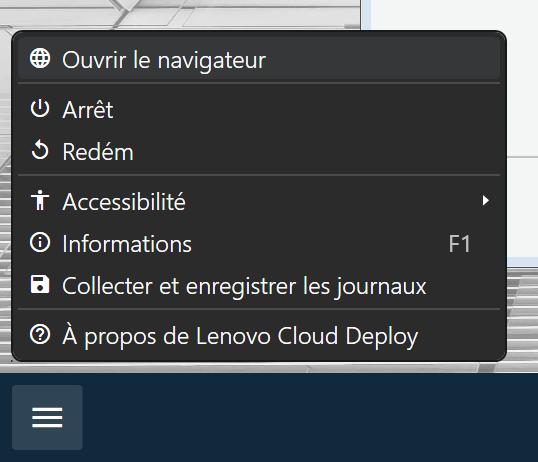
Ouvrir le navigateur : ouvre un navigateur pour les scénarios de connexion au réseau pris en charge, tels que les connexions au portail captif.
Arrêt : mise hors tension de l’ordinateur.
Redémarrer : redémarrage de l’ordinateur.
Accessibilité : arrêt et démarrage du Narrateur Windows et du mode Contraste élevé.
Informations : affiche des onglets avec des informations système, des raccourcis clavier LCD et des informations sur les licences de tiers.
Collecte et sauvegarde de journaux : génération des journaux, ainsi que des captures d’écran en vue de la résolution de problèmes.
À propos de Lenovo Cloud Deploy : affiche des informations sur la version actuelle du client LCD.
La barre des tâches affiche également l’état de la connexion, la langue du clavier, l’état du réseau et l’état de la batterie.
Restauration à l’aide de Lenovo Cloud Boot
Avec Lenovo Cloud Boot, l’ordinateur démarre dans l’environnement de préinstallation Windows de Microsoft. Il télécharge l’environnement de récupération de l’écran LCD (ou menu de démarrage) au démarrage. Après avoir sélectionné certaines options du menu de démarrage, l’assistant Restaurer le système s’affiche. Il vous permettre de sélectionner un déploiement disponible afin de procéder à la récupération.
Exigences relatives à Lenovo Cloud Boot
Pour utiliser Lenovo Cloud Boot, l’ordinateur doit répondre aux exigences suivantes.
L’ordinateur doit être un modèle Lenovo pris en charge. La prise en charge de Lenovo Cloud Boot varie en fonction du modèle, de la gamme d’appareils, de la configuration et du type de réseau. Certains systèmes prennent uniquement en charge Ethernet, tandis que d’autres sont compatibles avec les connexions filaires et sans fil.
Le BIOS du système doit prendre en charge Lenovo Cloud Boot.
Le système doit pouvoir se connecter à un réseau Ethernet ou sans fil compatible.
Votre compte LCD et l’ordinateur doivent disposer d’un droit actif en vue d’accéder au déploiement que vous souhaitez utiliser pour la récupération.
Il est possible que certains systèmes nécessitent une mise à jour du BIOS avant que Lenovo Cloud Boot ne puisse être utilisé. Les mises à jour du BIOS ajoutent la prise en charge des certificats requis. En outre, ils améliorent la compatibilité avec Lenovo Cloud Boot. Lenovo vous recommande vivement d’utiliser la dernière version du BIOS disponible pour le modèle du système.
Lancement de la récupération Lenovo Cloud Boot
Démarrez ou redémarrez l’ordinateur.
Appuyez sur la touche Entrée pour interrompre le démarrage normal.
Appuyez sur la touche F12 pour ouvrir le menu Démarrer temporaire.
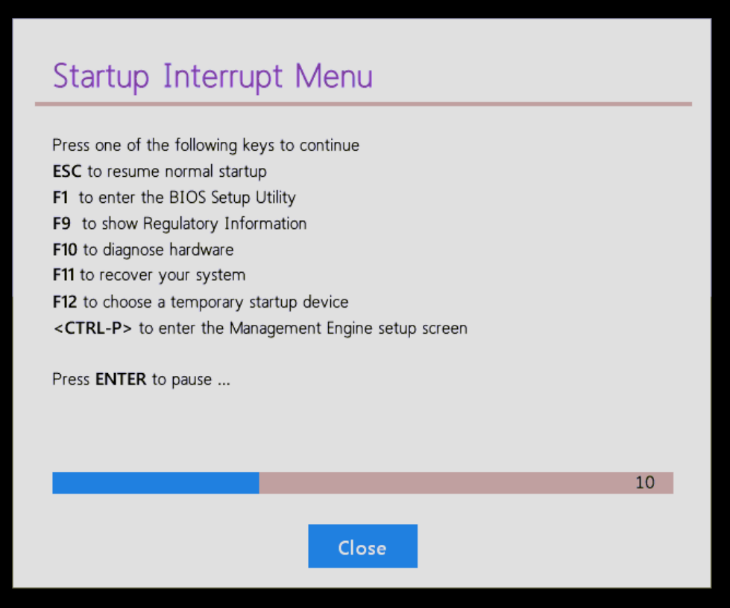
Sélectionnez Lenovo Cloud.
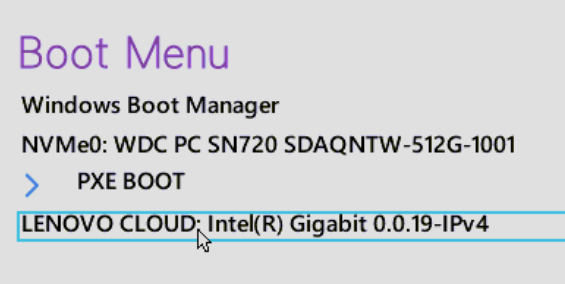
Sélectionnez Récupération Lenovo Cloud Deploy.
Note
Certains modèles sont uniquement compatibles avec les connexions Ethernet. Si Cloud Boot sans fil n’est pas pris en charge sur l’ordinateur, l’option sans fil n’apparaît pas.
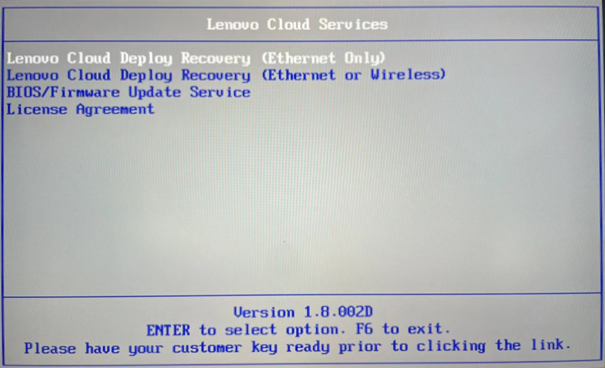
Attendez que l’environnement de démarrage soit téléchargé. Il s’agit d’une image de démarrage générique LCD.
Saisissez votre adresse e-mail pour renseigner votre compte cloud.
Si vous connaissez votre clé de compte, vous pouvez l’utiliser pour vous connecter en cliquant sur Se connecter avec la clé de compte.
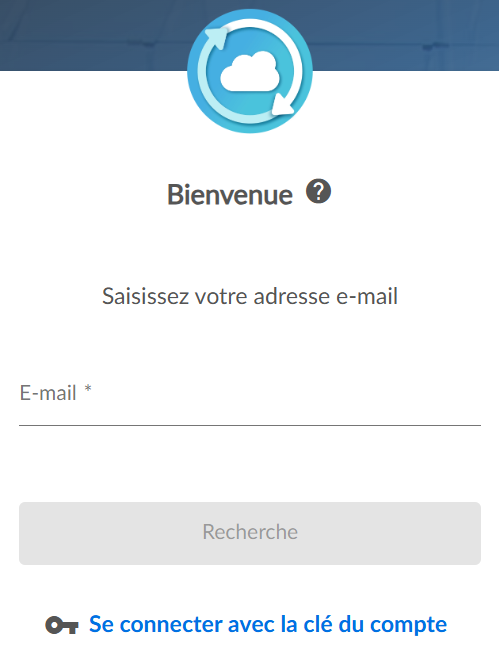
Cliquez sur Recherche.
LCD récupère les déploiements disponibles pour vous et l’ordinateur. L’assistant de restauration du système s’affiche.
Poursuivez afin de terminer la restauration.
Restauration à l’aide du support USB doté d’une connexion Internet
Utilisez cette méthode si vous disposez d’un support USB et que l’ordinateur peut se connecter à Internet.
Si l’ordinateur a été fabriqué par Lenovo et qu’il exécute une version sous licence de Windows, LCD prend en charge une connexion Internet sans fil ou filaire. Si l’ordinateur n’a pas été fabriqué par Lenovo ou n’est pas équipé d’une version sous licence de Windows, seules les connexions Internet filaires sont prises en charge.
Connectez le support USB sur l’ordinateur cible.
Branchez l’ordinateur sur une alimentation en courant alternatif.
Si vous utilisez une connexion filaire, branchez le câble Ethernet.
Mettez l’ordinateur sous tension ou redémarrez-le.
Ouvrez le menu de sélection de démarrage de l’ordinateur.
Sur les ordinateurs Lenovo, appuyez sur la touche Entrée afin d’interrompre le démarrage normal et sélectionnez un dispositif de démarrage temporaire.
Sur les ordinateurs non Lenovo, appuyez sur la touche appropriée pour ouvrir le menu de sélection du démarrage de l’ordinateur.
Note
Si vous ne voyez pas de message de démarrage ou si vous n’avez pas le temps de le lire, laissez l’ordinateur terminer le démarrage sous Windows. Ensuite, redémarrez l’ordinateur et essayez à nouveau.
Attendez que le menu de démarrage s’affiche.
Sélectionnez l’entrée de démarrage qui fait référence au support de démarrage USB.
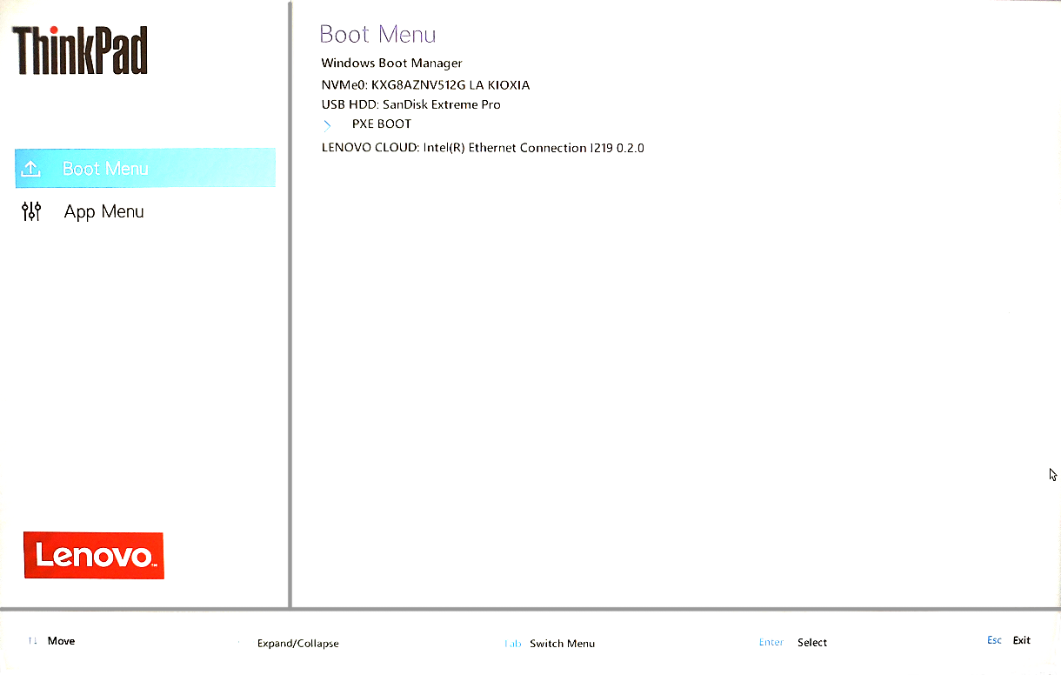
L’ordinateur démarre à partir du périphérique USB et lance l’environnement de démarrage de LCD.
Lorsque l’écran de connexion Internet s’affiche, choisissez une connexion réseau prise en charge, puis cliquez sur Continuer.
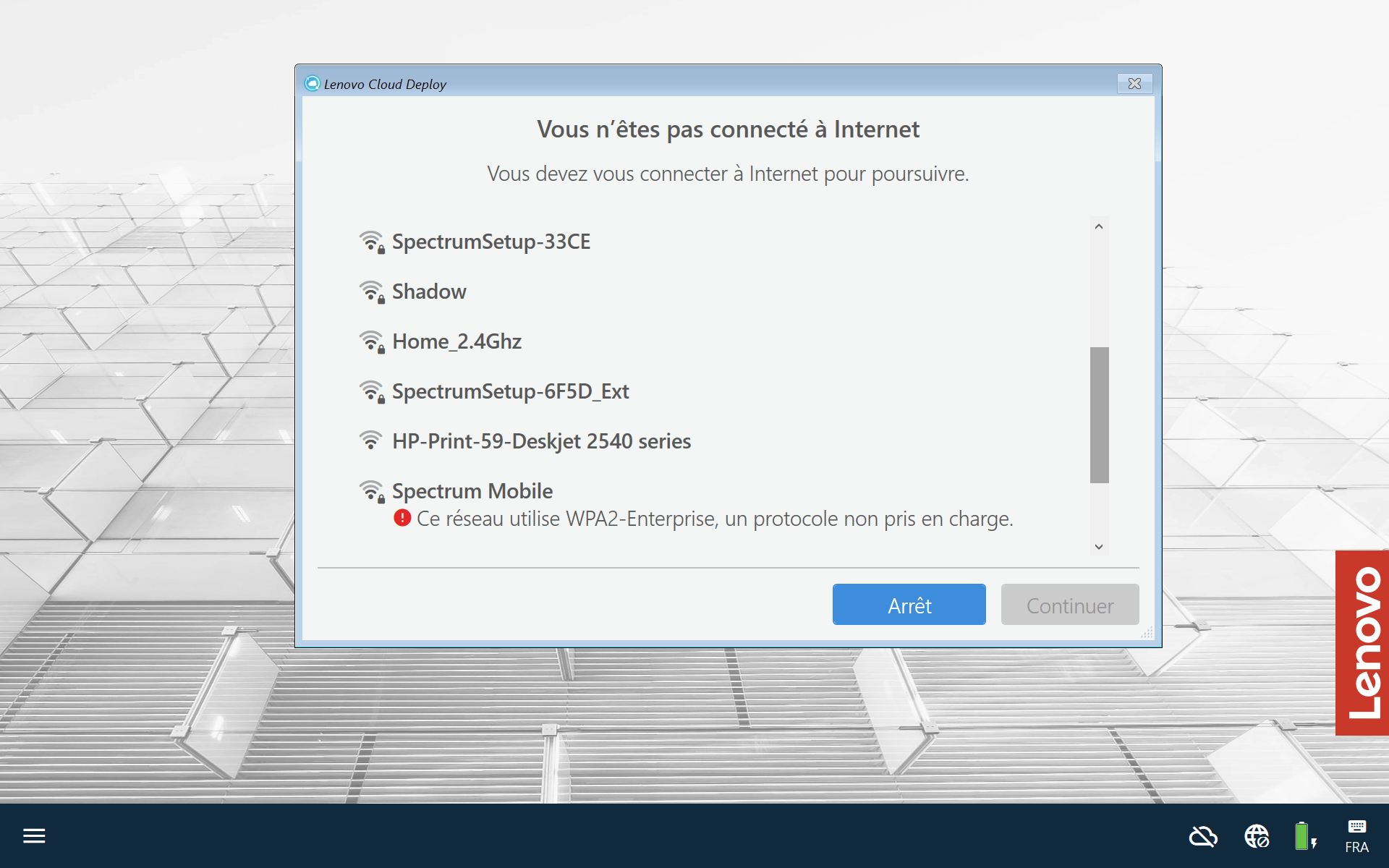
Si des mises à jour sont disponibles pour le support de démarrage, des messages vous avertissent de sa mise à jour.
Connectez-vous à LCD.
Après votre connexion, LCD vous présente les fonctionnalités disponibles en fonction des rôles attribués à votre compte.
Si votre compte dispose uniquement des rôles Déploiement pour votre compte utilisateur (Ingénieur de déploiement, Testeur de déploiement ou Utilisateur du déploiement), l’assistant de restauration du système s’affiche. Si votre compte a accès à la vue client LCD de base, vous pouvez ouvrir l’assistant de restauration depuis le menu ou les vignettes du client LCD.
Poursuivez afin de terminer la restauration.
Restauration hors ligne à l’aide d’un support USB
Restaurez l’ordinateur avec un support USB lorsque l’ordinateur ne peut pas se connecter à Internet.
Note
Les supports USB hors ligne sont valables jusqu’à 180 jours. La durée peut être spécifiée sur le site Web de LCD.
Connectez le support USB sur l’ordinateur cible.
Branchez l’ordinateur sur une alimentation en courant alternatif.
Mettez l’ordinateur sous tension ou redémarrez-le.
Ouvrez le menu de sélection de démarrage de l’ordinateur.
Sur les ordinateurs Lenovo, appuyez sur la touche Entrée afin d’interrompre le démarrage normal et sélectionnez un dispositif de démarrage temporaire.
Sur les ordinateurs non Lenovo, appuyez sur la touche appropriée pour ouvrir le menu de sélection du démarrage de l’ordinateur.
Note
Si vous ne voyez pas de message de démarrage ou si vous n’avez pas le temps de le lire, laissez l’ordinateur terminer le démarrage sous Windows. Ensuite, redémarrez l’ordinateur et essayez à nouveau.
Attendez que le menu de démarrage s’affiche.
Sélectionnez l’entrée de démarrage qui fait référence au support de démarrage USB.
L’ordinateur démarre à partir du périphérique USB et lance l’environnement de démarrage de LCD.
Note
Si un support hors ligne est utilisé sur un ordinateur connecté à Internet, l’environnement de démarrage LCD traite le support comme un support en ligne.
Les supports hors ligne ne nécessitent aucune connexion. Ils ne prennent en charge que la fonction de restauration du système et lancent automatiquement l’assistant de restauration du système.
- Poursuivez afin de terminer la restauration.
Fin de la restauration
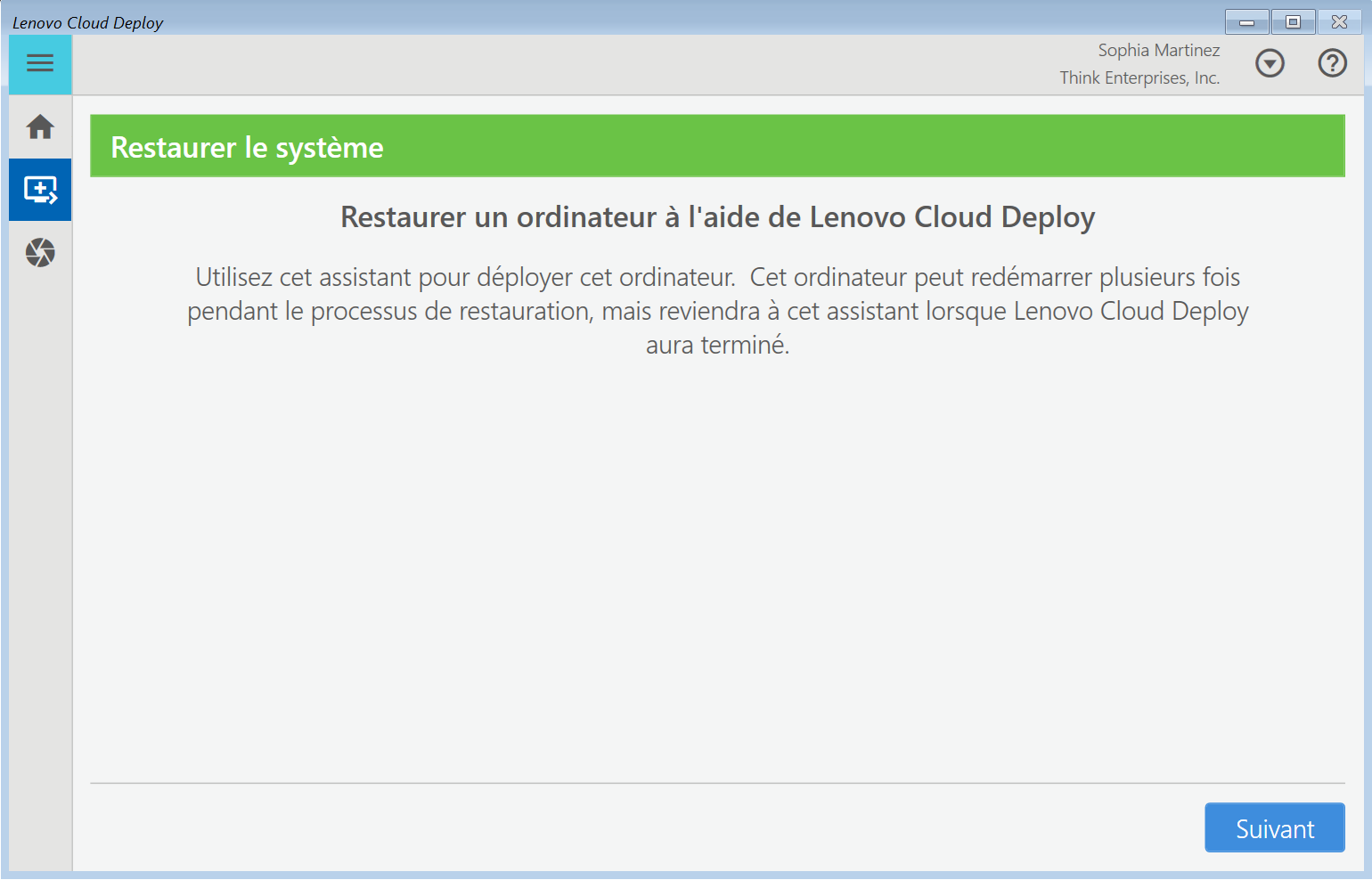
Après l’ouverture de l’assistant de restauration du système, procédez comme suit afin de terminer la restauration du système.
Cliquez sur Suivant.
Sélectionnez le déploiement à restaurer et cliquez sur Suivant.
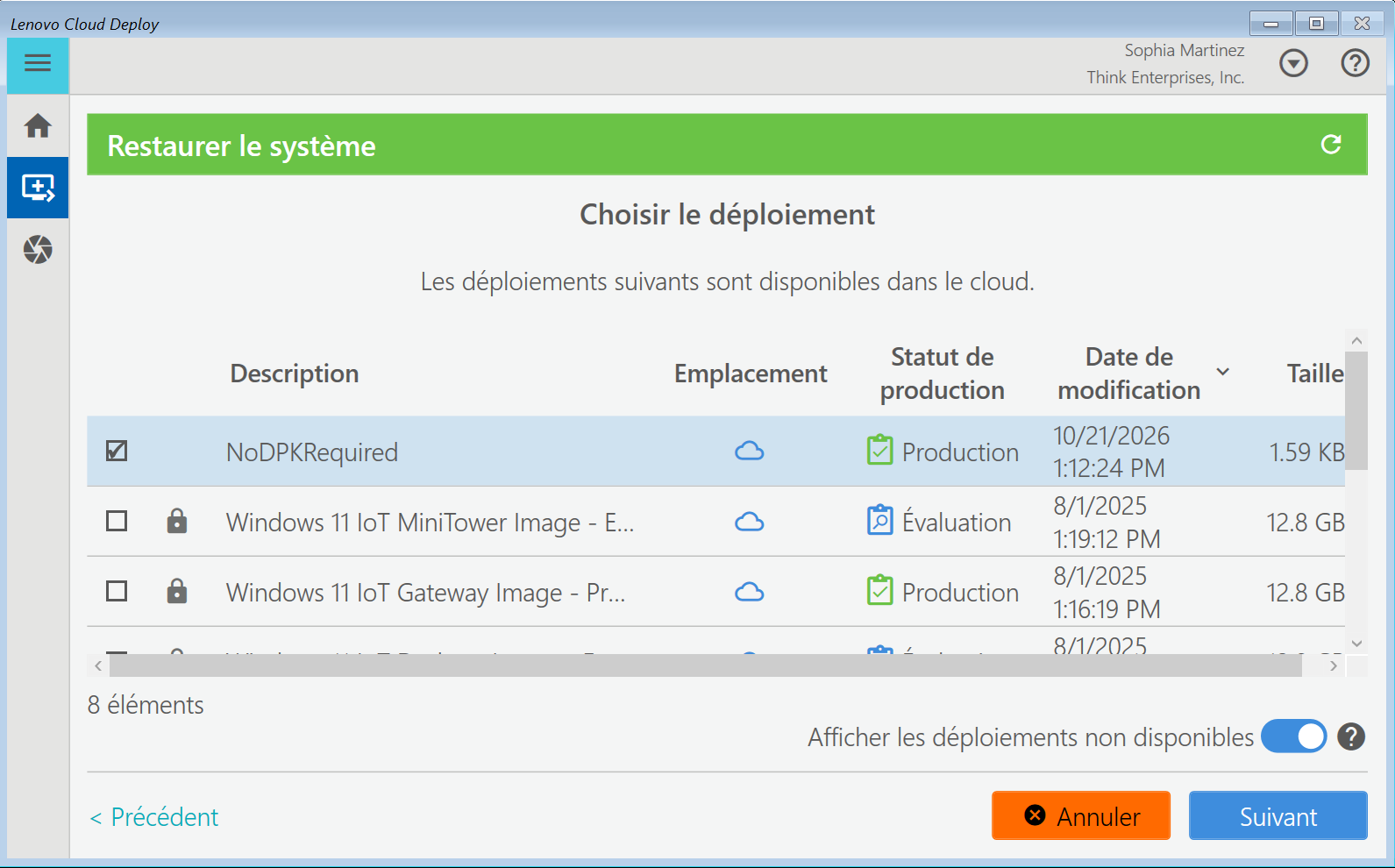
Le curseur Afficher les déploiements indisponibles présente tous les déploiements qui n’ont pas satisfait les critères de filtrage. Les déploiements indisponibles sont associés à une icône en forme de cadenas. Sélectionnez l’icône en forme de cadenas pour voir quels filtres n’ont pas été satisfaits.
Pour en savoir plus, consultez la section Filtrage de déploiement.
Cochez cette case afin de confirmer que vous avez bien compris que le déploiement effacera les données de votre disque dur. Ensuite, cliquez sur Restaurer.
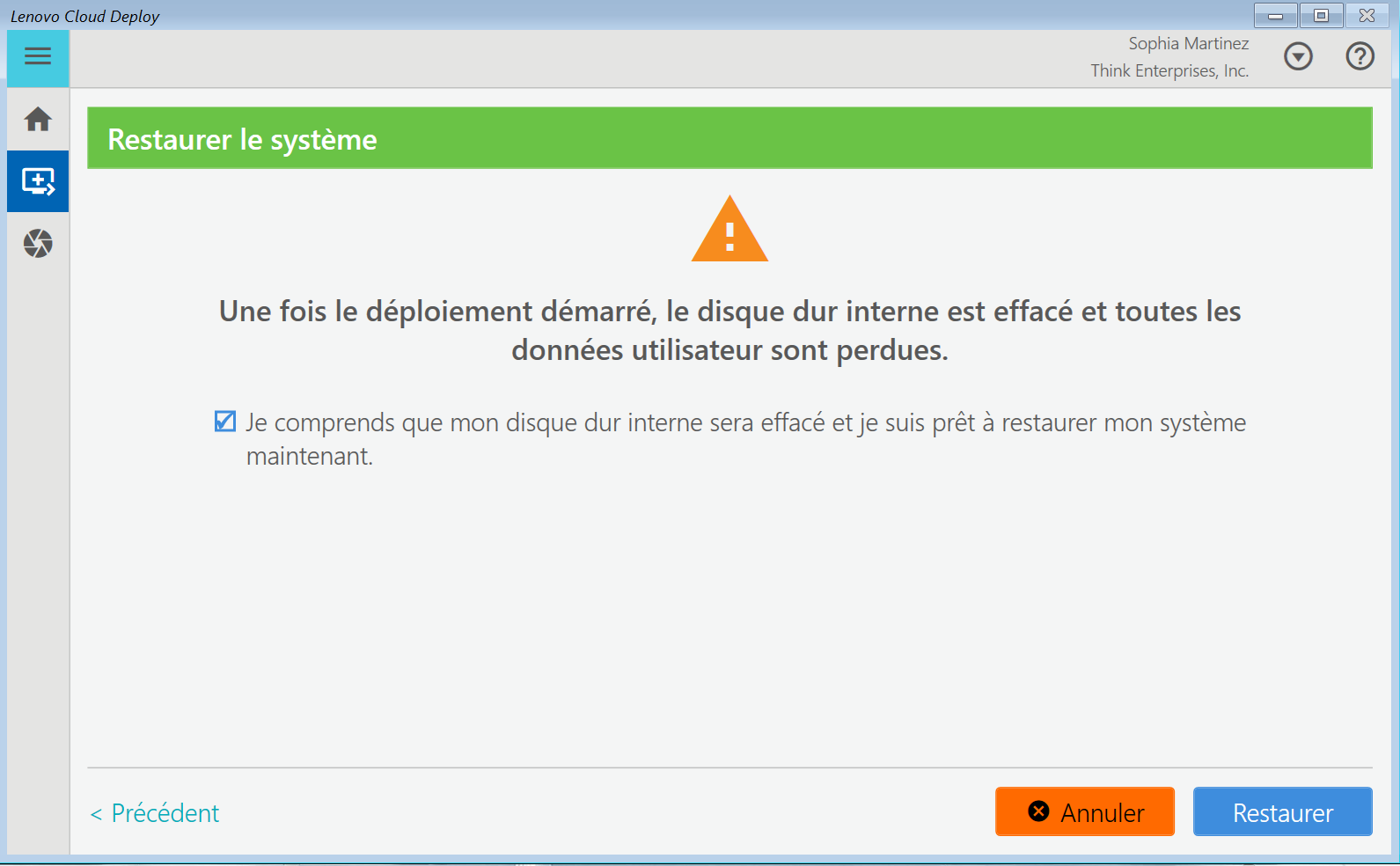
La progression du déploiement s’affiche. L’ordinateur peut redémarrer plusieurs fois pendant l’application du déploiement par LCD et la configuration de l’ordinateur.
Lorsque la boîte de dialogue de redémarrage s’affiche, retirez le média USB de l’ordinateur et cliquez sur Redémarrer.
L’ordinateur redémarre. Selon le déploiement choisi, une installation ou une configuration supplémentaire peut se poursuivre après le redémarrage.
Restauration à partir du client LCD
En plus du menu de démarrage, vous pouvez aussi restaurer un ordinateur à partir du client LCD lorsque Windows est déjà en cours d’exécution. Dans le client LCD, il existe différents scénarios de restauration, selon la situation : restauration de votre propre ordinateur ou d’un autre ordinateur. Les deux utilisent l’assistant de restauration du système, accessible depuis le menu latéral gauche du client LCD.
Restaurer cet ordinateur
Utilisez cette option dans les cas suivants :
vous êtes en train de restaurer l’ordinateur que vous utilisez actuellement
le système peut exécuter le client LCD et se connecter à Internet
Cette méthode peut utiliser des déploiements à partir du disque dur de l’ordinateur ou d’un support de récupération USB.
Lors de la restauration de l’ordinateur sur lequel LCD est installé, l’assistant LCD détecte vos connexions Internet actuelles. L’environnement de récupération requiert une connexion Internet pour effectuer une restauration directement à partir de LCD. Dans le cas contraire, un support USB est requis pour restaurer cet ordinateur.
- Si vous restaurez un système fabriqué par Lenovo et doté d’une licence Windows en cours de validité, LCD prend en charge la restauration via une connexion Internet câblée ou sans fil, ou directement à partir d’un périphérique USB si aucune connexion Internet n’est disponible.
- Si vous restaurez un système qui n’a PAS été fabriqué par Lenovo et/ou qui n’exécute PAS une licence Windows en cours, LCD prend en charge la restauration via une connexion Internet câblée uniquement, ou directement à partir d’un périphérique USB si aucune connexion Internet n’est disponible.
Restauration d’un ordinateur à l’aide de son disque dur
Cette méthode de restauration est idéale lorsqu’aucun support USB n’est disponible. En revanche, vous devez établir une connexion Ethernet ou une connexion sans fil prise en charge.
Cette méthode installe l’environnement de récupération LCD sur l’ordinateur, puis redémarre le système existant pour effectuer la restauration du système.
Ouvrez l’assistant de restauration du système à partir du panneau latéral.
Cliquez sur Restaurer cet ordinateur.
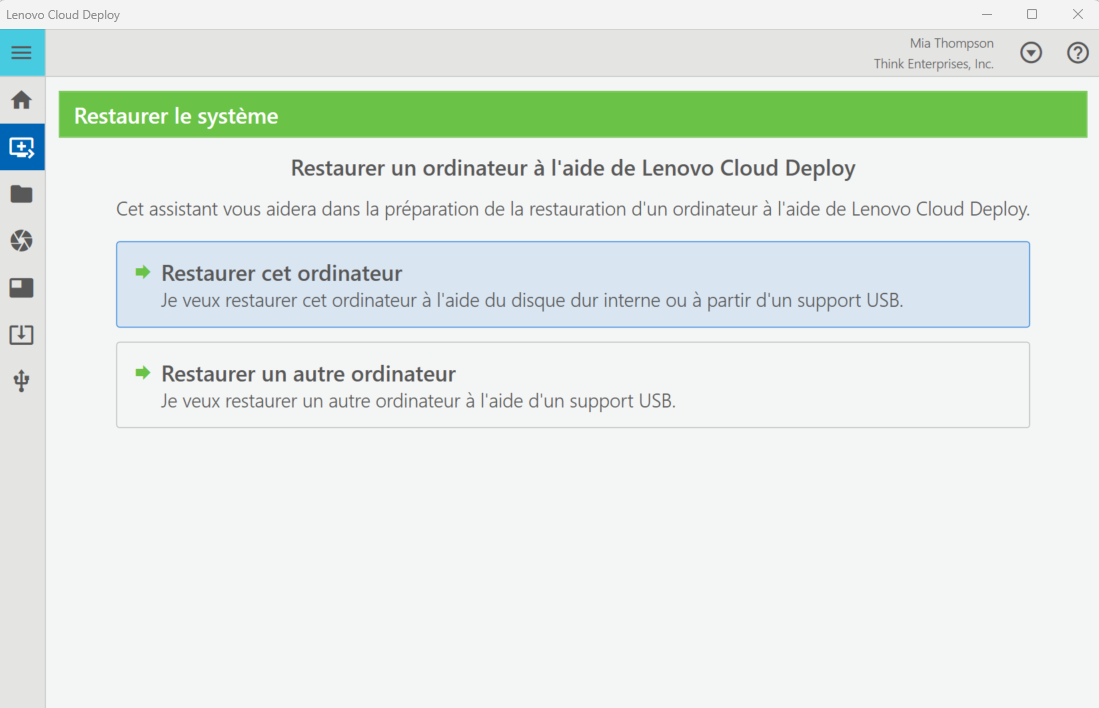
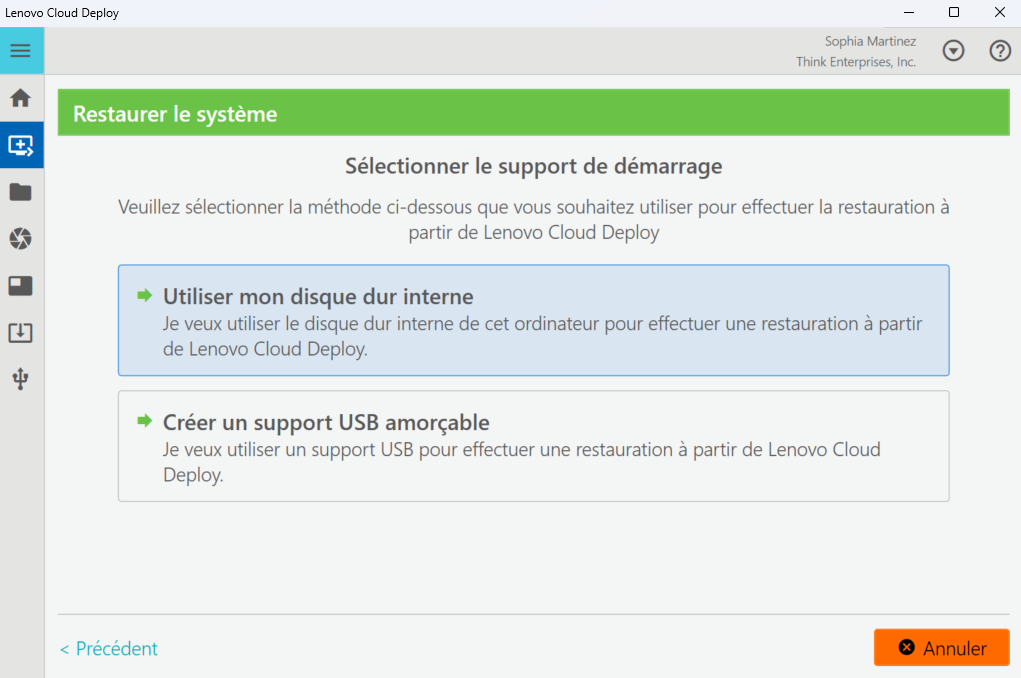
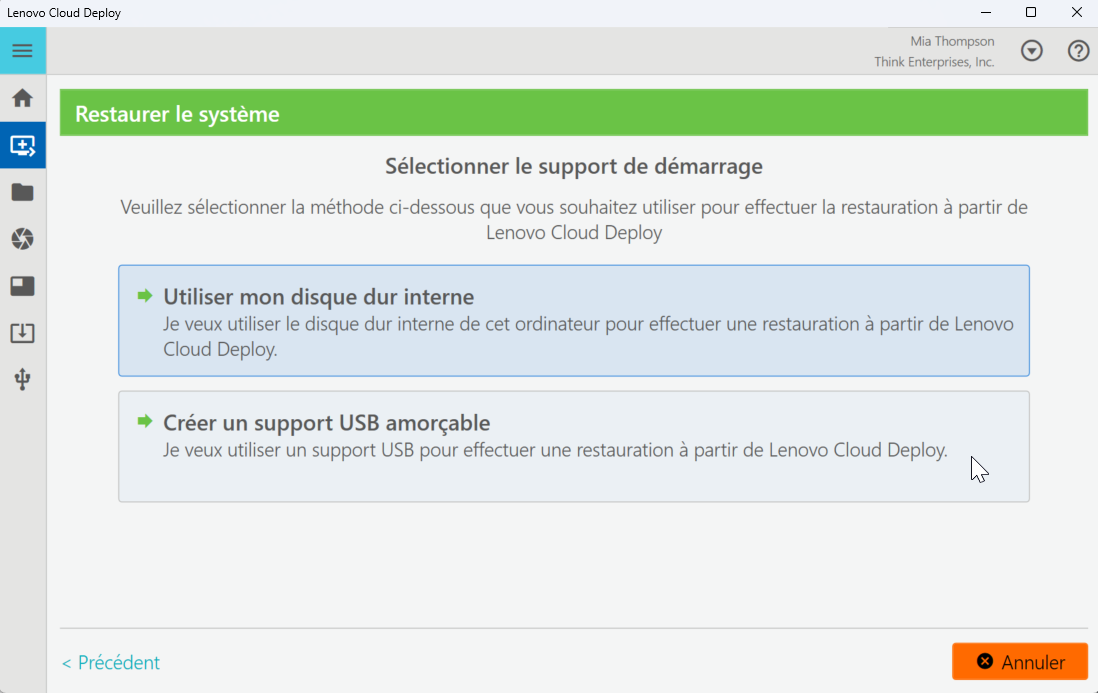
Cliquez sur Utiliser mon disque dur interne.
Note
L’écran de sélection du support de démarrage ne s’affiche que lorsque vous utilisez une connexion Internet prise en charge.
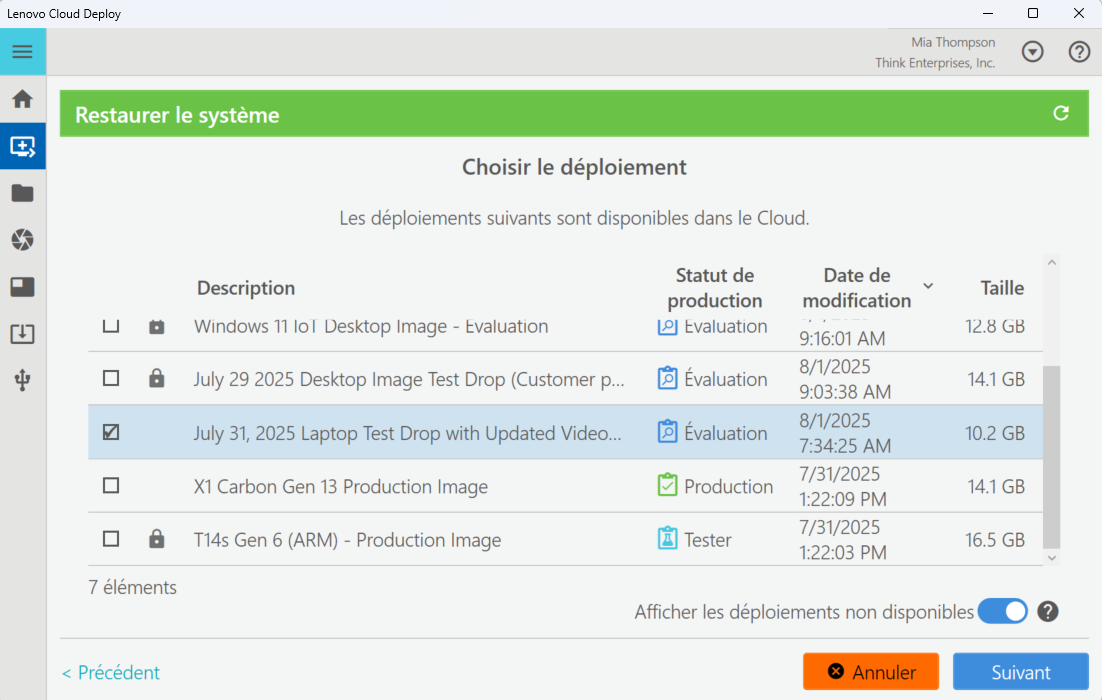
L’écran suivant présente la liste des déploiements disponibles. Si vous souhaitez afficher tous les déploiements, utilisez le curseur Afficher les déploiements indisponibles et modifiez les filtres en conséquence. Pour en savoir plus sur cette fonctionnalité, consultez la section Filtrage de déploiement.
Sélectionnez le déploiement pour restaurer votre système et cliquez sur Suivant.
Note
La restauration du système supprime toutes les données utilisateur sur le disque dur. Assurez-vous d’avoir sauvegardé vos données importantes dans un autre emplacement.
Cochez la case pour confirmer que vous comprenez que votre disque dur sera effacé et que tout est prêt pour restaurer votre système.
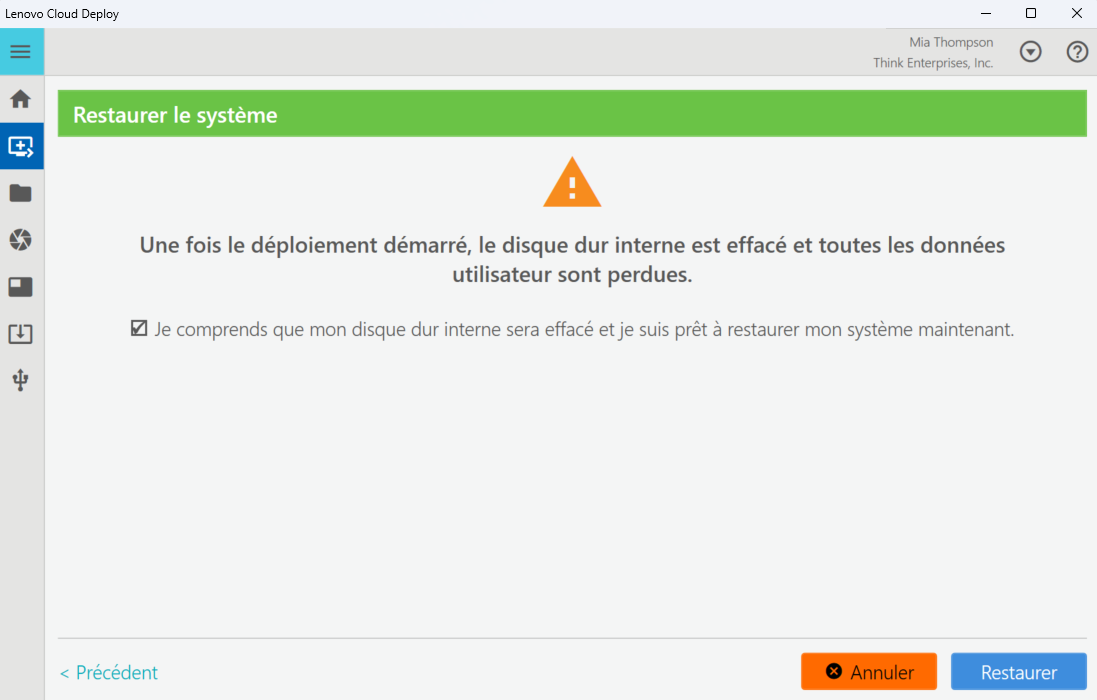
Cliquez sur Restaurer. Le déploiement sélectionné est téléchargé sur votre disque dur. Une barre d’état affiche la progression du téléchargement.
Lorsque le téléchargement du déploiement est terminé, un message de redémarrage s’affiche pour lancer le processus de restauration. Vous pouvez ignorer le compteur en cliquant sur Redémarrer maintenant.
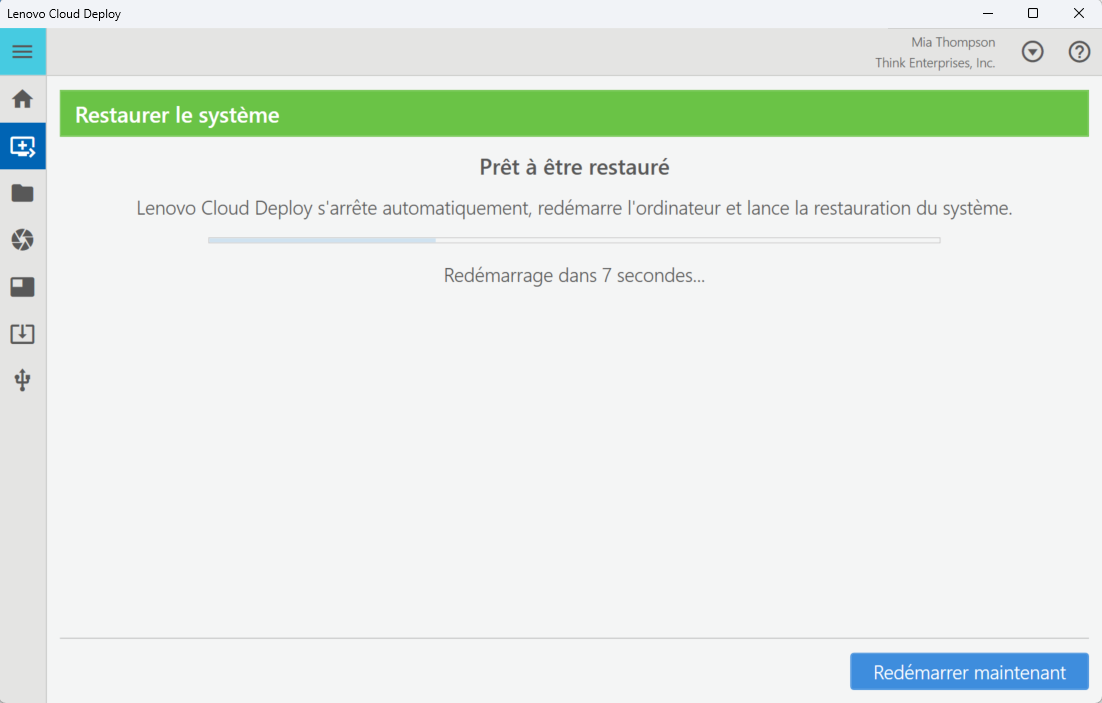
Un écran de démarrage s’affiche pendant que l’ordinateur démarre et configure l’environnement.
Une fois le processus d’amorçage terminé, LCD démarre automatiquement.
Le temps de déploiement varie en fonction du système d’exploitation restauré et de la connexion Internet utilisée.
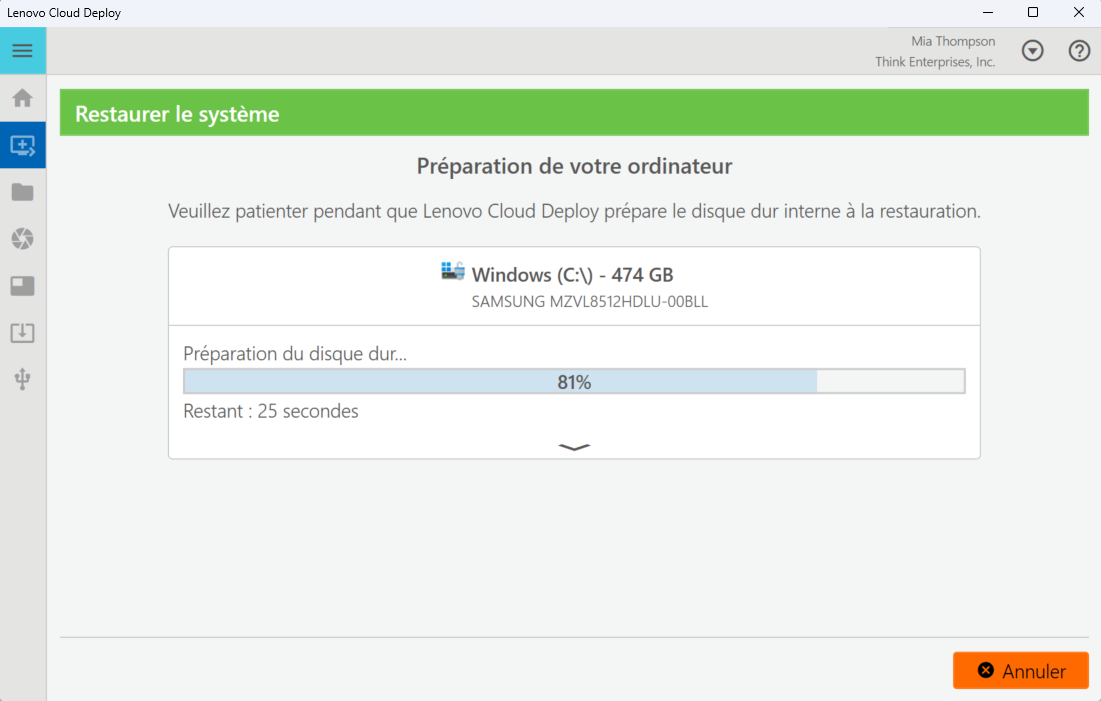
L’ordinateur peut redémarrer plusieurs fois pour continuer sa configuration en fonction du déploiement sélectionné. Une page d’état présente les étapes restantes dans le processus de configuration.
L’ordinateur reviendra à l’assistant de restauration du système au terme du processus.
Le système a été restauré. Cliquez sur Redémarrer pour redémarrer et utiliser l’ordinateur.
Créer un support USB amorçabl
Cette méthode de restauration est idéale si vous disposez d’un support USB. En outre, elle est utile si vous n’avez pas de connexion Ethernet ou sans fil prise en charge. Cette méthode de restauration crée un support LCD.
Ouvrez l’assistant de restauration du système à partir du panneau latéral.
Cliquez sur Restaurer cet ordinateur.
Cliquez sur Créer un support USB amorçable.
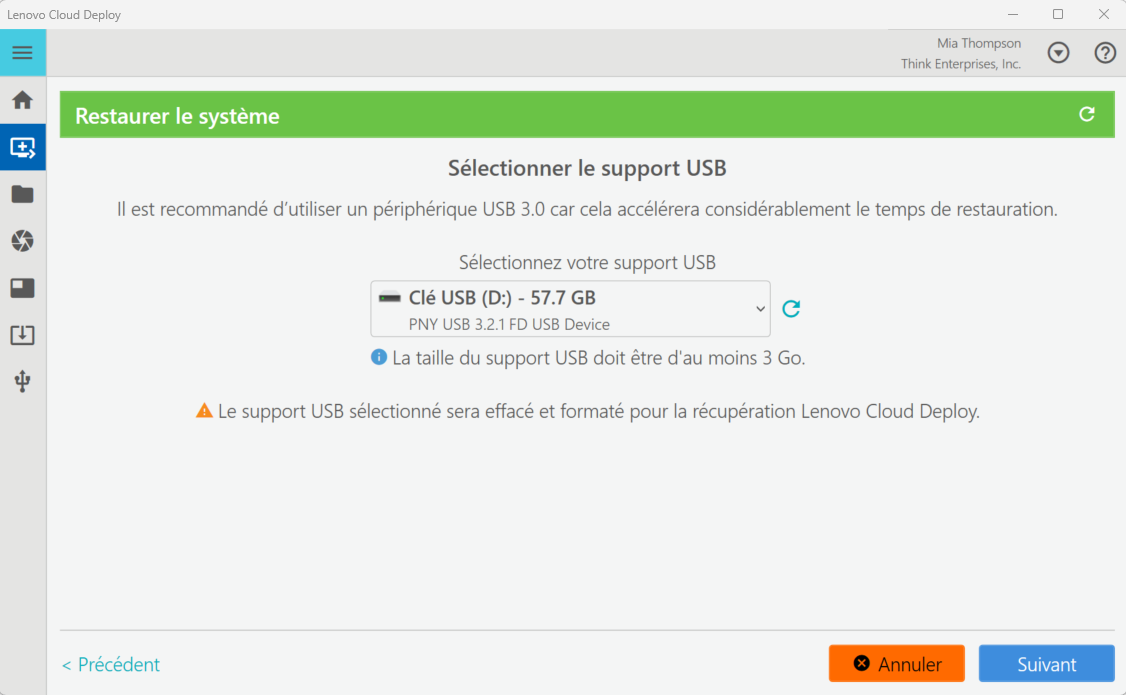
Si ce n’est pas déjà fait, connectez le support USB à l’un des connecteurs USB de l’ordinateur.
Sélectionnez le support dans le menu déroulant et cliquez sur Suivant.
L’écran suivant présente la liste des déploiements disponibles. Si vous souhaitez afficher tous les déploiements, utilisez le curseur Afficher les déploiements indisponibles et modifiez les filtres en conséquence. Pour en savoir plus, consultez la section Filtrage de déploiement.
Note
La restauration du système supprime toutes les données utilisateur sur le disque dur. Assurez-vous d’avoir sauvegardé vos données importantes dans un autre emplacement.
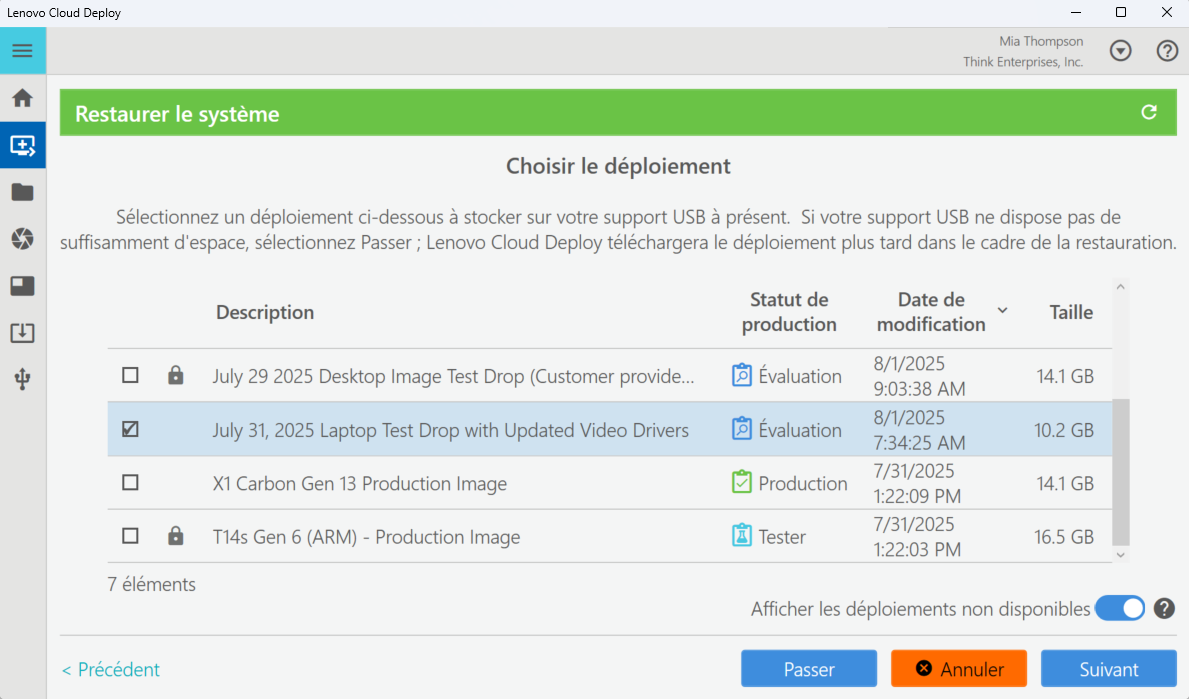
Cochez la case pour confirmer que vous comprenez que votre périphérique USB sera effacé et que vous souhaitez créer votre support de démarrage.
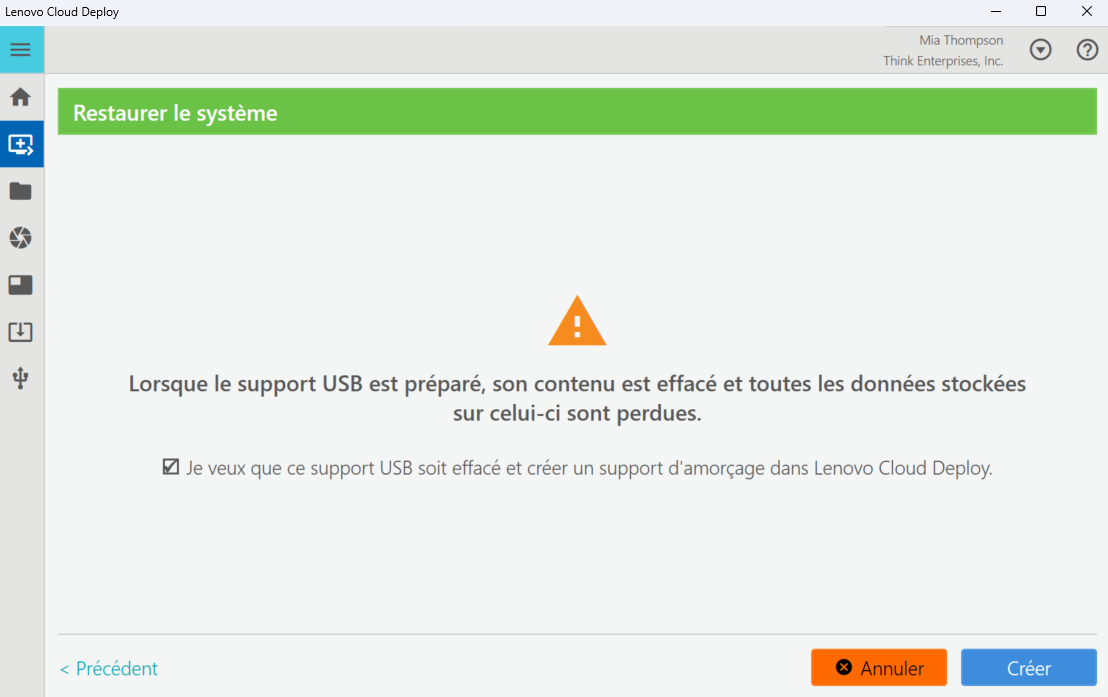
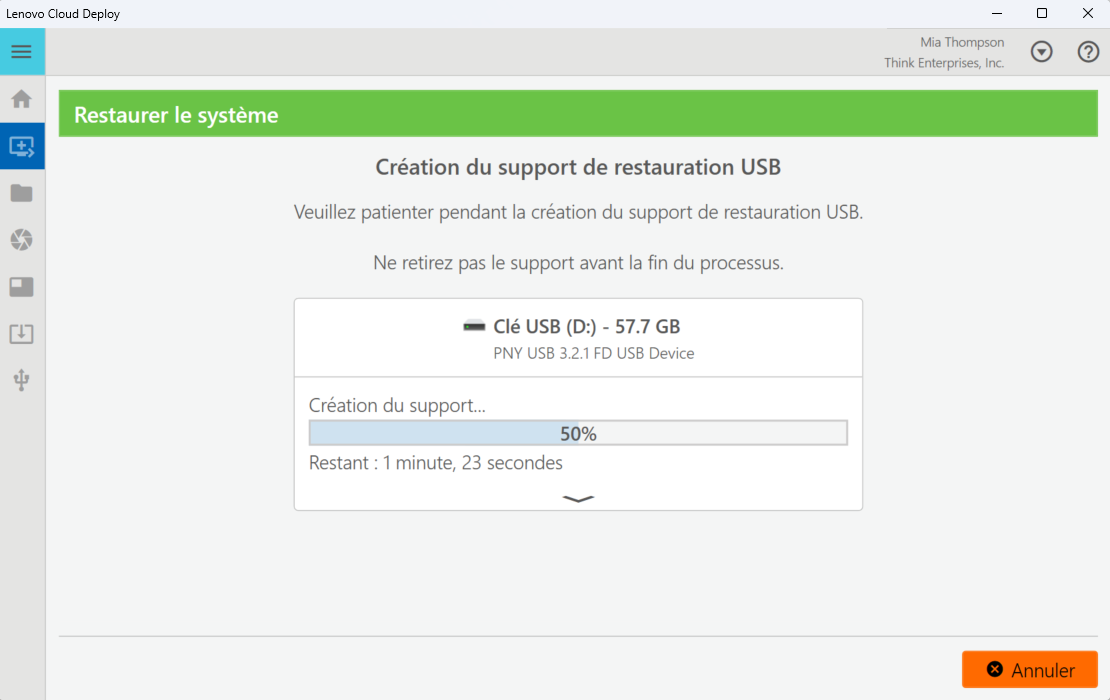
Pour confirmer que vous souhaitez continuer, cliquez sur Créer. Une barre d’état affiche la progression de la création du support de restauration USB.
Lorsque le support sera prêt, les instructions s’afficheront.
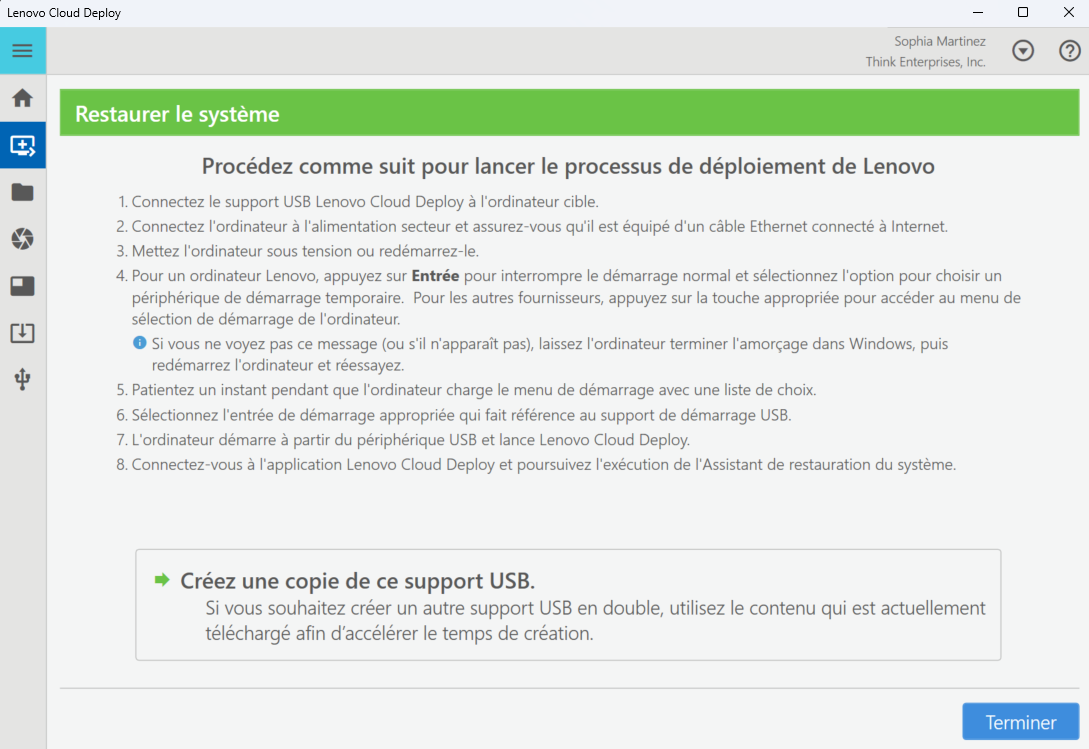
Cliquez sur Terminer pour revenir au début de l’assistant.
Restaurer un autre ordinateur
Utilisez cette option dans les cas suivants :
le système cible n’est pas utilisable
vous restaurez un ordinateur différent de celui que vous utilisez actuellement
le système ne peut pas se connecter à Internet
Cette méthode utilise uniquement les déploiements à partir d’un support de récupération USB.
Vous devez créer un support USB pour restaurer un autre ordinateur.
LCD créé un support de récupération en fonction de la fabrication de vos systèmes par Lenovo ou non, et/ou s’ils sont sous licence Windows.
Création de supports USB pour les systèmes Lenovo sous licence Windows.
- Cette option est utile pour les appareils Lenovo sous licence Windows.
- Une clé produit numérique (DPK) Windows sur les appareils vérifie la licence Windows.
- Cette option prend en charge les connexions Ethernet et sans fil.
- Cette option est requise uniquement si vous déployez un appareil non-Lenovo, ou si ce dernier ne dispose pas d’une licence Windows.
- Cette option prend uniquement en charge les connexions Ethernet.
Création de supports USB pour les systèmes Lenovo sous licence Windows
Ouvrez l’assistant de restauration du système à partir du panneau latéral.
Cliquez sur Restaurer un autre ordinateur.
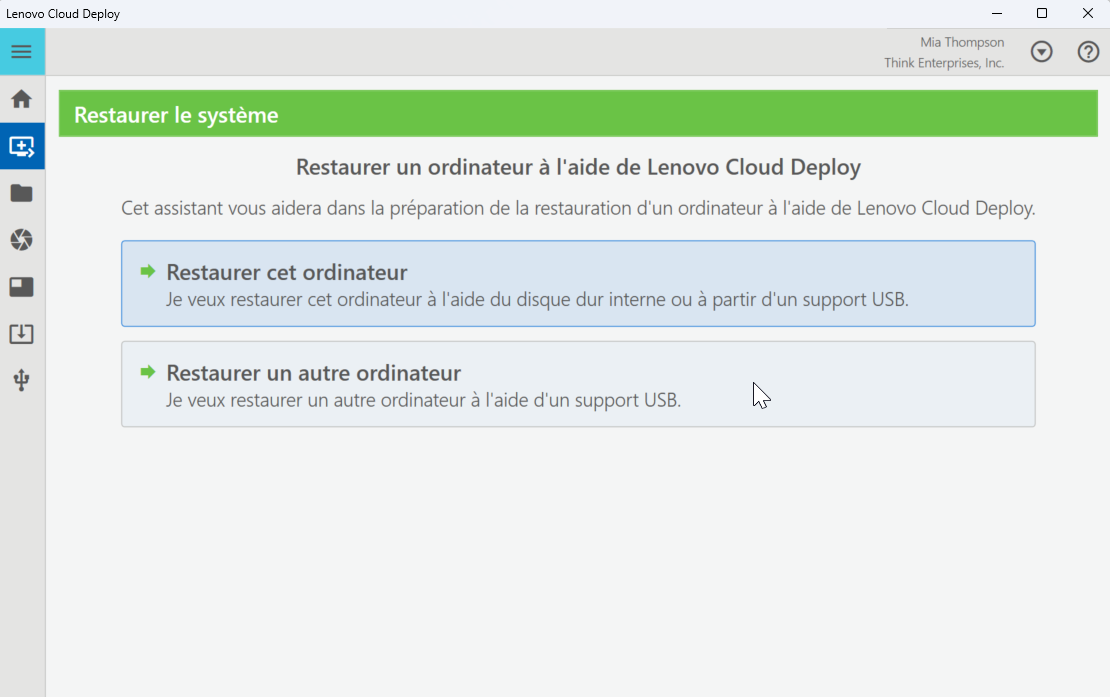
Cliquez sur Systèmes Lenovo sous licence Windows®.
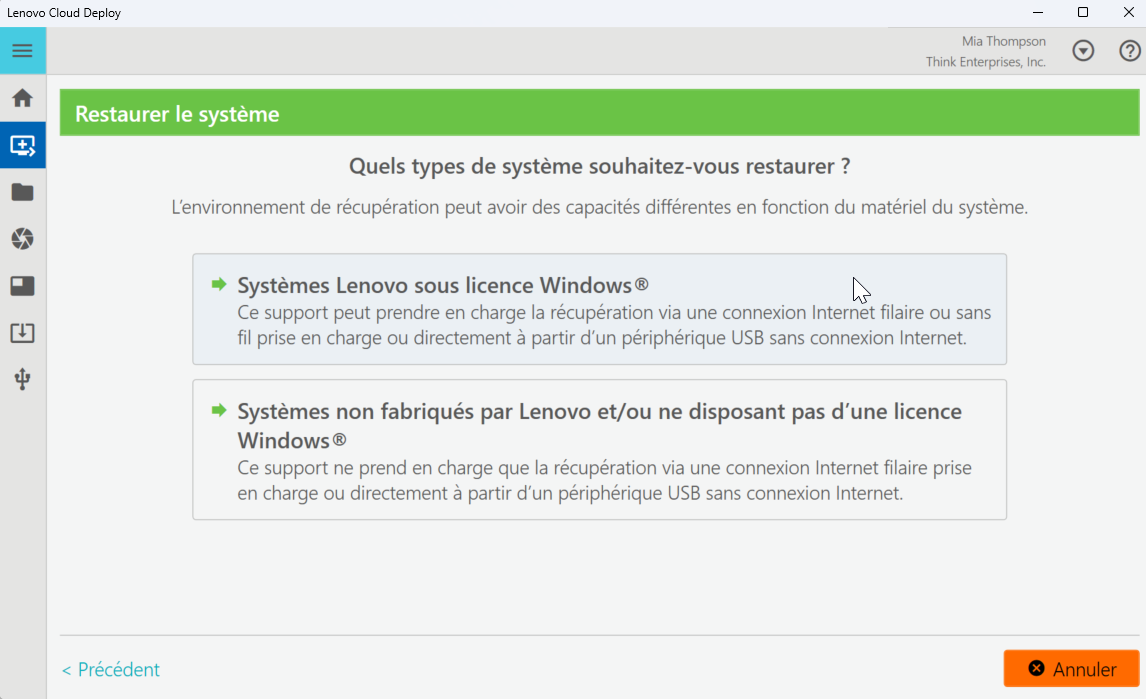
Sélectionnez Processeur Intel ou AMD.
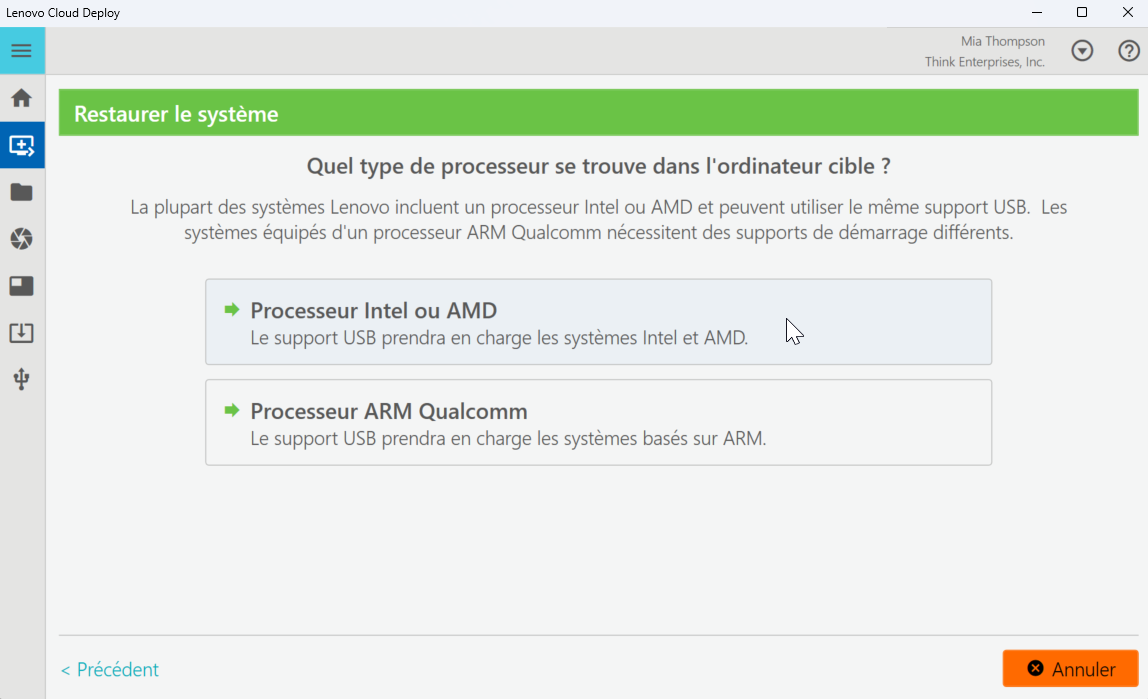
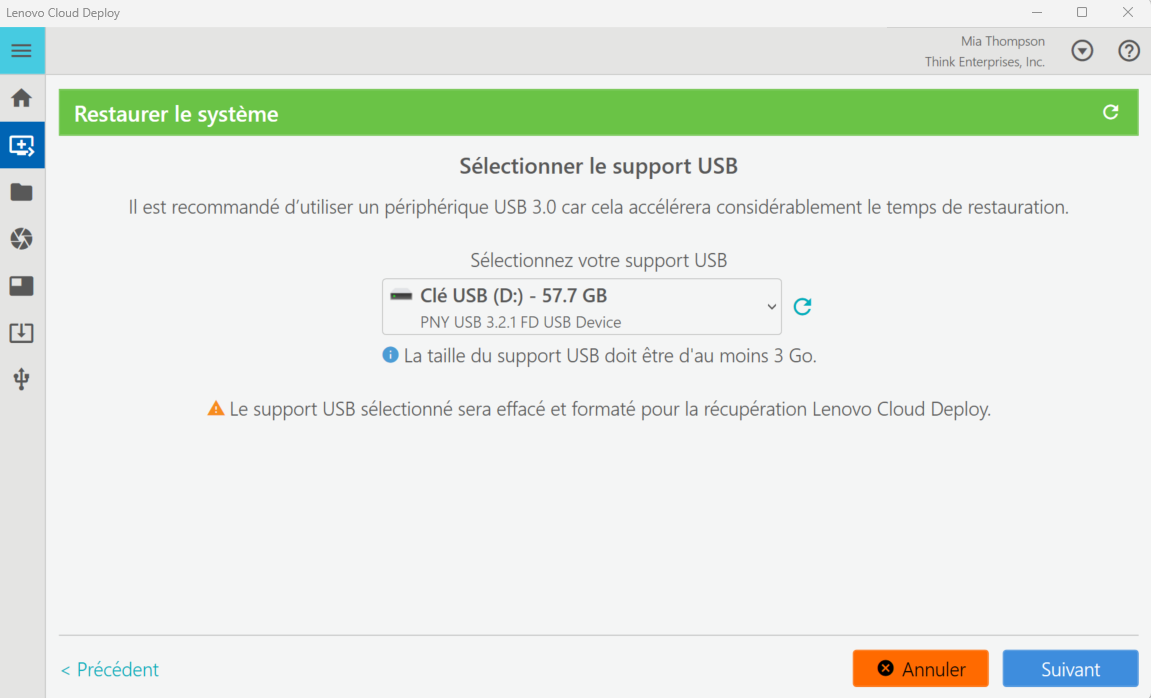
Si ce n’est pas déjà fait, connectez le support USB à l’un des ports USB de l’ordinateur.
Sélectionnez le support dans le menu déroulant et cliquez sur Suivant.
Activez l’option Sur le support pour sélectionner les déploiements que vous souhaitez stocker sur le support USB.
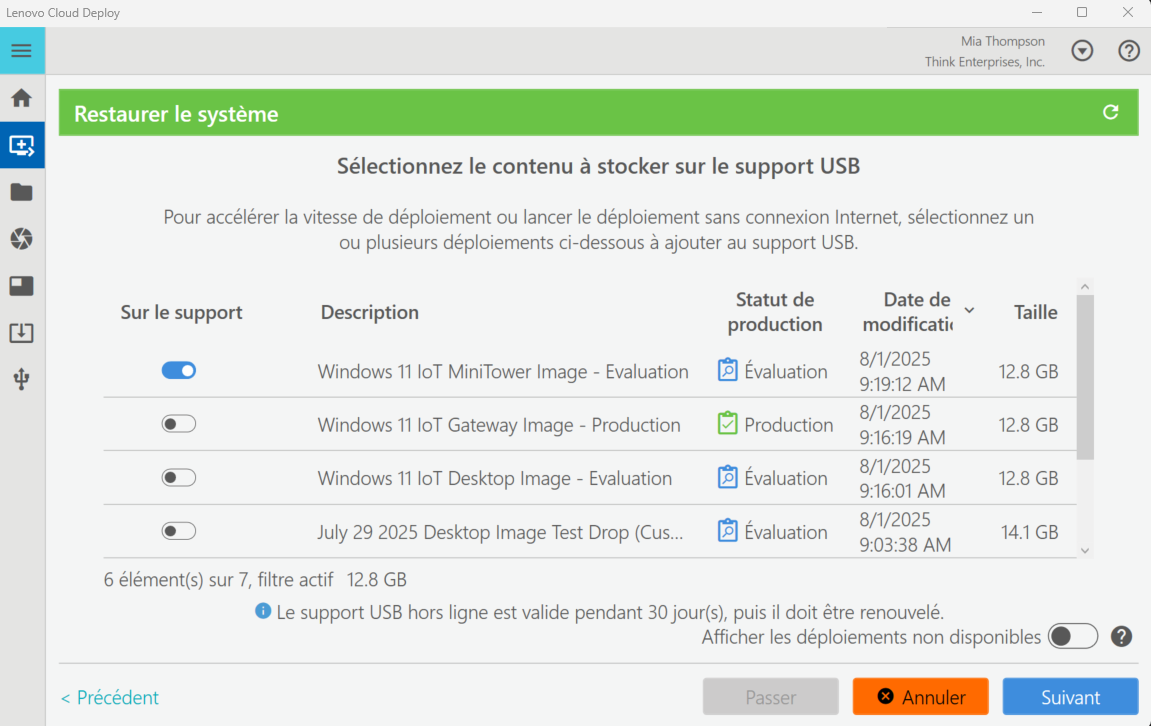
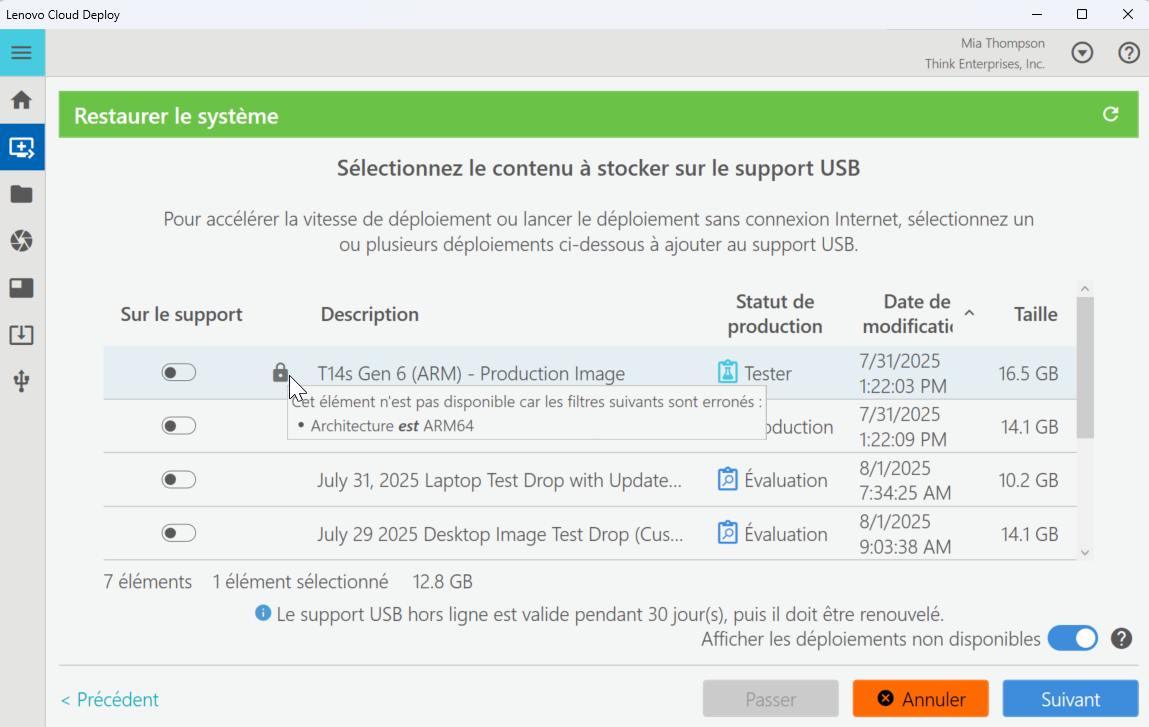
Le curseur Afficher les déploiements indisponibles présente tous les déploiements qui n’ont pas satisfait les critères de filtrage. La capture d’écran ci-dessous affiche un déploiement indisponible, avec un symbole en forme de verrou. Cliquez sur le verrou pour faire apparaître le ou les filtres qui n’ont pas été satisfaits. Pour en savoir plus, consultez la section Filtrage de déploiement.
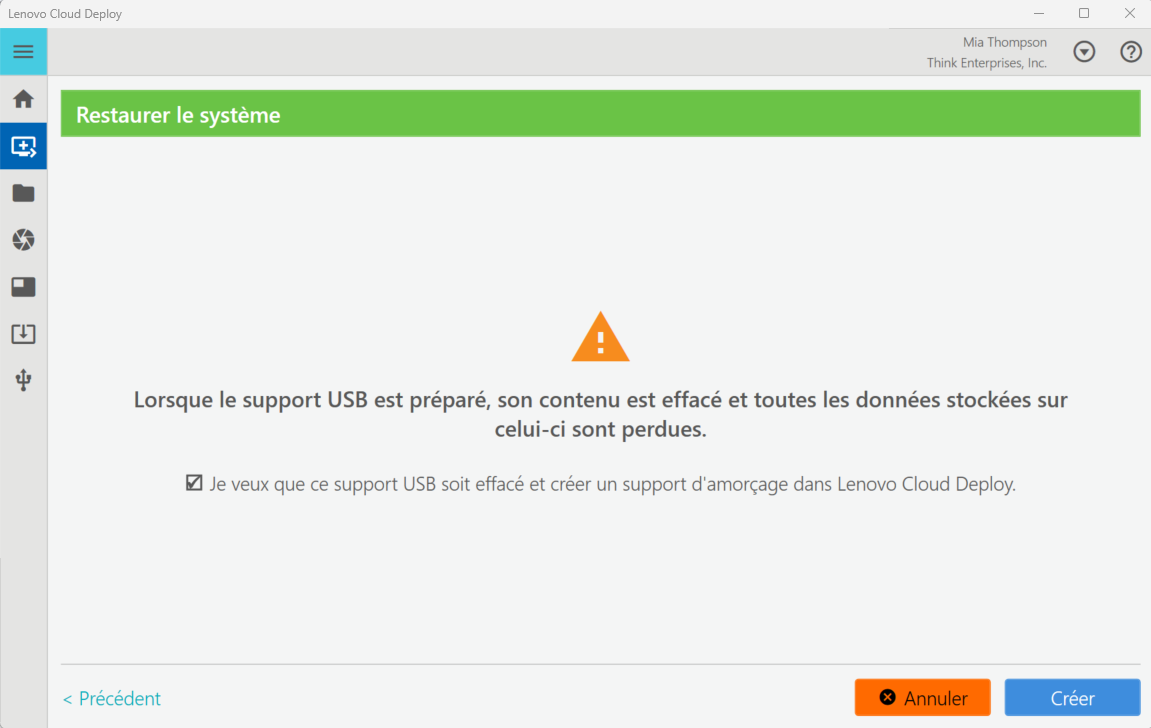
Cochez la case pour confirmer que vous comprenez que votre support USB sera effacé et que vous souhaitez créer votre support de démarrage.
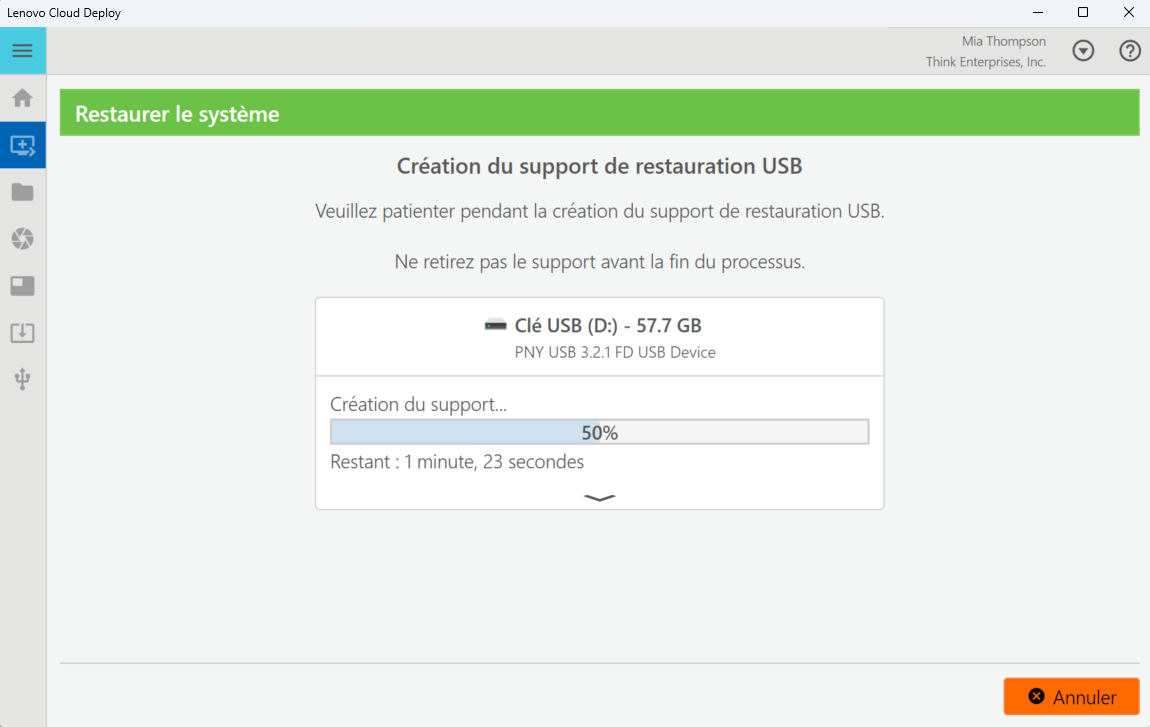
Pour confirmer que vous souhaitez continuer, cliquez sur Créer. Une barre d’état affiche la progression de la création du support de restauration USB.
Lorsque le support sera prêt, les instructions s’afficheront. Cliquez sur Terminer pour revenir au début de l’assistant.
Sur l’écran Terminer, certains rôles peuvent en outre copier les données du support sur une autre clé USB, ce qui permet de gagner du temps, car vous utilisez les déploiements déjà téléchargés. Pour ce faire, il vous suffit d’insérer une autre clé USB. Ensuite, cliquez sur Créer un doublon de ce support USB, puis suivez les invites.
Création de supports USB pour les systèmes qui ne sont pas fabriqués par Lenovo et/ou qui ne sont pas sous licence Windows
Cette méthode de restauration nécessite une connexion Internet filaire pour restaurer les systèmes hors Lenovo/Windows directement à partir de LCD. les connexions sans fil ne sont pas prises en charge dans ce scénario.
Note
Les supports USB ainsi créés peuvent être configurés dans les paramètres de déploiement sur lenovoclouddeploy.com pour être valides jusqu’à 180 jours (30 jours par défaut).
Ouvrez l’assistant de restauration du système à partir du panneau latéral.
Cliquez sur Restaurer un autre ordinateur.
Sélectionnez Systèmes non fabriqués par Lenovo et/ou qui ne sont pas sous licence Windows®.
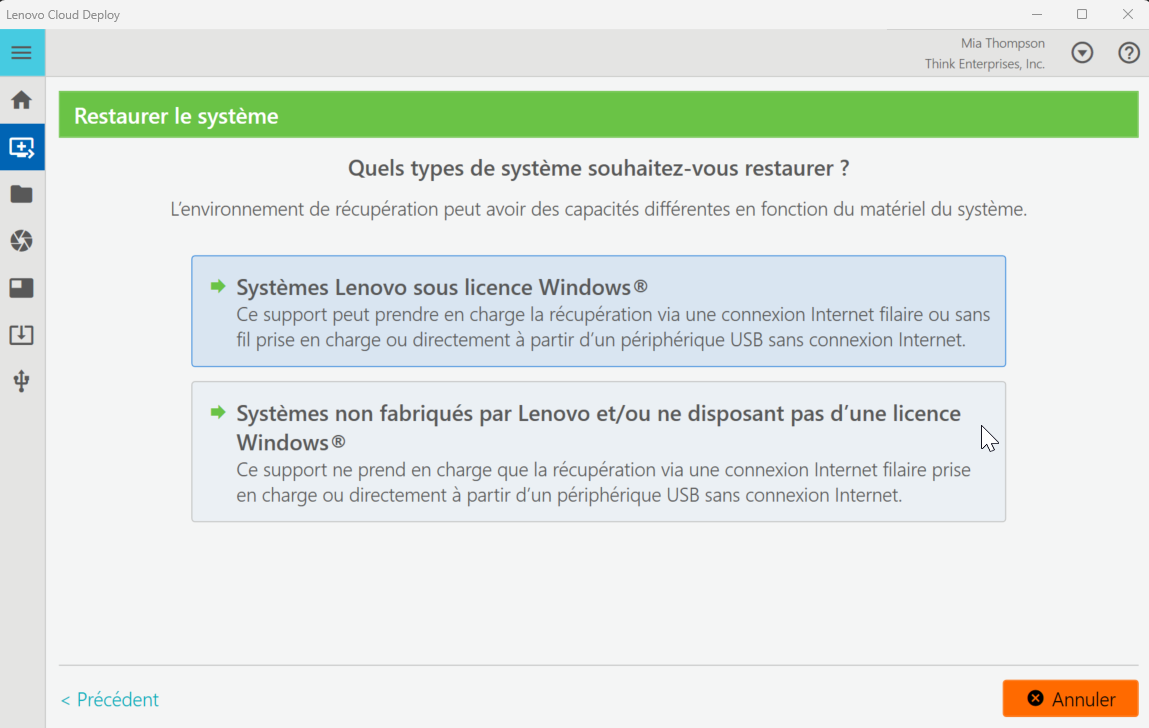
Sélectionnez Processeur Intel ou AMD.
Note
Les processeurs Qualcomm ARM ne sont pas pris en charge pour le moment.
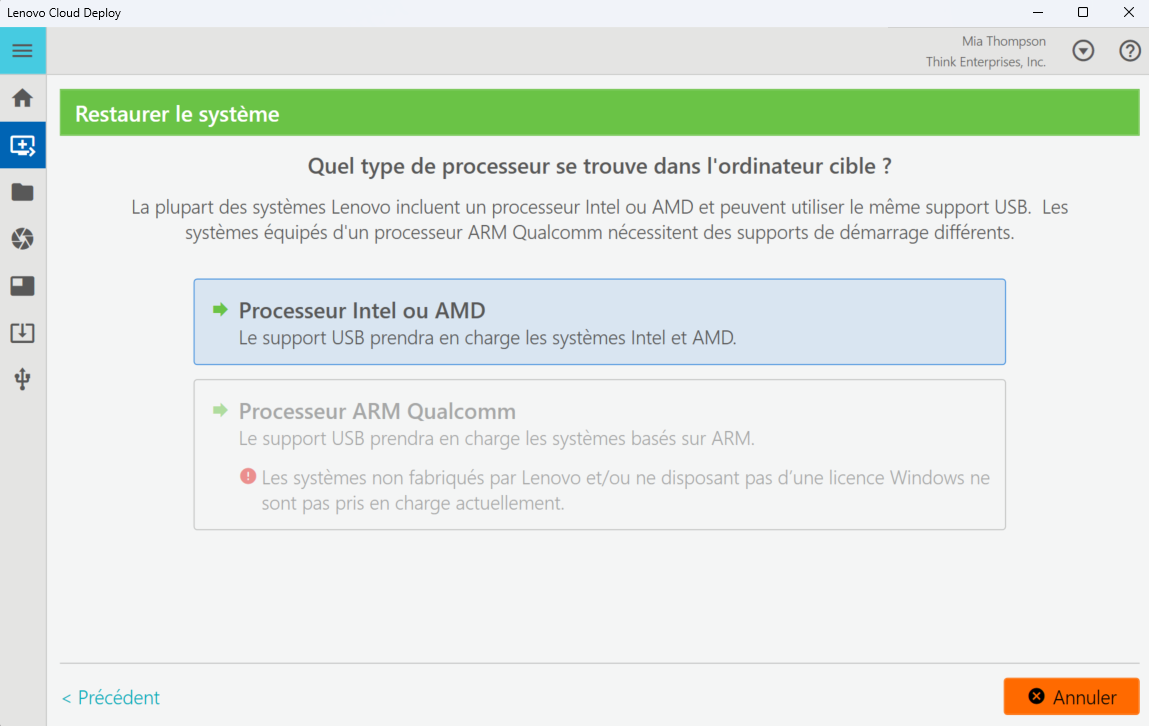
Si ce n’est pas déjà fait, insérez le support USB dans l’un des connecteurs USB de l’ordinateur.
Sélectionnez le support dans le menu déroulant et cliquez sur Suivant.
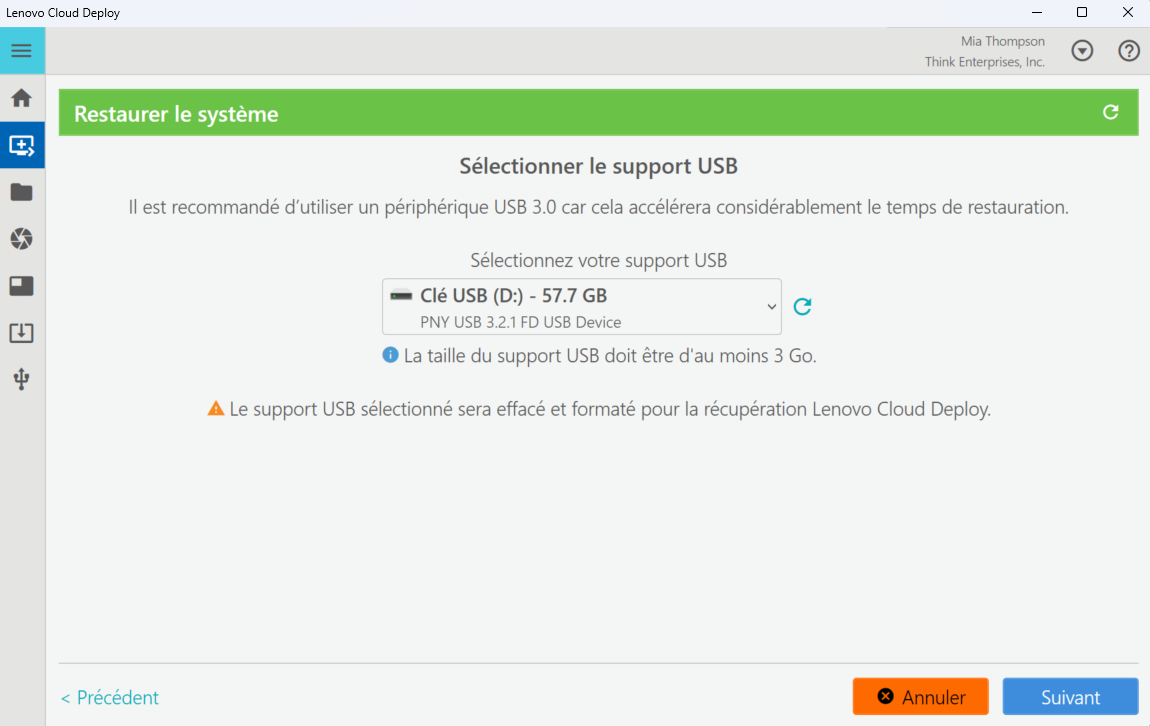
Activez l’option Sur le support pour sélectionner les déploiements que vous souhaitez stocker sur le support USB.
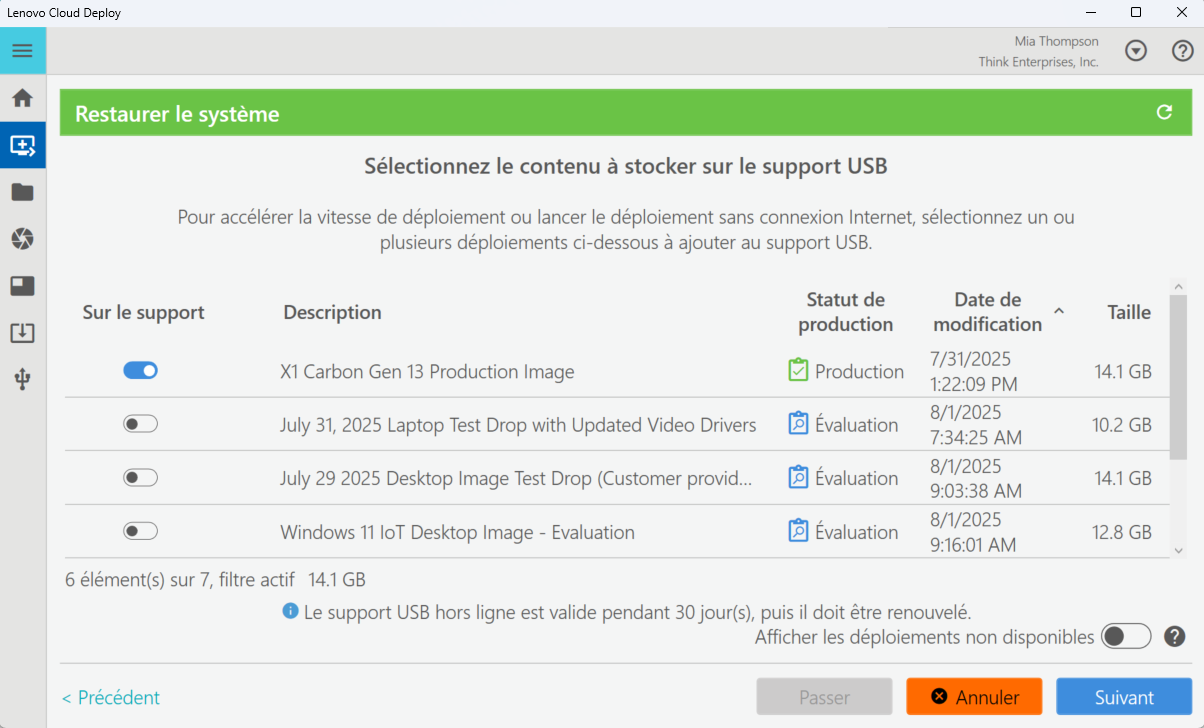
Le curseur Afficher les déploiements indisponibles affiche tous les déploiements qui n’ont pas satisfait les critères de filtrage. Ils sont accompagnés d’un verrou. Cliquez sur le verrou pour faire apparaître le ou les filtres qui n’ont pas été satisfaits. Pour en savoir plus, consultez la section Filtrage de déploiement.
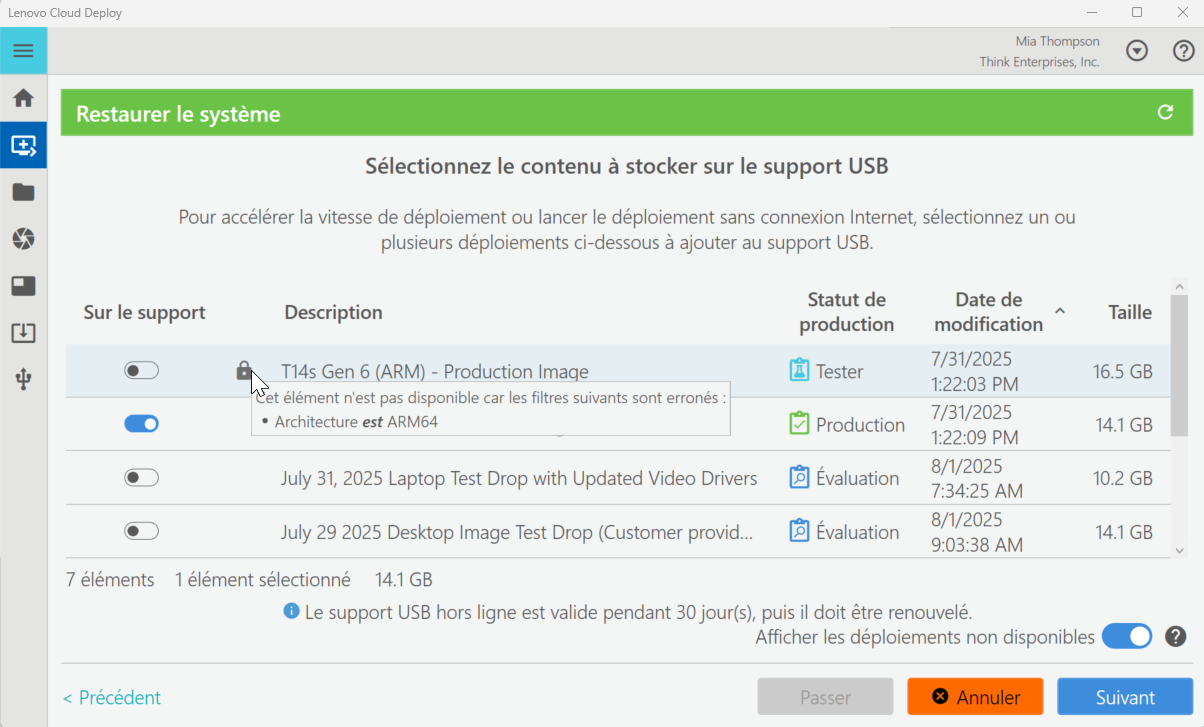
Cochez la case pour confirmer que vous comprenez que votre support USB sera effacé et que vous souhaitez créer votre support de démarrage.
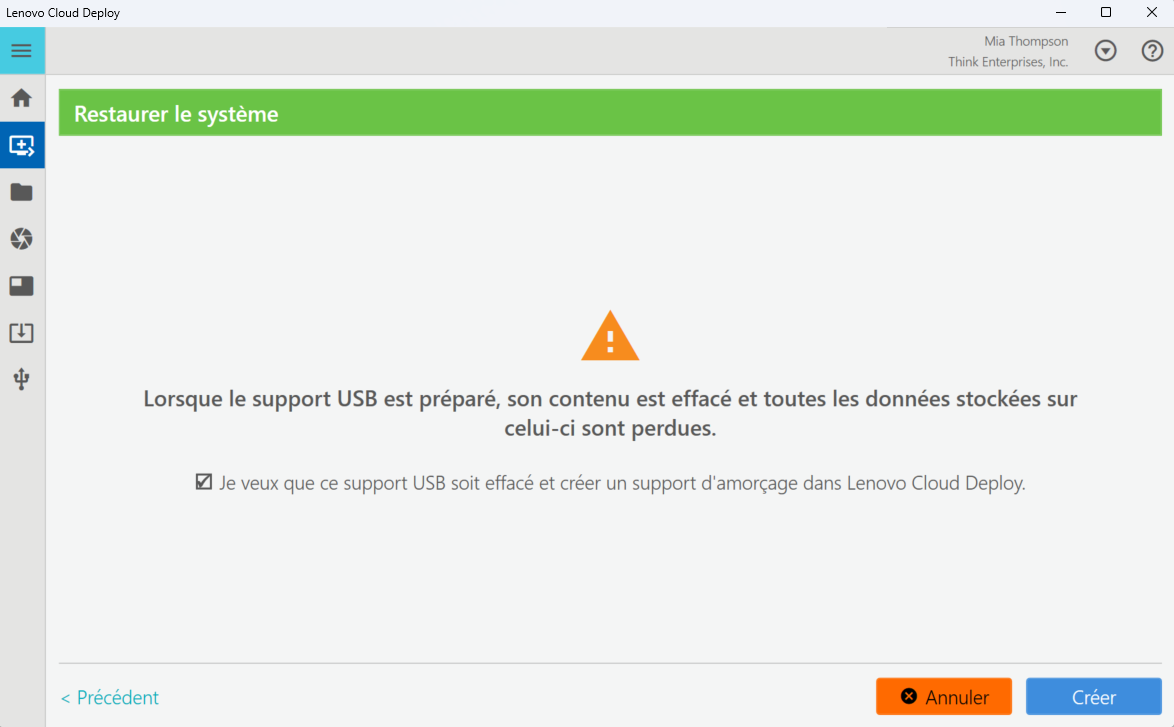
Pour confirmer que vous souhaitez continuer, cliquez sur Créer.
Une barre d’état affiche la progression de la création du support de restauration USB.
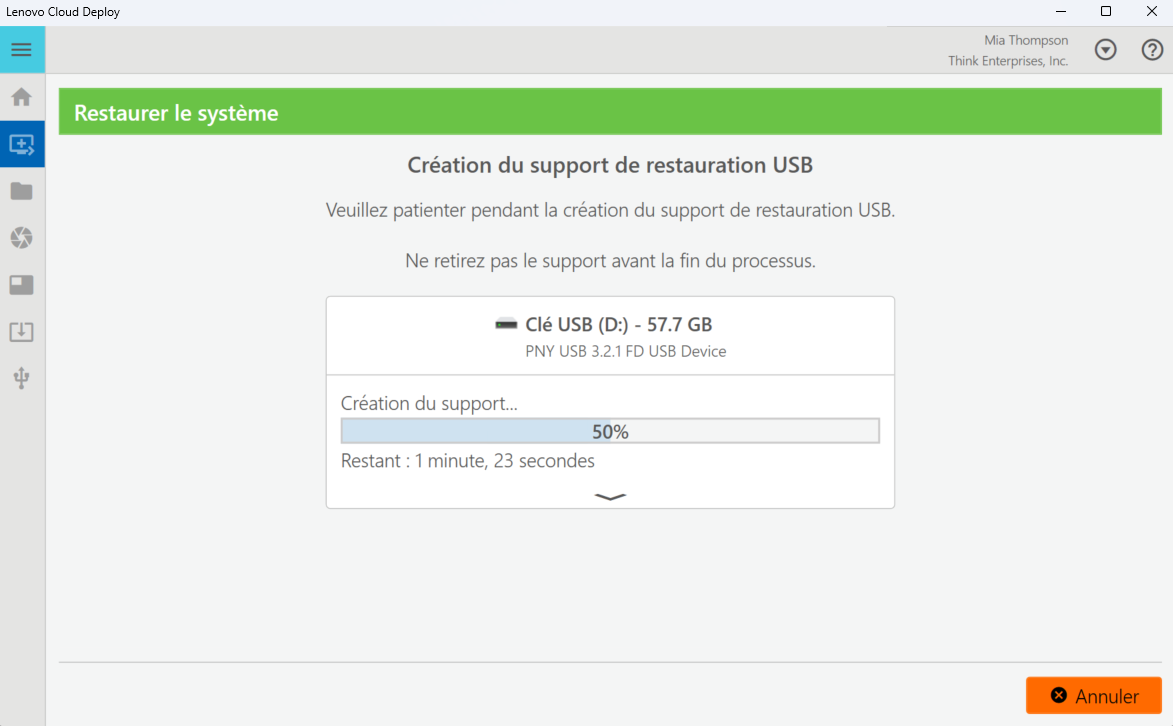
Lorsque le support sera prêt, les instructions s’afficheront. Cliquez sur Terminer pour revenir au début de l’assistant.
Sur l’écran Terminer, certains rôles peuvent en outre copier les données du support sur une autre clé USB, ce qui permet de gagner du temps, car vous utilisez les déploiements déjà téléchargés. Pour ce faire, il vous suffit d’insérer une autre clé USB. Ensuite, cliquez sur Créer un doublon de ce support USB, puis suivez les invites.
3.2 - Authentification sur LCD
LCD prend en charge de nombreuses méthodes vous permettant de vous connecter à la plateforme :
Connectez-vous au site Web de LCD afin de gérer les utilisateurs et leurs rôles, leurs comptes, leurs droits, les paramètres Geo-fencing et leurs licences.
Connectez-vous au client LCD afin d’approvisionner et restaurer des systèmes, gérer des modules d’images et des déploiements, créer des supports d’image, ou envoyer et recevoir des fichiers d’image.
Connectez-vous à l’aide de l’authentification unique (SSO), si elle est configurée pour votre organisation. LCD prend en charge la configuration de l’authentification SSO pour OpenID et SAML avec Azure, Windows Server et Okta.
Se connecter avec un autre appareil pour bénéficier de plus de sécurité.
Lenovo recommande vivement aux utilisateurs de LCD d’activer l’authentification à deux facteurs.
3.3 - Préparation de mon entreprise à l’utilisation de LCD
Procédez comme suit pour préparer votre entreprise à utiliser LCD :
Créez un compte LCD et accès associé
Identifiez un administrateur client
Configurez les comptes utilisateurs et leurs rôles.
Assurez-vous d’avoir accès au site Web LCD
Installez le client LCD et accédez-y
Vérifiez la compatibilité avec votre environnement Windows
Définissez la stratégie d’image et du contenu
Choisissez :
l’image du système d’exploitation à déployer
les applications et les configurations nécessaires (pilotes, applications, composants du système d’exploitation)
Envoyez votre image à votre ingénieur Lenovo ITC, qui créera un déploiement à partir de ce contenu. Il le mettra ensuite à disposition pour la restauration et l’approvisionnement du système.
Planifiez la collaboration avec Lenovo
Les ingénieurs Lenovo ITC créent les déploiements LCD, et non les utilisateurs, alors vous devez vous attendre à un processus d’intégration collaboratif. Vous ne pouvez pas tout faire vous-même.
Nommez un responsable ou une équipe d’imagerie interne
Prévoyez :
la façon dont vous communiquerez les exigences
les artefacts que vous fournirez à Lenovo
Assurez-vous que le matériel et les appareils sont prêts
LCD dépend du matériel pris en charge et des capacités de l’appareil.
Confirmez :
que vos appareils sont pris en charge
que les versions de votre BIOS sont à jour et que les options de démarrage dans le cloud sont activées
que vos appareils sont compatibles avec Internet
Décidez si vous utiliserez Lenovo Cloud Boot, un support USB ou les deux
Préparez les conditions de réseau et de connectivité
LCD est basé sur le cloud. Il est donc impératif de préparer le réseau.
Les appareils utilisant LCD doivent :
avoir accès à Internet (obligatoire pour l’interaction avec le cloud et les fonctionnalités de démarrage)
pouvoir communiquer par le biais de services HTTPS et cloud sécurisés
Pour préparer les appareils LCD à la connectivité :
Assure-vous que :
le pare-feu de votre organisation autorise le trafic LCD
vos méthodes de proxy et de authentification sont compatibles
Prévoyez :
la configuration de l’authentification unique (le cas échéant)
les politiques réseau
les restrictions liées au Geo-fencing
le contrôle de l’accès des utilisateurs
Configurez les contrôles et paramètres de l’organisation
Choisissez :
qui peut charger du contenu
qui peut approvisionner et restaurer des systèmes
Configurez :
les politiques de sécurité
Comprenez le fonctionnement du déploiement (préparation opérationnelle)
Votre entreprise doit également comprendre le modèle d’exploitation de LCD. LCD permet :
le déploiement d’images corporatives
l’utilisation de systèmes de provisionnement pour l’entreprise
Les déploiements sont :
construits par Lenovo
appliqués à l’aide de flux de travail de restauration ou d’approvisionnement
Pour prendre en charge ce flux de travail, définissez des processus internes afin de :
procéder à l’Imagerie de nouveaux appareils
lancer la récupération des appareils défaillants
mettre à jour des déploiements
3.4 - Vérification des détails de prise en charge pour mon matériel
Pour chaque modèle de matériel, la prise en charge de LCD peut être différente. Tout dépend du type de récupération et des types de connexion réseau. Pour en savoir plus sur la prise en charge dont dispose votre matériel, consultez les tableaux de prise en charge du matériel.
3.5 - Approvisionnement d’un système avec l’assistant de provisionnement du système
Le processus d’approvisionnement d’un système utilise le système d’exploitation existant d’un ordinateur et applique des modifications pour le rendre utilisable dans un environnement d’entreprise.
L’assistant du système de provisionnement (PSW) est une application client pour ordinateur de bureau Windows® qui fournit une interface à lenovoclouddeploy.com. Cette plateforme configure un ordinateur pour qu’il fonctionne dans votre entreprise sur la base de la version actuelle de Windows.
Approvisionnement des rôles et permissions
Il existe différents rôles qui peuvent être attribués aux utilisateurs, lesquels peuvent avoir un impact sur l’approvisionnement. Si un utilisateur ne dispose pas des autorisations suffisantes pour réaliser un approvisionnement, l’assistant du système de provisionnement affiche une icône de verrou jaune pour indiquer que cette fonction est restreinte.
Par exemple, un administrateur des utilisateurs client ne dispose pas d’autorisations d’approvisionnement. Ainsi, l’écran suivant s’affiche si un utilisateur qui a ce rôle tente d’accéder au PSW.
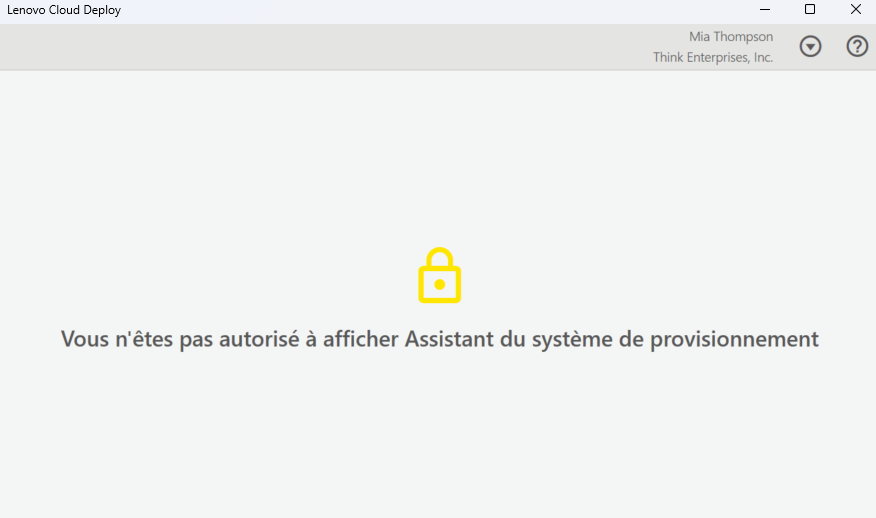
Des rôles sont attribués aux utilisateurs à l’adresse lenovoclouddeploy.com/. Si votre société utilise une authentification unique, les utilisateurs authentifiés se verront attribués un rôle par défaut Utilisateur du déploiement.
Les développeurs de solutions qui travaillent avec le Centre de technologie d’imagerie se verront généralement attribués le rôle Ingénieur client. Celui-ci leur permet de créer, modifier, supprimer et utiliser tout le contenu cloud. Les utilisateurs finaux qui ont seulement besoin d’utiliser la fonction Restauration du système doivent être des Utilisateurs de déploiement.
Préparation
Ces étapes supposent que l’ordinateur est un nouveau système sans image personnalisée provenant de l’usine ou du service informatique. Commencez par les étapes suivantes.
Branchez l’ordinateur sur une alimentation en courant alternatif.
Assurez-vous qu’une connexion Internet est à votre disposition. Connectez un câble Ethernet câblé si disponible. Les connexions sans fil peuvent être configurées au cours de l’expérience Windows OOB.
Munissez-vous de la clé client lenovoclouddeploy.com et de vos informations d’identification.
Expérience Windows OOBE
Si l’ordinateur n’a jamais été allumé, la procédure suivante vous guide à travers l’expérience Windows OOB, lancée à la première mise sous tension de l’ordinateur.
Allumez l’ordinateur et patientez jusqu’à ce que l’écran de l’expérience Windows OOB s’affiche.
Suivez les invites, choisissez les options pertinentes et cliquez sur Suivant pour continuer. Les choix requis sont les suivants :
- Votre zone géographique
- La disposition de votre clavier
- S’il s’agit de votre ordinateur personnel ou professionnel
- Les options de connexion
- Les paramètres de confidentialité
- Les paramètres personnalisés
Votre nouveau bureau s’affiche dès que l’installation de l’expérience Out of Box est terminée. Vous pouvez alors démarrer le processus d’approvisionnement.
Assistant du système de provisionnement
Vous pouvez utiliser LCD pour approvisionner le système dès que le nouvel ordinateur a réalisé le premier démarrage de l’expérience Windows OOB.
Note
Vous ne pouvez pas utiliser l’ordinateur pendant l’approvisionnement.
Accédez à l’adresse https://www.lenovoclouddeploy.com/en/provisionsystem.
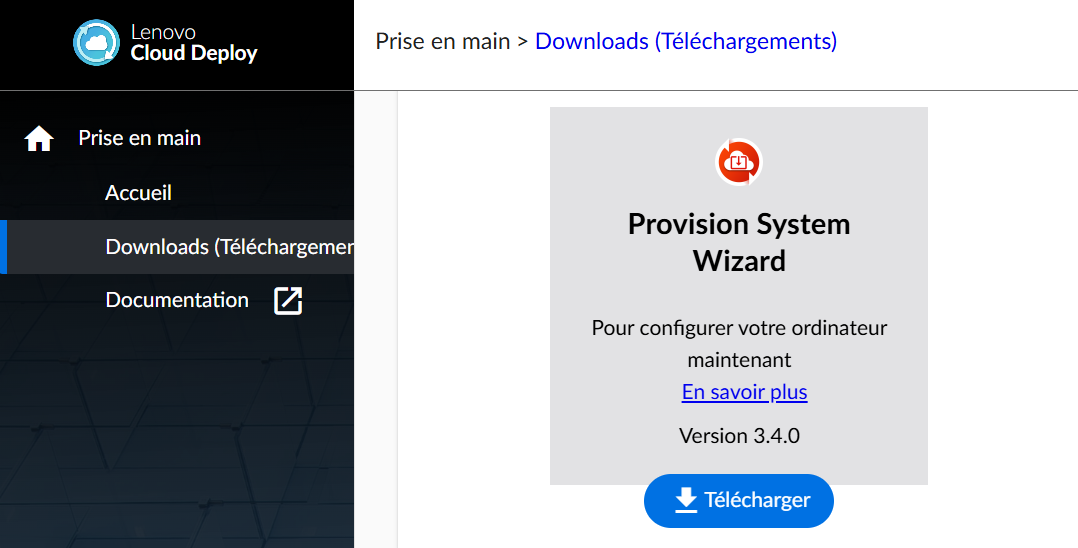
Cliquez sur Télécharger.
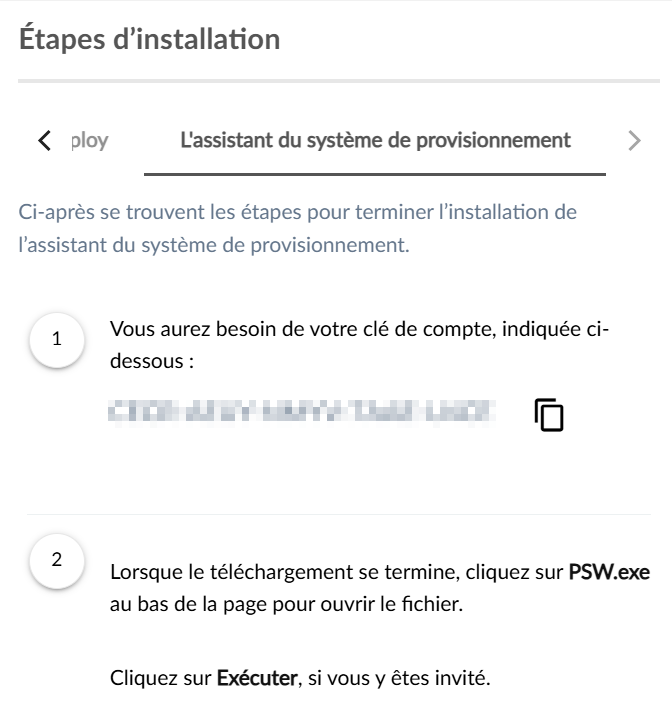
Suivez les étapes d’installation présentées sur le site Web.
Lorsque l’écran Choisir le kit d’approvisionnement s’affiche, cochez la case afin de sélectionner le kit d’approvisionnement applicable à votre système.
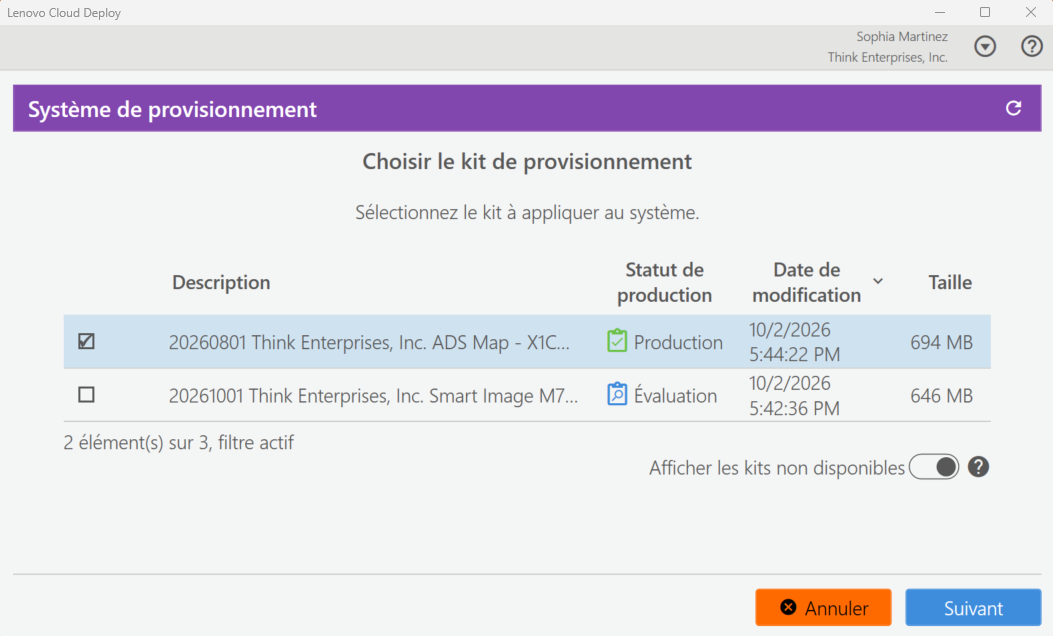
Utilisez le curseur afin de parcourir tous les kits d’approvisionnement, ou uniquement ceux disponibles.
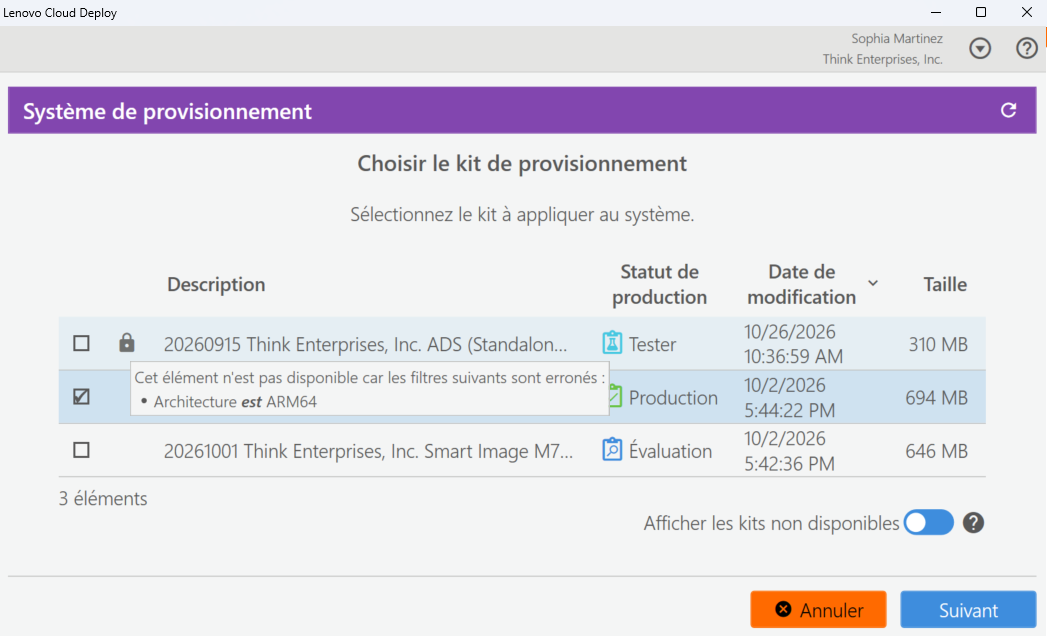
Note
Les kits d’approvisionnement disponibles sont ceux pour lesquels tous les filtres sélectionnés ont été satisfait ; par exemple, le fabricant est « Lenovo ».
Un symbole de verrou est affiché à côté des kits d’approvisionnement non disponibles. Cliquez sur le symbole de verrou afin de voir les détails des filtres non satisfaits.
Si vous avez un rôle Testeur ou Ingénieur, vous pouvez sélectionner un kit d’approvisionnement indisponible et ignorer le ou les filtres matériels, mais un avertissement s’affichera et il est possible que le téléchargement n’aboutisse pas.
Une fois le kit d’approvisionnement sélectionné, cliquez sur Suivant afin de commencer le provisionnement du système. Suivez les instructions à l’écran pour fermer l’assistant.
Cochez la case pour confirmer que vous comprenez que l’ordinateur ne sera pas utilisable pendant le processus d’approvisionnement et cliquez sur Suivant.
Le kit d’approvisionnement sélectionné est alors téléchargé.
Lorsque l’écran Prêt à provisionner s’affiche, l’assistant du système de provisionnement a téléchargé le kit et est prêt à lancer le provisionnement du système.
La tâche de LCD en matière de provisionnement est terminée. La fenêtre de l’assistant se ferme, vous offrant la possibilité de démarrer immédiatement le processus d’approvisionnement, ou de le faire plus tard.
La configuration spécifique de LCD pour votre entreprise détermine les prochaines étapes du processus de provisionnement.
Note
La plupart des kits d’approvisionnement vous invitent à obtenir des informations supplémentaires si nécessaire afin de terminer le processus de provisionnement.
3.6 - Préparation de mon image pour le déploiement
Les utilisateurs LCD créent les images à déployer sur les appareils de leur organisation. Ensuite, l’ingénieur ITC de Lenovo crée le déploiement à partir de cette image.
Procédez comme suit pour préparer une image système en vue d’un déploiement sur les appareils de votre organisation :
Créez un support USB amorçable depuis le menu Générer un support.
Dans le client LCD, ouvrez Images rapides.
Capturez l’image rapide que vous souhaitez utiliser pour le déploiement.
Ajoutez l’image rapide capturée à un module pour que votre ingénieur ITC crée un déploiement avec cette image.
3.7 - Échange de fichiers avec mon ingénieur Lenovo
Une fois que vous avez capturé une image rapide de votre système, celle-ci peut être transmise à votre ingénieur Lenovo à l’aide de la fonctionnalité Modules de LCD.
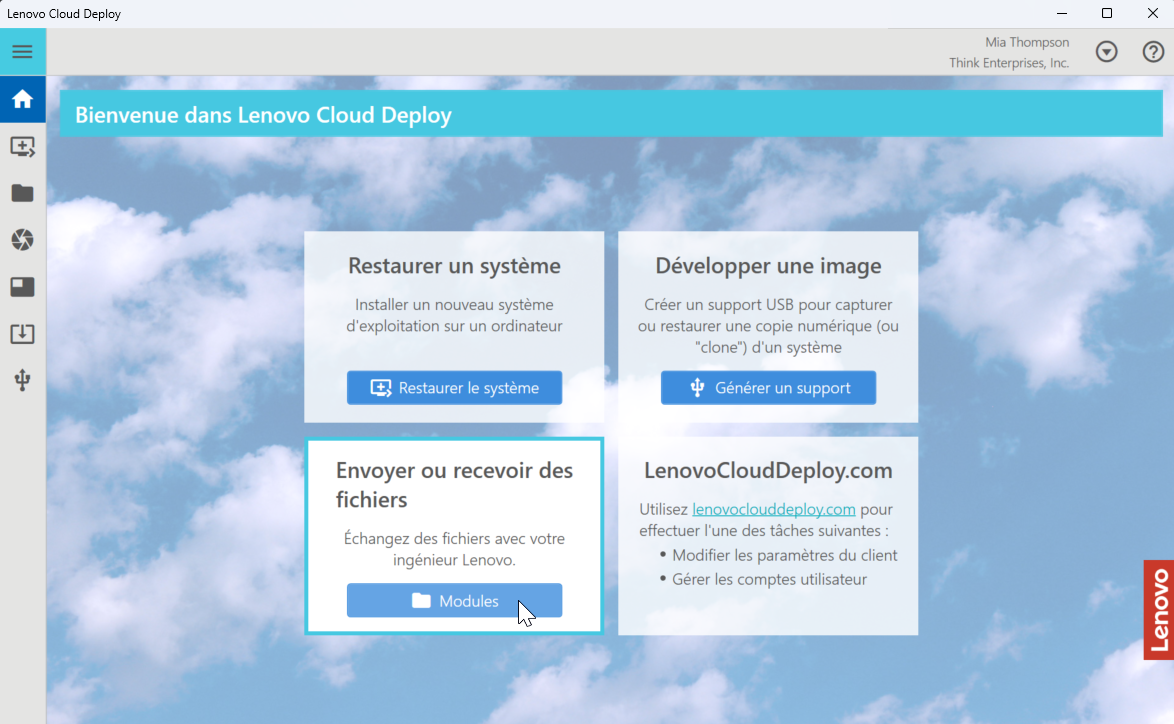
Lancez LCD.
Cliquez sur Modules dans la vignette Envoyer ou recevoir des fichiers.
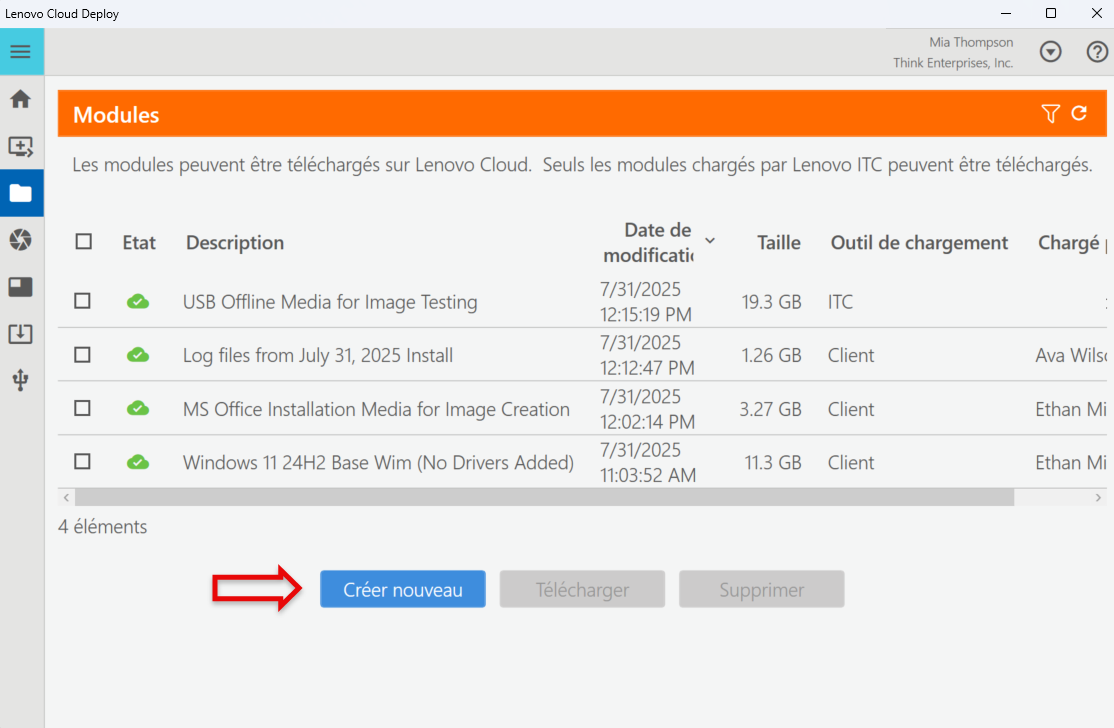
Cliquez sur Créer.
L’assistant vous guide tout au long des étapes à suivre.
Contactez votre ingénieur pour l’informer que vous lui avez envoyé un module.
3.8 - Dépannage des problèmes de LCD
Si vous rencontrez des problèmes lorsque vous utilisez LCD, vous pouvez suivre de nombreuses étapes de dépannage pour les résoudre.
Collectez les journaux pour identifier la racine du problème. Sinon, vous pouvez envoyer ces journaux en même temps que votre ticket d’assistance et/ou à votre ingénieur ITC, si vous avez besoin d’aide pour le résoudre.
3.9 - Aide pour régler les problèmes relatifs à LCD
Si vous rencontrez des problèmes lors de votre utilisation de LCD et que les pages d’aide ne vous permettent pas de les résoudre, voici quelques ressources supplémentaires :
Collectez les journaux et les captures d’écran pour les envoyer à votre ingénieur ITC.
Avertissez votre ingénieur ITC Lenovo ou votre contact technique.
4 - Fonctionnalités LCD
Les rubriques de la présente section décrivent les principales fonctionnalités de LCD, notamment :
les fonctionnalités communes disponibles sur le client LCD et le site Web LCD
l’utilisation de état de production afin de déterminer les actions pouvant être réalisées sur un déploiement ou un kit d’approvisionnement, et qui peut les exécuter
des descriptions détaillées et des procédures relatives aux fonctionnalités du client LCD :
4.1 - Fonctionnalités communes du client LCD
Les écrans du client LCD contenant des tableaux de données ont des fonctionnalités en commun. Cela permet d’utiliser les données de toutes ces pages.
Filtres
Vous pouvez utiliser les filtres du client LCD dans les fonctions ci-après, qui affichent des données dans des tableaux :
Modules
Images rapides
Déploiements
Kits d’approvisionnement
Lorsque vous utilisez ces fonctionnalités, accédez aux filtres dans la barre de titre de l’écran, en cliquant sur l’icône en forme d’entonnoir. Ils s’affichent ensuite sous les en-têtes de colonne du tableau.
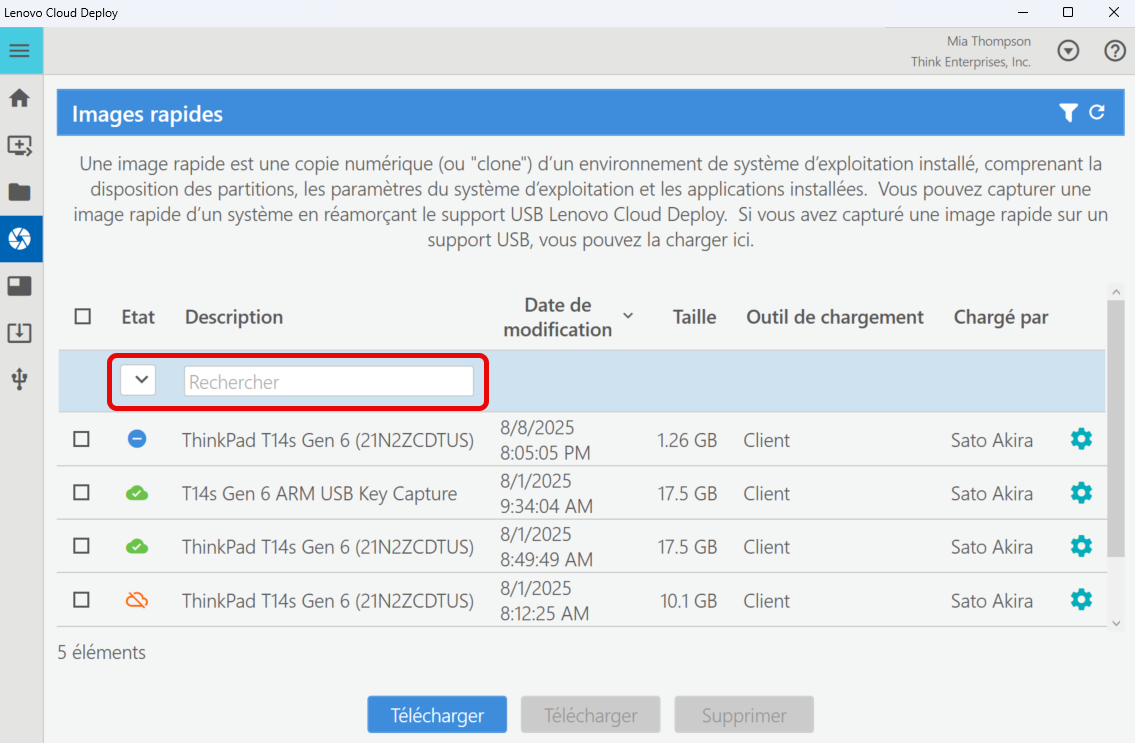
Sur ces écrans, une combinaison de ces filtres s’affiche :
Statut : il s’agit de l’état de chargement du déploiement, de l’image rapide ou du module sélectionné. Voici les statuts possibles :
- Terminé
- Annulé
- Échec
- En cours
- Péremption (l’état final de l’élément n’a pas pu être déterminé en raison de problèmes relatifs au client, ou le client a été fermé de manière inattendue)
Description : vous devez saisir une chaîne de lettres ou de chiffres dans le champ. Le tableau affiche les éléments dont la description correspond à la chaîne saisie.
Statut de production : l’état actuel du déploiement ou d’un kit d’approvisionnement lors de son cycle de vie. Pour en savoir plus, consultez la section Statut de production.
Filtres Déploiement
La fonctionnalité Déploiements du client LCD présente un deuxième niveau de filtrage. Lorsque vous cliquez sur l’icône en forme d’engrenage d’un déploiement, l’écran Propriétés présente deux onglets : Filtres et Propriétés. Dans l’onglet Filtres, vous pouvez choisir des critères permettant au client LCD de rendre le déploiement disponible uniquement pour les systèmes respectant certains filtres. Par exemple, vous pouvez appliquer des filtres pour qu’un déploiement soit accessible uniquement aux systèmes ayant une version du BIOS de votre choix, ou à ceux ayant un format précis.
Pour en savoir plus sur l’utilisation des filtres de déploiement, consultez la section Filtrage de déploiement.
Propriétés
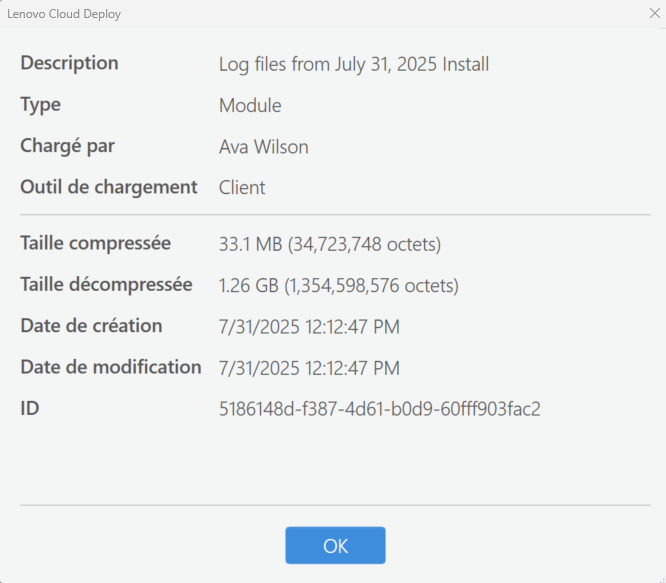
Pour afficher les propriétés d’un élément, double-cliquez sur l’élément ou cliquez sur son icône en forme d’engrenage, entourée en rouge sur l’image suivante.
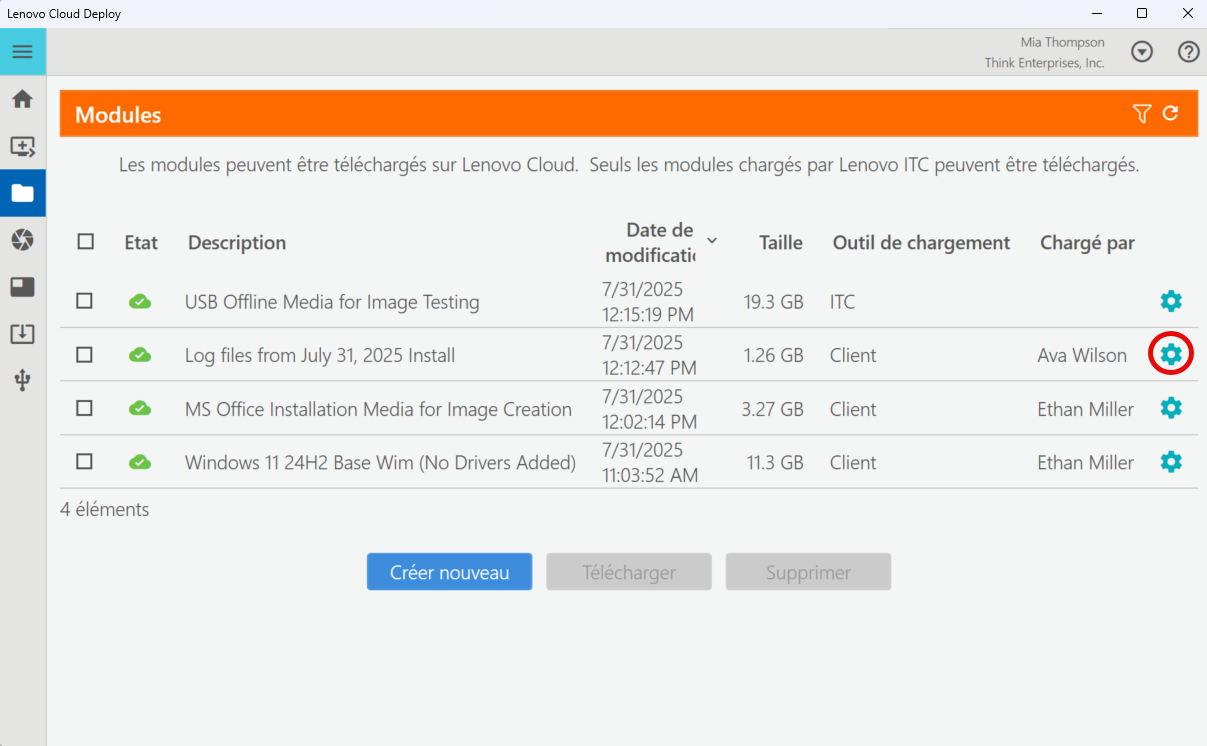
Le formulaire Propriétés fournit davantage d’informations. Il permet en outre de copier des informations en toute simplicité.
4.2 - Fonctionnalités communes des sites web LCD
Les pages du site Web LCD contenant des tableaux de données ont des fonctionnalités en commun. Cela permet d’utiliser les données de toutes ces pages.
Recherche
Ces pages, contenant des données et pouvant faire l’objet d’une recherche, incluent un champ de recherche en haut à droite du tableau :
Saisissez une chaîne de caractères dans le champ. La page affiche les éléments qui correspondent aux caractères saisis.
Filtres
Sur le site Web LCD, les pages dotées de tableaux de données ont des filtres pour vous aider à affiner les données que vous voyez.
Pour accéder à ces filtres :
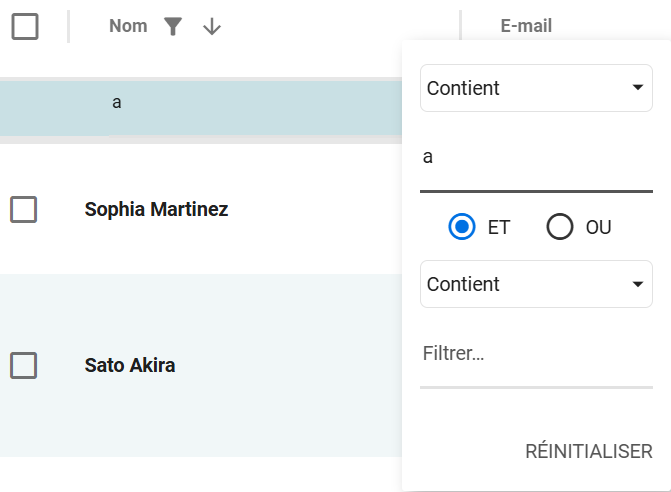
Survolez l’en-tête d’une colonne avec votre curseur.
Cliquez sur le menu à trois lignes qui s’affiche.

Sélectionnez les options afin de filtrer les données.
Vous pouvez également procéder comme suit :
cliquez sur la flèche d’un filtre afin de trier la liste par ordre croissant ou décroissant, selon les valeurs de cette colonne.
supprimez tous les filtres en cliquant sur Effacer les filtres sous le champ de recherche de systèmes en haut à droite de l’écran.
La plupart des pages sont associées à des filtres standard :
- Contient
- Ne contient pas
- Égal à
- Non égal à
- Commence par
- Se termine avec
Vous avez la possibilité de saisir un seul terme de recherche, ou de créer un filtre à l’aide de plusieurs termes de recherche. Par exemple, vous pouvez utiliser une combinaison de ET ou OU.
Pour filtrer par dates, les filtres suivants sont disponibles :
- Égal à
- Plus que
- Inférieur à
- Non égal à
- Dans la plage
Pour filtrer par quantités, vous bénéficiez de quelques autres options :
- Égal à
- Non égal à
- Inférieur à
- Inférieur ou égal à
- Plus que
- Supérieur ou égal à
- Dans la plage
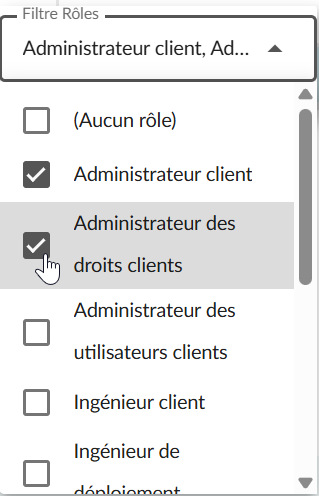
Enfin, certains filtres contiennent des listes de sélection, qui vous permettent de cocher des cases pour les critères de filtrage.
Exportation
Pour exporter des données d’une page du site Web LCD vers un fichier de feuille de calcul .xlsx :
Cochez la case à gauche de chaque élément du tableau que vous souhaitez exporter.
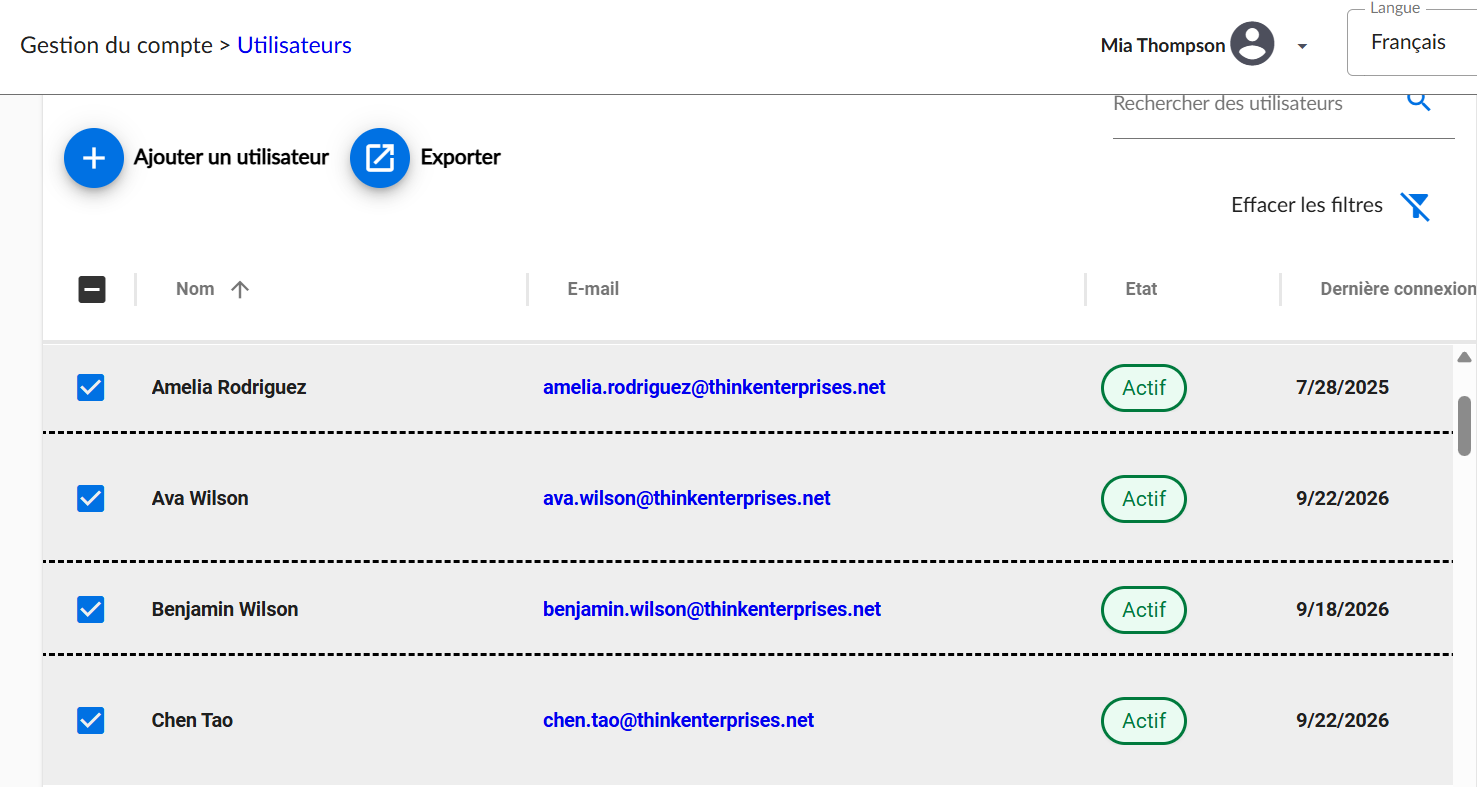
Cliquez sur Exporter.

Sélectionnez le dossier dans lequel vous souhaitez enregistrer la feuille de calcul. Par défaut, le nom du fichier est la page du site Web LCD à partir de laquelle vous exportez ; modifiez-le à votre convenance.
Cliquez sur Enregistrer.
La feuille de calcul est enregistrée dans le dossier de votre choix.
Cet exemple montre le format de feuille de calcul pour les utilisateurs sélectionnés pour l’exportation.

4.3 - Statut de production
Pendant sa durée de vie, les déploiements et les kits d’approvisionnement passent généralement par plusieurs états. L’état actuel d’un déploiement ou d’un kit d’approvisionnement est appelé statut de production. Cet état affecte les opérations qui peuvent être exécutées sur le déploiement ou le kit d’approvisionnement ainsi que les personnes autorisées à effectuer de telles actions.
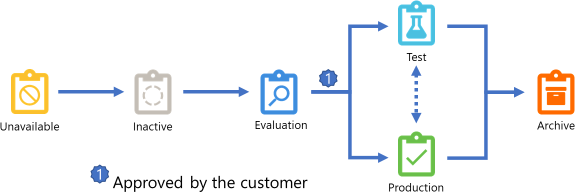
| Icône | Statut de production | Description |
|---|---|---|
 | Indisponible | Le chargement du déploiement est en cours ou a échoué. |
 | Inactif | Visible par les ingénieurs Lenovo uniquement. Le chargement du déploiement est terminé. Le déploiement est prêt pour que le statut de production passe à *Évaluation* en vue d’une évaluation par le client. |
 | Évaluation | L’évaluation client commence. Un déploiement approuvé est prêt à être testé par les ingénieurs de test client ou à passer au statut *Production*. L’autorisation de l’ordinateur cible ne sera pas exécutée. |
 | Test | Tests effectués par les ingénieurs de test client. Pour la plupart des clients, l’autorisation de l’ordinateur cible ne sera pas exécutée. |
 | Production | Le déploiement est prêt à être utilisé par les utilisateurs finaux. Pour la plupart des clients, l’autorisation de l’ordinateur cible ne sera pas exécutée. |
 | Archivé | Le déploiement est conservé à des fins d’audit, mais n’est pas utilisable. |
4.4 - Restaurer le système
L’assistant de restauration du système vous aide à récupérer un déploiement d’image sur un ordinateur. Il vous guide à travers une série de questions pour vous aider à sélectionner la meilleure méthode de restauration d’un système.
Pour accéder à l’écran de restauration du système, cliquez sur l’icône Restaurer le système dans le panneau de navigation de gauche.
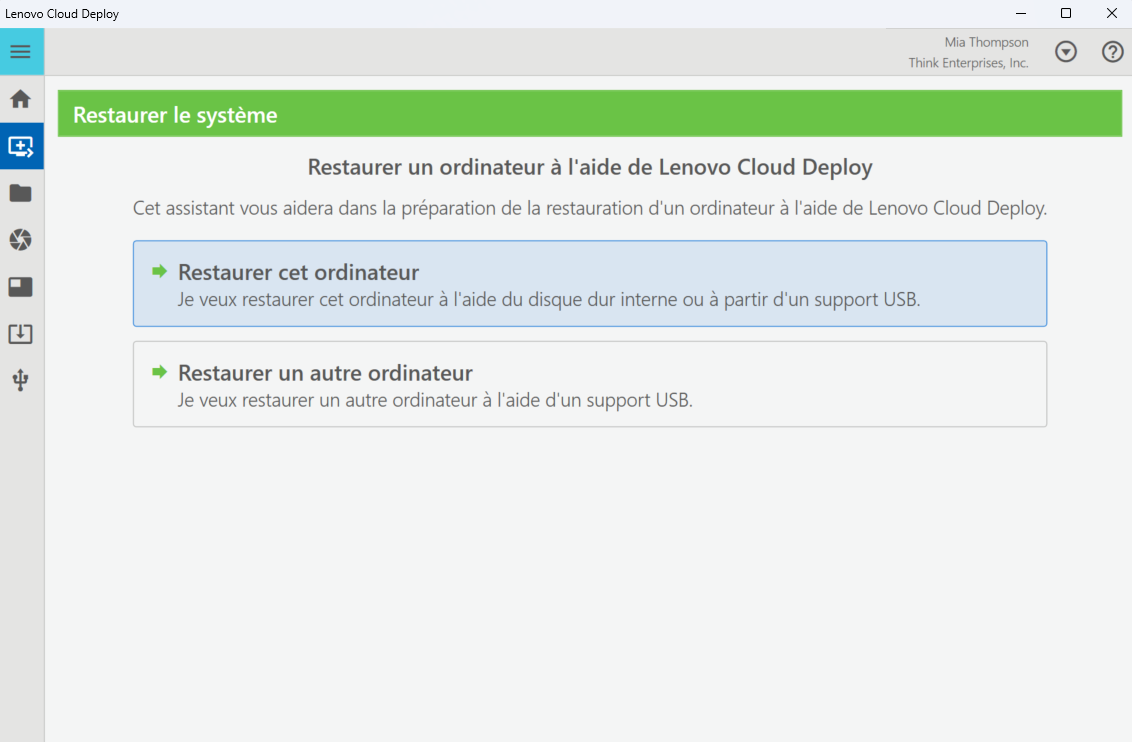
La restauration d’un système requiert l’amorçage de l’ordinateur dans l’environnement de récupération LCD. L’environnement de récupération requiert une connexion Internet pour effectuer une restauration directement à partir de LCD. Dans le cas contraire, un support USB hors ligne sera requis pour restaurer l’ordinateur.
L’assistant de restauration du système LCD peut être utilisé dans deux situations : si vous restaurez l’ordinateur sur lequel LCD est installé, ou un autre ordinateur. Cliquez sur le lien de la procédure qui correspond à l’ordinateur que vous souhaitez restaurer.
4.4.1 - Restaurer cet ordinateur
Lors de la restauration de l’ordinateur sur lequel LCD est installé, l’assistant LCD détecte vos connexions Internet actuelles. L’environnement de récupération requiert une connexion Internet pour effectuer une restauration directement à partir de LCD. Dans le cas contraire, un support USB est requis pour restaurer cet ordinateur.
- Si vous restaurez un système fabriqué par Lenovo et doté d’une licence Windows en cours de validité, LCD prend en charge la restauration via une connexion Internet câblée ou sans fil, ou directement à partir d’un périphérique USB si aucune connexion Internet n’est disponible.
- Si vous restaurez un système qui n’a PAS été fabriqué par Lenovo et/ou qui n’exécute PAS une licence Windows en cours, LCD prend en charge la restauration via une connexion Internet câblée uniquement, ou directement à partir d’un périphérique USB si aucune connexion Internet n’est disponible.
Restauration d’un ordinateur à l’aide de son disque dur
Cette méthode de restauration est idéale lorsqu’aucun support USB n’est disponible. En revanche, vous devez établir une connexion Ethernet ou une connexion sans fil prise en charge.
Cette méthode installe l’environnement de récupération LCD sur l’ordinateur, puis redémarre le système existant pour effectuer la restauration du système.
Ouvrez l’assistant de restauration du système à partir du panneau latéral.
Cliquez sur Restaurer cet ordinateur.
Cliquez sur Utiliser mon disque dur interne.
Note
L’écran de sélection du support de démarrage ne s’affiche que lorsque vous utilisez une connexion Internet prise en charge.
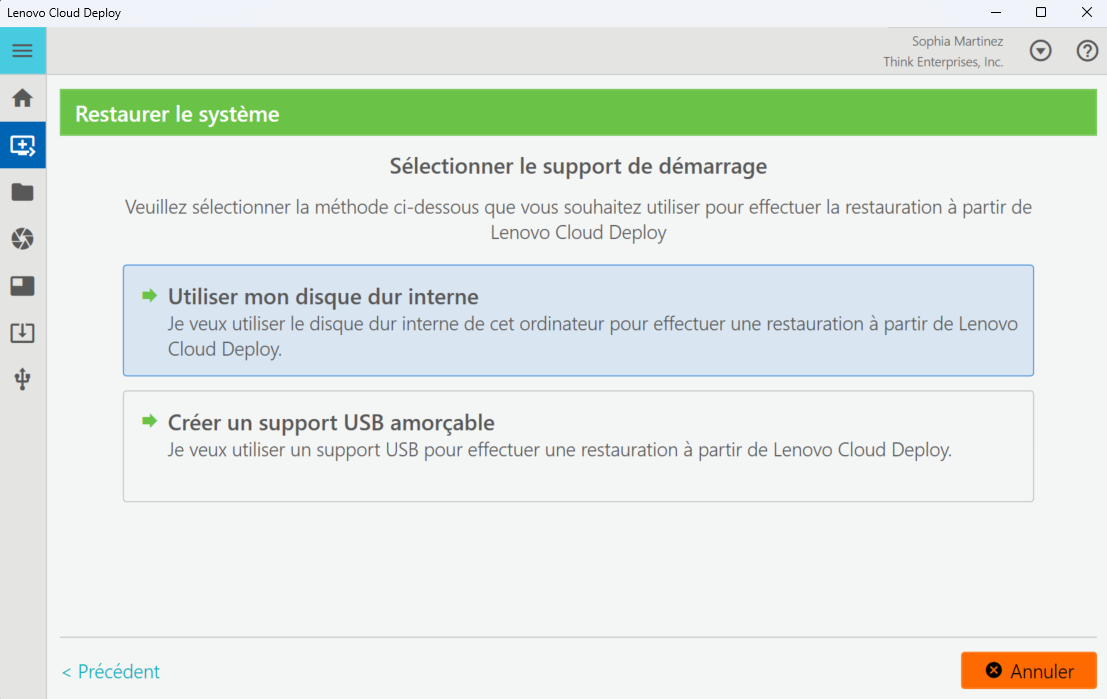
L’écran suivant présente la liste des déploiements disponibles. Si vous souhaitez afficher tous les déploiements, utilisez le curseur Afficher les déploiements indisponibles et modifiez les filtres en conséquence. Pour en savoir plus sur cette fonctionnalité, consultez la section Filtrage de déploiement.
Sélectionnez le déploiement pour restaurer votre système et cliquez sur Suivant.
Note
La restauration du système supprime toutes les données utilisateur sur le disque dur. Assurez-vous d’avoir sauvegardé vos données importantes dans un autre emplacement.
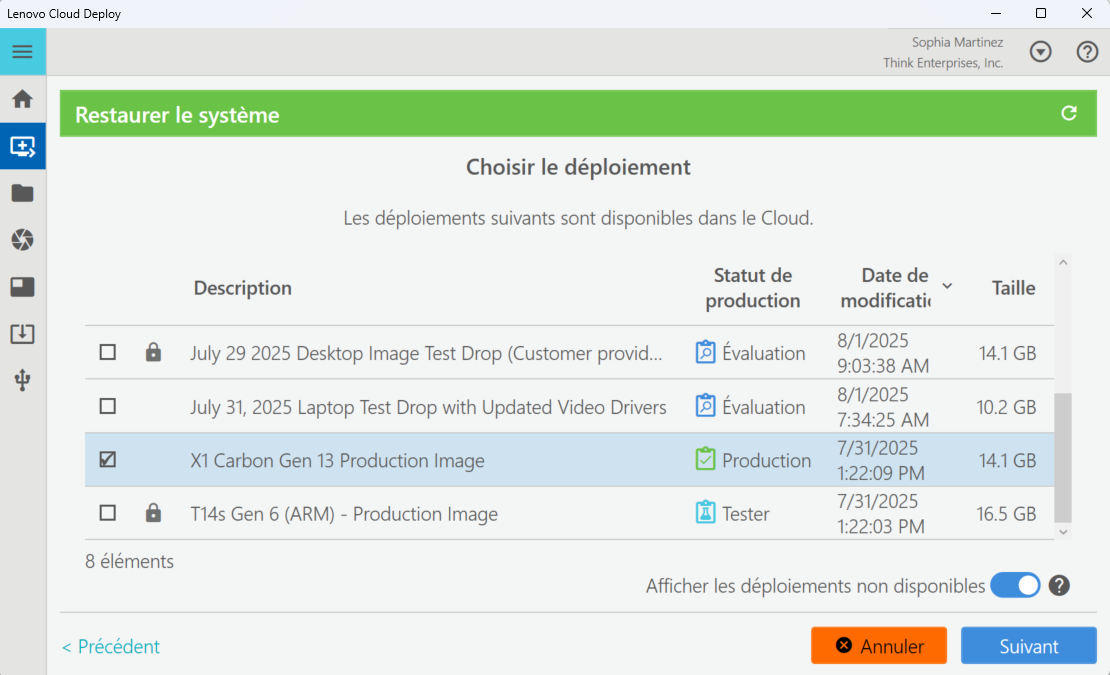
Cochez la case pour confirmer que vous comprenez que votre disque dur sera effacé et que tout est prêt pour restaurer votre système.
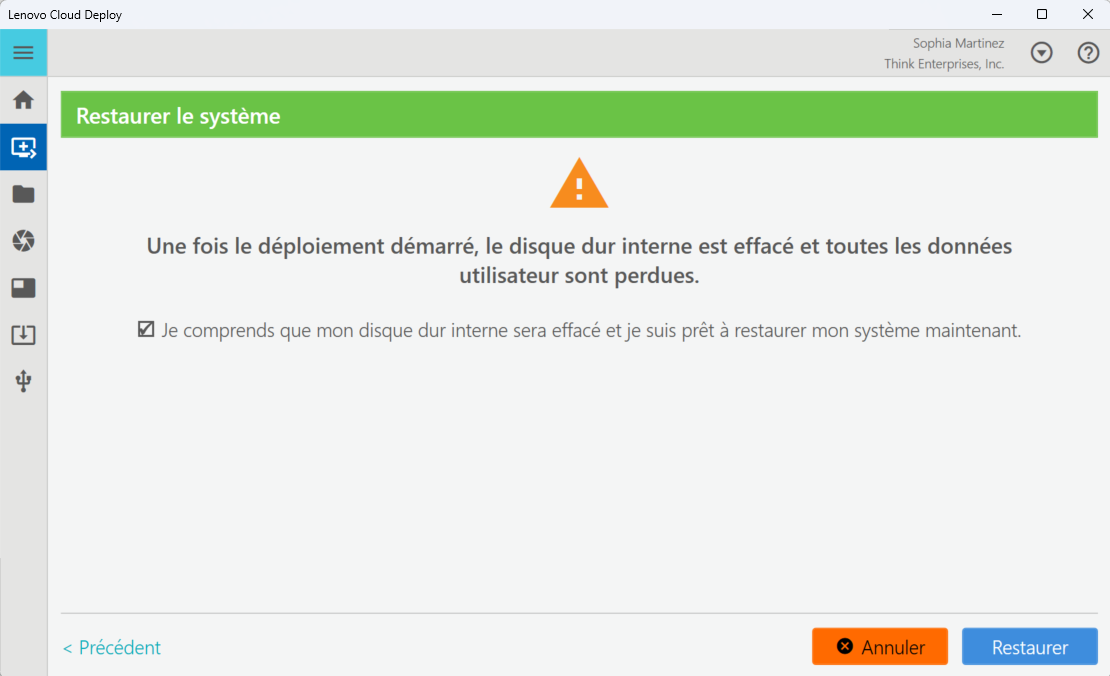
Cliquez sur Restaurer. Le déploiement sélectionné est téléchargé sur votre disque dur. Une barre d’état affiche la progression du téléchargement.
Lorsque le téléchargement du déploiement est terminé, un message de redémarrage s’affiche pour lancer le processus de restauration. Vous pouvez ignorer le compteur en cliquant sur Redémarrer maintenant.
Un écran de démarrage s’affiche pendant que l’ordinateur démarre et configure l’environnement.
Une fois le processus d’amorçage terminé, LCD démarre automatiquement.
Le temps de déploiement varie en fonction du système d’exploitation restauré et de la connexion Internet utilisée.
L’ordinateur peut redémarrer plusieurs fois pour continuer sa configuration en fonction du déploiement sélectionné. Une page d’état présente les étapes restantes dans le processus de configuration.
L’ordinateur reviendra à l’assistant de restauration du système au terme du processus.
Le système a été restauré. Cliquez sur Redémarrer pour redémarrer et utiliser l’ordinateur.
Créer un support USB amorçabl
Cette méthode de restauration est idéale si vous disposez d’un support USB. En outre, elle est utile si vous n’avez pas de connexion Ethernet ou sans fil prise en charge. Cette méthode de restauration crée un support LCD.
Ouvrez l’assistant de restauration du système à partir du panneau latéral.
Cliquez sur Restaurer cet ordinateur.
Cliquez sur Créer un support USB amorçable.
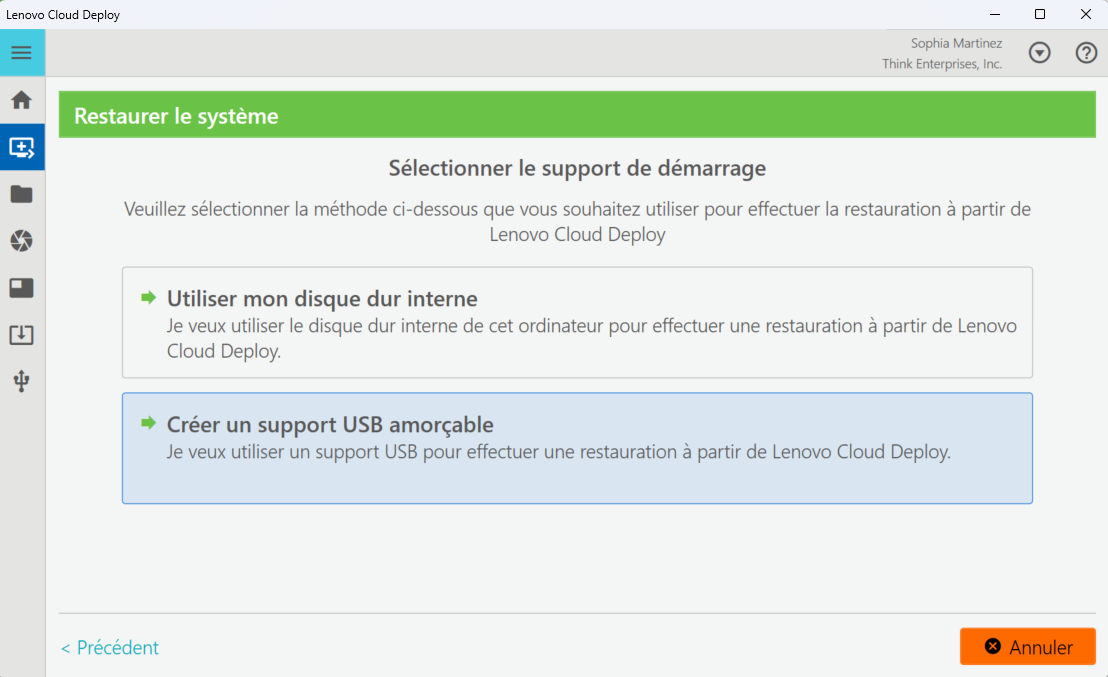
Si ce n’est pas déjà fait, connectez le support USB à l’un des connecteurs USB de l’ordinateur.
Sélectionnez le support dans le menu déroulant et cliquez sur Suivant.
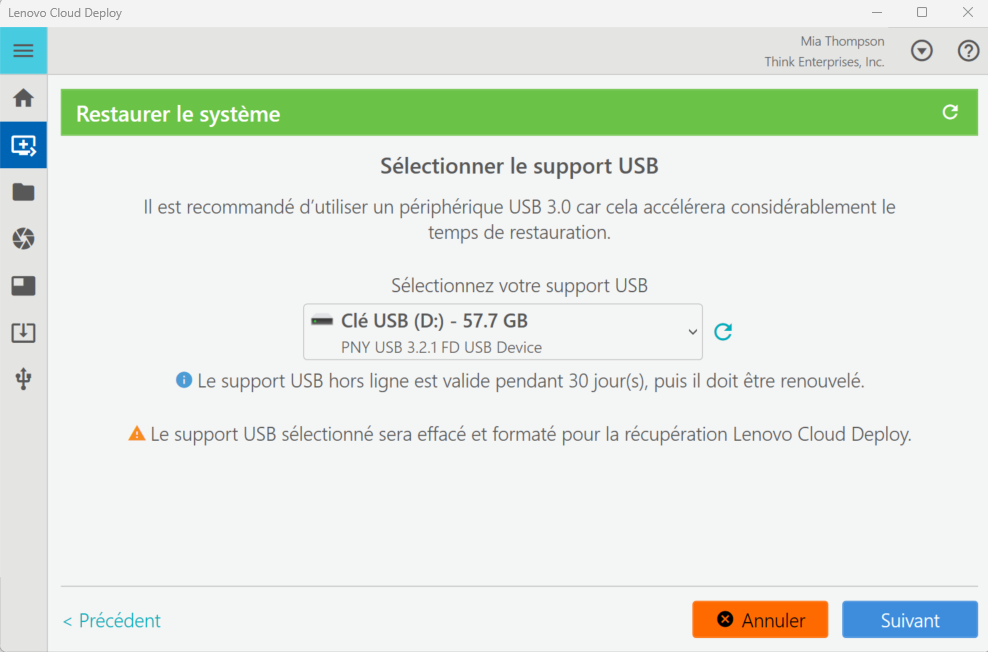
L’écran suivant présente la liste des déploiements disponibles. Si vous souhaitez afficher tous les déploiements, utilisez le curseur Afficher les déploiements indisponibles et modifiez les filtres en conséquence. Pour en savoir plus, consultez la section Filtrage de déploiement.
Note
La restauration du système supprime toutes les données utilisateur sur le disque dur. Assurez-vous d’avoir sauvegardé vos données importantes dans un autre emplacement.
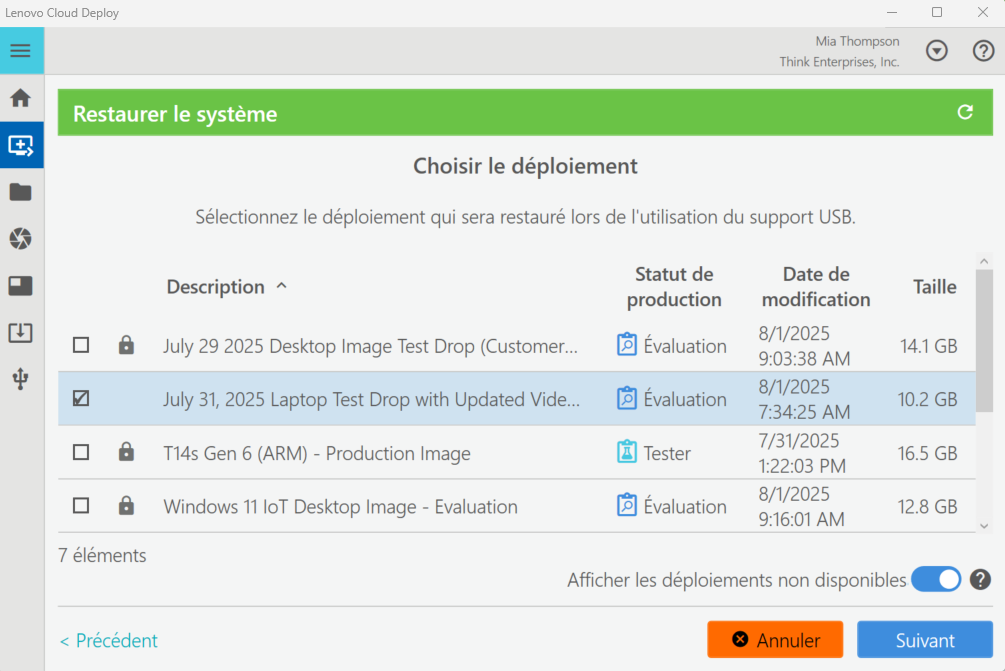
Cochez la case pour confirmer que vous comprenez que votre périphérique USB sera effacé et que vous souhaitez créer votre support de démarrage.
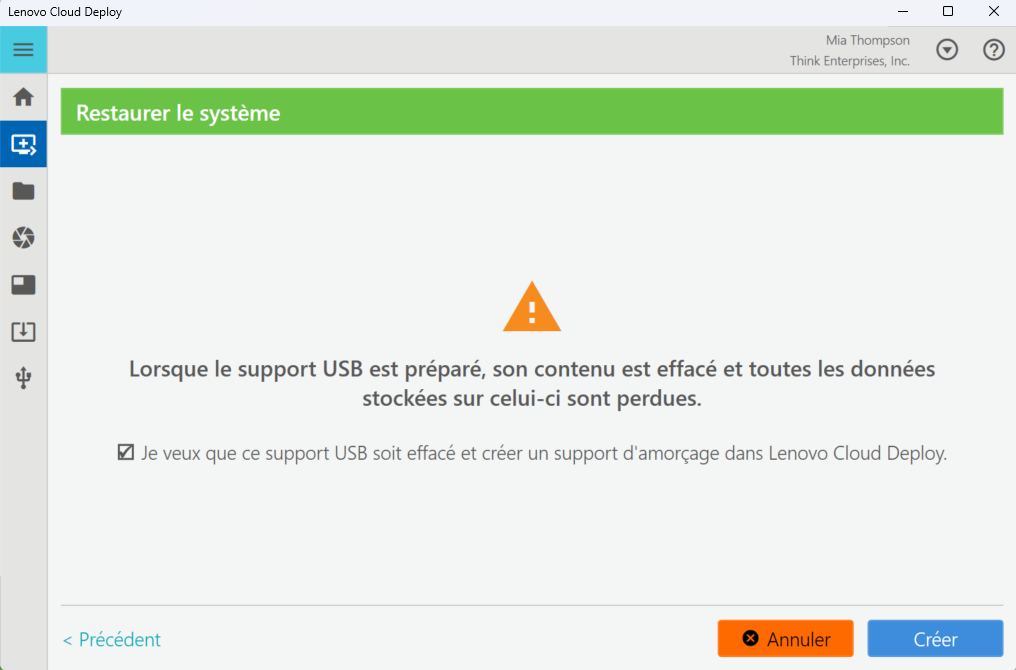
Pour confirmer que vous souhaitez continuer, cliquez sur Créer. Une barre d’état affiche la progression de la création du support de restauration USB.
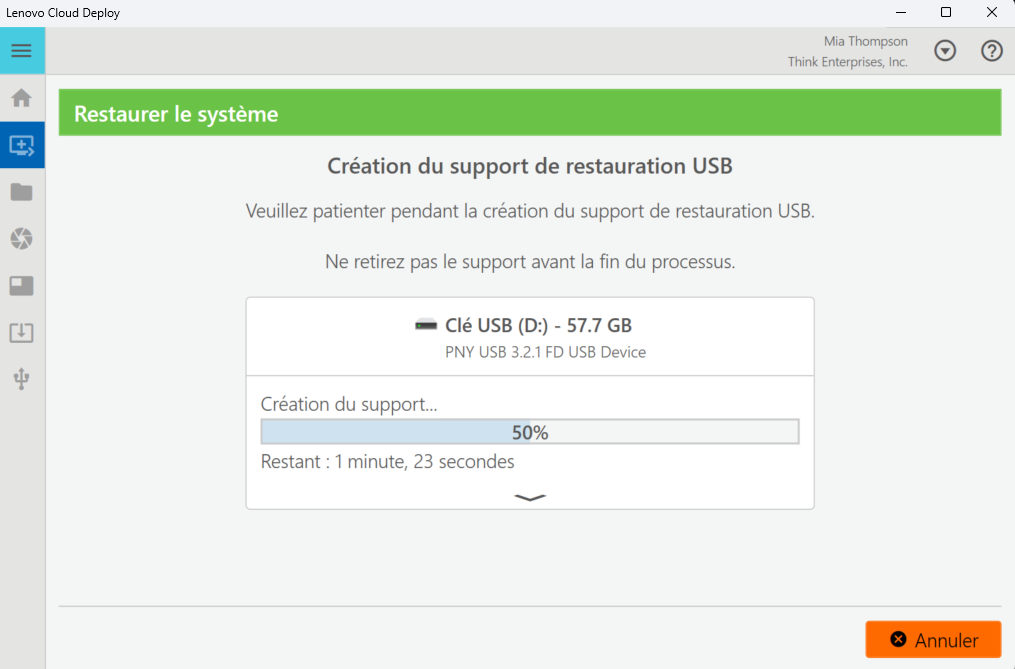
Lorsque le support sera prêt, les instructions s’afficheront.
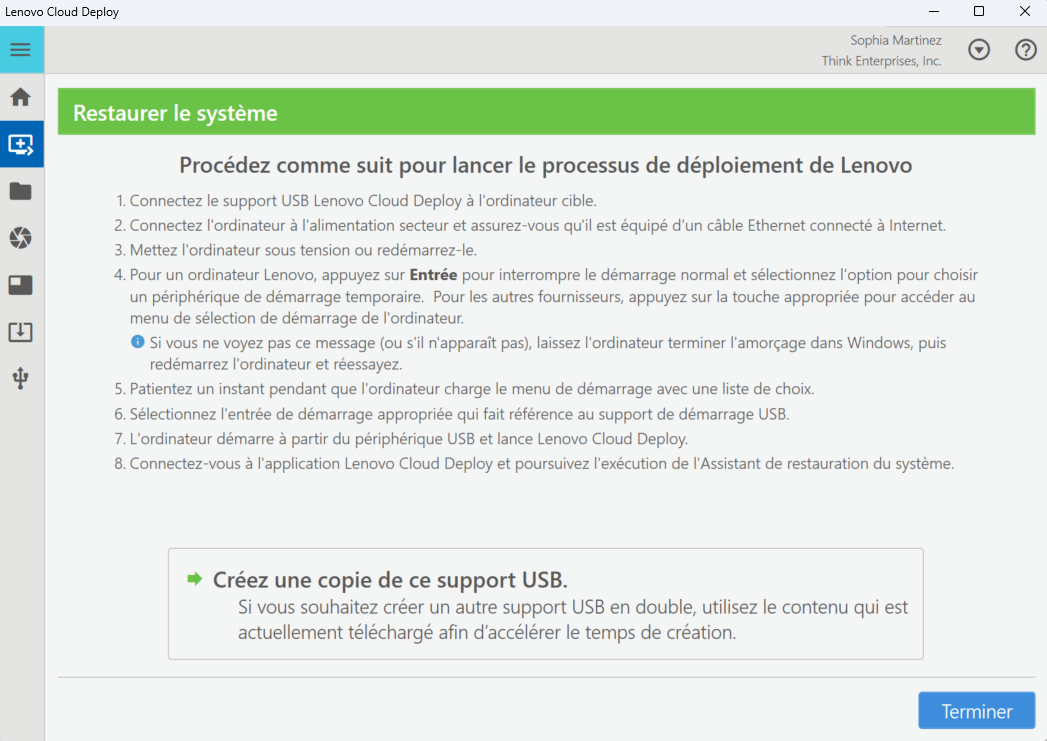
Cliquez sur Terminer pour revenir au début de l’assistant.
4.4.2 - Restaurer un autre ordinateur
Vous devez créer un support USB pour restaurer un autre ordinateur.
LCD créé un support de récupération en fonction de la fabrication de vos systèmes par Lenovo ou non, et/ou s’ils sont sous licence Windows.
Création de supports USB pour les systèmes Lenovo sous licence Windows.
- Cette option est utile pour les appareils Lenovo sous licence Windows.
- Une clé produit numérique (DPK) Windows sur les appareils vérifie la licence Windows.
- Cette option prend en charge les connexions Ethernet et sans fil.
- Cette option est requise uniquement si vous déployez un appareil non-Lenovo, ou si ce dernier ne dispose pas d’une licence Windows.
- Cette option prend uniquement en charge les connexions Ethernet.
Création de supports USB pour les systèmes Lenovo sous licence Windows
Ouvrez l’assistant de restauration du système à partir du panneau latéral.
Cliquez sur Restaurer un autre ordinateur.
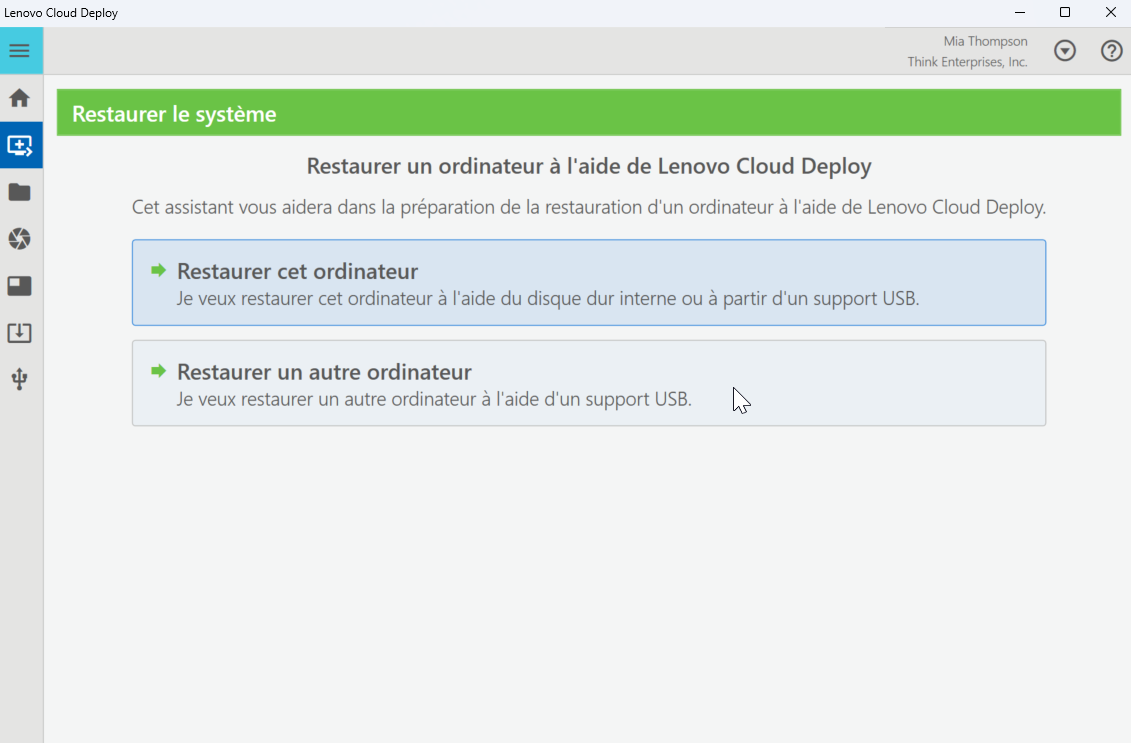
Cliquez sur Systèmes Lenovo sous licence Windows®.
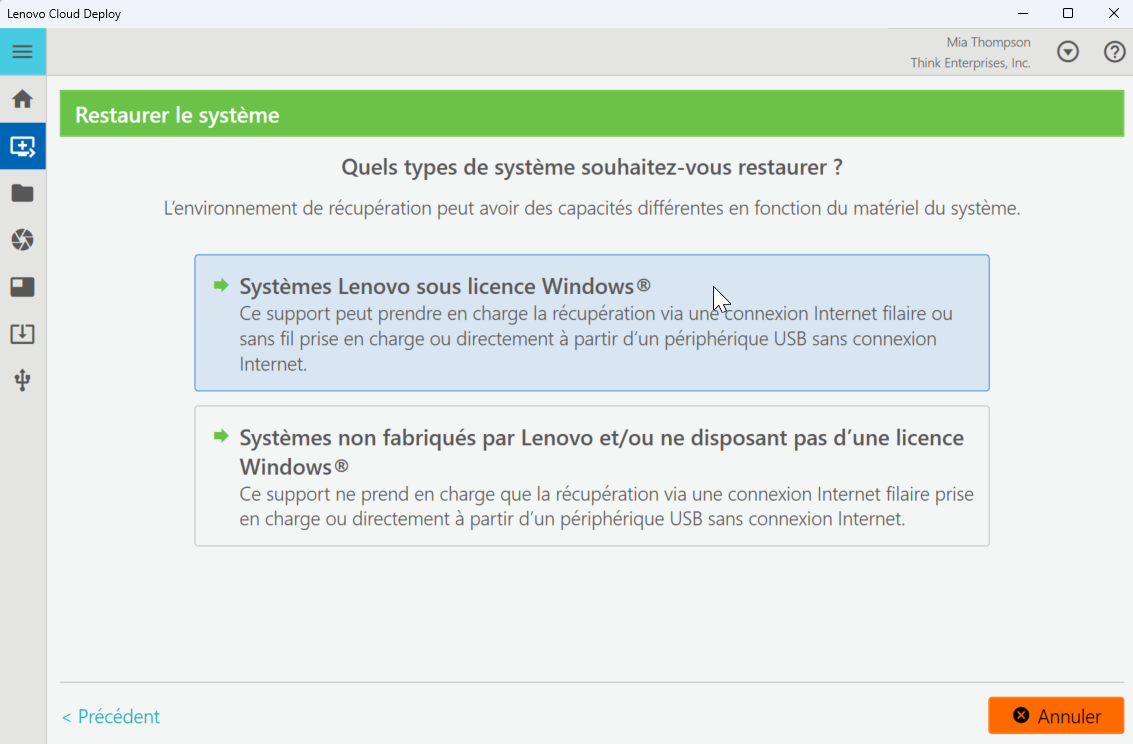
Sélectionnez Processeur Intel ou AMD.
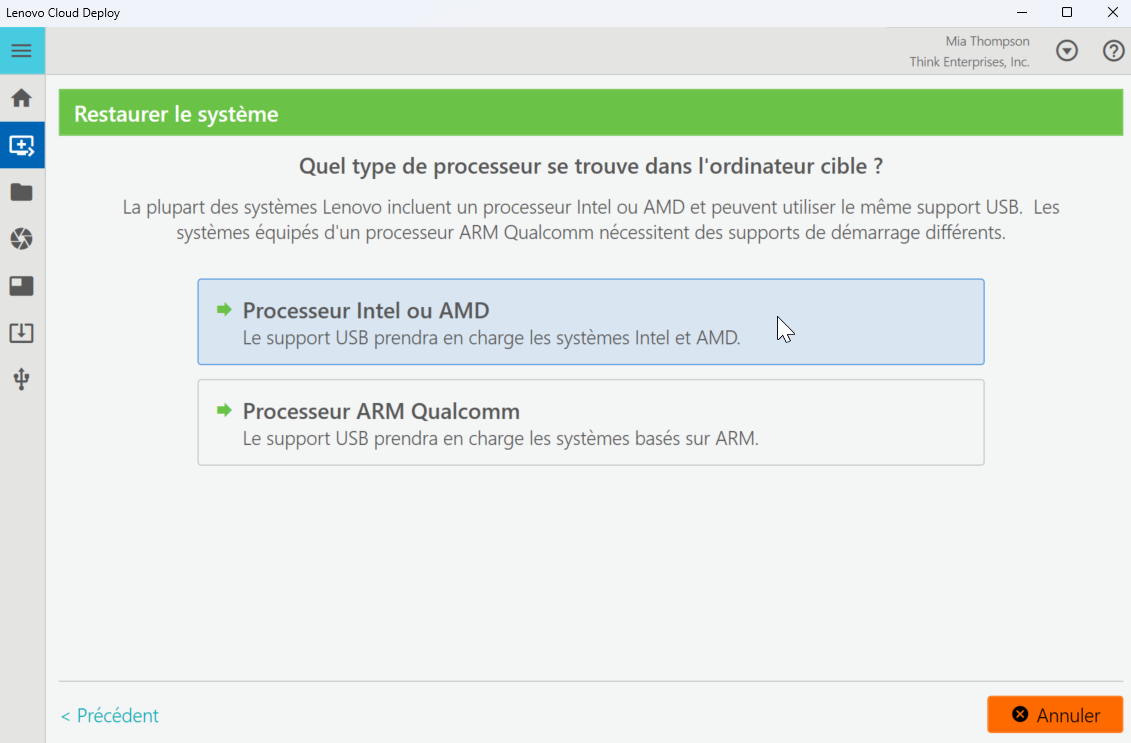
Si ce n’est pas déjà fait, connectez le support USB à l’un des ports USB de l’ordinateur.
Sélectionnez le support dans le menu déroulant et cliquez sur Suivant.
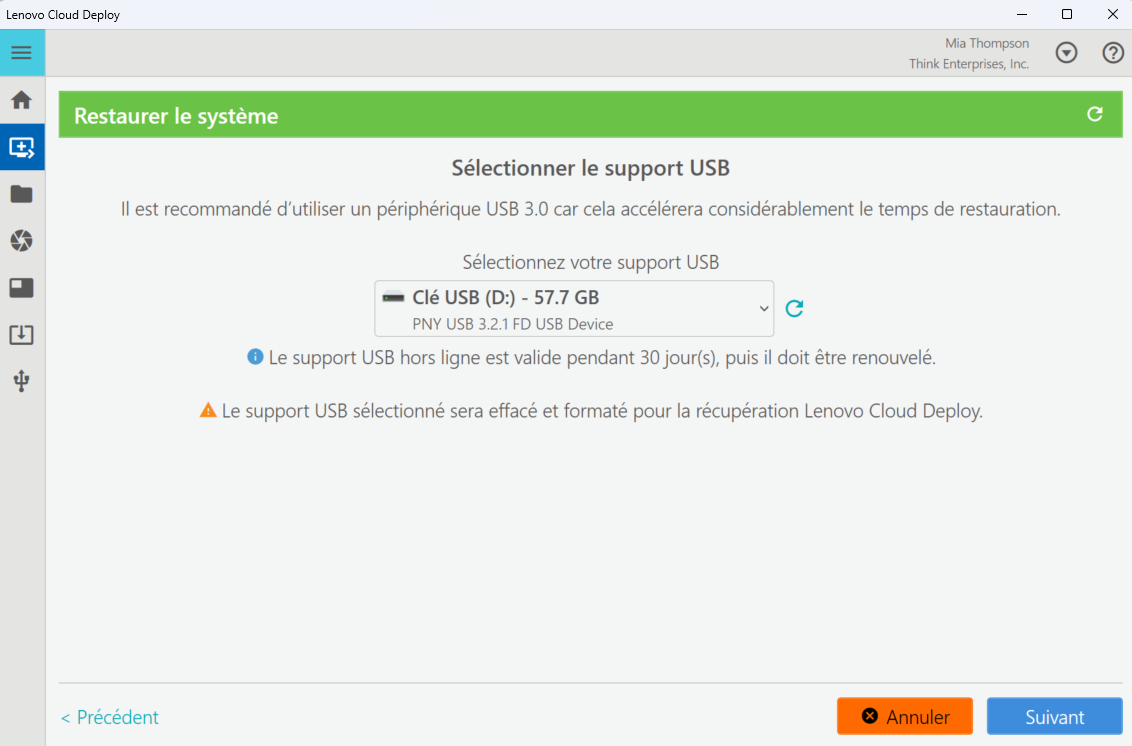
Activez l’option Sur le support pour sélectionner les déploiements que vous souhaitez stocker sur le support USB.
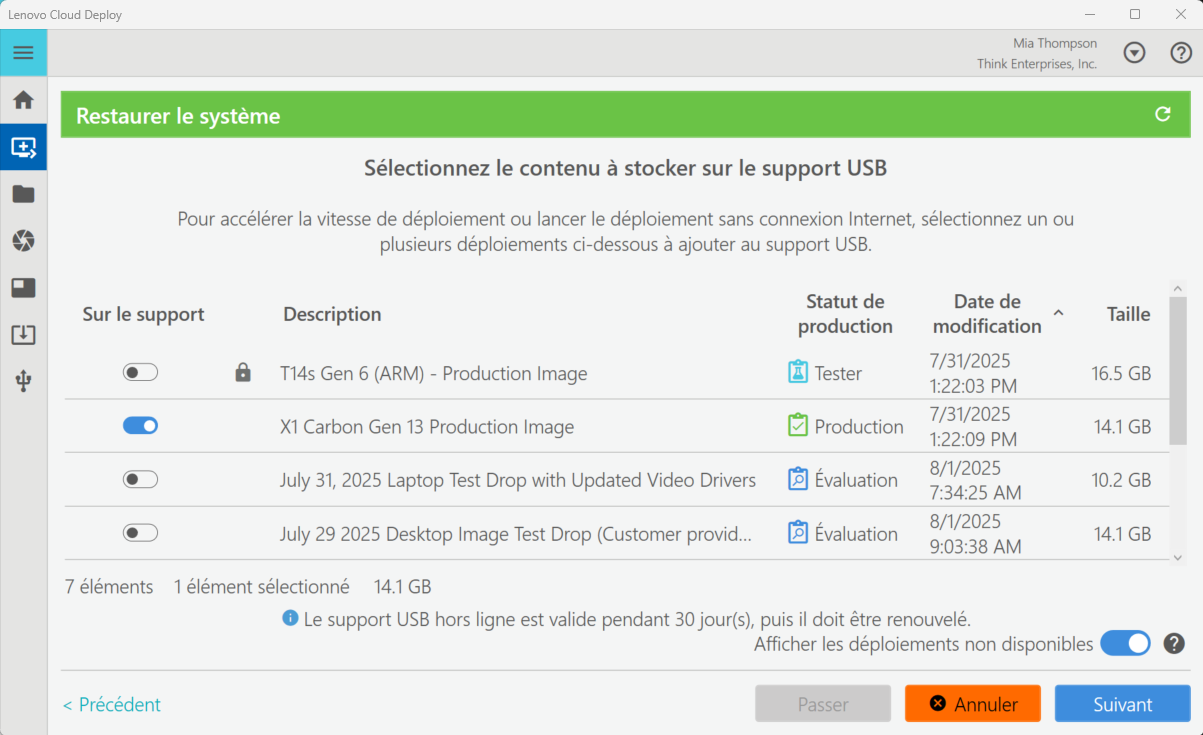
Le curseur Afficher les déploiements indisponibles présente tous les déploiements qui n’ont pas satisfait les critères de filtrage. La capture d’écran ci-dessous affiche un déploiement indisponible, avec un symbole en forme de verrou. Cliquez sur le verrou pour faire apparaître le ou les filtres qui n’ont pas été satisfaits. Pour en savoir plus, consultez la section Filtrage de déploiement.
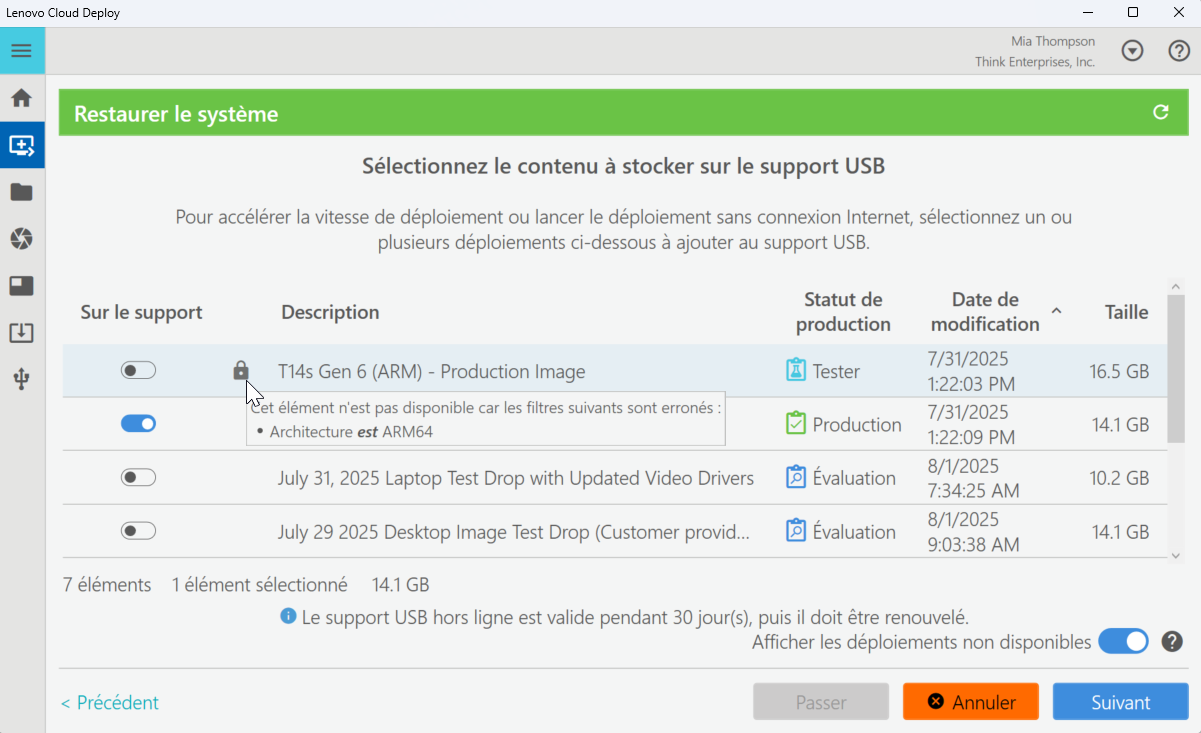
Cochez la case pour confirmer que vous comprenez que votre support USB sera effacé et que vous souhaitez créer votre support de démarrage.
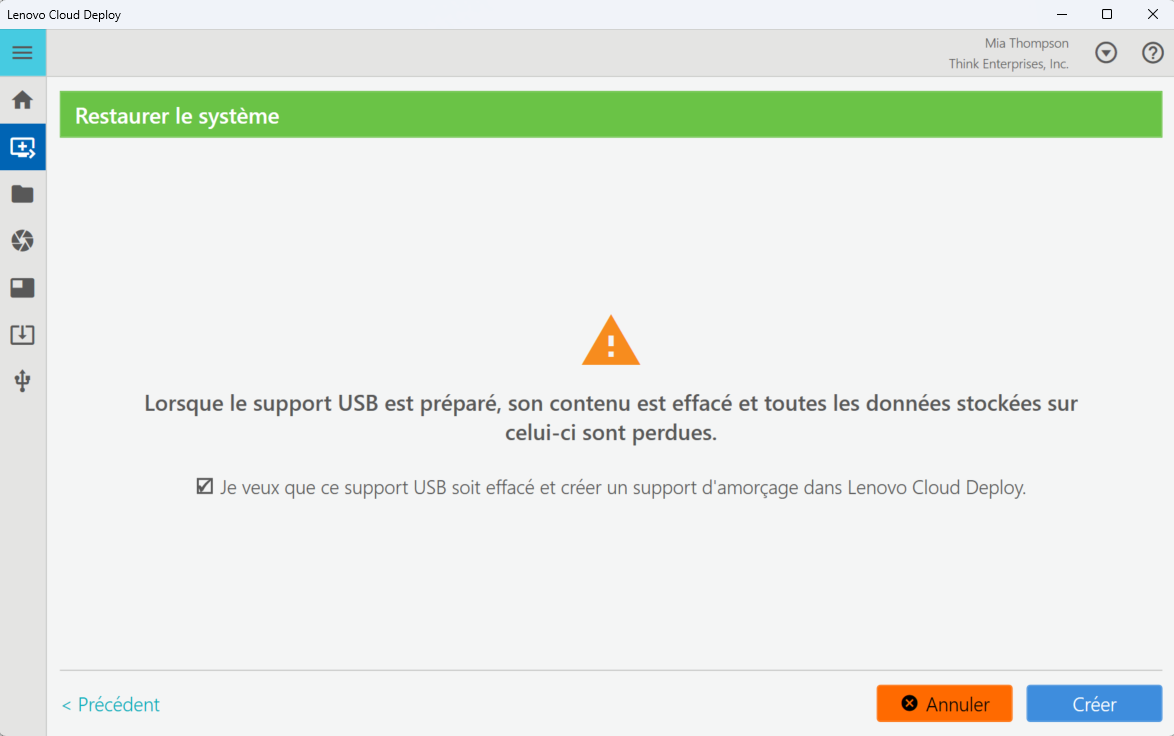
Pour confirmer que vous souhaitez continuer, cliquez sur Créer. Une barre d’état affiche la progression de la création du support de restauration USB.
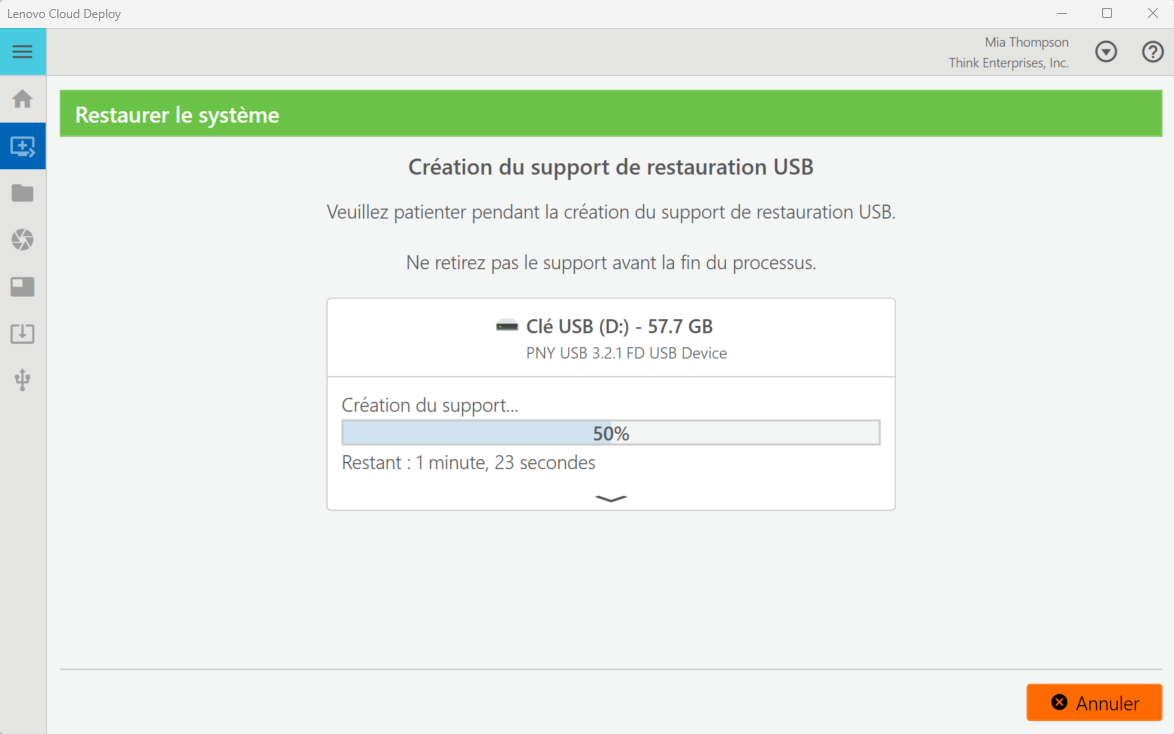
Lorsque le support sera prêt, les instructions s’afficheront. Cliquez sur Terminer pour revenir au début de l’assistant.
Sur l’écran Terminer, certains rôles peuvent en outre copier les données du support sur une autre clé USB, ce qui permet de gagner du temps, car vous utilisez les déploiements déjà téléchargés. Pour ce faire, il vous suffit d’insérer une autre clé USB. Ensuite, cliquez sur Créer un doublon de ce support USB, puis suivez les invites.
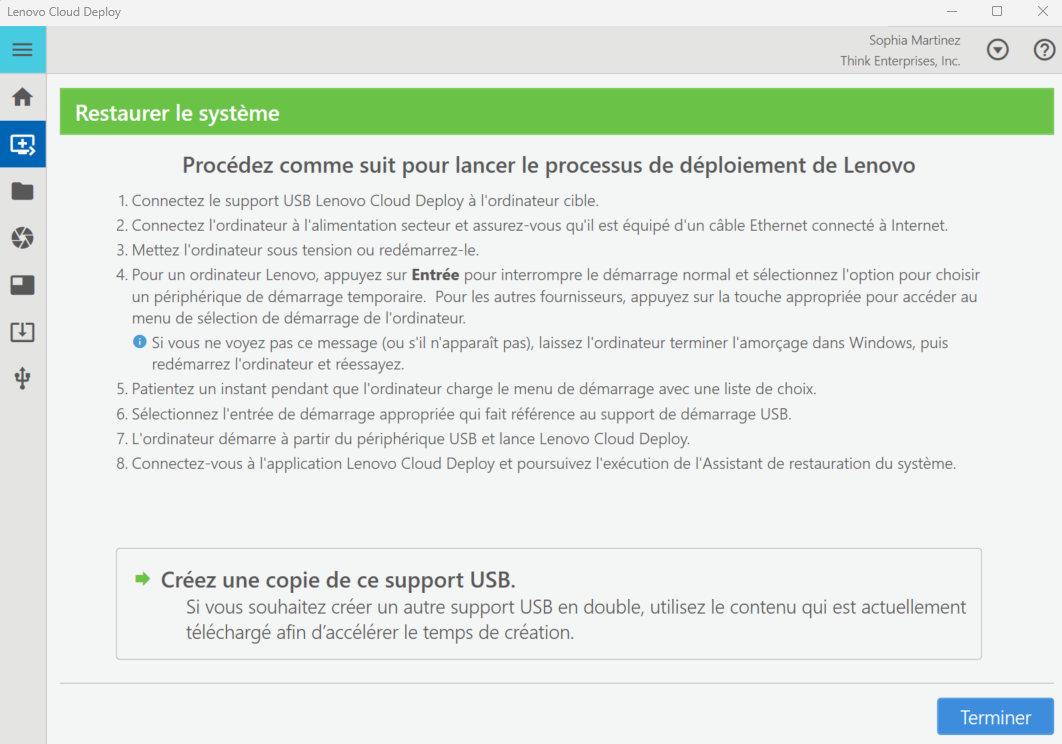
Création de supports USB pour les systèmes qui ne sont pas fabriqués par Lenovo et/ou qui ne sont pas sous licence Windows
Cette méthode de restauration nécessite une connexion Internet filaire pour restaurer les systèmes hors Lenovo/Windows directement à partir de LCD. les connexions sans fil ne sont pas prises en charge dans ce scénario.
Note
Les supports USB ainsi créés peuvent être configurés dans les paramètres de déploiement sur lenovoclouddeploy.com pour être valides jusqu’à 180 jours (30 jours par défaut).
Ouvrez l’assistant de restauration du système à partir du panneau latéral.
Cliquez sur Restaurer un autre ordinateur.
Sélectionnez Systèmes non fabriqués par Lenovo et/ou qui ne sont pas sous licence Windows®.
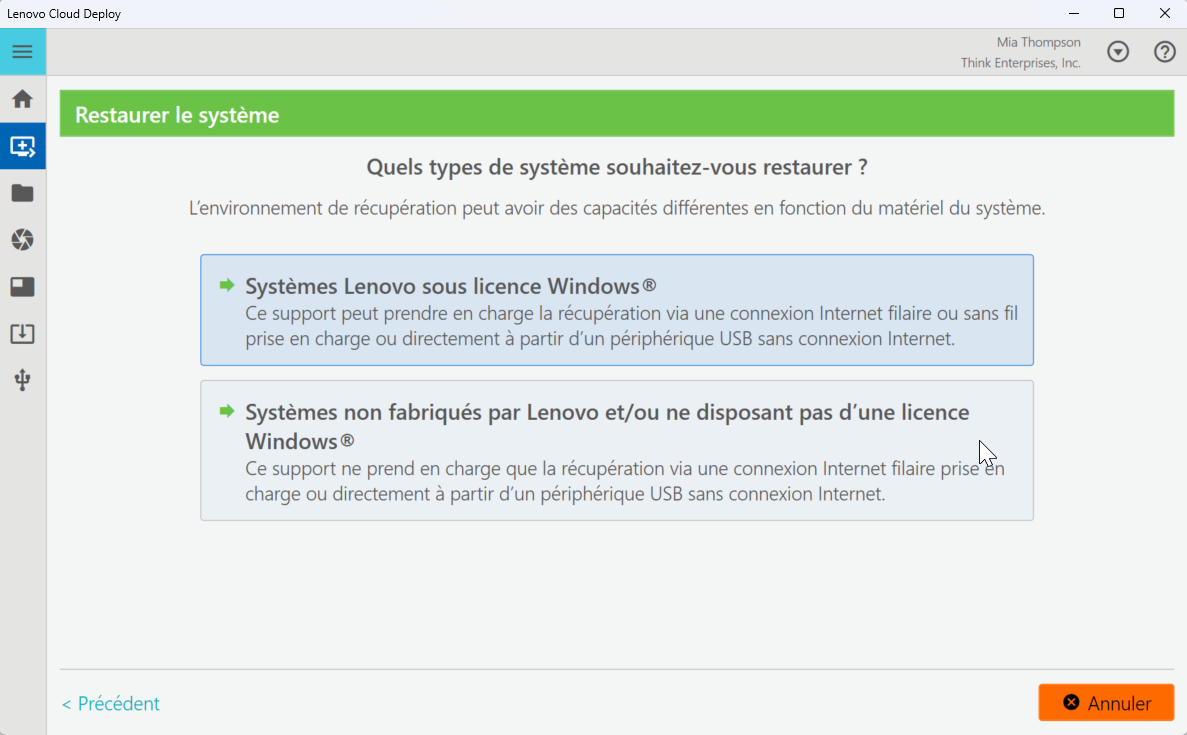
Sélectionnez Processeur Intel ou AMD.
Note
Les processeurs Qualcomm ARM ne sont pas pris en charge pour le moment.
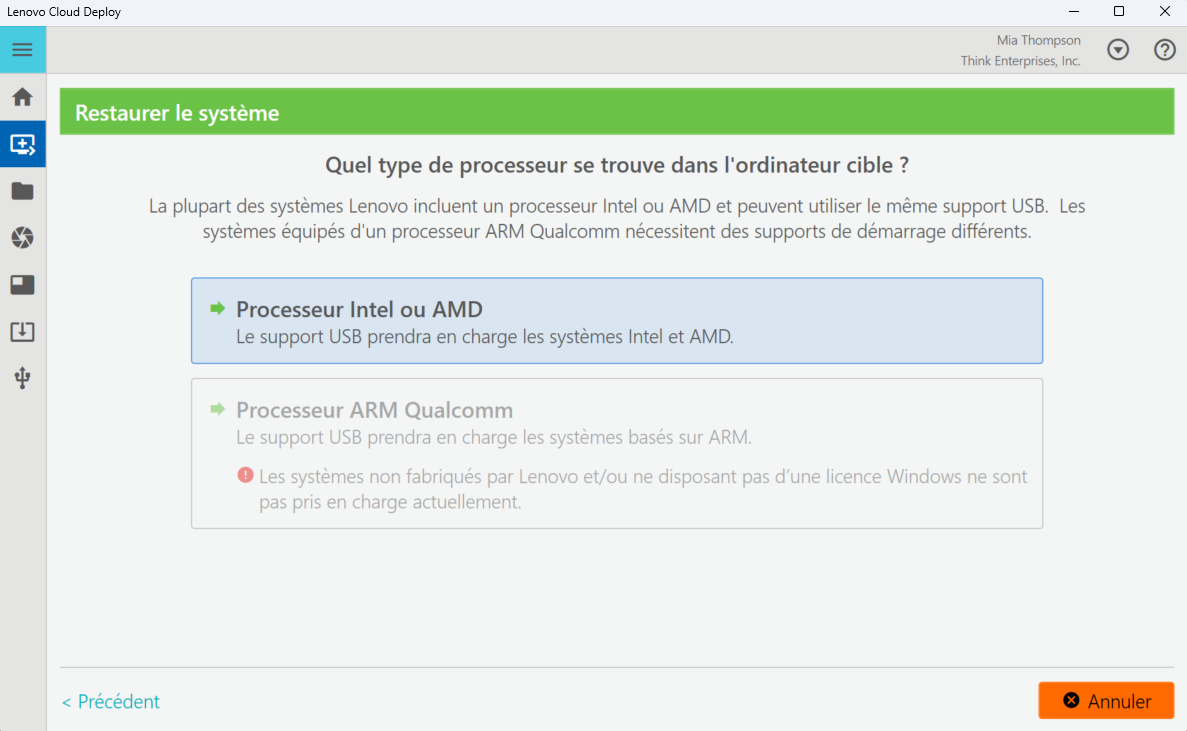
Si ce n’est pas déjà fait, insérez le support USB dans l’un des connecteurs USB de l’ordinateur.
Sélectionnez le support dans le menu déroulant et cliquez sur Suivant.
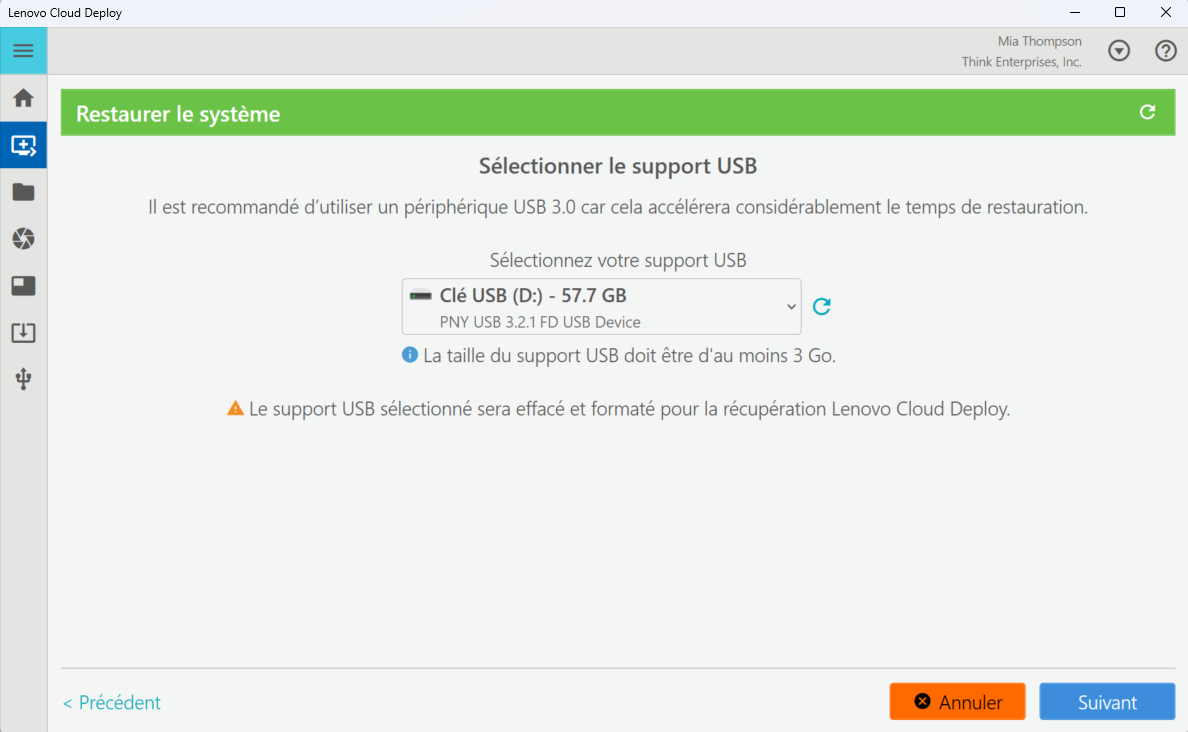
Activez l’option Sur le support pour sélectionner les déploiements que vous souhaitez stocker sur le support USB.
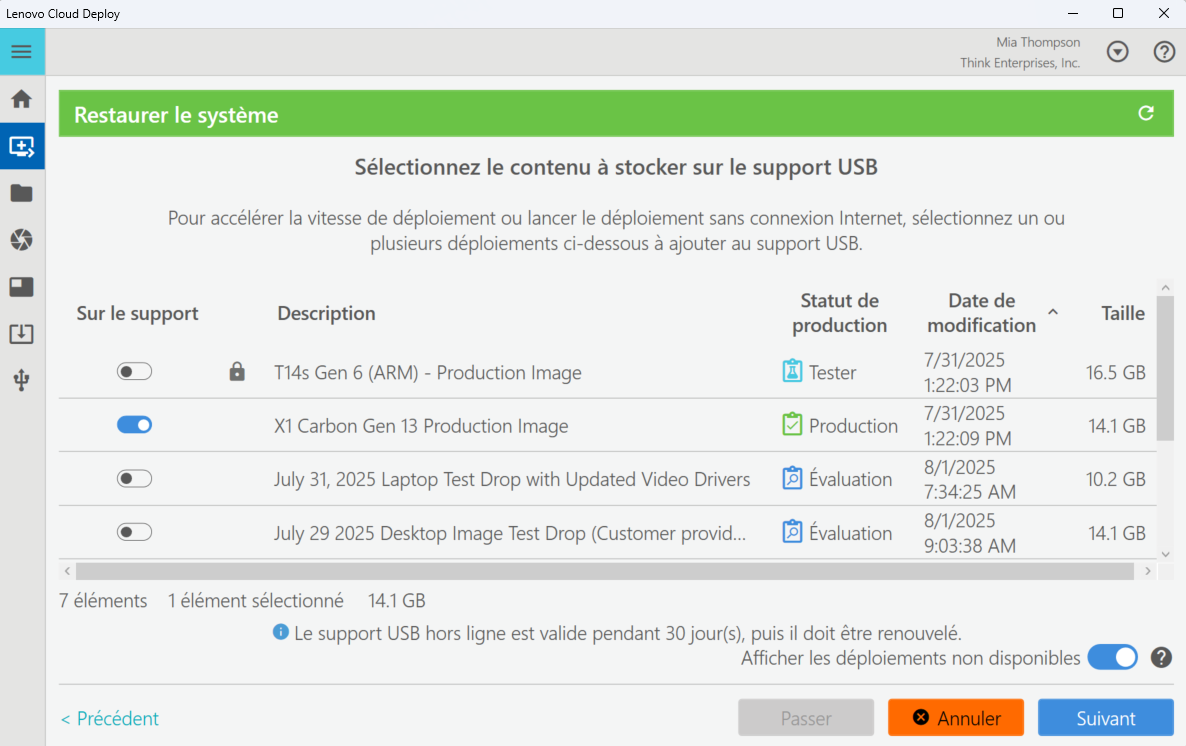
Le curseur Afficher les déploiements indisponibles affiche tous les déploiements qui n’ont pas satisfait les critères de filtrage. Ils sont accompagnés d’un verrou. Cliquez sur le verrou pour faire apparaître le ou les filtres qui n’ont pas été satisfaits. Pour en savoir plus, consultez la section Filtrage de déploiement.
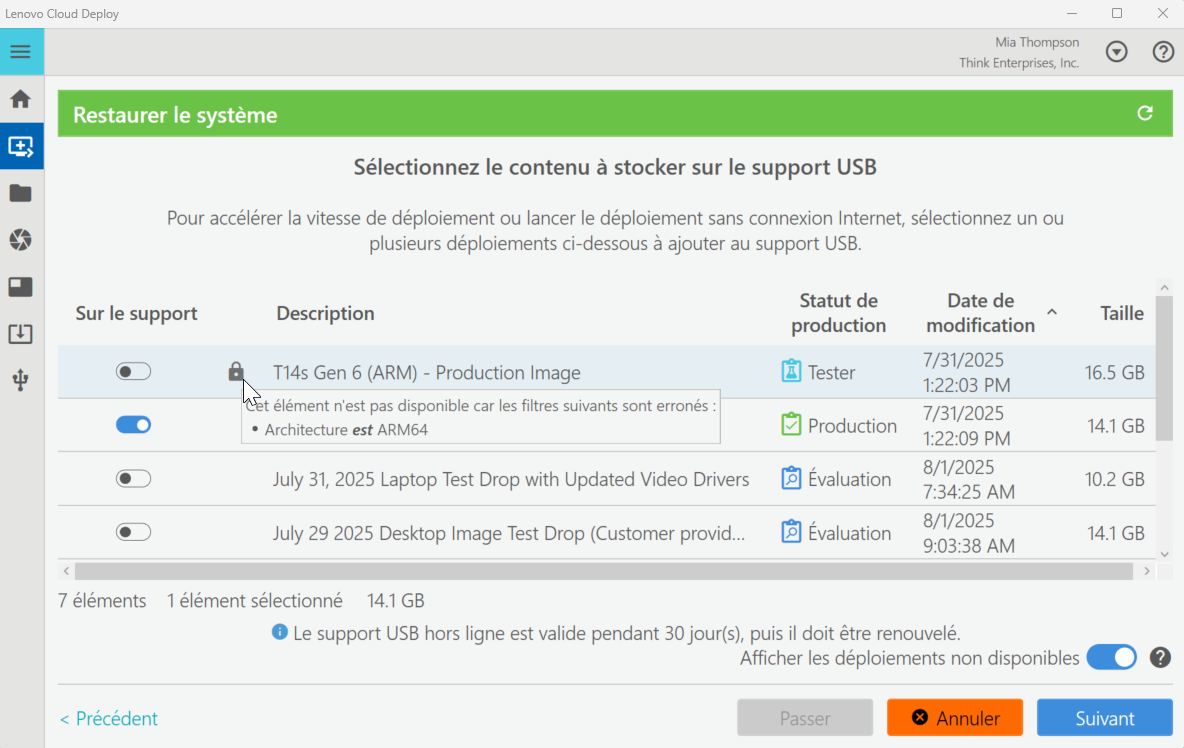
Cochez la case pour confirmer que vous comprenez que votre support USB sera effacé et que vous souhaitez créer votre support de démarrage.
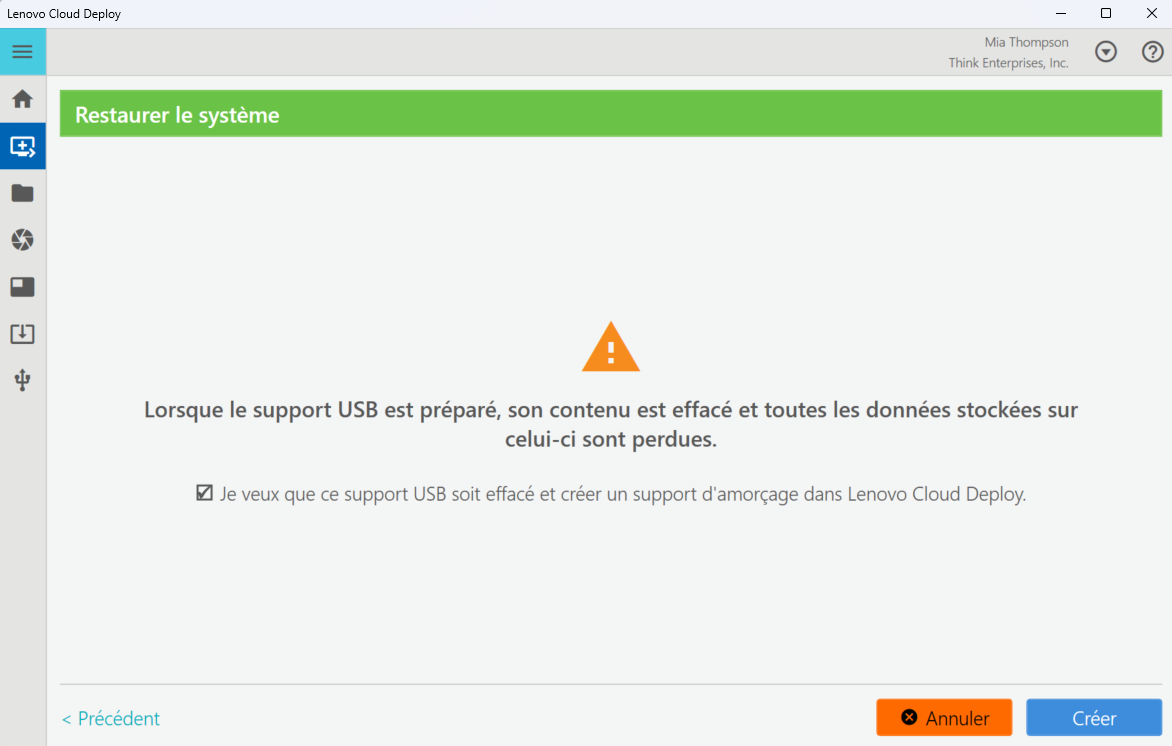
Pour confirmer que vous souhaitez continuer, cliquez sur Créer.
Une barre d’état affiche la progression de la création du support de restauration USB.
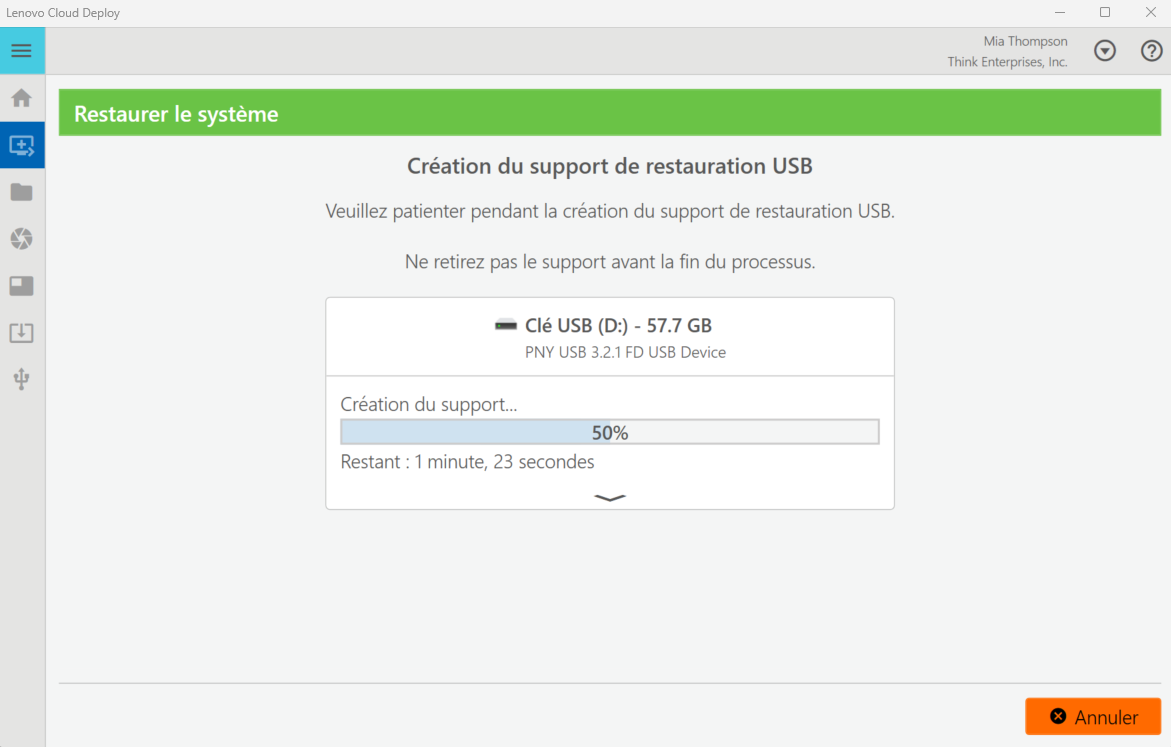
Lorsque le support sera prêt, les instructions s’afficheront. Cliquez sur Terminer pour revenir au début de l’assistant.
Sur l’écran Terminer, certains rôles peuvent en outre copier les données du support sur une autre clé USB, ce qui permet de gagner du temps, car vous utilisez les déploiements déjà téléchargés. Pour ce faire, il vous suffit d’insérer une autre clé USB. Ensuite, cliquez sur Créer un doublon de ce support USB, puis suivez les invites.
4.5 - Modules
Vous pouvez gérer des modules de fichiers grâce à cette fonctionnalité. Vous pouvez envoyer ou recevoir des fichiers de votre ingénieur Lenovo à l’aide de la fonctionnalité Transfert du module.
Pour accéder à l’écran des modules, cliquez sur l’icône Modules dans le panneau de navigation de gauche.
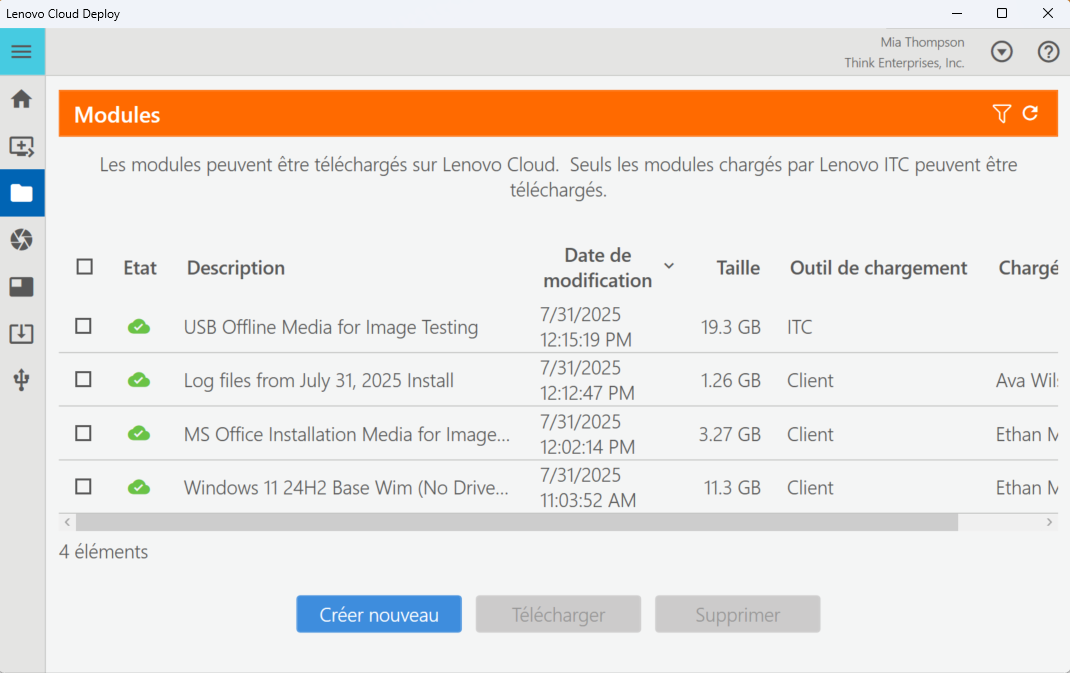
Chargement d’un module
Cliquez sur Créer.
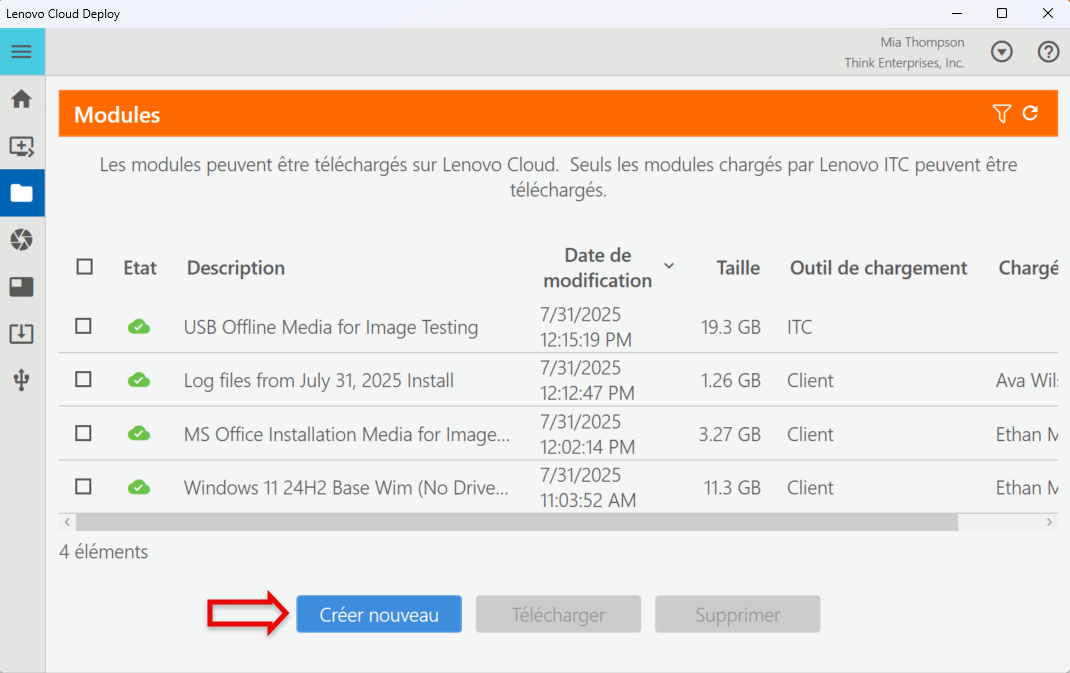
Cliquez sur l’icône du dossier Parcourir et sélectionnez le dossier contenant les fichiers du module que vous souhaitez charger.
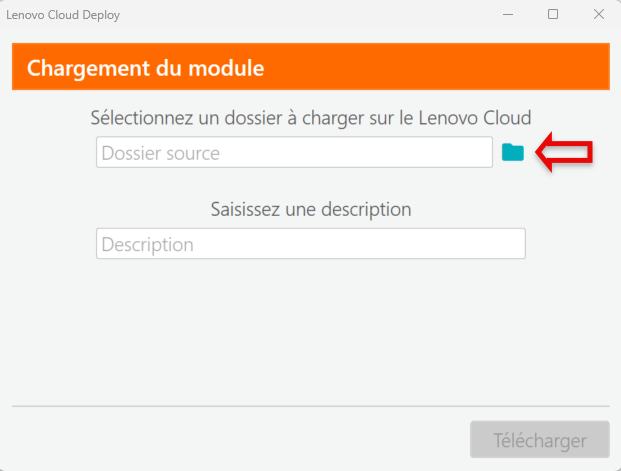
Saisissez une description du module dans le champ Description.
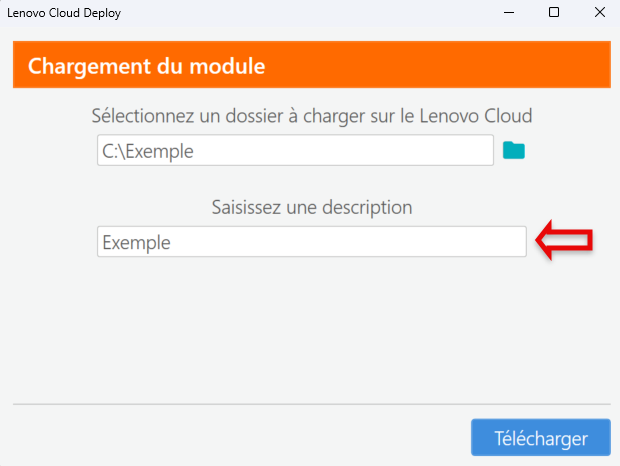
Cliquez sur Télécharger.
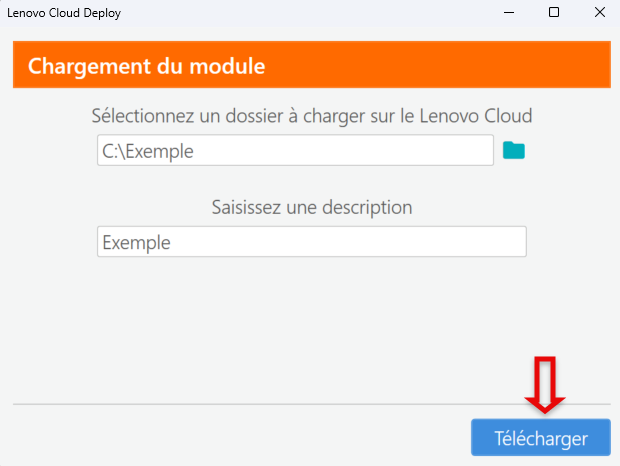
La progression de votre chargement s’affiche.
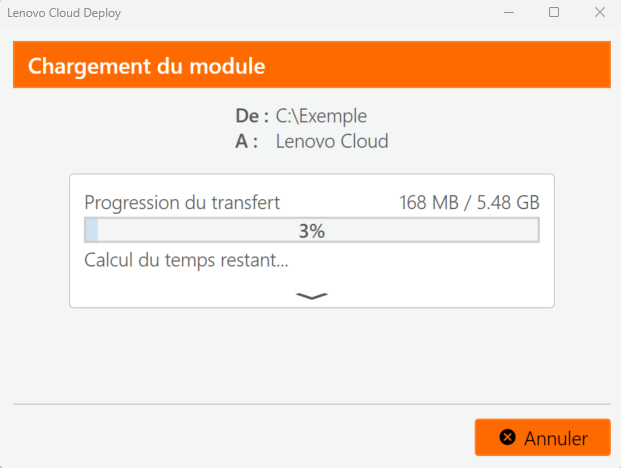
Lorsque le chargement aboutit, un message s’affiche. Cliquez sur OK pour revenir à l’écran principal.
Suppression d’un module
Sélectionnez un ou plusieurs éléments à supprimer.
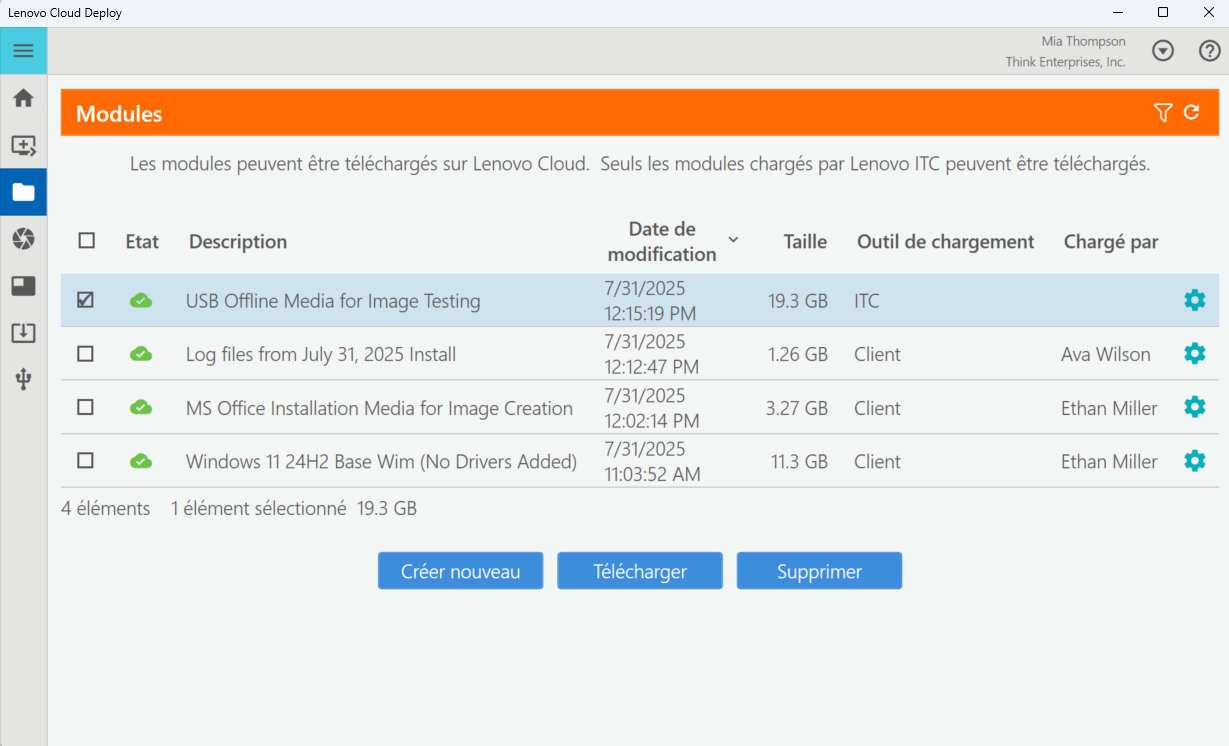
Cliquez sur Supprimer.
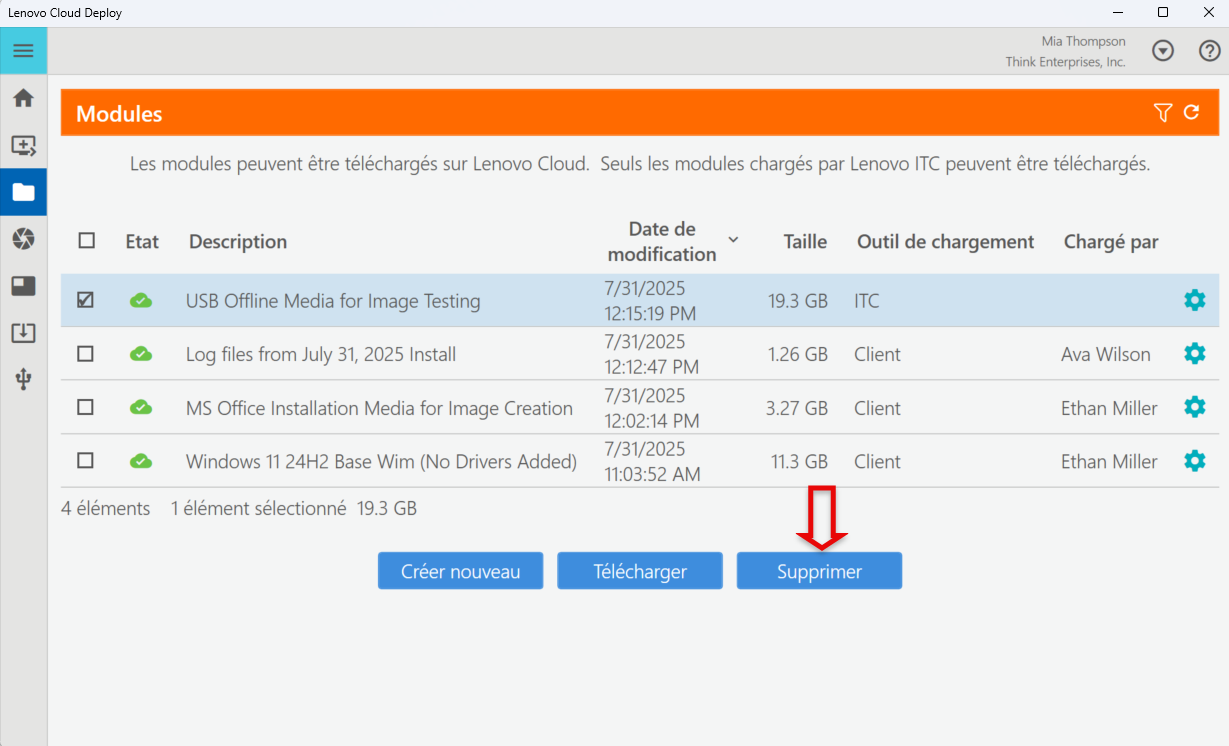
Pour confirmer que vous souhaitez supprimer les éléments sélectionnés, cliquez sur Oui.
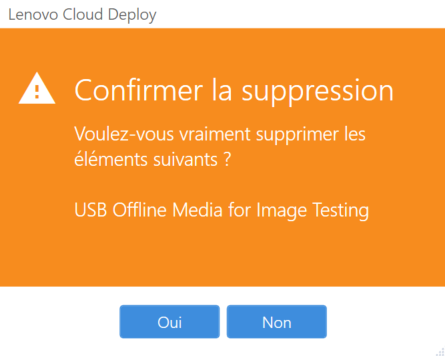
Téléchargement d’un module
Note
Seuls les modules chargés par Lenovo ITC peuvent être téléchargés.
Sélectionnez un ou plusieurs éléments à télécharger.
Prudence
Assurez-vous que toute la sélection à télécharger est dotée de la mention ITC comme outil de chargement.
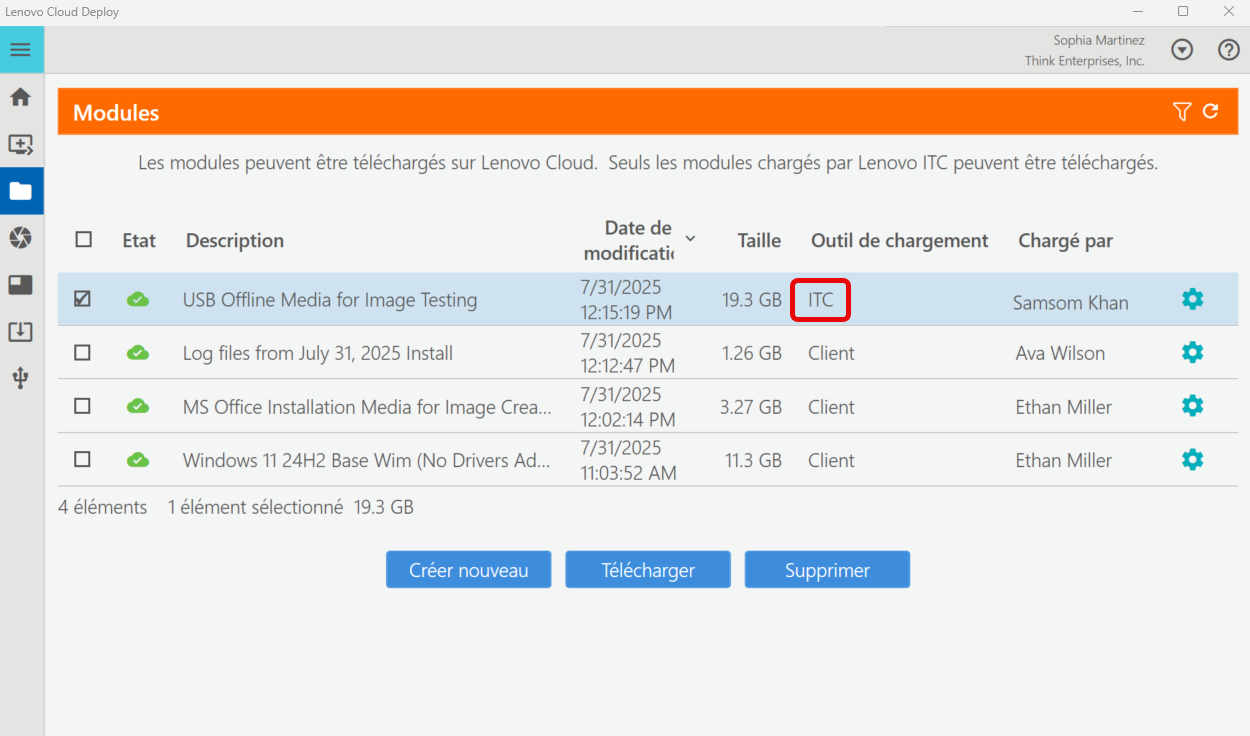
Cliquez sur Télécharger.
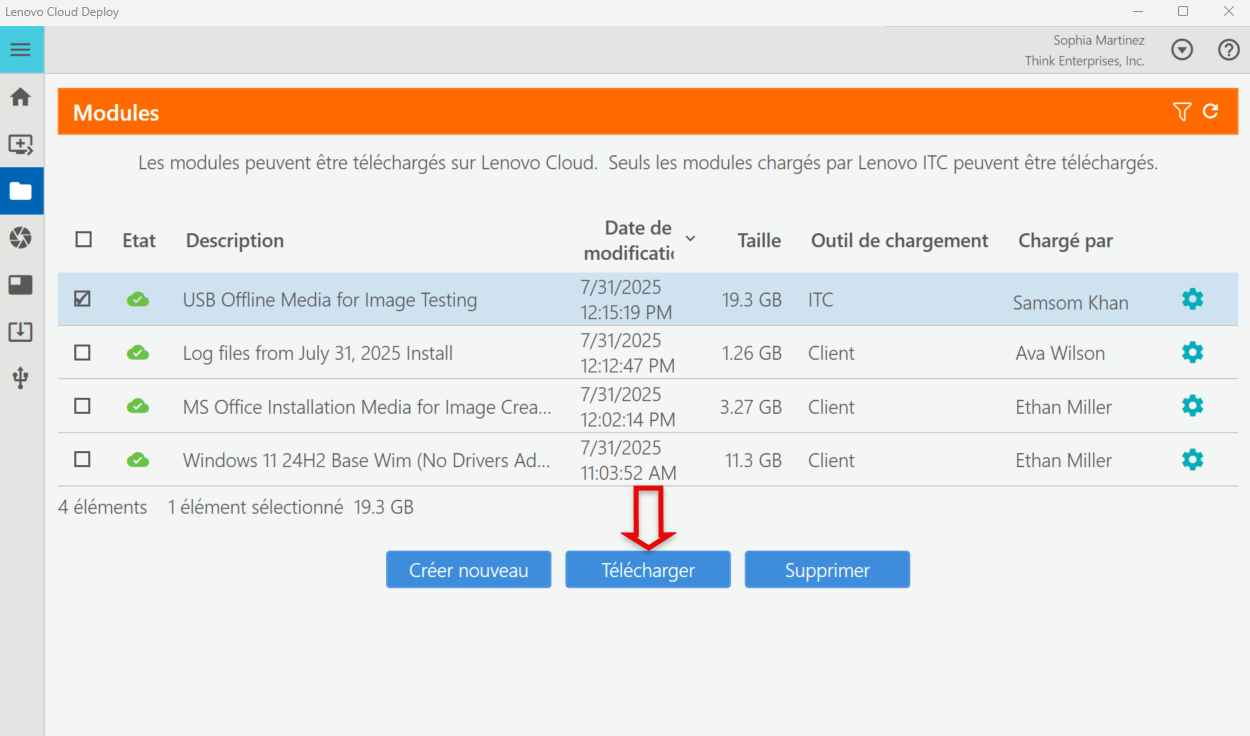
Cliquez sur l’icône Parcourir et sélectionnez un dossier de téléchargement.
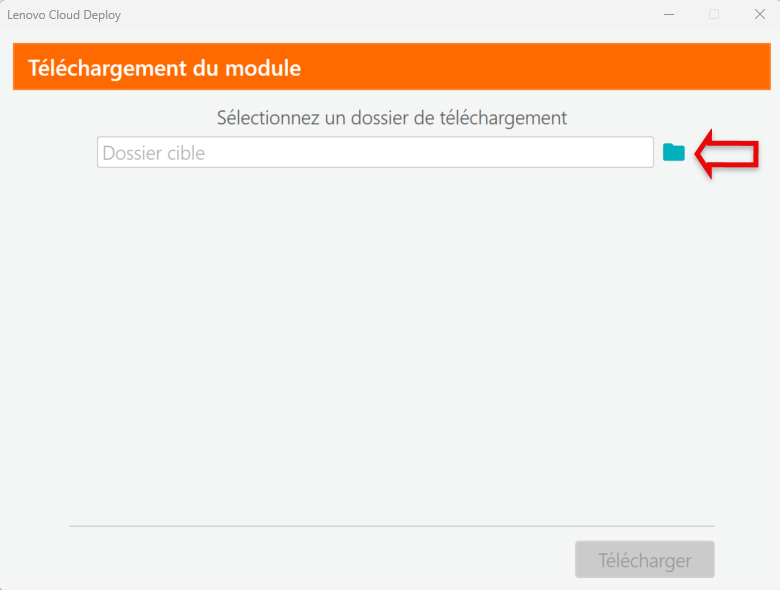
Cliquez sur Télécharger.
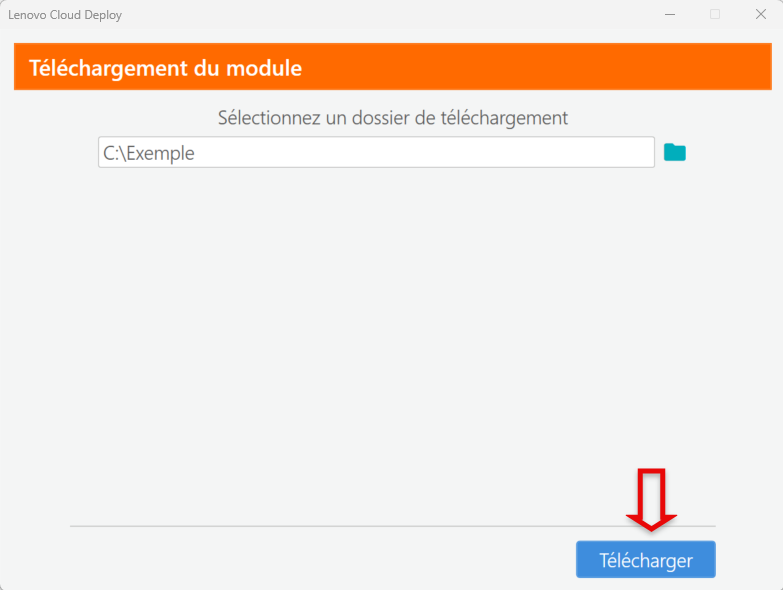
La progression du téléchargement s’affiche.
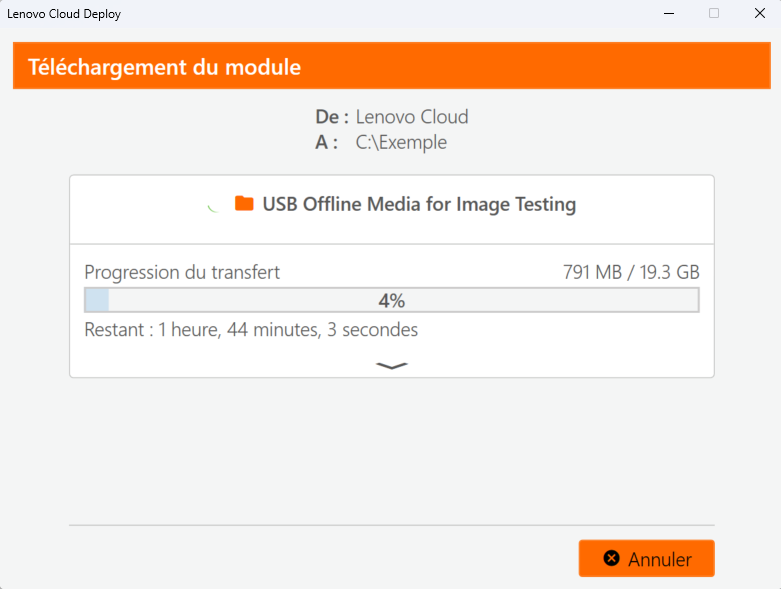
Lorsque le téléchargement est terminé, un message s’affiche. Cliquez sur OK pour revenir à l’écran principal.
4.6 - Images rapides
Gérez les images rapides à l’aide de cette fonctionnalité. La fonctionnalité Images rapides s’adresse aux développeurs de solutions qui travaillent avec le Centre de technologie d’imagerie.
Une image rapide est une copie numérique (ou « clone ») d’un environnement de système d’exploitation installé, notamment la disposition des partitions, les paramètres du système d’exploitation et les applications installées. Lenovo ITC peut utiliser une image rapide pour développer un préchargement d’usine personnalisé ou un déploiement Lenovo Cloud.
Le chargement d’une image rapide doit cibler le dossier QUICKIMAGE du support USB.
Pour accéder à l’écran Images rapides, cliquez sur l’icône Image rapide dans le panneau de navigation de gauche.
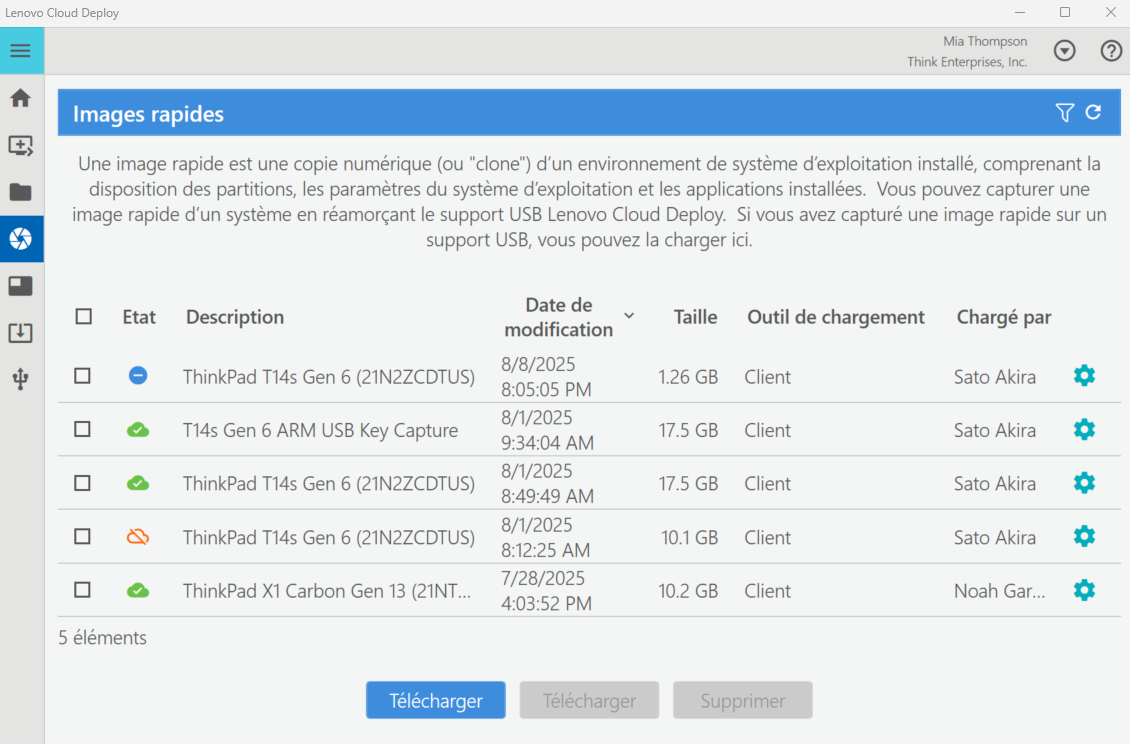
Note
Seules les images rapides chargées par Lenovo ITC peuvent être téléchargées.
Capture d’une image rapide
Si vous devez transmettre une image de votre système à Lenovo, vous pouvez la capturer à l’aide de la fonctionnalité Images rapides de LCD. La fonctionnalité Images rapides s’adresse aux développeurs de solutions qui travaillent avec l’ITC. Un assistant vous guide afin de créer une image rapide ou d’appliquer une image existante au système.
Une image rapide est une copie numérique (ou « clone ») d’un environnement de système d’exploitation installé, notamment la disposition des partitions, les paramètres du système d’exploitation et les applications installées. Lenovo ITC peut utiliser une image rapide pour développer un préchargement d’usine personnalisé ou un déploiement Lenovo Cloud.
Pour créer ou restaurer une image rapide, vous devez d’abord créer un support USB Lenovo Cloud Deploy.
Cliquez sur Suivant.
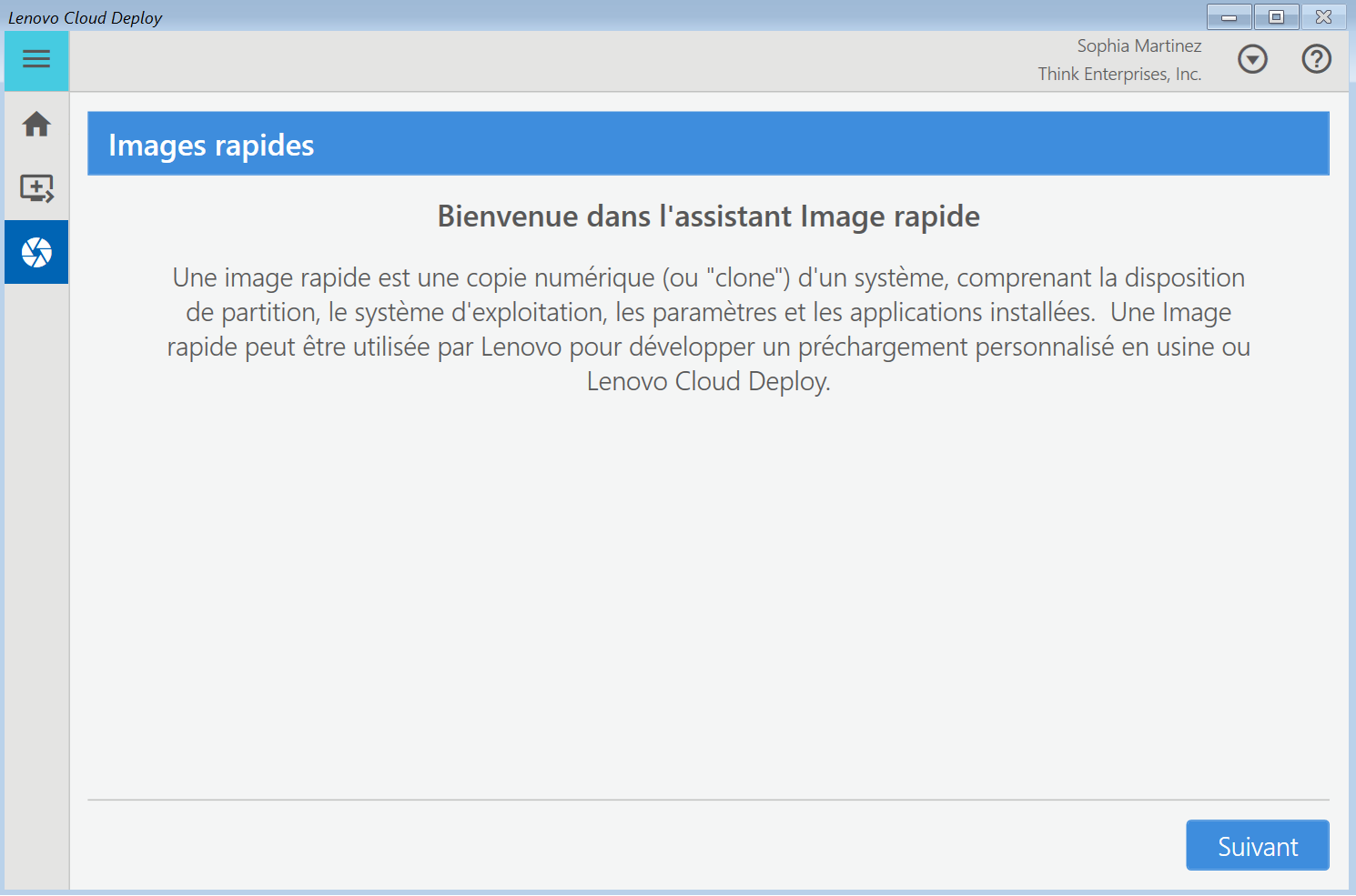
Sélectionnez Capturer une image et cliquez sur Suivant.
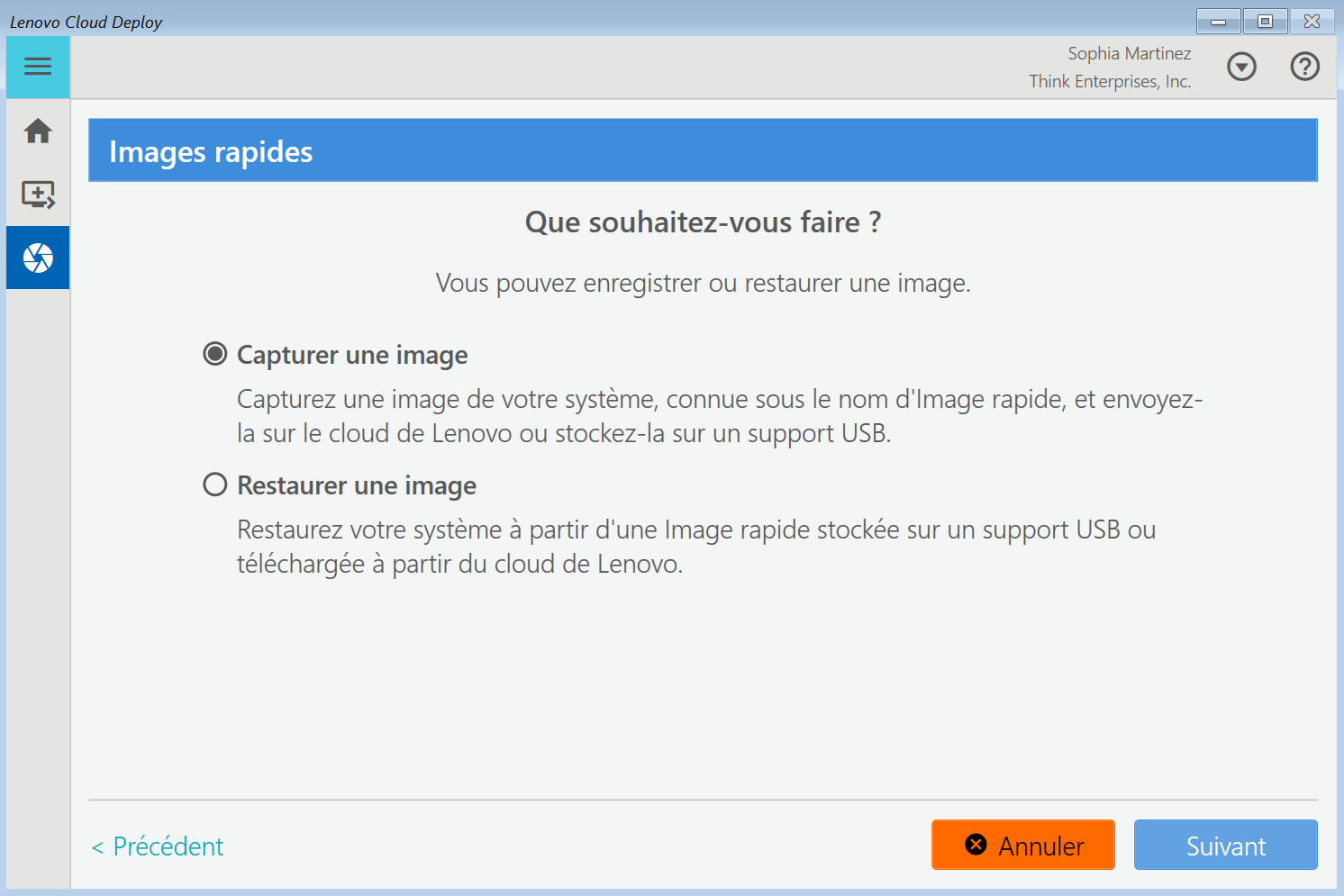
Sélectionnez l’emplacement du stockage de l’image. Dans cet exemple, vous allez charger directement dans le cloud.
Cliquez sur Capturer.
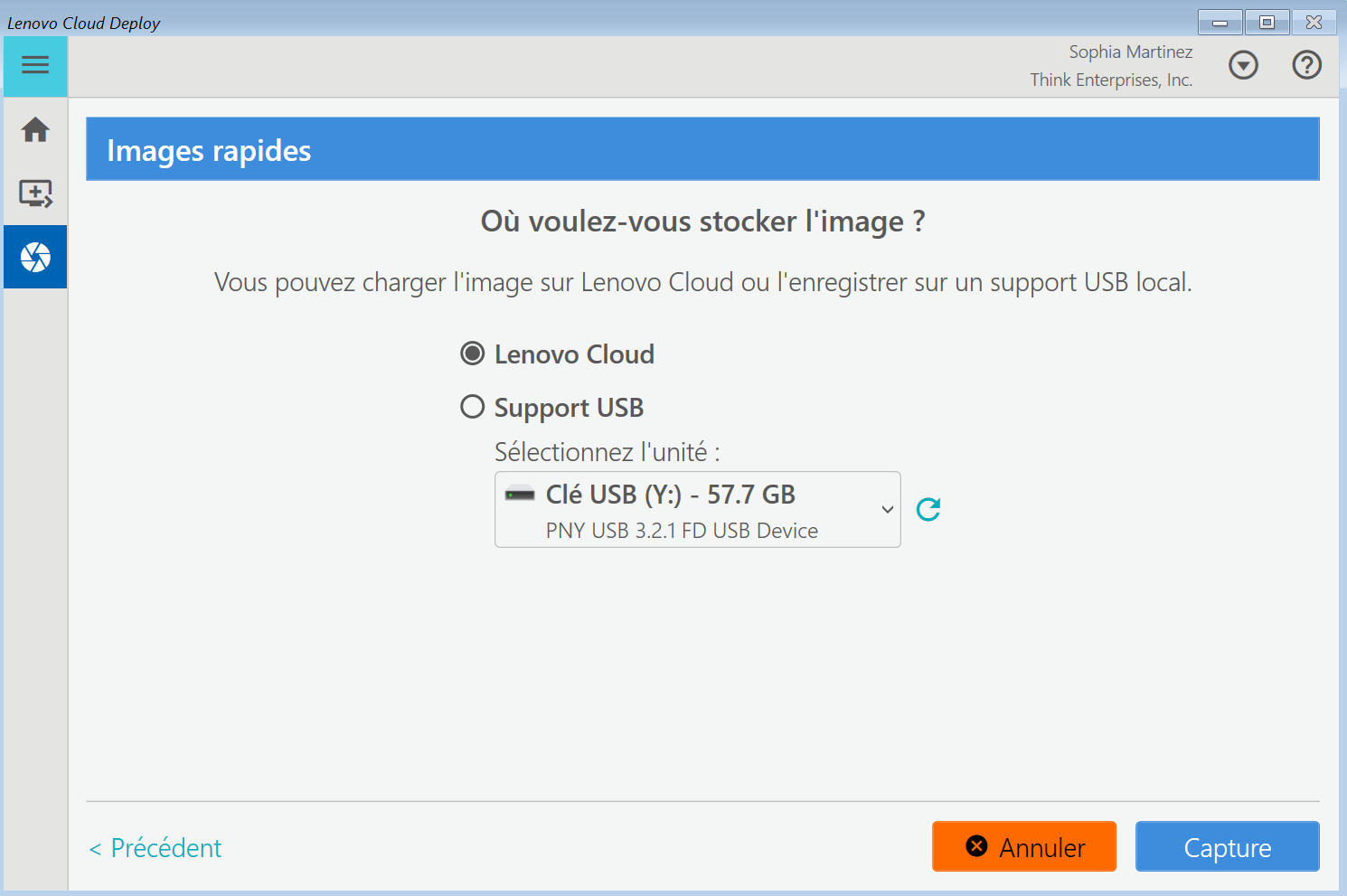
La progression de la capture d’image rapide s’affiche.
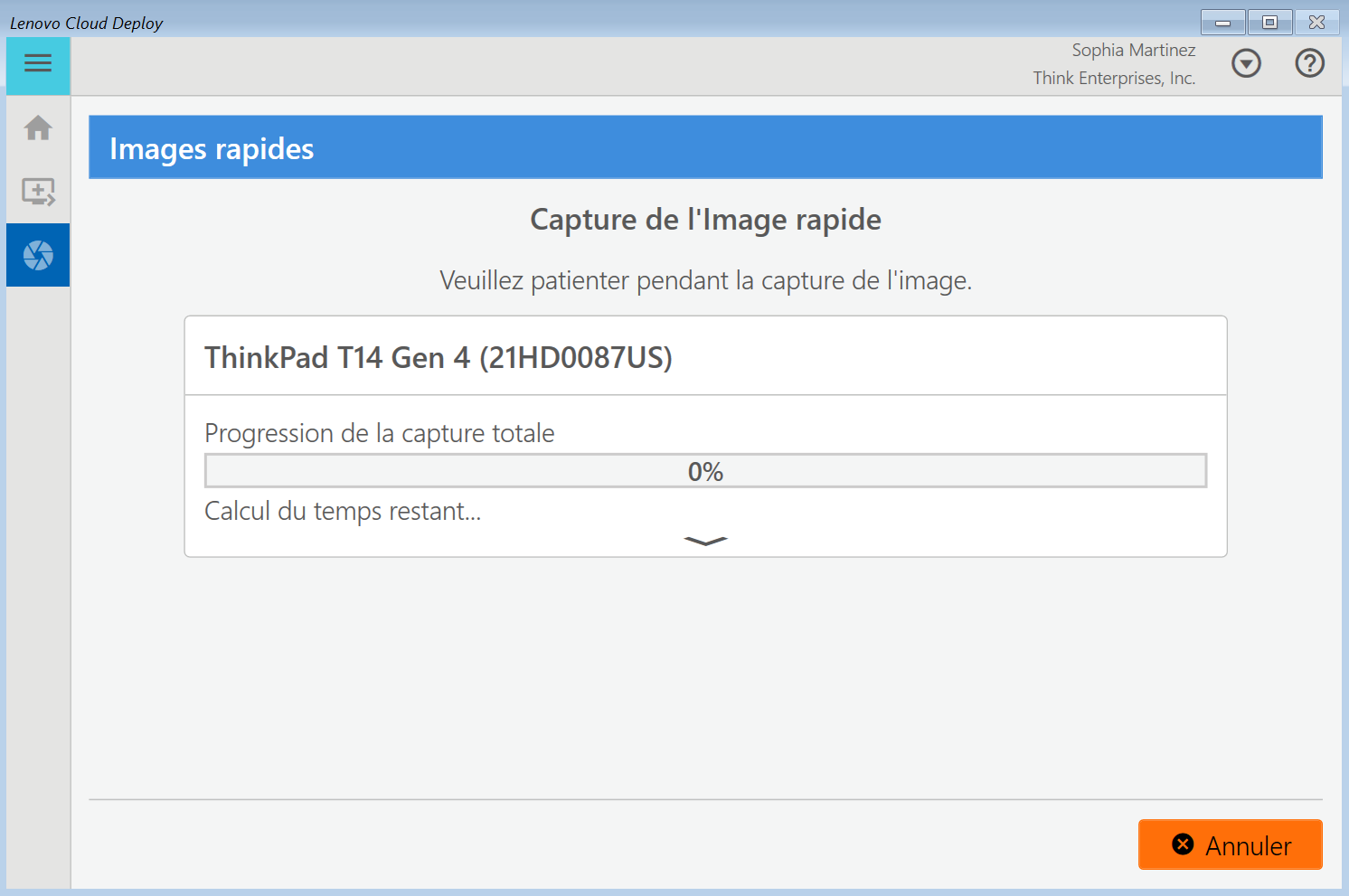
Cliquez sur Terminer pour revenir au début de l’assistant.
L’image peut maintenant être envoyée à votre ingénieur Lenovo.
Chargement d’une image rapide
Cliquez sur Charger.
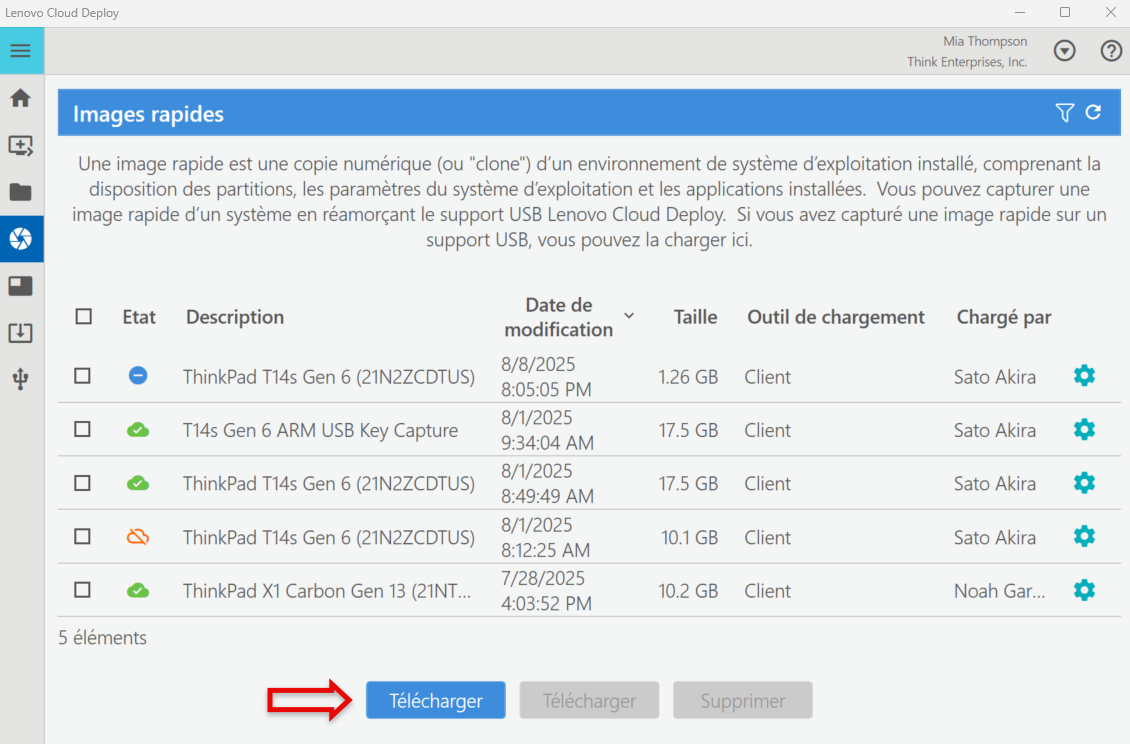
Cliquez sur l’icône Parcourir et sélectionnez le dossier contenant l’image rapide que vous souhaitez charger.
Si vous avez capturé une image rapide sur un support USB, elle sera stockée dans le dossier QUICKIMAGE.
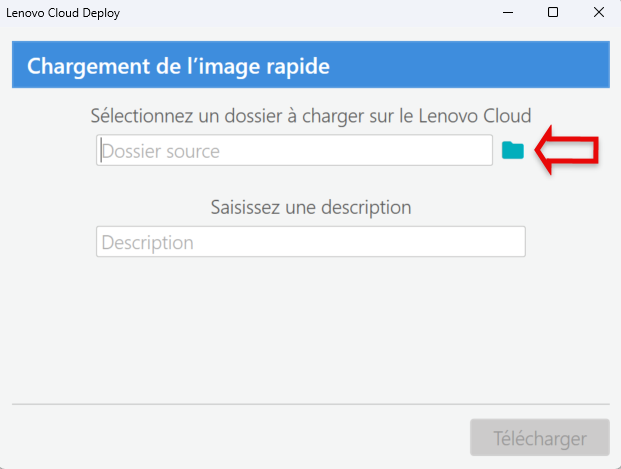
Saisissez une description d’une image rapide dans le champ Description.
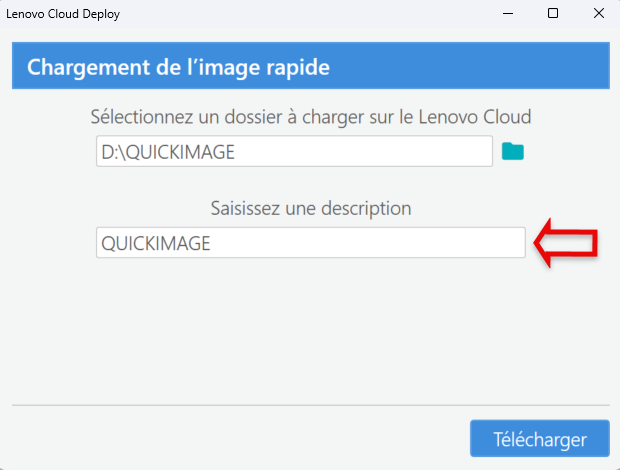
Cliquez sur Charger.
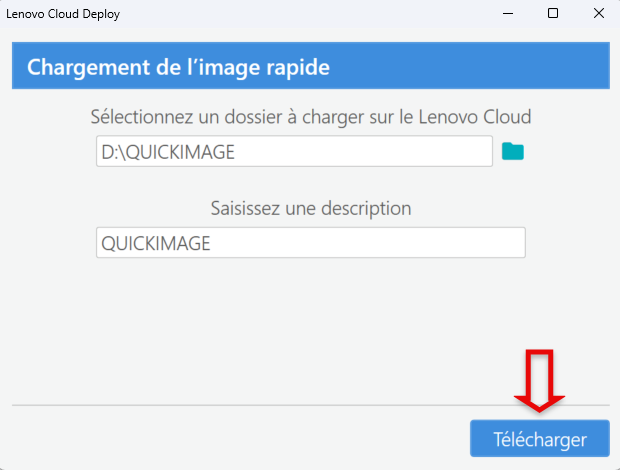
La progression du chargement s’affiche.
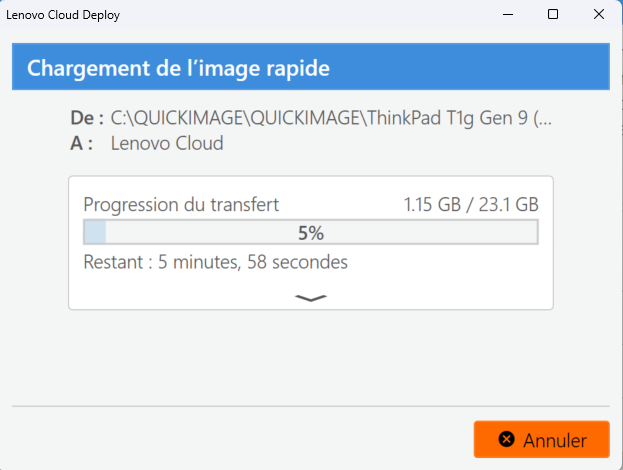
Lorsque le chargement est terminé, une boîte de dialogue s’affiche. Cliquez sur OK pour revenir à l’écran principal.
Télécharger une image rapide
Sélectionnez un ou plusieurs éléments à télécharger.
Assurez-vous que tous les éléments à télécharger sont dotés de la mention ITC comme outil de chargement.
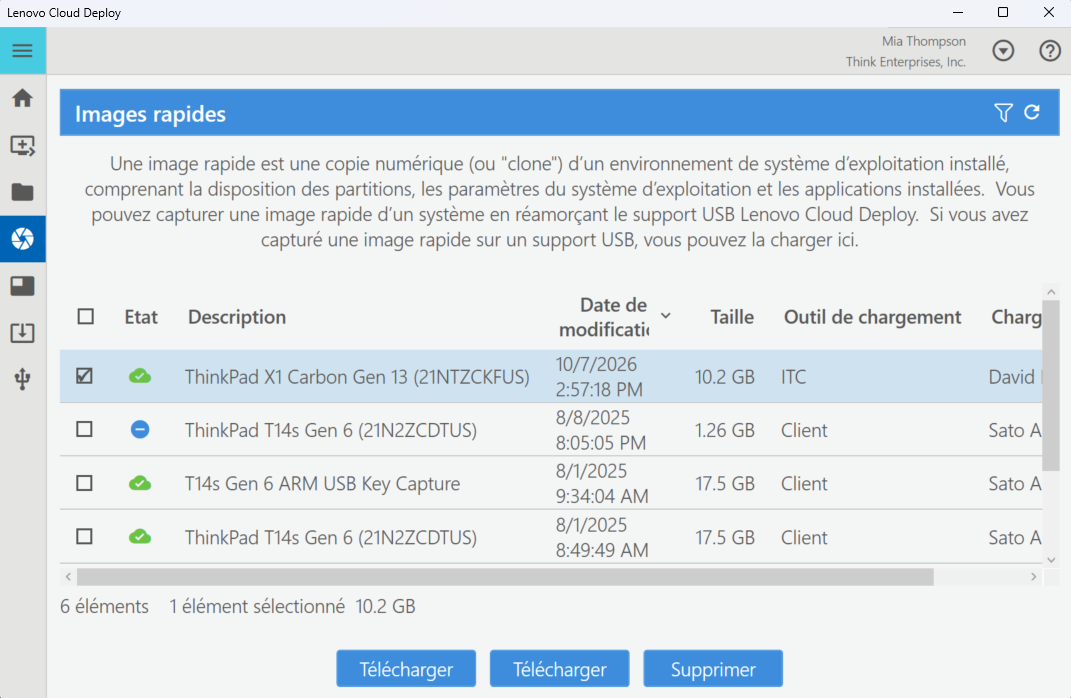
Cliquez sur Télécharger.
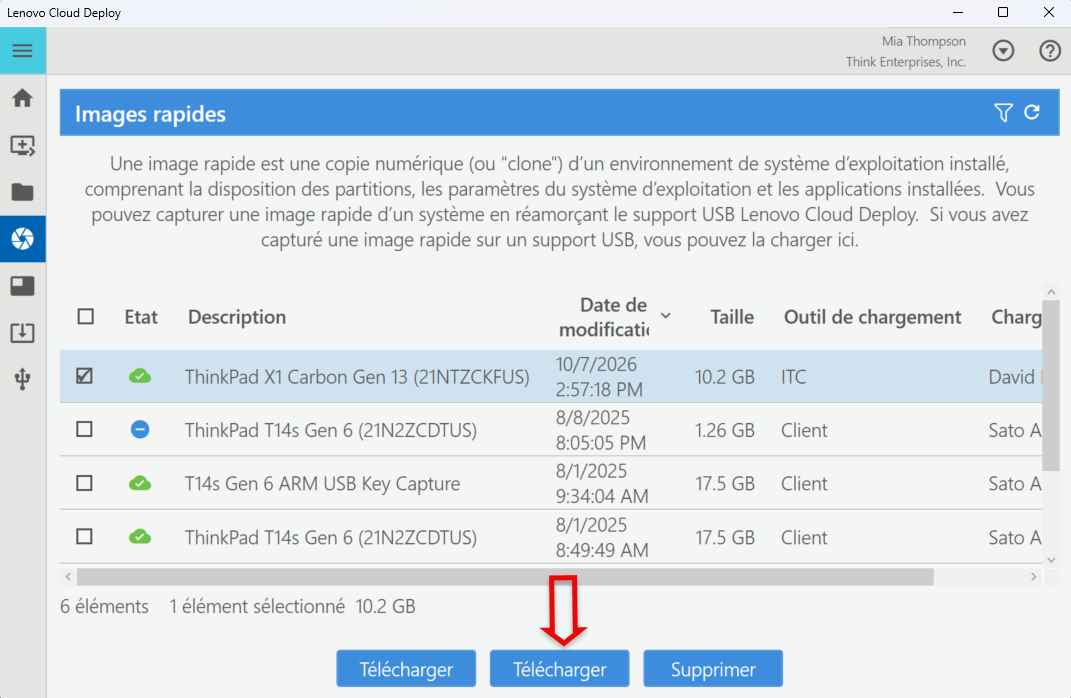
Cliquez sur l’icône Parcourir et sélectionnez un dossier de téléchargement.
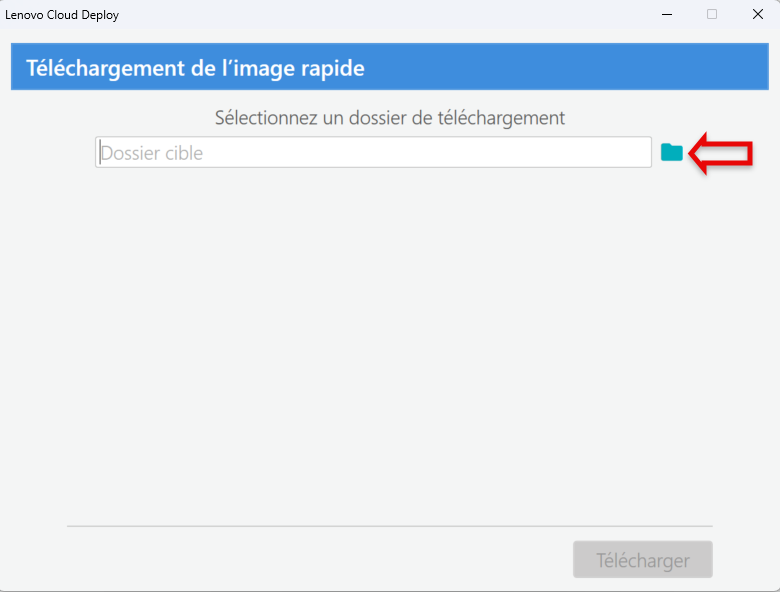
Cliquez sur Télécharger.
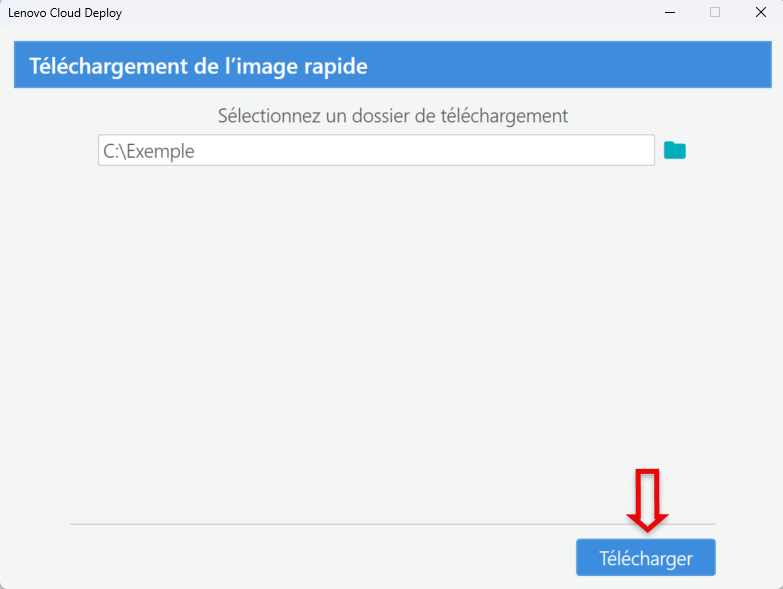
La progression du téléchargement s’affiche.
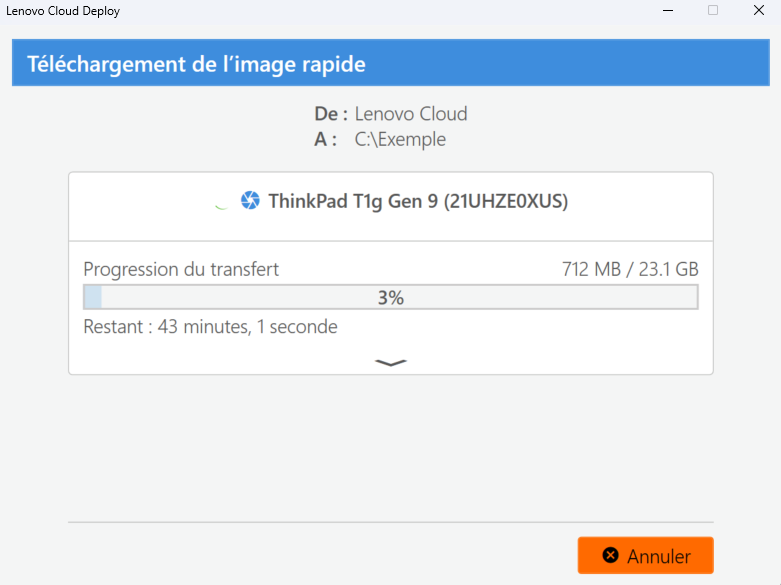
Lorsque le téléchargement est terminé, une boîte de dialogue s’affiche. Cliquez sur OK pour revenir à l’écran principal.
Restauration d’une image rapide
Une fois que vous avez capturé une image rapide de votre système, elle peut être utilisée pour restaurer votre image système selon les besoins.
Prudence
La restauration d’une image rapide sur votre système supprime toutes les données utilisateur présentes sur le disque dur. Assurez-vous d’avoir sauvegardé vos données importantes dans un autre emplacement.
Cliquez sur Suivant.
Sélectionnez Restaurer une image et cliquez sur Suivant.
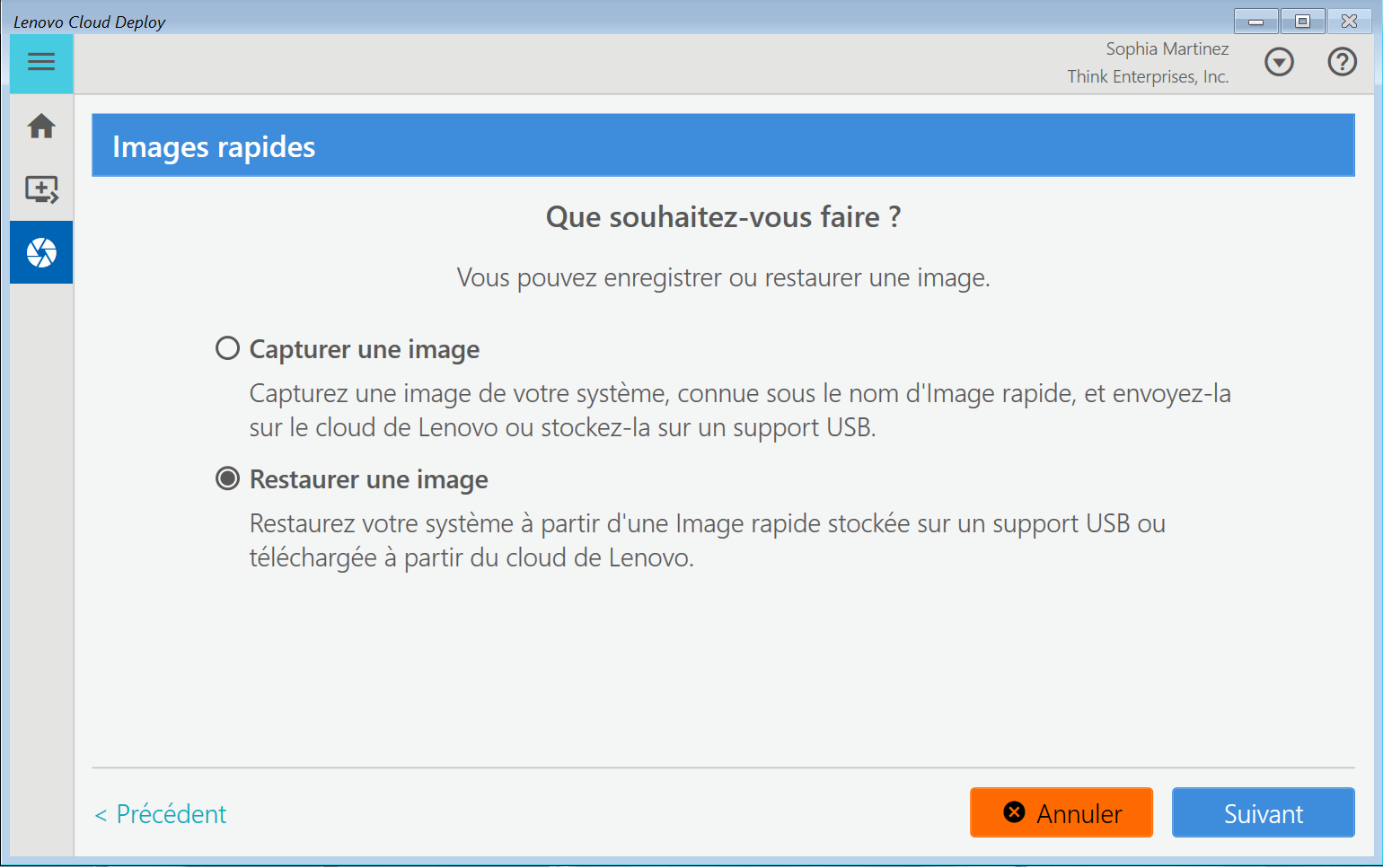
Sélectionnez l’emplacement de l’image rapide. Dans cet exemple, vous allez la restaurer directement à partir du cloud.
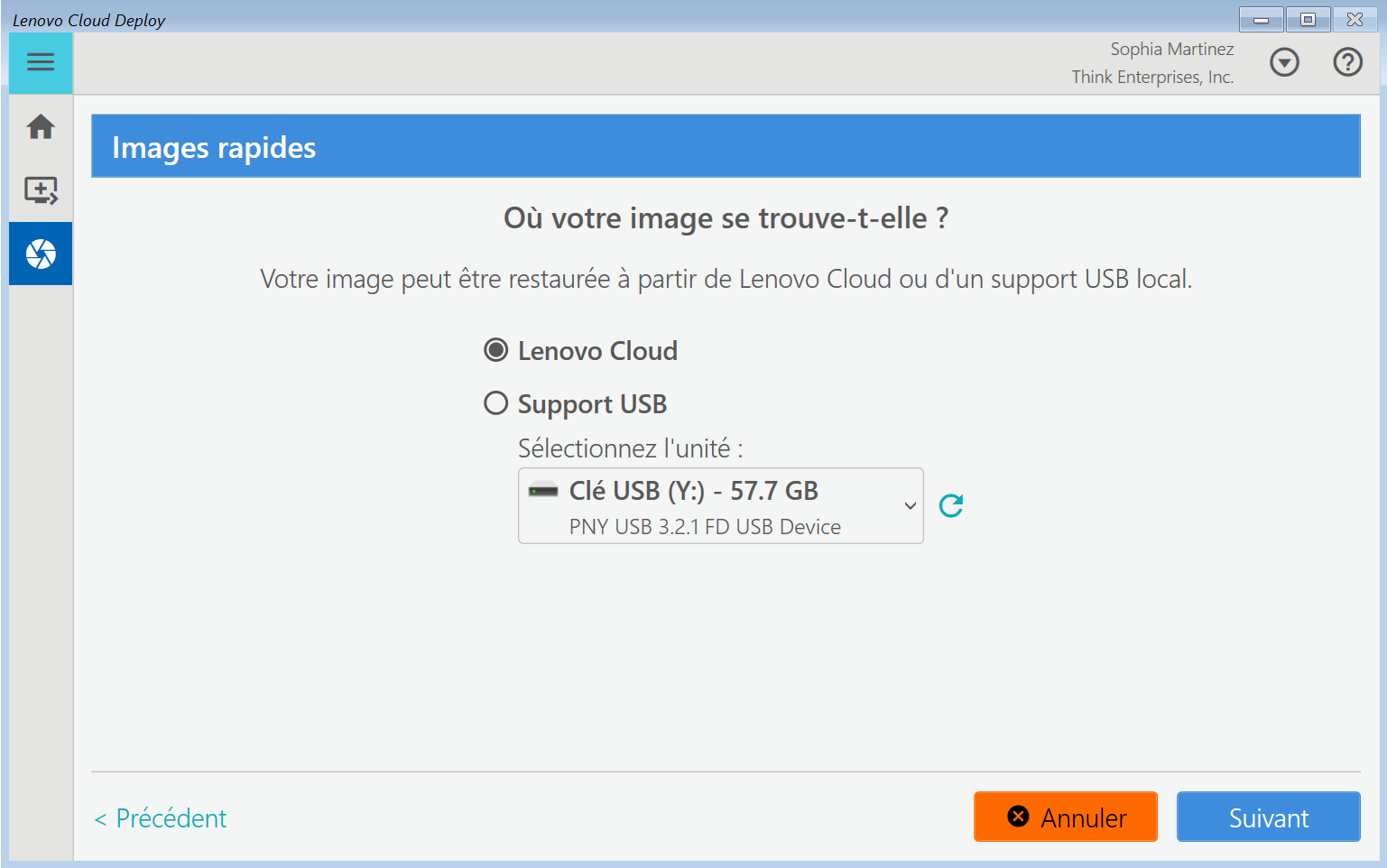
Cliquez sur Suivant.
Sélectionnez l’image à restaurer à partir de la liste, puis cliquez sur Suivant.
Note
Seules les images rapides créées par un ingénieur ITC sont disponibles.
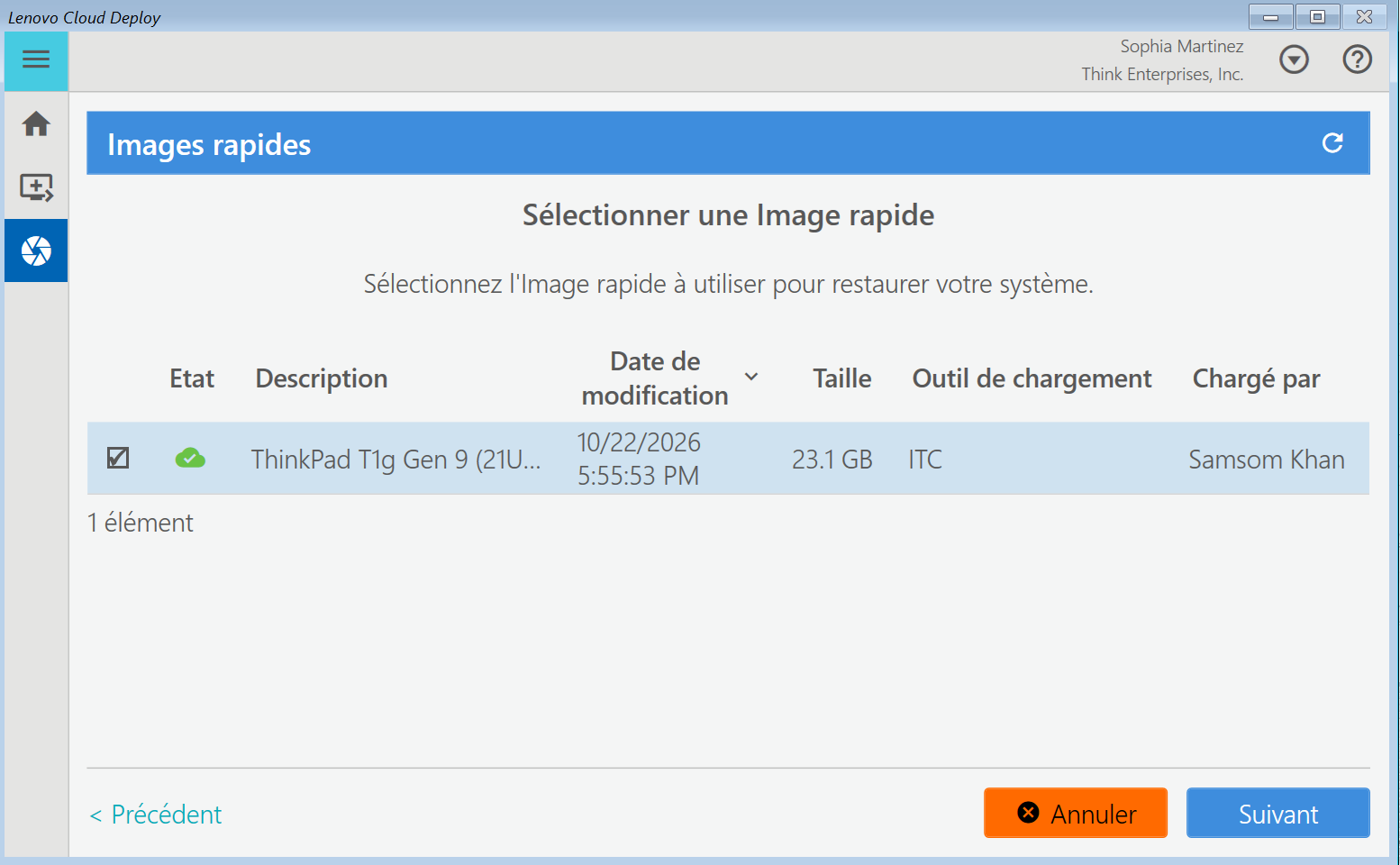
Indiquez que vous avez pris connaissance du message d’avertissement en cochant la case avant de poursuivre.
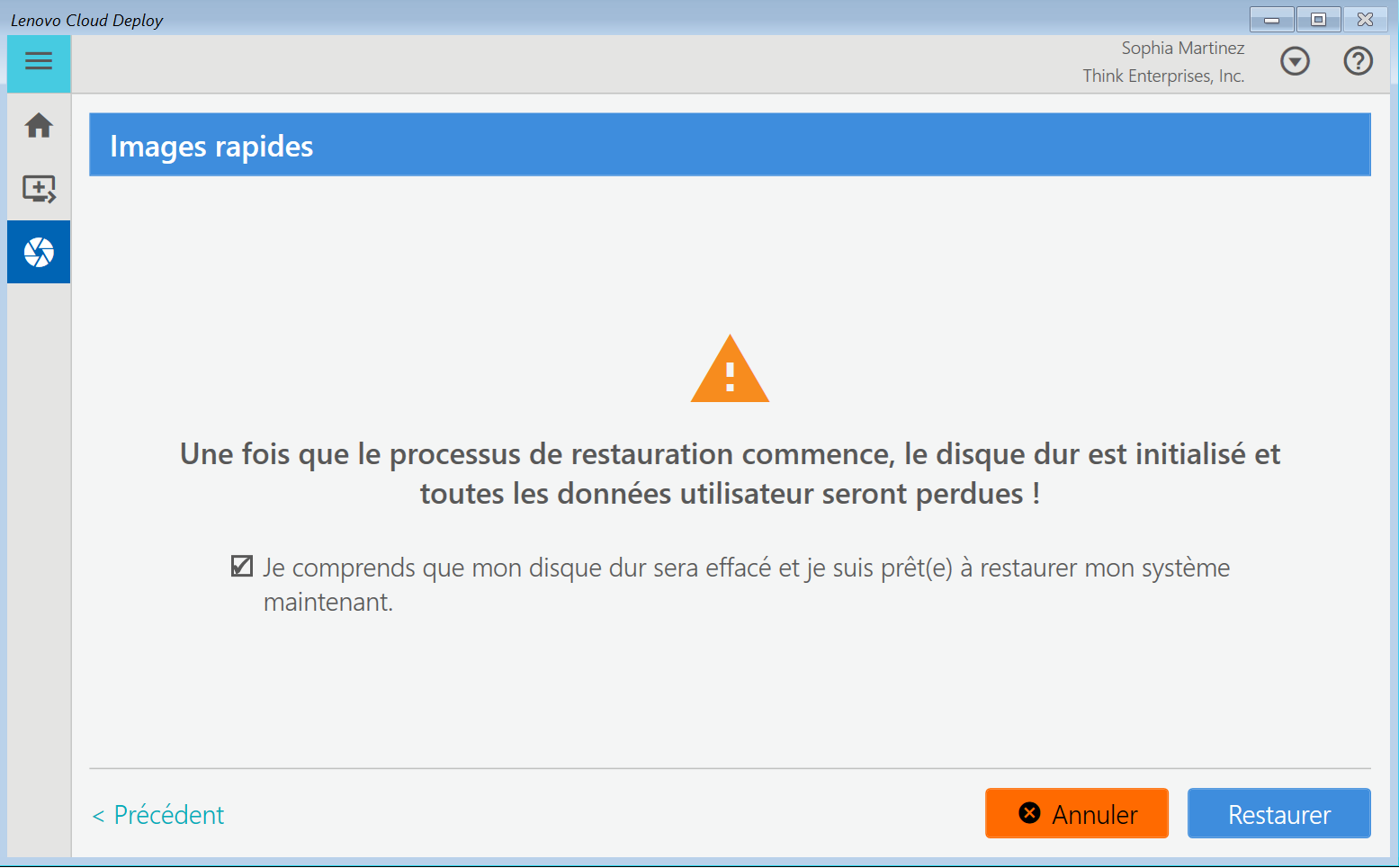
Cliquez sur Restaurer.
La progression de la restauration d’image rapide s’affiche.
Lorsque la boîte de dialogue Restauration terminée s’affiche, cliquez sur Redémarrer pour redémarrer l’ordinateur.
Vous pouvez également cliquer sur Terminer pour revenir au début de l’assistant.
Supprimer une image rapide
Sélectionnez un ou plusieurs éléments à supprimer.
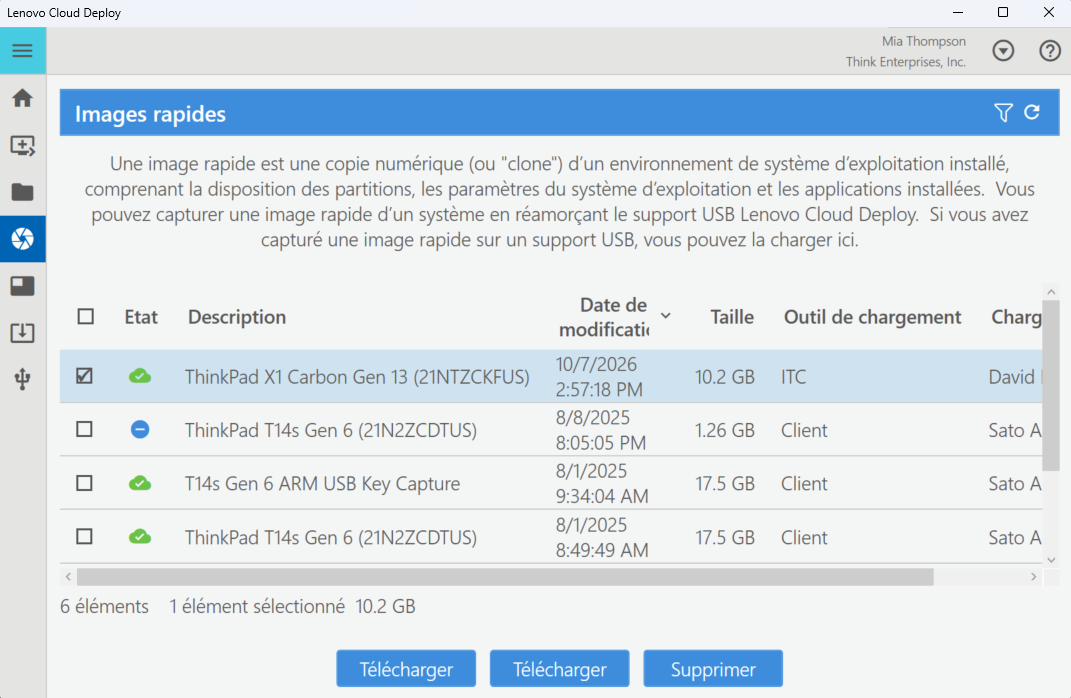
Cliquez sur Supprimer.
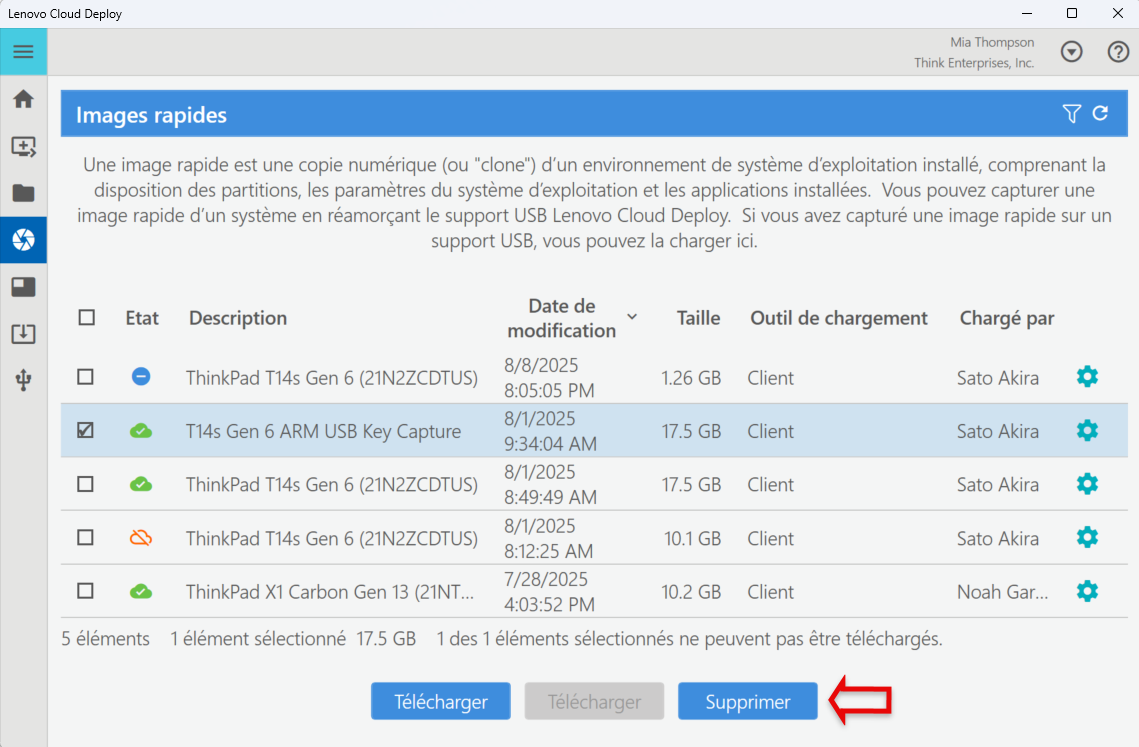
Pour confirmer que vous souhaitez supprimer les éléments sélectionnés, cliquez sur Oui.
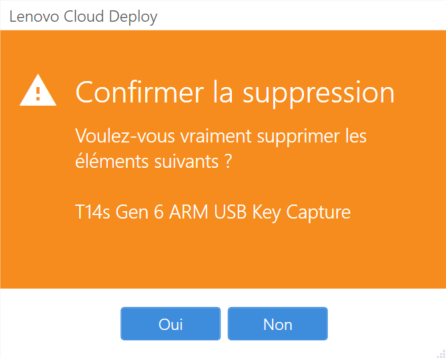
4.7 - Déploiements
Le système de déploiement « d’usine » de Lenovo est un processus propriétaire, avancé et personnalisable qui permet de préparer un ordinateur ou une solution pour une connexion de premier utilisateur. Un déploiement inclut un contenu d’image, mais peut également prendre en charge des exigences supplémentaires telles que le chiffrement, la création de partitions de service, les services d’amorçage initial, etc. En tant qu’utilisateur, vous ne créez pas vos propres déploiements. En revanche, vous collaborez avec un technicien Lenovo ITC en chargeant le contenu de votre image sur le cloud et en communiquant les exigences de la solution. L’ingénieur crée ensuite un déploiement et le publie sur le Lenovo Cloud que vous souhaitez appliquer à un système à l’aide de la fonction de restauration du système.
Le processus de déploiement de Lenovo est très flexible et peut prendre en charge la méthode que vous choisissez pour fournir votre solution, quelle qu’elle soit. Lenovo peut créer votre déploiement à partir d’une image unique (créée par LCD ou un fichier WIM à l’aide des outils DISM [Deployment Image Servicing and Management] Microsoft) ou à partir de blocs de construction individuels (pilotes, applications et composants du système d’exploitation) chargés en tant que modules.
Pour accéder à l’écran Déploiements, cliquez sur l’icône Déploiements dans le panneau de navigation de gauche.
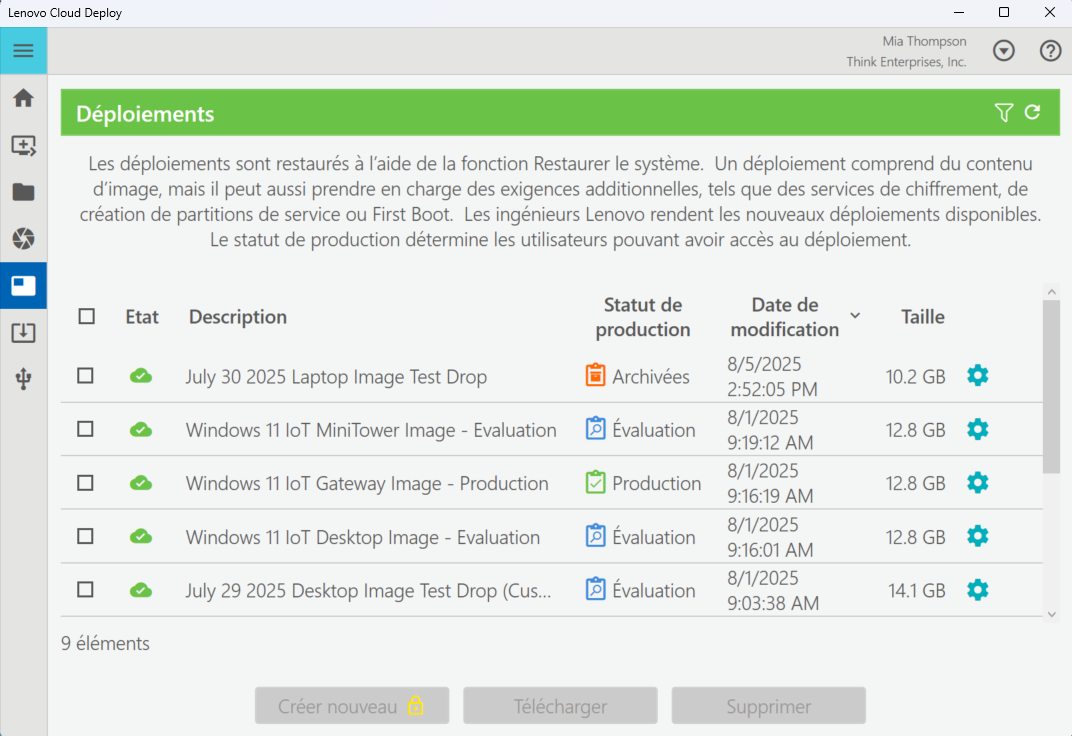
Note
Seuls les ingénieurs Lenovo peuvent créer de nouveaux déploiements. Les ingénieurs clients peuvent modifier la description et le statut de production des déploiements qui ont été chargés pour eux.
Filtrage de déploiement
Note
Les filtres Déploiement sont à la disposition des utilisateurs qui bénéficient des rôles ci-après : ingénieur sur site, ingénieur client, testeur client (lecture seule).
Lorsque vous restaurez un système, il est impératif de sélectionner le bon déploiement à restaurer. Grâce au filtrage des déploiements de LCD, vous pouvez afficher uniquement les déploiements qui remplissent les critères des filtres, par exemple, un déploiement qui utilise uniquement MTM.
L’image suivante présente un écran de déploiement où plusieurs déploiements sont disponibles.
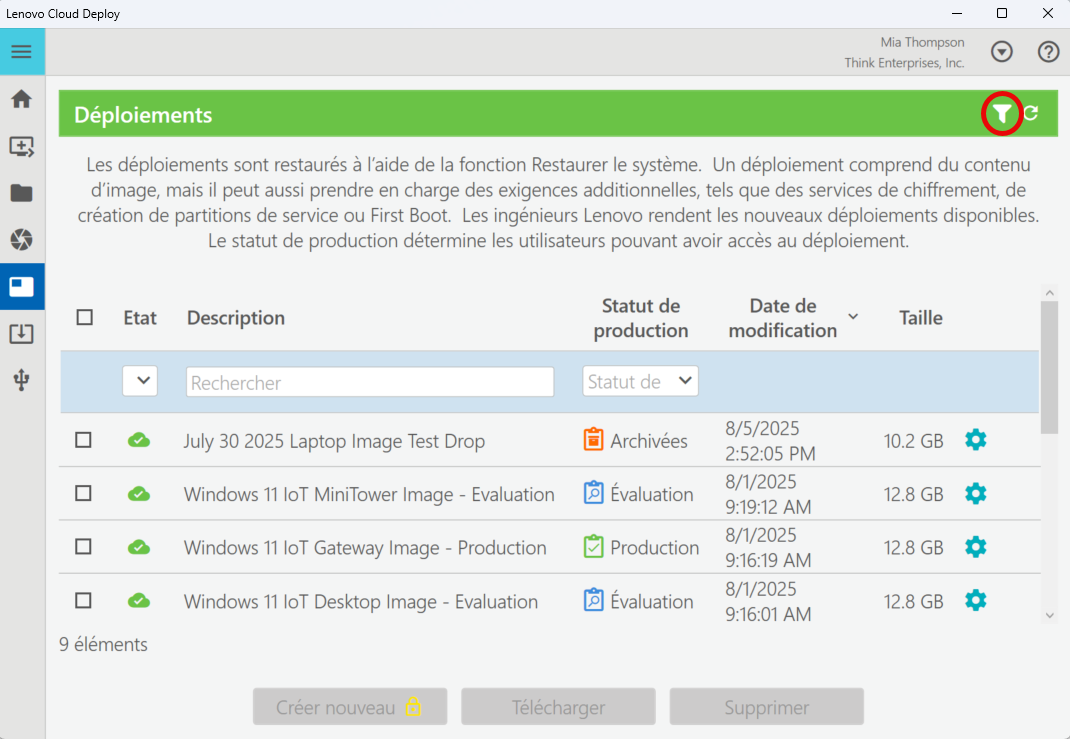
Cliquez sur l’icône en forme de verrou pour ouvrir la fenêtre des propriétés. L’onglet Filtre s’affiche par défaut.
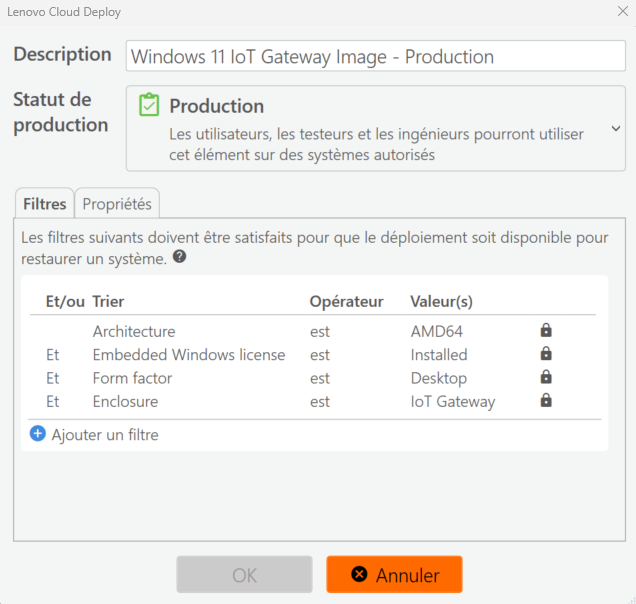
Cliquez sur l’icône d’aide pour afficher plus d’informations sur les filtres.
Filtres obligatoires et supplémentaires
Il existe deux types de filtres : obligatoires et supplémentaires.
Les filtres requis sont intégrés à LCD et ne peuvent pas être modifiés. Ils sont accompagnés d’un symbole en forme de verrou et ne peuvent pas être modifiés par un utilisateur. Pour modifier des filtres requis, il faut que le représentant technique de Lenovo crée un nouveau déploiement.
Des filtres supplémentaires peuvent être ajoutés afin d’autoriser le déploiement, mais uniquement dans certains scénarios. Pour utiliser des filtres supplémentaires, cliquez sur le symbole Plus, sélectionnez s’il s’agit d’un filtre de type et/ou, du type de filtre, et définissez l’opérateur et la valeur en fonction de vos besoins.
Les filtres dont vous disposez varient en fonction du système. Ils correspondent aux Informations système de votre système.
Les opérateurs disponibles pour chaque filtre varient en fonction de votre système. Certains opérateurs sont basés sur une liste, tandis que d’autres nécessitent la saisie d’une chaîne.
Ces filtres peuvent être modifiés ou supprimés.
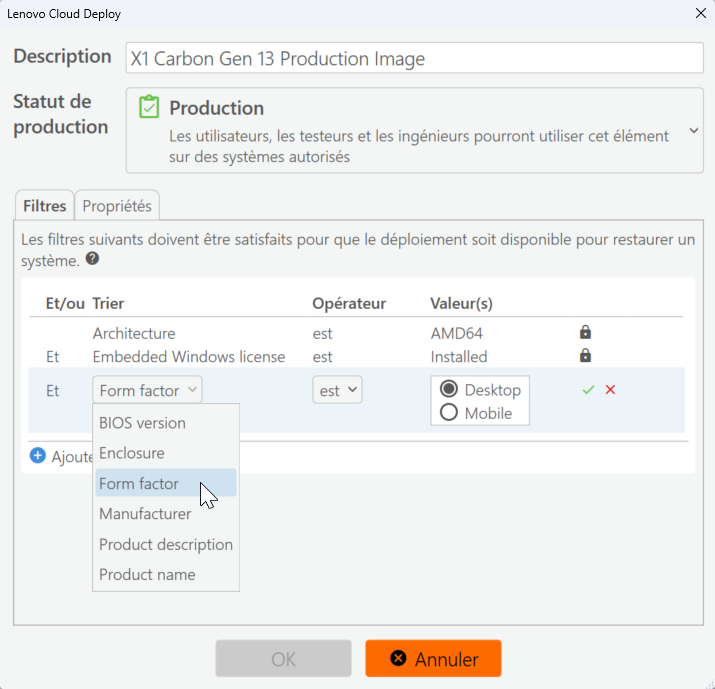
Le curseur Inclure tous les filtres additionnels vous permet de sélectionner tous les filtres supplémentaires en vue du déploiement. Cette option est disponible lorsque plusieurs filtres supplémentaires sont ajoutés au déploiement.
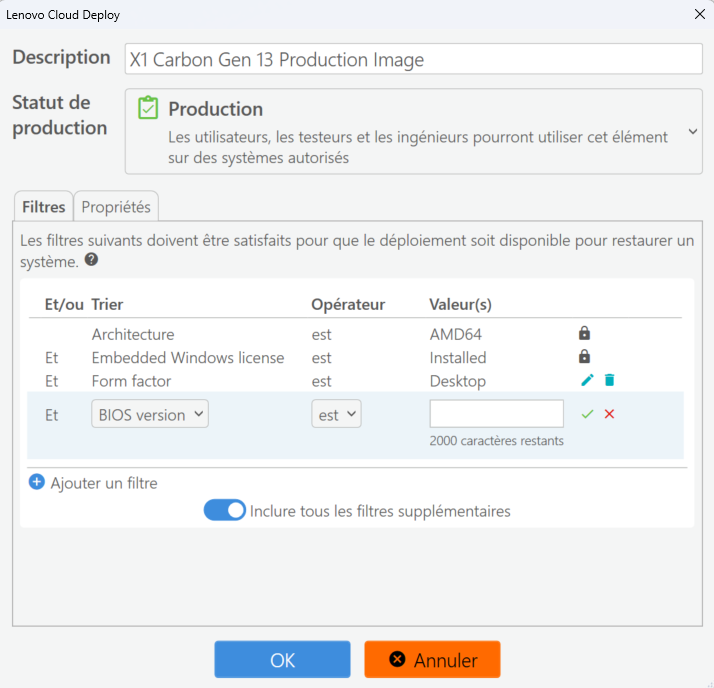
Si vous activez Inclure tous les filtres supplémentaires, alors TOUS les filtres obligatoires et supplémentaires doivent être satisfaits afin d’assurer la disponibilité du déploiement.
Si Inclure tous les filtres supplémentaires n’est pas sélectionné, alors seulement UN filtre supplémentaire est requis pour assurer la disponibilité du déploiement.
Un rôle qui contient « testeur » ou « ingénieur » peut remplacer un déploiement non compatible.
Choix du déploiement
Pour choisir votre déploiement, cochez la case à côté de ce dernier.
Utilisez le curseur pour afficher les déploiements indisponibles. Cliquez sur l’icône en forme de verrou afin d’afficher les filtres non satisfaits par un déploiement. Si un déploiement est indisponible, vous pouvez modifier les filtres supplémentaires en fonction de vos besoins.
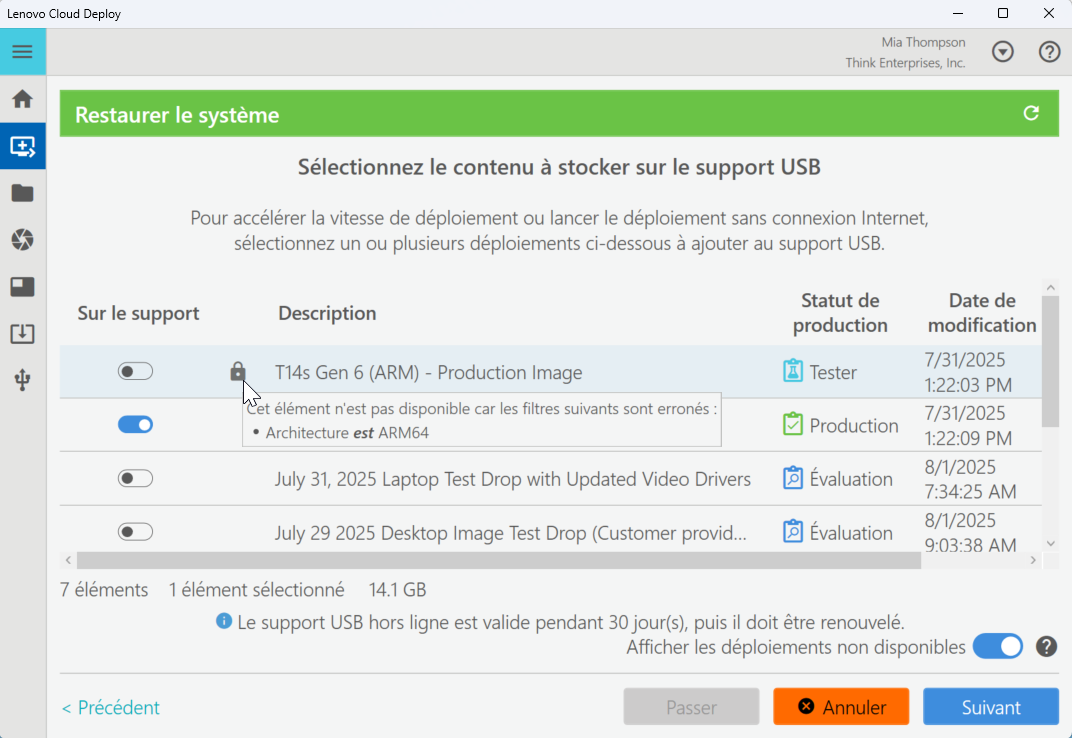
Note
À moins que le curseur Afficher les déploiements indisponibles ne soit sélectionné, seuls les déploiements disponibles sont affichés.
Informations système
Cliquez sur l’icône Aide dans la barre d’outils de l’application et sélectionnez Informations système. Les informations système pertinentes s’affichent.
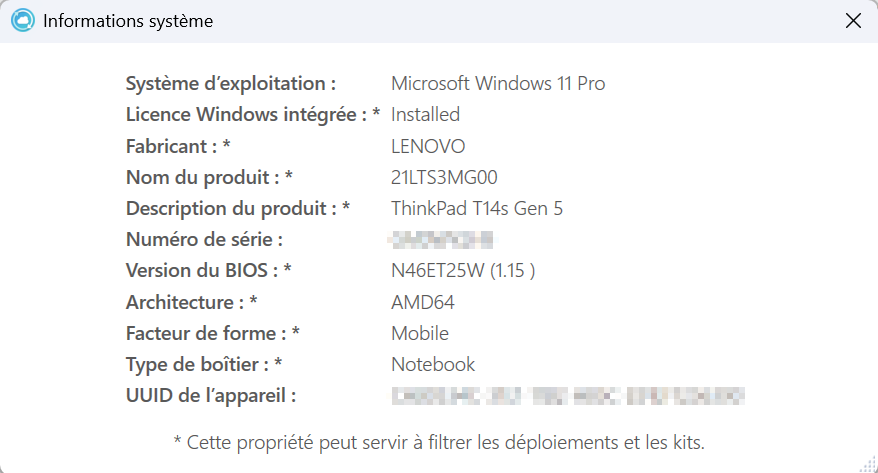
Les propriétés suivies d’un astérisque (*) sont utilisées pour filtrer les déploiements et les kits.
Téléchargement d’un déploiement
Sélectionnez un ou plusieurs éléments à télécharger.
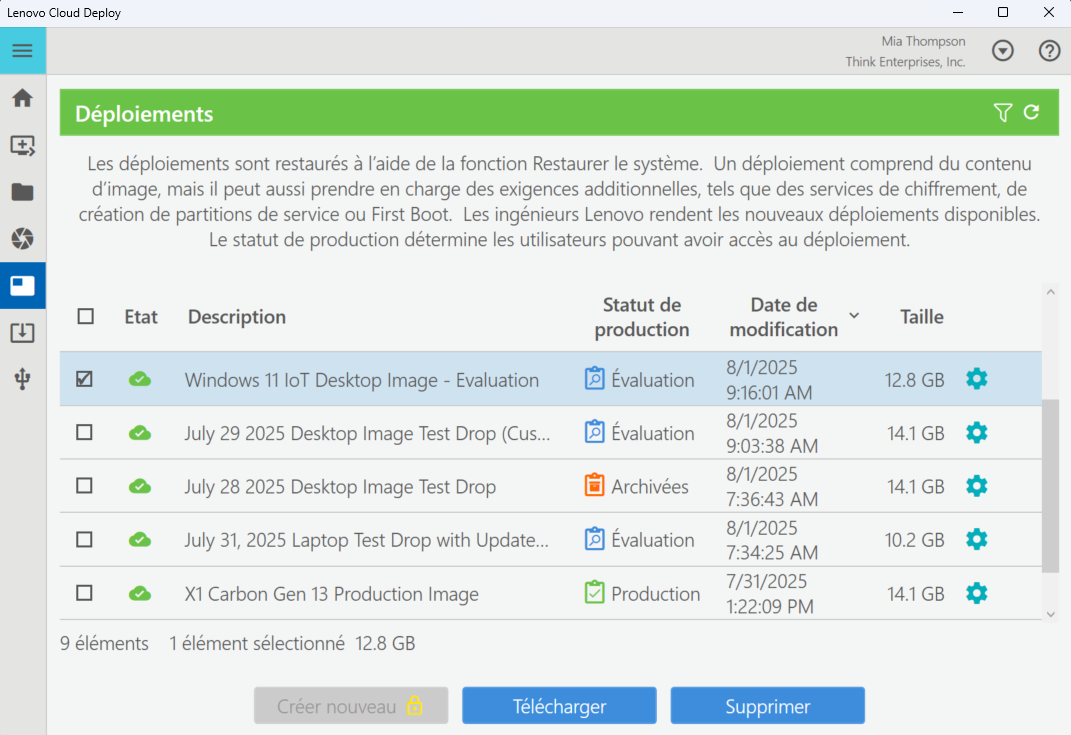
Cliquez sur Télécharger.
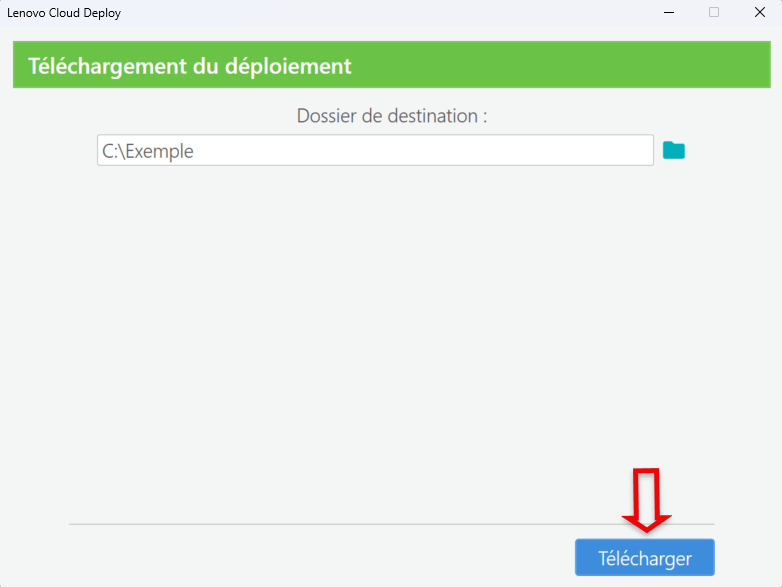
Cliquez sur l’icône Parcourir et sélectionnez un dossier de téléchargement.
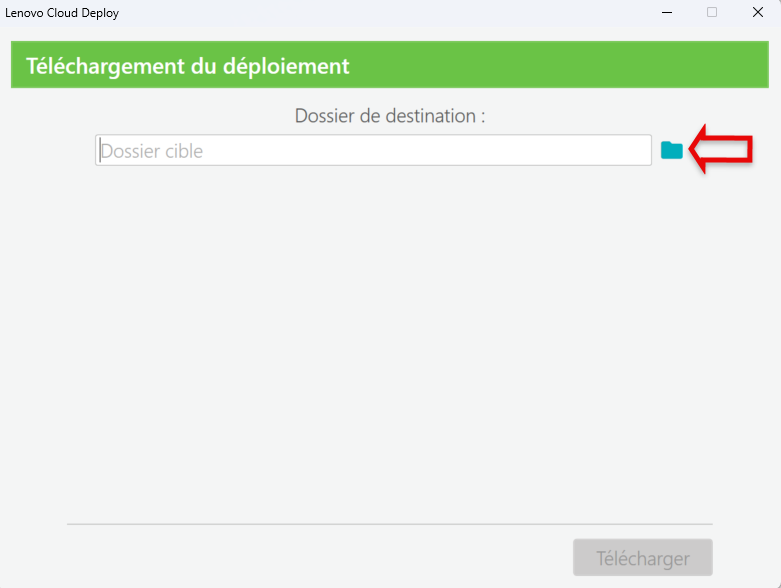
Cliquez sur Télécharger.
La progression du téléchargement s’affiche.
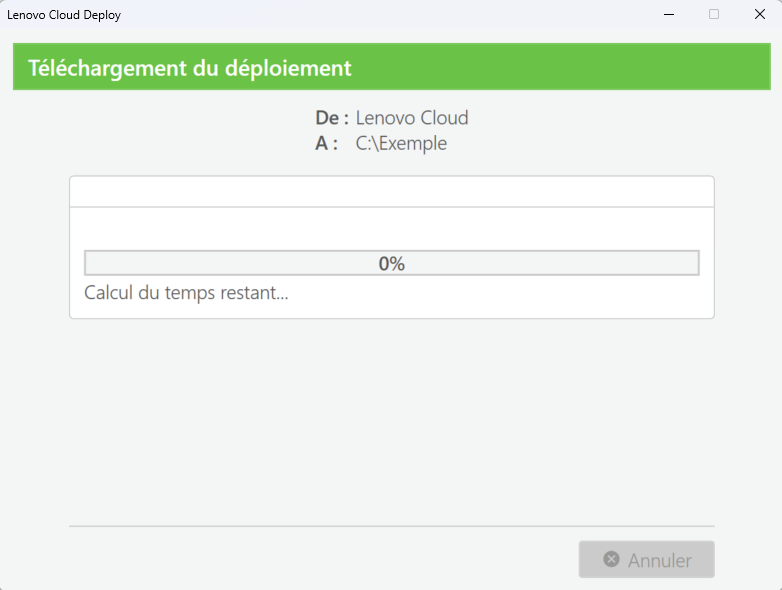
Lorsque le téléchargement est terminé, un message s’affiche. Cliquez sur OK pour revenir à l’écran principal.
Supprimer un déploiement
Note
Seuls les utilisateurs dotés de rôles d’ingénieur peuvent supprimer les déploiements.
Sélectionnez un ou plusieurs déploiements à supprimer.
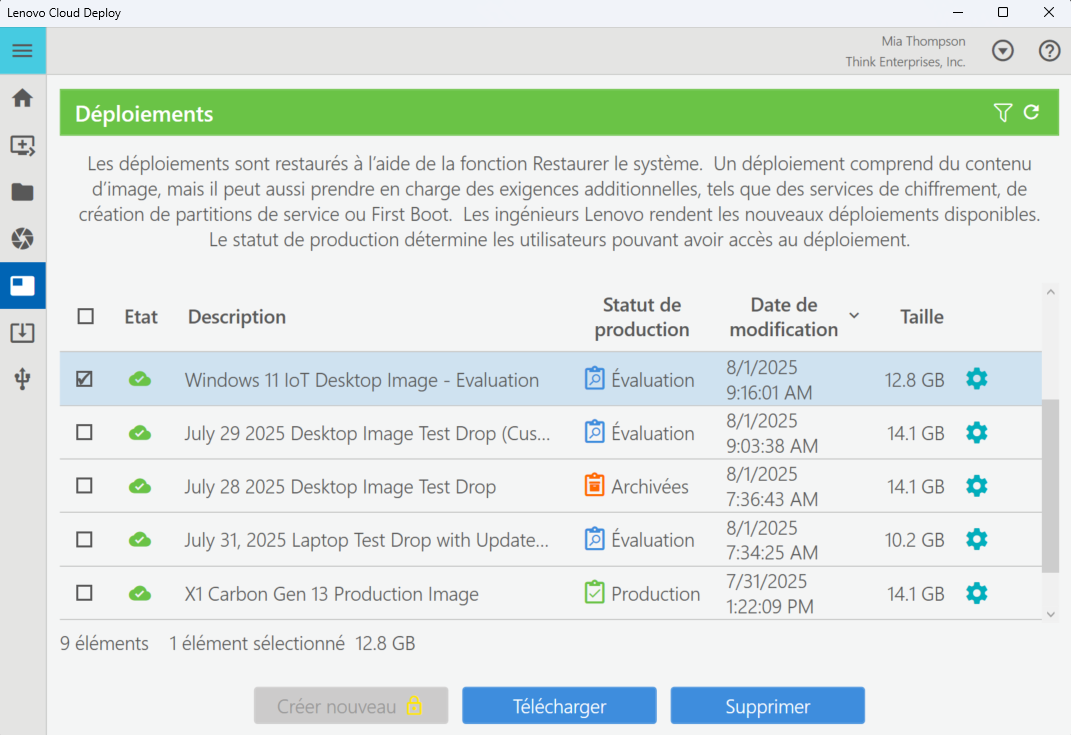
Cliquez sur Supprimer.
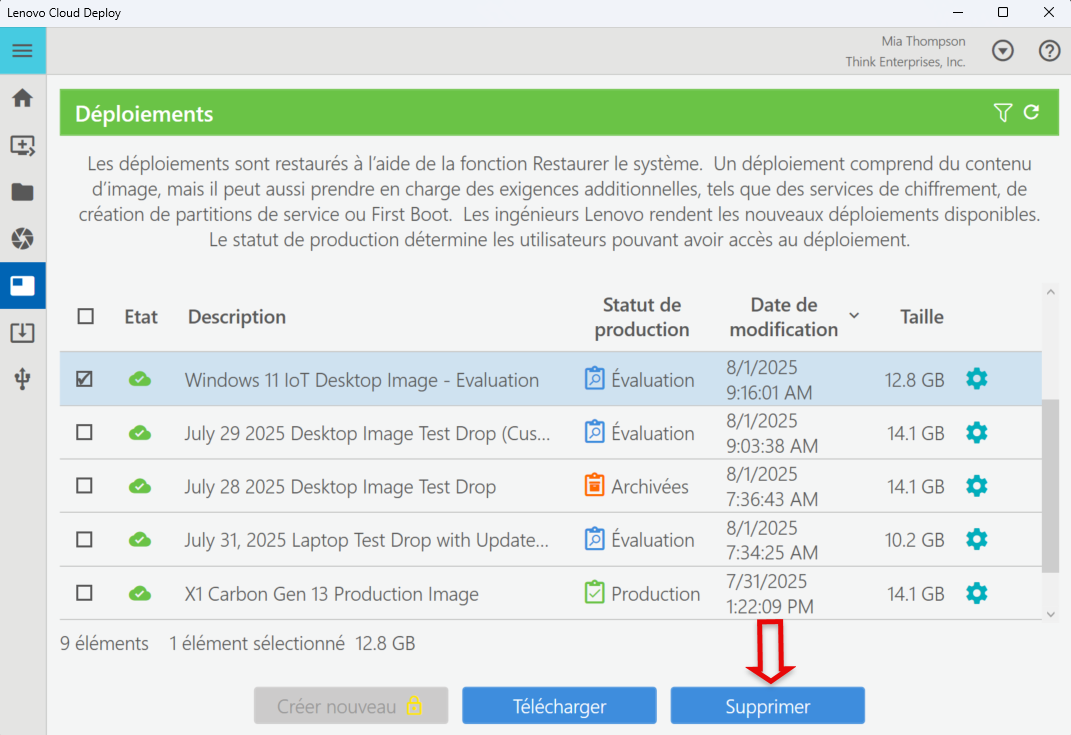
Confirmez que vous souhaitez supprimer les éléments sélectionnés.
Note
Lorsque vous supprimez un déploiement, tous les modules associés sont également supprimés, sauf si d’autres déploiements ou mappes les utilisent.
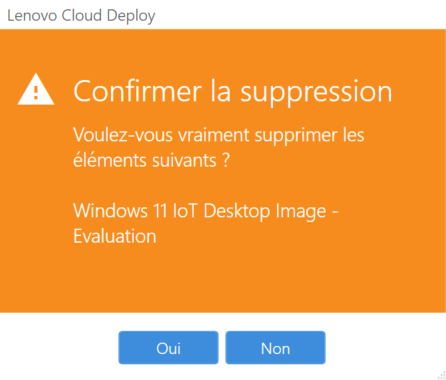
4.8 - Kits d’approvisionnement
Un kit d’approvisionnement installe un assistant de configuration via lequel un utilisateur répond à quelques questions simples pour personnaliser le système en quelques minutes. L’assistant du système de provisionnement permet d’automatiser des tâches telles que la jonction de domaines, la création des comptes utilisateur et des comptes de messagerie, la configuration des imprimantes et des paramètres régionaux et la migration des données.
En tant qu’utilisateur, vous ne créez pas vos propres kits d’approvisionnement. En revanche, vous collaborez avec un technicien Lenovo ITC en téléchargeant le contenu de vos applications sur le Cloud et en communiquant les exigences de la solution. L’ingénieur crée ensuite un kit d’approvisionnement et le valide sur le Lenovo Cloud, que vous pouvez télécharger et tester.
Pour accéder à l’écran Kits d’approvisionnement, cliquez sur l’icône Kits d’approvisionnement dans le panneau de navigation de gauche.
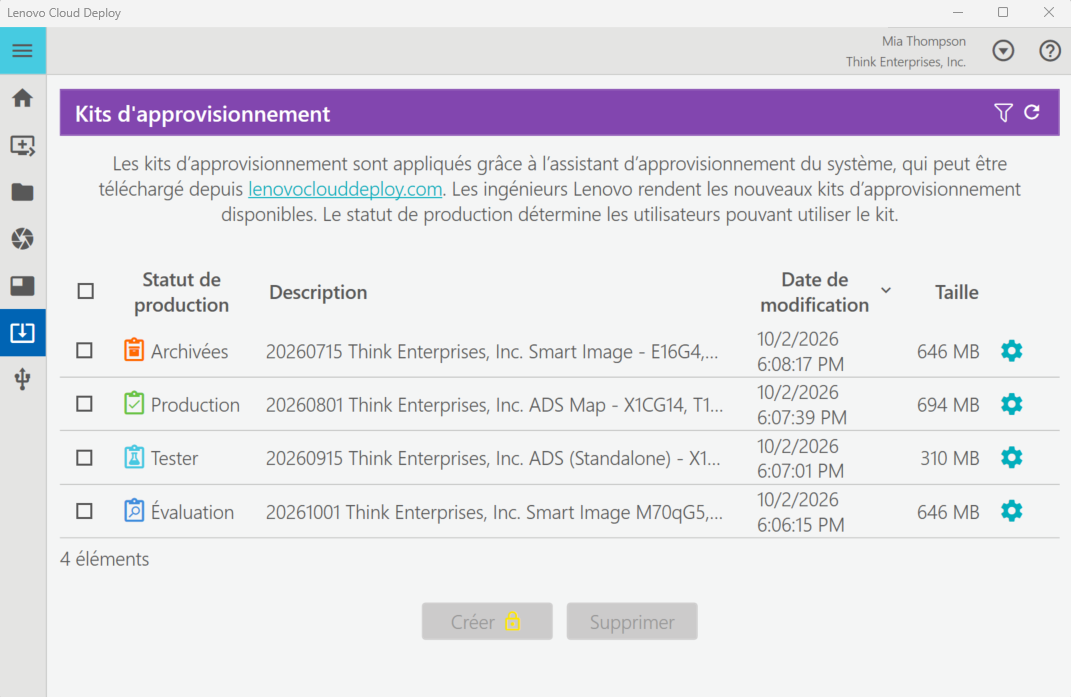
Note
Seuls les utilisateurs qui disposent du rôle Ingénieur peuvent modifier la description et le statut de production des kits d’approvisionnement qui ont été créés pour eux.
Conséquences des rôles sur l’approvisionnement
Votre capacité à appliquer un kit d’approvisionnement dépend de son statut de production. Lorsque les kits d’approvisionnement s’affichent dans l’application, une icône en regard de chaque kit d’approvisionnement indique son statut de production, comme suit :
| Icône | Statut de production | Rôles autorisés |
|---|---|---|
 | Test | Customer Engineer Ingénieur client Testeur client Ingénieur de déploiement Testeur de déploiement |
 | Production | Ingénieur client Testeur client Utilisateur client Ingénieur de déploiement Testeur de déploiement Utilisateur du déploiement |
 | Évaluation | Ingénieur client Testeur client Ingénieur de déploiement Testeur de déploiement |
Suppression d’un kit d’approvisionnement
Lors de la suppression d’un kit d’approvisionnement, vous devez impérativement sélectionner le kit d’approvisionnement à supprimer. Pour vous aider dans cette tâche, LCD comprend un ensemble de filtres dédiés aux kits d’approvisionnement.
Le filtrage du matériel se produit avant l’affichage de la liste des kits d’approvisionnement disponibles. Vous ne pouvez donc voir que les kits qui peuvent être sélectionnés.
Note
Seuls les utilisateurs dotés de rôles d’ingénieur peuvent supprimer les kits d’approvisionnement.
Sélectionnez le ou les kits d’approvisionnement à supprimer.
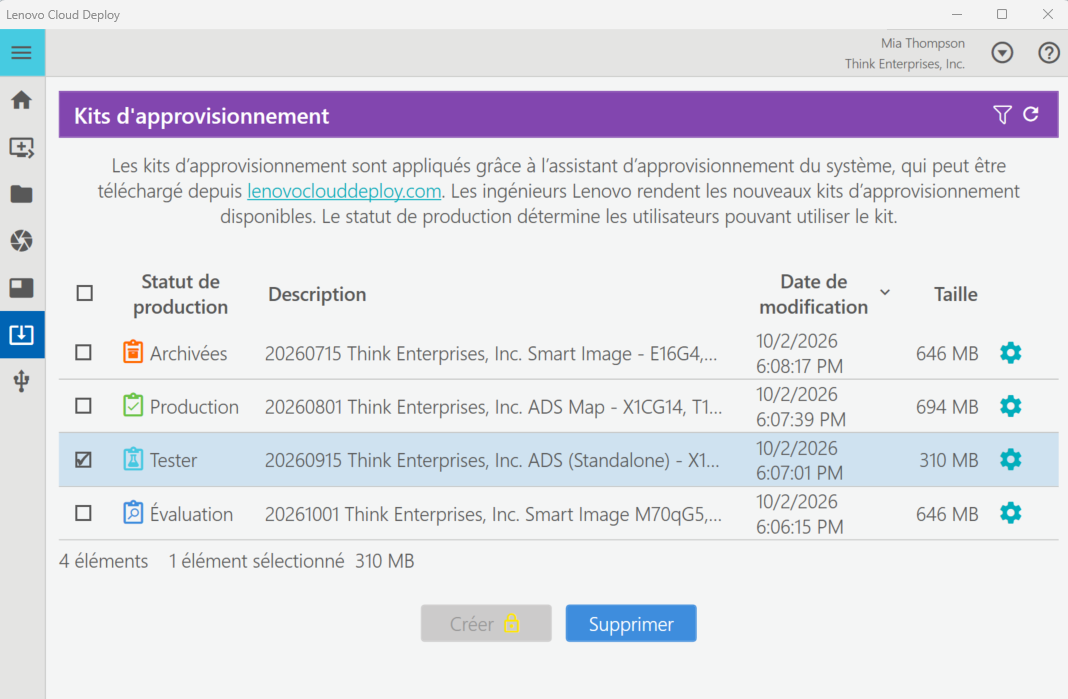
Cliquez sur Supprimer.
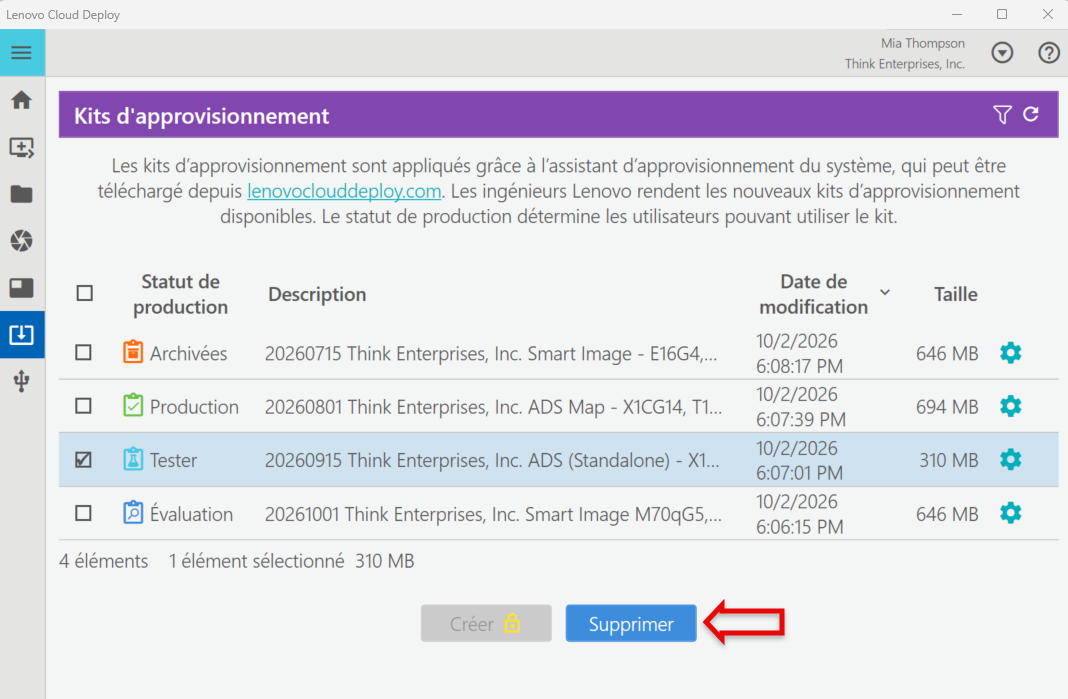
Pour confirmer que vous souhaitez supprimer les éléments sélectionnés, cliquez sur Oui.
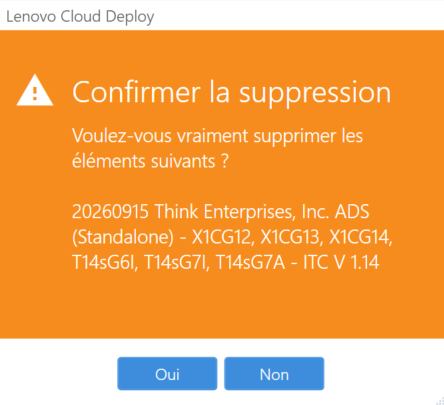
4.9 - Générer un support
L’assistant de génération de support permet de préparer des supports USB amorçables LCD et permettant de capturer ou de restaurer une copie numérique (ou « clone ») d’un système. Il est destiné aux développeurs de solutions qui travaillent avec le Centre de technologie d’imagerie.
Pour accéder à l’écran Générer un support dans le client LCD, cliquez sur l’icône Générer un support dans le panneau de navigation de gauche.
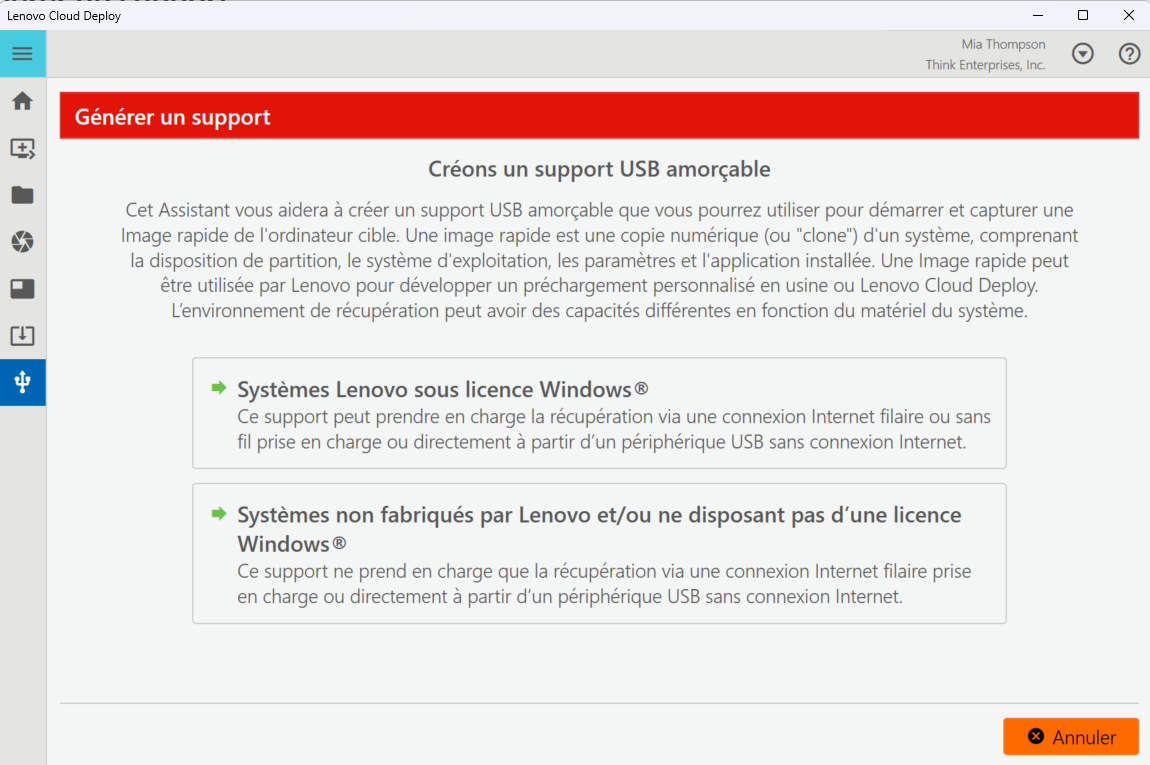
Si votre ordinateur est configuré pour utiliser les paramètres proxy afin de se connecter à Internet, ces paramètres seront transférés automatiquement vers le support d’amorçage.
Création de supports pour les systèmes Lenovo avec l’autorisation de Windows
Si ce n’est pas déjà fait, connectez le support USB à l’un des connecteurs USB de l’ordinateur.
Sélectionnez les systèmes Lenovo sous licence Windows®.
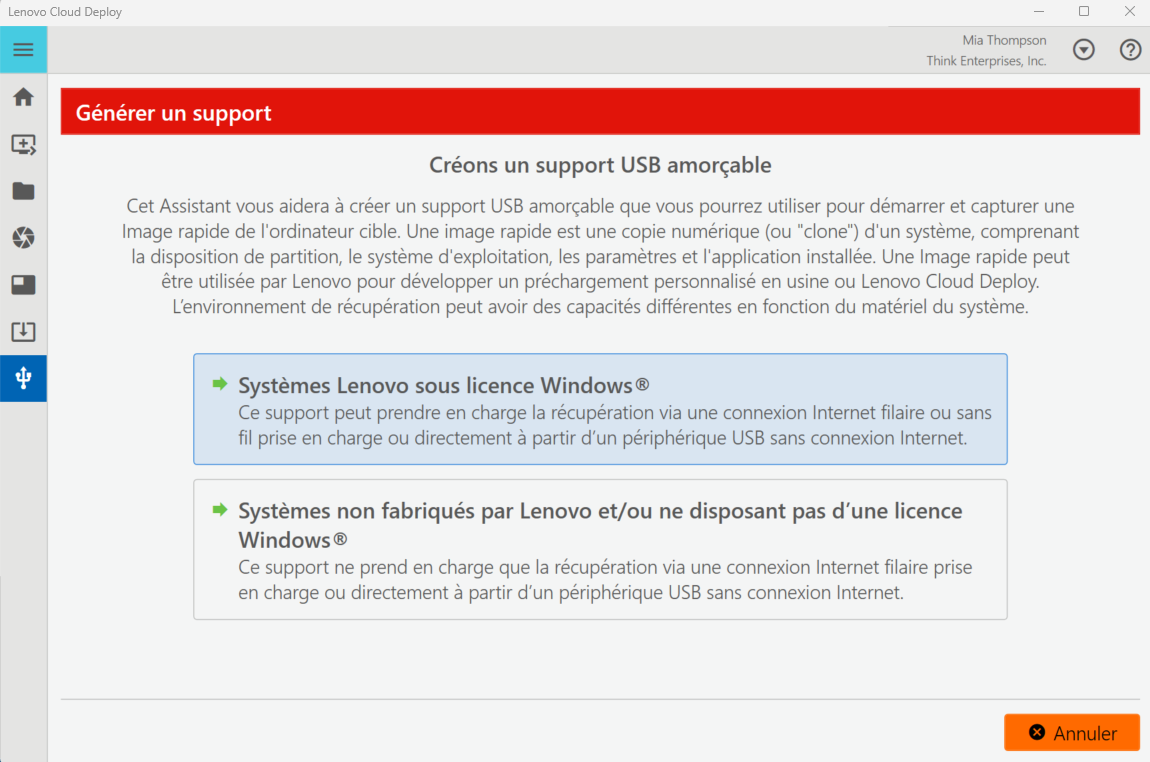
Sélectionnez le type de processeur qui convient à l’ordinateur cible : un processeur Intel ou AMD ou un processeur Qualcomm ARM. Les processeurs Qualcomm ARM ne sont actuellement pris en charge que par les produits fabriqués par Lenovo.
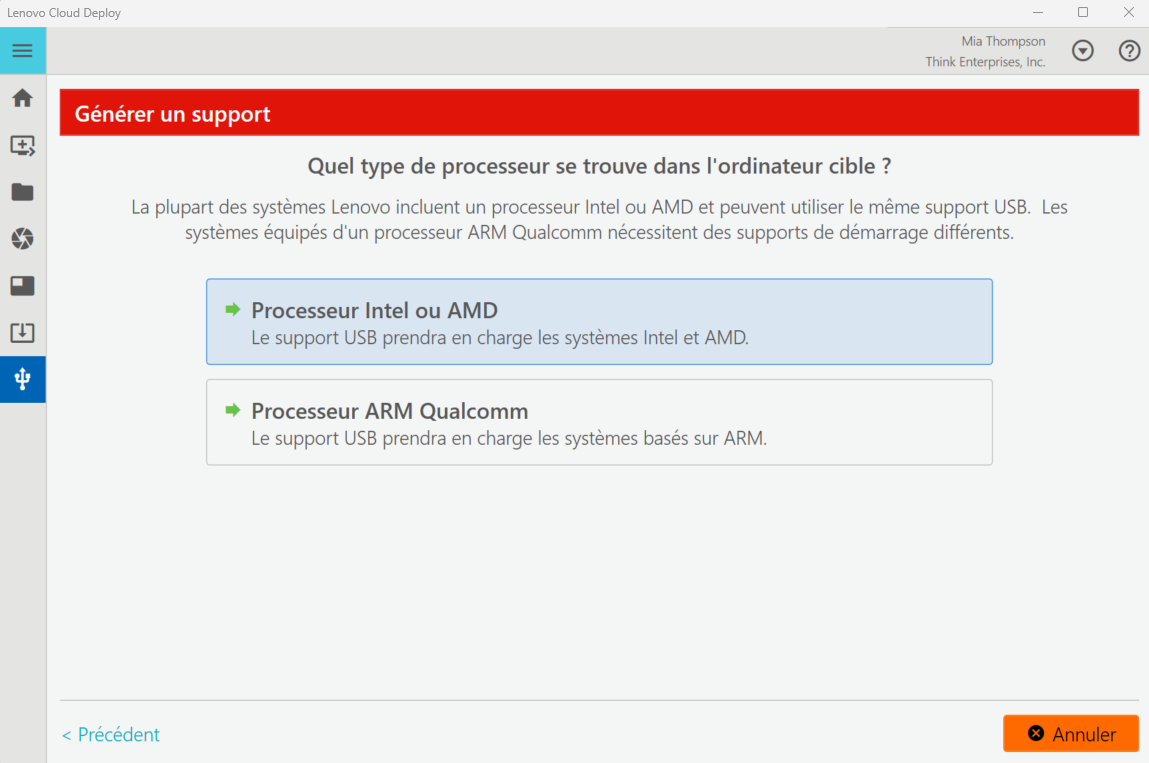
Sélectionnez le support USB dans le menu déroulant et cliquez sur Suivant.
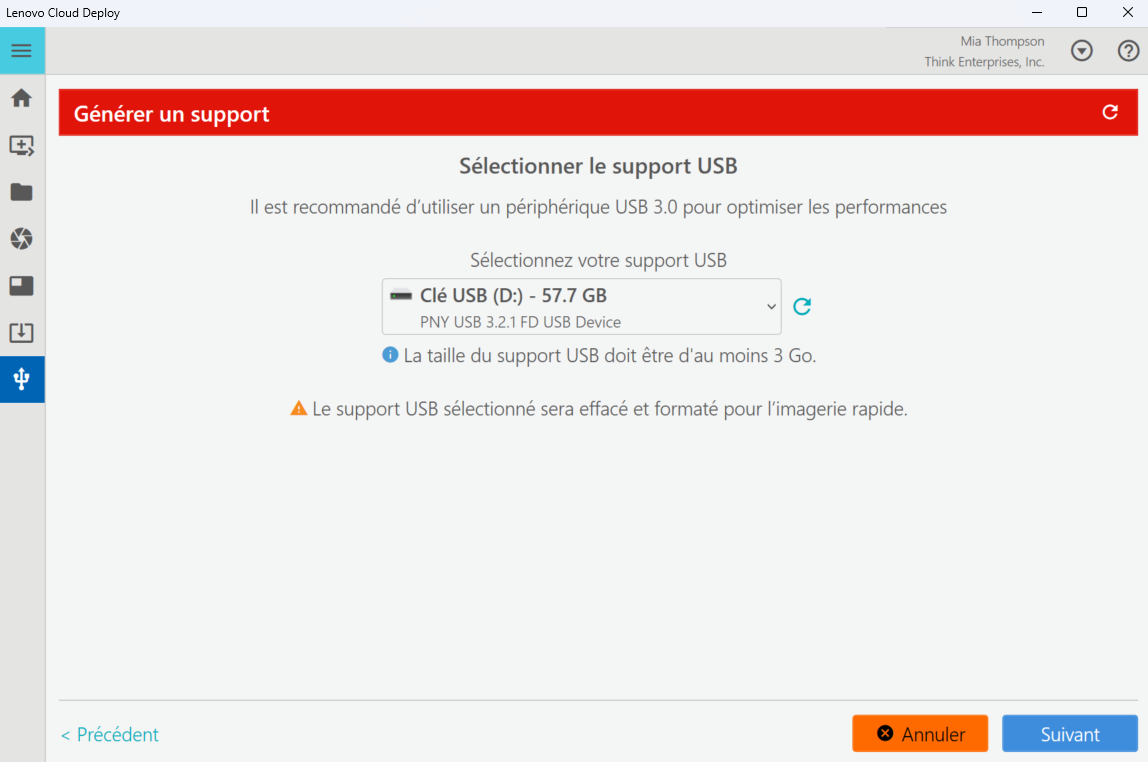
Cochez la case pour confirmer que vous comprenez que votre support USB sera effacé et que vous souhaitez créer votre support de démarrage.
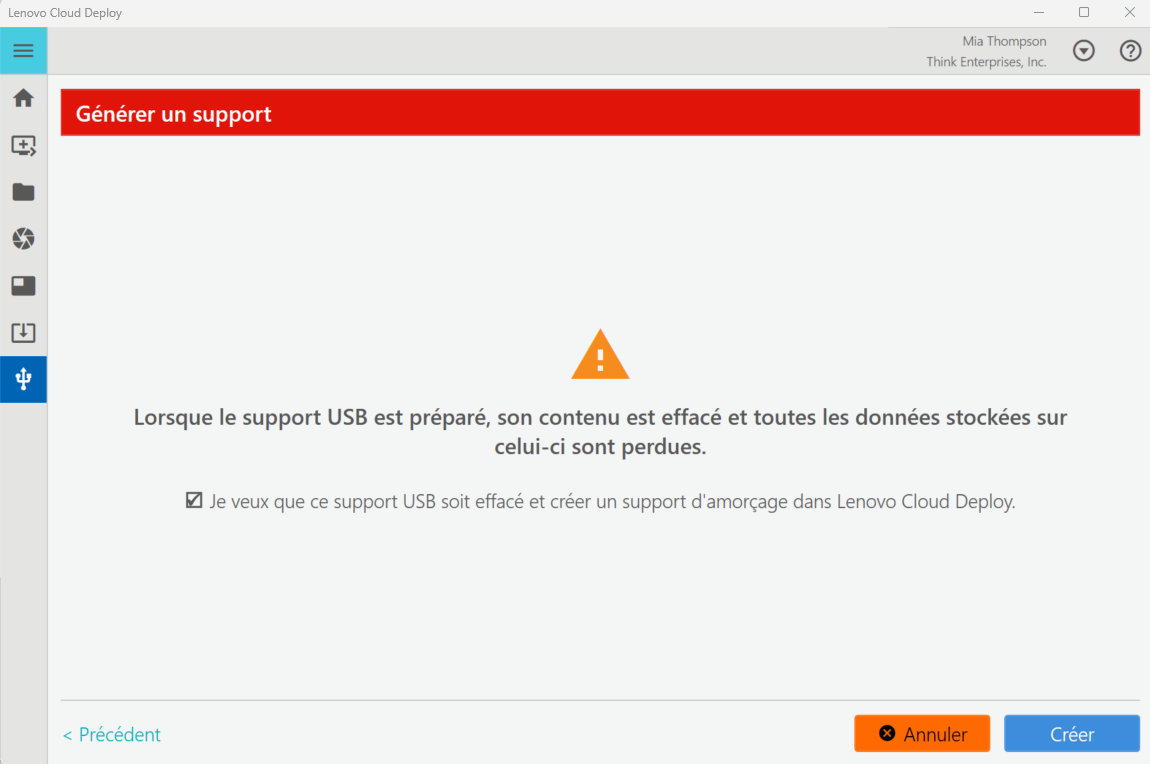
Pour confirmer que vous souhaitez continuer, cliquez sur Créer.
Une barre d’état affiche la progression de la création du support de restauration USB.
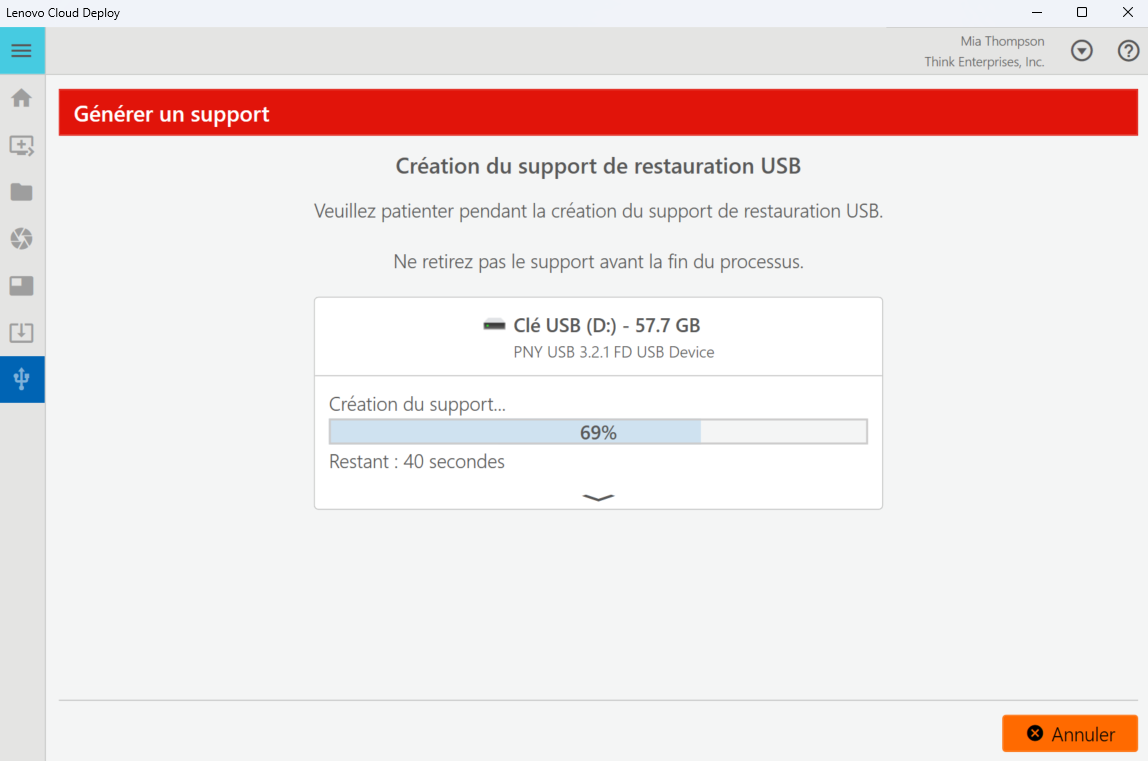
Lorsque le support sera prêt, les instructions s’afficheront.
Cliquez sur Terminer pour revenir au début de l’assistant.
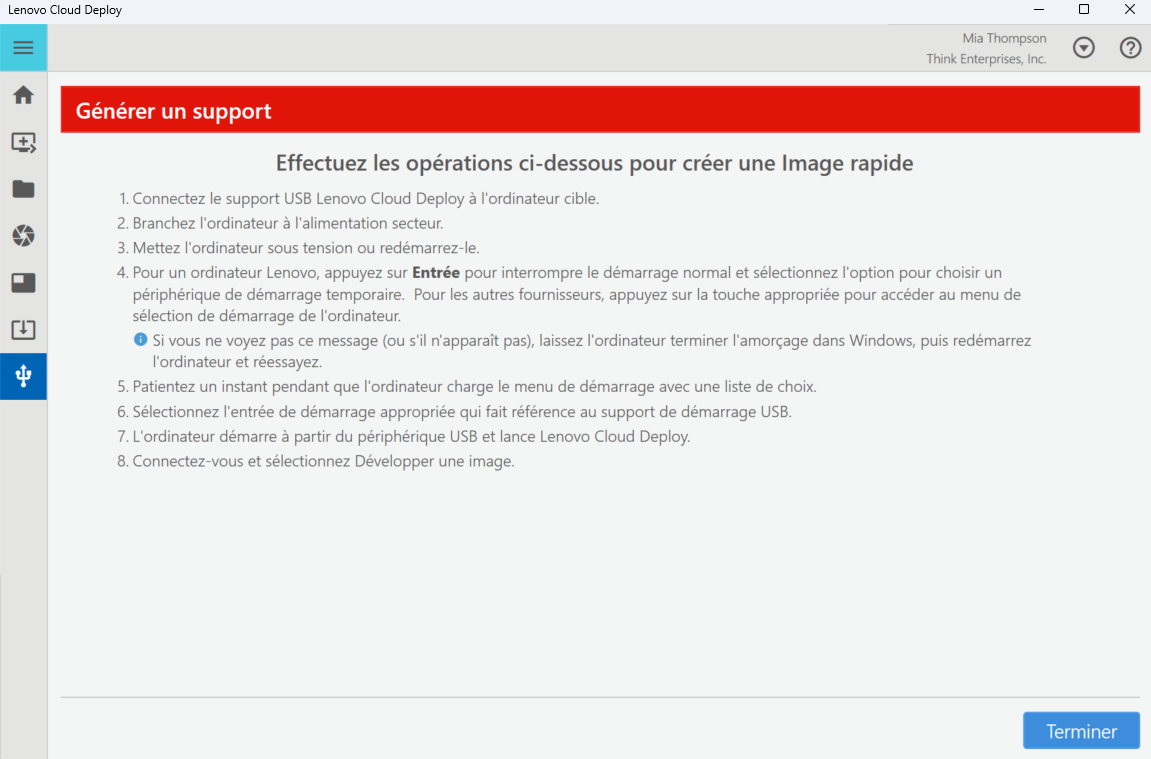
Le disque dur sera configuré pour démarrer dans l’environnement de récupération LCD au prochain démarrage.
Génération de supports pour les systèmes non fabriqués par Lenovo et/ou qui ne sont pas sous licence Windows
Si vous n’avez pas encore inséré le support USB, branchez-le sur l’un des connecteurs USB de l’ordinateur.
Cliquez sur Systèmes non fabriqués par Lenovo et/ou qui ne sont pas sous licence Windows®.
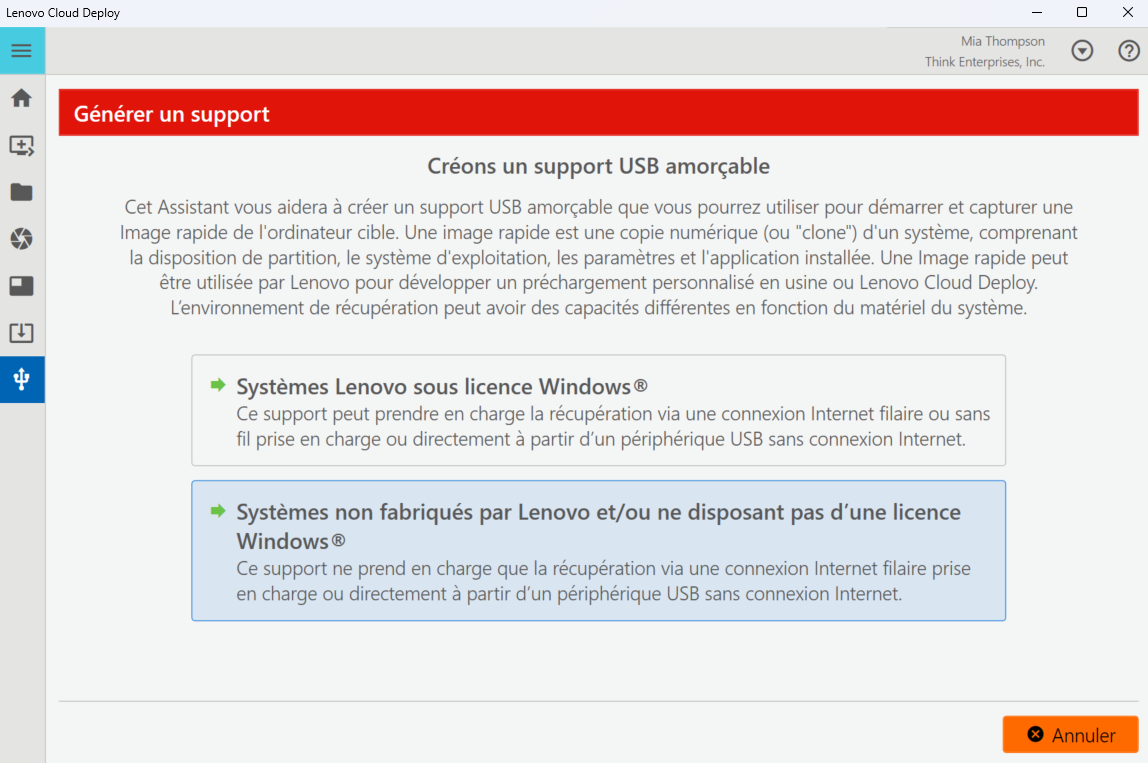
Sélectionnez le processeur Intel ou AMD pour l’ordinateur cible. Les processeurs Qualcomm ARM ne sont actuellement pris en charge que par les produits fabriqués par Lenovo.
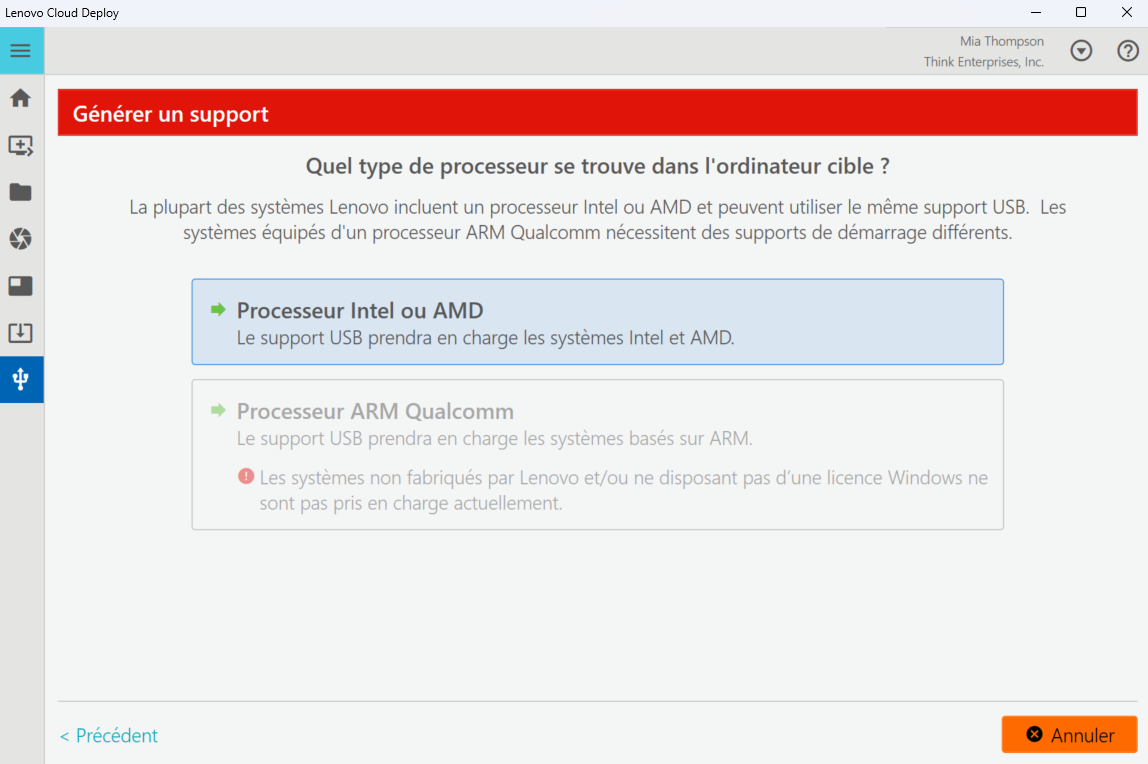
Sélectionnez le support USB dans le menu déroulant et cliquez sur Suivant.
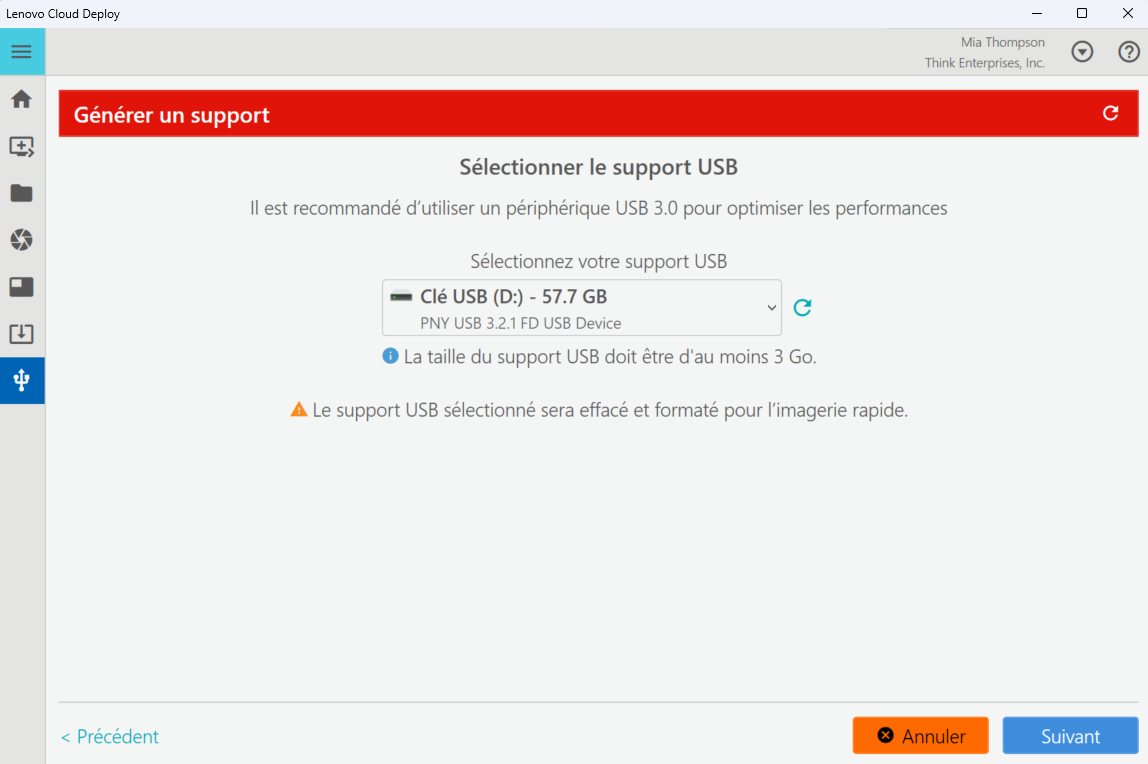
Cochez la case pour confirmer que vous comprenez que votre support USB sera effacé et que vous souhaitez créer votre support de démarrage.
Pour confirmer que vous souhaitez continuer, cliquez sur Créer.
Une barre d’état affiche la progression de la création du support de restauration USB.
Lorsque le support sera prêt, les instructions s’afficheront.
Cliquez sur Terminer pour revenir au début de l’assistant.
Le disque dur sera configuré pour démarrer dans l’environnement de récupération LCD au prochain démarrage.
Actualisation d’un support existant
Si le support USB sélectionné a déjà été préparé pour LCD, il sera actualisé. Les capacités hors ligne et les données d’autorisation stockées sont elles aussi actualisées.
- L’environnement et les outils de déploiement sont mis à jour vers la version actuelle, si nécessaire.
- Si nécessaire, l’application LCD sur le support sera remplacée par une version mise à jour.
- Les paramètres proxy sont mis à jour pour correspondre à la configuration actuelle de Windows.
- Le support USB actuellement en état de déploiement actif est réinitialisé.
Cliquez sur Actualiser pour actualiser votre support USB et mettre à jour le contenu LCD. Un message s’affiche pour vous indiquer que le support USB présente un formatage LCD et qu’il sera actualisé si nécessaire.
Note
Si vous souhaitez effacer, repartitionner et formater le support USB au lieu de l’actualiser, vous devez cocher la case avant de continuer.
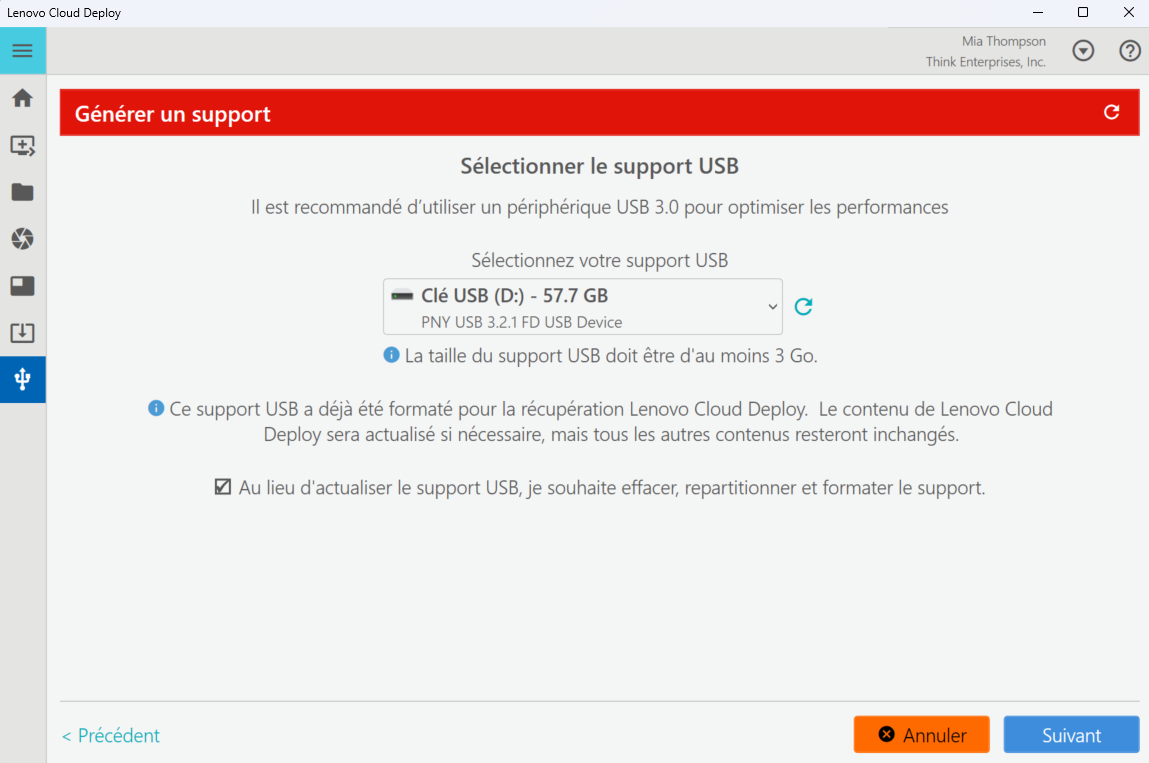
4.9.1 - Généralisation d’une image à l’aide de Assistant Sysprep
Note
Assistant Sysprep est désormais un outil obsolète de Microsoft et peut être supprimé des supports USB LCD à l’avenir.
Pour déployer une image Windows sur différents PC, vous devez d’abord généraliser l’image afin de supprimer les informations spécifiques à l’ordinateur, telles que les pilotes installés et l’identificateur de sécurité de l’ordinateur.
Le support USB LCD contient l’utilitaire de l’assistant Sysprep qui permet de créer le fichier de réponses requis pour l’utilitaire Sysprep de Microsoft.
Si vous êtes un concepteur de solutions et que vous travaillez avec le Centre de technologie d’imagerie, suivez la procédure suivante pour préparer une copie de votre solution d’entreprise pour le cloud.
Sur un système donateur, installez Windows et toutes les applications requises.
Configurez le système et préparez-le pour la réplication.
Lorsque vous êtes connecté(e) en tant qu’administrateur, insérez le support USB LCD.
Dans l’Explorateur de fichiers, sélectionnez le support USB, puis double-cliquez sur Assistant Sysprep.
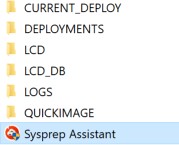
Cela lance l’assistant Sysprep Lenovo.
Utilisez l’application pour définir les valeurs que vous souhaitez utiliser pour Sysprep.
Les paramètres par défaut avec lesquels l’application démarre sont suffisants pour préparer un système pour Lenovo. Si vous avez des questions au sujet des options disponibles, n’hésitez pas à contacter votre ingénieur ITC.
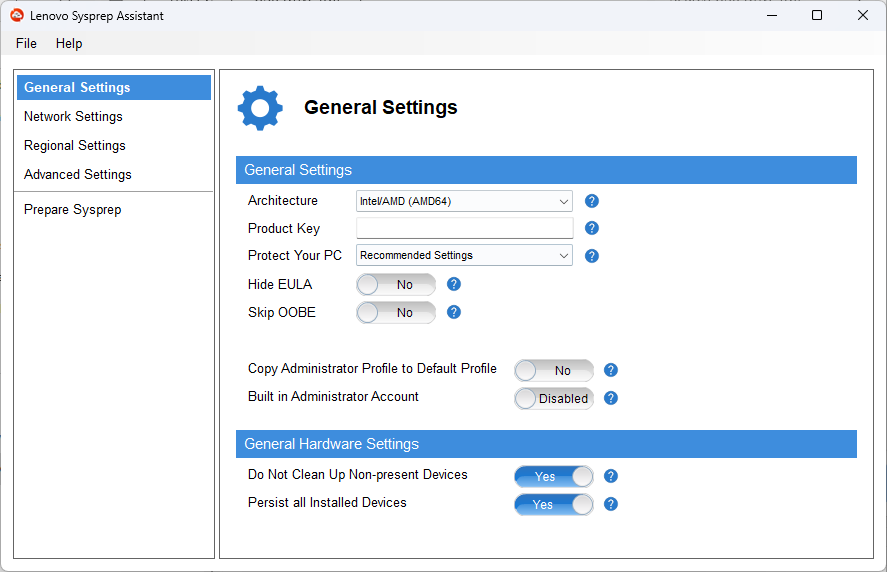
Lorsque vous souhaitez exécuter Sysprep, cliquez sur Préparer Sysprep et cliquez sur Exécuter Sysprep.
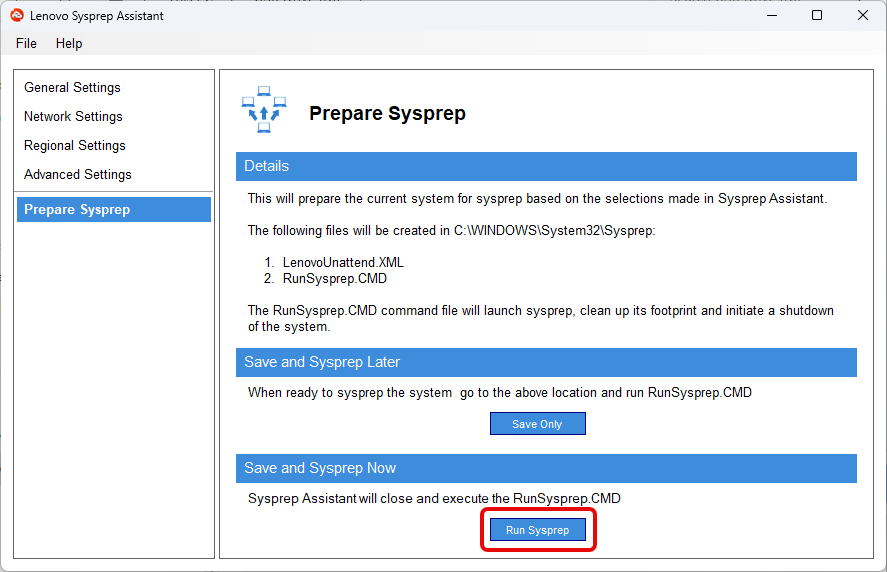
Lorsque l’ordinateur a terminé l’opération Sysprep et s’est éteint, vous pouvez capturer une image rapide de votre appareil et l’envoyer à Lenovo.
5 - Administration de LCD
Pour gérer les outils d’administration de LCD, accédez au site web LCD :
5.1 - Gestion des utilisateurs
Les comptes utilisateurs LCD sont gérés depuis le site Web de LCD. Dans le menu de gauche, accédez à Gestion des comptes > Utilisateurs pour ouvrir la page Utilisateurs.
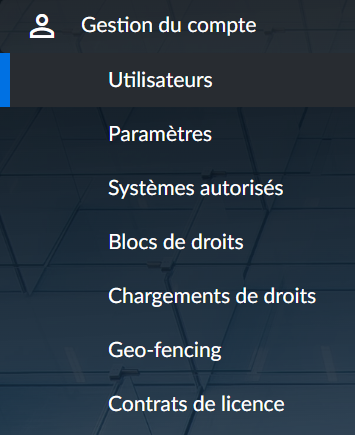
Ajouter un utilisateur
Cliquez sur Ajouter un utilisateur.

La fenêtre Créer un utilisateur s’affiche. Renseignez tous les champs et définissez un mot de passe composé d’au moins 8 caractères, dont :
- au moins une lettre minuscule
- au moins une lettre majuscule
- au moins un chiffre
Lorsque vous avez terminé, cliquez sur Soumettre.
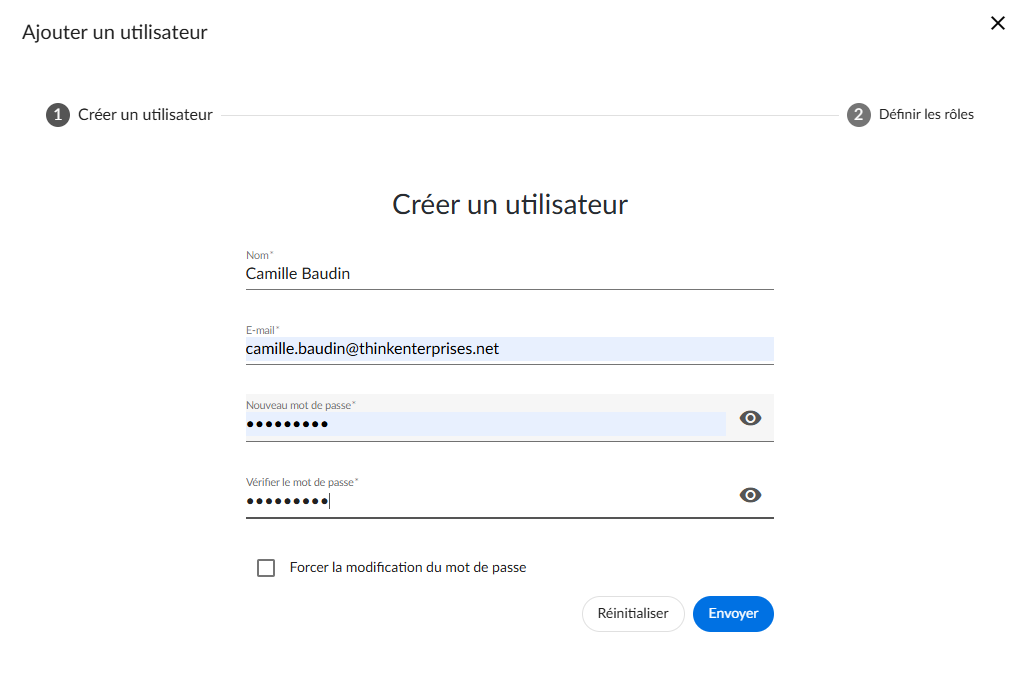
Note
Vous pouvez obliger l’utilisateur à créer son propre mot de passe après sa première connexion, en cochant la case Forcer la modification du mot de passe.
La fenêtre Gérer les rôles s’affiche. Cliquez sur les rôles et faites-les glisser entre les fenêtres de gauche et de droite jusqu’à ce que vous ayez attribué les rôles corrects à votre utilisateur. Pour obtenir une explication sur un rôle, survolez le rôle en question. (Pour en savoir plus sur chaque rôle, consultez la section Gestion des rôles.)
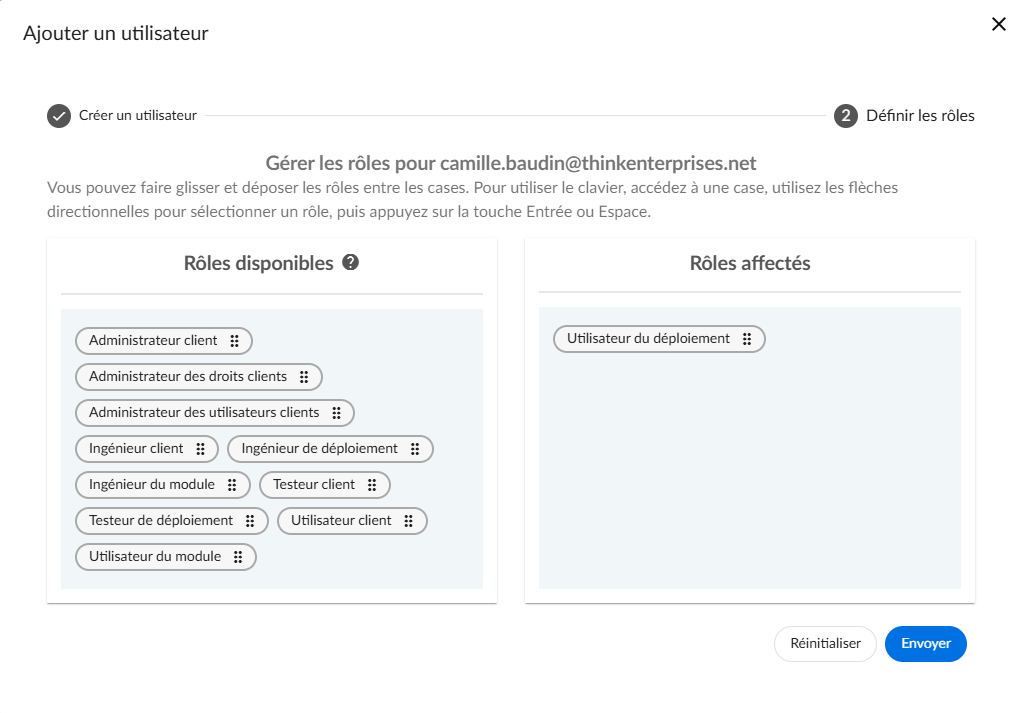
Une fois que vous avez déplacé les rôles dans les sections appropriées, cliquez sur Soumettre.
Votre utilisateur est créé et est ajouté à la liste des utilisateurs actuels.
Rechercher un utilisateur
Utilisez le champ Recherche pour trouver rapidement un utilisateur.
Saisissez l’intégralité ou une partie du nom d’utilisateur dans la zone Recherche :
Recherche à l’aide de filtres
Vous pouvez aussi utiliser des filtres pour rechercher un utilisateur. Il existe cinq filtres :
- Nom
- État
- Dernière connexion
- Rôles
Pour utiliser un filtre, survolez l’en-tête de colonne que vous souhaitez filtrer. Ensuite, cliquez sur le menu à trois lignes qui s’affiche, puis sélectionnez les options appropriées. Vous pouvez également procéder comme suit :
Pour chaque filtre, cliquez sur l’icône en forme de flèche afin de trier la liste des utilisateurs par ordre croissant ou décroissant.
Pour supprimer tous les filtres, cliquez sur Effacer les filtres.
Filtres Nom et E-mail
Vous avez la possibilité de saisir un seul terme de recherche, ou de créer un filtre à l’aide de deux termes de recherche. Par exemple, vous pouvez utiliser une combinaison de ET ou OU, ainsi que l’un des termes ci-après :
- Contient
- Ne contient pas
- Égal à
- Non égal à
- Commence par
- Se termine avec
L’exemple ci-dessous montre un filtre utilisant deux termes distincts combinés par OU.
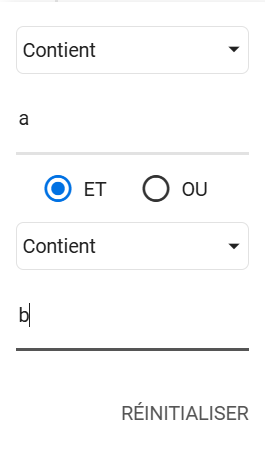
Filtre État
Cochez la case qui correspond à l’état que vous souhaitez filtrer.
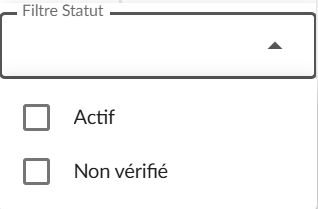
Note
Les utilisateurs dont le statut est Non vérifié n’ont pas encore vérifié leur compte. Pour vérifier un compte, cliquez sur le lien contenu dans l’e-mail envoyé lors de l’inscription.
Filtre Dernière connexion
Sélectionnez l’option appropriée dans le menu de la liste déroulante, puis saisissez la date correspondante. L’exemple ci-dessous montre une recherche d’articles à une date spécifique. Vous avez la possibilité de saisir un seul terme de recherche, ou de créer un filtre à l’aide de deux termes de recherche. Par exemple, vous pouvez utiliser une combinaison de ET ou OU, ainsi que l’un des termes ci-après :
- Égal à
- Plus que
- Inférieur à
- Non égal à
- Dans la plage
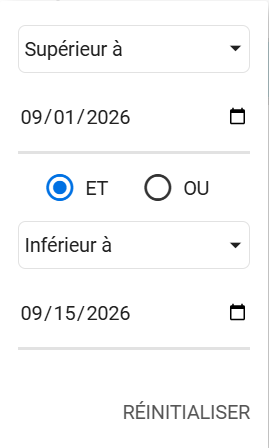
Filtre Rôles
Cliquez sur le menu déroulant Filtre Rôles, puis choisissez les rôles à utiliser pour filtrer votre recherche d’utilisateurs.
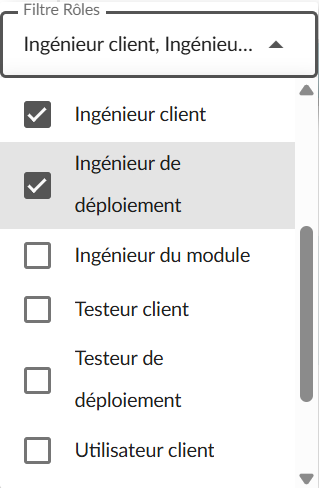
Travailler avec des utilisateurs
Vous pouvez utiliser les icônes ci-dessous pour modifier le profil, modifier des rôles ou supprimer l’utilisateur.

Modifier le profil
La modification du profil de l’utilisateur permet de modifier le nom du compte, l’adresse e-mail, le nom et le mot de passe. Vous pouvez également afficher et copier la clé du compte, si nécessaire. Une case à cocher permet de forcer un changement de mot de passe lors de la prochaine connexion de l’utilisateur, et un curseur permet d’utiliser ou non l’authentification à deux facteurs.
Modifier des rôles
La modification des rôles de l’utilisateur permet de glisser-déposer des rôles entre les cases Rôles disponibles et Rôles attribués. Cliquez sur Soumettre une fois vos modifications effectuées, ou cliquez sur Réinitialiser pour supprimer les modifications.
Supprimer un utilisateur
Note
Utilisez cette option avec prudence. Une fois qu’un utilisateur a été supprimé, il est impossible de le restaurer.
Lorsque vous cliquez sur l’icône Supprimer un utilisateur, une fenêtre s’ouvre et vous invite à confirmer la suppression.
5.2 - Gestion des rôles
Note
Cette section s’affiche pour les utilisateurs ayant les rôles LCD suivants : administrateurs des utilisateurs clients et/ou administrateurs de clients.
Votre représentant technique LCD a défini un rôle d’administrateur client lors de la création du compte. L’administrateur client est chargé de la création de tous les autres rôles internes au sein de l’entreprise. Pour obtenir des rôles supplémentaires, contactez votre administrateur client.
Lorsqu’une authentification unique (SSO) est utilisée, les comptes utilisateur sont automatiquement configurés. Cela signifie que l’administrateur client ne doit gérer que les rôles associés à ces comptes.
| Rôle | Description |
|---|---|
| Administrateur client | Administre toutes les fonctionnalités de gestion des comptes, y compris : les utilisateurs, les paramètres, les systèmes autorisés, les blocs de droits, les téléchargements de droits, le Geo-fencing, le contrat de licence. Les administrateurs clients peuvent créer d’autres administrateurs clients (ce qui est utile dans les grandes organisations). |
| Administrateur des droits clients | Permet de gérer les droits et abonnements système. |
| Ingénieur client | Utilise ou modifie les déploiements et les kits de provisionnement dont la production, le test ou l’évaluation présente un statut de production. Permet de créer, de télécharger et/ou de supprimer des modules. |
| Testeur client | Utilise les déploiements et les kits de provisionnement dont la production, le test ou l’évaluation présente un statut de production. Permet de créer et/ou de télécharger des modules. |
| Utilisateur client | Utilise les déploiements et les kits de provisionnement dont la production présente un statut de production. Permet de créer et/ou de télécharger des modules. |
| Administrateur d’utilisateur client | Utilisateurs administrateurs sous la gestion de compte. |
| Ingénieur de déploiement | Utilise ou modifie les déploiements et les kits de provisionnement dont la production, le test ou l’évaluation présente un statut de production. |
| Testeur de déploiement | Utilise les déploiements et les kits de provisionnement dont la production, le test ou l’évaluation présente un statut de production. |
| Utilisateur du déploiement | Utilise les déploiements et les kits de provisionnement dont la production présente un statut de production. |
| Ingénieur de module | Permet de créer, de télécharger et/ou de supprimer des modules. |
| Utilisateur de module | Permet de créer et/ou de télécharger des modules. |
Visibilité des fonctionnalités en fonction des rôles
Le tableau suivant présente les tâches associées à ce flux de travail ainsi que les rôles autorisés à effectuer chaque tâche. (Pour plus d’explications sur les statuts de production, voir Cycle de vie).
| Icône | Statut de production | Rôles autorisés à afficher | Rôles autorisés à télécharger | Rôles autorisés à supprimer |
|---|---|---|---|---|
 | Indisponible | Ingénieur client Ingénieur de déploiement | Ingénieur client Ingénieur de déploiement | |
 | Inactif | Ingénieur Lenovo | ||
 | Évaluation | Ingénieur client Testeur client Ingénieur de déploiement Testeur de déploiement | Ingénieur client Testeur client Ingénieur de déploiement Testeur de déploiement | |
 | Test | Ingénieur client Testeur client Ingénieur de déploiement Testeur de déploiement | Ingénieur client Testeur client Ingénieur de déploiement Testeur de déploiement | |
 | Production | Ingénieur client Testeur client Utilisateur client Ingénieur de déploiement Testeur de déploiement Utilisateur du déploiement | Ingénieur client Testeur client Utilisateur client Ingénieur de déploiement Testeur de déploiement Utilisateur du déploiement | |
 | Archivé | Ingénieur client Ingénieur de déploiement |
5.3 - Droits
Note
La présente rubrique s’adresse aux utilisateurs qui disposent de l’un des rôles suivants :
- Administrateur client
- Administrateur des droits clients
Ces rôles permettent d’afficher, de gérer et d’exporter les données relatives aux droits.
Qu’est-ce qu’un droit ?
Les droits définissent les systèmes autorisés à utiliser les services LCD.
Un droit lie un système à :
la possibilité d’utiliser les fonctionnalités du client LCD et du site Web
les déploiements pouvant être appliqués à ce système
la période pendant laquelle le système est admissible
Un droit est lié à un compte client bien précis. Chaque droit est associé à des informations d’identification du système, par exemple, le type de machine (MTM) et le numéro de série, ainsi qu’à des détails sur l’état et l’expiration.
Les droits font concrètement office d’enregistrements d’autorisation pour les dispositifs. Un système doit disposer d’un droit valide pour participer à des flux de travail tels que la récupération du système.
Pour travailler avec les droits, utilisez le menu de navigation de gauche du site Web de LCD. Dans ce menu, la section Droits comprend :
Systèmes autorisés : permet d’afficher et de gérer les droits au niveau du système
Blocs de droits : permet d’afficher et de gérer les droits regroupés
Chargements de droits : permet d’ajouter ou de vérifier les données des droits
Incidence des droits sur la récupération du système
Les droits ont une conséquence directe sur la façon dont les systèmes interagissent avec le client LCD.
Seuls les systèmes disposant des droits peuvent utiliser les fonctionnalités de récupération, comme la restauration du système et l’approvisionnement.
Les droits expirés ou inactifs empêchent le système de terminer la récupération.
Lorsqu’un utilisateur se connecte et démarre un flux de travail de récupération, le client LCD évalue le système et présente uniquement les déploiements valides pour ce système.
Systèmes autorisés
L’écran Systèmes autorisés affiche une liste des systèmes associés au compte. Depuis cet écran, les utilisateurs peuvent :
afficher des détails sur les droits
rechercher des systèmes spécifiques
filtrer les résultats
exporter les données relatives aux droits
Chaque ligne du tableau Systèmes autorisés comprend :
Statut (Actif ou Inactif)
Nom du produit
Numéro de série
Description
Date de fin
Type de droit
Actions
En outre, les utilisateurs peuvent afficher la durée de validité d’un droit en passant la souris sur l’indicateur d’état.
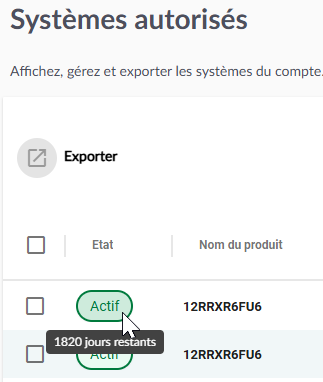
Blocs de droits
L’écran Blocs de droits permet aux utilisateurs de gérer les droits regroupés.
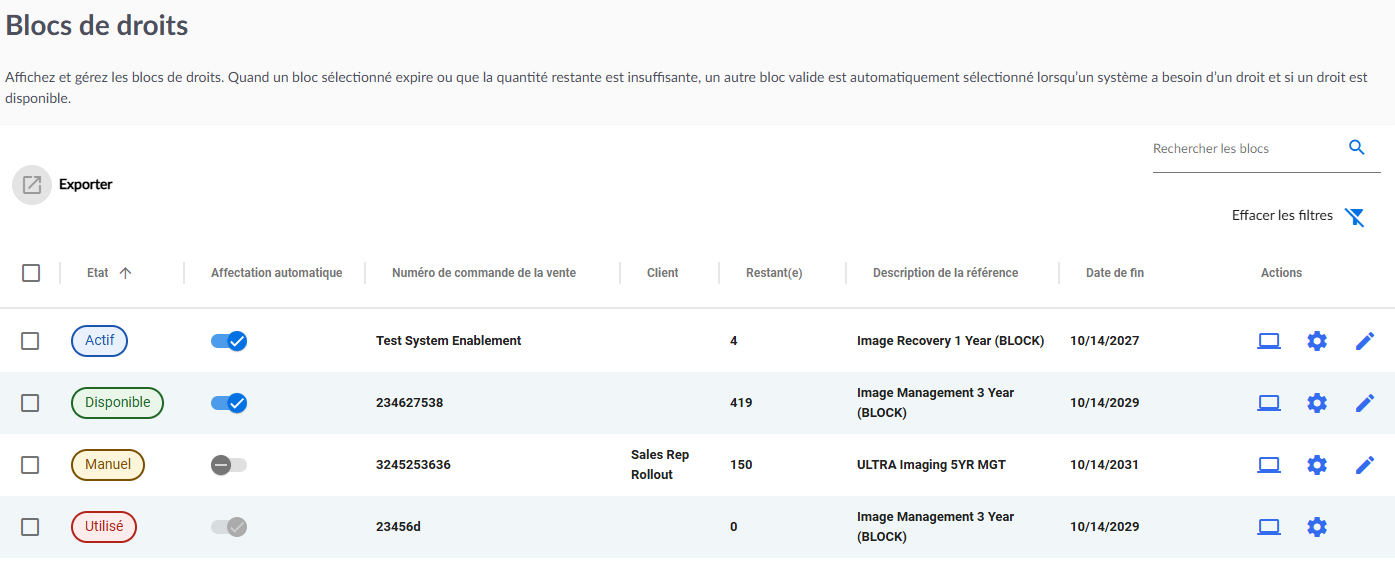
Depuis cet écran, les utilisateurs peuvent :
afficher les blocs de droits
activer et désactiver Attribution automatique
surveiller la quantité restante
identifier l’état d’expiration
afficher les systèmes associés à un bloc
Si un bloc expire ou est épuisé, un autre bloc disponible peut être utilisé automatiquement.
Le bloc de droits par défaut est affiché en premier dans le tableau, et vous pouvez rechercher d’autres blocs de droits ou utiliser ces filtres.
Dès que vous avez trouvé le bloc de droits concerné, cliquez sur l’icône  afin d’afficher tous les systèmes associés à ce bloc de droits.
Chaque entrée du tableau Bloc de droits comprend :
Statut : la colonne Statut du tableau Blocs de droits affiche le statut du bloc :
- Actif : le bloc est actuellement utilisé. Les blocs avec ce statut sont le bloc par défaut et apparaissent en premier dans le tableau.
- Disponible : le bloc est disponible à l’utilisation, mais n’est pas Actif. Lorsque le bloc Actif est épuisé, les blocs avec ce statut deviennent actifs automatiquement. Le bloc Disponible avec la date d’expiration la plus proche devient Actif en premier.
- Manuel : le bloc ne peut être attribué que manuellement. L’attribution automatique peut toujours être activée pour les blocs avec ce statut. L’activation de l’attribution automatique fait passer le statut de Manuel à Disponible.
- Utilisé : le bloc n’a plus de droits restants et ne peut pas être utilisé.
- Expiré : le bloc a expiré et n’est plus disponible à l’utilisation.
Attribution automatique : indique si le bloc peut être attribué automatiquement aux systèmes. Les blocs avec un statut Actif, Disponible et Manuel ne sont ni consommés ni expirés et disposent d’un interrupteur à bascule pour attribuer automatiquement des droits aux systèmes du bloc.
Numéro de commande de la vente : l’identifiant de la vente du droit.
Client : notes facultatives en saisie libre sur le bloc que les administrateurs peuvent utiliser pour décrire l’objectif du bloc. Des commentaires peuvent être ajoutés dans l’écran Modifier le bloc de droits accessible depuis l’icône Modifier.
Restant(e) : le nombre de droits inutilisés dans la quantité achetée pour le bloc de droits. Ces droits peuvent encore être attribués.
Description de la référence : l’identifiant Lenovo du contrat de niveau de service acheté pour le bloc de droits.
Date de fin : les dates auxquelles les droits du bloc acheté se terminent.
Actions : des icônes sur lesquelles l’utilisateur peut cliquer afin d’afficher le bloc de droits ou de le modifier.
- : permet d’afficher tous les systèmes associés à ce bloc de droits.
 : permet d’afficher les détails du bloc de droits qui ne figure pas dans le tableau. Inclut un lien Afficher les chargements de droits pour afficher l’historique de chargement des droits pour le bloc.
 : permet de modifier le bloc de droits. Les champs obligatoires sont accompagnés d’un astérisque (*). Certains champs ne peuvent pas être modifiés.
 : permet de supprimer le bloc de droits.
Attribution automatique des blocs de droits
Contrôlez quels blocs de droits peuvent être consommés automatiquement à l’aide de l’interrupteur à bascule Attribution automatique. Cette fonctionnalité vous offre de la flexibilité pour contrôler quels droits sont disponibles à la consommation, afin d’aider à éliminer la consommation involontaire de droits achetés pour un usage spécifique.
Lorsque l’interrupteur Attribution automatique est activé sur un bloc de droits, LCD attribue automatiquement des droits à partir du bloc lorsque cela est nécessaire. Si l’interrupteur n’est pas activé, une attribution manuelle des droits sera requise.
Cet interrupteur est accessible depuis les écrans principaux Blocs de droits et Modifier le bloc de droits.
Par défaut, les blocs de droits existants et nouvellement créés sont configurés en attribution automatique. Vous pouvez modifier le comportement par défaut de l’attribution automatique pour les nouveaux blocs de droits dans Gestion du compte > Paramètres.
La colonne Statut du tableau Blocs de droits affiche le statut du bloc. Vous pouvez activer et désactiver l’attribution automatique pour les blocs ayant le statut Actif, Disponible ou Manuel. Pour les blocs ayant le statut Consommé ou Expiré, l’attribution automatique ne peut pas être utilisée.
La colonne Commentaire permet aux utilisateurs de consulter des notes sur l’objectif du bloc de droits. Les commentaires peuvent être saisis dans le champ Commentaire de l’écran Modifier le bloc de droits.
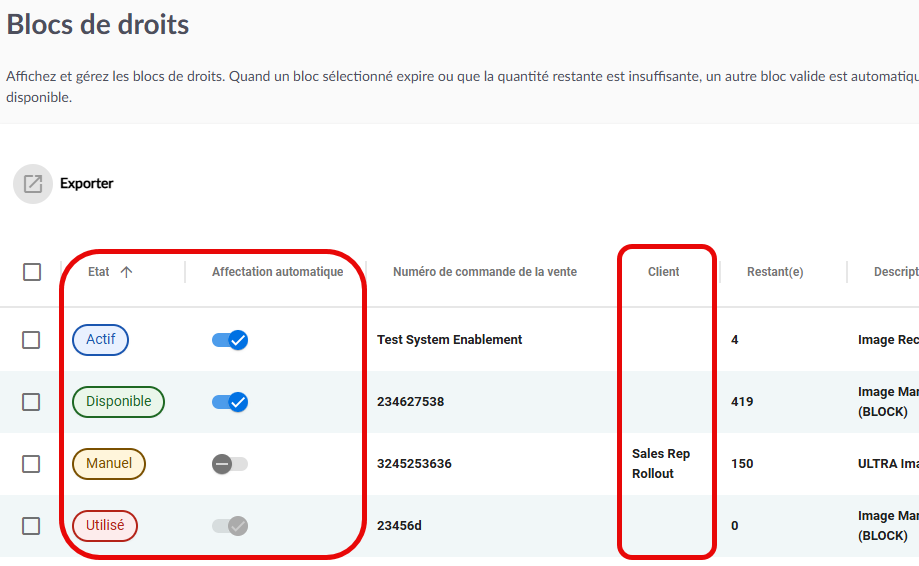
Astuce
Si vous souhaitez ajouter des systèmes à un bloc de droits pour lequel l’attribution automatique n’est pas activée, mais que vous souhaitez que ces systèmes soient automatiquement dotés de droits, le téléchargement d’une feuille de calcul avec les noms de produit et les numéros de série dans l’écran Chargements de droits attribue automatiquement les droits aux systèmes dans le bloc que vous avez sélectionné.
Activer et désactiver l’attribution automatique
Depuis l’écran Blocs de droits
Dans le menu de gauche du site Web LCD, cliquez sur Blocs de droits.
Localisez le bloc dans le tableau.
Dans la colonne Attribution automatique, cliquez sur l’interrupteur à bascule pour activer ou désactiver l’attribution automatique.
 Le bloc est actif ou disponible, et l’attribution automatique est activée.
 L’attribution automatique est désactivée mais peut être activée.
 Le statut de l’attribution automatique ne peut pas être modifié pour le bloc.
Depuis l’écran Modifier le bloc de droits
Dans le menu de gauche du site Web LCD, cliquez sur Blocs de droits.
Localisez le bloc dans le tableau.
Dans la colonne Actions, cliquez sur Modifier. L’écran Modifier le bloc de droits s’affiche.
Cliquez sur l’interrupteur à bascule Attribuer automatiquement les droits à partir de ce bloc lorsque cela est nécessaire pour activer ou désactiver l’attribution automatique.
- Le bloc est actif ou disponible, et l’attribution automatique est activée.
- L’attribution automatique est désactivée mais peut être activée.
Cliquez sur Soumettre. L’interrupteur à bascule dans la colonne Attribution automatique est mis à jour selon votre sélection.
Ajouter un commentaire à un bloc de droits
Dans le menu de gauche du site Web LCD, cliquez sur Blocs de droits.
Localisez le bloc dans le tableau.
Dans la colonne Actions, cliquez sur Modifier. L’écran Modifier le bloc de droits s’affiche.
Saisissez votre commentaire dans le champ Commentaire.
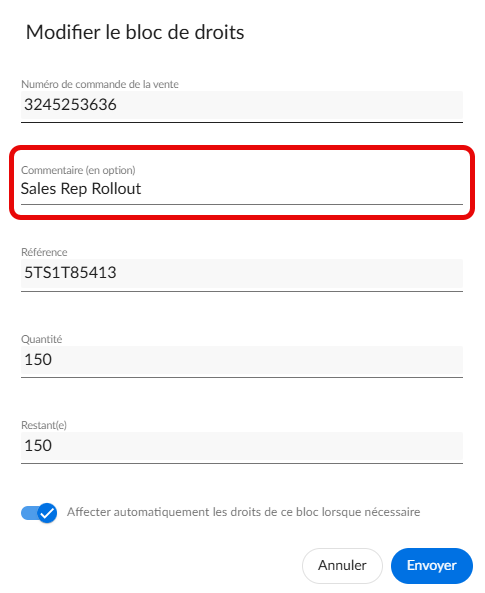
Cliquez sur Soumettre. La colonne Commentaire de l’écran Blocs de droits est mise à jour pour afficher votre commentaire.
Chargements de droits
La page Chargements de droits vous permet d’afficher les droits d’accès existants et d’ajouter de nouveaux droits d’accès au système.
Chaque entrée du tableau Chargements de droits comprend :
État : indique si le chargement des droits a réussi ou échoué.
Numéro de commande de la vente : l’identifiant de la vente du droit.
Référence : l’identifiant Lenovo du contrat de niveau de service acheté pour le bloc de droits.
Systèmes autorisés: le nombre de systèmes autorisés par le chargement.
Date/Heure : la date et l’heure auxquelles le droit a été chargé.
Actions : des icônes sur lesquelles l’utilisateur peut cliquer afin d’afficher le bloc de droits ou de le modifier.
- : permet d’afficher tous les systèmes associés à ce chargement de droits.
Ajout d’un système à un bloc de droits
Pour ajouter un système à un bloc de droits existant, vous devez importer une feuille de calcul (au format .xlsx) contenant le nom du produit, ainsi que le numéro de série du système que vous ajoutez au bloc. La fenêtre Ajouter des droits du système contient un lien permettant de télécharger un modèle de feuille de calcul, si nécessaire.
Note
L’ajout d’un système à un bloc de droits ici attribue automatiquement les droits au système, que le bloc ait ou non l’attribution automatique activée pour le bloc.
Sur le site Web de LCD, cliquez sur Gestion de compte > Chargements de droits dans le menu de gauche.
Cliquez sur Ajouter des systèmes au bloc de droits.
La fenêtre Ajouter des droits système pour (Compte) s’affiche.
Dans le tableau, cochez la case à côté du bloc de droits auquel vous souhaitez ajouter un système.
Cliquez sur l’icône en forme de trombone pour charger la feuille de calcul qui contient le nom du produit et le numéro de série du système que vous souhaitez ajouter au bloc de droits.
Si vous avez besoin d’un modèle de feuille de calcul pour ajouter le nom du produit du système et son numéro de série, cliquez sur Télécharger un modèle de feuille de calcul et ajoutez vos données.
Cliquez sur Ajouter. Le système est ajouté au bloc de droits sélectionné.
Utilisation des droits
Filtres de droits
Les en-têtes de colonne des pages des droits présentent des filtres vous permettant de contrôler les droits qui s’affichent dans le tableau. Pour en savoir plus sur l’utilisation des filtres, consultez la section Fonctionnalités communes des sites web LCD : Filtres.
Recherche de droits
Pour rechercher un droit, saisissez tout ou une partie de son identifiant dans le champ Rechercher, en haut à droite de l’écran. Pour chaque page de droits, effectuez une recherche selon ces critères :
Systèmes autorisés : nom du produit ou numéro de série
Blocs de droits : le numéro de commande de la vente ou la référence du bloc
Chargements de droits : le numéro de commande de la vente ou la référence
Le tableau affiche tous les droits associés à la chaîne de texte saisie.
Exploration des données relatives aux droits
Pour exporter des données à partir des pages Systèmes autorisés, Blocs de droits et Chargements de droits :
Cochez les cases à côté des droits pour lesquels vous souhaitez exporter des données.
Cliquez sur Exporter.
Les détails sont exportés vers un fichier au format .xlsx (Excel) dans votre dossier Téléchargements.

5.4 - Paramètres de Geo-fencing
Note
Cette section s’adresse aux utilisateurs avec le rôle LCD suivant : Administrateur client. Pour en savoir plus sur chaque rôle, consultez la section Gestion des utilisateurs.
Grâce au Geo-fencing, vous pouvez autoriser les restrictions géographiques, au niveau d’un pays, des emplacements des utilisateurs finaux de LCD.
Le pays de l’utilisateur final est déterminé grâce à la recherche de l’adresse IP du client dans un pays, comme le décrit la norme ISO 3166. Il est possible que certains pays ne puissent pas être identifiés de manière fiable par le biais de l’adresse IP et qu’ils soient associés à un fournisseur de services Internet (ISP) d’un autre pays.
La géolocalisation par adresse IP est utilisée afin de restreindre l’accès depuis certains pays. Ceci permet de bénéficier d’une protection robuste, mais sachez que la précision des données de localisation par adresse IP est variable. Les utilisateurs ont parfois la possibilité de contourner ces blocs à l’aide d’un réseau privé virtuel (VPN), d’un proxy ou d’une connexion Internet par satellite.
Le Geo-fencing ne peut pas être désactivé dans LCD. La zone État vous indique le nombre de pays dont l’accès à LCD est restreint.
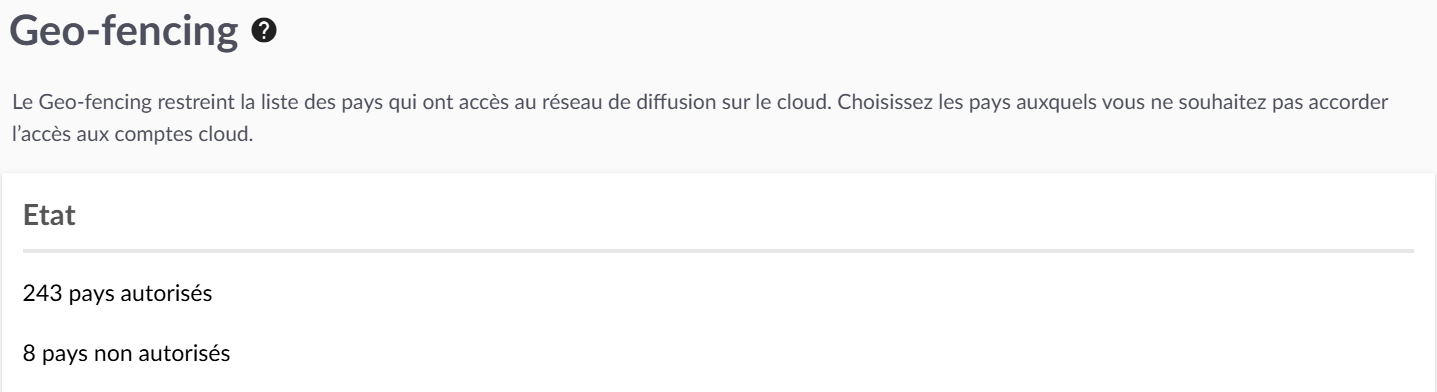
Sélectionnez les pays auxquels vous souhaitez appliquer des restrictions géographiques. Lorsque les pays ne sont pas cochés, cela signifie que les utilisateurs ont un accès non restreint à LCD.
La sélection des pays vous indique dans quels pays l’accès des utilisateurs finaux est restreint. Par exemple, l’image suivante affiche une sélection aléatoire de pays.
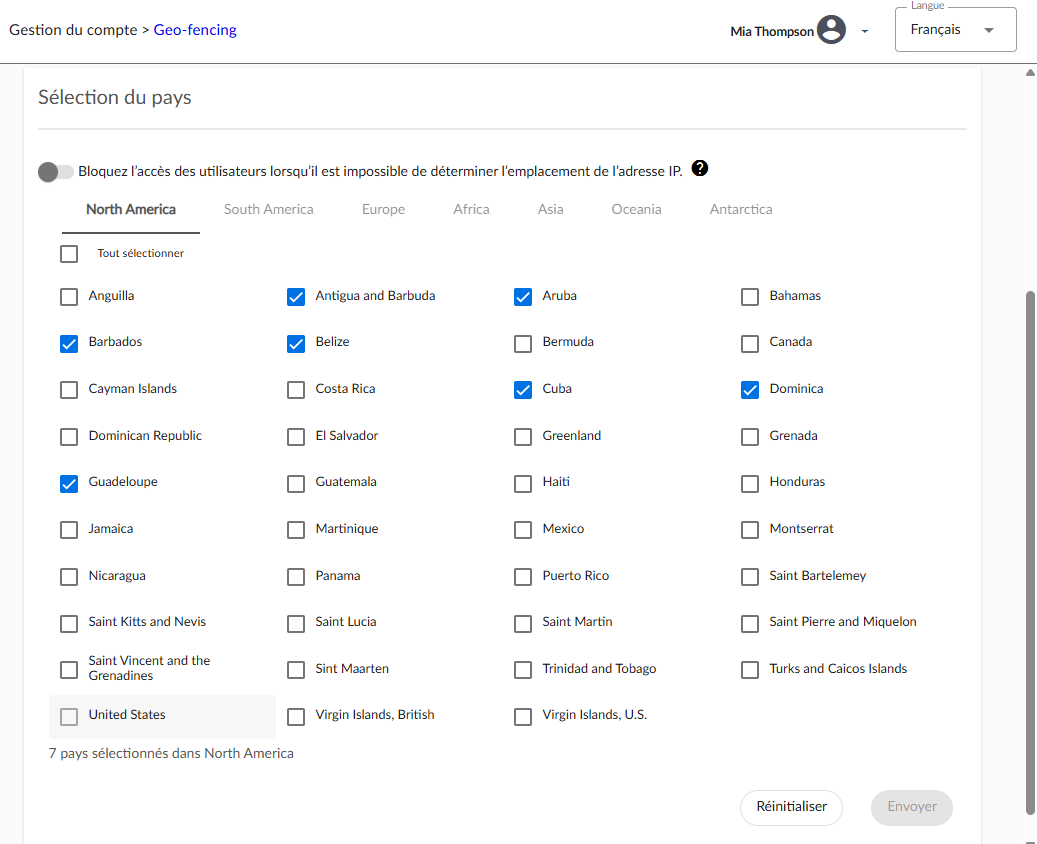
Dans l’exemple suivant, si Lenovo respecte une réglementation stipulant qu’un client ne peut pas bénéficier d’une offre en Iran, ce pays est alors ajouté à l’interface Geo-fencing du client et verrouillé, ce qui est représenté par une icône en forme de cadenas. Le nom du pays est grisé et il n’est pas possible de cocher la case. Toutefois, le client peut gérer le choix des autres pays.
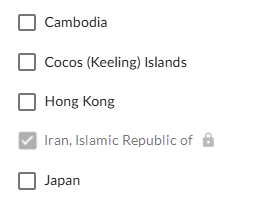
Ce curseur permet aux utilisateurs de choisir de bloquer ou d’activer l’accès si l’adresse IP de l’utilisateur final ne peut pas être localisée.

- Dans certains cas, il est impossible d’associer l’adresse IP de l’utilisateur final à un pays. Grâce à ce curseur, vous pouvez soit bloquer l’accès des utilisateurs finaux qui ne peuvent pas être associés à un pays, soit l’autoriser.
- La géolocalisation par adresse IP est utilisée afin de restreindre l’accès depuis certains pays. Ceci permet de bénéficier d’une protection robuste, mais la précision des données de localisation par adresse IP est variable. Les utilisateurs ont parfois la possibilité de contourner ces blocs à l’aide d’un réseau privé virtuel (VPN), d’un proxy ou d’une connexion Internet par satellite.
5.5 - Contrats de licence
Note
Cette section s’adresse aux utilisateurs avec le rôle LCD suivant : Administrateur client. Pour en savoir plus sur chaque rôle, consultez la section Gestion des rôles.
Cliquez sur les liens pour lire les conditions d’utilisation et la politique de confidentialité de Lenovo.
Cochez les cases pour indiquer que vous avez lu et accepté les deux documents.
Cliquez sur Soumettre.
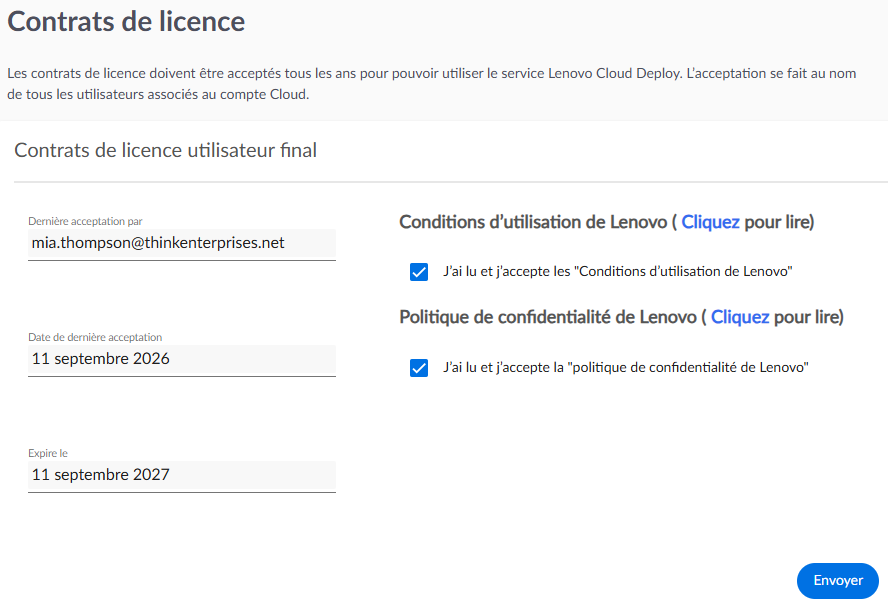
5.6 - Paramètres du site Web
La page des paramètres du site Web LCD présente les paramètres suivants.
Paramètres du compte
Seuls deux champs dans la section Paramètres du compte sont modifiables : Nombre de jours avant expiration du mot de passe et Jours de notification du mot de passe. Pour modifier l’un ou l’autre de ces éléments, cliquez sur le champ et ajustez le nombre de jours à l’aide des flèches. Vous pouvez soit cliquer sur Soumettre pour enregistrer vos modifications, soit cliquer sur Réinitialiser pour revenir aux paramètres d’origine.
Les autres champs sont inclus à titre informatif uniquement, ils ne sont pas modifiables :
Nom du compte
Clé de compte
Région S3 du compte
Gestion des utilisateurs
Date de création
Date de modification
Paramètres de déploiement et de journalisation
La durée du support hors ligne correspond au nombre de jours pendant lesquels ce support USB hors ligne peut être utilisé pour déployer les systèmes, sur une plage de 1 à 180 jours.
Ce champ peut être modifié à l’aide des flèches haut et bas. Vous pouvez soit cliquer sur Soumettre pour enregistrer vos modifications, soit cliquer sur Réinitialiser pour revenir au paramètre d’origine.
Domaines de compte
Les utilisateurs peuvent être automatiquement associés à votre compte. Ainsi, ils n’ont pas besoin de saisir leur clé de compte lorsqu’ils se connectent. Pour ce faire, il faut ajouter le suffixe de leur domaine de messagerie, par exemple, lenovo.com. Comme suit :
Cliquez sur le symbole + pour ouvrir la fenêtre Ajouter un domaine.
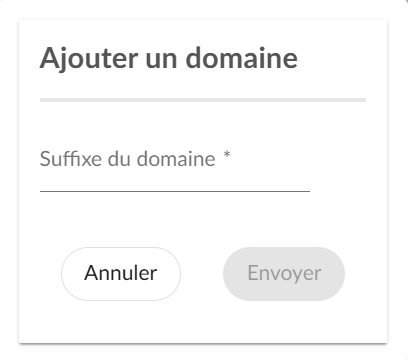
Saisissez le suffixe de domaine et cliquez sur Soumettre.
Pour supprimer un suffixe de domaine :
Cliquez sur l’icône en forme de corbeille pour le suffixe de domaine que vous souhaitez supprimer. Une fenêtre de confirmation s’ouvre.
Cliquez sur Supprimer. (Si vous changez d’avis, cliquez sur Ne pas supprimer.)
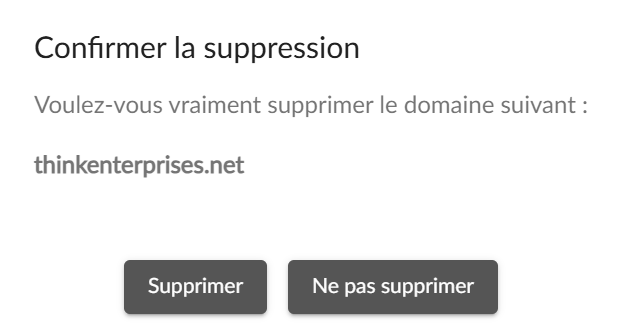
Droits
Les utilisateurs ayant le rôle d’administrateur client peuvent utiliser ce paramètre pour définir le comportement par défaut de l’attribution automatique des systèmes lorsqu’un bloc de droits est créé. Lorsque l’interrupteur à bascule est activé, LCD attribue automatiquement les droits aux systèmes inclus dans les blocs de droits qui sont créés. Les blocs existants ne sont pas affectés.
Cependant, les utilisateurs qui souhaitent gérer plus étroitement leur consommation de droits peuvent désactiver cet interrupteur à bascule, et le comportement par défaut sera alors d’attribuer manuellement tous les droits lorsqu’un bloc est créé.
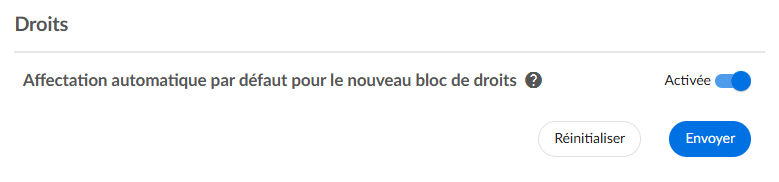
Dans le menu de gauche du site Web LCD, cliquez sur Paramètres.
Repérez la carte Droits à l’écran.
Cliquez sur l’interrupteur à bascule Affectation automatique par défaut pour le nouveau bloc de droits pour le mettre sur On ou Off selon vos besoins.
Cliquez sur Envoyer pour enregistrer votre modification.
6 - Prise en charge du matériel
Les sections ci-après répertorient les capacités LCD disponibles pour différents types de matériel. En outre, elles vous fournissent des détails sur les accords de niveau de service (SLA).





6.1 - Options de récupération
Les deux options ci-après décrivent les deux types de récupération disponibles. Elles sont répertoriées dans les tableaux de prise en charge du matériel.
Prise en charge de la récupération locale
Utilisez la récupération locale afin de réaliser un déploiement avec votre disque dur interne ou un support USB, par le biais d’une connexion sans fil ou Ethernet. Une prise en charge par proxy est disponible.
Types de réseaux sans fil pris en charge :
- WPA Personal
- WPA2 Personal
- WPA3 Personal
- Réseau ouvert avec portail captif
- Réseau ouvert
Prise en charge de Lenovo Cloud Boot
Utilisez ce type de récupération lors du déploiement à l’aide de la fonctionnalité Lenovo Cloud Boot intégrée au BIOS sur les systèmes Lenovo, avec une connexion sans fil ou Ethernet. Une prise en charge par proxy n’est pas disponible. En outre, l’utilisation de Lenovo Cloud Boot par le biais d’une connexion Ethernet à la station d’accueil nécessite que le modèle matériel déployé soit pris en charge par Lenovo Cloud Boot.
Types de réseaux sans fil pris en charge :
- WPA Personal
- WPA2 Personal
- WPA3 Personal
- Réseau ouvert
6.2 - Accès au support
- Si vous êtes un utilisateur final, contactez votre centre d’assistance informatique local.
- Pour tout support concernant le processus de démarrage LCD en vue d’une récupération à l’aide d’une clé USB, ou concernant l’utilisation du site Web LCD, adressez-vous à votre contact technique Lenovo Cloud Deploy.
- Pour toute demande de support concernant les fonctions BIOS de Lenovo Cloud Boot ou de démarrage du réseau Wi-FI de l’UEFI, contactez le support Lenovo ou votre représentant de compte.
6.3 - Contrats de niveau de service (SLA) du support matériel
Note
Dans le cadre de la version 3.0 de LCD, il existe désormais une option sans fil pour les systèmes Lenovo dotés d’une licence Windows® valide. Pour en savoir plus, consultez le Guide d’utilisation Lenovo Cloud Deploy.
Lenovo est ravi de vous proposer les contrats de niveau de service de support matériel suivants.
Produits commerciaux Lenovo
Produits : ThinkPad, ThinkCentre et ThinkStation
Types de connexion pris en charge : réseaux Ethernet et sans fil
Délai de prise en charge : 5 ans, sauf si une date de fin de prise en charge est spécifiée pour le modèle.
SLA de résolution : correctif dans un délai d’un mois après l’identification du problème.
Autres produits Lenovo
Produits : ThinkBook, ThinkSmart, Lenovo, Idea, Série V et autres produits PC Lenovo (Intel et AMD uniquement)
Types de connexion pris en charge : réseaux Ethernet et sans fil
Délai de prise en charge : 5 ans
SLA de résolution : correction dans la prochaine version de Lenovo Cloud Deploy (LCD) lorsque cela est possible.
Autres produits, hors Lenovo
Produits : appareils hors Lenovo (Intel et AMD uniquement)
Types de connexion pris en charge : réseaux Ethernet uniquement
Délai de prise en charge : 5 ans
SLA de résolution : correction dans la prochaine version de Lenovo Cloud Deploy (LCD) lorsque cela est possible.
6.4 - Problèmes de filtrage matériel
Les filtres matériels des appareils LCD interrogent le BIOS de l’appareil pour obtenir des résultats correspondants. Si l’élément interrogé n’est pas présent comme prévu ou s’il est incorrect, contactez le support Lenovo ou votre représentant de compte. Voici quelques causes possibles de problèmes de filtrage : des types de machine ou des numéros de série incorrects. Pour en savoir plus, consultez la section Filtres Déploiement du Guide d’utilisation Lenovo Cloud Deploy.
6.5 - Vérification de la licence Windows
Si vous avez choisi des systèmes Lenovo sous licence Windows dans l’assistant de restauration du système au moment de la création d’un support de restauration USB, LCD réalise une vérification lors du démarrage du support afin de déterminer si votre système dispose d’une clé de produit numérique (DPK) valide. Si aucune DPK valide n’est détectée, vous recevrez un message d’erreur et vous ne pourrez pas continuer.
Si vous avez choisi Systèmes non fabriqués par Lenovo et/ou sans licence Windows au moment de la création du support, la vérification DPK n’est pas réalisée au démarrage du support.
Les systèmes Lenovo dotés d’un système d’exploitation Windows au moment de la livraison doivent tous contenir une clé DPK valide. En cas d’erreur de vérification de la clé DPK sur un système qui devrait en posséder une, contactez le support Lenovo ou votre gestionnaire de compte pour obtenir une assistance supplémentaire.
Pour obtenir des informations complémentaires sur les clés de produit numériques, voir https://support.microsoft.com/en-us/windows/activate-windows-c39005d4-95ee-b91e-b399-2820fda32227.
6.6 - Tableaux de support matériel
Lorsque vous consultez les tableaux de support matériel, n’oubliez pas : chaque modèle est susceptible d’avoir un support différent, en fonction du type de récupération et des types de connexion réseau.
Les modèles pris en charge, répertoriés ici, sont exacts à la date de sortie. Ils sont toutefois susceptibles d’être modifiés. En outre, ces tableaux sont régulièrement mis à jour entre deux versions.
Note
Ces tableaux de support répertorient uniquement les produits Lenovo de gamme professionnelle.






6.6.1 - Modèles Lenovo ThinkPad
Pour connaître les contrats de niveau de service applicables à votre matériel, consultez la section Contrats de support matériel.
| Nom | Type de machine | Date de sortie | Fin du support | Prise en charge de la récupération locale par Ethernet | Prise en charge de la récupération locale sans fil | Prise en charge de Lenovo Cloud Boot par Ethernet | Prise en charge de Lenovo Cloud Boot sans fil |
|---|---|---|---|---|---|---|---|
| T14s Gen 7 | 21YU, 21YV | 28/4/2026 | 30/11/2032 | Oui | Oui | Oui | |
| T14s 2-in-1 Gen 2 | 21YY, 22A0 | 28/4/2026 | 30/11/2032 | Oui | Oui | Oui | |
| L14 Gen 7 | 21X2, 21X3 | 27/4/2026 | 12/12/2032 | Oui | Oui | Oui | |
| L16 Gen 3 | 21X8, 21X9 | 27/4/2026 | 11/12/2032 | Oui | Oui | Oui | |
| L14 Gen 7 | 21X6, 21X7 | 23/4/2026 | 30/11/2032 | Oui | Oui | Oui | |
| L16 Gen 3 | 21XC, 21XD | 23/4/2026 | 30/11/2032 | Oui | Oui | Oui | |
| X13 Gen 7 | 21YH, 21YJ | 21/4/2026 | 22/11/2032 | Oui | Oui | Oui | |
| X1 2-in-1 Gen 11 | 21V9, 21VA | 21/4/2026 | 2/10/2032 | Oui | Oui | Oui | |
| P14s Gen 7 | 21X0, 21X1 | 16/4/2026 | 21/11/2032 | Oui | Oui | Oui | |
| T16 Gen 5 | 22AN, 22AQ | 16/4/2026 | 21/11/2032 | Oui | Oui | Oui | |
| T14 Gen 7 | 22AL, 22AM | 16/4/2026 | 21/11/2032 | Oui | Oui | Oui | |
| T14 Gen 7 | 21WV, 21WW | 16/4/2026 | 21/11/2032 | Oui | Oui | Oui | |
| E16 Gen 4 | 21YC, 21YD | 16/4/2026 | 14/11/2032 | Oui | Oui | Oui | |
| E14 Gen 8 | 21Y6, 21Y7 | 16/4/2026 | 14/11/2032 | Oui | Oui | Oui | |
| T16 Gen 5 | 21WX, 21WY | 16/4/2026 | 21/11/2032 | Oui | Oui | Oui | |
| T16 Gen 5 | 21WT, 21WU | 14/4/2026 | 14/11/2032 | Oui | Oui | Oui | |
| T14 Gen 7 | 21WN, 21WQ | 14/4/2026 | 14/11/2032 | Oui | Oui | Oui | |
| X1 Carbon Gen 14 | 21V7, 21V8 | 14/4/2026 | 2/10/2032 | Oui | Oui | Oui | |
| X14 Gen 1 | 21XM, 22A5 | 15/3/2026 | S/O | Oui | Oui | Oui | |
| X9-15p Gen 1 | 21VV, 21VW | 15/3/2026 | 8/10/2032 | Oui | Oui | Oui | |
| T16 Gen 4 | 22AW, 22AX | 12/2/2026 | 27/8/2032 | Oui | Oui | Oui | |
| E16 Gen 3 | 22AY, 22B0 | 19/1/2026 | 20/8/2032 | Oui | Oui | Oui | |
| T16g Gen 3 | 21V5, 21V6 | 21/12/2025 | 9/4/2032 | Oui | Oui | Oui | |
| L14p Gen 6 | 22B1 | 8/12/2025 | 22/2/2032 | Oui | Oui | Oui | |
| P16 Gen 3 | 21RQ, 21RR | 29/9/2025 | 9/4/2032 | Oui | Oui | Oui | |
| P1 Gen 8 | 21Q8, 21Q9 | 24/9/2025 | 25/4/2032 | Oui | Oui | Oui | |
| T1g Gen 8 | 21TD, 21TE | 24/9/2025 | 25/4/2032 | Oui | Oui | Oui | |
| P16v Gen 3 | 21RS, 21RT | 7/9/2025 | 28/3/2032 | Oui | Oui | Oui | |
| P16s Gen 4 | 21QV, 21QW | 2/9/2025 | 4/4/2032 | Oui | Oui | Oui | |
| P14s Gen 6 | 21QT, 21QU | 2/9/2025 | 3/4/2032 | Oui | Oui | Oui | |
| L14 Gen 6 | 21SE, 21SF | 7/8/2025 | 23/1/2032 | Oui | Oui | Oui | |
| L16 Gen 2 | 21RH, 21RJ | 7/8/2025 | 23/1/2032 | Oui | Oui | Oui | |
| E14 Gen 7 | 21U2, 21U3 | 20/7/2025 | 22/2/2032 | Oui | Oui | Oui | |
| L13 Gen 6 | 21RB, 21RC | 10/7/2025 | 18/2/2032 | Oui | Oui | Oui | |
| L13 2-in-1 Gen 6 | 21RD, 21RE | 10/7/2025 | 18/2/2032 | Oui | Oui | Oui | |
| L14 Gen 6 | 21S8, 21S9 | 17/6/2025 | 23/1/2032 | Oui | Oui | Oui | |
| T14s Gen 6 | 21TB, 21TC | 11/6/2025 | 7/1/2032 | Oui | Oui | Oui | |
| X13 Gen 6 | 21RM, 21RN | 9/6/2025 | 12/1/2032 | Oui | Oui | Oui | |
| T14p Gen 3 | 21RU, 22A3 | 28/5/2025 | S/O | Oui | Oui | Oui | |
| L16 Gen 2 | 21SC, 21SD | 27/5/2025 | 23/1/2032 | Oui | Oui | Oui | |
| T14s Gen 6 | 21R1, 21R2 | 26/5/2025 | 27/12/2031 | Oui | Oui | Oui | Oui |
| T14s 2-in-1 Gen 1 | 21R3, 21R4 | 26/5/2025 | 27/12/2031 | Oui | Oui | Oui | Oui |
| L13 Gen 6 | 21R5, 21R6 | 22/5/2025 | 30/12/2031 | Oui | Oui | Oui | Oui |
| L13 2-in-1 Gen 6 | 21R7, 21R8 | 22/5/2025 | 30/12/2031 | Oui | Oui | Oui | Oui |
| L14 Gen 6 | 21S6, 21S7 | 15/5/2025 | 20/12/2031 | Oui | Oui | Oui | Oui |
| L16 Gen 2 | 21SA, 21SB | 15/5/2025 | 20/12/2031 | Oui | Oui | Oui | Oui |
| E14 Gen 7 | 21T0, 21T1 | 14/5/2025 | 13/12/2031 | Oui | Oui | Oui | |
| E16 Gen 3 | 21ST, 21SU | 14/5/2025 | 13/12/2031 | Oui | Oui | Oui | |
| T14 Gen 6 | 21QC, 21QD | 11/5/2025 | 13/12/2031 | Oui | Oui | Oui | Oui |
| T16 Gen 4 | 21QE, 21QF | 11/5/2025 | 13/12/2031 | Oui | Oui | Oui | Oui |
| T14 Gen 6 | 21QG, 21QH | 7/5/2025 | 13/12/2031 | Oui | Oui | Oui | Oui |
| X13 Gen 6 | 21RK, 21RL | 6/5/2025 | 14/11/2031 | Oui | Oui | Oui | Oui |
| X1 2-in-1 Gen 10 | 21Q0, 21Q1 | 28/4/2025 | 18/11/2031 | Oui | Oui | Oui | Oui |
| X1 Carbon 13th Gen | 21NX, 21NY | 24/4/2025 | 18/11/2031 | Oui | Oui | Oui | Oui |
| P14s Gen 6 | 21RV, 21RW | 24/4/2025 | 22/11/2031 | Oui | Oui | Oui | Oui |
| T14 Gen 6 | 21QJ, 21QK | 23/4/2025 | 22/11/2031 | Oui | Oui | Oui | Oui |
| T16 Gen 4 | 21QN, 21QQ | 23/4/2025 | 22/11/2031 | Oui | Oui | Oui | Oui |
| P14s Gen 6 | 21QL, 21QM | 23/4/2025 | 22/11/2031 | Oui | Oui | Oui | Oui |
| E14 Gen 7 | 21T9, 21TA | 21/4/2025 | 22/11/2031 | Oui | Oui | Oui | Oui |
| E16 Gen 3 | 21TF, 21TG | 21/4/2025 | 22/11/2031 | Oui | Oui | Oui | Oui |
| E14 Gen 7 | 21SX, 21SY | 16/4/2025 | 15/11/2031 | Oui | Oui | Oui | Oui |
| E16 Gen 3 | 21SR, 21SS | 16/4/2025 | 15/11/2031 | Oui | Oui | Oui | Oui |
| P16s Gen 4 | 21RX, 21RY | 14/4/2025 | 22/11/2031 | Oui | Oui | Oui | Oui |
| P16s Gen 4 | 21QR, 21QS | 14/4/2025 | 22/11/2031 | Oui | Oui | Oui | Oui |
| L14p Gen 6 | 21UB | 19/3/2025 | 22/11/2031 | Oui | Oui | Oui | Oui |
| L14p Gen 6 | 21UA | 19/3/2025 | 15/11/2031 | Oui | Oui | Oui | Oui |
| T14s Gen 6 | 21QX, 21QY | 17/3/2025 | 11/10/2031 | Oui | Oui | Oui | Oui |
| X1 2-in-1 Gen 10 | 21NU, 21NV | 17/3/2025 | 21/9/2031 | Oui | Oui | Oui | Oui |
| X9-14 Gen 1 | 21QA, 21QB | 16/1/2025 | 21/8/2031 | Oui | Oui | Oui | Oui |
| X9-15 Gen 1 | 21Q6, 21Q7 | 16/1/2025 | 5/8/2031 | Oui | Oui | Oui | Oui |
| X1 Carbon 13th Gen | 21NS, 21NT | 14/11/2024 | 5/6/2031 | Oui | Oui | Oui | Oui |
| T14s Gen 6 | 21M1, 21M2 | 21/10/2024 | 21/5/2031 | Oui | Oui | Oui | Oui |
| T14s Gen 6 | 21N1, 21N2 | 17/6/2024 | 17/1/2031 | Oui | Oui | Oui | Oui |
| P1 Gen 7 | 21KV, 21KW | 30/5/2024 | 28/12/2030 | Oui | Oui | Oui | Oui |
| P14s Gen 5 | 21G2, 21G3 | 19/5/2024 | 28/12/2030 | Oui | Oui | Oui | Oui |
| P16s Gen 3 | 21KS, 21KT | 19/5/2024 | 21/12/2030 | Oui | Oui | Oui | Oui |
| T14 Gen 5 | 21MC, 21MD | 16/5/2024 | 14/12/2030 | Oui | Oui | Oui | Oui |
| P14s Gen 5 | 21ME, 21MF | 16/5/2024 | 14/12/2030 | Oui | Oui | Oui | Oui |
| X12 Detachable Gen 2 | 21LK, 21LL | 9/5/2024 | 22/11/2030 | Oui | Oui | Oui | Oui |
| P16v Gen 2 | 21KX, 21KY | 27/4/2024 | 23/11/2030 | Oui | Oui | Oui | Oui |
| L14 Gen 5 | 21L1, 21L2 | 15/4/2024 | 16/11/2030 | Oui | Oui | Oui | Oui |
| L16 Gen 1 | 21L3, 21L4 | 15/4/2024 | 16/11/2030 | Oui | Oui | Oui | Oui |
| T16 Gen 3 | 21MN, 21MQ | 14/4/2024 | 16/11/2030 | Oui | Oui | Oui | Oui |
| T14 Gen 5 | 21ML, 21MM | 14/4/2024 | 16/11/2030 | Oui | Oui | Oui | Oui |
| T14s Gen 5 | 21LS, 21LT | 11/4/2024 | 16/11/2030 | Oui | Oui | Oui | Oui |
| E14 Gen 6 | 21M3, 21M4 | 11/4/2024 | 2/11/2030 | Oui | Oui | Oui | |
| E16 Gen 2 | 21M5, 21M6 | 11/4/2024 | 2/11/2030 | Oui | Oui | Oui | |
| L13 2-in-1 Gen 5 | 21LM, 21LN | 8/4/2024 | 19/11/2030 | Oui | Oui | Oui | Oui |
| L13 Gen 5 | 21LB, 21LC | 8/4/2024 | 19/11/2030 | Oui | Oui | Oui | Oui |
| L14 Gen 5 | 21L5, 21L6 | 14/3/2024 | 16/11/2030 | Oui | Oui | Oui | Oui |
| E14 Gen 6 | 21M7, 21M8 | 14/3/2024 | 19/10/2030 | Oui | Oui | Oui | Oui |
| E16 Gen 2 | 21MA, 21MB | 14/3/2024 | 18/10/2030 | Oui | Oui | Oui | Oui |
| L16 Gen 1 | 21L7, 21L8 | 14/3/2024 | 19/10/2030 | Oui | Oui | Oui | Oui |
| X13 Gen 5 | 21LU, 21LV | 12/3/2024 | 13/10/2030 | Oui | Oui | Oui | Oui |
| X13 2-in-1 Gen 5 | 21LW, 21LX | 12/3/2024 | 13/10/2030 | Oui | Oui | Oui | Oui |
| X1 2-in-1 Gen 9 | 21KE, 21KF | 11/3/2024 | 6/10/2030 | Oui | Oui | Oui | Oui |
| X1 Carbon 12th Gen | 21KC, 21KD | 14/12/2023 | 8/7/2030 | Oui | Oui | Oui | Oui |
| Z16 Gen 2 | 21JX, 21JY | 1/11/2023 | 19/2/2030 | Oui | Oui | Oui | Oui |
| Z13 Gen 2 | 21JV, 21JW | 1/11/2023 | 25/1/2030 | Oui | Oui | Oui | Oui |
| X1 Fold 16 Gen 1 | 21ES, 21ET | 29/10/2023 | 29/3/2029 | Oui | Oui | Oui | Oui |
| P16v Gen 1 | 21FE, 21FF | 26/9/2023 | 24/2/2030 | Oui | Oui | Oui | Oui |
| X13 Gen 4 | 21J3, 21J4 | 10/9/2023 | 13/10/2029 | Oui | Oui | Oui | Oui |
| T14s Gen 4 | 21F8, 21F9 | 30/8/2023 | 25/2/2030 | Oui | Oui | Oui | Oui |
| P14s Gen 4 | 21K5, 21K6 | 24/8/2023 | 10/2/2030 | Oui | Oui | Oui | Oui |
| T14 Gen 4 | 21K3, 21K4 | 24/8/2023 | 10/2/2030 | Oui | Oui | Oui | Oui |
| T16 Gen 2 | 21K7, 21K8 | 24/8/2023 | 11/2/2030 | Oui | Oui | Oui | Oui |
| P16s Gen 2 | 21K9, 21KA | 24/8/2023 | 10/2/2030 | Oui | Oui | Oui | Oui |
| P1 Gen 6 | 21FV, 21FW | 13/7/2023 | 5/1/2030 | Oui | Oui | Oui | Oui |
| P16v Gen 1 | 21FC, 21FD | 8/6/2023 | 5/1/2030 | Oui | Oui | Oui | Oui |
| P14s Gen 4 | 21HF, 21HG | 6/6/2023 | 24/11/2029 | Oui | Oui | Oui | Oui |
| P16 Gen 2 | 21FA, 21FB | 6/6/2023 | 30/12/2029 | Oui | Oui | Oui | Oui |
| P16s Gen 2 | 21HK, 21HL | 6/6/2023 | 24/11/2029 | Oui | Oui | Oui | Oui |
| T14 Gen 4 | 21HD, 21HE | 15/5/2023 | 25/11/2029 | Oui | Oui | Oui | Oui |
| T16 Gen 2 | 21HH, 21HJ | 15/5/2023 | 24/11/2029 | Oui | Oui | Oui | Oui |
| E14 Gen 5 | 21JR, 21JS | 14/5/2023 | 5/1/2030 | Oui | Oui | Oui | |
| X13 Yoga Gen 4 | 21F2, 21F3 | 11/5/2023 | 23/11/2029 | Oui | Oui | Oui | Oui |
| X13 Gen 4 | 21EX, 21EY | 10/5/2023 | 23/11/2029 | Oui | Oui | Oui | Oui |
| T14s Gen 4 | 21F6, 21F7 | 26/4/2023 | 25/11/2029 | Oui | Oui | Oui | Oui |
| E14 Gen 5 | 21JK, 21JL | 26/4/2023 | 15/12/2029 | Oui | Oui | Oui | Oui |
| E16 Gen 1 | 21JN, 21JQ | 26/4/2023 | 15/12/2029 | Oui | Oui | Oui | Oui |
| E16 Gen 1 | 21JT, 21JU | 26/4/2023 | 5/1/2030 | Oui | Oui | Oui | |
| X1 Nano Gen 3 | 21K1, 21K2 | 25/4/2023 | 12/10/2029 | Oui | Oui | Oui | Oui |
| X1 Yoga 8th Gen | 21HQ, 21HR | 16/4/2023 | 9/10/2029 | Oui | Oui | Oui | Oui |
| L13 Yoga Gen 4 | 21FJ, 21FK | 13/4/2023 | 19/11/2029 | Oui | Oui | Oui | Oui |
| L13 Gen 4 | 21FG, 21FH | 13/4/2023 | 19/11/2029 | Oui | Oui | Oui | Oui |
| L14 Gen 4 | 21H1, 21H2 | 7/4/2023 | 17/11/2029 | Oui | Oui | Oui | Oui |
| L15 Gen 4 | 21H3, 21H4 | 7/4/2023 | 17/11/2029 | Oui | Oui | Oui | Oui |
| L15 Gen 4 | 21H7, 21H8 | 28/3/2023 | 6/10/2029 | Oui | Oui | Oui | Oui |
| L13 Yoga Gen 4 | 21FR, 21FS | 28/3/2023 | 26/9/2029 | Oui | Oui | Oui | Oui |
| L13 Gen 4 | 21FN, 21FQ | 28/3/2023 | 26/9/2029 | Oui | Oui | Oui | Oui |
| L14 Gen 4 | 21H5, 21H6 | 28/3/2023 | 5/10/2029 | Oui | Oui | Oui | Oui |
| X1 Carbon 11th Gen | 21HM, 21HN | 16/3/2023 | 9/10/2029 | Oui | Oui | Oui | Oui |
| P14s Gen 3 | 21J5, 21J6 | 14/9/2022 | 11/4/2029 | Oui | Oui | Oui | |
| P15v Gen 3 | 21EM, 21EN | 27/7/2022 | 22/3/2029 | Oui | Oui | Oui | |
| P16 Gen 1 | 21D6, 21D7 | 17/7/2022 | 29/12/2028 | Oui | Oui | Oui | |
| T14s Gen 3 | 21CQ, 21CR | 20/6/2022 | 16/12/2028 | Oui | Oui | Oui | |
| X13 Gen 3 | 21CM, 21CN | 20/6/2022 | 16/12/2028 | Oui | Oui | Oui | |
| Z16 Gen 1 | 21D4, 21D5 | 19/6/2022 | 16/12/2028 | Oui | Oui | Oui | |
| Z13 Gen 1 | 21D2, 21D3 | 19/6/2022 | 2/12/2028 | Oui | Oui | Oui | |
| X1 Extreme Gen 5 | 21DE, 21DF | 15/6/2022 | 4/12/2028 | Oui | Oui | Oui | |
| P1 Gen 5 | 21DC, 21DD | 15/6/2022 | 25/11/2028 | Oui | Oui | Oui | |
| X13 Yoga Gen 3 | 21AW, 21AX | 26/5/2022 | 29/12/2028 | Oui | Oui | Oui | |
| L13 Yoga Gen 3 | 21BB, 21BC | 18/5/2022 | 6/10/2028 | Oui | Oui | Oui | |
| L15 Gen 3 | 21C3, 21C4 | 18/5/2022 | 9/12/2028 | Oui | Oui | Oui | |
| L14 Gen 3 | 21C1, 21C2 | 18/5/2022 | 11/12/2028 | Oui | Oui | Oui | |
| L13 Gen 3 | 21B3, 21B4 | 8/5/2022 | 8/12/2028 | Oui | Oui | Oui | |
| L13 Gen 3 | 21B9, 21BA | 8/5/2022 | 6/10/2028 | Oui | Oui | Oui | |
| L13 Yoga Gen 3 | 21B5, 21B6 | 8/5/2022 | 8/12/2028 | Oui | Oui | Oui | |
| T15p Gen 3 | 21DA, 21DB | 28/4/2022 | 7/10/2028 | Oui | Oui | Oui | |
| T14 Gen 3 | 21CF, 21CG | 28/4/2022 | 2/12/2028 | Oui | Oui | Oui | |
| T16 Gen 1 | 21CH, 21CJ | 28/4/2022 | 2/12/2028 | Oui | Oui | Oui | |
| P16s Gen 1 | 21CK, 21CL | 28/4/2022 | 2/12/2028 | Oui | Oui | Oui | |
| P15v Gen 3 | 21D8, 21D9 | 28/4/2022 | 7/10/2028 | Oui | Oui | Oui | |
| E14 Gen 4 | 21E3, 21E4 | 27/4/2022 | 16/12/2028 | Oui | Oui | Oui | |
| E15 Gen 4 | 21E6, 21E7 | 27/4/2022 | 16/12/2028 | Oui | Oui | Oui | |
| X1 Nano Gen 2 | 21E8, 21E9 | 16/4/2022 | 18/11/2028 | Oui | Oui | Oui | |
| X13 Gen 3 | 21BN, 21BQ | 11/4/2022 | 11/11/2028 | Oui | Oui | Oui | |
| T14s Gen 3 | 21BR, 21BS | 11/4/2022 | 11/11/2028 | Oui | Oui | Oui | |
| T16 Gen 1 | 21BV, 21BW | 24/3/2022 | 14/10/2028 | Oui | Oui | Oui | |
| P14s Gen 3 | 21AK, 21AL | 24/3/2022 | 14/10/2028 | Oui | Oui | Oui | |
| T14 Gen 3 | 21AH, 21AJ | 24/3/2022 | 15/10/2028 | Oui | Oui | Oui | |
| P16s Gen 1 | 21BT, 21BU | 24/3/2022 | 14/10/2028 | Oui | Oui | Oui | |
| X1 Carbon 10th Gen | 21CB, 21CC | 14/3/2022 | 30/9/2028 | Oui | Oui | Oui | |
| X1 Yoga 7th Gen | 21CD, 21CE | 14/3/2022 | 30/9/2028 | Oui | Oui | Oui | |
| L15 Gen 3 | 21C7, 21C8 | 10/3/2022 | 6/10/2028 | Oui | Oui | Oui | |
| L14 Gen 3 | 21C5, 21C6 | 10/3/2022 | 6/10/2028 | Oui | Oui | Oui | |
| E14 Gen 4 | 21EB, 21EC | 8/3/2022 | 14/10/2028 | Oui | Oui | ||
| E15 Gen 4 | 21ED, 21EE | 8/3/2022 | 14/10/2028 | Oui | Oui | Oui | |
| T15p Gen 2 | 21A7, 21A8 | 5/8/2021 | 19/2/2028 | Oui | Oui | Oui | |
| T14s Gen 2 | 20XF, 20XG | 28/7/2021 | 16/12/2027 | Oui | Oui | ||
| P15v Gen 2 | 21A9, 21AA | 28/7/2021 | 19/2/2028 | Oui | Oui | Oui | |
| X13 Gen 2 | 20XH, 20XJ | 28/7/2021 | 16/12/2027 | Oui | Oui | ||
| L13 Gen 2 | 21AB, 21AC | 20/7/2021 | 20/2/2028 | Oui | Oui | ||
| L13 Yoga Gen 2 | 21AD, 21AE | 20/7/2021 | 20/2/2028 | Oui | Oui | ||
| X1 Extreme 4th Gen | 20Y5, 20Y6 | 20/7/2021 | 19/2/2028 | Oui | Oui | ||
| P1 Gen 4 | 20Y3, 20Y4 | 20/7/2021 | 7/1/2028 | Oui | Oui | Oui | |
| P17 Gen 2 | 20YU, 20YV | 18/7/2021 | 21/1/2028 | Oui | Oui | Oui | |
| T15g Gen 2 | 20YS, 20YT | 9/7/2021 | 7/1/2028 | Oui | Oui | Oui | |
| P15 Gen 2 | 20YQ, 20YR | 8/7/2021 | 14/1/2028 | Oui | Oui | Oui | |
| E15 Gen 3 | 20YG, 20YH, 20YJ, 20YK | 28/4/2021 | 10/12/2027 | Oui | Oui | Oui | |
| E14 Gen 3 | 20Y7, 20YD, 20YE, 20YF | 28/4/2021 | 10/12/2027 | Oui | Oui | ||
| L14 Gen 2 | 20X5, 20X6 | 27/4/2021 | 3/12/2027 | Oui | Oui | ||
| L15 Gen 2 | 20X7, 20X8 | 27/4/2021 | 3/12/2027 | Oui | Oui | ||
| X13 Yoga Gen 2 | 20W8, 20W9 | 6/4/2021 | 26/11/2027 | Oui | Oui | Oui | |
| P14s Gen 2 | 21A0, 21A1 | 5/4/2021 | 2/12/2027 | Oui | Oui | Oui | |
| T14 Gen 2 | 20XK, 20XL | 5/4/2021 | 22/10/2027 | Oui | Oui | ||
| T14s Gen 2 | 20WM, 20WN | 4/3/2021 | 21/10/2027 | Oui | Oui | Oui | |
| X13 Gen 2 | 20WK, 20WL | 4/3/2021 | 21/10/2027 | Oui | Oui | Oui | |
| P15s Gen 2 | 20W6, 20W7 | 2/3/2021 | 22/9/2027 | Oui | Oui | Oui | |
| T15 Gen 2 | 20W4, 20W5 | 2/3/2021 | 22/9/2027 | Oui | Oui | Oui | |
| T14 Gen 2 | 20W0, 20W1 | 2/3/2021 | 22/9/2027 | Oui | Oui | Oui | |
| P14s Gen 2 | 20VX, 20VY | 2/3/2021 | 22/9/2027 | Oui | Oui | Oui | |
| X1 Yoga 6th Gen | 20XY, 20Y0 | 26/2/2021 | 1/10/2027 | Oui | Oui | Oui | |
| X1 Carbon 9th Gen | 20XW, 20XX | 26/2/2021 | 1/10/2027 | Oui | Oui | Oui | |
| X12 Detachable Gen 1 | 20UV, 20UW | 25/1/2021 | 31/8/2027 | Oui | Oui | Oui | |
| X1 Titanium | 20QA, 20QB | 18/1/2021 | 25/8/2027 | Oui | Oui | Oui | |
| L14 Gen 2 | 20X1, 20X2 | 14/12/2020 | 28/7/2027 | Oui | Oui | Oui | |
| L15 Gen 2 | 20X3, 20X4 | 14/12/2020 | 28/7/2027 | Oui | Oui | Oui | |
| X1 Nano Gen 1 | 20UN, 20UQ | 29/11/2020 | 7/7/2027 | Oui | Oui | Oui | |
| E15 Gen 2 | 20TD, 20TE | 18/10/2020 | 9/6/2027 | Oui | Oui | Oui | |
| E14 Gen 2 | 20TA, 20TB | 18/10/2020 | 9/6/2027 | Oui | Oui | Oui | |
| X1 Fold Gen 1 | 20RK, 20RL | 12/10/2020 | 31/3/2027 | Oui | Oui | ||
| L13 Gen 2 | 20VH, 20VJ | 12/10/2020 | 12/6/2027 | Oui | Oui | Oui | |
| L13 Yoga Gen 2 | 20VK, 20VL | 12/10/2020 | 12/6/2027 | Oui | Oui | Oui | |
| P14s Gen 1 | 20Y1, 20Y2 | 27/9/2020 | 4/5/2027 | Oui | Oui | ||
| P15 Gen 1 | 20ST, 20SU | 23/8/2020 | 20/2/2027 | Oui | Oui | Oui | |
| T15g Gen 1 | 20UR, 20US | 23/8/2020 | 20/2/2027 | Oui | Oui | Oui | |
| P15v Gen 1 | 20TQ, 20TR | 17/8/2020 | 3/3/2027 | Oui | Oui | Oui | |
| T15p Gen 1 | 20TM, 20TN | 16/8/2020 | 3/3/2027 | Oui | Oui | Oui | |
| P17 Gen 1 | 20SN, 20SQ | 16/8/2020 | 27/2/2027 | Oui | Oui | Oui | |
| P1 Gen 3 | 20TH, 20TJ | 29/7/2020 | 20/2/2027 | Oui | Oui | Oui | |
| X1 Extreme 3rd Gen | 20TK, 20TL | 29/7/2020 | 3/3/2027 | Oui | Oui | Oui | |
| L15 | 20U7, 20U8 | 16/7/2020 | 3/1/2027 | Oui | Oui | ||
| L14 | 20U5, 20U6 | 16/7/2020 | 3/1/2027 | Oui | Oui | ||
| T14s | 20UH, 20UJ | 15/6/2020 | 1/1/2027 | Oui | Oui | ||
| X13 | 20UF, 20UG | 15/6/2020 | 1/1/2027 | Oui | Oui | ||
| T14 Gen 1 | 20UD, 20UE | 14/6/2020 | 1/1/2027 | Oui | Oui | ||
| E14 Gen 2 | 20T6, 20T7 | 24/5/2020 | 8/1/2027 | Oui | Oui | ||
| E15 Gen 2 | 20T8, 20T9 | 24/5/2020 | 8/1/2027 | Oui | Oui | ||
| P14s Gen 1 | 20S4, 20S5 | 19/5/2020 | 4/12/2026 | Oui | Oui | Oui | |
| T14 Gen 1 | 20S2, 20S3 | 19/5/2020 | 4/12/2026 | Oui | Oui | Oui | |
| T14 Gen 1 | 20S0, 20S1 | 19/5/2020 | 4/12/2026 | Oui | Oui | Oui | |
| T15 | 20S6, 20S7 | 19/5/2020 | 4/12/2026 | Oui | Oui | Oui | |
| P15s Gen 1 | 20T4, 20T5 | 19/5/2020 | 4/12/2026 | Oui | Oui | Oui | |
| T14s | 20T0, 20T1 | 14/5/2020 | 4/12/2026 | Oui | Oui | Oui | |
| X13 | 20T2, 20T3 | 14/5/2020 | 4/12/2026 | Oui | Oui | Oui | |
| L15 | 20U3, 20U3004GMX, 20U4 | 12/5/2020 | 19/12/2026 | Oui | Oui | Oui | |
| X13 Yoga Gen 1 | 20SX, 20SY | 8/5/2020 | 4/12/2026 | Oui | Oui | Oui | |
| X1 Yoga 5th Gen | 20UB, 20UC | 29/4/2020 | 27/11/2026 | Oui | Oui | Oui | |
| X1 Carbon 8th Gen | 20U9, 20UA | 29/4/2020 | 27/11/2026 | Oui | Oui | Oui | |
| L14 | 20U1, 20U2 | 29/4/2020 | 19/12/2026 | Oui | Oui | Oui | |
| 11e Yoga Gen 6 | 20SE, 20SF | 21/2/2020 | 2/10/2026 | Oui | Oui | ||
| T490 | 20RX, 20RY | 21/10/2019 | 28/5/2026 | Oui | Oui | ||
| L13 | 20R3, 20R4 | 20/10/2019 | 27/5/2026 | Oui | Oui | ||
| L13 Yoga | 20R5, 20R6 | 20/10/2019 | 27/5/2026 | Oui | Oui | ||
| X1 Yoga 4th Gen | 20SA, 20SB | 18/9/2019 | 7/5/2026 | Oui | Oui | ||
| E15 | 20RD, 20RE | 18/9/2019 | 4/6/2026 | Oui | Oui | ||
| E14 | 20RA, 20RB | 15/9/2019 | 30/4/2026 | Oui | Oui | ||
| P73 | 20QR, 20QS | 12/8/2019 | 12/3/2026 | Oui | Oui | ||
| P53 | 20QN, 20QQ | 17/7/2019 | 22/2/2026 | Oui | Oui | ||
| P43s | 20RH, 20RJ | 15/7/2019 | 22/2/2026 | Oui | Oui |
6.6.2 - Modèles Lenovo ThinkCentre
Pour connaître les contrats de niveau de service applicables à votre matériel, consultez la section Contrats de support matériel.
| Nom | Type de machine | Date de sortie | Fin du support | Prise en charge de la récupération locale par Ethernet | Prise en charge de la récupération locale sans fil | Prise en charge de Lenovo Cloud Boot par Ethernet | Prise en charge de Lenovo Cloud Boot sans fil |
|---|---|---|---|---|---|---|---|
| X AIO Desktop | 13H4, 13H5 | 13/4/2026 | 5/10/2032 | Oui | Oui | Oui | |
| X Tower Desktop | 13K4, 13LD, 13LE, 13LF, 13ME, 13MF | 6/4/2026 | 29/10/2032 | Oui | Oui | Oui | |
| M70q Gen 6 | 13HA, 13HB, 13HC, 13HD, 13HE, 13HF, 13HG, 13HH, 13HK, 13HL | 21/9/2025 | 13/12/2031 | Oui | Oui | Oui | |
| M90q Gen 6 Desktop | 13AC, 13AD, 13AE, 13AF, 13AG, 13AH, 13AJ, 13AK, 13BM, 13E9 | 27/5/2025 | 27/12/2031 | Oui | Oui | Oui | |
| M70q Gen 6 Desktop | 13A4, 13A5, 13A6, 13A7, 13BJ, 13E8 | 13/5/2025 | 13/12/2031 | Oui | Oui | Oui | |
| M90s Gen 6 Desktop | 12YT, 12YU, 12YX, 12YY | 29/4/2025 | 29/11/2031 | Oui | Oui | Oui | |
| M70t Gen 6 Desktop | 12YG, 12YH, 12YL, 12YM | 29/4/2025 | 29/11/2031 | Oui | Oui | Oui | |
| M70s Gen 6 Desktop | 12YJ, 12YK, 12YN, 12YQ, 13BQ, 13BR, 13DT, 13EM | 29/4/2025 | 29/11/2031 | Oui | Oui | Oui | |
| M90t Gen 6 Desktop | 12YR, 12YS, 12YV, 12YW | 29/4/2025 | 29/11/2031 | Oui | Oui | Oui | |
| M90a Gen 6 Desktop | 13AT, 13AU, 13AV, 13AW | 28/4/2025 | 29/11/2031 | Oui | Oui | Oui | |
| M90a Pro Gen 6 Desktop | 13AM, 13AN, 13AQ, 13AR | 3/4/2025 | 1/11/2031 | Oui | Oui | Oui | |
| M70a Gen 6 Desktop | 13AY, 13B0, 13B1, 13B2 | 24/3/2025 | 25/10/2031 | Oui | Oui | Oui | |
| M75t Gen 5 Desktop | 12X8, 12X9, 12XA, 12XB | 28/8/2024 | 27/3/2031 | Oui | Oui | Oui | |
| M90q Gen 5 Desktop | 12TH, 12TJ, 12TK, 12TL, 12TT, 12TU, 12TV, 12TW, 13E6, 13L2 | 24/7/2024 | 23/2/2031 | Oui | Oui | Oui | |
| M75s Gen 5 Desktop | 12T9, 12TA, 12TB, 12TC, 13DY, 13EY | 27/6/2024 | 28/12/2030 | Oui | Oui | Oui | |
| M70q Gen 5 Desktop | 12TD, 12TE, 12TF, 12TG, 12TN, 12TQ, 12TR, 12TS, 13E2, 13L1 | 17/6/2024 | 18/1/2031 | Oui | Oui | Oui | |
| M75q Gen 5 Desktop | 12RQ, 12RR, 12RS, 12RT, 12RU, 12RV, 12RW, 12RX, 12VG, 13E1 | 10/6/2024 | 11/1/2031 | Oui | Oui | Oui | |
| M90t Gen 5 Desktop | 12V1, 12V2, 12V5, 12V6 | 29/4/2024 | 15/11/2030 | Oui | Oui | Oui | |
| M90s Gen 5 Desktop | 12V3, 12V4, 12V7, 12V8 | 29/4/2024 | 15/11/2030 | Oui | Oui | Oui | |
| M70t Gen 5 Desktop | 12TY, 12U0, 12U5, 12U6 | 29/4/2024 | 15/11/2030 | Oui | Oui | Oui | |
| M70s Gen 5 Desktop | 12U2, 12U3, 12U7, 12U8, 13E3, 13EQ | 29/4/2024 | 15/11/2030 | Oui | Oui | Oui | |
| M90a Gen 5 Desktop | 12SH, 12SK, 12SL, 12SM | 15/1/2024 | 16/8/2030 | Oui | Oui | Oui | |
| M90a Pro Gen 4 Desktop | 12JM, 12JN, 12JQ, 12JR | 26/10/2023 | 25/4/2030 | Oui | Oui | Oui | |
| M90q Gen 4 Desktop | 12EH, 12EJ, 12EK, 12EL | 6/9/2023 | 17/2/2030 | Oui | Oui | Oui | |
| M90s Gen 4 Desktop | 12HQ, 12HR, 12HS, 12HT | 28/8/2023 | 26/11/2029 | Oui | Oui | Oui | |
| M90t Gen 4 Desktop | 12HK, 12HL, 12HM, 12HN | 28/8/2023 | 26/11/2029 | Oui | Oui | Oui | |
| M80q Gen 4 Desktop | 12E9, 12EA, 12EB, 12EC | 12/7/2023 | 17/2/2030 | Oui | Oui | Oui | |
| M70t Gen 4 Desktop | 12DK, 12DL, 12DQ, 12DR, 12FH, 12FK, 12KG, 12KH | 22/6/2023 | 13/10/2029 | Oui | Oui | Oui | |
| M70s Gen 4 Desktop | 12DM, 12DN, 12DS, 12DT, 12FJ, 12FL, 12KJ, 12KK | 22/6/2023 | 13/10/2029 | Oui | Oui | Oui | |
| M70q Gen 4 Desktop | 12E3, 12E4, 12E5, 12E6, 13FG | 19/6/2023 | 13/10/2029 | Oui | Oui | Oui | |
| M90a Gen 3 Pro Desktop | 11VA, 11VB, 11VC, 11VD | 21/6/2022 | 9/12/2028 | Oui | Oui | Oui | |
| M90t Gen 3 Desktop | 11TM, 11TN, 11TU, 11TV | 9/5/2022 | 28/10/2029 | Oui | Oui | Oui | |
| M80s Gen 3 Desktop | 11TF, 11TG, 11TK, 11TL, 11YX, 11YY, 12A2, 12A3 | 9/5/2022 | 28/10/2029 | Oui | Oui | Oui | |
| M80t Gen 3 Desktop | 11TD, 11TE, 11TH, 11TJ, 11YV, 11YW, 12A0, 12A1 | 9/5/2022 | 28/10/2029 | Oui | Oui | Oui | |
| M90s Gen 3 Desktop | 11TS, 11TT, 11TW, 11TX | 9/5/2022 | 28/10/2029 | Oui | Oui | Oui | |
| M80q Gen 3 Desktop | 11U1, 11U2, 11U3, 11U4, 11XH, 11XJ, 11XK, 11XL | 21/4/2022 | 28/10/2029 | Oui | Oui | Oui | |
| M70a Gen 3 Desktop | 11VL, 11VM, 11VN, 11VQ | 14/4/2022 | 11/11/2028 | Oui | Oui | Oui | |
| M90a Gen 3 Desktop | 11VF, 11VG, 11VH, 11VJ, 11VK | 30/3/2022 | 28/10/2028 | Oui | Oui | Oui | |
| M90q Gen 3 Desktop | 11U5, 11U6, 11U7, 11U8, 11V1 | 30/3/2022 | 28/1/2030 | Oui | Oui | Oui | |
| M70q Gen 3 Desktop | 11T3, 11T4, 11TY, 11U0, 11UB, 11UC, 11UD, 11UE, 11US, 11UU, 11X2, 11X6, 11Y5 | 21/2/2022 | 22/9/2029 | Oui | Oui | Oui | |
| M70s Gen 3 Desktop | 11T7, 11T8, 11TB, 11TC, 11V7, 11V8, 11X8, 11XG, 11Y9, 11YA, 12Q3, 12Q5, 12Q7, 12Q9 | 27/1/2022 | 24/8/2029 | Oui | Oui | Oui | |
| M70t Gen 3 Desktop | 11T5, 11T6, 11T9, 11TA, 11V5, 11V6, 11X3, 11XE, 11Y7, 11Y8, 12Q2, 12Q4, 12Q6, 12Q8 | 27/1/2022 | 24/8/2029 | Oui | Oui | Oui | |
| M75q Gen 2 | 11JN, 11JQ, 11JR, 11JS, 13E0 | 15/9/2021 | 28/11/2029 | Oui | Oui | ||
| M90q Gen 2 Desktop | 11MQ, 11MR, 11MU, 11MV | 4/8/2021 | 17/12/2027 | Oui | Oui | ||
| M70a Gen 2 Desktop | 11K3, 11K4, 11K5, 11K6 | 19/7/2021 | 26/11/2027 | Oui | Oui | ||
| M75t Gen 2 | 11RB, 11RC, 11RD, 11RE | 18/7/2021 | 19/11/2029 | Oui | Oui | ||
| M75s Gen 2 | 11R7, 11R8, 11R9, 11RA, 13DX | 18/7/2021 | 19/11/2029 | Oui | Oui | ||
| M90a Gen 2 Desktop | 11JY, 11K0, 11K1, 11K2, 11MN | 19/5/2021 | 19/12/2027 | Oui | Oui | ||
| M70q Gen 2 Desktop | 11MY, 11N0, 11N3, 11N4 | 29/4/2021 | 26/11/2027 | Oui | Oui | ||
| M60e Tiny Desktop | 11LU, 11LV, 11LW, 11LX, 11LY, 11M0, 11M1, 11M2 | 28/1/2021 | S/O | Oui | Oui | ||
| M75t Gen 2 Desktop | 11KB, 11KC, 11KD, 11KE, 11W5, 11W6, 11W7, 11W8 | 7/12/2020 | 19/11/2029 | Oui | Oui | ||
| M75s Gen 2 Desktop | 11JA, 11JB, 11JC, 11JD, 11W1, 11W2, 11W3, 11W4 | 29/11/2020 | 19/5/2029 | Oui | Oui | ||
| M75q Gen 2 | 11JJ, 11JK, 11JL, 11JM | 28/10/2020 | 28/11/2028 | Oui | Oui | ||
| M70c Desktop | 11GJ, 11GK, 11GL, 11GM | 26/10/2020 | 27/3/2027 | Oui | Oui | ||
| M90t Desktop | 11CY, 11D0, 11D4, 11D5 | 17/6/2020 | 1/1/2027 | Oui | Oui | ||
| M90q Tiny Desktop | 11CR, 11DG, 11DH, 11DJ, 11DK, 11DL, 11EY, 11F0 | 10/6/2020 | 10/1/2027 | Oui | Oui | ||
| M90s Desktop | 11D1, 11D2, 11D6, 11D7 | 1/6/2020 | 1/1/2027 | Oui | Oui | ||
| M70a Desktop | 11CK, 11CL, 11E2, 11E3 | 29/5/2020 | 28/12/2026 | Oui | Oui | ||
| M90a Desktop | 11CD, 11CE, 11DY, 11E0, 11JX | 28/5/2020 | 3/1/2027 | Oui | Oui | ||
| M80s Desktop | 11CU, 11CV, 11EM, 11EN | 25/5/2020 | 13/12/2026 | Oui | Oui | ||
| M80t Desktop | 11CS, 11CT, 11EK, 11EL | 25/5/2020 | 13/12/2026 | Oui | Oui | ||
| M75n Desktop | 11BS, 11BT, 11BU, 11BV, 11BW, 11BX, 11G4, 11G5, 11G6, 11G7, 11GW, 11GX | 20/5/2020 | 20/12/2026 | Oui | Oui | ||
| M70s Desktop | 11DB, 11DC, 11EW, 11EX | 20/5/2020 | 18/12/2026 | Oui | Oui | ||
| M70t Desktop | 11D9, 11DA, 11EU, 11EV | 20/5/2020 | 18/12/2026 | Oui | Oui | ||
| M70q Desktop | 11DT, 11DU, 11DV, 11DW, 11E7 | 14/5/2020 | 28/12/2026 | Oui | Oui | ||
| M80q Desktop | 11DN, 11DQ, 11DR, 11DS, 11EG, 11Q9, 11QA | 13/5/2020 | 13/12/2026 | Oui | Oui | ||
| M75q-1 Desktop | 11A4, 11A5, 11A6, 11A7 | 11/11/2019 | 14/5/2026 | Oui | |||
| M720e Desktop | 11BD, 11BE | 14/10/2019 | 29/4/2026 | Oui | |||
| M75s-1 Desktop | 11A9, 11AA, 11AV, 11AW | 29/9/2019 | 29/4/2026 | Oui | |||
| M90n-1 Desktop | 11AD, 11AE, 11AF, 11AG, 11AH, 11AJ, 11AK, 11AL, 11AM, 11AS | 7/7/2019 | 1/2/2027 | Oui | |||
| M630e Desktop | 10YM, 10YN, 10YQ, 10YR | 17/3/2019 | S/O | Oui |
6.6.3 - Modèles Lenovo ThinkStation
Pour connaître les contrats de niveau de service applicables à votre matériel, consultez la section Contrats de support matériel.
| Nom | Type de machine | Date de sortie | Fin du support | Prise en charge de la récupération locale par Ethernet | Prise en charge de la récupération locale sans fil | Prise en charge de Lenovo Cloud Boot par Ethernet | Prise en charge de Lenovo Cloud Boot sans fil |
|---|---|---|---|---|---|---|---|
| P5 Gen 2 Workstation | 30KB, 30KC, 30KD | 30/3/2026 | 26/3/2034 | Oui | Oui | Oui | |
| P2 Tower Gen 2 Workstation | 30JQ, 30JR | 18/6/2025 | 15/6/2033 | Oui | Oui | Oui | |
| P3 Tiny Gen 2 Workstation | 30K3, 30K4, 30K5, 30K6, 30K7, 30K8 | 16/6/2025 | 12/6/2033 | Oui | Oui | Oui | |
| P3 Ultra SFF Gen 2 Workstation | 30J3, 30J4, 30J5, 30J6 | 5/6/2025 | 22/5/2033 | Oui | Oui | Oui | |
| P3 Tower Gen 2 Workstation | 30HS, 30HT, 30HX, 30J0 | 21/5/2025 | 17/5/2033 | Oui | Oui | Oui | |
| P2 Tower Workstation | 30FR, 30FS | 18/6/2024 | 19/4/2032 | Oui | Oui | Oui | |
| P8 Workstation | 30HF, 30HH, 30HJ, 30HM | 28/2/2024 | 29/4/2034 | Oui | Oui | Oui | |
| P3 Ultra Workstation | 30HA, 30HB | 30/5/2023 | 24/5/2031 | Oui | Oui | Oui | |
| P5 Workstation | 30G9, 30GA, 30GB, 30GF | 29/5/2023 | 29/6/2033 | Oui | Oui | Oui | |
| P3 Tower Workstation | 30GR, 30GS, 30GT, 30GU, 30GV, 30GW, 30GY | 29/5/2023 | 25/5/2031 | Oui | Oui | Oui | |
| P7 Intel Workstation | 30F2, 30F3, 30F4, 30F7 | 29/5/2023 | 29/6/2033 | Oui | Oui | Oui | |
| PX Workstation | 30EU, 30EV, 30EW, 30EY | 25/5/2023 | 29/10/2031 | Oui | Oui | Oui | |
| P3 Tiny Workstation | 30H0, 30H1, 30H2, 30H3, 30H4, 30H5, 30H6, 30H7 | 7/5/2023 | 30/4/2031 | Oui | Oui | Oui | |
| P358 Workstation | 30GK, 30GL, 30GM, 30GN | 28/7/2022 | 30/1/2030 | Oui | Oui | Oui | |
| P360 Ultra Workstation | 30FY, 30G0, 30G1, 30G2, 30G3, 30G4, 30G5, 30G6, 30G7, 30G8 | 28/6/2022 | 29/7/2032 | Oui | Oui | Oui | |
| P360 Workstation | 30FM, 30FN, 30FQ, 30FT, 30FU, 30FV, 30FW, 30FX | 27/4/2022 | 30/1/2031 | Oui | Oui | Oui | |
| P360 Tiny Workstation | 30F8, 30F9, 30FA, 30FB, 30FC, 30FD, 30FE, 30FF, 30FG, 30FH, 30FJ, 30FK | 21/4/2022 | 30/1/2031 | Oui | Oui | Oui | |
| P348 Workstation | 30EQ, 30ER, 30ES, 30ET | 21/11/2021 | 30/1/2029 | Oui | Oui | ||
| P350 Workstation | 30E3, 30E4, 30E5, 30E6 | 22/7/2021 | 14/4/2028 | Oui | Oui | ||
| P350 Tiny Workstation | 30EF, 30EG, 30EH, 30EJ | 28/6/2021 | 14/4/2028 | Oui | Oui | ||
| P620 Workstation | 30E0, 30E1, 30KK | 24/9/2020 | 4/10/2030 | Oui | Oui | ||
| P340 Tiny Workstation | 30DE, 30DF, 30DG, 30DR, 30DS, 30DT, 30DU, 30DV, 30DW, 30DX | 1/7/2020 | 18/7/2028 | Oui | Oui | ||
| P340 Workstation | 30DH, 30DJ, 30DK, 30DL, 30DM, 30DN | 29/6/2020 | 29/7/2028 | Oui | Oui | ||
| P920 Rack Workstation | 7X06 | 15/10/2019 | S/O | Oui | |||
| P330 Workstation 2nd Gen | 30CY, 30D0, 30D1, 30D2, 30D3, 30D4 | 16/4/2019 | 30/1/2027 | Oui | |||
| P330 Workstation | 30C5, 30C6, 30C7, 30C8, 30C9, 30CA | 8/8/2018 | 23/8/2026 | Oui | |||
| P330 Tiny Workstation | 30CE, 30CF, 30CG, 30D5, 30D6, 30D7 | 5/8/2018 | 29/9/2026 | Oui | |||
| P520 Workstation | 30BE, 30BF, 30BQ, 30DC | 24/1/2018 | 29/4/2029 | Oui | |||
| P520c Workstation | 30BX, 30BY, 30C0 | 24/1/2018 | 29/4/2029 | Oui | |||
| P720 Workstation | 30BA, 30BB, 30BU | 30/10/2017 | 29/4/2029 | Oui | |||
| P920 Workstation | 30BC, 30BD, 30BV | 30/10/2017 | 29/4/2029 | Oui |
6.6.4 - Modèles Lenovo ThinkSmart
Pour connaître les contrats de niveau de service applicables à votre matériel, consultez la section Contrats de support matériel.
| Nom | Type de machine | Date de sortie | Fin du support | Prise en charge de la récupération locale par Ethernet | Prise en charge de la récupération locale sans fil | Prise en charge de Lenovo Cloud Boot par Ethernet | Prise en charge de Lenovo Cloud Boot sans fil |
|---|---|---|---|---|---|---|---|
| ThinkSmart Core Gen 2 : Zoom Room | 12W8, 12W9 | 22/9/2025 | S/O | Oui | Oui | Oui | |
| ThinkSmart Core Gen 2 & ThinkSmart Controller Room Kits : Zoom Room | 12WC, 12WD, 12WL, 12WM | 22/9/2025 | S/O | Oui | Oui | Oui | |
| ThinkSmart Core Gen 2 & IP Controller Room Kits : Zoom Room | 12WG, 12WH, 12WR, 12WS | 22/9/2025 | S/O | Oui | Oui | Oui | |
| ThinkSmart Core Gen 2 & ThinkSmart Controller Kit: Zoom Room | 12WW | 27/7/2025 | S/O | Oui | Oui | Oui | |
| ThinkSmart Core Gen 2 & IP Controller Kit: Microsoft Teams Room | 12WY | 27/7/2025 | S/O | Oui | Oui | Oui | |
| ThinkSmart Core Gen 2 & IP Controller Kit: Zoom Room | 12X0 | 27/7/2025 | S/O | Oui | Oui | Oui | |
| ThinkSmart Core Gen 2 & ThinkSmart Controller Kit: Microsoft Teams Room | 12WV | 27/7/2025 | S/O | Oui | Oui | Oui | |
| ThinkSmart Tiny for Logi | 12XV | 26/6/2025 | S/O | Oui | Oui | Oui | |
| ThinkSmart Core Gen 2 for Logitech Microsoft Teams Rooms | 12X2 | 26/6/2025 | S/O | Oui | Oui | Oui | |
| ThinkSmart Core Gen 2 for Logitech Zoom Rooms | 12X3 | 26/6/2025 | S/O | Oui | Oui | Oui | |
| ThinkSmart Core Gen 2 : Microsoft Teams Room | 12W6, 12W7 | 19/12/2024 | S/O | Oui | Oui | Oui | |
| ThinkSmart Core Gen 2 & ThinkSmart Controller Room Kits : Microsoft Teams Room | 12WA, 12WB, 12WJ, 12WK | 19/12/2024 | S/O | Oui | Oui | Oui | |
| ThinkSmart Core Gen 2 & IP Controller Room Kits : Microsoft Teams Room | 12WE, 12WF, 12WN, 12WQ | 19/12/2024 | S/O | Oui | Oui | Oui | |
| ThinkSmart Core & IP Controller Kit: Microsoft Teams Rooms/Zoom Rooms | 12QT | 22/5/2024 | S/O | Oui | Oui | Oui | |
| ThinkSmart Core Controller Kit & Bar 180 | 12VL, 12VM, 12VN, 12VQ | 1/2/2024 | S/O | Oui | Oui | Oui | |
| ThinkSmart Core IP Controller Kit & Bar 180 | 12VR, 12VS, 12VT, 12VU | 1/2/2024 | S/O | Oui | Oui | Oui | |
| ThinkSmart One/One Pro & IP Controller: Microsoft Teams Rooms | 12BW, 12BX | 5/7/2023 | S/O | Oui | Oui | Oui | |
| ThinkSmart One/One Pro & IP Controller: Zoom Rooms | 12BY, 12C0 | 5/7/2023 | S/O | Oui | Oui | Oui | |
| ThinkSmart Core Device: Basic | 11S6 | 29/6/2023 | S/O | Oui | Oui | Oui | |
| ThinkSmart Core & IP Controller Full Room Kit: Zoom Rooms | 12QR, 12QS | 24/4/2023 | S/O | Oui | Oui | Oui | |
| ThinkSmart Core & IP Controller Kit: Zoom Rooms | 12QL, 12QM | 24/4/2023 | S/O | Oui | Oui | Oui | |
| ThinkSmart Core & IP Controller Full Room Kit: Microsoft Teams Rooms | 12QN, 12QQ | 9/4/2023 | S/O | Oui | Oui | Oui | |
| ThinkSmart Core & IP Controller Kit: Microsoft Teams Rooms | 12QJ, 12QK | 9/4/2023 | S/O | Oui | Oui | Oui | |
| ThinkSmart One/One Pro & ThinkSmart Controller: Zoom Rooms | 12BU, 12BV | 31/3/2023 | S/O | Oui | Oui | Oui | |
| ThinkSmart One/One Pro & ThinkSmart Controller: Microsoft Teams Rooms | 12BS, 12BT | 6/2/2023 | S/O | Oui | Oui | Oui | |
| ThinkSmart Core Device: Zoom Rooms | 11RW | 5/7/2022 | S/O | Oui | Oui | Oui | |
| ThinkSmart Core & ThinkSmart Controller Kit: Zoom Rooms | 11LS, 11LT, 11S1 | 22/6/2022 | S/O | Oui | Oui | Oui | |
| ThinkSmart Core & ThinkSmart Controller Full Room Kit: Microsoft Teams Rooms | 11S2, 11S3 | 22/6/2022 | S/O | Oui | Oui | Oui | |
| ThinkSmart Core & ThinkSmart Controller Full Room Kit: Zoom Rooms | 11S4, 11S5 | 22/6/2022 | S/O | Oui | Oui | Oui | |
| ThinkSmart Core Device for Poly | 11RV | 10/3/2022 | S/O | Oui | Oui | Oui | |
| ThinkSmart Core Device for Logitech | 11RX | 10/3/2022 | S/O | Oui | Oui | Oui | |
| ThinkSmart Core & ThinkSmart Controller Kit: Microsoft Teams Rooms | 11LQ, 11LR, 11RY | 8/8/2021 | S/O | Oui | Oui | ||
| ThinkSmart Hub Zoom | 11H2, 11H3 | 3/11/2020 | S/O | Oui | Oui | ||
| ThinkSmart Hub Teams | 11H0, 11H1, 11HG | 15/10/2020 | S/O | Oui | Oui |
6.6.5 - Modèles Lenovo ThinkEdge
Pour connaître les contrats de niveau de service applicables à votre matériel, consultez la section Contrats de support matériel.
| Nom | Type de machine | Date de sortie | Fin du support | Prise en charge de la récupération locale par Ethernet | Prise en charge de la récupération locale sans fil | Prise en charge de Lenovo Cloud Boot par Ethernet | Prise en charge de Lenovo Cloud Boot sans fil |
|---|---|---|---|---|---|---|---|
| ThinkEdge SE10 | 12NH, 12NJ, 12NK, 12NL, 12NM, 12NN | 30/3/2023 | 19/1/2030 | Oui | Oui | Oui | |
| ThinkEdge SE30 | 11NA, 11NB, 11NC, 11ND, 11NE, 11NF, 11NG, 11NH, 11NJ, 11NK | 24/5/2021 | 27/11/2027 | Oui | Oui | Oui | |
| ThinkEdge SE50 | 11RH, 11RJ | 6/4/2021 | S/O | Oui | Oui | Oui |
6.6.6 - Modèles Lenovo
Pour connaître les contrats de niveau de service applicables à votre matériel, consultez la section Contrats de support matériel.
| Nom | Type de machine | Date de sortie | Fin du support | Prise en charge de la récupération locale par Ethernet | Prise en charge de la récupération locale sans fil | Prise en charge de Lenovo Cloud Boot par Ethernet | Prise en charge de Lenovo Cloud Boot sans fil |
|---|---|---|---|---|---|---|---|
| 500w 2-in-1 Gen 5 | 83LH, 83LJ | 12/3/2025 | S/O | Oui | Oui | ||
| 13w 2-in-1 Gen 3 | 83M9, 83MA | 9/3/2025 | 14/10/2031 | Oui | Oui | ||
| 100w Gen 5 | 83LD, 83LE | 5/3/2025 | S/O | Oui | Oui | ||
| 300w 2-in-1 Gen 5 | 83LF, 83LG | 5/3/2025 | S/O | Oui | Oui | ||
| 13w Yoga Gen 2 | 82YR, 82YS | 30/5/2023 | 27/9/2029 | Oui | Oui | ||
| 100w Gen 4 Laptop | 82VK, 82VL | 20/4/2023 | S/O | Oui | Oui | ||
| 500w Yoga Gen 4 Laptop | 82VQ, 82VR | 11/4/2023 | S/O | Oui | Oui | ||
| 300w Yoga Gen 4 Laptop | 82VM, 82VN | 28/3/2023 | S/O | Oui | Oui | ||
| 13w Yoga | 82S1, 82S2 | 23/3/2022 | 29/10/2028 | Oui | Oui | ||
| 500w Gen 3 Laptop | 82J3, 82J4 | 27/6/2021 | S/O | Oui | Oui | ||
| 100w Gen 3 Laptop | 82HY, 82J0 | 17/6/2021 | S/O | Oui | Oui | ||
| 300w Gen 3 Laptop | 82J1, 82J2 | 13/6/2021 | S/O | Oui | Oui | ||
| 14W Gen 2 Laptop | 82N8, 82N9 | 30/5/2021 | S/O | Oui | Oui | ||
| 100e 2nd Gen Notebook | 82GJ | 20/10/2020 | 21/10/2026 | Oui | Oui |
6.6.7 - Autres modèles Lenovo
Pour connaître les contrats de niveau de service applicables à votre matériel, consultez la section Contrats de support matériel.
| Nom | Prise en charge de la récupération locale par Ethernet | Prise en charge de la récupération locale sans fil | Prise en charge de Lenovo Cloud Boot par Ethernet | Prise en charge de Lenovo Cloud Boot sans fil |
|---|---|---|---|---|
| Tous les ThinkBook | Oui | Oui | ||
| Tous les Série V | Oui | Oui | ||
| Tous les Lenovo | Oui | Oui | ||
| Tous les Idea | Oui | Oui |
6.6.8 - Accessoires Lenovo
Pour connaître les contrats de niveau de service applicables à votre matériel, consultez la section Contrats de support matériel.
| Nom | Type de machine | Date de sortie | Fin du support | Prise en charge de la récupération locale par Ethernet | Prise en charge de la récupération locale sans fil | Prise en charge de Lenovo Cloud Boot par Ethernet | Prise en charge de Lenovo Cloud Boot sans fil |
|---|---|---|---|---|---|---|---|
| ThinkPad USB4 Dock 5000 | 40BF | 14/10/2025 | S/O | Oui | Oui | Oui | |
| ThinkPad Thunderbolt 5 Smart Dock 7500 | 40BA | 4/9/2025 | S/O | Oui | Oui | Oui | |
| ThinkPad Thunderbolt 4 Smart Dock Gen 2 7500 | 40BE | 4/9/2025 | S/O | Oui | Oui | Oui | |
| ThinkPad USB4 Smart Dock 5500 | 40BC | 21/8/2025 | S/O | Oui | Oui | Oui | |
| ThinkPad Universal USB-C Smart Dock | 40BN | 5/8/2024 | S/O | Oui | Oui | Oui | |
| Lenovo USB-C Dual Display Travel Dock | 40B9 | 24/3/2024 | S/O | Oui | Oui | Oui | |
| ThinkPad Universal USB-C Dock v2 | 40B7 | 16/2/2023 | S/O | Oui | Oui | Oui | |
| Lenovo USB-C Universal Business Dock | 40B3 | 29/9/2022 | S/O | Oui | Oui | Oui | |
| Lenovo USB-C Dock | 40B5 | 27/9/2022 | S/O | Oui | Oui | Oui | |
| ThinkPad Universal USB-C Smart Dock | 40B2 | 4/2/2022 | S/O | Oui | Oui | Oui | |
| ThinkPad Universal Thunderbolt 4 Smart Dock | 40B1 | 29/1/2022 | S/O | Oui | Oui | Oui | |
| ThinkPad Thunderbolt 4 Workstation Dock | 40B0 | 14/8/2021 | S/O | Oui | Oui | Oui | |
| ThinkPad Universal USB-C Dock | 40AY | 30/6/2021 | S/O | Oui | Oui | Oui | |
| Lenovo Thunderbolt 3 Essential Dock | 40AV | 30/12/2019 | S/O | Oui | Oui | Oui | |
| Lenovo USB-C Mini Dock | 40AU | 25/11/2019 | S/O | Oui | Oui | Oui | |
| ThinkPad Thunderbolt 3 Dock Gen 2 | 40AN | 24/9/2018 | S/O | Oui | Oui | Oui | |
| ThinkPad Hybrid USB-C with USB-A Dock | 40AF | 25/1/2018 | S/O | Oui | Oui | Oui | |
| ThinkPad Pro Docking Station | 40AH | 11/1/2018 | S/O | Oui | Oui | Oui | |
| ThinkPad Basic Docking Station | 40AG | 11/1/2018 | S/O | Oui | Oui | Oui | |
| ThinkPad Ultra Docking Station | 40AJ | 10/1/2018 | S/O | Oui | Oui | Oui | |
| Lenovo Thunderbolt 3 Graphic Dock | G0A1 | 8/1/2018 | S/O | Oui | Oui | Oui | |
| ThinkPad Thunderbolt 3 Dock | 40AC | 20/12/2017 | S/O | Oui | Oui | Oui | |
| ThinkPad USB 3.0 Ultra Dock | 40A8 | 20/12/2017 | S/O | Oui | Oui | Oui | |
| ThinkPad WiGig Dock | 40A6 | 20/12/2017 | S/O | Oui | Oui | Oui | |
| ThinkPad USB 3.0 Pro Dock | 40A7 | 20/12/2017 | S/O | Oui | Oui | Oui | |
| ThinkPad USB 3.0 Basic Dock | 40AA | 20/12/2017 | S/O | Oui | Oui | Oui | |
| ThinkPad Ultra Dock | 40A2 | 20/12/2017 | S/O | Oui | Oui | Oui | |
| ThinkPad Basic Dock | 40A0 | 20/12/2017 | S/O | Oui | Oui | Oui | |
| ThinkPad Workstation Dock | 40A5 | 20/12/2017 | S/O | Oui | Oui | Oui | |
| ThinkPad Pro Dock | 40A1 | 20/12/2017 | S/O | Oui | Oui | Oui |
6.6.9 - Modèles non Lenovo
Pour connaître les contrats de niveau de service applicables à votre matériel, consultez la section Contrats de support matériel.
| Nom | Prise en charge de la récupération locale par Ethernet | Prise en charge de la récupération locale sans fil | Prise en charge de Lenovo Cloud Boot par Ethernet | Prise en charge de Lenovo Cloud Boot sans fil |
|---|---|---|---|---|
| Tous les Dell | Oui | |||
| Tous les HP | Oui | |||
| Tous les Microsoft | Oui | |||
| Tous les Acer | Oui | |||
| Tous les Asus | Oui |
7 - Résolution des incidents
La présente section décrit les étapes que vous pouvez suivre afin de dépanner certains des problèmes les plus courants de LCD.
7.1 - Collecte des journaux
LCD génère des journaux d’activité susceptibles d’aider les utilisateurs et les techniciens de support Lenovo à identifier les problèmes liés aux applications, le cas échéant. Ces derniers peuvent être récupérés et envoyés dans le cadre d’un rapport d’incident. L’agent du service d’assistance technique dispose alors du contexte précis du problème et des composants de l’application impliqués. En plus du fichier texte généré pour le journal, LCD effectue automatiquement une capture d’écran complète et l’enregistre dans votre dossier Journaux.
Une fois les journaux collectés, envoyez-les à votre technicien informatique ou au responsable technique ITC. Vous pouvez compresser les journaux et les envoyer par e-mail ; ou utiliser LCD pour charger les journaux sous la forme d’un module. (Si vous chargez les journaux sous la forme d’un module, avertissez votre technicien du support Lenovo séparément.)
Les journaux peuvent être collectés à partir des emplacements ci-après :
À partir du menu de démarrage de LCD
Le menu de démarrage de LCD vous permet de collecter des journaux à des fins de résolution des problèmes pouvant survenir lors du démarrage d’un support LCD. Pour en savoir plus sur l’accès au menu de démarrage de LCD, consultez la section Démarrage du support LCD.
Cliquez sur le menu composé de trois lignes
 , en bas à gauche de l’écran.
Sélectionnez Collecter et enregistrer les journaux.
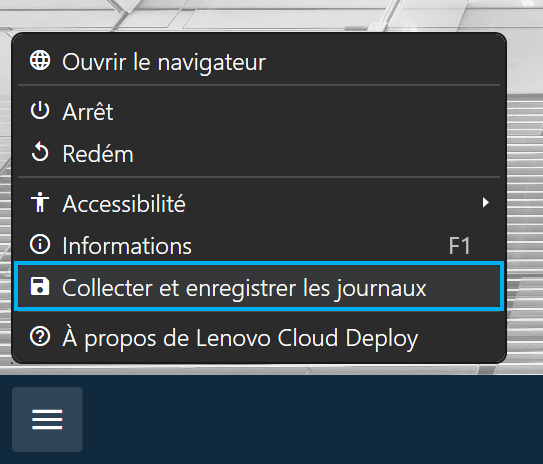
Cliquez sur l’icône du dossier que vous souhaitez utiliser et accédez-y.
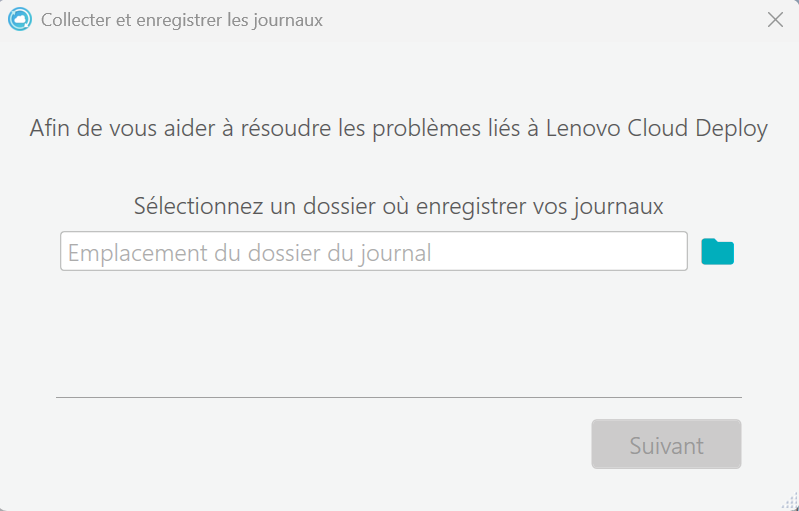
LCD génère les journaux et effectue une capture d’écran dans le dossier sélectionné.
Un message confirmant que l’action a abouti s’affiche. Cliquez sur OK pour quitter la collecte des journaux.
À partir du support USB
Les fichiers journaux sont stockés dans le dossier JOURNAUX du support USB. Ainsi, vous devrez peut-être en collecter avant que LCD ne démarre afin de résoudre les problèmes de démarrage de LCD. Pour collecter les journaux en vue de la résolution des problèmes, localisez et compressez votre dossier JOURNAUX (fichiers journaux individuels ou, si nécessaire, l’intégralité du dossier) et procédez de l’une de ces manières :
Envoyez le fichier compressé par e-mail au représentant du service informatique de votre entreprise, ou
chargez l’archive dans LCD en tant que module et avertissez votre ingénieur ITC.
À partir du menu Aide
Pour collecter des journaux depuis l’application LCD :
Cliquez sur l’icône en forme de point d’interrogation
 , en haut à droite de l’écran afin d’ouvrir le menu Aide.
Sélectionnez Collecter et enregistrer les journaux.
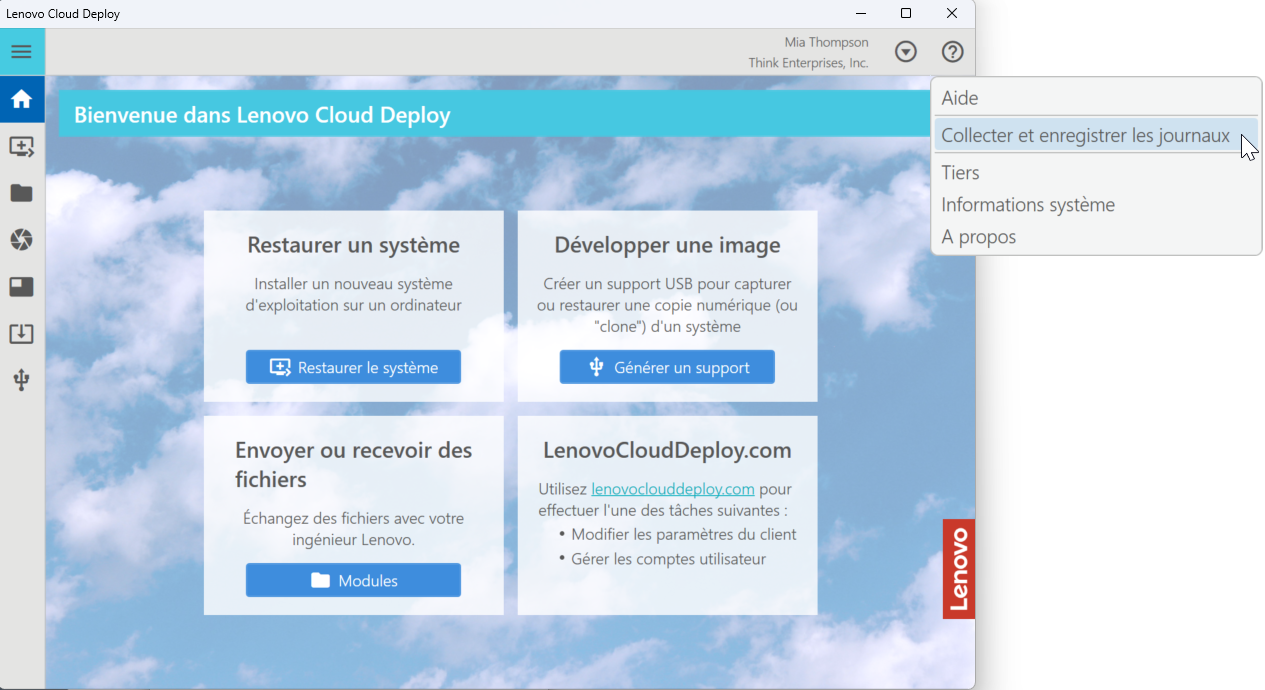
Cliquez sur l’icône du dossier que vous souhaitez utiliser et accédez-y.
LCD génère les journaux et effectue une capture d’écran dans le dossier sélectionné.
Un message confirmant que l’action a abouti s’affiche. Cliquez sur OK pour quitter la collecte des journaux.
7.2 - Dépannage des problèmes courants liés à LCD
Mon support USB ne démarre plus
Lors d’une restauration du système, la capacité de démarrage du support USB est désactivée pour que l’ordinateur démarre sous Windows et termine l’installation. Le support USB est réactivé à la fin du processus.
Causes fréquentes et résolutions pour ce scénario :
Le support USB a été retiré lors de la restauration : pour résoudre ce problème, actualisez le support.
Le système d’exploitation ne détecte pas le support USB après un redémarrage : nous vous recommandons d’utiliser un support USB d’un autre fournisseur.
Le site Web indique qu’un système dispose d’une autorisation, mais le processus de restauration indique le contraire
Causes fréquentes et résolutions pour ce scénario :
Le support USB hors ligne a été créé avant que le système ne dispose de droits : pour reconnaître les droits du système, vous devez actualiser le support. Vous pouvez également effectuer le déploiement en ligne, car le même support est utilisé pour les versions hors ligne et en ligne de LCD.
Une carte mère a été remplacée. Le nom du produit et le numéro de série n’ont pas été mis à jour correctement : vérifiez attentivement les valeurs, surtout lorsqu’elles contiennent des lettres majuscules O et des zéros (0).
7.3 - Dépannage de la configuration de l’authentification unique
Lors de la configuration de l’authentification unique, des messages d’erreur peuvent survenir s’il est nécessaire de corriger certaines erreurs. Les messages d’erreur s’affichent dans le format suivant :
{

“statusCode”: 401,

“error”: “Unauthorized”,

“message”: “Error parsing meta data from client’s server.”,

“errorCode”: 2,

“code”: 2,

“status”: “fail

}
La plupart de ces messages proviennent d’erreurs de saisie de données ou d’omissions dans LCD. Toutefois, il est possible que les erreurs doivent être résolues dans des composants distincts de LCD, tels que l’application d’authentification unique de votre entreprise (Azure, Okta, etc.).
| Message | Cause |
|---|---|
| La clé client est requise et doit être composée de 20 caractères alphanumériques. | Vérifiez la configuration de SAML et assurez-vous que l’URL de la réponse contient bien une clé de compte client formatée correctement. |
| Client non trouvé | Vérifiez la configuration de SAML et assurez-vous que l’URL de la réponse contient bien une clé de compte client valide. |
| Erreur d’analyse des métadonnées du serveur du client. | Vérifiez que l’URL des métadonnées est bien valide et que le téléchargement a abouti à l’aide d’un navigateur Web. |
| Données de revendication SAML non codées selon base64. | Vérifiez la stratégie de signature de votre fournisseur d’identification et définissez Toujours valider l’assertion sur Vrai. |
| Revendication de données XML mal formatées. | Le contenu spécifié peut être chargé, mais son contenu n’a aucune métadonnée. Si le problème ci-dessus survient, assurez-vous que l’URL des métadonnées est valide et que le téléchargement a abouti à l’aide d’un navigateur Web. |
| Échec de la vérification de SAML. Destination non valide. | Cette erreur survient lorsque le paramètre de l’identifiant (ID d’identification, ID de l’entité, URI de destination, etc.) utilisé pour le fournisseur d’identification de votre entreprise ne correspond pas à la valeur définie dans LCD. Dans ce cas, LCD affiche l’identifiant que vous devez utiliser pour résoudre le problème. Mettez à jour le formulaire LCD avec l’identifiant correct. |
| L’attribut d’e-mail est absent dans la réponse. | La réponse de SAML n’inclut pas l’attribut de l’adresse e-mail. |
| L’attribut de nom est absent dans la réponse. | La réponse de SAML n’inclut pas l’attribut de nom. |
Messages d’erreur hors LCD
Accès refusé au moment de la connexion : demande erronée
Assurez-vous que l’utilisateur dispose d’un accès à l’application d’authentification unique de votre entreprise. L’image ci-après présente cette erreur, qui survient lorsque l’utilisateur n’a pas eu accès à l’application de gestion de l’authentification unique Microsoft de l’entreprise.
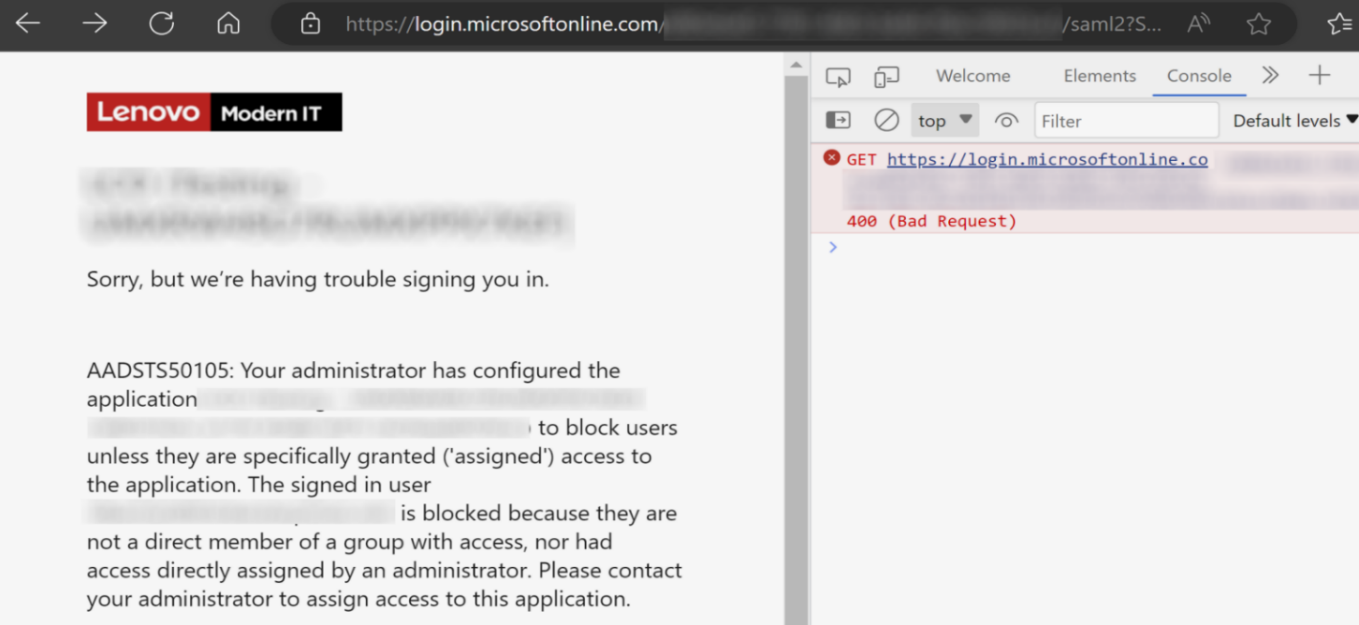
8 - Sécurité
Lenovo Cloud Deploy (LCD) est une méthode efficace et hautement sécurisée pour que les clients envoient les données de leurs fichiers à Lenovo, pour que Lenovo envoie les données des fichiers aux clients, et pour que les clients déploient ou mettent à jour les systèmes d’exploitation, les composants des systèmes d’exploitation, ainsi que les applications préparés par les clients ou Lenovo.
Tous les rôles utilisateurs sont gérés à l’adresse lenovoclouddeploy.com. Les administrateurs de compte peuvent attribuer différents rôles aux utilisateurs afin de gérer leur niveau d’autorisation. Les quatre catégories générales des utilisateurs sont :
Rôles d’administration : pour les utilisateurs qui gèrent leur compte. Ces rôles s’appliquent au site Web et affectent les applications installées.
Rôles d’ingénieurs : pour les utilisateurs qui interagissent avec Lenovo en vue de développer des solutions. Ils sont responsables de la création, de la gestion et de la suppression de contenus.
Rôles de testeurs : pour les utilisateurs qui testent des solutions développées pour LCD.
Rôles d’utilisateurs : pour les utilisateurs qui utilisent des contenus prêts à l’emploi en vue de restaurer leur système.
8.1 - Exigences relatives au pare-feu
LCD utilise le port HTTPS 443 standard et TLS (Transport Layer Security) 1.2 pour communiquer avec l’environnement back-end du cloud. Il est possible que d’autres règles doivent être configurées dans un contexte de pare-feux d’entreprise, et ce, afin de permettre la communication avec l’infrastructure LCD.
Si votre pare-feu prend en charge les caractères génériques
Les domaines ci-après doivent faire partie de votre liste blanche :
www.lenovoclouddeploy.com : toutes les métadonnées des clients, des utilisateurs et du contenu sont stockées sur ce site.
lenovoclouddeploy.com : il s’agit de l’URL de l’API.
*.lenovoclouddeploy.com : ces sites fournissent le contenu.
*.s3-accelerate.*.amazonaws.com : Ces sites reçoivent le contenu chargé. Utilisez l’hôte dans le tableau ci-après qui correspond à la zone de votre compte.
*.s3.*.amazonaws.com : ces sites reçoivent le contenu chargé. Utilisez l’hôte dans le tableau ci-après qui correspond à la zone de votre compte.
download.lenovo.com : ce site prend en charge l’option de démarrage du BIOS Lenovo Cloud.
fonts.gstatic.com : ce site est requis pour utiliser lenovoclouddeploy.com.
*.google.com : ce site fournit l’API Recaptcha. Il s’agit d’un outil destiné à vérifier que les utilisateurs sont des êtres humains.
Si votre pare-feu ne prend pas en charge les caractères génériques
Utilisez les valeurs suivantes :
- www.lenovoclouddeploy.com. toutes les métadonnées des clients, des utilisateurs et du contenu sont stockées sur ce site.
- lenovoclouddeploy.com : il s’agit de l’URL de l’API.
- download.lenovo.com : ce site prend en charge l’option de démarrage du BIOS Lenovo Cloud.
- diav4v6bggwod.lenovoclouddeploy.com : ce site fournit le contenu.
- fonts.gstatic.com : ce site est requis pour utiliser lenovoclouddeploy.com.
En fonction de la région S3 de votre client, son domaine associé doit être énuméré dans la liste blanche afin de prendre en charge le contenu chargé.
| Région | Domaine |
|---|---|
| Asie-Pacifique (Tokyo) | lcd-production-ap-northeast-1.s3-accelerate.amazonaws.com |
| lcd-production-ap-northeast-1.s3.amazonaws.com | |
| lcd-production-ap-northeast-1.s3.ap-northeast-1.amazonaws.com | |
| Asie-Pacifique (Séoul) | lcd-production-ap-northeast-2.s3-accelerate.amazonaws.com |
| lcd-production-ap-northeast-2.s3.amazonaws.com | |
| lcd-production-ap-northeast-2.s3.ap-northeast-2.amazonaws.com | |
| Asie-Pacifique (Bombay) | lcd-production-ap-south-1.s3-accelerate.amazonaws.com |
| lcd-production-ap-south-1.s3.amazonaws.com | |
| lcd-production-ap-south-1.s3.ap-south-1.amazonaws.com | |
| Asie-Pacifique (Singapour) | lcd-production-ap-southeast-1.s3-accelerate.amazonaws.com |
| lcd-production-ap-southeast-1.s3.amazonaws.com | |
| lcd-production-ap-southeast-1.s3.ap-southeast-1.amazonaws.com | |
| Asie-Pacifique (Sydney) | lcd-production-ap-southeast-2.s3-accelerate.amazonaws.com |
| lcd-production-ap-southeast-2.s3.amazonaws.com | |
| lcd-production-ap-southeast-2.s3.ap-southeast-2.amazonaws.com | |
| Asie-Pacifique (Sydney) | lcd-production-ap-southeast-2.s3-accelerate.amazonaws.com |
| lcd-production-ap-southeast-2.s3.amazonaws.com | |
| lcd-production-ap-southeast-2.s3.ap-southeast-2.amazonaws.com | |
| Canada (Centre) | lcd-production-ca-central-1.s3-accelerate.amazonaws.com |
| lcd-production-ca-central-1.s3.amazonaws.com | |
| lcd-production-ca-central-1.s3.ca-central-1.amazonaws.com | |
| Europe (Francfort) | lcd-production-eu-central-1.s3-accelerate.amazonaws.com |
| lcd-production-eu-central-1.s3.amazonaws.com | |
| lcd-production-eu-central-1.s3.eu-central-1.amazonaws.com | |
| Europe (Irlande) | lcd-production-eu-west-1.s3-accelerate.amazonaws.com |
| lcd-production-eu-west-1.s3.amazonaws.com | |
| lcd-production-eu-west-1.s3.eu-west-1.amazonaws.com | |
| Europe (Londres) | lcd-production-eu-west-2.s3-accelerate.amazonaws.com |
| lcd-production-eu-west-2.s3.amazonaws.com | |
| lcd-production-eu-west-2.s3.eu-west-2.amazonaws.com | |
| Europe (Paris) | lcd-production-eu-west-3.s3-accelerate.amazonaws.com |
| lcd-production-eu-west-3.s3.amazonaws.com | |
| lcd-production-eu-west-3.s3.eu-west-3.amazonaws.com | |
| Amérique du Sud (São Paulo) | lcd-production-sa-east-1.s3-accelerate.amazonaws.com |
| lcd-production-sa-east-1.s3.amazonaws.com | |
| lcd-production-sa-east-1.s3.sa-east-1.amazonaws.com | |
| Est des États-Unis (Virginie du Nord) | lcd-production-us-east-1.s3-accelerate.amazonaws.com |
| lcd-production-us-east-1.s3.amazonaws.com | |
| lcd-production-us-east-1.s3.us-east-1.amazonaws.com | |
| Est des États-Unis (Ohio) | lcd-production-us-east-2.s3-accelerate.amazonaws.com |
| lcd-production-us-east-2.s3.amazonaws.com | |
| lcd-production-us-east-2.s3.us-east-2.amazonaws.com | |
| Ouest des États-Unis (Californie du Nord) | lcd-production-us-west-1.s3-accelerate.amazonaws.com |
| lcd-production-us-west-1.s3.amazonaws.com | |
| lcd-production-us-west-1.s3.us-west-1.amazonaws.com | |
| Ouest des États-Unis (Oregon) | lcd-production-us-west-2.s3-accelerate.amazonaws.com |
| lcd-production-us-west-2.s3.amazonaws.com | |
| lcd-production-us-west-2.s3.us-west-2.amazonaws.com |
Si votre pare-feu requiert des adresses IP
Si votre pare-feu requiert des adresses IP précises, reportez-vous au site Web d’AWS géré par Amazon. Ce dernier fournit des instructions relatives au téléchargement d’un fichier JSON contenant des plages d’adresses IP pour les services AWS : https://docs.aws.amazon.com/general/latest/gr/aws-ip-ranges.html.
- Toutes les entrées qui correspondent à la zone et au service suivants doivent être autorisées : “region”: “us-east-1”, “service”: “AMAZON”
- Toutes les entrées qui correspondent au service suivant doivent être autorisées : “service”: “CLOUDFRONT”
En fonction de la région S3 de votre client, le service associé « S3 » doit faire partie de la liste blanche pour prendre en charge le contenu chargé :
| Entrées | Région |
|---|---|
| Est des États-Unis (Virginie du Nord) | « region » : « us-east-1 », « service » : « S3 » |
| Canada (Centre) | « region » : « ca-central-1 », « service » : « S3 » |
| Asie-Pacifique (Bombay) | « region » : « ap-south-1 » « service » : « S3 » |
| Asie-Pacifique (Sydney) | « region » : « ap-southeast-2 », « service » : « S3 » |
| Asie-Pacifique (Tokyo) | « region » : « ap-northeast-1 », « service » : « S3 » |
| Europe (Francfort) | « region » : « eu-central-1 », « service » : « S3 » |
| Europe (Londres) | « region » : « eu-west-2 », « service » : « S3 » |
| Amérique du Sud (São Paulo) | « region » : « sa-east-1 », « service » : « S3 » |
La prise en charge de la fonctionnalité de démarrage du BIOS Lenovo Cloud, selon ce scénario, n’est pas abordée dans le présent site Web. Le réseau CDN d’Akamai utilisé par cette fonctionnalité ne fournit pas d’API publique servant à la détermination des plages d’IP qui doivent être autorisées par votre pare-feu.
8.2 - Exigences relatives au proxy
Les serveurs proxy doivent être compatibles avec la version 1.2 de Transport Layer Security (TLS). Les points de terminaison de l’API utilisent des en-têtes de requête afin d’identifier et d’autoriser l’application client.
Il est possible que les entreprises qui utilisent un serveur proxy aient besoin de le configurer afin de laisser ces valeurs d’en-tête intactes en vue de prendre en charge LCD.
Voici un exemple d’en-tête de demande :
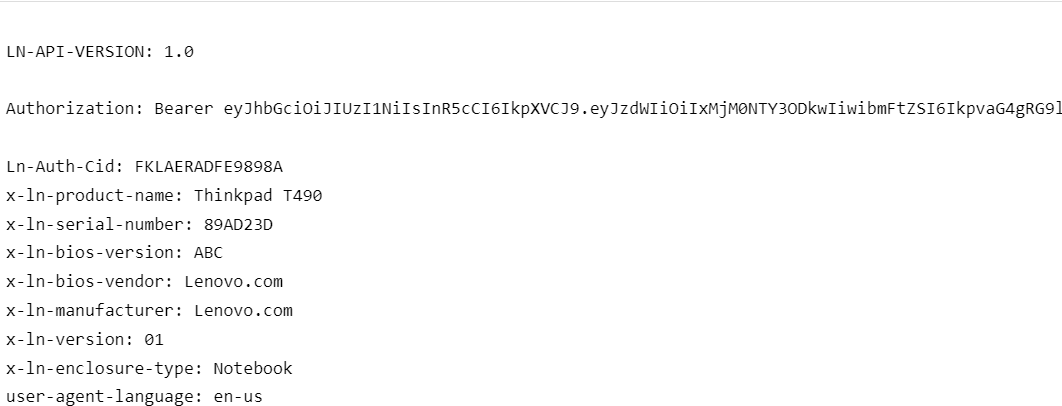
8.3 - Authentification
Les utilisateurs sont des individus autorisés à accéder au site Web ou à l’outil LCD via les services de l’API-LCD. Les utilisateurs sont identifiés de manière unique par la clé de leur compte et leur adresse e-mail. Chaque compte est attribué à un ou plusieurs utilisateurs ayant le rôle d’administrateur de compte. Les administrateurs de compte peuvent modifier certains attributs des paramètres de leur compte, créer et supprimer d’autres utilisateurs, approuver des utilisateurs nouvellement inscrits, ainsi que gérer les modules chargés sur le cloud.
Lorsqu’un utilisateur se connecte au site Web ou à l’outil, un JWT est créé pour cette session. Le JWT est un bloc de données chiffré et signé qui contient des informations générales sur l’utilisateur, les rôles qui lui ont été attribués, ainsi que les autorisations associées à ces rôles. Les autorisations sont des identifications internes qui ne sont pas visibles par les utilisateurs. Elles rendent possible la réalisation de tâches spécifiques.
Il existe deux méthodes de gestion de l’authentification des utilisateurs :
Site Web LCD
Vous pouvez gérer les utilisateurs, les mots de passe et les rôles lenovoclouddeploy.com. Cette méthode est la configuration par défaut pour tous les comptes. En effet, elle n’est associée à aucune exigence d’infrastructure côté client. Elle est recommandée lorsque le client a un nombre limité d’utilisateurs du service.
Les utilisateurs doivent choisir un mot de passe suffisamment complexe :
Au moins une lettre minuscule
Au moins une lettre majuscule
Au moins un chiffre
Au moins huit caractères au total
Les mots de passe des utilisateurs sont stockés dans la base de données MySQL avec une fonction de hachage à sens unique à l’aide de l’algorithme PBKDF2.
Il est possible que les utilisateurs doivent modifier leur mot de passe de temps à autre. La stratégie par défaut exige une modification du mot de passe tous les 90 jours. L’administrateur client peut modifier cette période.
Avantages
- Simple à configurer.
- Aucune exigence relative à l’infrastructure côté client.
- Les ingénieurs du Centre de technologie d’imagerie (ITC) sont en mesure de participer à la gestion des utilisateurs.
Désavantages
- Les utilisateurs doivent gérer les comptes à la fois à l’adresse lenovoclouddeploy.com et au sein de leur propre organisation.
- Les stratégies de mot de passe ne peuvent être contrôlées que de manière limitée.
- Les adresses e-mail doivent être vérifiées avant de recevoir un accès.
Authentification unique
Vous pouvez gérer les utilisateurs et les mots de passe à l’aide de votre propre fournisseur d’identification. Cette méthode est plus complexe à configurer, car elle nécessite la configuration d’un serveur à authentification unique au sein de votre infrastructure. Elle est recommandée aux clients qui disposent d’un grand nombre d’utilisateurs de ce service. Tous les rôles utilisateurs sont gérés à l’adresse lenovoclouddeploy.com. Pour consulter des informations sur la configuration de l’authentification unique, consultez cette page.
Note
Dès lors qu’un client a configuré l’authentification, le compte ne peut plus passer aux utilisateurs gérés par lenovoclouddeploy.com.
Avantages
- Aucune gestion supplémentaire des utilisateurs pour les clients.
- Contrôle complet des stratégies de mot de passe.
Désavantages
- Le client doit conserver un serveur d’authentification unique.
- Tous les comptes sont initialement créés à l’adresse lenovoclouddeploy.com en vue de la gestion des utilisateurs. Le client peut passer à l’authentification unique à tout moment.
8.4 - Comptes clients
Un compte client est une unité d’exploitation unique qui vous aide à utiliser les services de LCD. Les comptes peuvent représenter une entreprise ou une unité d’exploitation au sein d’une entreprise. Chaque compte est affecté à une clé alphanumérique unique composée de 20 caractères. Cette clé doit être fournie pour que le client accède au site Web, à l’API LCD ou à l’outil LCD. Sur Amazon, un dossier de compartiment S3 est affecté à chaque client.
Un compartiment S3 est un espace de stockage privé de données, comme une unité de disque. Les dossiers de compartiment reçoivent un nom de manière unique sur Amazon à l’aide de la clé du compte. Chaque compartiment est affecté à une distribution Amazon CloudFront. La technologie Amazon CloudFront est une méthode de distribution de données de fichiers sûre, et ce, dans le monde entier.
Tous les identifiants de compartiment et CloudFront sont stockés dans une base de données MySQL. Les clés secrètes (privées) sont chiffrées dans la base de données MySQL à l’aide de l’algorithme symétrique AES-256-CBC. Les identifiants de compartiment et CloudFront, ainsi que les clés secrètes, sont fournis de manière hebdomadaire.
8.5 - Collecte et conservation des données
Chaque création ou utilisation de données des fichiers clients depuis lenovoclouddeploy.com correspond à une transaction. Pour activer et soutenir LCD, les données sont collectées lors de toutes les interactions des utilisateurs.
Le site d’hébergement LCD est aux États-Unis. Ce site héberge le site Web, le serveur API, ainsi que la base de données qui contient toutes les données utilisateur, les données de transaction, ainsi que les métadonnées du contenu stocké par le service.
Données d’utilisation
Les données utilisateur suivantes sont stockées :
Nom
Adresse e-mail
Rôles et autorisations
Hachages de mot de passe salés (si l’authentification unique n’est pas utilisée).
Les données système suivantes sont stockées pour chaque transaction :
Clé de compte
Type de transaction
Adresse e-mail
Nom du produit
Numéro de série
Fournisseur du BIOS
Version du BIOS
Fabricant
Type de boîtier
UUID système (identifiant unique et universel)
Suivi de l’utilisation
Les données suivantes sont enregistrées lorsque vous utilisez les applications client pour utiliser des fonctionnalités LCD :
UserId
Métasystème (numéro de série, nom du produit, fournisseur, etc.)
Ces entrées sont archivées tous les jours après la finalisation.
Téléchargements
L’application enregistre les données suivantes lorsque vous utilisez LCD pour accéder au contenu du cloud :
UserId
Adresse IP
Ces entrées sont archivées au bout d’une journée.
CloudTrail
AWS (Amazon Web Services) CloudTrail livre des appels d’API avec des informations détaillées, par exemple :
Type
Date et heure
Emplacement
Source ou origine
Résultat (informations sur les exceptions, erreurs et événements de sécurité)
Ressource attribuée (données, système, etc.)
Utilisateur associé.
AWS CloudTrail peut vous aider à identifier :
L’utilisateur
L’heure de l’événement
L’adresse IP de l’utilisateur
Les paramètres de la requête fournie par l’utilisateur
Les éléments de réponse fournis par le service
Les codes d’erreur et les messages d’erreur
Ces journaux sont conservés à des fins de détection d’intrusion.
Connexions des utilisateurs
LCD enregistre les données suivantes lorsqu’un utilisateur se connecte à LCD par le biais du site Web ou des applications client :
UserId
Adresse IP
Pays
Ces entrées sont supprimées au bout d’une journée.
Sauvegardes des bases de données
Les sauvegardes des bases de données contenant les transactions et les rapports lenovoclouddeploy.com sont conservées pendant 14 jours.
8.6 - Sécurité des données
LCD utilise une protection avancée. LCD dispose de plusieurs couches, protégées par une DMZ et basée sur un VPN et une authentification multifacteur.
- Les serveurs et mécanismes LCD sont tous renforcés dans le respect des normes du Center for Internet Security (CIS)
- Le Geo-fencing permet l’accès uniquement aux utilisateurs appropriés.
Les centres de données se trouvent dans le monde entier. Ainsi, un centre adapté peut être choisi afin d’optimiser les performances de chargement, tout en répondant aux exigences géographiques.
Accès aux données et aux modules
Les modules sont des fichiers de données compressés et stockés dans des dossiers de compartiment S3. Tous les fichiers des clients et les fichiers spécifiques des clients fournis par Lenovo sont stockés dans le dossier de compartiment S3 du compte. Certains fichiers non spécifiques à un client et fournis par Lenovo sont stockés dans un dossier de compartiment commun à Lenovo.
LCD charge et télécharge les données depuis le compartiment S3. Concernant les chargements, l’outil demande l’autorisation à l’API LCD. L’API LCD inspecte le JWT et décide ou non d’accorder l’accès. Amazon accorde une autorisation limitée à cet utilisateur afin de charger ce module (fichier) pendant un laps de temps limité. Le processus de chargement du fichier se déroule selon le protocole propriétaire d’Amazon S3. Le fichier est alors transféré de manière sécurisée par le biais de connexions SSL.
Les téléchargements sont réalisés sur Amazon CloudFront. Pour télécharger un module, l’outil demande l’autorisation de l’API LCD. L’API LCD inspecte le JWT et décide ou non d’accorder l’accès. Une URL temporaire et signée est générée pour le fichier. Ce dernier est alors téléchargé par le biais du protocole HTTPS. Une fois le téléchargement terminé, le déballage du fichier se produit sur le système cible.
Les dossiers du compartiment Amazon sont automatiquement configurés afin de refuser l’accès si les méthodes ci-dessus ne sont pas suivies.
Fonctionnalités de sécurité du serveur MySQL
Les serveurs de base de données MySQL sont sauvegardés de manière régulière. Les serveurs sont protégés par Amazon VPC. Ils ne sont pas directement connectés à Internet. Chaque base de données MySQL a son propre mot de passe sécurisé et chiffré. Toutes les données sont chiffrées au repos.
Surveillance de LCD
L’environnement de sécurité de LCD fournit et exécute la surveillance du trafic réseau et des applications, ainsi que les outils de prévention d’intrusion et de détection d’intrusion, 24 heures sur 24, sept jours sur sept. LCD intègre un pare-feu d’application Web (WAF) et se trouve à l’intérieur d’une DMZ, garantissant ainsi une sécurité maximale du trafic entrant et sortant.
La surveillance des applications et du trafic réseau, les détections d’intrusion et les préventions d’intrusion sont des ressources entièrement automatisées. Ceci permet une surveillance en continu, des alertes et un blocage de toutes les intrusions connues pour toutes les ressources LCD.
LCD permet également d’examiner l’ensemble des alertes de sécurité afin de déterminer si des mesures supplémentaires doivent être prises. L’équipe de sécurité répond à toutes les alertes de sécurité reçues pendant les heures de travail. Si des alertes se produisent après les horaires de bureau, et que des mesures supplémentaires doivent être prises, l’ingénieur en sécurité résout rapidement le problème et fournit des commentaires au client, si besoin.
Contrôle d’accès par pays
Le Geo-fencing est activé automatiquement. Il permet de restreindre l’accès de certains pays au réseau de livraison cloud.
La localisation du pays de l’utilisateur est déterminée par le biais de la recherche de l’adresse IP du client dans un pays défini par la norme ISO 3166. Certains pays ne peuvent pas être identifiés par une adresse IP.
Les données concernant les adresses IP sont indisponibles pour les pays suivants :
- Île Bouvet (BV)
- Île Christmas (CX),
- Sahara occidental (EH),
- Île Heard et îles McDonald (HM)
8.7 - Sécurité du système
LCD système comprend plusieurs éléments, chacun ayant ses propres fonctionnalités de sécurité :
Amazon héberge les sites Web, les services de données REST, les serveurs des bases de données, le stockage sécurisé des fichiers, ainsi que la distribution sécurisée des fichiers. Amazon Elastic Compute Cloud (EC2) héberge les sites Web et les services de données REST. Les serveurs des bases de données sont exécutés sur Amazon Relational Database Service (RDS). Amazon Simple Storage Service (S3) et Amazon CloudFront gèrent le stockage et la distribution sécurisés des fichiers. Tous ces services sont liés à Amazon Virtual Private Cloud (VPC), qui est un réseau privé accessible uniquement par les ressources administratives de Lenovo Cloud. Amazon, quant à eux, livrent les interfaces publiques à Internet. Pour consulter la page de conformité d’Amazon, accédez à l’adresse suivante : https://aws.amazon.com/compliance. Vous trouverez plus d’informations sur la manière dont LCD utilise chacune des fonctionnalités de sécurité de ces services.
LCD utilise le Key Management Service (KMS) d’Amazon pour livrer des clés de compte de manière hebdomadaire. Ces clés sont chiffrées au repos à l’aide d’un algorithme de chiffrement standard AES 256. LCD autorise les connexions par VPN uniquement à Amazon et l’authentification multifacteur à tous les points d’accès.
lenovoclouddeploy.com est le site Web Node.js/Express hébergé sur une instance Amazon EC2. Le site est basé sur le cadre de référence AngularJS. Il s’agit d’une application d’une seule page (SPA), qui réduit au minimum le trafic depuis et vers le serveur Web. Les communications du navigateur avec le serveur Web sont réalisées exclusivement par le biais du protocole HTTPS, sécurisées par un certificat SSL hautement sécurisé (adresse verte dans le navigateur). L’accès au site est contrôlé avec précaution à l’aide d’un jeton Web JSON (JWT). Ceci fera l’objet d’une description ultérieure dans le présent document. Pour en savoir plus sur les JWT, accédez à la page https://en.wikipedia.org/wiki/JSON_Web_Token.
LCD est une application de bureau Windows® qui peut être téléchargée et installée depuis lenovoclouddeploy.com. Utilisez l’outil pour charger et télécharger des fichiers vers et depuis Amazon S3 et pour déployer des systèmes d’exploitation, des composants associés et des applications à partir de fichiers d’Amazon S3. Comme sur le site Web, les communications du navigateur avec le service de données REST sont exclusivement faites via un protocole HTTPS, sécurisé par un certificat SSL hautement sécurisé, avec un accès au service contrôlé avec précaution à l’aide d’un JWT. Ceci fera l’objet d’une description ultérieure dans le présent document.
Lenovo Deployment Point Master (LCD-API) est un service de données REST Node.js (API) qui répond aux requêtes et aux mises à jour des données du site Web et de LCD, qui conserve la liste principale des clients du site et enregistre les déploiements de solutions par les utilisateurs de nos clients. Les communications avec le site Web et LCD suivent exclusivement le protocole HTTPS, qui est sécurisé par un certificat SSL hautement sécurisé, avec un accès contrôlé avec précaution à l’aide d’un JWT. Ceci fera l’objet d’une description ultérieure dans le présent document.
8.8 - Authentification unique (SSO)
Compte d’authentification unique
Grâce à l’authentification unique (SSO), plusieurs applications peuvent utiliser les mêmes informations d’authentification. Ainsi, vous évitez de saisir plusieurs fois vos informations d’authentification, réduisant ainsi la possibilité d’erreurs. Cela signifie également qu’il y a moins d’informations d’identification à perdre ou à voler. Vous pouvez consulter une page distincte, qui présente les avantages et les inconvénients de l’utilisation de l’authentification SSO ou du site Web LCD pour l’authentification.
LCD peut utiliser la fonctionnalité de SSO avec OpenID, SAML avec Azure, SAML avec Windows Server ou SAML avec Okta.
8.8.1 - Configuration initiale de SAML
La configuration de l’intégration de SAML à LCD nécessite la clé de votre compte LCD.
Note
La clé du compte vous a été fournie par l’ingénieur ITC au moment de sa création. Elle ne doit pas contenir de tirets ou d’espaces. Par exemple : 123456789ABCDEFGHIJK
Configuration de SAML de base
La configuration de SAML comprend un identifiant et une URL de réponse, comme le montre l’exemple suivant d’Azure Active Directory.
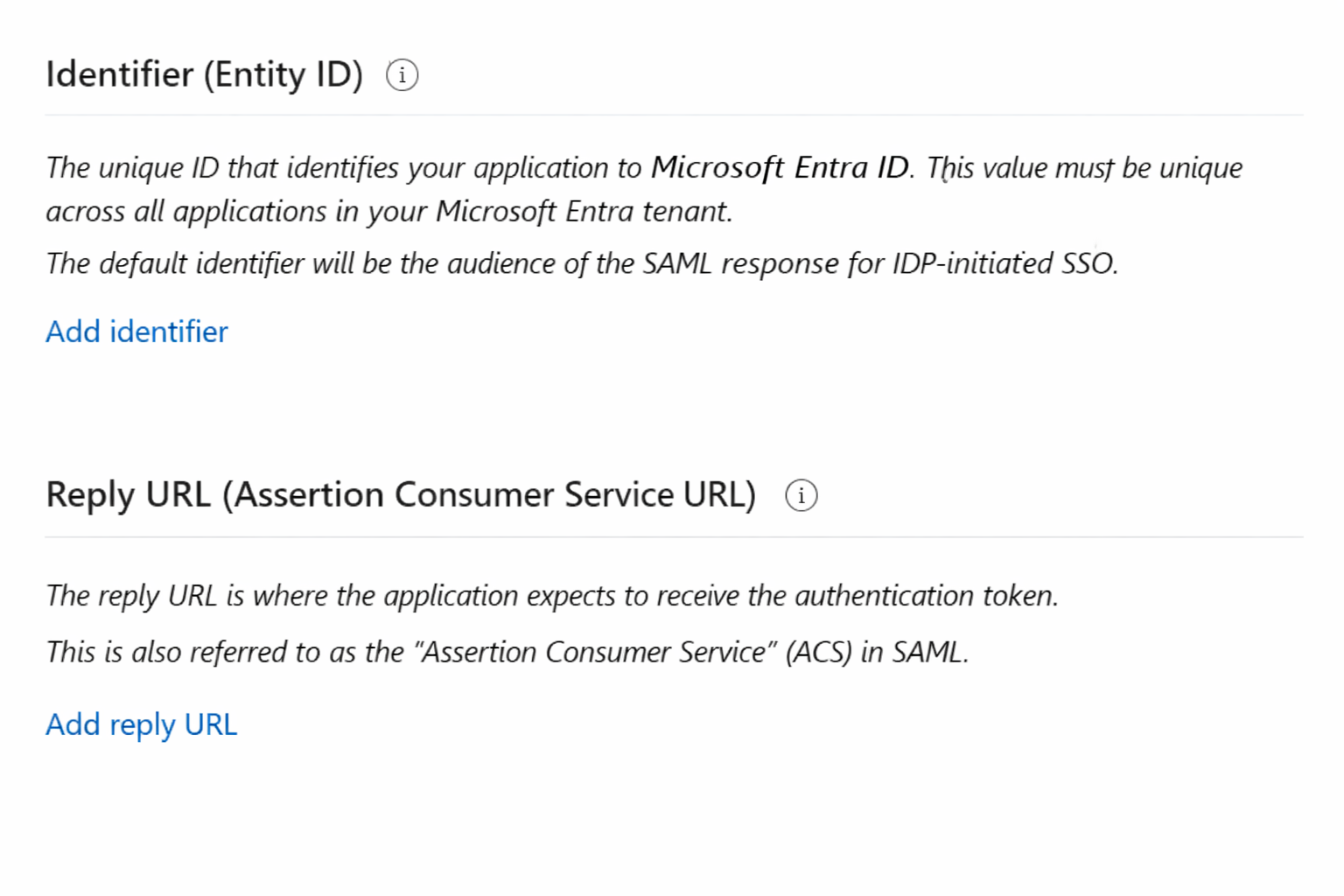
Identifiant (ID de l’entité)
Il s’agit de l’identifiant unique, défini par l’application, qui est la destination de l’assertion de SAML. Par exemple, vous pouvez utiliser LCD.
URL de réponse ou de destination
L’emplacement dans lequel l’assertion SAML est envoyée avec un POST HTTPS. Il s’agit souvent de l’URL ACS (Assertion Consumer Service) de SAML pour votre application.
https://lenovoclouddeploy.com/api/token/ws/exchange/LCD_Account_Key/ par exemple,
http://lenovoclouddeploy.com/api/token/ws/exchange/123456789ABCDEFGHIJK/
Remplacez la LCD_Account_Key par la clé composée de 20 caractères qui vous a été fournie lors de l’intégration. Il s’agit de la même clé de compte que vous pouvez utiliser pour vous connecter à lenovoclouddeploy.com.
Note
La clé du compte vous a été fournie par l’ingénieur ITC au moment de sa création. Elle ne doit pas contenir de tirets ou d’espaces. Par exemple : 123456789ABCDEFGHIJK
Attributs et revendications
L’ID de nom doit identifier l’utilisateur de manière unique. Par exemple, dans Azure AD, cela peut être user.objectid.
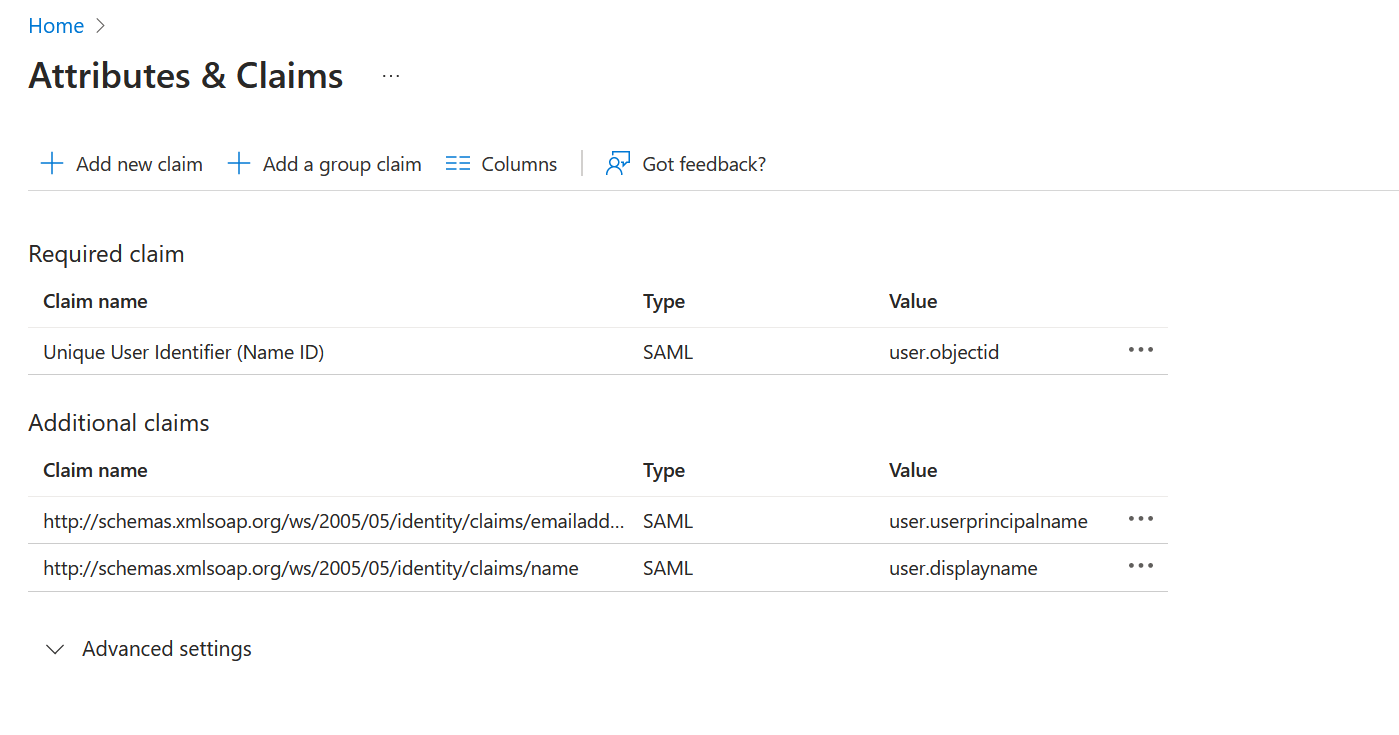
Outre les champs standard du protocole SAML 2.0, l’intégration LCD requiert les champs suivants :
| Nom | Description |
|---|---|
| name | Le nom d’affichage complet de l’utilisateur. |
| emailaddress | L’adresse e-mail de l’utilisateur. |
Les champs du nom et de l’adresse e-mail sont liés aux champs du profil de l’utilisateur sur LCD.
Intégration de SAML à LCD
Une fois que tout est configuré auprès de votre fournisseur d’identification, les trois éléments ci-après sont requis afin de terminer l’intégration de LCD. Vous devez les indiquer à votre représentant technique LCD.
Identifiant (ID de l’entité)
Point de terminaison de l’intégration
Point de terminaison des métadonnées
Identifiant (ID de l’entité)
L’identifiant unique, défini par l’application, utilisé afin de procéder à la configuration de SAML de base.
Point de terminaison de l’intégration
L’URL vers laquelle LCD redirige le client afin de lancer le processus d’authentification. Le point de terminaison est redirigé vers l’URL de réponse lorsqu’un utilisateur se connecte. Il s’agit de l’URL d’accès utilisateur.
Point de terminaison des métadonnées
L’URL des métadonnées du fournisseur d’identité pour votre application.
Remarques
- Demandez au fournisseur d’identification de signer le message XML de réponse de SAML au niveau de l’assertion, et non l’élément de réponse de SAML de niveau supérieur du message.
- Créez une revendication SAML codée selon base64 avec NameID, name et emailaddress.
Suivant
Vous pouvez désormais poursuivre la configuration correspondante :
8.8.2 - Configuration de SAML pour Azure
Avant de consulter ces instructions, voir la section Vue d’ensemble de SAML.
La présente section fournit un exemple de configuration de Microsoft Azure en tant que fournisseur d’identification LCD.
Connectez-vous à https://portal.azure.com.
Dans Azure Active Directory, sous Gérer, sélectionnez Applications d’entreprise.
Cliquez sur Nouvelle application.
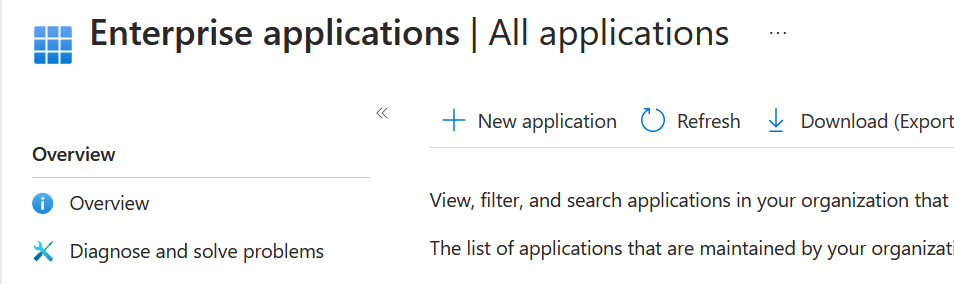
Cliquez sur Créer votre propre application.
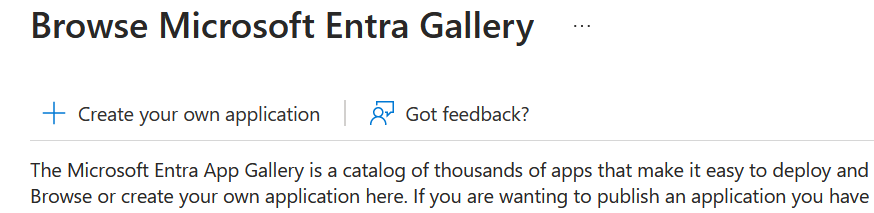
Saisissez le nom de votre application, puis sélectionnez Intégrer une autre application…
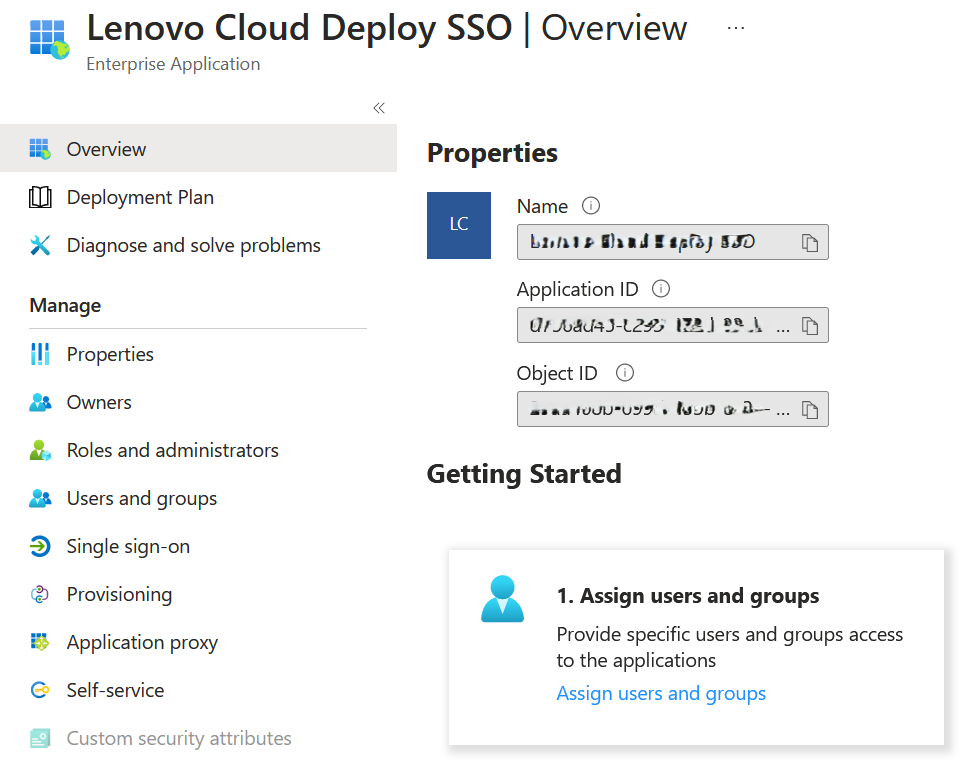
Dans l’application nouvellement créée, sous Gérer, sélectionnez Authentification unique.
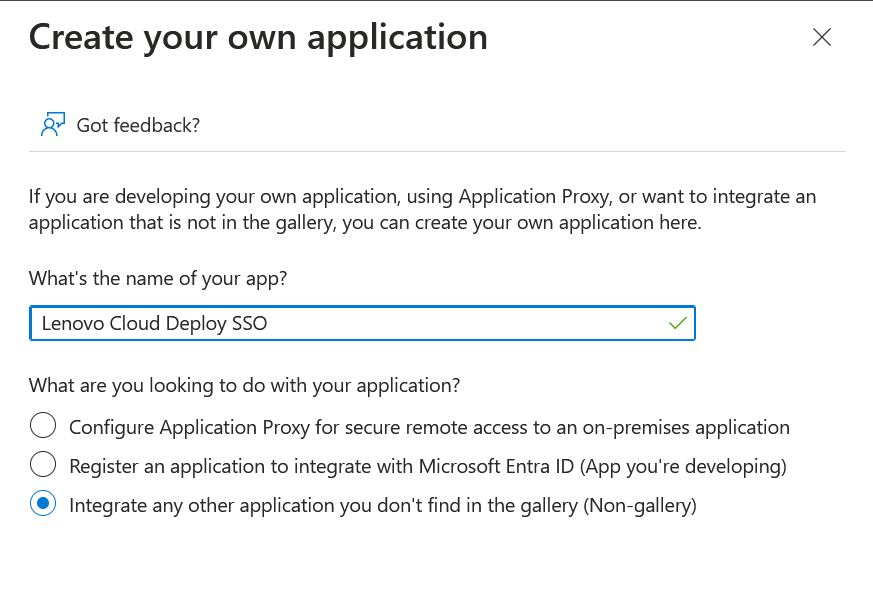
Méthode de sélection : cliquez sur la vignette SAML.
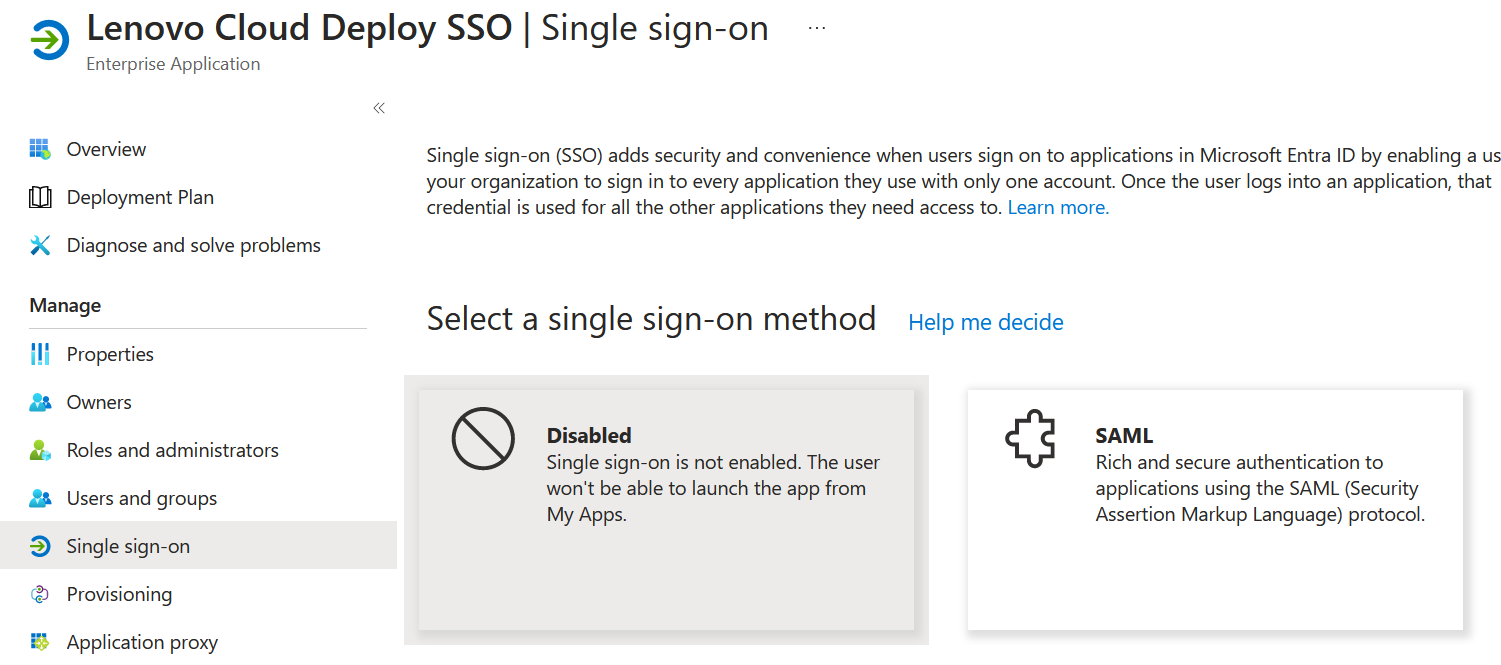
Configuration de base de SAML : cliquez sur Modifier.
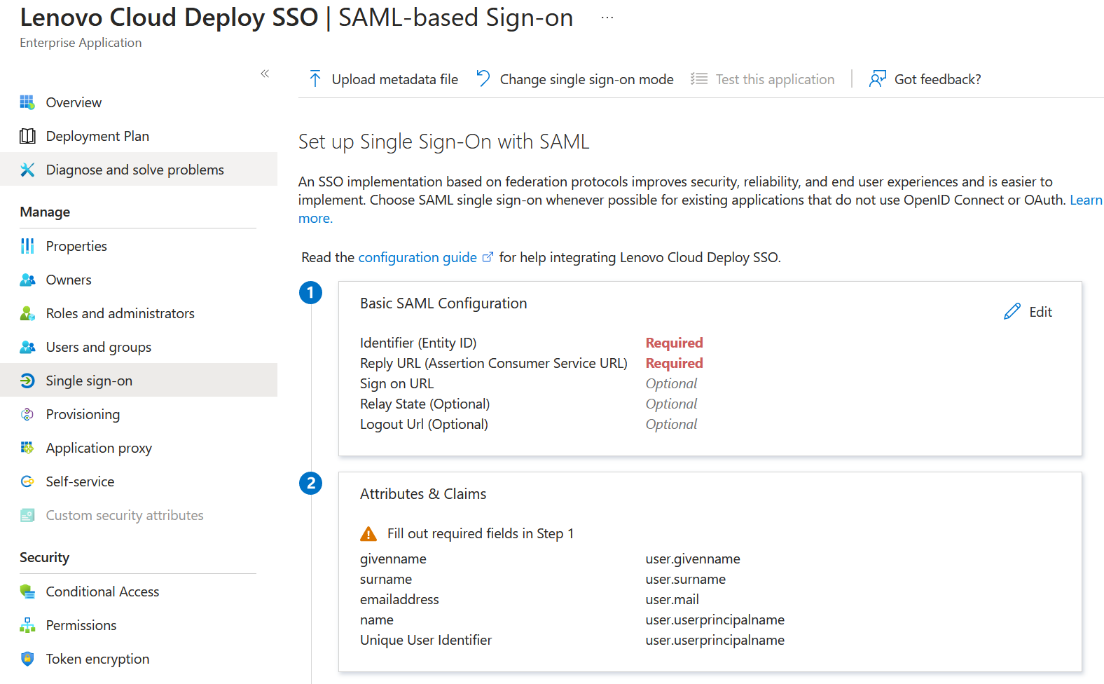
Configuration de SAML de base :
a. Saisissez un identifiant. Vous pouvez utiliser n’importe quelle valeur.
b. L’URL de réponse est
https://lenovoclouddeploy.com/api/token/ws/exchange/LCD_Account_Key, remplaçant LCD_Account_Key par la clé de 20 caractères qui vous a été fournie lors de l’intégration. Par exemple,https://lenovoclouddeploy.com/api/token/ws/exchange/123456789ABCDEFGHIJKc. Assurez-vous que la case Par défaut est bien cochée.
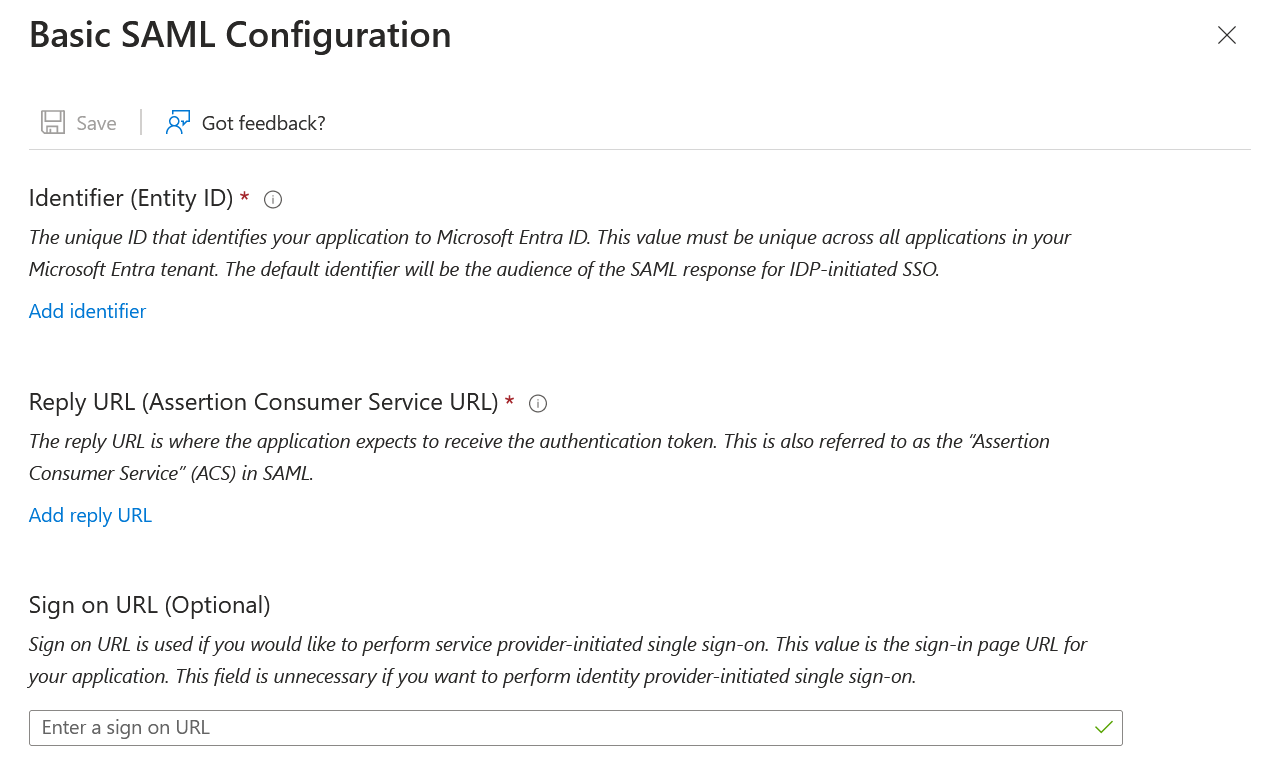
Attributs d’utilisateur et revendications : cliquez sur Modifier.
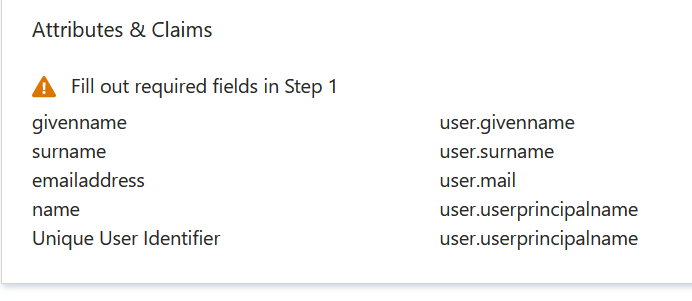
Attributs d’utilisateur et revendications : ajoutez des revendications supplémentaires pour le nom et l’adresse e-mail.
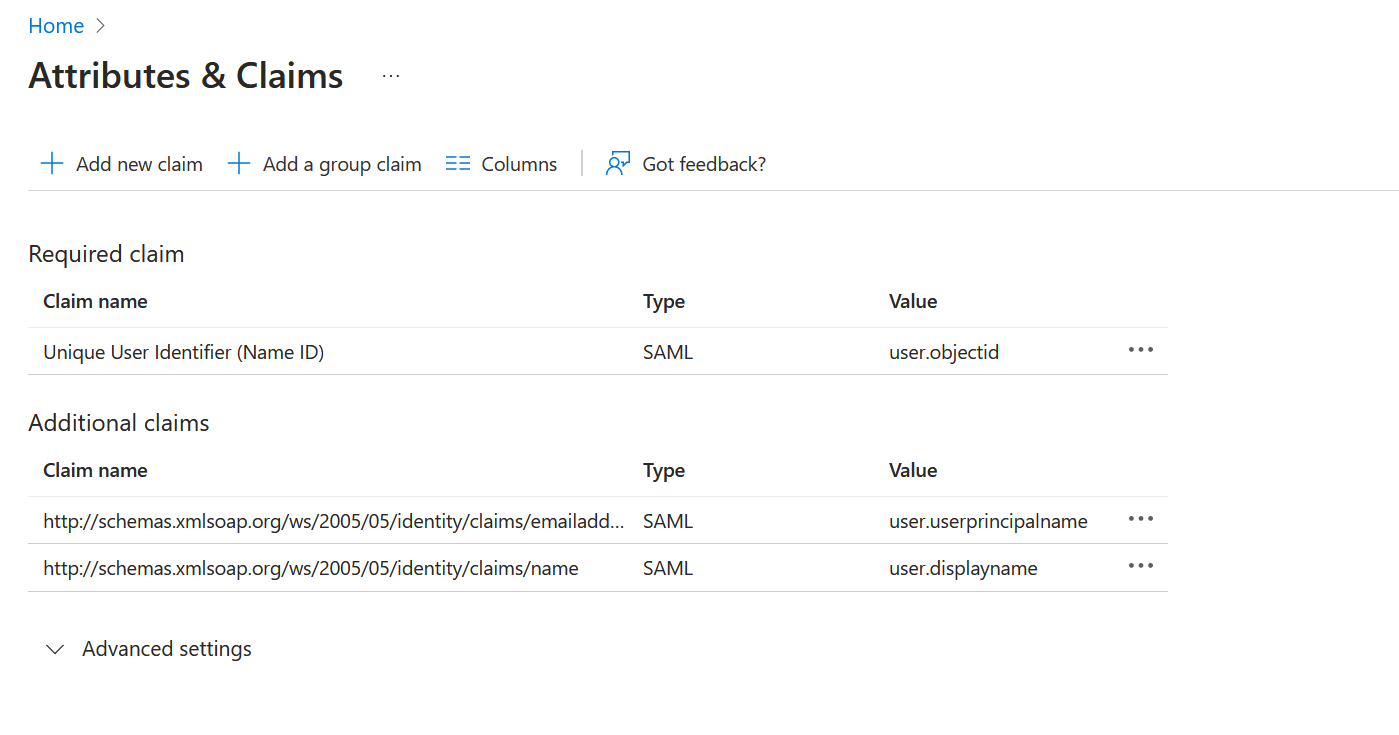
Certificat de signature des jetons : indiquez l’URL des métadonnées de la fédération de l’application à votre représentant technique LCD.
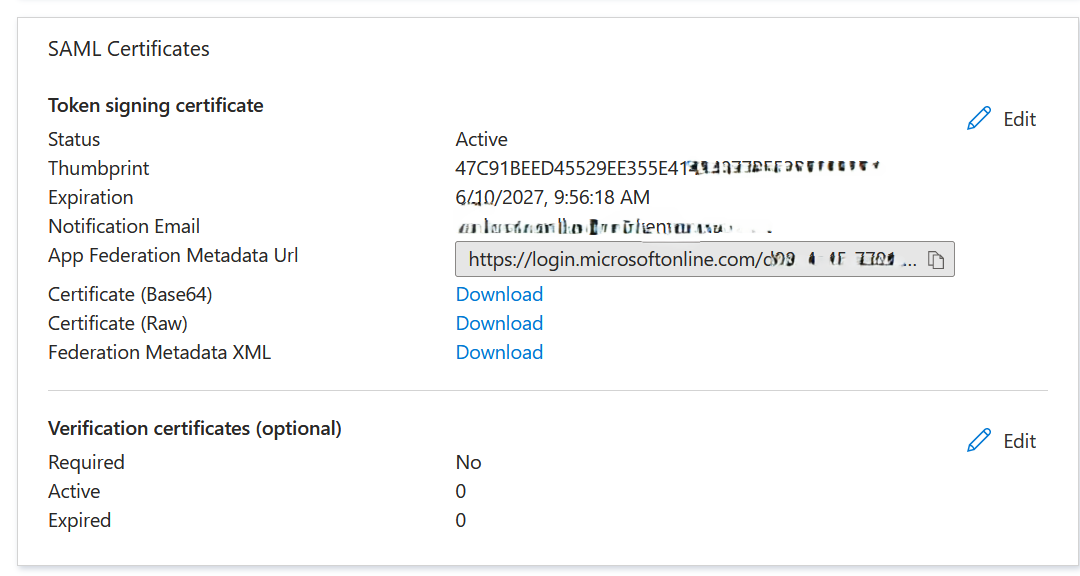
URL d’accès utilisateur :
a. Dans l’application, sous Gérer, sélectionnez Propriétés.
B. Indiquez l’URL d’accès utilisateur à votre représentant technique LCD.
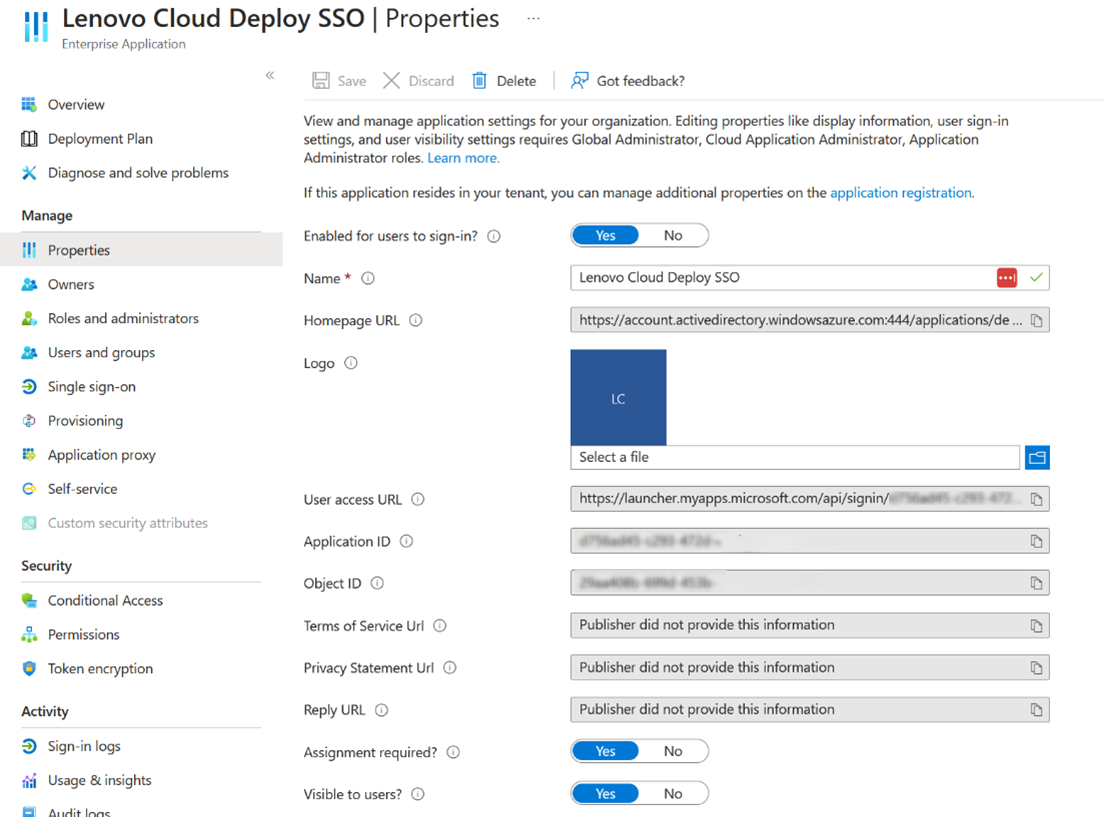
8.8.3 - Paramétrage de SAML pour Windows Server
Avant de consulter ces instructions, voir la section Vue d’ensemble de SAML. Votre expérience peut être légèrement différente du contenu ci-dessous. Tout dépend de votre version de Windows Server.
Dans la console de gestion AD FS, cliquez avec le bouton droit de la souris sur le groupe Approbations de partie utilisatrice et sélectionnez Ajouter une approbation de partie utilisatrice….
Sélection d’une source de données : sélectionnez l’option afin de saisir les données manuellement, puis cliquez sur Suivant.
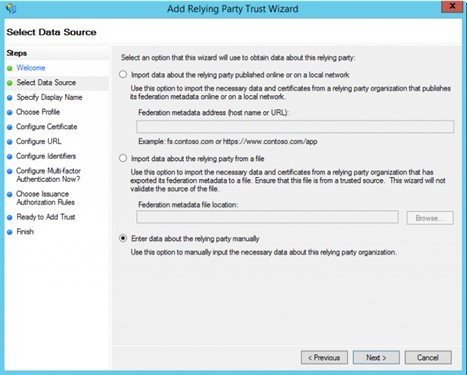
Précision du nom d’affichage : saisissez le nom que vous souhaitez utiliser pour la nouvelle approbation, puis cliquez sur Suivant.
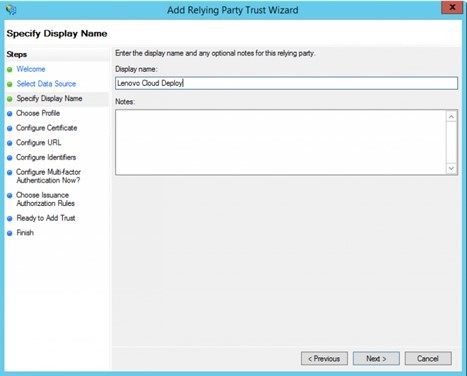
Choix du profil : sélectionnez le profil AD FS et cliquez sur Suivant.
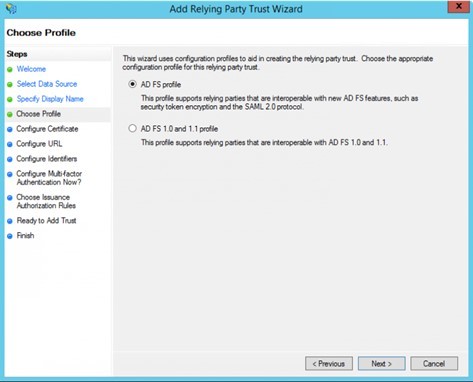
Configuration du certificat : Lenovo Cloud Deploy ne prend pas en charge les certificats. Cliquez sur Suivant.
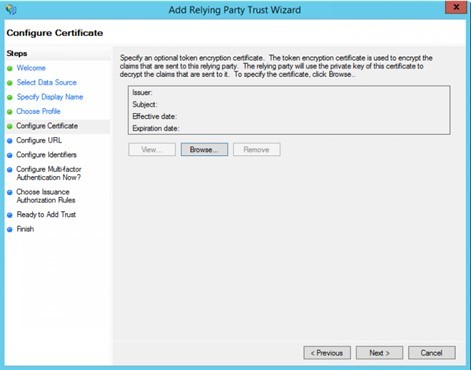
Configuration de l’URL :
a. Cochez la case Activer la prise en charge du protocole Web SSO SAML 2.0.
b. Saisissez l’URL de votre service :
https://lenovoclouddeploy.com/api/token/ws/exchange/LCD_Account_Key(par exemple :https://lenovoclouddeploy.com/api/token/ws/exchange/123456789ABCDEFGHIJK)c. Cliquez sur Suivant.
Configuration des identifiants :
a. Ajoutez https://lenovoclouddeploy.com en tant qu’identifiant d’approbation de partie utilisatrice.
b. Cliquez sur Suivant.
Configuration de l’authentification multifacteur : cette étape est facultative. Cliquez sur Suivant.
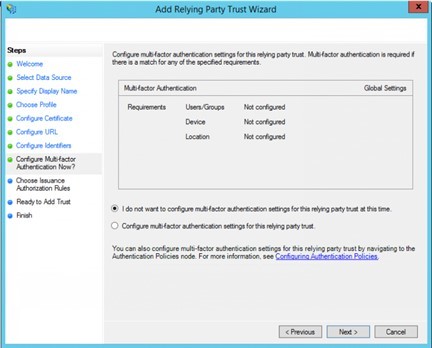
Choix des règles relatives à l’autorisation d’émission :
a. Sélectionnez Autoriser tous les utilisateurs à accéder à cette partie utilisatrice.
b. Cliquez sur Suivant.
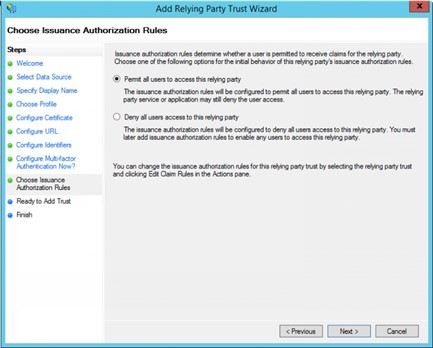
Prêt à ajouter une approbation : examinez le récapitulatif, puis cliquez sur Suivant.
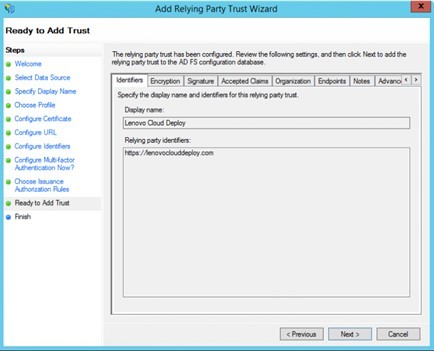
Fin :
a. Cochez cette case pour ouvrir les règles Modifier la revendication.
b. Cliquez sur Fermer.
Règles de transformation d’émission : cliquez sur Ajouter une règle….
Choix du type de règles :
a. Sélectionnez Envoyer les attributs LDAP en tant que revendications.
b. Cliquez sur Suivant.
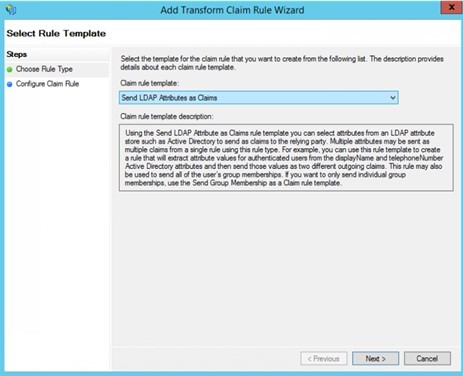
Configuration de la règle de revendication :
a. Nommez la règle.
b. Sélectionnez Active Directory.
c. Ajoutez les mappes requises à partir de la section Configuration de SAML pour l’adresse e-mail, le nom et l’identifiant de nom.
d. Cliquez sur Terminer.
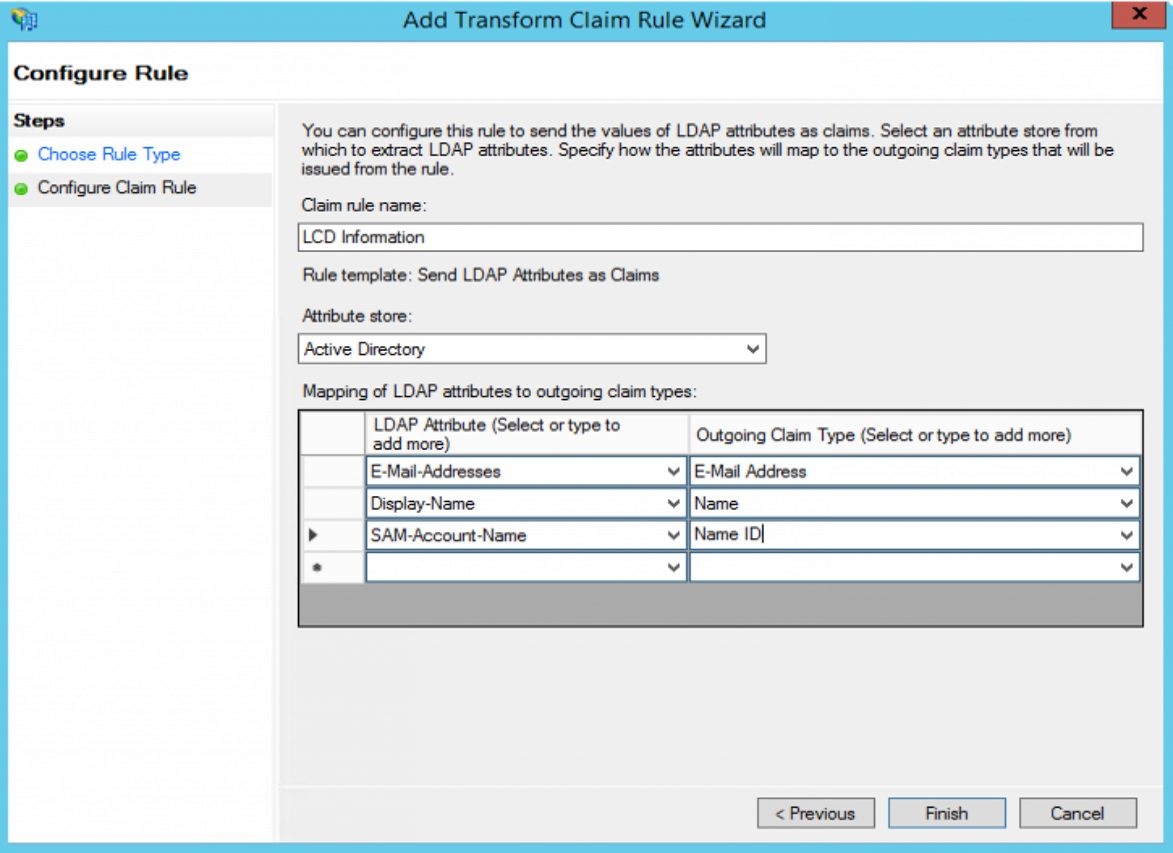
Terminer : la configuration est maintenant terminée. Cliquez sur OK.
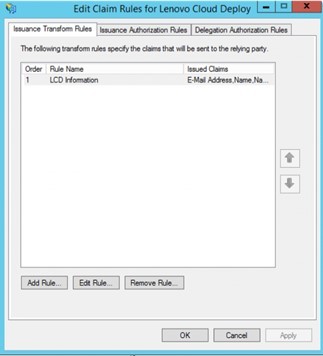
8.8.4 - Configuration de SAML pour Okta
Avant de consulter ces instructions, voir la section Vue d’ensemble de SAML.
La présente section fournit un exemple de configuration d’Okta en tant que fournisseur d’identification pour LCD. Contactez Okta directement si vous avez la moindre question.
Créez une nouvelle intégration d’application :
a. Sélectionnez la plateforme Web.
b. Sélectionnez SAML 2.0 comme méthode d’authentification.
c. Cliquez sur Créer.
Paramètres généraux : configurez ce paramètre en fonction de vos préférences, puis cliquez sur Suivant.
a. Vous avez le choix de l’URI de destination. Il s’agit de l’identifiant destiné à l’intégration avec LCD.
b. L’URL d’authentification unique est :
https://lenovoclouddeploy.com/api/token/ws/exchange/LCD_Account_Key. Remplacez la LCD_Account_Key par la clé composée de 20 caractères qui vous a été fournie lors de l’intégration. Il s’agit de la même clé de compte que vous pouvez utiliser pour vous connecter à lenovoclouddeploy.com.Paramètres de SAML :
a. Le format de l’ID du nom est EmailAddress
b. Le nom d’utilisateur de l’application est Email
c. Dans le champ Name, saisissez le nom d’affichage de l’utilisateur. Vous pouvez utiliser la valeur qui vous convient le mieux.
d. Dans le champ Emailaddress, saisissez l’adresse e-mail de l’utilisateur.
Paramètres de SAML : l’URL des métadonnées est disponible ici en vue de l’intégration à LCD. Cliquez sur Afficher les instructions de configuration pour passer à l’étape suivante.
Méthode de sélection : l’URL d’authentification unique du fournisseur d’identité est le point de terminaison de l’intégration destiné à l’intégration avec LCD.
8.8.5 - Configuration d’OpenID
Configuration d’OpenID de base
Il s’agit des points de données dont vous aurez besoin pour configurer OpenID.
ID d’application ou ID client (identifiant)
L’identificateur unique, défini par l’application, affecté à LCD. Par exemple, vous pouvez utiliser LCD.
Authentification client
LCD utilise un secret du client.
Types d’autorisation
LCD utilise le type d’accord Code d’autorisation.
URI de redirection
L’URL suivante, sensible à la casse, doit être ajoutée aux URI de redirection autorisées :
https://www.lenovoclouddeploy.com/auth/openIdLogin
Attributs et revendications
LCD requiert les trois revendications suivantes.
| Revendication | Portée | Description |
|---|---|---|
| sub | openid | L’identifiant unique de l’utilisateur. |
| name | profile | Le nom d’affichage complet de l’utilisateur. |
| L’adresse e-mail de l’utilisateur. |
Intégration d’OpenID à LCD
Une fois la configuration terminée auprès de votre fournisseur d’identification, les trois éléments ci-après sont requis afin de terminer l’intégration de LCD :
• Identifiant (ID de l’entité)
• Secret du client
• Configuration OpenID/Well-known
Identifiant (ID d’entité)
L’ID de l’application ou l’ID client affecté à LCD.
Secret du client
La clé privée affectée à LCD.
Configuration OpenID/Well-known
Le point de terminaison des métadonnées d’OpenID Connect. Il s’agit de l’URL (de base) d’émetteur du fournisseur, avec un suffixe /.well-known/openid-configuration
9 - Notes de version
Notes de version
Lenovo Cloud Deploy publie régulièrement de nombreuses mises à jour destinées à améliorer l’expérience utilisateur. Consultez les notes de version pour découvrir les changements apportés par ces versions.
Note
Ces notes de version sont publiées deux semaines avant la date de sortie de LCD afin de présenter un aperçu des améliorations incluses dans cette version. La documentation complète des fonctionnalités destinées aux clients décrites dans ces notes est publiée à la date effective de sortie.
9.1 - Version du 31 octobre 2026
Note
Ces notes de version sont publiées deux semaines avant la date de sortie de LCD afin de présenter un aperçu des améliorations incluses dans cette version. La documentation complète des fonctionnalités destinées aux clients décrites dans ces notes est publiée à la date effective de sortie.
Points forts de LCD 3.4
Nouveau site Web de documentation LCD
Le nouveau site Web de documentation propose un ensemble documentaire plus cohérent, qui facilite la découverte des fonctionnalités. Il nous permet de mettre à jour la documentation plus fréquemment afin que les utilisateurs disposent des informations les plus récentes. Notre objectif est de mieux faire comprendre les fonctionnalités de LCD, leur utilisation et la manière de tirer le meilleur parti du produit.
Si vous avez des suggestions ou des commentaires sur notre documentation, veuillez les transmettre à votre interlocuteur technique Lenovo.
Attribution automatique des blocs de droits
Des modifications permettent aux clients d’empêcher la consommation automatique des blocs achetés pour un usage spécifique. Ils peuvent gérer les blocs existants et les nouveaux blocs sur le site Web Lenovo Cloud Deploy. Par défaut, l’option Auto Assign sera activée pour tous les blocs existants. Pour empêcher la consommation automatique des blocs existants ou modifier ce comportement par défaut, vous devrez désactiver Auto Assign.
Note
Mise à jour du client requise : en raison du mode de traitement des droits, cette version nécessite une mise à jour du client. Les utilisateurs seront invités à mettre à jour le client après la sortie de LCD 3.4 et les supports USB existants se mettront automatiquement à jour vers la dernière version.
Détails de la version LCD 3.4
Nouveau site Web de documentation LCD
La documentation utilisateur de LCD, auparavant disponible au format PDF, a été regroupée sur ce site Web afin de proposer :
- tous les sujets d’aide LCD dans un emplacement central facile à parcourir, plutôt que répartis dans plusieurs guides
- un outil de recherche pour trouver facilement les informations souhaitées
- des liens vers des sujets connexes pour obtenir davantage de contexte
- des mises à jour régulières du contenu, désormais indépendantes des versions majeures
- la prise en charge de neuf langues, avec désormais des captures d’écran localisées
Le site réorganise et enrichit le contenu de la documentation en plusieurs thèmes, présentés sur la page d’accueil ci-dessous.
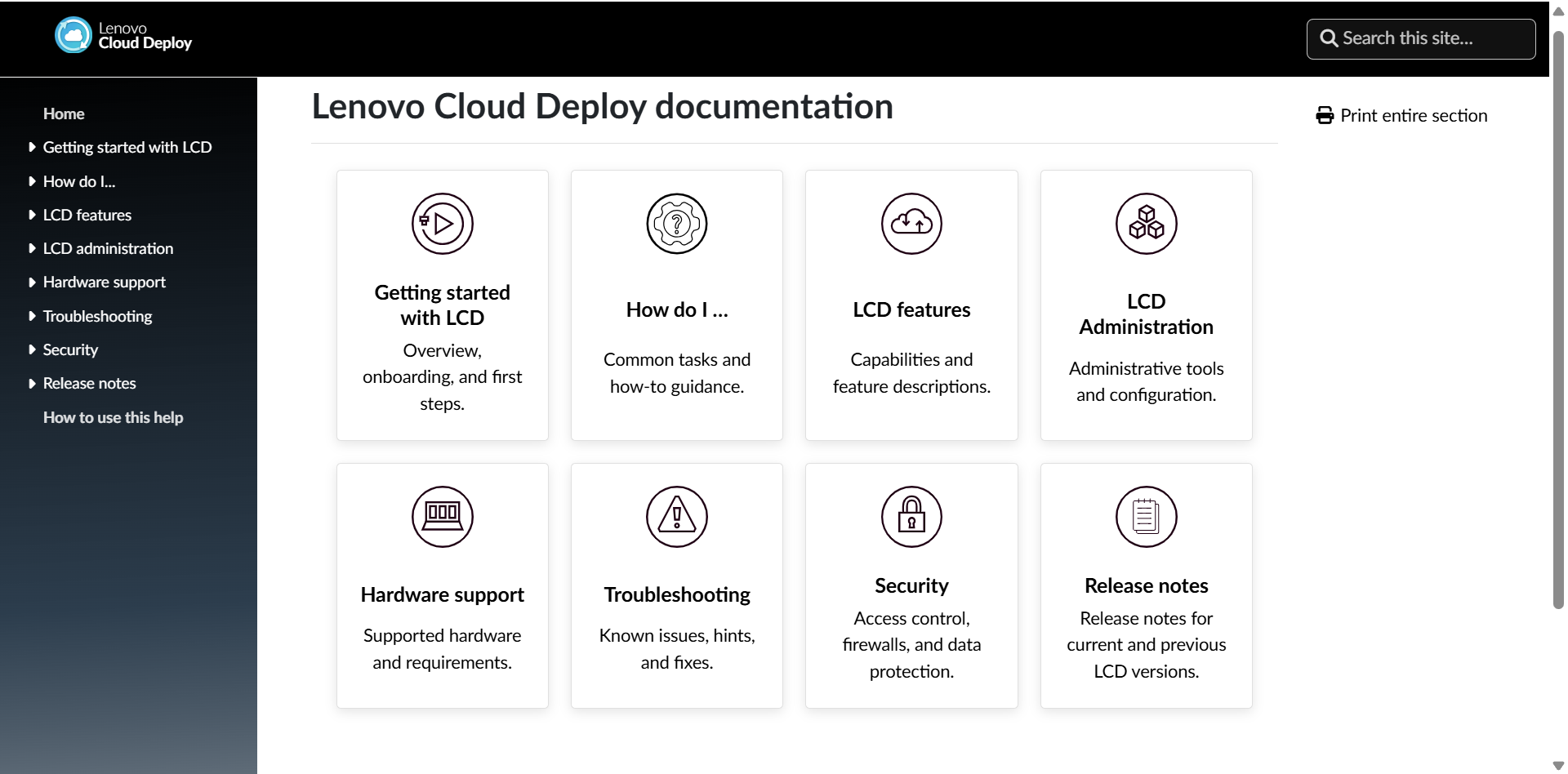
L’accès à la documentation depuis le client LCD et le site Web reste inchangé. Désormais, cliquer sur l’icône Help du client ou sur Documentation dans le menu gauche du site ouvre le nouveau site de documentation dans un nouvel onglet du navigateur.
Pour en savoir plus sur les fonctionnalités du site de documentation, consultez Comment utiliser ce site.
Si vous avez enregistré dans vos favoris l’ancienne page de téléchargement de la documentation LCD, mettez à jour le favori pour qu’il pointe vers https://docs.lenovoclouddeploy.com.
Mises à jour du site Web LCD
Attribution automatique des blocs de droits
Les administrateurs peuvent désormais contrôler les blocs de droits qui peuvent être consommés grâce au nouvel interrupteur Auto Assign. Cette fonctionnalité leur offre davantage de flexibilité pour déterminer quels droits peuvent être consommés et contribue à éviter leur attribution automatique involontaire.
Lorsque l’interrupteur Auto Assign est activé pour un bloc de droits, LCD peut attribuer automatiquement les droits de ce bloc lorsque cela est nécessaire. Si l’interrupteur n’est pas activé, l’attribution devra être effectuée manuellement.
Cet interrupteur est accessible depuis les écrans principaux « Blocs de droits » et « Modifier le bloc de droits ». Vous pouvez également définir le comportement par défaut de l’attribution automatique dans les paramètres de gestion du compte.
La colonne « Statut » du tableau des blocs de droits affiche désormais l’état du bloc : actif, disponible, manuel, consommé ou expiré. De plus, la nouvelle colonne « Commentaire » permet aux administrateurs d’indiquer l’utilisation prévue du bloc de droits.
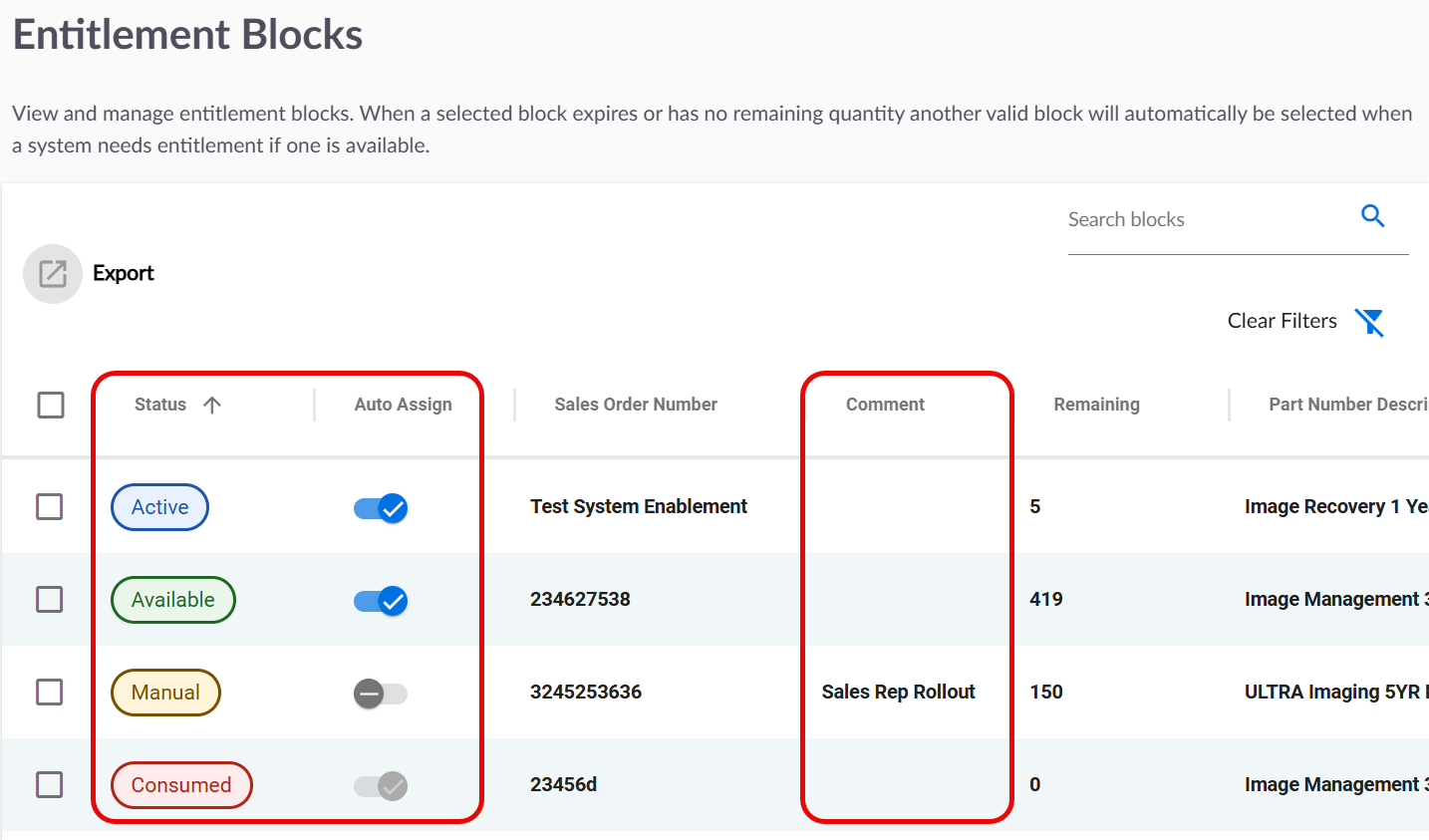
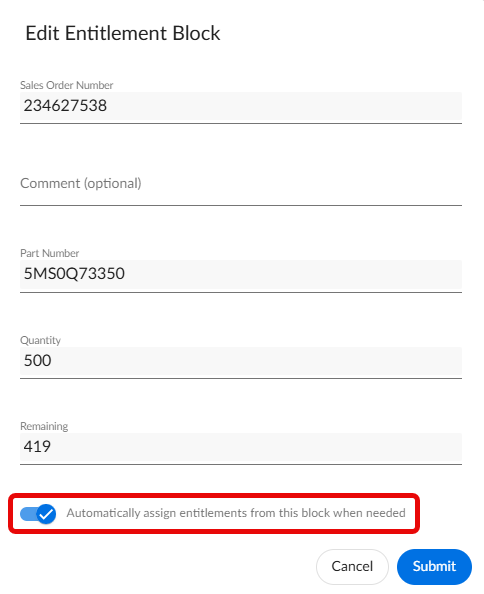
Pour en savoir plus sur cette fonctionnalité, consultez Droits. Le contenu relatif à Auto Assign sera disponible à la date de sortie du 31 octobre 2026.
Mises à jour du client LCD
Une mise à jour du client LCD est requise pour cette version, mais elle n’apporte aucune modification visible par les utilisateurs.
Autres améliorations et corrections de la version
NOUVEAU : le bouton Help de la barre d’outils ouvre désormais le nouveau site Web de documentation LCD dans un autre onglet du navigateur.
MIS À JOUR : les dépendances des packages tiers ont été mises à jour.
MIS À JOUR : la boîte de dialogue affichée en cas d’erreur de déploiement « système sans droits » contient désormais le nom du produit et le numéro de série.
MIS À JOUR : la vérification de licence Windows prend désormais en charge les systèmes IoT.
MIS À JOUR : des mises à jour de sécurité renforcent la protection contre les attaques par injection HTML et par force brute.
9.2 - Version du 13 juin 2026
Améliorations incluses dans la version LCD 3.3
- Préparer la migration vers Windows UEFI CA 2023
- Se connecter à LCD avec un autre appareil
- Prise en charge des paramètres proxy du BIOS
Préparer la migration vers Windows UEFI CA 2023
Dans le cadre de la migration de Microsoft Windows Production PCA 2011 vers Windows UEFI CA 2023, nous voulons nous assurer que LCD continuera de prendre en charge vos appareils après la sortie de LCD 3.3. Les articles suivants, publiés par Microsoft et Lenovo, expliquent en détail ce changement et comment préparer vos appareils. Pour obtenir de l’aide concernant la procédure de correction, contactez directement le support Microsoft ou Lenovo.
Articles Lenovo :
Guide sur l’expiration des certificats Secure Boot Lenovo (2011 - 2023) – Remarque : cet article contient des informations importantes sur la prise en charge matérielle, notamment les versions du BIOS prises en charge et les étapes de correction.
Mettre à jour le Gestionnaire de démarrage Windows et WinPE avec le certificat Windows UEFI CA 2023
Articles de la base de connaissances Microsoft :
Actions recommandées
Pour garantir un service LCD ininterrompu, les actions suivantes sont vivement recommandées avant la sortie de LCD 3.3 en mai :
Mettez à jour le BIOS vers la dernière version.
Suivez la procédure Microsoft pour installer Windows UEFI CA 2023 dans la base de données active de Secure Boot. Vous pouvez également, si vous devez effectuer une récupération et disposez du BIOS le plus récent, réinitialiser les clés Secure Boot dans la configuration du BIOS afin d’appliquer le certificat Windows UEFI CA 2023.
Notez que la modification des clés Secure Boot peut déclencher la récupération BitLocker. Veuillez prendre les précautions nécessaires.
Prise en charge avant et après la sortie de LCD 3.3
Les supports USB créés avant LCD 3.3 sont signés par défaut avec le certificat de 2011. LCD 3.3 et les versions ultérieures utiliseront par défaut le certificat de 2023.
Pour connaître la définition des termes utilisés dans ce tableau, consultez le glossaire qui suit.
| État du matériel | Prise en charge par LCD avant la sortie de LCD 3.3 | Prise en charge après la sortie de LCD 3.3 |
|---|---|---|
| • Secure Boot est activé, • la base de données Secure Boot du BIOS contient le certificat 2011 actif ET • le certificat 2023 est actif | Ce scénario est pris en charge par LCD ; aucune action n’est nécessaire. | Ce scénario est pris en charge par LCD ; aucune action n’est nécessaire. |
| • Secure Boot est activé, • la base de données Secure Boot du BIOS contient le certificat 2011 expiré ET • le certificat 2023 est actif | Ce scénario est pris en charge par LCD ; aucune action n’est nécessaire. | Ce scénario est pris en charge par LCD ; aucune action n’est nécessaire. |
| • Secure Boot est activé, • la base de données Secure Boot du BIOS contient le certificat 2011 révoqué ET • le certificat 2023 est actif | LCD ne démarre pas par défaut. Lenovo Cloud Boot n’est pas pris en charge. Une modification manuelle est nécessaire pour les supports USB. * | Ce scénario est pris en charge par LCD ; aucune action n’est nécessaire. |
| • Secure Boot est activé ET • la base de données Secure Boot du BIOS contient uniquement le certificat 2011 actif | Ce scénario est pris en charge par LCD ; aucune action n’est nécessaire. | LCD ne démarre pas par défaut. Lenovo Cloud Boot n’est pas pris en charge. Une modification manuelle est nécessaire pour les supports USB.* |
| • Secure Boot est activé ET • la base de données Secure Boot du BIOS contient uniquement le certificat 2011 expiré | Sans objet | LCD ne démarre pas par défaut. Lenovo Cloud Boot n’est pas pris en charge. Une modification manuelle est nécessaire pour les supports USB.* |
| • Secure Boot est désactivé • Lenovo Cloud Boot n’est pas pris en charge | Ce scénario est pris en charge par LCD ; aucune action n’est nécessaire. | Ce scénario est pris en charge par LCD ; aucune action n’est nécessaire. |
* Les supports LCD actuels et futurs contiennent des fichiers de démarrage signés avec les certificats 2011 et 2023. Si vous avez besoin d’une version spécifique du fichier de démarrage, vous pouvez remplacer manuellement le fichier EFI par défaut par la version appropriée. Son emplacement est indiqué dans l’image suivante.
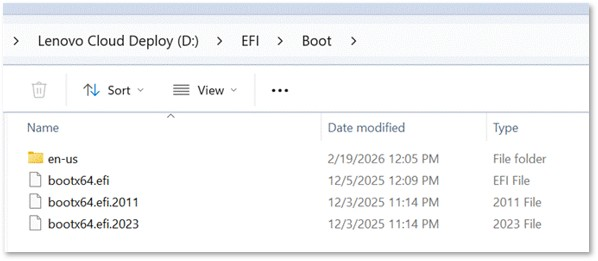
Glossaire des termes du tableau précédent
Noms des certificats
Certificat 2011 : Microsoft Windows Production PCA 2011
Certificat 2023 : Windows UEFI CA 2023
États des certificats
Par défaut : le certificat est installé dans la base de données Secure Boot par défaut et la date actuelle précède sa date d’expiration.
Actif : le certificat est installé dans la base de données Secure Boot active et la date actuelle précède sa date d’expiration.
Expiré : le certificat est installé dans la base de données Secure Boot active et la date actuelle est postérieure à sa date d’expiration.
Révoqué : le certificat est installé dans la base de données Secure Boot active et figure dans la base DBX de Secure Boot.
Mises à jour du client LCD
Se connecter à LCD avec un autre appareil
Pour renforcer l’authentification, LCD 3.3.0 permet de se connecter à l’application depuis un appareil secondaire. Cette fonctionnalité permet de se connecter à l’aide d’un code QR si l’appareil secondaire dispose d’un appareil photo, ou d’un lien de connexion si vous préférez ne pas utiliser le code QR.
La nouvelle option est disponible lors de la connexion :
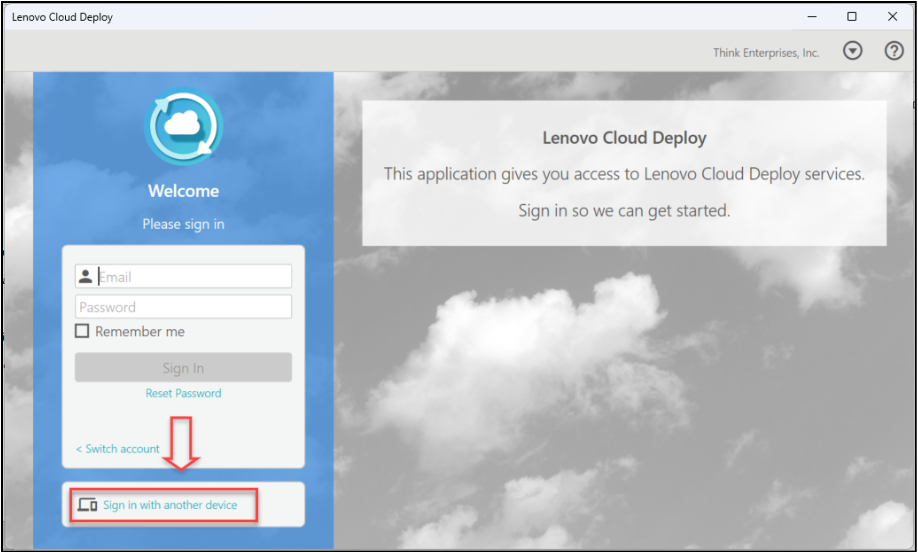
Vous pouvez ensuite scanner le code QR ou cliquer sur le lien et saisir le code.
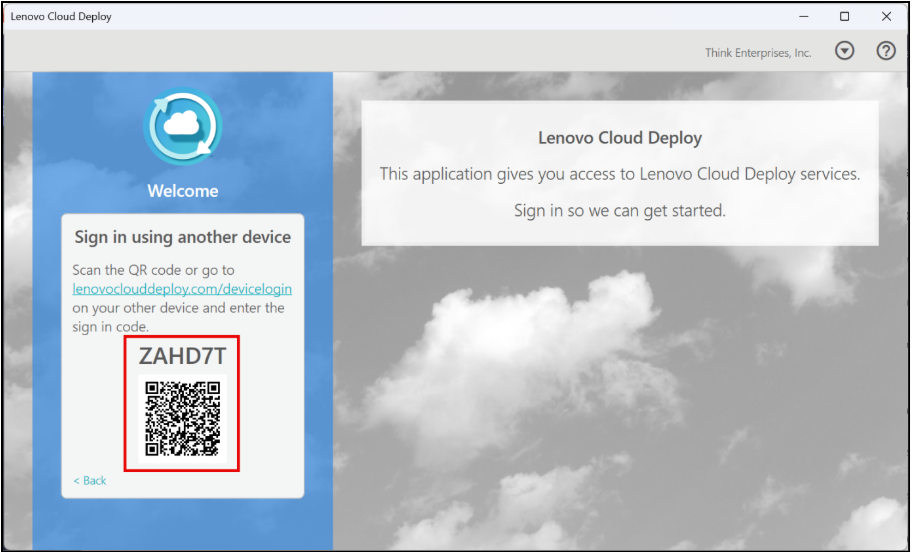
La dernière étape consiste à vous connecter à LCD avec vos identifiants.
Pour en savoir plus, consultez Se connecter à LCD avec un autre appareil .
Prise en charge de Windows UEFI CA 2023
Pour anticiper l’expiration prochaine du certificat liée à la migration de Microsoft Windows Production PCA 2011 vers Windows UEFI CA 2023, LCD 3.3.0 utilisera par défaut le certificat 2023.
Nous voulons nous assurer que LCD prendra en charge tous les appareils après la sortie de LCD 3.3.0. Les articles suivants de Lenovo et Microsoft expliquent en détail ce changement et comment préparer vos appareils. Pour obtenir de l’aide concernant la procédure de correction, contactez directement le support Microsoft ou Lenovo.
Articles Lenovo :
Guide sur l’expiration des certificats Secure Boot Lenovo (2011 - 2023) – Remarque : cet article contient des informations importantes sur la prise en charge matérielle, notamment les versions du BIOS prises en charge et les étapes de correction.
Mettre à jour le Gestionnaire de démarrage Windows et WinPE avec le certificat Windows UEFI CA 2023
Articles de la base de connaissances Microsoft :
Prise en charge des paramètres proxy du BIOS
Le BIOS des produits Lenovo introduit une nouvelle fonctionnalité permettant de configurer un serveur proxy statique. LCD 3.3.0 a été mis à jour pour appliquer ce paramètre lors d’un déploiement avec Lenovo Cloud Boot.
Le comportement actuel du proxy pour les supports USB n’a pas changé.
Mises à jour du site Web LCD
Aucune modification visible par les utilisateurs.
Améliorations et corrections de la version
NOUVEAU : connexion à LCD depuis un autre appareil.
NOUVEAU : les supports de démarrage nécessitent désormais la présence du certificat Microsoft Windows UEFI CA 2023 dans la base de données Secure Boot du BIOS.
NOUVEAU : Lenovo Cloud Boot applique désormais les paramètres proxy configurés dans le BIOS du système.
MIS À JOUR : le débogueur F12 du navigateur Web intégré à l’environnement de récupération a été désactivé afin d’améliorer la sécurité.
MIS À JOUR : la fonctionnalité de collecte et d’enregistrement des journaux a été mise à jour afin d’enregistrer des informations de diagnostic supplémentaires.
10 - Comment utiliser ce site