Recopilar registros
LCD genera registros de actividad que pueden ayudar a los usuarios y a los ingenieros de soporte técnico de Lenovo a identificar problemas de las aplicaciones cuando surgen incidencias. Estos registros se pueden recuperar y enviar como parte de un informe de incidencia para proporcionar a su contacto técnico el contexto específico del problema y los componentes de la aplicación afectados. Además del archivo de texto generado para el registro, LCD captura automáticamente una captura de pantalla de toda la pantalla y la guarda en la carpeta Registros seleccionada.
Una vez recopilados los registros, envíelos a su propio ingeniero de TI o a su contacto técnico de ITC. Puede comprimir los registros y enviarlos por correo electrónico o puede utilizar LCD para cargar los registros como paquete. (Si carga los registros como paquete, notifique a su ingeniero de soporte de Lenovo por separado).
Los registros se pueden recoger en las siguientes ubicaciones:
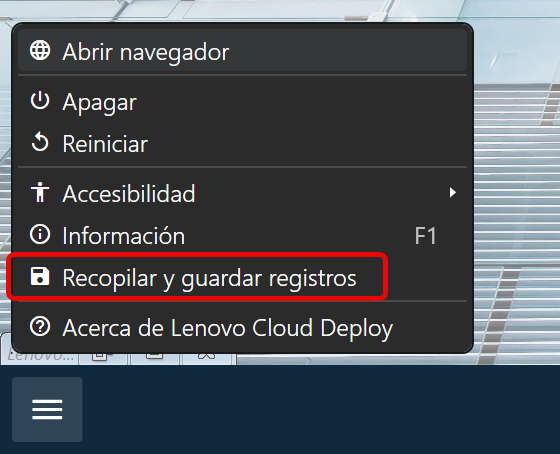
Desde el menú de arranque de LCD
El menú de arranque de LCD ofrece la posibilidad de recopilar registros para solucionar problemas que pueda experimentar al arrancar el medio de LCD. Consulte Arranque del medio de LCD para obtener más información sobre cómo acceder al menú de arranque de LCD.
Haga clic en el menú de tres líneas paralelas
 en la esquina inferior izquierda de la pantalla.
Seleccione Recopilar y guardar registros.
Haga clic en el icono de la carpeta y navegue hasta la carpeta que desea utilizar.
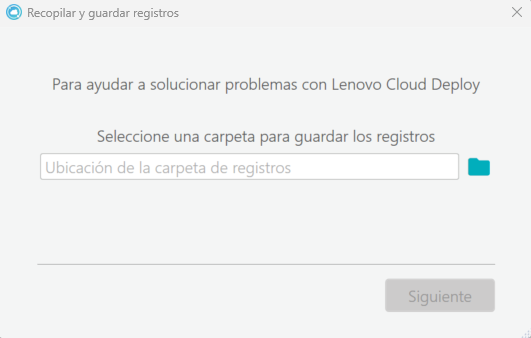
LCD genera los registros y la captura de pantalla en la carpeta seleccionada.
Aparecerá un mensaje de éxito. Haga clic en Aceptar para salir de la recopilación de registros.
Desde el medio USB
Los archivos de registro se almacenan en la carpeta LOGS del medio USB, ya que es posible que tenga que recopilar registros antes de que arranque LCD para solucionar problemas de la pantalla de arranque de LCD. Para recopilar los registros para resolución de problemas, localice y comprima su carpeta LOGS (tanto si se trata de archivos de registro individuales como de la carpeta completa, según corresponda) y:
adjunte el archivo comprimido a un correo electrónico y envíelo al contacto de TI de su organización, o
cargue el archivo en LCD como un paquete y avise a su ingeniero de ITC.
Desde el menú Ayuda
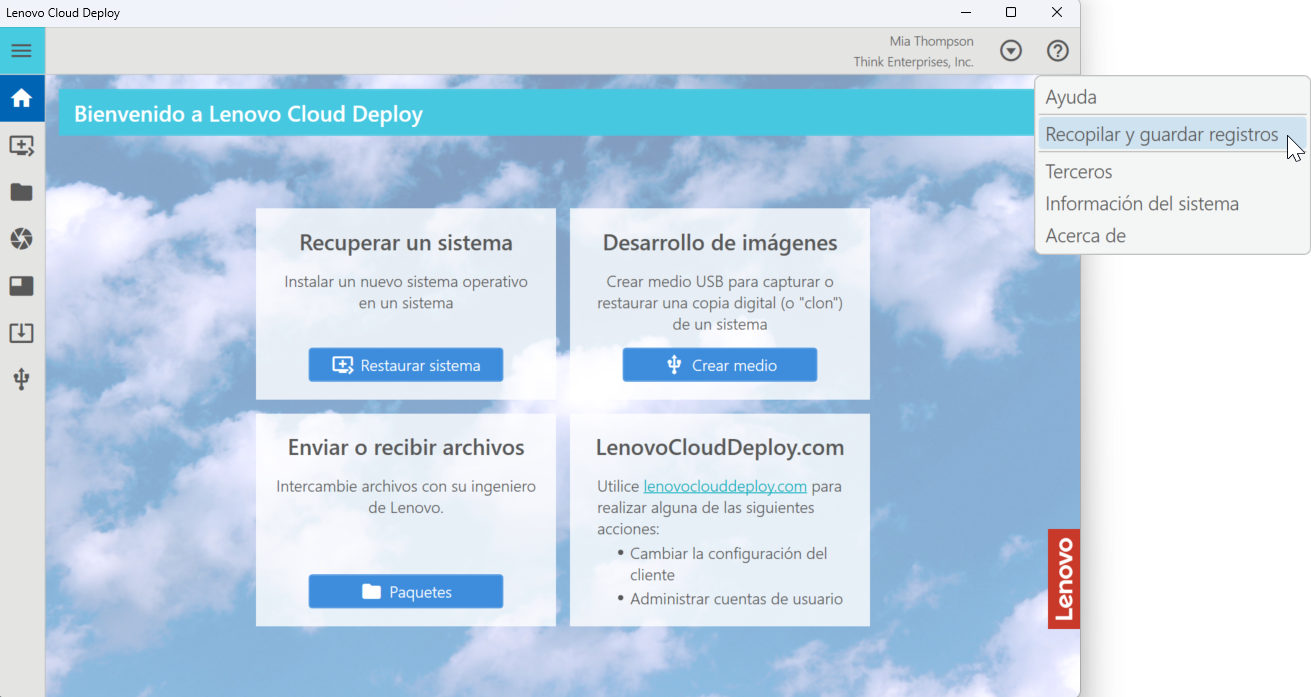
Para recopilar registros desde la aplicación LCD:
Haga clic en el icono de ayuda
 en la esquina superior derecha de la pantalla para abrir el menú de Ayuda.
Seleccione Recopilar y guardar registros.
Haga clic en el icono de la carpeta y navegue hasta la carpeta que desea utilizar.
LCD genera los registros y la captura de pantalla en la carpeta seleccionada.
Aparecerá un mensaje de éxito. Haga clic en Aceptar para salir de la recopilación de registros.