Configuración de SAML para Windows Server
Consulte la Descripción general de SAML antes de comenzar estas instrucciones. Su experiencia puede variar ligeramente respecto al contenido que se muestra a continuación, según la versión de Windows Server que utilice.
En la Consola de administración de AD FS, haga clic con el botón derecho en el grupo Relaciones de confianza para usuario autenticado y seleccione Agregar relación de confianza para usuario autenticado…..
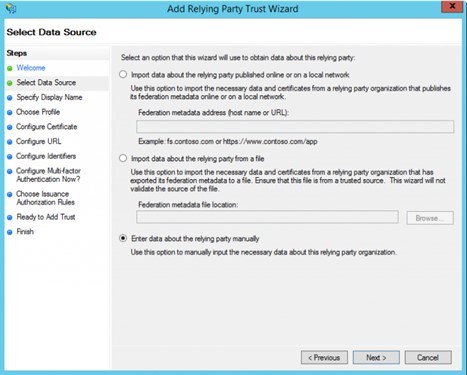
Seleccionar fuente de datos: seleccione la opción para introducir datos manualmente y haga clic en Siguiente.
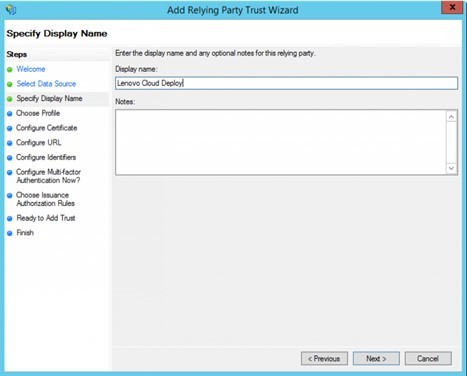
Especificar nombre para mostrar: introduzca el nombre que desea usar para la nueva entrada de confianza y haga clic en Siguiente.
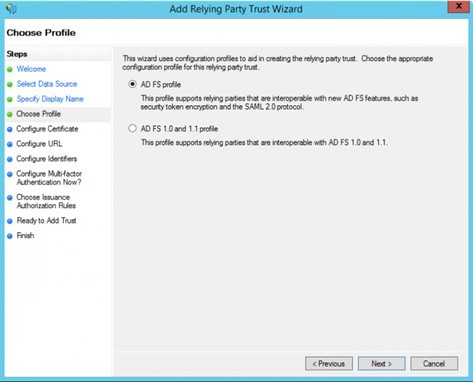
Elegir perfil: seleccione Perfil de AD FS y haga clic en Siguiente.
Configurar certificado: Lenovo Cloud Deploy no admite certificados. Haga clic en Siguiente.
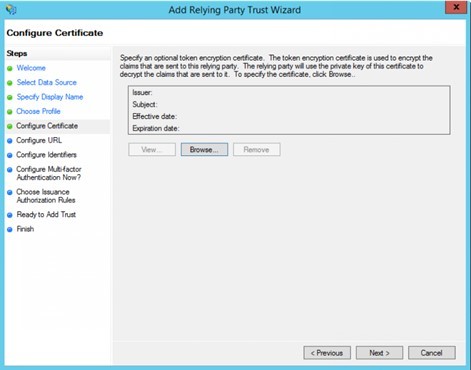
Configurar URL:
a. Marque Habilitar soporte para el protocolo SAML 2.0 WebSSO.
b. Introduzca la URL de su servicio:
https://lenovoclouddeploy.com/api/token/ws/exchange/LCD_Account_Keyp. ej.,https://lenovoclouddeploy.com/api/token/ws/exchange/123456789ABCDEFGHIJKc. Haga clic en Siguiente.
Configurar identificadores:
a. Añada https://lenovoclouddeploy.com como identificador de confianza de la parte dependiente.
b. Haga clic en Siguiente.
Configure la autenticación multifactor: este paso es opcional. Haga clic en Siguiente.
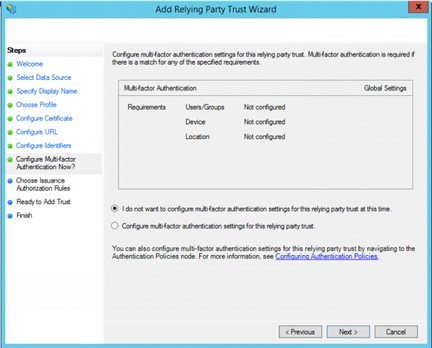
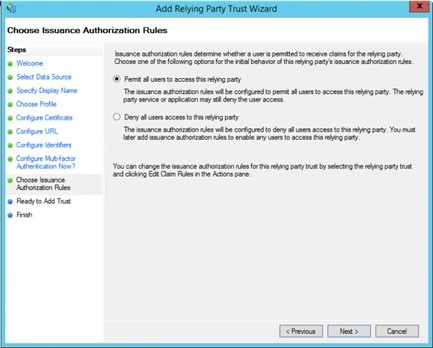
Seleccione las reglas de autorización de emisión:
a. Seleccione Permitir que todos los usuarios accedan a este usuario de confianza.
b. Haga clic en Siguiente.
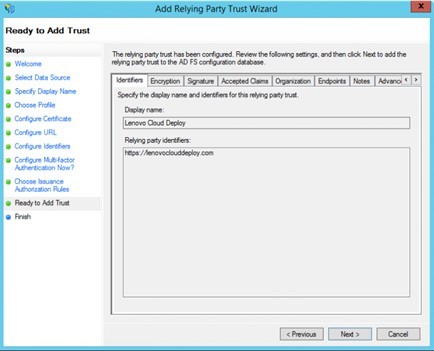
Listo para agregar confianza: revise el resumen y haga clic en Siguiente.
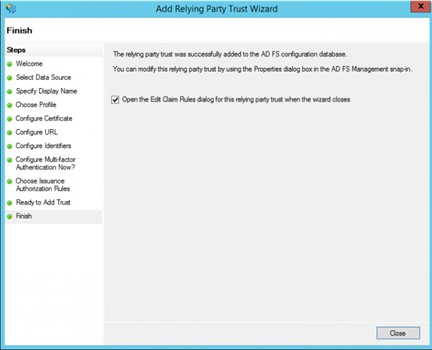
Finalizar:
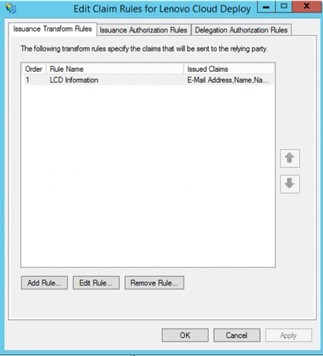
a. Marque la casilla para abrir Editar reglas de notificación.
b. Haga clic en Cerrar.
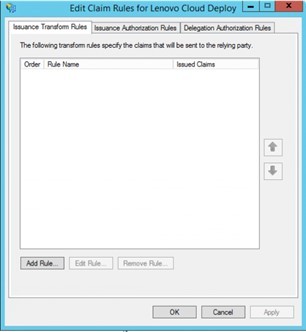
Reglas de transformación de emisión: haga clic en Agregar regla…
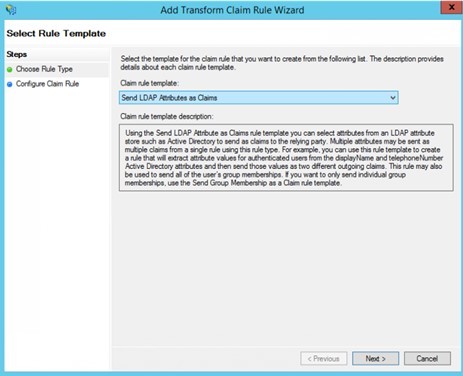
Elija el tipo de regla:
a. Seleccione Enviar atributos LDAP como notificaciones.
b. Haga clic en Siguiente.
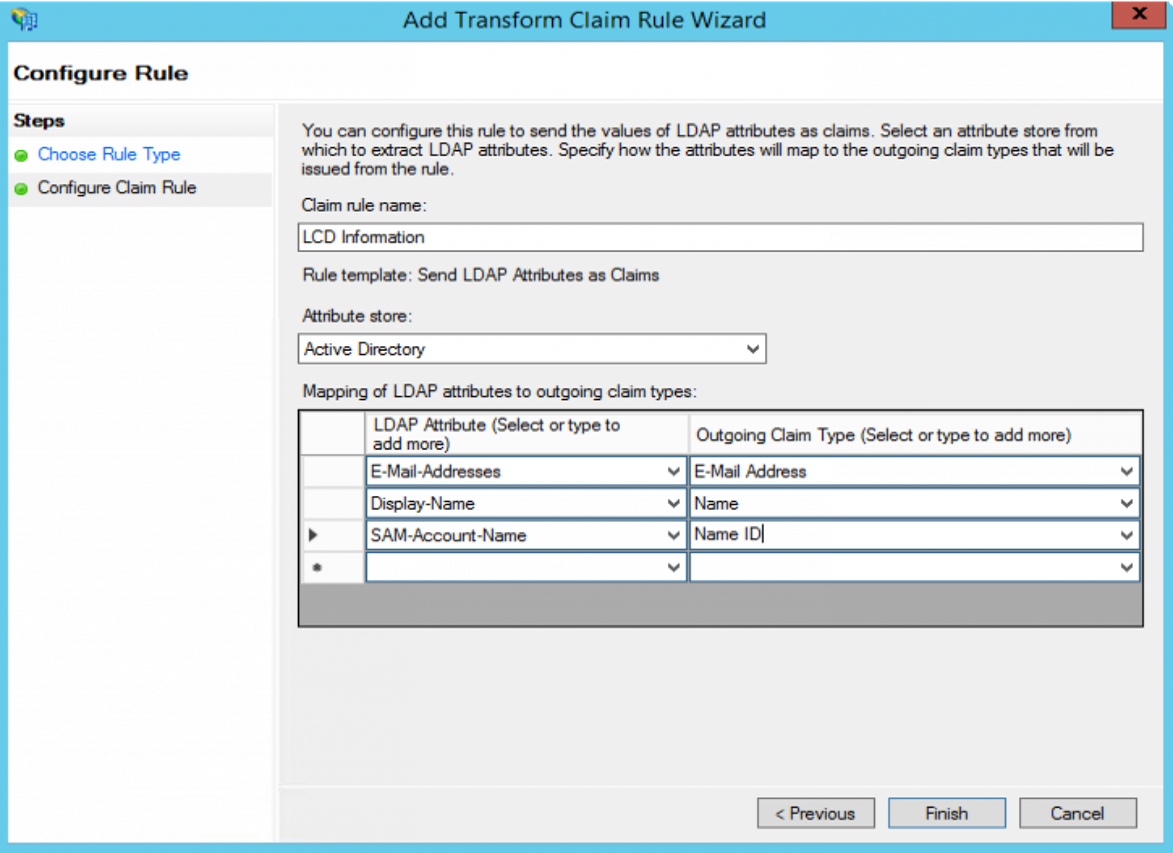
Configurar regla de notificación:
a. Dé un nombre a la regla.
b. Seleccione Active Directory.
c. Agregue las asignaciones requeridas de la sección de configuración de SAML para Dirección de correo electrónico, Nombre e ID de nombre.
d. Haga clic en Finalizar.
Finalizar: la configuración ahora está completa. Haga clic en Aceptar.