Restaurar un equipo
Utilice LCD para restaurar un equipo a un estado funcional:
desde el menú de arranque de LCD
desde el cliente de LCD
Antes de comenzar
Advertencia
La restauración de un equipo borra todos los datos del usuario en el disco duro. Antes de continuar, asegúrese de hacer una copia de seguridad de los archivos importantes en otra ubicación.
El método de restauración que se utilice depende del equipo, la conexión de red y de si el equipo puede iniciar con normalidad.
Las implementaciones que puede seleccionar durante la restauración dependen de su cuenta de LCD, los roles asignados, los derechos del sistema y las reglas de filtrado de implementación. Si una implementación no está disponible, LCD puede ocultarlo o mostrarlo con restricciones.
Elegir un método de restauración
Utilice la siguiente tabla para elegir el método que mejor se adapte a su situación.
| Situación | Método recomendado |
|---|---|
| El equipo es compatible con el arranque de Lenovo Cloud y puede conectarse a internet durante el inicio. | Utilice Arranque de Lenovo Cloud |
| Dispone de un medio USB de LCD y el equipo puede conectarse a Internet. | Arranque desde medios USB con conexión a Internet. |
| El equipo no puede conectarse a Internet. | Arranque desde un medio USB de LCD sin conexión. |
| Está restaurando el equipo que está utilizando actualmente y que puede ejecutar LCD. | Utilice Restaurar sistema > Restaurar este equipo. |
| Está restaurando otro equipo distinto o el ordenador objetivo no es utilizable. | Utilice el procedimiento Restaurar sistema > Restaurar otro equipo. |
Restaurar desde el menú de arranque de LCD
Opciones del menú de arranque de LCD
Cuando LCD se ejecuta desde un medio de arranque, puede usar las opciones de la barra de tareas en caso necesario.
Seleccione el icono de tres líneas horizontales en la esquina inferior izquierda para ver el menú de opciones.
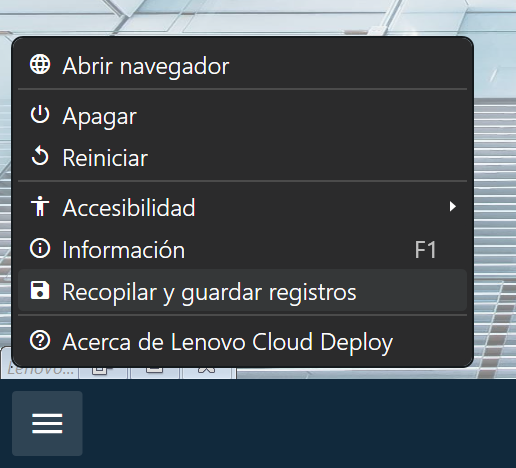
Abrir navegador: abre un navegador para casos de inicio de sesión en red admitidos, como conexiones a portales cautivos.
Apagar: apaga el equipo.
Reiniciar: reinicia el equipo.
Accesibilidad: inicia o detiene el Narrador de Windows y el Modo de alto contraste.
Información: muestra pestañas con información del sistema, teclas rápidas de LCD e información de licencias de terceros.
Recopilar y guardar registros: genera registros y capturas de pantalla para solucionar problemas.
Acerca de Lenovo Cloud Deploy: muestra información sobre la versión actual del cliente LCD.
La barra de tareas también muestra el estado de la conexión, el idioma del teclado, el estado de la red y el estado de la batería.
Restaurar mediante arranque de Lenovo Cloud
Con Lenovo Cloud Boot, el equipo arranca en el entorno de preinstalación de Windows de Microsoft y descarga el entorno de recuperación de LCD (o menú de arranque) durante el arranque. Después de seleccionar algunas opciones del menú de arranque, el asistente Restaurar sistema se muestra para que seleccione una implementación disponible para continuar con la recuperación.
Requisitos de arranque de Lenovo Cloud
Para usar el arranque de Lenovo Cloud, el equipo debe cumplir con los siguientes requisitos.
El equipo debe ser un modelo Lenovo compatible. El soporte para arranque de Lenovo Cloud varía según el modelo, la familia, la configuración y el tipo de red del dispositivo. Algunos sistemas solo admiten Ethernet, mientras que otros soportan conexiones tanto por cable como inalámbricas.
La BIOS del sistema debe admitir el arranque de Lenovo Cloud.
El sistema debe poder conectarse a una red Ethernet o inalámbrica admitida.
Su cuenta de LCD y el equipo deben tener un derecho activo para acceder a la implementación que desea usar para la recuperación.
Algunos sistemas pueden requerir una actualización de la BIOS antes de poder usar el arranque de Lenovo Cloud. Las actualizaciones de la BIOS añaden soporte para los certificados necesarios y mejoran la compatibilidad con el arranque de Lenovo Cloud. Lenovo recomienda encarecidamente usar la última versión disponible de la BIOS para el modelo del sistema.
Inicie la recuperación con arranque de Lenovo Cloud
Inicie o reinicie el equipo.
Pulse la tecla Intro para interrumpir el inicio normal.
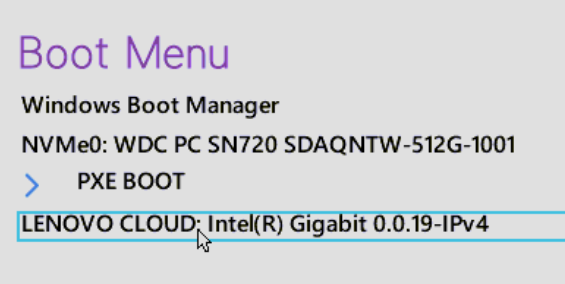
Pulse la tecla F12 para abrir el menú de inicio temporal.
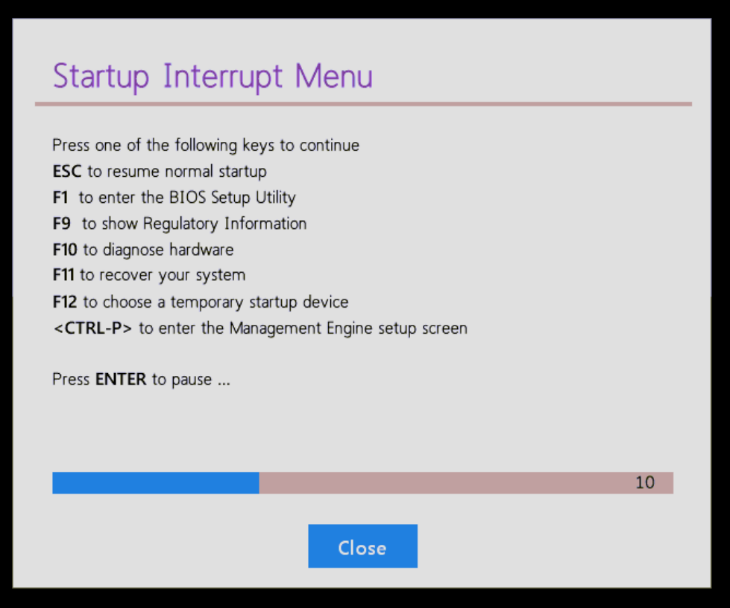
Seleccione Lenovo Cloud.
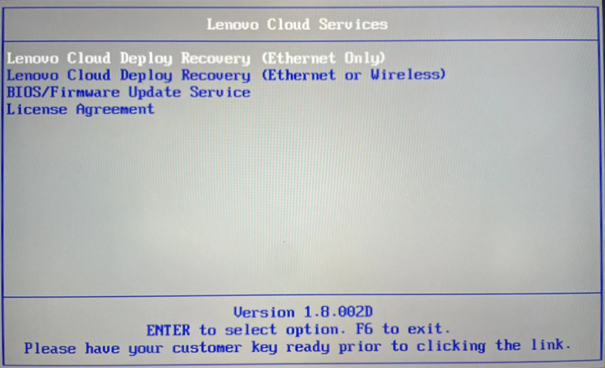
Seleccione Lenovo Cloud Deploy Recovery.
Nota
Algunos modelos solo admiten conexiones Ethernet. Si el arranque en la nube inalámbrico no es compatible con el equipo, la opción inalámbrica no aparece.
Espere a que se descargue el entorno de arranque. Esta es una imagen de arranque LCD genérica.
Introduzca su dirección de correo electrónico para identificar su cuenta en la nube.
Si conoce su clave de cuenta, puede iniciar sesión con ella en su lugar haciendo clic en Iniciar sesión con la clave de la cuenta.
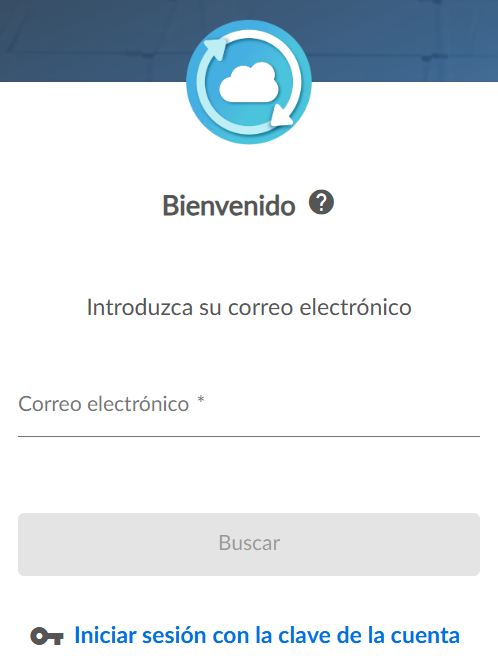
Haga clic en Buscar.
LCD recupera las implementaciones disponibles para usted y el equipo. Aparece el asistente Restaurar sistema.
Continúe con Completar la restauración.
Restaurar mediante medios USB con una conexión a Internet
Utilice este método cuando tenga medios USB y el equipo pueda conectarse a internet.
Si el equipo es de la marca Lenovo y ejecuta una versión con licencia de Windows, LCD admite conexiones a Internet por cable o inalámbricas. Si el equipo no es de la marca Lenovo o no ejecuta una versión con licencia de Windows, solo se admiten conexiones cableadas a Internet.
Conecte el medio USB al equipo de destino.
Conecte el equipo a la alimentación de CA.
Si está utilizando una conexión por cable, conecte el cable Ethernet.
Encienda o reinicie el equipo.
Abra el menú de selección de arranque del equipo.
En equipos Lenovo, pulse la tecla Intro para interrumpir el arranque normal y, a continuación, seleccione la opción para elegir un dispositivo de arranque temporal.
En equipos que no son Lenovo, pulse la tecla adecuada para dicho ordenador para abrir el menú de selección de arranque del sistema.
Nota
Si no ve el mensaje de arranque, o si lo pierde, permita que el equipo termine de arrancar en Windows. A continuación, reinicie el ordenador y vuelva a intentarlo.
Espere a que se muestre el menú de arranque.
Seleccione la entrada de arranque para su medio USB de arranque.
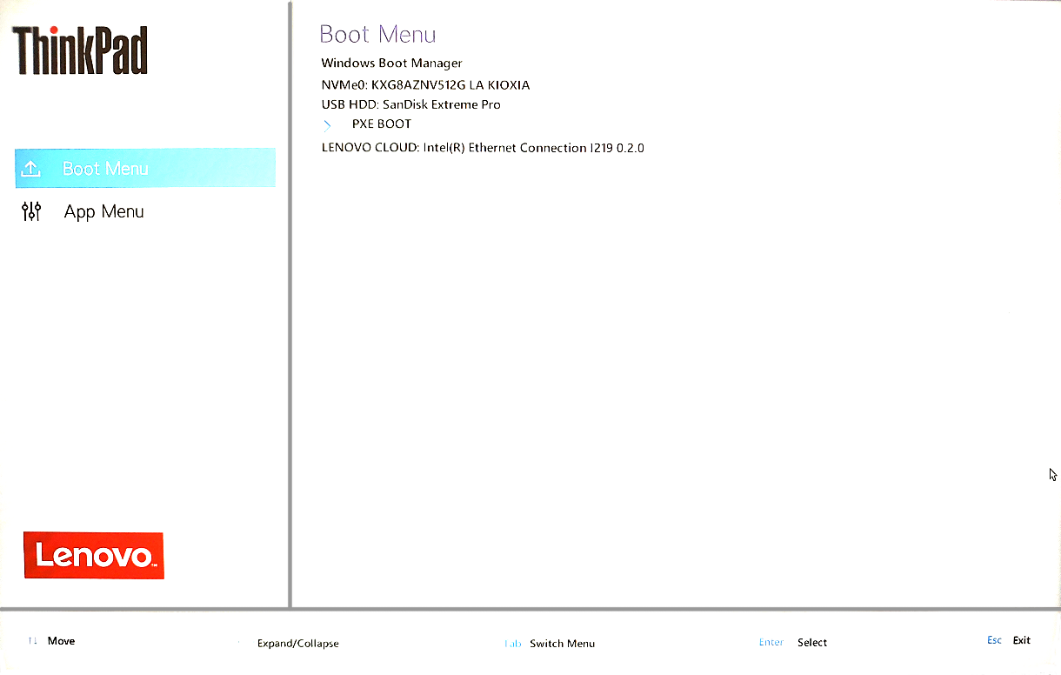
El equipo arranca desde el dispositivo USB e inicia el entorno de arranque de LCD.
Cuando aparezca la pantalla de conexión a Internet, seleccione una conexión de red compatible y, a continuación, haga clic en Continuar.
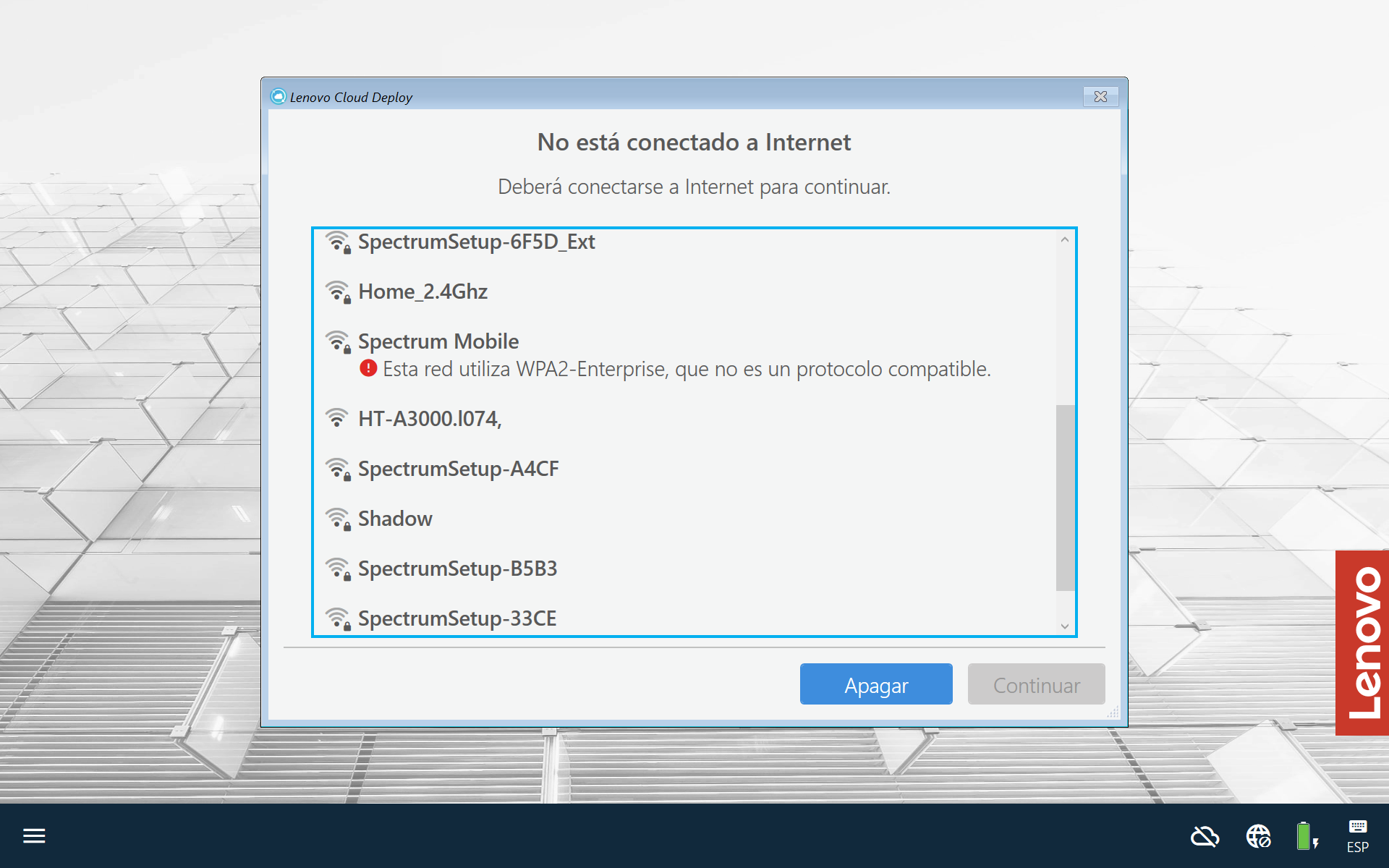
Si las actualizaciones están disponibles para los medios de arranque, los mensajes indican que el medio se está actualizando.
Inicie sesión en LCD.
Después de iniciar sesión, LCD muestra las funciones disponibles según los roles asignados a su cuenta.
Si su cuenta solo tiene roles de implementación, como Ingeniero de implementación, Probador de implementación o Usuario de implementación, aparecerá el asistente Restaurar sistema. Si su cuenta tiene acceso a la vista básica del cliente de LCD, puede abrir el asistente de restauración desde los cuadros o el menú del cliente de LCD.
Continúe con Completar la restauración.
Restaurar sin conexión usando medios USB
Restaurar el equipo usando medios USB cuando el equipo no puede conectarse a Internet.
Nota
Los medios USB sin conexión son válidos durante un máximo de 180 días. La duración puede especificarse en el sitio web de LCD.
Conecte el medio USB al equipo de destino.
Conecte el equipo a la alimentación de CA.
Encienda o reinicie el equipo.
Abra el menú de selección de arranque del equipo.
En equipos Lenovo, pulse la tecla Intro para interrumpir el arranque normal y, a continuación, seleccione la opción para elegir un dispositivo de arranque temporal.
En equipos que no son Lenovo, pulse la tecla adecuada para dicho ordenador para abrir el menú de selección de arranque del sistema.
Nota
Si no ve el mensaje de arranque, o si lo pierde, permita que el equipo termine de arrancar en Windows. A continuación, reinicie el ordenador y vuelva a intentarlo.
Espere a que se muestre el menú de arranque.
Seleccione la entrada de arranque para su medio USB de arranque.
El equipo arranca desde el dispositivo USB e inicia el entorno de arranque de LCD.
Nota
Si se utiliza un soporte sin conexión en un equipo que está conectado a Internet, el entorno de arranque de LCD trata el medio como un soporte con conexión.
El soporte sin conexión no requiere iniciar sesión. Solo admite la función Restaurar sistema e inicia automáticamente el asistente Restaurar sistema.
- Continúe con Completar la restauración.
Completar la restauración
Después de que se abra el asistente Restaurar sistema, siga los pasos que se indican a continuación para completar la restauración del sistema.
Haga clic en Siguiente.
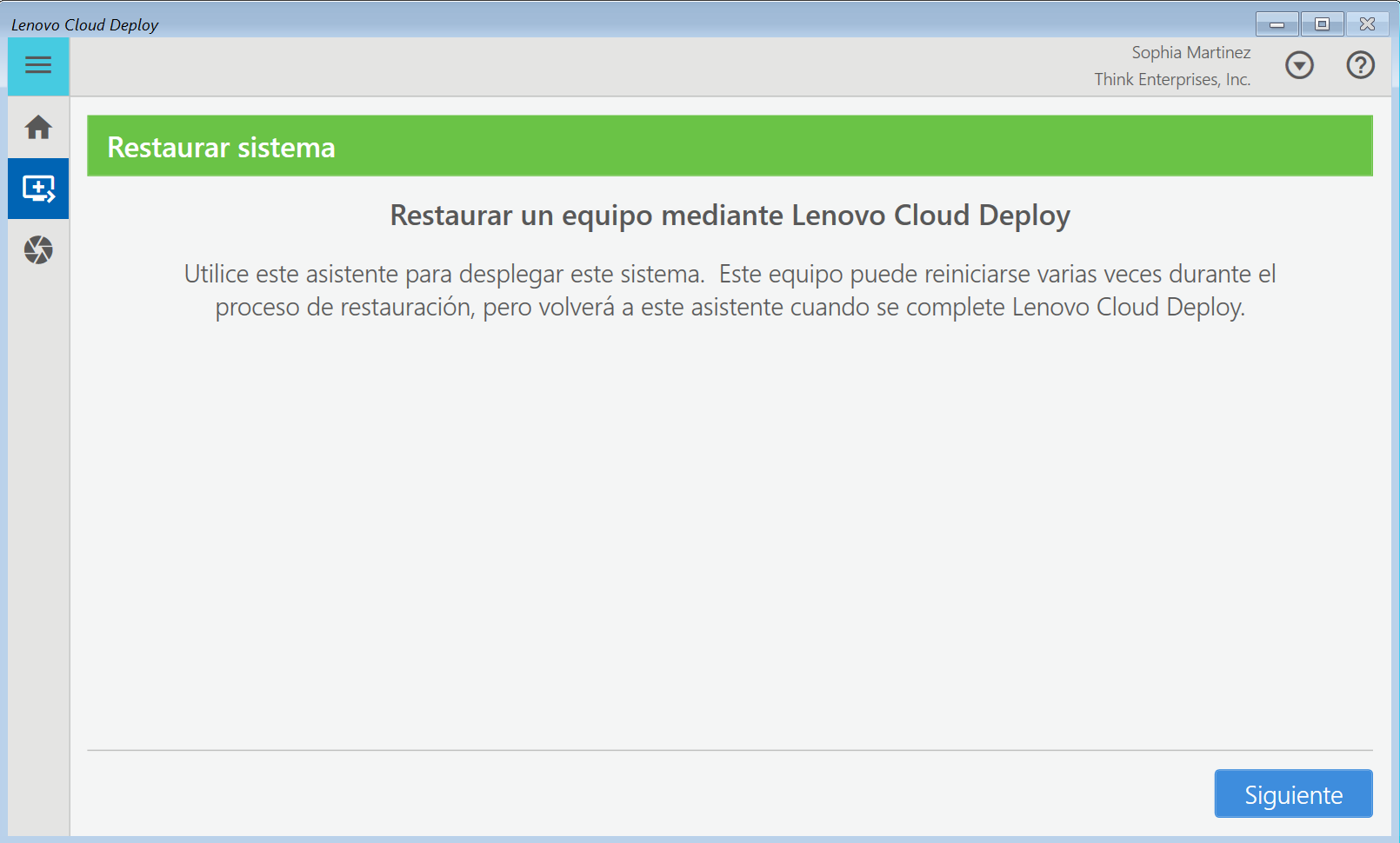
Seleccione la implementación que desee restaurar y, a continuación, seleccione Siguiente.
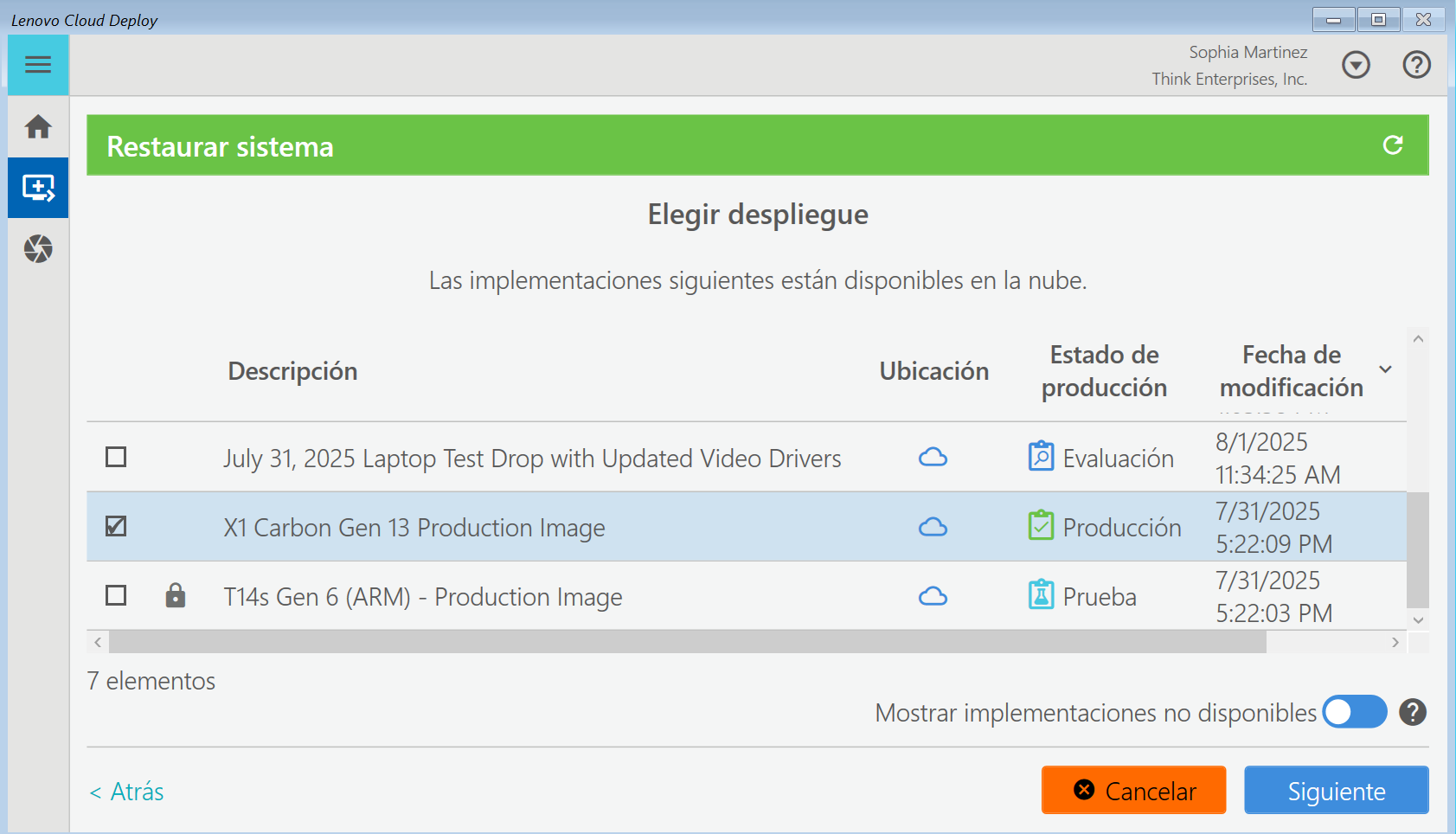
El control deslizante Mostrar implementaciones no disponibles muestra las implementaciones que no cumplen los criterios de filtrado actuales. Las implementaciones no disponibles muestran un icono de candado. Seleccione el icono de candado para ver qué filtros no se han satisfecho.
Para obtener más información, consulte /es/docs/features/deployments/#deployment-filtering.
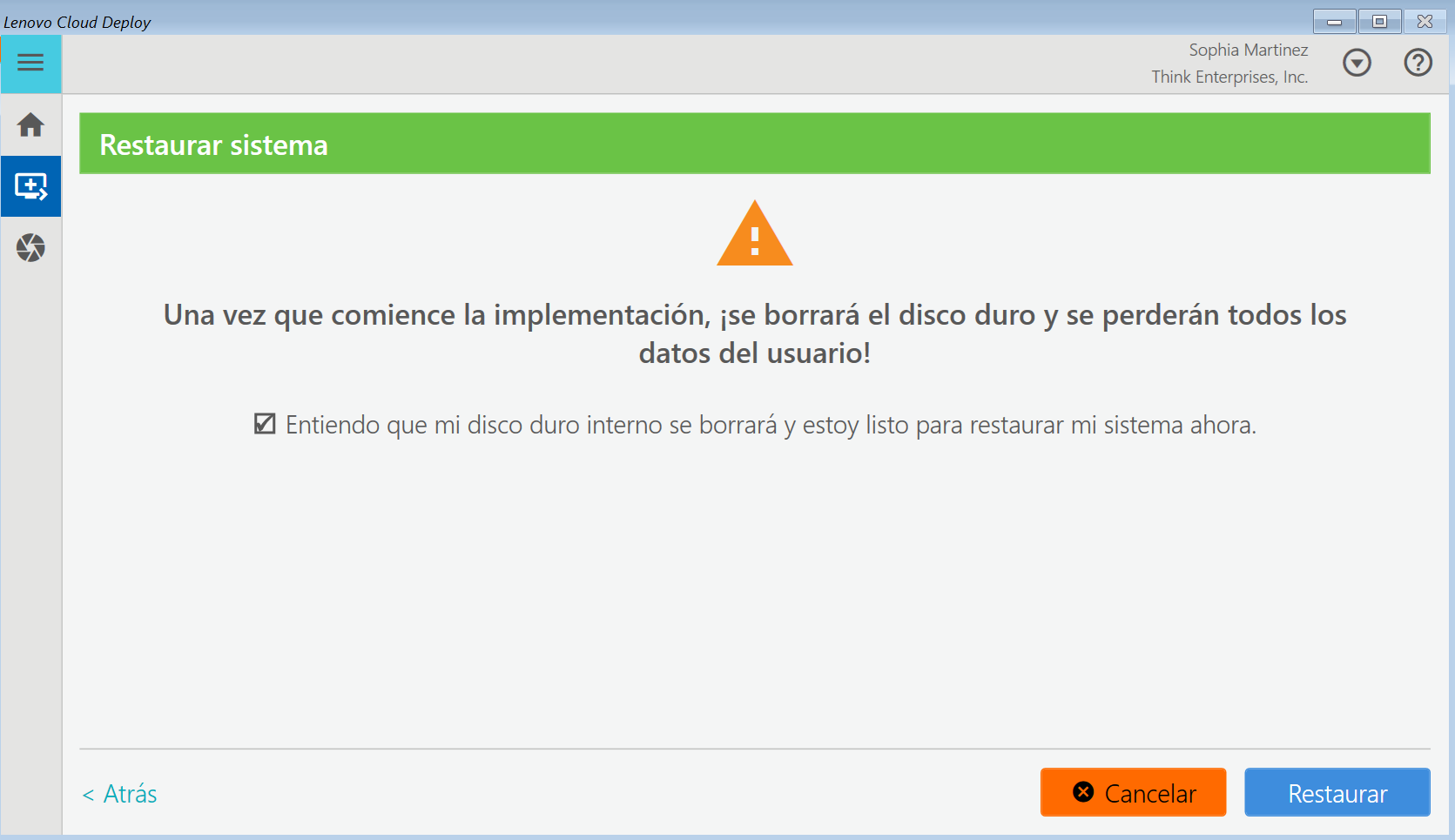
Marque la casilla para confirmar que comprende que la implementación borrará su disco duro y haga clic en Restaurar.
Se muestra el progreso de la implementación. El equipo puede reiniciarse varias veces mientras LCD aplica la implementación y configura el equipo.
Cuando aparezca el cuadro de diálogo de reinicio, saque el medio USB del equipo y haga clic en Reiniciar.
El equipo se reinicia. En función de la implementación seleccionada, la configuración o la instalación adicional puede continuar tras el reinicio.
Restaurar desde el cliente de LCD
Además del menú de arranque, también es posible restaurar un equipo desde el cliente de LCD cuando Windows ya está en ejecución. En el cliente de LCD, existen distintos flujos de trabajo según si va a restaurar su propio equipo o el de otra persona. Ambos utilizan el asistente Restaurar sistema al que se accede desde el menú izquierdo del cliente de LCD.
Restaurar este equipo
Utilice esta opción cuando:
esté restaurando el equipo que está utilizando actualmente
el sistema puede ejecutar el cliente LCD y conectarse a Internet.
Este método puede utilizar implementaciones desde el disco duro del equipo o desde medios USB de recuperación.
Al restaurar el equipo que tiene LCD instalado, el asistente de LCD detecta sus conexiones actuales a Internet. El entorno de recuperación requiere una conexión a Internet para restaurar directamente desde LCD. De lo contrario, se necesita un medio USB para restaurar este equipo.
- Si está restaurando un sistema fabricado por Lenovo que ejecuta una licencia de Windows actual, LCD admite la recuperación a través de una conexión a Internet por cable o inalámbrica, o directamente desde un dispositivo USB si no hay conexión a Internet disponible.
- Si está restaurando un sistema NO fabricado por Lenovo y/o que NO ejecuta una licencia de Windows actual, LCD solo admite la recuperación a través de una conexión a Internet por cable o directamente desde un dispositivo USB si no hay conexión a Internet disponible.
Restaurar un ordenador usando su disco duro
Este método de restauración es el ideal si no dispone de un medio USB. En su lugar, necesitará una conexión Ethernet o una conexión inalámbrica compatible.
Este método instala el entorno de recuperación LCD en el equipo y, a continuación, reinicia el sistema existente para realizar la restauración del sistema.
Abra el asistente Restaurar sistema desde el panel lateral.
Haga clic en Restaurar este equipo.
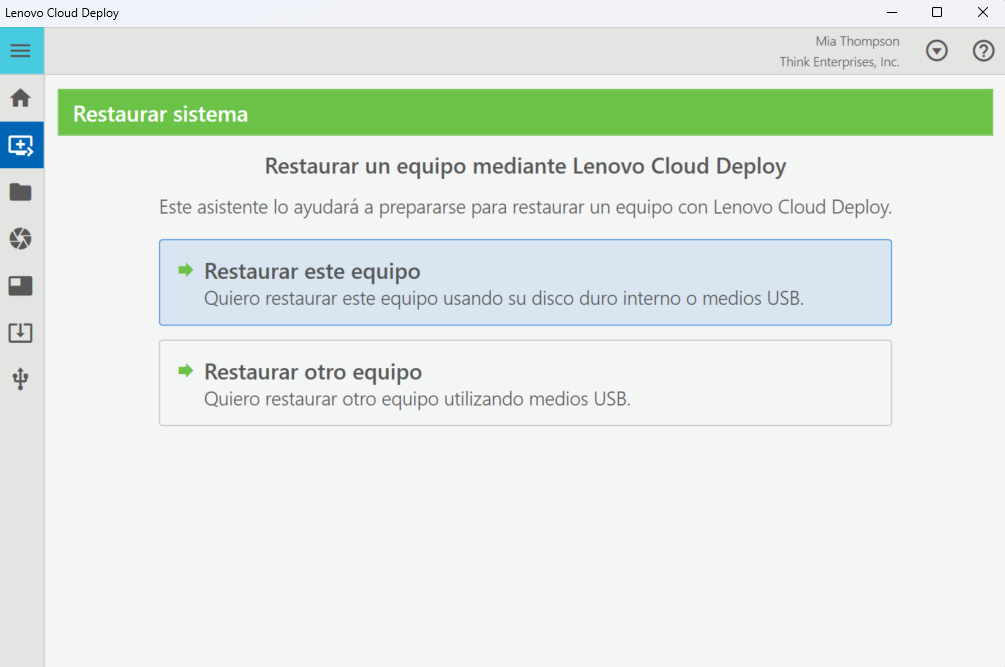
Haga clic en Usar mi disco duro interno.
Nota
La pantalla de selección del medio de arranque solo aparece con una conexión a Internet compatible.
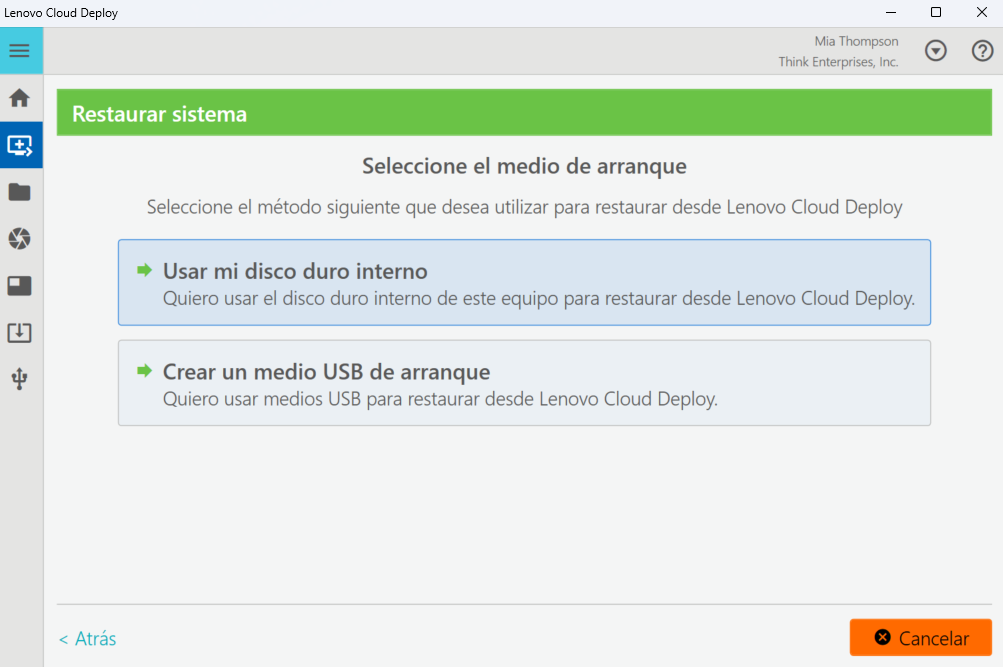
La siguiente pantalla contiene una lista de las implementaciones disponibles. Si desea ver todas las implementaciones, utilice el control deslizante Mostrar implementaciones no disponibles y modifique los filtros según corresponda. Consulte Filtrado de implementación para obtener más información sobre esta función.
Seleccione la implementación para restaurar el sistema y haga clic en Siguiente.
Nota
La restauración del sistema borra todos los datos del usuario en el disco duro. Asegúrese de tener una copia de seguridad de toda la información importante en otra ubicación.
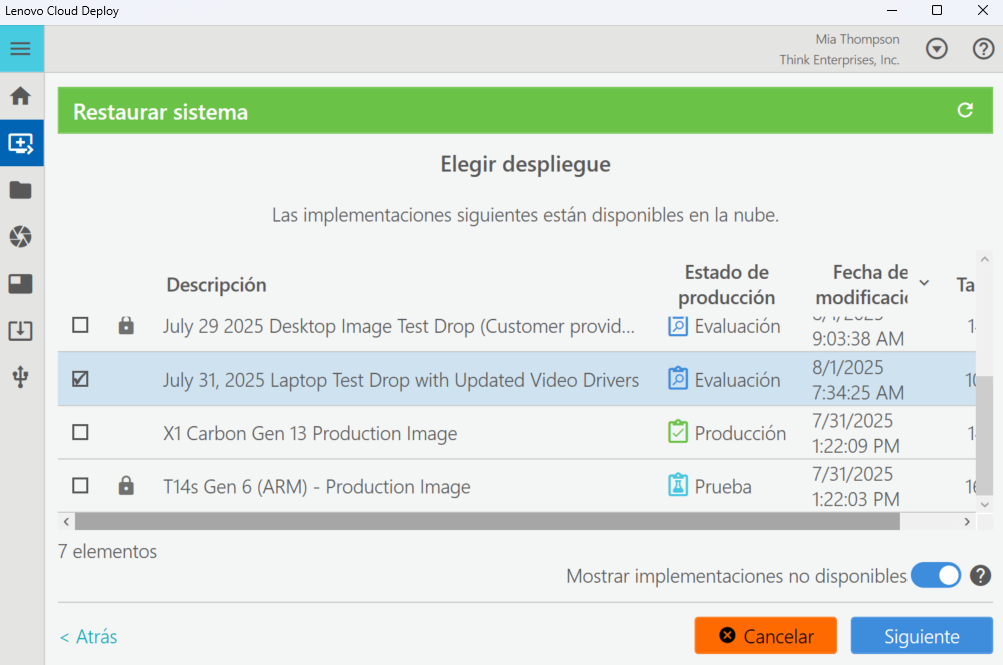
Marque la casilla para confirmar que entiende que su disco duro se borrará y que está listo para restaurar su sistema.
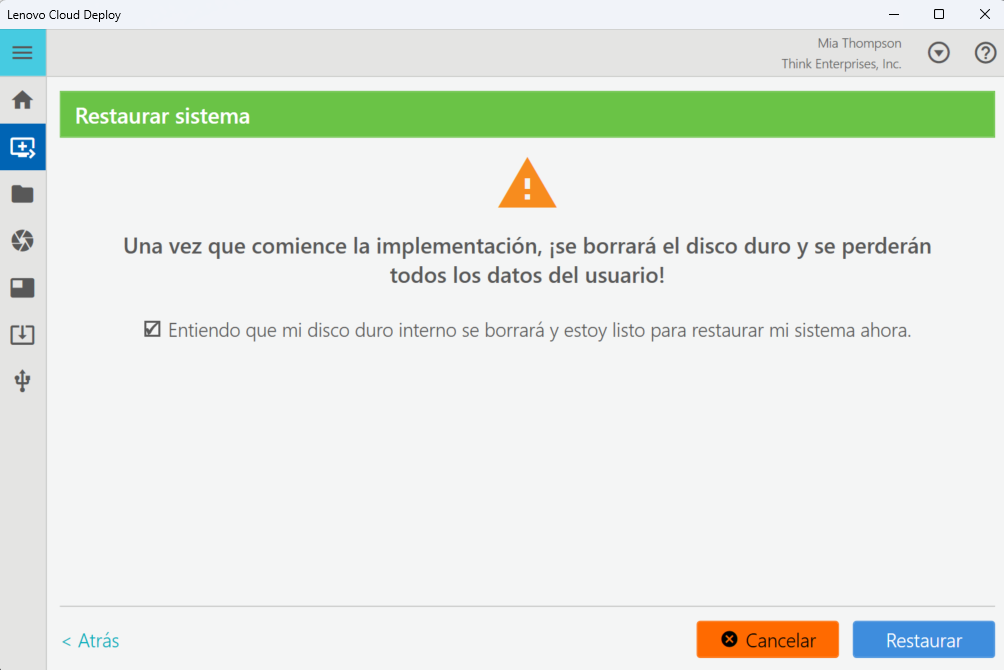
Haga clic en Restaurar. La implementación seleccionada se descarga en el disco duro. Una barra de estado muestra el progreso de la descarga.
Cuando la implementación termina de descargarse, se muestra un mensaje de reinicio para iniciar el proceso de restauración. Para omitir la cuenta atrás, haga clic en Reiniciar ahora.
Aparece una pantalla de presentación mientras el equipo arranca y configura el entorno.
Cuando se completa el proceso de arranque, LCD se inicia automáticamente.
El tiempo de implementación varía según el sistema operativo que se va a restaurar y la conexión a Internet utilizada.
El equipo puede reiniciarse varias veces para seguir configurando el equipo, en función de la implementación seleccionada. Una pantalla de estado muestra los pasos restantes en el proceso de configuración.
Finalmente, el equipo vuelve al asistente Restaurar sistema.
El sistema se ha restaurado. Haga clic en Reiniciar para reiniciar y comenzar a usar el equipo.
Crear medios USB de arranque
Este método de restauración es ideal cuando se dispone de medios USB, y también es útil si no se dispone de una conexión Ethernet o inalámbrica compatible. Este método de restauración crea medios LCD.
Abra el asistente Restaurar sistema desde el panel lateral.
Haga clic en Restaurar este equipo.
Haga clic en Crear medios USB de arranque.
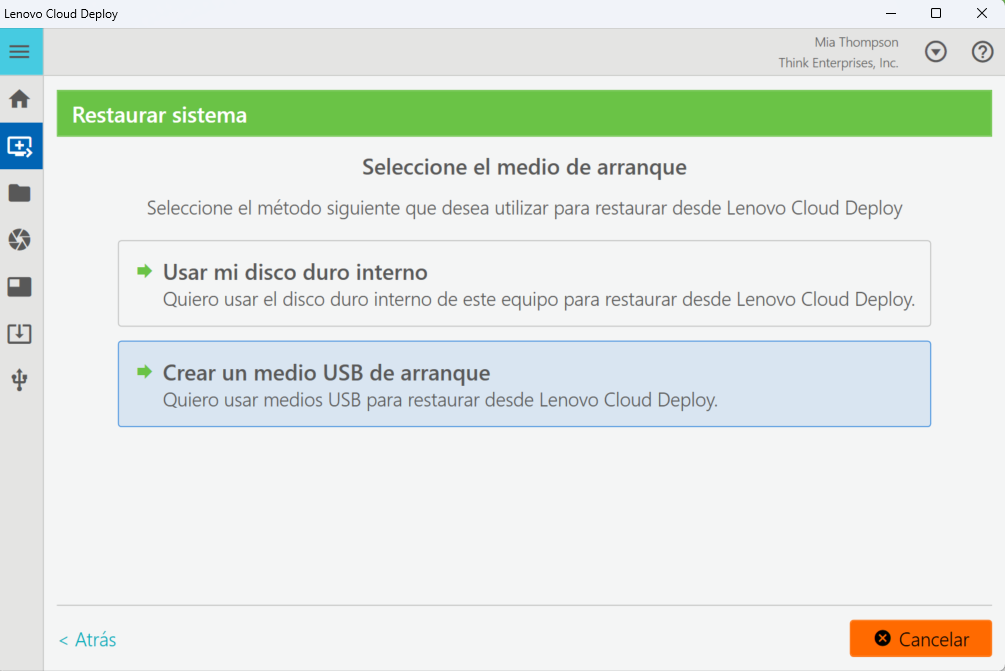
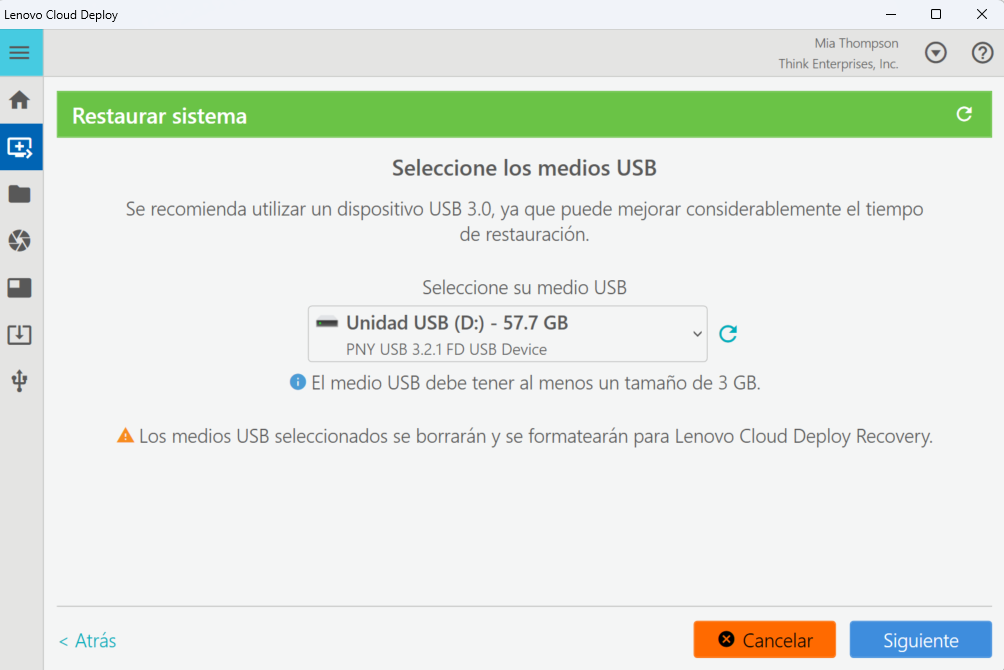
Si todavía no lo está, conecte el medio USB a uno de los conectores USB del equipo.
Seleccione el medio en el menú desplegable y haga clic en Siguiente.
La siguiente pantalla contiene una lista de las implementaciones disponibles. Si desea ver todas las implementaciones, utilice el control deslizante Mostrar implementaciones no disponibles y modifique los filtros según corresponda. Consulte Filtrado de implementación para obtener más información.
Nota
La restauración del sistema borra todos los datos del usuario en el disco duro. Asegúrese de tener una copia de seguridad de toda la información importante en otra ubicación.
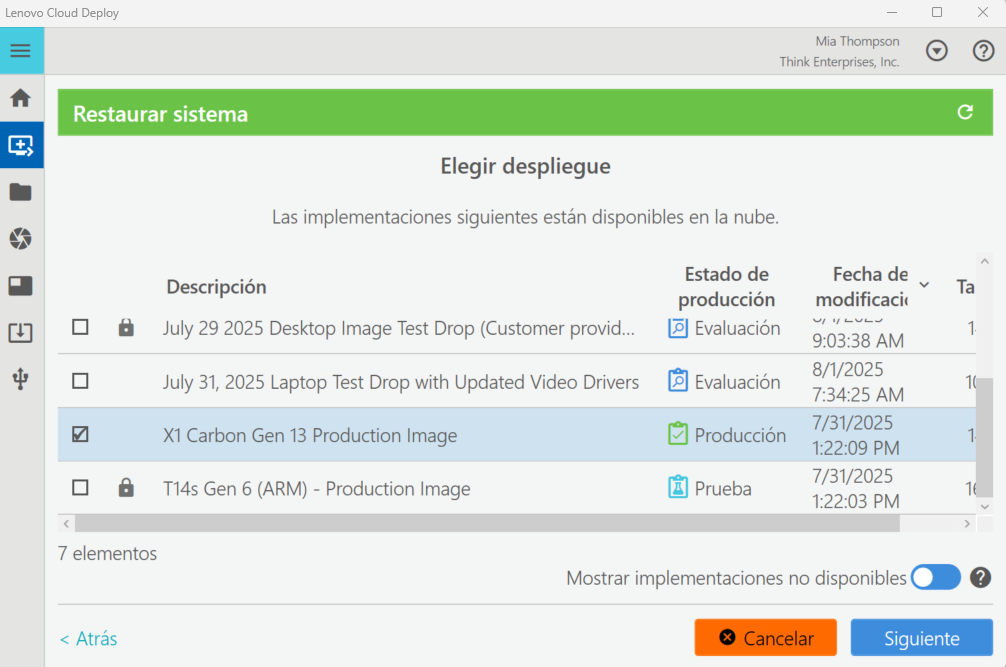
Marque la casilla para confirmar que entiende que su dispositivo USB se borrará y que está listo para crear el medio de arranque.
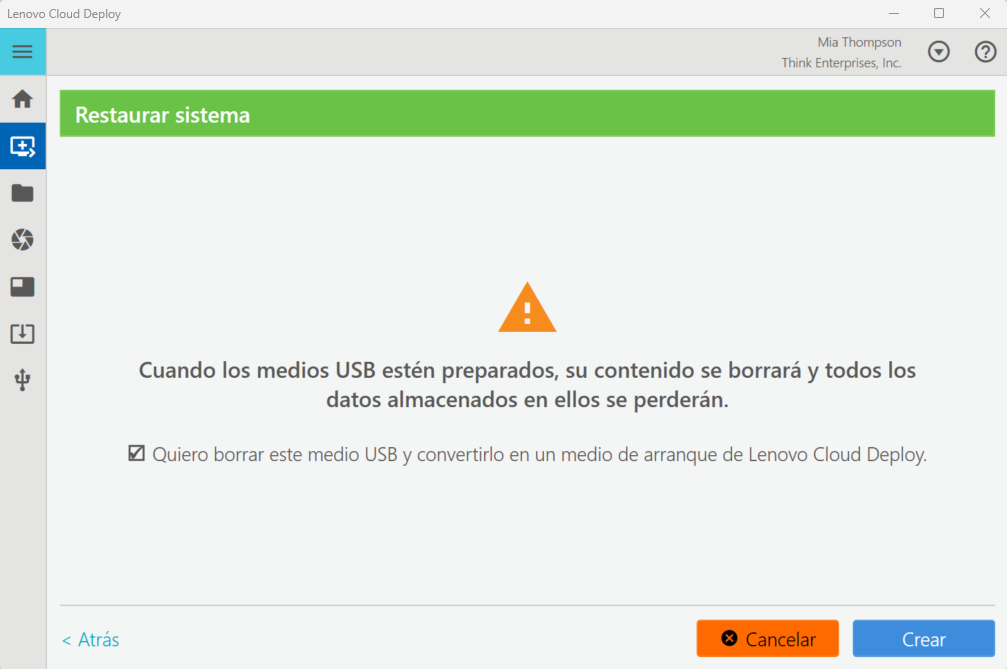
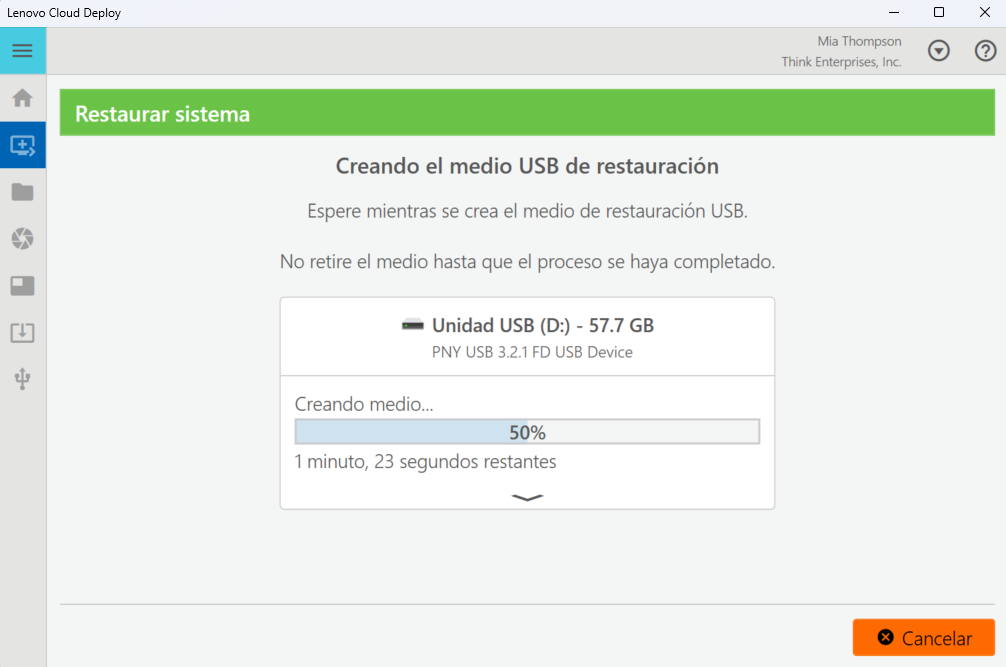
Para confirmar que está listo para continuar, haga clic en Crear. Una barra de estado muestra el progreso de la creación del medio de restauración USB.
Cuando el medio esté listo, se mostrarán las instrucciones.
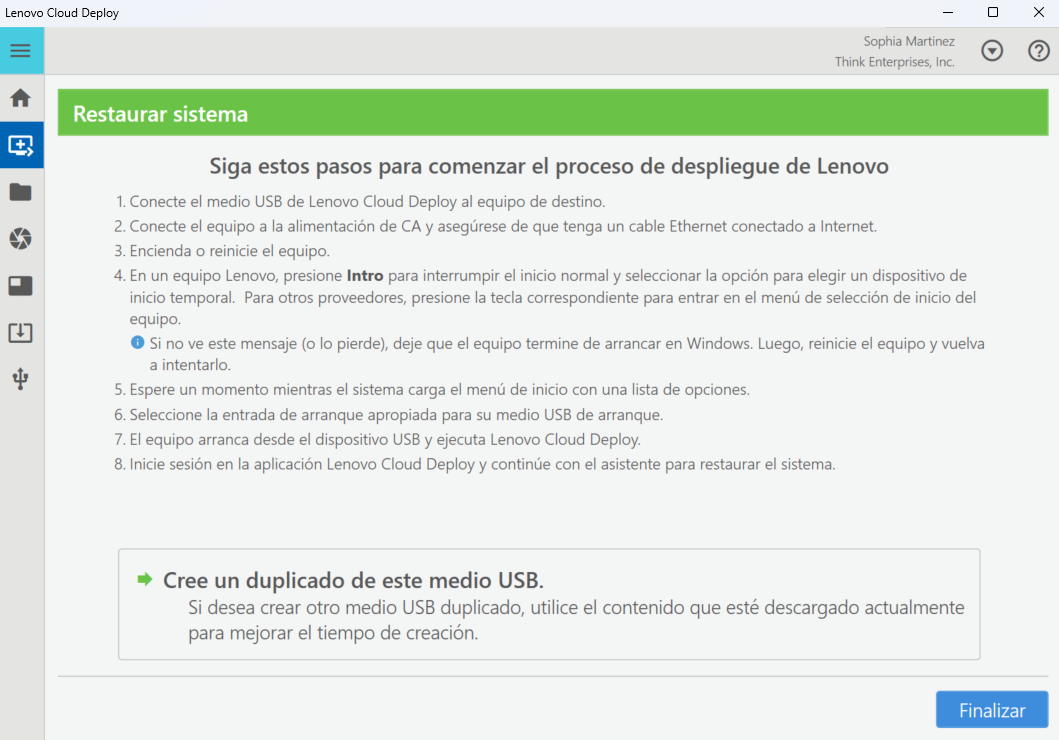
Haga clic en Finalizar para volver al inicio del asistente.
Restaurar otro equipo
Utilice esta opción cuando:
el sistema objetivo no se puede utilizar
se está restaurando un equipo diferente a la que se está utilizando actualmente.
el sistema no puede conectarse a Internet
Este método utiliza implementaciones únicamente a partir de medios de recuperación USB.
Para restaurar otro equipo, debe crear un medio USB.
La forma en que LCD crea los soportes de recuperación depende de si sus sistemas son fabricados por Lenovo y/o tienen licencia para Windows.
Crear medios USB para sistemas Lenovo con licencia para Windows
- Esta opción es útil para dispositivos Lenovo con licencia para Windows.
- Una clave digital de producto de Windows (DPK) en los dispositivos comprueba la licencia de Windows.
- Esta opción admite Ethernet y conexiones inalámbricas.
Crear medios USB para sistemas no fabricados por Lenovo y/o sin licencia para Windows.
- Esta opción es necesaria si está implementando un dispositivo que no es de Lenovo o si su dispositivo no tiene una licencia de Windows.
- Esta opción solo admite conexiones Ethernet.
Crear medios USB para sistemas Lenovo con licencia para Windows
Abra el asistente Restaurar sistema desde el panel lateral.
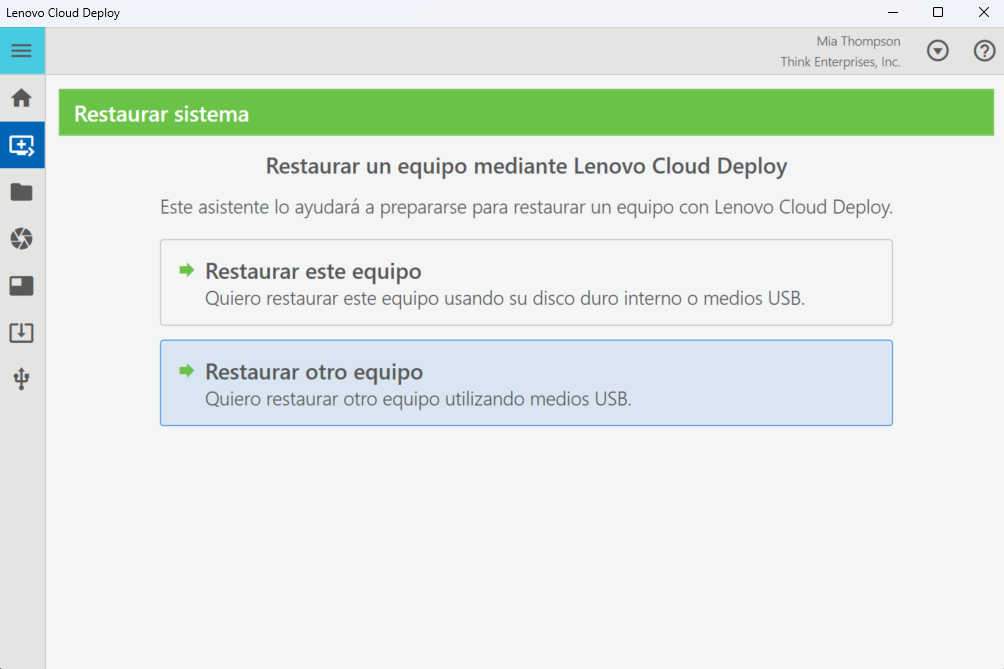
Haga clic en Restaurar otro equipo.
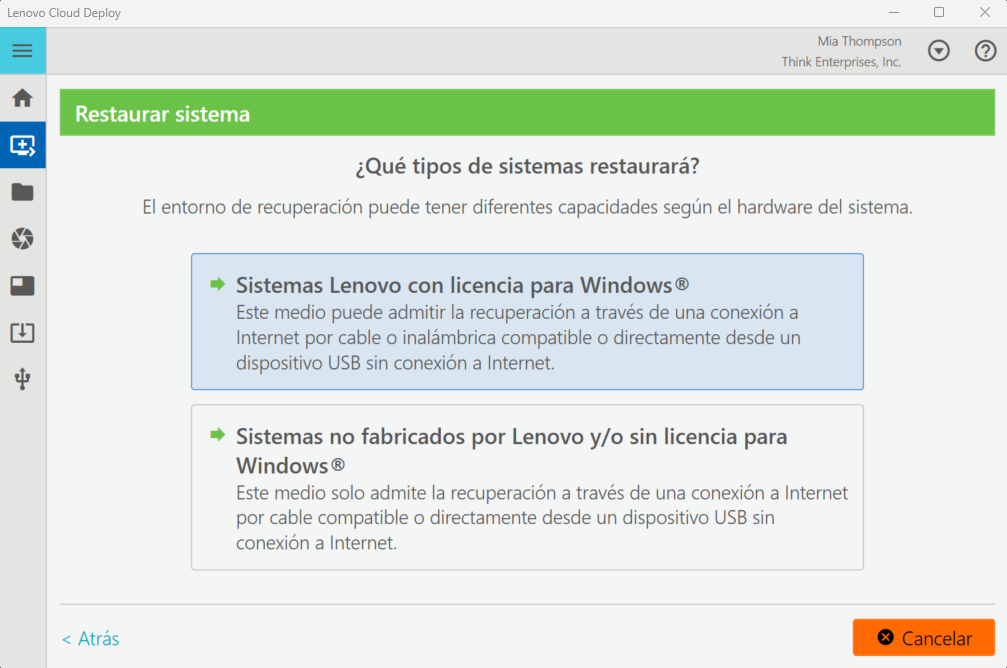
Haga clic en Sistemas Lenovo con licencia para Windows®.
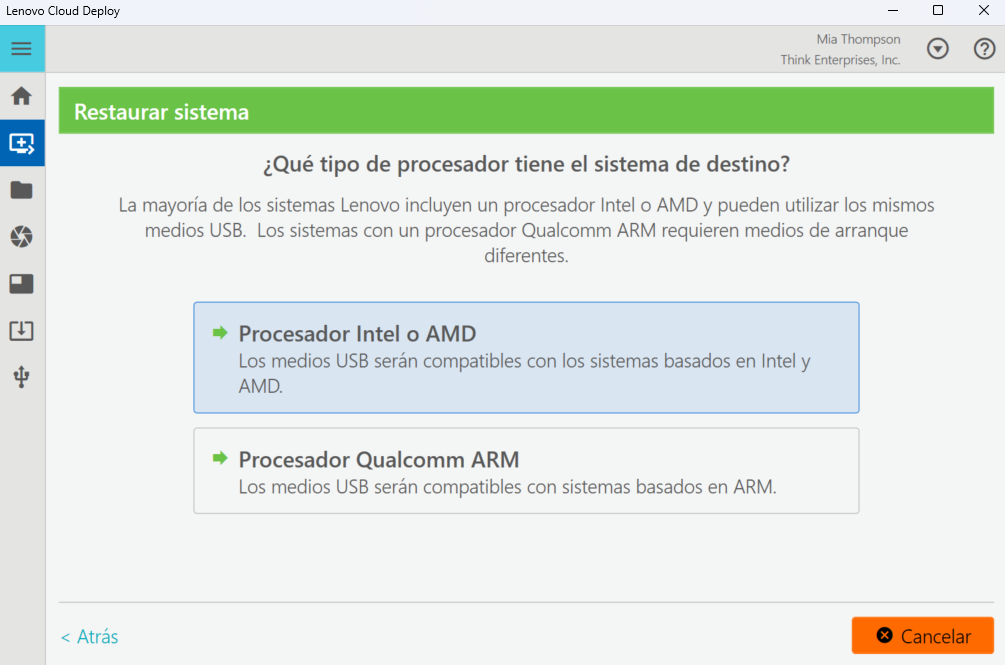
Seleccione Procesador Intel o AMD.
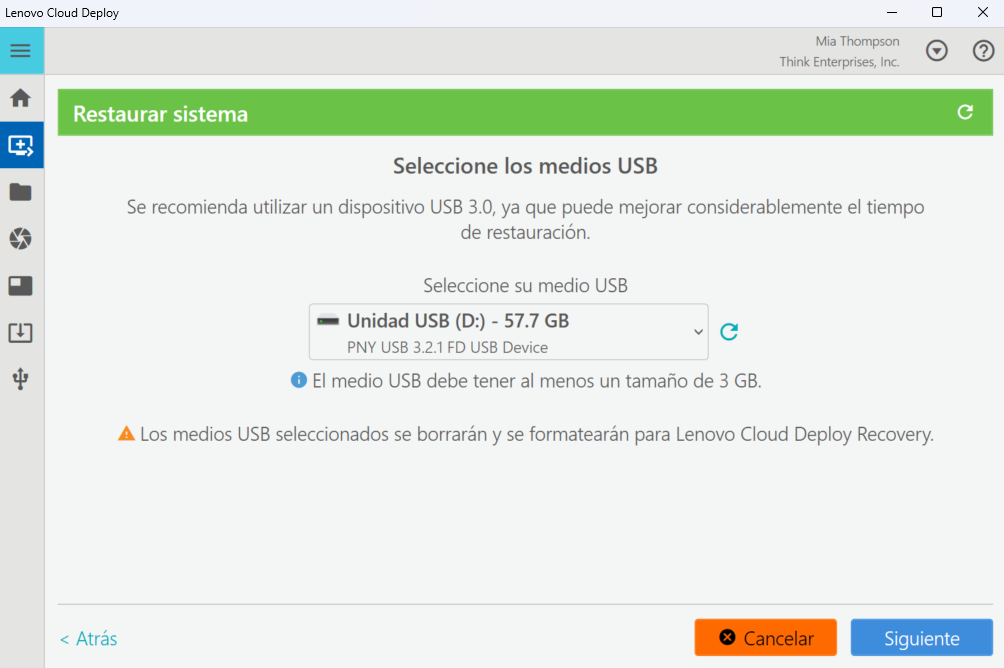
Si todavía no lo está, conecte el medio USB a uno de los puertos USB del equipo.
Seleccione el medio en el menú desplegable y haga clic en Siguiente.
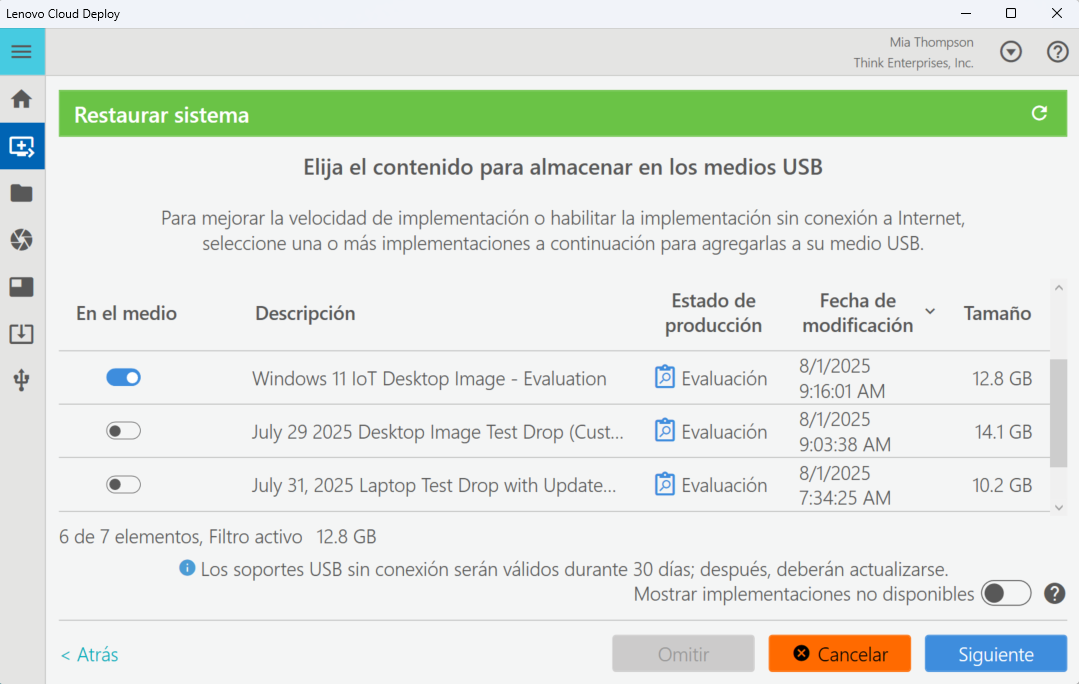
Active el conmutador En los medios para seleccionar las implementaciones que desea almacenar en el medio USB.
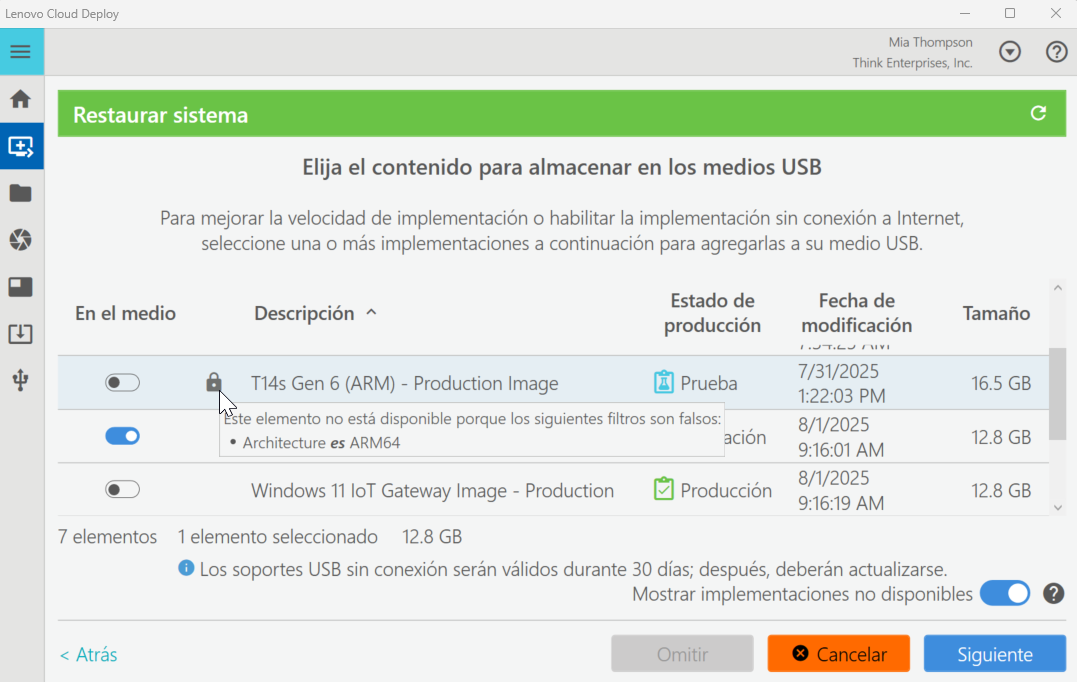
El control deslizante Mostrar implementaciones no disponibles muestra las implementaciones que no han cumplido los criterios de filtrado. La siguiente captura de pantalla muestra una implementación no disponible, con el símbolo de un candado. Haga clic en el candado para revelar el filtro o filtros que no se han satisfecho. Consulte Filtrado de implementación para obtener más información.
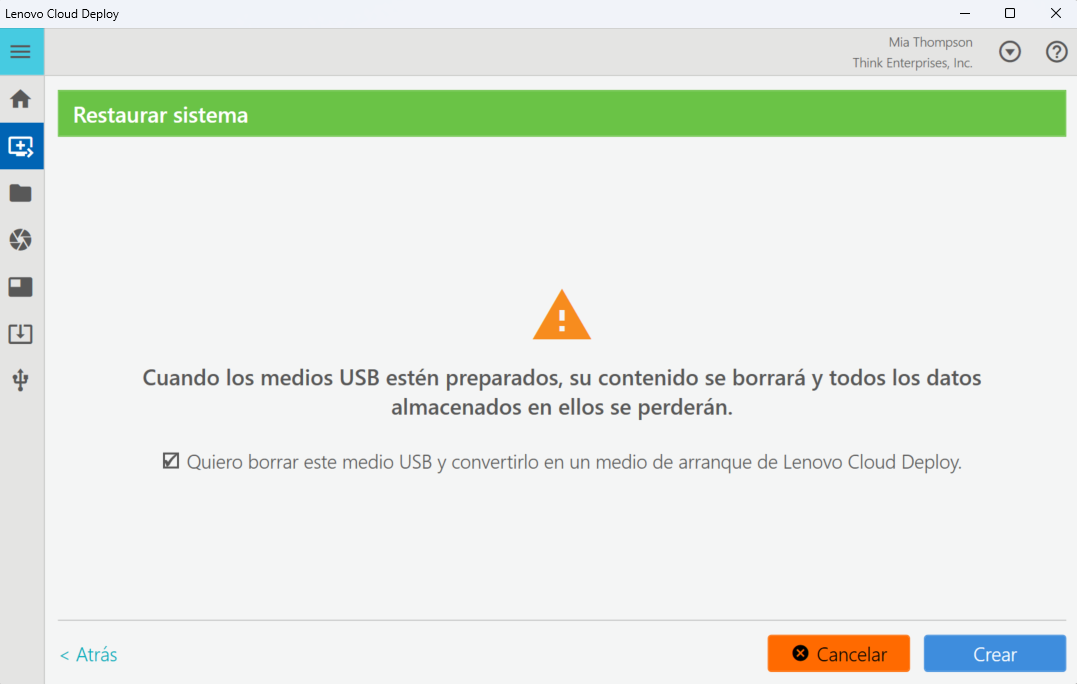
Marque la casilla para confirmar que entiende que su medio USB se borrará y que está listo para crear el medio de arranque.
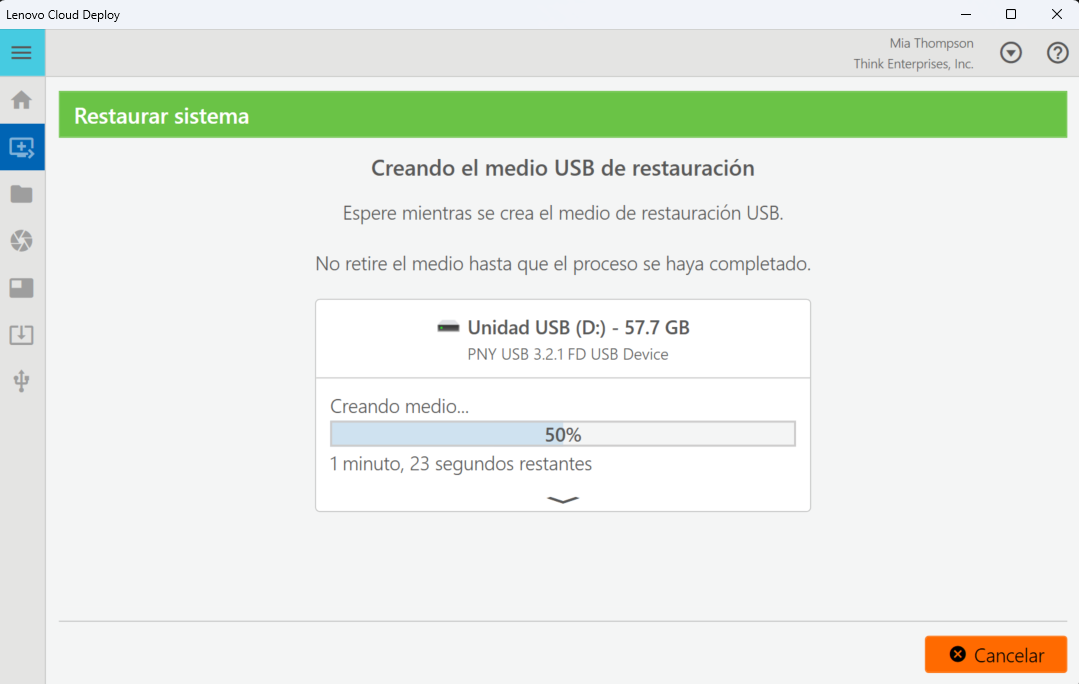
Para confirmar que está listo para continuar, haga clic en Crear. Una barra de estado muestra el progreso de la creación del medio de restauración USB.
Cuando el medio esté listo, se mostrarán las instrucciones. Haga clic en Finalizar para volver al inicio del asistente.
En esta pantalla Finalizar, algunos usuarios también ven una opción para crear una copia del soporte en otra memoria USB, lo que permite ahorrar tiempo en la creación del soporte al utilizar las implementaciones que acaba de descargar. Para ello, inserte otra memoria USB, haga clic en Crear un duplicado de este medio USB y siga las indicaciones.
Crear medios USB para sistemas no fabricados por Lenovo y/o con licencia para Windows
Este método de restauración requiere una conexión cableada a Internet para restaurar sistemas que no sean Lenovo ni Windows directamente desde la pantalla LCD. Las conexiones inalámbricas no son compatibles en este escenario.
Nota
Los medios USB creados de esta manera se pueden configurar en la configuración de implementación en lenovoclouddeploy.com para que sean válidos durante un máximo de 180 días (el valor predeterminado es de 30 días).
Abra el asistente Restaurar sistema desde el panel lateral.
Haga clic en Restaurar otro equipo.
Seleccione Sistemas no fabricados por Lenovo y/o sin licencia para Windows®.
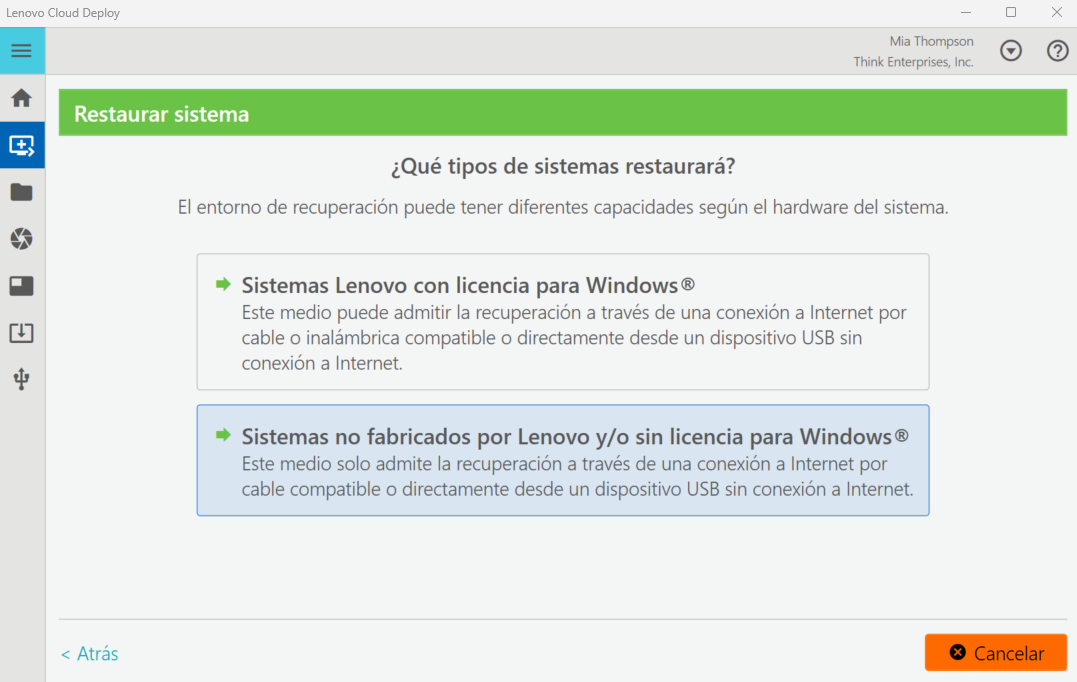
Seleccione Procesador Intel o AMD.
Nota
Los procesadores ARM Qualcomm no son compatibles actualmente.
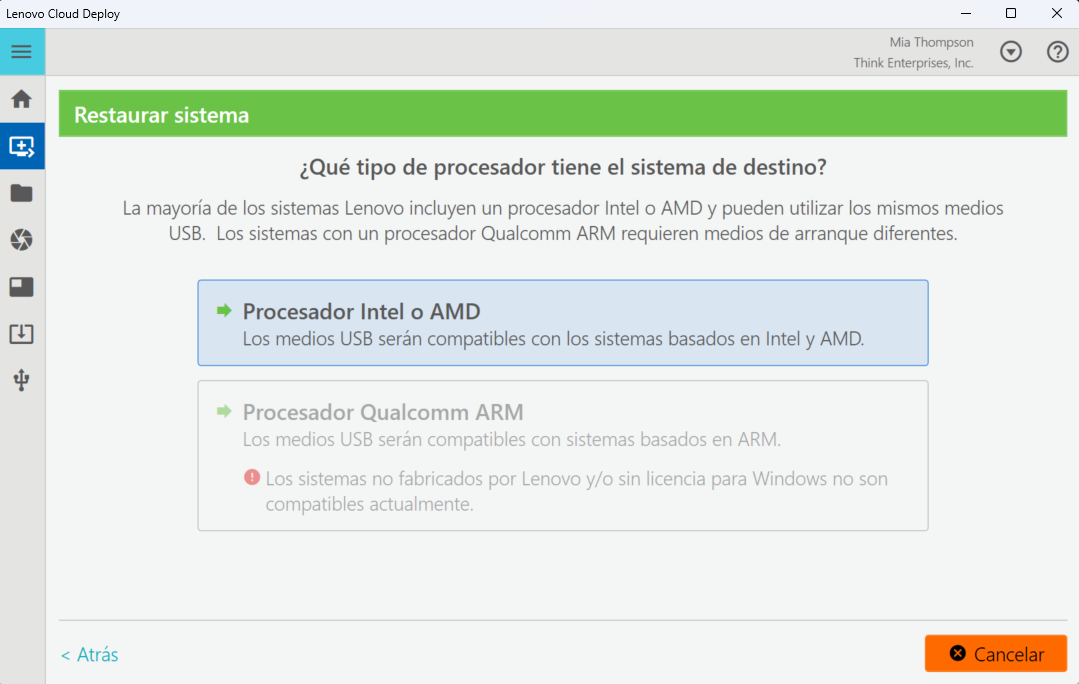
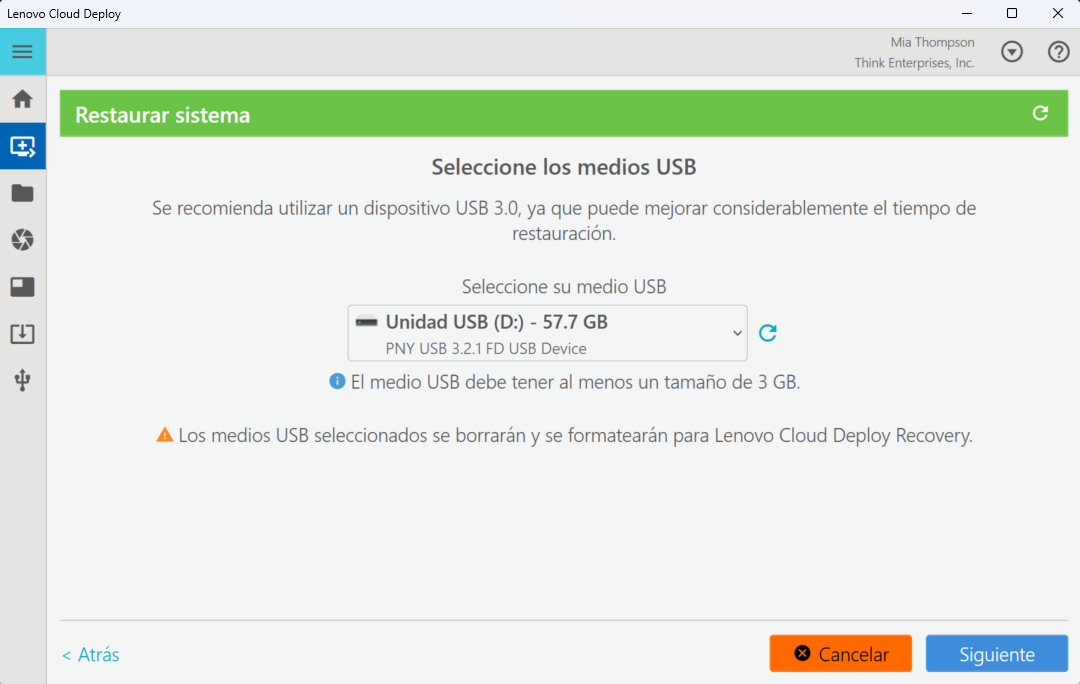
Si todavía no está conectado, inserte el medio USB a uno de los conectores USB del equipo.
Seleccione el medio en el menú desplegable y haga clic en Siguiente.
Active el conmutador En los medios para seleccionar las implementaciones que desea almacenar en el medio USB.
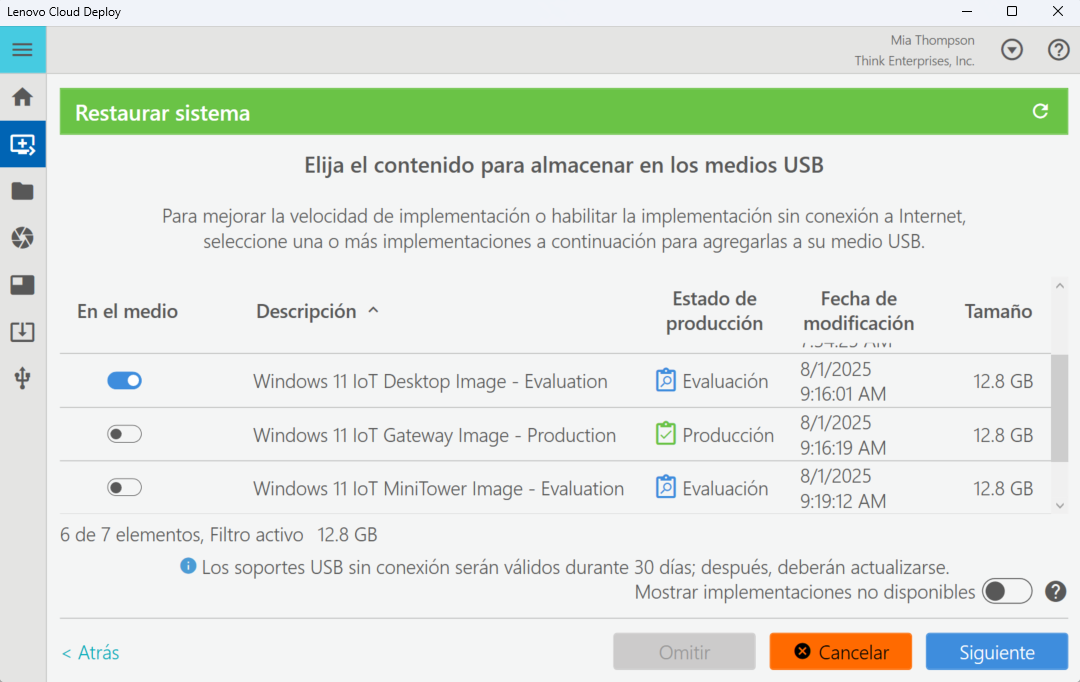
El control deslizante Mostrar implementaciones no disponibles muestra las implementaciones que no han cumplido los criterios de filtrado, mostrado con un símbolo de candado. Haga clic en el candado para revelar el filtro o filtros que no se han satisfecho. Consulte Filtrado de implementación para obtener más información.
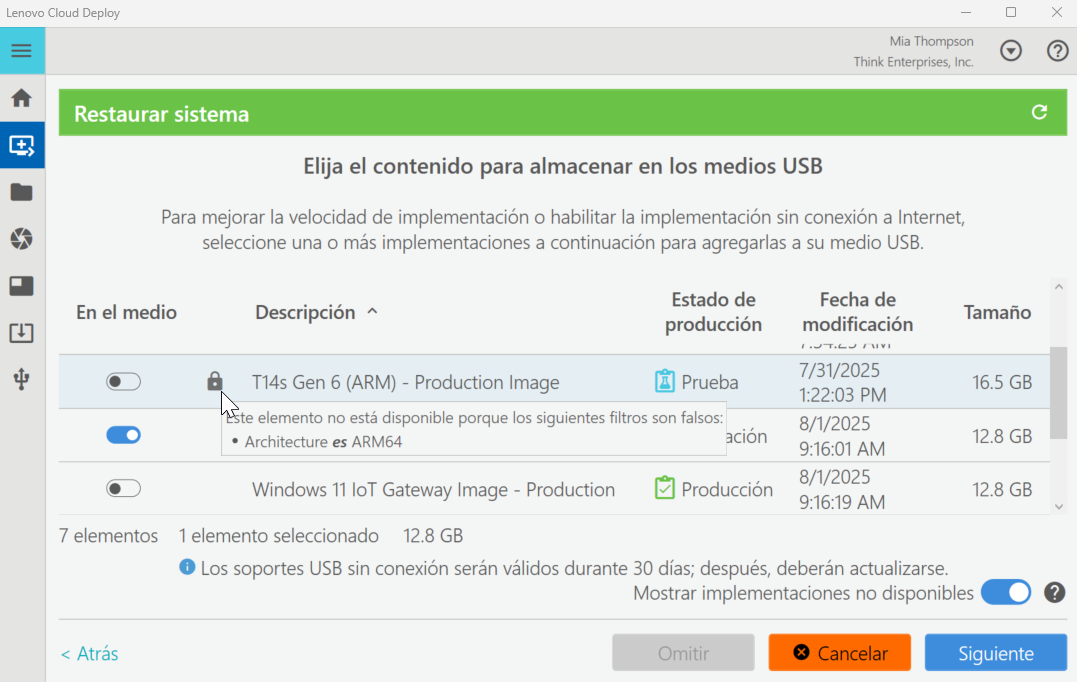
Marque la casilla para confirmar que entiende que su medio USB se borrará y que está listo para crear el medio de arranque.
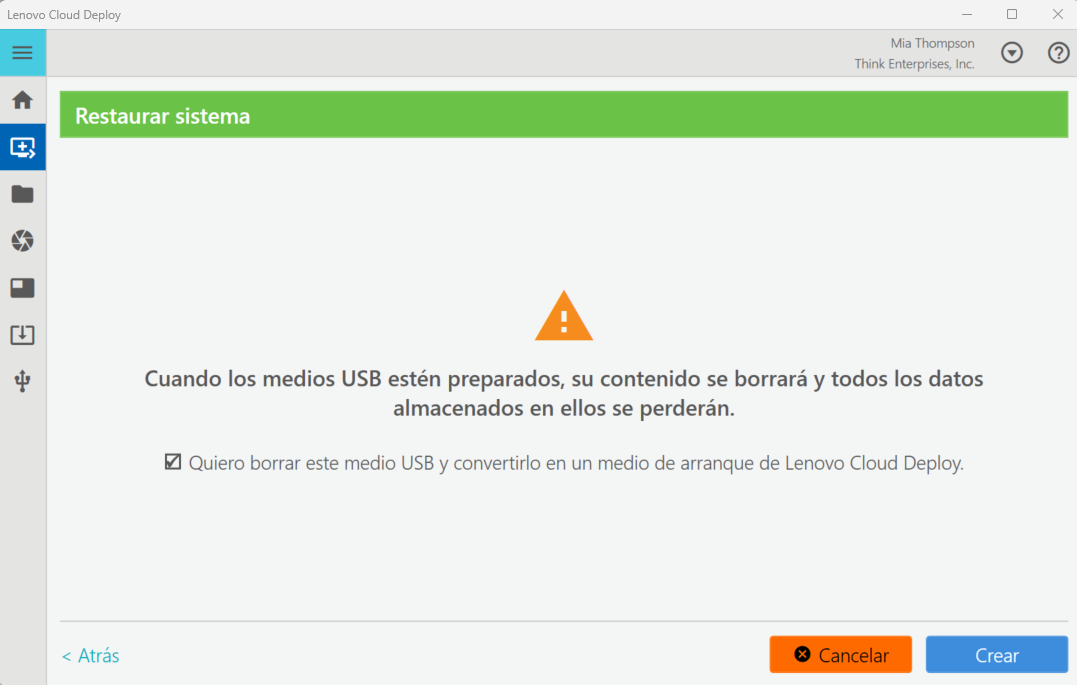
Para confirmar que está listo para continuar, haga clic en Crear.
Una barra de estado muestra el progreso de la creación del medio de restauración USB.
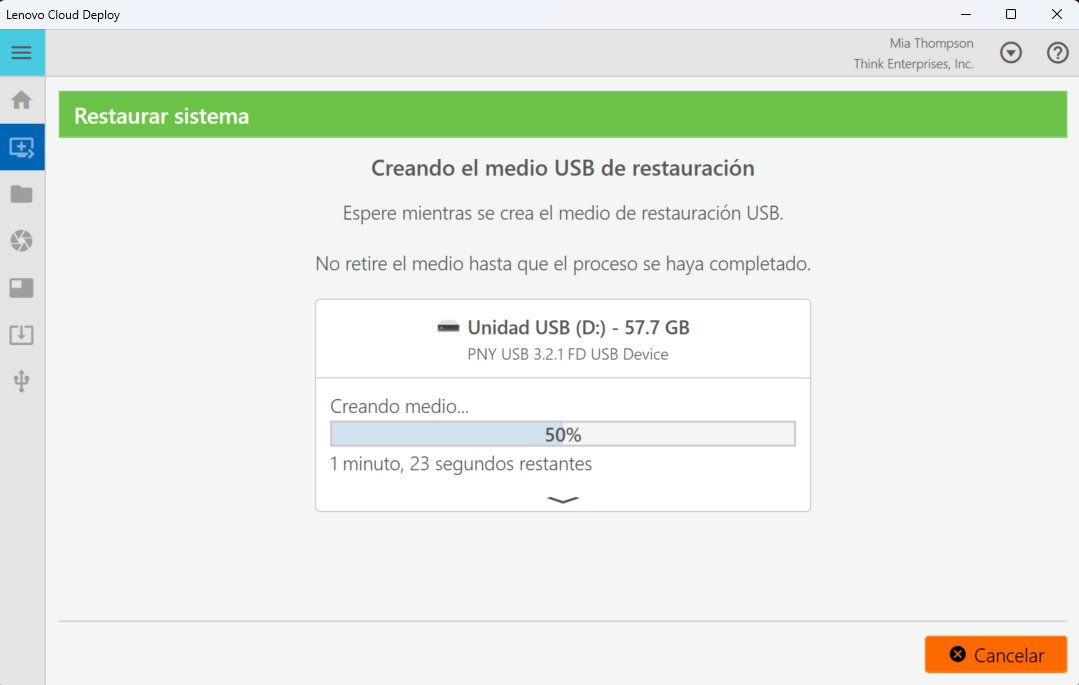
Cuando el medio esté listo, se mostrarán las instrucciones. Haga clic en Finalizar para volver al inicio del asistente.
En esta pantalla Finalizar, algunos usuarios también ven una opción para crear una copia del soporte en otra memoria USB, lo que permite ahorrar tiempo en la creación del soporte al utilizar las implementaciones que acaba de descargar. Para ello, inserte otra memoria USB, haga clic en Crear un duplicado de este medio USB y siga las indicaciones.