Aprovisionar un sistema mediante el Asistente del sistema de aprovisionamiento
El proceso de aprovisionamiento de un sistema utiliza el sistema operativo existente de un equipo y le aplica cambios para que se pueda usar en el entorno corporativo de una empresa.
El Asistente del sistema de aprovisionamiento (PSW) es una aplicación cliente de escritorio de Windows® que proporciona una interfaz con lenovoclouddeploy.com. Esta plataforma configura un equipo para trabajar en su empresa utilizando la instalación actual de Windows.
Aprovisionamiento de roles y permisos
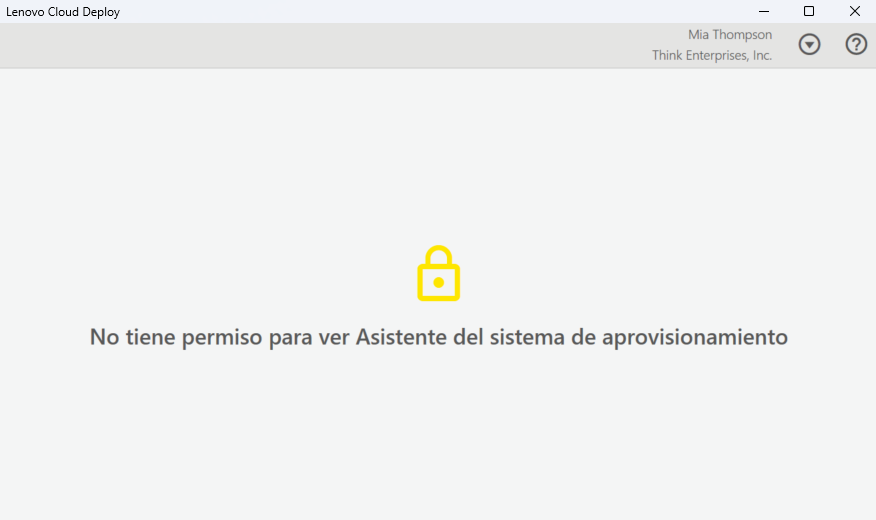
Existen varios roles que se pueden asignar a los usuarios que afectan al aprovisionamiento. Si un usuario no tiene permisos para realizar un aprovisionamiento, el Asistente del sistema de aprovisionamiento le mostrará un icono con un candado amarillo para indicar que la función está restringida.
Por ejemplo, un Administrador de usuarios de cliente no tiene permisos de aprovisionamiento, por lo que verá la siguiente pantalla si intenta acceder al PSW.
Los roles se asignan a los usuarios en lenovoclouddeploy.com/. Si su empresa utiliza el inicio de sesión único, a los usuarios autenticados se les asigna un rol predeterminado de Usuario de implementación.
A los creadores de soluciones que trabajan con Imaging Technology Center, generalmente se les asigna el rol de Ingeniero del cliente. Les permite crear, modificar, eliminar y usar todo el contenido de la nube. Los usuarios finales que solo deben usar la función Restaurar sistema son Usuarios de implementación.
Preparación
Estos pasos suponen que el equipo es totalmente nuevo y que no lleva sin ninguna imagen personalizada de fábrica ni del departamento de TI. Complete los siguientes pasos para empezar.
Conecte el equipo a la alimentación de CA.
Confirme que haya una conexión a Internet disponible. Conecte un cable Ethernet, si está disponible. Es posible configurar conexiones inalámbricas durante la Configuración rápida de Windows.
Tenga a mano su clave del cliente de lenovoclouddeploy.com y la información de inicio de sesión.
Configuración rápida de Windows
Si el ordenador nunca se ha encendido, este recorrido le guía por la configuración rápida de Windows que se inicia al encender el ordenador por primera vez.
Encienda el ordenador y espere a que muestre la configuración rápida de Windows.
Siga las instrucciones, seleccionando las opciones pertinentes y haga clic en Siguiente para continuar. Las selecciones requeridas incluyen:
- La región
- La distribución del teclado
- Ordenador personal o del trabajo
- Opciones de inicio de sesión
- Configuración de privacidad
- Configuración personalizada
Una vez finalizada la configuración rápida, se mostrará su nuevo escritorio. A partir de aquí, puede iniciar el proceso de aprovisionamiento.
Asistente del sistema de aprovisionamiento
Una vez que un equipo nuevo ha completado la configuración rápida de Windows, ya puede usar LCD para aprovisionar el sistema.
Nota
El equipo no se puede utilizar durante el aprovisionamiento.
Vaya a https://www.lenovoclouddeploy.com/en/provisionsystem.
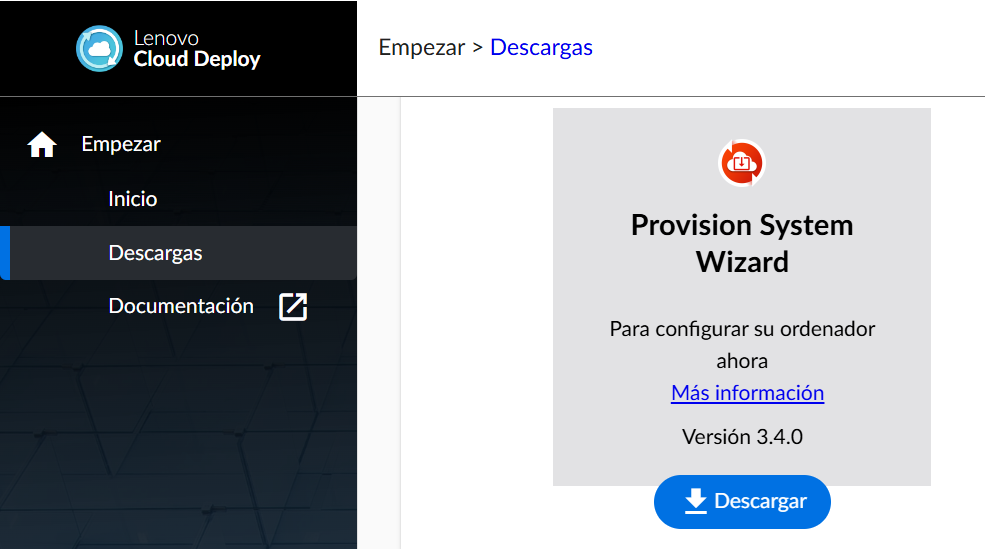
Haga clic en Descargar.
Siga los pasos de instalación en el sitio web.
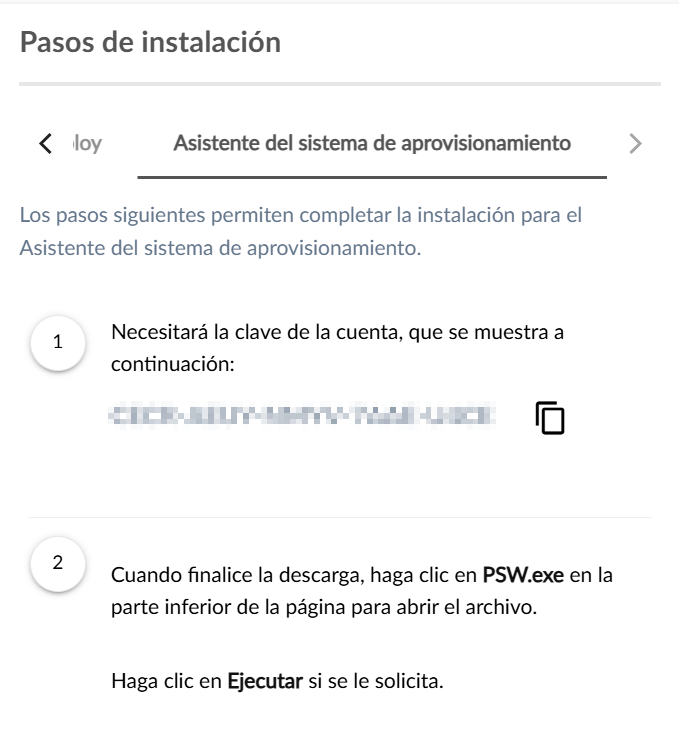
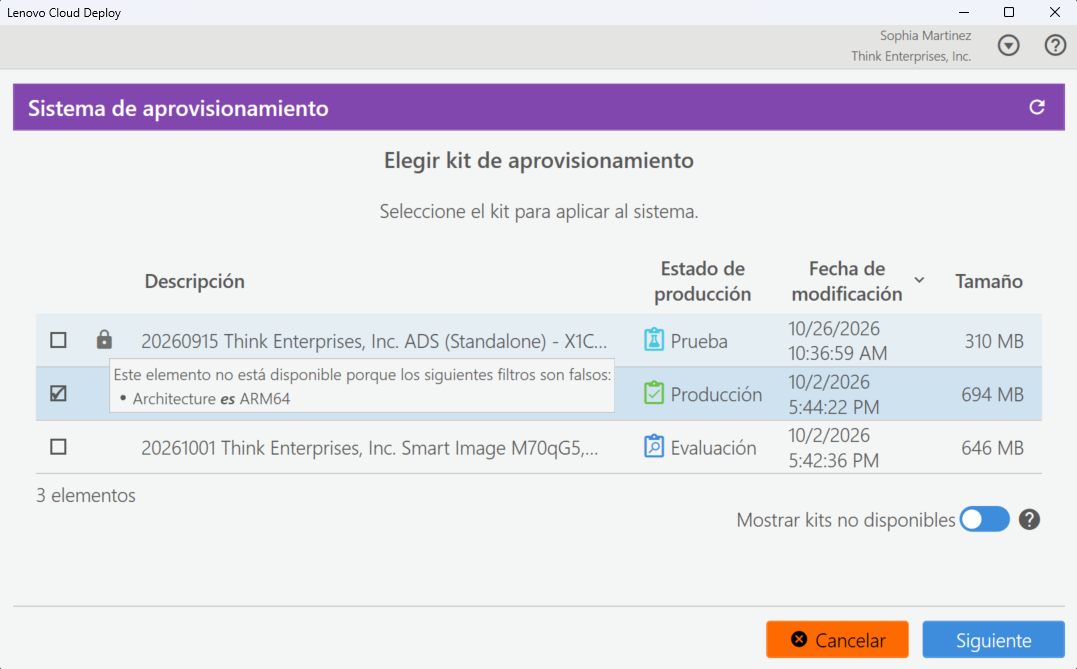
Cuando aparezca la pantalla Elegir kit de aprovisionamiento, marque la casilla para seleccionar el kit de aprovisionamiento que se aplicará a su sistema.
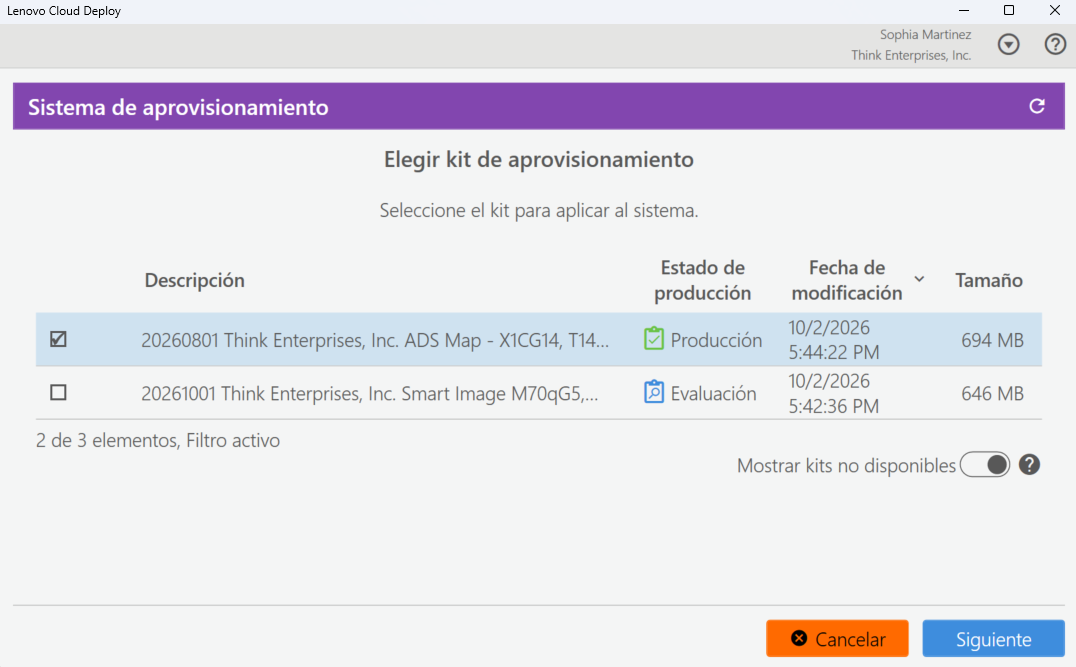
Utilice el control deslizante para alternar entre mostrar todos los kits de aprovisionamiento o solo aquellos que están disponibles.
Nota
Los kits de aprovisionamiento disponibles son aquellos en los que se han satisfecho todos los filtros seleccionados; por ejemplo, el fabricante es “Lenovo”.
Los kits de aprovisionamiento no disponibles tienen un símbolo de candado junto a ellos. Haga clic en el símbolo del candado para ver detalles de los filtros que no se han cumplido.
Si tiene un rol de ingeniero o de probador, puede seleccionar un kit de aprovisionamiento que no esté disponible, anulando los filtros de hardware, pero recibirá una advertencia y es posible que la descarga no se complete.
Después de seleccionar el kit de aprovisionamiento, haga clic en Siguiente para comenzar a aprovisionar su sistema. Siga las instrucciones en pantalla para completar el asistente.
Marque la casilla para confirmar que entiende que el ordenador no se podrá utilizar durante el proceso de aprovisionamiento y haga clic en Siguiente.
Se descarga el kit de aprovisionamiento seleccionado.
Cuando aparezca la pantalla Listo para el aprovisionamiento, el Asistente del sistema de aprovisionamiento ha descargado el kit y está listo para aprovisionar el sistema.
La parte de aprovisionamiento de LCD se ha completado. El asistente se cierra, dándole la opción de iniciar el proceso de aprovisionamiento ahora o más tarde.
La configuración de LCD específica de su organización determina los próximos pasos en el proceso de aprovisionamiento.
Nota
La mayoría de los kits de aprovisionamiento solicitan información adicional en función de las necesidades para completar el proceso de aprovisionamiento.