Inicie sesión en el sitio web de LCD

Para iniciar sesión en el sitio web de LCD:

  1. Utilice un navegador web y vaya hasta lenovoclouddeploy.com.

  2. Haga clic en Iniciar sesión.

    Detalle de la pantalla de bienvenida del sitio web de LCD con botón de Inicio de sesión de color negro.

  3. Introduzca su dirección de correo electrónico para identificar su cuenta en la nube.

  4. Haga clic en Buscar.

    Nota

    Si conoce la clave de la cuenta, puede iniciar sesión con ella en su lugar.
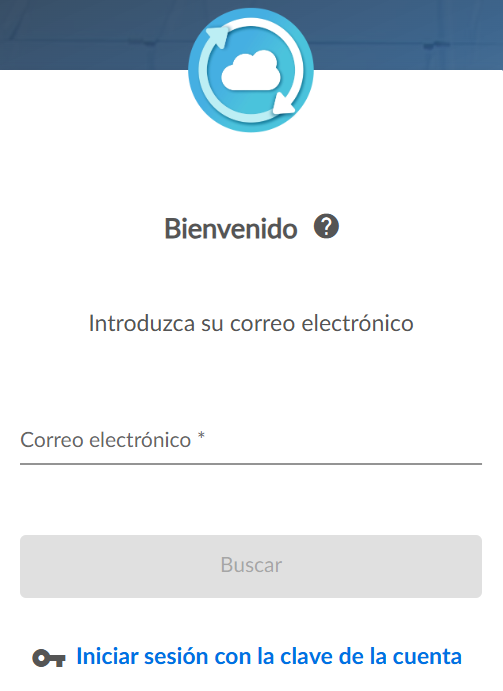
    Detalle de la pantalla de búsqueda del sitio web de LCD con el campo Correo electrónico, el botón Buscar y el enlace para Iniciar sesión con una clave de cuenta.

  5. Introduzca su dirección de correo electrónico y contraseña y haga clic en Iniciar sesión.
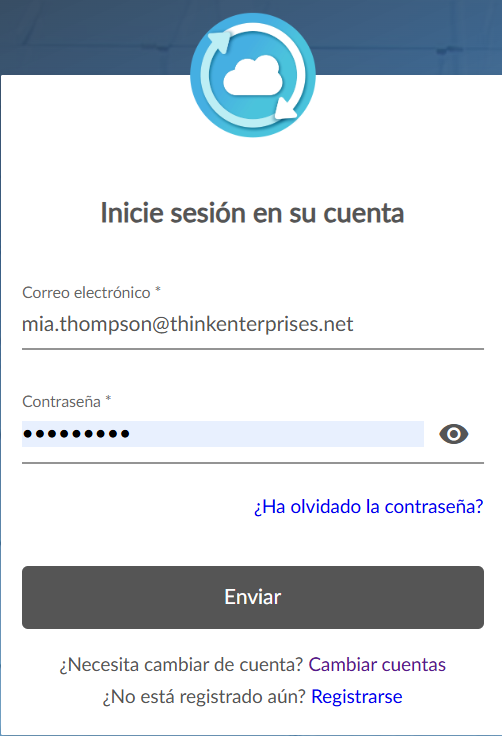
    Detalle de la pantalla de inicio de sesión del sitio web de LCD con campos de Correo electrónico y Contraseña, icono de ojo para mostrar u ocultar la contraseña, enlace para recuperar contraseña, botón Enviar y enlaces para cambiar de cuenta y registrarse.

  6. Es posible que se le solicite que habilite la autenticación de dos factores. Lenovo recomienda habilitar esta función haciendo clic en Ir a preferencias.
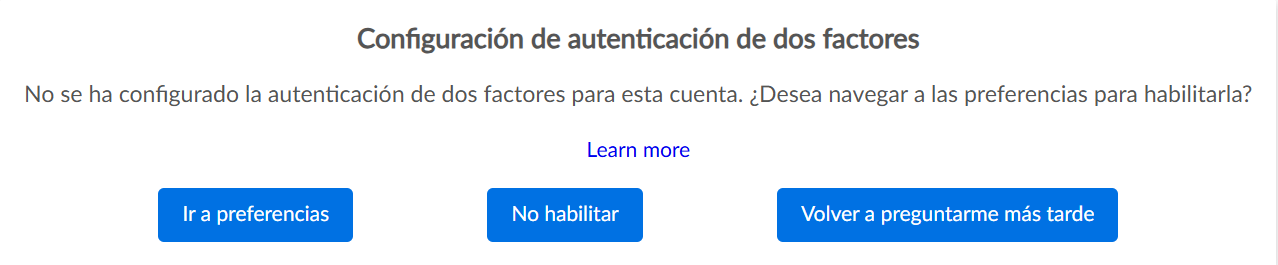
    Detalle de pantalla de la pantalla de configuración de autenticación de dos factores con un enlace Más información y botones azules Ir a preferencias, No habilitar y Preguntar de nuevo más tarde.
