Iniciar sesión en el cliente de LCD
Una vez que inicie la aplicación LCD, dependiendo de cómo el administrador haya configurado su acceso LCD, dispondrá de cuatro opciones distintas de inicio de sesión:
Búsqueda de cuenta
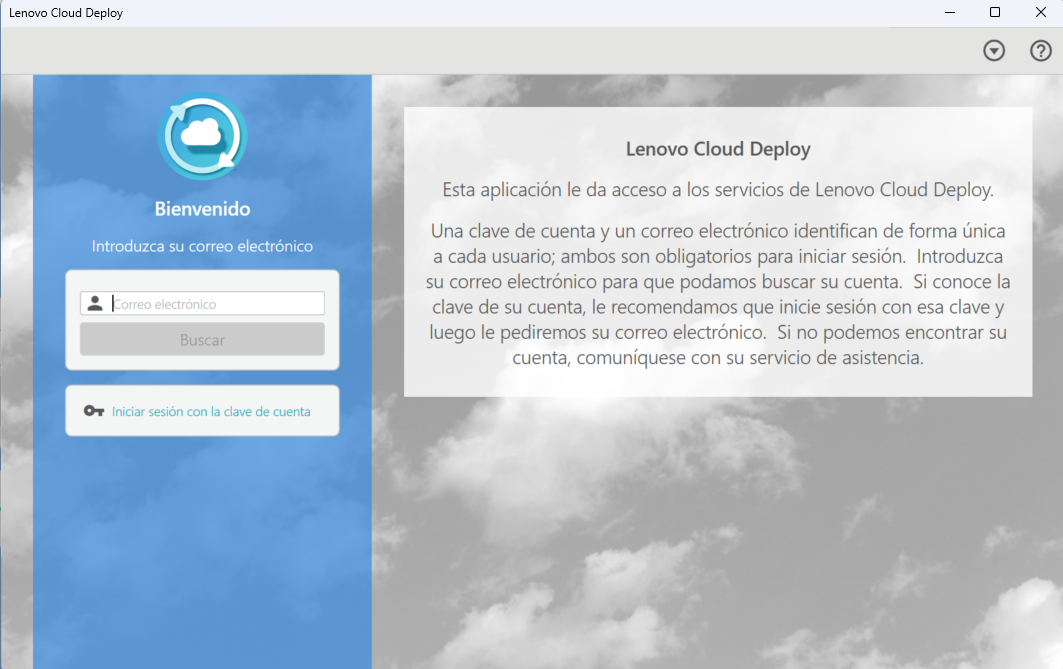
Esta pantalla aparece si el cliente LCD se instaló sin una clave de cuenta válida. Introduzca su dirección de correo electrónico para identificar su cuenta de LCD. Si conoce la clave de cuenta, puede iniciar sesión con ella en su lugar haciendo clic en Iniciar sesión con la clave de la cuenta.
Introduzca su dirección de correo electrónico y haga clic en Buscar. Cuando se encuentre su dirección de correo electrónico, se le solicitará que introduzca su contraseña.
Validación de la clave de cuenta
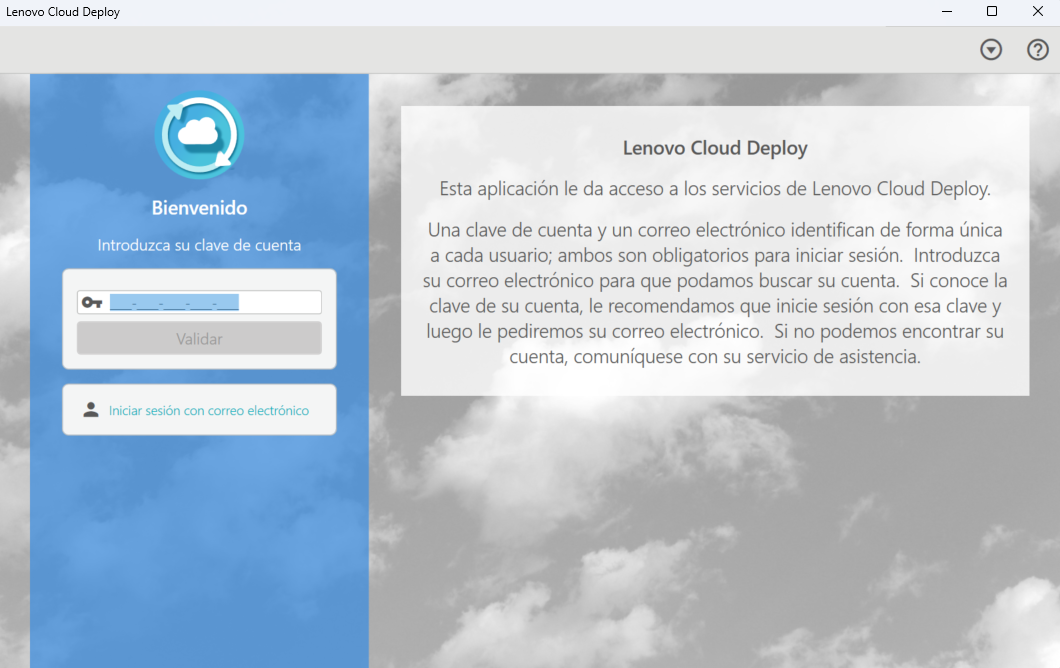
Esta pantalla muestra si ha hecho clic en Iniciar sesión con la clave de la cuenta en la pantalla principal de búsqueda de cuenta. Introduzca una clave de la cuenta válida y haga clic en Validar.
Si está en esta pantalla y elige iniciar sesión con su dirección de correo electrónico, haga clic en Iniciar sesión con correo electrónico.
Varias cuentas asociadas a una dirección de correo electrónico
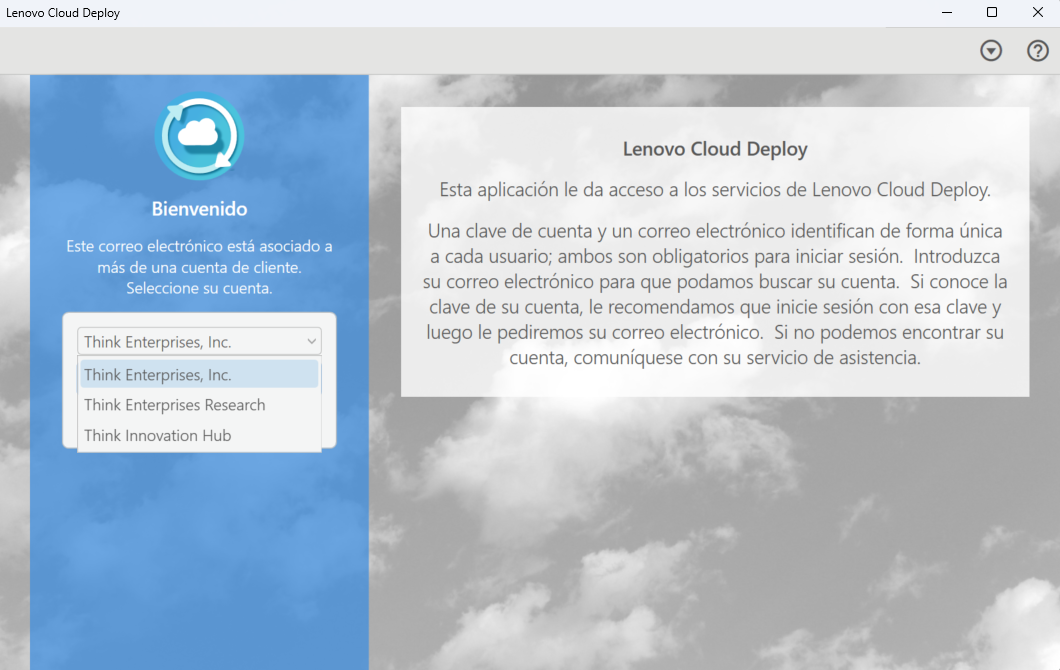
Si su inicio de sesión está asociado con varias cuentas de LCD, seleccione la que desee en el menú desplegable cuando se le solicite.
Cuentas con restricciones de geolocalización
Si ve un mensaje que indica que algunas cuentas no están disponibles debido a su ubicación en el momento en que inicia sesión, esto se debe a restricciones de geovallado que su organización ha aplicado en la Configuración de Geovallado en lenovoclouddeploy.com.
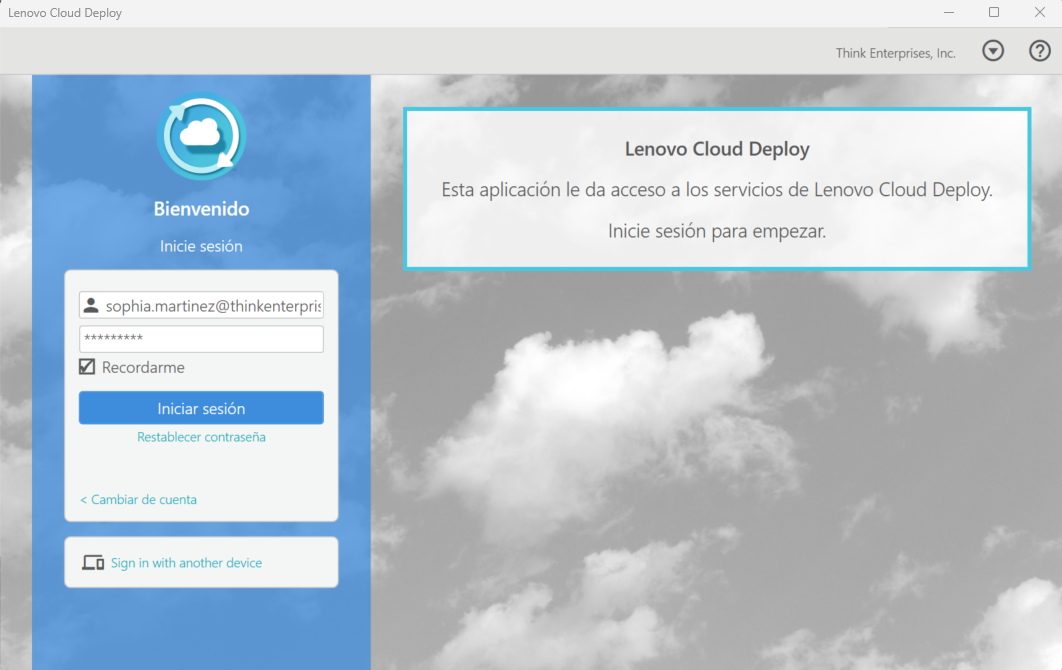
Cuenta de LCD
Inicie sesión con una cuenta de LCD específica creada por su administrador.
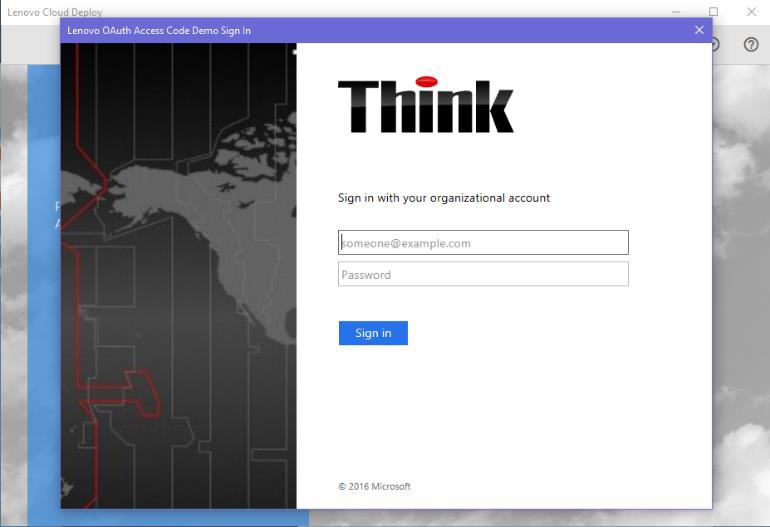
Cuenta de inicio de sesión único
Si su organización tiene el inicio de sesión único configurado, inicie sesión con su cuenta corporativa, que es un ID de usuario y una contraseña comunes que utiliza para acceder a varias aplicaciones dentro de la red de su empresa (por ejemplo, correo electrónico, inicio de sesión en equipos, etc.). Una ventana emergente independiente le solicitará que introduzca su ID de usuario y contraseña, como en el ejemplo siguiente.
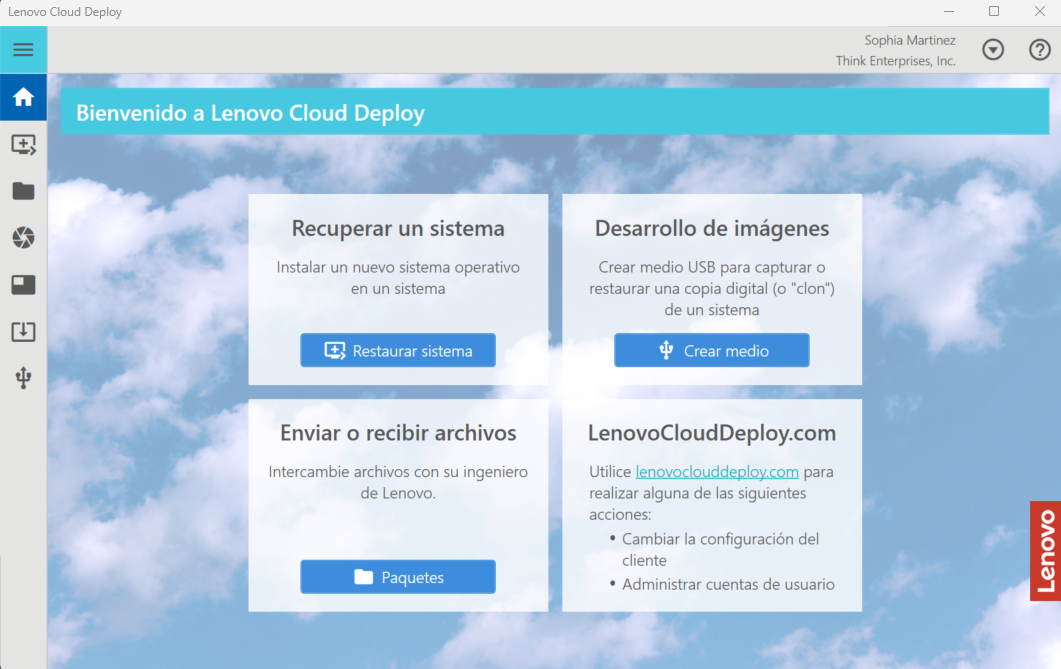
Pantalla de inicio de LCD
Una vez que haya iniciado sesión correctamente en LCD, se mostrará la pantalla Inicio de la aplicación.