Accesibilidad
LCD integra funciones de accesibilidad de Windows para optimizar la experiencia del usuario para usuarios con discapacidades.
Modo de alto contraste
LCD admite el modo de alto contraste. Cuando está habilitado, el modo de alto contraste anula el esquema de color predeterminado de LCD para aplicar un esquema de alto contraste a fin de mejorar la legibilidad para los usuarios con necesidades de asistencia visual.
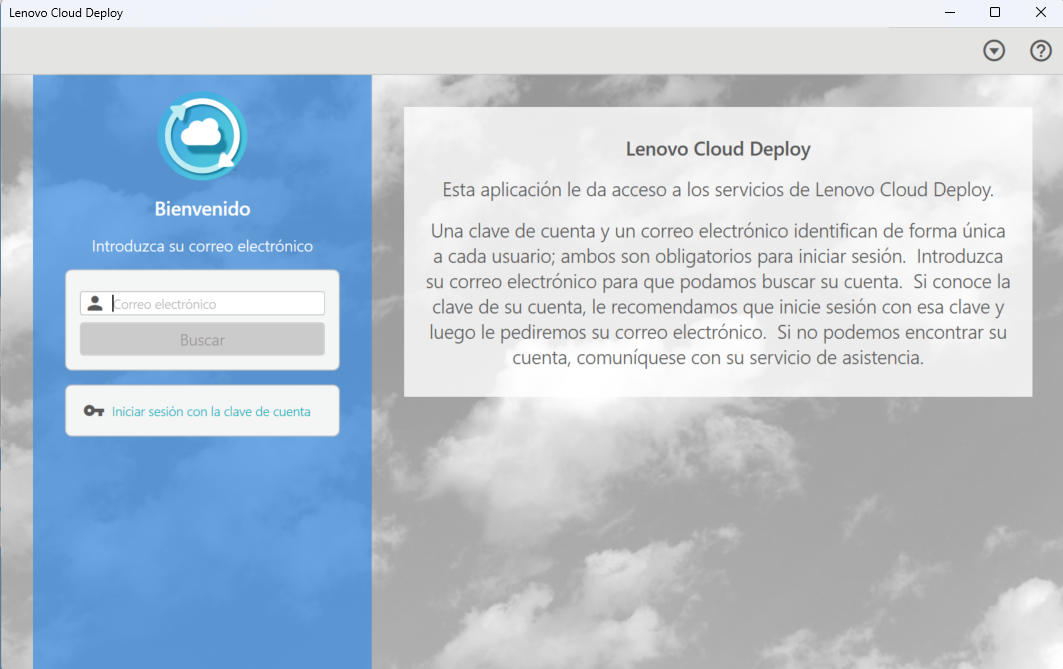
Pantalla de inicio de sesión de LCD con su esquema de color predeterminado:
Pantalla de inicio de sesión de LCD con modo de alto contraste habilitado:
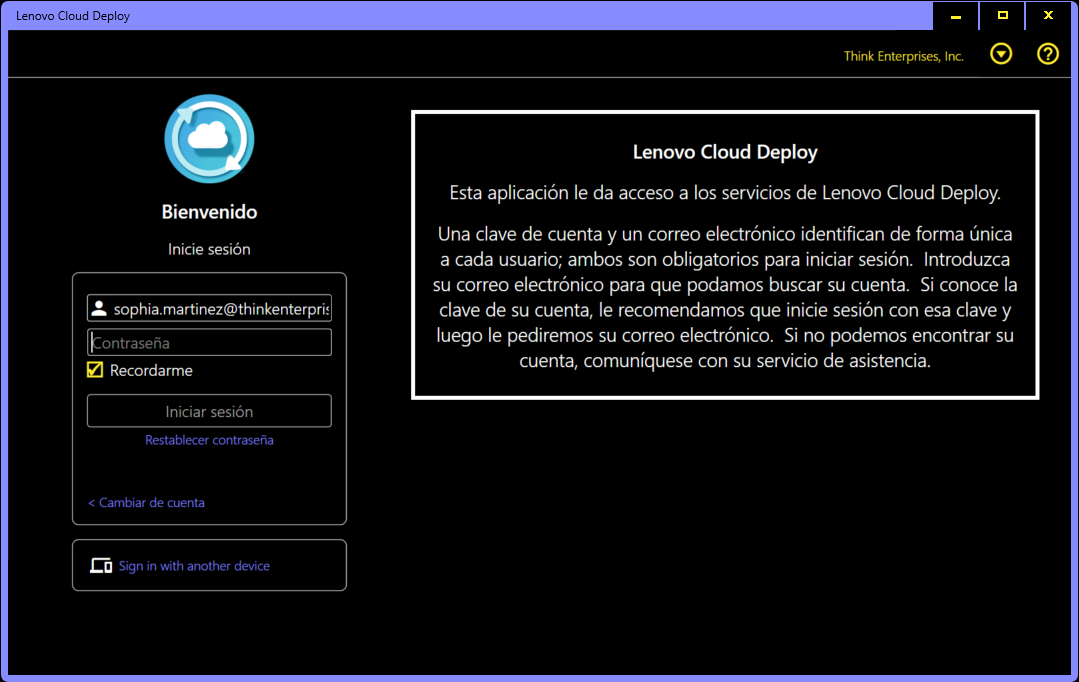
Si ya tiene habilitado el Modo de alto contraste en la configuración de Windows de su sistema antes de iniciar sesión en LCD, LCD heredará dicha configuración y aplicará su esquema de color de alto contraste seleccionado a la aplicación sin necesidad de llevar a cabo ninguna acción adicional.
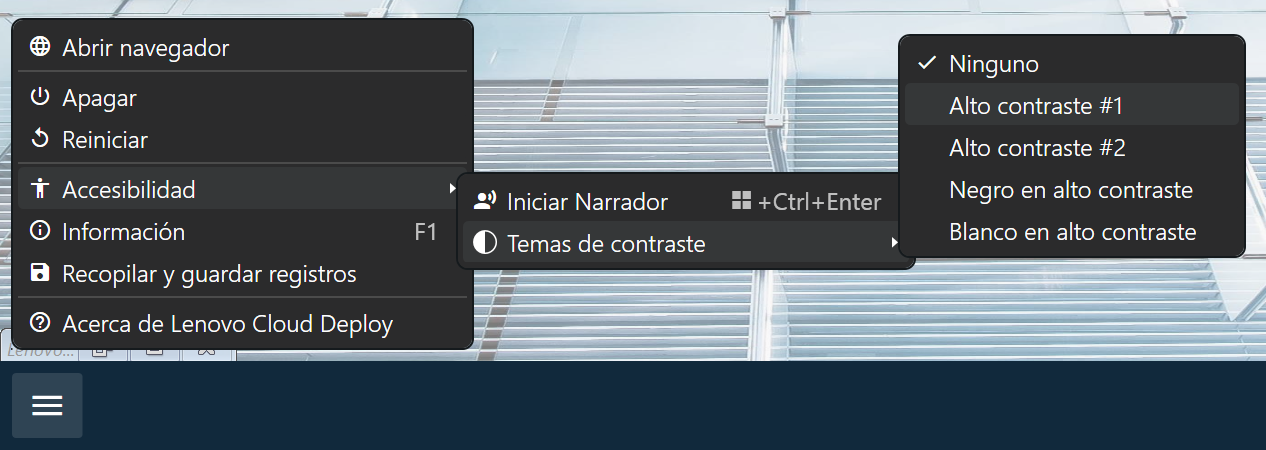
Si se encuentra en el menú de arranque de LCD y desea habilitar el Modo de alto contraste, lleve a cabo los siguientes pasos.
Nota
Véase Opciones de menú de arranque de LCD para obtener información sobre cómo acceder a la pantalla de arranque.
Haga clic en el menú de tres líneas paralelas
 en la esquina inferior izquierda de la pantalla.
Seleccione Accesibilidad |> Temas de contraste.
Seleccione un tema de contraste.
Para obtener más información sobre el Modo de alto contraste, consulte la documentación de Windows.
Narrador
LCD admite el lector de pantalla Narrador de Windows. Si ya tiene Narrador habilitado en la configuración de Windows de su equipo antes de iniciar sesión en LCD, LCD heredará esa configuración y ejecutará Narrador en la aplicación sin necesidad de que lleve a cabo ninguna acción adicional.
Nota
Narrador no está disponible para LCD en sistemas que no sean Lenovo. Otras variables pueden afectar a la disponibilidad del Narrador, como la compatibilidad con su dispositivo de sonido o idioma. Consulte la documentación de Narrador de Microsoft para obtener más detalles.
Si se encuentra en el menú de arranque de LCD y tiene que iniciar el Narrador, lleve a cabo los siguientes pasos.
Nota
Véase Opciones de menú de arranque de LCD para obtener información sobre cómo acceder a la pantalla de arranque.
Haga clic en el menú de tres líneas paralelas
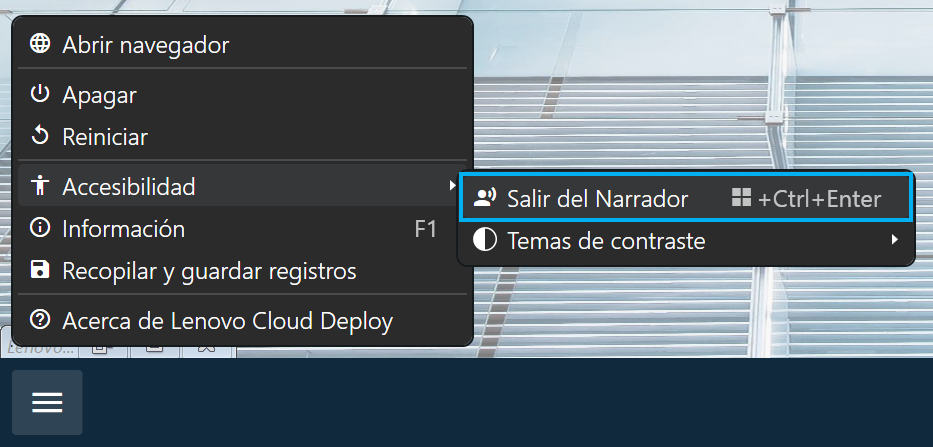
en la esquina inferior izquierda de la pantalla.Para iniciar el Narrador dentro de LCD, seleccione Accesibilidad > Iniciar Narrador.
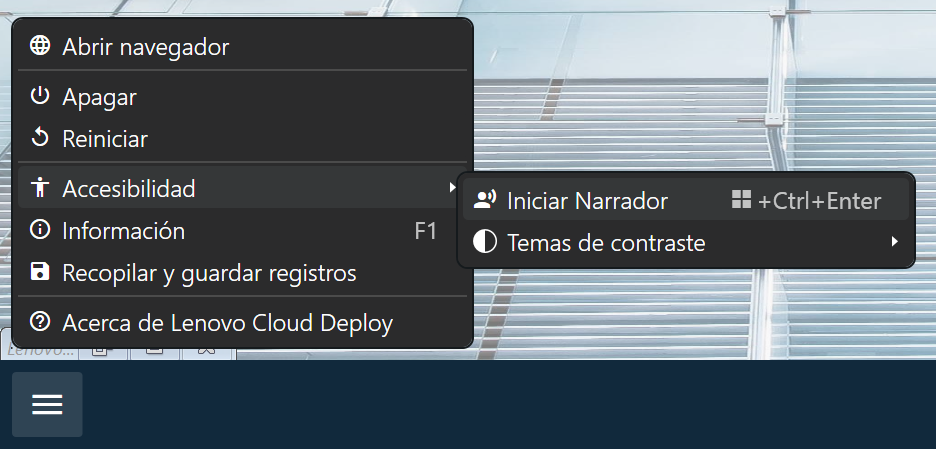
Para detener el Narrador dentro de LCD, seleccione Accesibilidad > Salir de Narrador.
Para obtener más información sobre Narrador, consulte la documentación de Windows.