Restaurar este equipo
Al restaurar el equipo que tiene LCD instalado, el asistente de LCD detecta sus conexiones actuales a Internet. El entorno de recuperación requiere una conexión a Internet para restaurar directamente desde LCD. De lo contrario, se necesita un medio USB para restaurar este equipo.
- Si está restaurando un sistema fabricado por Lenovo que ejecuta una licencia de Windows actual, LCD admite la recuperación a través de una conexión a Internet por cable o inalámbrica, o directamente desde un dispositivo USB si no hay conexión a Internet disponible.
- Si está restaurando un sistema NO fabricado por Lenovo y/o que NO ejecuta una licencia de Windows actual, LCD solo admite la recuperación a través de una conexión a Internet por cable o directamente desde un dispositivo USB si no hay conexión a Internet disponible.
Restaurar un ordenador usando su disco duro
Este método de restauración es el ideal si no dispone de un medio USB. En su lugar, necesitará una conexión Ethernet o una conexión inalámbrica compatible.
Este método instala el entorno de recuperación LCD en el equipo y, a continuación, reinicia el sistema existente para realizar la restauración del sistema.
Abra el asistente Restaurar sistema desde el panel lateral.
Haga clic en Restaurar este equipo.
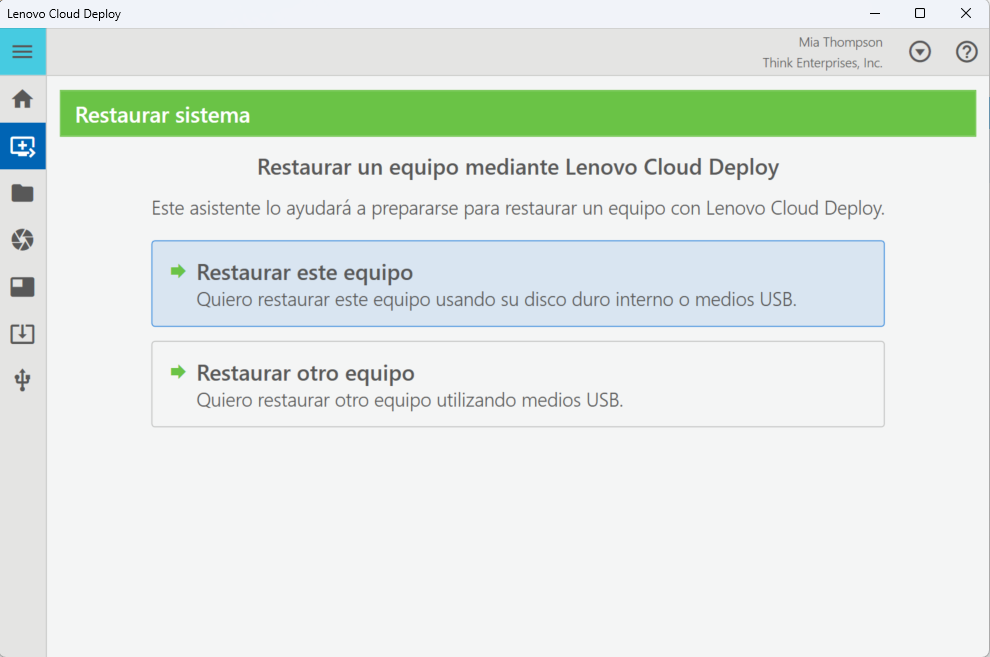
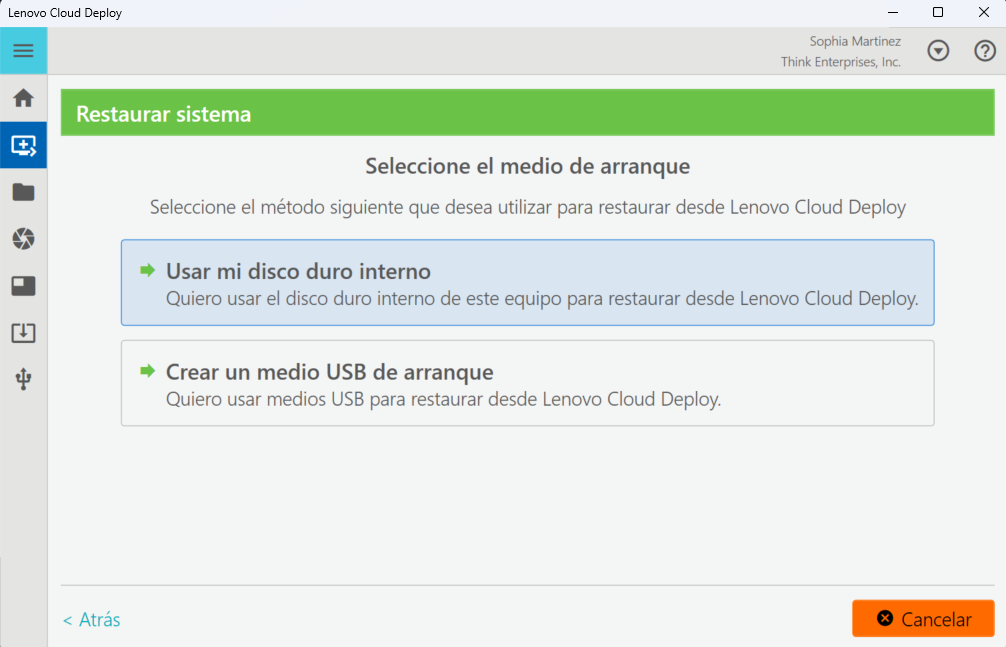
Haga clic en Usar mi disco duro interno.
Nota
La pantalla de selección del medio de arranque solo aparece con una conexión a Internet compatible.
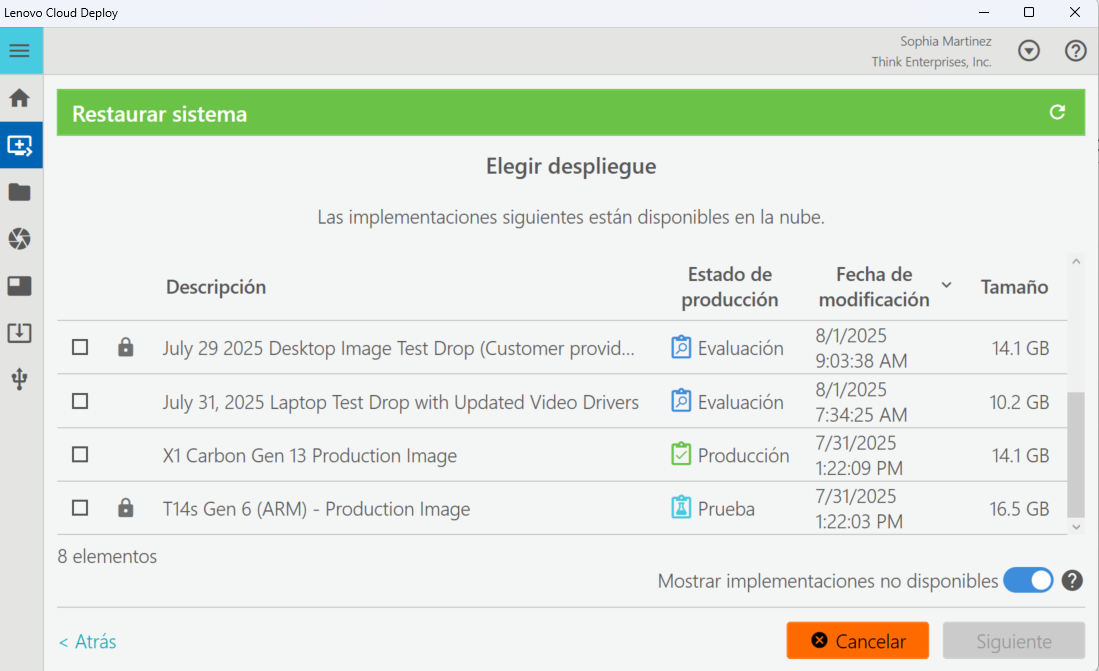
La siguiente pantalla contiene una lista de las implementaciones disponibles. Si desea ver todas las implementaciones, utilice el control deslizante Mostrar implementaciones no disponibles y modifique los filtros según corresponda. Consulte Filtrado de implementación para obtener más información sobre esta función.
Seleccione la implementación para restaurar el sistema y haga clic en Siguiente.
Nota
La restauración del sistema borra todos los datos del usuario en el disco duro. Asegúrese de tener una copia de seguridad de toda la información importante en otra ubicación.
Marque la casilla para confirmar que entiende que su disco duro se borrará y que está listo para restaurar su sistema.
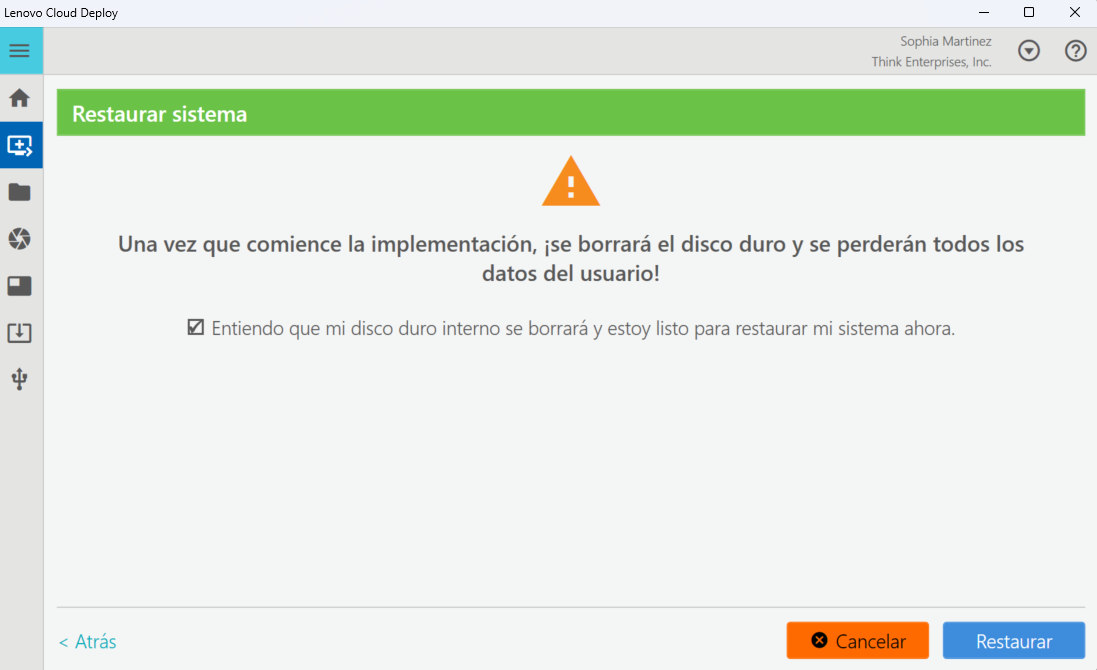
Haga clic en Restaurar. La implementación seleccionada se descarga en el disco duro. Una barra de estado muestra el progreso de la descarga.
Cuando la implementación termina de descargarse, se muestra un mensaje de reinicio para iniciar el proceso de restauración. Para omitir la cuenta atrás, haga clic en Reiniciar ahora.
Aparece una pantalla de presentación mientras el equipo arranca y configura el entorno.
Cuando se completa el proceso de arranque, LCD se inicia automáticamente.
El tiempo de implementación varía según el sistema operativo que se va a restaurar y la conexión a Internet utilizada.
El equipo puede reiniciarse varias veces para seguir configurando el equipo, en función de la implementación seleccionada. Una pantalla de estado muestra los pasos restantes en el proceso de configuración.
Finalmente, el equipo vuelve al asistente Restaurar sistema.
El sistema se ha restaurado. Haga clic en Reiniciar para reiniciar y comenzar a usar el equipo.
Crear medios USB de arranque
Este método de restauración es ideal cuando se dispone de medios USB, y también es útil si no se dispone de una conexión Ethernet o inalámbrica compatible. Este método de restauración crea medios LCD.
Abra el asistente Restaurar sistema desde el panel lateral.
Haga clic en Restaurar este equipo.
Haga clic en Crear medios USB de arranque.
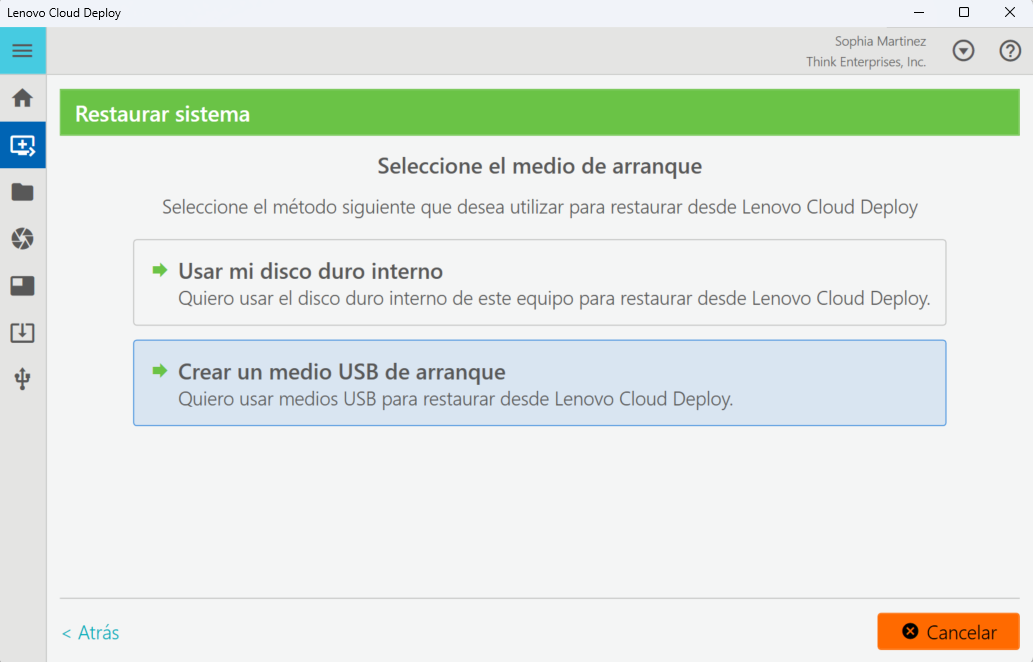
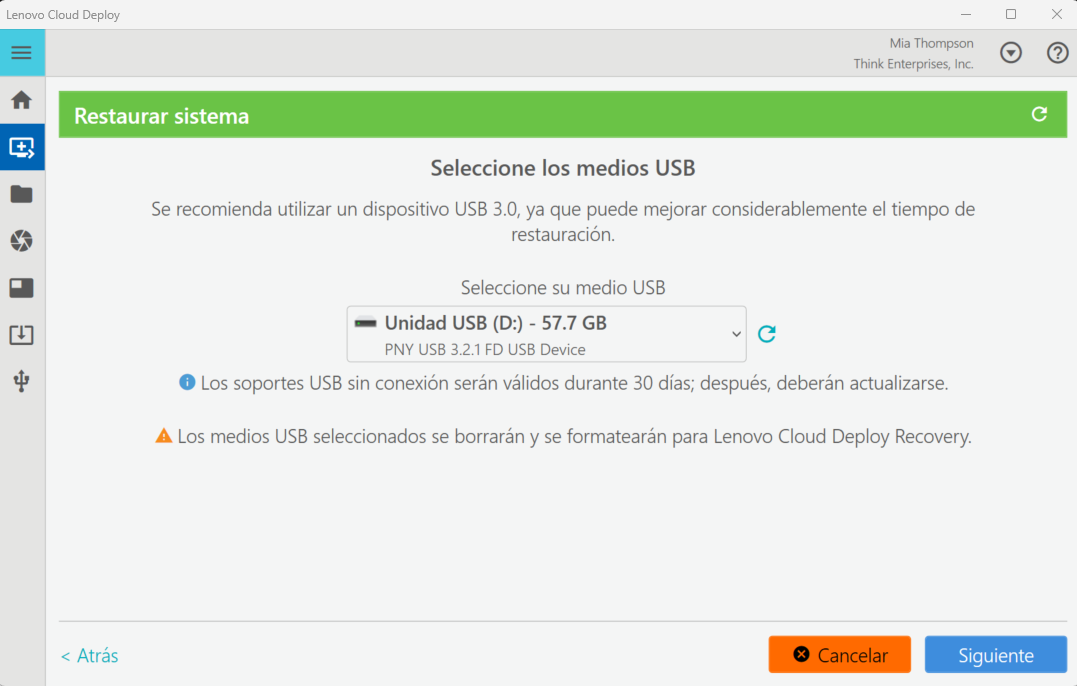
Si todavía no lo está, conecte el medio USB a uno de los conectores USB del equipo.
Seleccione el medio en el menú desplegable y haga clic en Siguiente.
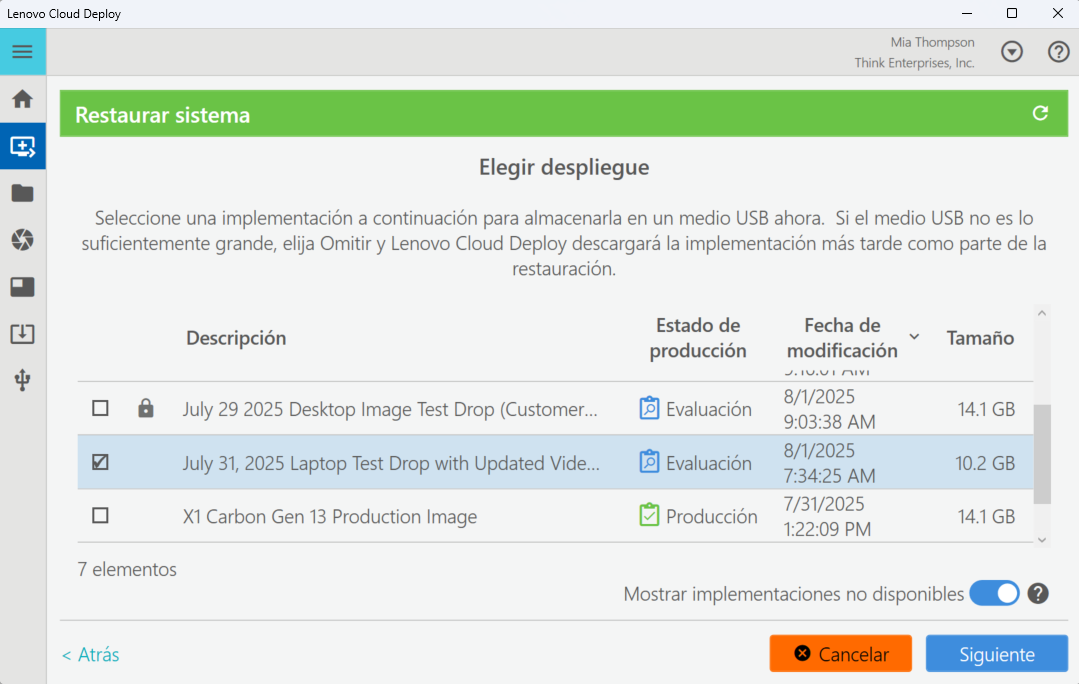
La siguiente pantalla contiene una lista de las implementaciones disponibles. Si desea ver todas las implementaciones, utilice el control deslizante Mostrar implementaciones no disponibles y modifique los filtros según corresponda. Consulte Filtrado de implementación para obtener más información.
Nota
La restauración del sistema borra todos los datos del usuario en el disco duro. Asegúrese de tener una copia de seguridad de toda la información importante en otra ubicación.
Marque la casilla para confirmar que entiende que su dispositivo USB se borrará y que está listo para crear el medio de arranque.
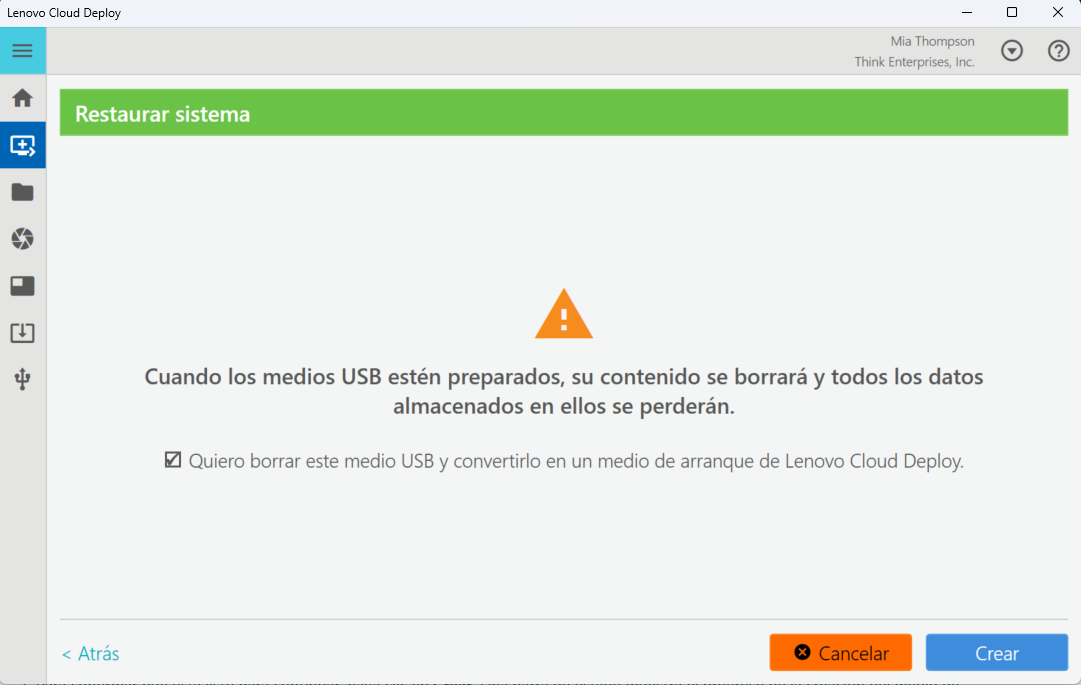
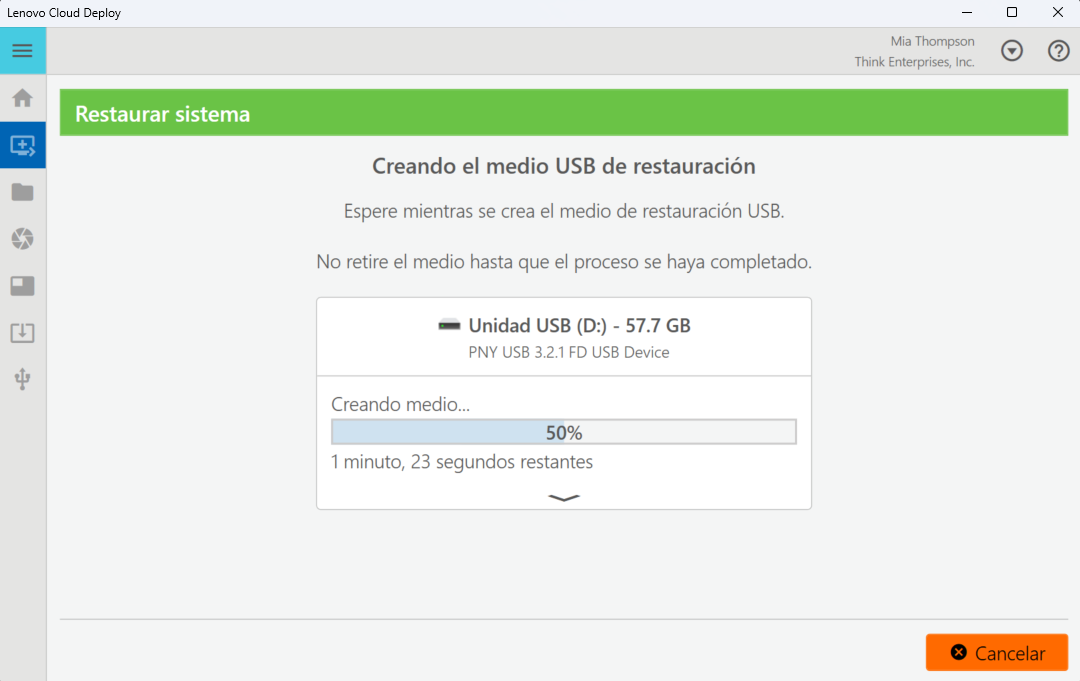
Para confirmar que está listo para continuar, haga clic en Crear. Una barra de estado muestra el progreso de la creación del medio de restauración USB.
Cuando el medio esté listo, se mostrarán las instrucciones.
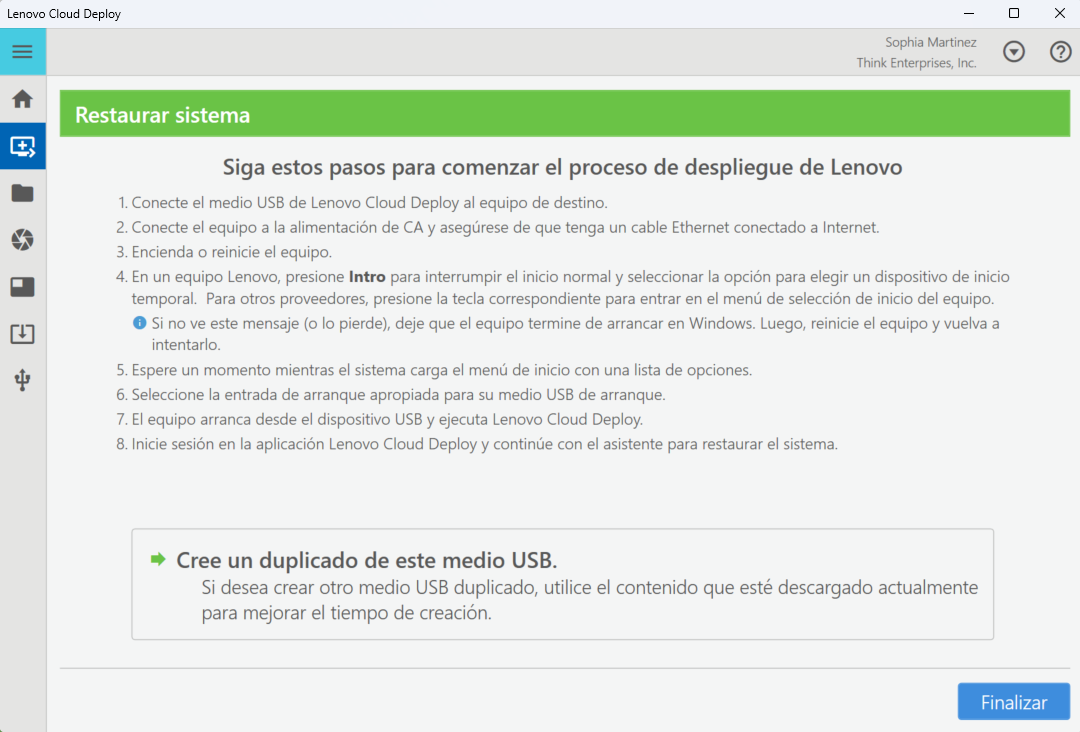
Haga clic en Finalizar para volver al inicio del asistente.