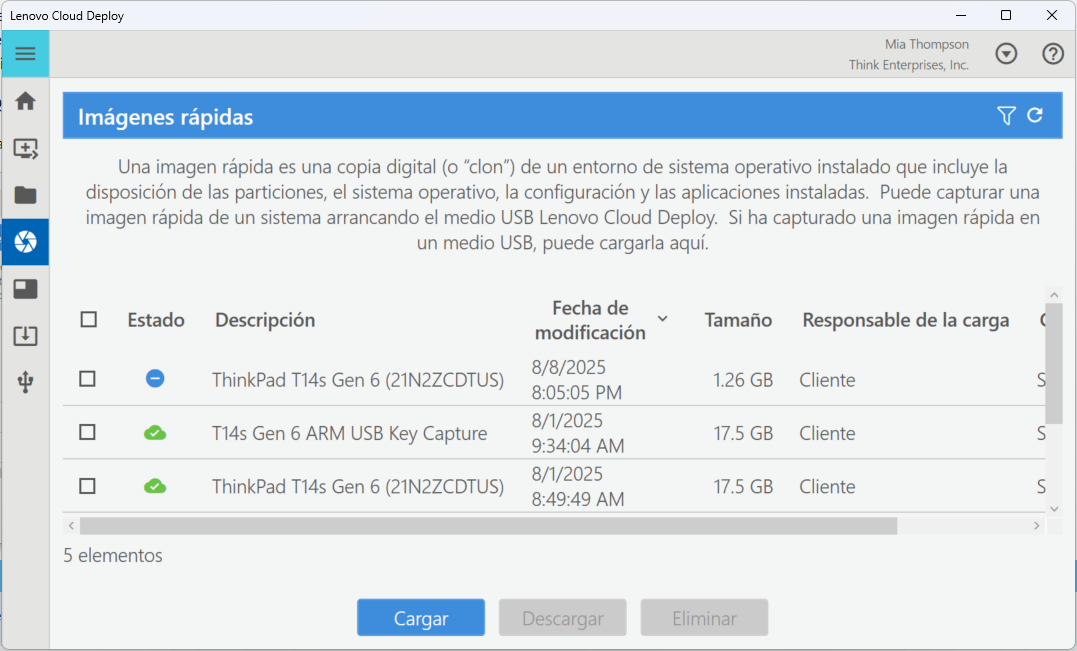
Imágenes rápidas
Las imágenes rápidas se pueden administrar mediante esta función. La función Imágenes rápidas está pensada para los creadores de soluciones que trabajan con el Imaging Technology Center.
Una imagen rápida es una copia digital (o “clon”) de un entorno de sistema operativo instalado, incluido el diseño de particiones, la configuración del sistema operativo y las aplicaciones instaladas. Lenovo ITC puede utilizar una Imagen rápida para desarrollar una precarga personalizada de fábrica o una implementación de Lenovo Cloud.
Una carga de imagen rápida debe tener como destino la carpeta QUICKIMAGE en la carpeta de medios USB.
Para desplazarse a la pantalla Imágenes rápidas, haga clic en el icono Imagen rápida del panel de navegación izquierdo*.*
Nota
Solo se pueden descargar las imágenes rápidas cargadas por Lenovo ITC.
Capturar una imagen rápida
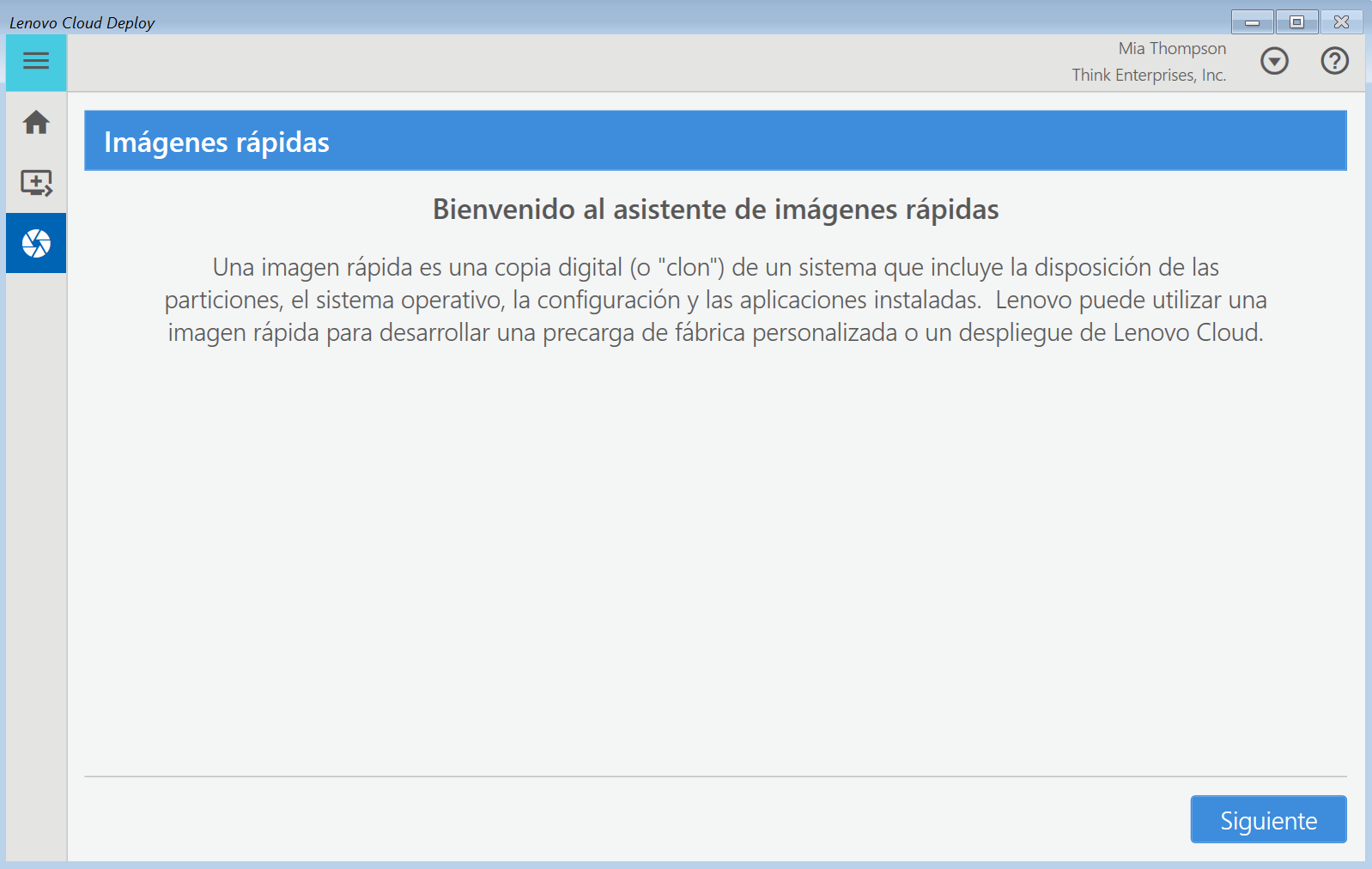
Si necesita una imagen de su dispositivo para entregarla a Lenovo, puede capturarla mediante la función Imágenes rápidas de LCD. Imágenes rápidas está pensada para los creadores de soluciones que trabajan con ITC. Un asistente le guía a través de la creación de una imagen rápida o la aplicación de una imagen existente al sistema.
Una imagen rápida es una copia digital (o “clon”) de un entorno de sistema operativo instalado, incluido el diseño de particiones, la configuración del sistema operativo y las aplicaciones instaladas. Lenovo ITC puede utilizar una Imagen rápida para desarrollar una precarga personalizada de fábrica o una implementación de Lenovo Cloud.
Para crear o restaurar una imagen rápida es necesario crear primero un medio USB de Lenovo Cloud Deploy.
Haga clic en Siguiente.
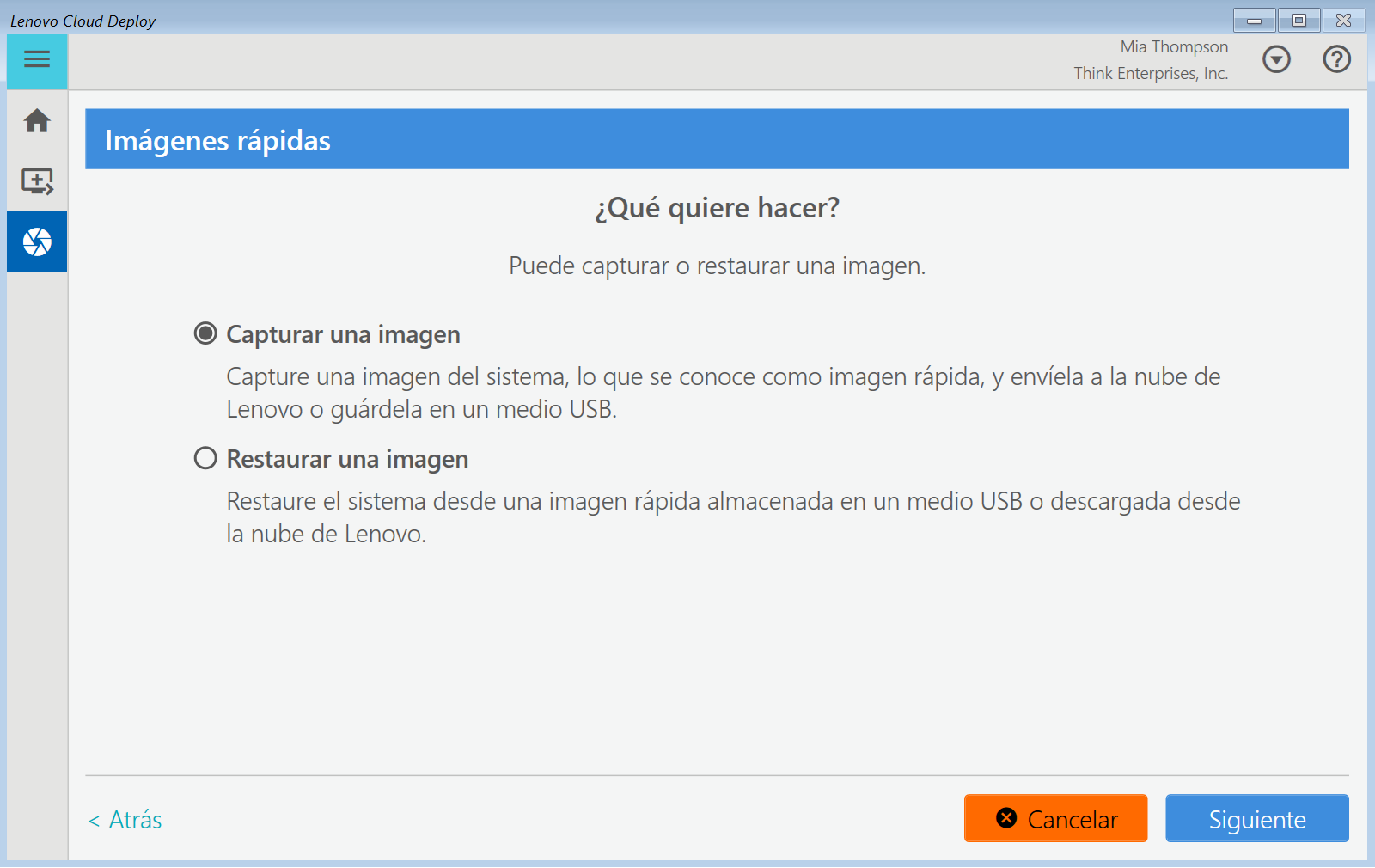
Seleccione Capturar una imagen y haga clic en Siguiente.
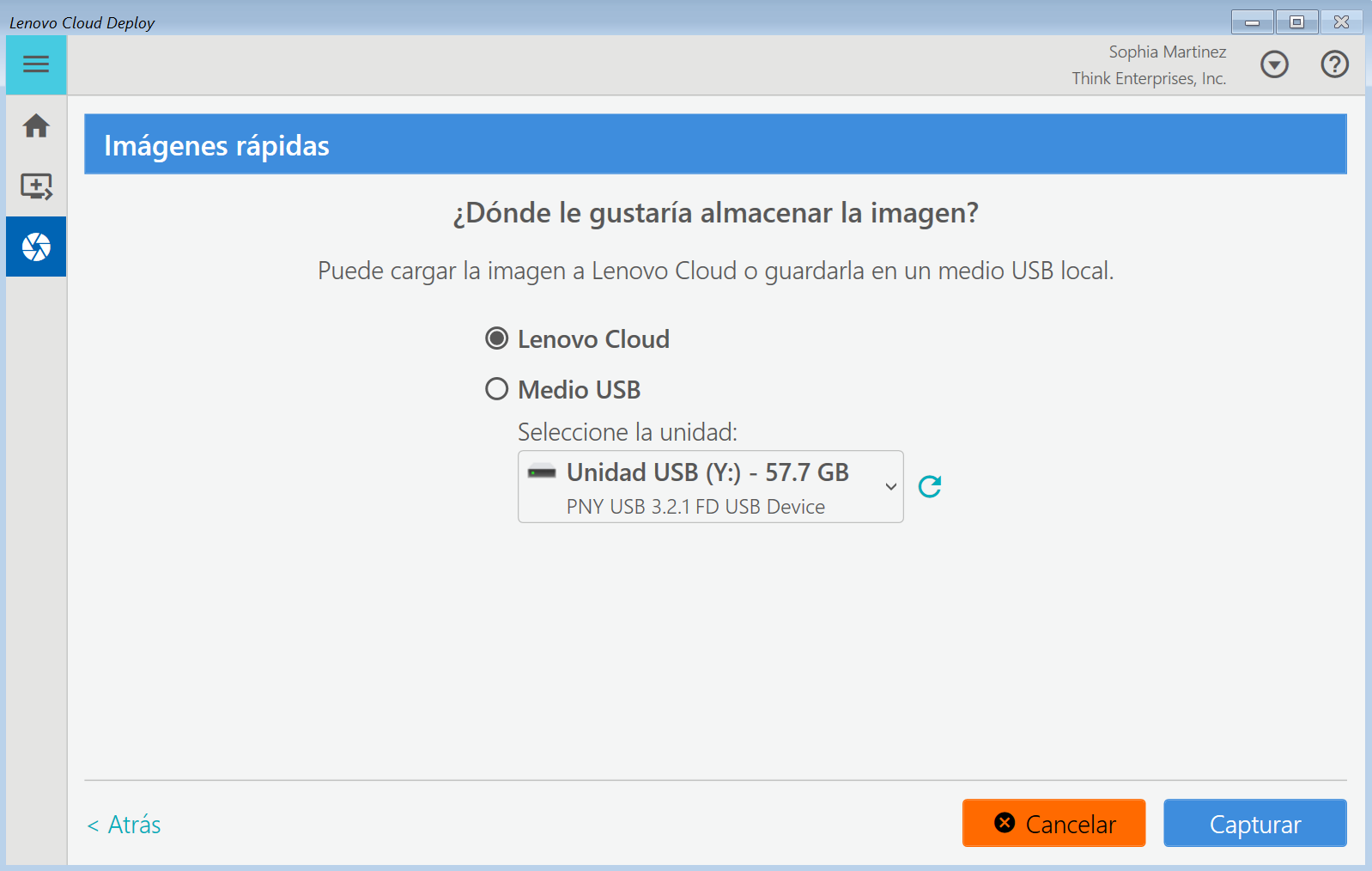
Seleccione dónde se almacenará la imagen. En este ejemplo, vamos a cargarla directamente a la nube.
Haga clic en Capturar.
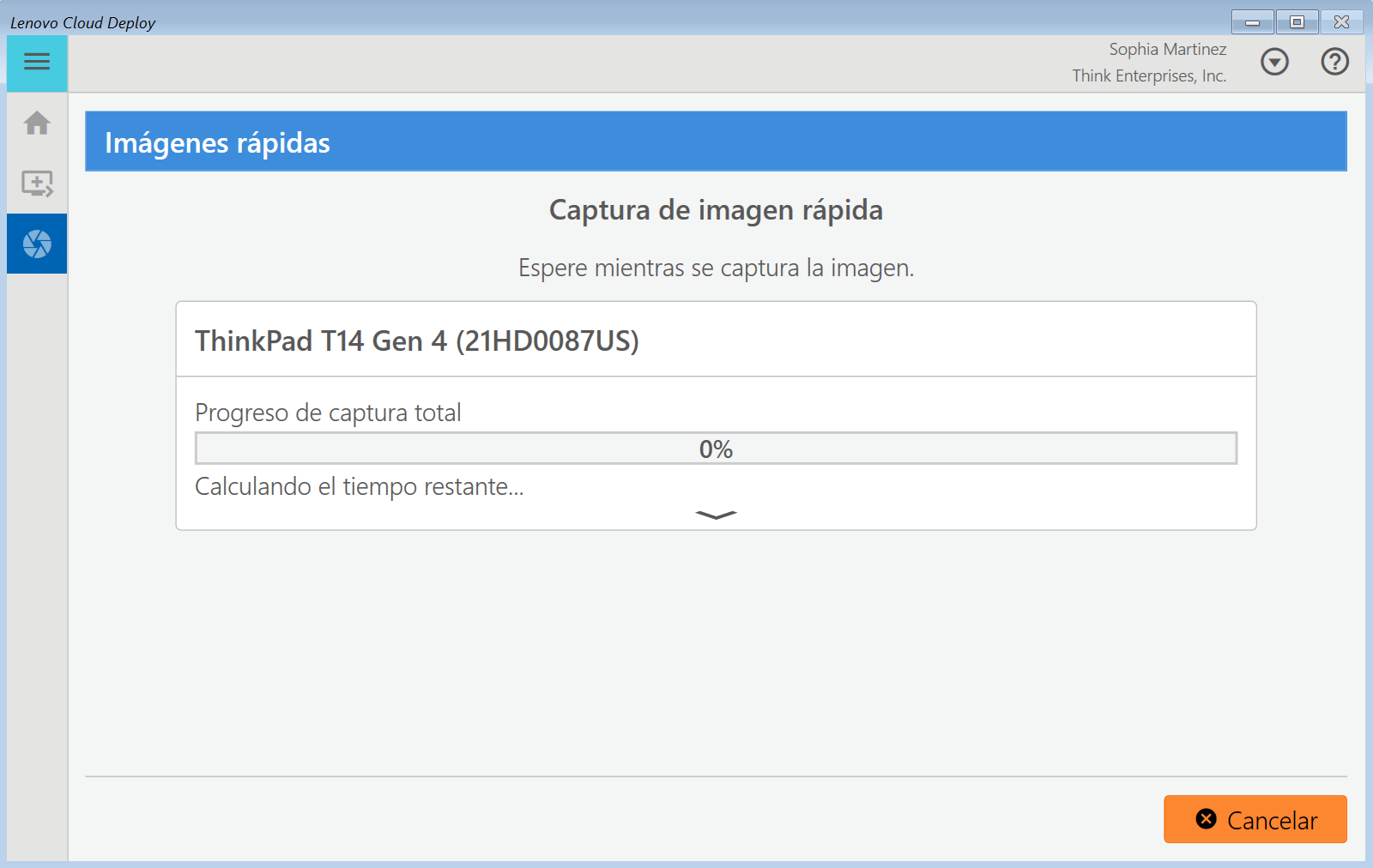
Se muestra el progreso de captura de imagen rápida.
Haga clic en Finalizar para volver al inicio del asistente.
La imagen puede compartirse ahora con su ingeniero de Lenovo.
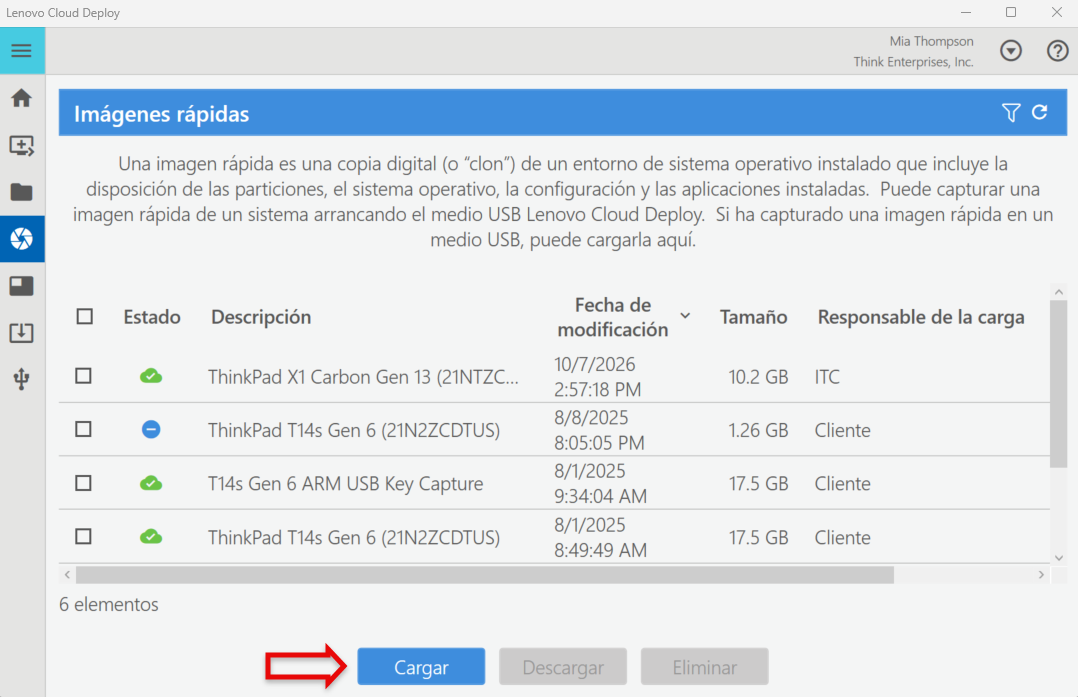
Cargar una imagen rápida
Haga clic en Cargar.
Haga clic en el icono Examinar y seleccione la carpeta que contiene la imagen rápida que desea cargar.
Si capturó una imagen rápida en un medio USB, se almacena en la carpeta QUICKIMAGE.
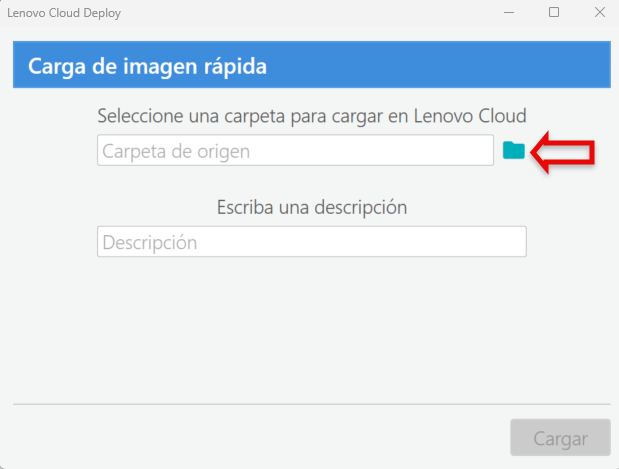
Introduzca una descripción de la imagen rápida en el campo Descripción.
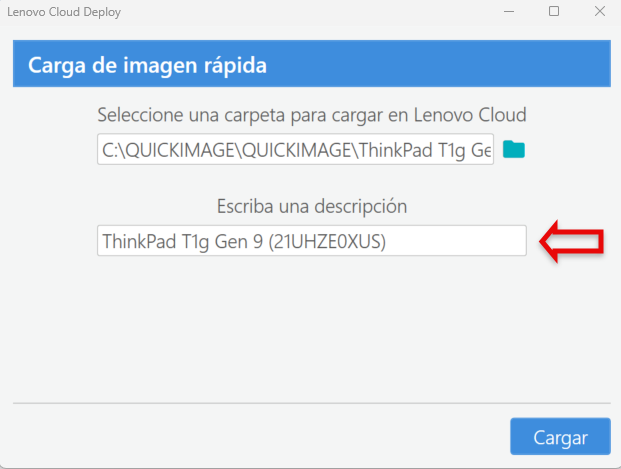
Haga clic en Cargar.
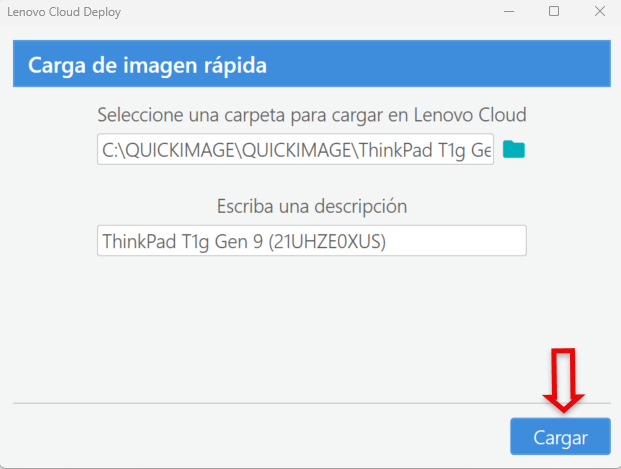
Se muestra el progreso de la carga.
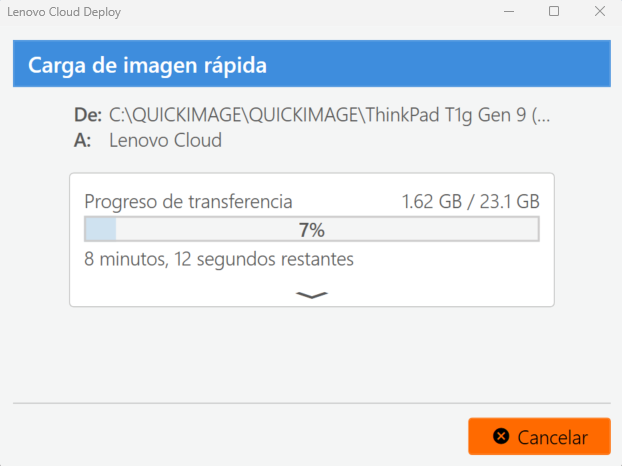
Cuando la carga se completa, aparece un cuadro de diálogo. Haga clic en Aceptar para volver a la pantalla principal.
Descarga de una imagen rápida
Seleccione uno o más elementos para descargar.
Asegúrese de que todos los elementos de la descarga tengan ITC como Responsable de la carga.
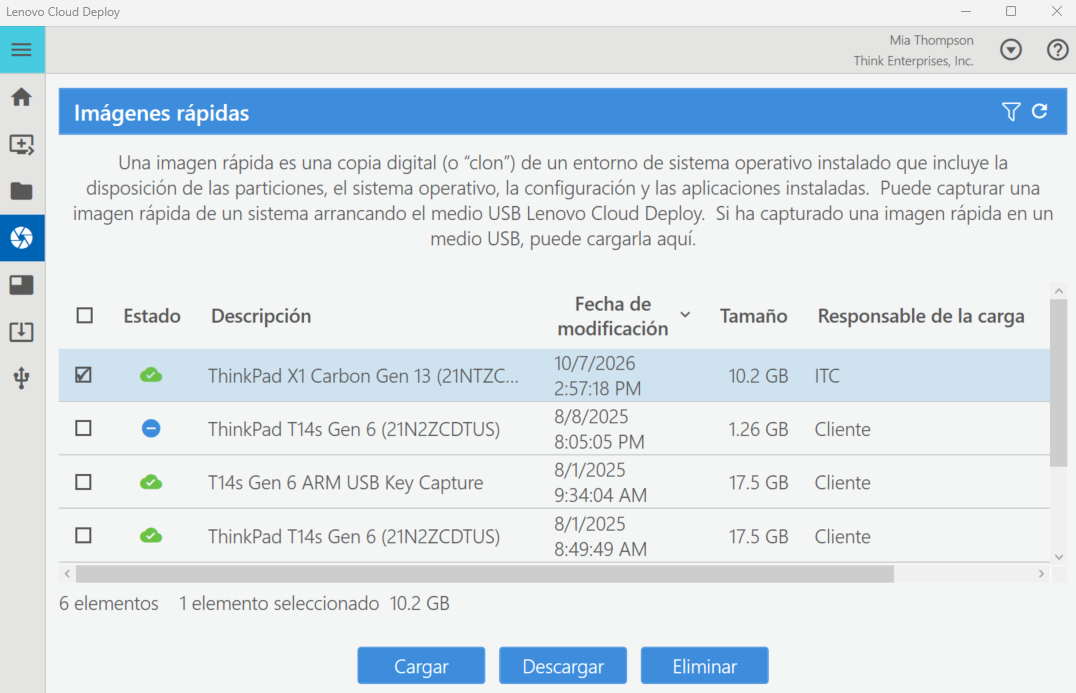
Haga clic en Descargar.
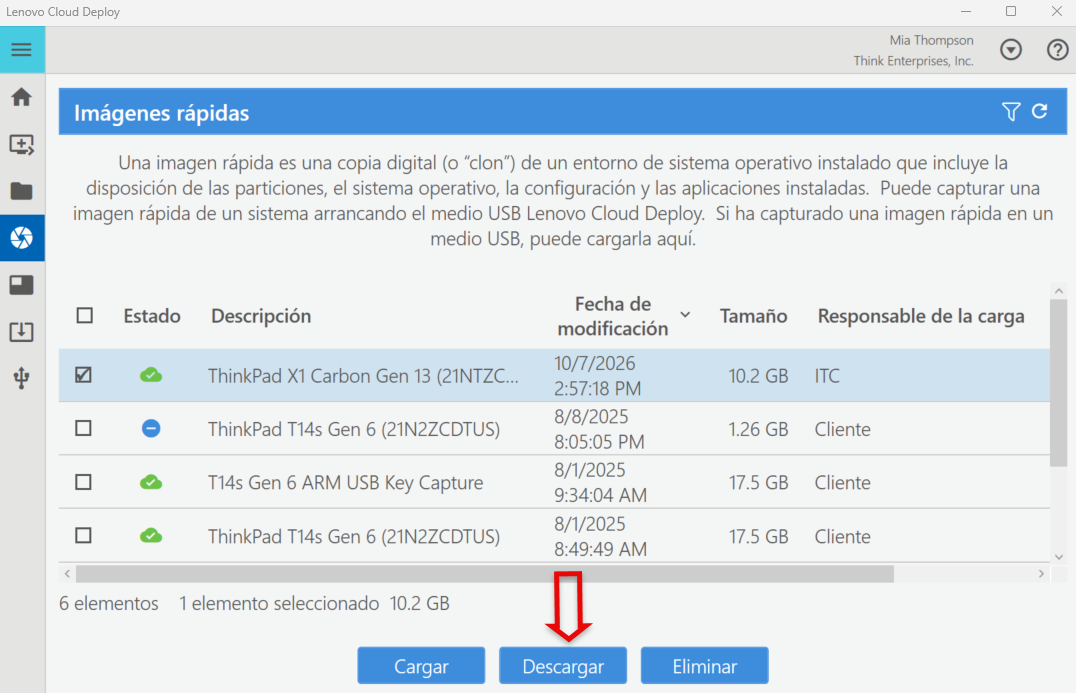
Haga clic en el icono Examinar y seleccione una carpeta de descarga.
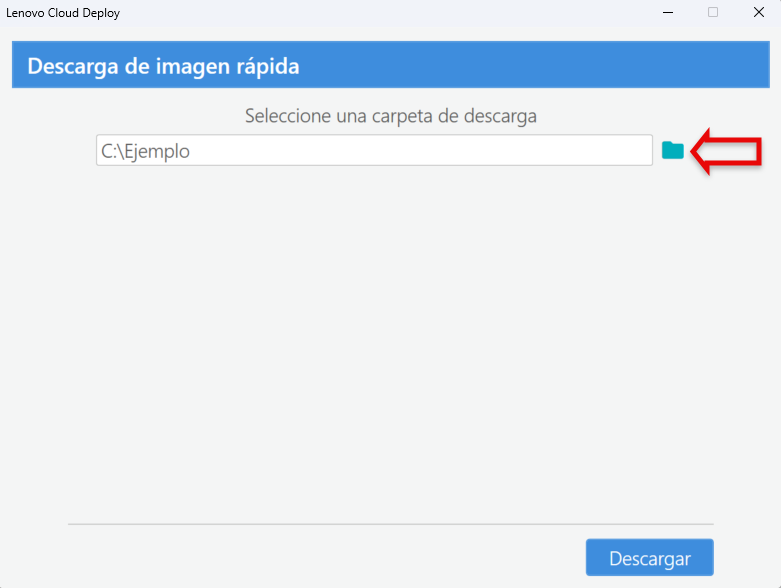
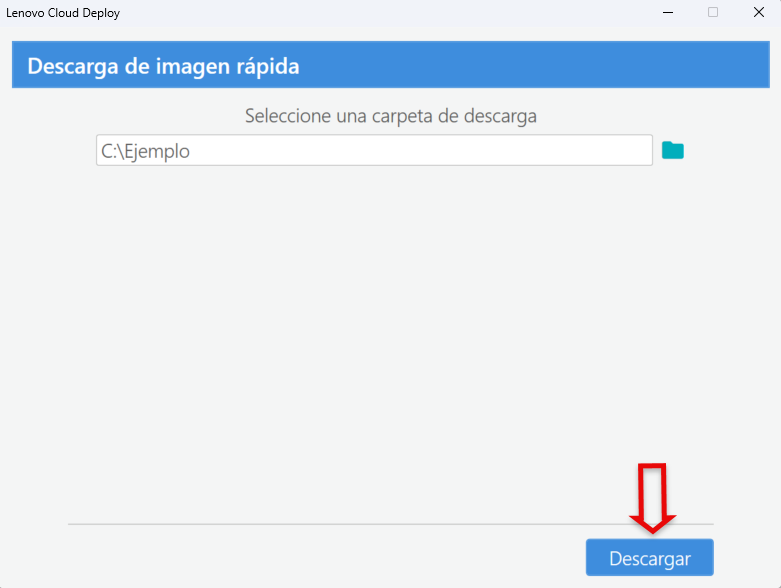
Haga clic en Descargar.
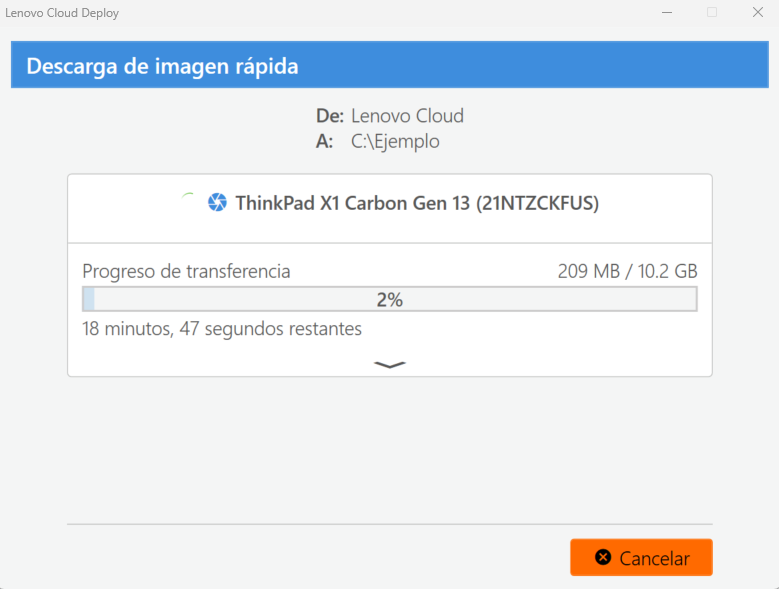
Se muestra el progreso de la descarga.
Cuando la descarga se completa, aparece un cuadro de diálogo. Haga clic en Aceptar para volver a la pantalla principal.
Restaurar una imagen rápida
Una vez que haya capturado una Imagen rápida de su sistema, esa Imagen rápida puede usarse para restaurar la imagen del sistema según sea necesario.
Precaución
Al restaurar una imagen rápida en el sistema, se borran todos los datos de usuario del disco duro. Asegúrese de tener una copia de seguridad de toda la información importante en otra ubicación.
Haga clic en Siguiente.
Seleccione Restaurar una imagen y haga clic en Siguiente.
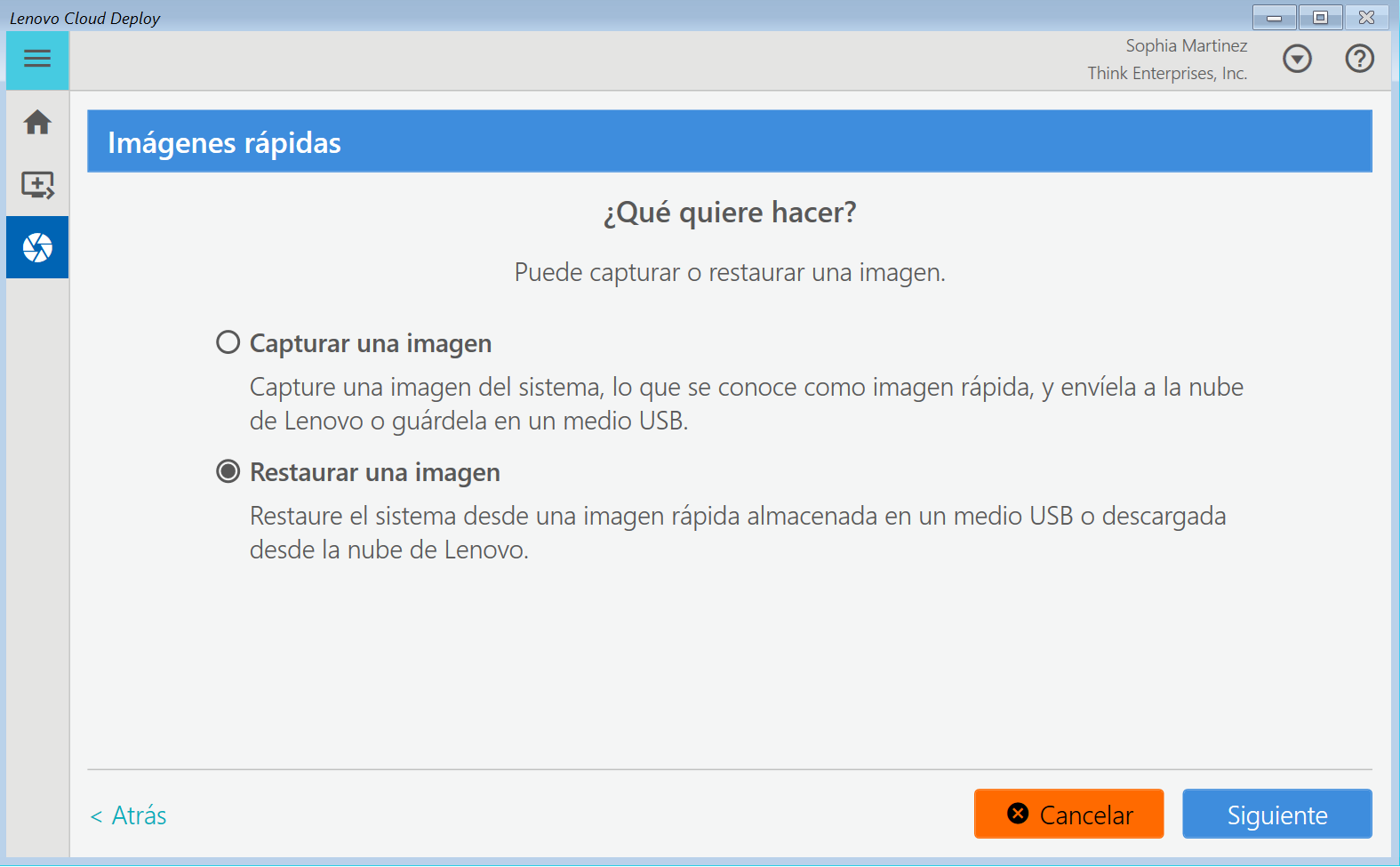
Seleccione la ubicación de la imagen rápida. En este ejemplo, vamos a restaurarla directamente desde la nube.
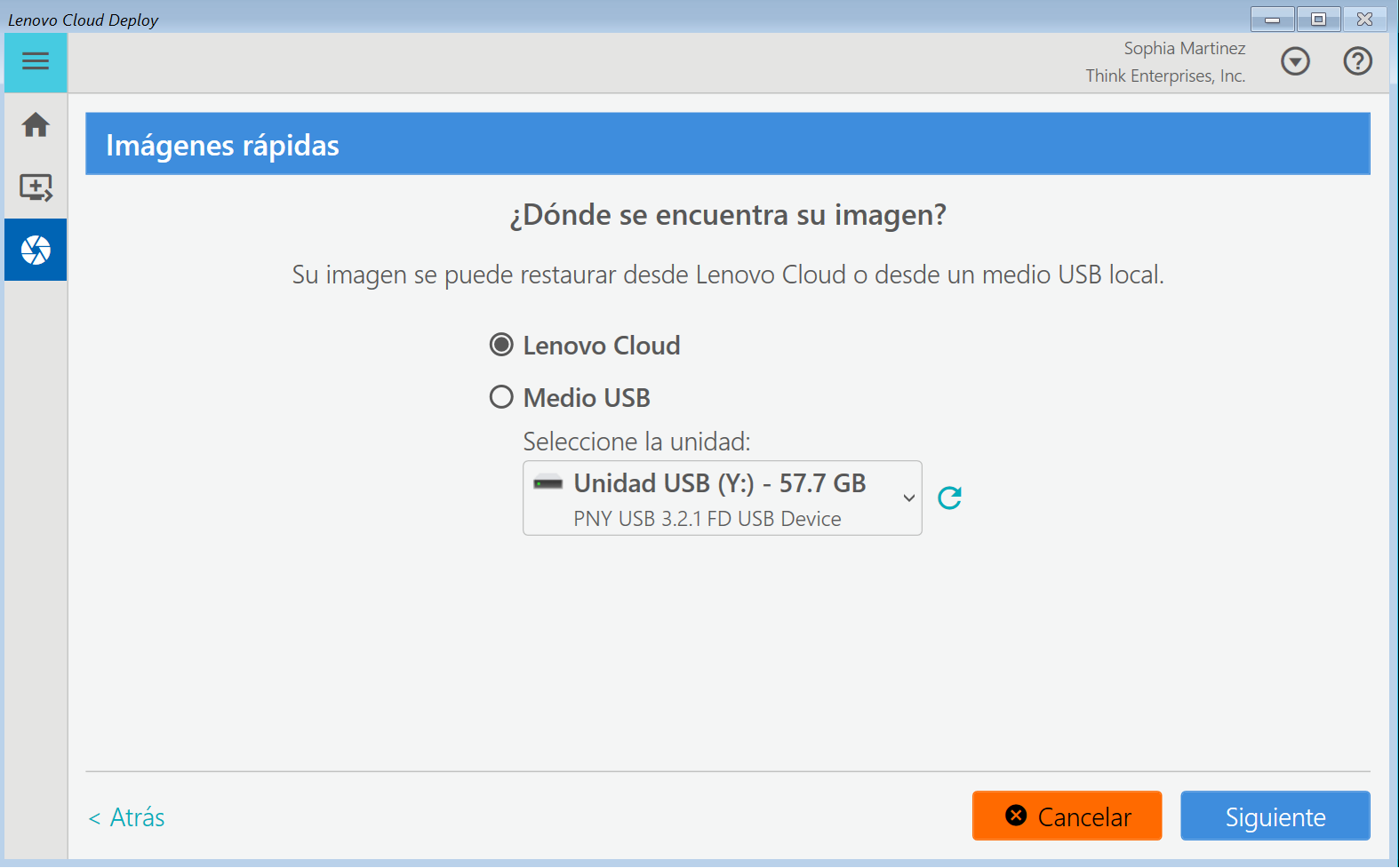
Haga clic en Siguiente.
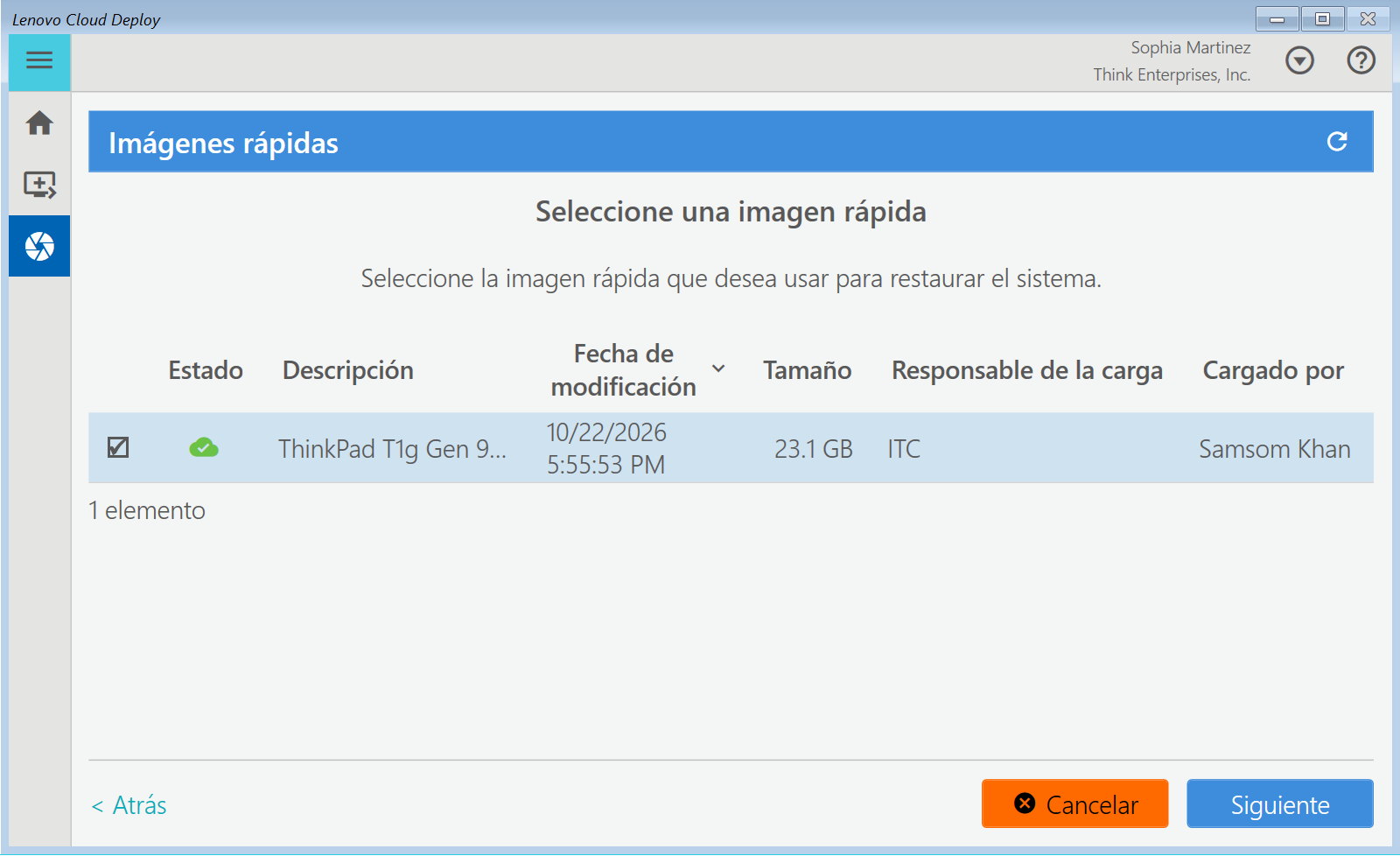
Seleccione la imagen que desea restaurar de la lista y haga clic en Siguiente.
Nota
Solo están disponibles las imágenes rápidas creadas por un ingeniero de ITC.
Para confirmar la advertencia, marque la casilla antes de continuar.
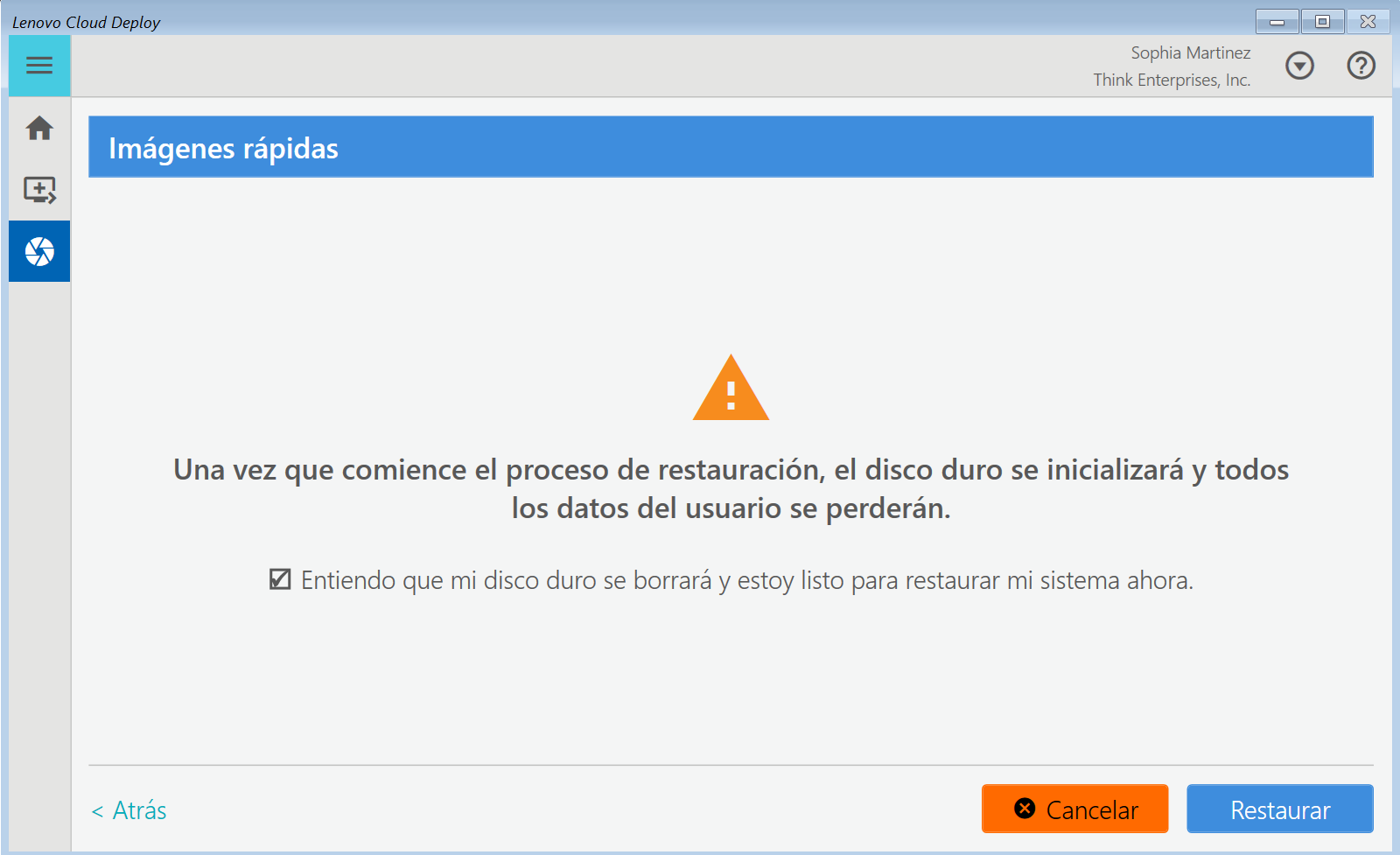
Haga clic en Restaurar.
Se muestra el progreso de restauración de imagen rápida.
Cuando aparezca el cuadro de diálogo Restauración completa, haga clic en Reiniciar para reiniciar el sistema.
También puede hacer clic en Finalizar para volver al inicio del asistente.
Eliminación de una imagen rápida
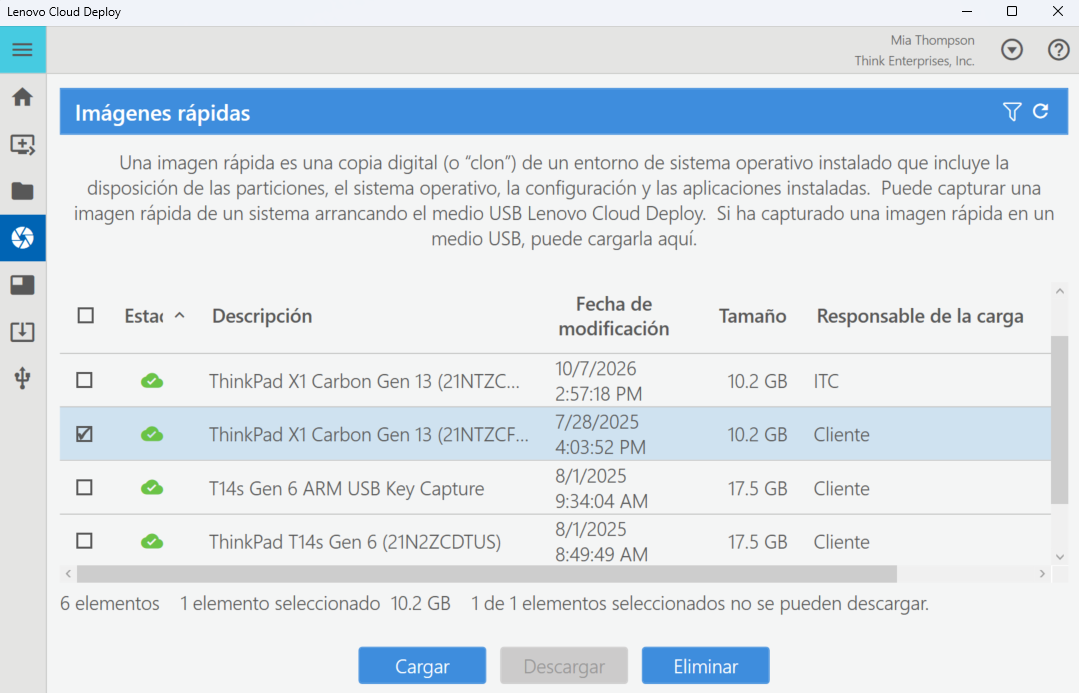
Seleccione uno o más elementos para eliminar.
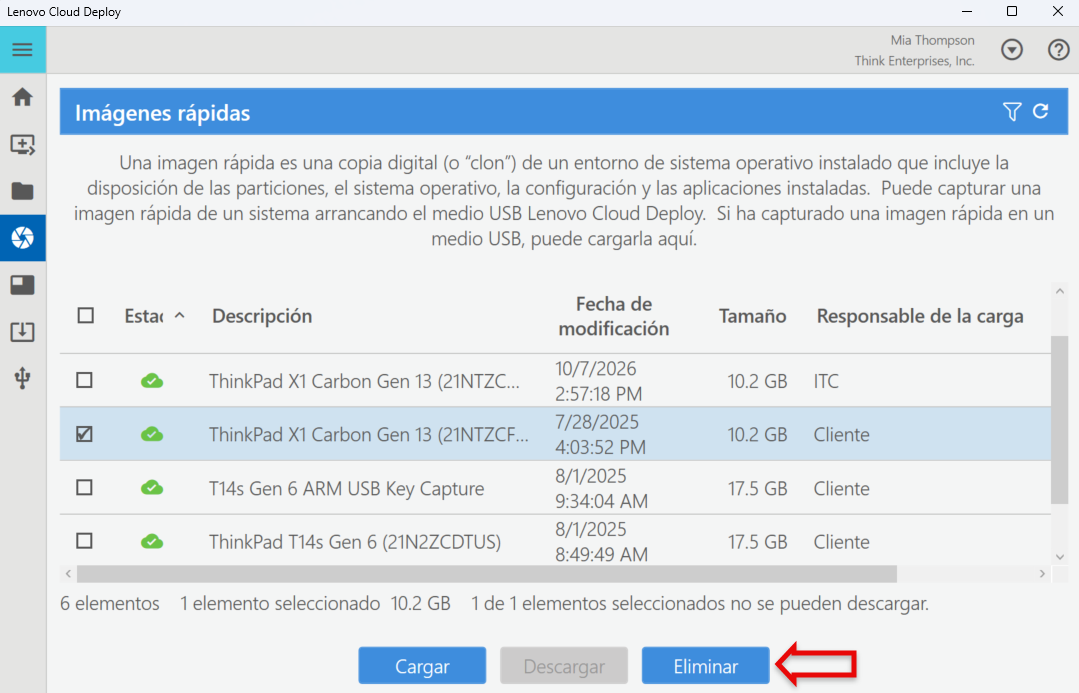
Haga clic en Eliminar.
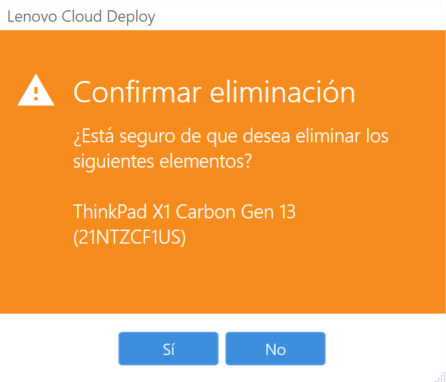
Para confirmar que desea eliminar los elementos seleccionados, haga clic en Sí.