Paquetes

Los paquetes de archivos se pueden administrar con esta función. Puede enviar o recibir archivos del ingeniero de Lenovo mediante la función Transferencia de paquetes.

Para desplazarse a la pantalla de paquetes, haga clic en el icono Paquetes en el panel de navegación izquierdo.
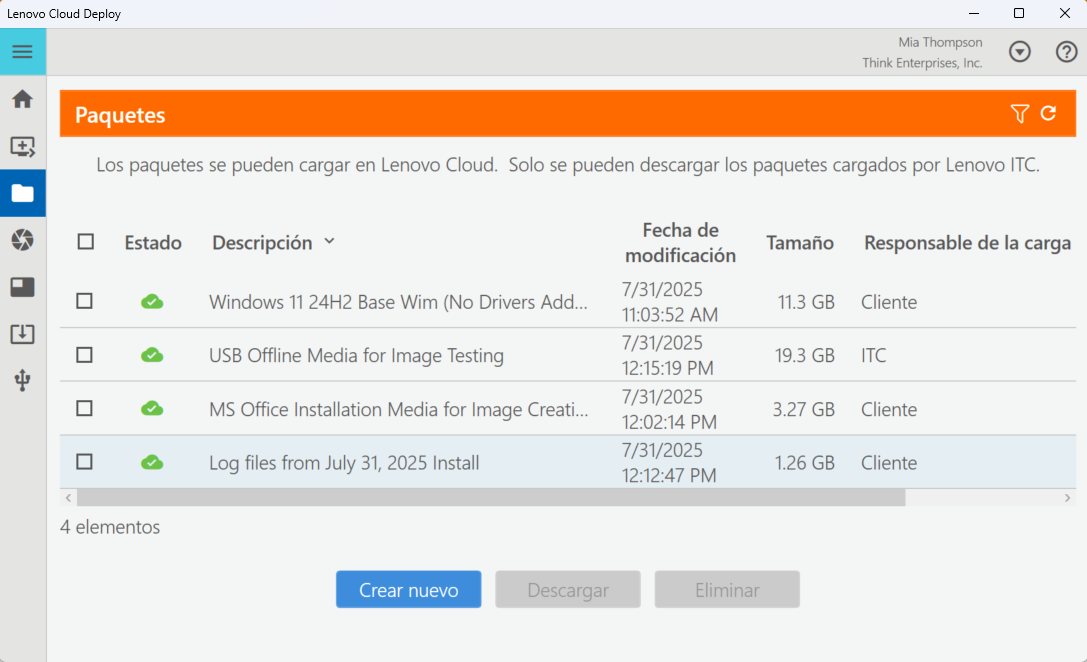
Una captura de la pantalla principal Paquetes que muestra los paquetes.

Cargar un paquete

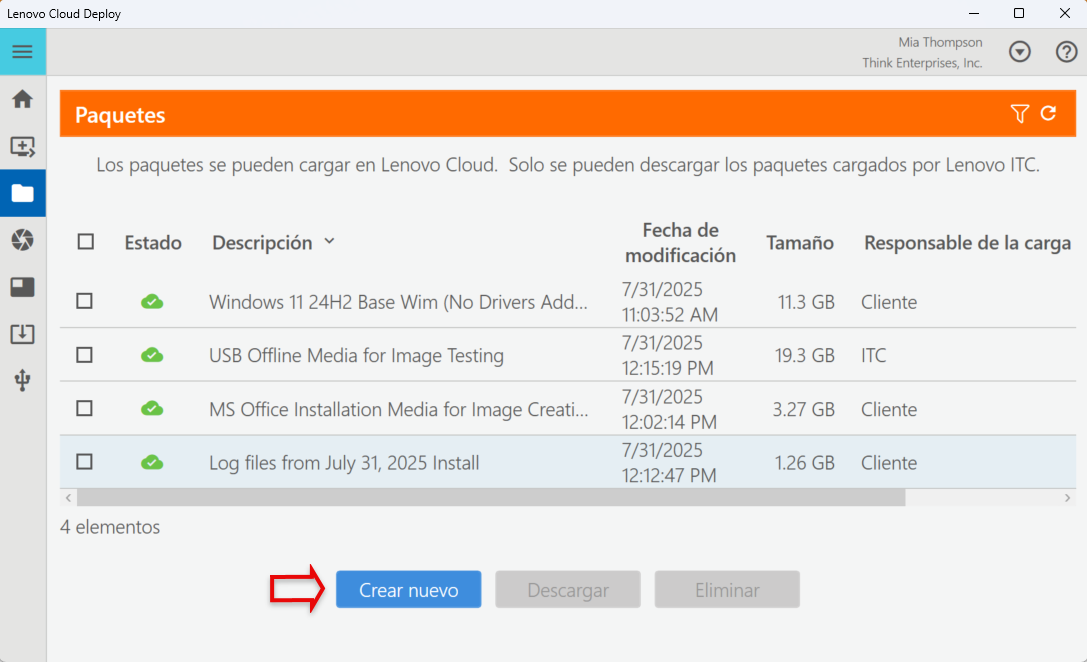
  1. Haga clic en Crear nuevo.

    Captura de pantalla que muestra la pantalla principal Paquetes con una flecha roja que apunta al botón Crear nuevo.

  2. Haga clic en el icono de carpeta Examinar y seleccione la carpeta que contiene los archivos de paquete para cargar.
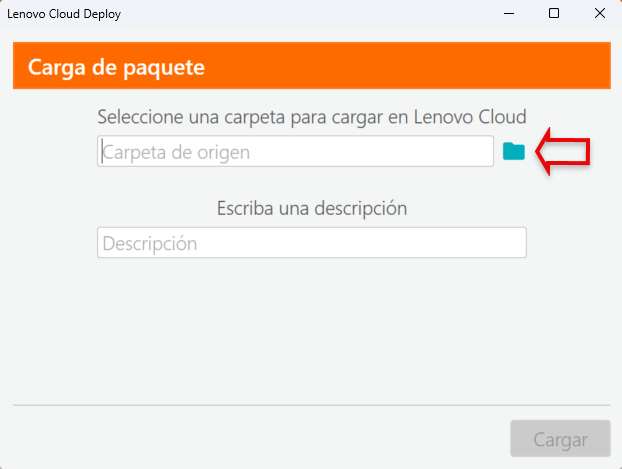
    Captura de la pantalla de Carga de paquete con una flecha roja que apunta al icono de la carpeta.

  3. Introduzca una descripción del paquete en el campo Descripción.
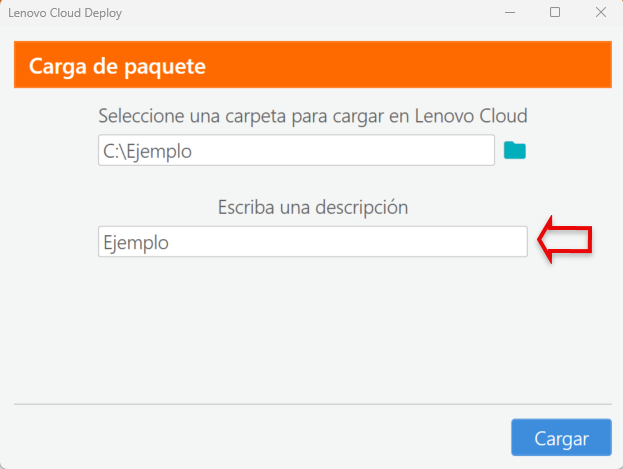
    Captura de la pantalla de Carga de paquete con una flecha roja que apunta al campo Escribir una descripción.

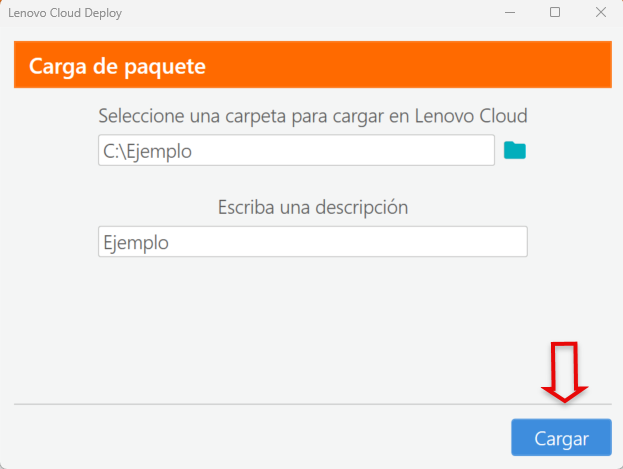
  4. Haga clic en Cargar.

    Captura de la pantalla Carga de paquete con una flecha roja que apunta al botón Cargar.

    Se muestra el progreso de la carga.
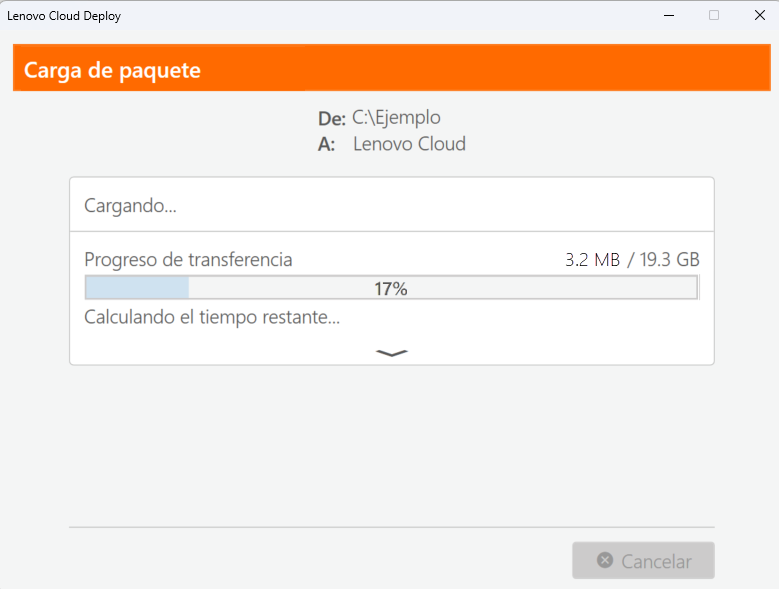
    Captura de la pantalla de Carga de paquete con una barra de estado que muestra el avance de la carga del paquete.

  5. Cuando finaliza la carga, aparece un mensaje de confirmación. Haga clic en Aceptar para volver a la pantalla principal.

Eliminar un paquete

  1. Seleccione uno o más elementos para eliminar.
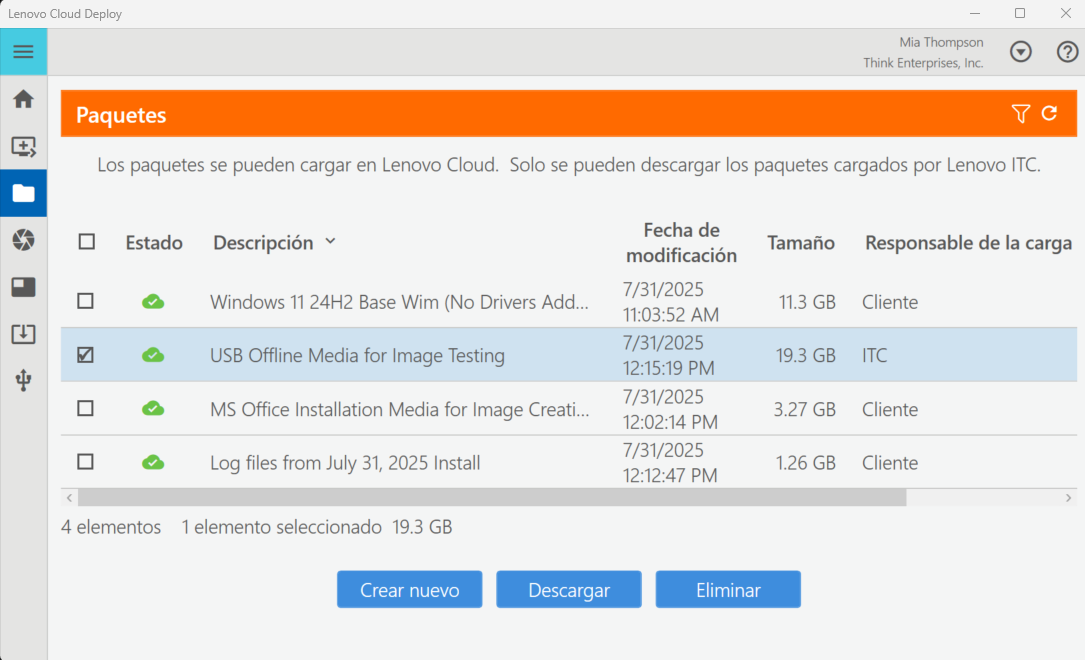
    Captura de la pantalla principal de Paquetes con un paquete seleccionado para eliminación.

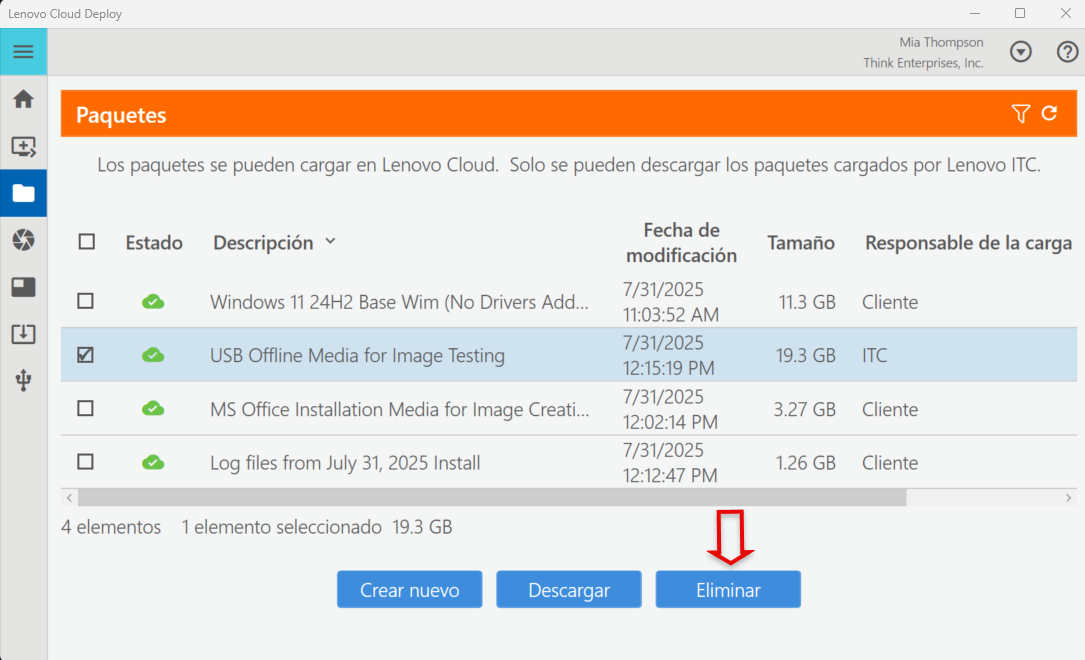
  2. Haga clic en Eliminar.

    Captura de la pantalla principal Paquetes con una flecha roja que apunta al botón Eliminar.

  3. Para confirmar que desea eliminar los elementos seleccionados, haga clic en Sí.
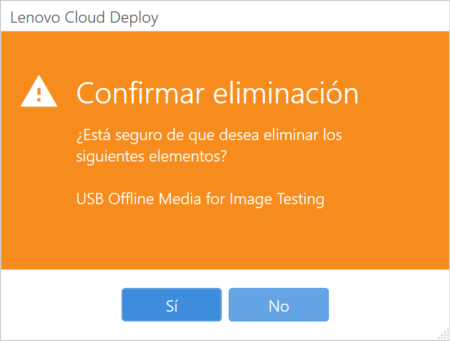
    Captura de pantalla del cuadro de diálogo Paquetes confirmar eliminación.

Descargar un paquete

Nota

Solo se pueden descargar los paquetes cargados por Lenovo ITC.

  1. Seleccione uno o más elementos para descargar.

    Precaución

    Asegúrese de que todos los elementos que seleccione para descarga tengan ITC como Responsable de la carga.
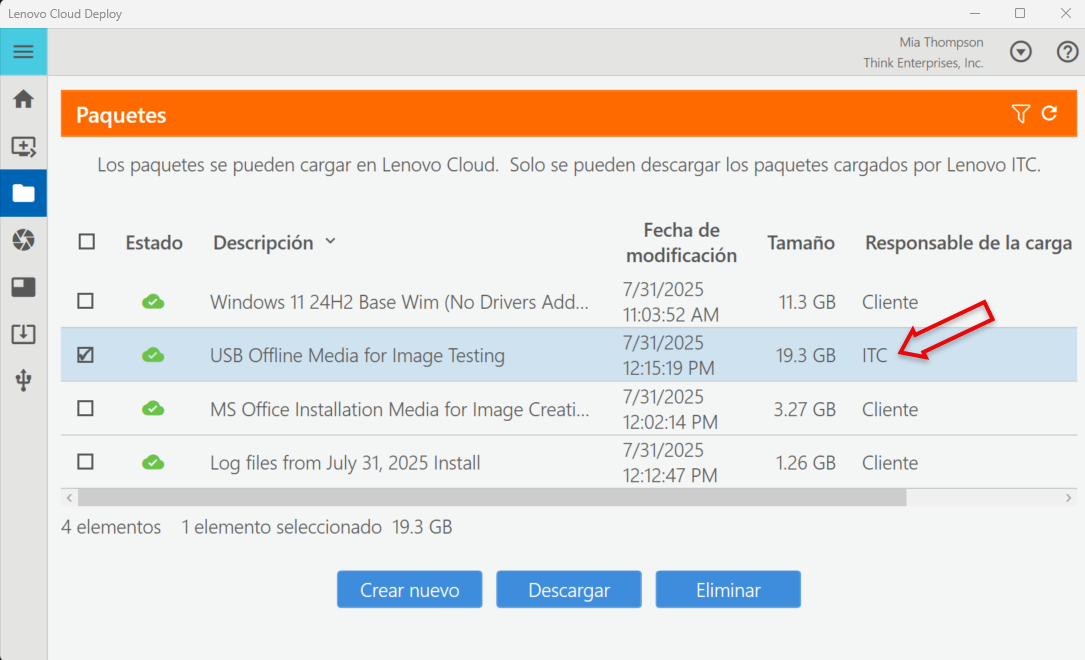
    Captura de la pantalla principal de Paquetes, con una flecha roja que señala los detalles del Responsable de la carga.

  2. Haga clic en Descargar.

    Captura de la pantalla principal Rápida con una flecha roja que apunta al botón Descargar.

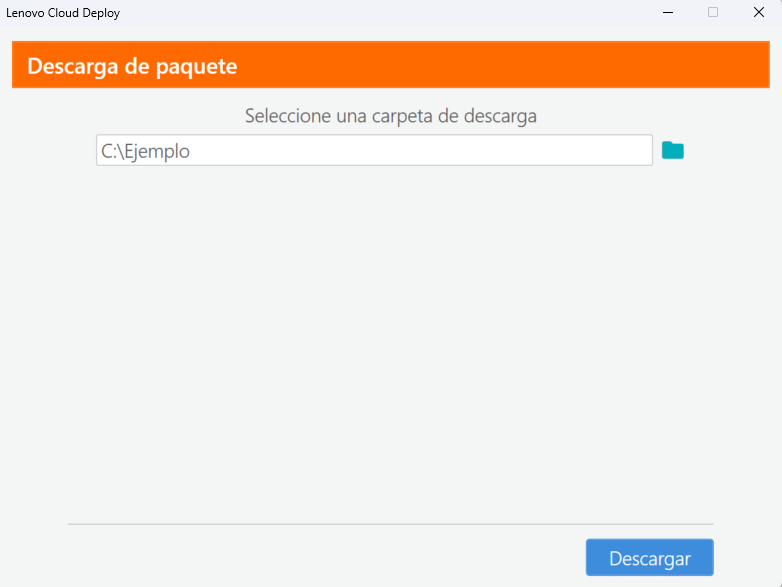
  3. Haga clic en el icono Examinar y seleccione una carpeta de descarga.
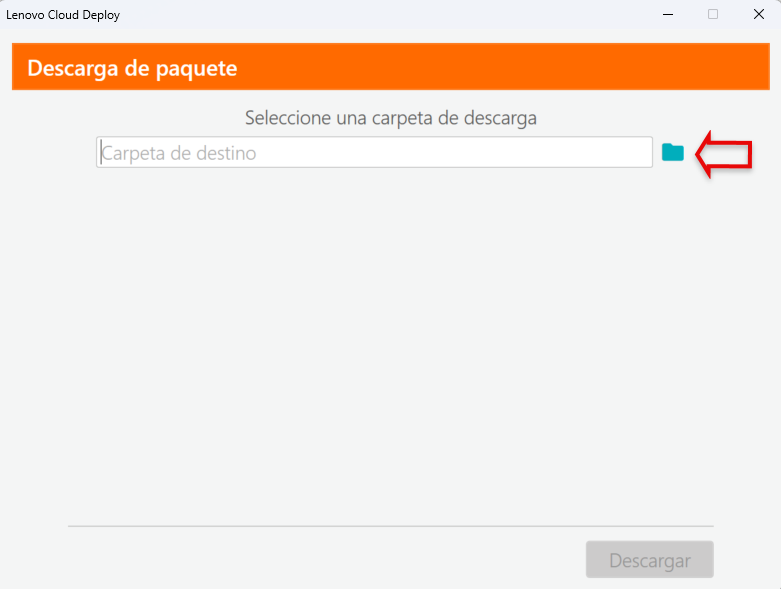
    Captura de pantalla de Descarga de paquete con una flecha roja que apunta al icono Examinar.

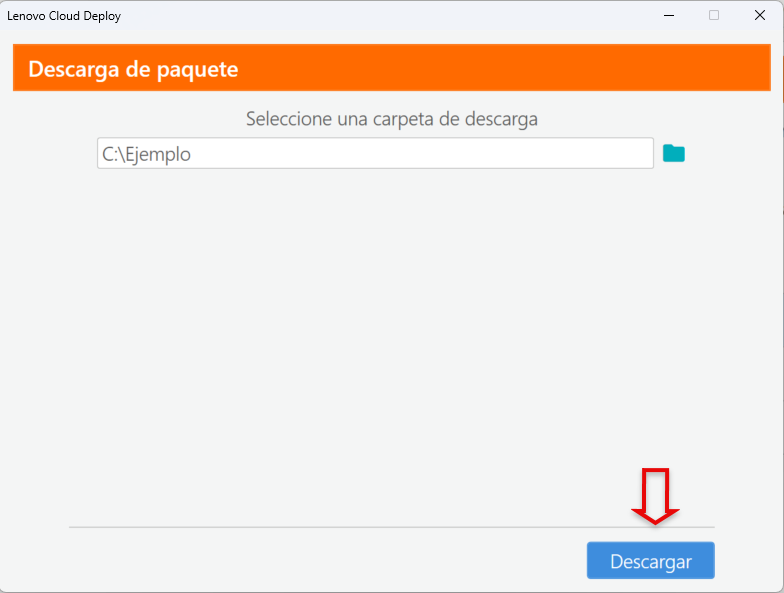
  4. Haga clic en Descargar.

    Captura de pantalla de Descarga de paquete con una flecha roja que apunta al botón Descargar.

    Se muestra el progreso de la descarga.
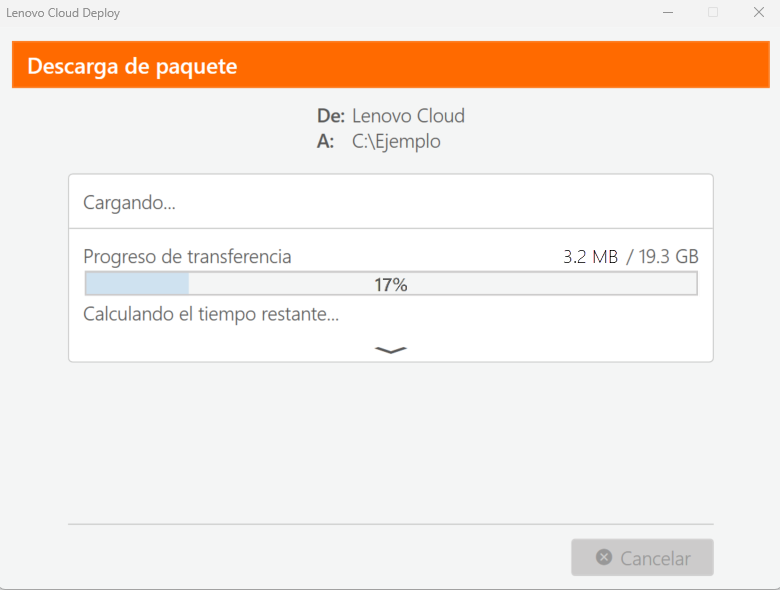
    Captura de la pantalla Descarga de paquete que muestra el progreso de la descarga en porcentaje y el tiempo restante.

  5. Cuando la descarga se completa, aparece un mensaje de operación correcta. Haga clic en Aceptar para volver a la pantalla principal.