Implementaciones
El sistema de implementación “de fábrica” de Lenovo es un proceso patentado, avanzado y personalizable para preparar una solución o un equipo listo para el inicio de sesión del primer usuario. Una implementación incluye contenido de imagen, pero también puede admitir requisitos adicionales como el cifrado, la creación de particiones de servicio, servicios para el primer arranque, etc. Como usuario, no crea sus propias implementaciones. En su lugar, colabora con un ingeniero de Lenovo ITC cargando el contenido de su imagen a la nube y comunicando los requisitos para la solución. A continuación, el ingeniero crea una implementación y la publica en Lenovo Cloud para que la aplique a un sistema utilizando la función Restaurar sistema.
El proceso de implementación de Lenovo es muy flexible y puede admitir cualquier método que elija para proporcionar su solución. Lenovo puede compilar su implementación a partir de una sola imagen (creada mediante LCD o un archivo WIM creado mediante las herramientas de Administración y mantenimiento de imágenes de implementación de Microsoft) o desde bloques de construcción individuales (controladores, aplicaciones y componentes del sistema operativo) cargados en forma de paquetes.
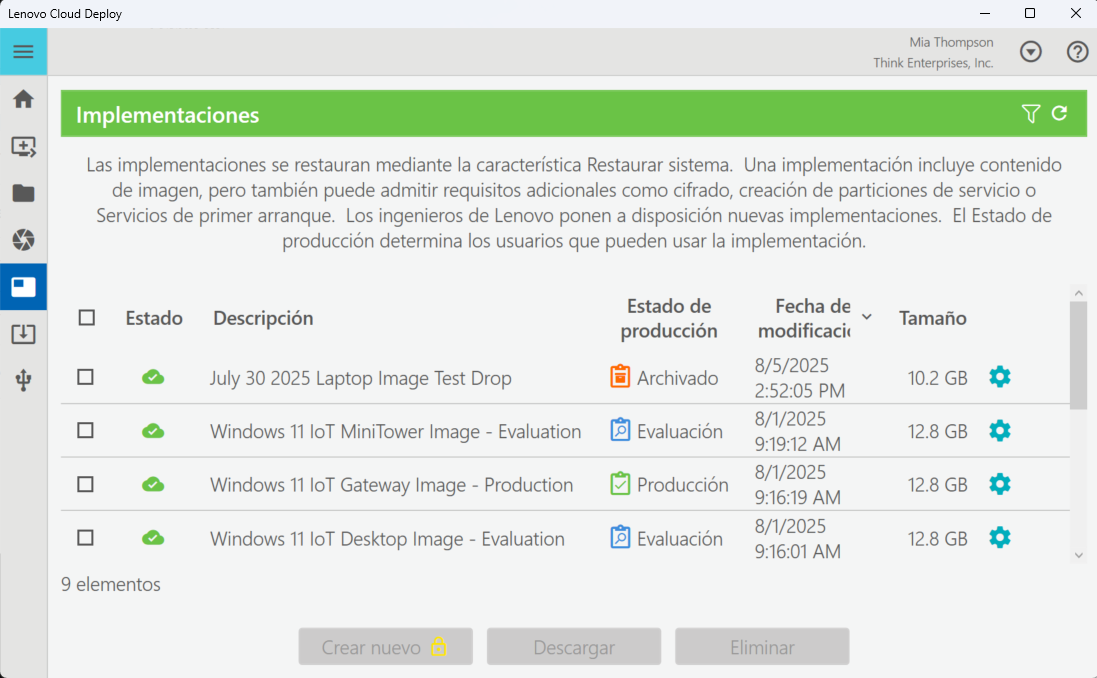
Para desplazarse a la pantalla Implementaciones, haga clic en el icono Implementaciones del panel de navegación izquierdo.
Nota
Solo los ingenieros de Lenovo pueden crear nuevas implementaciones. Los ingenieros del cliente pueden modificar la descripción y el estado de producción de las implementaciones que se han cargado para ellos.
Filtrado de implementación
Nota
Los filtros de implementación están disponibles para los usuarios con los siguientes roles: Ingeniero de sitio, Ingeniero del cliente, Probador de cliente (solo lectura).
Al restaurar un sistema, es esencial seleccionar la implementación correcta que se va a restaurar. El filtrado de implementación de LCD le permite mostrar solo las implementaciones que cumplen con los filtros. por ejemplo, una implementación que solo utiliza MTM.
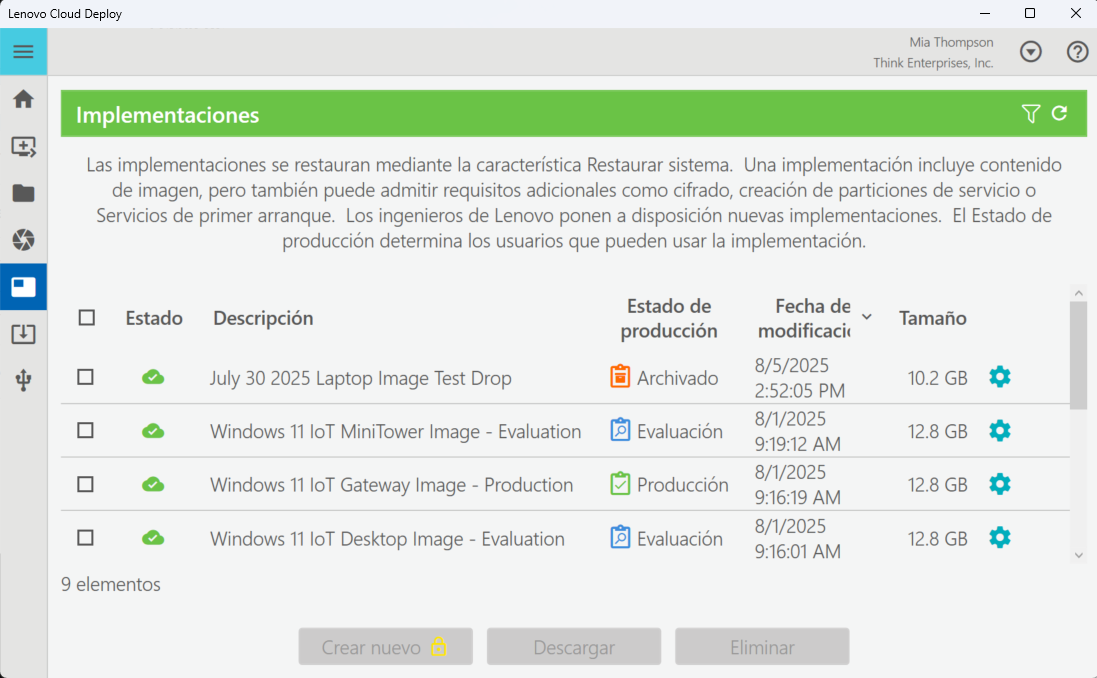
La imagen siguiente muestra una pantalla de implementación con varias implementaciones disponibles.
Haga clic en el icono del engranaje para abrir la ventana de propiedades. La pestaña Filtro se muestra de forma predeterminada.
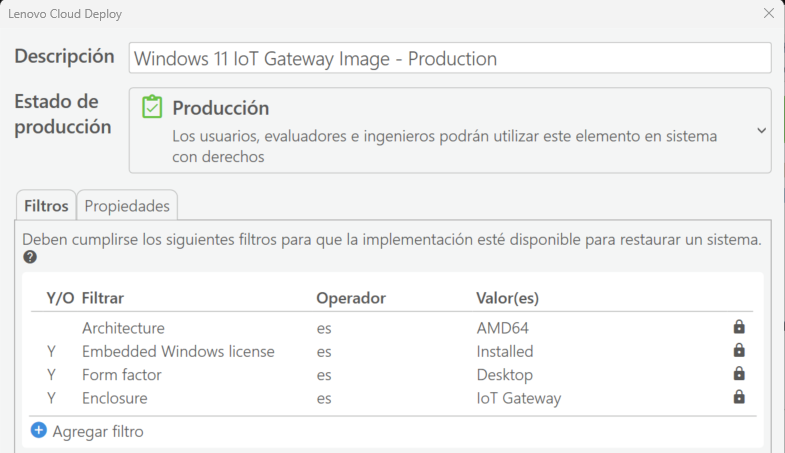
Haga clic en el icono de ayuda para ver información adicional sobre los filtros.
Filtros obligatorios y adicionales
Hay dos tipos de filtros: obligatorios y adicionales.
Los filtros obligatorios están integrados en LCD y no se pueden modificar. Estos tienen un símbolo de candado para indicar que un usuario no puede modificarlos. Los cambios en los filtros obligatorios requieren que el contacto técnico de Lenovo cree una nueva implementación.
Se pueden añadir filtros adicionales para permitir la implementación solo en determinadas situaciones. Para usar filtros adicionales, haga clic en el símbolo más, seleccione si es un Y/O, el Tipo de filtro y establezca el Operador y el Valor como Obligatorio.
Los filtros disponibles varían en función de su sistema. Coinciden con la Información del sistema de su sistema.
Los operadores disponibles para cada filtro también difieren según el sistema. Algunos operadores utilizan una lista de selección y otros requieren introducir una cadena.
Estos filtros se pueden modificar o eliminar.
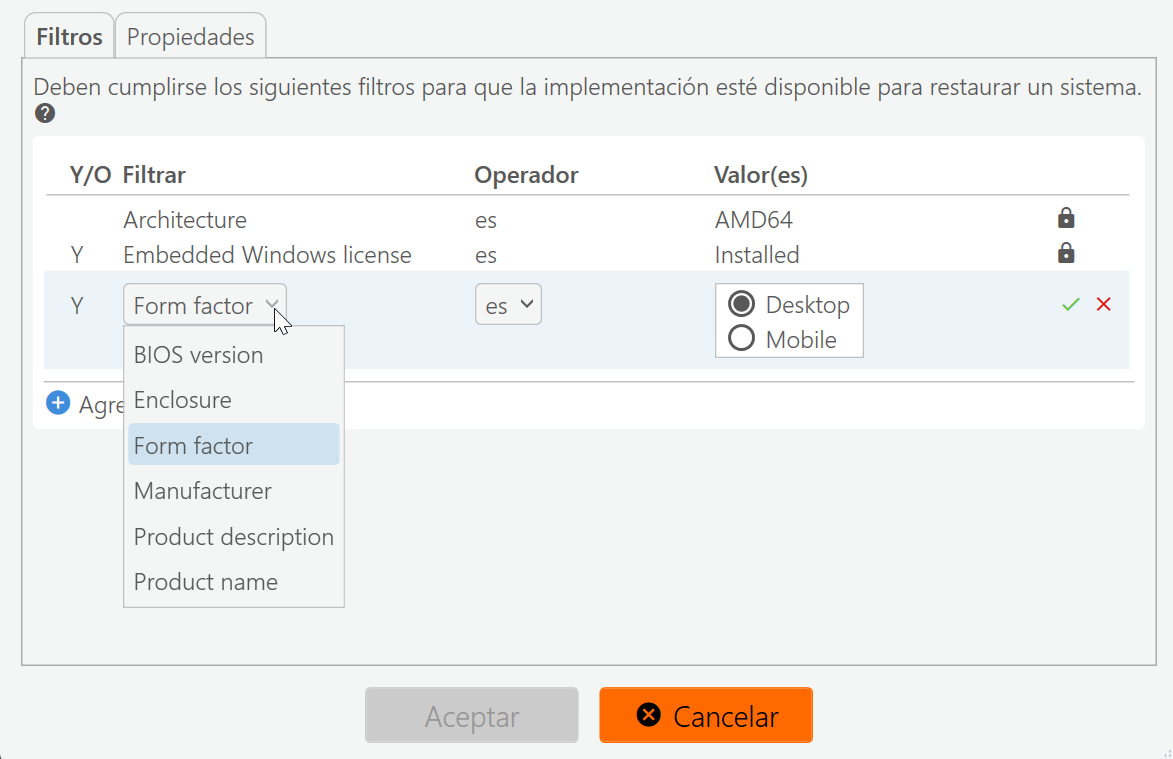
El control deslizante Incluir todos los filtros adicionales le permite seleccionar todos los filtros adicionales para la implementación. Esta opción está disponible cuando hay más de un filtro adicional añadido a la implementación.
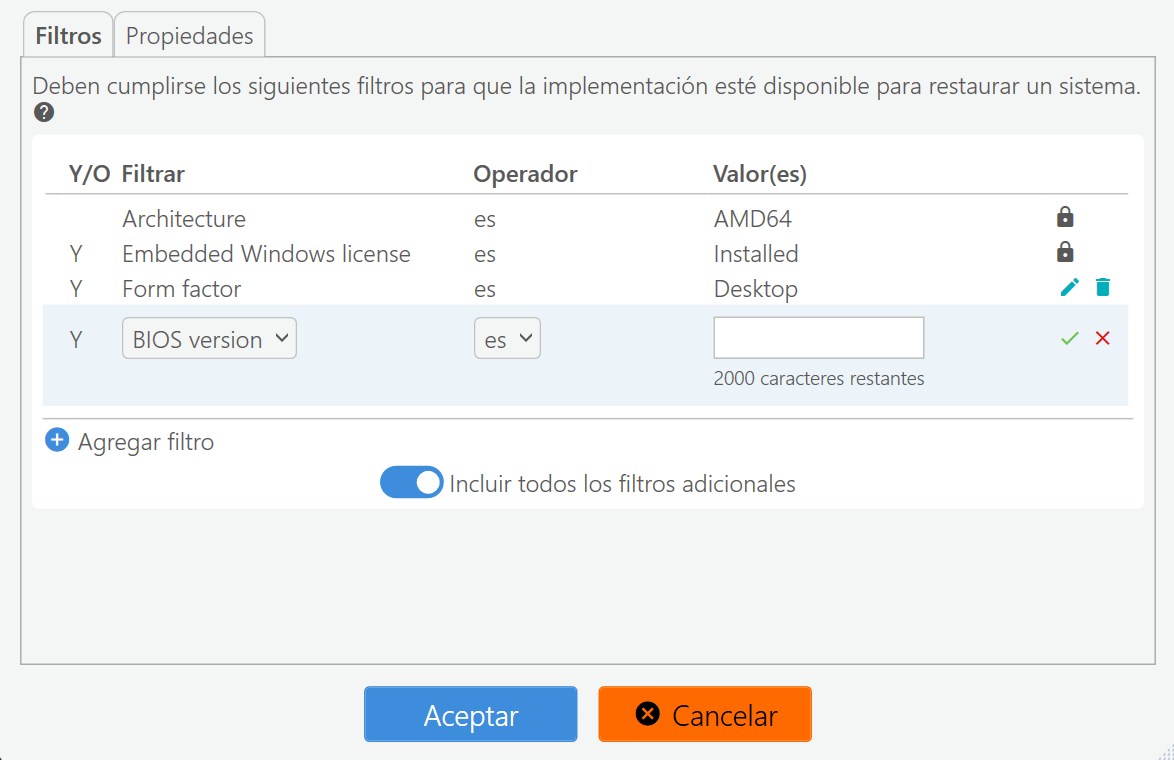
Si habilita Incluir todos los filtros adicionales, se deben satisfacer TODOS los filtros obligatorios y adicionales para que la implementación esté disponible.
Si Incluir todos los filtros adicionales no está seleccionado, solo se requiere UNO de los filtros adicionales para que la implementación esté disponible.
Un rol que contenga “probador” o “ingeniero” puede anular una implementación incompatible.
Elegir la implementación
Para elegir su implementación, haga clic en la casilla de verificación junto a ella.
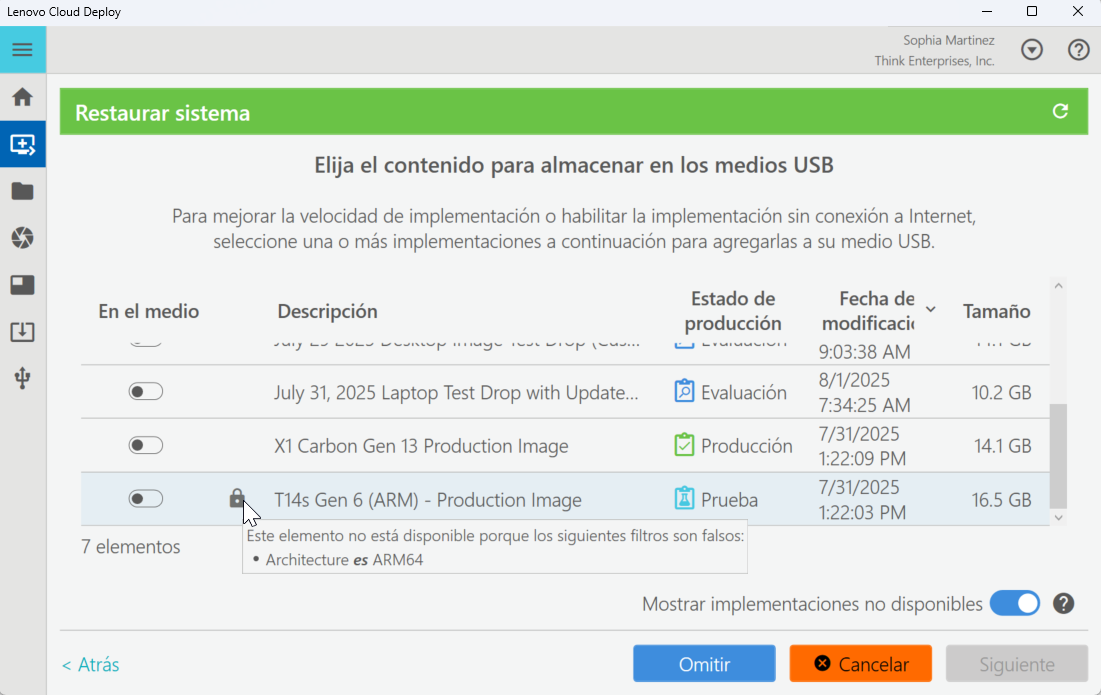
Utilice el control deslizante para mostrar las implementaciones no disponibles. Haga clic en el icono del candado para ver los filtros que no ha cumplido una implementación. Si una implementación no está disponible, puede modificar los filtros adicionales según sea necesario.
Nota
Solo se muestran las implementaciones disponibles a menos que se habilite el control deslizante Mostrar implementaciones no disponibles.
Información del sistema
Haga clic en el icono Ayuda en la barra de herramientas de la aplicación y, a continuación, seleccione Información del sistema. Se muestra la información relevante del sistema.
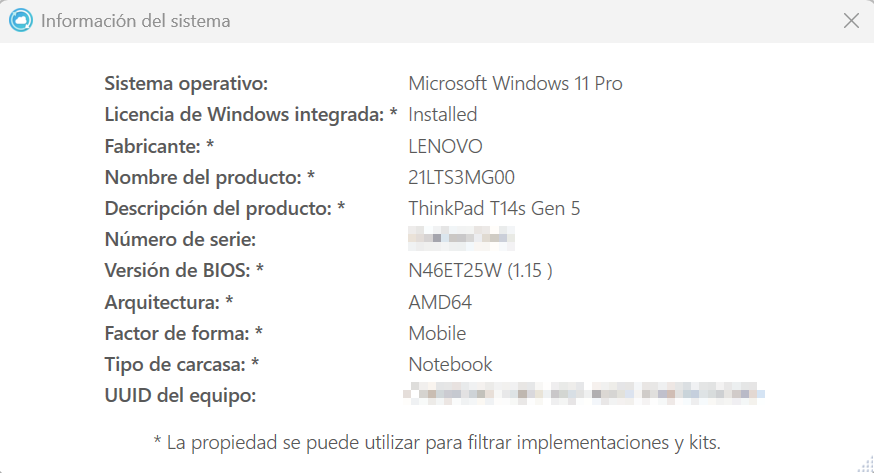
Las propiedades seguidas de un asterisco (*) se utilizan para filtrar implementaciones y kits.
Descargar una implementación
Seleccione uno o más elementos para descargar.
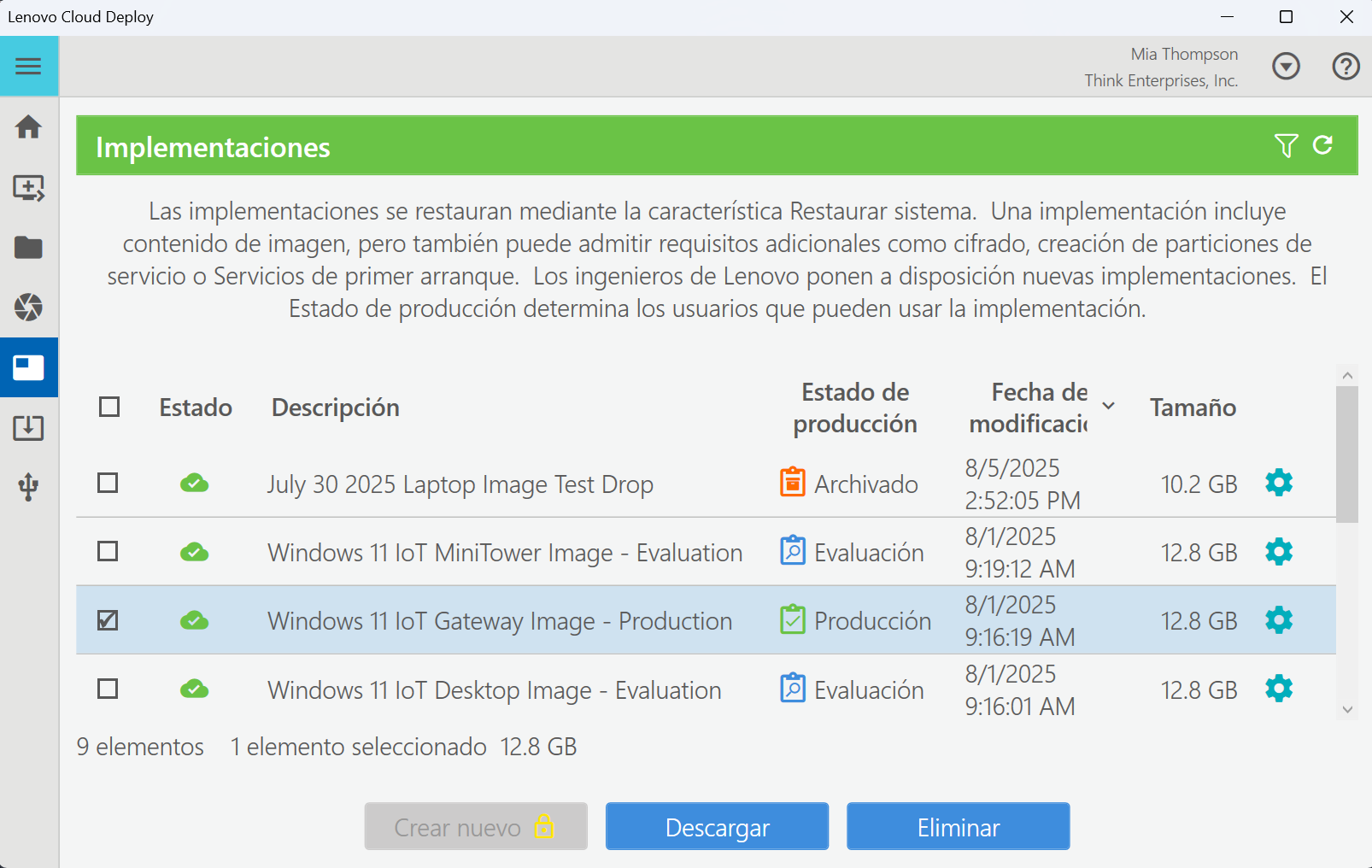
Haga clic en Descargar.
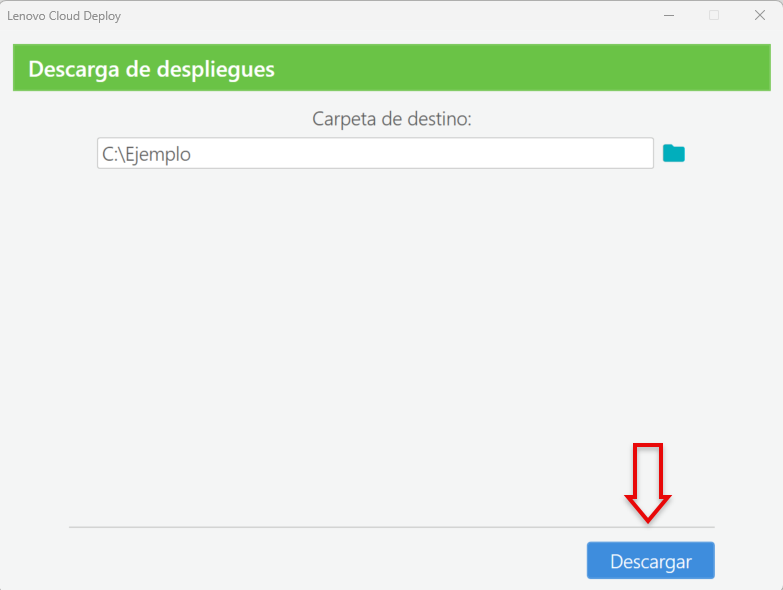
Haga clic en el icono Examinar y seleccione una carpeta de descarga.
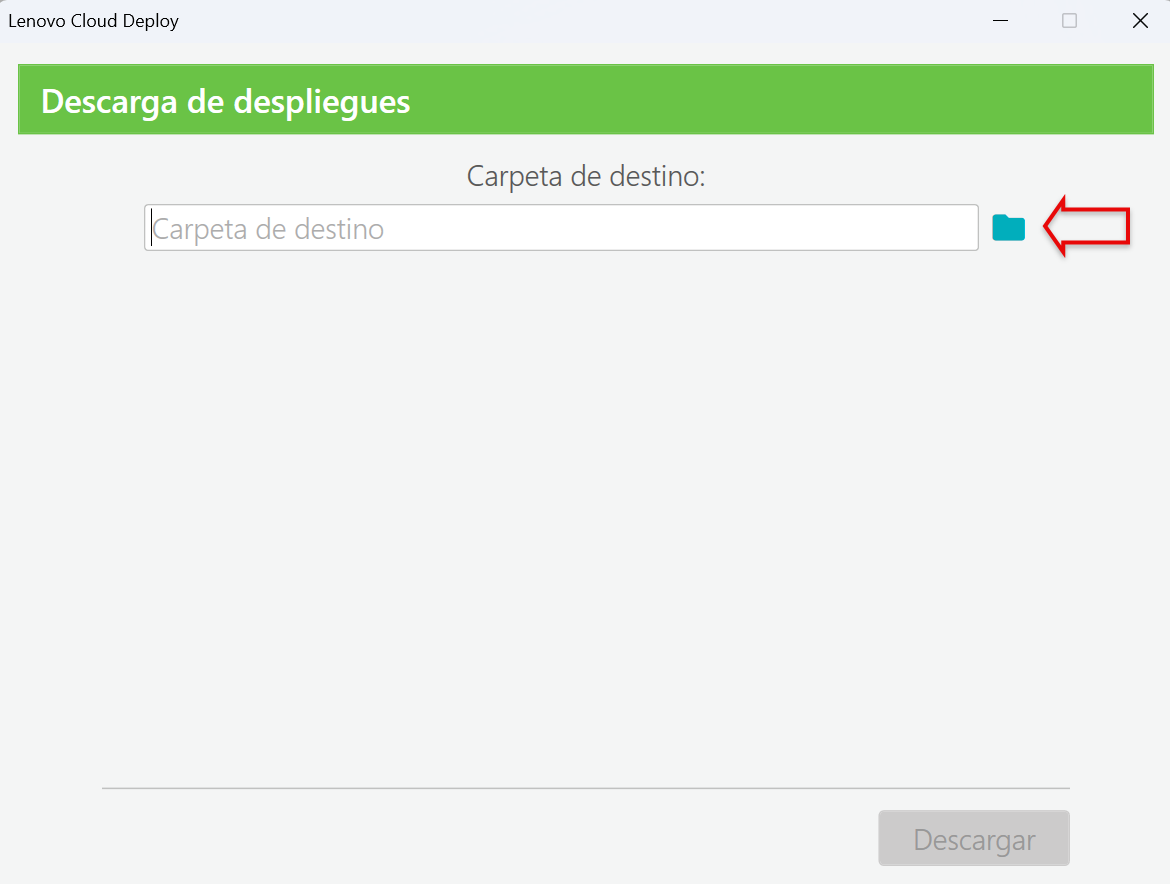
Haga clic en Descargar.
Se muestra el progreso de la descarga.
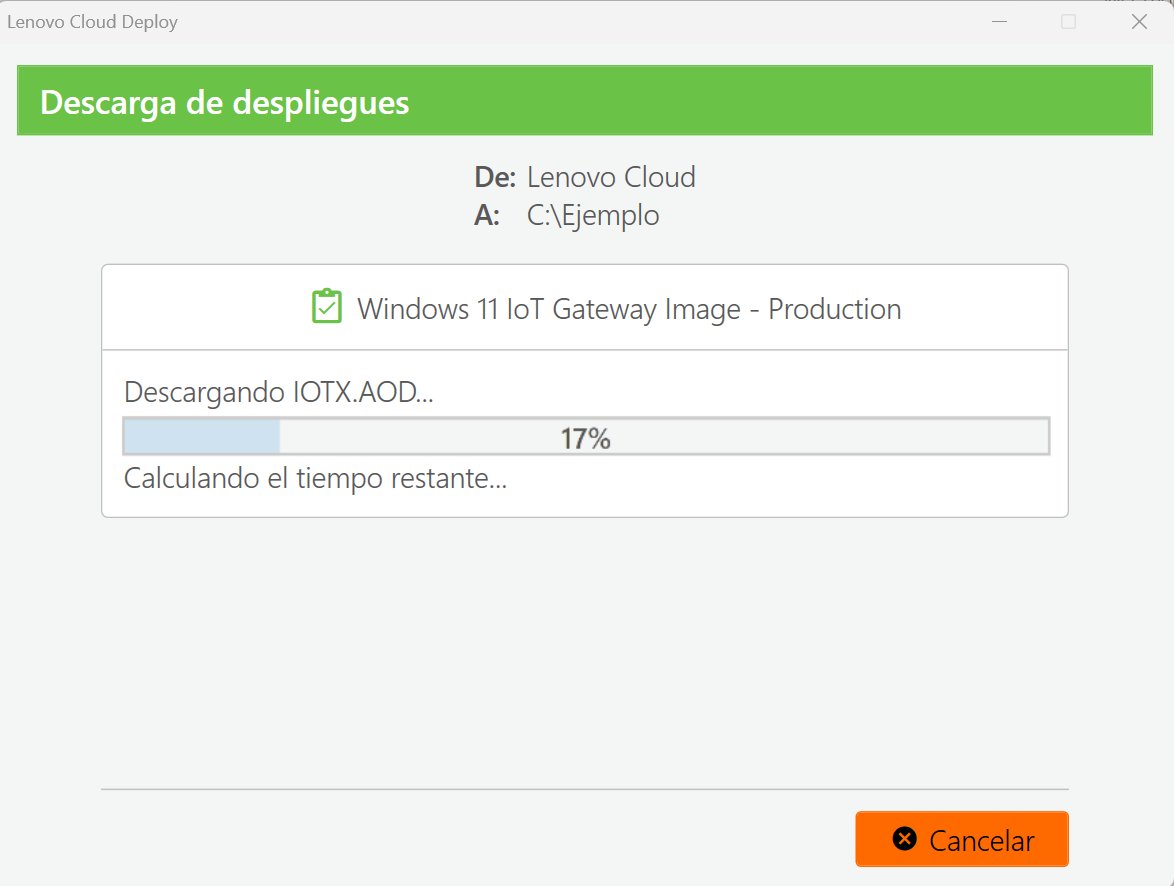
Cuando la descarga se completa, aparece un mensaje de operación correcta. Haga clic en Aceptar para volver a la pantalla principal.
Eliminación de una implementación
Nota
Solo los usuarios con roles de ingeniero pueden eliminar implementaciones.
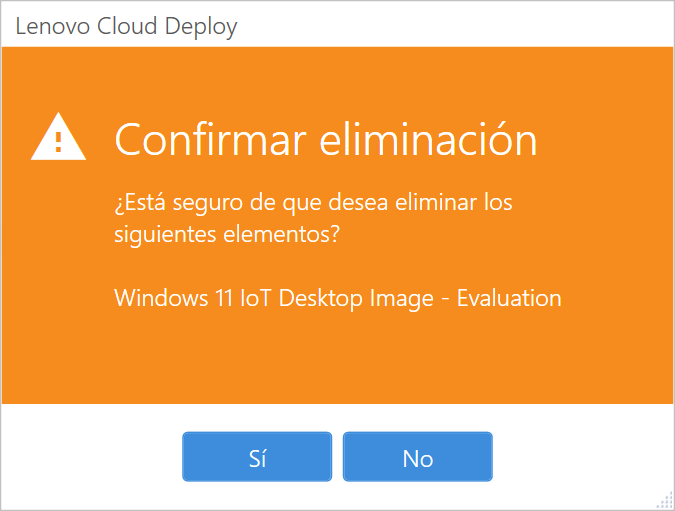
Seleccione una o más implementaciones para eliminar.
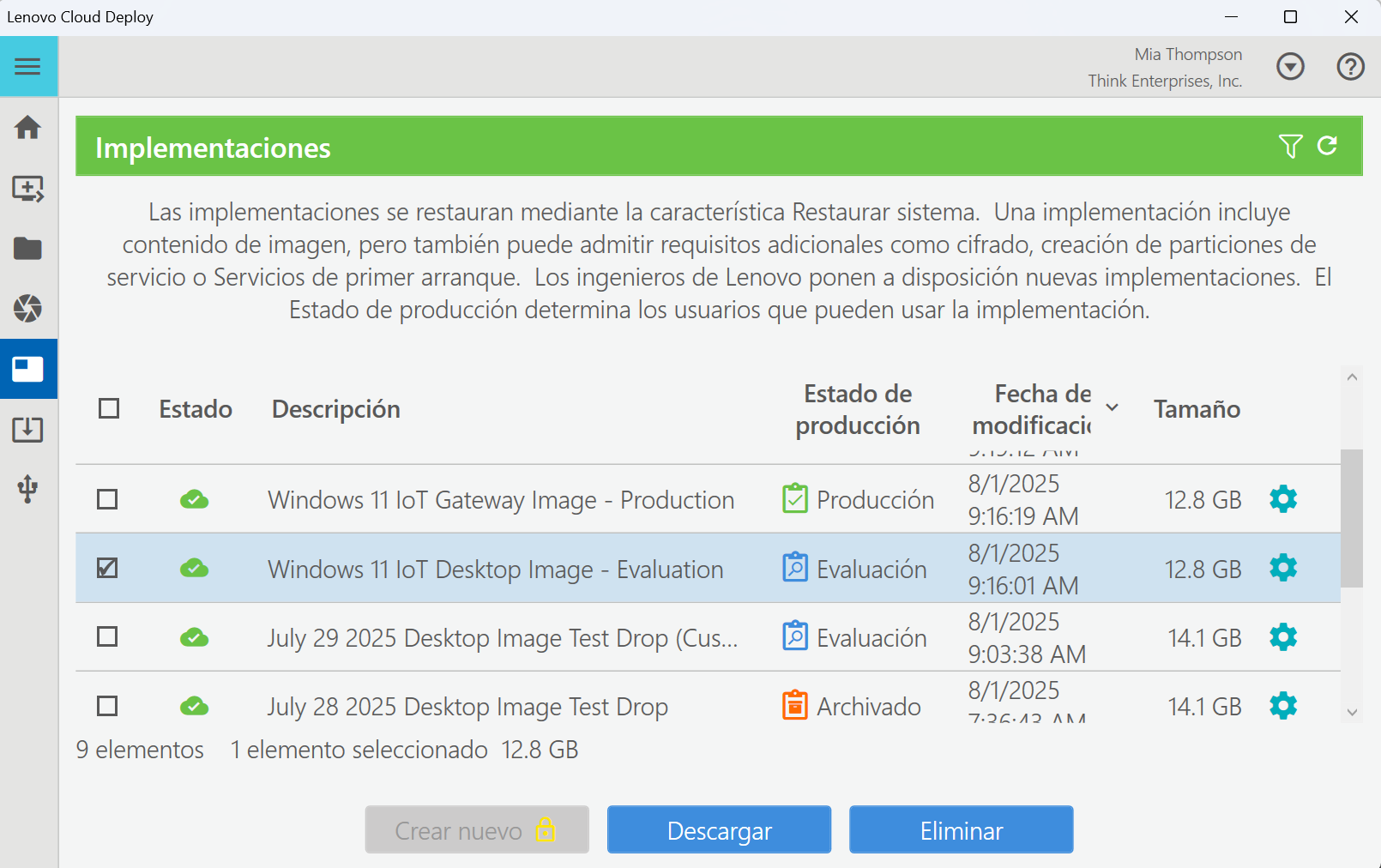
Haga clic en Eliminar.
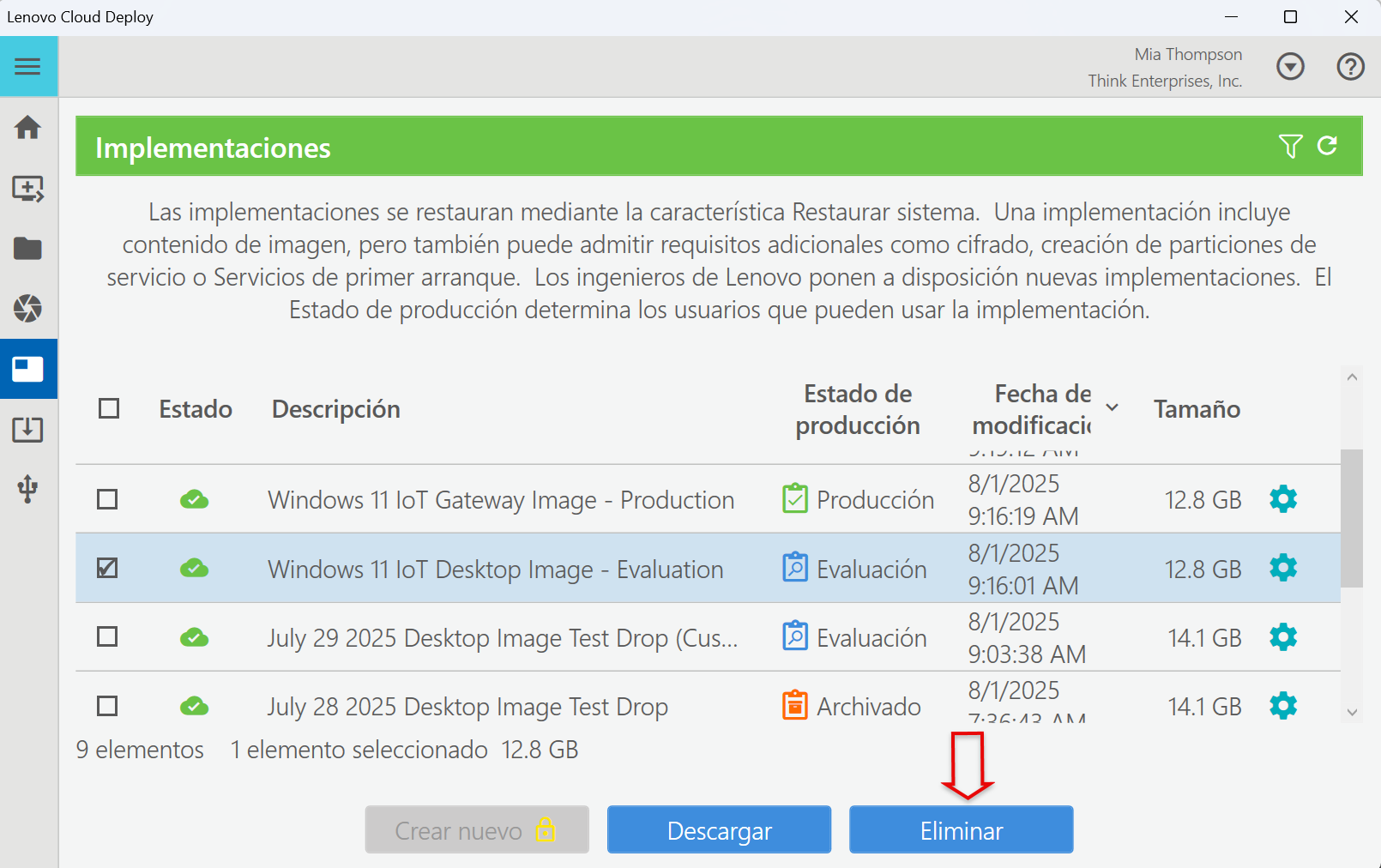
Confirme que desea eliminar los elementos seleccionados.
Nota
Al eliminar una implementación, también se eliminan todos los módulos asociados, a menos que otras implementaciones o mapas los utilicen.