Características comunes del cliente LCD
Las pantallas del cliente de LCD que contienen tablas de datos comparten algunas características comunes para trabajar con los datos en esas páginas.
Filtros
En el cliente de LCD, los filtros están disponibles en las siguientes funciones que muestran datos en tablas:
Paquetes
Imágenes rápidas
Implementaciones
Kits de aprovisionamiento
En estas funciones, acceda a los filtros en la barra de título de la pantalla haciendo clic en el icono de embudo. A continuación, los filtros se muestran debajo de los encabezados de las columnas en la tabla.
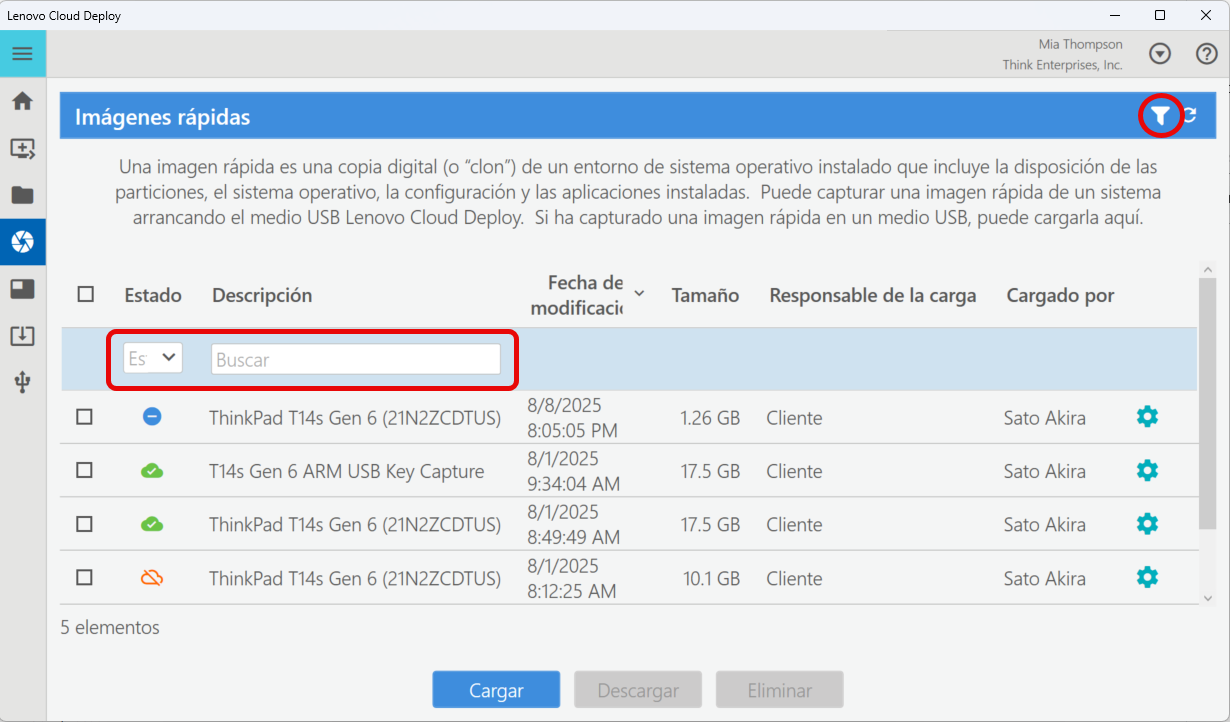
En estas pantallas, alguna combinación de estos filtros muestra:
Estado: el estado de subida de la implementación seleccionada, imagen rápida o paquete. Los posibles estados son:
- Completado
- Cancelado
- Con errores
- En curso
- Obsoleto (el estado final del artículo no se ha podido determinar debido a problemas con el cliente o porque el cliente se cerró de forma inesperada)
Descripción: introduce una cadena de letras o números en el campo. La tabla muestra los elementos cuyas descripciones coinciden con la cadena que introduzca.
Estado de producción: el estado actual de una implementación o kit de aprovisionamiento en su ciclo de vida. Consulte Estado de producción para obtener más detalles.
Filtros de implementación
La función de Implementaciones del cliente de LCD contiene un segundo nivel de filtrado. Al hacer clic en el icono de engranaje en una implementación, la pantalla de Propiedades presenta dos pestañas: Filtros y Propiedades. En la pestaña Filtros, puede seleccionar criterios que indican al cliente LCD que la implementación esté disponible solo para los sistemas que cumplan con los filtros. Por ejemplo, puede establecer filtros para que una implementación esté disponible únicamente para sistemas con una versión de BIOS que especifique o para sistemas con un factor de forma que especifique.
Para obtener más información sobre el uso de los filtros de implementación, consulte Filtrado de implementación.
Propiedades
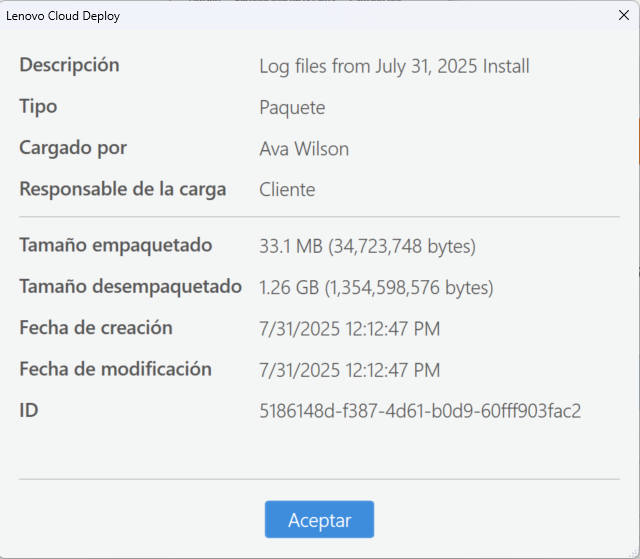
Para ver las propiedades de un elemento, haga doble clic en el elemento o haga clic en su icono de engranaje, rodeado por un círculo rojo en la imagen siguiente.
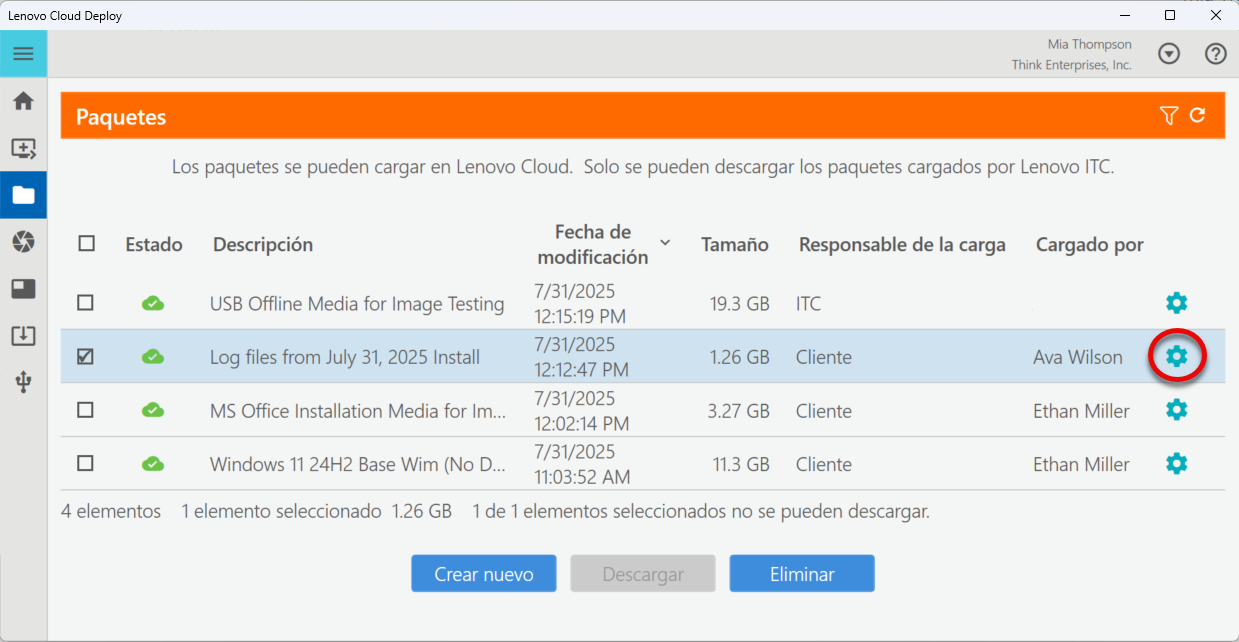
El formulario Propiedades ofrece detalles adicionales y fácil acceso para copiar información.