Administración de usuarios
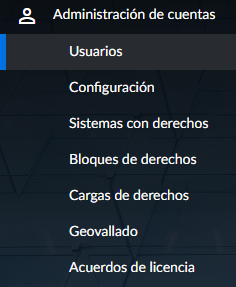
Las cuentas de usuario de LCD se administran en el sitio web de LCD. En el menú izquierdo, haga clic en Administración de cuentas > Usuarios para abrir la página de Usuarios.
Adición de un usuario
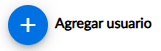
Haga clic en Agregar usuario.
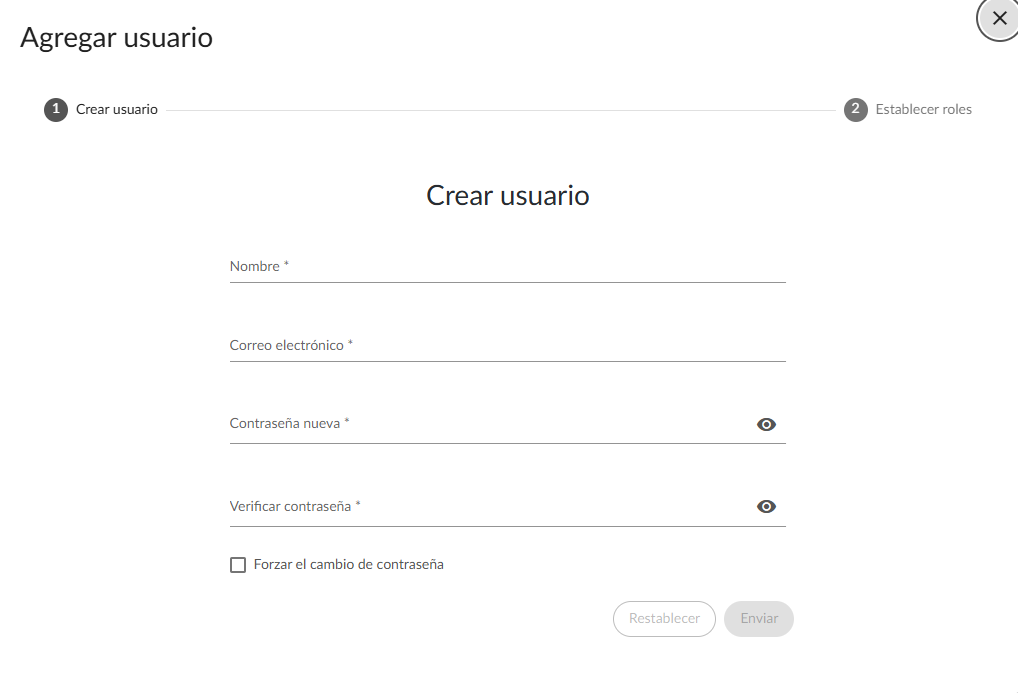
Se abre la ventana Crear usuario. Complete todos los campos, estableciendo una contraseña con al menos 8 caracteres que comprenda:
- al menos un carácter en minúscula
- al menos un carácter en mayúscula
- al menos un dígito
Una vez completados, haga clic en Enviar.
Nota
Para obligar al usuario a crear su propia contraseña única después de su primer inicio de sesión, seleccione la casilla de verificación Forzar el cambio de contraseña.
Se abre la ventana Administrar roles. Haga clic en los roles y arrástrelos entre las ventanas izquierda y derecha hasta que haya asignado los roles correctos a su usuario. Para obtener una explicación de un rol, pase el cursor por encima del rol correspondiente. (Consulte Administración de roles para obtener información adicional sobre cada rol.)
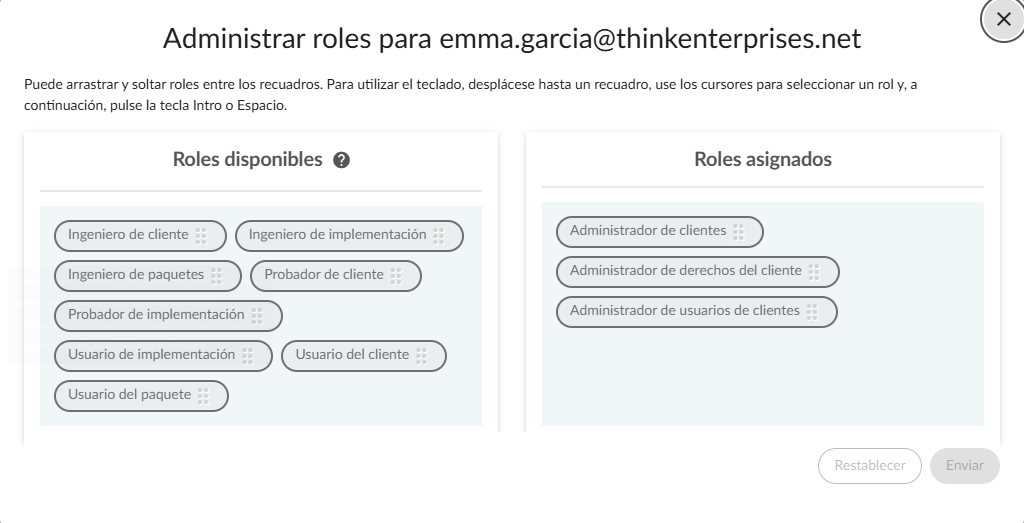
Una vez que haya movido los roles a las secciones correctas, haga clic en Enviar.
Su usuario se crea y se agrega a la lista de usuarios actuales.
Búsqueda de un usuario
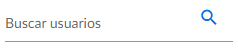
Utilice el campo Buscar para encontrar rápidamente a un usuario.
Escriba parte o todo el nombre de usuario en el cuadro Buscar.
Buscar con filtros
También puede usar los filtros para buscar un usuario. Hay cinco filtros:
- Nombre
- Correo electrónico
- Estado
- Último inicio de sesión
- Roles
Para usar un filtro, pase el cursor sobre el encabezado de columna que desea filtrar, haga clic en el menú de tres líneas paralelas que aparece y seleccione las opciones correspondientes. También puede:
Haga clic en el icono de flecha en cada filtro para ordenar la lista de usuarios en orden ascendente o descendente.
Elimine todos los filtros haciendo clic en Limpiar filtros.
Filtros Nombre y Correo electrónico
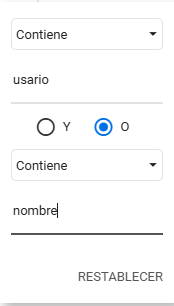
Puede introducir un solo término de búsqueda o crear un filtro mediante dos términos de búsqueda con una combinación de Y u O, y uno de los siguientes:
- Contiene
- No contiene
- Es igual
- No es igual
- Empieza con
- Termina con
El siguiente ejemplo muestra un filtro que utiliza dos términos distintos combinados por O.
Filtro Estado
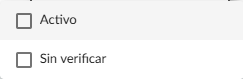
Marque la casilla del estado por el que desee filtrar.
Nota
Los usuarios con estado No verificado no han verificado su cuenta aún. Para verificar una cuenta, haga clic en el enlace de correo electrónico enviado durante el registro de cuenta.
Filtro Última conexión
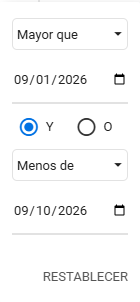
Seleccione la opción correspondiente en el menú desplegable e introduzca la fecha correspondiente. El ejemplo siguiente muestra una búsqueda de elementos en una fecha determinada. Puede introducir un solo término de búsqueda o crear un filtro mediante dos términos de búsqueda con una combinación de Y u O, y uno de los siguientes:
- Es igual
- Mayor que
- Menos de
- No es igual
- En el rango
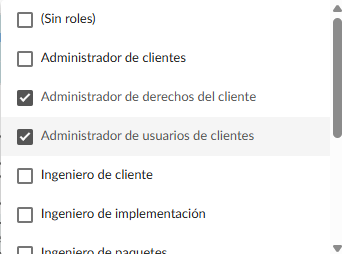
Filtro de roles
Haga clic en la lista desplegable Filtro de roles y seleccione los roles para filtrar la búsqueda de usuarios.
Trabajo con usuarios
Puede utilizar los iconos que se muestran a continuación para editar perfiles, editar roles o eliminar usuarios.

Editar perfil
La edición del perfil del usuario le permite modificar el nombre de la cuenta, el correo electrónico, el nombre y cambiar su contraseña. También puede ver y copiar la clave de cuenta, si es necesario. Hay una casilla de verificación para forzar un cambio de contraseña en el próximo inicio de sesión del usuario y un control deslizante para activar/desactivar el uso de la autenticación de dos factores.
Editar roles
La edición de los roles del usuario le permite arrastrar y soltar roles entre los cuadros Roles disponibles y Roles asignados. Hacer clic en Enviar cuando haya terminado de editar o haga clic en Restablecer si desea descartar sus cambios.
Eliminar usuario
Nota
Utilice esta opción con precaución. No se puede restaurar un usuario una vez confirmada la eliminación.
Al hacer clic en el icono Eliminar usuario, se abre una ventana en la que se le solicita que confirme la eliminación.