Derechos
Nota
Este tema va dirigido a usuarios con uno de los siguientes roles:
- Administrador de clientes
- Administrador de derechos de clientes
Estos roles pueden ver, administrar y exportar datos de derechos.
¿Qué es un derecho?
Los derechos definen qué sistemas tienen autorización para utilizar servicios LCD.
Un derecho vincula un sistema a:
la capacidad de utilizar funciones de clientes LCD y sitios web
las implementaciones que se pueden aplicar a ese sistema
el periodo de tiempo durante el cual el sistema es elegible
Un derecho está vinculado a una cuenta de cliente específica. Cada derecho está asociado con información identificativa del sistema, como el modelo del tipo de máquina (MTM) y el número de serie, e incluye detalles de estado y caducidad.
En términos prácticos, los derechos actúan como registros de autorización para los dispositivos. Un sistema debe tener un derecho válido para participar en flujos de trabajo como la recuperación del sistema.
Para trabajar con derechos, utilice el menú de navegación de la izquierda en el sitio web de LCD. La sección de Derechos del menú incluye:
Sistemas con derechos: visualizar y administrar los derechos en el nivel de sistema
Bloques de derechos: ver y administrar los derechos agrupados
Cargas de derechos: añadir o revisar los datos de derechos
Cómo afectan los derechos a la recuperación del sistema
Los derechos afectan directamente a cómo los sistemas interactúan con el cliente LCD.
Solo los sistemas con derechos pueden utilizar funciones de recuperación como Restaurar Sistema y aprovisionamiento.
Los derechos caducados o inactivos impiden que el sistema complete la recuperación.
Cuando un usuario inicia sesión y empieza un flujo de trabajo de recuperación, el cliente LCD evalúa el sistema y presenta solo las implementaciones que son válidas para ese sistema.
Sistemas con derechos
La pantalla de Sistemas con derechos muestra una lista de sistemas asociados a la cuenta. Desde esta pantalla, los usuarios pueden:
ver detalles de los derechos
buscar sistemas específicos
filtrar resultados
exportar datos de derechos
Cada entrada en la tabla de Sistemas con derechos incluye:
Estado (Activo o Inactivo)
Nombre de producto
Número de serie
Descripción
Fecha de finalización
Tipo de derecho
Acciones
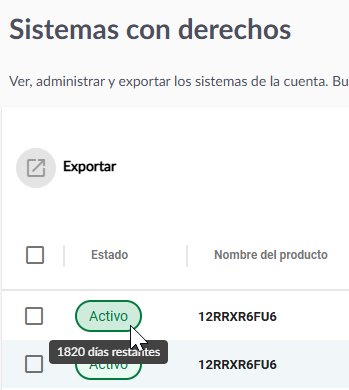
Los usuarios también pueden ver cuánto tiempo permanece válido un derecho pasando el cursor sobre el indicador de estado.
Bloques de derechos
La pantalla de Bloques de derechos permite a los usuarios administrar los derechos agrupados.
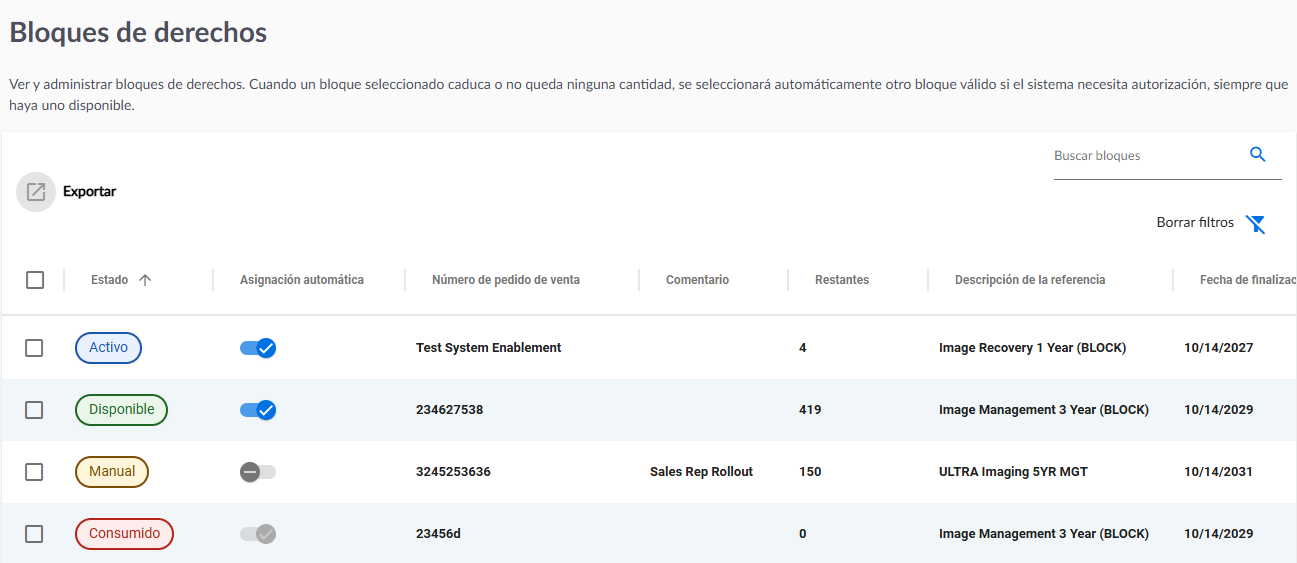
Desde esta pantalla, los usuarios pueden:
ver bloques de derechos
activar y desactivar Asignación automática
monitorizar la cantidad restante
identificar estado de caducidad
ver sistemas asociados a un bloque
Si un bloque caduca o se agota, se puede usar automáticamente otro bloque disponible.
El bloque de derechos predeterminado se muestra primero en esta table y puede buscar otros bloques de derechos o usar los filtros.
Una vez que haya encontrado el bloque de derechos correspondiente, haga clic en el símbolo  para ver todos los sistemas asociados a este bloque de derechos.
Cada entrada en la tabla de Bloques de derechos incluye:
Estado: la columna Estado en la tabla Bloques de derechos muestra el estado del bloque:
- Activo: el bloque está actualmente en uso. Los bloques con este estado son el bloque predeterminado y aparecen primero en la tabla.
- Disponible: el bloque está disponible para su uso, pero no está Activo. Cuando el bloque Activo se agota, los bloques con este estado se activan automáticamente. El bloque Disponible con la fecha de vencimiento más próxima pasa a ser Activo primero.
- Manual: el bloque solo puede asignarse manualmente. La Asignación automática aún puede activarse para bloques con este estado. Activar la Asignación automática cambia el estado de Manual a Disponible.
- Consumido: el bloque no tiene derechos restantes y no puede usarse.
- Vencido: el bloque está vencido y ya no está disponible para su uso.
Asignación automática: muestra si el bloque puede asignarse automáticamente a los sistemas. Los bloques con estado Activo, Disponible y Manual no están consumidos ni vencidos y tienen un interruptor para asignar automáticamente derechos a los sistemas del bloque.
Número de pedido de venta: el identificador de venta del derecho.
Comentario: notas opcionales de entrada libre sobre el bloque que los administradores pueden usar para describir el propósito del bloque. Los comentarios pueden añadirse en la pantalla Editar bloque de derechos, a la que se accede desde el icono Editar.
Restante: la cantidad de derechos no utilizados en la cantidad comprada para el bloque de derechos. Estos derechos de uso aún pueden asignarse.
Descripción de la referencia: identificador de Lenovo para el acuerdo de nivel de servicio adquirido para el bloque de derechos.
Fecha de finalización: las fechas en que comienzan y terminan los derechos de bloque adquiridos.
Acciones: iconos en los que el usuario puede hacer clic para ver detalles o modificar el bloque de derechos.
- : ver todos los sistemas asociados a este bloque de derechos.
 : ver detalles del bloque de derechos no mostrados en la tabla. Incluye un enlace Mostrar cargas de derechos para ver el historial de cargas de derechos del bloque.
 : edita el bloque de derechos. Los campos obligatorios están etiquetados con un asterisco (*). Algunos campos no pueden modificarse.
Asignación automática de bloques de derechos
Controle qué bloques de derechos pueden consumirse automáticamente mediante el interruptor de Asignación automática. Esta función le da flexibilidad para controlar qué derechos están disponibles para el consumo, para ayudar a eliminar el consumo no intencionado de derechos que se compraron para un propósito específico.
Cuando el interruptor de Asignación automática está habilitado en un bloque de derechos, LCD asigna automáticamente derechos del bloque cuando es necesario. Si el interruptor no está habilitado, será necesaria la asignación manual de derechos.
Se puede acceder a este interruptor desde las pantallas principales Bloques de derechos y Editar bloque de derechos.
De forma predeterminada, los bloques de derechos existentes y los recién creados están configurados para asignación automática. Puede cambiar el comportamiento predeterminado de asignación automática para los nuevos bloques de derechos en Gestión de cuentas > Configuración.
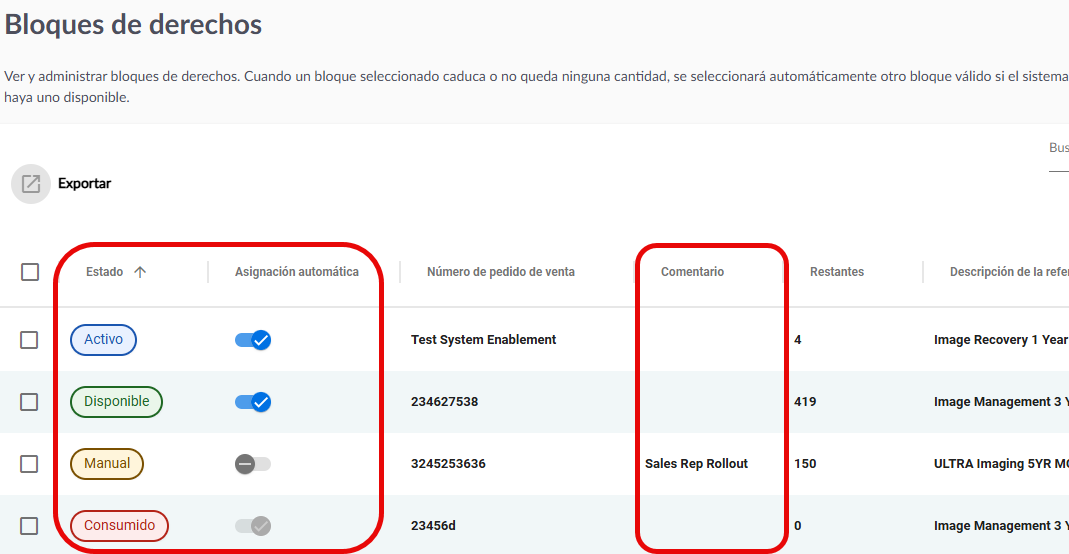
La columna Estado en la tabla Bloques de derechos muestra el estado del bloque. Puede activar y desactivar la Asignación automática para bloques con estado Activo, Disponible o Manual. Para bloques con estado Consumido o Vencido, no se puede usar la Asignación automática.
La columna Comentario permite a los usuarios ver notas sobre el propósito del bloque de derechos. Los comentarios pueden introducirse en el campo Comentario en la pantalla Editar bloque de derechos.
Consejo
Si desea añadir sistemas a un bloque de derechos que no tiene habilitada la Asignación automática, pero quiere que estos sistemas tengan derechos automáticamente, cargar una hoja de cálculo con los nombres de producto y los números de serie en la pantalla Cargas de derechos otorga automáticamente derechos a los sistemas en el bloque que seleccionó.
Activar y desactivar la Asignación automática
Desde la pantalla Bloques de derechos
En el menú izquierdo del sitio web LCD, haga clic en Bloques de derechos.
Localice el bloque en la tabla.
En la columna Asignación automática, haga clic en el interruptor para activar o desactivar la Asignación automática.
 El bloque está activo o disponible, y la Asignación automática está activada.
 La Asignación automática está desactivada, pero puede activarse.
 El estado de Asignación automática no puede cambiarse para el bloque.
Desde la pantalla Editar bloque de derechos
En el menú izquierdo del sitio web LCD, haga clic en Bloques de derechos.
Localice el bloque en la tabla.
En la columna Acciones, haga clic en Editar. Se muestra la pantalla Editar bloque de derechos.
Haga clic en el interruptor Asignar automáticamente derechos de este bloque cuando sea necesario para activar o desactivar la Asignación automática.
- El bloque está activo o disponible, y la Asignación automática está activada.
- La Asignación automática está desactivada, pero puede activarse.
Haga clic en Enviar. El interruptor en la columna Asignación automática se actualiza según su selección.
Añadir un comentario a un bloque de derechos
En el menú izquierdo del sitio web LCD, haga clic en Bloques de derechos.
Localice el bloque en la tabla.
En la columna Acciones, haga clic en Editar. Se muestra la pantalla Editar bloque de derechos.
Introduzca su comentario en el campo Comentario.
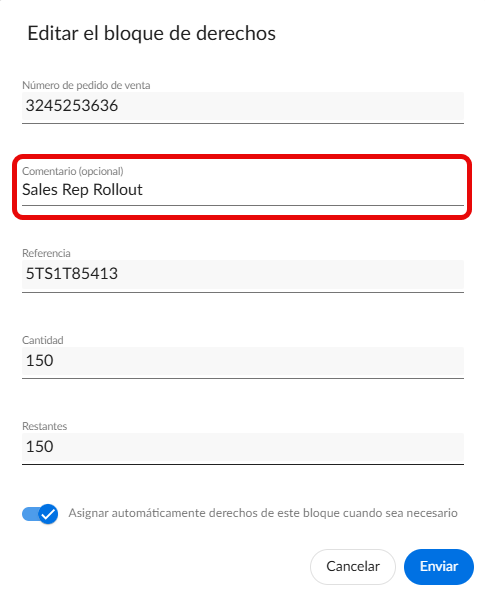
Haga clic en Enviar. La columna Comentario en la pantalla Bloques de derechos se actualiza para mostrar su comentario.
Cargas de derechos
La pantalla Cargas de derechos le permite ver los derechos existentes y añadir nuevos derechos del sistema.
Cada entrada en la tabla de Cargas de derechos incluye:
Estado: muestra si la carga de derechos se realizó correctamente o con errores.
Número de pedido de venta: el identificador de venta del derecho.
Referencia: identificador de Lenovo para el acuerdo de nivel de servicio adquirido para el bloque de derechos.
Fecha/Hora: la fecha y hora en que se cargó el derecho.
Acciones: iconos en los que el usuario puede hacer clic para ver detalles o modificar el bloque de derechos.
- : ver todos los sistemas asociados a esta carga de derechos.
Adición de un sistema a un bloque de derechos
Para añadir un sistema a un bloque de derechos existente, debe cargar una hoja de cálculo (formato .xslx) que contenga el nombre del producto y el número de serie del sistema que está añadiendo al bloque. La ventana Añadir derechos del sistema contiene un enlace para descargar una plantilla de hoja de cálculo si es necesario.
Nota
Añadir aquí un sistema a un bloque de derechos otorga derechos al sistema automáticamente, independientemente de si el bloque tiene habilitada la Asignación automática.
En el sitio web de LCD, haga clic en Administración de cuentas > Cargas de derechos en el menú izquierdo.
Haga clic en Agregar sistemas al bloque de derechos.
Se muestra la ventana de Añadir derechos del sistema para (Cuenta).
En la tabla, marque la casilla junto al bloque de derechos que deseas añadir a un sistema.
Haga clic en el icono de clip para cargar la hoja de cálculo que contiene el nombre del producto y el número de serie del sistema al que desea añadir el bloque de derechos.
Si necesita una plantilla de hoja de cálculo para añadir el nombre del producto y número de serie del sistema, haga clic en Descargar una plantilla de hoja de cálculo y añada sus datos.
Haga clic en Añadir. El sistema se añade al bloque de derechos seleccionado.
Trabajo con derechos
Filtros de derecho
Los encabezados de columnas en las páginas Derechos contienen filtros que le permiten controlar los derechos que aparecen en la tabla. Consulte Características comunes de la web de LCD: Filtros para obtener detalles sobre el uso de estos filtros.
Búsqueda de derechos
Para buscar un derecho, introduzca parte o la totalidad del identificador de un derecho en el campo Buscar en la esquina superior derecha de la pantalla. Para cada pantalla de derechos, busque por:
Sistemas con derechos: Nombre del producto o Número de serie
Bloques de derechos: Número de pedido de venta o Referencia del bloque
Cargas de derechos: Número de pedido de venta o Referencia
La tabla muestra todos los derechos que coinciden con la cadena de texto introducida.
Exportar datos de derechos
Para exportar datos de las pantallas Sistemas con derechos, Bloques de derechos y Cargas de derechos:
Haga clic en las casillas de verificación situadas junto a los derechos para los que desea exportar datos.
Haga clic en Exportar.
Los detalles se exportan a un archivo .xlsx (Excel) en su carpeta de Descargas.
