Esta sección describe los pasos que puede seguir para solucionar algunos de los problemas más habituales que pueden ocurrir con pantallas LCD.
Versión imprimible multipagina. Haga click aquí para imprimir.
Solución de problemas
- 1: Recopilar registros
- 2: Solucionar problemas comunes de LCD
- 3: Solución de problemas de la configuración de inicio de sesión único
1 - Recopilar registros
LCD genera registros de actividad que pueden ayudar a los usuarios y a los ingenieros de soporte técnico de Lenovo a identificar problemas de las aplicaciones cuando surgen incidencias. Estos registros se pueden recuperar y enviar como parte de un informe de incidencia para proporcionar a su contacto técnico el contexto específico del problema y los componentes de la aplicación afectados. Además del archivo de texto generado para el registro, LCD captura automáticamente una captura de pantalla de toda la pantalla y la guarda en la carpeta Registros seleccionada.
Una vez recopilados los registros, envíelos a su propio ingeniero de TI o a su contacto técnico de ITC. Puede comprimir los registros y enviarlos por correo electrónico o puede utilizar LCD para cargar los registros como paquete. (Si carga los registros como paquete, notifique a su ingeniero de soporte de Lenovo por separado).
Los registros se pueden recoger en las siguientes ubicaciones:
Desde el menú de arranque de LCD
El menú de arranque de LCD ofrece la posibilidad de recopilar registros para solucionar problemas que pueda experimentar al arrancar el medio de LCD. Consulte Arranque del medio de LCD para obtener más información sobre cómo acceder al menú de arranque de LCD.
Haga clic en el menú de tres líneas paralelas
 en la esquina inferior izquierda de la pantalla.
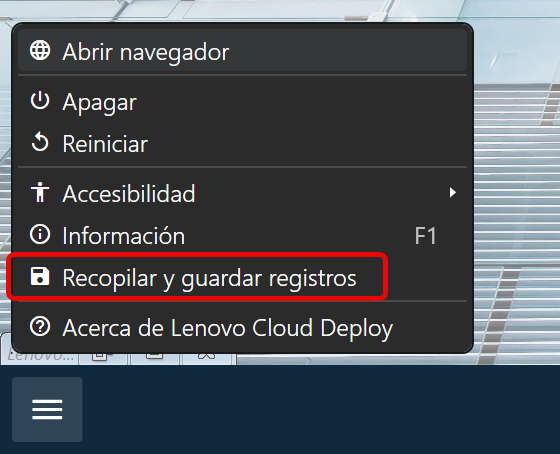
Seleccione Recopilar y guardar registros.
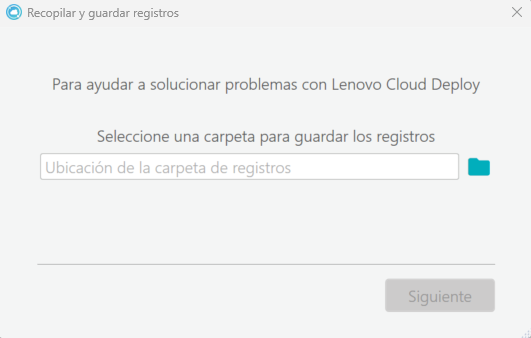
Haga clic en el icono de la carpeta y navegue hasta la carpeta que desea utilizar.
LCD genera los registros y la captura de pantalla en la carpeta seleccionada.
Aparecerá un mensaje de éxito. Haga clic en Aceptar para salir de la recopilación de registros.
Desde el medio USB
Los archivos de registro se almacenan en la carpeta LOGS del medio USB, ya que es posible que tenga que recopilar registros antes de que arranque LCD para solucionar problemas de la pantalla de arranque de LCD. Para recopilar los registros para resolución de problemas, localice y comprima su carpeta LOGS (tanto si se trata de archivos de registro individuales como de la carpeta completa, según corresponda) y:
adjunte el archivo comprimido a un correo electrónico y envíelo al contacto de TI de su organización, o
cargue el archivo en LCD como un paquete y avise a su ingeniero de ITC.
Desde el menú Ayuda
Para recopilar registros desde la aplicación LCD:
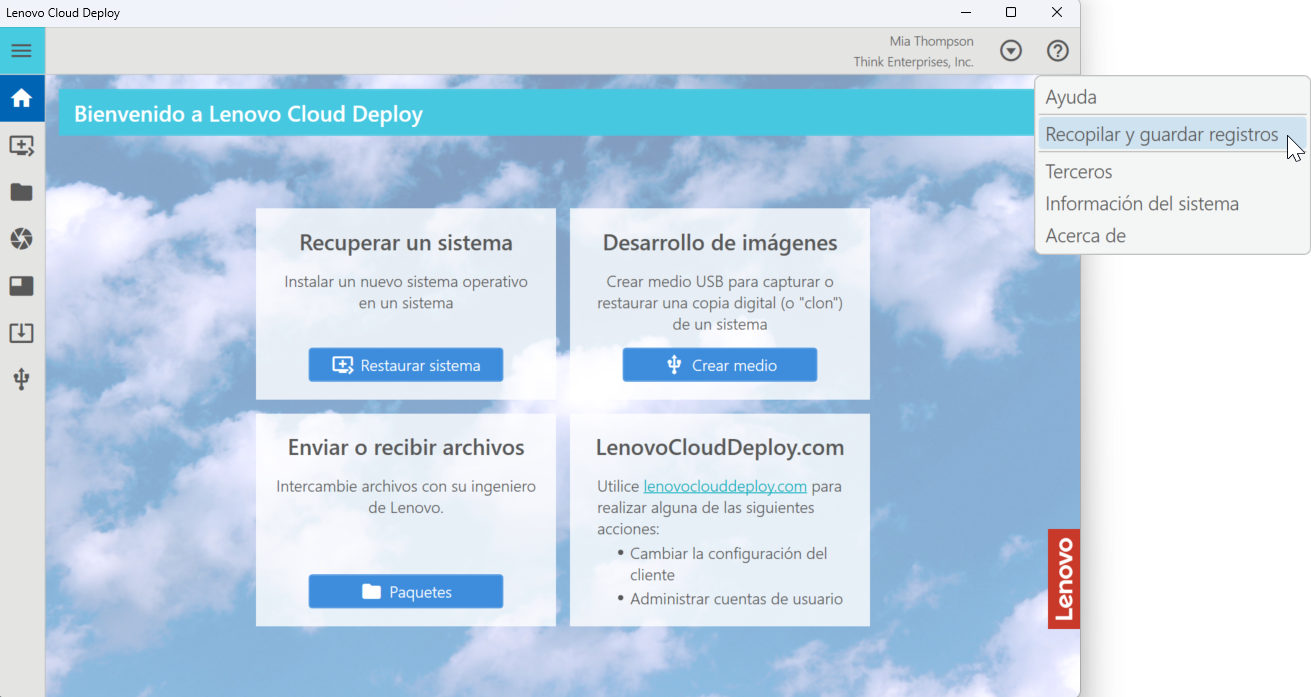
Haga clic en el icono de ayuda
 en la esquina superior derecha de la pantalla para abrir el menú de Ayuda.
Seleccione Recopilar y guardar registros.
Haga clic en el icono de la carpeta y navegue hasta la carpeta que desea utilizar.
LCD genera los registros y la captura de pantalla en la carpeta seleccionada.
Aparecerá un mensaje de éxito. Haga clic en Aceptar para salir de la recopilación de registros.
2 - Solucionar problemas comunes de LCD
Mi medio USB ya no arranca
Durante la restauración del sistema, la capacidad de arranque del medio USB se desactiva para permitir que el equipo arranque en Windows para completar la instalación. El medio USB se vuelve a habilitar al finalizar.
Causas comunes y soluciones para este escenario:
El medio USB se ha retirado durante la restauración: esto se puede solucionar actualizando el medio.
El sistema operativo no detecta el medio USB tras un reinicio: se recomienda usar medios USB de otro fabricante.
El sitio web muestra que un sistema tiene derecho, pero el proceso de restauración afirma que no
Causas comunes y soluciones para este escenario:
El medio USB sin conexión se creó antes de que el sistema estuviera habilitado: los medios deben actualizarse para reconocer el derecho al sistema. Alternativamente, realice la implementación en línea, ya que para LCD se utiliza el mismo medio tanto fuera de línea como en línea.
Se ha sustituido una placa base y el nombre del producto y el número de serie se actualizaron incorrectamente: compruebe los valores cuidadosamente, especialmente si contienen letras O en mayúsculas y ceros (0).
3 - Solución de problemas de la configuración de inicio de sesión único
Al configurar SSO, es posible que aparezcan mensajes de error si es necesario corregir algo que haya introducido. Los mensajes de error se muestran en el siguiente formato:
{

“statusCode”: 401,

“error”: “Unauthorized”,

“message”: “Error parsing meta data from client’s server.”,

“errorCode”: 2,

“code”: 2,

“status”: “fail

}
La mayoría de estos mensajes se originan a partir de errores de introducción de datos u omisiones en LCD, pero es posible que los errores deban resolverse en componentes separados de LCD, como su aplicación SSO empresarial (Azure, Okta, etc.).
| Mensaje | Causa |
|---|---|
| CustomerKey es obligatorio y debe tener 20 caracteres alfanuméricos. | Compruebe la configuración de SAML y compruebe que la URL de respuesta contenga una clave de la cuenta de cliente con el formato correcto. |
| Cliente no encontrado | Compruebe la configuración de SAML y compruebe que la URL de respuesta contenga una clave de la cuenta de cliente válida. |
| Error al analizar los metadatos del servidor del cliente. | Compruebe que la URL de metadatos sea válida y se descargue correctamente mediante un navegador web. |
| Los datos de notificación SAML no están codificados en base64. | Compruebe la política de firma de su proveedor de identidad y configure Firmar siempre aserción como Verdadero. |
| XML de datos de notificación con formato incorrecto. | Se puede cargar lo especificado, pero el contenido no son metadatos. Si encuentra el problema anterior, compruebe que la URL de metadatos sea válida y se descargue correctamente mediante un navegador web. |
| La verificación de SAML tiene errores. Audiencia no válida. | Este error se produce cuando la configuración del identificador (ID de identidad, ID de entidad, URI de audiencia, etc.) utilizada para el proveedor de identidad de su organización no coincide con el valor definido en LCD. Cuando esto sucede, LCD muestra el identificador correcto que se debe emplear para resolver el problema. Actualice el formulario de LCD con el identificador correcto suministrado. |
| Falta atributo de correo electrónico en la respuesta. | La respuesta SAML no incluye el atributo de correo electrónico. |
| Falta atributo de nombre en la respuesta. | La respuesta SAML no incluye el atributo de nombre. |
Mensajes de error desde fuera de LCD
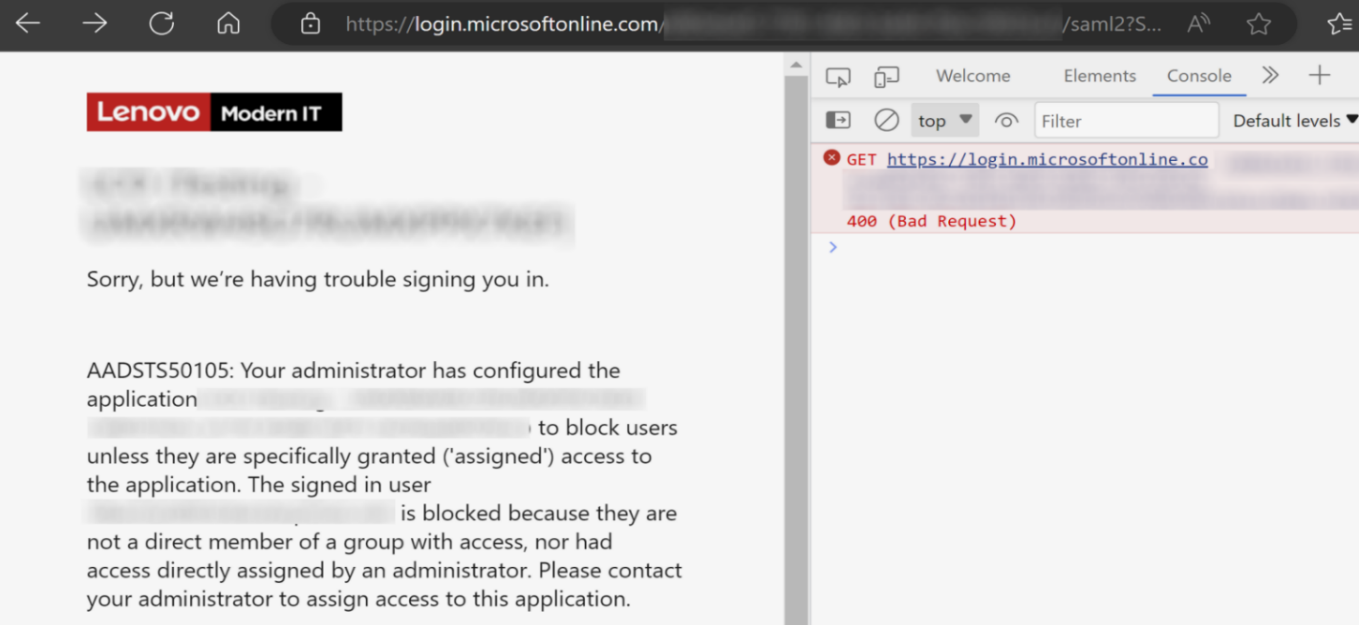
Acceso denegado al iniciar sesión: solicitud incorrecta
Compruebe que el usuario tenga acceso a su aplicación SSO empresarial. La siguiente imagen muestra que este error se produce porque al usuario no se le ha otorgado acceso a la aplicación de administración de SSO de Microsoft de la organización.