Single sign-on (SSO)
Configuración de Single sign-on
Single sign-on (SSO) es una forma de permitir que múltiples aplicaciones usen las mismas credenciales de autenticación. Esto evita duplicar la entrada de credenciales, con la posibilidad de errores, y también significa que hay menos credenciales que pueden perderse o ser robadas. Hay una página separada con las ventajas y desventajas de usar SSO o el sitio web de LCD para la autenticación.
LCD puede usar SSO con OpenID, SAML con Azure, SAML con Windows Server o SAML con Okta.
1 - Configuración inicial de SAML
Necesitas tu clave de cuenta de LCD para configurar la integración SAML con LCD.
Nota
La clave de cuenta fue proporcionada por el ingeniero ITC cuando tu cuenta se creó por primera vez. No debe contener guiones ni espacios. Por ejemplo, 123456789ABCDEFGHIJK
Configuración básica de SAML
La configuración de SAML consiste en un identificador y una URL de respuesta, como en el siguiente ejemplo de Azure Active Directory.
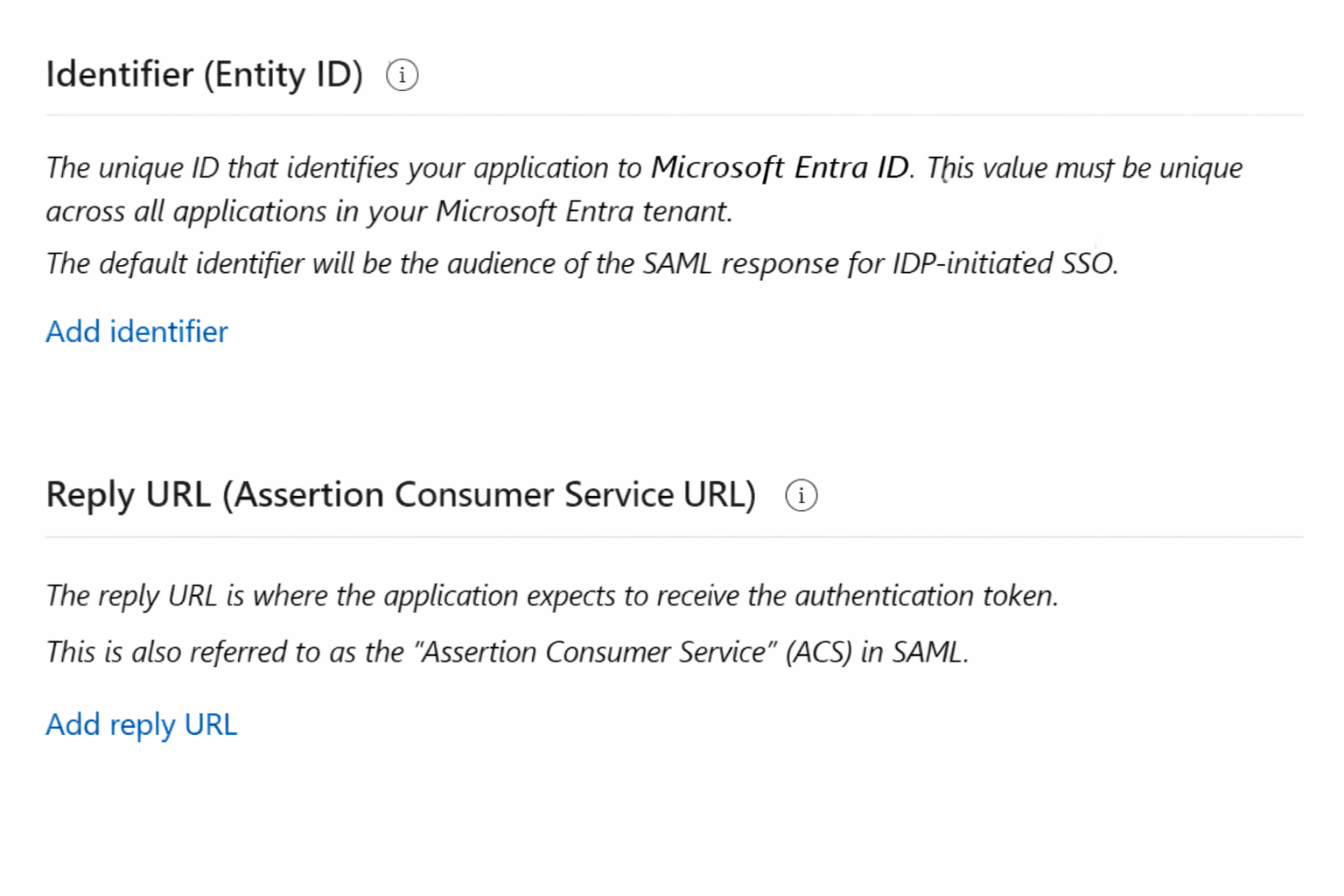
Identifier (Entity ID)
El identificador único definido por la aplicación que es la audiencia prevista de la aserción SAML.
Por ejemplo, puedes usar LCD.
Audience o Reply URL
La ubicación donde se envía la aserción SAML con un HTTPS POST. A esto a menudo se le llama la URL del SAML Assertion Consumer Service (ACS) para tu aplicación.
https://lenovoclouddeploy.com/api/token/ws/exchange/LCD_Account_Key/ por ejemplo,
http://lenovoclouddeploy.com/api/token/ws/exchange/123456789ABCDEFGHIJK/
Reemplaza LCD_Account_Key con la clave de 20 caracteres proporcionada durante el onboarding. Esta es la misma clave de cuenta que puedes usar para iniciar sesión en lenovoclouddeploy.com.
Nota
La clave de cuenta fue proporcionada por el ingeniero ITC cuando tu cuenta se creó por primera vez. No debe contener guiones ni espacios. Por ejemplo, 123456789ABCDEFGHIJK
Attributes y claims
El Name ID debe identificar de forma única al usuario. Por ejemplo, en Azure AD esto podría ser su user.objectid.
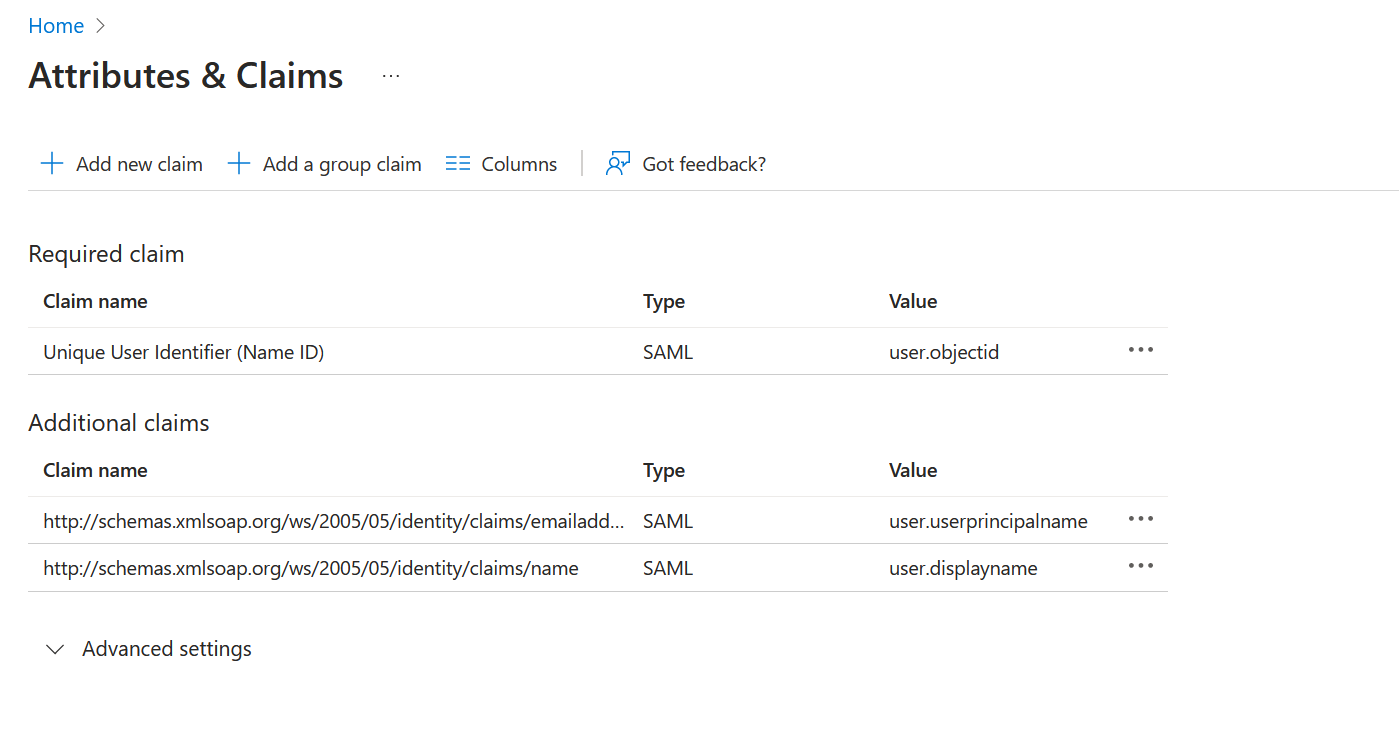
Además de los campos estándar del protocolo SAML 2.0, la integración de LCD requiere los siguientes campos:
| Nombre | Descripción |
|---|
| name | El nombre completo mostrado del usuario. |
| emailaddress | La dirección de correo electrónico del usuario. |
Los campos name y email se mapean a los campos de perfil de usuario de LCD.
Integración SAML con LCD
Una vez que todo esté configurado en tu proveedor de identidad, se necesitan las siguientes tres cosas para completar la integración de LCD y deben proporcionarse a tu contacto técnico de LCD.
Identifier (Entity ID)
Integration endpoint
Metadata endpoint
Identifier (Entity ID)
El identificador único definido por la aplicación usado para configurar la configuración básica de SAML.
Integration endpoint
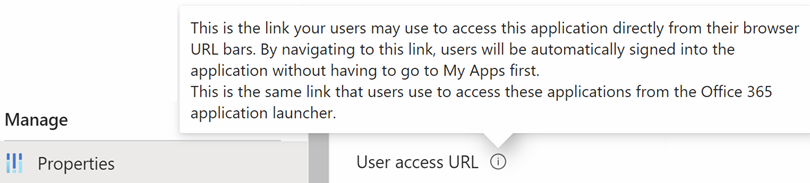
La URL donde LCD redirige al cliente para iniciar el proceso de autenticación. El endpoint redirige a la Reply URL cuando un usuario inicia sesión. En Azure, esto es la User access URL.
La URL de metadatos del proveedor de identidad para tu aplicación.
Notas
- Haz que el ID Provider firme el mensaje XML de respuesta SAML en la aserción, no en el elemento de respuesta SAML de nivel superior del mensaje.
- Crea el SAML Claim codificado en base64 con NameID, name, y emailaddress.
Siguiente
Ahora puedes continuar con la configuración relevante:
2 - Configuración de SAML para Azure
Consulta el resumen de SAML antes de comenzar estas instrucciones.
Esta sección proporciona un ejemplo de configuración de Microsoft Azure como proveedor de identidad de LCD.
Inicia sesión en https://portal.azure.com.
En el Azure Active Directory, bajo Manage, selecciona Enterprise applications.
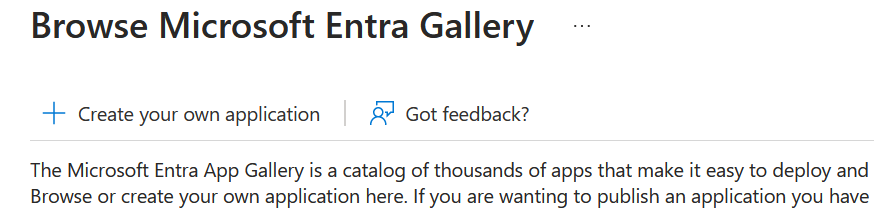
Haz clic en New application.
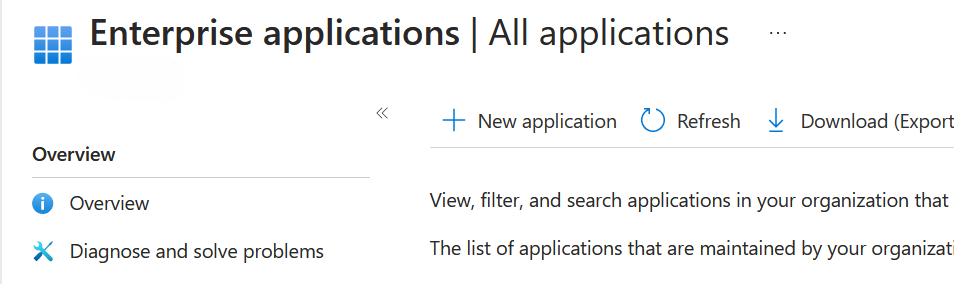
Haz clic en Create your own application.
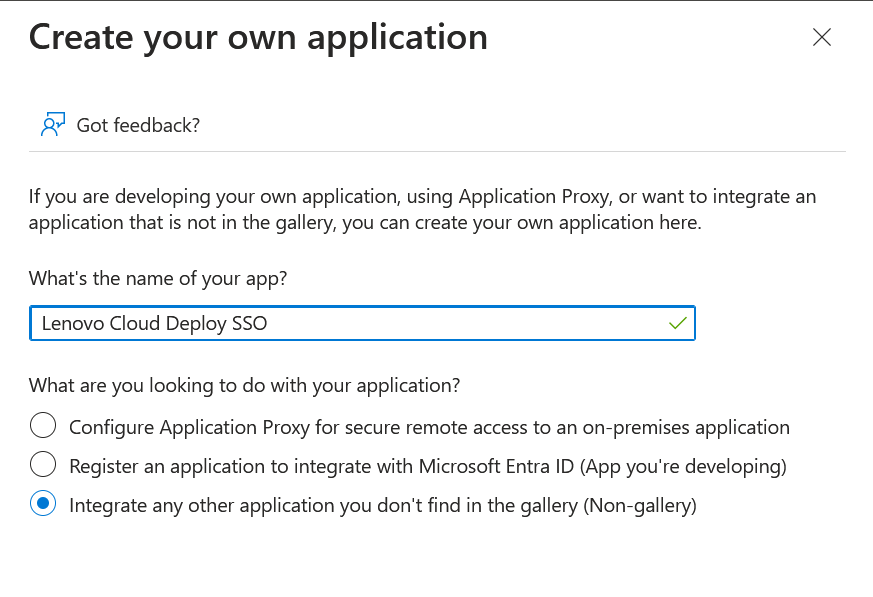
Ingresa el nombre para tu aplicación y selecciona Integrate any other application…
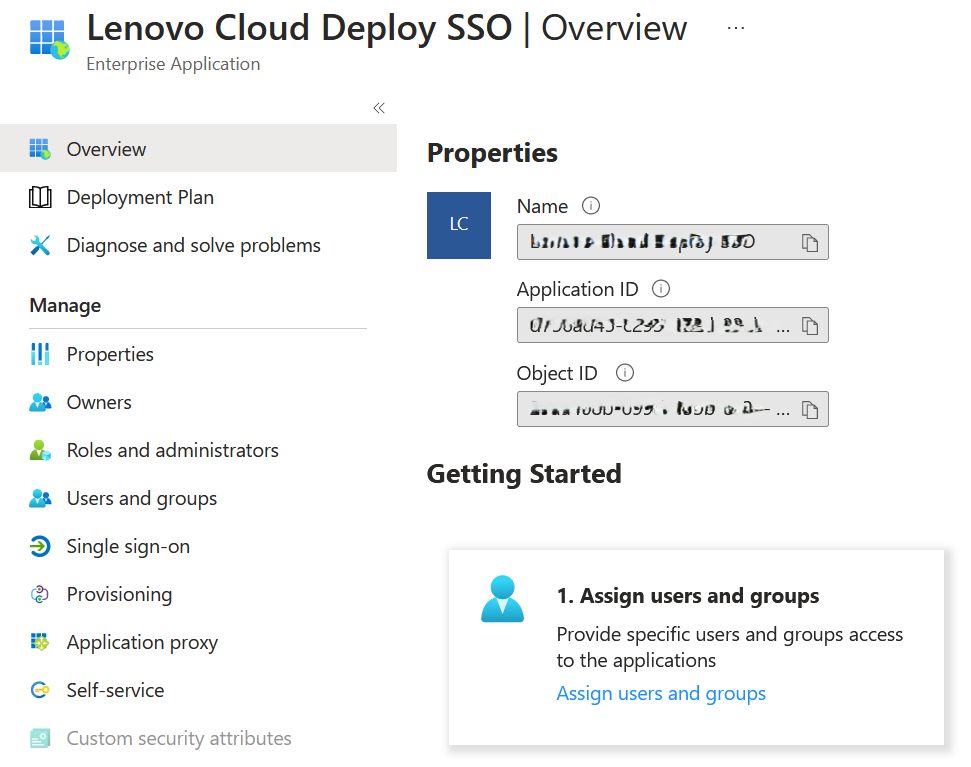
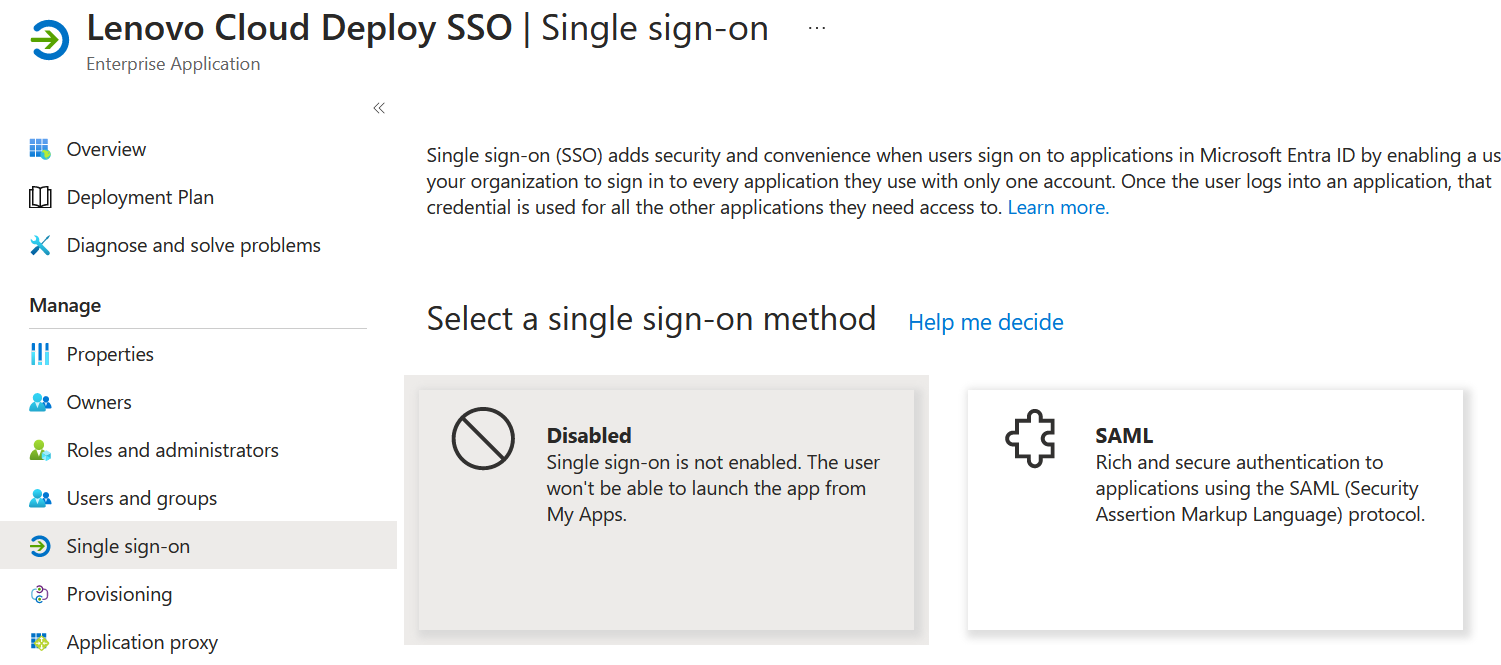
En la aplicación recién creada, bajo Manage, selecciona Single sign-on.
Select Method: Haz clic en el mosaico SAML.
Configuración básica de SAML: Haz clic en Edit.
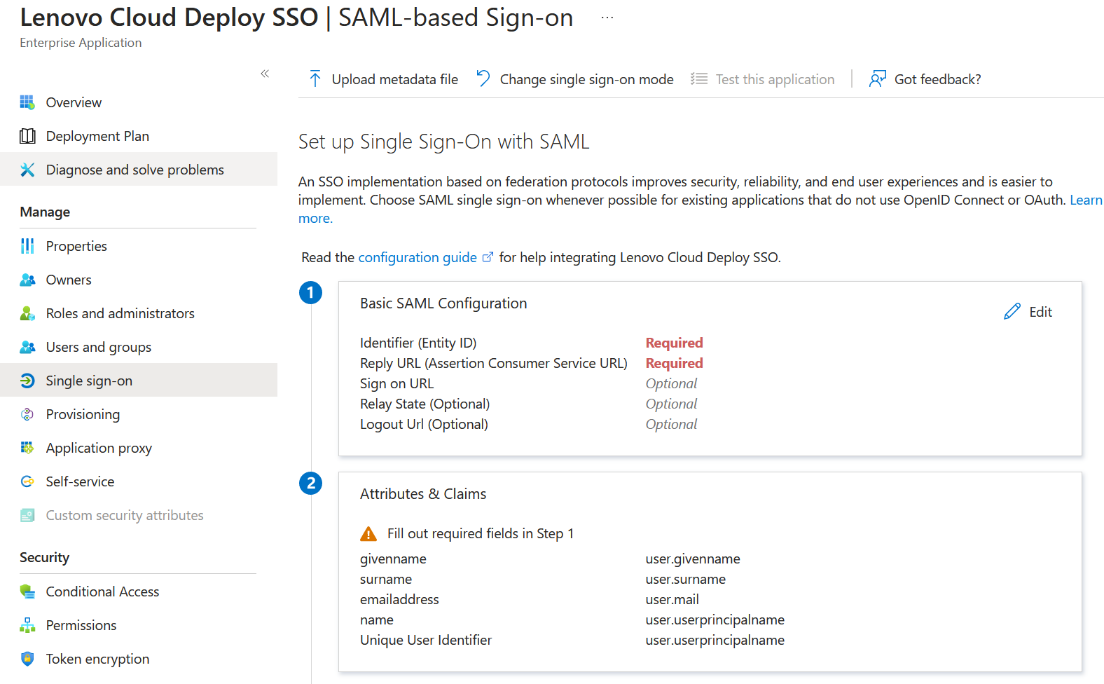
Configuración básica de SAML:
a. Ingresa un identificador. Puedes usar cualquier valor.
b. La Reply URL es https://lenovoclouddeploy.com/api/token/ws/exchange/LCD_Account_Key, reemplazando LCD_Account_Key con la clave de 20 caracteres proporcionada durante el onboarding.
Por ejemplo, https://lenovoclouddeploy.com/api/token/ws/exchange/123456789ABCDEFGHIJK
c. Confirma que la casilla Default esté marcada.
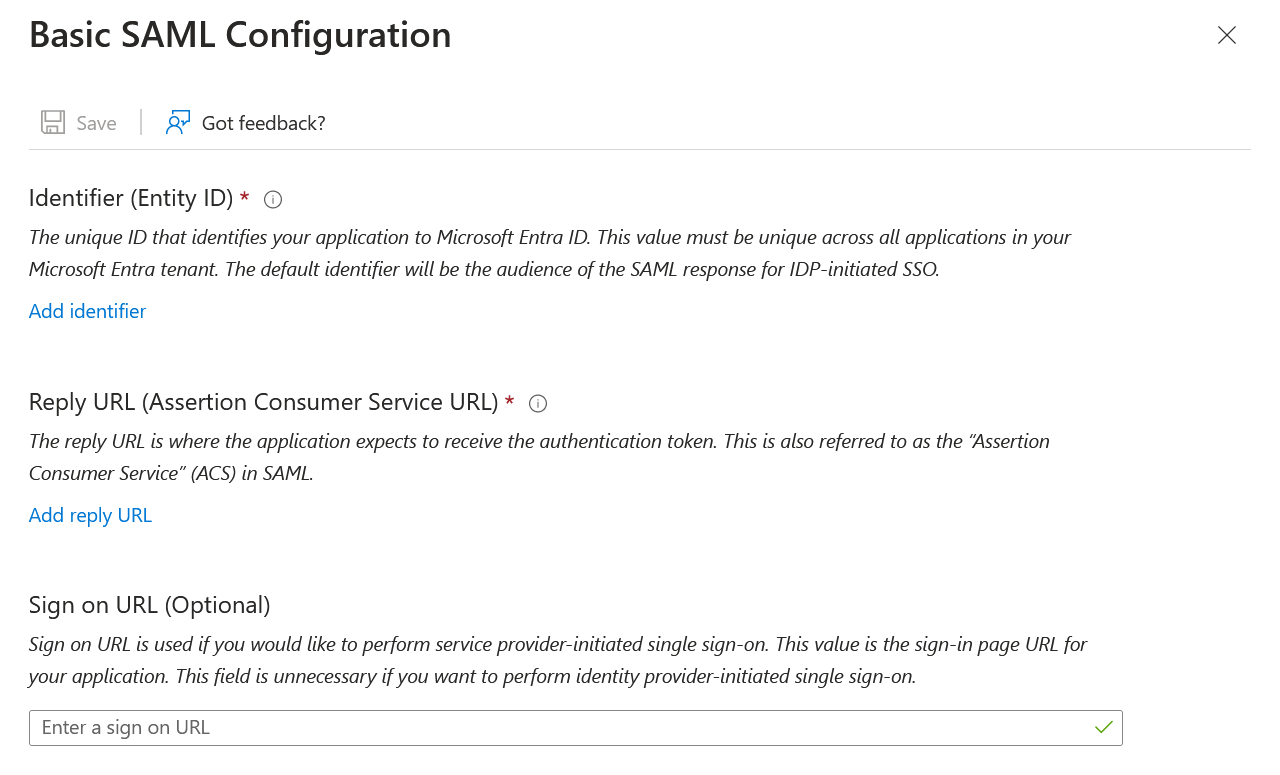
User Attributes & Claims: Haz clic en Edit.
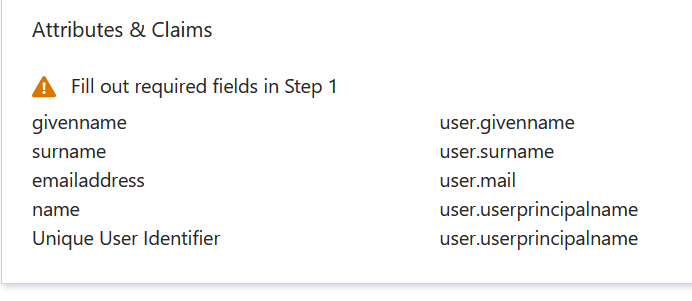
User Attributes & Claims: Agrega claims adicionales para name y email address.
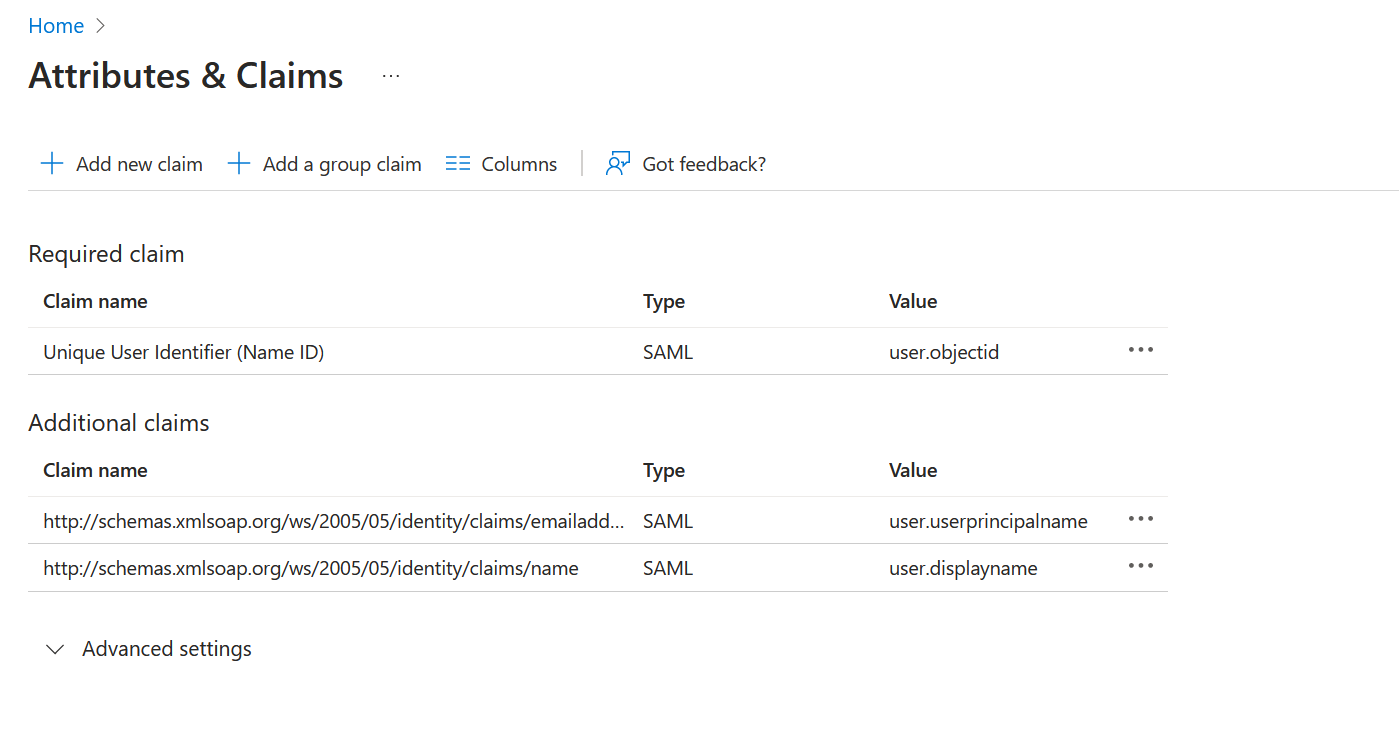
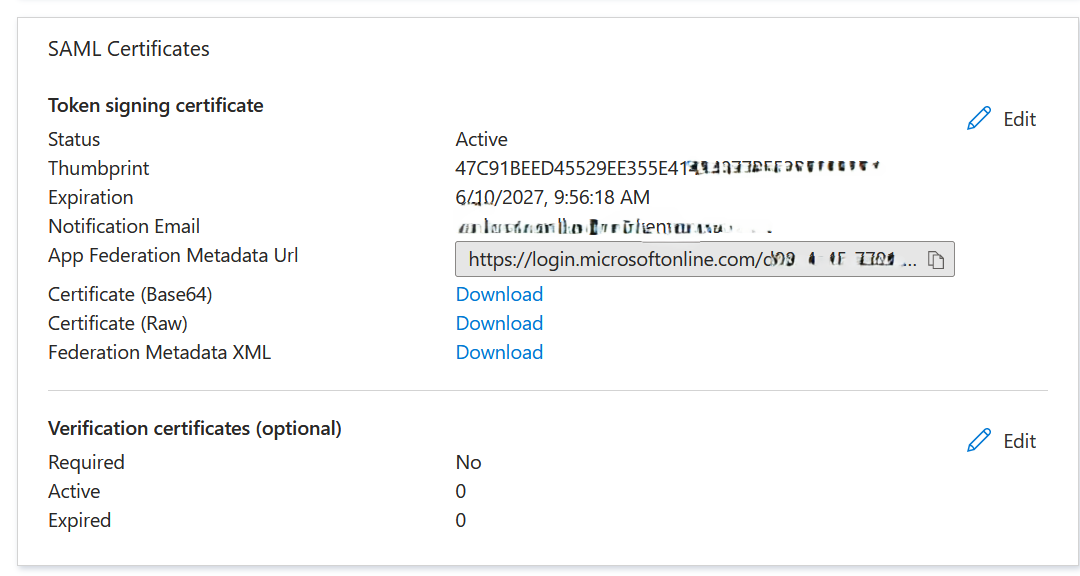
Token Signing Certificate: Proporciona la App Federation Metadata URL a tu contacto técnico de LCD.
User Access URL:
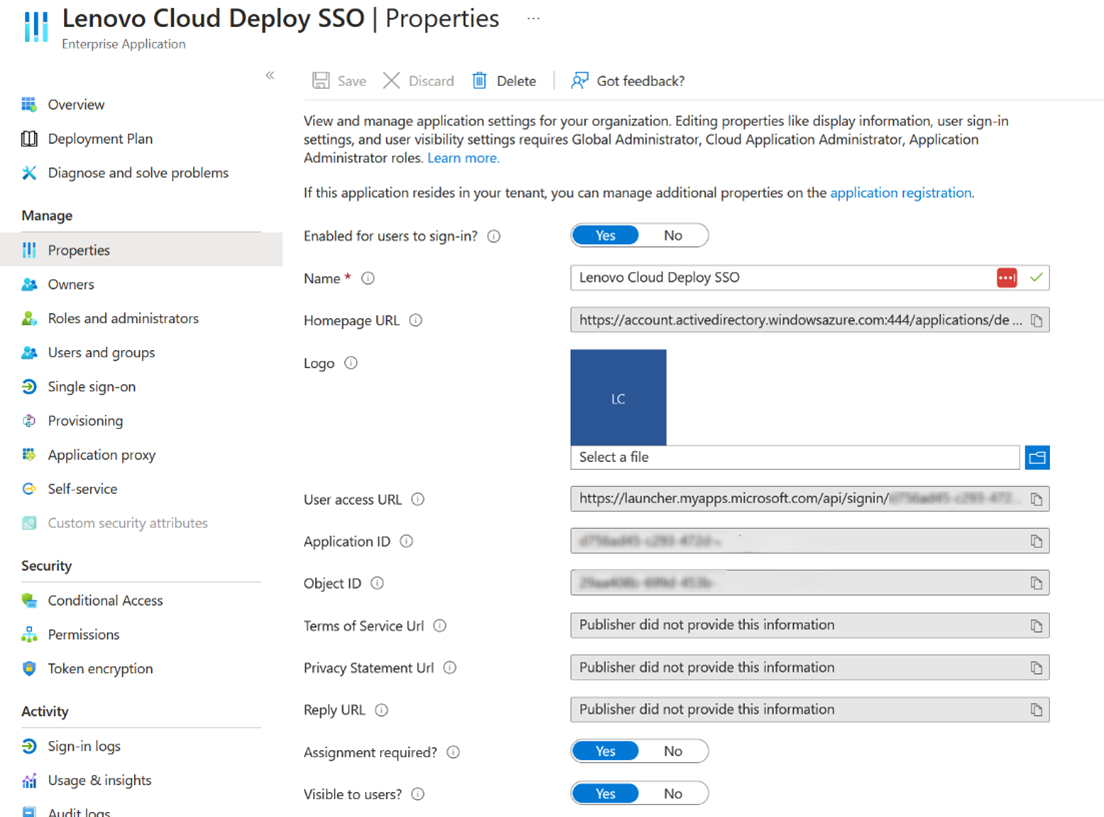
a. En la aplicación, bajo Manage, selecciona Properties.
b. Proporciona la user access URL a tu contacto técnico de LCD.
3 - Configuración de SAML para Windows Server
Consulte la Descripción general de SAML antes de comenzar estas instrucciones. Su experiencia puede variar ligeramente respecto al contenido que se muestra a continuación, según la versión de Windows Server que utilice.
En la Consola de administración de AD FS, haga clic con el botón derecho en el grupo Relaciones de confianza para usuario autenticado y seleccione Agregar relación de confianza para usuario autenticado…..
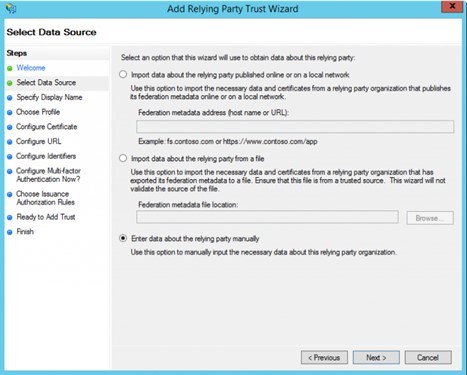
Seleccionar fuente de datos: seleccione la opción para introducir datos manualmente y haga clic en Siguiente.
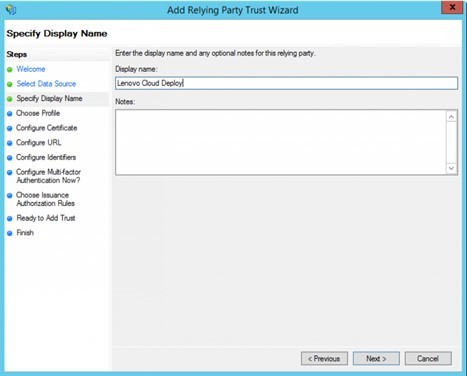
Especificar nombre para mostrar: introduzca el nombre que desea usar para la nueva entrada de confianza y haga clic en Siguiente.
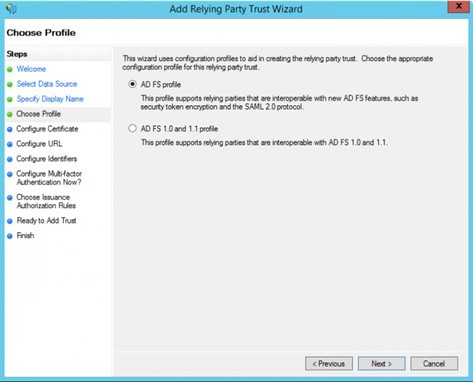
Elegir perfil: seleccione Perfil de AD FS y haga clic en Siguiente.
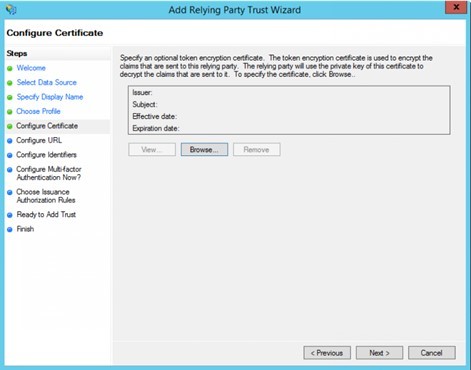
Configurar certificado: Lenovo Cloud Deploy no admite certificados. Haga clic en Siguiente.
Configurar URL:
a. Marque Habilitar soporte para el protocolo SAML 2.0 WebSSO.
b. Introduzca la URL de su servicio: https://lenovoclouddeploy.com/api/token/ws/exchange/LCD_Account_Key p. ej., https://lenovoclouddeploy.com/api/token/ws/exchange/123456789ABCDEFGHIJK
c. Haga clic en Siguiente.
Configurar identificadores:
a. Añada https://lenovoclouddeploy.com como identificador de confianza de la parte dependiente.
b. Haga clic en Siguiente.
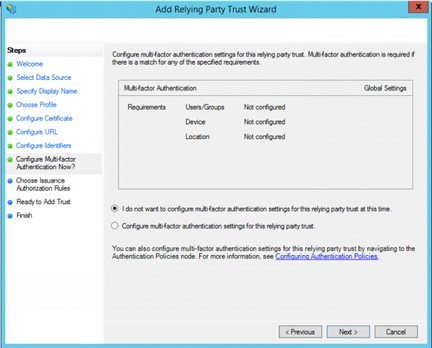
Configure la autenticación multifactor: este paso es opcional. Haga clic en Siguiente.
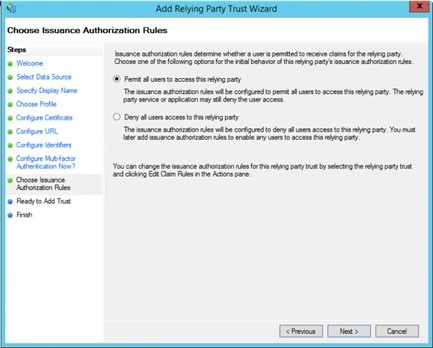
Seleccione las reglas de autorización de emisión:
a. Seleccione Permitir que todos los usuarios accedan a este usuario de confianza.
b. Haga clic en Siguiente.
Listo para agregar confianza: revise el resumen y haga clic en Siguiente.
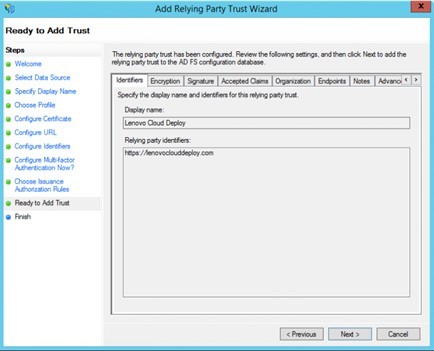
Finalizar:
a. Marque la casilla para abrir Editar reglas de notificación.
b. Haga clic en Cerrar.
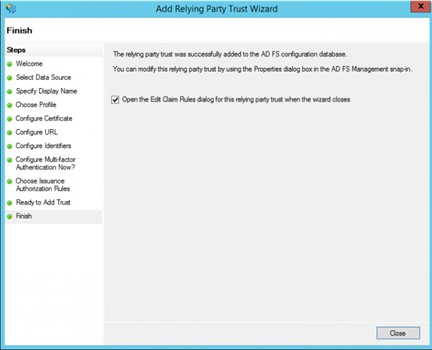
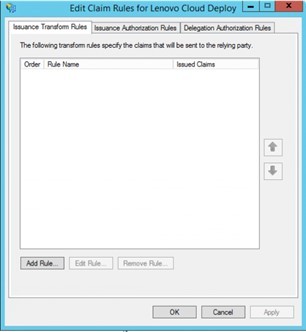
Reglas de transformación de emisión: haga clic en Agregar regla…
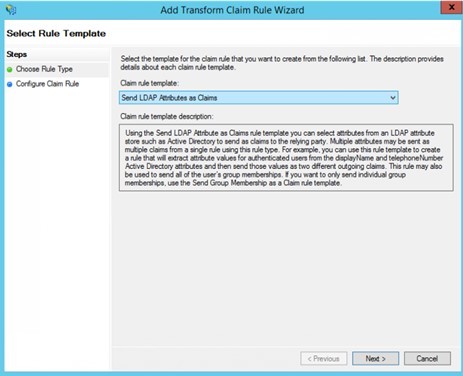
Elija el tipo de regla:
a. Seleccione Enviar atributos LDAP como notificaciones.
b. Haga clic en Siguiente.
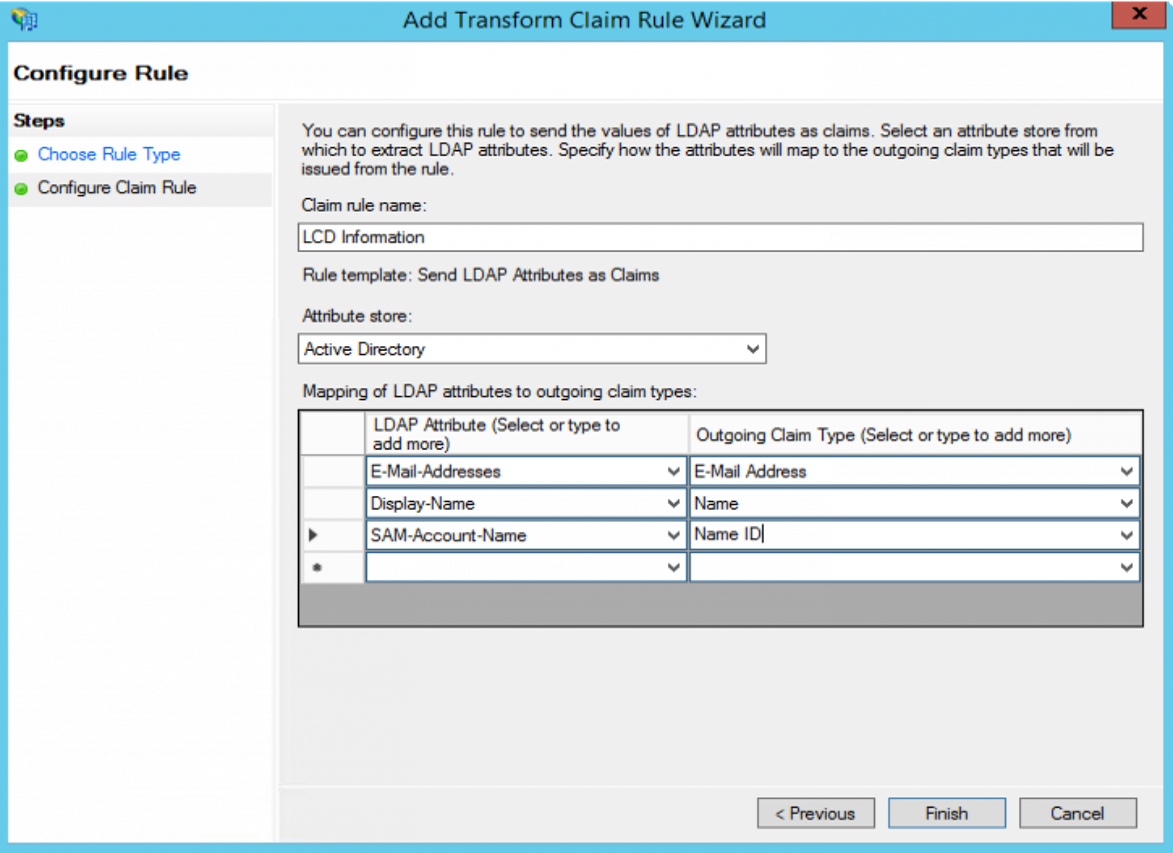
Configurar regla de notificación:
a. Dé un nombre a la regla.
b. Seleccione Active Directory.
c. Agregue las asignaciones requeridas de la sección de configuración de SAML para Dirección de correo electrónico, Nombre e ID de nombre.
d. Haga clic en Finalizar.
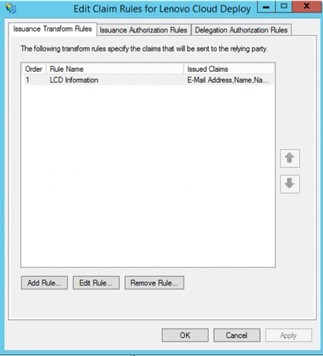
Finalizar: la configuración ahora está completa. Haga clic en Aceptar.
4 - Configuración de SAML para Okta
Consulta el resumen de SAML antes de comenzar estas instrucciones.
Esta sección proporciona un ejemplo de configuración de Okta como proveedor de identidad para LCD. Si tienes preguntas, por favor contacta directamente a Okta.
Crea una New Application Integration:
a. Selecciona la plataforma Web.
b. Selecciona SAML 2.0 como método de inicio de sesión.
c. Haz clic en Create.
General Settings: Configúralo a tu preferencia y haz clic en Next.
a. La Audience URI puede ser cualquiera. Es el identificador para la integración con LCD.
b. La Single sign on URL es https://lenovoclouddeploy.com/api/token/ws/exchange/LCD_Account_Key. Reemplaza LCD_Account_Key con la clave de 20 caracteres proporcionada durante el onboarding. Esta es la misma clave de cuenta que puedes usar para iniciar sesión en lenovoclouddeploy.com.
SAML Settings:
a. El formato de Name ID es EmailAddress
b. El Application username es Email
c. En el campo Name, ingresa el nombre mostrado del usuario. Puedes usar el valor que prefieras.
d. En el campo Emailaddress, ingresa la dirección de correo electrónico del usuario.
SAML Settings: La URL de metadatos se puede encontrar aquí para la integración con LCD. Haz clic en View Setup Instructions para continuar al siguiente paso.
Select Method: La Identify Provider Single Sign-On URL es el punto final de integración para la integración con LCD.
5 - Configuración de OpenID
Configuración básica de OpenID
Estos son los puntos de datos que necesitarás para configurar tu configuración de OpenID.
Application ID o Client ID (Identificador)
El identificador único definido por la aplicación asignado a LCD. Por ejemplo, puedes usar LCD.
Autenticación de cliente
LCD usa un client secret.
Grant Types
LCD usa el tipo de autorización Authorization Code.
Redirect URI
La siguiente URL sensible a mayúsculas y minúsculas debe agregarse a las URIs de redirección permitidas:
https://www.lenovoclouddeploy.com/auth/openIdLogin
Attributes & Claims
LCD requiere los siguientes tres claims.
| Claim | Scope | Description |
|---|
| sub | openid | The user’s unique identifier. |
| name | profile | The user’s displayed full name. |
| email | email | The email address of the user. |
Integración de OpenID con LCD
Una vez que todo esté configurado en tu proveedor de identidad, se necesitan las siguientes tres cosas para
completar la integración de LCD:
• Identifier (Entity ID)
• Client Secret
• Well-known/OpenID configuration
Identifer (Entity ID)
El application ID o client ID asignado a LCD.
Client Secret
La clave privada asignada a LCD.
Well-known/OpenID configuration
El OpenID Connect Metadata EndPoint. Esta es la URL base del provider (Issuer) con el sufijo
/.well-known/openid-configuration