Primeros pasos con LCD
¿Qué es Lenovo Cloud Deploy?
Lenovo Cloud Deploy (LCD) es una solución de creación de imágenes en la nube que ayuda a las organizaciones a crear, administrar y distribuir imágenes de sistemas operativos estandarizadas a sus dispositivos.
A un nivel general, LCD ofrece una forma segura para que su organización pueda:
construir y mantener una imagen corporativa estándar
cargar esa imagen y el contenido relacionado a Lenovo
trabajar con Lenovo para preparar ese contenido para su implementación
entregar o recuperar esa imagen en los sistemas de usuario cuando sea necesario
Se accede a LCD a través de una aplicación cliente de escritorio y un sitio web de apoyo. Cada uno de estos componentes proporciona las herramientas necesarias para intercambiar archivos con Lenovo, administrar el contenido de las imágenes y restaurar o configurar sistemas.
Por qué las organizaciones utilizan Lenovo Cloud Deploy
Las organizaciones necesitan una forma coherente y fiable de preparar los ordenadores para los empleados. En lugar de configurar manualmente cada dispositivo, LCD le permite definir una imagen estándar y aplicarla múltiples veces.
Mediante LCD, puede:
asegurarse de que todos los sistemas partan de una configuración coherente y aprobada
reducir el tiempo de instalación manual para dispositivos nuevos o de sustitución
recuperar sistemas rápidamente cuando surgen problemas
proporcionar actualizaciones a sistemas operativos, controladores y aplicaciones
LCD admite tanto la configuración inicial del sistema como la recuperación posterior, lo que la hace útil durante todo el ciclo de vida del dispositivo.
El cliente de LCD
El cliente de LCD es una aplicación de escritorio de Windows® que proporciona la interfaz con la plataforma de imágenes en la nube de Lenovo® Service.
Con el cliente de LCD, puede:
Las opciones disponibles para los usuarios de clientes de LCD dependen de los roles y permisos asignados a los usuarios. Algunos roles otorgan a los usuarios la capacidad de realizar tareas más básicas en el cliente LCD y la página web, mientras que otros roles son más administrativos y permiten a los usuarios realizar una mayor variedad de tareas de administración. Los roles se mantienen en el sitio web de LCD, pero también se aplican a usuarios de aplicaciones LCD.
El cliente de LCD puede crear medios de arranque de la imagen del sistema sin importar si el sistema fuente está conectado a Internet. Además, el cliente puede crear medios de arranque para sistemas que no sean Lenovo y para sistemas sin licencia de Windows, aunque el procedimiento difiere del de los sistemas Lenovo con licencia de Windows.
Para empezar, descargue e instale la aplicación.
El sitio web de LCD
El sitio web de Lenovo Cloud Deploy sirve como centro administrativo para acceder y administrar los servicios de LCD. Desde este sitio, los usuarios pueden descargar la aplicación de escritorio Lenovo Cloud Deploy y realizar tareas en el nivel de cuenta, como administrar usuarios, autorizaciones, configuración de cuenta y acuerdos de licencia. También proporciona un lugar central para coordinar con los ingenieros de Lenovo y acceder a recursos y documentación de soporte. De este modo, el sitio web soporta actividades de administración y configuración, mientras que tareas operativas como la imagen, el aprovisionamiento y la recuperación del sistema se realizan en el propio cliente de LCD.
En el sitio web es donde los administradores de LCD administran:
El sitio web también es donde los usuarios descargan el cliente de LCD.
Responsabilidades del cliente y de Lenovo en Lenovo Cloud Deploy
En lugar de aplicar imágenes directamente usted mismo, LCD utiliza un modelo colaborativo.
Comunica sus requisitos a un ingeniero del Lenovo Imaging Technology Center (ITC).
Prepara su imagen o contenido de aplicación.
Carga ese contenido a la nube de Lenovo.
Lenovo desarrolla la solución de implementación o aprovisionamiento.
Aplica dicha solución a sistemas usando herramientas en el cliente de LCD.
Este modelo permite a Lenovo administrar los complejos pasos de preparación necesarios para la implementación y la recuperación listos para fábrica.
Conceptos clave: implementaciones y kits de aprovisionamiento
El cliente de LCD opera con dos conceptos clave: implementaciones y kits de aprovisionamiento. Estos elementos funcionan juntos para preparar y configurar sistemas.
Implementaciones
Una implementación es la solución empaquetada que se utiliza para entregar la imagen de su organización a un sistema. Una implementación incluye:
la imagen del sistema operativo
aplicaciones instaladas
elementos de configuración, como cifrado o particiones de servicio
pasos de configuración adicionales realizados durante el primer arranque
Los ingenieros de Lenovo crean las implementaciones basándose en el contenido de imagen que usted proporciona. Una vez disponible, puede aplicar una implementación para instalar, volver a realizar la imagen o recuperar un sistema.
Las implementaciones se utilizan principalmente para:
crear imágenes de fábrica de nuevos sistemas
restaurar sistemas a un estado conocido y aprobado
ofrecer un entorno completo y listo para usar
Kits de aprovisionamiento
Un kit de aprovisionamiento se utiliza para configurar un sistema después de haber aplicado la imagen base.
Cuando se ejecuta un kit de aprovisionamiento, se inicia un asistente de configuración que guía al usuario a través de unos pocos pasos. En función de esas entradas, el sistema se personaliza automáticamente.
Los kits de aprovisionamiento pueden automatizar tareas como:
unir el dispositivo a un dominio
crear cuentas de usuario y correo electrónico
configurar impresoras y ajustes regionales
Al igual que las implementaciones, los ingenieros de Lenovo en colaboración con su organización crean los kits de aprovisionamiento.
Arranque de Lenovo Cloud
Arranque de Lenovo Cloud es una función que permite que un sistema se inicie (arranque) desde la red y acceda a los servicios del cliente de LCD en lugar de depender únicamente del sistema operativo local instalado en el disco duro.
Arranque de Lenovo Cloud requiere una conexión directa a Internet y está diseñado para conectar el dispositivo a Lenovo Cloud Deploy, de modo que se puedan realizar operaciones de creación de imágenes o recuperación.
Mediante arranque de Lenovo Cloud, un sistema puede:
acceder al cliente de LCD incluso si el sistema operativo local no está disponible
conectarse directamente al contenido de implementación alojado en la nube
iniciar operaciones de recuperación o restauración sin depender de archivos locales
Consulte Restaurar mediante arranque de Lenovo Cloud para más información.
Opciones de restauración
El cliente de LCD admite distintos métodos para restaurar un sistema, en función de su entorno y necesidades.
Cuando restaura un sistema mediante arranque de Lenovo Cloud, el dispositivo arranca desde la red y se conecta a Lenovo Cloud Deploy. Este enfoque resulta útil cuando:
el sistema operativo del dispositivo está dañado o falta
necesita restaurar un sistema a un estado limpio
no hay opciones locales de recuperación disponibles
Como el sistema arranca directamente en el entorno de la nube, no depende del disco duro local para la recuperación.
Puede almacenar los datos de imagen utilizados por el cliente de LCD en medios USB, que podrá usar posteriormente para restaurar un sistema. El asistente Crear medios ayuda a preparar medios USB de arranque que pueden capturar o restaurar una copia digital (o “clon”) de un sistema. Al restaurar un sistema mediante medios USB, el cliente de LCD detecta si los datos en los medios USB no están actualizados y le pide que actualice los medios USB antes de proceder con la restauración.
Este enfoque resulta útil cuando:
Cuando se restaura desde el disco duro del sistema, el proceso de recuperación se inicia desde el dispositivo local. Este enfoque resulta útil cuando:
el sistema existente sigue siendo accesible
se ha configurado una opción de recuperación local
el arranque basado en red no es necesario o no está disponible
En este caso, el sistema emplea herramientas disponibles localmente (junto con contenido en la nube, si es necesario) para completar la restauración.
Consulte Restaurar este equipo mediante su disco duro para obtener más información.
1 - Requisitos del sistema
Para utilizar LCD, su sistema debe cumplir con los siguientes requisitos de hardware y software.
Requisitos de hardware
Las características disponibles del cliente de LCD dependen de los modelos de hardware en los que se instala la aplicación. Consulte Soporte de hardware para obtener detalles sobre los modelos que admiten LCD y sus capacidades.
Requisitos de software
Lenovo Cloud Deploy
- Microsoft Windows 10 (21H2) o superior
- .NET Framework 4.8.1 o superior
- Puerto local 55819
- Una conexión cableada a Internet de 1 Mb/s para las siguientes funciones:
- Herramientas de imágenes
- Capturar una imagen
- Restaurar una imagen
- Asistente Restaurar sistema
- Uso del disco duro
- Medios USB en línea
- Arranque HTTPS
Arranque de la BIOS de Lenovo Cloud
- Una conexión cableada a Internet de 1 Mb/s
- Se requiere acceso directo a Internet; los servidores proxy no son compatibles
Asistente del sistema de aprovisionamiento
- Microsoft Windows 10 (21H2) o superior
- .NET Framework 4.8 o superior
- Una conexión inalámbrica a Internet o por cable de 1 Mb/s
Requisitos del cortafuegos
LCD utiliza el puerto estándar HTTPS 443 y la versión 1.2 de la seguridad de la capa de transporte (TLS) para comunicarse con el entorno back-end de la nube. Los cortafuegos corporativos pueden necesitar reglas adicionales configuradas para permitir la comunicación con la infraestructura LCD. Para más detalles, consulte Requisitos de cortafuegos.
4 - Iniciar sesión en el cliente de LCD
Una vez que inicie la aplicación LCD, dependiendo de cómo el administrador haya configurado su acceso LCD, dispondrá de cuatro opciones distintas de inicio de sesión:
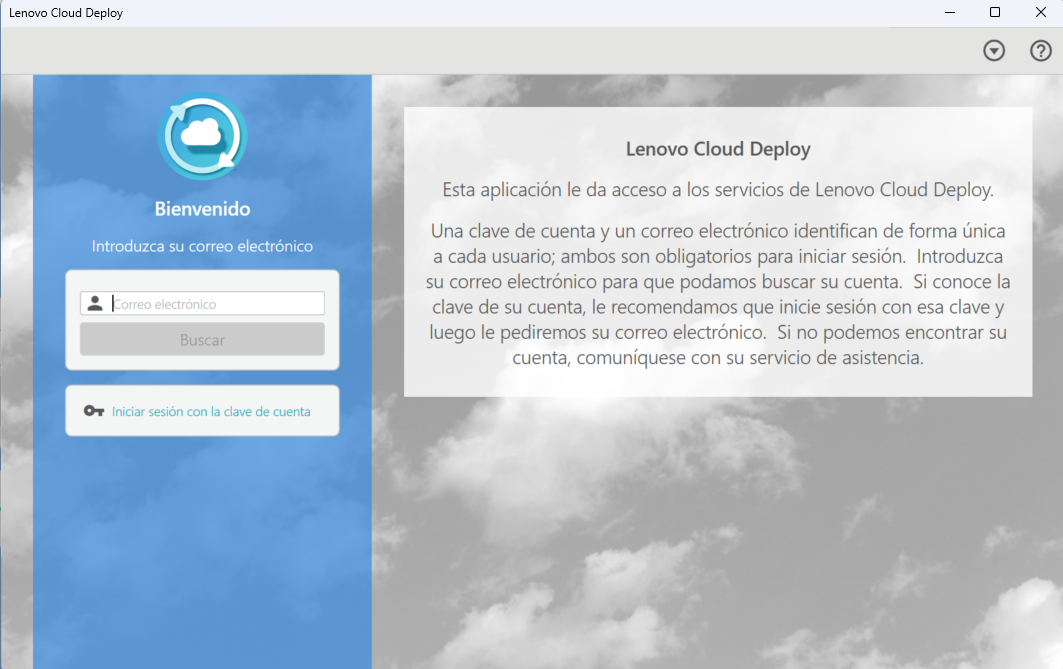
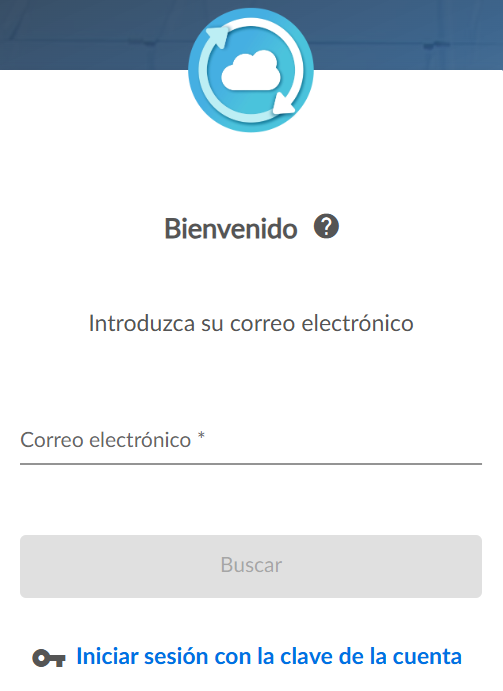
Búsqueda de cuenta
Esta pantalla aparece si el cliente LCD se instaló sin una clave de cuenta válida. Introduzca su dirección de correo electrónico para identificar su cuenta de LCD. Si conoce la clave de cuenta, puede iniciar sesión con ella en su lugar haciendo clic en Iniciar sesión con la clave de la cuenta.
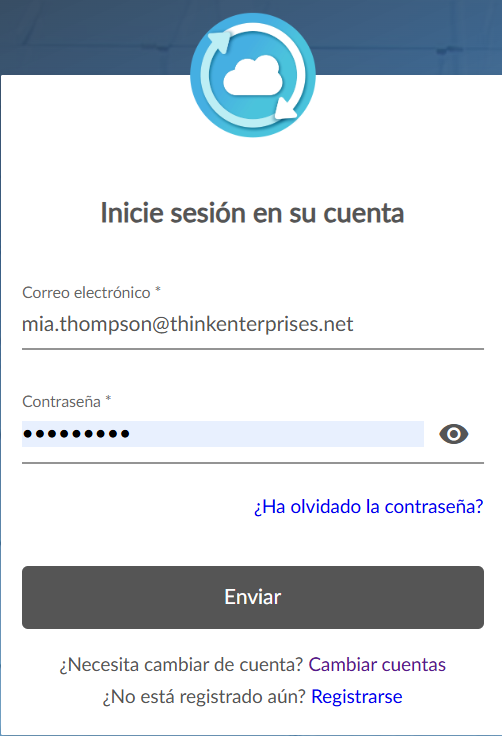
Introduzca su dirección de correo electrónico y haga clic en Buscar. Cuando se encuentre su dirección de correo electrónico, se le solicitará que introduzca su contraseña.
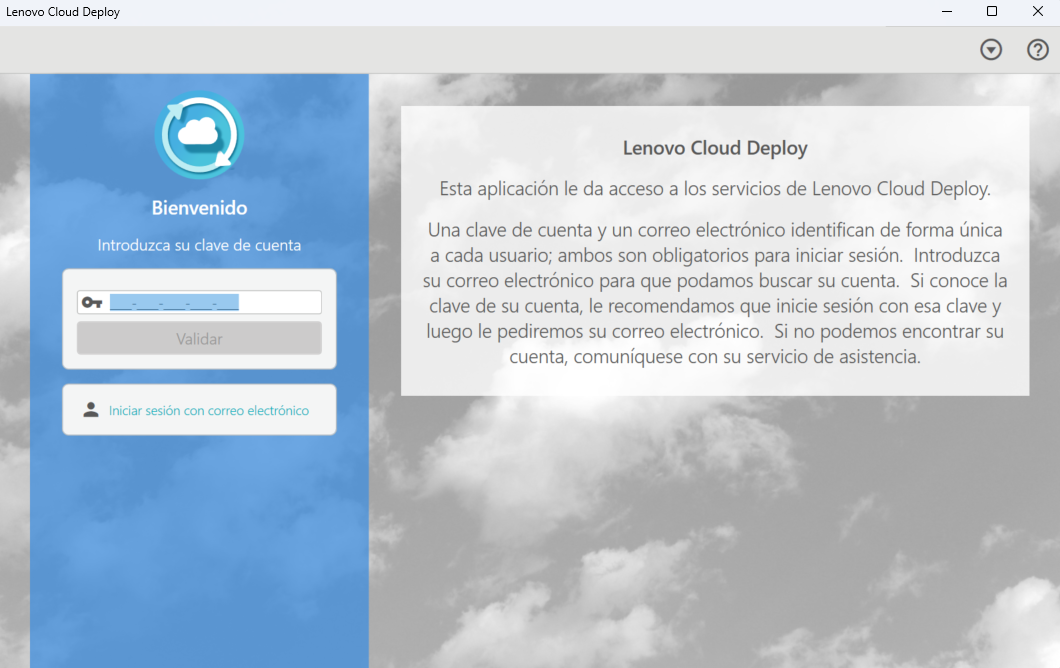
Validación de la clave de cuenta
Esta pantalla muestra si ha hecho clic en Iniciar sesión con la clave de la cuenta en la pantalla principal de búsqueda de cuenta. Introduzca una clave de la cuenta válida y haga clic en Validar.
Si está en esta pantalla y elige iniciar sesión con su dirección de correo electrónico, haga clic en Iniciar sesión con correo electrónico.
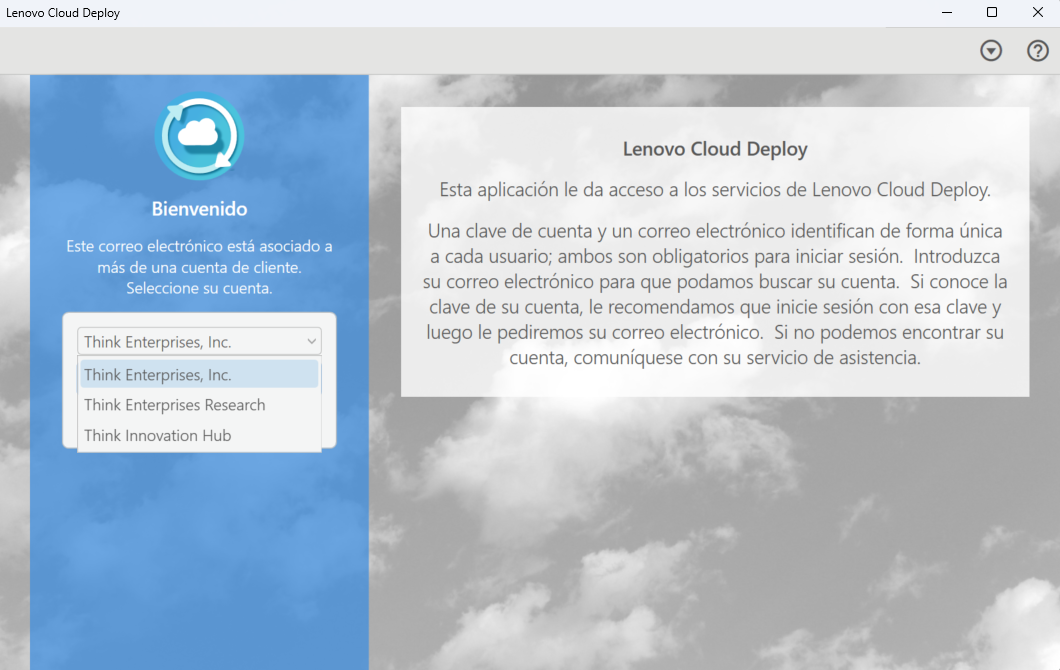
Varias cuentas asociadas a una dirección de correo electrónico
Si su inicio de sesión está asociado con varias cuentas de LCD, seleccione la que desee en el menú desplegable cuando se le solicite.
Cuentas con restricciones de geolocalización
Si ve un mensaje que indica que algunas cuentas no están disponibles debido a su ubicación en el momento en que inicia sesión, esto se debe a restricciones de geovallado que su organización ha aplicado en la Configuración de Geovallado en lenovoclouddeploy.com.
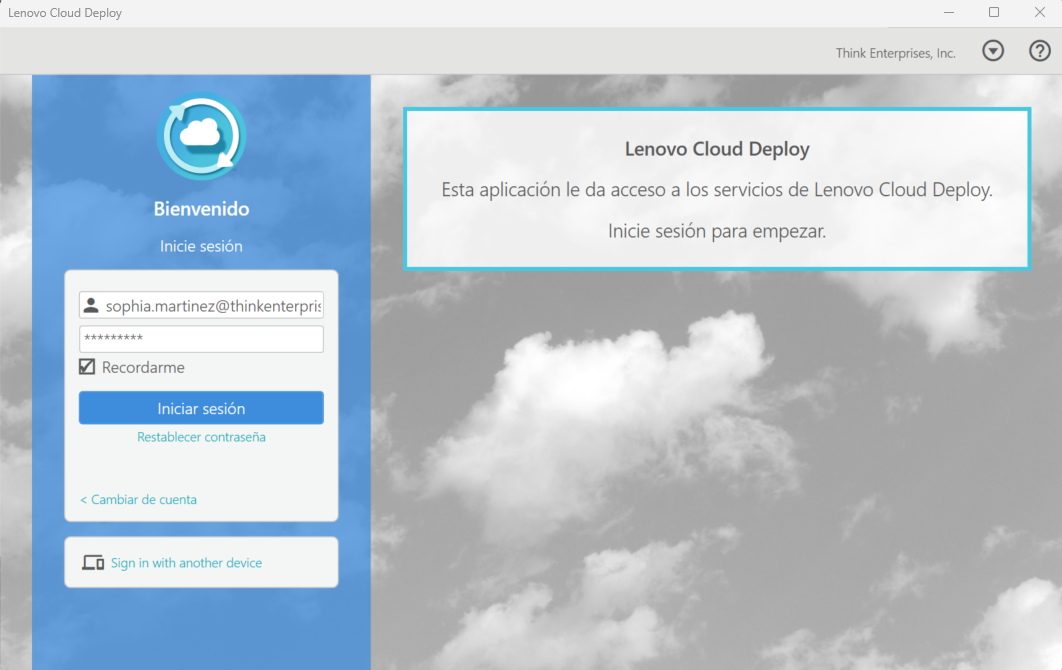
Cuenta de LCD
Inicie sesión con una cuenta de LCD específica creada por su administrador.
Cuenta de inicio de sesión único
Si su organización tiene el inicio de sesión único configurado, inicie sesión con su cuenta corporativa, que es un ID de usuario y una contraseña comunes que utiliza para acceder a varias aplicaciones dentro de la red de su empresa (por ejemplo, correo electrónico, inicio de sesión en equipos, etc.). Una ventana emergente independiente le solicitará que introduzca su ID de usuario y contraseña, como en el ejemplo siguiente.
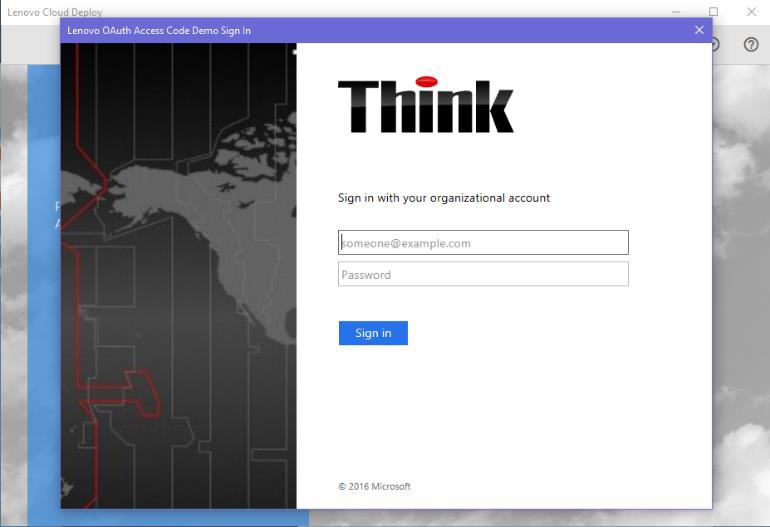
Pantalla de inicio de LCD
Una vez que haya iniciado sesión correctamente en LCD, se mostrará la pantalla Inicio de la aplicación.
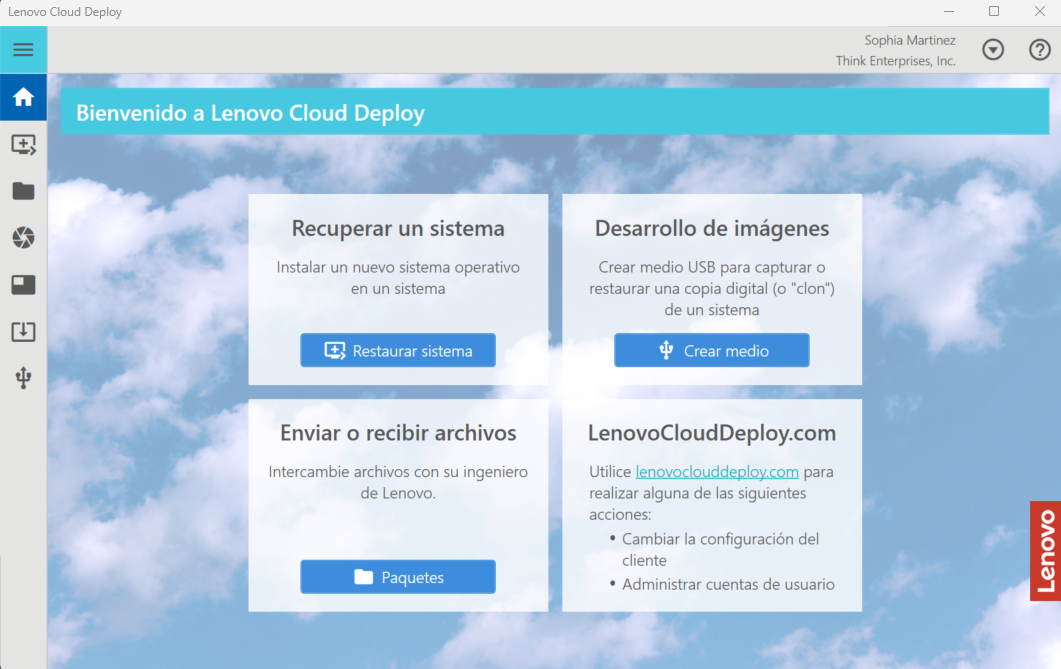
5 - Iniciar sesión en LCD con otro dispositivo
Para mejorar las opciones de seguridad de autenticación, LCD permite iniciar sesión en la aplicación desde un dispositivo secundario. Esta función permite iniciar sesión mediante códigos QR en dispositivos secundarios con cámara, o mediante un enlace de inicio de sesión si prefiere no utilizar el código QR.
Nota
Tenga el dispositivo listo con una cámara habilitada para leer códigos QR.
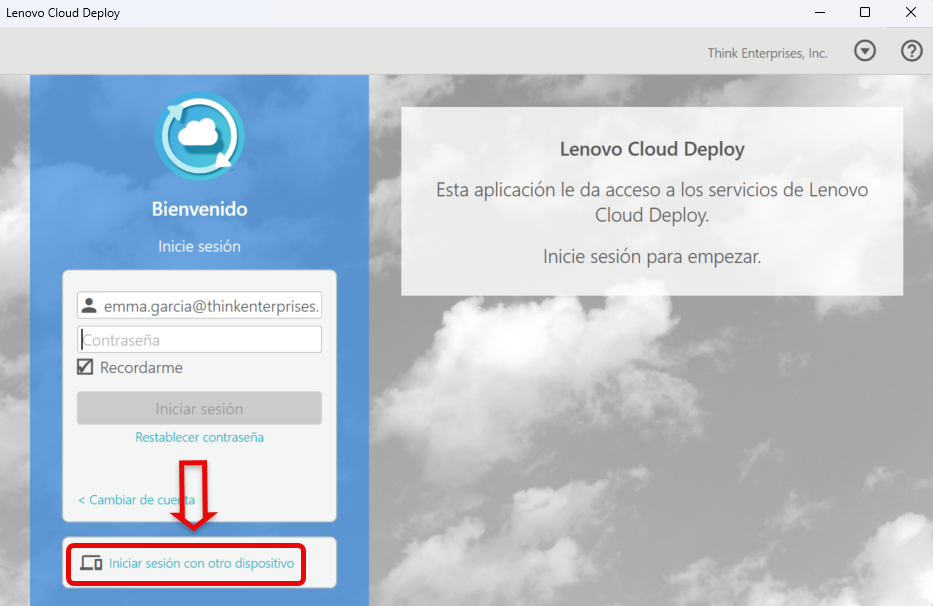
Inicie la aplicación LCD y busque su cuenta con la dirección de correo electrónico o la clave de la cuenta.
Haga clic en Iniciar sesión con otro dispositivo.
Aparece un código QR con un enlace alternativo para iniciar sesión en el sitio web de LCD.
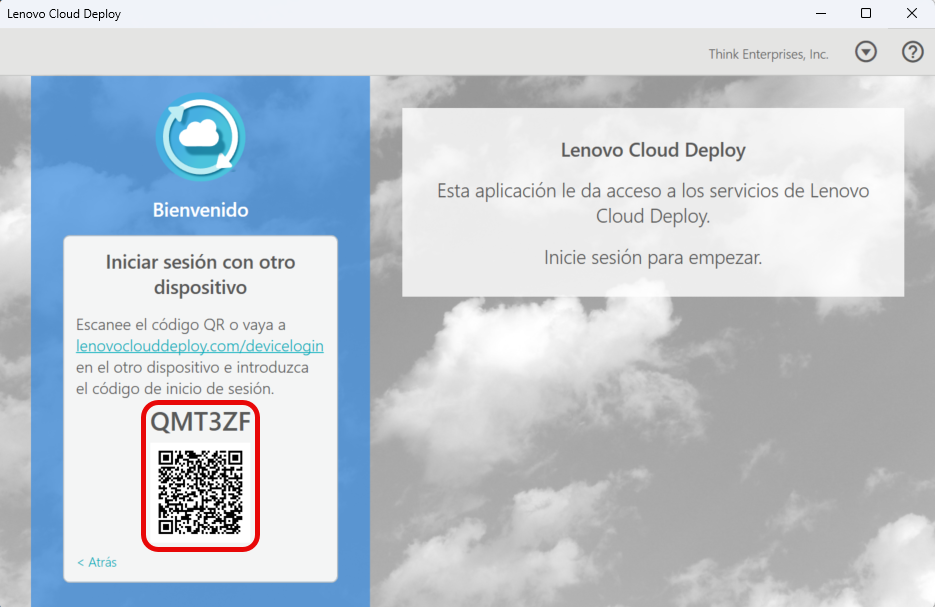
En el dispositivo, abra la cámara o la aplicación de lectura de códigos QR y escanee el código QR.
Pulse el enlace que aparece en la pantalla de su dispositivo. La pantalla de inicio de sesión LCD se abre en una ventana del navegador de su dispositivo.
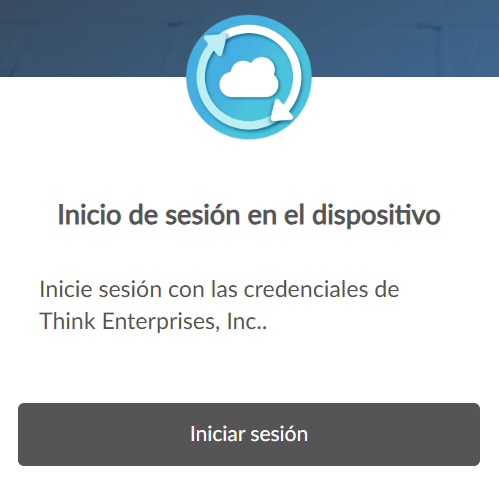
Inicie sesión en LCD con sus credenciales.
Aparecerá un mensaje en su dispositivo indicando que este se ha autenticado y que puede cerrar la ventana del navegador. En su ordenador, las pantallas LCD se muestran en la pantalla de inicio.
Generación de un nuevo código QR tras un fallo de inicio de sesión
Una vez que genere un código QR para iniciar sesión en LCD desde otro dispositivo, dicho código tendrá una validez de 5 minutos. Si el código caduca antes de que pueda iniciar sesión en LCD, deberá generar un nuevo código para iniciar sesión.
Si recibe un mensaje de error al intentar iniciar sesión, debe generar un nuevo código para iniciar sesión.
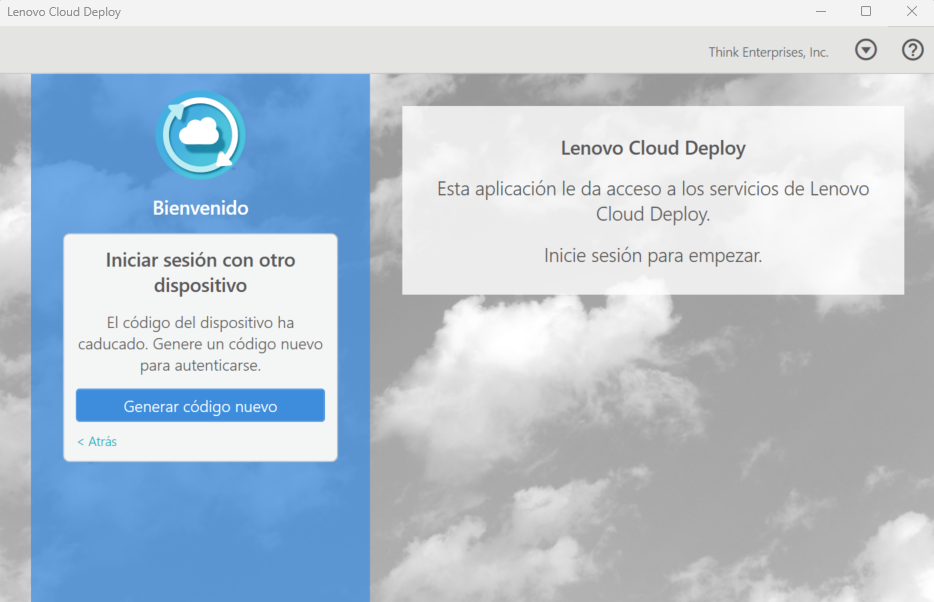
Haga clic en Generar nuevo código.
Se muestra un nuevo código QR.
Antes de que el nuevo código caduque en el plazo de 5 minutos, siga las instrucciones para escanearlo e iniciar sesión que se indican en Iniciar sesión mediante un código QR.
6 - Habilitar la autenticación de dos factores
Para mayor seguridad, LCD proporciona acceso mediante autenticación de dos factores (2FA) tanto al cliente como al sitio web. La autenticación de dos factores (2FA) ayuda a protegerle haciendo más difícil que otra persona inicie sesión en su cuenta de Lenovo Cloud Deploy. 2FA emplea dos formas diferentes de autenticación: su contraseña y un código de seguridad de una aplicación de autenticación, como Google Authenticator. Incluso aunque otra persona descubra su contraseña, no podrá continuar si no tiene acceso a su dispositivo secundario con la aplicación de autenticación.
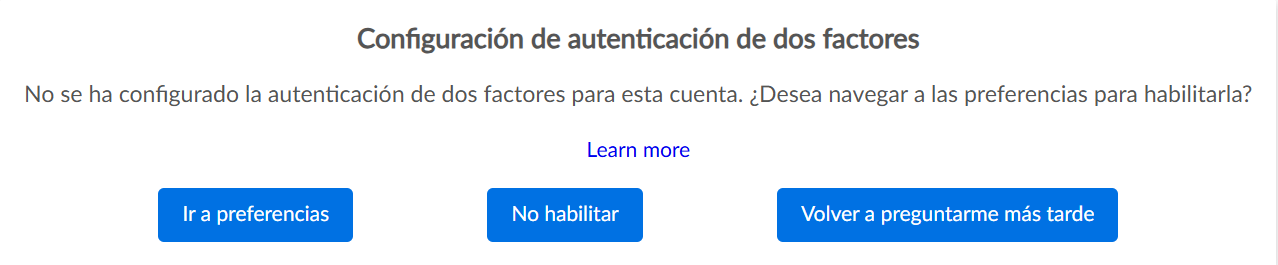
La autenticación de dos factores (2FA) está desactivada por defecto, pero se invita a los usuarios a activarla cuando inician sesión por primera vez en LCD. El mensaje sigue apareciendo después de iniciar sesión a menos que la 2FA esté activada o seleccione explícitamente No habilitar cuando se lo pida.
Nota
Estos pasos de configuración no se aplican si se utiliza inicio de sesión único (SSO) para acceder a LCD. Su configuración de SSO administra 2FA.
Precaución
Si activa la 2FA y pierde su dispositivo secundario, debes ponerse en contacto con el administrador de clientes LCD para restablecer el acceso a su cuenta.
Instale una aplicación de autenticación en su dispositivo móvil o equipo si aún no está instalada.
Inicie sesión en el sitio web de LCD.
Haga clic en el menú desplegable de su perfil en la esquina superior derecha de la pantalla y seleccione Configuración de preferencias.
Desplácese hacia abajo en la pantalla hasta Autenticación de dos factores.
Haga clic en el control deslizante Habilitar la autenticación de dos factores (2FA).
Mediante su aplicación de autenticación de dos factores, escanee su código QR o introduzca su clave secreta. Haga clic en el icono de ojo  para mostrar su código QR o clave secreta.
Introduzca el primer código de seguridad que se muestra en el campo Código de Seguridad 1. Espere a que se muestre un nuevo código de seguridad antes de continuar.
Introduzca el siguiente código de seguridad que se muestra en el campo Código de Seguridad 2.
Haga clic en Enviar. La autenticación de dos factores ya está habilitada para su cuenta.
7 - Accesibilidad
LCD integra funciones de accesibilidad de Windows para optimizar la experiencia del usuario para usuarios con discapacidades.
Modo de alto contraste
LCD admite el modo de alto contraste. Cuando está habilitado, el modo de alto contraste anula el esquema de color predeterminado de LCD para aplicar un esquema de alto contraste a fin de mejorar la legibilidad para los usuarios con necesidades de asistencia visual.
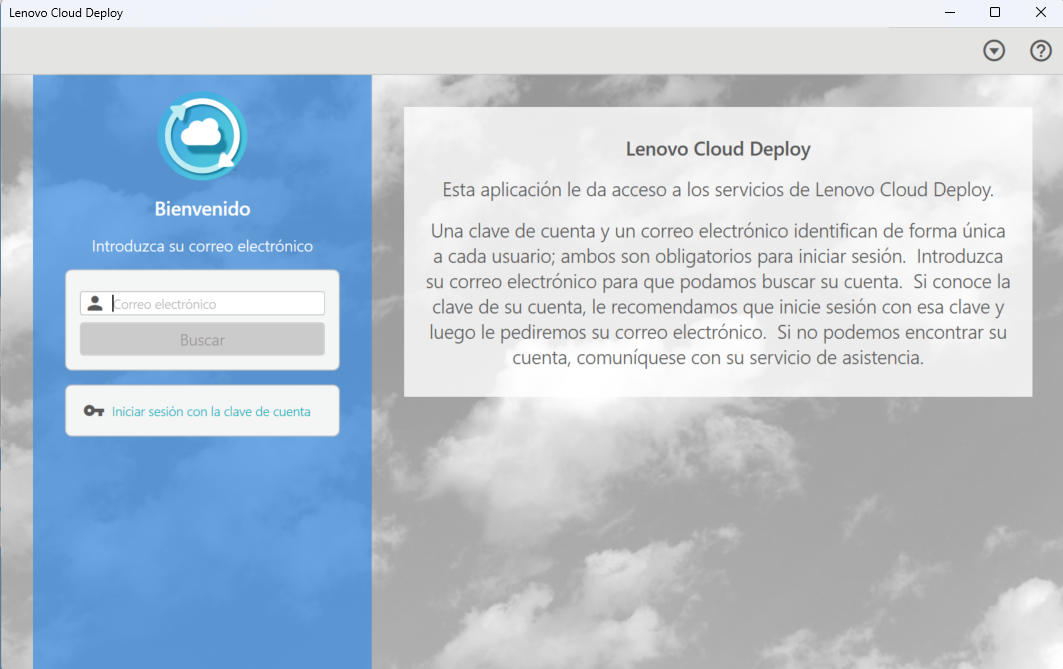
Pantalla de inicio de sesión de LCD con su esquema de color predeterminado:
Pantalla de inicio de sesión de LCD con modo de alto contraste habilitado:
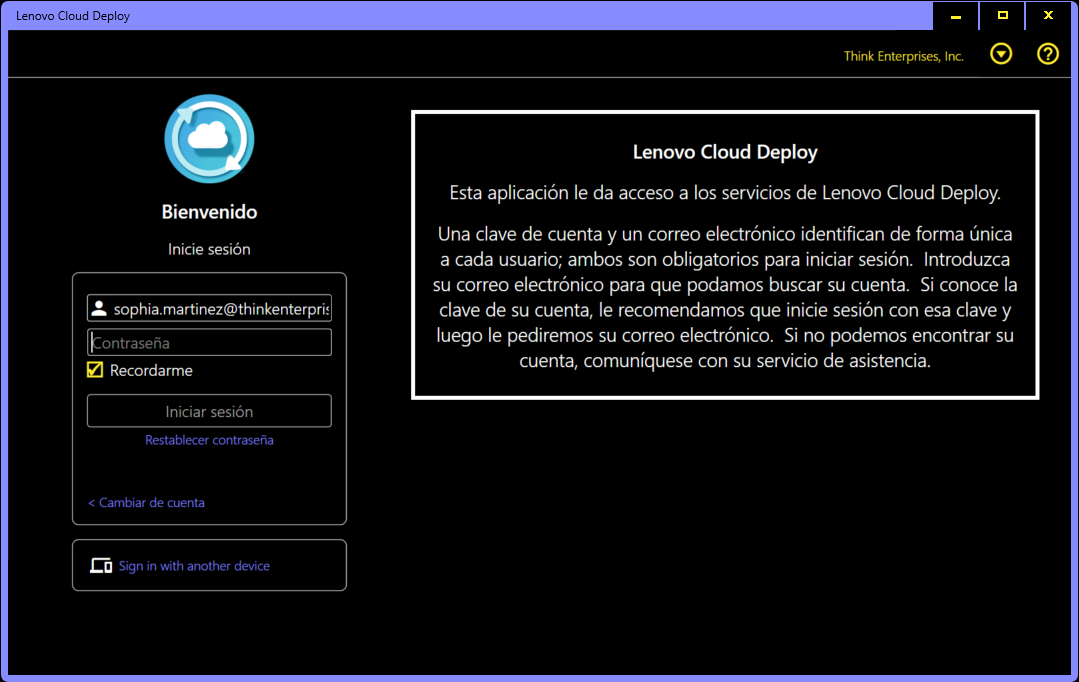
Si ya tiene habilitado el Modo de alto contraste en la configuración de Windows de su sistema antes de iniciar sesión en LCD, LCD heredará dicha configuración y aplicará su esquema de color de alto contraste seleccionado a la aplicación sin necesidad de llevar a cabo ninguna acción adicional.
Si se encuentra en el menú de arranque de LCD y desea habilitar el Modo de alto contraste, lleve a cabo los siguientes pasos.
Haga clic en el menú de tres líneas paralelas  en la esquina inferior izquierda de la pantalla.
Seleccione Accesibilidad |> Temas de contraste.
Seleccione un tema de contraste.
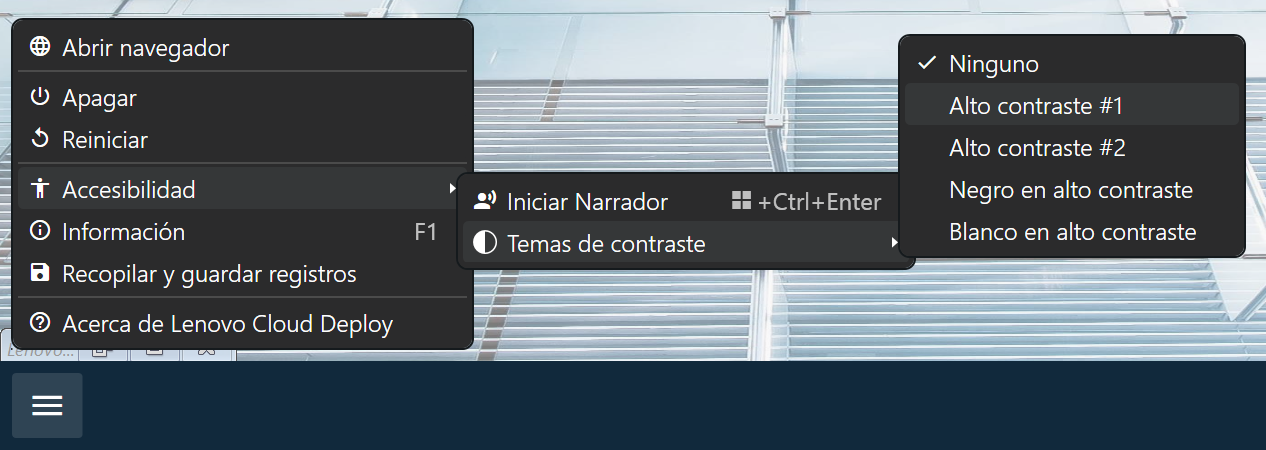
Para obtener más información sobre el Modo de alto contraste, consulte la documentación de Windows.
Narrador
LCD admite el lector de pantalla Narrador de Windows. Si ya tiene Narrador habilitado en la configuración de Windows de su equipo antes de iniciar sesión en LCD, LCD heredará esa configuración y ejecutará Narrador en la aplicación sin necesidad de que lleve a cabo ninguna acción adicional.
Nota
Narrador no está disponible para LCD en sistemas que no sean Lenovo. Otras variables pueden afectar a la disponibilidad del Narrador, como la compatibilidad con su dispositivo de sonido o idioma. Consulte la documentación de Narrador de Microsoft para obtener más detalles.
Si se encuentra en el menú de arranque de LCD y tiene que iniciar el Narrador, lleve a cabo los siguientes pasos.
Haga clic en el menú de tres líneas paralelas en la esquina inferior izquierda de la pantalla.
Para iniciar el Narrador dentro de LCD, seleccione Accesibilidad > Iniciar Narrador.
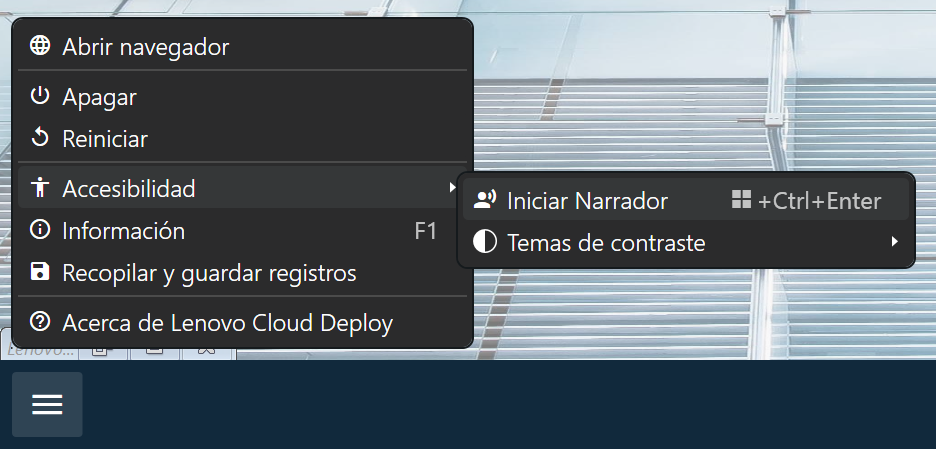
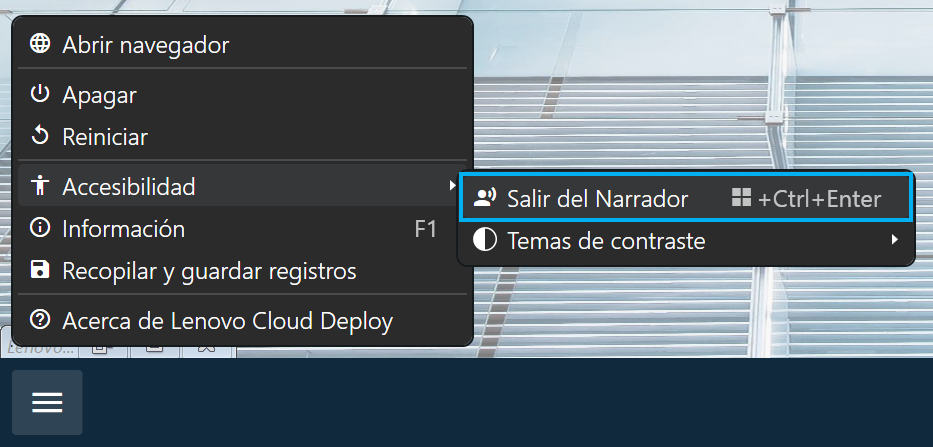
Para detener el Narrador dentro de LCD, seleccione Accesibilidad > Salir de Narrador.
Para obtener más información sobre Narrador, consulte la documentación de Windows.
8 - Soporte multilingüe
El cliente y el sitio web de LCD admiten los siguientes idiomas:
- Inglés estadounidense
- Chino simplificado
- Chino tradicional
- Francés
- Alemán
- Italiano
- Japonés
- Portugués de Brasil
- Español
Para cambiar el idioma de la interfaz del cliente y del sitio web, consulte las instrucciones siguientes.
Cambio del idioma en el cliente de LCD
Cuando inicia sesión en un cliente LCD recién instalado, el idioma predeterminado empleado en la interfaz es el inglés estadounidense. Cuando selecciona un idioma diferente, el cliente se reinicia y se inicia con la interfaz mostrando la interfaz en el idioma seleccionado. El cliente LCD utiliza este idioma hasta que se cambia a un idioma distinto. Cuando actualice el cliente LCD a una nueva versión, el idioma seleccionado seguirá utilizándose en la interfaz del cliente.
La opción para cambiar el idioma se encuentra en la barra de tareas superior del cliente LCD, por lo que se puede cambiar el idioma desde cualquier parte del cliente. Tenga en cuenta que el cliente se reiniciará cuando cambie el idioma.
Para cambiar el idioma utilizado en el cliente LCD:
Inicie sesión en el cliente LCD.
Haga clic en la flecha hacia abajo situada a la derecha de su nombre de usuario y de cuenta.
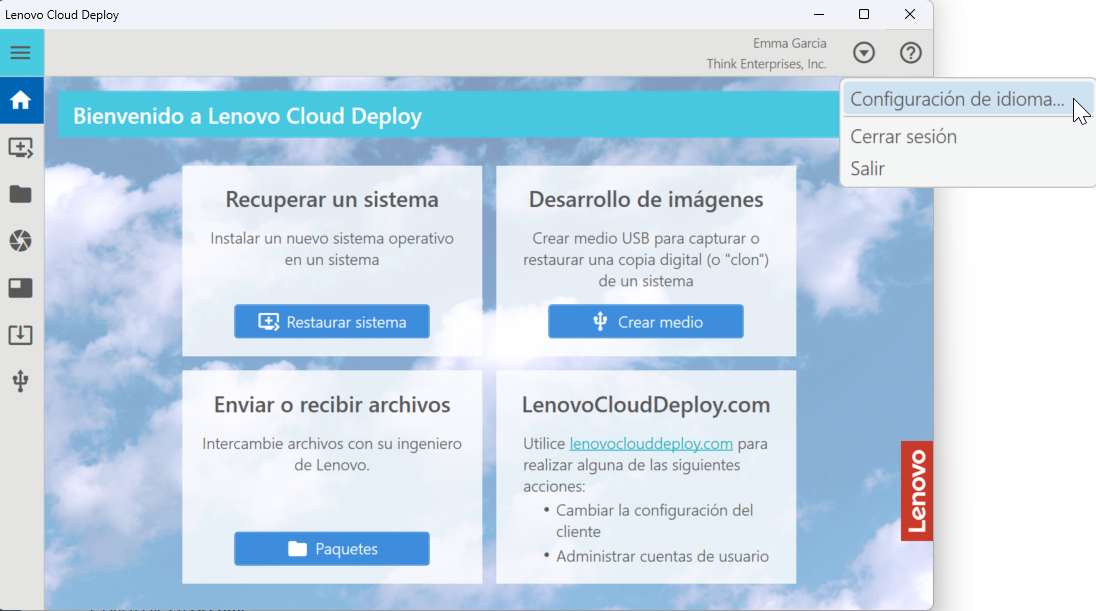
Haga clic en Configuración de idioma….
Se muestra la pantalla Elija un idioma de visualización.
Haga clic en el idioma deseado.
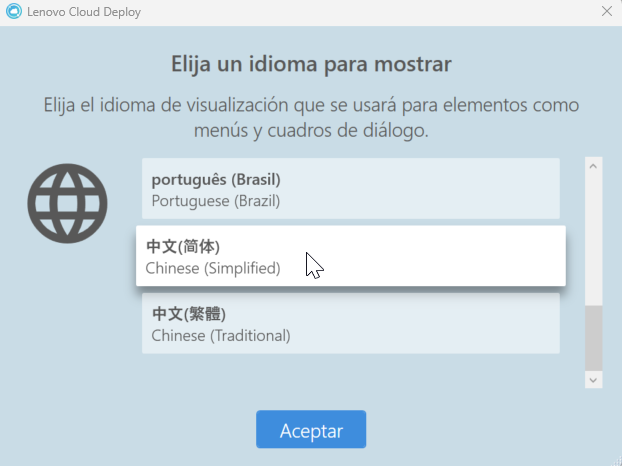
Haga clic en Aceptar.
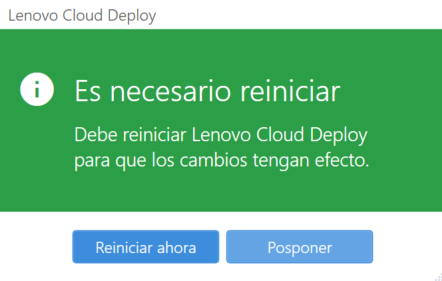
Aparece un mensaje que indica que el cliente debe reiniciarse para que el cambio de idioma surta efecto. Haga clic en Reiniciar ahora para reiniciar el cliente de inmediato, o en Posponer para posponer el cambio de idioma hasta después de salir del cliente. En este ejemplo, haremos clic en Reiniciar ahora.
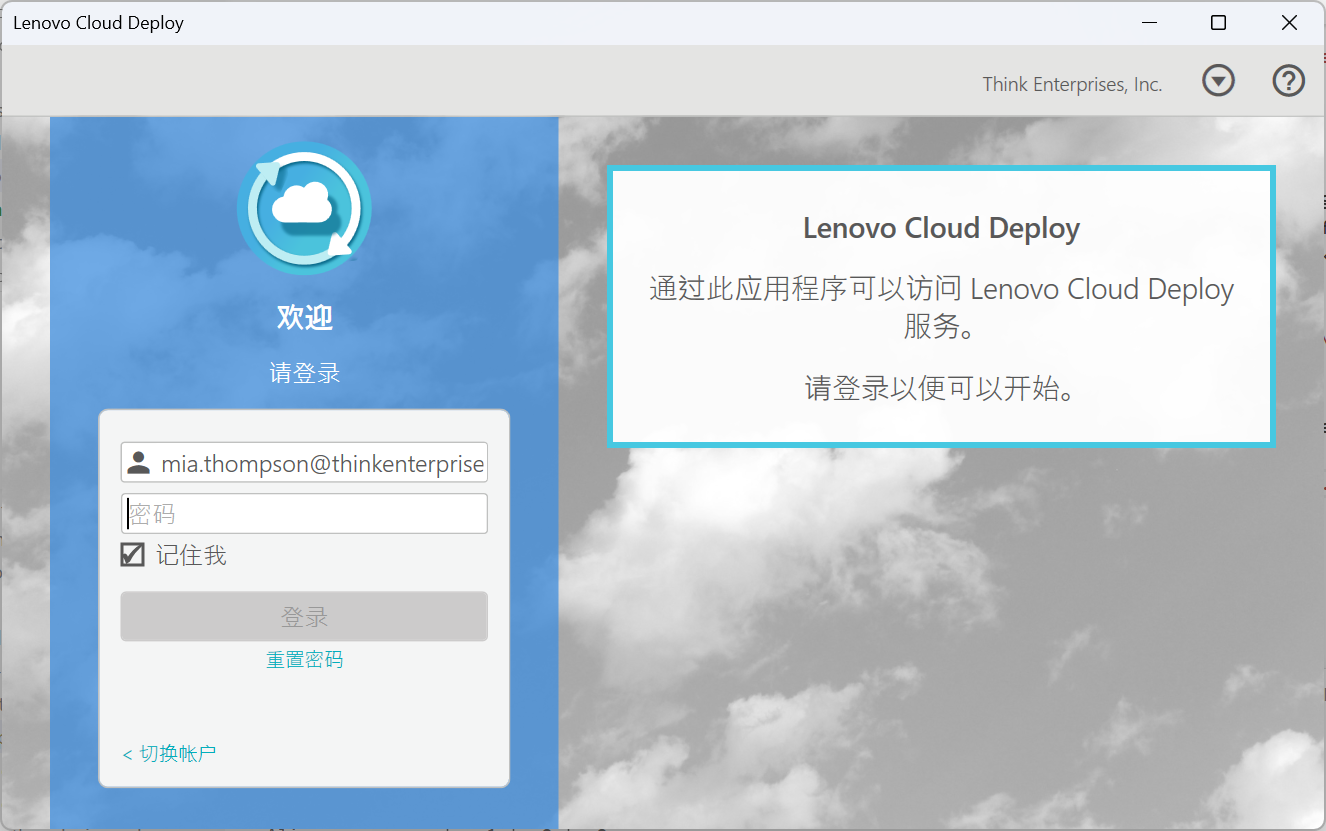
El cliente se cierra y se reinicia automáticamente, mostrando el nuevo idioma en la interfaz del cliente.
Cambio del idioma en el sitio web de LCD
Al igual que con el cliente de LCD, el idioma predeterminado empleado en la web de LCD es el inglés estadounidense, omitiendo la configuración de idioma de su navegador. Cuando selecciona un idioma diferente en el menú desplegable, la página web se recarga y se muestra en el idioma seleccionado. El sitio web de LCD utiliza este idioma hasta que se cambia a un idioma distinto. Cuando cierra sesión en el sitio web de LCD, el idioma que eligió seguirá usándose cuando vuelva a iniciar sesión en el sitio web de LCD.
La opción para cambiar el idioma se encuentra en la barra de tareas superior del sitio web de LCD, por lo que se puede cambiar el idioma desde cualquier página del sitio web.
Para cambiar el idioma utilizado en el sitio web de LCD:
Inicie sesión en el sitio web de LCD.
Haga clic en la lista desplegable Idioma a la derecha de su nombre de usuario.
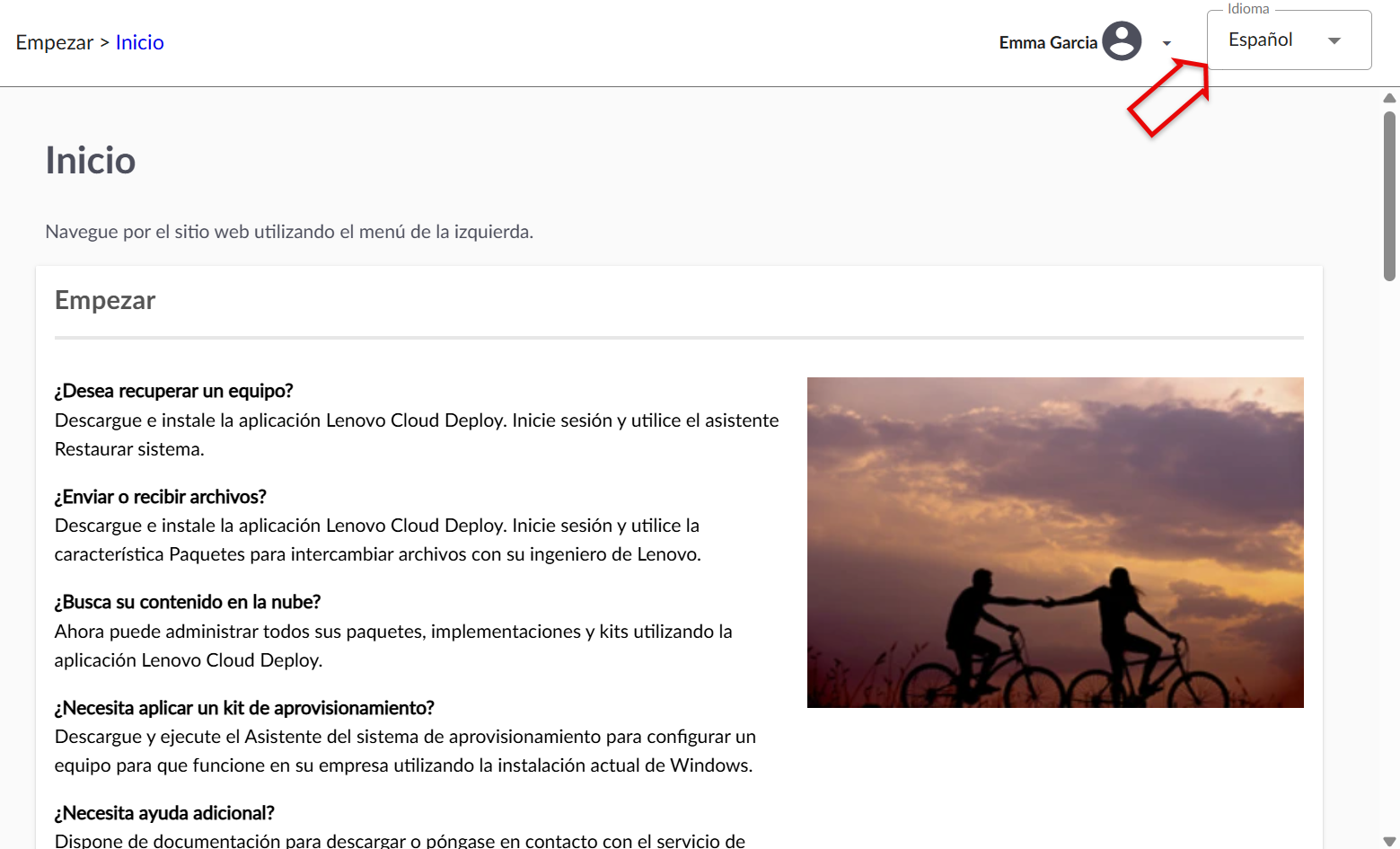
Se muestran las opciones de idioma.
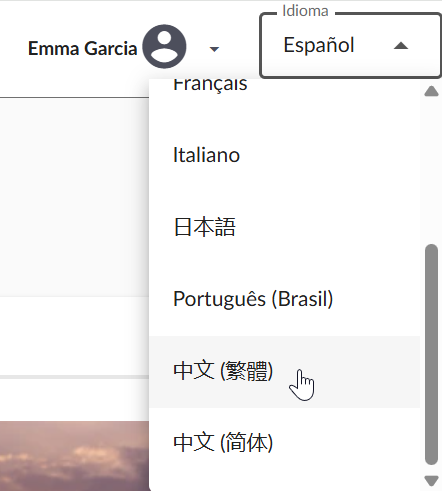
Haga clic en el idioma deseado.
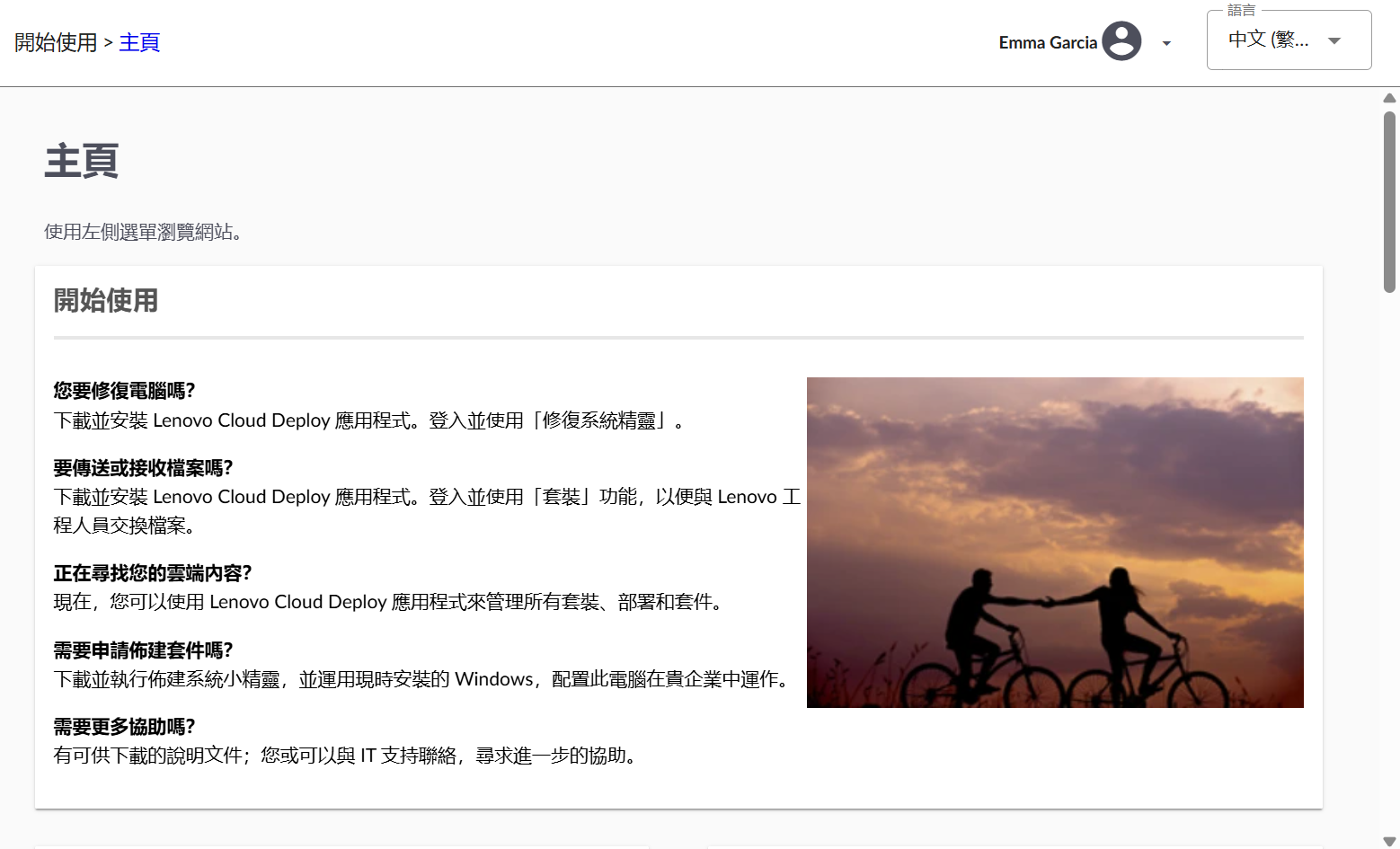
La página se recarga y se muestra en el idioma seleccionado.
9 - Terminología de LCD
Utilice la siguiente guía para obtener más información sobre los términos empleados en LCD y esta documentación.
LCD
Acrónimo de Lenovo Cloud Deploy.
Cliente de LCD
La aplicación de escritorio de Lenovo Cloud Deploy.
Sitio web de LCD
El sitio web de Lenovo Cloud Deploy (lenovoclouddeploy.com) donde se administran funciones de LCD como cuentas, usuarios, roles, autorizaciones, geovallado y licencias.
Geovallado (representado como Geovallado en la página web)
Configuraciones en el sitio web de LCD que restringen el acceso en función de la ubicación geográfica.
Derechos
La autorización registrada de que un sistema objetivo específico está autorizado a utilizar los servicios de LCD (particularmente el flujo de trabajo de restauración y recuperación) después de que la autorización del sistema se ha validado y asociado a ese dispositivo.
ITC
Acrónimo de Imaging Technology Center, que es el equipo de ejecución de Lenovo Services que brinda servicios a Lenovo Cloud Deploy.
Paquete
Un paquete es un conjunto de archivos almacenado en LCD y administrado mediante la herramienta Paquetes. Utilice la función Transferencia de paquetes de esta herramienta para enviar archivos a su ingeniero de Lenovo o recibirlos.
Implementación
Una implementación es la solución empaquetada que se utiliza para entregar la imagen de su organización a un sistema. Una implementación incluye:
- la imagen del sistema operativo
- aplicaciones instaladas
- elementos de configuración, como cifrado o particiones de servicio
- pasos de configuración adicionales realizados durante el primer arranque
Una implementación incluye contenido de imagen, pero también puede admitir requisitos adicionales como el cifrado, la creación de particiones de servicio, servicios para el primer arranque y otros.
Los ingenieros de Lenovo crean las implementaciones basándose en el contenido de imagen que usted proporciona. Una vez disponible, puede aplicar una implementación para instalar, volver a realizar la imagen o recuperar un sistema.
Las implementaciones se utilizan principalmente para:
- crear imágenes de fábrica de nuevos sistemas
- restaurar sistemas a un estado conocido y aprobado
- ofrecer un entorno completo y listo para usar
Como usuario, no crea sus propias implementaciones. En su lugar, colabora con un ingeniero de Lenovo ITC cargando el contenido de su imagen a la nube y comunicando los requisitos para la solución. A continuación, el ingeniero crea una implementación y la publica en Lenovo Cloud para que la aplique a un sistema utilizando la función Restaurar sistema.
El proceso de implementación de Lenovo es muy flexible y puede admitir cualquier método que elija para proporcionar su solución. Lenovo puede compilar su implementación a partir de una sola imagen (creada mediante LCD o un archivo WIM creado mediante las herramientas de Administración y mantenimiento de imágenes de implementación de Microsoft) o desde bloques de construcción individuales (controladores, aplicaciones y componentes del sistema operativo) cargados en forma de paquetes.
Kit de aprovisionamiento
El aprovisionamiento de Lenovo es un proceso avanzado y personalizable para preparar una solución para equipos listos para el primer inicio de sesión de usuario. Un kit de aprovisionamiento instala un asistente de configuración en el que el usuario responde a unas sencillas preguntas y, en cuestión de minutos, el sistema está personalizado. El Asistente del sistema de aprovisionamiento automatiza tareas como:
- unirse a dominios
- crear cuentas de usuario y correo electrónico
- configurar impresoras y ajustes regionales
- migración de datos
Como usuario, no crea sus propios kits de aprovisionamiento. En su lugar, colabore con un ingeniero de Lenovo ITC cargando el contenido de sus aplicaciones a la nube y comunicando los requisitos para la solución. A continuación, el ingeniero crea un kit de aprovisionamiento y lo publica en Lenovo Cloud para que pueda descargarlo y probarlo.
Imagen rápida
Una imagen rápida es una copia digital (o “clon”) de un entorno de sistema operativo instalado, incluido el diseño de particiones, la configuración del sistema operativo y las aplicaciones instaladas. Lenovo ITC puede utilizar una imagen rápida para desarrollar una precarga personalizada de fábrica o una implementación de Lenovo Cloud.
La función Imágenes rápidas está pensada para los creadores de soluciones que trabajan con el Imaging Technology Center.
Una carga de imagen rápida debe tener como destino la carpeta QUICKIMAGE en la carpeta de medios USB.
Restauración
Devuelve una imagen a un estado conocido previo.
Aprovisionamiento
Configurar un equipo para su primer inicio de sesión con una imagen estándar.
Inicio de sesión único
Un método de autenticación mediante el inicio de sesión estándar de la organización (las mismas credenciales corporativas que se usan para el correo electrónico, el acceso al equipo, etc.). En LCD, SSO permite a los usuarios autenticarse a través de su proveedor de identidad corporativa en lugar de usar una cuenta específica de LCD.
“Inicie sesión con su cuenta corporativa… un ID de usuario y contraseña comunes para acceder a varias aplicaciones…”
Plataforma de imágenes en la nube
Sistema en la nube de Lenovo que almacena, administra y distribuye imágenes, implementaciones y herramientas de recuperación del sistema operativo. LCD actúa como el cliente de escritorio que interactúa con esta plataforma.
“Lenovo Cloud Deploy… ofrece una interfaz a la plataforma de imágenes en la nube de Lenovo Service”.
Crear medios
Una característica de LCD que crea medios USB de arranque utilizados para instalar, capturar o restaurar imágenes del sistema operativo. Crear medios admite sistemas Lenovo con licencia para Windows, así como sistemas no Lenovo o sin licencia para Windows.
Roles
Permisos asignados a cada usuario de LCD que determinan a qué características pueden acceder. Entre los ejemplos se incluyen Ingeniero de implementación, Probador de cliente, Ingeniero de sitio y usuarios de Solo restaurar. Los roles controlan la visibilidad de las implementaciones, el acceso a funciones avanzadas y las capacidades de restauración.
Acuerdos de licencia
Términos legales que rigen el uso de Windows, software Lenovo y herramientas de imágenes. En LCD, el estado de licencia (como “Licencia de Windows integrada instalada”) puede usarse como filtro de implementación para asegurar que solo los sistemas con licencia válida reciban ciertas imágenes.
Asistente del sistema de aprovisionamiento (PSW)
Un flujo de trabajo guiado en LCD que ayuda a los usuarios a preparar un sistema para la creación de imágenes o la restauración. Aunque el término aparece en la documentación de LCD, los pasos detallados forman parte de las secciones más amplias de Restaurar sistema y Kits de aprovisionamiento. PSW normalmente se encarga de tareas como seleccionar implementaciones, preparar medios USB y aplicar kits de provisionamiento.
Configuración rápida de Windows (OOBE)
El proceso de configuración inicial que se muestra cuando Windows se inicia por primera vez tras la instalación o la aplicación de una imagen. OOBE incluye elegir la región, el teclado, la red, la configuración de cuenta y los ajustes de privacidad. Las implementaciones de LCD suelen preparar los sistemas para que OOBE se ejecute correctamente tras la restauración.
Asistente de Sysprep
Una herramienta dentro del flujo de trabajo Crear medios de LCD que ayuda a preparar imágenes de Windows usando Microsoft Sysprep. Sysprep generaliza una instalación de Windows para que pueda implementarse en varios sistemas.
Cuenta
Una identidad de usuario utilizada para iniciar sesión en Lenovo Cloud Deploy. LCD admite varios tipos de cuentas:
- Cuenta de LCD (creada por un administrador)
- Cuentas con inicio de sesión único (SSO)
- Validación de la clave de la cuenta
- Búsqueda de cuentas mediante cuentas de correo electrónico para determinar qué roles y permisos tiene un usuario.

 .