Crear medios
El asistente Crear medios ayuda a preparar medios USB de arranque LCD que pueden capturar o restaurar una copia digital (o “clon”) de un sistema. El asistente está pensado para los creadores de soluciones que trabajan con Imaging Technology Center.
Para acceder a la pantalla Crear medios en el cliente de LCD, haga clic en el icono Crear medios del panel de navegación izquierdo.
Si el equipo está configurado para usar una configuración de proxy para conectarse a Internet, esa configuración se transfiere automáticamente al medio de arranque.
Crear medios para sistemas Lenovo con licencia para Windows
Si el medio USB todavía no está insertado, conéctelo a uno de los conectores USB del equipo.
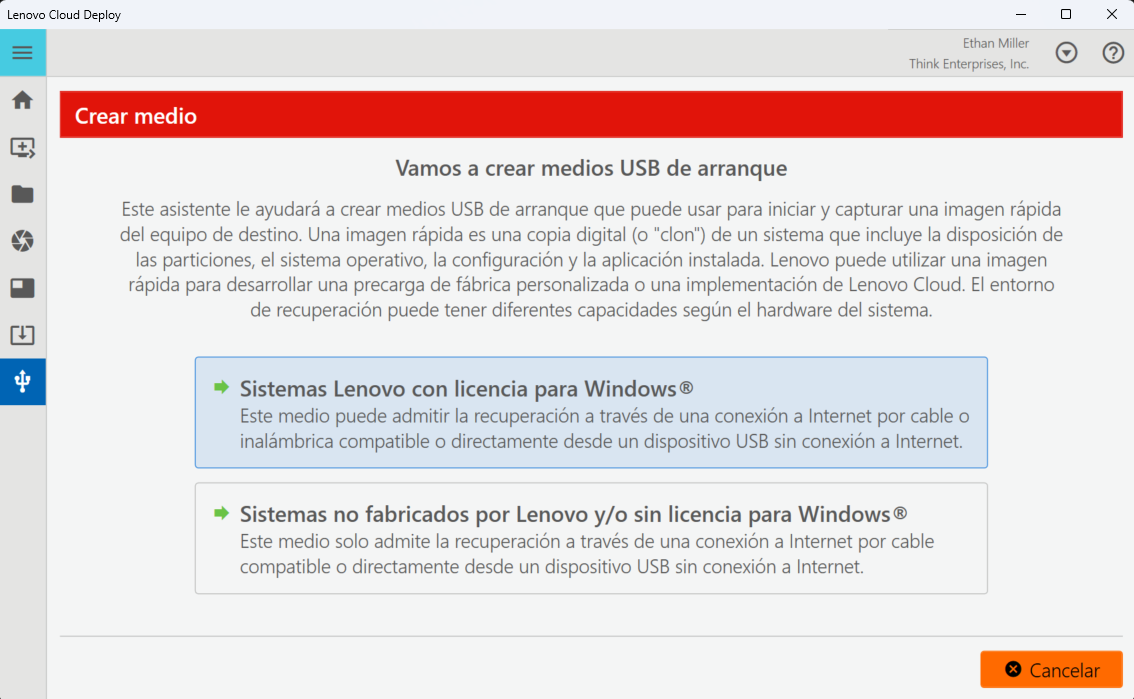
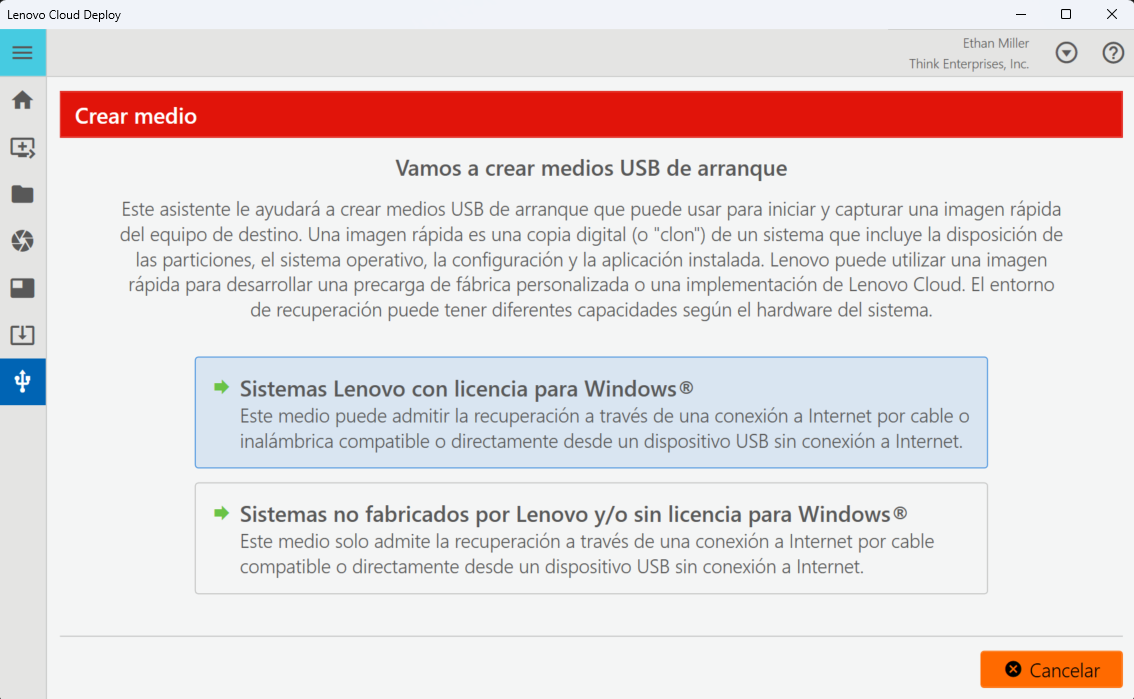
Seleccione Sistemas Lenovo con licencia para Windows®.
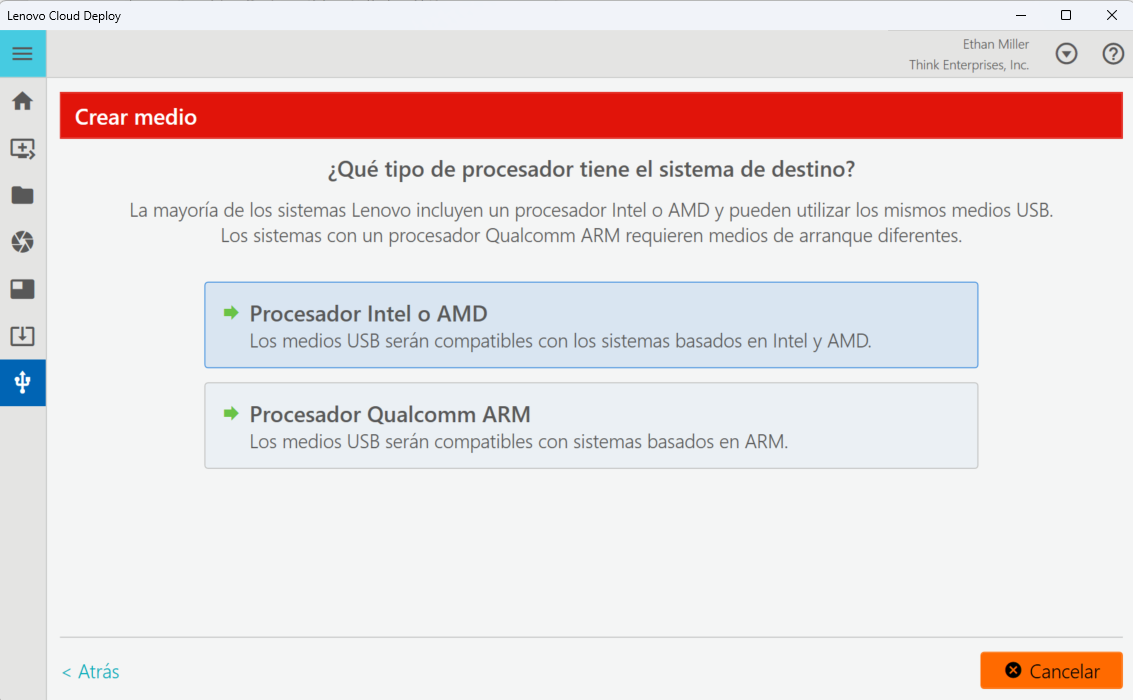
Seleccione el tipo de procesador relevante para el equipo de destino: procesador Intel o AMD, o procesador Qualcomm ARM. Actualmente, los procesadores ARM de Qualcomm solo son compatibles con los productos fabricados por Lenovo.
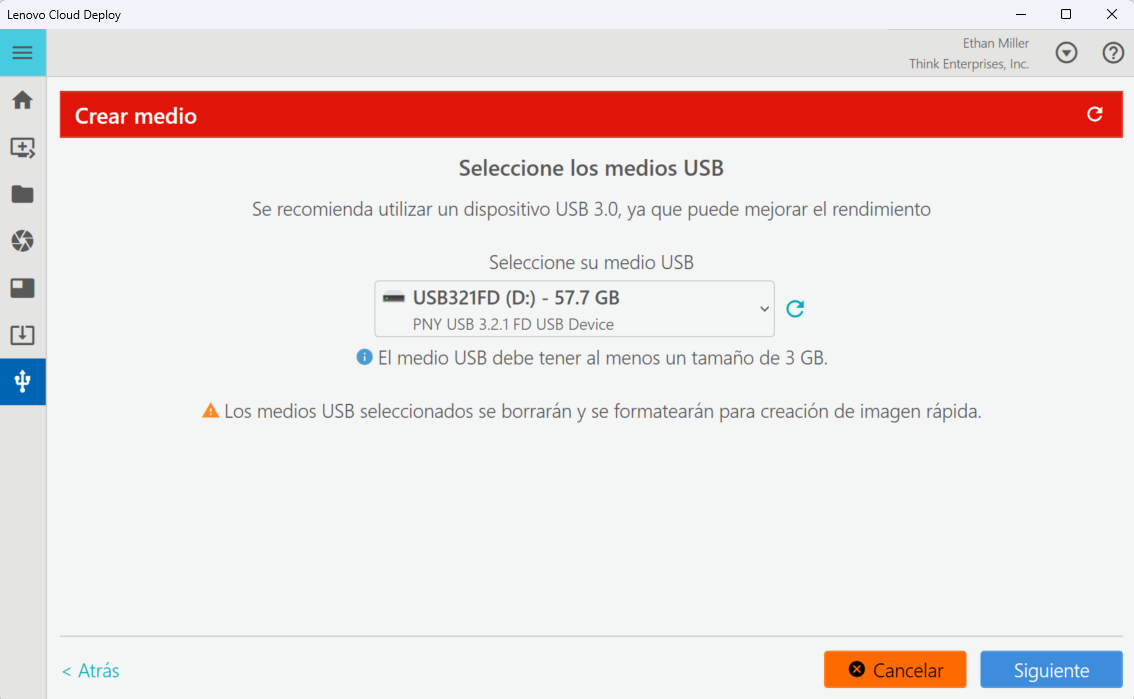
Seleccione los medios USB en el menú desplegable y haga clic en Siguiente.
Marque la casilla para confirmar que entiende que su medio USB se borrará y que está listo para crear el medio de arranque.
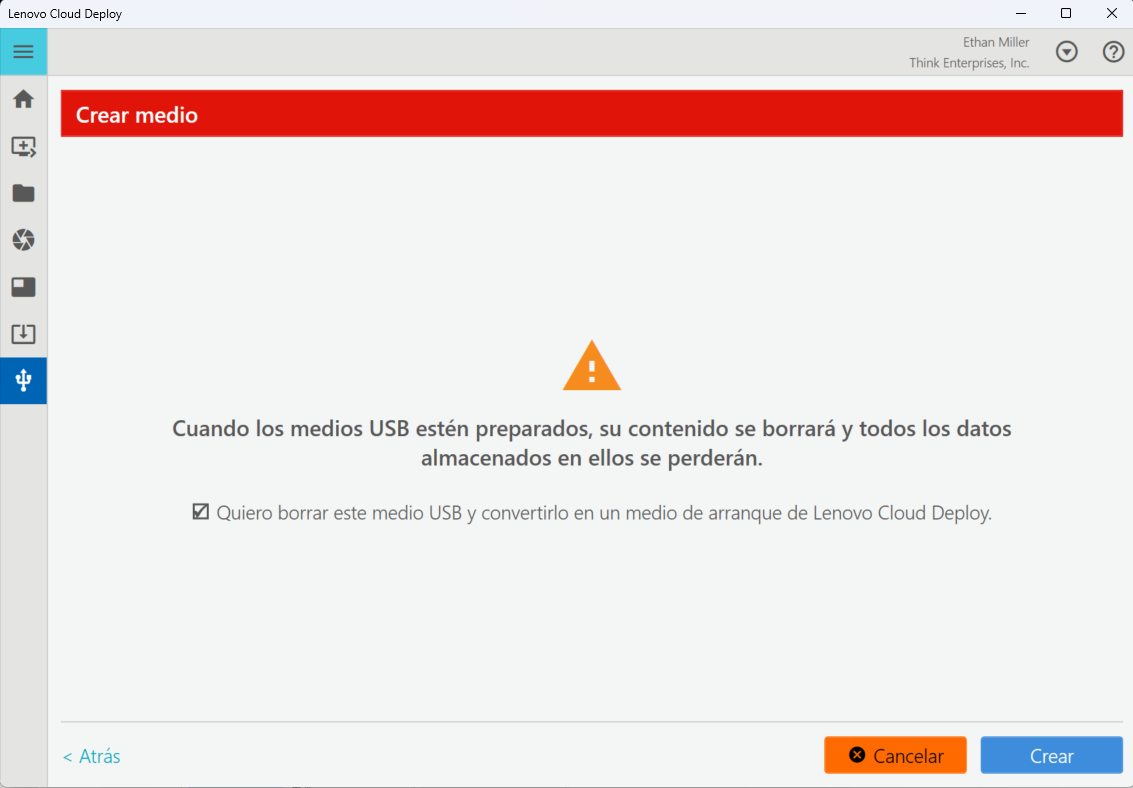
Para confirmar que está listo para continuar, haga clic en Crear.
Una barra de estado muestra el progreso de la creación del medio de restauración USB.
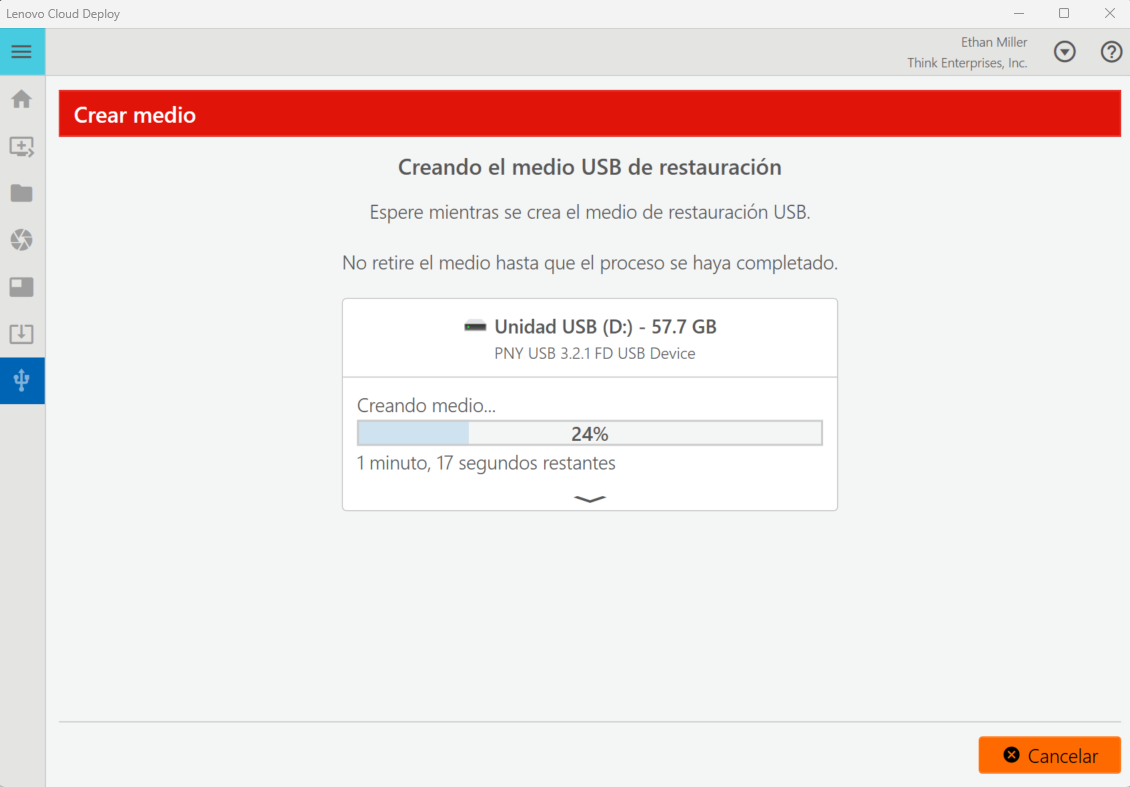
Cuando el medio esté listo, se mostrarán las instrucciones.
Haga clic en Finalizar para volver al inicio del asistente.
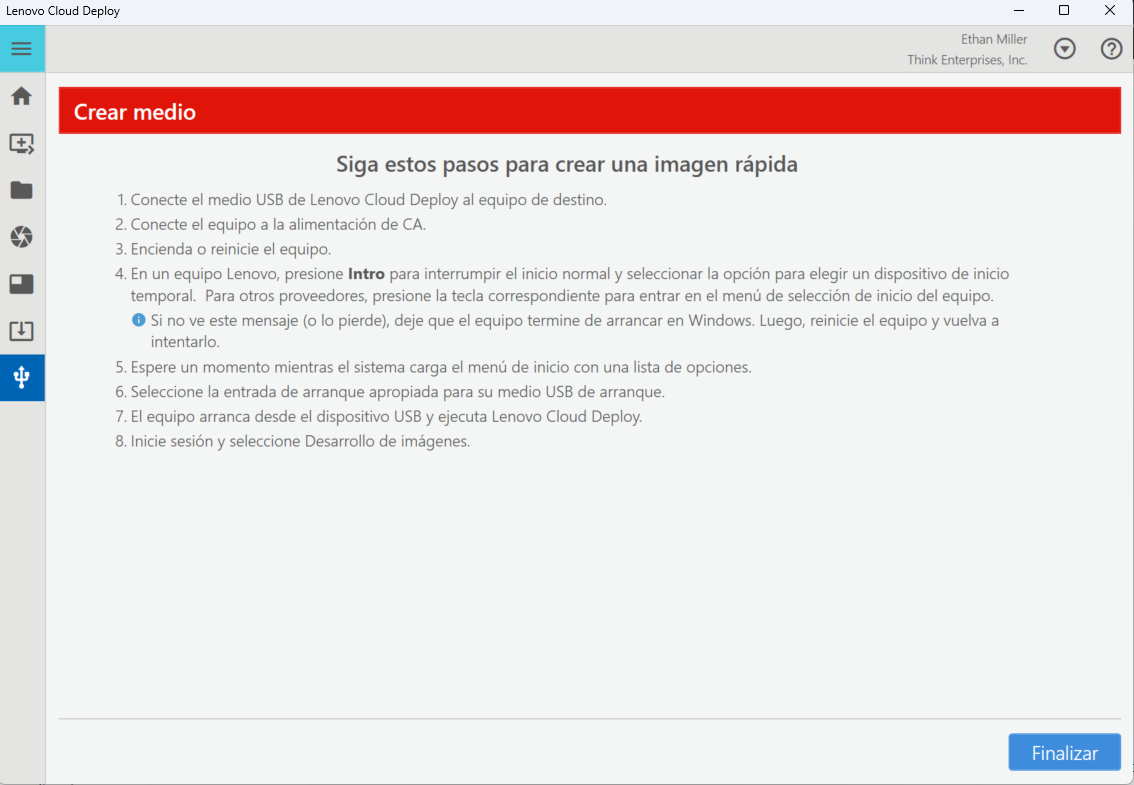
El disco duro se configura para iniciarse en el entorno de recuperación de LCD en el próximo arranque.
Crear medios USB para sistemas no fabricados por Lenovo y/o con licencia para Windows
Si los medios USB no están ya insertados, conéctelos a uno de los medios USB del equipo.
Haga clic en Sistemas no fabricados por Lenovo y/o sin licencia para Windows®.
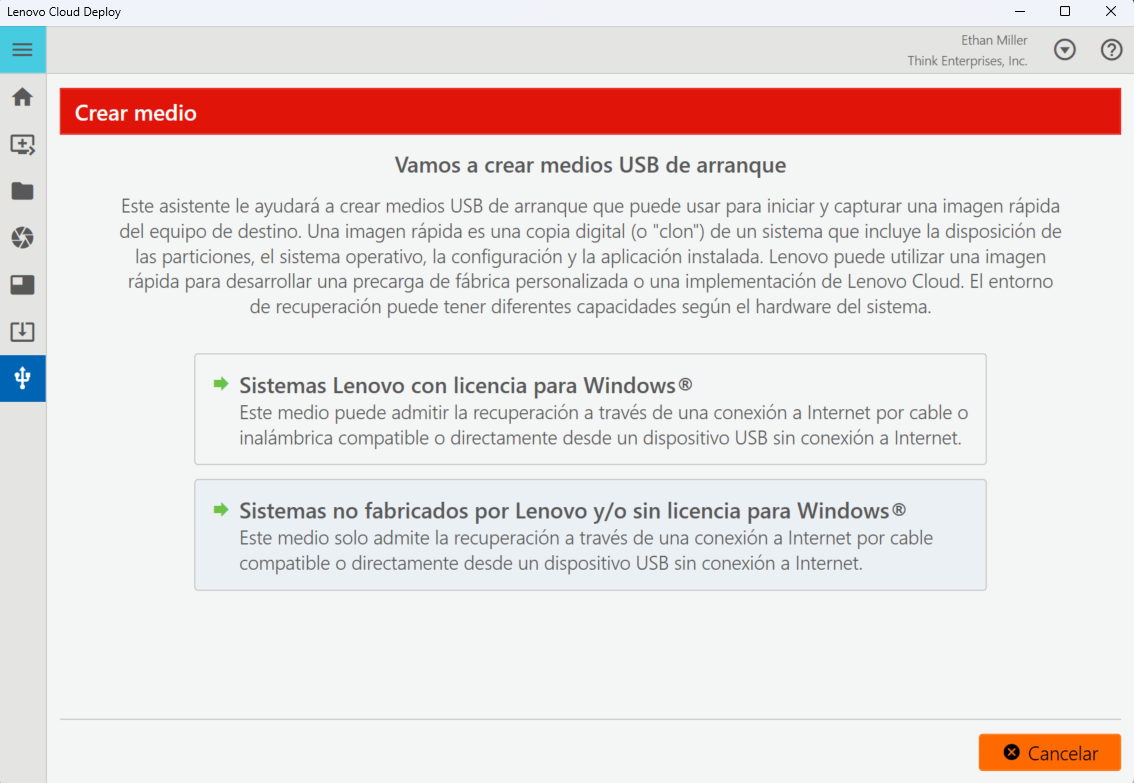
Seleccione procesador Intel o AMD para el equipo de destino. Actualmente, los procesadores ARM de Qualcomm solo son compatibles con los productos fabricados por Lenovo.
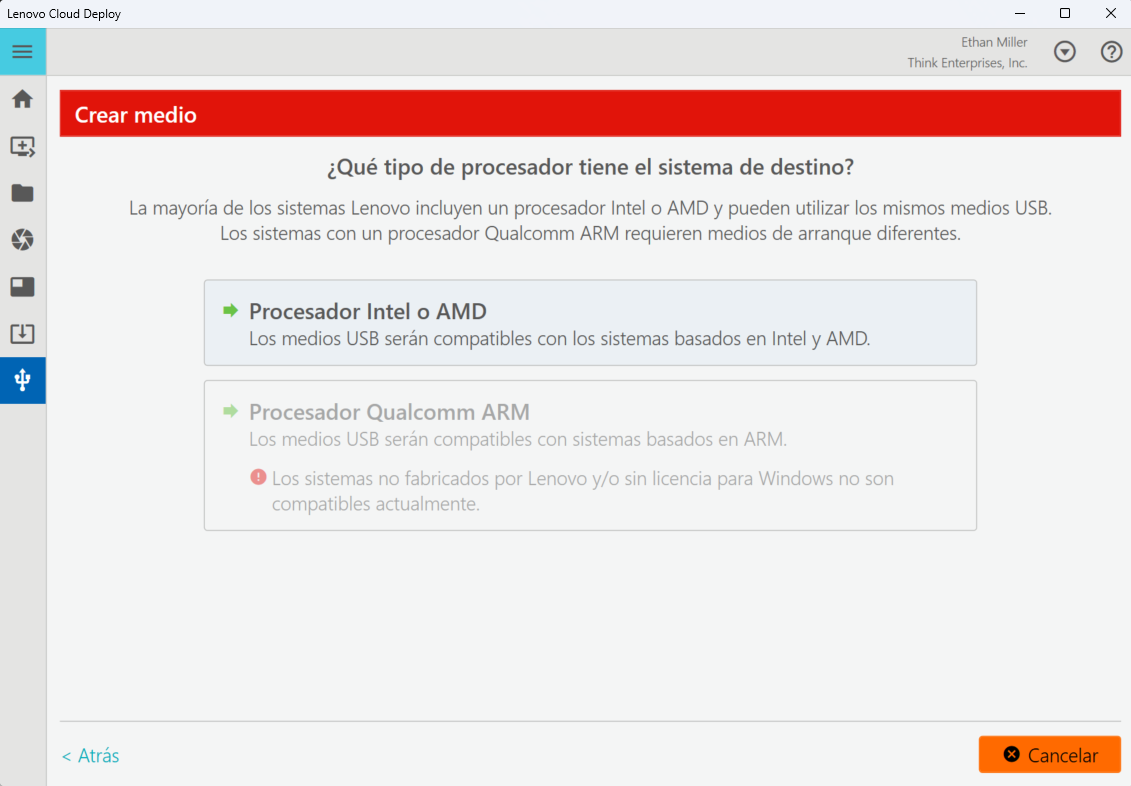
Seleccione los medios USB en el menú desplegable y haga clic en Siguiente.
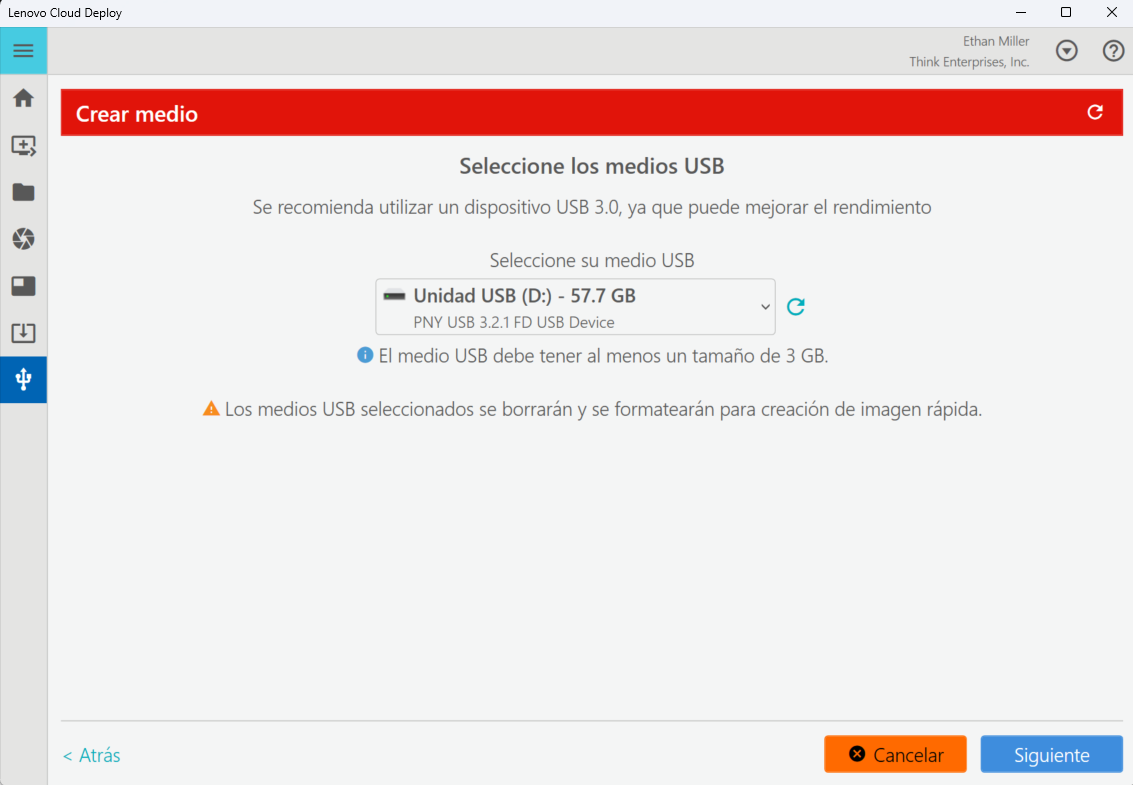
Marque la casilla para confirmar que entiende que su medio USB se borrará y que está listo para crear el medio de arranque.
Para confirmar que está listo para continuar, haga clic en Crear.
Una barra de estado muestra el progreso de la creación del medio de restauración USB.
Cuando el medio esté listo, se mostrarán las instrucciones.
Haga clic en Finalizar para volver al inicio del asistente.
El disco duro se configura para iniciarse en el entorno de recuperación de LCD en el próximo arranque.
Actualizar los medios existentes
Si el medio USB seleccionado se preparó previamente para LCD, el medio se actualizará. También se actualizan la capacidad fuera de línea y los datos de derechos almacenados.
- El entorno y las herramientas de implementación se actualizan a la versión actual, si es necesario.
- La aplicación LCD existente en el medio se sustituye por una versión actualizada, si es necesario.
- La configuración del proxy se actualiza para que coincida con la configuración actual de Windows.
- El medio USB que se encuentra actualmente en un estado de implementación activo se restablece.
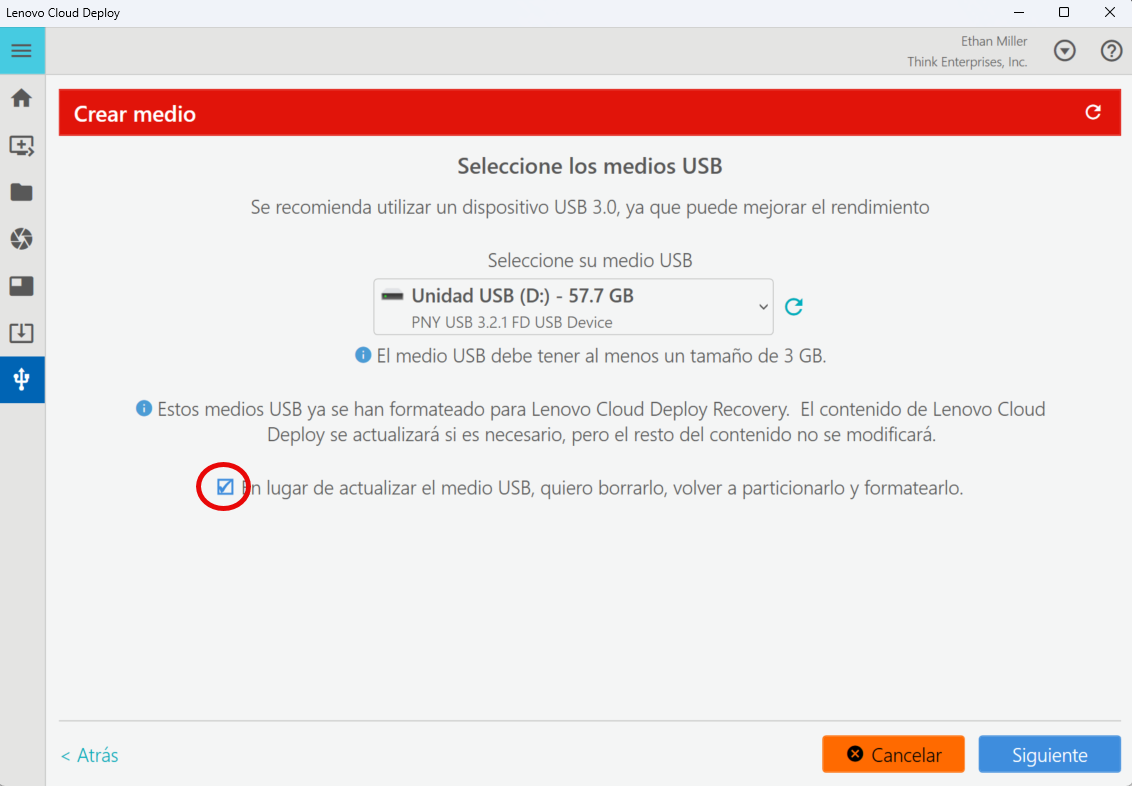
Haga clic en Actualizar para actualizar los Medios USB con contenido de LCD actualizado. Se muestra un mensaje que indica que los medios USB contienen formato de LCD y se actualizarán en caso necesario.
Nota
Si desea borrar, volver a particionar y formatear el medio USB en lugar de actualizarlo, seleccione la casilla de verificación correspondiente antes de continuar.
1 - Crear medios
El asistente de Crear medios te ayuda a preparar medios USB booteables de LCD que pueden capturar o restaurar una copia digital (o “clon”) de un sistema. El asistente está destinado a constructores de soluciones que trabajan con el Imaging Technology Center.
Para navegar a la pantalla de Crear medios en el cliente de LCD, haz clic en el icono Build Media del panel de navegación izquierdo.
Si tu ordenador está configurado para usar configuración de proxy para conectarse a Internet, esas configuración se transfiere automáticamente a los medios de arranque.
Crear medios para sistemas Lenovo con licencia de Windows
Si no hay un medio USB insertado, conéctalo a uno de los conectores USB del ordenador.
Selecciona Lenovo systems licensed for Windows®.
Selecciona el tipo de procesador relevante para el ordenador de destino: Intel or AMD processor, o Qualcomm ARM processor. Los procesadores Qualcomm ARM actualmente solo son compatibles con productos fabricados por Lenovo.
Selecciona el medio USB del menú desplegable y haz clic en Next.
Marca la casilla para confirmar que entiendes que tu medio USB se borrará y que estás listo para crear tus medios de arranque.
Para confirmar que estás listo para continuar, haz clic en Create.
Una barra de estado muestra el progreso de la creación de los medios de restauración USB.
Cuando los medios estén listos, se mostrarán las instrucciones.
Haz clic en Finish para volver al inicio del asistente.
El disco duro se configurará para arrancar en el entorno de recuperación de LCD en el próximo inicio.
Crear medios para sistemas no fabricados por Lenovo y/o sin licencia de Windows
Si no está insertado, conecta el medio USB a uno de los conectores USB del ordenador.
Haz clic en Systems not manufactured by Lenovo and/or not licensed for Windows®.
Selecciona Intel or AMD processor para el ordenador de destino. Los procesadores Qualcomm ARM actualmente solo son compatibles con productos fabricados por Lenovo.
Selecciona el medio USB del menú desplegable y haz clic en Next.
Marca la casilla para confirmar que entiendes que tu medio USB se borrará y que estás listo para crear tus medios de arranque.
Para confirmar que estás listo para continuar, haz clic en Create.
Una barra de estado muestra el progreso de la creación de los medios de restauración USB.
Cuando los medios estén listos, se mostrarán las instrucciones.
Haz clic en Finish para volver al inicio del asistente.
El disco duro se configurará para arrancar en el entorno de recuperación de LCD en el próximo inicio.
Actualizar medios existentes
Si el medio USB seleccionado se ha preparado previamente para LCD, los medios se actualizarán. La capacidad sin conexión y los datos de autorización almacenados también se actualizarán.
- El entorno de Deployment y las herramientas se actualizarán a la versión actual, si es necesario.
- La aplicación de LCD en los medios se reemplazará por una versión actualizada, si es necesario.
- La configuración de proxy se actualiza para que coincida con la configuración actual de Windows.
- El medio USB que actualmente está en un estado de Deployment activo se restablece.
Haz clic en Refresh para actualizar tus medios USB con el contenido actualizado de LCD. Se muestra un mensaje que indica que los medios USB contienen formato de LCD y se actualizarán si es necesario.
Nota
Si deseas borrar, reparticionar y formatear los medios USB en lugar de actualizarlos, selecciona la casilla de verificación proporcionada antes de continuar.
2 - Generalizar una imagen con Asistente de Sysprep
Nota
Microsoft ha dejado de recomendar el uso de Asistente de Sysprep y podría eliminarlo de los medios USB de LCD en el futuro.
Para implementar una imagen de Windows en diferentes PC, primero debe generalizar la imagen para eliminar la información específica de cada equipo, por ejemplo, los controladores instalados y el identificador de seguridad del equipo.
El medio USB de LCD contiene la utilidad Asistente de Sysprep, que puede crear el archivo de respuesta necesario para la utilidad Sysprep de Microsoft.
Si es un creador de soluciones y trabaja con Imaging Technology Center, realice el siguiente procedimiento para preparar una copia de su solución corporativa lista para la nube.
En un sistema donante, instale Windows y todas las aplicaciones necesarias.
Configure el sistema y prepárelo para la replicación.
Con una sesión de administrador abierta, inserte el medio USB de LCD.
En el Explorador de archivos, seleccione el medio USB y haga doble clic en Asistente de Sysprep.
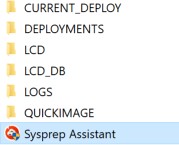
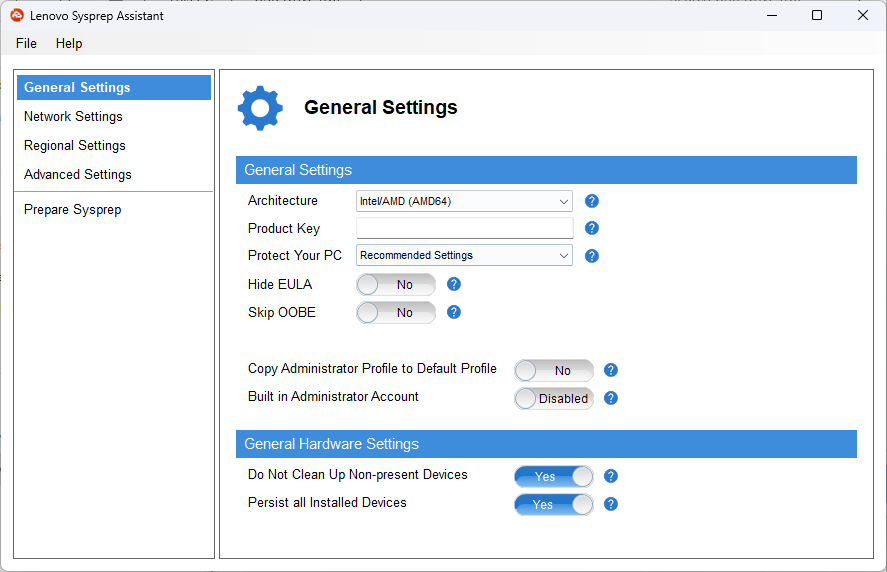
Se inicia el Asistente de Sysprep de Lenovo.
Use la aplicación para definir los valores que desea usar para Sysprep.
La configuración predeterminada con la que comienza la aplicación es suficiente para preparar un sistema para Lenovo. Si tiene alguna duda sobre las opciones disponibles, póngase en contacto con su ingeniero de ITC.
Cuando esté listo para ejecutar Sysprep, haga clic en Preparar Sysprep y después en Ejecutar Sysprep.
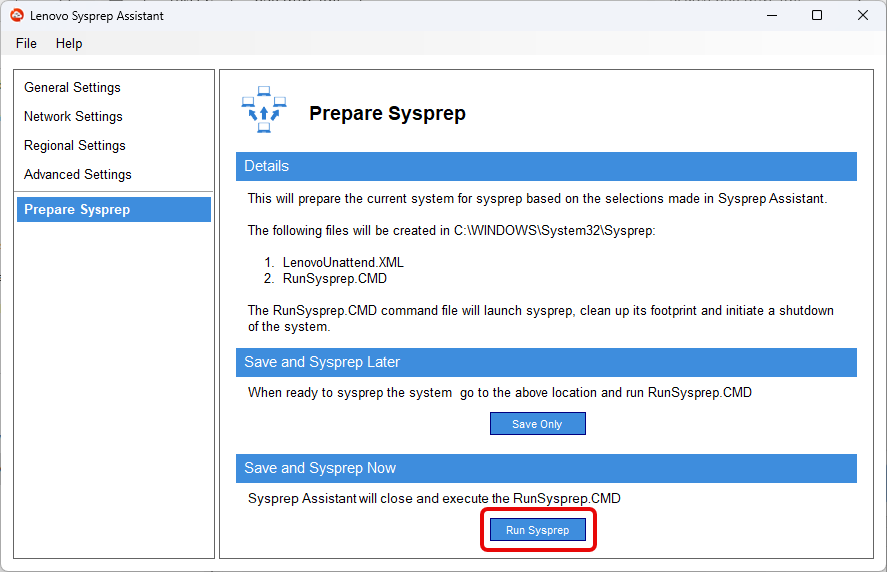
Cuando el equipo complete la operación Sysprep y se apague, estará listo para capturar una imagen de su dispositivo para entregar a Lenovo