Características de LCD
Los temas de esta sección describen las características principales de LCD, incluidos:
las características comunes disponibles en el cliente LCD y en el sitio web de LCD
uso del estado de producción para determinar qué acciones se puede realizar en un kit de aprovisionamiento o implementación y quién puede realizarlas
en las descripciones detalladas y procedimientos para el uso de las características del cliente LCD:
1 - Características comunes del cliente LCD
Las pantallas del cliente de LCD que contienen tablas de datos comparten algunas características comunes para trabajar con los datos en esas páginas.
Filtros
En el cliente de LCD, los filtros están disponibles en las siguientes funciones que muestran datos en tablas:
En estas funciones, acceda a los filtros en la barra de título de la pantalla haciendo clic en el icono de embudo. A continuación, los filtros se muestran debajo de los encabezados de las columnas en la tabla.
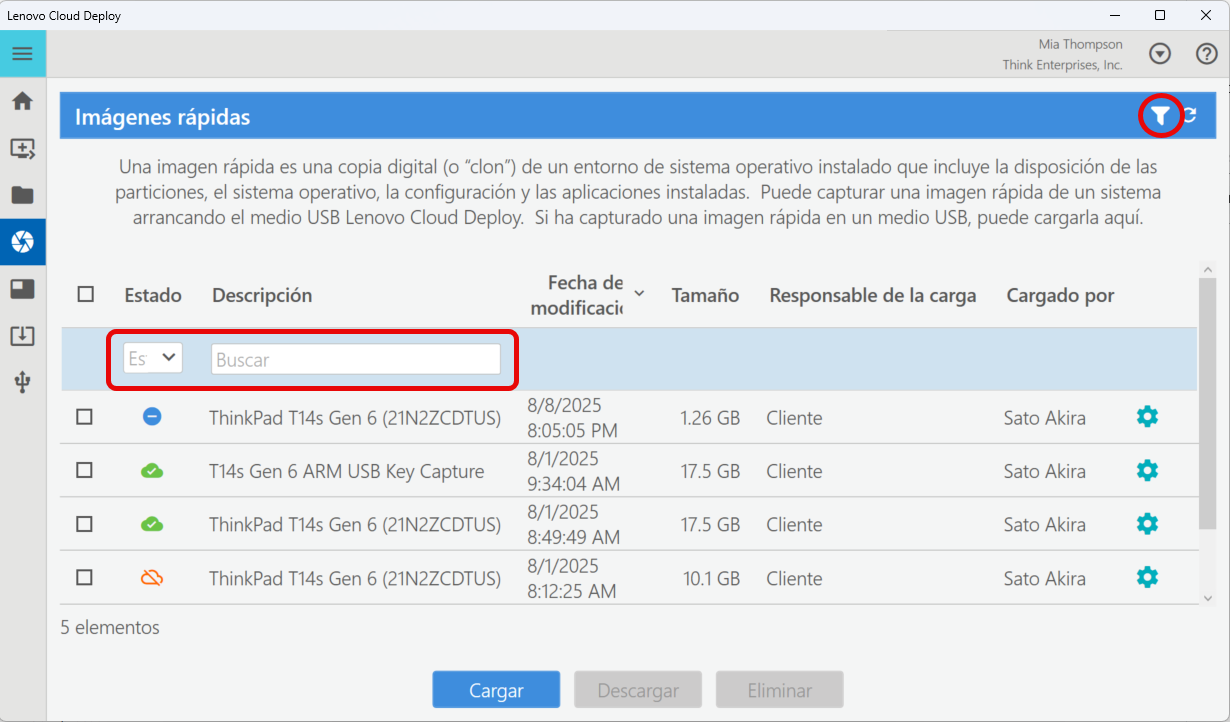
En estas pantallas, alguna combinación de estos filtros muestra:
Estado: el estado de subida de la implementación seleccionada, imagen rápida o paquete. Los posibles estados son:
- Completado
- Cancelado
- Con errores
- En curso
- Obsoleto (el estado final del artículo no se ha podido determinar debido a problemas con el cliente o porque el cliente se cerró de forma inesperada)
Descripción: introduce una cadena de letras o números en el campo. La tabla muestra los elementos cuyas descripciones coinciden con la cadena que introduzca.
Estado de producción: el estado actual de una implementación o kit de aprovisionamiento en su ciclo de vida. Consulte Estado de producción para obtener más detalles.
Filtros de implementación
La función de Implementaciones del cliente de LCD contiene un segundo nivel de filtrado. Al hacer clic en el icono de engranaje en una implementación, la pantalla de Propiedades presenta dos pestañas: Filtros y Propiedades. En la pestaña Filtros, puede seleccionar criterios que indican al cliente LCD que la implementación esté disponible solo para los sistemas que cumplan con los filtros. Por ejemplo, puede establecer filtros para que una implementación esté disponible únicamente para sistemas con una versión de BIOS que especifique o para sistemas con un factor de forma que especifique.
Para obtener más información sobre el uso de los filtros de implementación, consulte Filtrado de implementación.
Propiedades
Para ver las propiedades de un elemento, haga doble clic en el elemento o haga clic en su icono de engranaje, rodeado por un círculo rojo en la imagen siguiente.
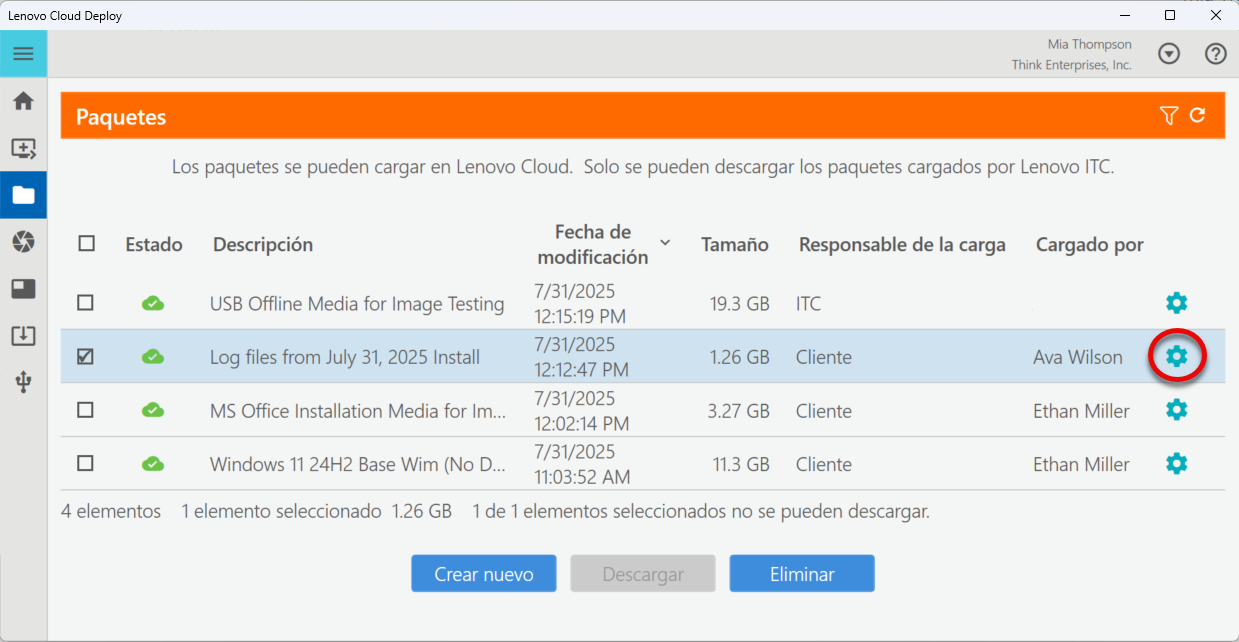
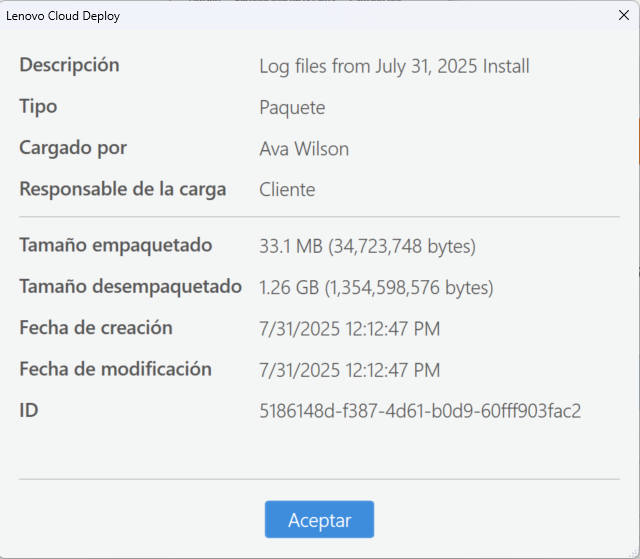
El formulario Propiedades ofrece detalles adicionales y fácil acceso para copiar información.
2 - Características comunes de sitios web LCD
Las pantallas del sitio web de LCD que contienen tablas de datos comparten algunas características comunes para trabajar con los datos en esas páginas.
Buscar
Las páginas con datos que se pueden buscar incluyen un campo Buscar en la esquina superior derecha de la tabla:

Introduzca una cadena de texto en el campo. La página muestra los elementos que coincidan con el texto que introdujo.
Filtros
En la web de LCD, las páginas que contienen tablas de datos cuentan con filtros para ayudarle a refinar los datos que ve.
Para acceder a los filtros:
Coloque el cursor sobre un encabezado de columna.
Haga clic en el menú de tres líneas paralelas que se muestra.

Seleccione las opciones para filtrar los datos.
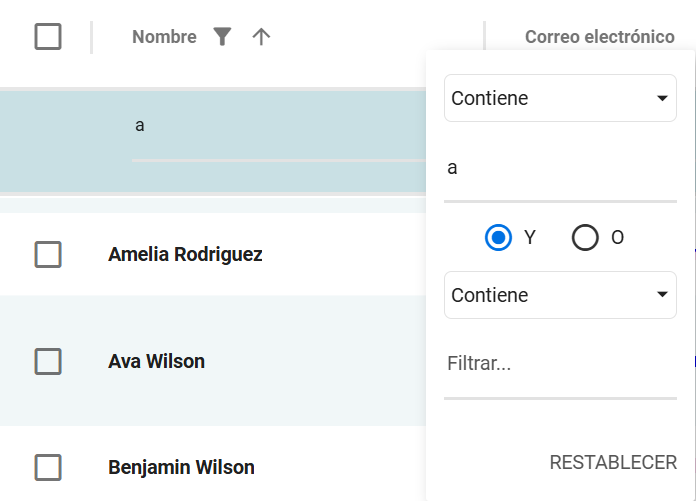
También puede:
hacer clic en la flecha de un filtro para organizar la lista en orden ascendente o descendente por las entradas de esa columna.
eliminar todos los filtros haciendo clic en Limpiar filtros, que se encuentra debajo del campo Buscar sistemas en la parte superior derecha de la pantalla.
La mayoría de las páginas tienen filtros estándar:
- Contiene
- No contiene
- Es igual
- No es igual
- Empieza con
- Termina con
Puede introducir un solo término de búsqueda o crear un filtro mediante varios términos de búsqueda con una combinación de Y u O.
Para filtrar por fechas, están disponibles los siguientes filtros:
- Es igual
- Mayor que
- Menos de
- No es igual
- En el rango
Filtrar por cantidades añade algunas opciones adicionales:
- Es igual
- No es igual
- Menos de
- Menor o igual que
- Mayor que
- Mayor o igual que
- En el rango
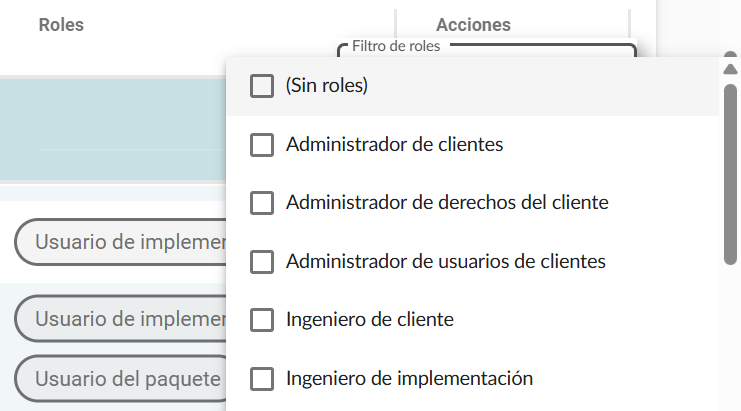
Y finalmente, algunos filtros contienen listas de selección donde marca casillas para los criterios por los que filtrar.
Exportar
Para exportar datos desde una página web de LCD a un archivo de hoja de cálculo .xlsx:
Marque la casilla situada a la izquierda de cada elemento de la tabla que desea exportar.
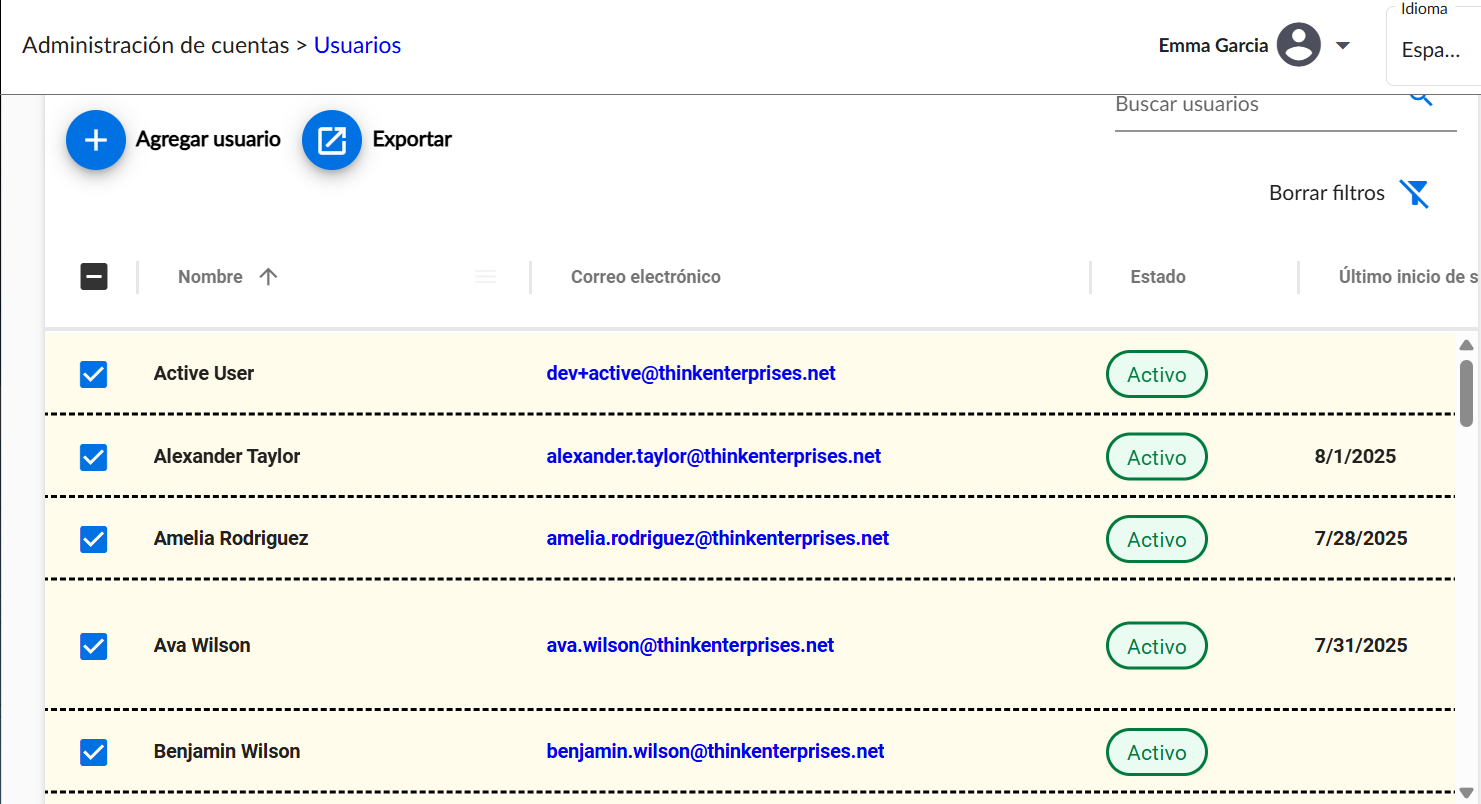
Haga clic en Exportar.

Seleccione la carpeta donde desea descargar la hoja de cálculo. El nombre predeterminado del archivo es la página web LCD desde la que está exportando. Modifique este nombre de archivo como desee.
Haga clic en Guardar.
La hoja de cálculo se descarga en la carpeta seleccionada.
Este ejemplo muestra el formato de hoja de cálculo de los usuarios que seleccionamos para exportar.

3 - Estado de producción
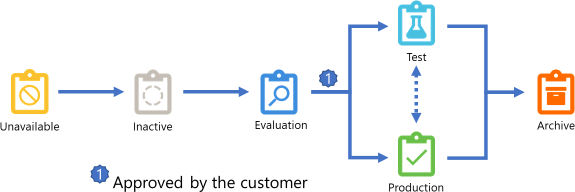
A lo largo de su vida, las implementaciones y los kits de aprovisionamiento generalmente pasan por una serie de estados. El estado actual de una implementación o kit de aprovisionamiento se conoce como su estado de producción. Este estado afecta a qué acciones se pueden realizar con la implementación o el kit de aprovisionamiento y quién tiene permiso para realizarlas.
4 - Restaurar sistema
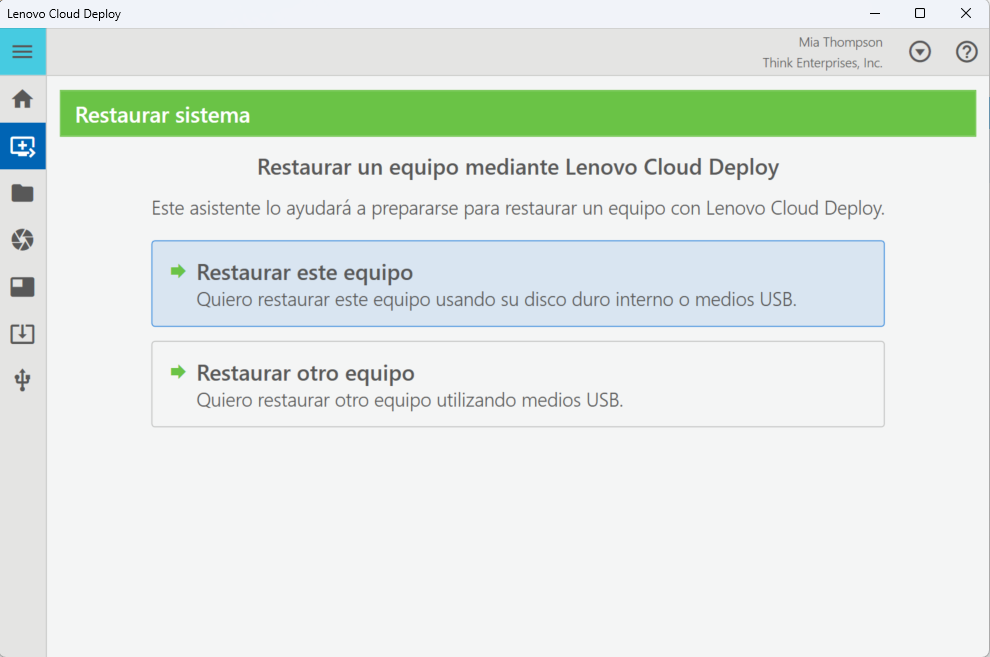
El asistente Restaurar sistema le ayuda a recuperar una implementación de imagen en un equipo. Le guía a través de una serie de preguntas para ayudarle a seleccionar el mejor método para restaurar un sistema.
Para desplazarse a la pantalla Restaurar sistema, haga clic en el icono Restaurar sistema del panel de navegación izquierdo.
La restauración de un sistema requiere arrancar el equipo en el entorno de recuperación LCD. El entorno de recuperación requiere una conexión a Internet para restaurar directamente desde LCD. De lo contrario, se necesita un medio USB sin conexión para restaurar el equipo.
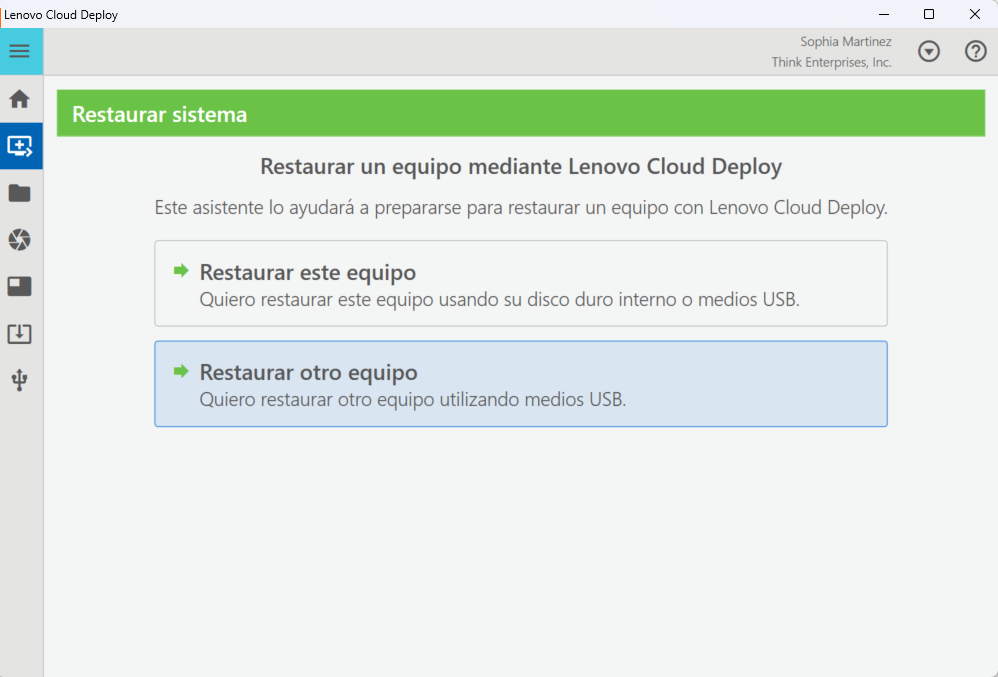
El asistente Restaurar sistema de LCD ofrece dos flujos de trabajo, según si va a restaurar el equipo en el que está instalado LCD o va a restaurar otro equipo. Haga clic en un enlace para el flujo de trabajo que corresponde al equipo que desea restaurar.
4.1 - Restaurar este equipo
Al restaurar el equipo que tiene LCD instalado, el asistente de LCD detecta sus conexiones actuales a Internet. El entorno de recuperación requiere una conexión a Internet para restaurar directamente desde LCD. De lo contrario, se necesita un medio USB para restaurar este equipo.
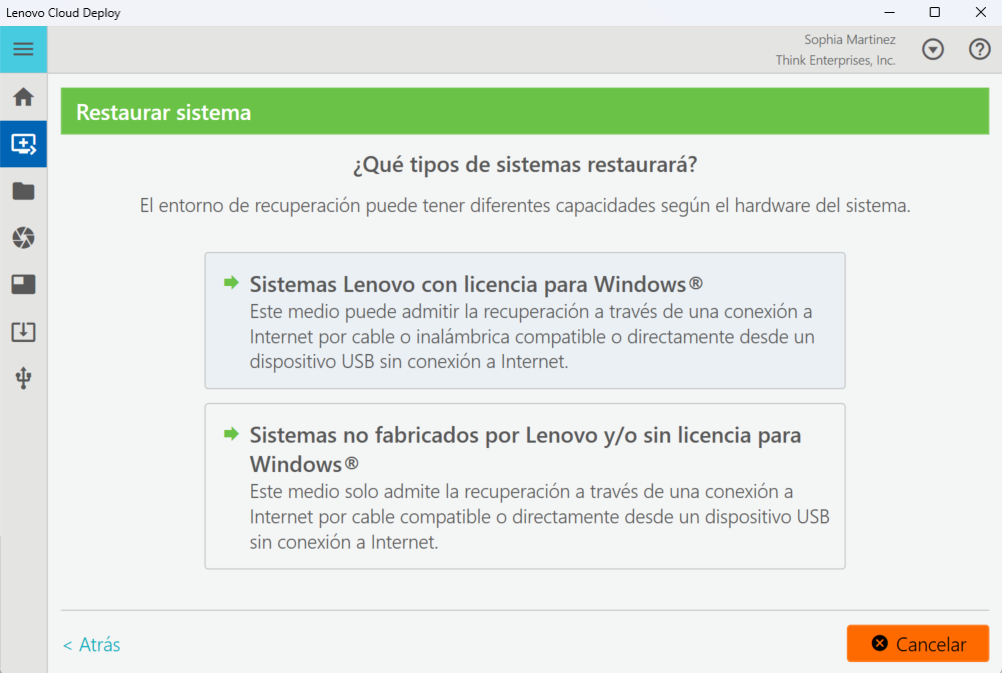
- Si está restaurando un sistema fabricado por Lenovo que ejecuta una licencia de Windows actual, LCD admite la recuperación a través de una conexión a Internet por cable o inalámbrica, o directamente desde un dispositivo USB si no hay conexión a Internet disponible.
- Si está restaurando un sistema NO fabricado por Lenovo y/o que NO ejecuta una licencia de Windows actual, LCD solo admite la recuperación a través de una conexión a Internet por cable o directamente desde un dispositivo USB si no hay conexión a Internet disponible.
Restaurar un ordenador usando su disco duro
Este método de restauración es el ideal si no dispone de un medio USB. En su lugar, necesitará una conexión Ethernet o una conexión inalámbrica compatible.
Este método instala el entorno de recuperación LCD en el equipo y, a continuación, reinicia el sistema existente para realizar la restauración del sistema.
Abra el asistente Restaurar sistema desde el panel lateral.
Haga clic en Restaurar este equipo.
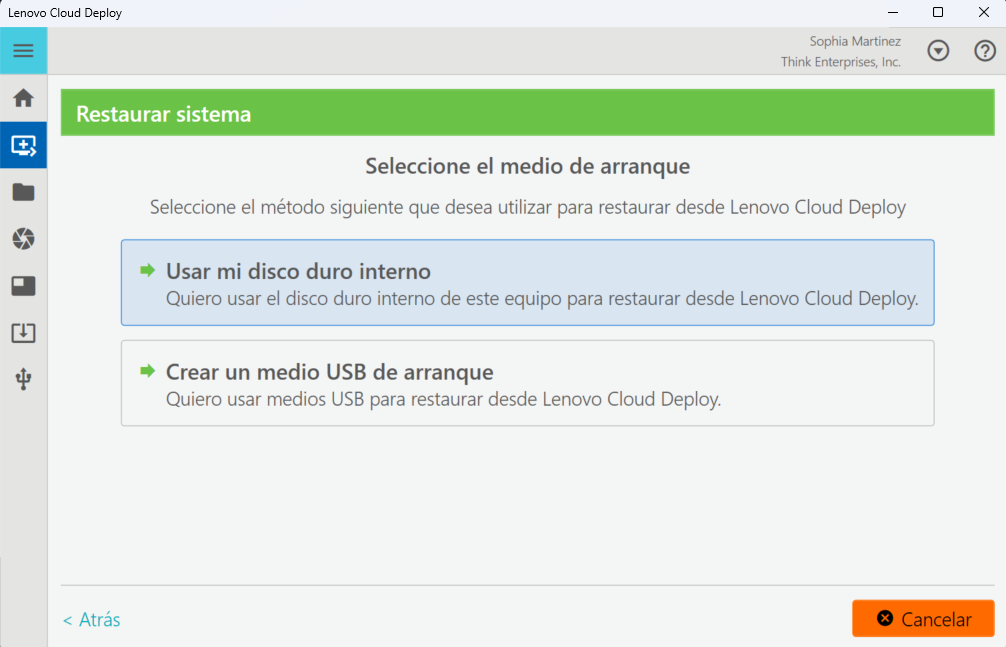
Haga clic en Usar mi disco duro interno.
Nota
La pantalla de selección del medio de arranque solo aparece con una conexión a Internet compatible.
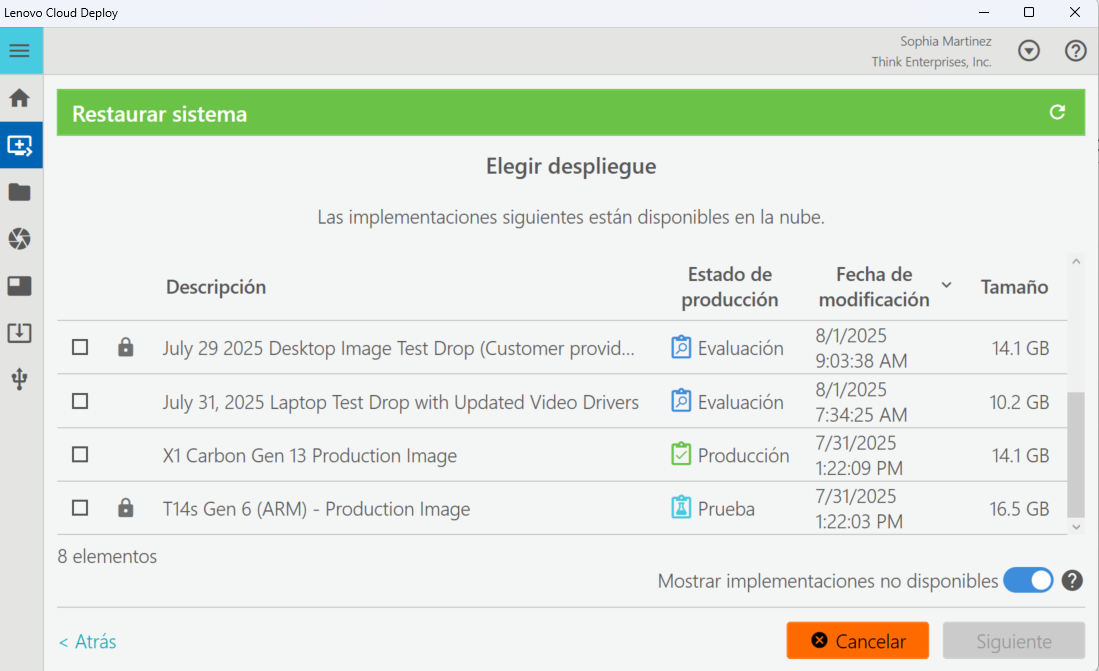
La siguiente pantalla contiene una lista de las implementaciones disponibles. Si desea ver todas las implementaciones, utilice el control deslizante Mostrar implementaciones no disponibles y modifique los filtros según corresponda. Consulte Filtrado de implementación para obtener más información sobre esta función.
Seleccione la implementación para restaurar el sistema y haga clic en Siguiente.
Nota
La restauración del sistema borra todos los datos del usuario en el disco duro. Asegúrese de tener una copia de seguridad de toda la información importante en otra ubicación.
Marque la casilla para confirmar que entiende que su disco duro se borrará y que está listo para restaurar su sistema.
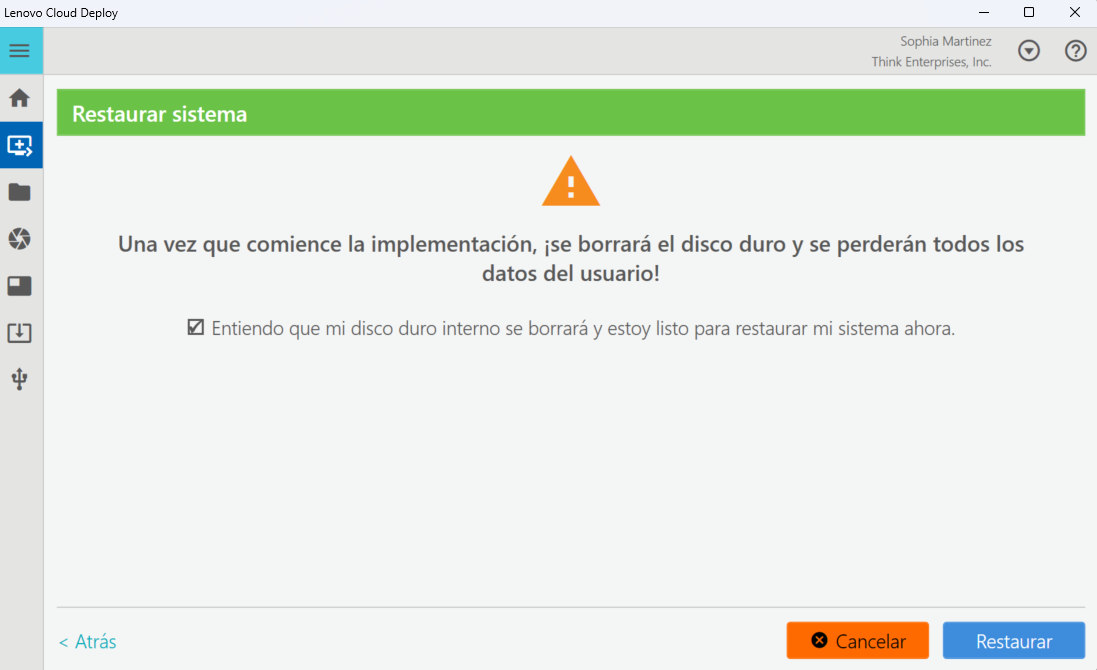
Haga clic en Restaurar. La implementación seleccionada se descarga en el disco duro. Una barra de estado muestra el progreso de la descarga.
Cuando la implementación termina de descargarse, se muestra un mensaje de reinicio para iniciar el proceso de restauración. Para omitir la cuenta atrás, haga clic en Reiniciar ahora.
Aparece una pantalla de presentación mientras el equipo arranca y configura el entorno.
Cuando se completa el proceso de arranque, LCD se inicia automáticamente.
El tiempo de implementación varía según el sistema operativo que se va a restaurar y la conexión a Internet utilizada.
El equipo puede reiniciarse varias veces para seguir configurando el equipo, en función de la implementación seleccionada. Una pantalla de estado muestra los pasos restantes en el proceso de configuración.
Finalmente, el equipo vuelve al asistente Restaurar sistema.
El sistema se ha restaurado. Haga clic en Reiniciar para reiniciar y comenzar a usar el equipo.
Crear medios USB de arranque
Este método de restauración es ideal cuando se dispone de medios USB, y también es útil si no se dispone de una conexión Ethernet o inalámbrica compatible. Este método de restauración crea medios LCD.
Abra el asistente Restaurar sistema desde el panel lateral.
Haga clic en Restaurar este equipo.
Haga clic en Crear medios USB de arranque.
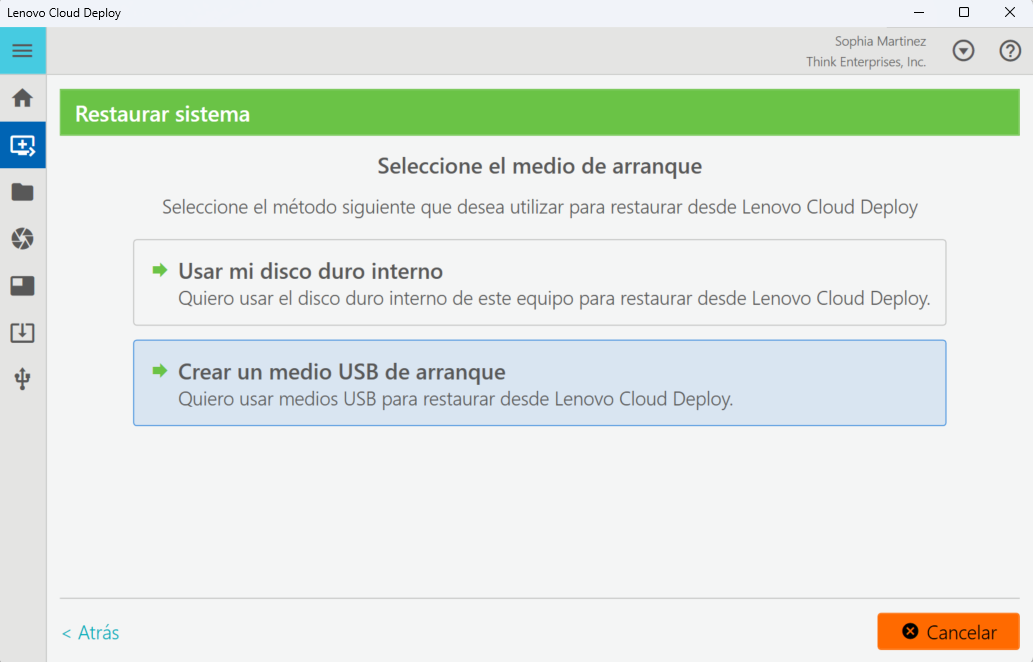
Si todavía no lo está, conecte el medio USB a uno de los conectores USB del equipo.
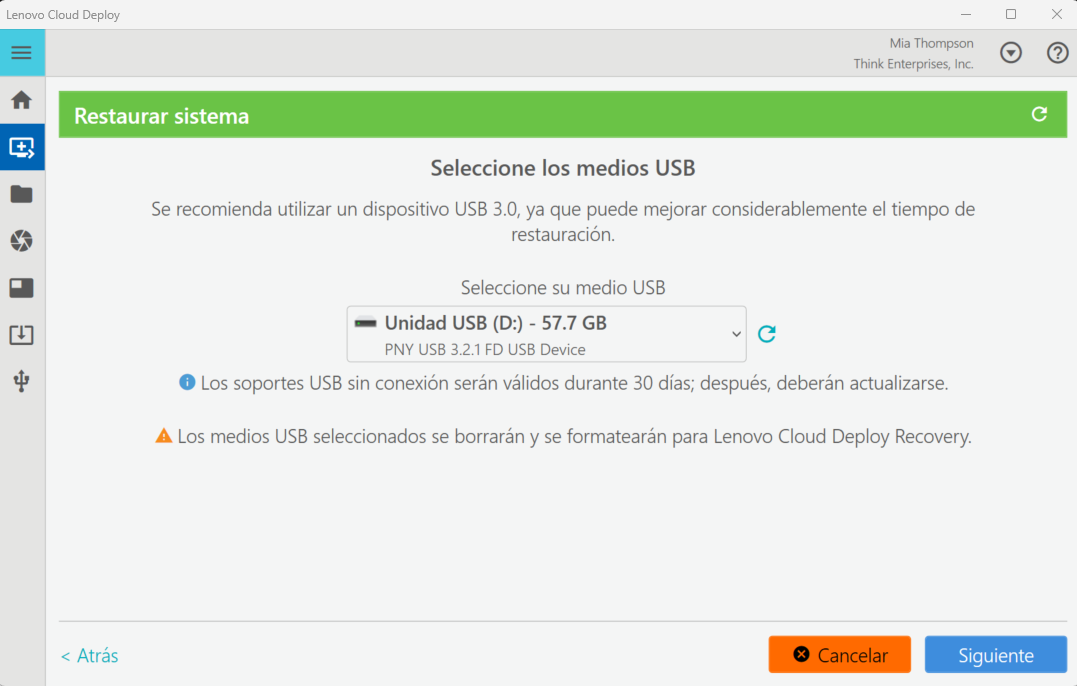
Seleccione el medio en el menú desplegable y haga clic en Siguiente.
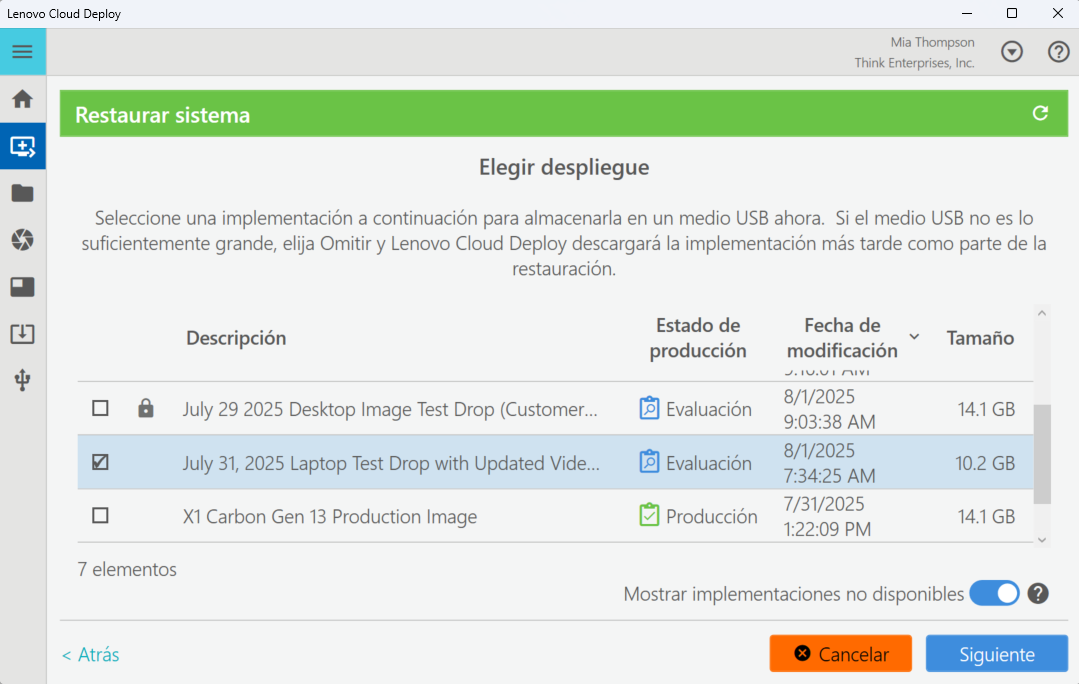
La siguiente pantalla contiene una lista de las implementaciones disponibles. Si desea ver todas las implementaciones, utilice el control deslizante Mostrar implementaciones no disponibles y modifique los filtros según corresponda. Consulte Filtrado de implementación para obtener más información.
Nota
La restauración del sistema borra todos los datos del usuario en el disco duro. Asegúrese de tener una copia de seguridad de toda la información importante en otra ubicación.
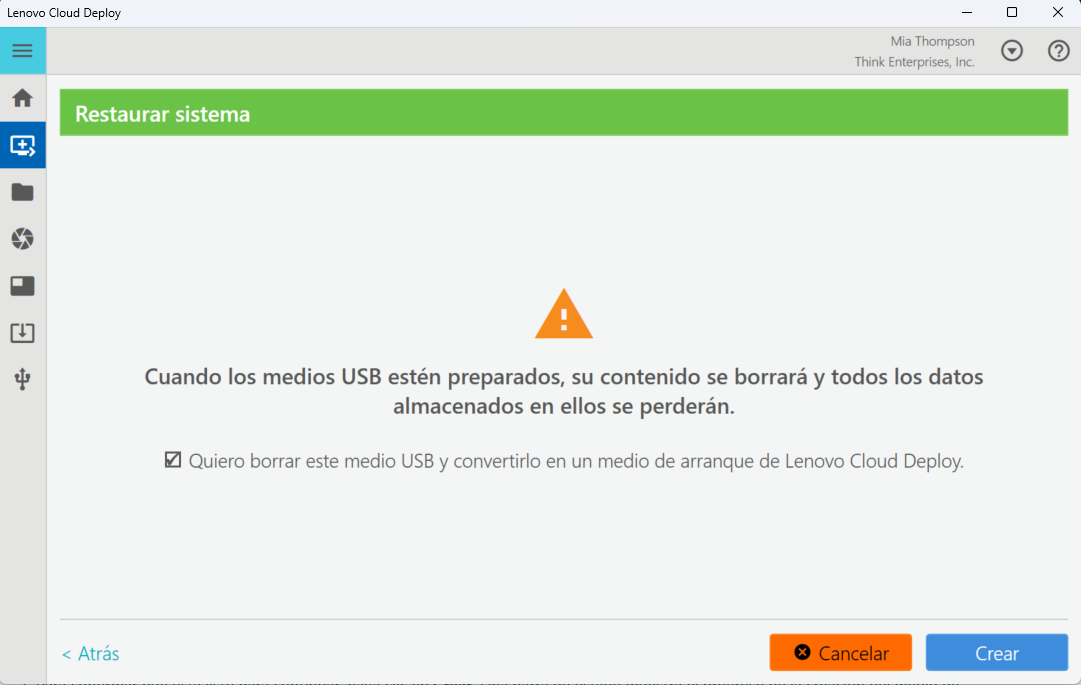
Marque la casilla para confirmar que entiende que su dispositivo USB se borrará y que está listo para crear el medio de arranque.
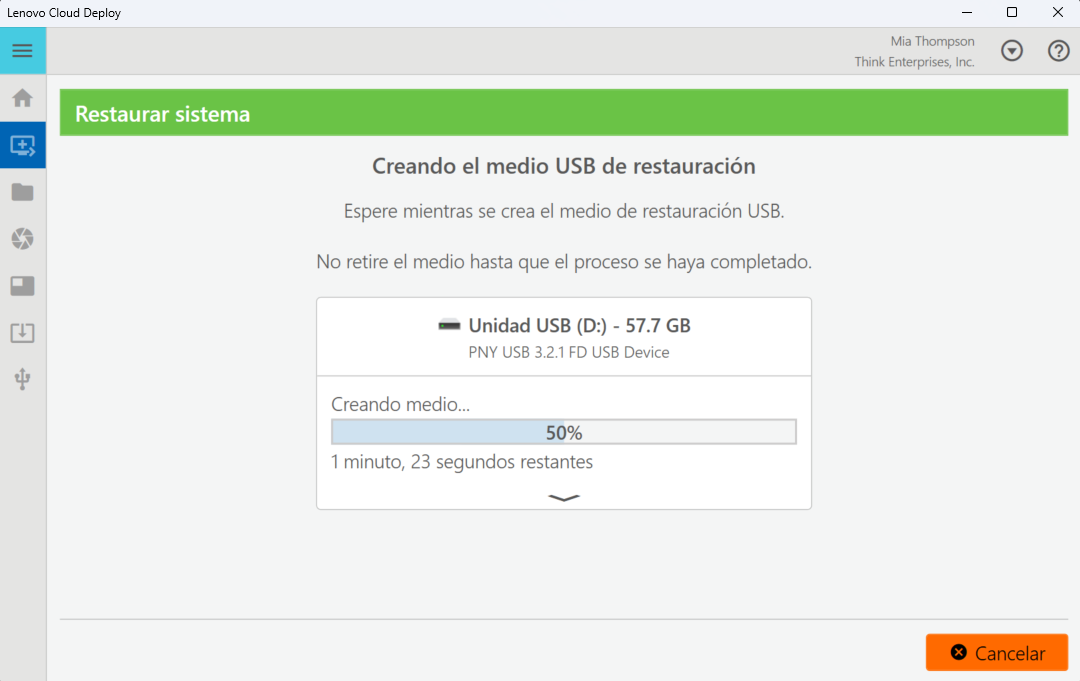
Para confirmar que está listo para continuar, haga clic en Crear. Una barra de estado muestra el progreso de la creación del medio de restauración USB.
Cuando el medio esté listo, se mostrarán las instrucciones.
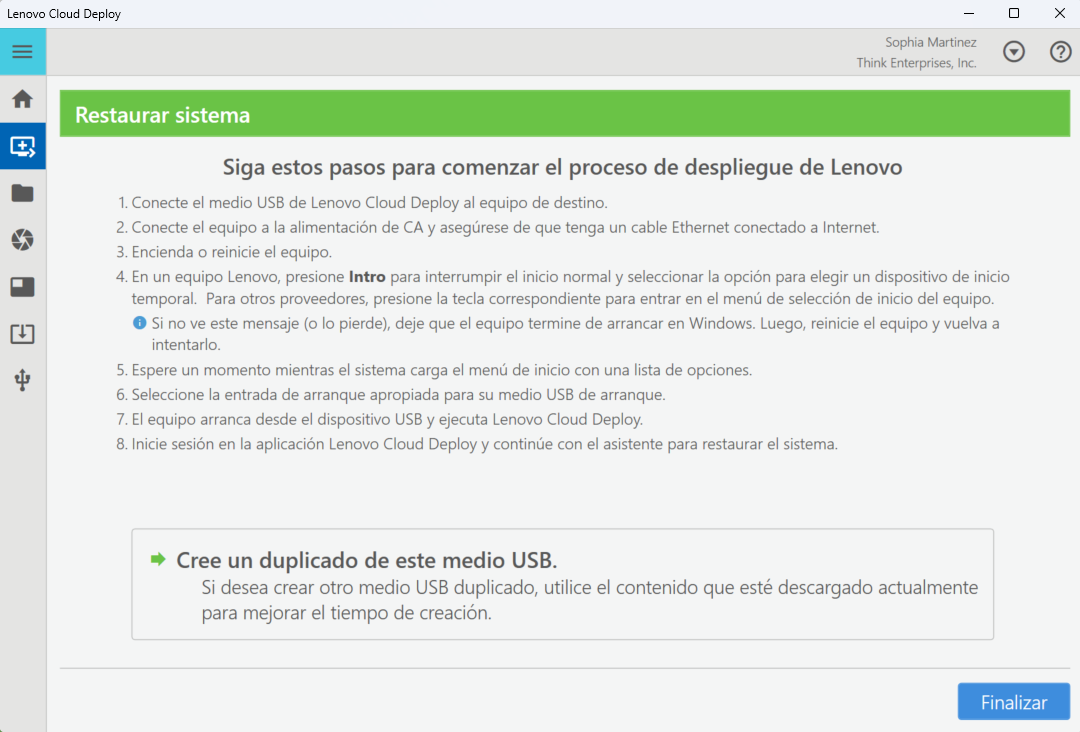
Haga clic en Finalizar para volver al inicio del asistente.
4.2 - Restaurar otro equipo
Para restaurar otro equipo, debe crear un medio USB.
La forma en que LCD crea los soportes de recuperación depende de si sus sistemas son fabricados por Lenovo y/o tienen licencia para Windows.
Crear medios USB para sistemas Lenovo con licencia para Windows
- Esta opción es útil para dispositivos Lenovo con licencia para Windows.
- Una clave digital de producto de Windows (DPK) en los dispositivos comprueba la licencia de Windows.
- Esta opción admite Ethernet y conexiones inalámbricas.
Crear medios USB para sistemas no fabricados por Lenovo y/o sin licencia para Windows.
- Esta opción es necesaria si está implementando un dispositivo que no es de Lenovo o si su dispositivo no tiene una licencia de Windows.
- Esta opción solo admite conexiones Ethernet.
Crear medios USB para sistemas Lenovo con licencia para Windows
Abra el asistente Restaurar sistema desde el panel lateral.
Haga clic en Restaurar otro equipo.
Haga clic en Sistemas Lenovo con licencia para Windows®.
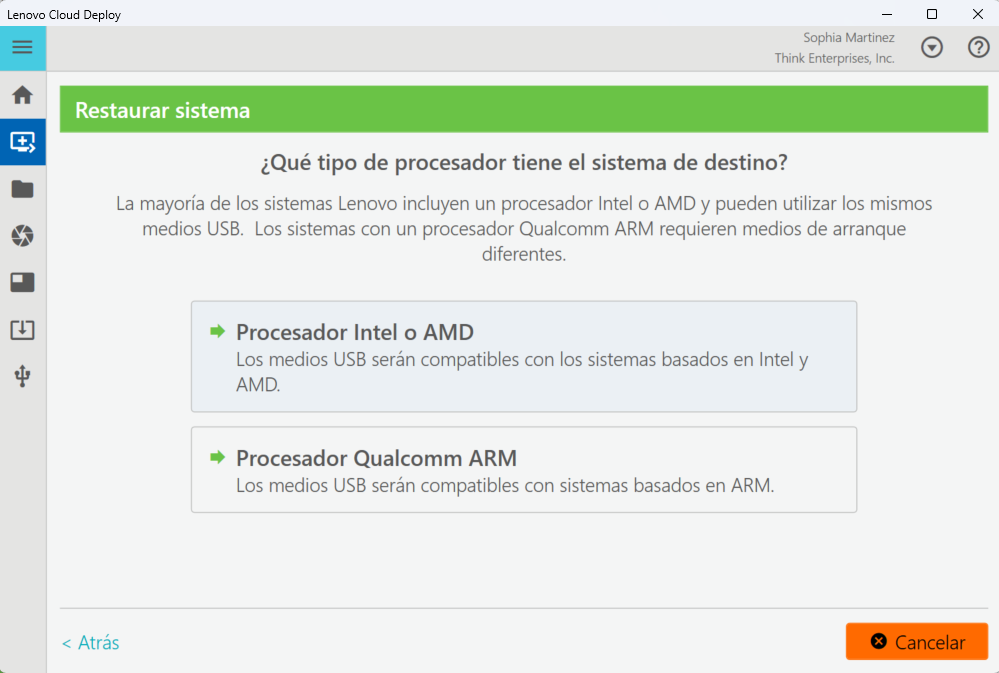
Seleccione Procesador Intel o AMD.
Si todavía no lo está, conecte el medio USB a uno de los puertos USB del equipo.
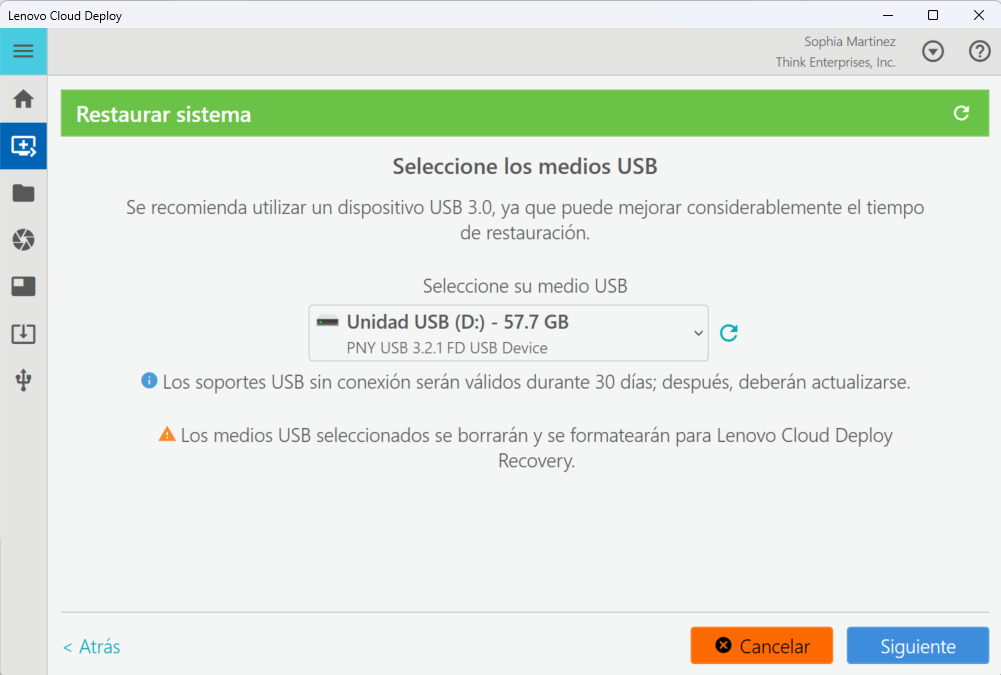
Seleccione el medio en el menú desplegable y haga clic en Siguiente.
Active el conmutador En los medios para seleccionar las implementaciones que desea almacenar en el medio USB.
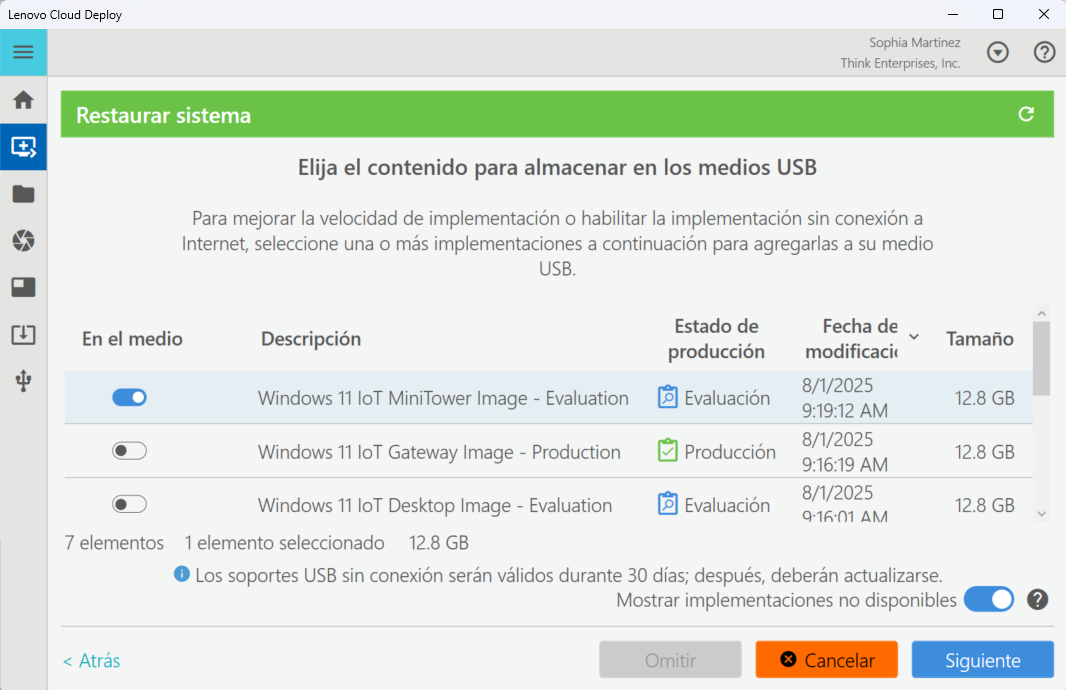
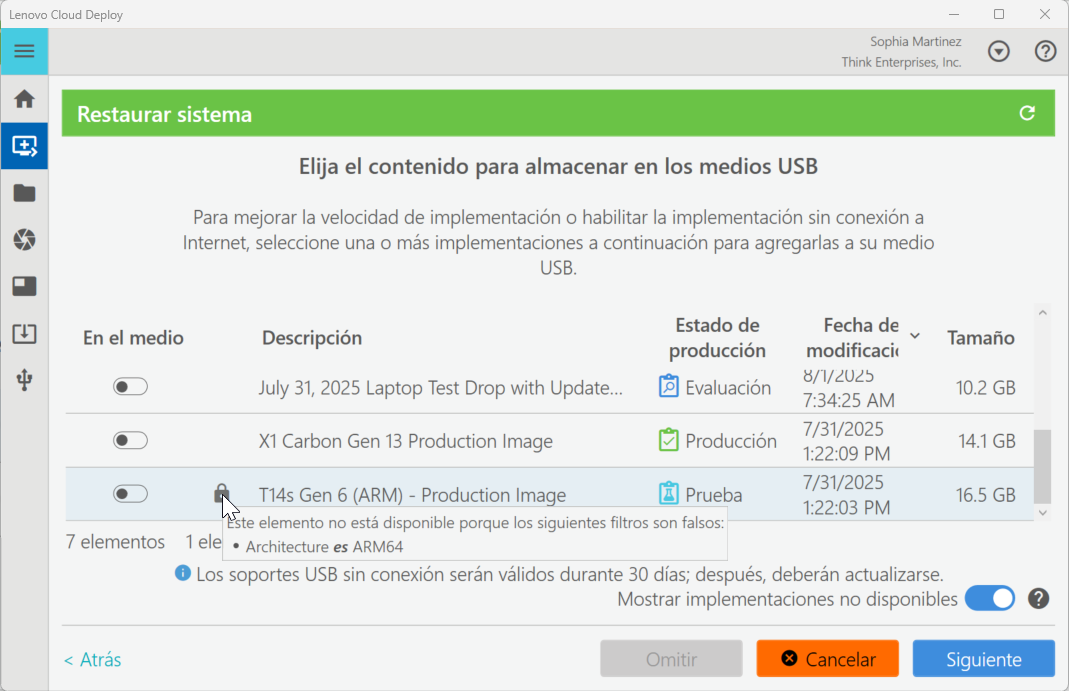
El control deslizante Mostrar implementaciones no disponibles muestra las implementaciones que no han cumplido los criterios de filtrado. La siguiente captura de pantalla muestra una implementación no disponible, con el símbolo de un candado. Haga clic en el candado para revelar el filtro o filtros que no se han satisfecho. Consulte Filtrado de implementación para obtener más información.
Marque la casilla para confirmar que entiende que su medio USB se borrará y que está listo para crear el medio de arranque.
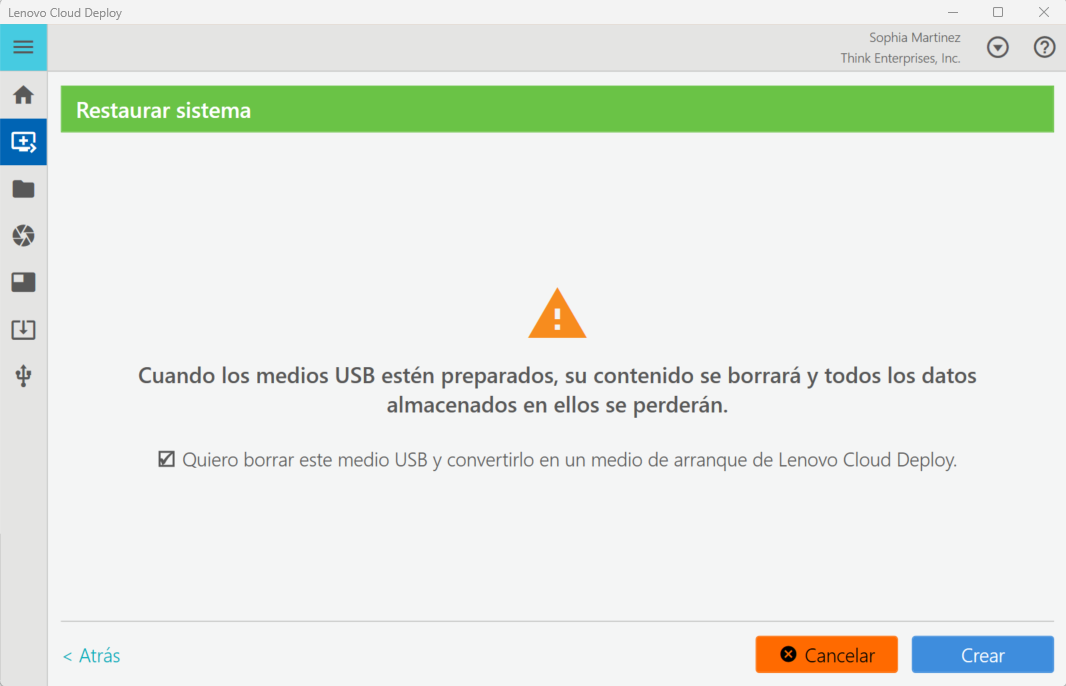
Para confirmar que está listo para continuar, haga clic en Crear. Una barra de estado muestra el progreso de la creación del medio de restauración USB.
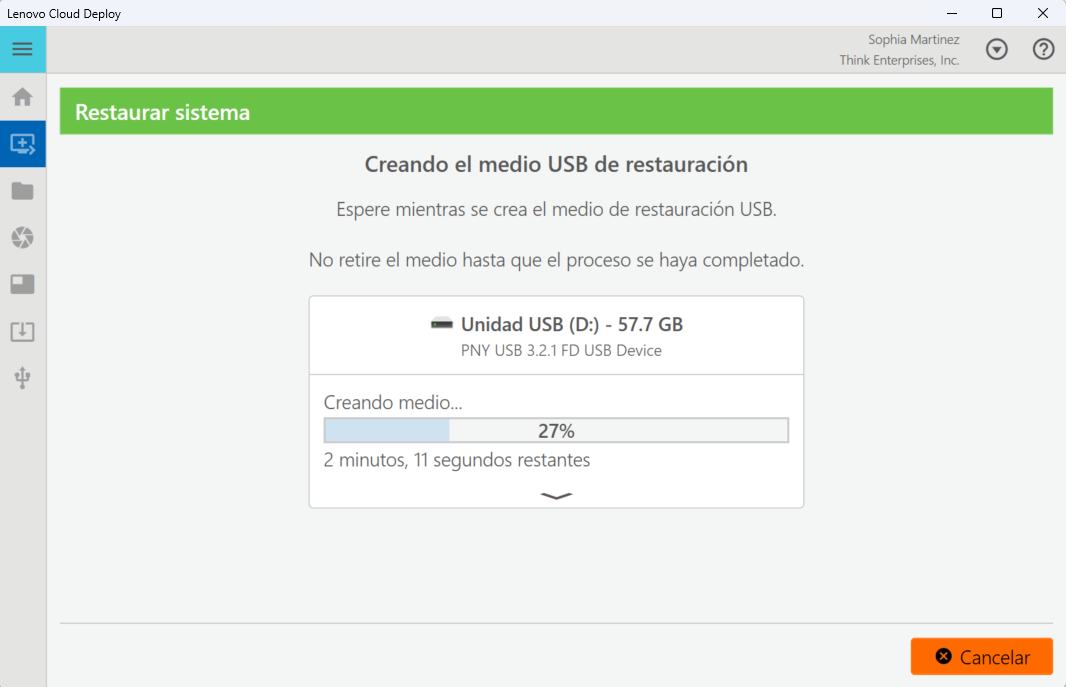
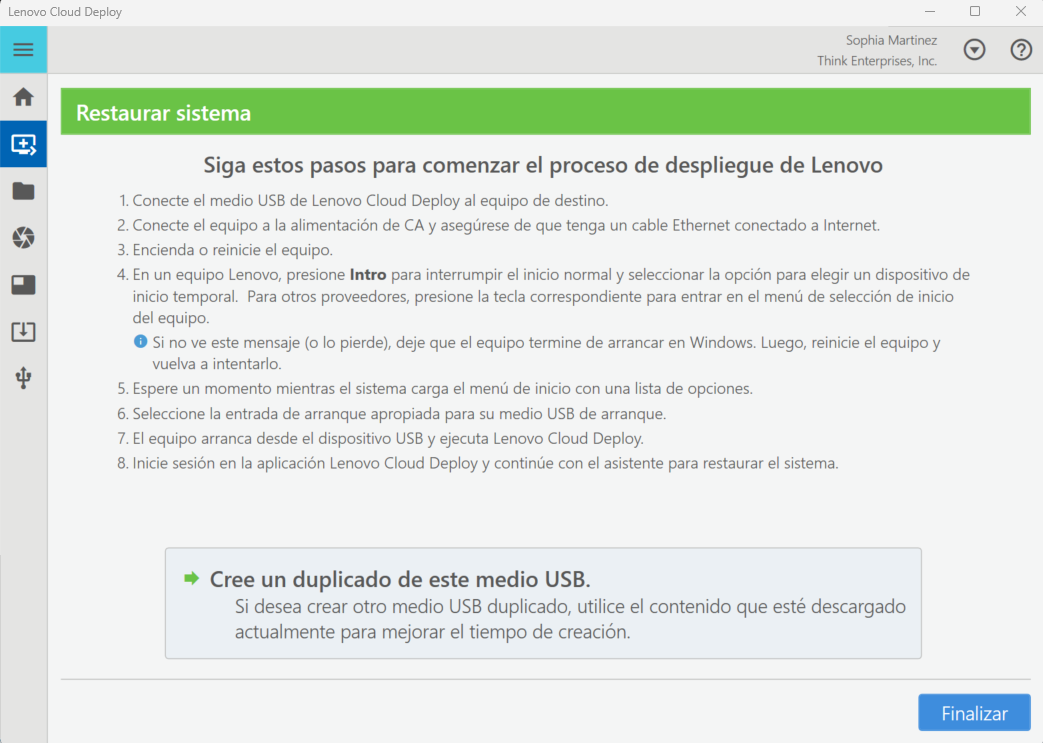
Cuando el medio esté listo, se mostrarán las instrucciones. Haga clic en Finalizar para volver al inicio del asistente.
En esta pantalla Finalizar, algunos usuarios también ven una opción para crear una copia del soporte en otra memoria USB, lo que permite ahorrar tiempo en la creación del soporte al utilizar las implementaciones que acaba de descargar. Para ello, inserte otra memoria USB, haga clic en Crear un duplicado de este medio USB y siga las indicaciones.
Crear medios USB para sistemas no fabricados por Lenovo y/o con licencia para Windows
Este método de restauración requiere una conexión cableada a Internet para restaurar sistemas que no sean Lenovo ni Windows directamente desde la pantalla LCD. Las conexiones inalámbricas no son compatibles en este escenario.
Nota
Los medios USB creados de esta manera se pueden configurar en la configuración de implementación en lenovoclouddeploy.com para que sean válidos durante un máximo de 180 días (el valor predeterminado es de 30 días).
Abra el asistente Restaurar sistema desde el panel lateral.
Haga clic en Restaurar otro equipo.
Seleccione Sistemas no fabricados por Lenovo y/o sin licencia para Windows®.
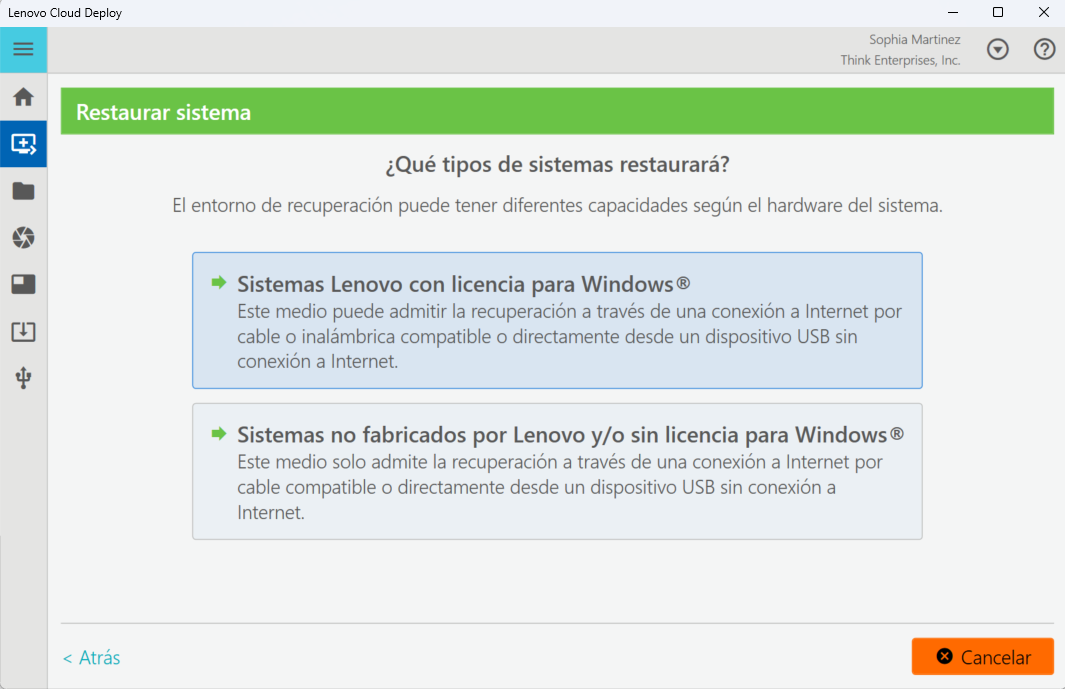
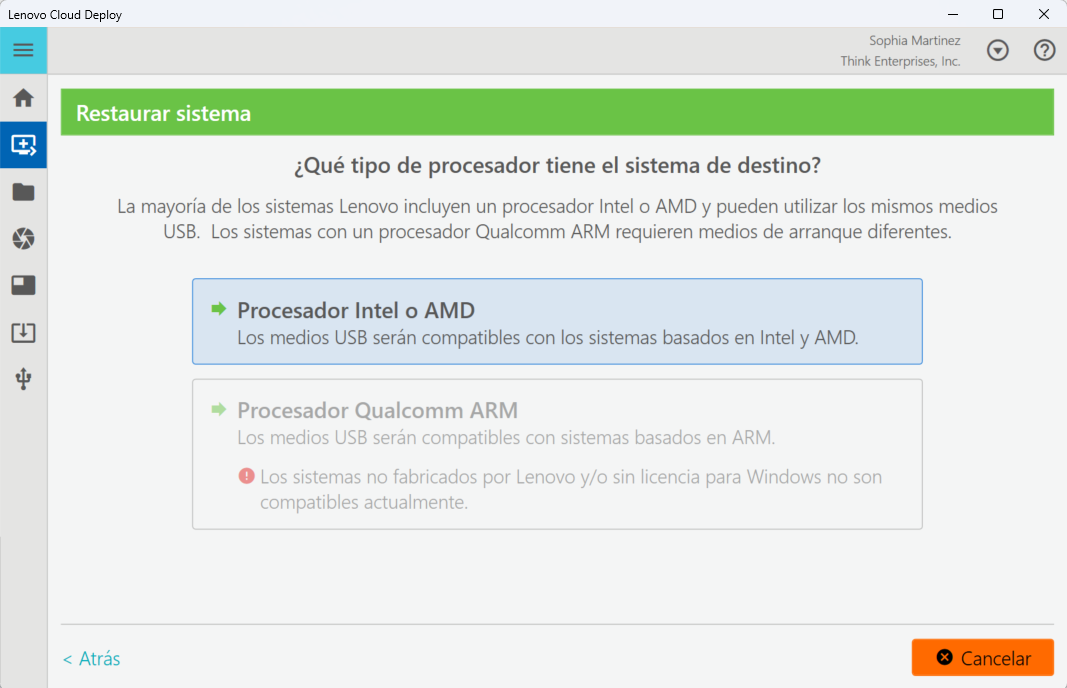
Seleccione Procesador Intel o AMD.
Nota
Los procesadores ARM Qualcomm no son compatibles actualmente.
Si todavía no está conectado, inserte el medio USB a uno de los conectores USB del equipo.
Seleccione el medio en el menú desplegable y haga clic en Siguiente.
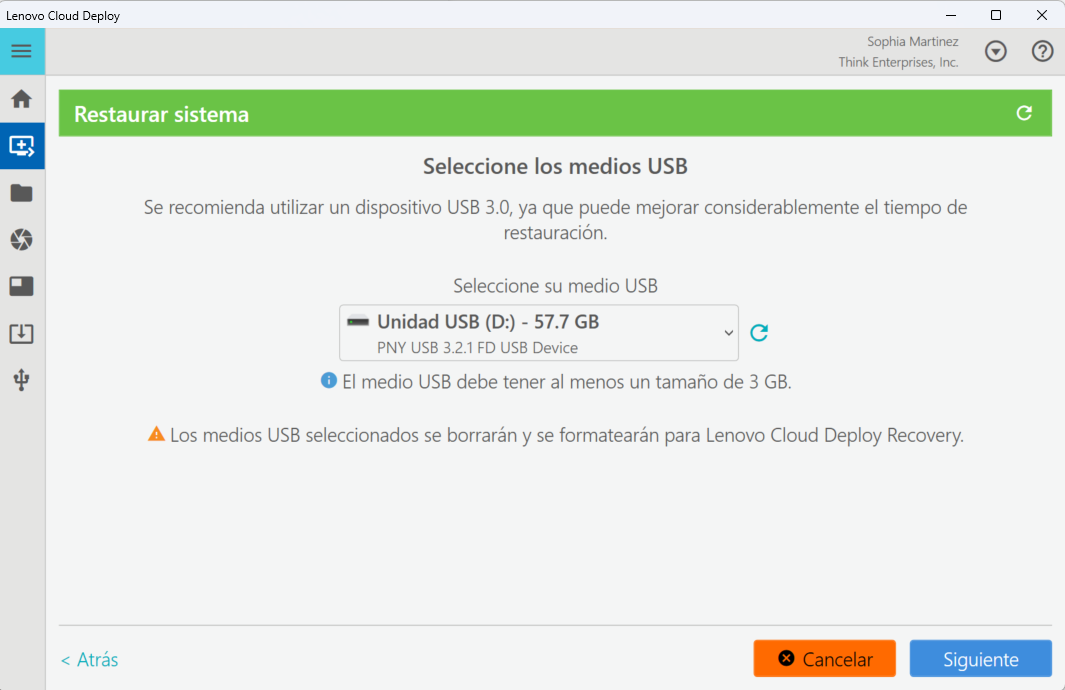
Active el conmutador En los medios para seleccionar las implementaciones que desea almacenar en el medio USB.
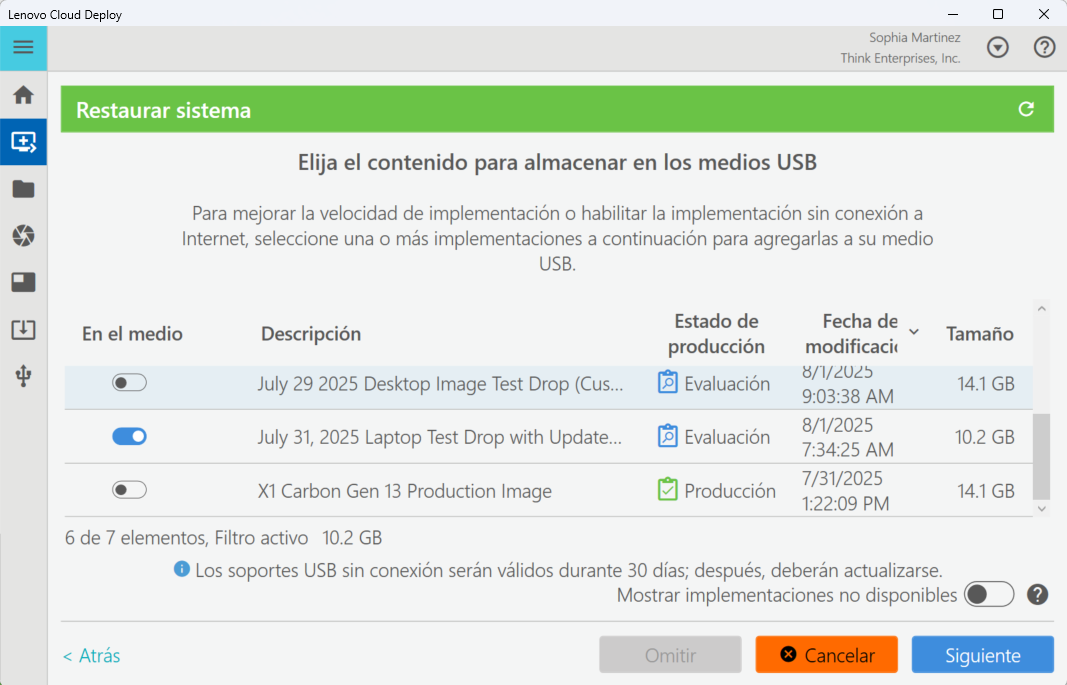
El control deslizante Mostrar implementaciones no disponibles muestra las implementaciones que no han cumplido los criterios de filtrado, mostrado con un símbolo de candado. Haga clic en el candado para revelar el filtro o filtros que no se han satisfecho. Consulte Filtrado de implementación para obtener más información.
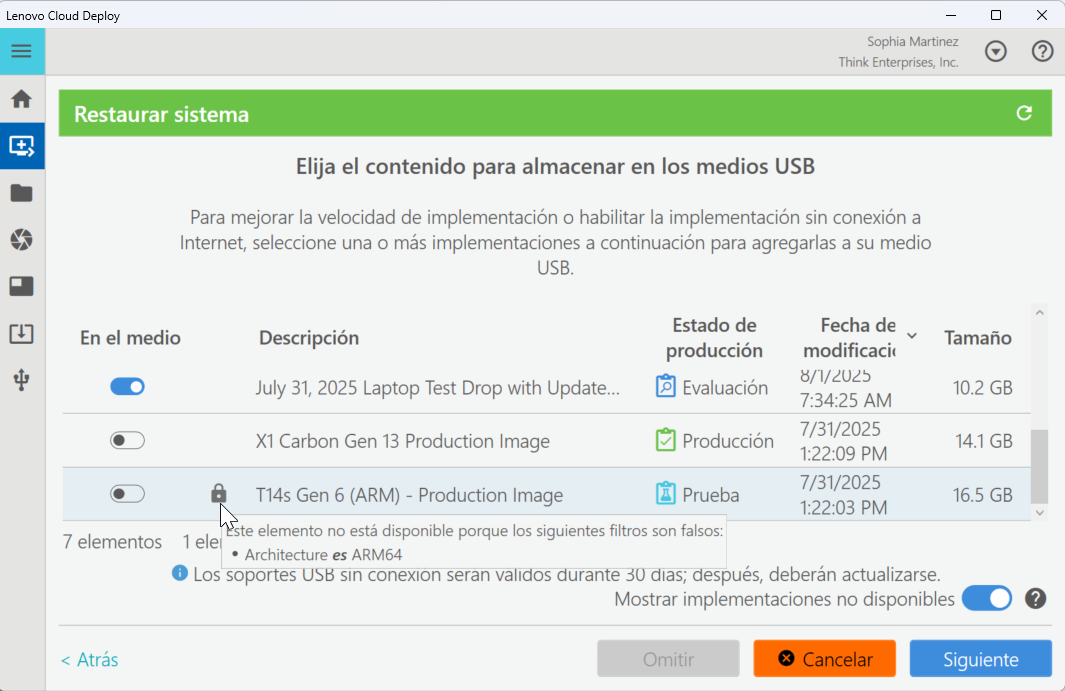
Marque la casilla para confirmar que entiende que su medio USB se borrará y que está listo para crear el medio de arranque.
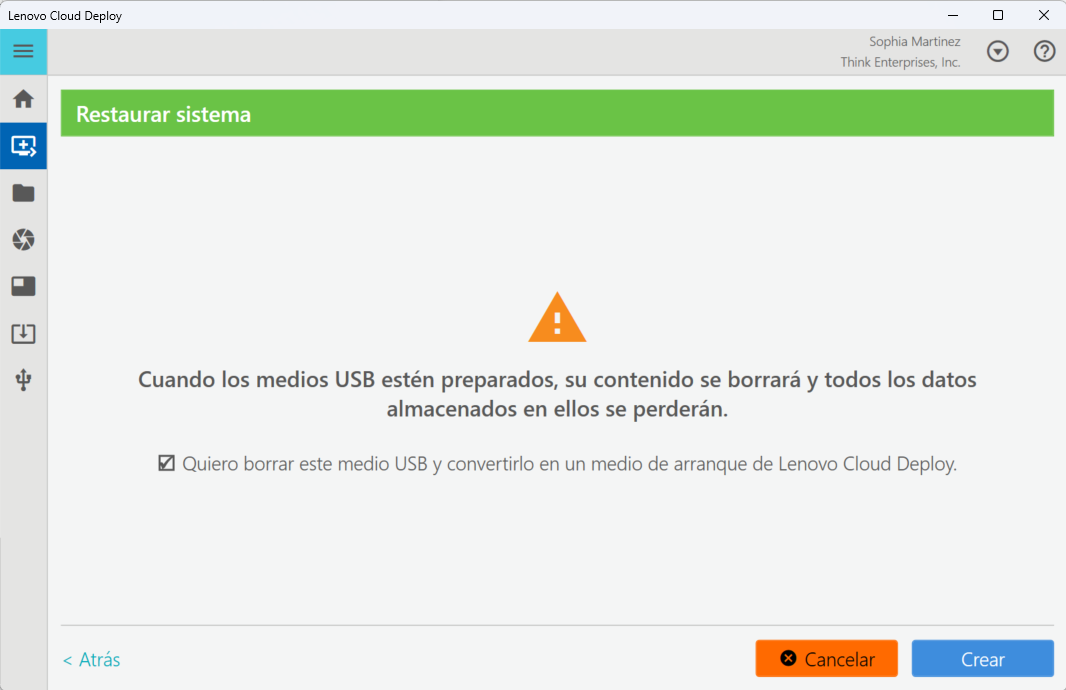
Para confirmar que está listo para continuar, haga clic en Crear.
Una barra de estado muestra el progreso de la creación del medio de restauración USB.
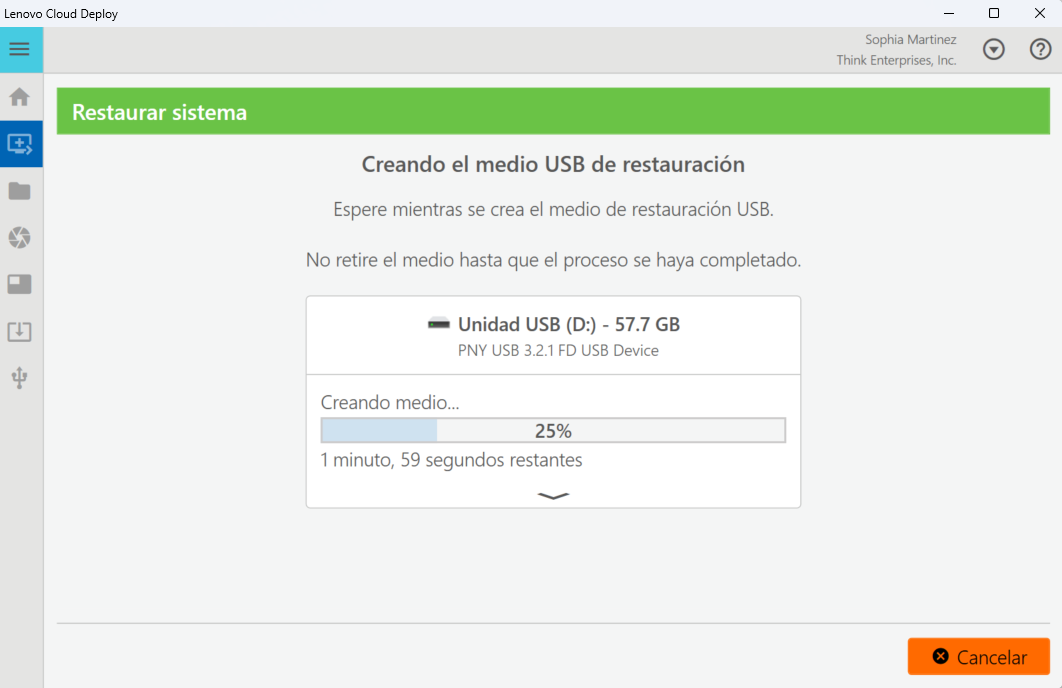
Cuando el medio esté listo, se mostrarán las instrucciones. Haga clic en Finalizar para volver al inicio del asistente.
En esta pantalla Finalizar, algunos usuarios también ven una opción para crear una copia del soporte en otra memoria USB, lo que permite ahorrar tiempo en la creación del soporte al utilizar las implementaciones que acaba de descargar. Para ello, inserte otra memoria USB, haga clic en Crear un duplicado de este medio USB y siga las indicaciones.
5 - Paquetes
Los paquetes de archivos se pueden administrar con esta función. Puede enviar o recibir archivos del ingeniero de Lenovo mediante la función Transferencia de paquetes.
Para desplazarse a la pantalla de paquetes, haga clic en el icono Paquetes en el panel de navegación izquierdo.
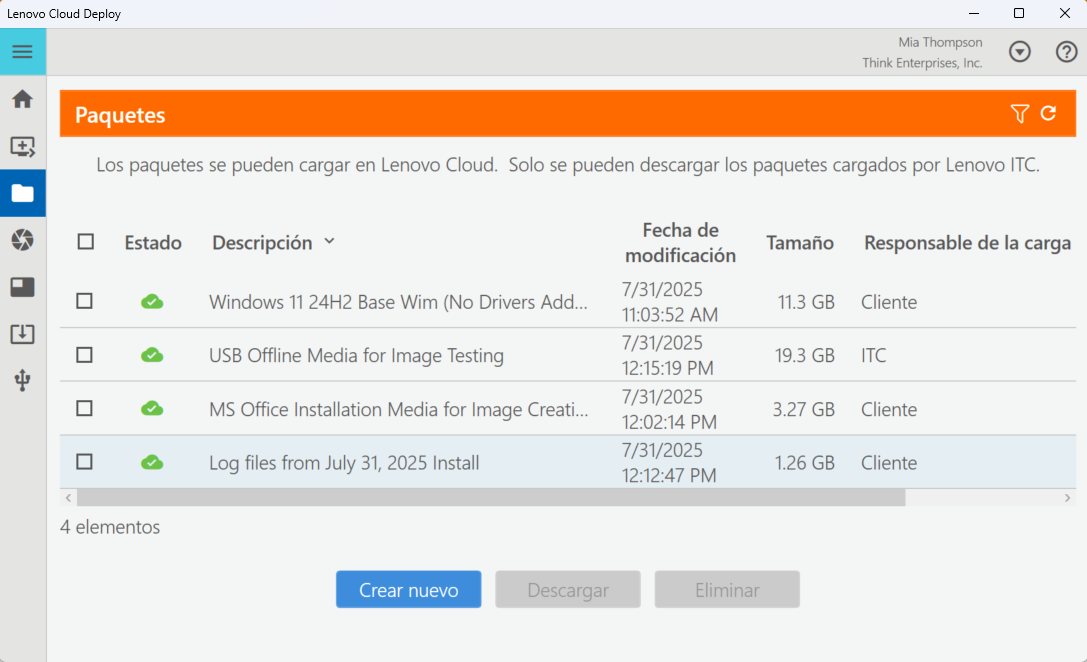
Cargar un paquete
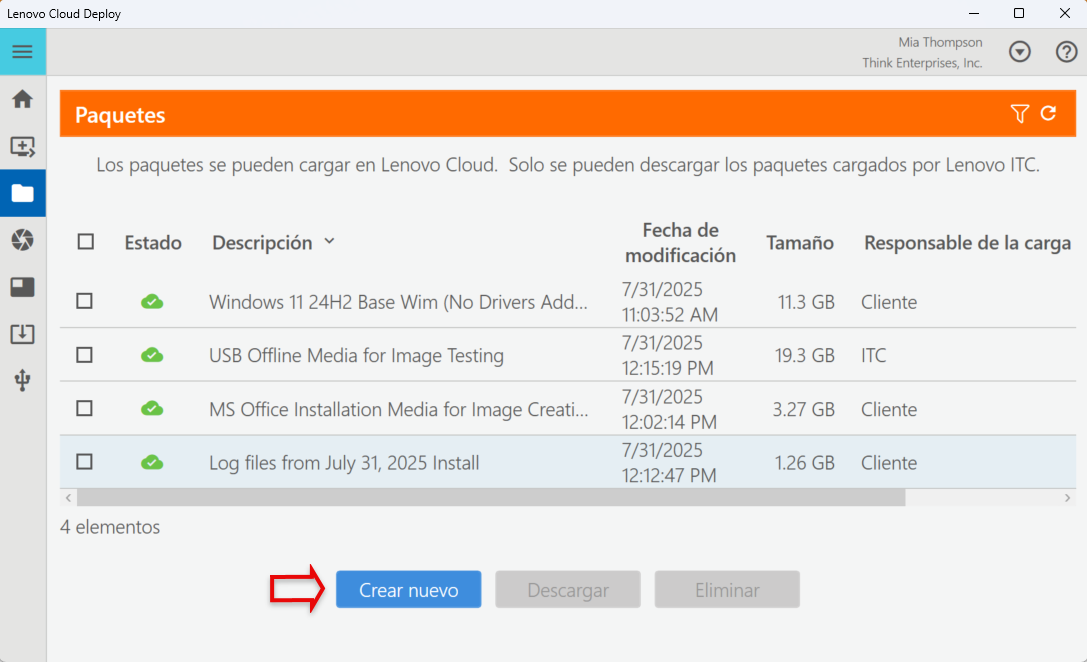
Haga clic en Crear nuevo.
Haga clic en el icono de carpeta Examinar y seleccione la carpeta que contiene los archivos de paquete para cargar.
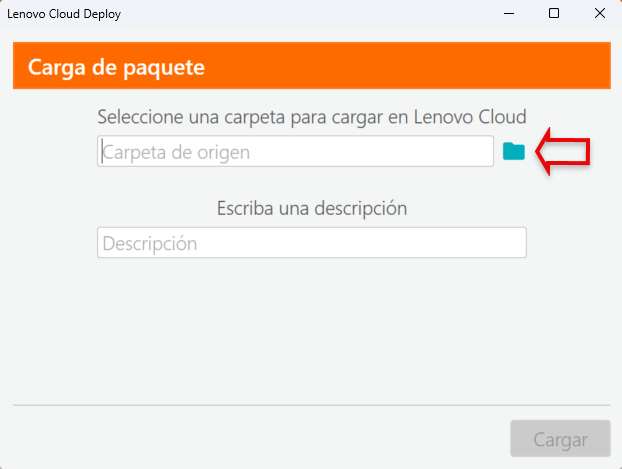
Introduzca una descripción del paquete en el campo Descripción.
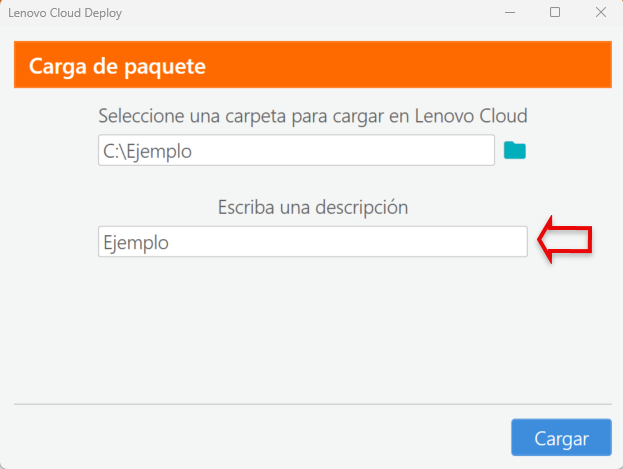
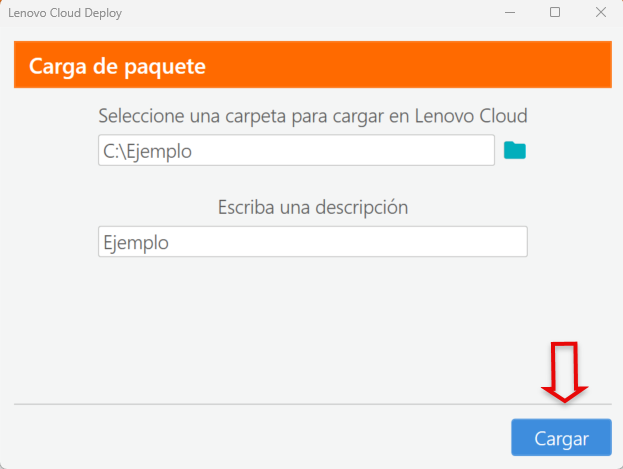
Haga clic en Cargar.
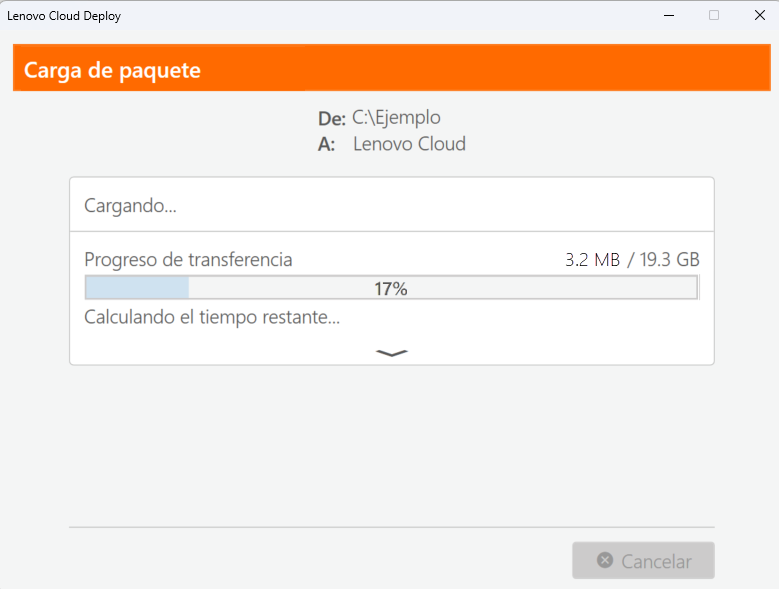
Se muestra el progreso de la carga.
Cuando finaliza la carga, aparece un mensaje de confirmación. Haga clic en Aceptar para volver a la pantalla principal.
Eliminar un paquete
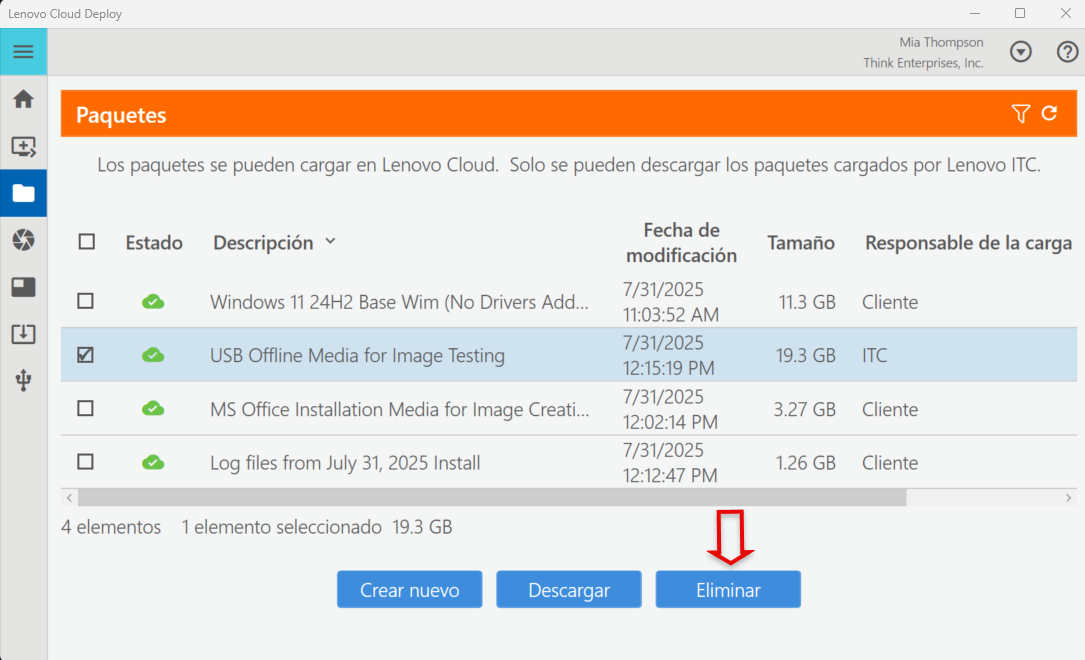
Seleccione uno o más elementos para eliminar.
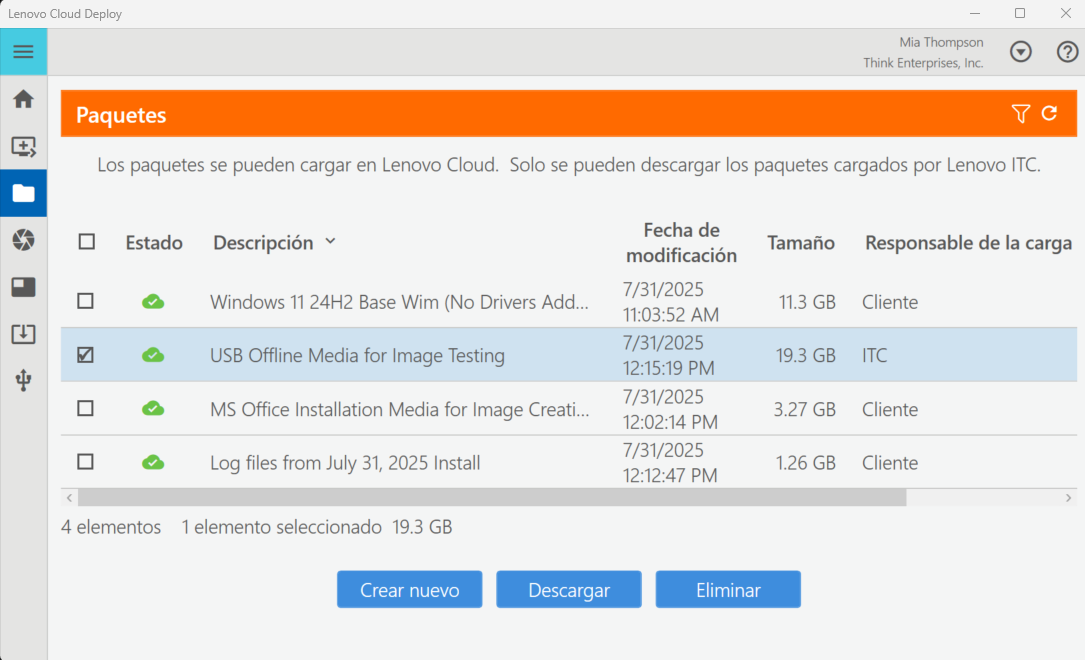
Haga clic en Eliminar.
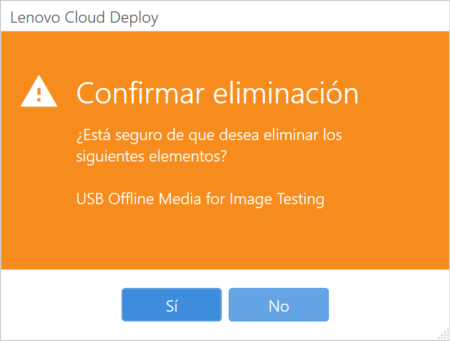
Para confirmar que desea eliminar los elementos seleccionados, haga clic en Sí.
Descargar un paquete
Nota
Solo se pueden descargar los paquetes cargados por Lenovo ITC.
Seleccione uno o más elementos para descargar.
Precaución
Asegúrese de que todos los elementos que seleccione para descarga tengan ITC como Responsable de la carga.
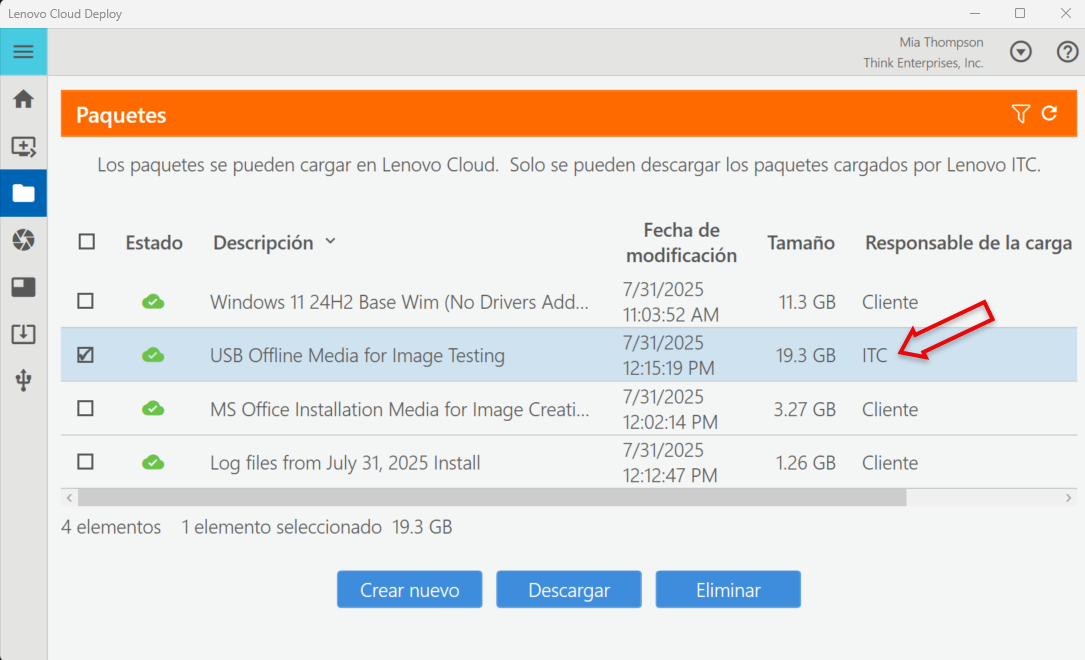
Haga clic en Descargar.
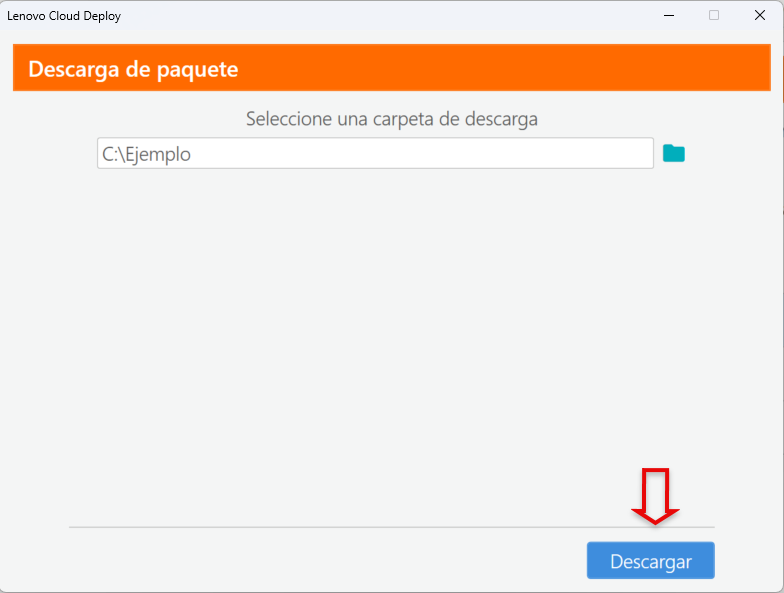
Haga clic en el icono Examinar y seleccione una carpeta de descarga.
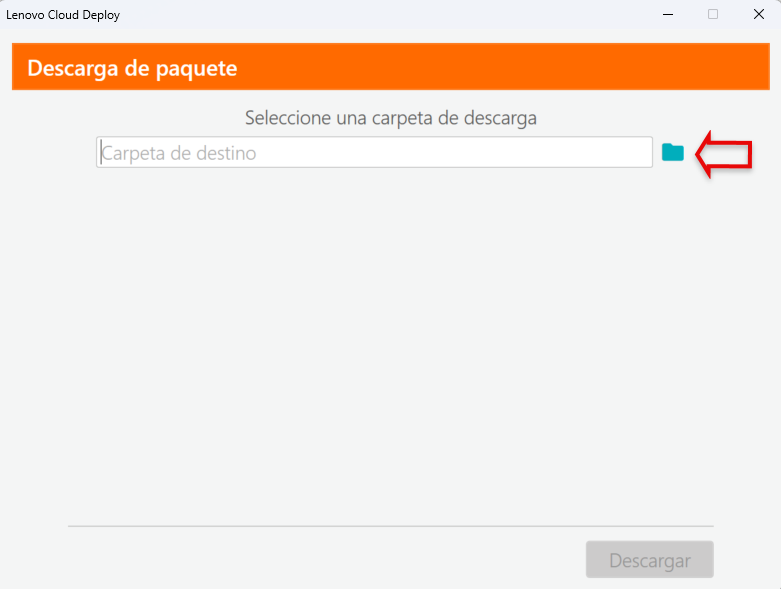
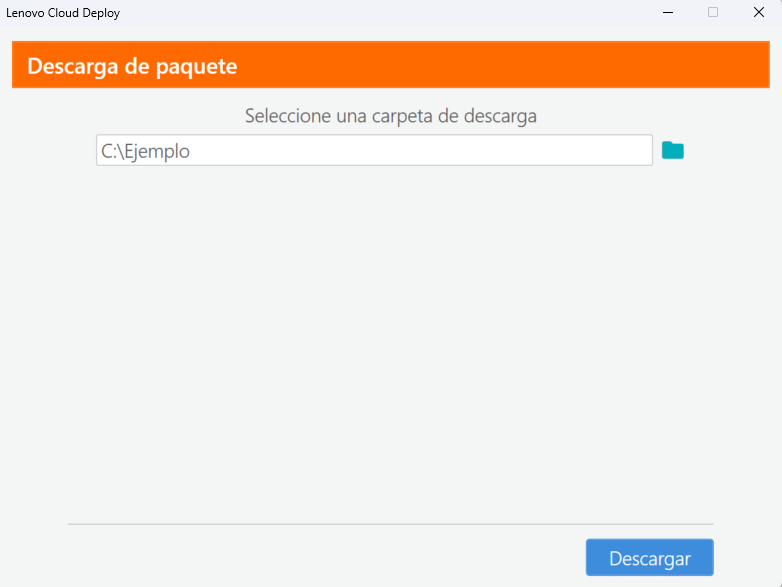
Haga clic en Descargar.
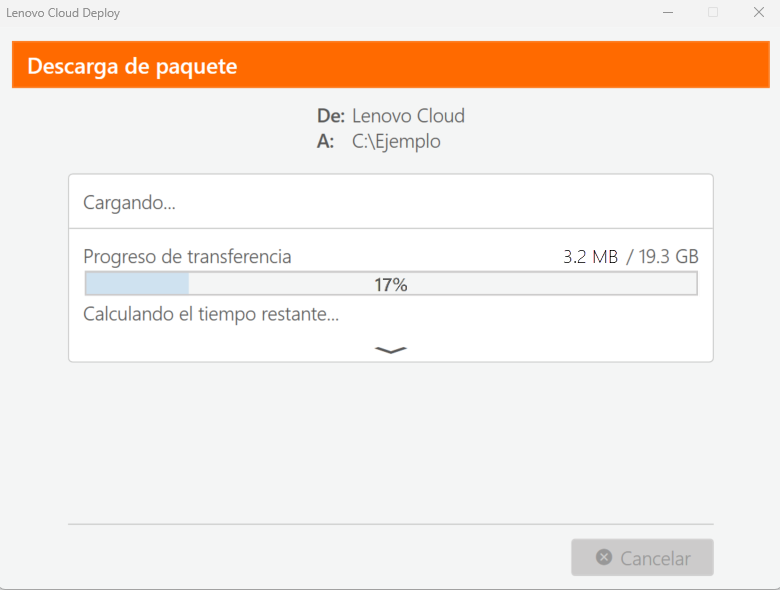
Se muestra el progreso de la descarga.
Cuando la descarga se completa, aparece un mensaje de operación correcta. Haga clic en Aceptar para volver a la pantalla principal.
6 - Imágenes rápidas
Las imágenes rápidas se pueden administrar mediante esta función. La función Imágenes rápidas está pensada para los creadores de soluciones que trabajan con el Imaging Technology Center.
Una imagen rápida es una copia digital (o “clon”) de un entorno de sistema operativo instalado, incluido el diseño de particiones, la configuración del sistema operativo y las aplicaciones instaladas. Lenovo ITC puede utilizar una Imagen rápida para desarrollar una precarga personalizada de fábrica o una implementación de Lenovo Cloud.
Una carga de imagen rápida debe tener como destino la carpeta QUICKIMAGE en la carpeta de medios USB.
Para desplazarse a la pantalla Imágenes rápidas, haga clic en el icono Imagen rápida del panel de navegación izquierdo*.*
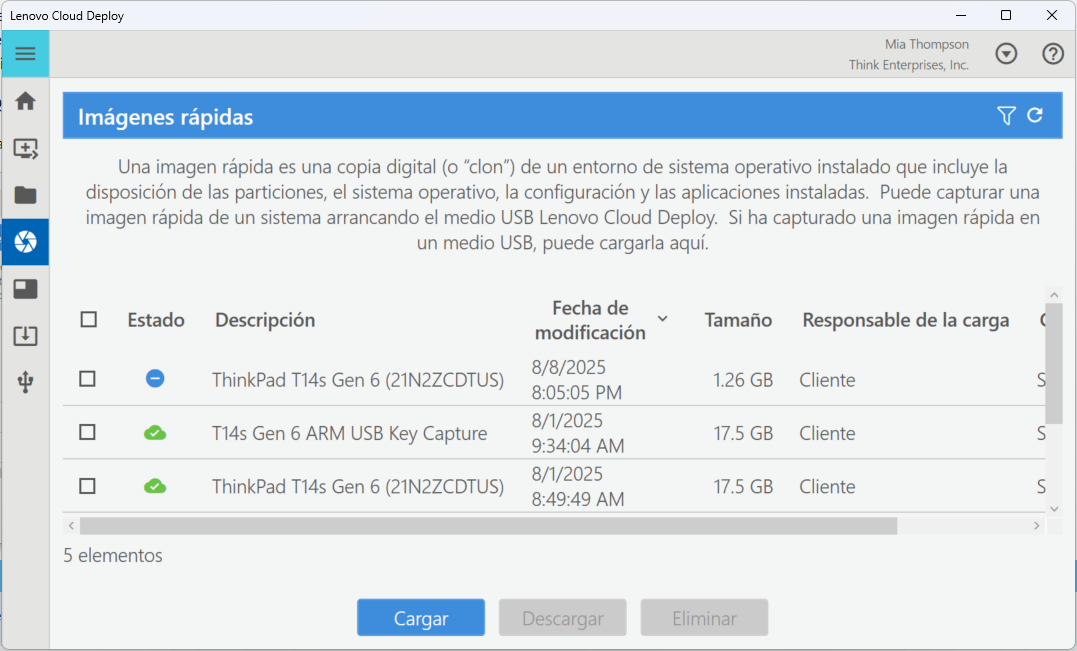
Nota
Solo se pueden descargar las imágenes rápidas cargadas por Lenovo ITC.
Capturar una imagen rápida
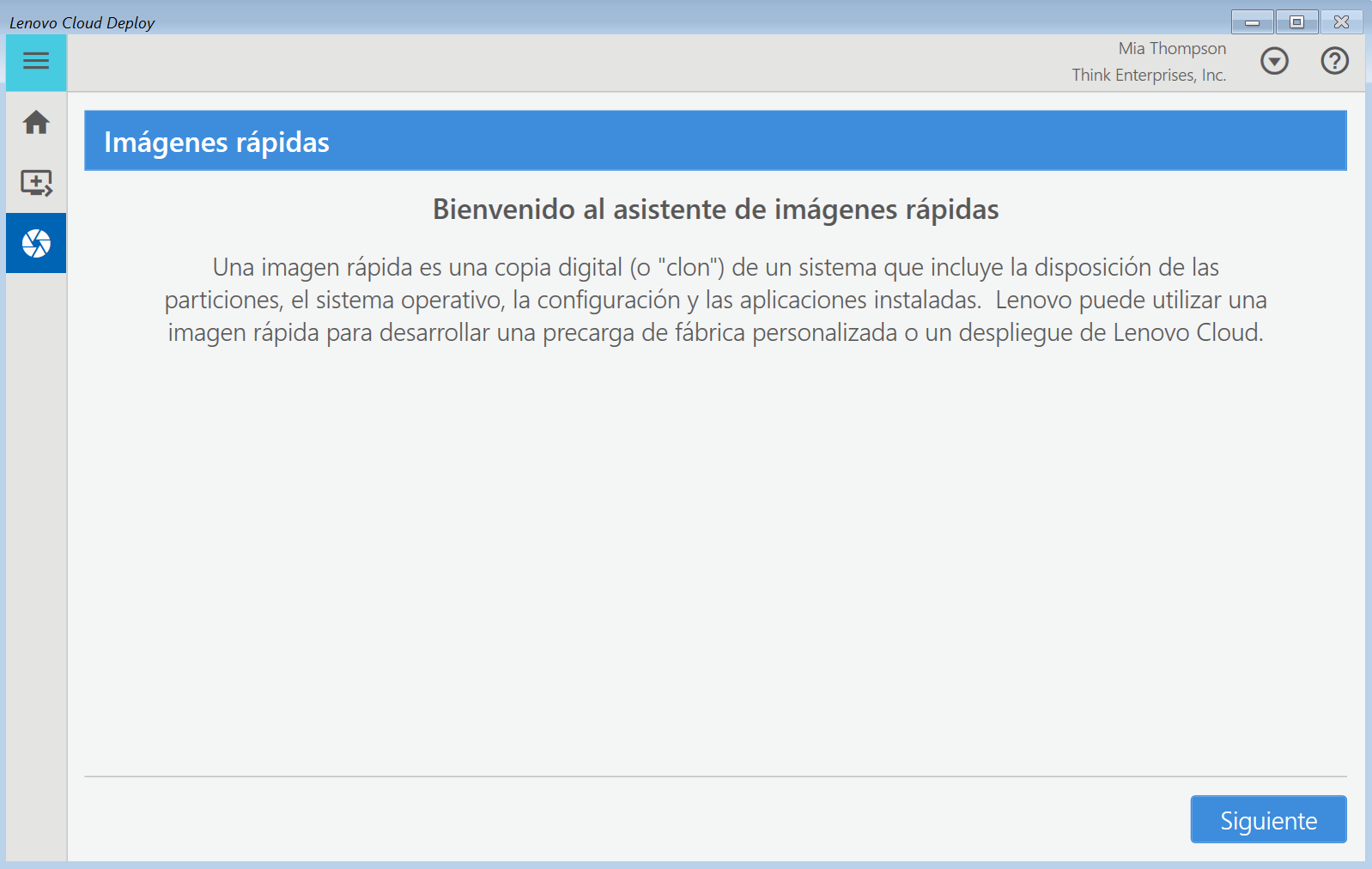
Si necesita una imagen de su dispositivo para entregarla a Lenovo, puede capturarla mediante la función Imágenes rápidas de LCD. Imágenes rápidas está pensada para los creadores de soluciones que trabajan con ITC. Un asistente le guía a través de la creación de una imagen rápida o la aplicación de una imagen existente al sistema.
Una imagen rápida es una copia digital (o “clon”) de un entorno de sistema operativo instalado, incluido el diseño de particiones, la configuración del sistema operativo y las aplicaciones instaladas. Lenovo ITC puede utilizar una Imagen rápida para desarrollar una precarga personalizada de fábrica o una implementación de Lenovo Cloud.
Para crear o restaurar una imagen rápida es necesario crear primero un medio USB de Lenovo Cloud Deploy.
Haga clic en Siguiente.
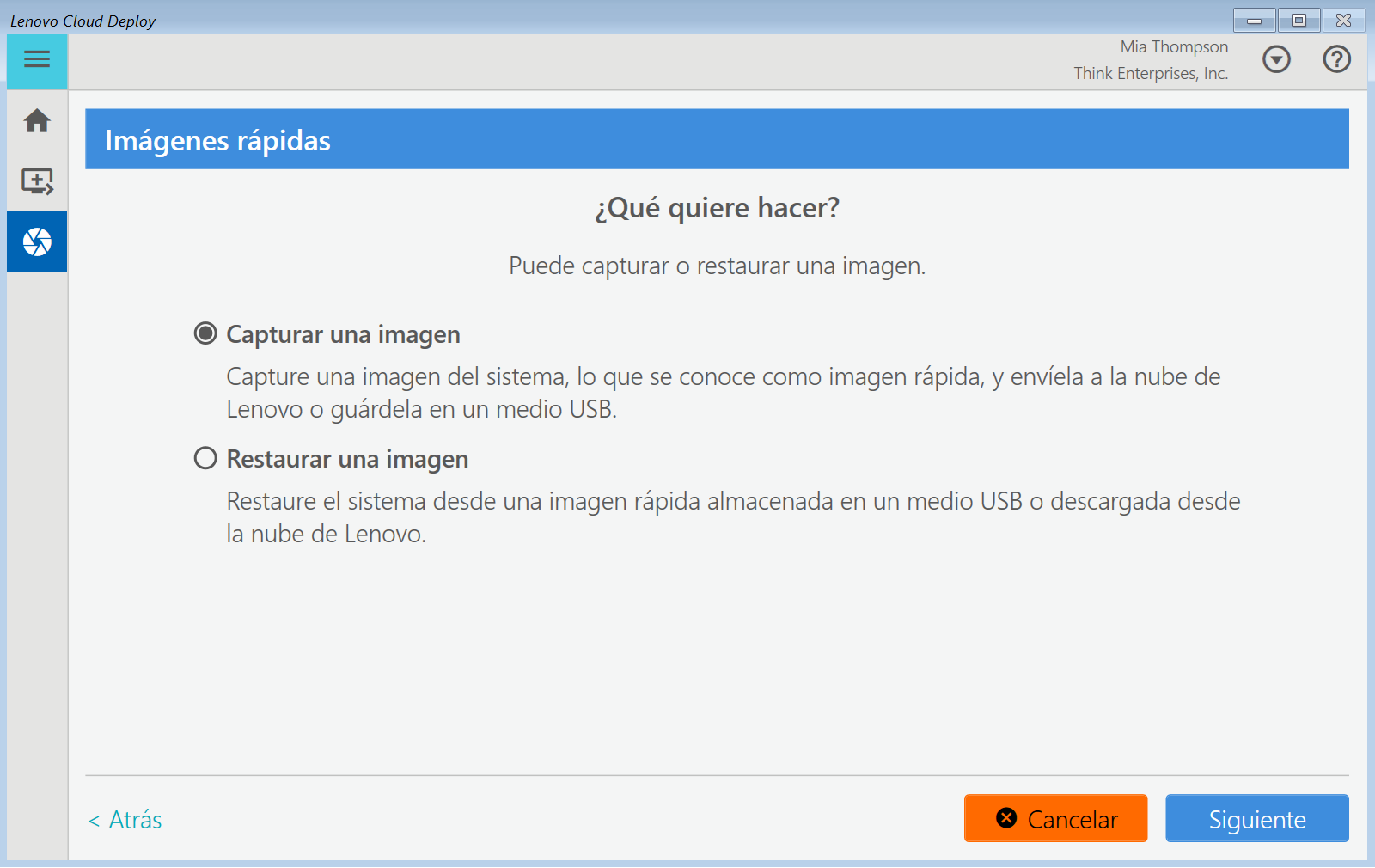
Seleccione Capturar una imagen y haga clic en Siguiente.
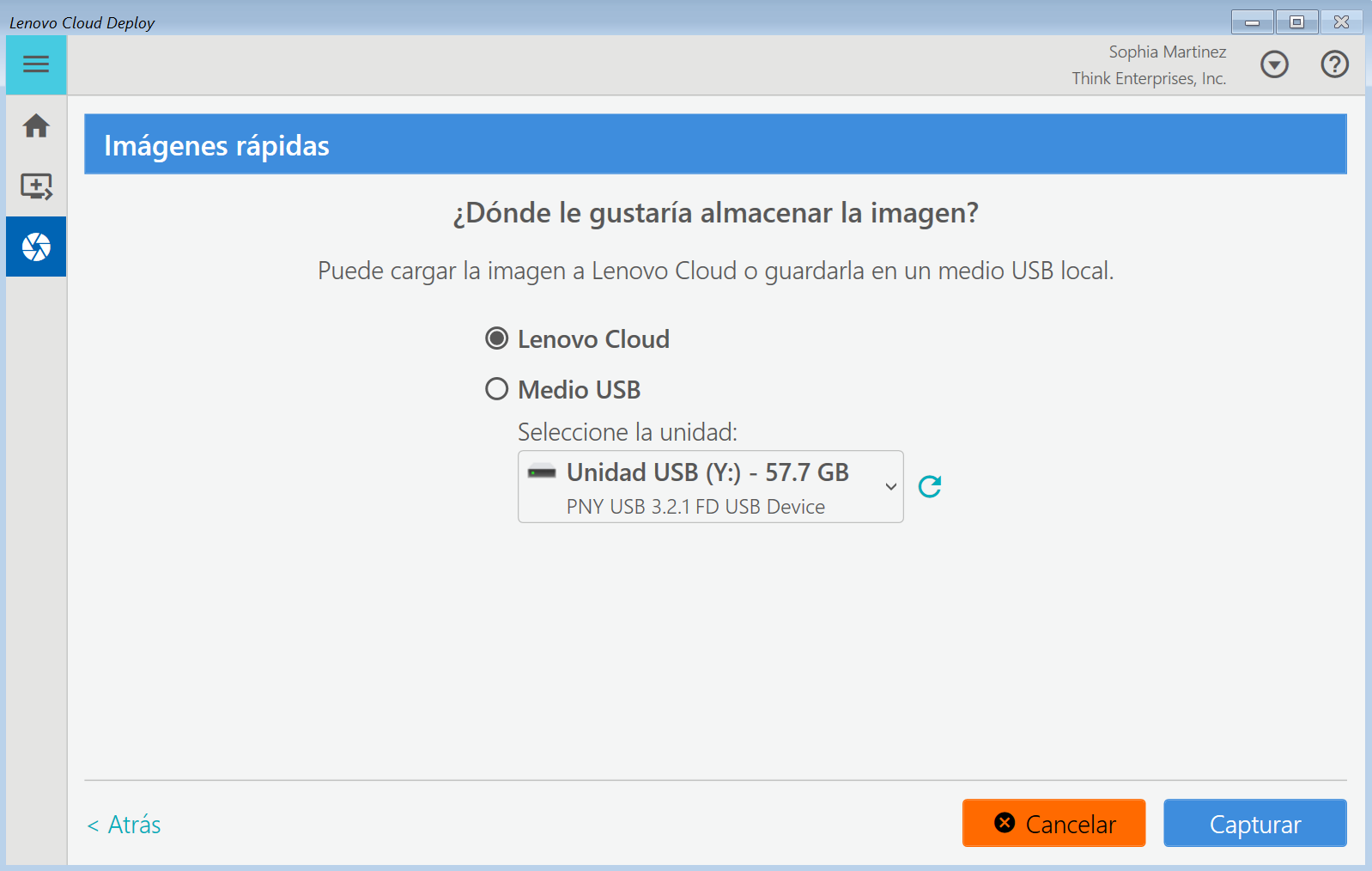
Seleccione dónde se almacenará la imagen. En este ejemplo, vamos a cargarla directamente a la nube.
Haga clic en Capturar.
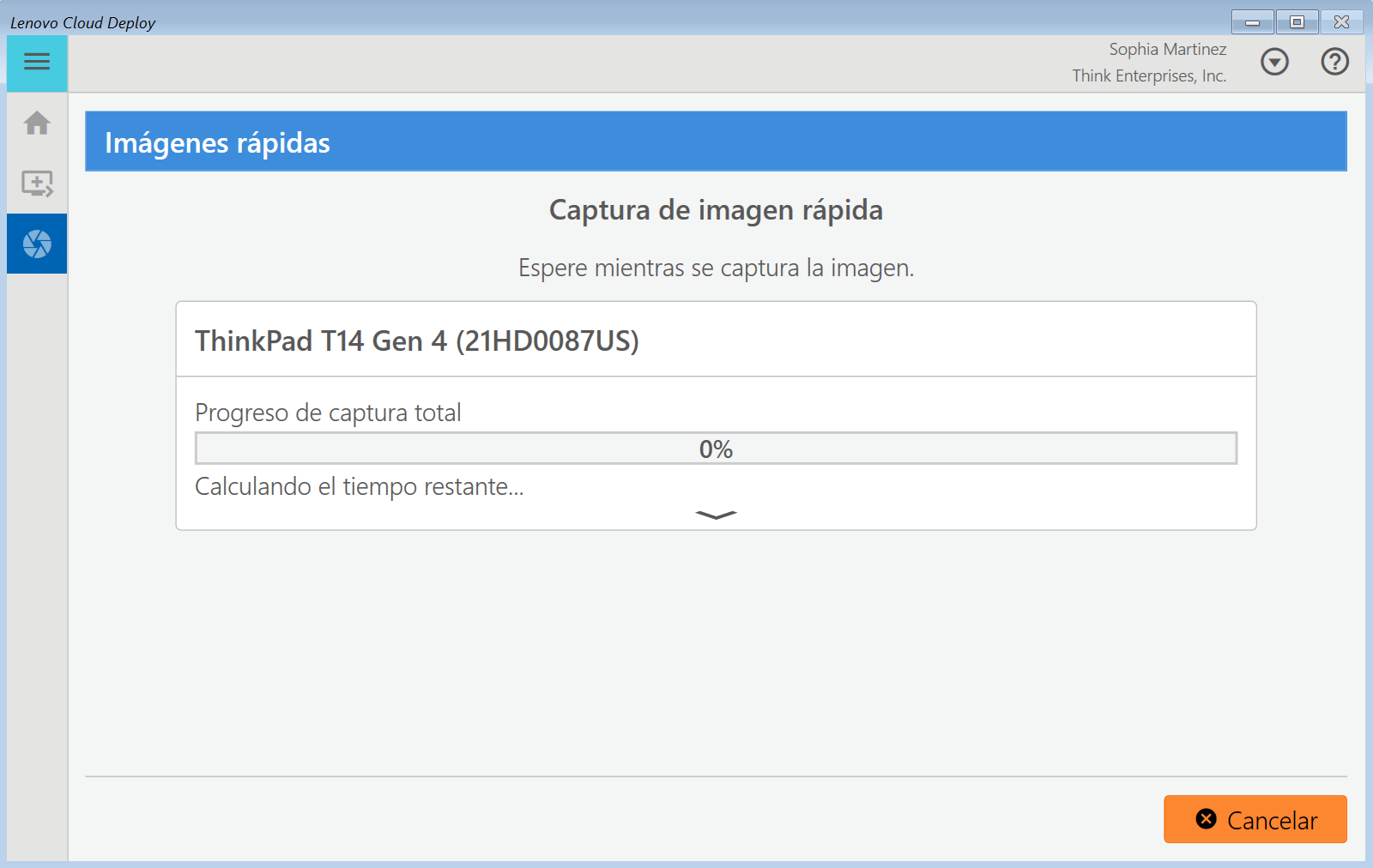
Se muestra el progreso de captura de imagen rápida.
Haga clic en Finalizar para volver al inicio del asistente.
La imagen puede compartirse ahora con su ingeniero de Lenovo.
Cargar una imagen rápida
Haga clic en Cargar.
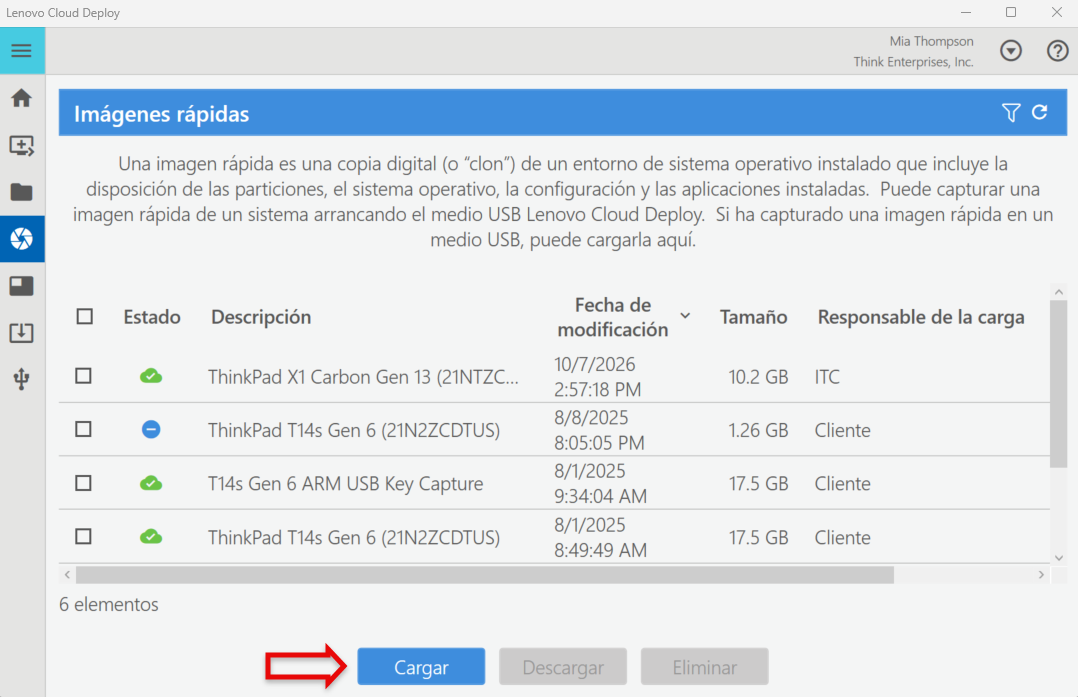
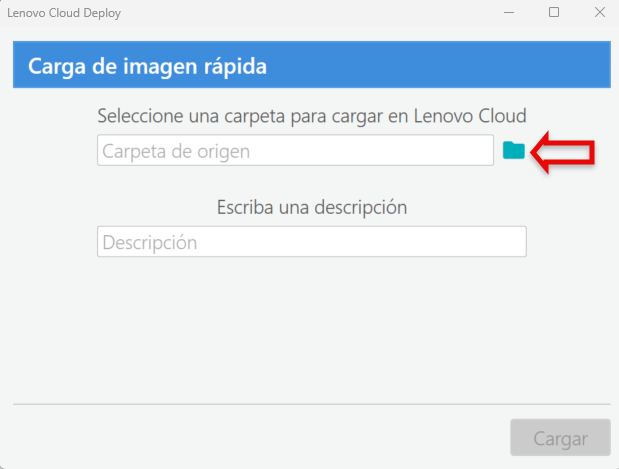
Haga clic en el icono Examinar y seleccione la carpeta que contiene la imagen rápida que desea cargar.
Si capturó una imagen rápida en un medio USB, se almacena en la carpeta QUICKIMAGE.
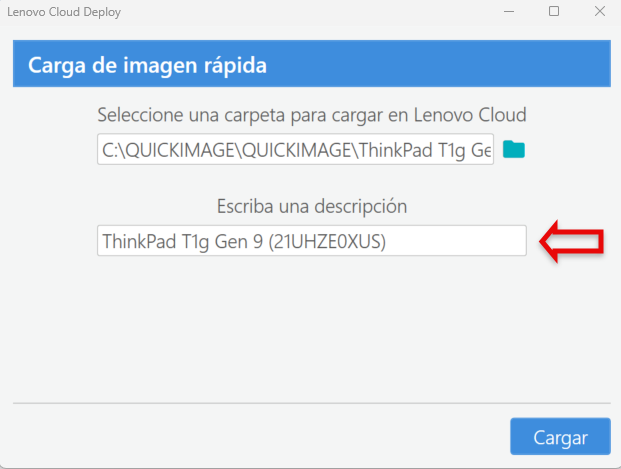
Introduzca una descripción de la imagen rápida en el campo Descripción.
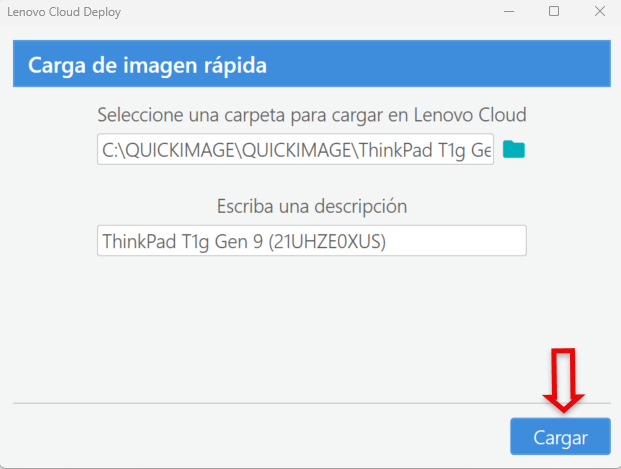
Haga clic en Cargar.
Se muestra el progreso de la carga.
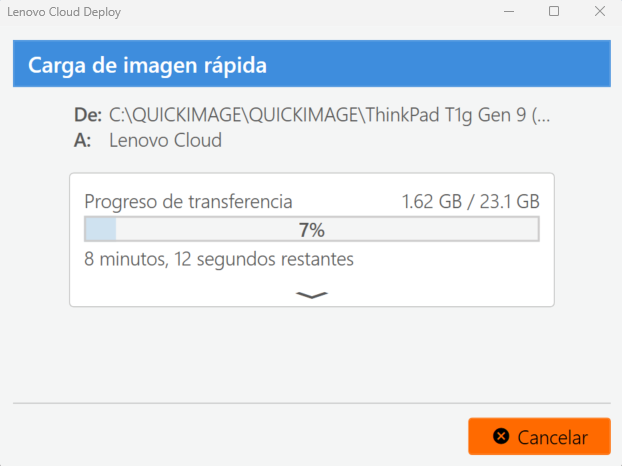
Cuando la carga se completa, aparece un cuadro de diálogo. Haga clic en Aceptar para volver a la pantalla principal.
Descarga de una imagen rápida
Seleccione uno o más elementos para descargar.
Asegúrese de que todos los elementos de la descarga tengan ITC como Responsable de la carga.
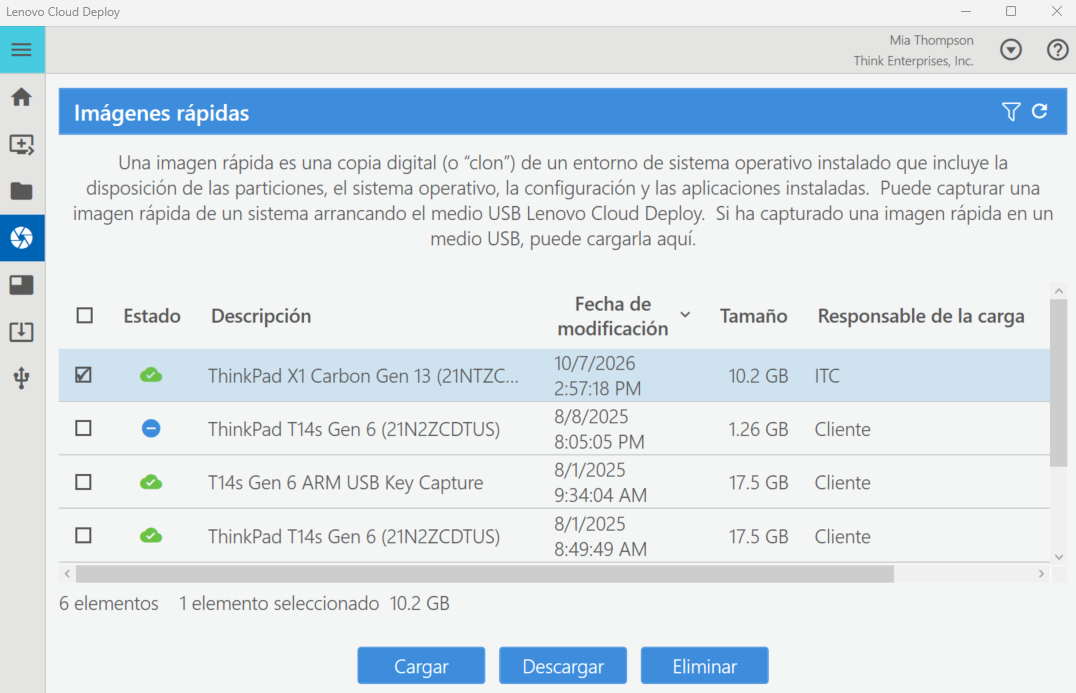
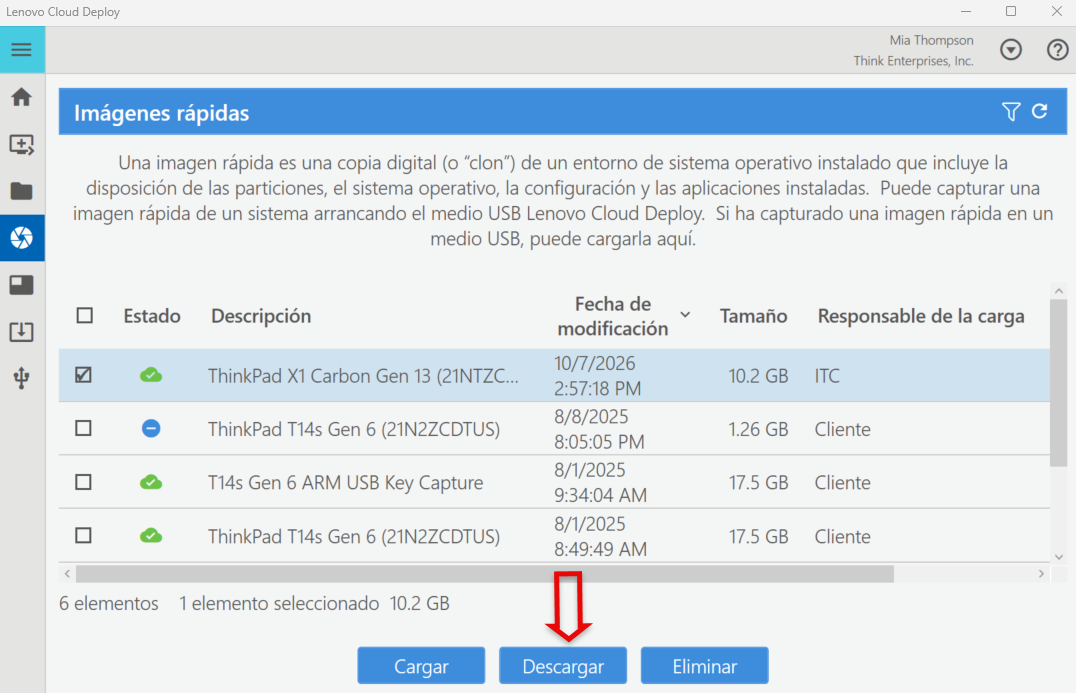
Haga clic en Descargar.
Haga clic en el icono Examinar y seleccione una carpeta de descarga.
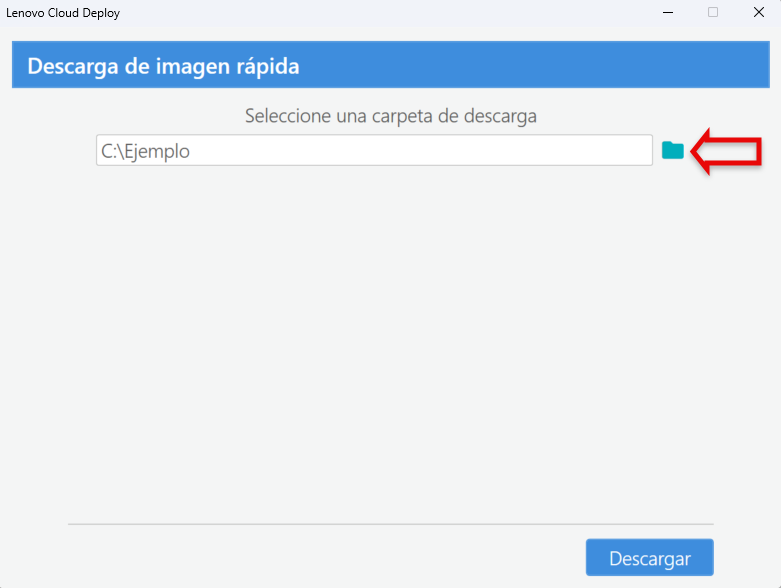
Haga clic en Descargar.
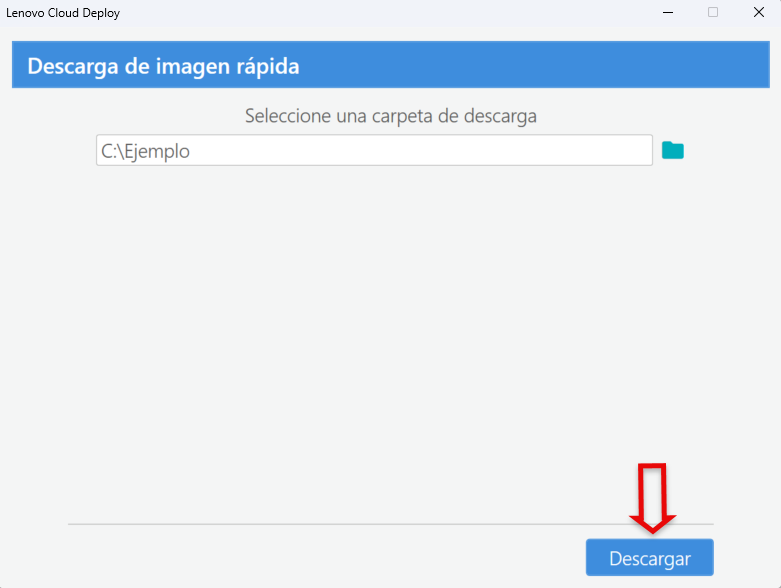
Se muestra el progreso de la descarga.
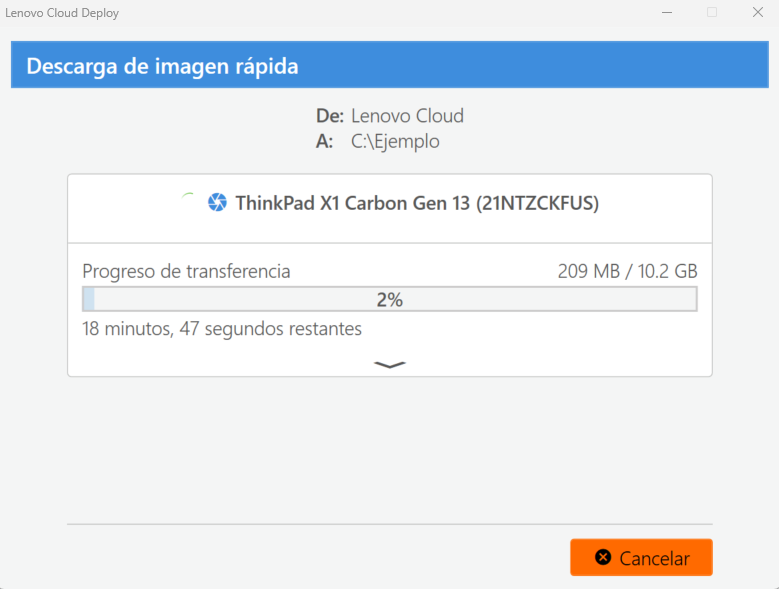
Cuando la descarga se completa, aparece un cuadro de diálogo. Haga clic en Aceptar para volver a la pantalla principal.
Restaurar una imagen rápida
Una vez que haya capturado una Imagen rápida de su sistema, esa Imagen rápida puede usarse para restaurar la imagen del sistema según sea necesario.
Precaución
Al restaurar una imagen rápida en el sistema, se borran todos los datos de usuario del disco duro. Asegúrese de tener una copia de seguridad de toda la información importante en otra ubicación.
Haga clic en Siguiente.
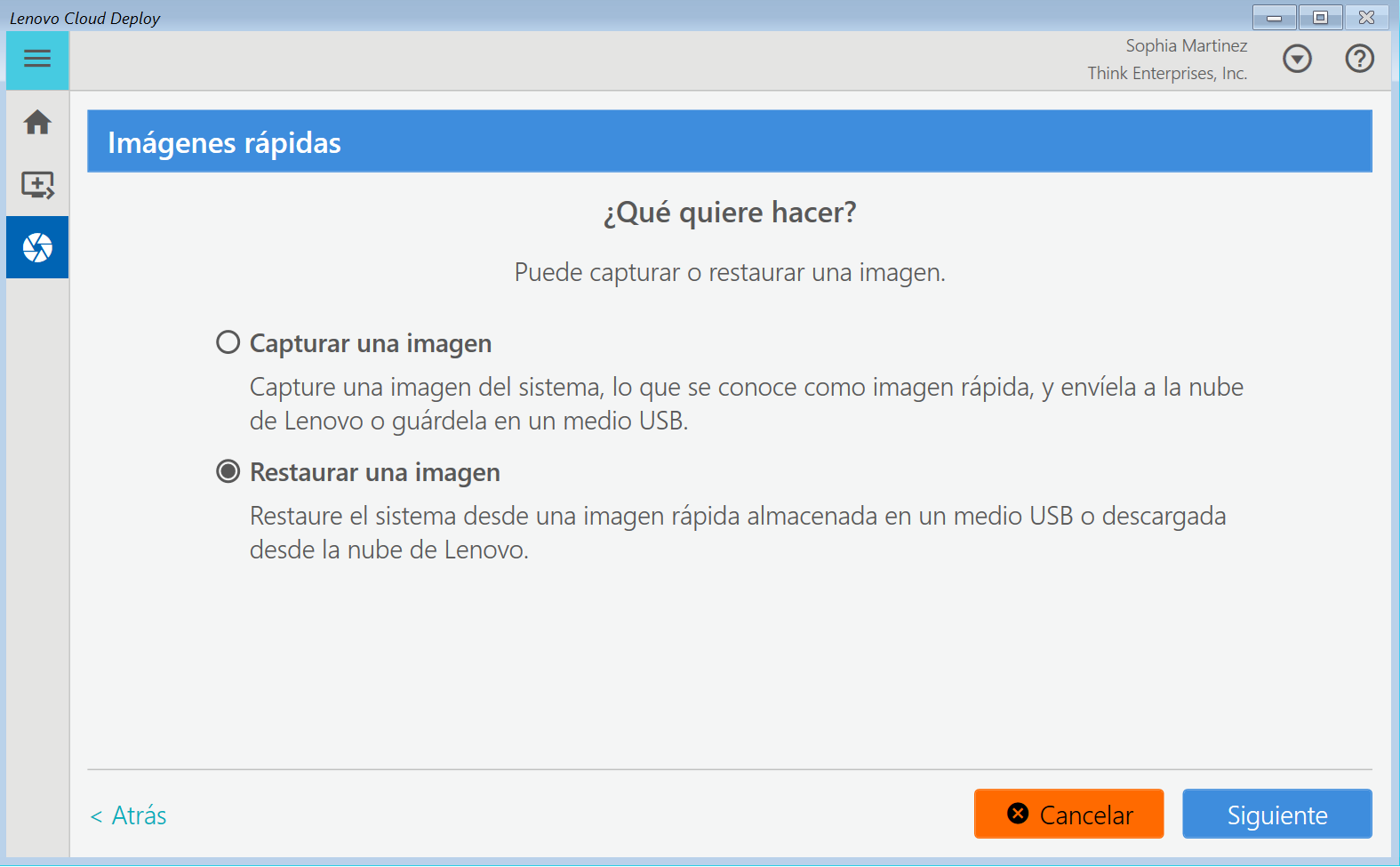
Seleccione Restaurar una imagen y haga clic en Siguiente.
Seleccione la ubicación de la imagen rápida. En este ejemplo, vamos a restaurarla directamente desde la nube.
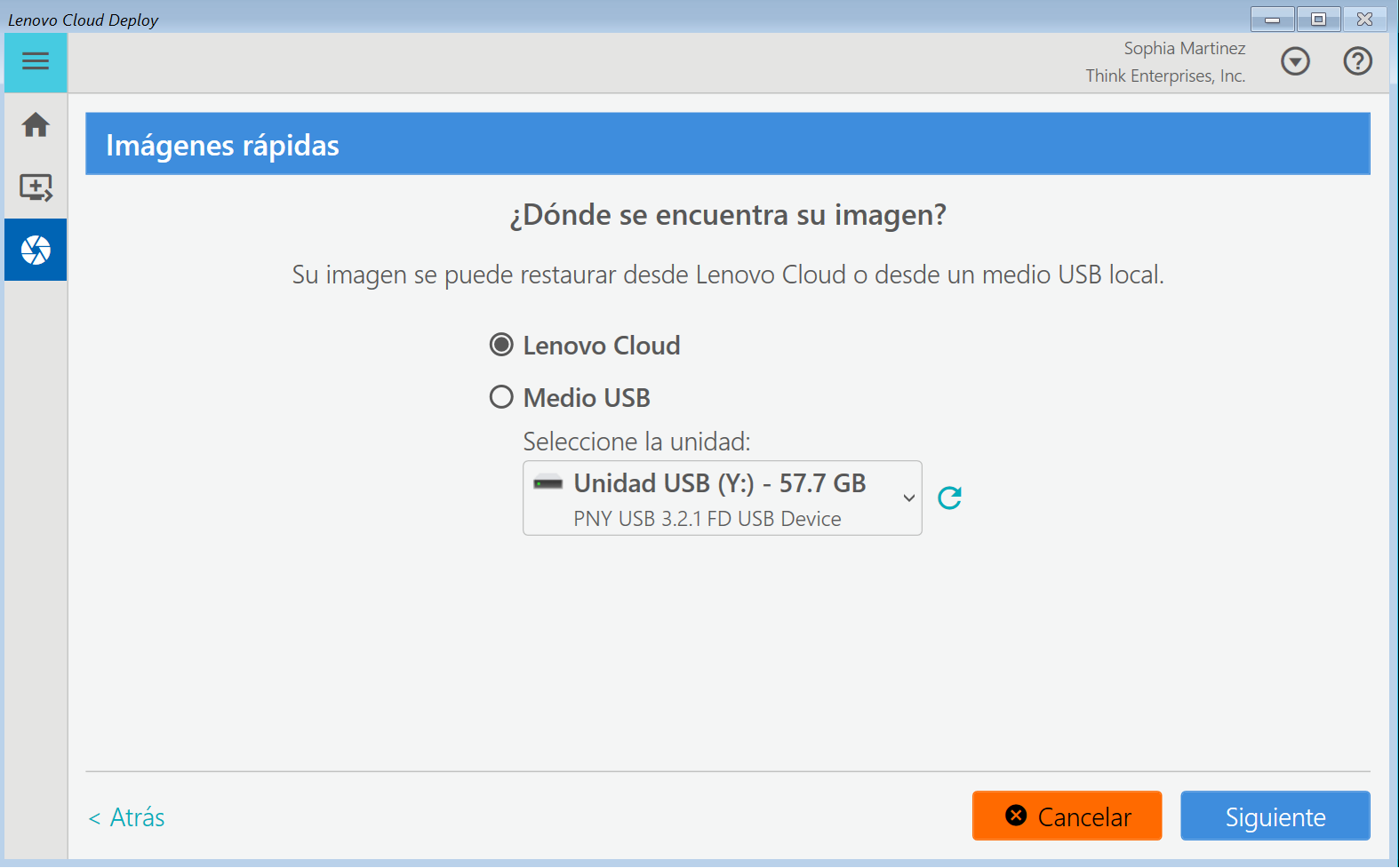
Haga clic en Siguiente.
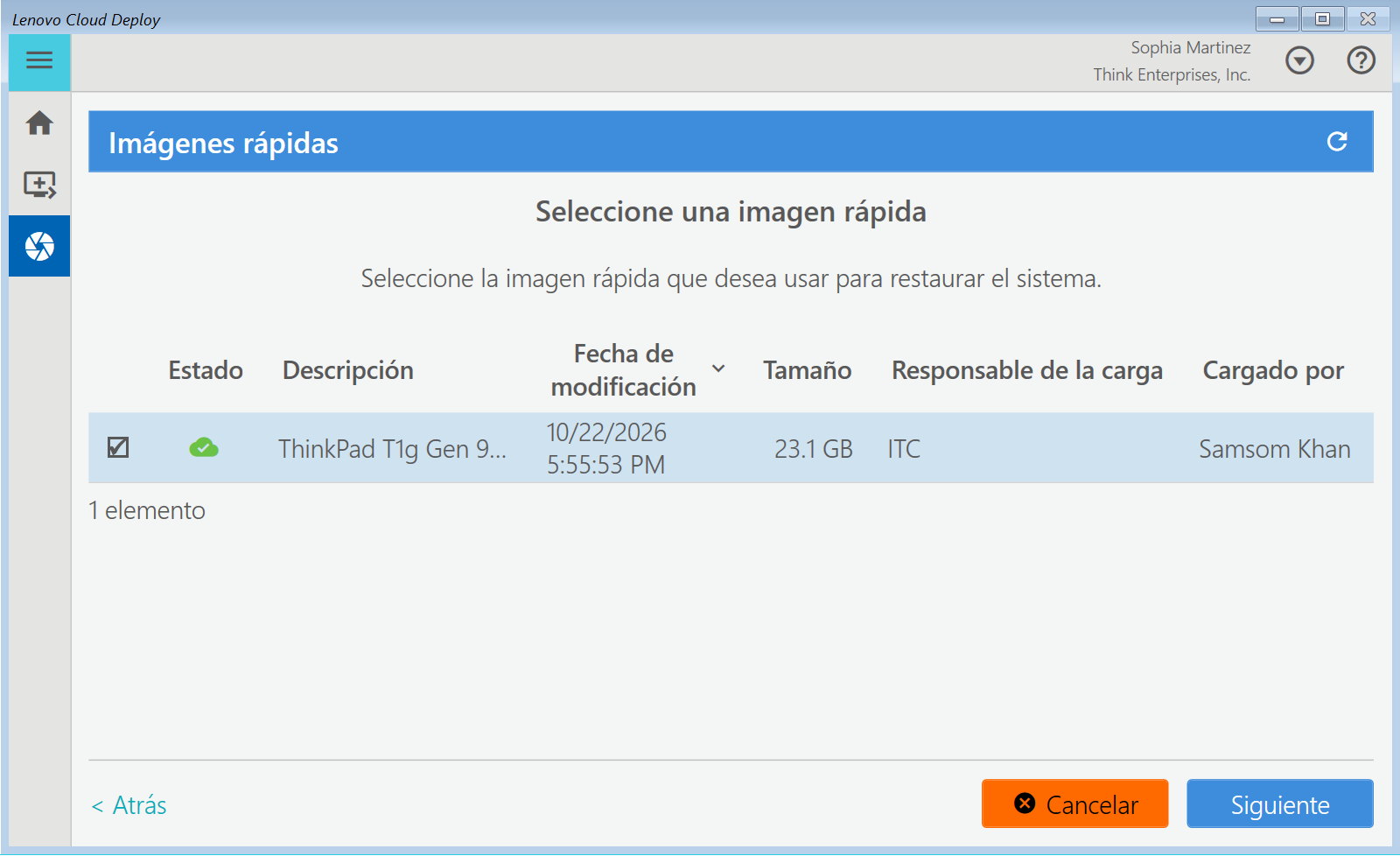
Seleccione la imagen que desea restaurar de la lista y haga clic en Siguiente.
Nota
Solo están disponibles las imágenes rápidas creadas por un ingeniero de ITC.
Para confirmar la advertencia, marque la casilla antes de continuar.
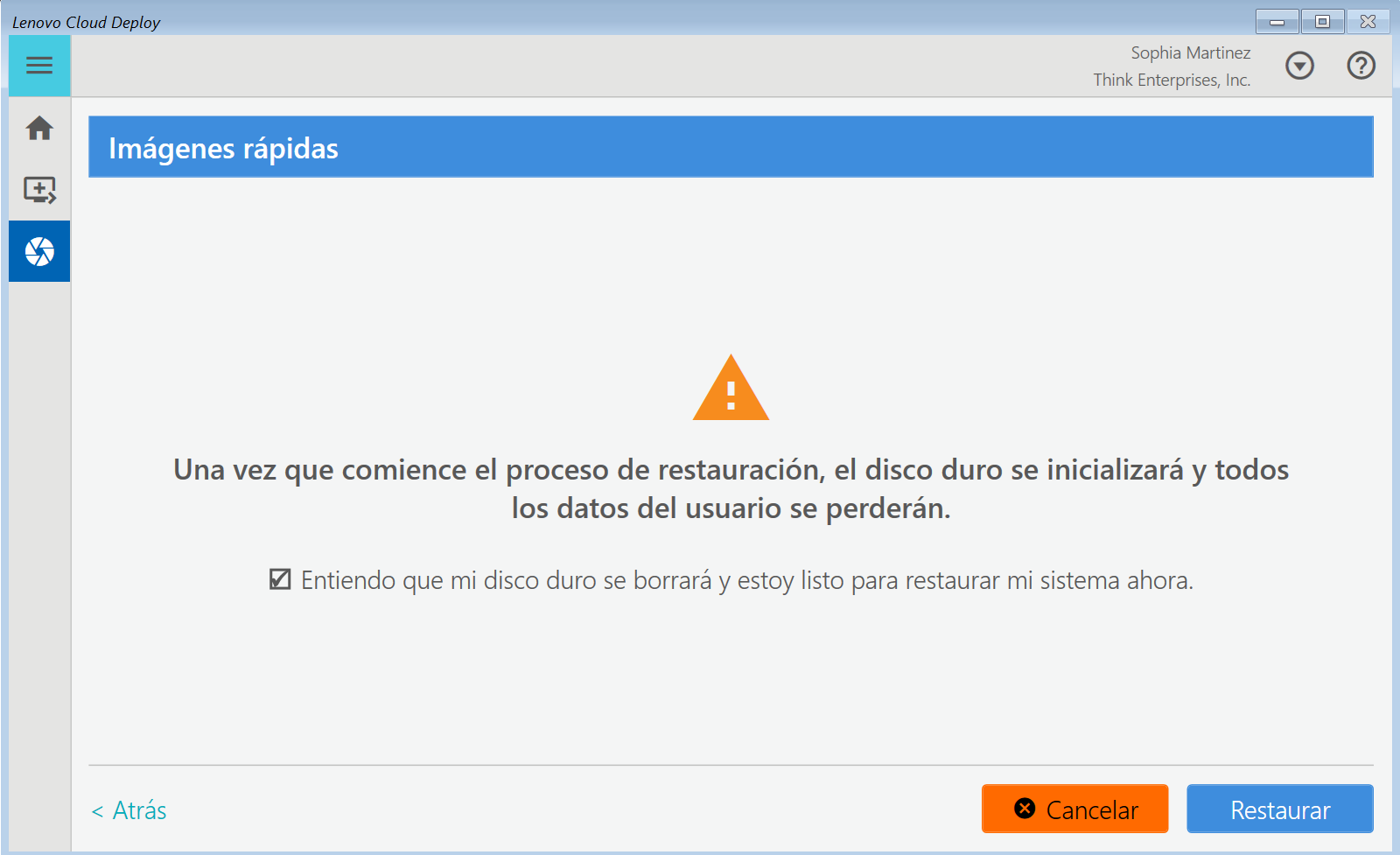
Haga clic en Restaurar.
Se muestra el progreso de restauración de imagen rápida.
Cuando aparezca el cuadro de diálogo Restauración completa, haga clic en Reiniciar para reiniciar el sistema.
También puede hacer clic en Finalizar para volver al inicio del asistente.
Eliminación de una imagen rápida
Seleccione uno o más elementos para eliminar.
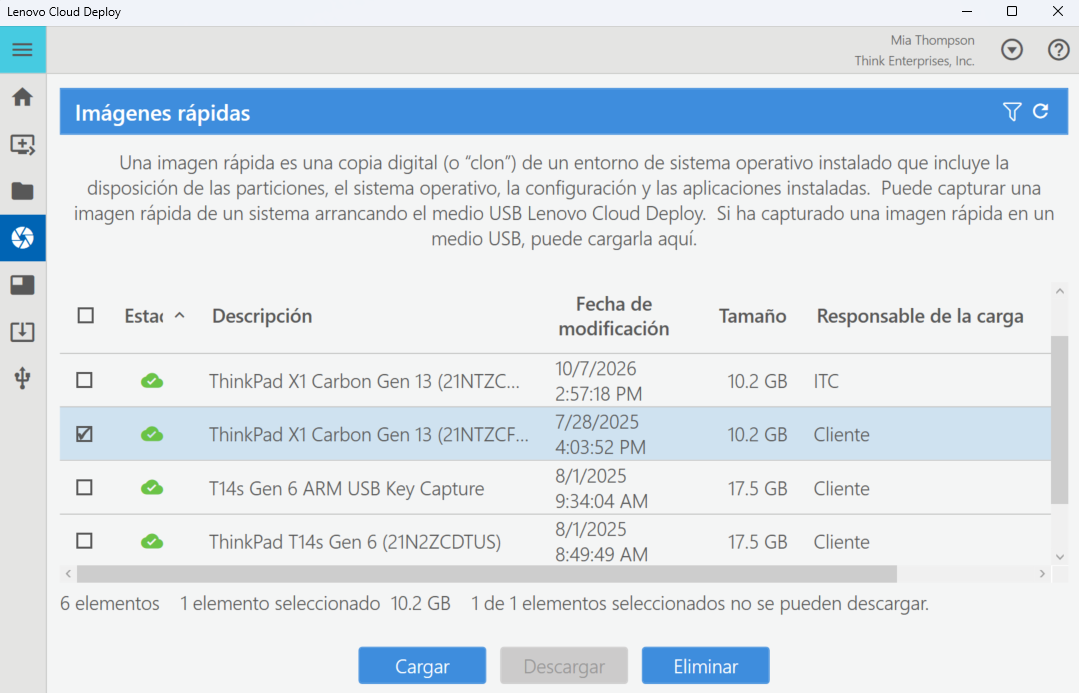
Haga clic en Eliminar.
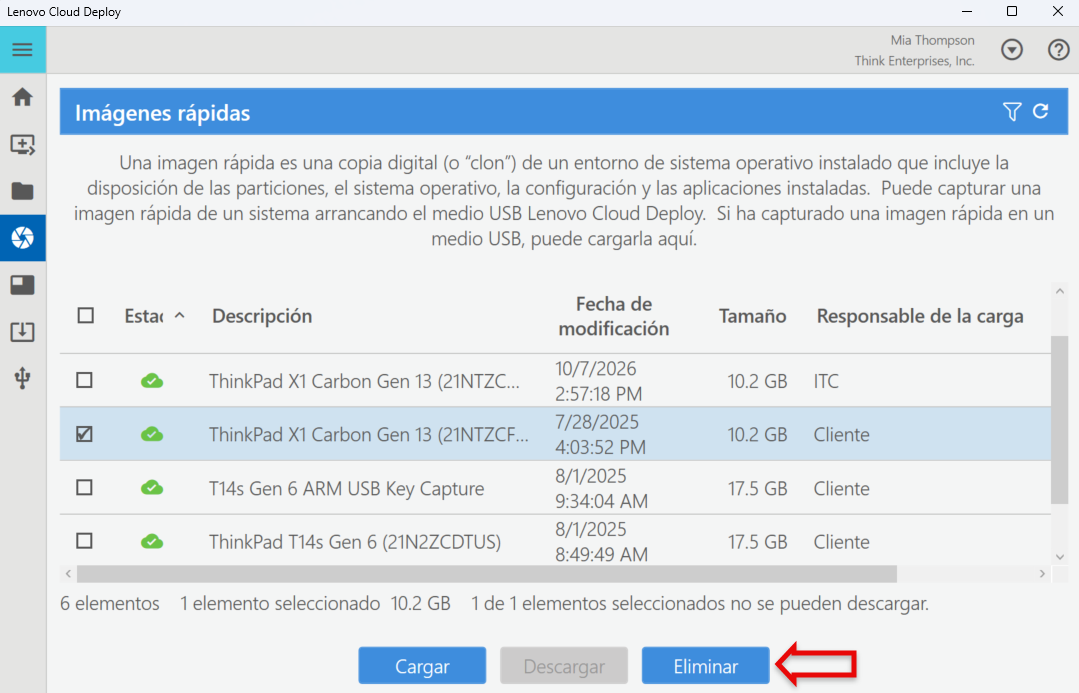
Para confirmar que desea eliminar los elementos seleccionados, haga clic en Sí.
7 - Implementaciones
El sistema de implementación “de fábrica” de Lenovo es un proceso patentado, avanzado y personalizable para preparar una solución o un equipo listo para el inicio de sesión del primer usuario. Una implementación incluye contenido de imagen, pero también puede admitir requisitos adicionales como el cifrado, la creación de particiones de servicio, servicios para el primer arranque, etc. Como usuario, no crea sus propias implementaciones. En su lugar, colabora con un ingeniero de Lenovo ITC cargando el contenido de su imagen a la nube y comunicando los requisitos para la solución. A continuación, el ingeniero crea una implementación y la publica en Lenovo Cloud para que la aplique a un sistema utilizando la función Restaurar sistema.
El proceso de implementación de Lenovo es muy flexible y puede admitir cualquier método que elija para proporcionar su solución. Lenovo puede compilar su implementación a partir de una sola imagen (creada mediante LCD o un archivo WIM creado mediante las herramientas de Administración y mantenimiento de imágenes de implementación de Microsoft) o desde bloques de construcción individuales (controladores, aplicaciones y componentes del sistema operativo) cargados en forma de paquetes.
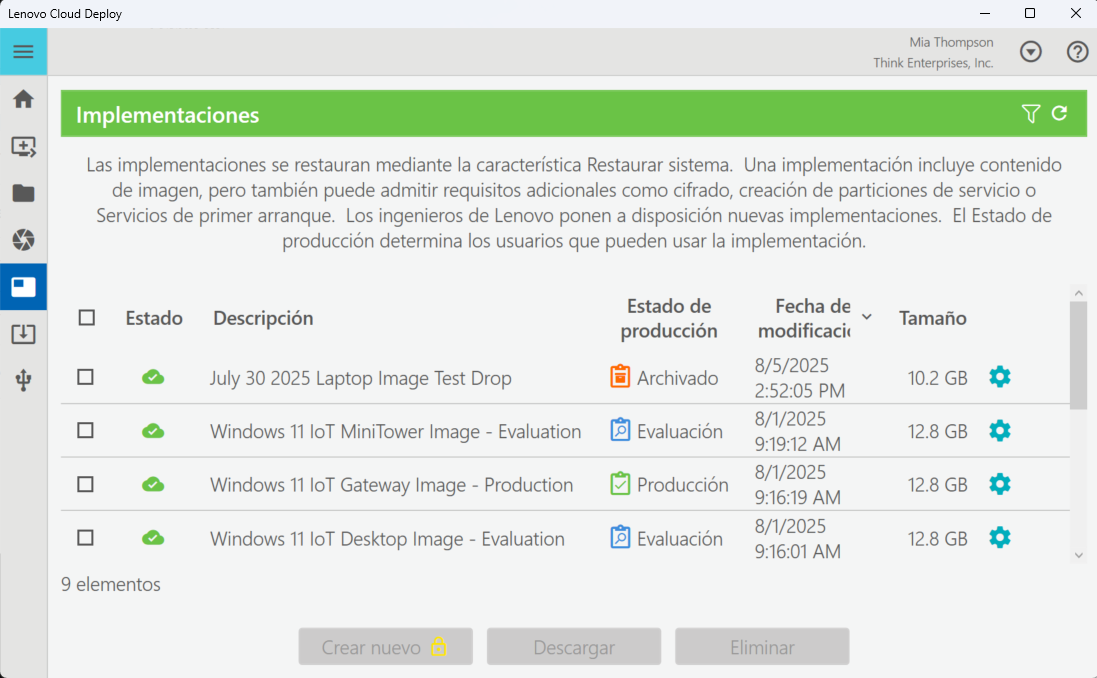
Para desplazarse a la pantalla Implementaciones, haga clic en el icono Implementaciones del panel de navegación izquierdo.
Nota
Solo los ingenieros de Lenovo pueden crear nuevas implementaciones. Los ingenieros del cliente pueden modificar la descripción y el estado de producción de las implementaciones que se han cargado para ellos.
Filtrado de implementación
Nota
Los filtros de implementación están disponibles para los usuarios con los siguientes roles: Ingeniero de sitio, Ingeniero del cliente, Probador de cliente (solo lectura).
Al restaurar un sistema, es esencial seleccionar la implementación correcta que se va a restaurar. El filtrado de implementación de LCD le permite mostrar solo las implementaciones que cumplen con los filtros. por ejemplo, una implementación que solo utiliza MTM.
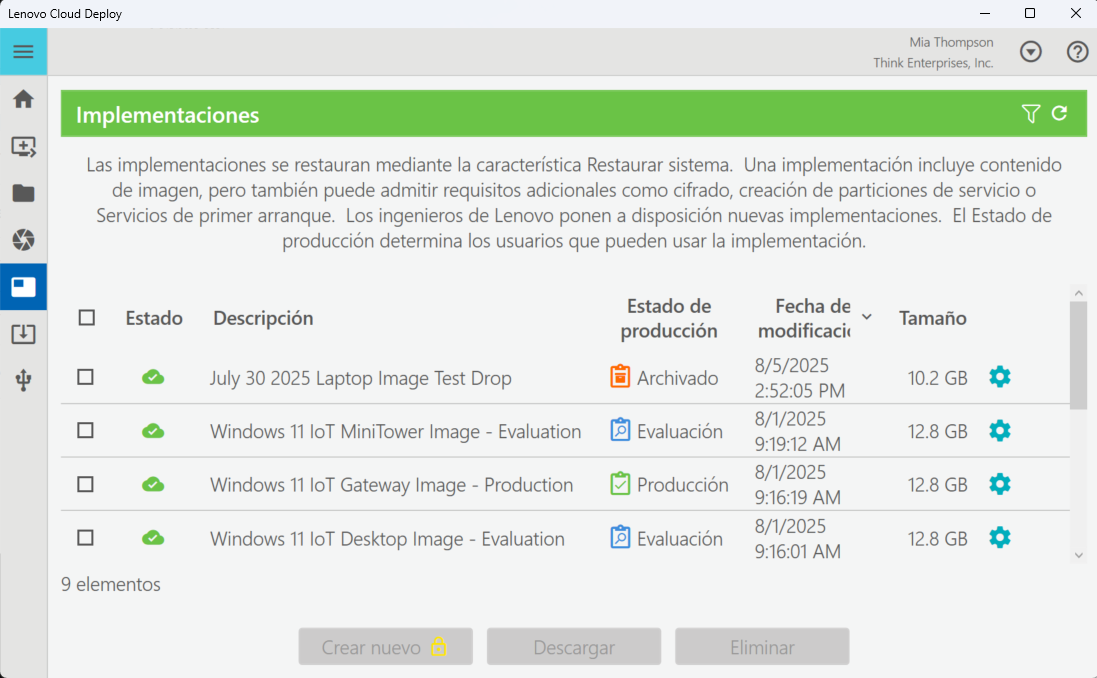
La imagen siguiente muestra una pantalla de implementación con varias implementaciones disponibles.
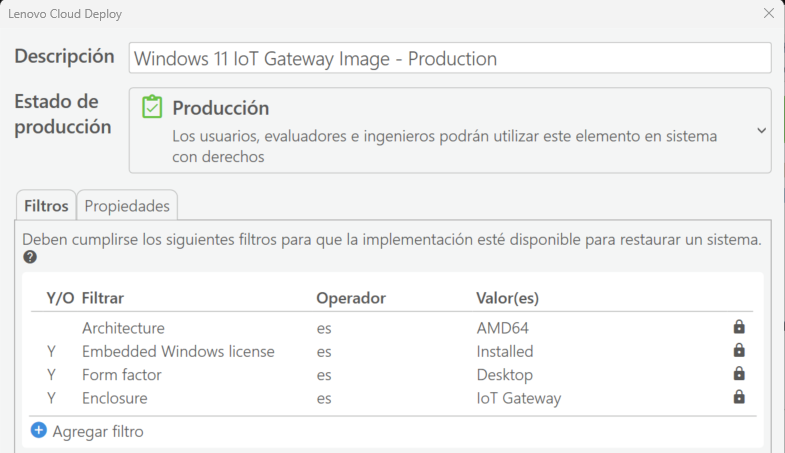
Haga clic en el icono del engranaje para abrir la ventana de propiedades. La pestaña Filtro se muestra de forma predeterminada.
Haga clic en el icono de ayuda para ver información adicional sobre los filtros.
Filtros obligatorios y adicionales
Hay dos tipos de filtros: obligatorios y adicionales.
Los filtros obligatorios están integrados en LCD y no se pueden modificar. Estos tienen un símbolo de candado para indicar que un usuario no puede modificarlos. Los cambios en los filtros obligatorios requieren que el contacto técnico de Lenovo cree una nueva implementación.
Se pueden añadir filtros adicionales para permitir la implementación solo en determinadas situaciones. Para usar filtros adicionales, haga clic en el símbolo más, seleccione si es un Y/O, el Tipo de filtro y establezca el Operador y el Valor como Obligatorio.
Los filtros disponibles varían en función de su sistema. Coinciden con la Información del sistema de su sistema.
Los operadores disponibles para cada filtro también difieren según el sistema. Algunos operadores utilizan una lista de selección y otros requieren introducir una cadena.
Estos filtros se pueden modificar o eliminar.
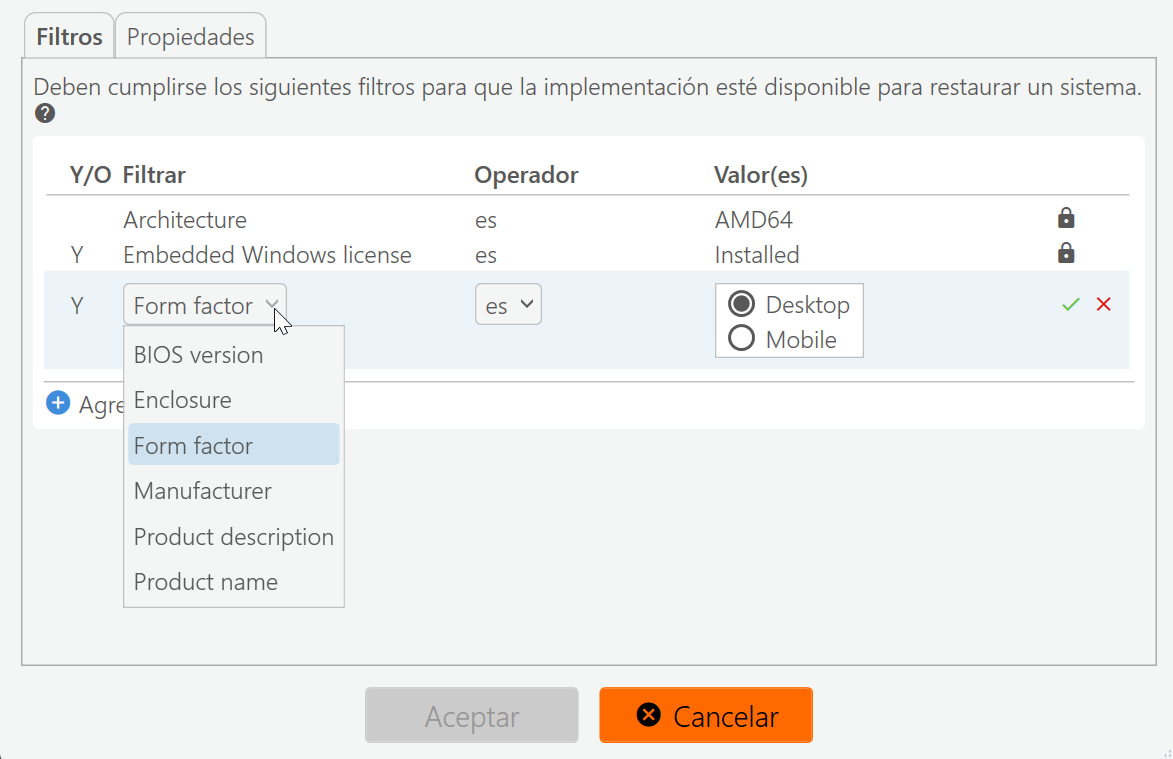
El control deslizante Incluir todos los filtros adicionales le permite seleccionar todos los filtros adicionales para la implementación. Esta opción está disponible cuando hay más de un filtro adicional añadido a la implementación.
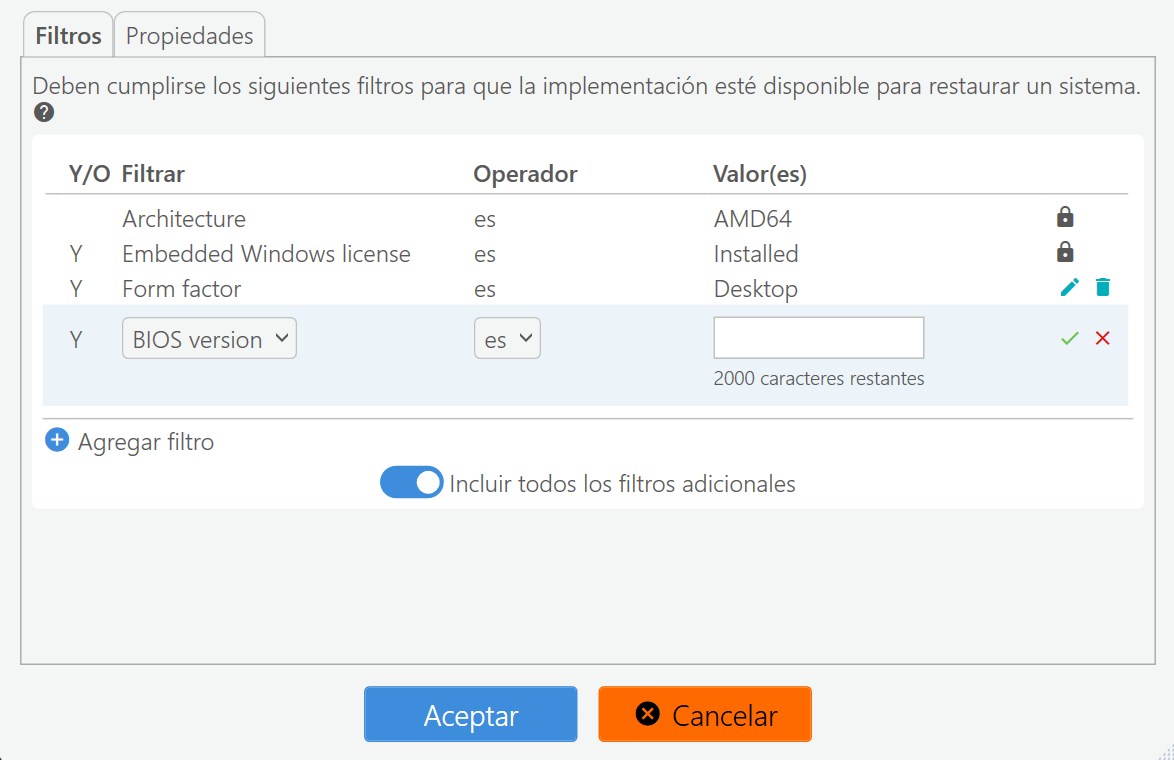
Si habilita Incluir todos los filtros adicionales, se deben satisfacer TODOS los filtros obligatorios y adicionales para que la implementación esté disponible.
Si Incluir todos los filtros adicionales no está seleccionado, solo se requiere UNO de los filtros adicionales para que la implementación esté disponible.
Un rol que contenga “probador” o “ingeniero” puede anular una implementación incompatible.
Elegir la implementación
Para elegir su implementación, haga clic en la casilla de verificación junto a ella.
Utilice el control deslizante para mostrar las implementaciones no disponibles. Haga clic en el icono del candado para ver los filtros que no ha cumplido una implementación. Si una implementación no está disponible, puede modificar los filtros adicionales según sea necesario.
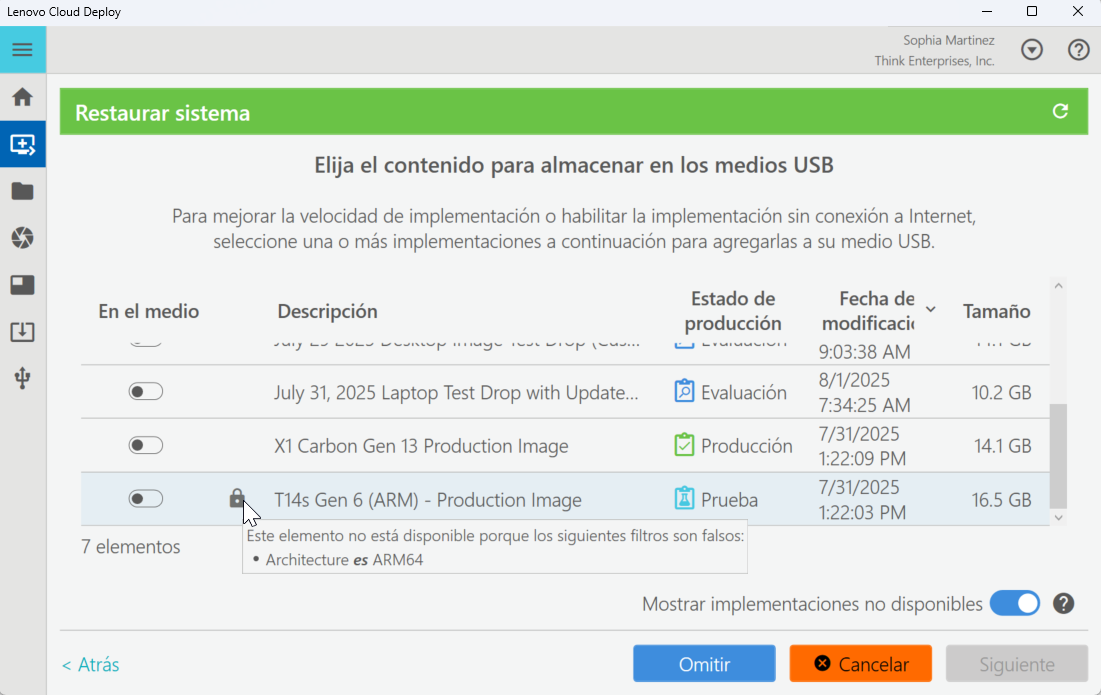
Nota
Solo se muestran las implementaciones disponibles a menos que se habilite el control deslizante Mostrar implementaciones no disponibles.
Haga clic en el icono Ayuda en la barra de herramientas de la aplicación y, a continuación, seleccione Información del sistema. Se muestra la información relevante del sistema.
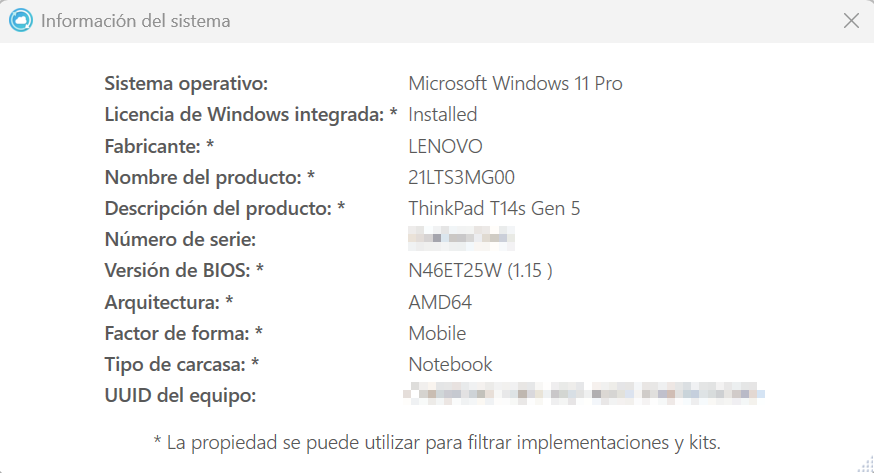
Las propiedades seguidas de un asterisco (*) se utilizan para filtrar implementaciones y kits.
Descargar una implementación
Seleccione uno o más elementos para descargar.
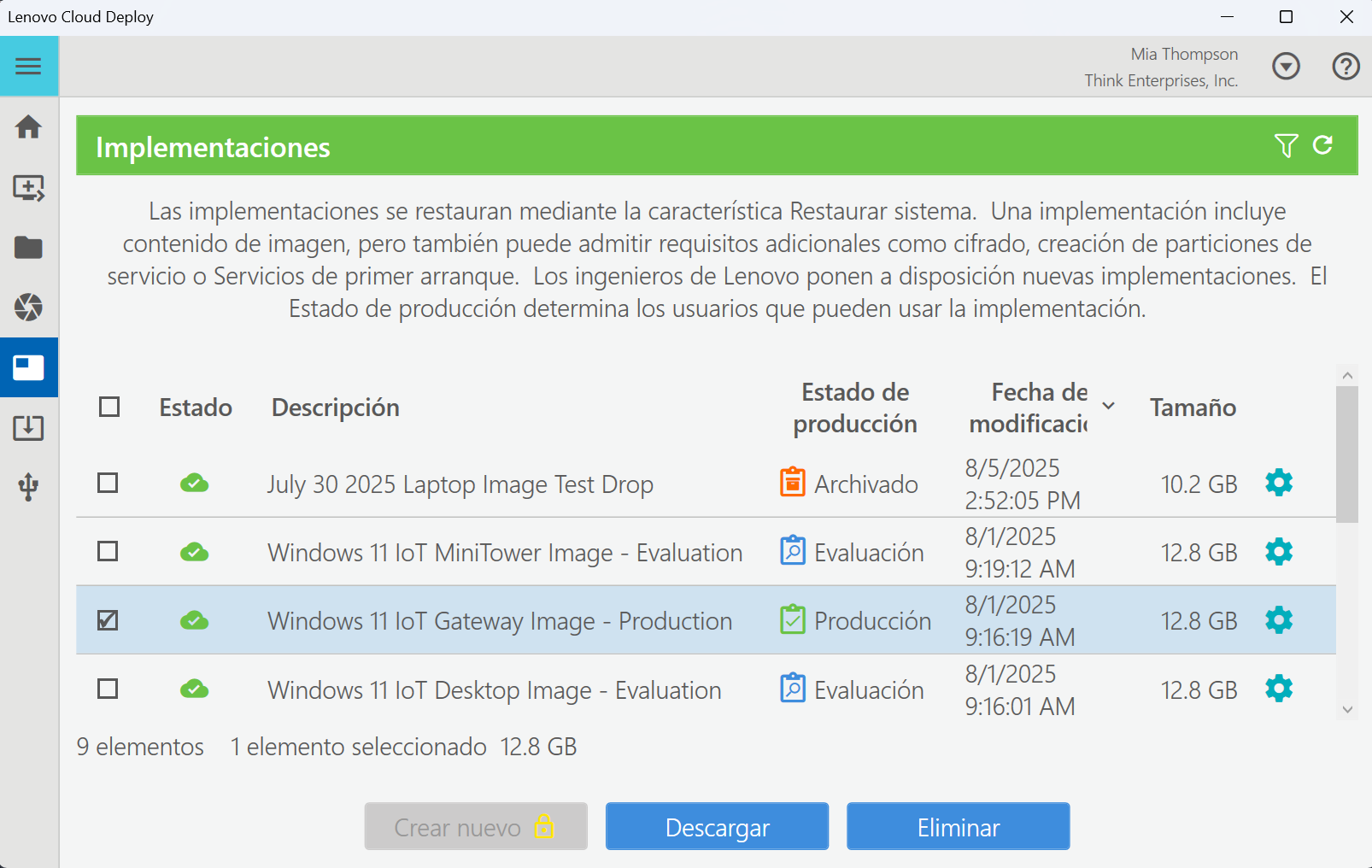
Haga clic en Descargar.
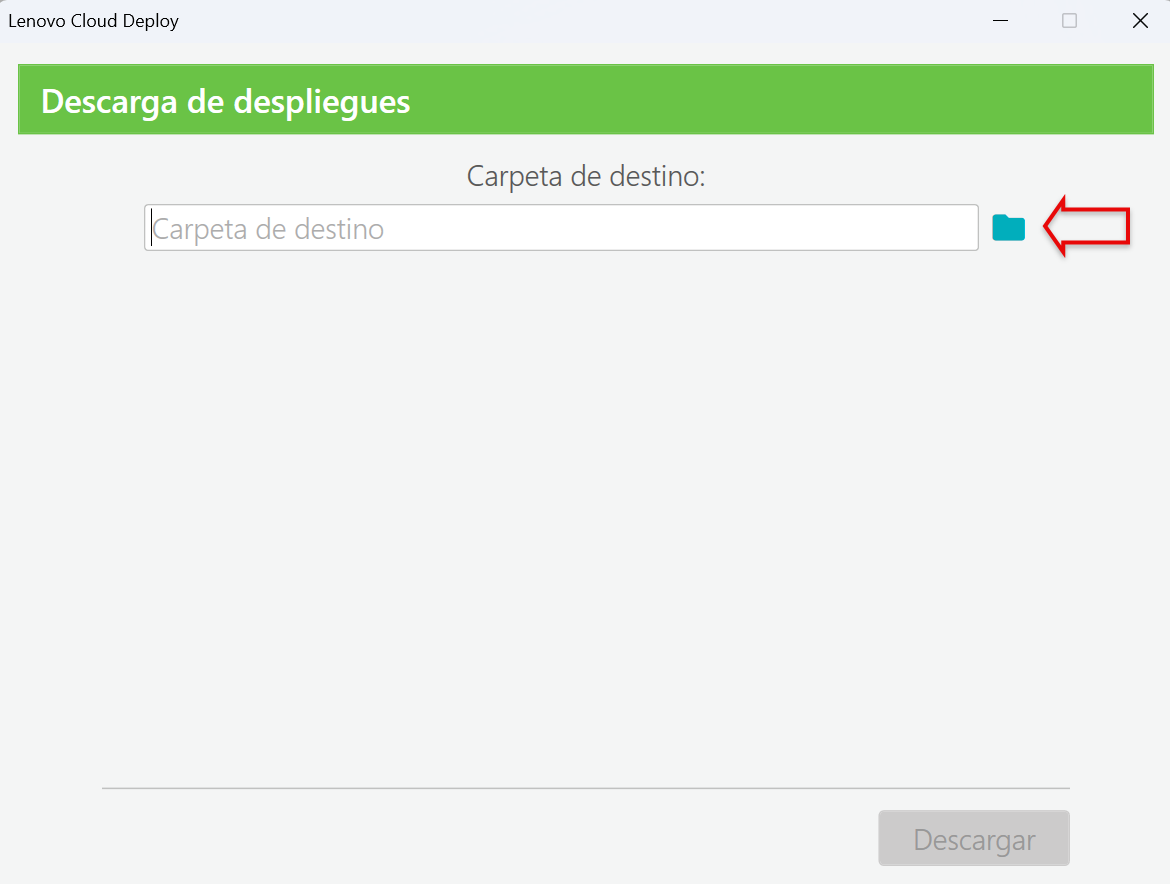
Haga clic en el icono Examinar y seleccione una carpeta de descarga.
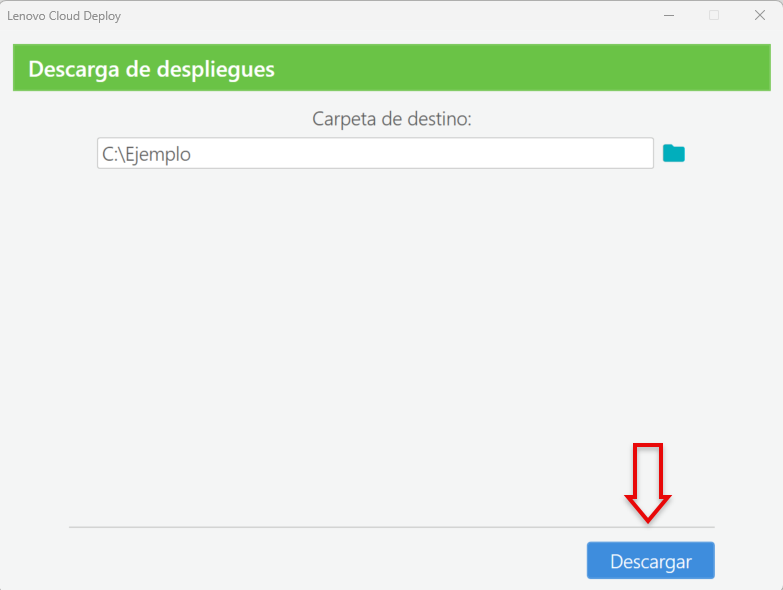
Haga clic en Descargar.
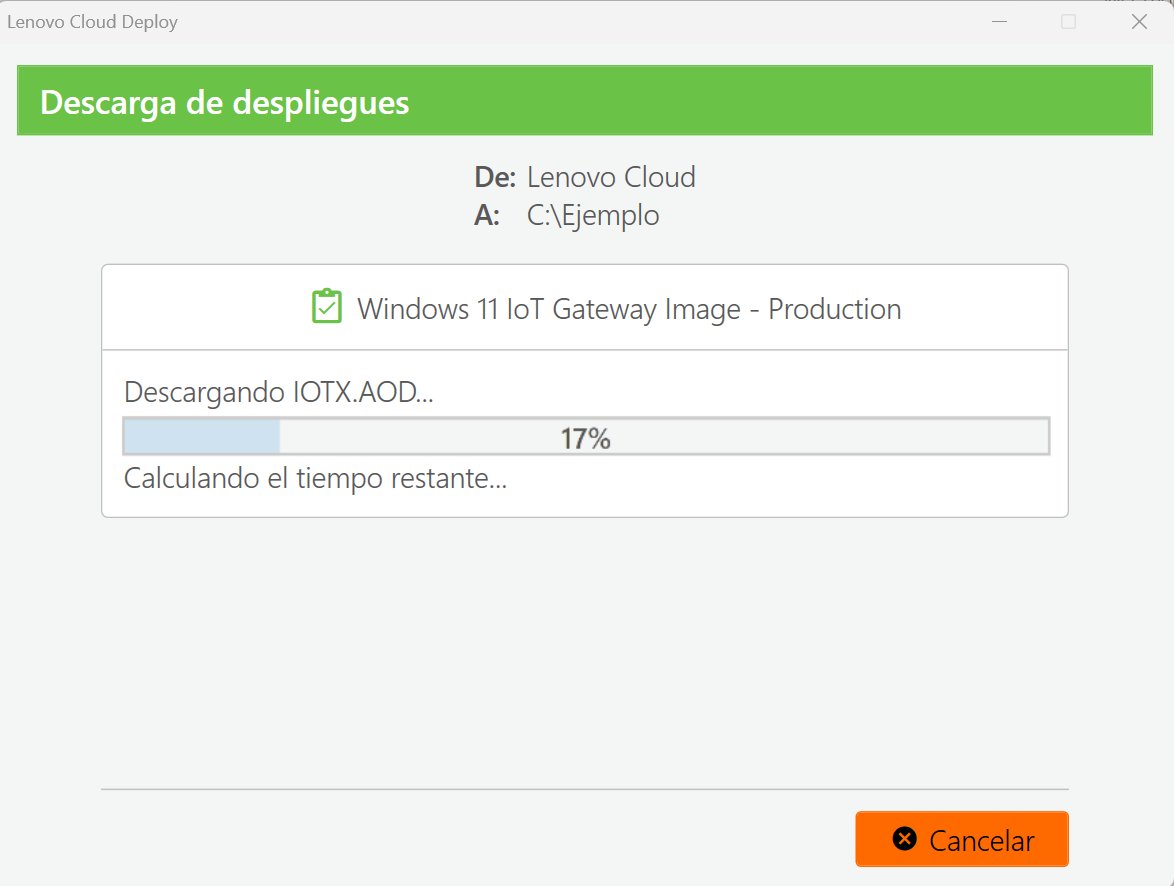
Se muestra el progreso de la descarga.
Cuando la descarga se completa, aparece un mensaje de operación correcta. Haga clic en Aceptar para volver a la pantalla principal.
Eliminación de una implementación
Nota
Solo los usuarios con roles de ingeniero pueden eliminar implementaciones.
Seleccione una o más implementaciones para eliminar.
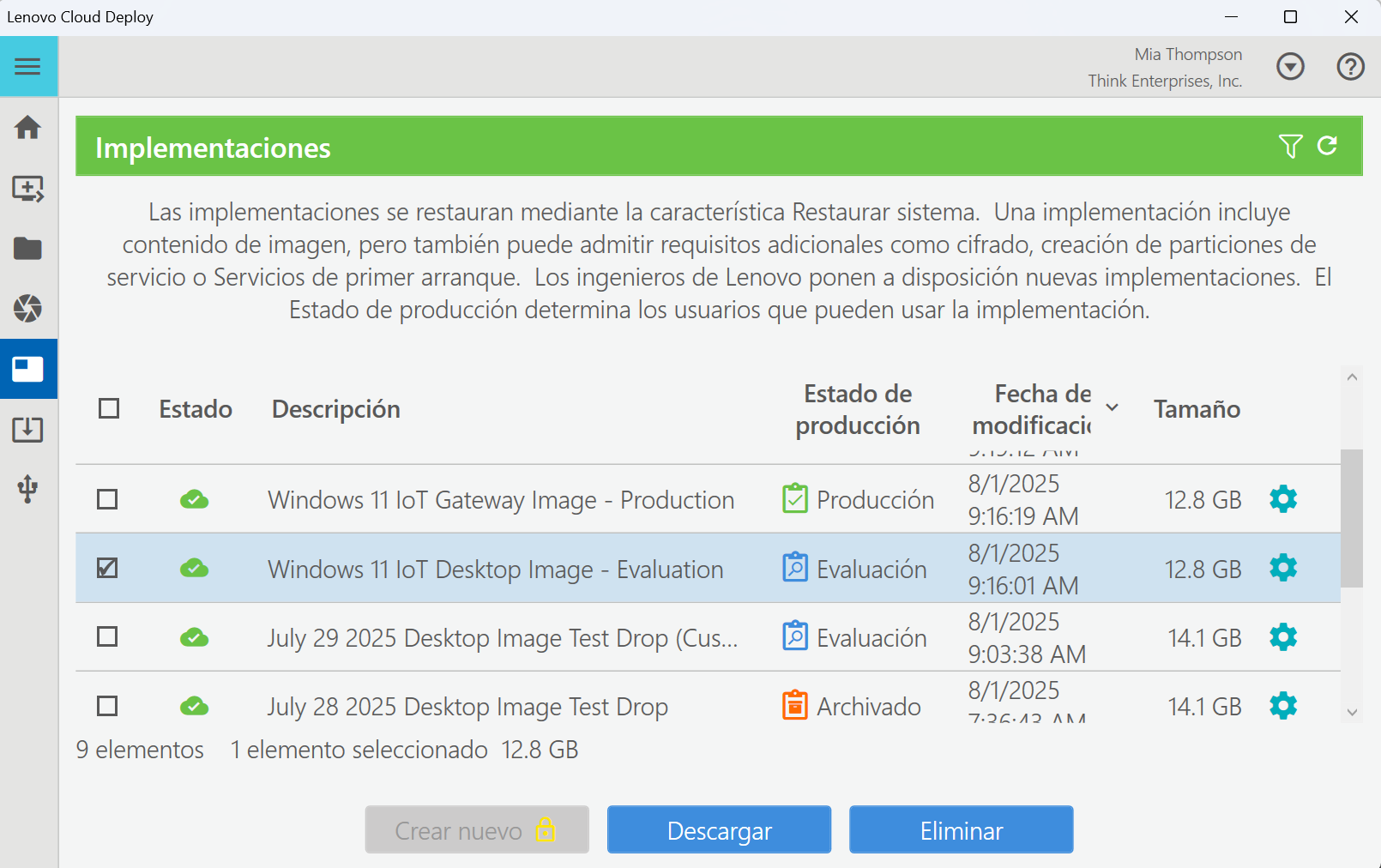
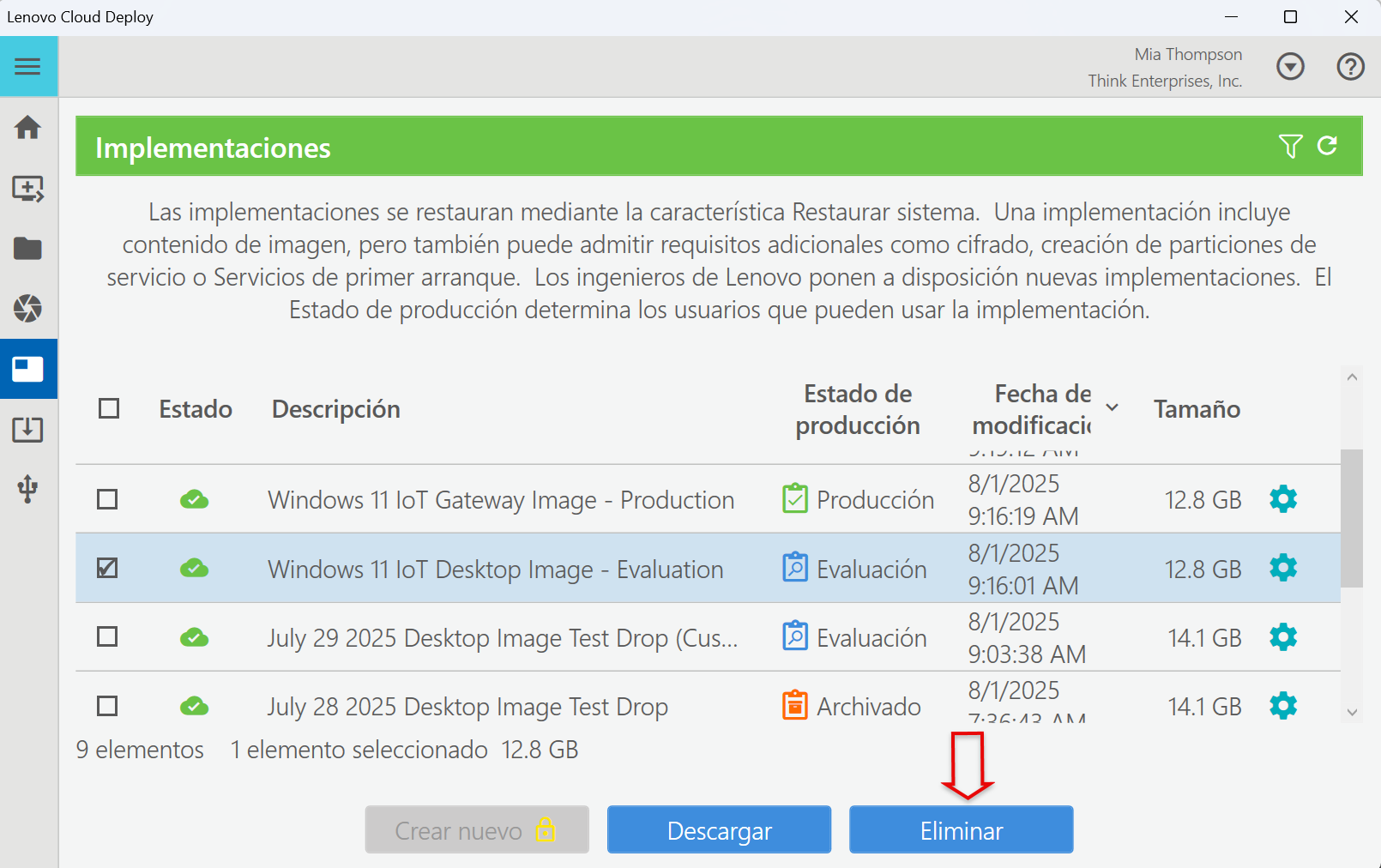
Haga clic en Eliminar.
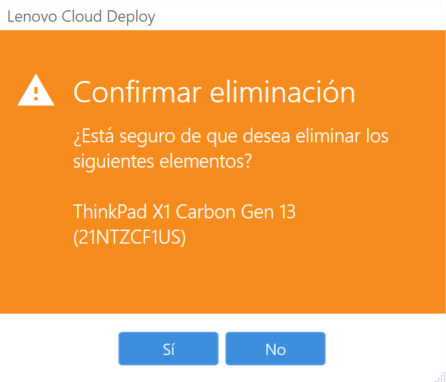
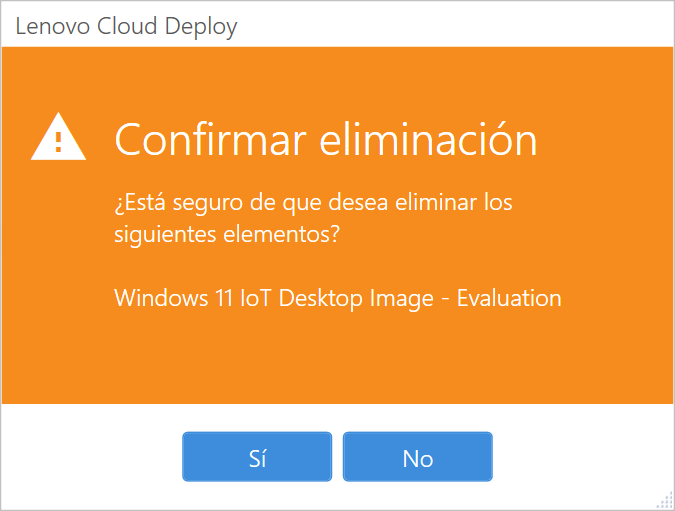
Confirme que desea eliminar los elementos seleccionados.
Nota
Al eliminar una implementación, también se eliminan todos los módulos asociados, a menos que otras implementaciones o mapas los utilicen.
8 - Kits de aprovisionamiento
Un kit de aprovisionamiento instala un asistente de configuración en el que el usuario responde a unas sencillas preguntas y, en cuestión de minutos, el sistema está personalizado. El Asistente del sistema de aprovisionamiento puede automatizar tareas desde unirse a dominios y crear cuentas de usuario y de correo electrónico hasta configurar impresoras y ajustes regionales o migrar datos.
Como usuario, no crea sus propios kits de aprovisionamiento. En su lugar, colabora con un ingeniero de Lenovo ITC cargando el contenido de sus aplicaciones a la nube y comunicando los requisitos para la solución. A continuación, el ingeniero crea un kit de aprovisionamiento y lo publica en Lenovo Cloud para que pueda descargarlo y probarlo.
Para desplazarse a la pantalla Kits de aprovisionamiento, haga clic en el icono Kits de aprovisionamiento del panel de navegación izquierdo.
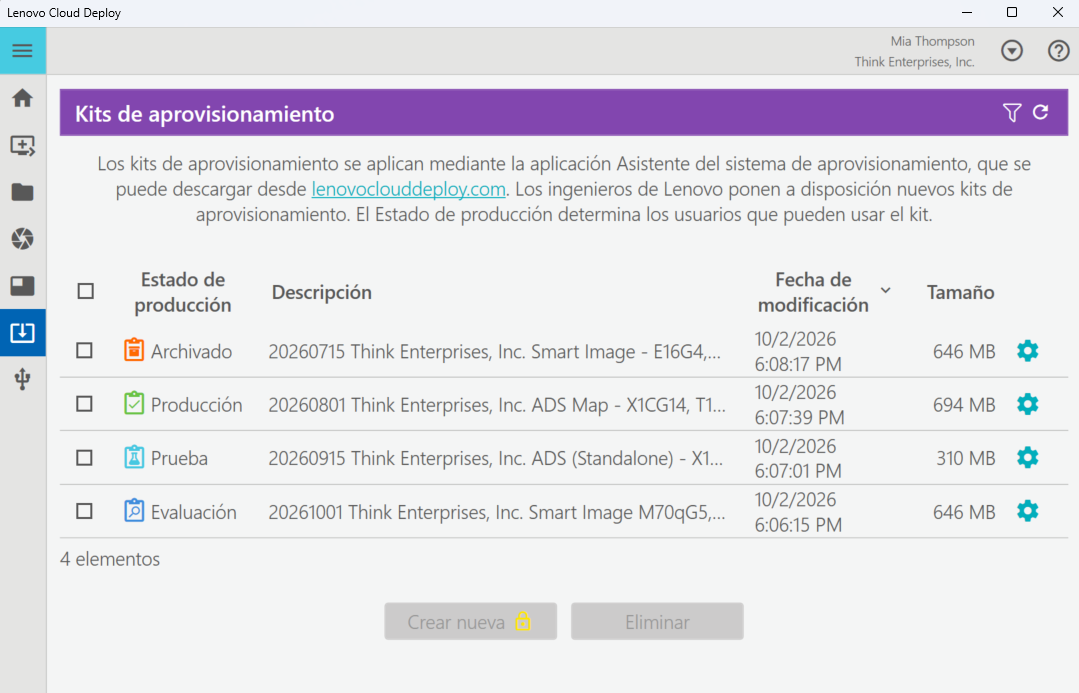
Nota
Solo los ingenieros del cliente pueden modificar la descripción y el estado de producción de los kits de aprovisionamiento que se han creado para ellos.
Cómo afectan los roles al aprovisionamiento de un sistema
Su capacidad para aplicar un kit de aprovisionamiento depende de su estado de producción. Los kits de aprovisionamiento se muestran en la aplicación junto a un icono que indica su estado de producción, de la manera siguiente:
Eliminar un kit de aprovisionamiento
Al eliminar un kit de aprovisionamiento, es esencial que seleccione el kit de aprovisionamiento correcto que desea eliminar. Para ayudarle a hacerlo, LCD incluye filtros para los kits de aprovisionamiento.
El filtrado de hardware se produce antes de que se muestre la lista de kits de aprovisionamiento disponibles, por lo que solo verá los kits que están disponibles para su selección.
Nota
Solo los usuarios con roles de ingeniero pueden eliminar los kits de aprovisionamiento.
Seleccione los kits de aprovisionamiento que desea eliminar.
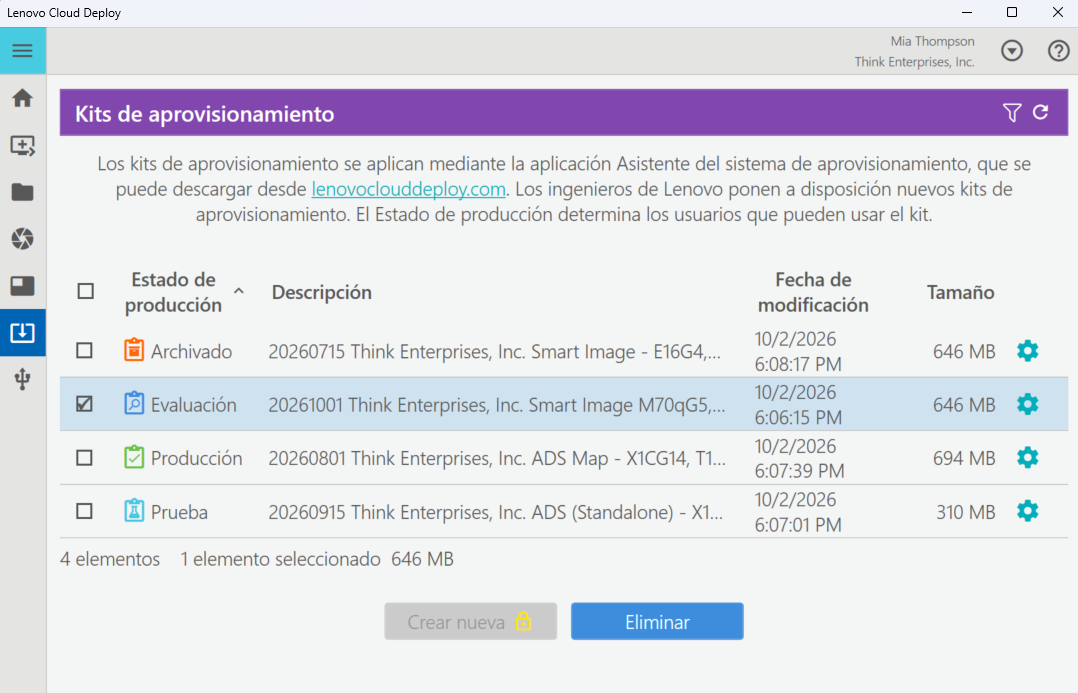
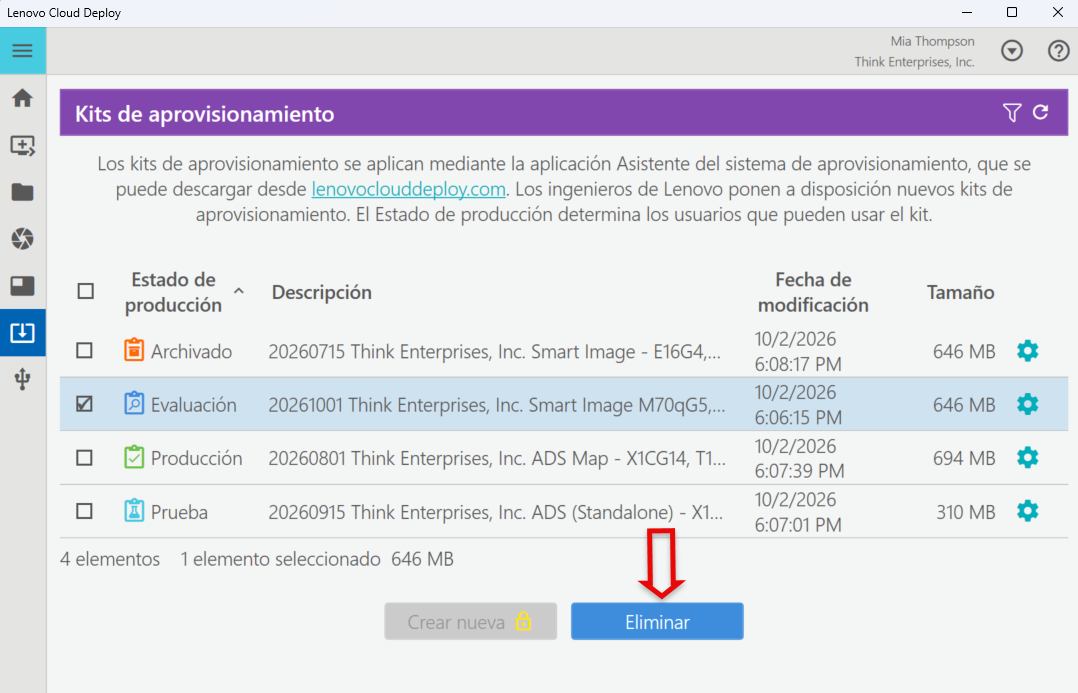
Haga clic en Eliminar.
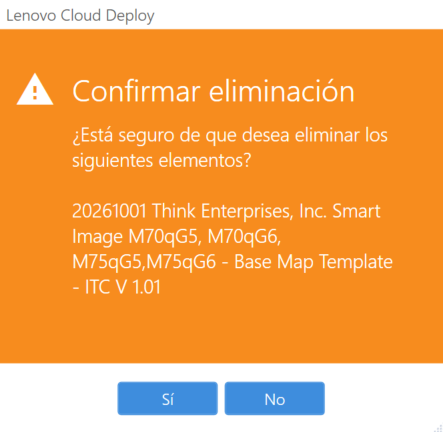
Para confirmar que desea eliminar los elementos seleccionados, haga clic en Sí.
9 - Crear medios
El asistente Crear medios ayuda a preparar medios USB de arranque LCD que pueden capturar o restaurar una copia digital (o “clon”) de un sistema. El asistente está pensado para los creadores de soluciones que trabajan con Imaging Technology Center.
Para acceder a la pantalla Crear medios en el cliente de LCD, haga clic en el icono Crear medios del panel de navegación izquierdo.
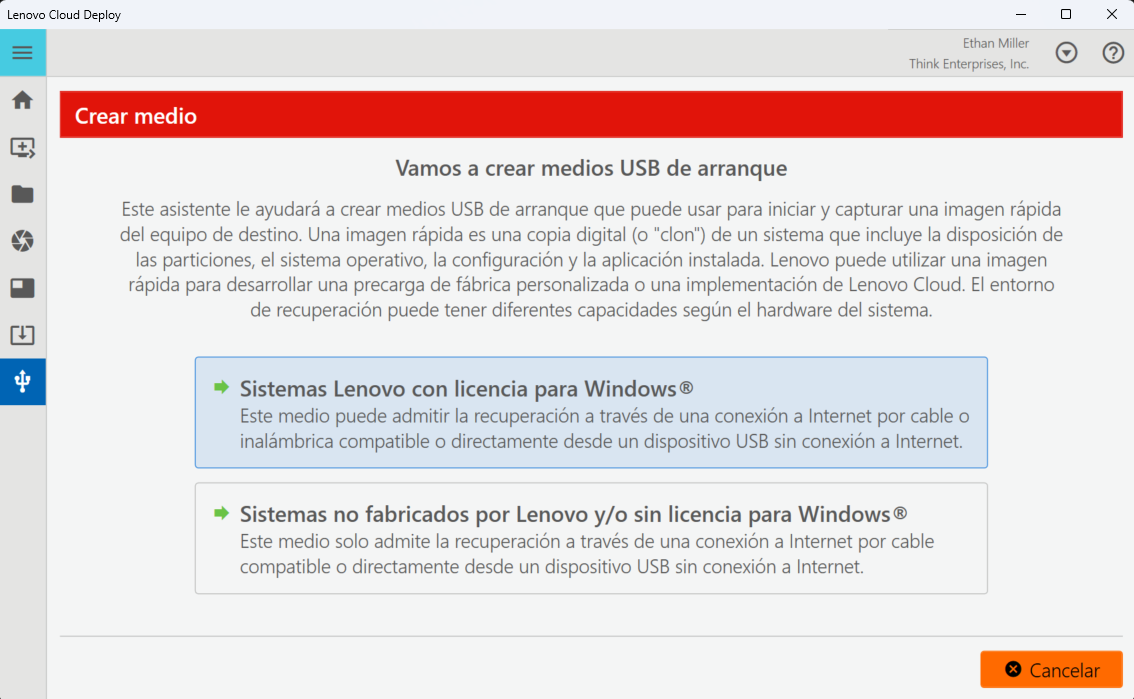
Si el equipo está configurado para usar una configuración de proxy para conectarse a Internet, esa configuración se transfiere automáticamente al medio de arranque.
Crear medios para sistemas Lenovo con licencia para Windows
Si el medio USB todavía no está insertado, conéctelo a uno de los conectores USB del equipo.
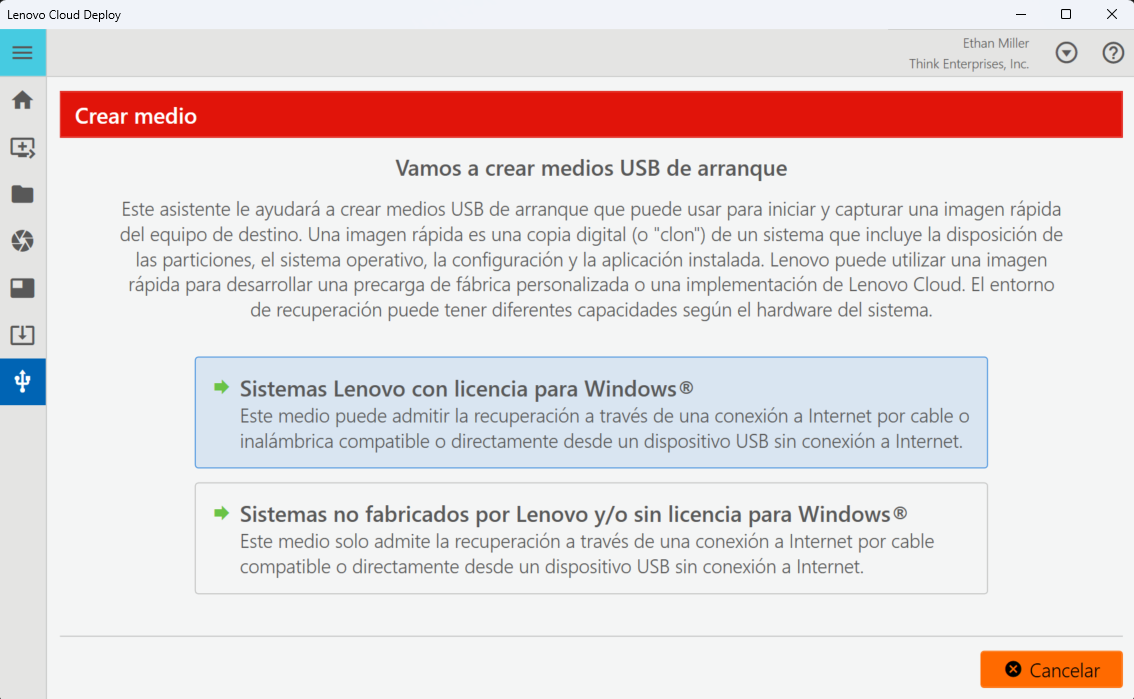
Seleccione Sistemas Lenovo con licencia para Windows®.
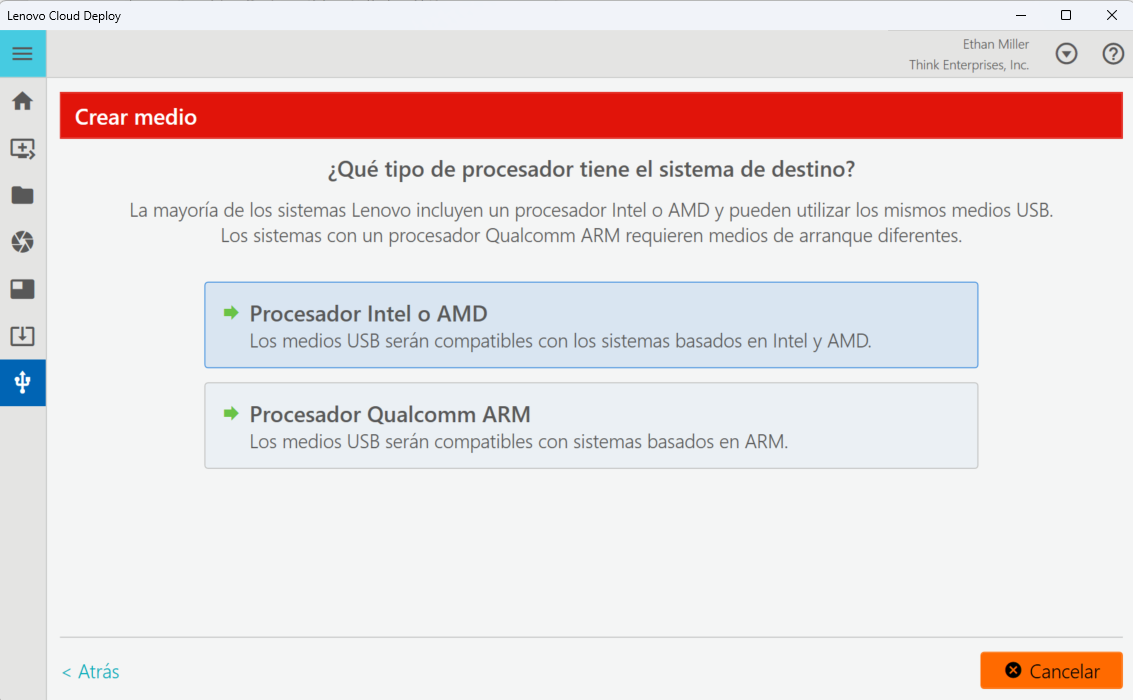
Seleccione el tipo de procesador relevante para el equipo de destino: procesador Intel o AMD, o procesador Qualcomm ARM. Actualmente, los procesadores ARM de Qualcomm solo son compatibles con los productos fabricados por Lenovo.
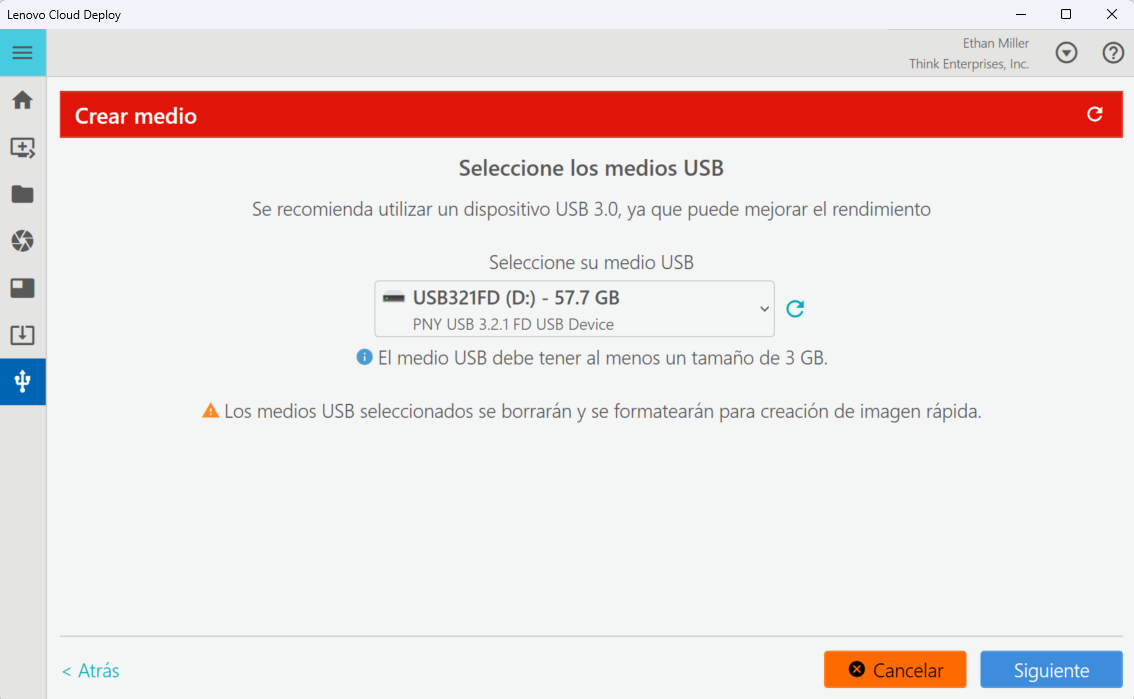
Seleccione los medios USB en el menú desplegable y haga clic en Siguiente.
Marque la casilla para confirmar que entiende que su medio USB se borrará y que está listo para crear el medio de arranque.
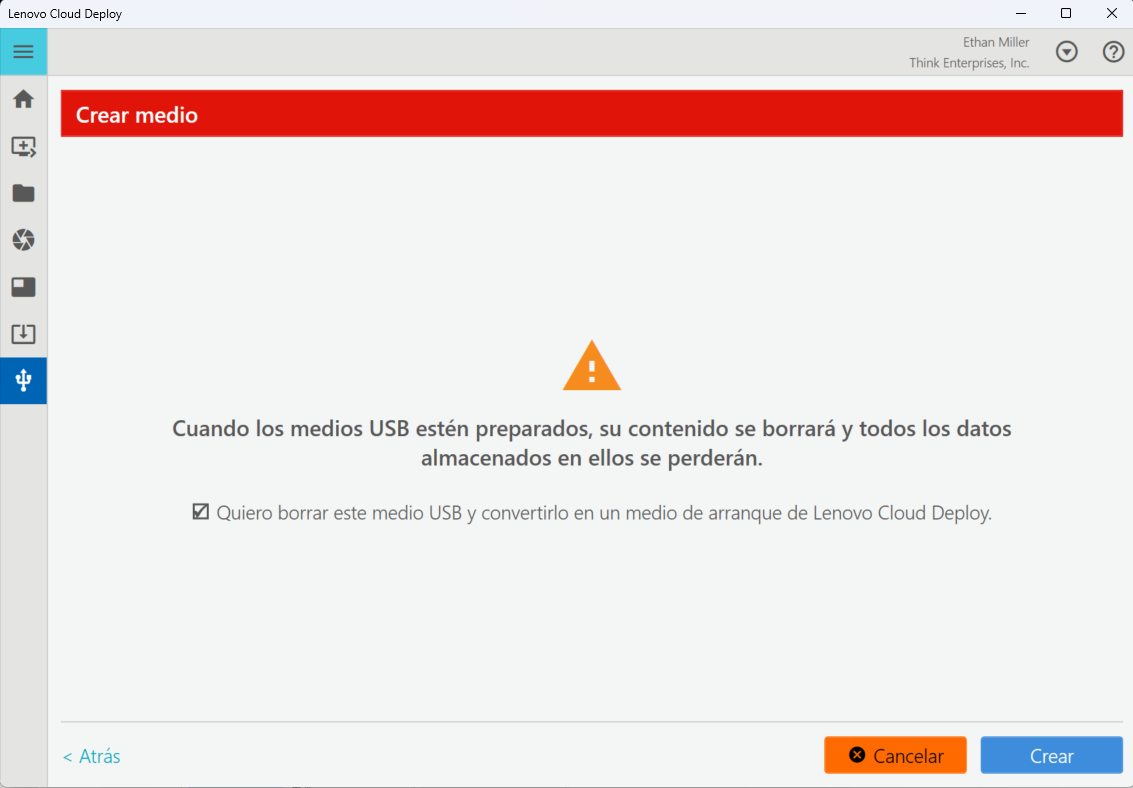
Para confirmar que está listo para continuar, haga clic en Crear.
Una barra de estado muestra el progreso de la creación del medio de restauración USB.
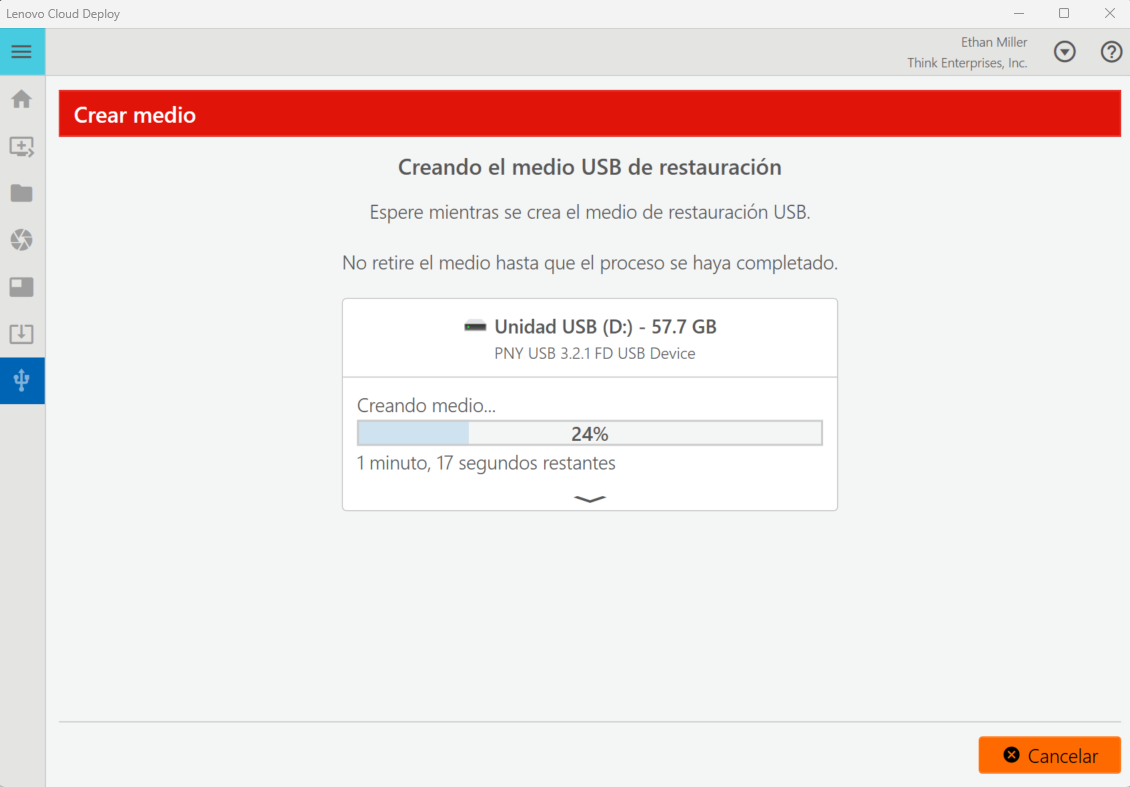
Cuando el medio esté listo, se mostrarán las instrucciones.
Haga clic en Finalizar para volver al inicio del asistente.
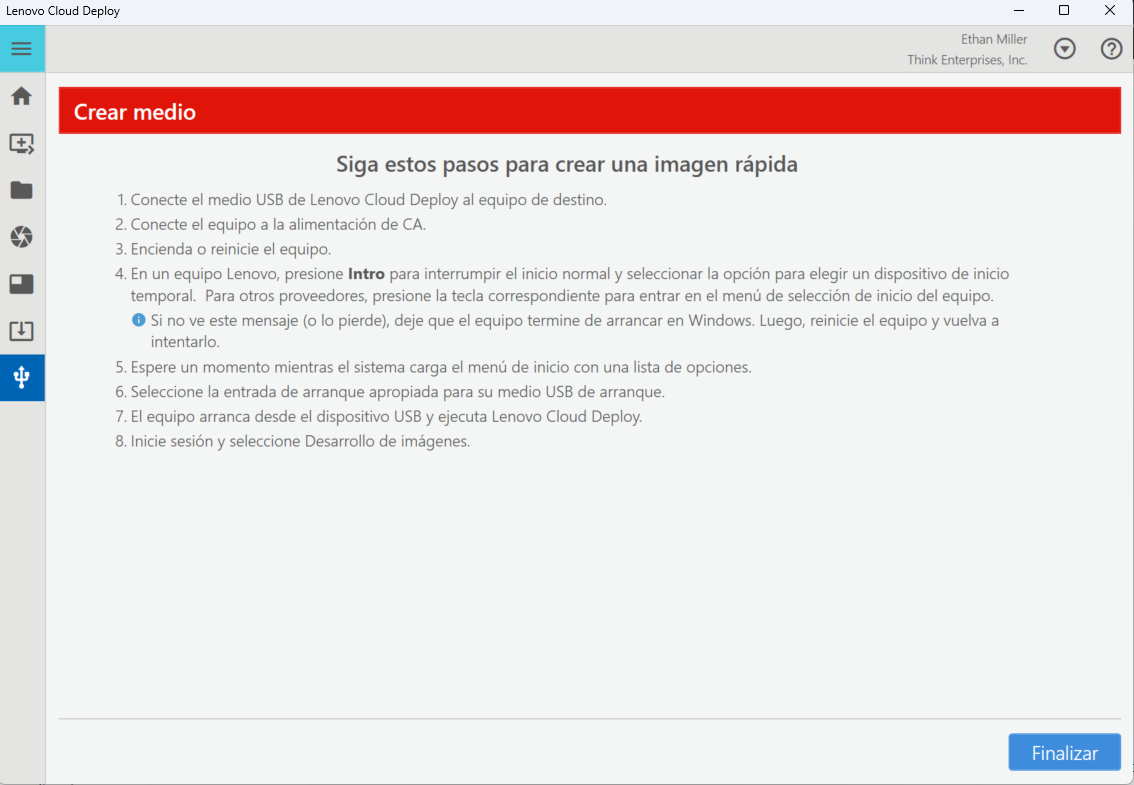
El disco duro se configura para iniciarse en el entorno de recuperación de LCD en el próximo arranque.
Crear medios USB para sistemas no fabricados por Lenovo y/o con licencia para Windows
Si los medios USB no están ya insertados, conéctelos a uno de los medios USB del equipo.
Haga clic en Sistemas no fabricados por Lenovo y/o sin licencia para Windows®.
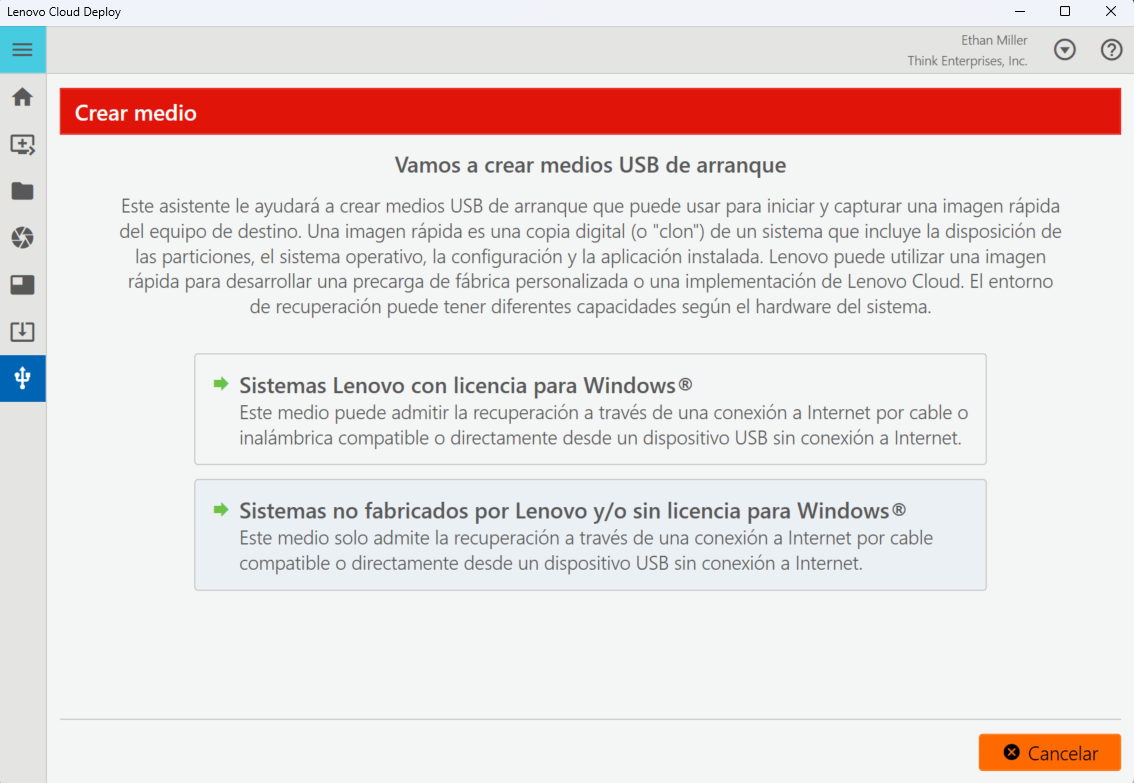
Seleccione procesador Intel o AMD para el equipo de destino. Actualmente, los procesadores ARM de Qualcomm solo son compatibles con los productos fabricados por Lenovo.
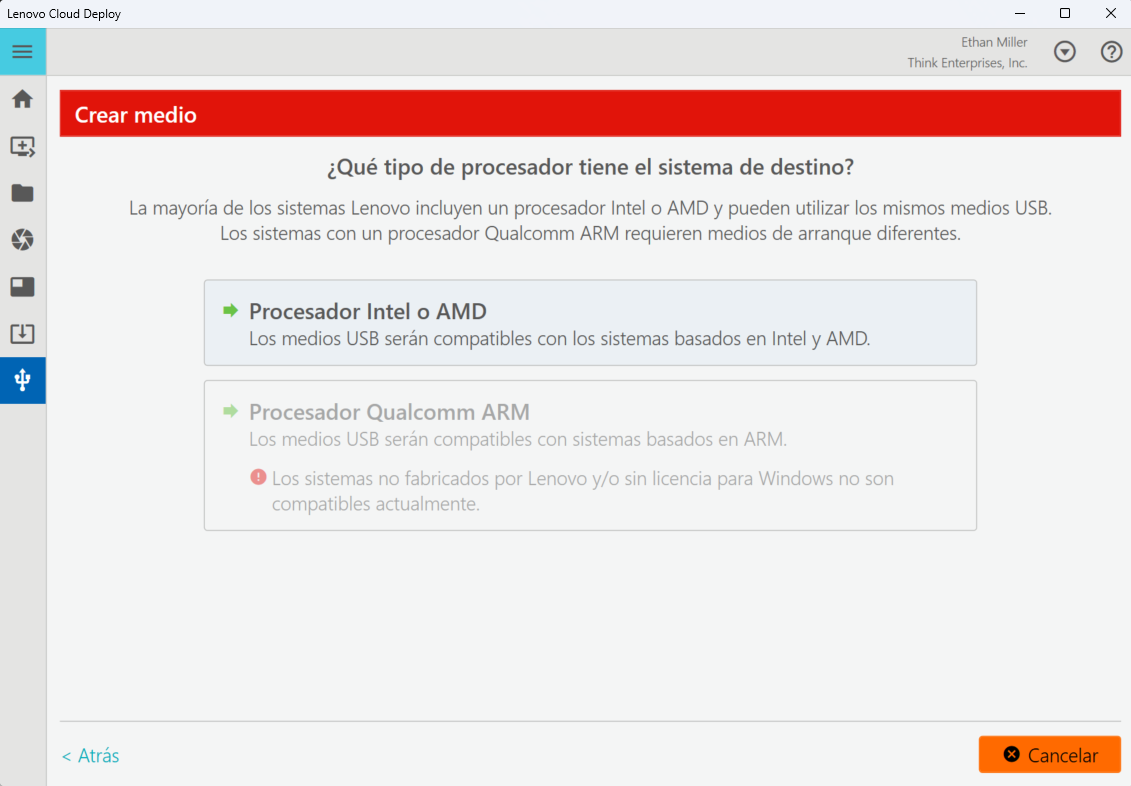
Seleccione los medios USB en el menú desplegable y haga clic en Siguiente.
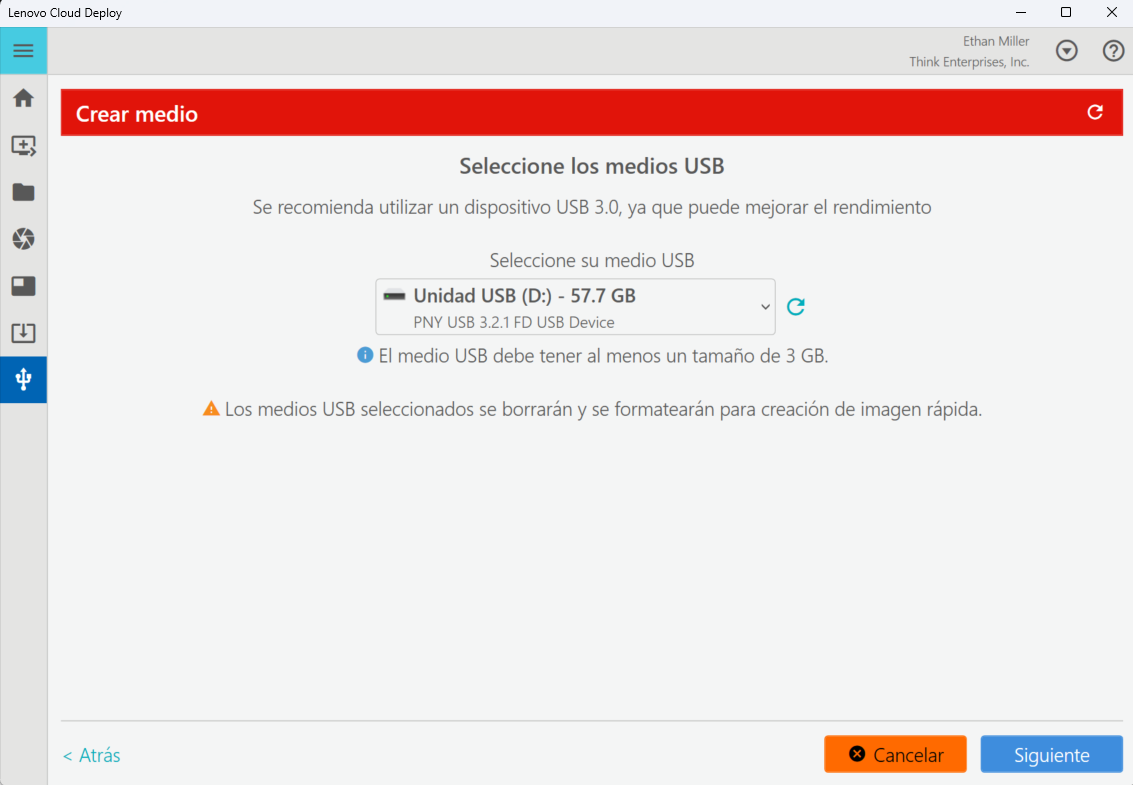
Marque la casilla para confirmar que entiende que su medio USB se borrará y que está listo para crear el medio de arranque.
Para confirmar que está listo para continuar, haga clic en Crear.
Una barra de estado muestra el progreso de la creación del medio de restauración USB.
Cuando el medio esté listo, se mostrarán las instrucciones.
Haga clic en Finalizar para volver al inicio del asistente.
El disco duro se configura para iniciarse en el entorno de recuperación de LCD en el próximo arranque.
Actualizar los medios existentes
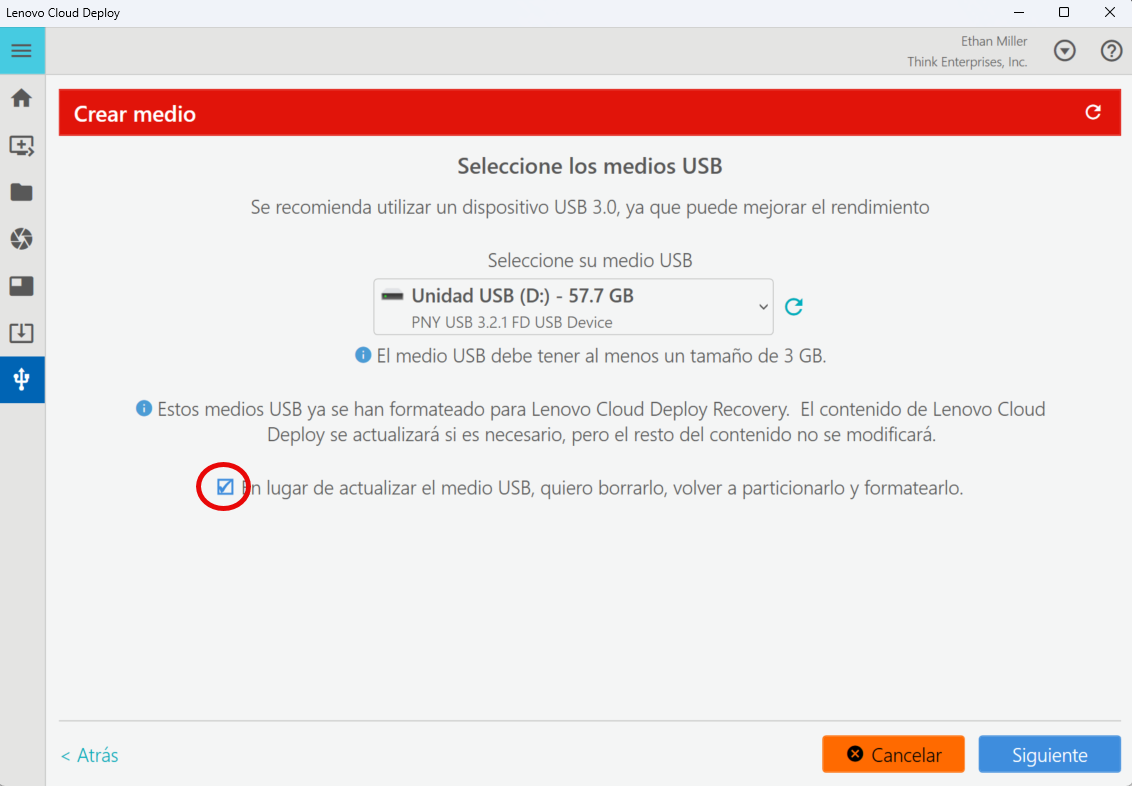
Si el medio USB seleccionado se preparó previamente para LCD, el medio se actualizará. También se actualizan la capacidad fuera de línea y los datos de derechos almacenados.
- El entorno y las herramientas de implementación se actualizan a la versión actual, si es necesario.
- La aplicación LCD existente en el medio se sustituye por una versión actualizada, si es necesario.
- La configuración del proxy se actualiza para que coincida con la configuración actual de Windows.
- El medio USB que se encuentra actualmente en un estado de implementación activo se restablece.
Haga clic en Actualizar para actualizar los Medios USB con contenido de LCD actualizado. Se muestra un mensaje que indica que los medios USB contienen formato de LCD y se actualizarán en caso necesario.
Nota
Si desea borrar, volver a particionar y formatear el medio USB en lugar de actualizarlo, seleccione la casilla de verificación correspondiente antes de continuar.
9.1 - Crear medios
El asistente de Crear medios te ayuda a preparar medios USB booteables de LCD que pueden capturar o restaurar una copia digital (o “clon”) de un sistema. El asistente está destinado a constructores de soluciones que trabajan con el Imaging Technology Center.
Para navegar a la pantalla de Crear medios en el cliente de LCD, haz clic en el icono Build Media del panel de navegación izquierdo.
Si tu ordenador está configurado para usar configuración de proxy para conectarse a Internet, esas configuración se transfiere automáticamente a los medios de arranque.
Crear medios para sistemas Lenovo con licencia de Windows
Si no hay un medio USB insertado, conéctalo a uno de los conectores USB del ordenador.
Selecciona Lenovo systems licensed for Windows®.
Selecciona el tipo de procesador relevante para el ordenador de destino: Intel or AMD processor, o Qualcomm ARM processor. Los procesadores Qualcomm ARM actualmente solo son compatibles con productos fabricados por Lenovo.
Selecciona el medio USB del menú desplegable y haz clic en Next.
Marca la casilla para confirmar que entiendes que tu medio USB se borrará y que estás listo para crear tus medios de arranque.
Para confirmar que estás listo para continuar, haz clic en Create.
Una barra de estado muestra el progreso de la creación de los medios de restauración USB.
Cuando los medios estén listos, se mostrarán las instrucciones.
Haz clic en Finish para volver al inicio del asistente.
El disco duro se configurará para arrancar en el entorno de recuperación de LCD en el próximo inicio.
Crear medios para sistemas no fabricados por Lenovo y/o sin licencia de Windows
Si no está insertado, conecta el medio USB a uno de los conectores USB del ordenador.
Haz clic en Systems not manufactured by Lenovo and/or not licensed for Windows®.
Selecciona Intel or AMD processor para el ordenador de destino. Los procesadores Qualcomm ARM actualmente solo son compatibles con productos fabricados por Lenovo.
Selecciona el medio USB del menú desplegable y haz clic en Next.
Marca la casilla para confirmar que entiendes que tu medio USB se borrará y que estás listo para crear tus medios de arranque.
Para confirmar que estás listo para continuar, haz clic en Create.
Una barra de estado muestra el progreso de la creación de los medios de restauración USB.
Cuando los medios estén listos, se mostrarán las instrucciones.
Haz clic en Finish para volver al inicio del asistente.
El disco duro se configurará para arrancar en el entorno de recuperación de LCD en el próximo inicio.
Actualizar medios existentes
Si el medio USB seleccionado se ha preparado previamente para LCD, los medios se actualizarán. La capacidad sin conexión y los datos de autorización almacenados también se actualizarán.
- El entorno de Deployment y las herramientas se actualizarán a la versión actual, si es necesario.
- La aplicación de LCD en los medios se reemplazará por una versión actualizada, si es necesario.
- La configuración de proxy se actualiza para que coincida con la configuración actual de Windows.
- El medio USB que actualmente está en un estado de Deployment activo se restablece.
Haz clic en Refresh para actualizar tus medios USB con el contenido actualizado de LCD. Se muestra un mensaje que indica que los medios USB contienen formato de LCD y se actualizarán si es necesario.
Nota
Si deseas borrar, reparticionar y formatear los medios USB en lugar de actualizarlos, selecciona la casilla de verificación proporcionada antes de continuar.
9.2 - Generalizar una imagen con Asistente de Sysprep
Nota
Microsoft ha dejado de recomendar el uso de Asistente de Sysprep y podría eliminarlo de los medios USB de LCD en el futuro.
Para implementar una imagen de Windows en diferentes PC, primero debe generalizar la imagen para eliminar la información específica de cada equipo, por ejemplo, los controladores instalados y el identificador de seguridad del equipo.
El medio USB de LCD contiene la utilidad Asistente de Sysprep, que puede crear el archivo de respuesta necesario para la utilidad Sysprep de Microsoft.
Si es un creador de soluciones y trabaja con Imaging Technology Center, realice el siguiente procedimiento para preparar una copia de su solución corporativa lista para la nube.
En un sistema donante, instale Windows y todas las aplicaciones necesarias.
Configure el sistema y prepárelo para la replicación.
Con una sesión de administrador abierta, inserte el medio USB de LCD.
En el Explorador de archivos, seleccione el medio USB y haga doble clic en Asistente de Sysprep.
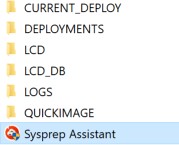
Se inicia el Asistente de Sysprep de Lenovo.
Use la aplicación para definir los valores que desea usar para Sysprep.
La configuración predeterminada con la que comienza la aplicación es suficiente para preparar un sistema para Lenovo. Si tiene alguna duda sobre las opciones disponibles, póngase en contacto con su ingeniero de ITC.
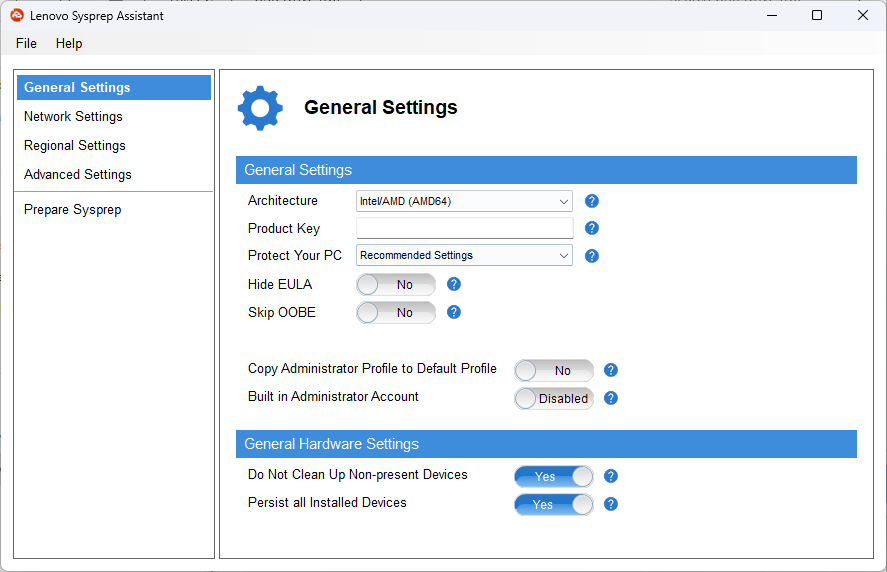
Cuando esté listo para ejecutar Sysprep, haga clic en Preparar Sysprep y después en Ejecutar Sysprep.
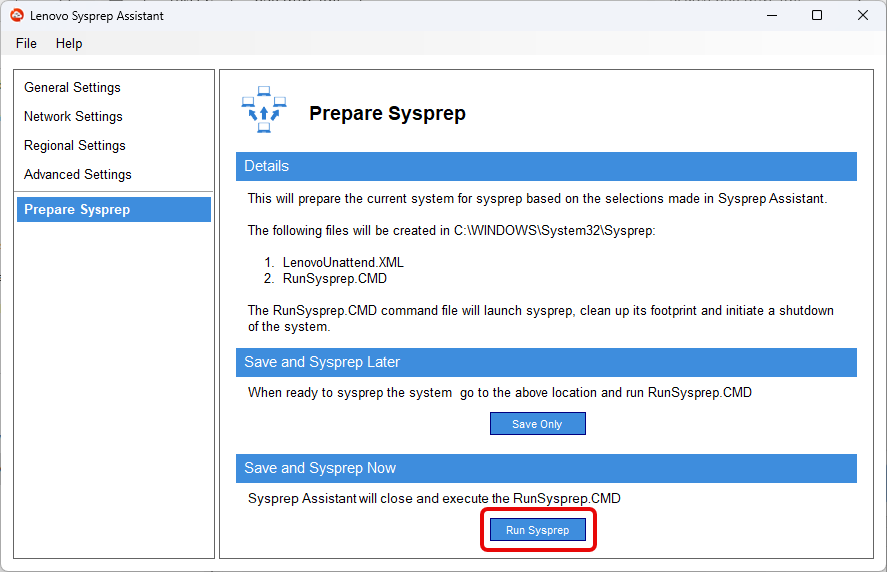
Cuando el equipo complete la operación Sysprep y se apague, estará listo para capturar una imagen de su dispositivo para entregar a Lenovo