Las herramientas de administración de LCD se gestionan en el sitio web de LCD:
Versión imprimible multipagina. Haga click aquí para imprimir.
Administración de LCD
- 1: Administración de usuarios
- 2: Administración de roles
- 3: Derechos
- 4: Configuración de Geovallado
- 5: Acuerdos de licencia
- 6: Configuración del sitio web
1 - Administración de usuarios
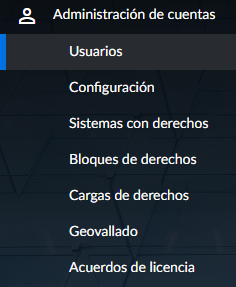
Las cuentas de usuario de LCD se administran en el sitio web de LCD. En el menú izquierdo, haga clic en Administración de cuentas > Usuarios para abrir la página de Usuarios.
Adición de un usuario
Haga clic en Agregar usuario.
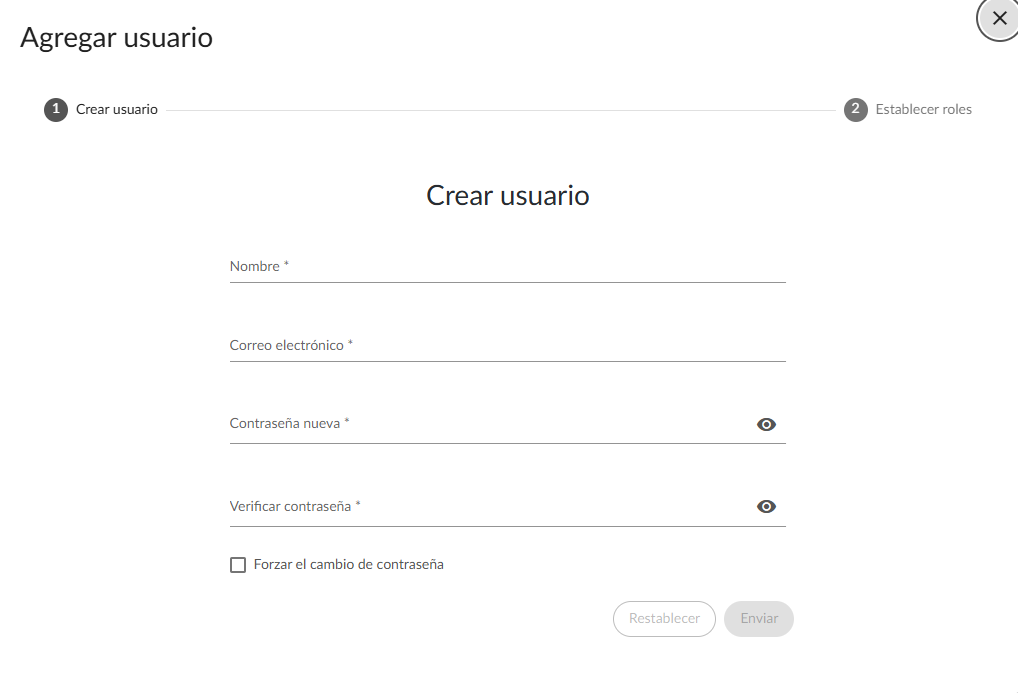
Se abre la ventana Crear usuario. Complete todos los campos, estableciendo una contraseña con al menos 8 caracteres que comprenda:
- al menos un carácter en minúscula
- al menos un carácter en mayúscula
- al menos un dígito
Una vez completados, haga clic en Enviar.
Nota
Para obligar al usuario a crear su propia contraseña única después de su primer inicio de sesión, seleccione la casilla de verificación Forzar el cambio de contraseña.
Se abre la ventana Administrar roles. Haga clic en los roles y arrástrelos entre las ventanas izquierda y derecha hasta que haya asignado los roles correctos a su usuario. Para obtener una explicación de un rol, pase el cursor por encima del rol correspondiente. (Consulte Administración de roles para obtener información adicional sobre cada rol.)
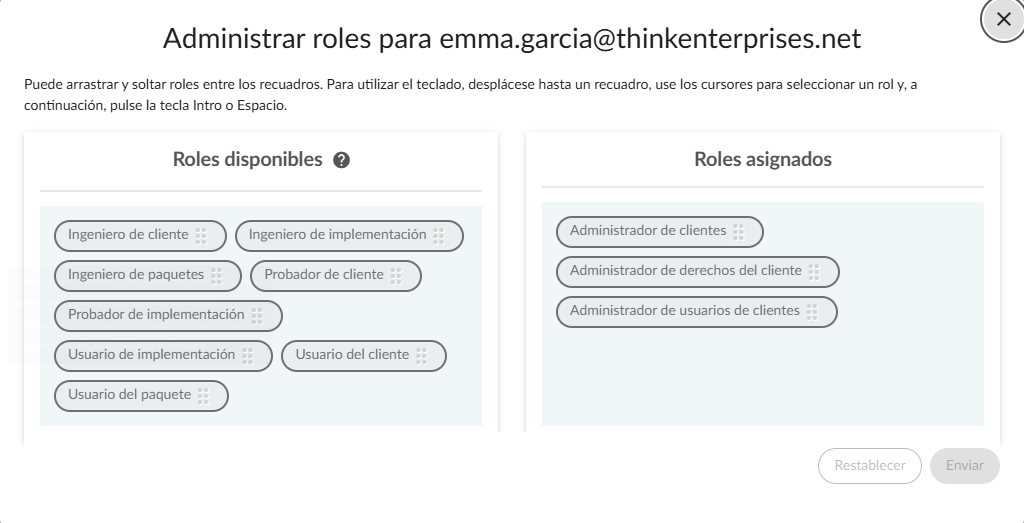
Una vez que haya movido los roles a las secciones correctas, haga clic en Enviar.
Su usuario se crea y se agrega a la lista de usuarios actuales.
Búsqueda de un usuario
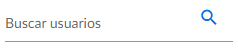
Utilice el campo Buscar para encontrar rápidamente a un usuario.
Escriba parte o todo el nombre de usuario en el cuadro Buscar.
Buscar con filtros
También puede usar los filtros para buscar un usuario. Hay cinco filtros:
- Nombre
- Correo electrónico
- Estado
- Último inicio de sesión
- Roles
Para usar un filtro, pase el cursor sobre el encabezado de columna que desea filtrar, haga clic en el menú de tres líneas paralelas que aparece y seleccione las opciones correspondientes. También puede:
Haga clic en el icono de flecha en cada filtro para ordenar la lista de usuarios en orden ascendente o descendente.
Elimine todos los filtros haciendo clic en Limpiar filtros.
Filtros Nombre y Correo electrónico
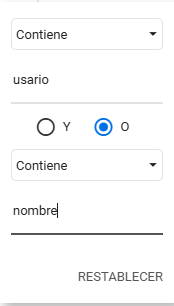
Puede introducir un solo término de búsqueda o crear un filtro mediante dos términos de búsqueda con una combinación de Y u O, y uno de los siguientes:
- Contiene
- No contiene
- Es igual
- No es igual
- Empieza con
- Termina con
El siguiente ejemplo muestra un filtro que utiliza dos términos distintos combinados por O.
Filtro Estado
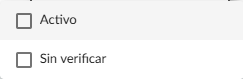
Marque la casilla del estado por el que desee filtrar.
Nota
Los usuarios con estado No verificado no han verificado su cuenta aún. Para verificar una cuenta, haga clic en el enlace de correo electrónico enviado durante el registro de cuenta.
Filtro Última conexión
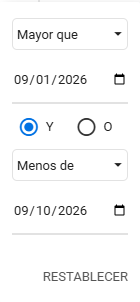
Seleccione la opción correspondiente en el menú desplegable e introduzca la fecha correspondiente. El ejemplo siguiente muestra una búsqueda de elementos en una fecha determinada. Puede introducir un solo término de búsqueda o crear un filtro mediante dos términos de búsqueda con una combinación de Y u O, y uno de los siguientes:
- Es igual
- Mayor que
- Menos de
- No es igual
- En el rango
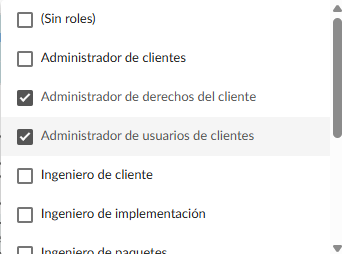
Filtro de roles
Haga clic en la lista desplegable Filtro de roles y seleccione los roles para filtrar la búsqueda de usuarios.
Trabajo con usuarios
Puede utilizar los iconos que se muestran a continuación para editar perfiles, editar roles o eliminar usuarios.

Editar perfil
La edición del perfil del usuario le permite modificar el nombre de la cuenta, el correo electrónico, el nombre y cambiar su contraseña. También puede ver y copiar la clave de cuenta, si es necesario. Hay una casilla de verificación para forzar un cambio de contraseña en el próximo inicio de sesión del usuario y un control deslizante para activar/desactivar el uso de la autenticación de dos factores.
Editar roles
La edición de los roles del usuario le permite arrastrar y soltar roles entre los cuadros Roles disponibles y Roles asignados. Hacer clic en Enviar cuando haya terminado de editar o haga clic en Restablecer si desea descartar sus cambios.
Eliminar usuario
Nota
Utilice esta opción con precaución. No se puede restaurar un usuario una vez confirmada la eliminación.
Al hacer clic en el icono Eliminar usuario, se abre una ventana en la que se le solicita que confirme la eliminación.
2 - Administración de roles
Nota
Esta sección es para usuarios con los siguientes roles LCD: administradores de usuarios clientes y/o administradores de clientes.
Su contacto técnico de LCD ha configurado un rol de administrador de clientes cuando se creó la cuenta. El administrador de clientes es responsable de crear todos los demás roles internos de la empresa. Si necesita roles adicionales, póngase en contacto con su administrador de clientes.
Cuando se utiliza el inicio de sesión único (SSO), las cuentas de usuario se configuran automáticamente. Esto significa que el administrador de clientes solo tiene que administrar los roles asociados a estas cuentas.
| Rol | Descripción |
|---|---|
| Administrador de clientes | Administra todas las funciones de administración de cuentas, incluyendo: Usuarios, Configuraciones, Sistemas con derechos, Bloques de derechos, Cargas de derechos, Geovallado, Acuerdo de licencia. Los administradores de clientes pueden crear otros administradores de clientes (esto es útil en organizaciones más grandes). |
| Administrador de derechos de clientes | Administra los derechos y las suscripciones del sistema. |
| Ingeniero del cliente | Utiliza o modifica implementaciones y kits de aprovisionamiento con un estado de producción, prueba o evaluación. Crea, descarga y/o elimina paquetes. |
| Probador de cliente | Utiliza implementaciones y kits de aprovisionamiento con un estado de producción, prueba o evaluación. Crea y/o elimina paquetes. |
| Usuario del cliente | Utiliza implementaciones y kits de aprovisionamiento con un estado de producción. Crea y/o elimina paquetes. |
| Administrador de usuarios de cliente | Administra usuarios bajo gestión de cuentas. |
| Ingeniero de implementación | Utiliza o modifica implementaciones y kits de aprovisionamiento con un estado de producción, prueba o evaluación. |
| Probador de implementación | Utiliza implementaciones y kits de aprovisionamiento con un estado de producción, prueba o evaluación. |
| Usuario de implementación | Utiliza implementaciones y kits de aprovisionamiento con un estado de producción. |
| Ingeniero de paquetes | Crea, descarga y/o elimina paquetes. |
| Usuario de paquete | Crea y/o elimina paquetes. |
Visibilidad de características basada en roles
La tabla siguiente muestra las tareas asociadas con este flujo de trabajo y los roles que tienen permiso para realizar cada tarea. (Para explicaciones de estados de producción, consulte Ciclo de vida).
| Icono | Estado de producción | Roles con permiso para ver | Roles con permiso para descargar | Roles con permiso para eliminar |
|---|---|---|---|---|
 | No disponible | Ingeniero del cliente Ingeniero de implementación | Ingeniero del cliente Ingeniero de implementación | |
 | Inactivo | Ingeniero de Lenovo | ||
 | Evaluación | Ingeniero del cliente Probador de cliente Ingeniero de implementación Probador de implementación | Ingeniero del cliente Probador de cliente Ingeniero de implementación Probador de implementación | |
 | Prueba | Ingeniero del cliente Probador de cliente Ingeniero de implementación Probador de implementación | Ingeniero del cliente Probador de cliente Ingeniero de implementación Probador de implementación | |
 | Producción | Ingeniero del cliente Probador de cliente Usuario del cliente Ingeniero de implementación Probador de implementación Usuario de implementación | Ingeniero del cliente Probador de cliente Usuario del cliente Ingeniero de implementación Probador de implementación Usuario de implementación | |
 | Archivado | Ingeniero del cliente Ingeniero de implementación |
3 - Derechos
Nota
Este tema va dirigido a usuarios con uno de los siguientes roles:
- Administrador de clientes
- Administrador de derechos de clientes
Estos roles pueden ver, administrar y exportar datos de derechos.
¿Qué es un derecho?
Los derechos definen qué sistemas tienen autorización para utilizar servicios LCD.
Un derecho vincula un sistema a:
la capacidad de utilizar funciones de clientes LCD y sitios web
las implementaciones que se pueden aplicar a ese sistema
el periodo de tiempo durante el cual el sistema es elegible
Un derecho está vinculado a una cuenta de cliente específica. Cada derecho está asociado con información identificativa del sistema, como el modelo del tipo de máquina (MTM) y el número de serie, e incluye detalles de estado y caducidad.
En términos prácticos, los derechos actúan como registros de autorización para los dispositivos. Un sistema debe tener un derecho válido para participar en flujos de trabajo como la recuperación del sistema.
Para trabajar con derechos, utilice el menú de navegación de la izquierda en el sitio web de LCD. La sección de Derechos del menú incluye:
Sistemas con derechos: visualizar y administrar los derechos en el nivel de sistema
Bloques de derechos: ver y administrar los derechos agrupados
Cargas de derechos: añadir o revisar los datos de derechos
Cómo afectan los derechos a la recuperación del sistema
Los derechos afectan directamente a cómo los sistemas interactúan con el cliente LCD.
Solo los sistemas con derechos pueden utilizar funciones de recuperación como Restaurar Sistema y aprovisionamiento.
Los derechos caducados o inactivos impiden que el sistema complete la recuperación.
Cuando un usuario inicia sesión y empieza un flujo de trabajo de recuperación, el cliente LCD evalúa el sistema y presenta solo las implementaciones que son válidas para ese sistema.
Sistemas con derechos
La pantalla de Sistemas con derechos muestra una lista de sistemas asociados a la cuenta. Desde esta pantalla, los usuarios pueden:
ver detalles de los derechos
buscar sistemas específicos
filtrar resultados
exportar datos de derechos
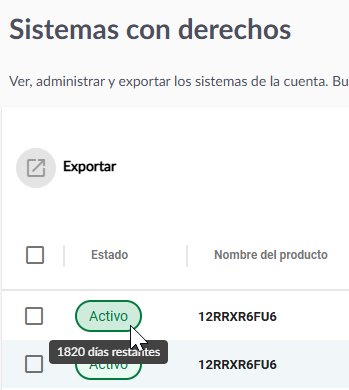
Cada entrada en la tabla de Sistemas con derechos incluye:
Estado (Activo o Inactivo)
Nombre de producto
Número de serie
Descripción
Fecha de finalización
Tipo de derecho
Acciones
Los usuarios también pueden ver cuánto tiempo permanece válido un derecho pasando el cursor sobre el indicador de estado.
Bloques de derechos
La pantalla de Bloques de derechos permite a los usuarios administrar los derechos agrupados.
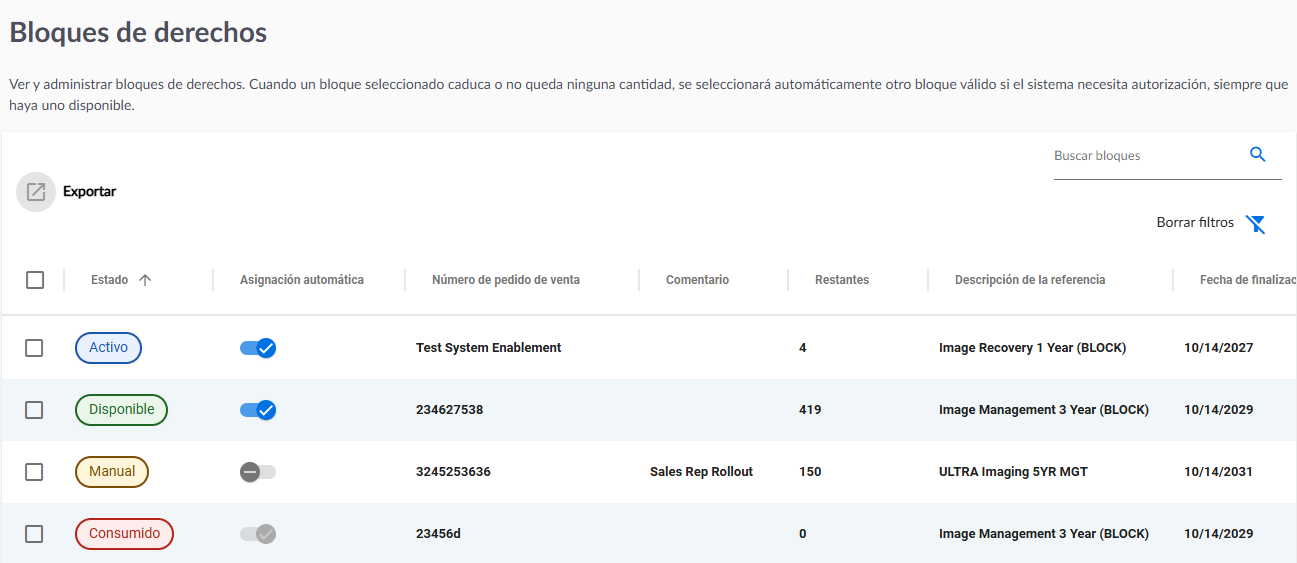
Desde esta pantalla, los usuarios pueden:
ver bloques de derechos
activar y desactivar Asignación automática
monitorizar la cantidad restante
identificar estado de caducidad
ver sistemas asociados a un bloque
Si un bloque caduca o se agota, se puede usar automáticamente otro bloque disponible.
El bloque de derechos predeterminado se muestra primero en esta table y puede buscar otros bloques de derechos o usar los filtros.
Una vez que haya encontrado el bloque de derechos correspondiente, haga clic en el símbolo  para ver todos los sistemas asociados a este bloque de derechos.
Cada entrada en la tabla de Bloques de derechos incluye:
Estado: la columna Estado en la tabla Bloques de derechos muestra el estado del bloque:
- Activo: el bloque está actualmente en uso. Los bloques con este estado son el bloque predeterminado y aparecen primero en la tabla.
- Disponible: el bloque está disponible para su uso, pero no está Activo. Cuando el bloque Activo se agota, los bloques con este estado se activan automáticamente. El bloque Disponible con la fecha de vencimiento más próxima pasa a ser Activo primero.
- Manual: el bloque solo puede asignarse manualmente. La Asignación automática aún puede activarse para bloques con este estado. Activar la Asignación automática cambia el estado de Manual a Disponible.
- Consumido: el bloque no tiene derechos restantes y no puede usarse.
- Vencido: el bloque está vencido y ya no está disponible para su uso.
Asignación automática: muestra si el bloque puede asignarse automáticamente a los sistemas. Los bloques con estado Activo, Disponible y Manual no están consumidos ni vencidos y tienen un interruptor para asignar automáticamente derechos a los sistemas del bloque.
Número de pedido de venta: el identificador de venta del derecho.
Comentario: notas opcionales de entrada libre sobre el bloque que los administradores pueden usar para describir el propósito del bloque. Los comentarios pueden añadirse en la pantalla Editar bloque de derechos, a la que se accede desde el icono Editar.
Restante: la cantidad de derechos no utilizados en la cantidad comprada para el bloque de derechos. Estos derechos de uso aún pueden asignarse.
Descripción de la referencia: identificador de Lenovo para el acuerdo de nivel de servicio adquirido para el bloque de derechos.
Fecha de finalización: las fechas en que comienzan y terminan los derechos de bloque adquiridos.
Acciones: iconos en los que el usuario puede hacer clic para ver detalles o modificar el bloque de derechos.
- : ver todos los sistemas asociados a este bloque de derechos.
 : ver detalles del bloque de derechos no mostrados en la tabla. Incluye un enlace Mostrar cargas de derechos para ver el historial de cargas de derechos del bloque.
 : edita el bloque de derechos. Los campos obligatorios están etiquetados con un asterisco (*). Algunos campos no pueden modificarse.
Asignación automática de bloques de derechos
Controle qué bloques de derechos pueden consumirse automáticamente mediante el interruptor de Asignación automática. Esta función le da flexibilidad para controlar qué derechos están disponibles para el consumo, para ayudar a eliminar el consumo no intencionado de derechos que se compraron para un propósito específico.
Cuando el interruptor de Asignación automática está habilitado en un bloque de derechos, LCD asigna automáticamente derechos del bloque cuando es necesario. Si el interruptor no está habilitado, será necesaria la asignación manual de derechos.
Se puede acceder a este interruptor desde las pantallas principales Bloques de derechos y Editar bloque de derechos.
De forma predeterminada, los bloques de derechos existentes y los recién creados están configurados para asignación automática. Puede cambiar el comportamiento predeterminado de asignación automática para los nuevos bloques de derechos en Gestión de cuentas > Configuración.
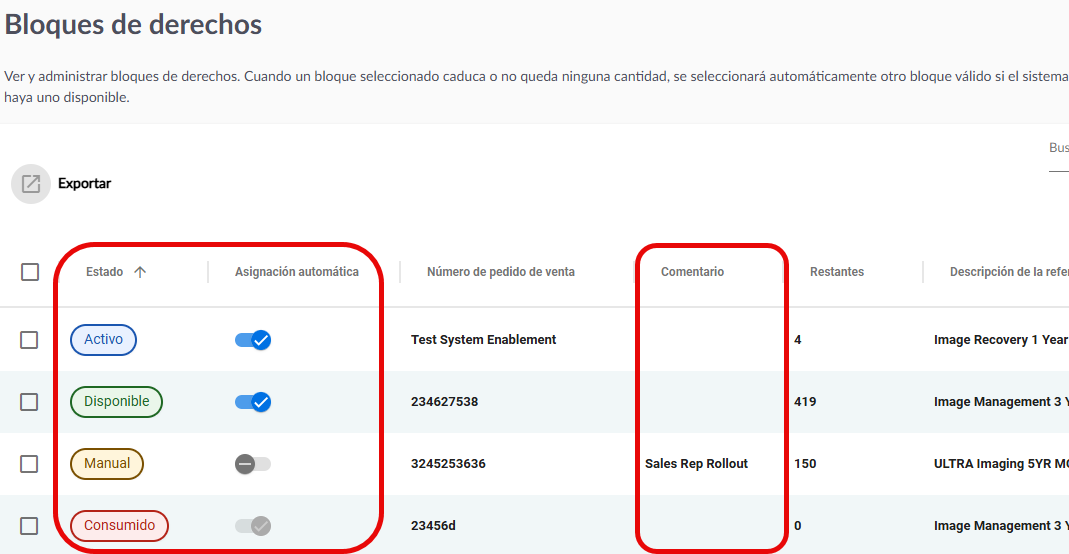
La columna Estado en la tabla Bloques de derechos muestra el estado del bloque. Puede activar y desactivar la Asignación automática para bloques con estado Activo, Disponible o Manual. Para bloques con estado Consumido o Vencido, no se puede usar la Asignación automática.
La columna Comentario permite a los usuarios ver notas sobre el propósito del bloque de derechos. Los comentarios pueden introducirse en el campo Comentario en la pantalla Editar bloque de derechos.
Consejo
Si desea añadir sistemas a un bloque de derechos que no tiene habilitada la Asignación automática, pero quiere que estos sistemas tengan derechos automáticamente, cargar una hoja de cálculo con los nombres de producto y los números de serie en la pantalla Cargas de derechos otorga automáticamente derechos a los sistemas en el bloque que seleccionó.
Activar y desactivar la Asignación automática
Desde la pantalla Bloques de derechos
En el menú izquierdo del sitio web LCD, haga clic en Bloques de derechos.
Localice el bloque en la tabla.
En la columna Asignación automática, haga clic en el interruptor para activar o desactivar la Asignación automática.
 El bloque está activo o disponible, y la Asignación automática está activada.
 La Asignación automática está desactivada, pero puede activarse.
 El estado de Asignación automática no puede cambiarse para el bloque.
Desde la pantalla Editar bloque de derechos
En el menú izquierdo del sitio web LCD, haga clic en Bloques de derechos.
Localice el bloque en la tabla.
En la columna Acciones, haga clic en Editar. Se muestra la pantalla Editar bloque de derechos.
Haga clic en el interruptor Asignar automáticamente derechos de este bloque cuando sea necesario para activar o desactivar la Asignación automática.
- El bloque está activo o disponible, y la Asignación automática está activada.
- La Asignación automática está desactivada, pero puede activarse.
Haga clic en Enviar. El interruptor en la columna Asignación automática se actualiza según su selección.
Añadir un comentario a un bloque de derechos
En el menú izquierdo del sitio web LCD, haga clic en Bloques de derechos.
Localice el bloque en la tabla.
En la columna Acciones, haga clic en Editar. Se muestra la pantalla Editar bloque de derechos.
Introduzca su comentario en el campo Comentario.
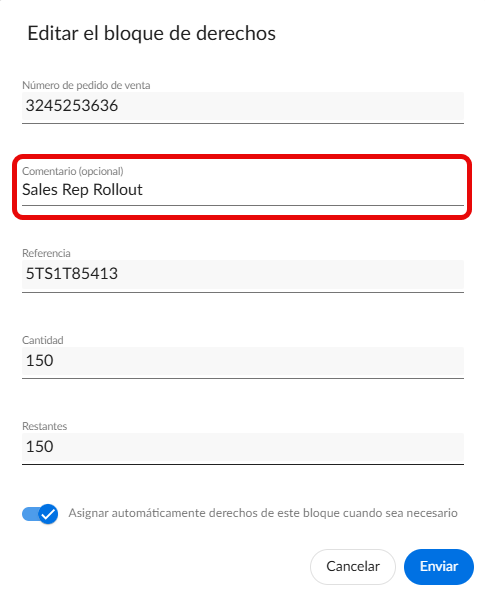
Haga clic en Enviar. La columna Comentario en la pantalla Bloques de derechos se actualiza para mostrar su comentario.
Cargas de derechos
La pantalla Cargas de derechos le permite ver los derechos existentes y añadir nuevos derechos del sistema.
Cada entrada en la tabla de Cargas de derechos incluye:
Estado: muestra si la carga de derechos se realizó correctamente o con errores.
Número de pedido de venta: el identificador de venta del derecho.
Referencia: identificador de Lenovo para el acuerdo de nivel de servicio adquirido para el bloque de derechos.
Fecha/Hora: la fecha y hora en que se cargó el derecho.
Acciones: iconos en los que el usuario puede hacer clic para ver detalles o modificar el bloque de derechos.
- : ver todos los sistemas asociados a esta carga de derechos.
Adición de un sistema a un bloque de derechos
Para añadir un sistema a un bloque de derechos existente, debe cargar una hoja de cálculo (formato .xslx) que contenga el nombre del producto y el número de serie del sistema que está añadiendo al bloque. La ventana Añadir derechos del sistema contiene un enlace para descargar una plantilla de hoja de cálculo si es necesario.
Nota
Añadir aquí un sistema a un bloque de derechos otorga derechos al sistema automáticamente, independientemente de si el bloque tiene habilitada la Asignación automática.
En el sitio web de LCD, haga clic en Administración de cuentas > Cargas de derechos en el menú izquierdo.
Haga clic en Agregar sistemas al bloque de derechos.
Se muestra la ventana de Añadir derechos del sistema para (Cuenta).
En la tabla, marque la casilla junto al bloque de derechos que deseas añadir a un sistema.
Haga clic en el icono de clip para cargar la hoja de cálculo que contiene el nombre del producto y el número de serie del sistema al que desea añadir el bloque de derechos.
Si necesita una plantilla de hoja de cálculo para añadir el nombre del producto y número de serie del sistema, haga clic en Descargar una plantilla de hoja de cálculo y añada sus datos.
Haga clic en Añadir. El sistema se añade al bloque de derechos seleccionado.
Trabajo con derechos
Filtros de derecho
Los encabezados de columnas en las páginas Derechos contienen filtros que le permiten controlar los derechos que aparecen en la tabla. Consulte Características comunes de la web de LCD: Filtros para obtener detalles sobre el uso de estos filtros.
Búsqueda de derechos
Para buscar un derecho, introduzca parte o la totalidad del identificador de un derecho en el campo Buscar en la esquina superior derecha de la pantalla. Para cada pantalla de derechos, busque por:
Sistemas con derechos: Nombre del producto o Número de serie
Bloques de derechos: Número de pedido de venta o Referencia del bloque
Cargas de derechos: Número de pedido de venta o Referencia
La tabla muestra todos los derechos que coinciden con la cadena de texto introducida.
Exportar datos de derechos
Para exportar datos de las pantallas Sistemas con derechos, Bloques de derechos y Cargas de derechos:
Haga clic en las casillas de verificación situadas junto a los derechos para los que desea exportar datos.
Haga clic en Exportar.
Los detalles se exportan a un archivo .xlsx (Excel) en su carpeta de Descargas.

4 - Configuración de Geovallado
Nota
Esta sección es para usuarios con el siguiente rol de LCD: Administrador de clientes. Consulte Administración de usuarios para ver detalles sobre cada rol.
El Geovallado permite la restricción geográfica, en el nivel de país, de las ubicaciones de los usuarios finales de LCD.
La ubicación del país del usuario final se determina mediante la búsqueda de la dirección IP del cliente en un país definido por ISO 3166. Algunos países no pueden identificarse de forma fiable mediante la IP y pueden estar asociados con un proveedor de servicios de internet (ISP) de otro país.
La geolocalización de direcciones IP se utiliza para restringir el acceso desde países específicos. Aunque esto proporciona una sólida capa de defensa, hay que tener en cuenta que la precisión de los datos de localización IP puede variar. Los usuarios pueden evitar estos bloqueos mediante una red privada virtual (VPN), un proxy o una conexión a Internet por satélite.
No es posible desactivar la función Geovallado en LCD. El cuadro Estado muestra cuántos países han restringido el acceso de los usuarios a LCD.
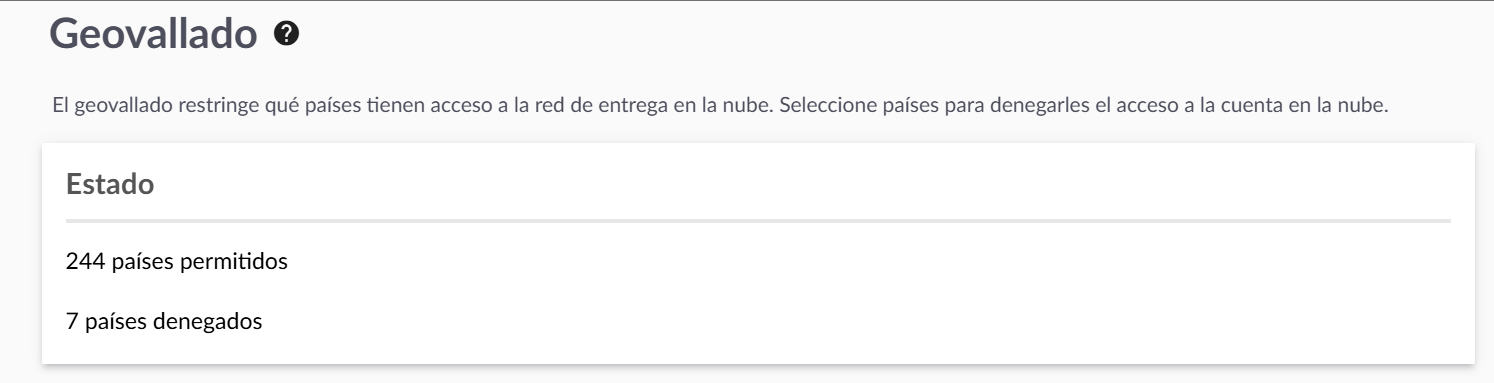
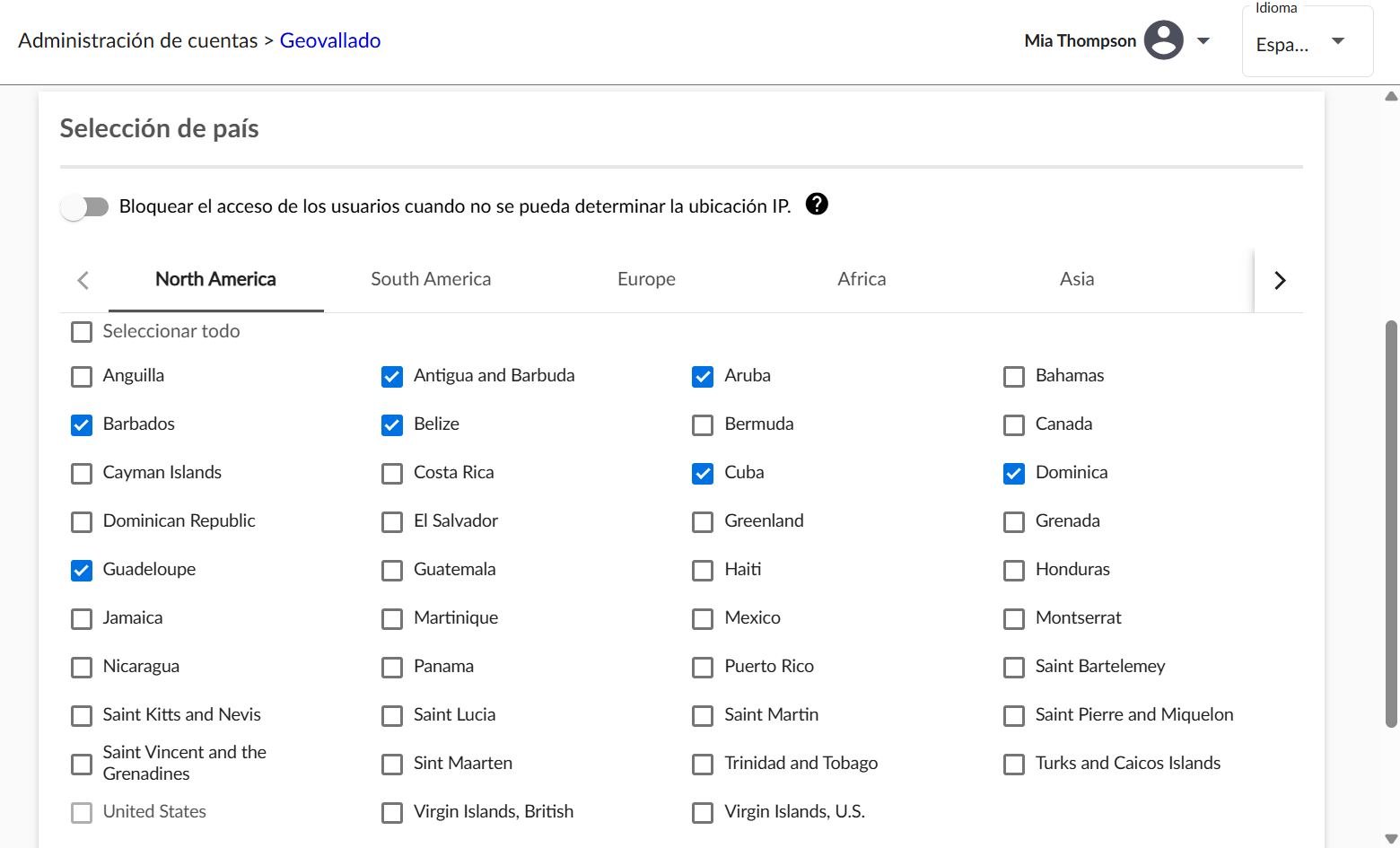
Seleccione los países donde desea que se apliquen restricciones geográficas. Cualquier país que quede sin marcar permitirá a los usuarios de ese país tener acceso sin restricciones a LCD.
La Selección de país muestra qué países restringen el acceso de los usuarios finales. A modo de ejemplo, la siguiente imagen muestra una selección aleatoria de países.
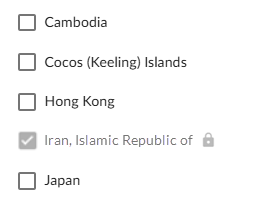
En el siguiente ejemplo, si Lenovo cumple con una normativa que indica que un cliente no puede usar una oferta en Irán, ese país se agregaría a la interfaz de Geovallado del cliente y se bloquearía, como se indica con un icono de candado. El nombre del país aparece en gris y la casilla no se puede seleccionar. El cliente puede seguir administrando la selección de otros países.
Esta opción del control deslizante permite a los usuarios elegir si bloquear o habilitar el acceso si la dirección IP del usuario final no se puede localizar.

- En algunos casos, la dirección IP del usuario final no se puede asociar a un país. El uso de este control deslizante le permite bloquear o permitir el acceso a los usuarios finales que no tienen una asociación con un país.
- La geolocalización de direcciones IP se utiliza para restringir el acceso desde países específicos. Aunque esto proporciona una sólida capa de defensa, la precisión de los datos de localización IP puede variar. Los usuarios pueden evitar estos bloqueos mediante una red privada virtual (VPN), un proxy o una conexión a Internet por satélite.
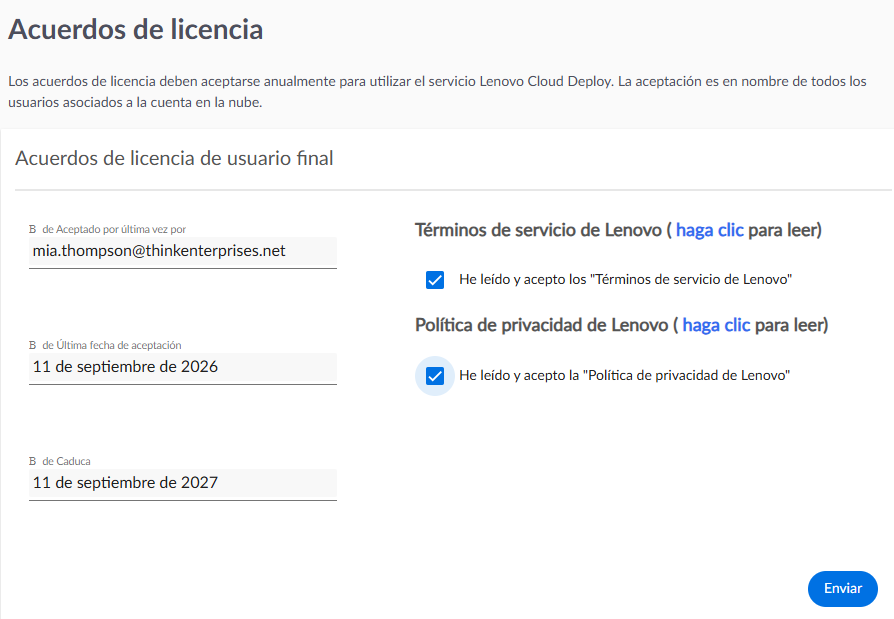
5 - Acuerdos de licencia
Nota
Esta sección es para usuarios con el siguiente rol de LCD: Administrador de clientes. Consulte Administración de roles para ver detalles sobre cada rol.
Haga clic en los enlaces para leer los Términos de servicio y la Política de privacidad de Lenovo.
Haga clic en las casillas de verificación para indicar que ha leído y está de acuerdo con ambos documentos.
Haga clic en Enviar.
6 - Configuración del sitio web
La página de configuración del sitio web de LCD incluye las siguientes configuraciones.
Configuración de la cuenta
Solo se pueden editar dos campos en la sección Configuración de la cuenta: Días para que caduque la contraseña y Días de aviso de la contraseña. Para editar alguno de estos campos, haga clic en el campo y ajuste la cantidad de días mediante las flechas. Puede hacer clic en Enviar para guardar los cambios o hacer clic en Restablecer para volver a la configuración original.
Otros campos se incluyen solo para información y no son editables:
Nombre de cuenta
Clave de cuenta
Región S3 de la cuenta
Administración de usuarios
Fecha de creación
Fecha de modificación
Configuración de implementación e inicio de sesión
La Duración de soportes sin conexión es la cantidad de días que los medios USB sin conexión se pueden utilizar para implementar sistemas y puede oscilar de 1 a 180 días.
Este campo se puede editar con las flechas arriba y abajo. Puede hacer clic en Enviar para guardar los cambios o hacer clic en Restablecer para volver a la configuración original.
Dominios de cuenta
Los usuarios pueden asociarse automáticamente a su cuenta, de modo que no tengan que introducir su clave de cuenta durante el proceso de inicio de sesión. Para ello, añada el sufijo de su dominio de correo electrónico (por ejemplo, lenovo.com) como se indica a continuación:
Haga clic en el símbolo + para abrir la ventana Agregar dominio.
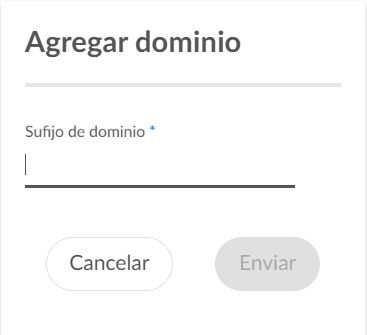
Introduzca el sufijo del dominio y haga clic en Enviar.
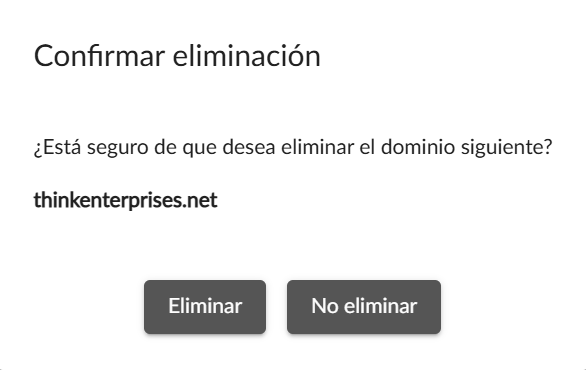
Para eliminar un sufijo de dominio:
Haga clic en el icono de la papelera junto al sufijo de dominio que desea eliminar. Se abre una ventana de confirmación.
Haga clic en Eliminar. (Si cambia de opinión, haga clic en No eliminar.)
Derechos
Los usuarios con el rol de Administrador del cliente pueden usar esta configuración para establecer el comportamiento predeterminado de asignación automática de sistemas cuando se crea un bloque de derechos. Cuando el interruptor está habilitado, LCD asigna automáticamente los derechos a los sistemas incluidos en los bloques de derechos que se crean. Los bloques existentes no se ven afectados.
Sin embargo, los usuarios que deseen gestionar más de cerca el consumo de sus derechos pueden deshabilitar este interruptor, y entonces el comportamiento predeterminado será asignar manualmente todos los derechos cuando se cree un bloque.
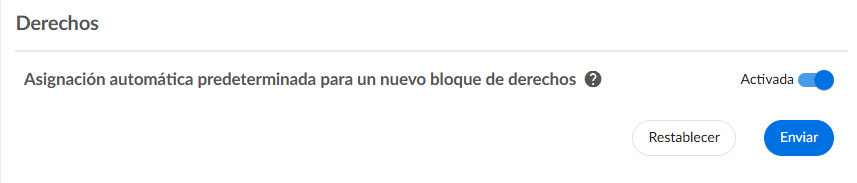
En el menú izquierdo del sitio web LCD, haga clic en Configuración.
Ubique la tarjeta Derechos en la pantalla.
Haga clic en el interruptor Asignación automática predeterminada para un nuevo bloque de derechos para cambiarlo a Activado o Desactivado según lo desee.
Haga clic en Enviar para guardar el cambio.