Versión imprimible multipagina. Haga click aquí para imprimir.
Documentación de Lenovo Cloud Deploy
- 1: Inicio
- 2: Primeros pasos con LCD
- 2.1: Requisitos del sistema
- 2.2: Inicie sesión en el sitio web de LCD
- 2.3: Descarga e instalación del cliente LCD
- 2.4: Iniciar sesión en el cliente de LCD
- 2.5: Iniciar sesión en LCD con otro dispositivo
- 2.6: Habilitar la autenticación de dos factores
- 2.7: Accesibilidad
- 2.8: Soporte multilingüe
- 2.9: Terminología de LCD
- 3: ¿Cómo hago…
- 3.1: Restaurar un equipo
- 3.2: Autenticar en LCD
- 3.3: Preparar a mi empresa para usar LCD
- 3.4: Consulta los detalles de soporte para mi hardware
- 3.5: Aprovisionar un sistema mediante el Asistente del sistema de aprovisionamiento
- 3.6: Preparar la imagen para la implementación
- 3.7: Intercambiar archivos con mi ingeniero de Lenovo
- 3.8: Solución de problemas de LCD
- 3.9: Obtenga ayuda con los problemas de LCD
- 4: Características de LCD
- 4.1: Características comunes del cliente LCD
- 4.2: Características comunes de sitios web LCD
- 4.3: Estado de producción
- 4.4: Restaurar sistema
- 4.4.1: Restaurar este equipo
- 4.4.2: Restaurar otro equipo
- 4.5: Paquetes
- 4.6: Imágenes rápidas
- 4.7: Implementaciones
- 4.8: Kits de aprovisionamiento
- 4.9: Crear medios
- 5: Administración de LCD
- 5.1: Administración de usuarios
- 5.2: Administración de roles
- 5.3: Derechos
- 5.4: Configuración de Geovallado
- 5.5: Acuerdos de licencia
- 5.6: Configuración del sitio web
- 6: Soporte de hardware
- 6.1: Opciones de recuperación
- 6.2: Cómo acceder al soporte
- 6.3: Acuerdos de nivel de servicio de soporte de hardware
- 6.4: Problemas de filtrado de hardware
- 6.5: Comprobación de licencia de Windows
- 6.6: Tablas de soporte de hardware
- 6.6.1: Modelos Lenovo ThinkPad
- 6.6.2: Modelos Lenovo ThinkCentre
- 6.6.3: Modelos Lenovo ThinkStation
- 6.6.4: Modelos Lenovo ThinkSmart
- 6.6.5: Modelos Lenovo ThinkEdge
- 6.6.6: Modelos Lenovo
- 6.6.7: Otros modelos de Lenovo
- 6.6.8: Accesorios de Lenovo
- 6.6.9: Modelos no Lenovo
- 7: Solución de problemas
- 7.1: Recopilar registros
- 7.2: Solucionar problemas comunes de LCD
- 7.3: Solución de problemas de la configuración de inicio de sesión único
- 8: Seguridad
- 8.1: Requisitos del cortafuegos
- 8.2: Requisitos de proxy
- 8.3: Autenticación
- 8.4: Cuentas de clientes
- 8.5: Recopilación y retención de datos
- 8.6: Seguridad de datos
- 8.7: Seguridad del sistema
- 8.8: Single sign-on (SSO)
- 9: Notas de la versión
- 10: Cómo utilizar este sitio







1 - Inicio
2 - Primeros pasos con LCD
¿Qué es Lenovo Cloud Deploy?
Lenovo Cloud Deploy (LCD) es una solución de creación de imágenes en la nube que ayuda a las organizaciones a crear, administrar y distribuir imágenes de sistemas operativos estandarizadas a sus dispositivos.
A un nivel general, LCD ofrece una forma segura para que su organización pueda:
construir y mantener una imagen corporativa estándar
cargar esa imagen y el contenido relacionado a Lenovo
trabajar con Lenovo para preparar ese contenido para su implementación
entregar o recuperar esa imagen en los sistemas de usuario cuando sea necesario
Se accede a LCD a través de una aplicación cliente de escritorio y un sitio web de apoyo. Cada uno de estos componentes proporciona las herramientas necesarias para intercambiar archivos con Lenovo, administrar el contenido de las imágenes y restaurar o configurar sistemas.
Por qué las organizaciones utilizan Lenovo Cloud Deploy
Las organizaciones necesitan una forma coherente y fiable de preparar los ordenadores para los empleados. En lugar de configurar manualmente cada dispositivo, LCD le permite definir una imagen estándar y aplicarla múltiples veces. Mediante LCD, puede:
asegurarse de que todos los sistemas partan de una configuración coherente y aprobada
reducir el tiempo de instalación manual para dispositivos nuevos o de sustitución
recuperar sistemas rápidamente cuando surgen problemas
proporcionar actualizaciones a sistemas operativos, controladores y aplicaciones
LCD admite tanto la configuración inicial del sistema como la recuperación posterior, lo que la hace útil durante todo el ciclo de vida del dispositivo.
El cliente de LCD
El cliente de LCD es una aplicación de escritorio de Windows® que proporciona la interfaz con la plataforma de imágenes en la nube de Lenovo® Service.
Con el cliente de LCD, puede:
Las opciones disponibles para los usuarios de clientes de LCD dependen de los roles y permisos asignados a los usuarios. Algunos roles otorgan a los usuarios la capacidad de realizar tareas más básicas en el cliente LCD y la página web, mientras que otros roles son más administrativos y permiten a los usuarios realizar una mayor variedad de tareas de administración. Los roles se mantienen en el sitio web de LCD, pero también se aplican a usuarios de aplicaciones LCD.
El cliente de LCD puede crear medios de arranque de la imagen del sistema sin importar si el sistema fuente está conectado a Internet. Además, el cliente puede crear medios de arranque para sistemas que no sean Lenovo y para sistemas sin licencia de Windows, aunque el procedimiento difiere del de los sistemas Lenovo con licencia de Windows.
Para empezar, descargue e instale la aplicación.
El sitio web de LCD
El sitio web de Lenovo Cloud Deploy sirve como centro administrativo para acceder y administrar los servicios de LCD. Desde este sitio, los usuarios pueden descargar la aplicación de escritorio Lenovo Cloud Deploy y realizar tareas en el nivel de cuenta, como administrar usuarios, autorizaciones, configuración de cuenta y acuerdos de licencia. También proporciona un lugar central para coordinar con los ingenieros de Lenovo y acceder a recursos y documentación de soporte. De este modo, el sitio web soporta actividades de administración y configuración, mientras que tareas operativas como la imagen, el aprovisionamiento y la recuperación del sistema se realizan en el propio cliente de LCD.
En el sitio web es donde los administradores de LCD administran:
El sitio web también es donde los usuarios descargan el cliente de LCD.
Responsabilidades del cliente y de Lenovo en Lenovo Cloud Deploy
En lugar de aplicar imágenes directamente usted mismo, LCD utiliza un modelo colaborativo.
Comunica sus requisitos a un ingeniero del Lenovo Imaging Technology Center (ITC).
Prepara su imagen o contenido de aplicación.
Carga ese contenido a la nube de Lenovo.
Lenovo desarrolla la solución de implementación o aprovisionamiento.
Aplica dicha solución a sistemas usando herramientas en el cliente de LCD.
Este modelo permite a Lenovo administrar los complejos pasos de preparación necesarios para la implementación y la recuperación listos para fábrica.
Conceptos clave: implementaciones y kits de aprovisionamiento
El cliente de LCD opera con dos conceptos clave: implementaciones y kits de aprovisionamiento. Estos elementos funcionan juntos para preparar y configurar sistemas.
Implementaciones
Una implementación es la solución empaquetada que se utiliza para entregar la imagen de su organización a un sistema. Una implementación incluye:
la imagen del sistema operativo
aplicaciones instaladas
elementos de configuración, como cifrado o particiones de servicio
pasos de configuración adicionales realizados durante el primer arranque
Los ingenieros de Lenovo crean las implementaciones basándose en el contenido de imagen que usted proporciona. Una vez disponible, puede aplicar una implementación para instalar, volver a realizar la imagen o recuperar un sistema.
Las implementaciones se utilizan principalmente para:
crear imágenes de fábrica de nuevos sistemas
restaurar sistemas a un estado conocido y aprobado
ofrecer un entorno completo y listo para usar
Kits de aprovisionamiento
Un kit de aprovisionamiento se utiliza para configurar un sistema después de haber aplicado la imagen base.
Cuando se ejecuta un kit de aprovisionamiento, se inicia un asistente de configuración que guía al usuario a través de unos pocos pasos. En función de esas entradas, el sistema se personaliza automáticamente.
Los kits de aprovisionamiento pueden automatizar tareas como:
unir el dispositivo a un dominio
crear cuentas de usuario y correo electrónico
configurar impresoras y ajustes regionales
Al igual que las implementaciones, los ingenieros de Lenovo en colaboración con su organización crean los kits de aprovisionamiento.
Arranque de Lenovo Cloud
Arranque de Lenovo Cloud es una función que permite que un sistema se inicie (arranque) desde la red y acceda a los servicios del cliente de LCD en lugar de depender únicamente del sistema operativo local instalado en el disco duro.
Arranque de Lenovo Cloud requiere una conexión directa a Internet y está diseñado para conectar el dispositivo a Lenovo Cloud Deploy, de modo que se puedan realizar operaciones de creación de imágenes o recuperación.
Mediante arranque de Lenovo Cloud, un sistema puede:
acceder al cliente de LCD incluso si el sistema operativo local no está disponible
conectarse directamente al contenido de implementación alojado en la nube
iniciar operaciones de recuperación o restauración sin depender de archivos locales
Consulte Restaurar mediante arranque de Lenovo Cloud para más información.
Opciones de restauración
El cliente de LCD admite distintos métodos para restaurar un sistema, en función de su entorno y necesidades.
Restaurar mediante arranque de Lenovo Cloud
Cuando restaura un sistema mediante arranque de Lenovo Cloud, el dispositivo arranca desde la red y se conecta a Lenovo Cloud Deploy. Este enfoque resulta útil cuando:
el sistema operativo del dispositivo está dañado o falta
necesita restaurar un sistema a un estado limpio
no hay opciones locales de recuperación disponibles
Como el sistema arranca directamente en el entorno de la nube, no depende del disco duro local para la recuperación.
Restaurar mediante medios USB
Puede almacenar los datos de imagen utilizados por el cliente de LCD en medios USB, que podrá usar posteriormente para restaurar un sistema. El asistente Crear medios ayuda a preparar medios USB de arranque que pueden capturar o restaurar una copia digital (o “clon”) de un sistema. Al restaurar un sistema mediante medios USB, el cliente de LCD detecta si los datos en los medios USB no están actualizados y le pide que actualice los medios USB antes de proceder con la restauración.
Este enfoque resulta útil cuando:
está restaurando su propio equipo y no dispone de conexión a Internet
desea un medio de arranque externo en lugar de modificar el disco duro
Restaurar mediante el disco duro del sistema
Cuando se restaura desde el disco duro del sistema, el proceso de recuperación se inicia desde el dispositivo local. Este enfoque resulta útil cuando:
el sistema existente sigue siendo accesible
se ha configurado una opción de recuperación local
el arranque basado en red no es necesario o no está disponible
En este caso, el sistema emplea herramientas disponibles localmente (junto con contenido en la nube, si es necesario) para completar la restauración.
Consulte Restaurar este equipo mediante su disco duro para obtener más información.
2.1 - Requisitos del sistema
Para utilizar LCD, su sistema debe cumplir con los siguientes requisitos de hardware y software.
Requisitos de hardware
Las características disponibles del cliente de LCD dependen de los modelos de hardware en los que se instala la aplicación. Consulte Soporte de hardware para obtener detalles sobre los modelos que admiten LCD y sus capacidades.
Requisitos de software
Lenovo Cloud Deploy
- Microsoft Windows 10 (21H2) o superior
- .NET Framework 4.8.1 o superior
- Puerto local 55819
- Una conexión cableada a Internet de 1 Mb/s para las siguientes funciones:
- Herramientas de imágenes
- Capturar una imagen
- Restaurar una imagen
- Asistente Restaurar sistema
- Uso del disco duro
- Medios USB en línea
- Arranque HTTPS
- Herramientas de imágenes
Arranque de la BIOS de Lenovo Cloud
- Una conexión cableada a Internet de 1 Mb/s
- Se requiere acceso directo a Internet; los servidores proxy no son compatibles
Asistente del sistema de aprovisionamiento
- Microsoft Windows 10 (21H2) o superior
- .NET Framework 4.8 o superior
- Una conexión inalámbrica a Internet o por cable de 1 Mb/s
Requisitos del cortafuegos
LCD utiliza el puerto estándar HTTPS 443 y la versión 1.2 de la seguridad de la capa de transporte (TLS) para comunicarse con el entorno back-end de la nube. Los cortafuegos corporativos pueden necesitar reglas adicionales configuradas para permitir la comunicación con la infraestructura LCD. Para más detalles, consulte Requisitos de cortafuegos.
2.2 - Inicie sesión en el sitio web de LCD
Para iniciar sesión en el sitio web de LCD:
Utilice un navegador web y vaya hasta lenovoclouddeploy.com.
Haga clic en Iniciar sesión.

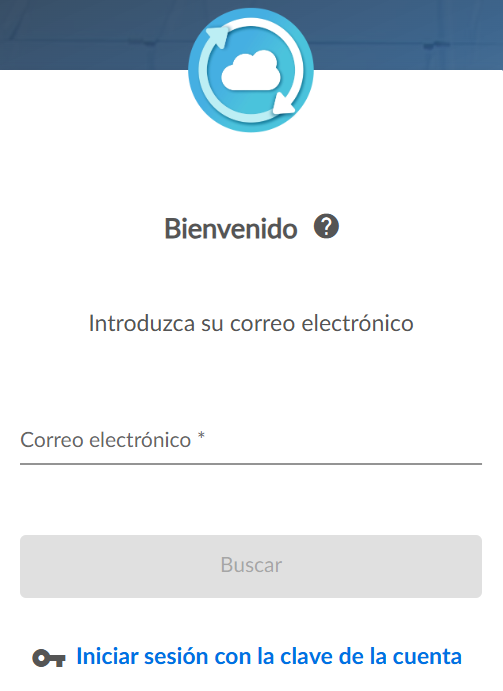
Introduzca su dirección de correo electrónico para identificar su cuenta en la nube.
Haga clic en Buscar.
Nota
Si conoce la clave de la cuenta, puede iniciar sesión con ella en su lugar.
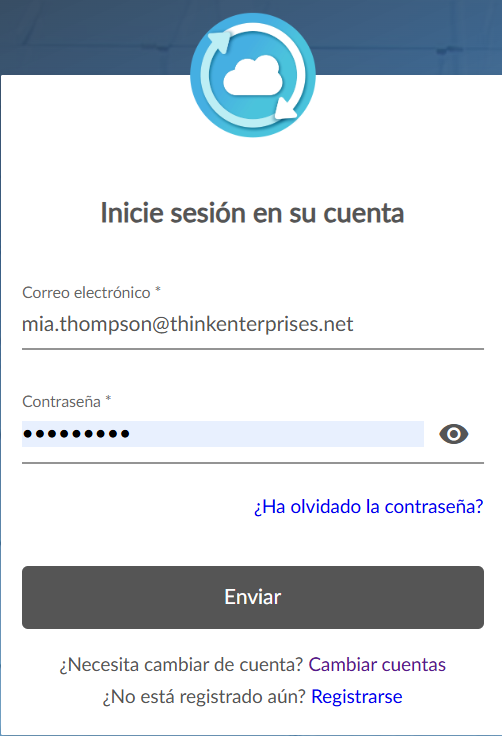
Introduzca su dirección de correo electrónico y contraseña y haga clic en Iniciar sesión.
Es posible que se le solicite que habilite la autenticación de dos factores. Lenovo recomienda habilitar esta función haciendo clic en Ir a preferencias.
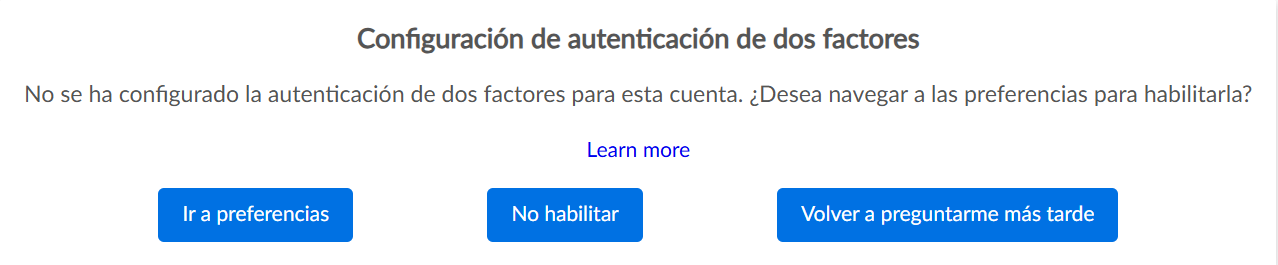 .
2.3 - Descarga e instalación del cliente LCD
Para descargar e instalar el cliente LCD:
Confirme que estás en la pantalla Empezar > Inicio.
Desplácese hacia abajo para encontrar Herramientas de descarga y Pasos de instalación.
En Herramientas de descarga, haga clic en Descargar debajo de Lenovo Cloud Deploy.
Localice el instalador descargado y siga los pasos para instalar el cliente de LCD.
2.4 - Iniciar sesión en el cliente de LCD
Una vez que inicie la aplicación LCD, dependiendo de cómo el administrador haya configurado su acceso LCD, dispondrá de cuatro opciones distintas de inicio de sesión:
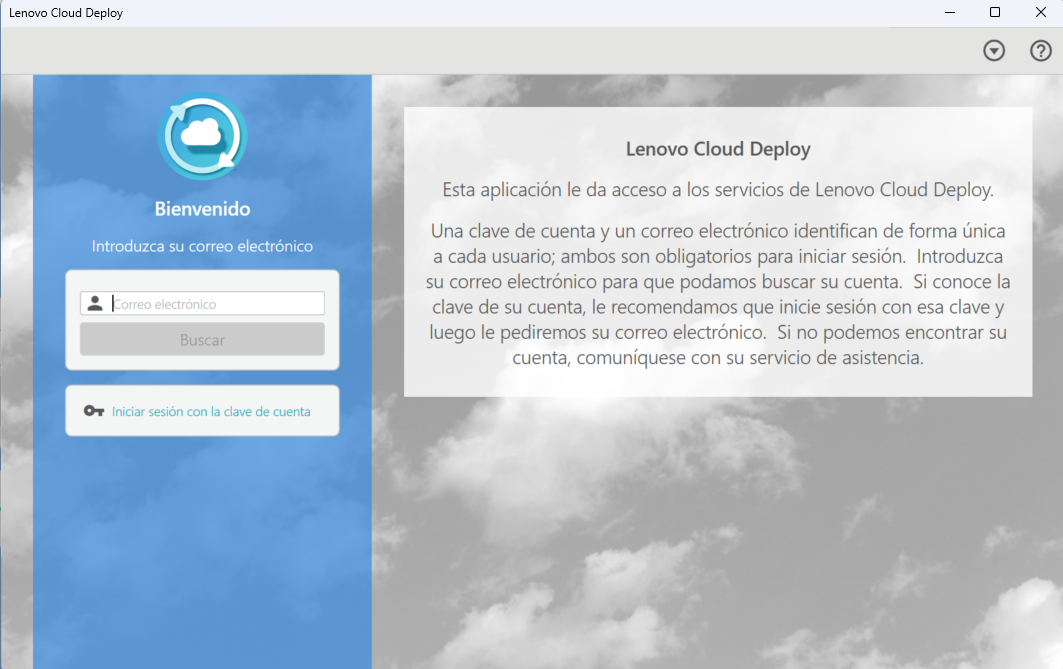
Búsqueda de cuenta
Esta pantalla aparece si el cliente LCD se instaló sin una clave de cuenta válida. Introduzca su dirección de correo electrónico para identificar su cuenta de LCD. Si conoce la clave de cuenta, puede iniciar sesión con ella en su lugar haciendo clic en Iniciar sesión con la clave de la cuenta.
Introduzca su dirección de correo electrónico y haga clic en Buscar. Cuando se encuentre su dirección de correo electrónico, se le solicitará que introduzca su contraseña.
Validación de la clave de cuenta
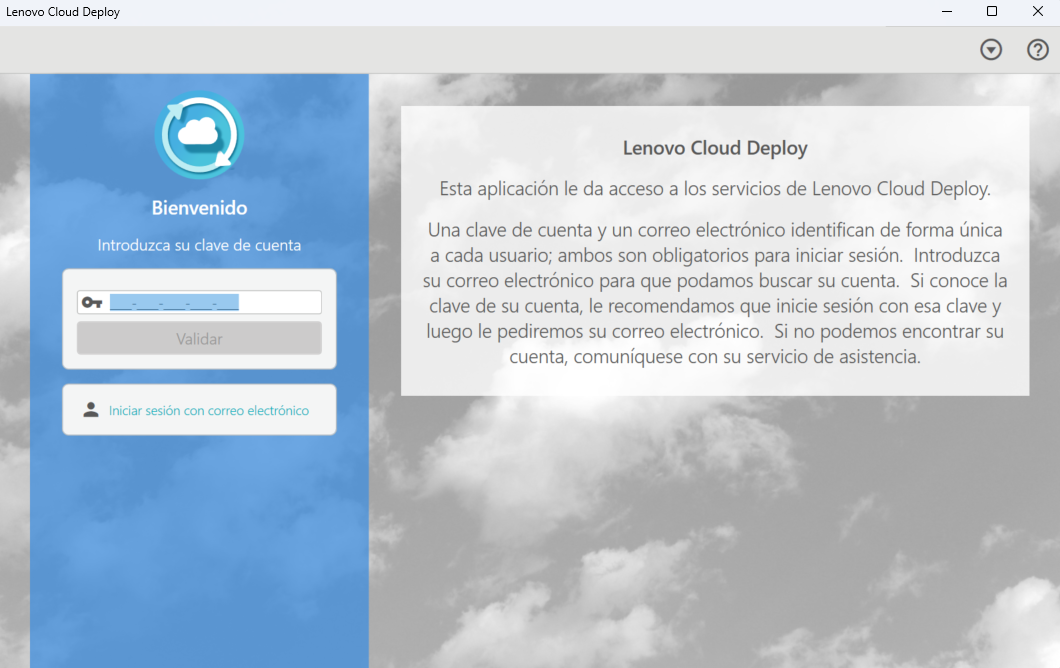
Esta pantalla muestra si ha hecho clic en Iniciar sesión con la clave de la cuenta en la pantalla principal de búsqueda de cuenta. Introduzca una clave de la cuenta válida y haga clic en Validar.
Si está en esta pantalla y elige iniciar sesión con su dirección de correo electrónico, haga clic en Iniciar sesión con correo electrónico.
Varias cuentas asociadas a una dirección de correo electrónico
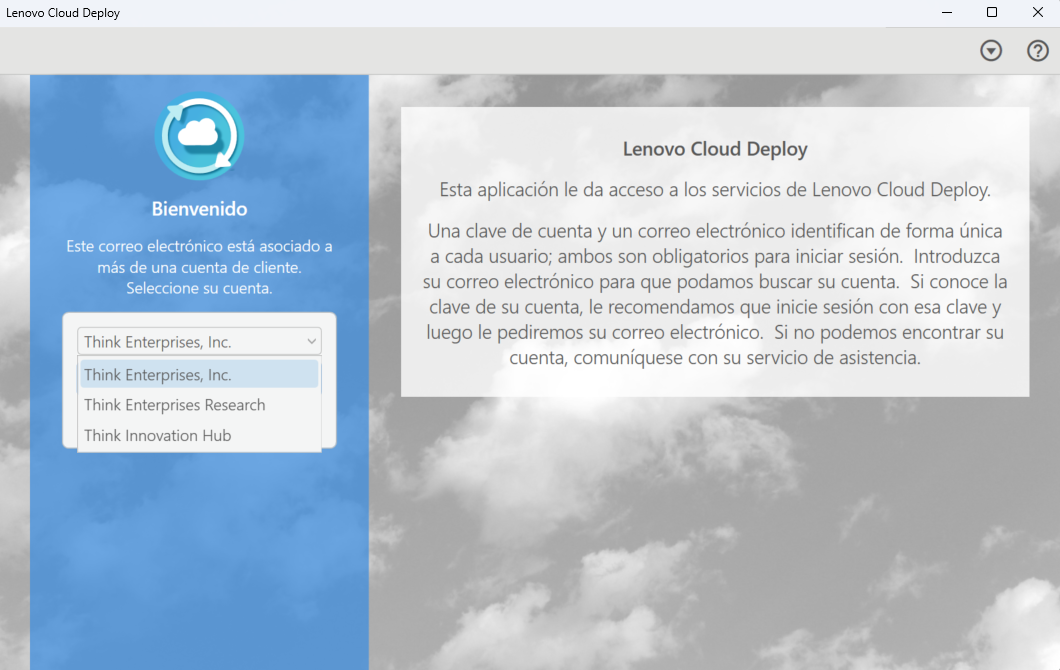
Si su inicio de sesión está asociado con varias cuentas de LCD, seleccione la que desee en el menú desplegable cuando se le solicite.
Cuentas con restricciones de geolocalización
Si ve un mensaje que indica que algunas cuentas no están disponibles debido a su ubicación en el momento en que inicia sesión, esto se debe a restricciones de geovallado que su organización ha aplicado en la Configuración de Geovallado en lenovoclouddeploy.com.
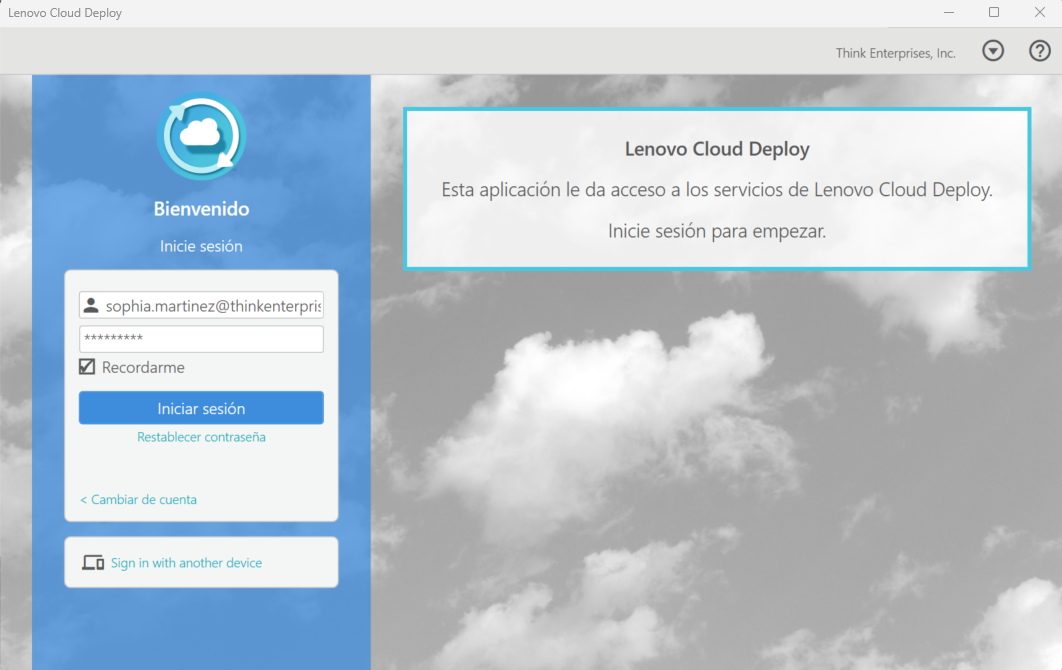
Cuenta de LCD
Inicie sesión con una cuenta de LCD específica creada por su administrador.
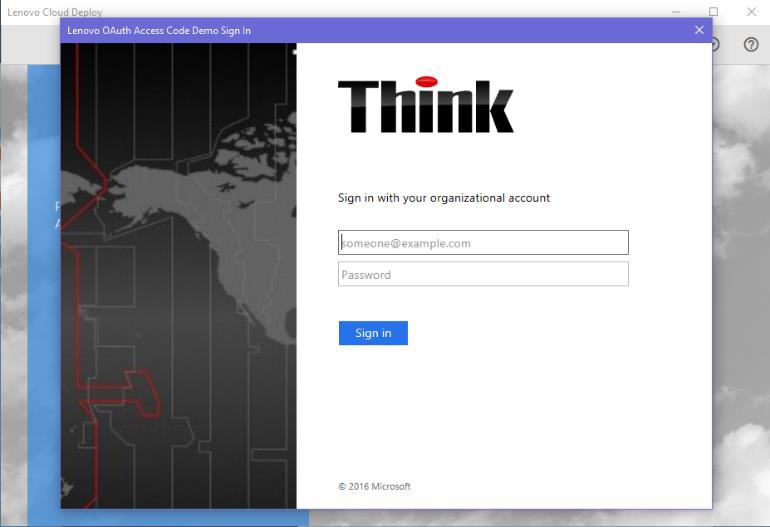
Cuenta de inicio de sesión único
Si su organización tiene el inicio de sesión único configurado, inicie sesión con su cuenta corporativa, que es un ID de usuario y una contraseña comunes que utiliza para acceder a varias aplicaciones dentro de la red de su empresa (por ejemplo, correo electrónico, inicio de sesión en equipos, etc.). Una ventana emergente independiente le solicitará que introduzca su ID de usuario y contraseña, como en el ejemplo siguiente.
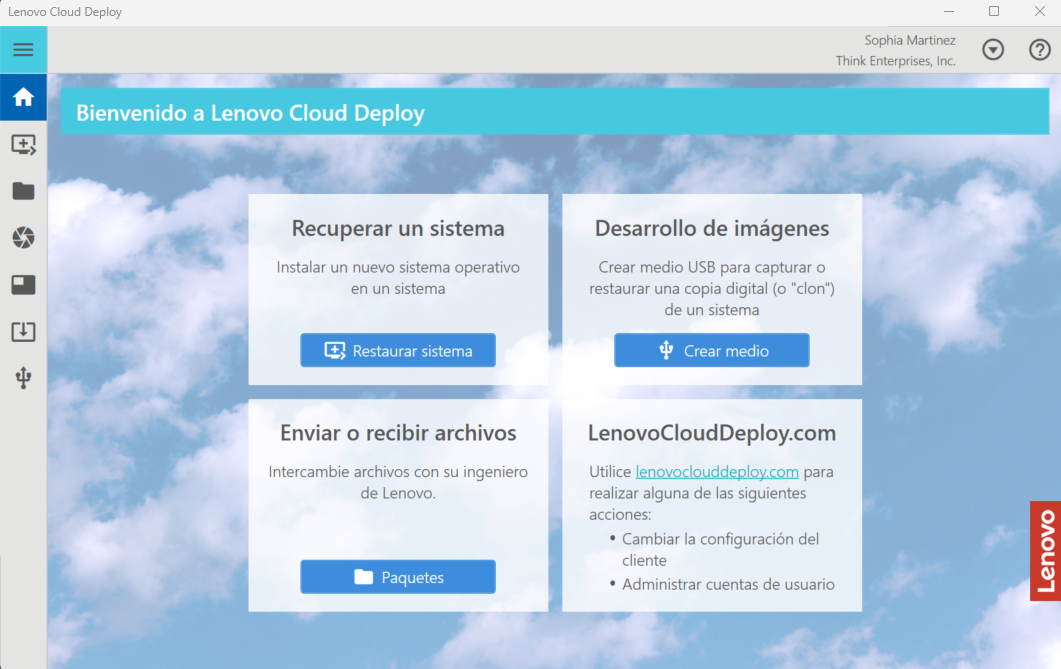
Pantalla de inicio de LCD
Una vez que haya iniciado sesión correctamente en LCD, se mostrará la pantalla Inicio de la aplicación.
2.5 - Iniciar sesión en LCD con otro dispositivo
Para mejorar las opciones de seguridad de autenticación, LCD permite iniciar sesión en la aplicación desde un dispositivo secundario. Esta función permite iniciar sesión mediante códigos QR en dispositivos secundarios con cámara, o mediante un enlace de inicio de sesión si prefiere no utilizar el código QR.
Nota
Tenga el dispositivo listo con una cámara habilitada para leer códigos QR.
Iniciar sesión mediante un código QR
Inicie la aplicación LCD y busque su cuenta con la dirección de correo electrónico o la clave de la cuenta.
Haga clic en Iniciar sesión con otro dispositivo.
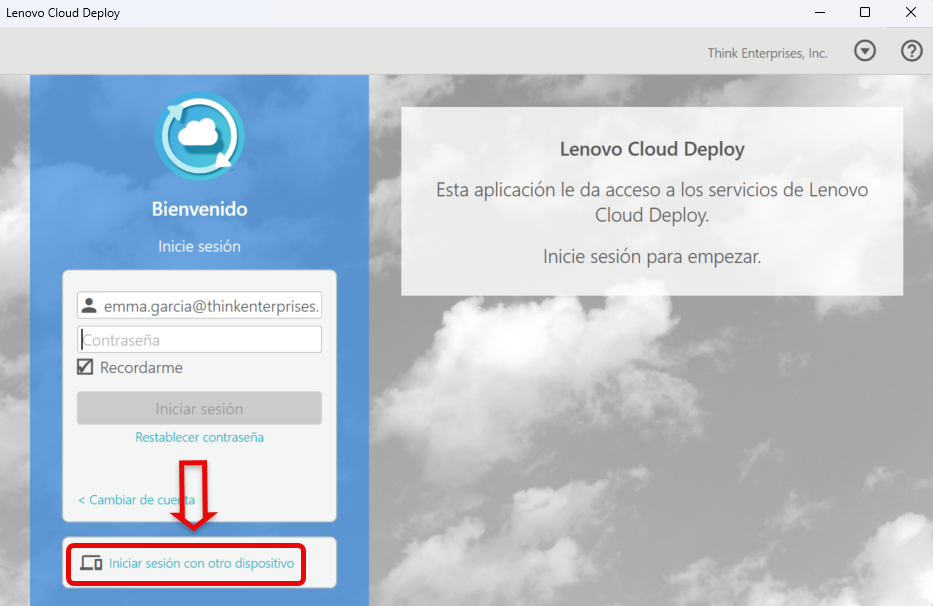
Aparece un código QR con un enlace alternativo para iniciar sesión en el sitio web de LCD.
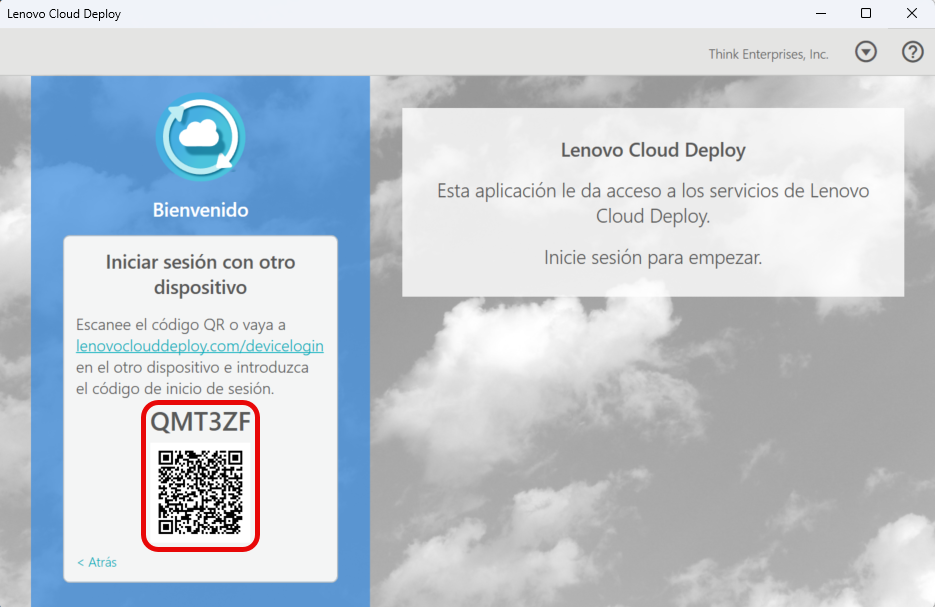
En el dispositivo, abra la cámara o la aplicación de lectura de códigos QR y escanee el código QR.
Pulse el enlace que aparece en la pantalla de su dispositivo. La pantalla de inicio de sesión LCD se abre en una ventana del navegador de su dispositivo.
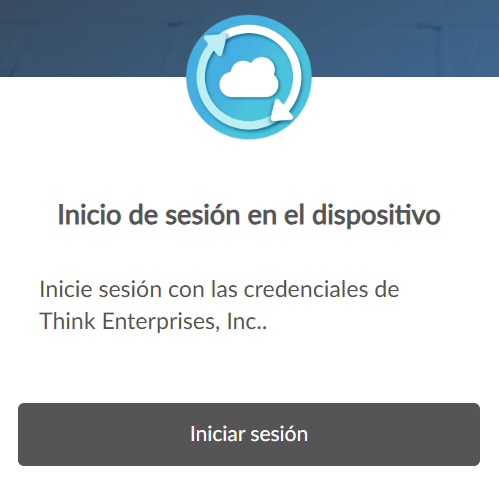
Inicie sesión en LCD con sus credenciales.
Aparecerá un mensaje en su dispositivo indicando que este se ha autenticado y que puede cerrar la ventana del navegador. En su ordenador, las pantallas LCD se muestran en la pantalla de inicio.
Generación de un nuevo código QR tras un fallo de inicio de sesión
Una vez que genere un código QR para iniciar sesión en LCD desde otro dispositivo, dicho código tendrá una validez de 5 minutos. Si el código caduca antes de que pueda iniciar sesión en LCD, deberá generar un nuevo código para iniciar sesión.
Si recibe un mensaje de error al intentar iniciar sesión, debe generar un nuevo código para iniciar sesión.
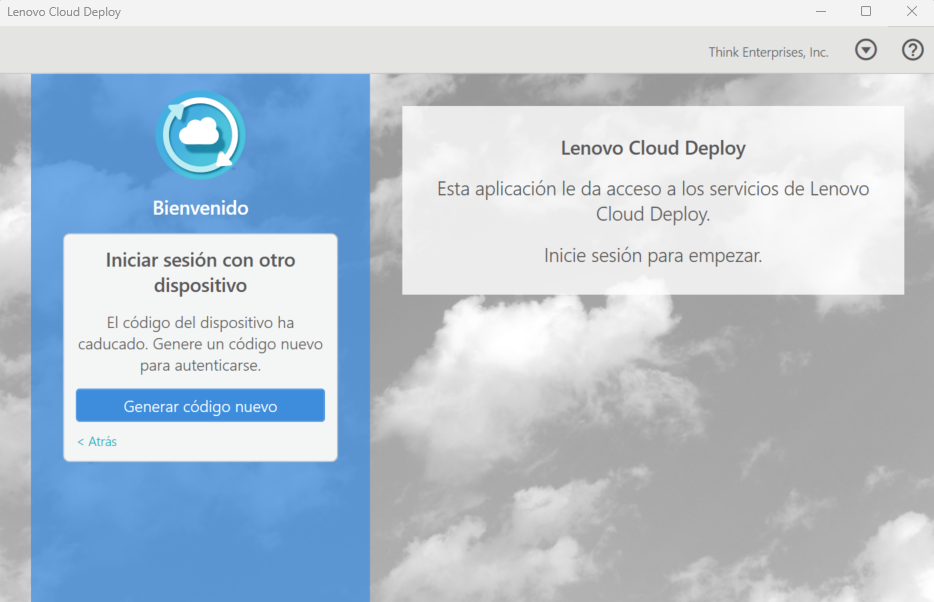
Haga clic en Generar nuevo código.
Se muestra un nuevo código QR.
Antes de que el nuevo código caduque en el plazo de 5 minutos, siga las instrucciones para escanearlo e iniciar sesión que se indican en Iniciar sesión mediante un código QR.
2.6 - Habilitar la autenticación de dos factores
Para mayor seguridad, LCD proporciona acceso mediante autenticación de dos factores (2FA) tanto al cliente como al sitio web. La autenticación de dos factores (2FA) ayuda a protegerle haciendo más difícil que otra persona inicie sesión en su cuenta de Lenovo Cloud Deploy. 2FA emplea dos formas diferentes de autenticación: su contraseña y un código de seguridad de una aplicación de autenticación, como Google Authenticator. Incluso aunque otra persona descubra su contraseña, no podrá continuar si no tiene acceso a su dispositivo secundario con la aplicación de autenticación.
La autenticación de dos factores (2FA) está desactivada por defecto, pero se invita a los usuarios a activarla cuando inician sesión por primera vez en LCD. El mensaje sigue apareciendo después de iniciar sesión a menos que la 2FA esté activada o seleccione explícitamente No habilitar cuando se lo pida.
Nota
Estos pasos de configuración no se aplican si se utiliza inicio de sesión único (SSO) para acceder a LCD. Su configuración de SSO administra 2FA.
Precaución
Si activa la 2FA y pierde su dispositivo secundario, debes ponerse en contacto con el administrador de clientes LCD para restablecer el acceso a su cuenta.
Instale una aplicación de autenticación en su dispositivo móvil o equipo si aún no está instalada.
Haga clic en el menú desplegable de su perfil en la esquina superior derecha de la pantalla y seleccione Configuración de preferencias.
Desplácese hacia abajo en la pantalla hasta Autenticación de dos factores.
Haga clic en el control deslizante Habilitar la autenticación de dos factores (2FA).
Mediante su aplicación de autenticación de dos factores, escanee su código QR o introduzca su clave secreta. Haga clic en el icono de ojo
 para mostrar su código QR o clave secreta.
Introduzca el primer código de seguridad que se muestra en el campo Código de Seguridad 1. Espere a que se muestre un nuevo código de seguridad antes de continuar.
Introduzca el siguiente código de seguridad que se muestra en el campo Código de Seguridad 2.
Haga clic en Enviar. La autenticación de dos factores ya está habilitada para su cuenta.
2.7 - Accesibilidad
LCD integra funciones de accesibilidad de Windows para optimizar la experiencia del usuario para usuarios con discapacidades.
Modo de alto contraste
LCD admite el modo de alto contraste. Cuando está habilitado, el modo de alto contraste anula el esquema de color predeterminado de LCD para aplicar un esquema de alto contraste a fin de mejorar la legibilidad para los usuarios con necesidades de asistencia visual.
Pantalla de inicio de sesión de LCD con su esquema de color predeterminado:
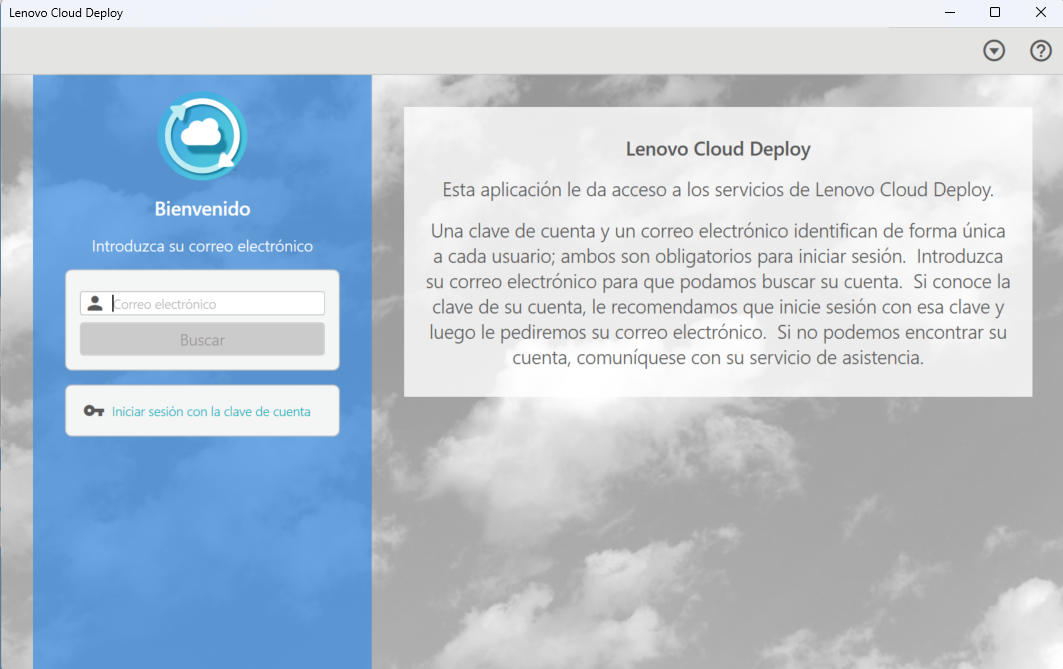
Pantalla de inicio de sesión de LCD con modo de alto contraste habilitado:
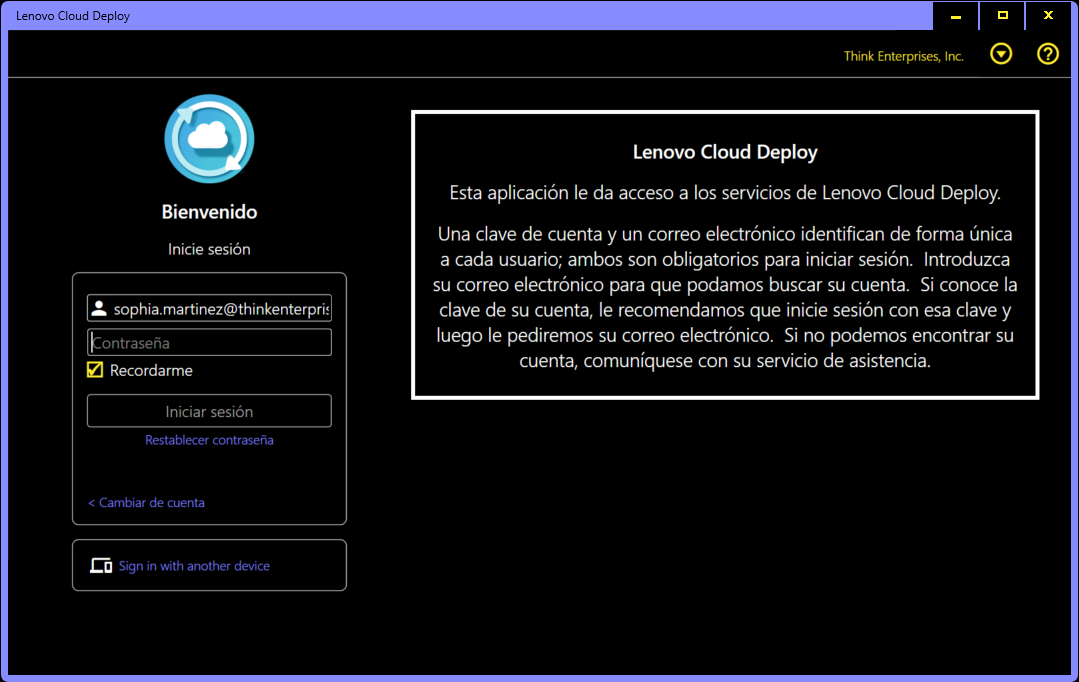
Si ya tiene habilitado el Modo de alto contraste en la configuración de Windows de su sistema antes de iniciar sesión en LCD, LCD heredará dicha configuración y aplicará su esquema de color de alto contraste seleccionado a la aplicación sin necesidad de llevar a cabo ninguna acción adicional.
Si se encuentra en el menú de arranque de LCD y desea habilitar el Modo de alto contraste, lleve a cabo los siguientes pasos.
Nota
Véase Opciones de menú de arranque de LCD para obtener información sobre cómo acceder a la pantalla de arranque.
Haga clic en el menú de tres líneas paralelas
 en la esquina inferior izquierda de la pantalla.
Seleccione Accesibilidad |> Temas de contraste.
Seleccione un tema de contraste.
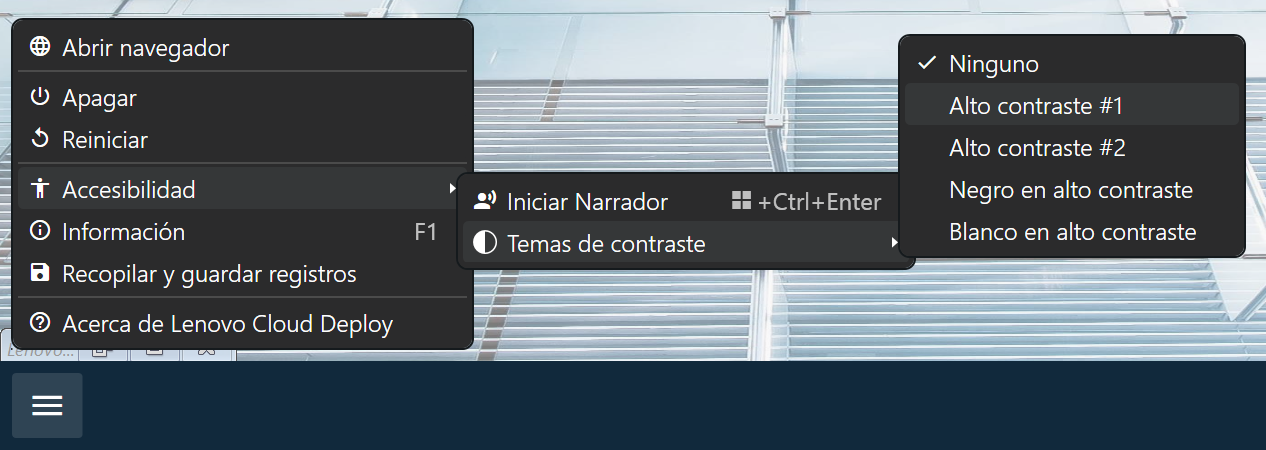
Para obtener más información sobre el Modo de alto contraste, consulte la documentación de Windows.
Narrador
LCD admite el lector de pantalla Narrador de Windows. Si ya tiene Narrador habilitado en la configuración de Windows de su equipo antes de iniciar sesión en LCD, LCD heredará esa configuración y ejecutará Narrador en la aplicación sin necesidad de que lleve a cabo ninguna acción adicional.
Nota
Narrador no está disponible para LCD en sistemas que no sean Lenovo. Otras variables pueden afectar a la disponibilidad del Narrador, como la compatibilidad con su dispositivo de sonido o idioma. Consulte la documentación de Narrador de Microsoft para obtener más detalles.
Si se encuentra en el menú de arranque de LCD y tiene que iniciar el Narrador, lleve a cabo los siguientes pasos.
Nota
Véase Opciones de menú de arranque de LCD para obtener información sobre cómo acceder a la pantalla de arranque.
Haga clic en el menú de tres líneas paralelas
en la esquina inferior izquierda de la pantalla.Para iniciar el Narrador dentro de LCD, seleccione Accesibilidad > Iniciar Narrador.
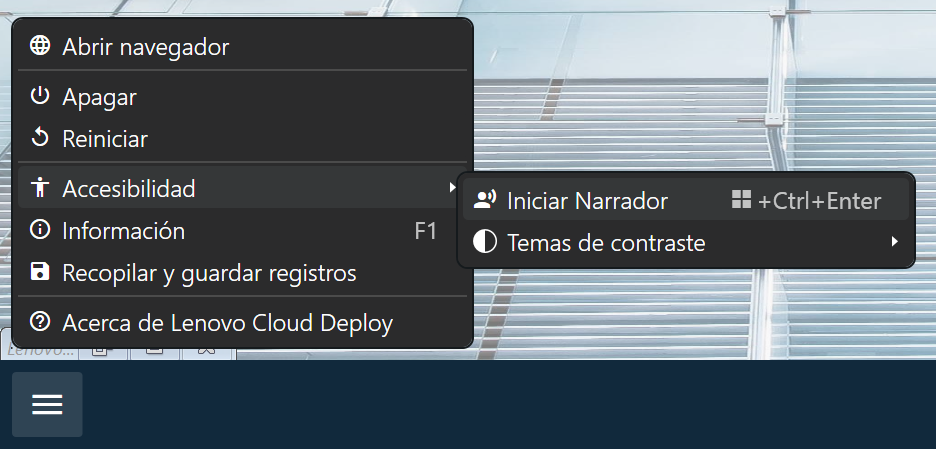
Para detener el Narrador dentro de LCD, seleccione Accesibilidad > Salir de Narrador.
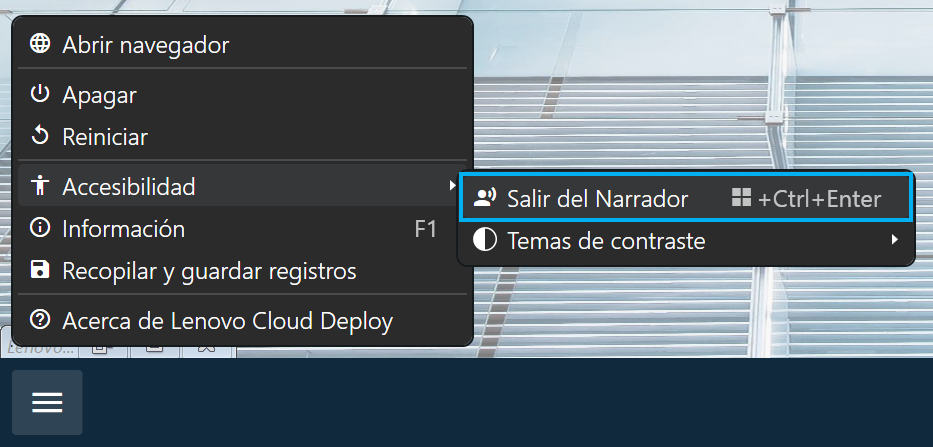
Para obtener más información sobre Narrador, consulte la documentación de Windows.
2.8 - Soporte multilingüe
El cliente y el sitio web de LCD admiten los siguientes idiomas:
- Inglés estadounidense
- Chino simplificado
- Chino tradicional
- Francés
- Alemán
- Italiano
- Japonés
- Portugués de Brasil
- Español
Para cambiar el idioma de la interfaz del cliente y del sitio web, consulte las instrucciones siguientes.
Cambio del idioma en el cliente de LCD
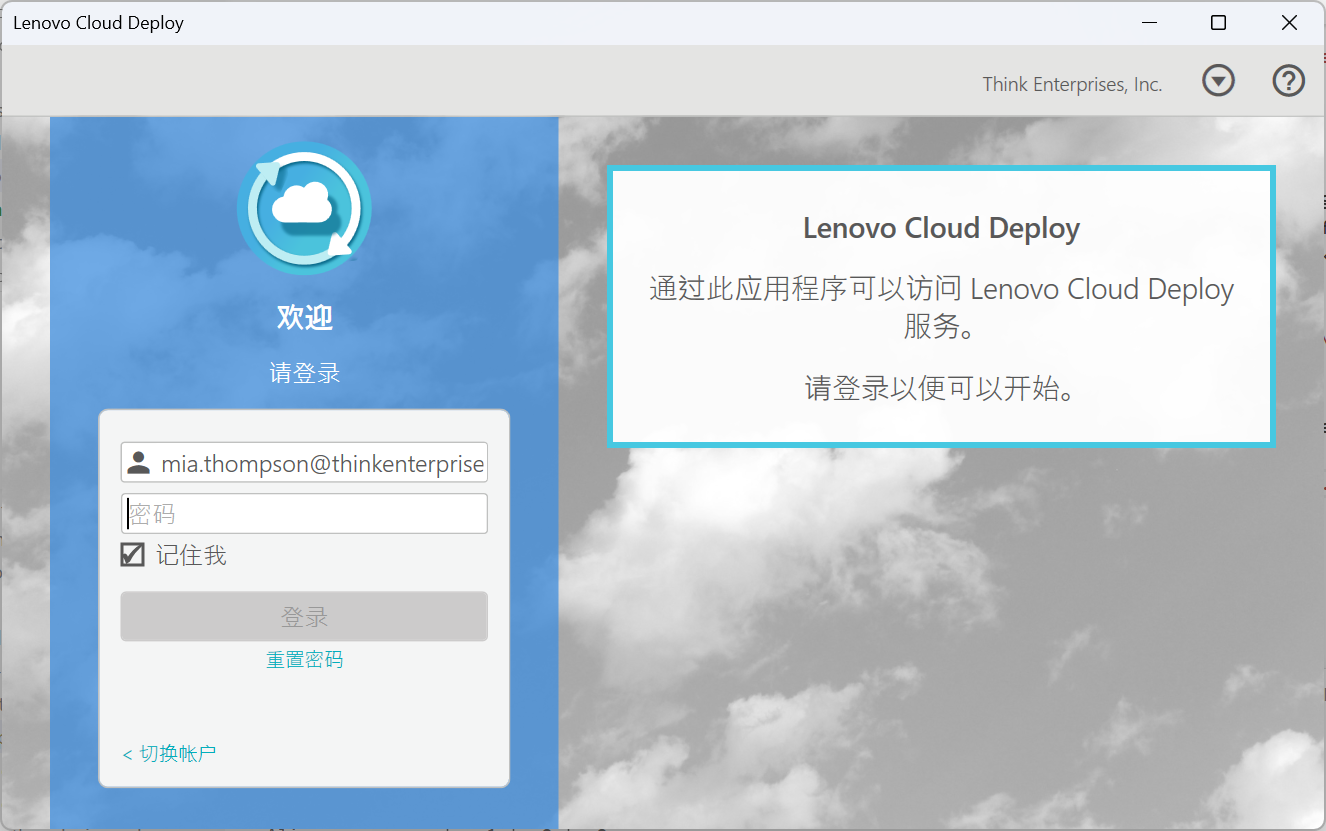
Cuando inicia sesión en un cliente LCD recién instalado, el idioma predeterminado empleado en la interfaz es el inglés estadounidense. Cuando selecciona un idioma diferente, el cliente se reinicia y se inicia con la interfaz mostrando la interfaz en el idioma seleccionado. El cliente LCD utiliza este idioma hasta que se cambia a un idioma distinto. Cuando actualice el cliente LCD a una nueva versión, el idioma seleccionado seguirá utilizándose en la interfaz del cliente.
La opción para cambiar el idioma se encuentra en la barra de tareas superior del cliente LCD, por lo que se puede cambiar el idioma desde cualquier parte del cliente. Tenga en cuenta que el cliente se reiniciará cuando cambie el idioma.
Para cambiar el idioma utilizado en el cliente LCD:
Haga clic en la flecha hacia abajo situada a la derecha de su nombre de usuario y de cuenta.
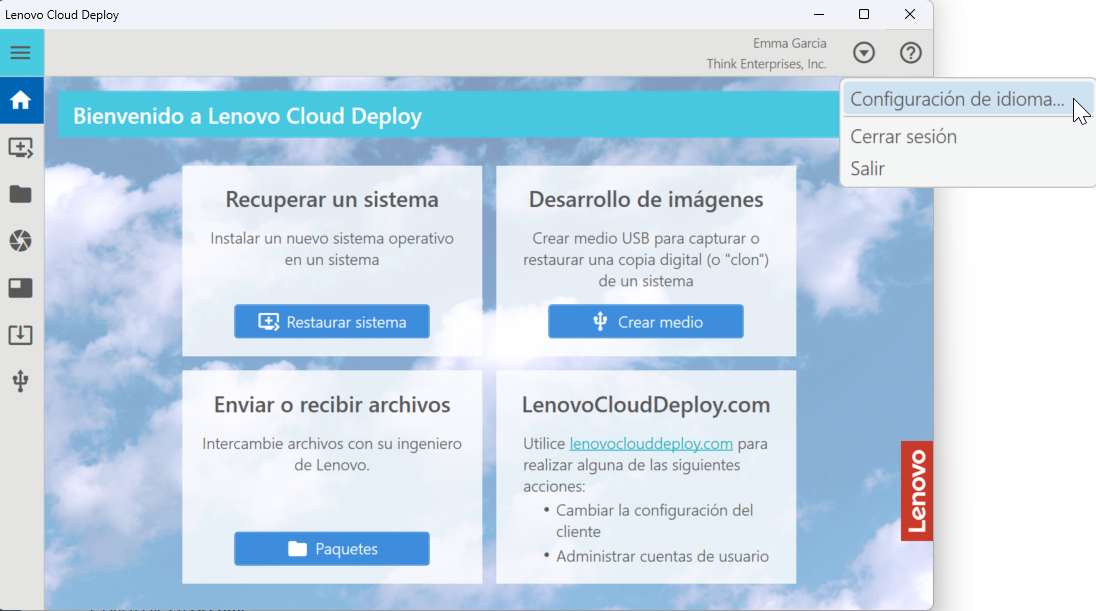
Haga clic en Configuración de idioma….
Se muestra la pantalla Elija un idioma de visualización.
Haga clic en el idioma deseado.
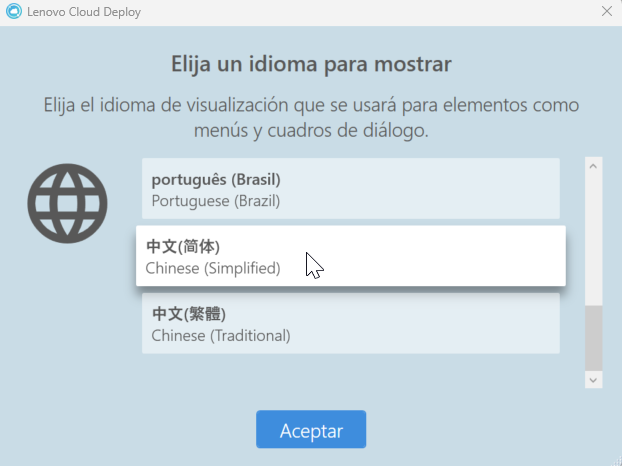
Haga clic en Aceptar.
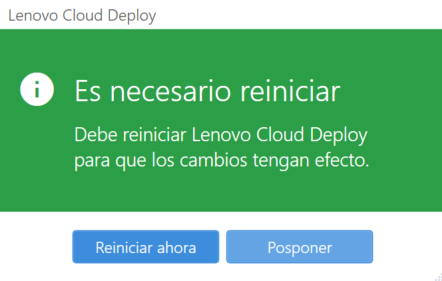
Aparece un mensaje que indica que el cliente debe reiniciarse para que el cambio de idioma surta efecto. Haga clic en Reiniciar ahora para reiniciar el cliente de inmediato, o en Posponer para posponer el cambio de idioma hasta después de salir del cliente. En este ejemplo, haremos clic en Reiniciar ahora.
El cliente se cierra y se reinicia automáticamente, mostrando el nuevo idioma en la interfaz del cliente.
Cambio del idioma en el sitio web de LCD
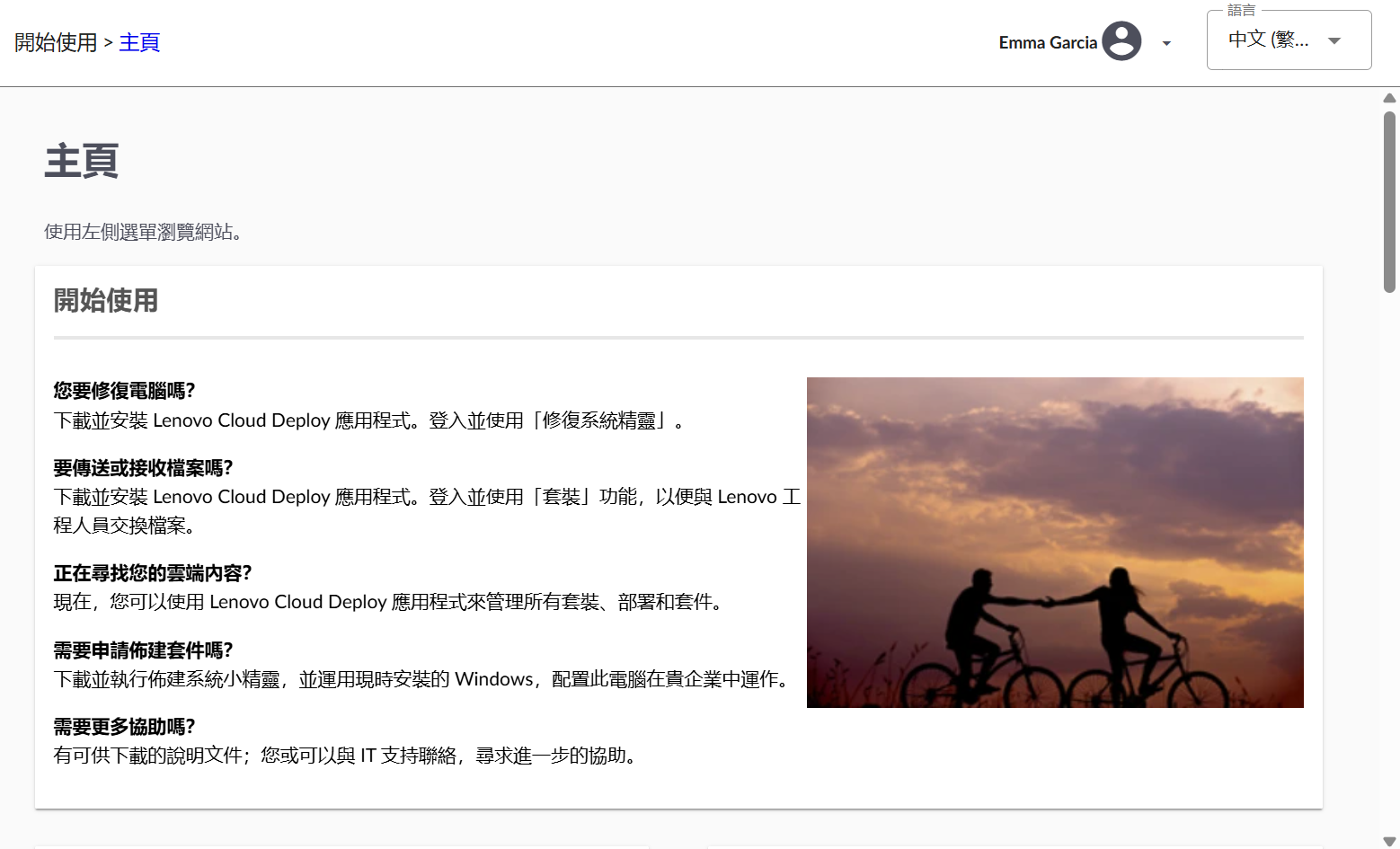
Al igual que con el cliente de LCD, el idioma predeterminado empleado en la web de LCD es el inglés estadounidense, omitiendo la configuración de idioma de su navegador. Cuando selecciona un idioma diferente en el menú desplegable, la página web se recarga y se muestra en el idioma seleccionado. El sitio web de LCD utiliza este idioma hasta que se cambia a un idioma distinto. Cuando cierra sesión en el sitio web de LCD, el idioma que eligió seguirá usándose cuando vuelva a iniciar sesión en el sitio web de LCD.
La opción para cambiar el idioma se encuentra en la barra de tareas superior del sitio web de LCD, por lo que se puede cambiar el idioma desde cualquier página del sitio web.
Para cambiar el idioma utilizado en el sitio web de LCD:
Haga clic en la lista desplegable Idioma a la derecha de su nombre de usuario.
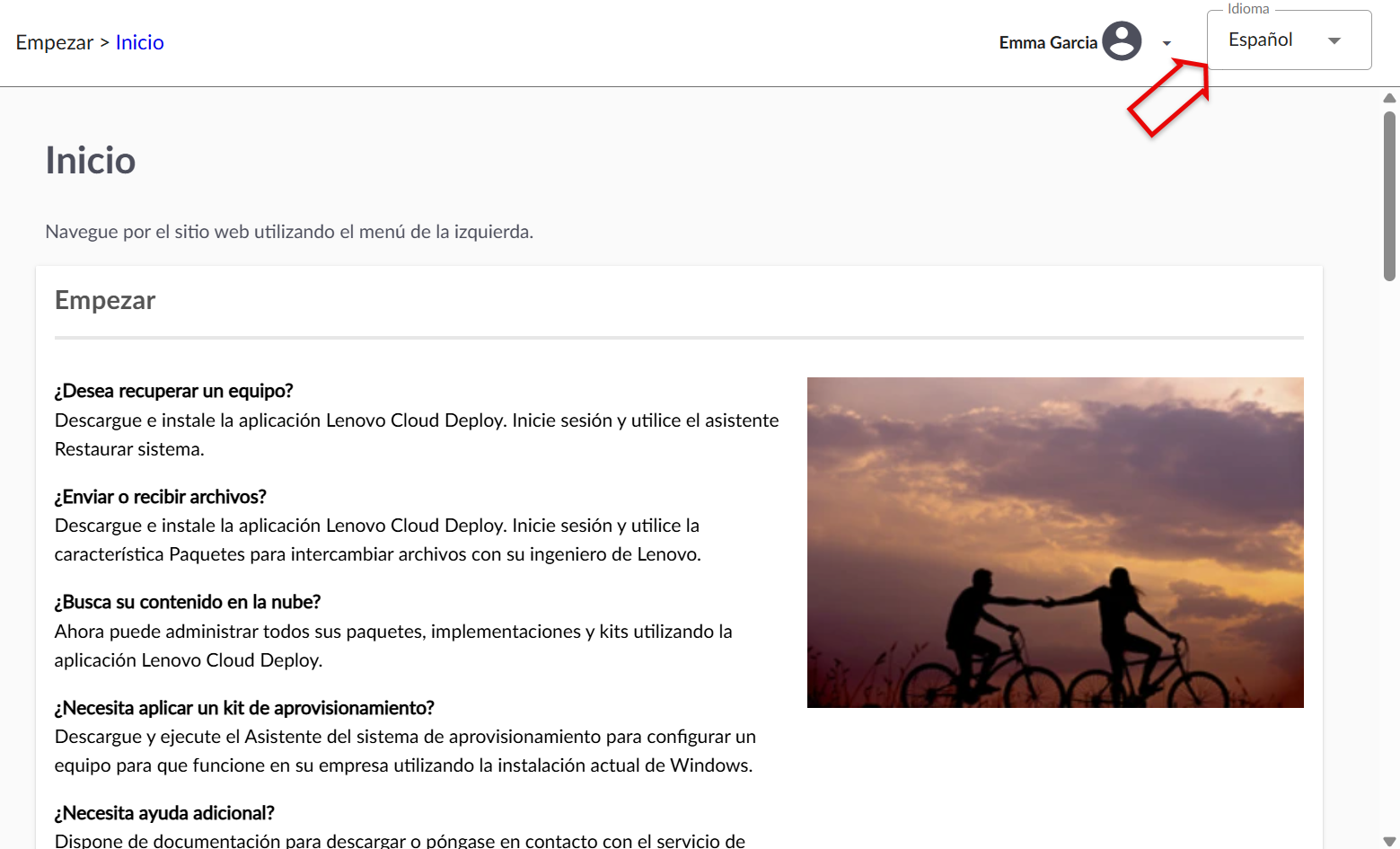
Se muestran las opciones de idioma.
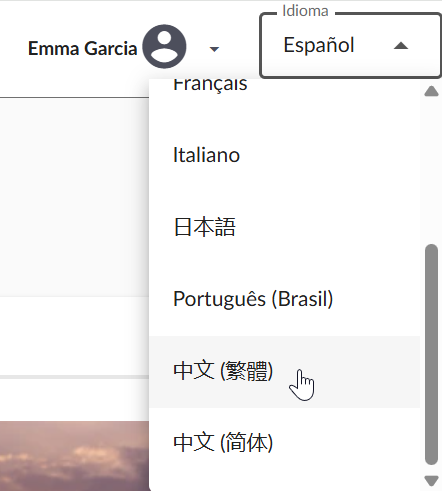
Haga clic en el idioma deseado.
La página se recarga y se muestra en el idioma seleccionado.
2.9 - Terminología de LCD
Utilice la siguiente guía para obtener más información sobre los términos empleados en LCD y esta documentación.
LCD
Acrónimo de Lenovo Cloud Deploy.
Cliente de LCD
La aplicación de escritorio de Lenovo Cloud Deploy.
Sitio web de LCD
El sitio web de Lenovo Cloud Deploy (lenovoclouddeploy.com) donde se administran funciones de LCD como cuentas, usuarios, roles, autorizaciones, geovallado y licencias.
Geovallado (representado como Geovallado en la página web)
Configuraciones en el sitio web de LCD que restringen el acceso en función de la ubicación geográfica.
Derechos
La autorización registrada de que un sistema objetivo específico está autorizado a utilizar los servicios de LCD (particularmente el flujo de trabajo de restauración y recuperación) después de que la autorización del sistema se ha validado y asociado a ese dispositivo.
ITC
Acrónimo de Imaging Technology Center, que es el equipo de ejecución de Lenovo Services que brinda servicios a Lenovo Cloud Deploy.
Paquete
Un paquete es un conjunto de archivos almacenado en LCD y administrado mediante la herramienta Paquetes. Utilice la función Transferencia de paquetes de esta herramienta para enviar archivos a su ingeniero de Lenovo o recibirlos.
Implementación
Una implementación es la solución empaquetada que se utiliza para entregar la imagen de su organización a un sistema. Una implementación incluye:
- la imagen del sistema operativo
- aplicaciones instaladas
- elementos de configuración, como cifrado o particiones de servicio
- pasos de configuración adicionales realizados durante el primer arranque
Una implementación incluye contenido de imagen, pero también puede admitir requisitos adicionales como el cifrado, la creación de particiones de servicio, servicios para el primer arranque y otros.
Los ingenieros de Lenovo crean las implementaciones basándose en el contenido de imagen que usted proporciona. Una vez disponible, puede aplicar una implementación para instalar, volver a realizar la imagen o recuperar un sistema.
Las implementaciones se utilizan principalmente para:
- crear imágenes de fábrica de nuevos sistemas
- restaurar sistemas a un estado conocido y aprobado
- ofrecer un entorno completo y listo para usar
Como usuario, no crea sus propias implementaciones. En su lugar, colabora con un ingeniero de Lenovo ITC cargando el contenido de su imagen a la nube y comunicando los requisitos para la solución. A continuación, el ingeniero crea una implementación y la publica en Lenovo Cloud para que la aplique a un sistema utilizando la función Restaurar sistema.
El proceso de implementación de Lenovo es muy flexible y puede admitir cualquier método que elija para proporcionar su solución. Lenovo puede compilar su implementación a partir de una sola imagen (creada mediante LCD o un archivo WIM creado mediante las herramientas de Administración y mantenimiento de imágenes de implementación de Microsoft) o desde bloques de construcción individuales (controladores, aplicaciones y componentes del sistema operativo) cargados en forma de paquetes.
Kit de aprovisionamiento
El aprovisionamiento de Lenovo es un proceso avanzado y personalizable para preparar una solución para equipos listos para el primer inicio de sesión de usuario. Un kit de aprovisionamiento instala un asistente de configuración en el que el usuario responde a unas sencillas preguntas y, en cuestión de minutos, el sistema está personalizado. El Asistente del sistema de aprovisionamiento automatiza tareas como:
- unirse a dominios
- crear cuentas de usuario y correo electrónico
- configurar impresoras y ajustes regionales
- migración de datos
Como usuario, no crea sus propios kits de aprovisionamiento. En su lugar, colabore con un ingeniero de Lenovo ITC cargando el contenido de sus aplicaciones a la nube y comunicando los requisitos para la solución. A continuación, el ingeniero crea un kit de aprovisionamiento y lo publica en Lenovo Cloud para que pueda descargarlo y probarlo.
Imagen rápida
Una imagen rápida es una copia digital (o “clon”) de un entorno de sistema operativo instalado, incluido el diseño de particiones, la configuración del sistema operativo y las aplicaciones instaladas. Lenovo ITC puede utilizar una imagen rápida para desarrollar una precarga personalizada de fábrica o una implementación de Lenovo Cloud.
La función Imágenes rápidas está pensada para los creadores de soluciones que trabajan con el Imaging Technology Center.
Una carga de imagen rápida debe tener como destino la carpeta QUICKIMAGE en la carpeta de medios USB.
Restauración
Devuelve una imagen a un estado conocido previo.
Aprovisionamiento
Configurar un equipo para su primer inicio de sesión con una imagen estándar.
Inicio de sesión único
Un método de autenticación mediante el inicio de sesión estándar de la organización (las mismas credenciales corporativas que se usan para el correo electrónico, el acceso al equipo, etc.). En LCD, SSO permite a los usuarios autenticarse a través de su proveedor de identidad corporativa en lugar de usar una cuenta específica de LCD. “Inicie sesión con su cuenta corporativa… un ID de usuario y contraseña comunes para acceder a varias aplicaciones…”
Plataforma de imágenes en la nube
Sistema en la nube de Lenovo que almacena, administra y distribuye imágenes, implementaciones y herramientas de recuperación del sistema operativo. LCD actúa como el cliente de escritorio que interactúa con esta plataforma. “Lenovo Cloud Deploy… ofrece una interfaz a la plataforma de imágenes en la nube de Lenovo Service”.
Crear medios
Una característica de LCD que crea medios USB de arranque utilizados para instalar, capturar o restaurar imágenes del sistema operativo. Crear medios admite sistemas Lenovo con licencia para Windows, así como sistemas no Lenovo o sin licencia para Windows.
Roles
Permisos asignados a cada usuario de LCD que determinan a qué características pueden acceder. Entre los ejemplos se incluyen Ingeniero de implementación, Probador de cliente, Ingeniero de sitio y usuarios de Solo restaurar. Los roles controlan la visibilidad de las implementaciones, el acceso a funciones avanzadas y las capacidades de restauración.
Acuerdos de licencia
Términos legales que rigen el uso de Windows, software Lenovo y herramientas de imágenes. En LCD, el estado de licencia (como “Licencia de Windows integrada instalada”) puede usarse como filtro de implementación para asegurar que solo los sistemas con licencia válida reciban ciertas imágenes.
Asistente del sistema de aprovisionamiento (PSW) Un flujo de trabajo guiado en LCD que ayuda a los usuarios a preparar un sistema para la creación de imágenes o la restauración. Aunque el término aparece en la documentación de LCD, los pasos detallados forman parte de las secciones más amplias de Restaurar sistema y Kits de aprovisionamiento. PSW normalmente se encarga de tareas como seleccionar implementaciones, preparar medios USB y aplicar kits de provisionamiento.
Configuración rápida de Windows (OOBE)
El proceso de configuración inicial que se muestra cuando Windows se inicia por primera vez tras la instalación o la aplicación de una imagen. OOBE incluye elegir la región, el teclado, la red, la configuración de cuenta y los ajustes de privacidad. Las implementaciones de LCD suelen preparar los sistemas para que OOBE se ejecute correctamente tras la restauración.
Asistente de Sysprep
Una herramienta dentro del flujo de trabajo Crear medios de LCD que ayuda a preparar imágenes de Windows usando Microsoft Sysprep. Sysprep generaliza una instalación de Windows para que pueda implementarse en varios sistemas.
Cuenta
Una identidad de usuario utilizada para iniciar sesión en Lenovo Cloud Deploy. LCD admite varios tipos de cuentas:
- Cuenta de LCD (creada por un administrador)
- Cuentas con inicio de sesión único (SSO)
- Validación de la clave de la cuenta
- Búsqueda de cuentas mediante cuentas de correo electrónico para determinar qué roles y permisos tiene un usuario.
3 - ¿Cómo hago…
Los temas de esta sección ofrecen detalles sobre cómo utilizar el cliente LCD y el sitio web para realizar las funciones de implementación y aprovisionamiento de imágenes de la organización.
Aprenda cómo:
restaurar un ordenador desde el menú de arranque o desde el cliente de LCD
autenticar en el cliente de LCD y el sitio web
preparar su organización para usar y administrar LCD
aprovisionar un sistema mediante herramientas de LCD
preparar su imagen para implementarla
intercambiar archivos con su ingeniero de colaboración de Lenovo
solucionar problemas que pueda experimentar con LCD
obtener ayuda cuando la resolución de problemas no permita resolverlos.
3.1 - Restaurar un equipo
Utilice LCD para restaurar un equipo a un estado funcional:
desde el menú de arranque de LCD
desde el cliente de LCD
Antes de comenzar
Advertencia
La restauración de un equipo borra todos los datos del usuario en el disco duro. Antes de continuar, asegúrese de hacer una copia de seguridad de los archivos importantes en otra ubicación.
El método de restauración que se utilice depende del equipo, la conexión de red y de si el equipo puede iniciar con normalidad.
Las implementaciones que puede seleccionar durante la restauración dependen de su cuenta de LCD, los roles asignados, los derechos del sistema y las reglas de filtrado de implementación. Si una implementación no está disponible, LCD puede ocultarlo o mostrarlo con restricciones.
Elegir un método de restauración
Utilice la siguiente tabla para elegir el método que mejor se adapte a su situación.
| Situación | Método recomendado |
|---|---|
| El equipo es compatible con el arranque de Lenovo Cloud y puede conectarse a internet durante el inicio. | Utilice Arranque de Lenovo Cloud |
| Dispone de un medio USB de LCD y el equipo puede conectarse a Internet. | Arranque desde medios USB con conexión a Internet. |
| El equipo no puede conectarse a Internet. | Arranque desde un medio USB de LCD sin conexión. |
| Está restaurando el equipo que está utilizando actualmente y que puede ejecutar LCD. | Utilice Restaurar sistema > Restaurar este equipo. |
| Está restaurando otro equipo distinto o el ordenador objetivo no es utilizable. | Utilice el procedimiento Restaurar sistema > Restaurar otro equipo. |
Restaurar desde el menú de arranque de LCD
Opciones del menú de arranque de LCD
Cuando LCD se ejecuta desde un medio de arranque, puede usar las opciones de la barra de tareas en caso necesario.
Seleccione el icono de tres líneas horizontales en la esquina inferior izquierda para ver el menú de opciones.
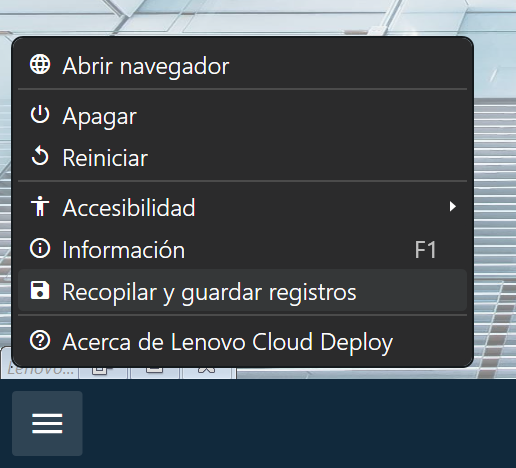
Abrir navegador: abre un navegador para casos de inicio de sesión en red admitidos, como conexiones a portales cautivos.
Apagar: apaga el equipo.
Reiniciar: reinicia el equipo.
Accesibilidad: inicia o detiene el Narrador de Windows y el Modo de alto contraste.
Información: muestra pestañas con información del sistema, teclas rápidas de LCD e información de licencias de terceros.
Recopilar y guardar registros: genera registros y capturas de pantalla para solucionar problemas.
Acerca de Lenovo Cloud Deploy: muestra información sobre la versión actual del cliente LCD.
La barra de tareas también muestra el estado de la conexión, el idioma del teclado, el estado de la red y el estado de la batería.
Restaurar mediante arranque de Lenovo Cloud
Con Lenovo Cloud Boot, el equipo arranca en el entorno de preinstalación de Windows de Microsoft y descarga el entorno de recuperación de LCD (o menú de arranque) durante el arranque. Después de seleccionar algunas opciones del menú de arranque, el asistente Restaurar sistema se muestra para que seleccione una implementación disponible para continuar con la recuperación.
Requisitos de arranque de Lenovo Cloud
Para usar el arranque de Lenovo Cloud, el equipo debe cumplir con los siguientes requisitos.
El equipo debe ser un modelo Lenovo compatible. El soporte para arranque de Lenovo Cloud varía según el modelo, la familia, la configuración y el tipo de red del dispositivo. Algunos sistemas solo admiten Ethernet, mientras que otros soportan conexiones tanto por cable como inalámbricas.
La BIOS del sistema debe admitir el arranque de Lenovo Cloud.
El sistema debe poder conectarse a una red Ethernet o inalámbrica admitida.
Su cuenta de LCD y el equipo deben tener un derecho activo para acceder a la implementación que desea usar para la recuperación.
Algunos sistemas pueden requerir una actualización de la BIOS antes de poder usar el arranque de Lenovo Cloud. Las actualizaciones de la BIOS añaden soporte para los certificados necesarios y mejoran la compatibilidad con el arranque de Lenovo Cloud. Lenovo recomienda encarecidamente usar la última versión disponible de la BIOS para el modelo del sistema.
Inicie la recuperación con arranque de Lenovo Cloud
Inicie o reinicie el equipo.
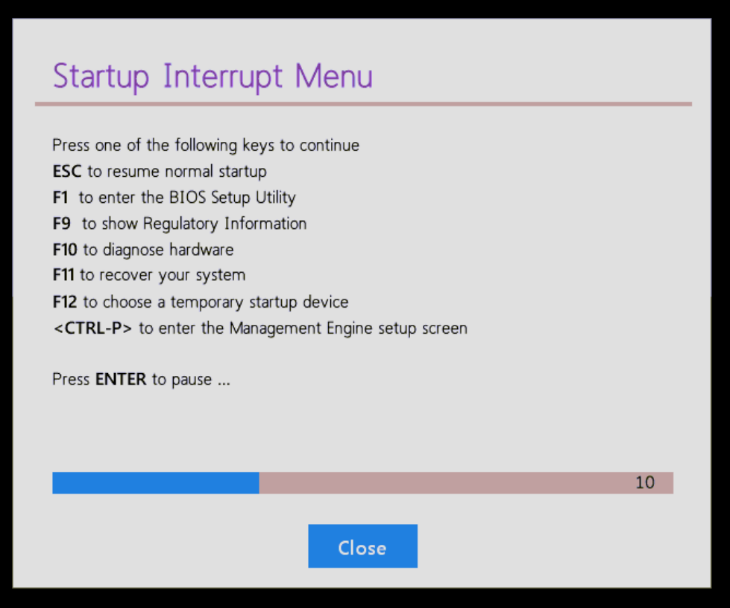
Pulse la tecla Intro para interrumpir el inicio normal.
Pulse la tecla F12 para abrir el menú de inicio temporal.
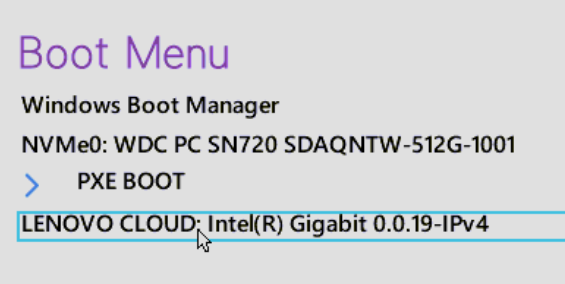
Seleccione Lenovo Cloud.
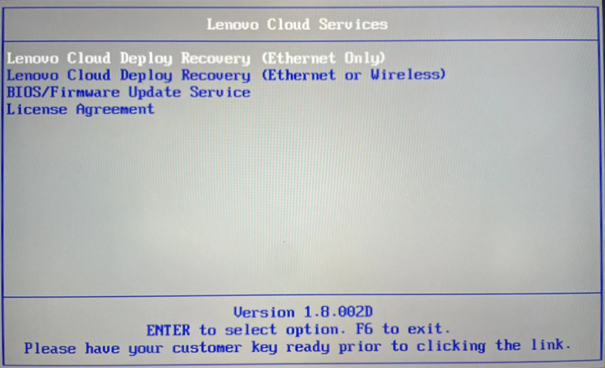
Seleccione Lenovo Cloud Deploy Recovery.
Nota
Algunos modelos solo admiten conexiones Ethernet. Si el arranque en la nube inalámbrico no es compatible con el equipo, la opción inalámbrica no aparece.
Espere a que se descargue el entorno de arranque. Esta es una imagen de arranque LCD genérica.
Introduzca su dirección de correo electrónico para identificar su cuenta en la nube.
Si conoce su clave de cuenta, puede iniciar sesión con ella en su lugar haciendo clic en Iniciar sesión con la clave de la cuenta.
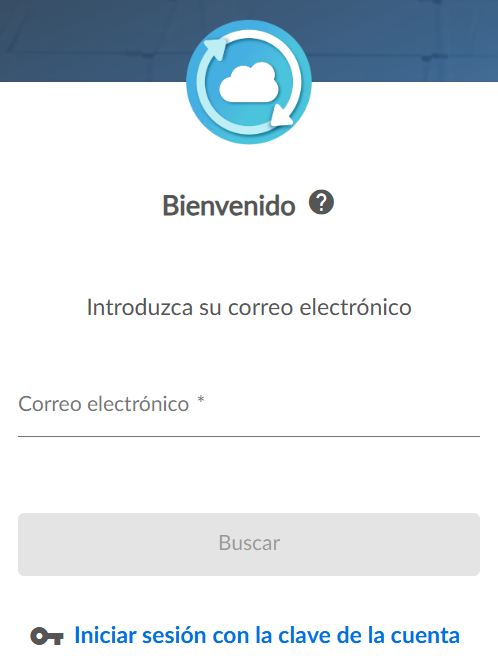
Haga clic en Buscar.
LCD recupera las implementaciones disponibles para usted y el equipo. Aparece el asistente Restaurar sistema.
Continúe con Completar la restauración.
Restaurar mediante medios USB con una conexión a Internet
Utilice este método cuando tenga medios USB y el equipo pueda conectarse a internet.
Si el equipo es de la marca Lenovo y ejecuta una versión con licencia de Windows, LCD admite conexiones a Internet por cable o inalámbricas. Si el equipo no es de la marca Lenovo o no ejecuta una versión con licencia de Windows, solo se admiten conexiones cableadas a Internet.
Conecte el medio USB al equipo de destino.
Conecte el equipo a la alimentación de CA.
Si está utilizando una conexión por cable, conecte el cable Ethernet.
Encienda o reinicie el equipo.
Abra el menú de selección de arranque del equipo.
En equipos Lenovo, pulse la tecla Intro para interrumpir el arranque normal y, a continuación, seleccione la opción para elegir un dispositivo de arranque temporal.
En equipos que no son Lenovo, pulse la tecla adecuada para dicho ordenador para abrir el menú de selección de arranque del sistema.
Nota
Si no ve el mensaje de arranque, o si lo pierde, permita que el equipo termine de arrancar en Windows. A continuación, reinicie el ordenador y vuelva a intentarlo.
Espere a que se muestre el menú de arranque.
Seleccione la entrada de arranque para su medio USB de arranque.
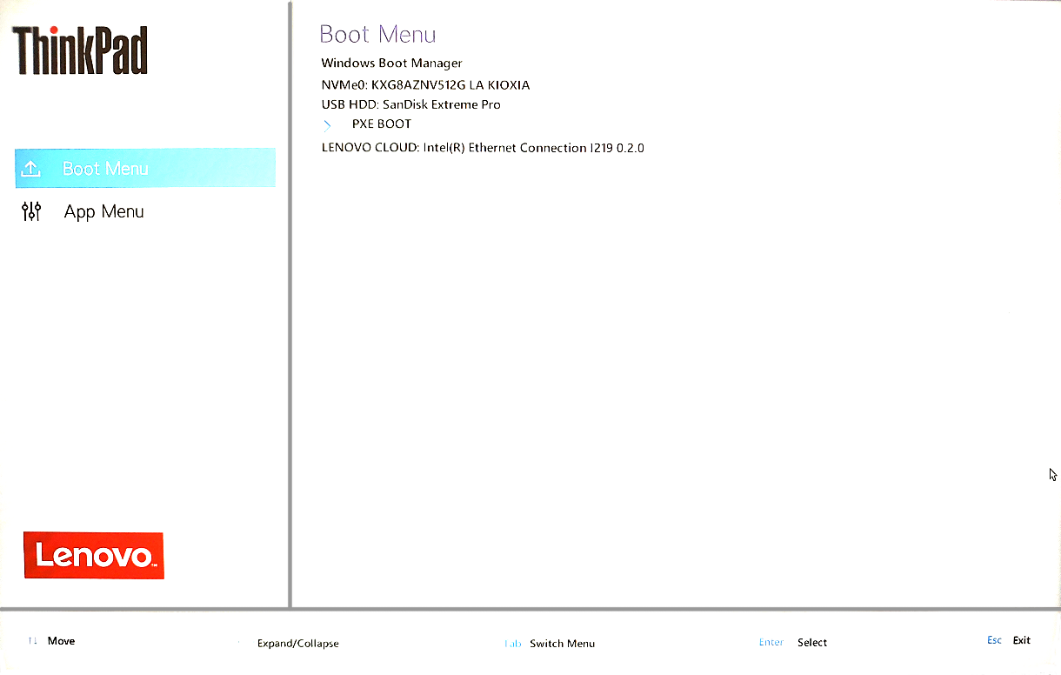
El equipo arranca desde el dispositivo USB e inicia el entorno de arranque de LCD.
Cuando aparezca la pantalla de conexión a Internet, seleccione una conexión de red compatible y, a continuación, haga clic en Continuar.
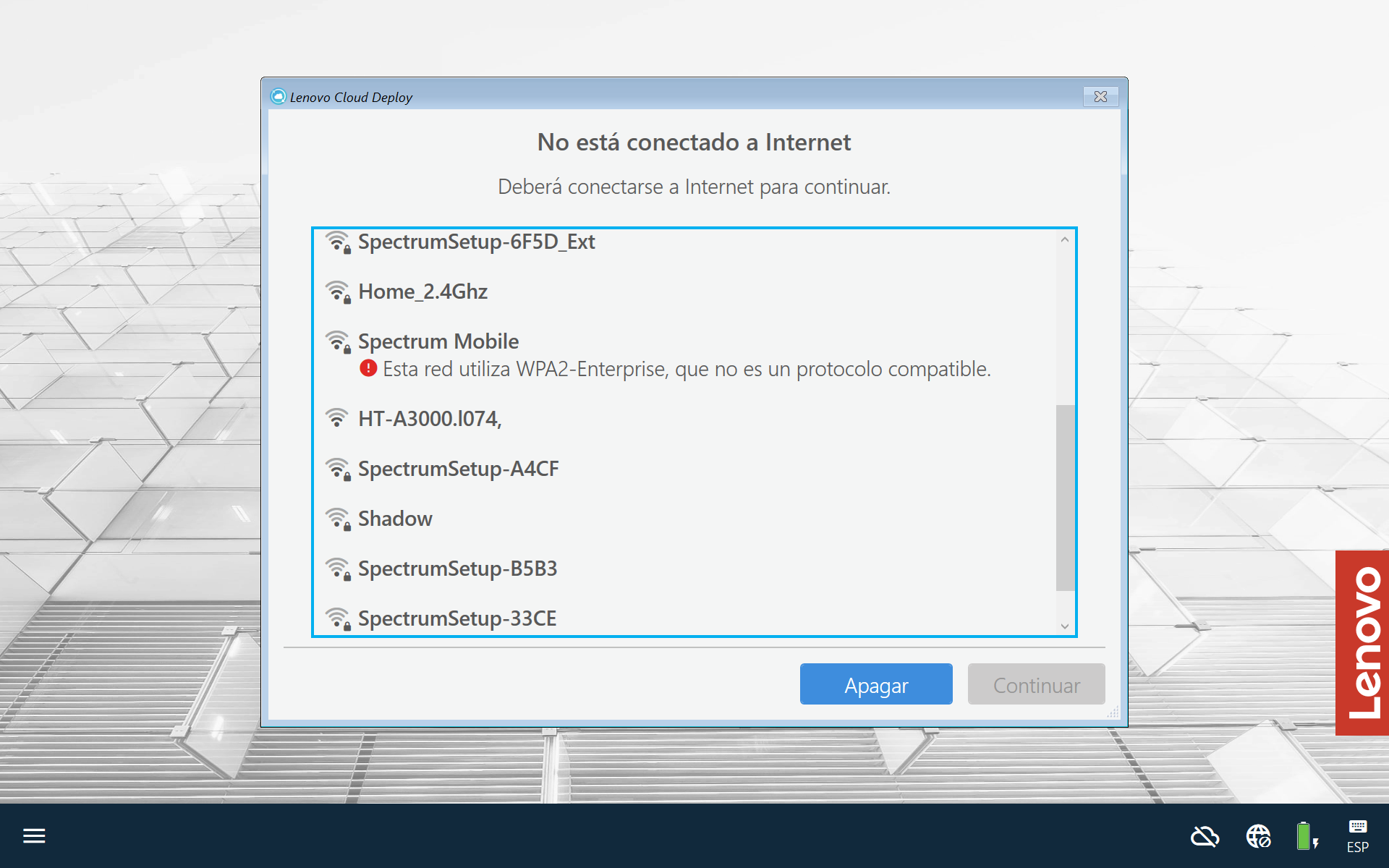
Si las actualizaciones están disponibles para los medios de arranque, los mensajes indican que el medio se está actualizando.
Inicie sesión en LCD.
Después de iniciar sesión, LCD muestra las funciones disponibles según los roles asignados a su cuenta.
Si su cuenta solo tiene roles de implementación, como Ingeniero de implementación, Probador de implementación o Usuario de implementación, aparecerá el asistente Restaurar sistema. Si su cuenta tiene acceso a la vista básica del cliente de LCD, puede abrir el asistente de restauración desde los cuadros o el menú del cliente de LCD.
Continúe con Completar la restauración.
Restaurar sin conexión usando medios USB
Restaurar el equipo usando medios USB cuando el equipo no puede conectarse a Internet.
Nota
Los medios USB sin conexión son válidos durante un máximo de 180 días. La duración puede especificarse en el sitio web de LCD.
Conecte el medio USB al equipo de destino.
Conecte el equipo a la alimentación de CA.
Encienda o reinicie el equipo.
Abra el menú de selección de arranque del equipo.
En equipos Lenovo, pulse la tecla Intro para interrumpir el arranque normal y, a continuación, seleccione la opción para elegir un dispositivo de arranque temporal.
En equipos que no son Lenovo, pulse la tecla adecuada para dicho ordenador para abrir el menú de selección de arranque del sistema.
Nota
Si no ve el mensaje de arranque, o si lo pierde, permita que el equipo termine de arrancar en Windows. A continuación, reinicie el ordenador y vuelva a intentarlo.
Espere a que se muestre el menú de arranque.
Seleccione la entrada de arranque para su medio USB de arranque.
El equipo arranca desde el dispositivo USB e inicia el entorno de arranque de LCD.
Nota
Si se utiliza un soporte sin conexión en un equipo que está conectado a Internet, el entorno de arranque de LCD trata el medio como un soporte con conexión.
El soporte sin conexión no requiere iniciar sesión. Solo admite la función Restaurar sistema e inicia automáticamente el asistente Restaurar sistema.
- Continúe con Completar la restauración.
Completar la restauración
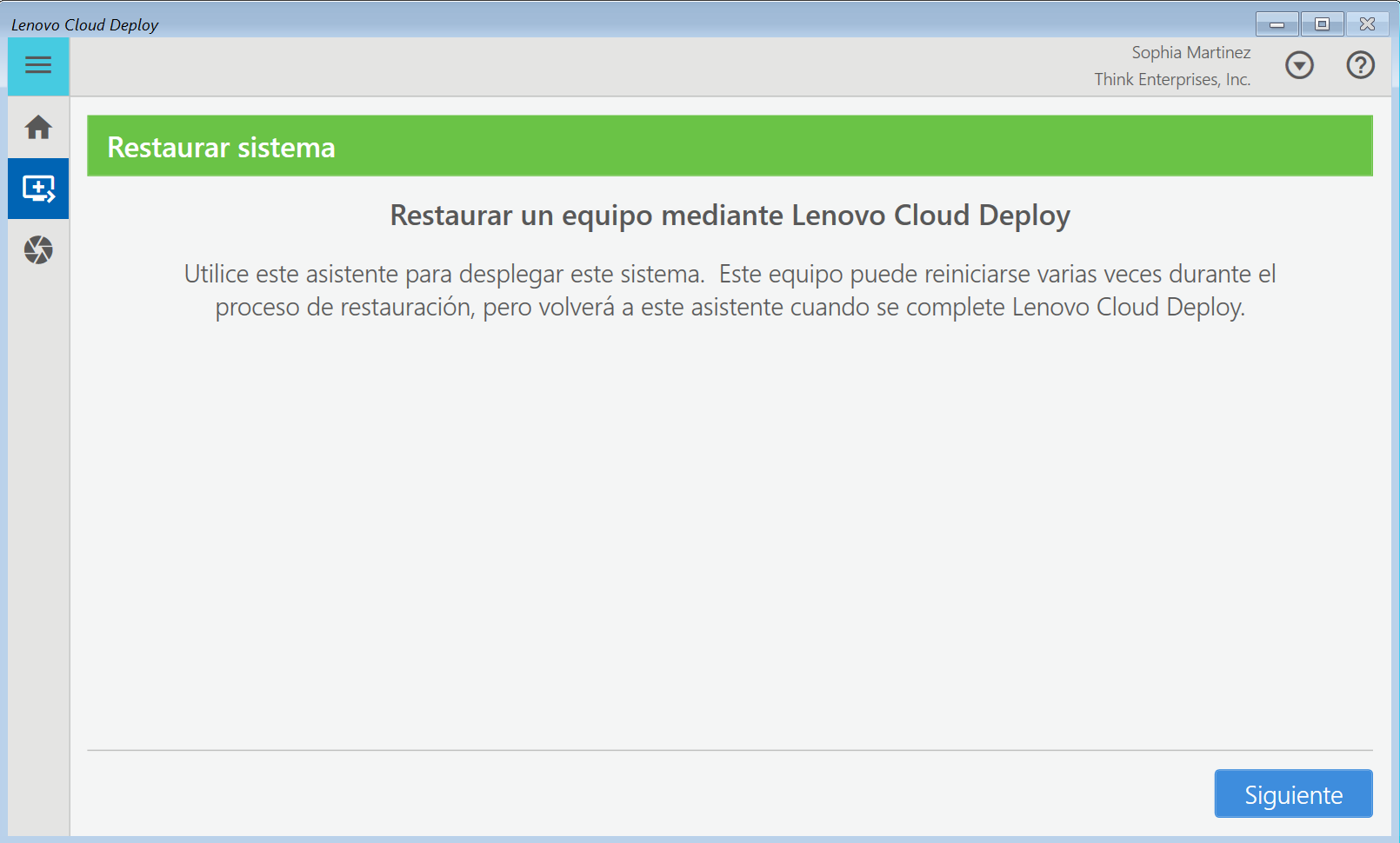
Después de que se abra el asistente Restaurar sistema, siga los pasos que se indican a continuación para completar la restauración del sistema.
Haga clic en Siguiente.
Seleccione la implementación que desee restaurar y, a continuación, seleccione Siguiente.
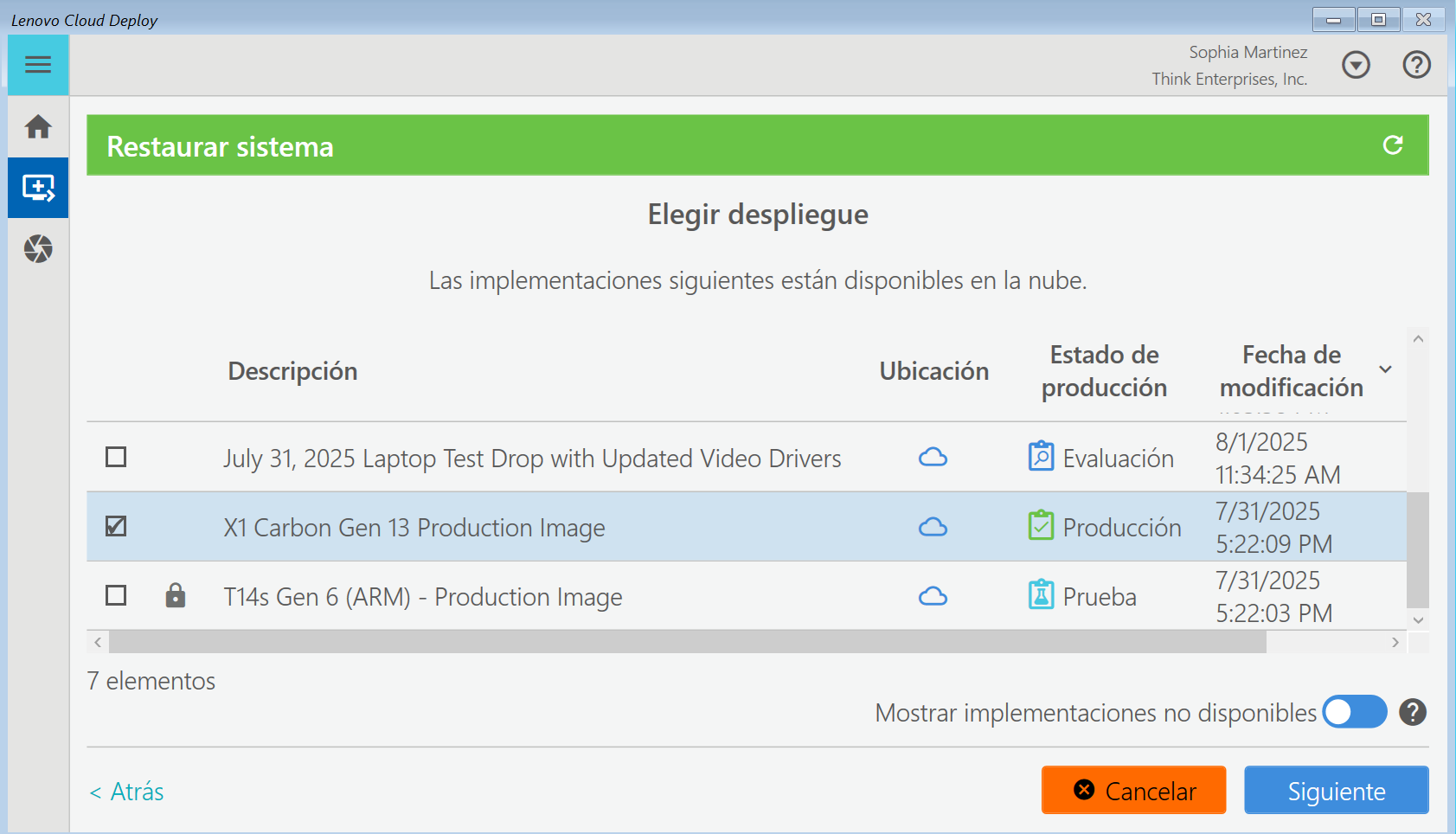
El control deslizante Mostrar implementaciones no disponibles muestra las implementaciones que no cumplen los criterios de filtrado actuales. Las implementaciones no disponibles muestran un icono de candado. Seleccione el icono de candado para ver qué filtros no se han satisfecho.
Para obtener más información, consulte /es/docs/features/deployments/#deployment-filtering.
Marque la casilla para confirmar que comprende que la implementación borrará su disco duro y haga clic en Restaurar.
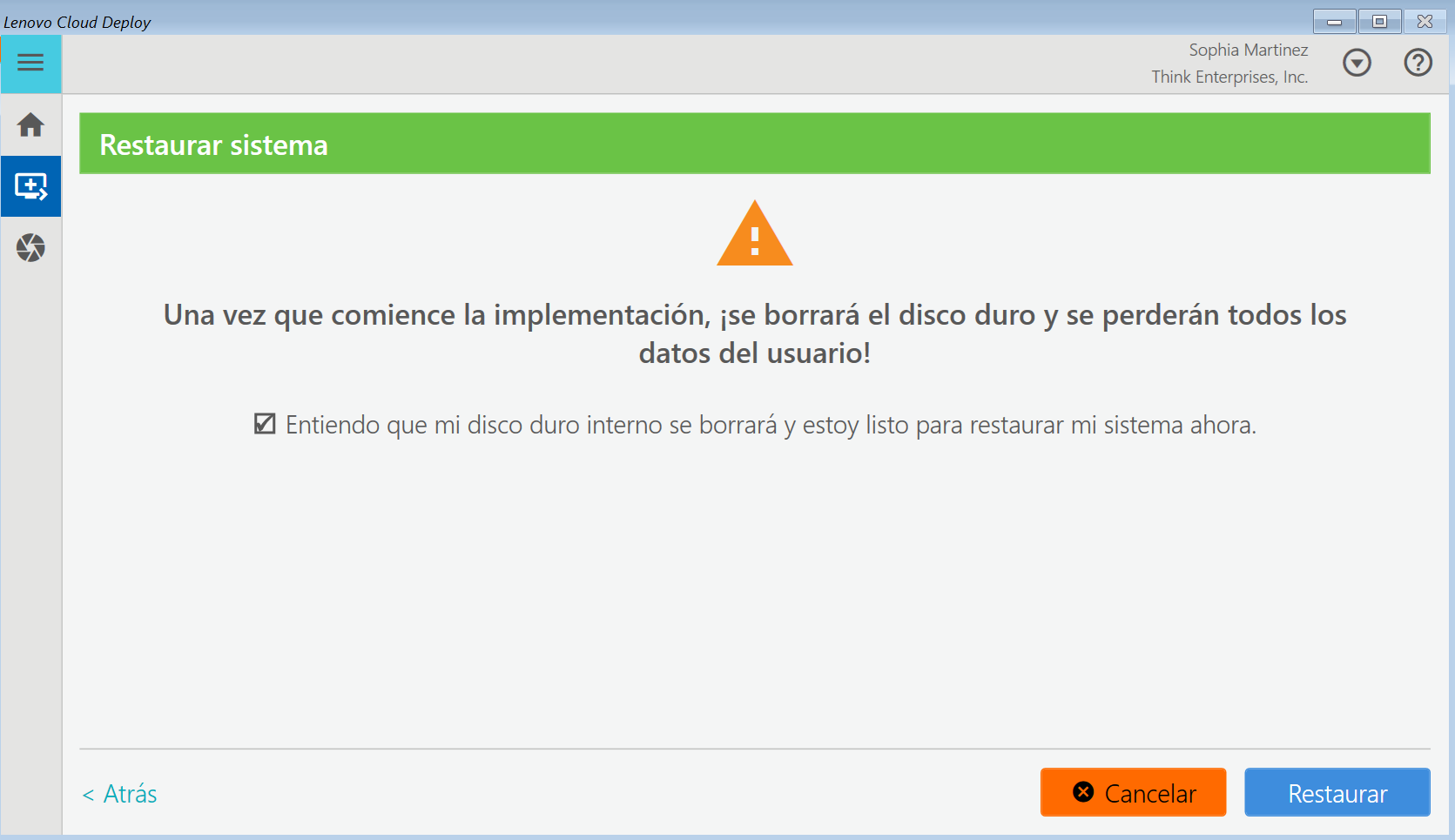
Se muestra el progreso de la implementación. El equipo puede reiniciarse varias veces mientras LCD aplica la implementación y configura el equipo.
Cuando aparezca el cuadro de diálogo de reinicio, saque el medio USB del equipo y haga clic en Reiniciar.
El equipo se reinicia. En función de la implementación seleccionada, la configuración o la instalación adicional puede continuar tras el reinicio.
Restaurar desde el cliente de LCD
Además del menú de arranque, también es posible restaurar un equipo desde el cliente de LCD cuando Windows ya está en ejecución. En el cliente de LCD, existen distintos flujos de trabajo según si va a restaurar su propio equipo o el de otra persona. Ambos utilizan el asistente Restaurar sistema al que se accede desde el menú izquierdo del cliente de LCD.
Restaurar este equipo
Utilice esta opción cuando:
esté restaurando el equipo que está utilizando actualmente
el sistema puede ejecutar el cliente LCD y conectarse a Internet.
Este método puede utilizar implementaciones desde el disco duro del equipo o desde medios USB de recuperación.
Al restaurar el equipo que tiene LCD instalado, el asistente de LCD detecta sus conexiones actuales a Internet. El entorno de recuperación requiere una conexión a Internet para restaurar directamente desde LCD. De lo contrario, se necesita un medio USB para restaurar este equipo.
- Si está restaurando un sistema fabricado por Lenovo que ejecuta una licencia de Windows actual, LCD admite la recuperación a través de una conexión a Internet por cable o inalámbrica, o directamente desde un dispositivo USB si no hay conexión a Internet disponible.
- Si está restaurando un sistema NO fabricado por Lenovo y/o que NO ejecuta una licencia de Windows actual, LCD solo admite la recuperación a través de una conexión a Internet por cable o directamente desde un dispositivo USB si no hay conexión a Internet disponible.
Restaurar un ordenador usando su disco duro
Este método de restauración es el ideal si no dispone de un medio USB. En su lugar, necesitará una conexión Ethernet o una conexión inalámbrica compatible.
Este método instala el entorno de recuperación LCD en el equipo y, a continuación, reinicia el sistema existente para realizar la restauración del sistema.
Abra el asistente Restaurar sistema desde el panel lateral.
Haga clic en Restaurar este equipo.
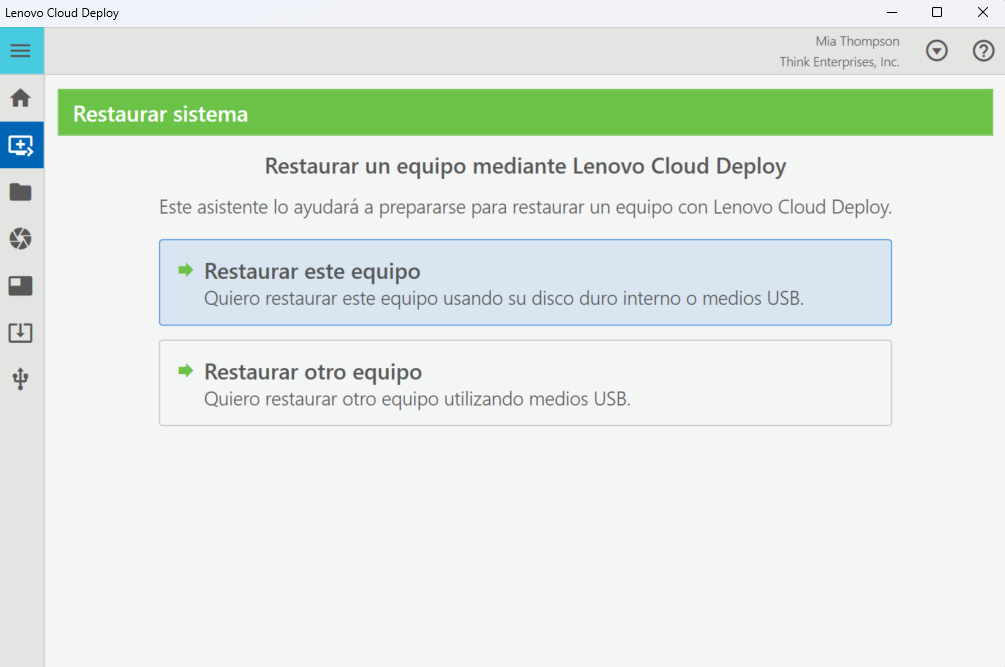
Haga clic en Usar mi disco duro interno.
Nota
La pantalla de selección del medio de arranque solo aparece con una conexión a Internet compatible.
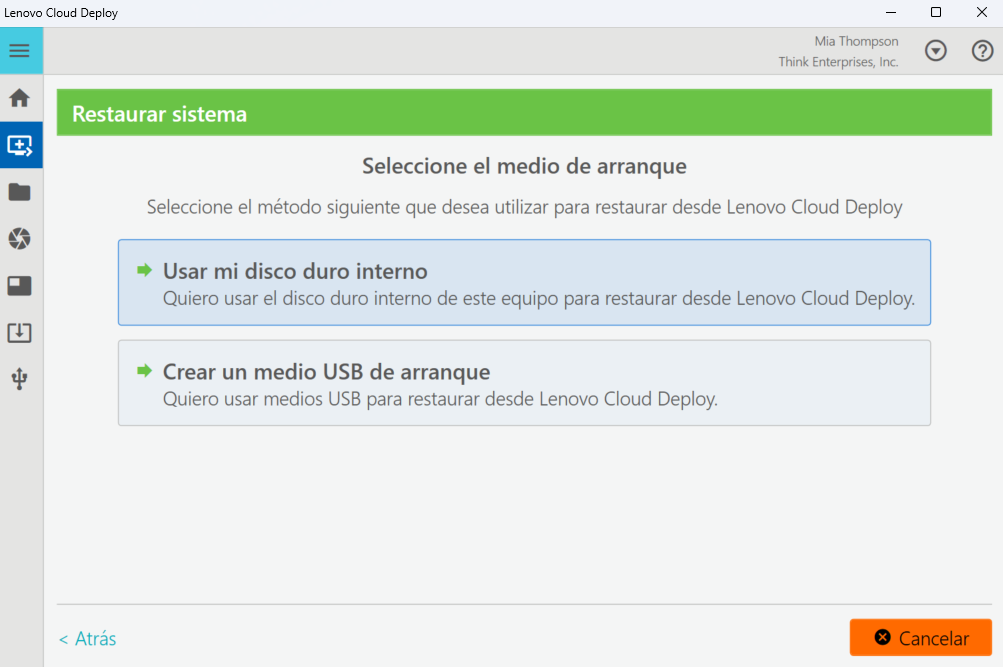
La siguiente pantalla contiene una lista de las implementaciones disponibles. Si desea ver todas las implementaciones, utilice el control deslizante Mostrar implementaciones no disponibles y modifique los filtros según corresponda. Consulte Filtrado de implementación para obtener más información sobre esta función.
Seleccione la implementación para restaurar el sistema y haga clic en Siguiente.
Nota
La restauración del sistema borra todos los datos del usuario en el disco duro. Asegúrese de tener una copia de seguridad de toda la información importante en otra ubicación.
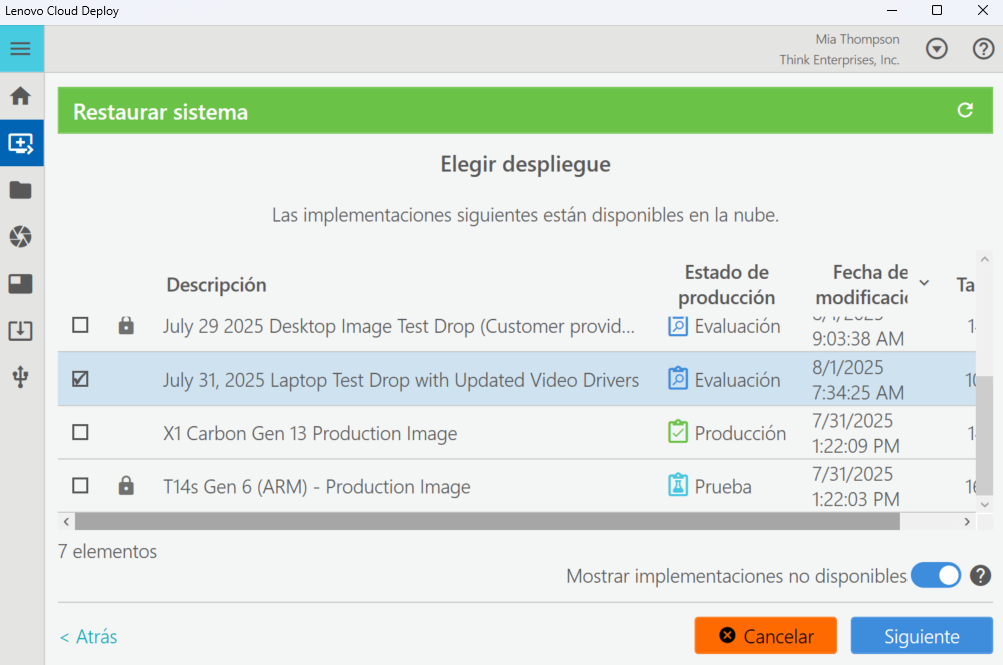
Marque la casilla para confirmar que entiende que su disco duro se borrará y que está listo para restaurar su sistema.
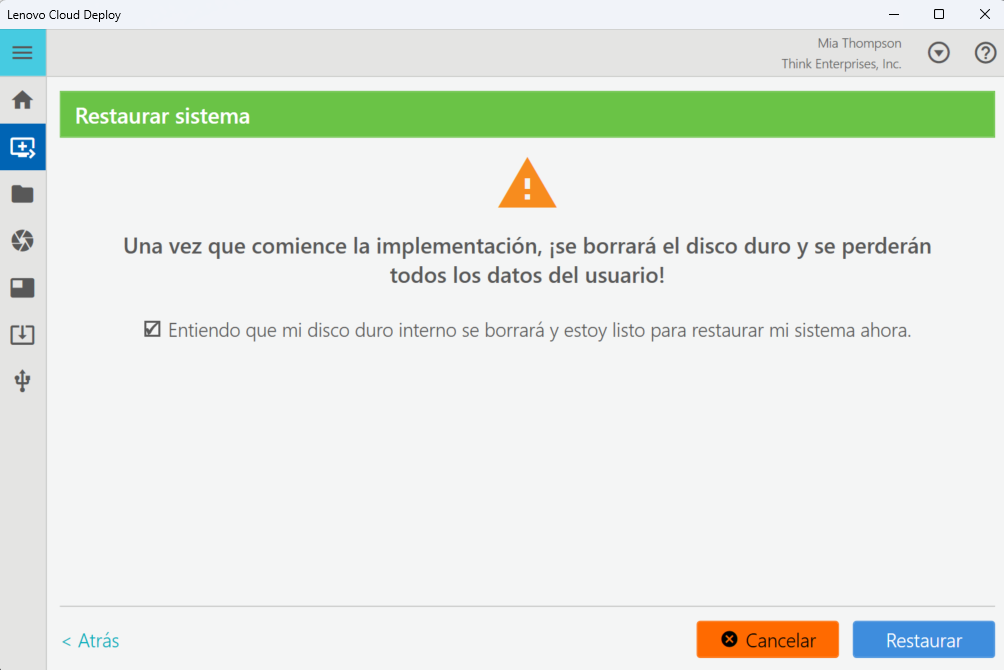
Haga clic en Restaurar. La implementación seleccionada se descarga en el disco duro. Una barra de estado muestra el progreso de la descarga.
Cuando la implementación termina de descargarse, se muestra un mensaje de reinicio para iniciar el proceso de restauración. Para omitir la cuenta atrás, haga clic en Reiniciar ahora.
Aparece una pantalla de presentación mientras el equipo arranca y configura el entorno.
Cuando se completa el proceso de arranque, LCD se inicia automáticamente.
El tiempo de implementación varía según el sistema operativo que se va a restaurar y la conexión a Internet utilizada.
El equipo puede reiniciarse varias veces para seguir configurando el equipo, en función de la implementación seleccionada. Una pantalla de estado muestra los pasos restantes en el proceso de configuración.
Finalmente, el equipo vuelve al asistente Restaurar sistema.
El sistema se ha restaurado. Haga clic en Reiniciar para reiniciar y comenzar a usar el equipo.
Crear medios USB de arranque
Este método de restauración es ideal cuando se dispone de medios USB, y también es útil si no se dispone de una conexión Ethernet o inalámbrica compatible. Este método de restauración crea medios LCD.
Abra el asistente Restaurar sistema desde el panel lateral.
Haga clic en Restaurar este equipo.
Haga clic en Crear medios USB de arranque.
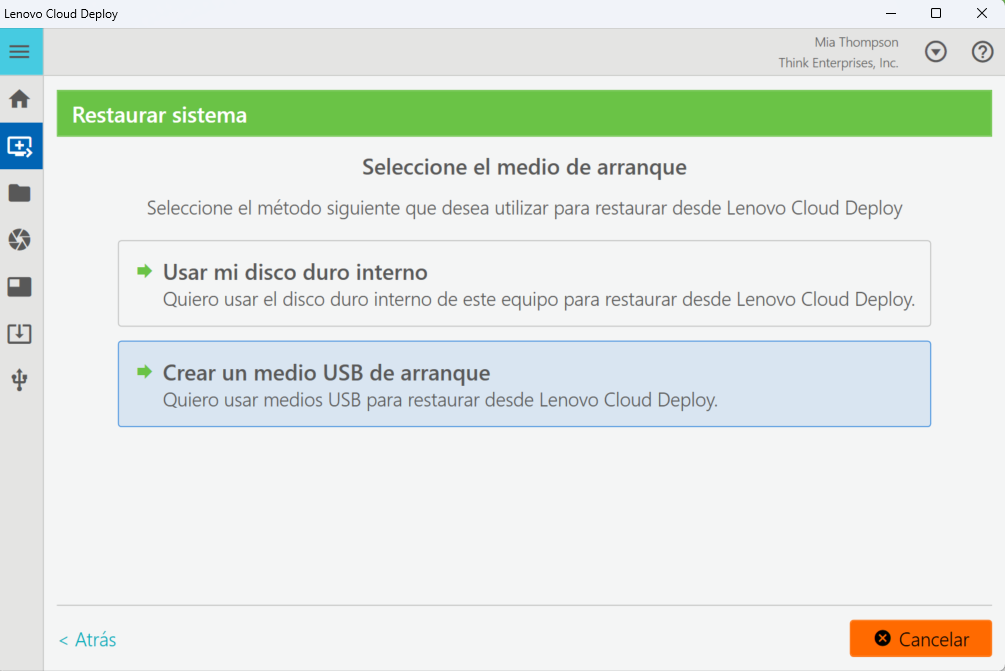
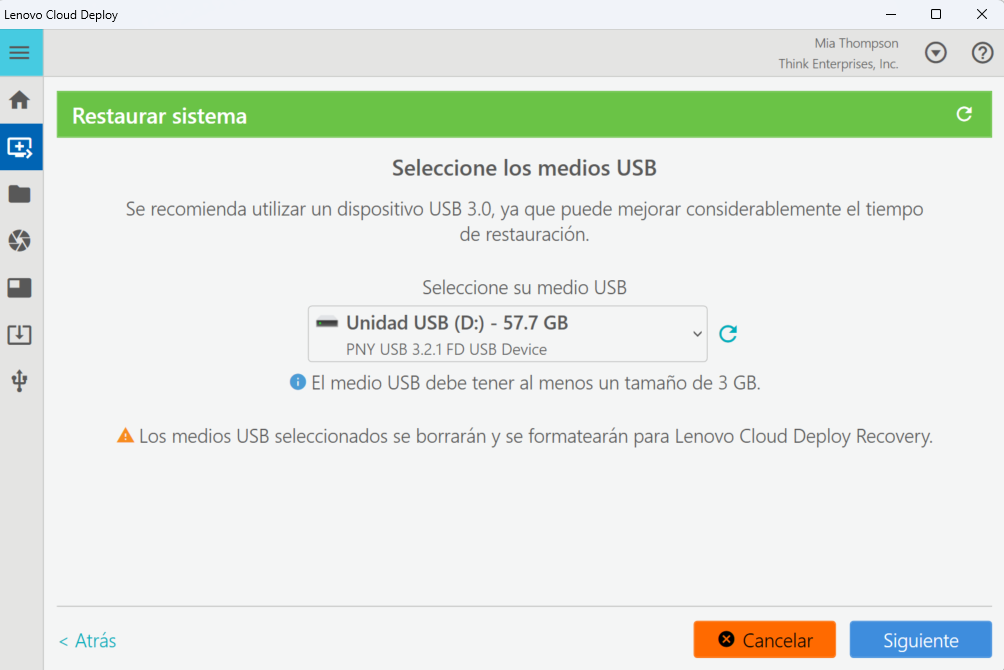
Si todavía no lo está, conecte el medio USB a uno de los conectores USB del equipo.
Seleccione el medio en el menú desplegable y haga clic en Siguiente.
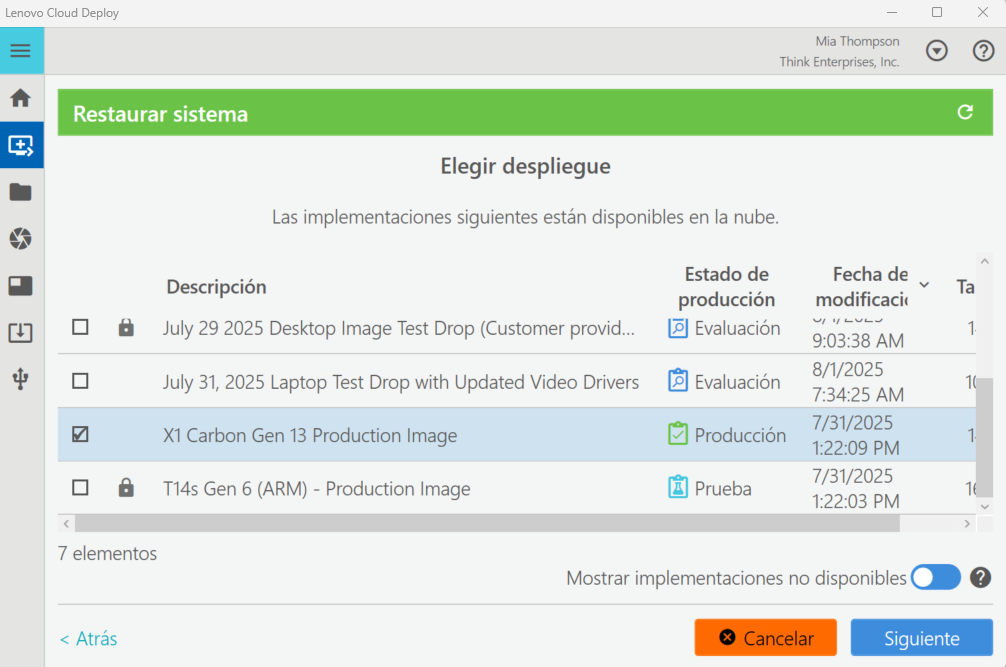
La siguiente pantalla contiene una lista de las implementaciones disponibles. Si desea ver todas las implementaciones, utilice el control deslizante Mostrar implementaciones no disponibles y modifique los filtros según corresponda. Consulte Filtrado de implementación para obtener más información.
Nota
La restauración del sistema borra todos los datos del usuario en el disco duro. Asegúrese de tener una copia de seguridad de toda la información importante en otra ubicación.
Marque la casilla para confirmar que entiende que su dispositivo USB se borrará y que está listo para crear el medio de arranque.
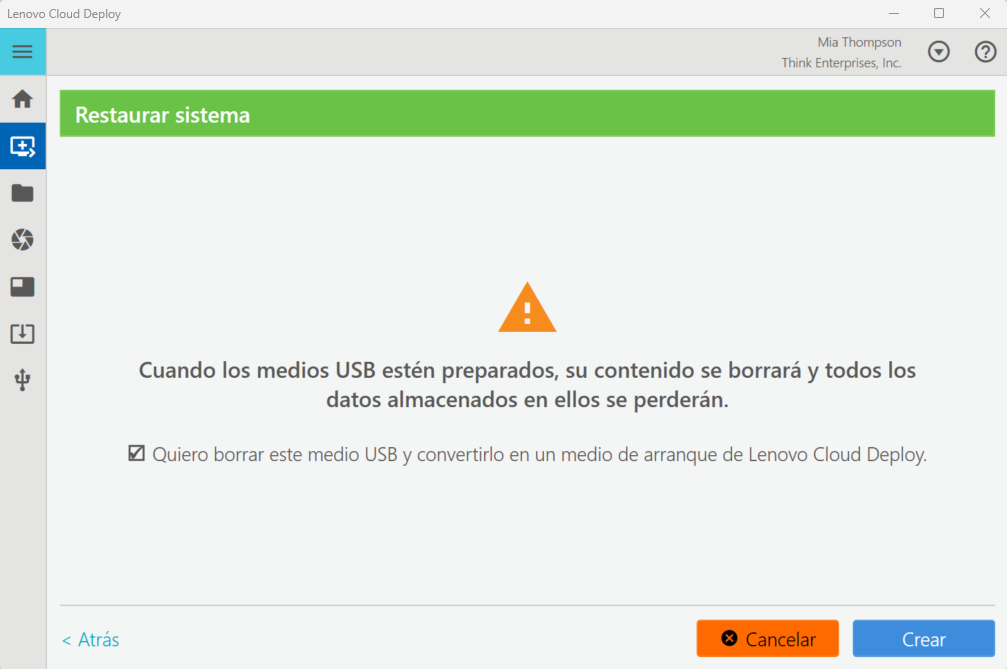
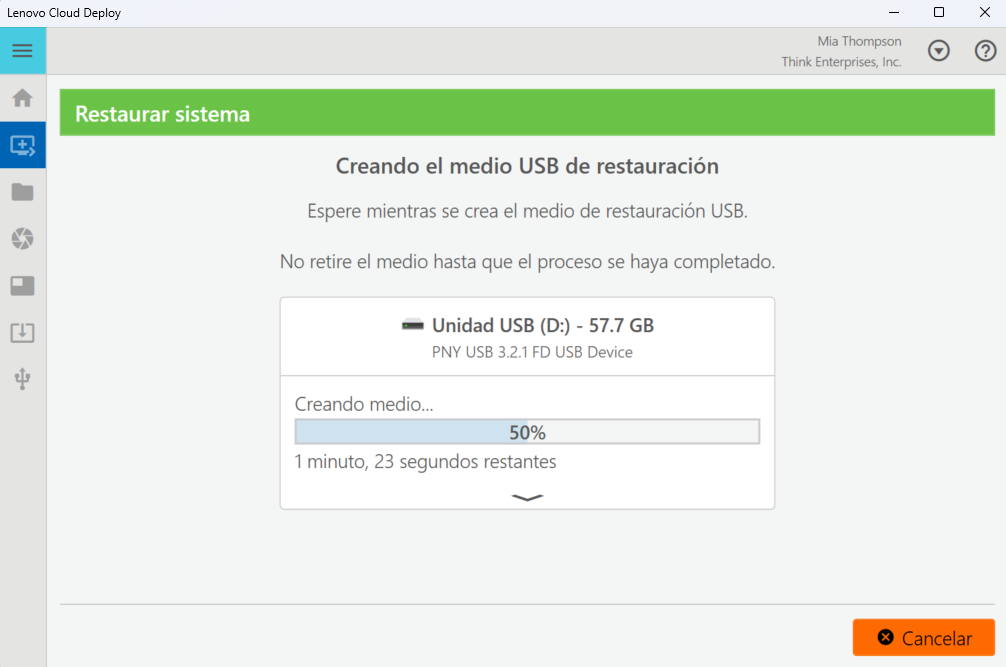
Para confirmar que está listo para continuar, haga clic en Crear. Una barra de estado muestra el progreso de la creación del medio de restauración USB.
Cuando el medio esté listo, se mostrarán las instrucciones.
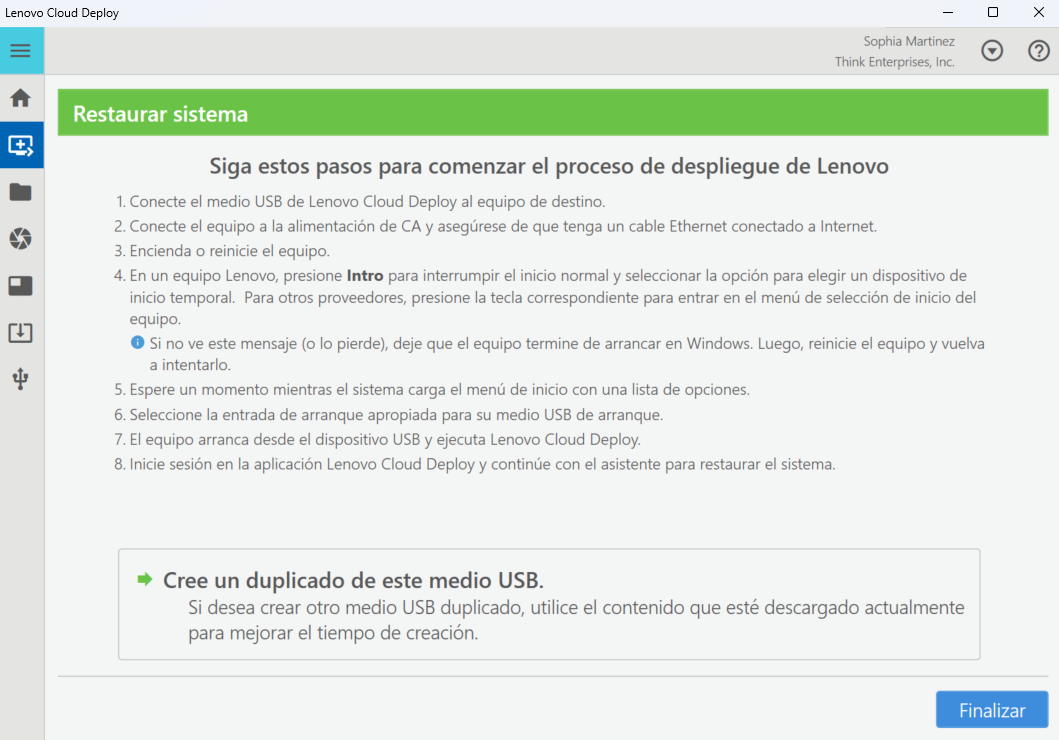
Haga clic en Finalizar para volver al inicio del asistente.
Restaurar otro equipo
Utilice esta opción cuando:
el sistema objetivo no se puede utilizar
se está restaurando un equipo diferente a la que se está utilizando actualmente.
el sistema no puede conectarse a Internet
Este método utiliza implementaciones únicamente a partir de medios de recuperación USB.
Para restaurar otro equipo, debe crear un medio USB.
La forma en que LCD crea los soportes de recuperación depende de si sus sistemas son fabricados por Lenovo y/o tienen licencia para Windows.
Crear medios USB para sistemas Lenovo con licencia para Windows
- Esta opción es útil para dispositivos Lenovo con licencia para Windows.
- Una clave digital de producto de Windows (DPK) en los dispositivos comprueba la licencia de Windows.
- Esta opción admite Ethernet y conexiones inalámbricas.
Crear medios USB para sistemas no fabricados por Lenovo y/o sin licencia para Windows.
- Esta opción es necesaria si está implementando un dispositivo que no es de Lenovo o si su dispositivo no tiene una licencia de Windows.
- Esta opción solo admite conexiones Ethernet.
Crear medios USB para sistemas Lenovo con licencia para Windows
Abra el asistente Restaurar sistema desde el panel lateral.
Haga clic en Restaurar otro equipo.
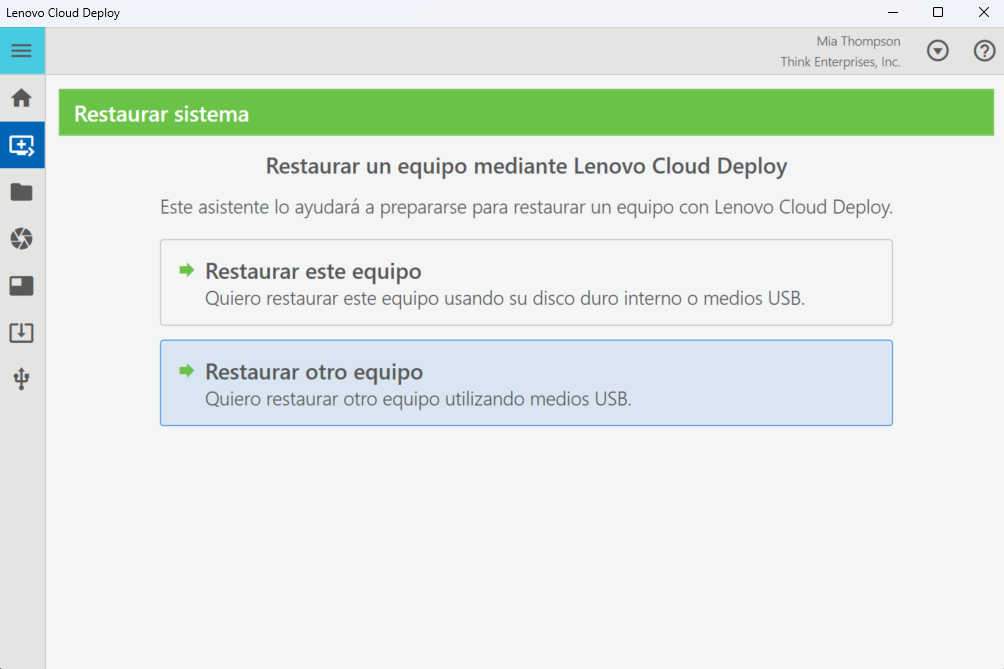
Haga clic en Sistemas Lenovo con licencia para Windows®.
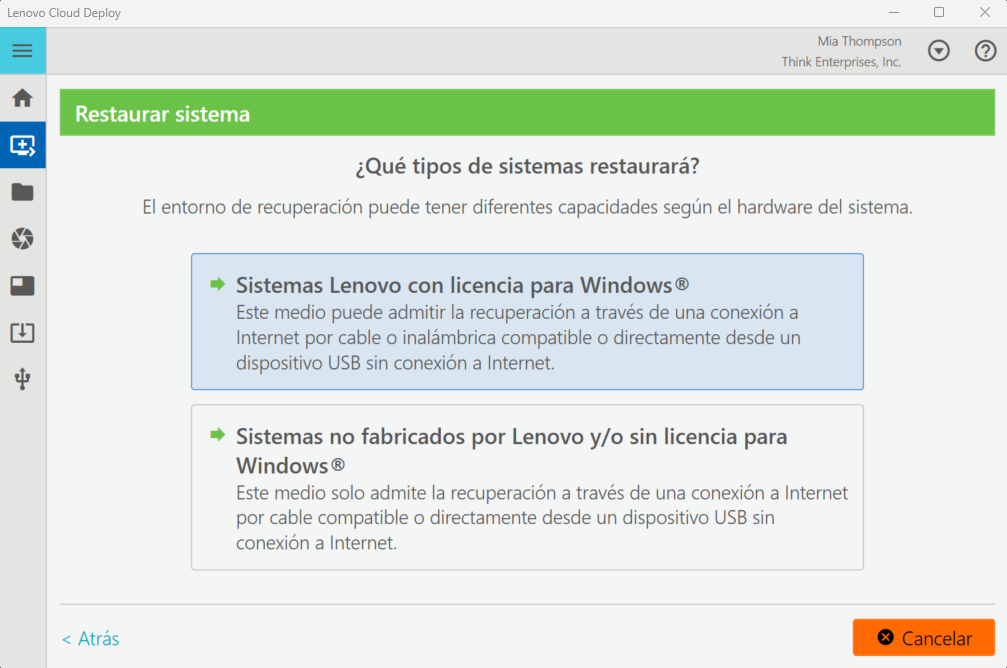
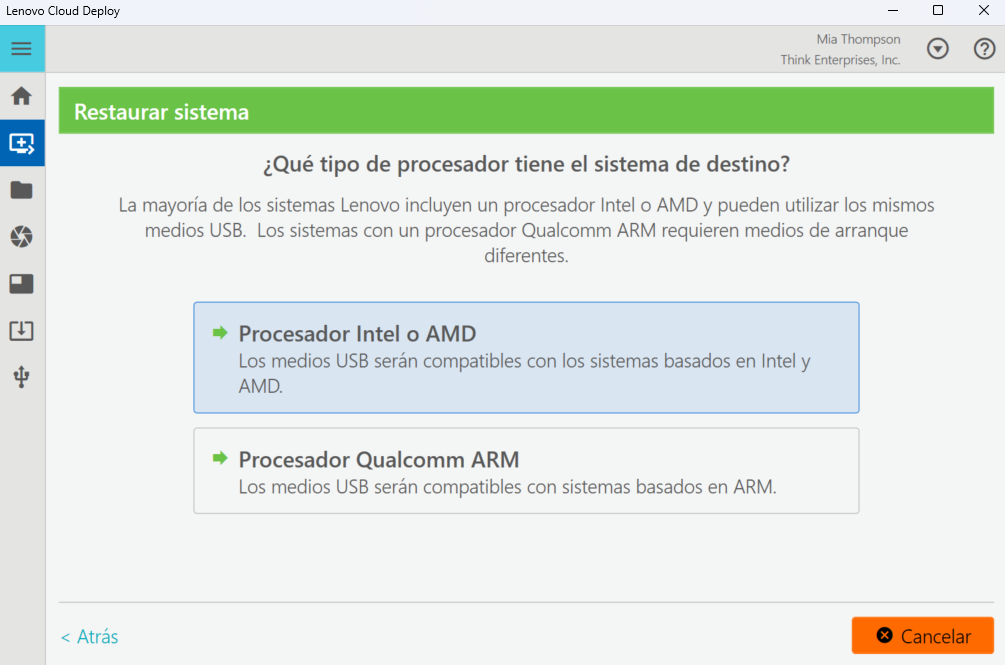
Seleccione Procesador Intel o AMD.
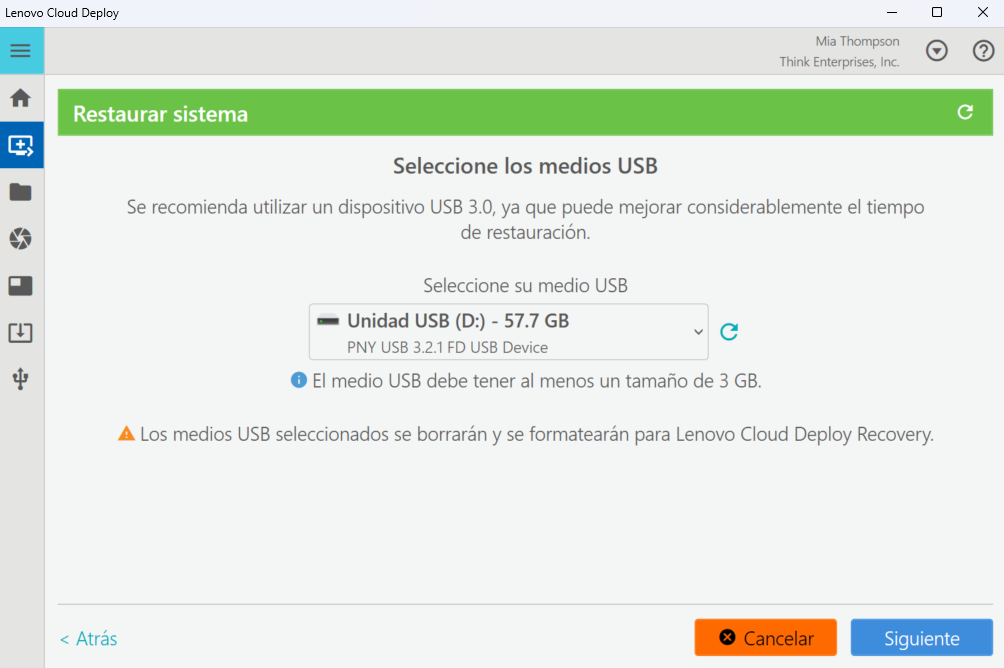
Si todavía no lo está, conecte el medio USB a uno de los puertos USB del equipo.
Seleccione el medio en el menú desplegable y haga clic en Siguiente.
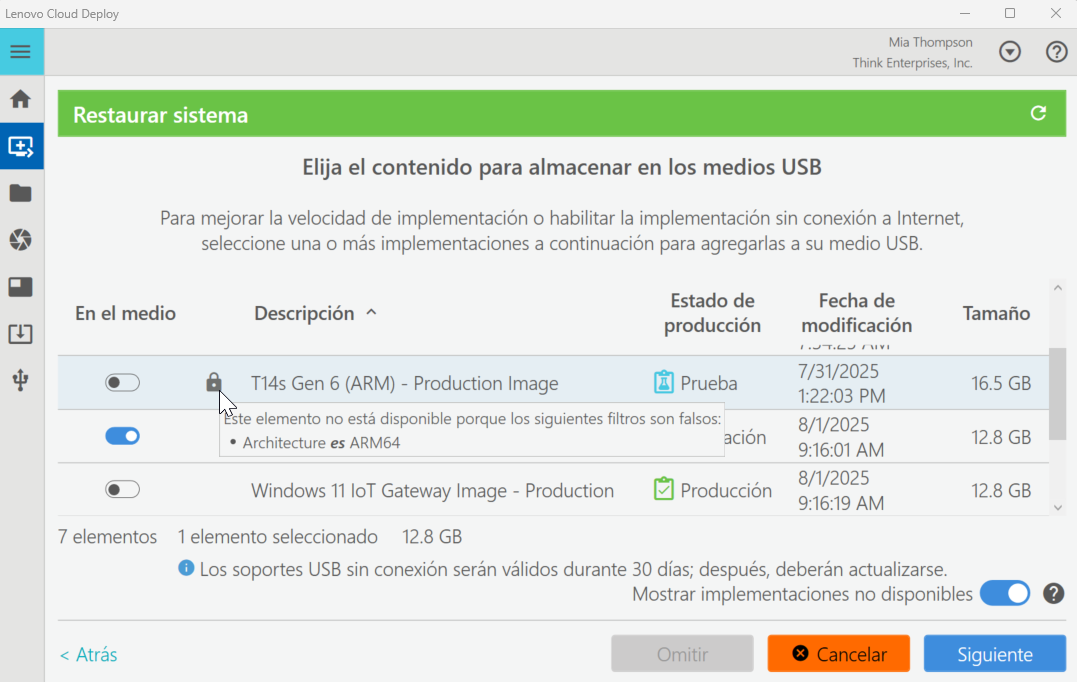
Active el conmutador En los medios para seleccionar las implementaciones que desea almacenar en el medio USB.
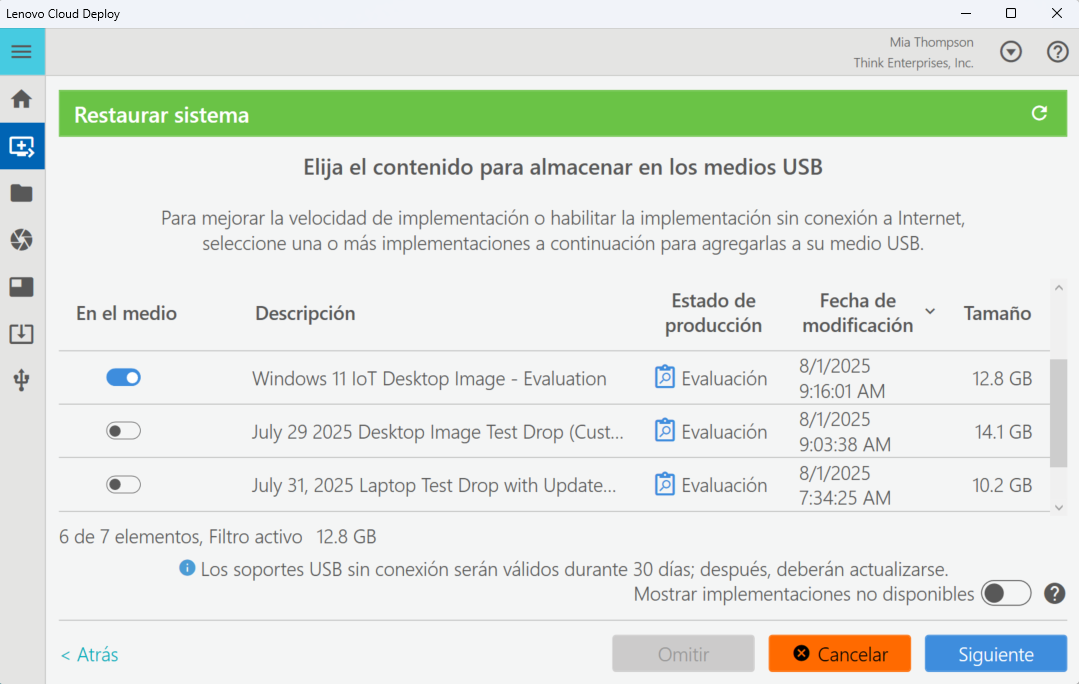
El control deslizante Mostrar implementaciones no disponibles muestra las implementaciones que no han cumplido los criterios de filtrado. La siguiente captura de pantalla muestra una implementación no disponible, con el símbolo de un candado. Haga clic en el candado para revelar el filtro o filtros que no se han satisfecho. Consulte Filtrado de implementación para obtener más información.
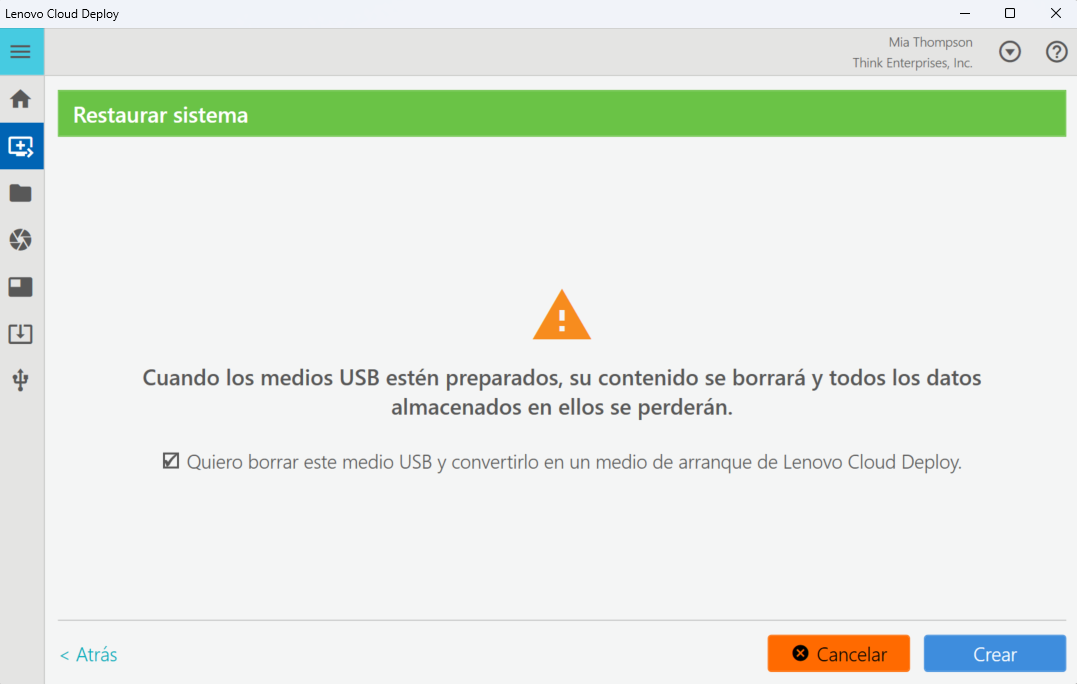
Marque la casilla para confirmar que entiende que su medio USB se borrará y que está listo para crear el medio de arranque.
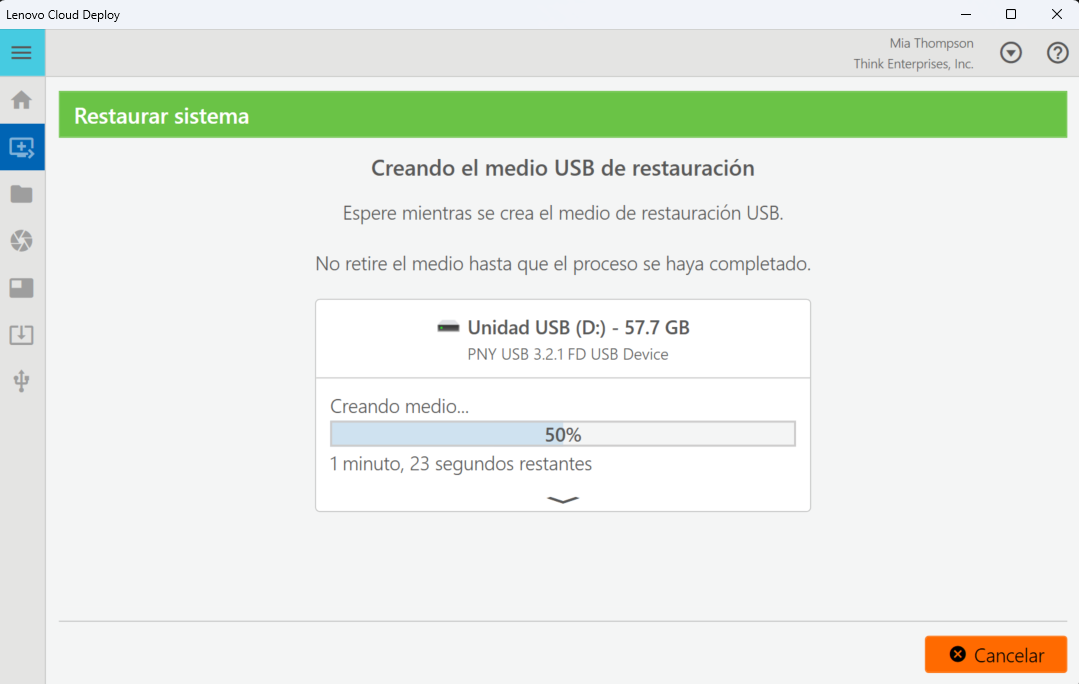
Para confirmar que está listo para continuar, haga clic en Crear. Una barra de estado muestra el progreso de la creación del medio de restauración USB.
Cuando el medio esté listo, se mostrarán las instrucciones. Haga clic en Finalizar para volver al inicio del asistente.
En esta pantalla Finalizar, algunos usuarios también ven una opción para crear una copia del soporte en otra memoria USB, lo que permite ahorrar tiempo en la creación del soporte al utilizar las implementaciones que acaba de descargar. Para ello, inserte otra memoria USB, haga clic en Crear un duplicado de este medio USB y siga las indicaciones.
Crear medios USB para sistemas no fabricados por Lenovo y/o con licencia para Windows
Este método de restauración requiere una conexión cableada a Internet para restaurar sistemas que no sean Lenovo ni Windows directamente desde la pantalla LCD. Las conexiones inalámbricas no son compatibles en este escenario.
Nota
Los medios USB creados de esta manera se pueden configurar en la configuración de implementación en lenovoclouddeploy.com para que sean válidos durante un máximo de 180 días (el valor predeterminado es de 30 días).
Abra el asistente Restaurar sistema desde el panel lateral.
Haga clic en Restaurar otro equipo.
Seleccione Sistemas no fabricados por Lenovo y/o sin licencia para Windows®.
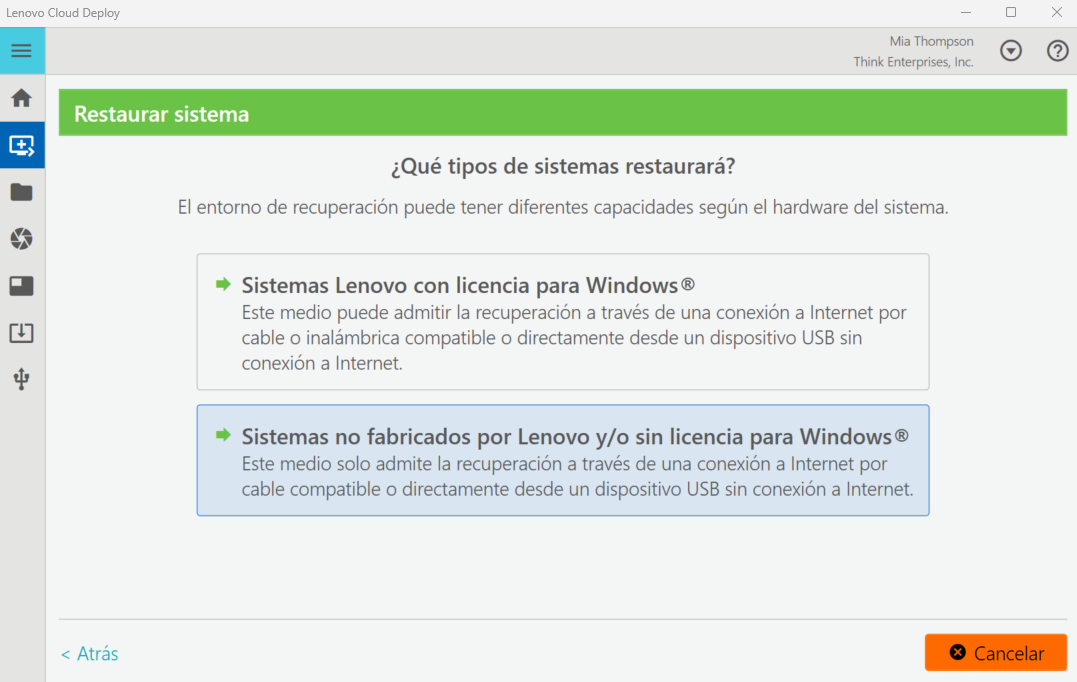
Seleccione Procesador Intel o AMD.
Nota
Los procesadores ARM Qualcomm no son compatibles actualmente.
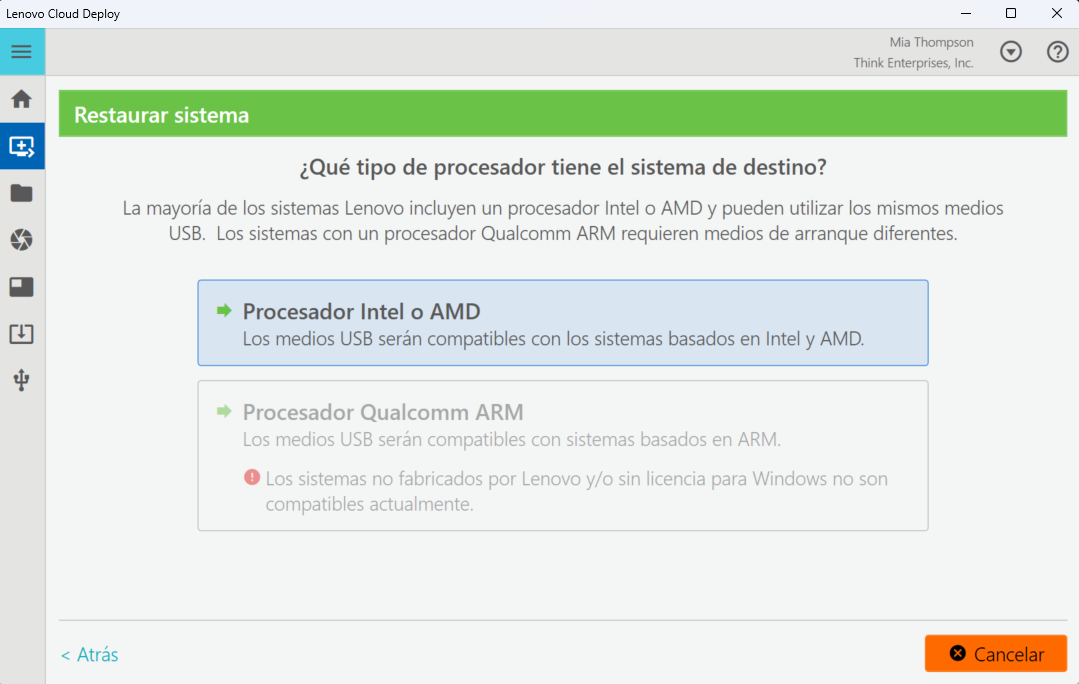
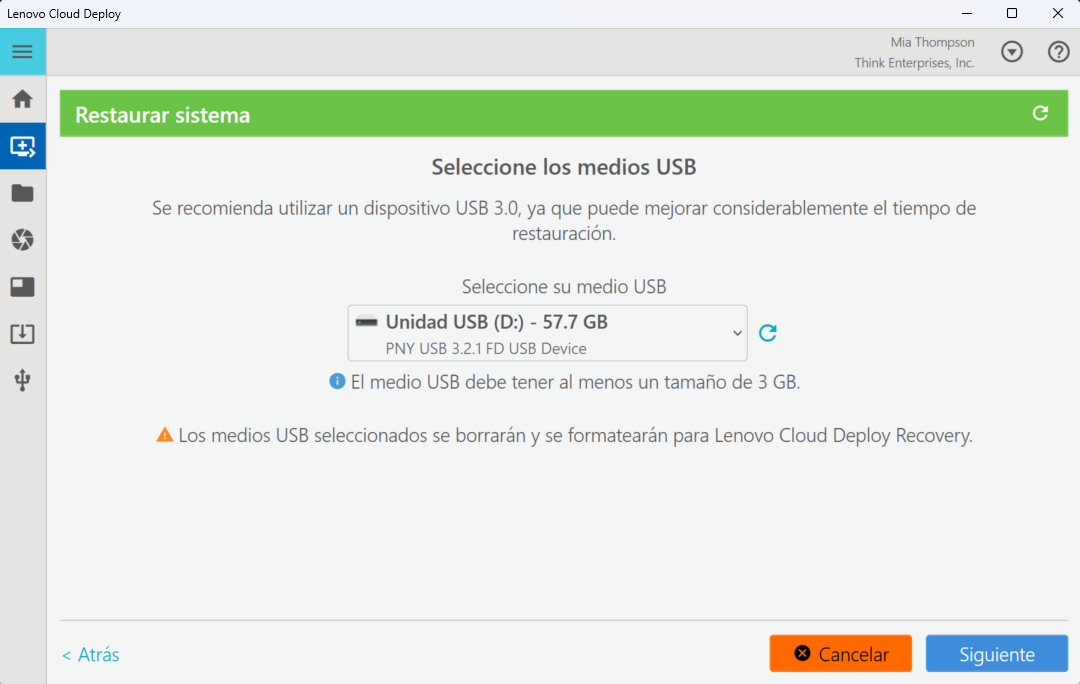
Si todavía no está conectado, inserte el medio USB a uno de los conectores USB del equipo.
Seleccione el medio en el menú desplegable y haga clic en Siguiente.
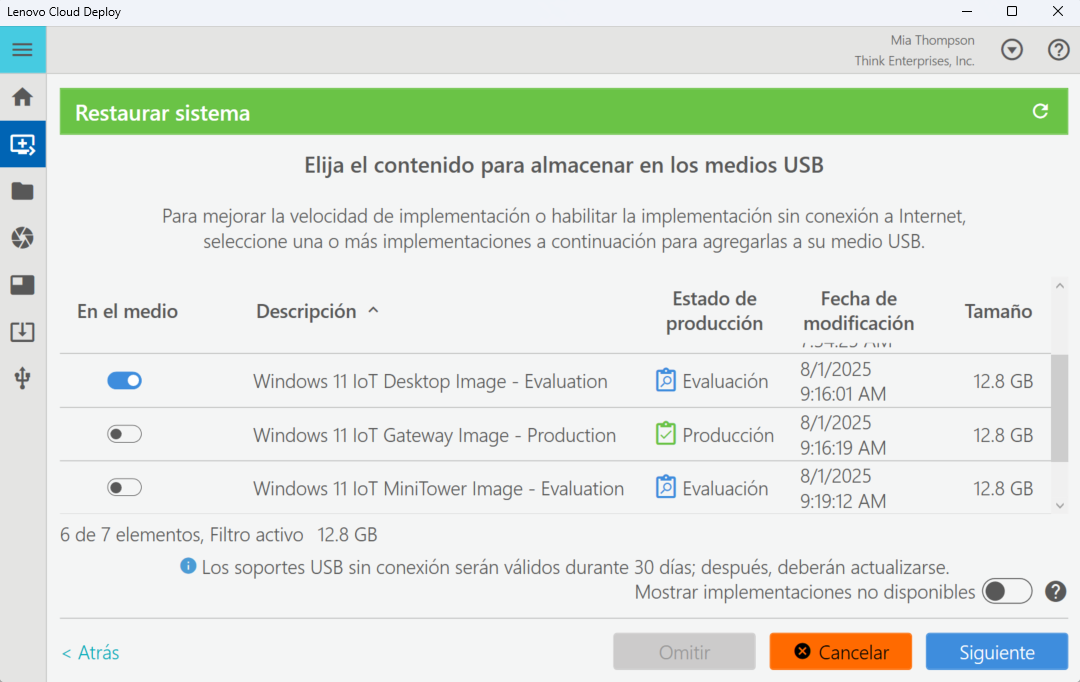
Active el conmutador En los medios para seleccionar las implementaciones que desea almacenar en el medio USB.
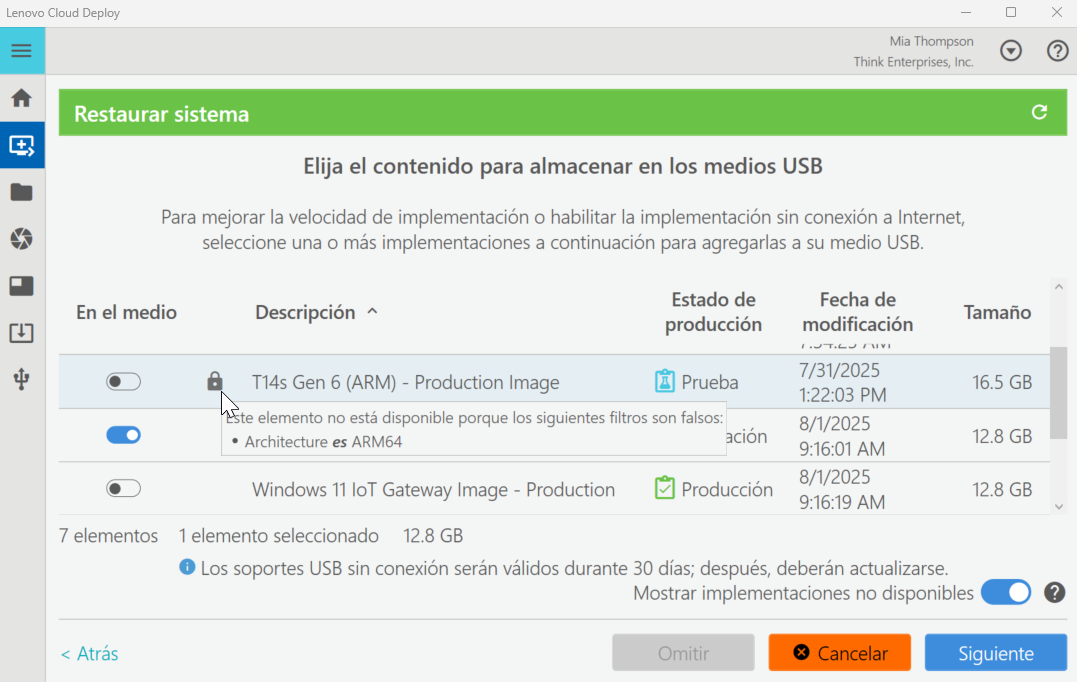
El control deslizante Mostrar implementaciones no disponibles muestra las implementaciones que no han cumplido los criterios de filtrado, mostrado con un símbolo de candado. Haga clic en el candado para revelar el filtro o filtros que no se han satisfecho. Consulte Filtrado de implementación para obtener más información.
Marque la casilla para confirmar que entiende que su medio USB se borrará y que está listo para crear el medio de arranque.
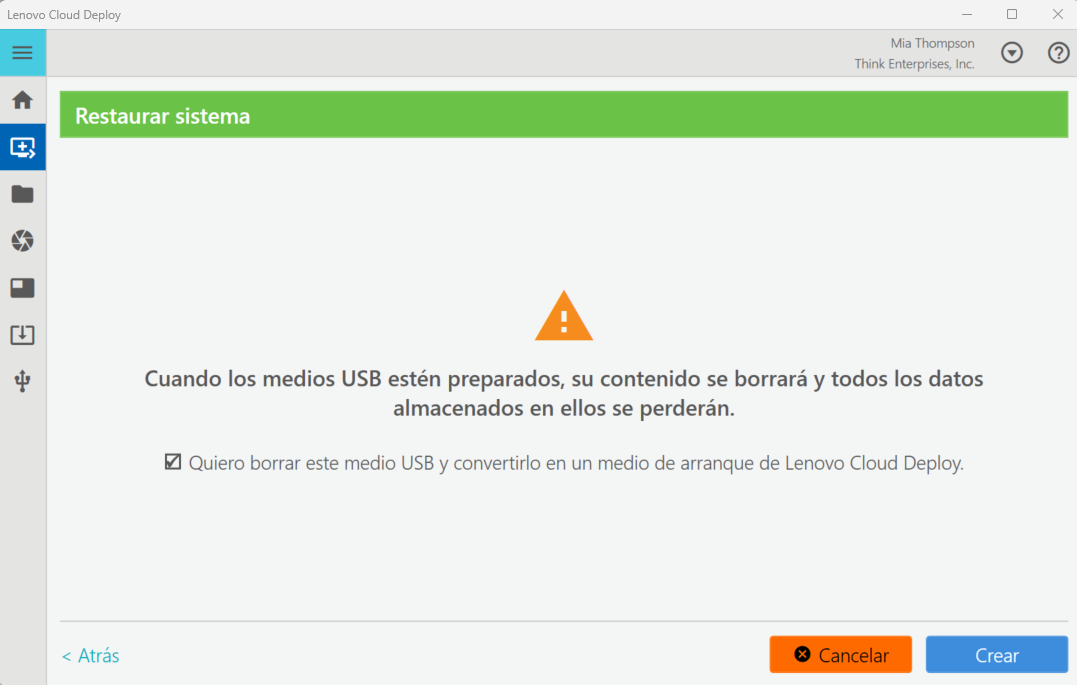
Para confirmar que está listo para continuar, haga clic en Crear.
Una barra de estado muestra el progreso de la creación del medio de restauración USB.
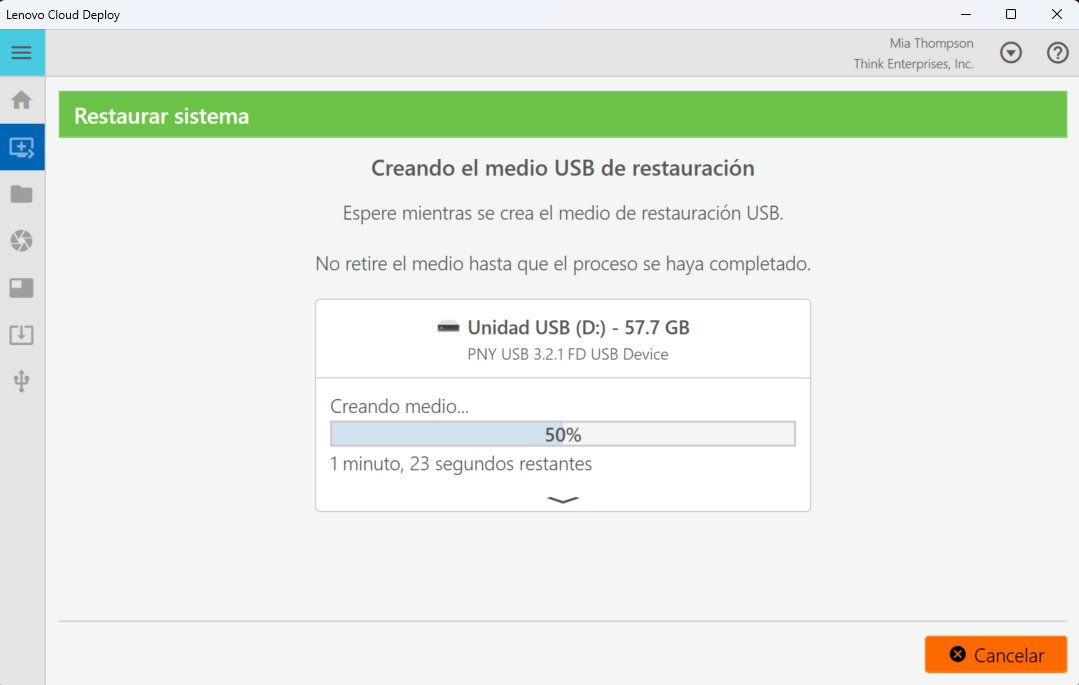
Cuando el medio esté listo, se mostrarán las instrucciones. Haga clic en Finalizar para volver al inicio del asistente.
En esta pantalla Finalizar, algunos usuarios también ven una opción para crear una copia del soporte en otra memoria USB, lo que permite ahorrar tiempo en la creación del soporte al utilizar las implementaciones que acaba de descargar. Para ello, inserte otra memoria USB, haga clic en Crear un duplicado de este medio USB y siga las indicaciones.
3.2 - Autenticar en LCD
LCD admite diversos métodos para iniciar sesión en la plataforma:
Iniciar sesión en la web de LCD para administras usuarios y sus roles, cuentas, derechos, ajustes de Geovallado y licencias.
Iniciar sesión en el cliente de LCD para aprovisionar y restaurar sistemas, administrar paquetes e implementaciones de imágenes, crear medios de imagen y enviar y recibir archivos de imagen.
iniciar sesión mediante inicio de sesión único (SSO) si está configurado para su organización. LCD admite configuraciones SSO para OpenID y SAML con Azure, Windows Server y Okta.
Iniciar sesión con otro dispositivo para mayor seguridad.
Lenovo recomienda encarecidamente que los usuarios de LCD habiliten la autenticación de dos factores.
3.3 - Preparar a mi empresa para usar LCD
Siga los pasos que se indican a continuación para preparar su empresa para usar LCD:
Establecer una cuenta y acceso a LCD
Identificar un Administrador de clientes
Configurar cuentas de usuario y sus roles
Asegurarse de tener acceso al sitio web de LCD
Instalar y acceder al cliente de LCD
Confirmar la compatibilidad con su entorno Windows
Definir la estrategia y el contenido de la imagen
Decida:
qué imagen del sistema operativo implementar
qué aplicaciones y configuraciones son necesarias (controladores, aplicaciones, componentes del sistema operativo)
Proporcionar la imagen a su ingeniero de ITC de Lenovo, quien creará una implementación a partir de este contenido y la pondrá a disposición para restauración y aprovisionamiento del sistema.
Planificar la colaboración con Lenovo
Dado que los ingenieros de ITC de Lenovo crean las implementaciones de LCD, no los usuarios, espere un proceso de incorporación colaborativo, no autoservicio.
Asignar un propietario o equipo de imagen interna
Planifique:
cómo comunicará los requisitos
qué artefactos que proporcionarás a Lenovo
Asegurarse de que el hardware y los dispositivos estén listos
LCD depende del hardware compatible y de las capacidades del dispositivo.
Valide:
que las versiones de su BIOS sean actuales y las opciones de arranque en la nube están activadas
que sus dispositivos sean compatibles con Internet
Decida si usará el arranque de Lenovo Cloud, medios USB o ambos.
Preparar las condiciones de red y conectividad
LCD se basa en la nube, por lo que la preparación de la red es fundamental.
Los dispositivos que usan LCD deben tener:
acceso a Internet (necesario para la interacción en la nube y funciones de arranque)
capacidad para comunicarse a través de HTTPS seguro y servicios en la nube
Para preparar los dispositivos LCD para la conectividad:
Confirme:
que el cortafuegos de su organización permite el tráfico de LCD
que los métodos de proxy y autenticación son compatibles
Planifique:
Configuración de SSO (si se usa)
políticas de red
Restricciones de geovallado
control de acceso
Configurar ajustes y controles de organización
Decida:
quién puede cargar contenido
quién puede aprovisionar y restaurar sistemas
Configure:
políticas de seguridad
Entender cómo funciona realmente la implementación (preparación operativa)
Su empresa también debe comprender el modelo operativo de LCD. LCD permite:
implementación de imágenes corporativas
aprovisionamiento de sistemas para uso empresarial
Las implementaciones:
las crea Lenovo
aplicados mediante flujos de trabajo de restauración o aprovisionamiento
Para apoyar este flujo de trabajo, defina procesos internos para:
imágenes de nuevos dispositivos
recuperación de dispositivos con errores
actualización de implementaciones
3.4 - Consulta los detalles de soporte para mi hardware
Cada modelo de hardware puede tener diferente soporte de LCD según el tipo de recuperación y los tipos de conexión de red. Para ver el soporte disponible para tu modelo de hardware específico, consulta las tablas de soporte de hardware.
3.5 - Aprovisionar un sistema mediante el Asistente del sistema de aprovisionamiento
El proceso de aprovisionamiento de un sistema utiliza el sistema operativo existente de un equipo y le aplica cambios para que se pueda usar en el entorno corporativo de una empresa.
El Asistente del sistema de aprovisionamiento (PSW) es una aplicación cliente de escritorio de Windows® que proporciona una interfaz con lenovoclouddeploy.com. Esta plataforma configura un equipo para trabajar en su empresa utilizando la instalación actual de Windows.
Aprovisionamiento de roles y permisos
Existen varios roles que se pueden asignar a los usuarios que afectan al aprovisionamiento. Si un usuario no tiene permisos para realizar un aprovisionamiento, el Asistente del sistema de aprovisionamiento le mostrará un icono con un candado amarillo para indicar que la función está restringida.
Por ejemplo, un Administrador de usuarios de cliente no tiene permisos de aprovisionamiento, por lo que verá la siguiente pantalla si intenta acceder al PSW.
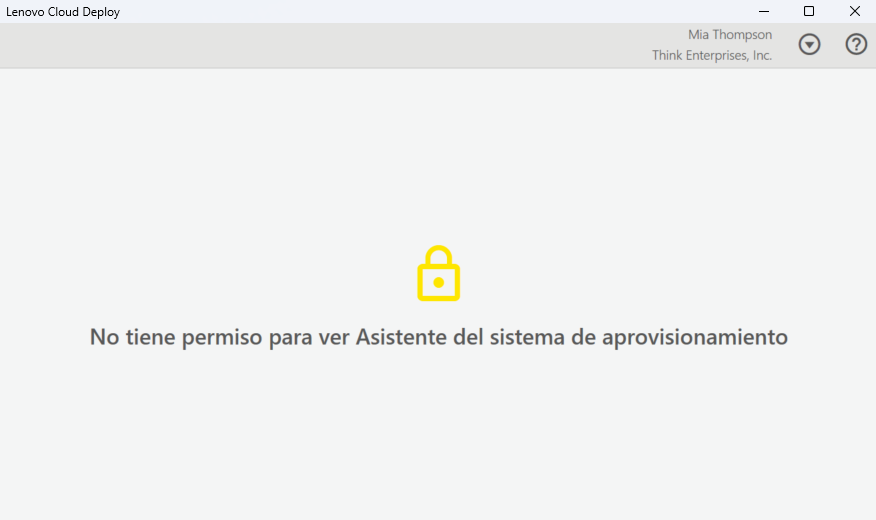
Los roles se asignan a los usuarios en lenovoclouddeploy.com/. Si su empresa utiliza el inicio de sesión único, a los usuarios autenticados se les asigna un rol predeterminado de Usuario de implementación.
A los creadores de soluciones que trabajan con Imaging Technology Center, generalmente se les asigna el rol de Ingeniero del cliente. Les permite crear, modificar, eliminar y usar todo el contenido de la nube. Los usuarios finales que solo deben usar la función Restaurar sistema son Usuarios de implementación.
Preparación
Estos pasos suponen que el equipo es totalmente nuevo y que no lleva sin ninguna imagen personalizada de fábrica ni del departamento de TI. Complete los siguientes pasos para empezar.
Conecte el equipo a la alimentación de CA.
Confirme que haya una conexión a Internet disponible. Conecte un cable Ethernet, si está disponible. Es posible configurar conexiones inalámbricas durante la Configuración rápida de Windows.
Tenga a mano su clave del cliente de lenovoclouddeploy.com y la información de inicio de sesión.
Configuración rápida de Windows
Si el ordenador nunca se ha encendido, este recorrido le guía por la configuración rápida de Windows que se inicia al encender el ordenador por primera vez.
Encienda el ordenador y espere a que muestre la configuración rápida de Windows.
Siga las instrucciones, seleccionando las opciones pertinentes y haga clic en Siguiente para continuar. Las selecciones requeridas incluyen:
- La región
- La distribución del teclado
- Ordenador personal o del trabajo
- Opciones de inicio de sesión
- Configuración de privacidad
- Configuración personalizada
Una vez finalizada la configuración rápida, se mostrará su nuevo escritorio. A partir de aquí, puede iniciar el proceso de aprovisionamiento.
Asistente del sistema de aprovisionamiento
Una vez que un equipo nuevo ha completado la configuración rápida de Windows, ya puede usar LCD para aprovisionar el sistema.
Nota
El equipo no se puede utilizar durante el aprovisionamiento.
Vaya a https://www.lenovoclouddeploy.com/en/provisionsystem.
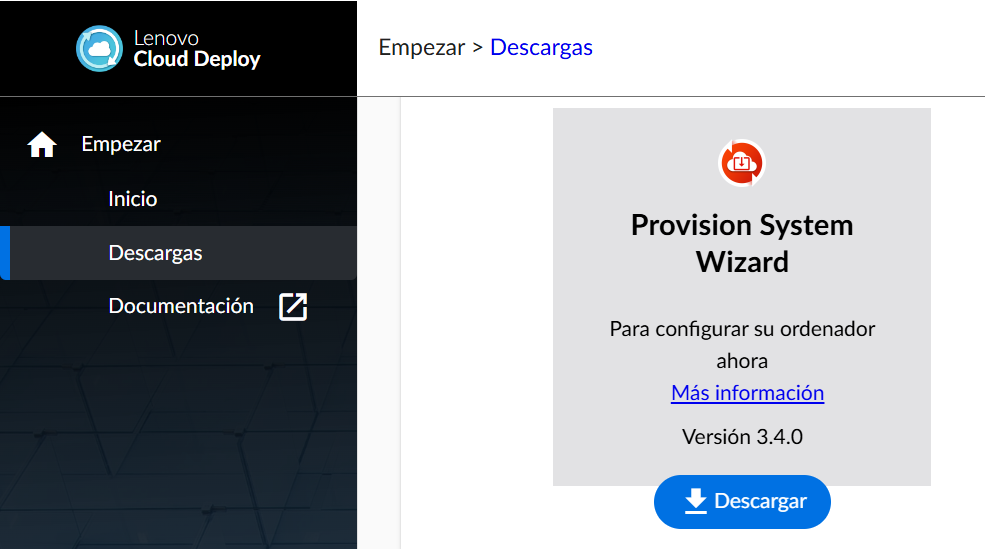
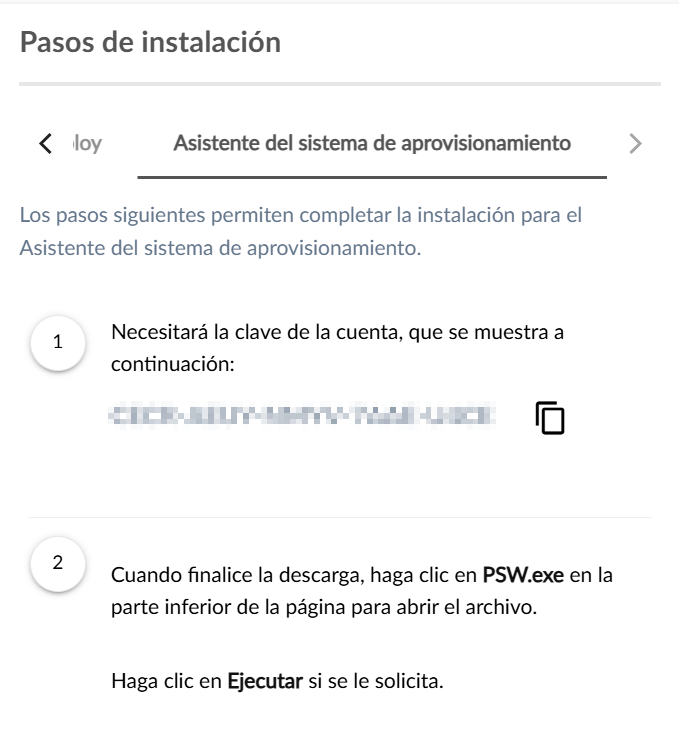
Haga clic en Descargar.
Siga los pasos de instalación en el sitio web.
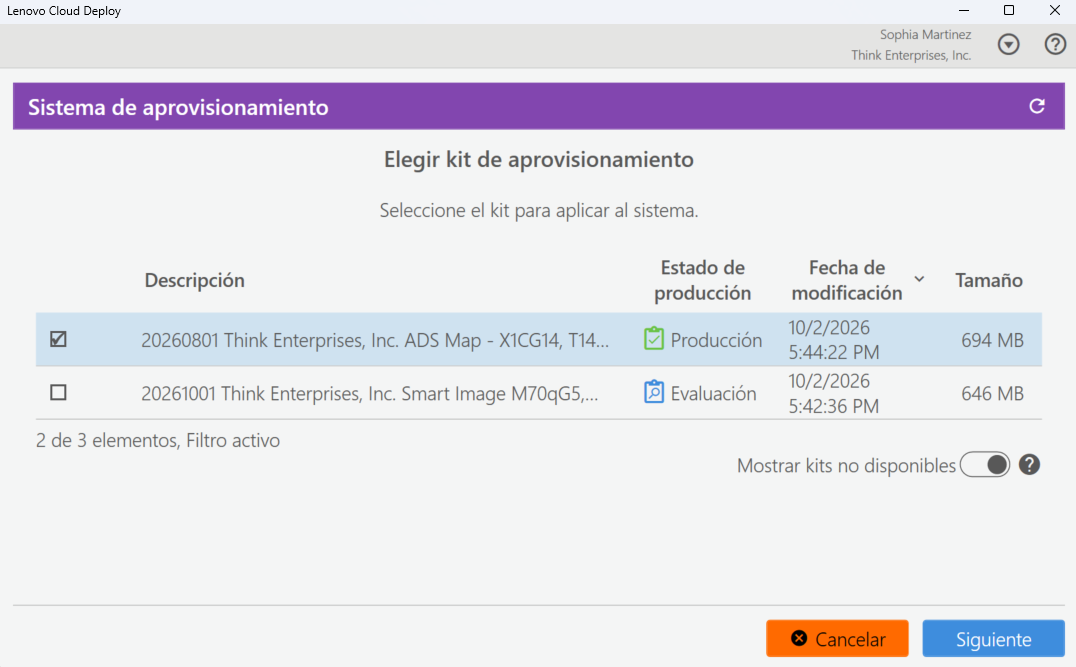
Cuando aparezca la pantalla Elegir kit de aprovisionamiento, marque la casilla para seleccionar el kit de aprovisionamiento que se aplicará a su sistema.
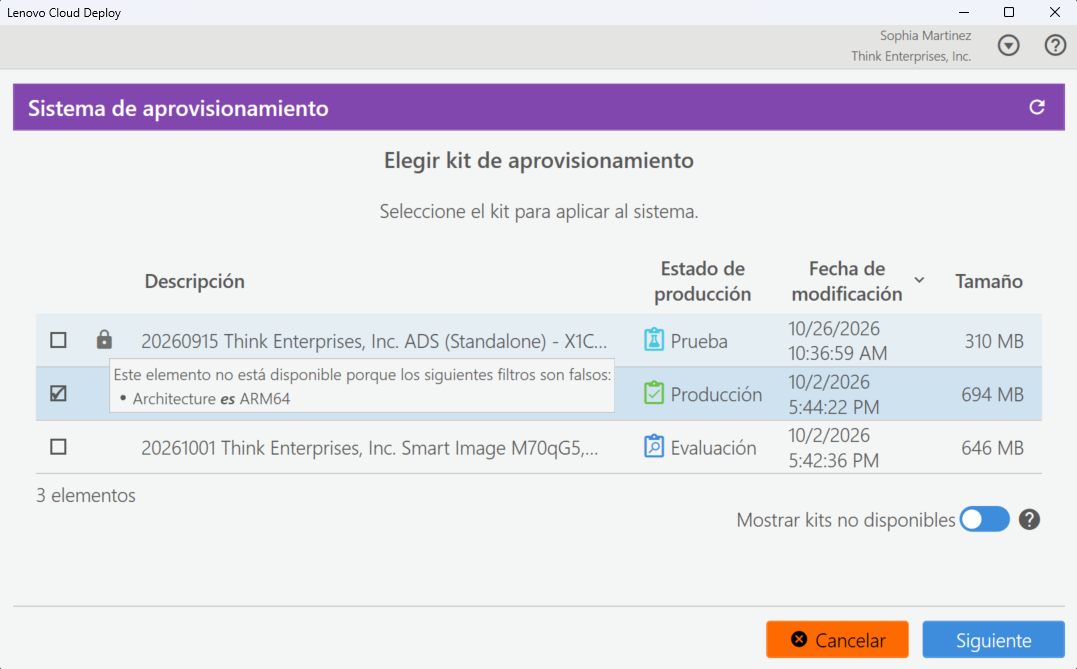
Utilice el control deslizante para alternar entre mostrar todos los kits de aprovisionamiento o solo aquellos que están disponibles.
Nota
Los kits de aprovisionamiento disponibles son aquellos en los que se han satisfecho todos los filtros seleccionados; por ejemplo, el fabricante es “Lenovo”.
Los kits de aprovisionamiento no disponibles tienen un símbolo de candado junto a ellos. Haga clic en el símbolo del candado para ver detalles de los filtros que no se han cumplido.
Si tiene un rol de ingeniero o de probador, puede seleccionar un kit de aprovisionamiento que no esté disponible, anulando los filtros de hardware, pero recibirá una advertencia y es posible que la descarga no se complete.
Después de seleccionar el kit de aprovisionamiento, haga clic en Siguiente para comenzar a aprovisionar su sistema. Siga las instrucciones en pantalla para completar el asistente.
Marque la casilla para confirmar que entiende que el ordenador no se podrá utilizar durante el proceso de aprovisionamiento y haga clic en Siguiente.
Se descarga el kit de aprovisionamiento seleccionado.
Cuando aparezca la pantalla Listo para el aprovisionamiento, el Asistente del sistema de aprovisionamiento ha descargado el kit y está listo para aprovisionar el sistema.
La parte de aprovisionamiento de LCD se ha completado. El asistente se cierra, dándole la opción de iniciar el proceso de aprovisionamiento ahora o más tarde.
La configuración de LCD específica de su organización determina los próximos pasos en el proceso de aprovisionamiento.
Nota
La mayoría de los kits de aprovisionamiento solicitan información adicional en función de las necesidades para completar el proceso de aprovisionamiento.
3.6 - Preparar la imagen para la implementación
Los usuarios de LCD crean las imágenes que se implementarán en los dispositivos de su organización y el ingeniero de ITC de Lenovo lleva a cabo la implementación a partir de la imagen proporcionada por el usuario de LCD.
Para preparar una imagen del sistema para su implementación en los dispositivos de su organización, realice los siguientes pasos:
Crear medios USB de arranque mediante Crear medios.
En el cliente LCD, abra Imágenes rápidas.
Capture la Imagen rápida que se usará para la implementación.
Empaquete la Imagen rápida capturada para que su ingeniero de ITC cree una implementación con la imagen.
3.7 - Intercambiar archivos con mi ingeniero de Lenovo
Una vez que haya capturado una Imagen rápida de su sistema, la imagen puede entregarse a su ingeniero de Lenovo usando la función Paquetes de LCD.
Inicie LCD.
Haga clic en Paquetes en el mosaico Enviar o recibir archivos.
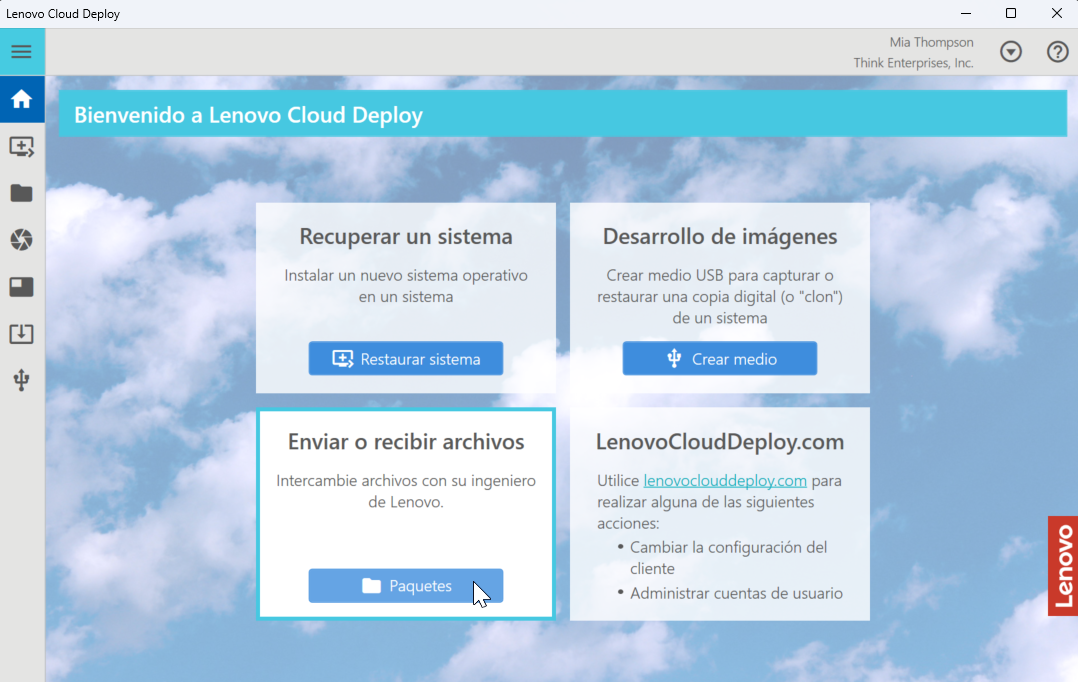
Haga clic en Crear nuevo.
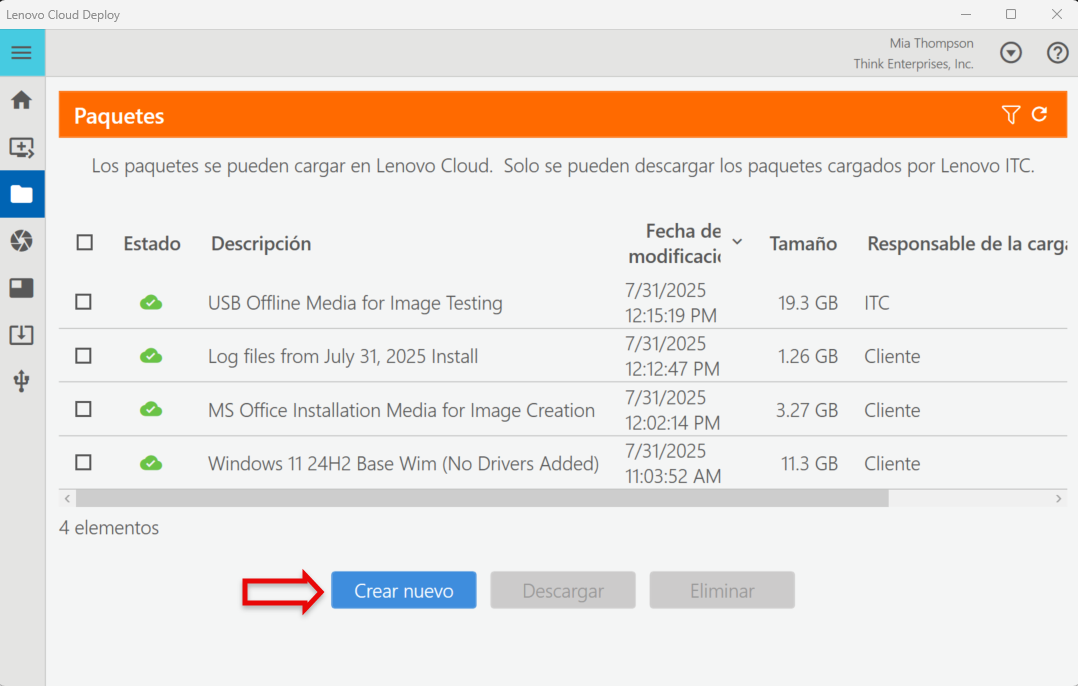
El asistente le guiará por el resto del proceso.
Póngase en contacto con su ingeniero para informarle de que le ha transferido un paquete.
3.8 - Solución de problemas de LCD
Si experimenta problemas mientras usa LCD, hay numerosos pasos de solución de problemas que puede llevar a cabo para resolver el problema.
Recopile registros para localizar el origen del problema. Estos registros también pueden ser facilitarse en su ticket de soporte y/o al ingeniero de ITC si el problema requiere soporte para su resolución.
3.9 - Obtenga ayuda con los problemas de LCD
Si tiene problemas con LCD que no se resuelven en estas páginas de ayuda, aquí tiene algunos recursos para obtener ayuda:
Recopile registros y capturas de pantalla para enviarlos a su ingeniero de ITC.
Notifique a tu ingeniero de ITC de Lenovo o contacto técnico.
4 - Características de LCD
Los temas de esta sección describen las características principales de LCD, incluidos:
las características comunes disponibles en el cliente LCD y en el sitio web de LCD
uso del estado de producción para determinar qué acciones se puede realizar en un kit de aprovisionamiento o implementación y quién puede realizarlas
en las descripciones detalladas y procedimientos para el uso de las características del cliente LCD:
4.1 - Características comunes del cliente LCD
Las pantallas del cliente de LCD que contienen tablas de datos comparten algunas características comunes para trabajar con los datos en esas páginas.
Filtros
En el cliente de LCD, los filtros están disponibles en las siguientes funciones que muestran datos en tablas:
Paquetes
Imágenes rápidas
Implementaciones
Kits de aprovisionamiento
En estas funciones, acceda a los filtros en la barra de título de la pantalla haciendo clic en el icono de embudo. A continuación, los filtros se muestran debajo de los encabezados de las columnas en la tabla.
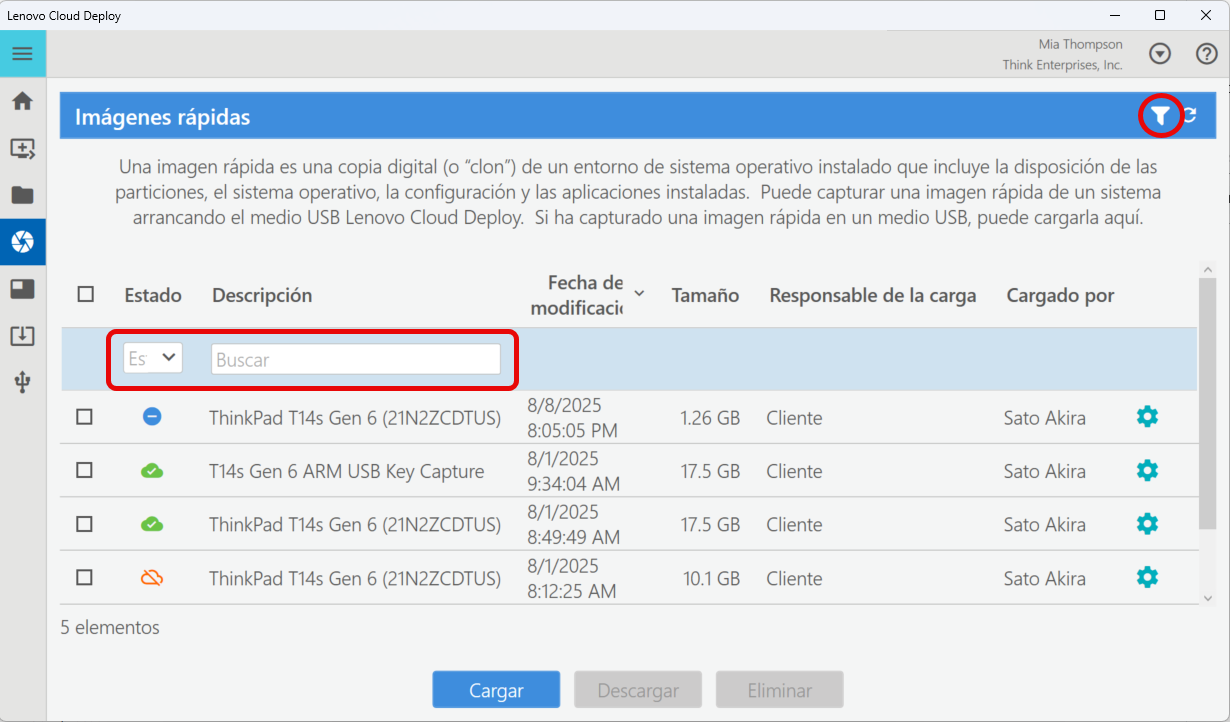
En estas pantallas, alguna combinación de estos filtros muestra:
Estado: el estado de subida de la implementación seleccionada, imagen rápida o paquete. Los posibles estados son:
- Completado
- Cancelado
- Con errores
- En curso
- Obsoleto (el estado final del artículo no se ha podido determinar debido a problemas con el cliente o porque el cliente se cerró de forma inesperada)
Descripción: introduce una cadena de letras o números en el campo. La tabla muestra los elementos cuyas descripciones coinciden con la cadena que introduzca.
Estado de producción: el estado actual de una implementación o kit de aprovisionamiento en su ciclo de vida. Consulte Estado de producción para obtener más detalles.
Filtros de implementación
La función de Implementaciones del cliente de LCD contiene un segundo nivel de filtrado. Al hacer clic en el icono de engranaje en una implementación, la pantalla de Propiedades presenta dos pestañas: Filtros y Propiedades. En la pestaña Filtros, puede seleccionar criterios que indican al cliente LCD que la implementación esté disponible solo para los sistemas que cumplan con los filtros. Por ejemplo, puede establecer filtros para que una implementación esté disponible únicamente para sistemas con una versión de BIOS que especifique o para sistemas con un factor de forma que especifique.
Para obtener más información sobre el uso de los filtros de implementación, consulte Filtrado de implementación.
Propiedades
Para ver las propiedades de un elemento, haga doble clic en el elemento o haga clic en su icono de engranaje, rodeado por un círculo rojo en la imagen siguiente.
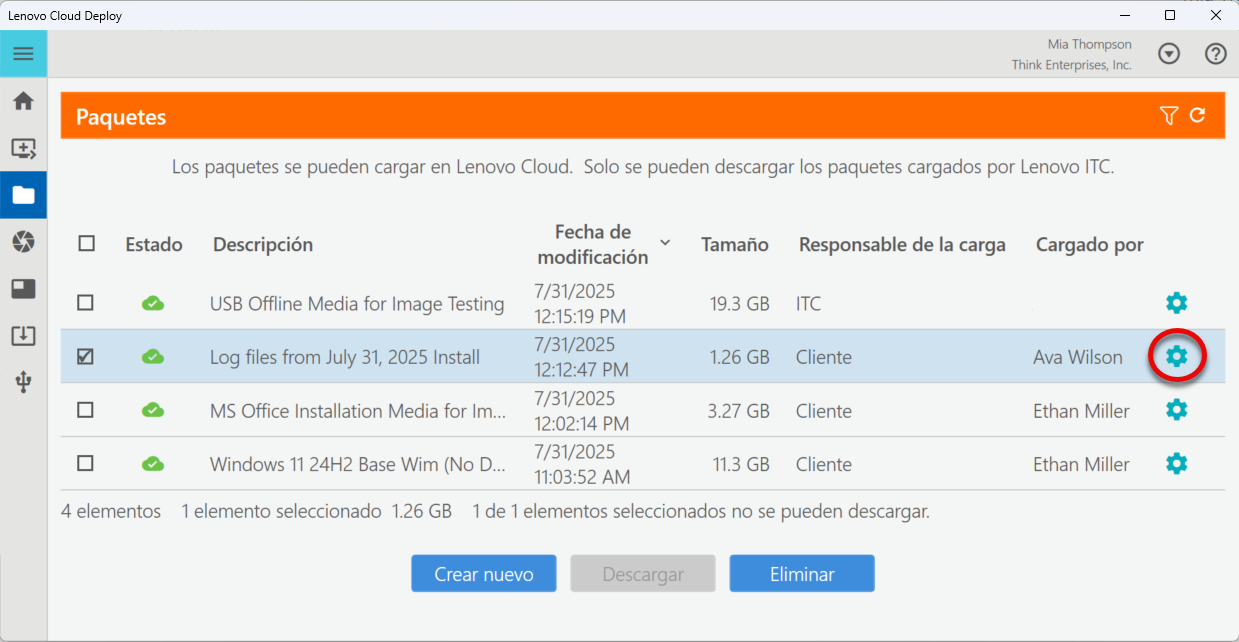
El formulario Propiedades ofrece detalles adicionales y fácil acceso para copiar información.
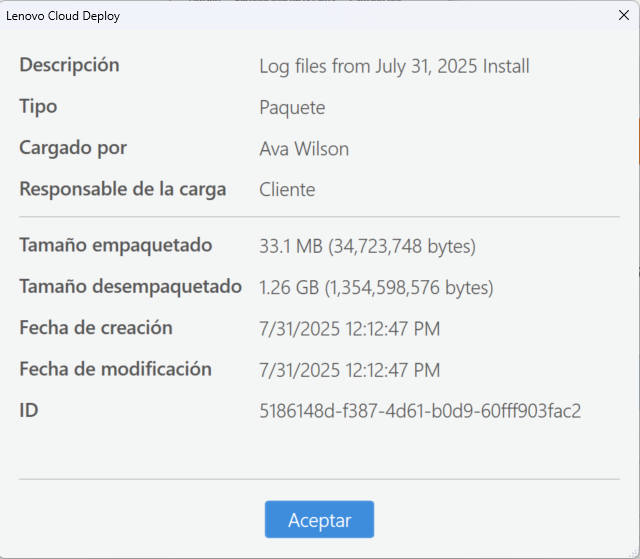
4.2 - Características comunes de sitios web LCD
Las pantallas del sitio web de LCD que contienen tablas de datos comparten algunas características comunes para trabajar con los datos en esas páginas.
Buscar
Las páginas con datos que se pueden buscar incluyen un campo Buscar en la esquina superior derecha de la tabla:

Introduzca una cadena de texto en el campo. La página muestra los elementos que coincidan con el texto que introdujo.
Filtros
En la web de LCD, las páginas que contienen tablas de datos cuentan con filtros para ayudarle a refinar los datos que ve.
Para acceder a los filtros:
Coloque el cursor sobre un encabezado de columna.
Haga clic en el menú de tres líneas paralelas que se muestra.

Seleccione las opciones para filtrar los datos.
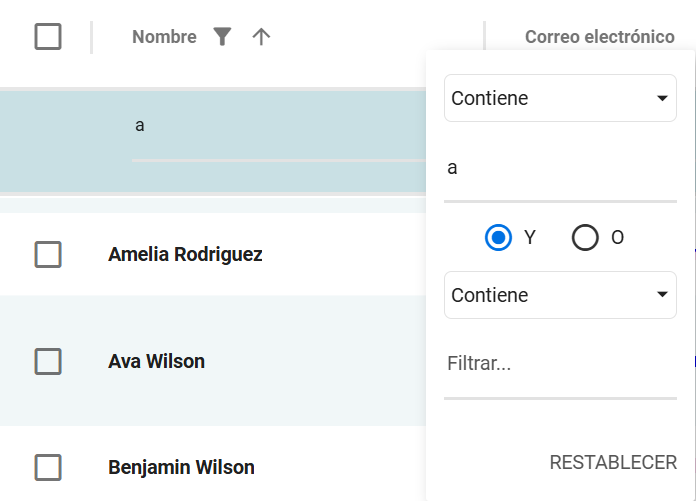
También puede:
hacer clic en la flecha de un filtro para organizar la lista en orden ascendente o descendente por las entradas de esa columna.
eliminar todos los filtros haciendo clic en Limpiar filtros, que se encuentra debajo del campo Buscar sistemas en la parte superior derecha de la pantalla.
La mayoría de las páginas tienen filtros estándar:
- Contiene
- No contiene
- Es igual
- No es igual
- Empieza con
- Termina con
Puede introducir un solo término de búsqueda o crear un filtro mediante varios términos de búsqueda con una combinación de Y u O.
Para filtrar por fechas, están disponibles los siguientes filtros:
- Es igual
- Mayor que
- Menos de
- No es igual
- En el rango
Filtrar por cantidades añade algunas opciones adicionales:
- Es igual
- No es igual
- Menos de
- Menor o igual que
- Mayor que
- Mayor o igual que
- En el rango
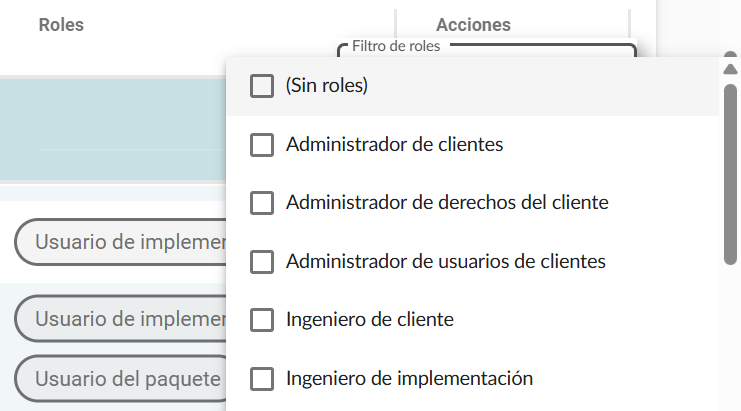
Y finalmente, algunos filtros contienen listas de selección donde marca casillas para los criterios por los que filtrar.
Exportar
Para exportar datos desde una página web de LCD a un archivo de hoja de cálculo .xlsx:
Marque la casilla situada a la izquierda de cada elemento de la tabla que desea exportar.
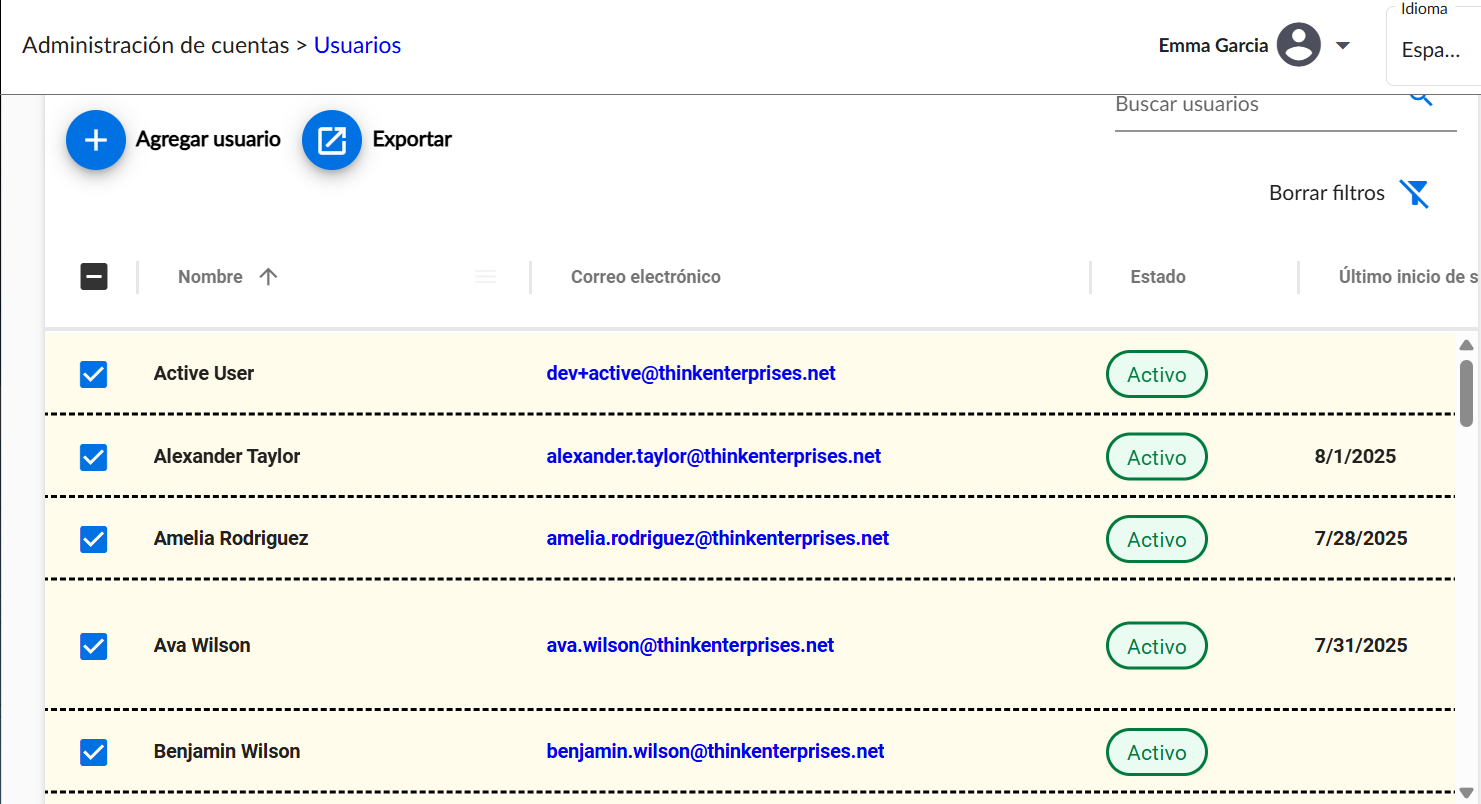
Haga clic en Exportar.

Seleccione la carpeta donde desea descargar la hoja de cálculo. El nombre predeterminado del archivo es la página web LCD desde la que está exportando. Modifique este nombre de archivo como desee.
Haga clic en Guardar.
La hoja de cálculo se descarga en la carpeta seleccionada.
Este ejemplo muestra el formato de hoja de cálculo de los usuarios que seleccionamos para exportar.

4.3 - Estado de producción
A lo largo de su vida, las implementaciones y los kits de aprovisionamiento generalmente pasan por una serie de estados. El estado actual de una implementación o kit de aprovisionamiento se conoce como su estado de producción. Este estado afecta a qué acciones se pueden realizar con la implementación o el kit de aprovisionamiento y quién tiene permiso para realizarlas.
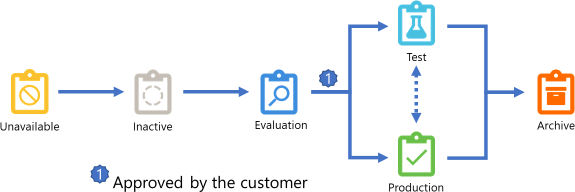
| Icono | Estado de producción | Descripción |
|---|---|---|
 | No disponible | La carga de implementación está en curso o ha fallado. |
 | Inactivo | Visible solo para los ingenieros de Lenovo. La carga de la implementación ha finalizado. La implementación está lista para cambiar su estado de producción a *Evaluación* para que el cliente la evalúe. |
 | Evaluación | Comienza la evaluación por parte del cliente. La implementación aprobada está lista para ser probada por los ingenieros de pruebas del cliente o para pasar a Producción. No se realizará la autorización del equipo de destino. |
 | Prueba | Los ingenieros de prueba de cliente realizan las pruebas. En la mayoría de los clientes, se realizará la autorización del equipo de destino. |
 | Producción | La implementación está lista para ser utilizada por los usuarios finales. En la mayoría de los clientes, se realizará la autorización del equipo de destino. |
 | Archivado | La implementación se conserva con fines de auditoría, pero no está disponible para su uso. |
4.4 - Restaurar sistema
El asistente Restaurar sistema le ayuda a recuperar una implementación de imagen en un equipo. Le guía a través de una serie de preguntas para ayudarle a seleccionar el mejor método para restaurar un sistema.
Para desplazarse a la pantalla Restaurar sistema, haga clic en el icono Restaurar sistema del panel de navegación izquierdo.
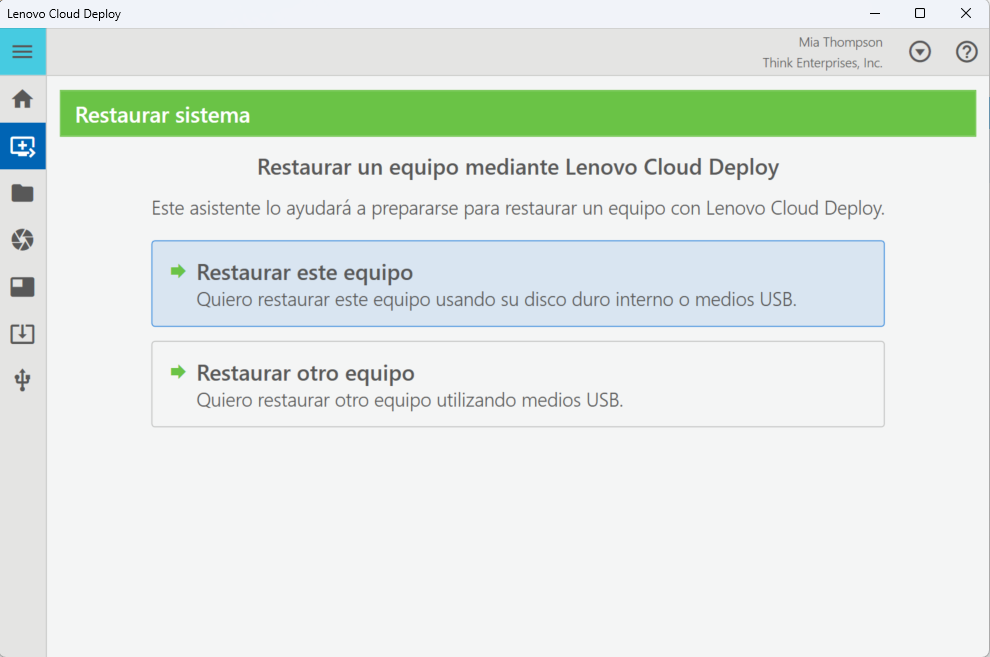
La restauración de un sistema requiere arrancar el equipo en el entorno de recuperación LCD. El entorno de recuperación requiere una conexión a Internet para restaurar directamente desde LCD. De lo contrario, se necesita un medio USB sin conexión para restaurar el equipo.
El asistente Restaurar sistema de LCD ofrece dos flujos de trabajo, según si va a restaurar el equipo en el que está instalado LCD o va a restaurar otro equipo. Haga clic en un enlace para el flujo de trabajo que corresponde al equipo que desea restaurar.
4.4.1 - Restaurar este equipo
Al restaurar el equipo que tiene LCD instalado, el asistente de LCD detecta sus conexiones actuales a Internet. El entorno de recuperación requiere una conexión a Internet para restaurar directamente desde LCD. De lo contrario, se necesita un medio USB para restaurar este equipo.
- Si está restaurando un sistema fabricado por Lenovo que ejecuta una licencia de Windows actual, LCD admite la recuperación a través de una conexión a Internet por cable o inalámbrica, o directamente desde un dispositivo USB si no hay conexión a Internet disponible.
- Si está restaurando un sistema NO fabricado por Lenovo y/o que NO ejecuta una licencia de Windows actual, LCD solo admite la recuperación a través de una conexión a Internet por cable o directamente desde un dispositivo USB si no hay conexión a Internet disponible.
Restaurar un ordenador usando su disco duro
Este método de restauración es el ideal si no dispone de un medio USB. En su lugar, necesitará una conexión Ethernet o una conexión inalámbrica compatible.
Este método instala el entorno de recuperación LCD en el equipo y, a continuación, reinicia el sistema existente para realizar la restauración del sistema.
Abra el asistente Restaurar sistema desde el panel lateral.
Haga clic en Restaurar este equipo.
Haga clic en Usar mi disco duro interno.
Nota
La pantalla de selección del medio de arranque solo aparece con una conexión a Internet compatible.
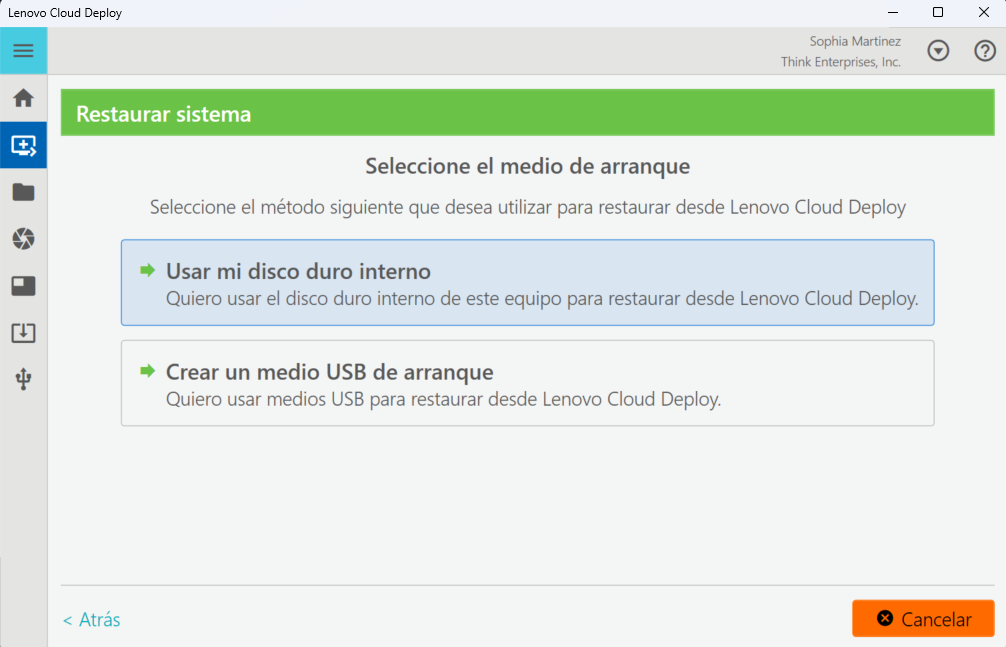
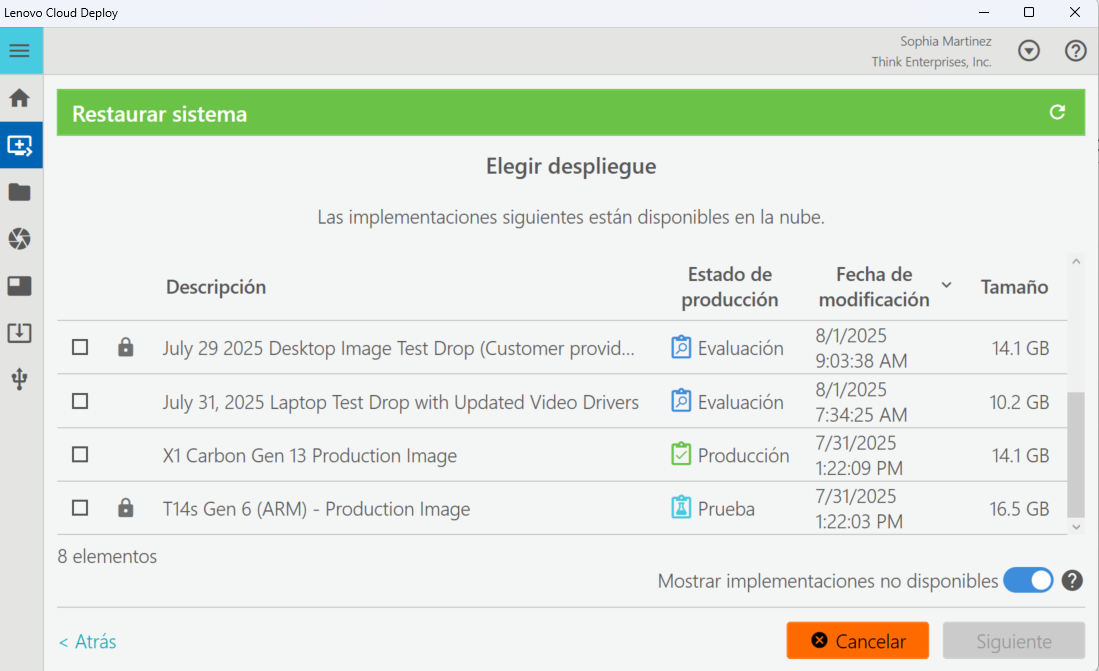
La siguiente pantalla contiene una lista de las implementaciones disponibles. Si desea ver todas las implementaciones, utilice el control deslizante Mostrar implementaciones no disponibles y modifique los filtros según corresponda. Consulte Filtrado de implementación para obtener más información sobre esta función.
Seleccione la implementación para restaurar el sistema y haga clic en Siguiente.
Nota
La restauración del sistema borra todos los datos del usuario en el disco duro. Asegúrese de tener una copia de seguridad de toda la información importante en otra ubicación.
Marque la casilla para confirmar que entiende que su disco duro se borrará y que está listo para restaurar su sistema.
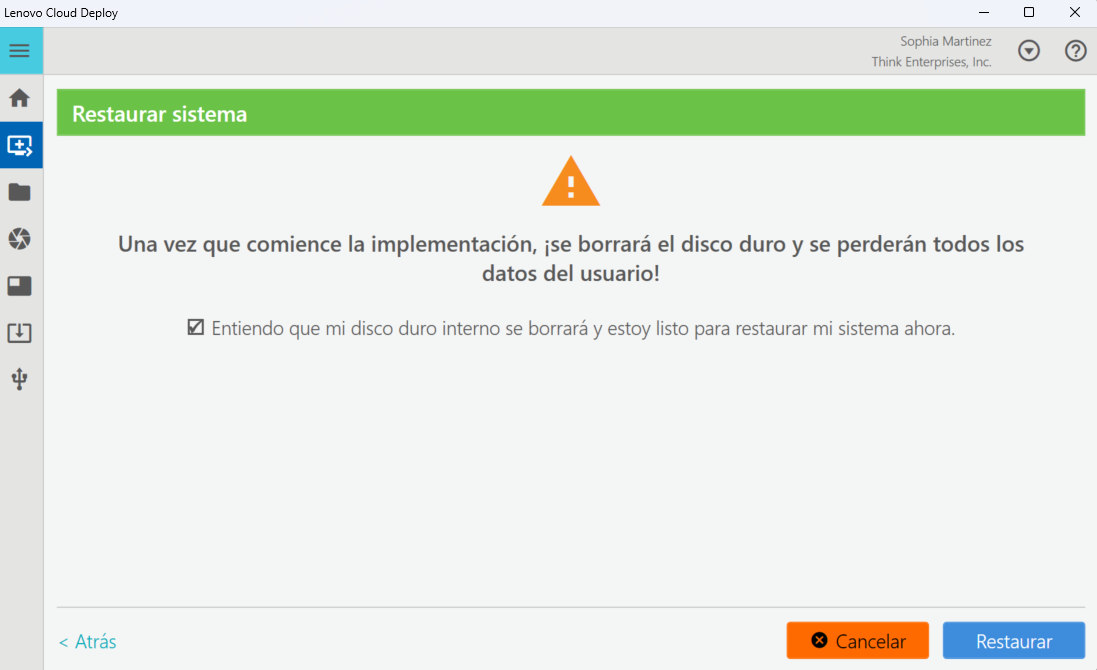
Haga clic en Restaurar. La implementación seleccionada se descarga en el disco duro. Una barra de estado muestra el progreso de la descarga.
Cuando la implementación termina de descargarse, se muestra un mensaje de reinicio para iniciar el proceso de restauración. Para omitir la cuenta atrás, haga clic en Reiniciar ahora.
Aparece una pantalla de presentación mientras el equipo arranca y configura el entorno.
Cuando se completa el proceso de arranque, LCD se inicia automáticamente.
El tiempo de implementación varía según el sistema operativo que se va a restaurar y la conexión a Internet utilizada.
El equipo puede reiniciarse varias veces para seguir configurando el equipo, en función de la implementación seleccionada. Una pantalla de estado muestra los pasos restantes en el proceso de configuración.
Finalmente, el equipo vuelve al asistente Restaurar sistema.
El sistema se ha restaurado. Haga clic en Reiniciar para reiniciar y comenzar a usar el equipo.
Crear medios USB de arranque
Este método de restauración es ideal cuando se dispone de medios USB, y también es útil si no se dispone de una conexión Ethernet o inalámbrica compatible. Este método de restauración crea medios LCD.
Abra el asistente Restaurar sistema desde el panel lateral.
Haga clic en Restaurar este equipo.
Haga clic en Crear medios USB de arranque.
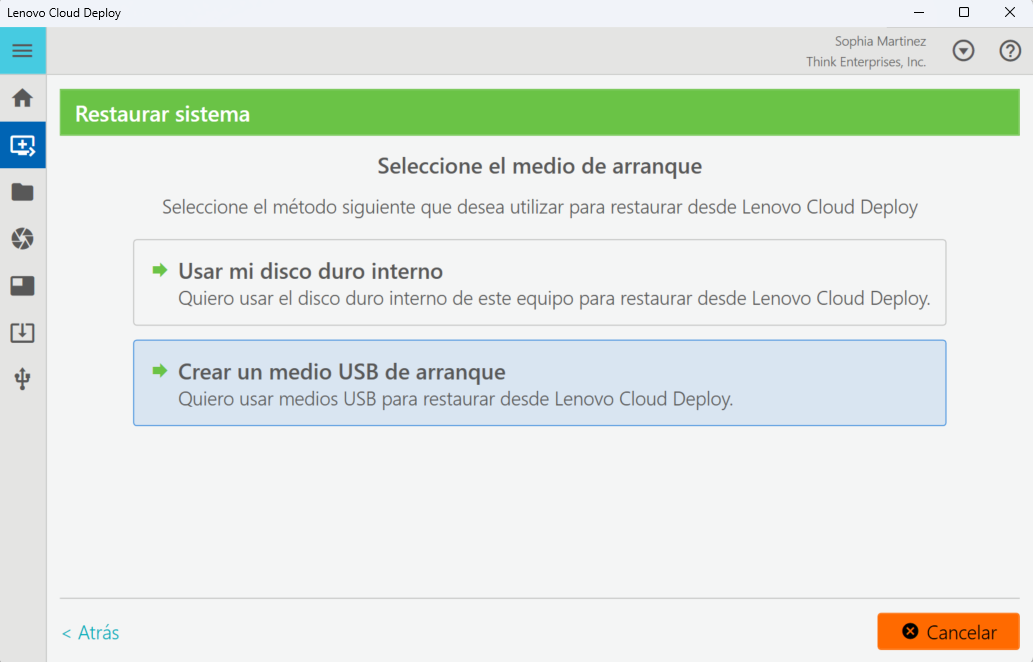
Si todavía no lo está, conecte el medio USB a uno de los conectores USB del equipo.
Seleccione el medio en el menú desplegable y haga clic en Siguiente.
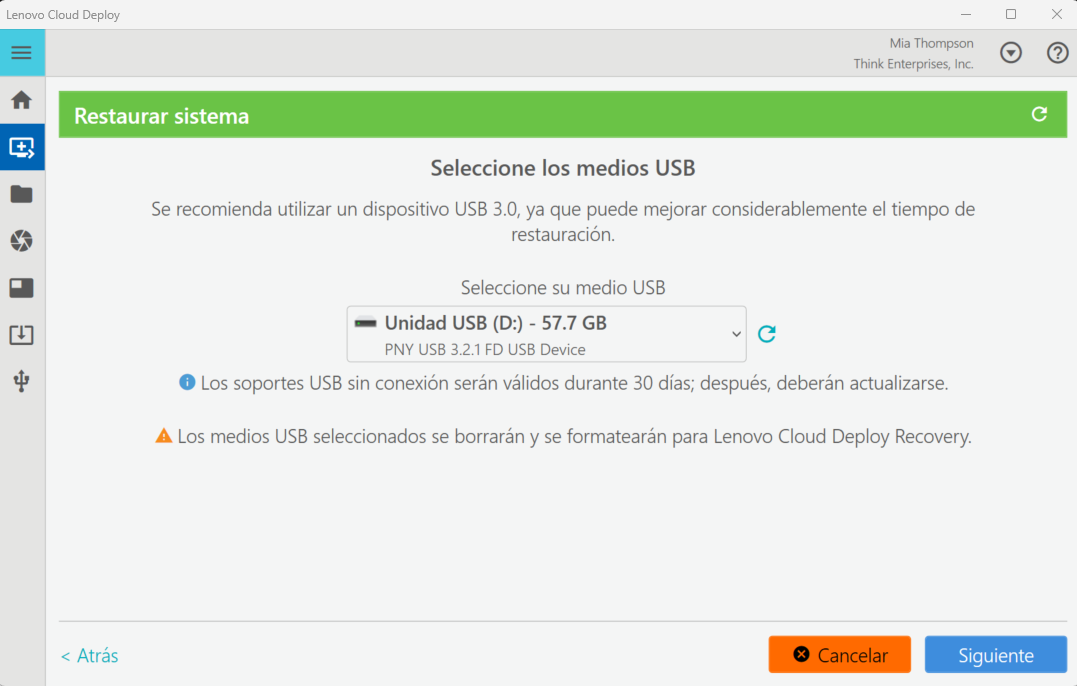
La siguiente pantalla contiene una lista de las implementaciones disponibles. Si desea ver todas las implementaciones, utilice el control deslizante Mostrar implementaciones no disponibles y modifique los filtros según corresponda. Consulte Filtrado de implementación para obtener más información.
Nota
La restauración del sistema borra todos los datos del usuario en el disco duro. Asegúrese de tener una copia de seguridad de toda la información importante en otra ubicación.
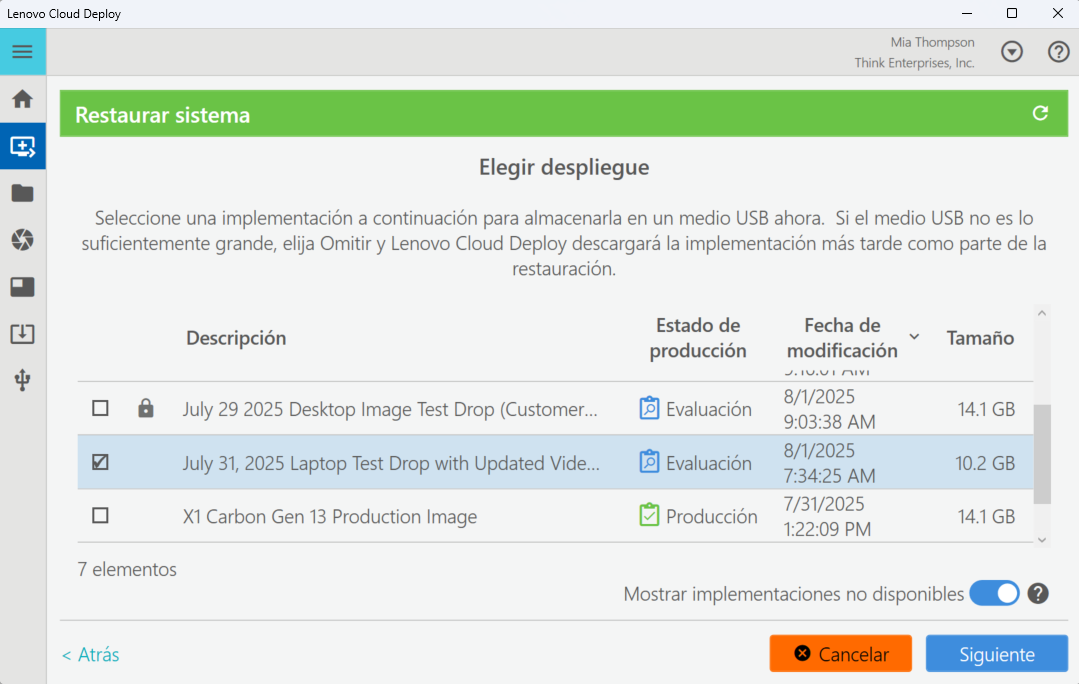
Marque la casilla para confirmar que entiende que su dispositivo USB se borrará y que está listo para crear el medio de arranque.
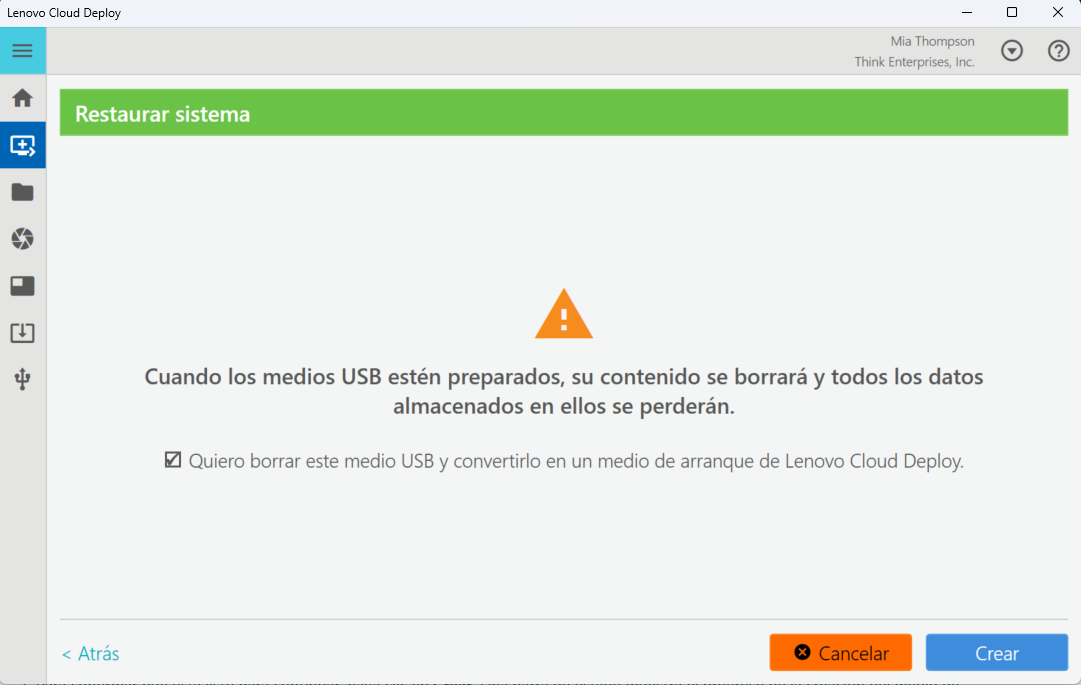
Para confirmar que está listo para continuar, haga clic en Crear. Una barra de estado muestra el progreso de la creación del medio de restauración USB.
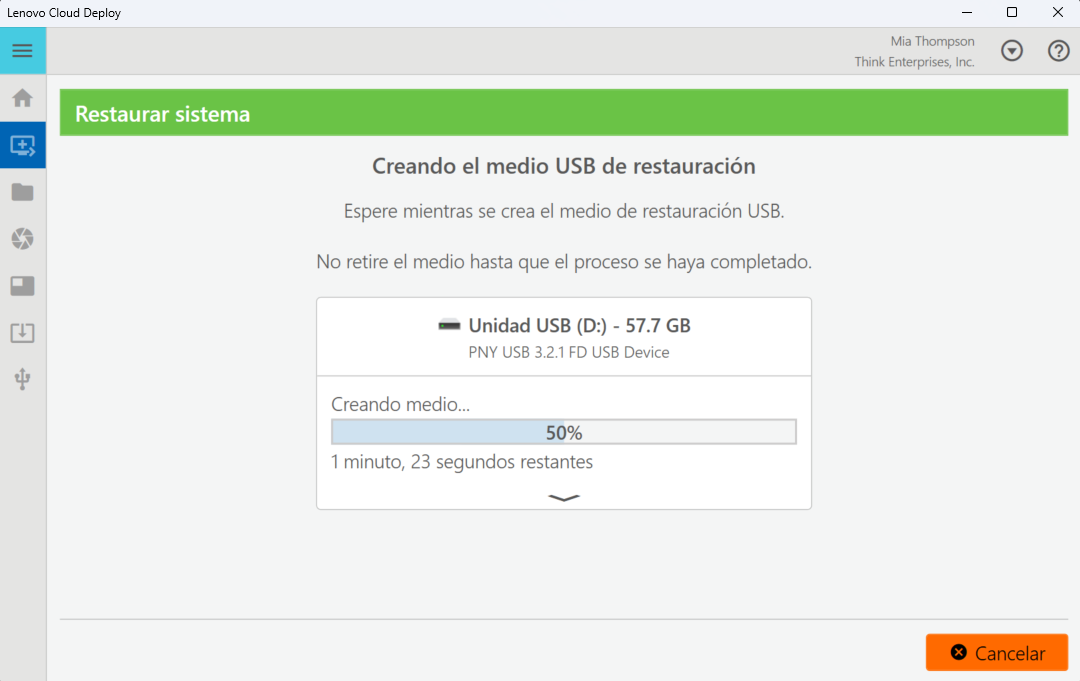
Cuando el medio esté listo, se mostrarán las instrucciones.
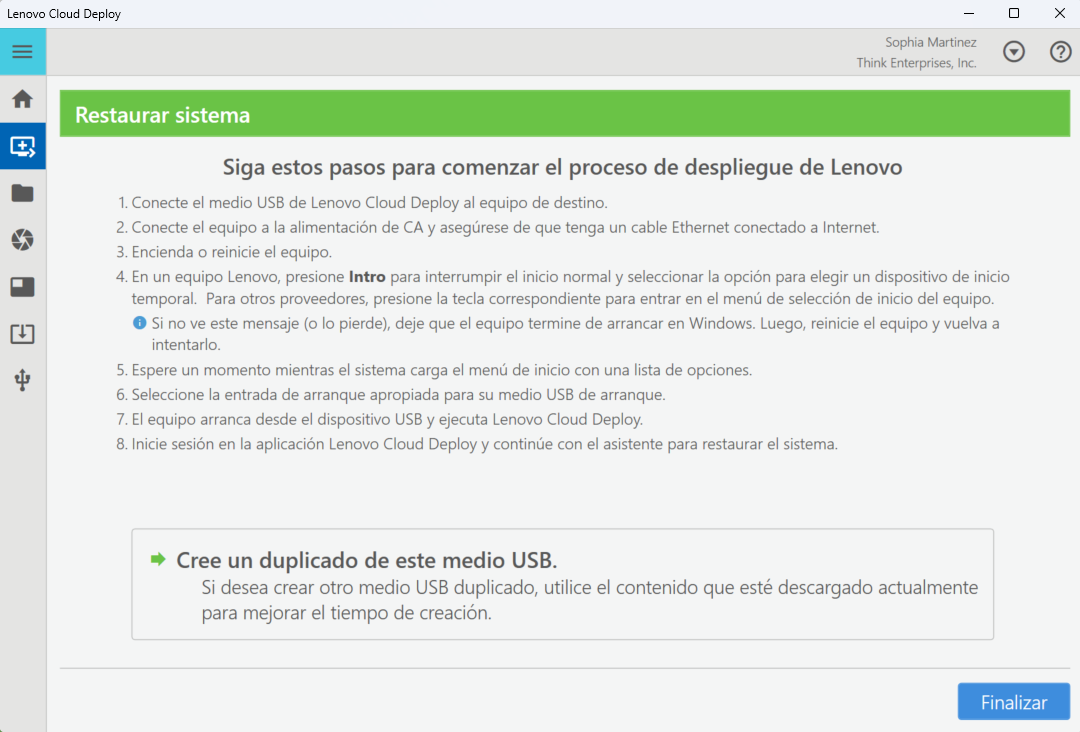
Haga clic en Finalizar para volver al inicio del asistente.
4.4.2 - Restaurar otro equipo
Para restaurar otro equipo, debe crear un medio USB.
La forma en que LCD crea los soportes de recuperación depende de si sus sistemas son fabricados por Lenovo y/o tienen licencia para Windows.
Crear medios USB para sistemas Lenovo con licencia para Windows
- Esta opción es útil para dispositivos Lenovo con licencia para Windows.
- Una clave digital de producto de Windows (DPK) en los dispositivos comprueba la licencia de Windows.
- Esta opción admite Ethernet y conexiones inalámbricas.
Crear medios USB para sistemas no fabricados por Lenovo y/o sin licencia para Windows.
- Esta opción es necesaria si está implementando un dispositivo que no es de Lenovo o si su dispositivo no tiene una licencia de Windows.
- Esta opción solo admite conexiones Ethernet.
Crear medios USB para sistemas Lenovo con licencia para Windows
Abra el asistente Restaurar sistema desde el panel lateral.
Haga clic en Restaurar otro equipo.
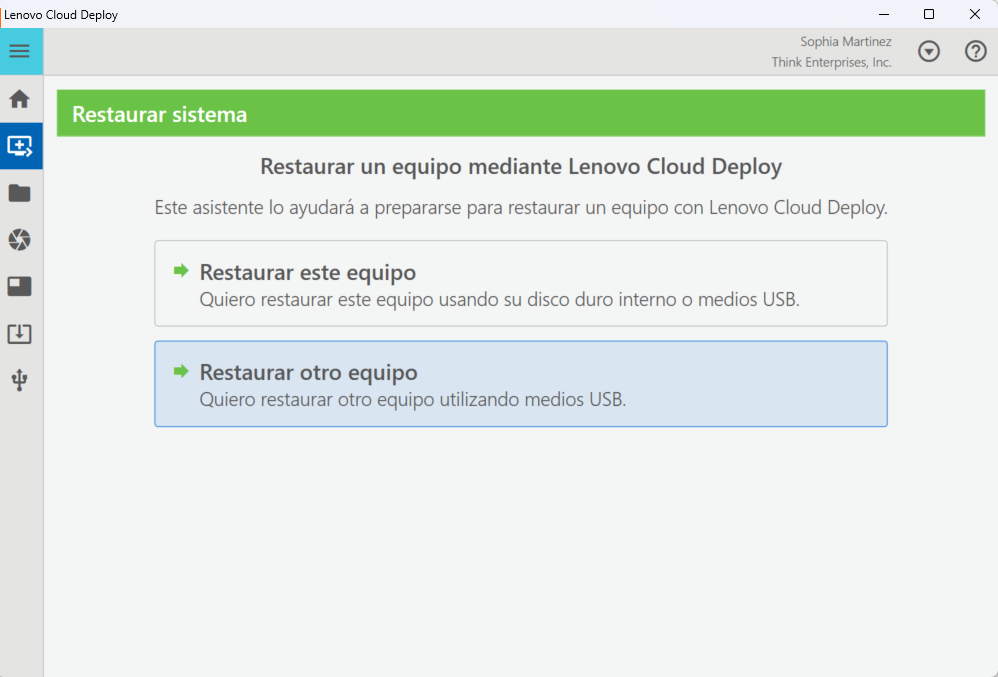
Haga clic en Sistemas Lenovo con licencia para Windows®.
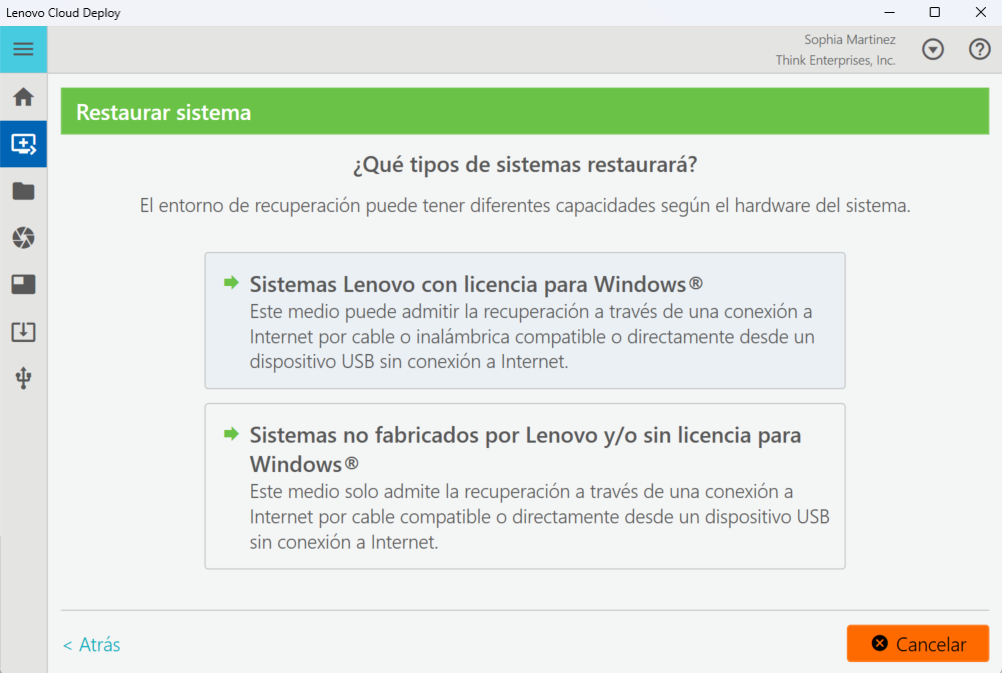
Seleccione Procesador Intel o AMD.
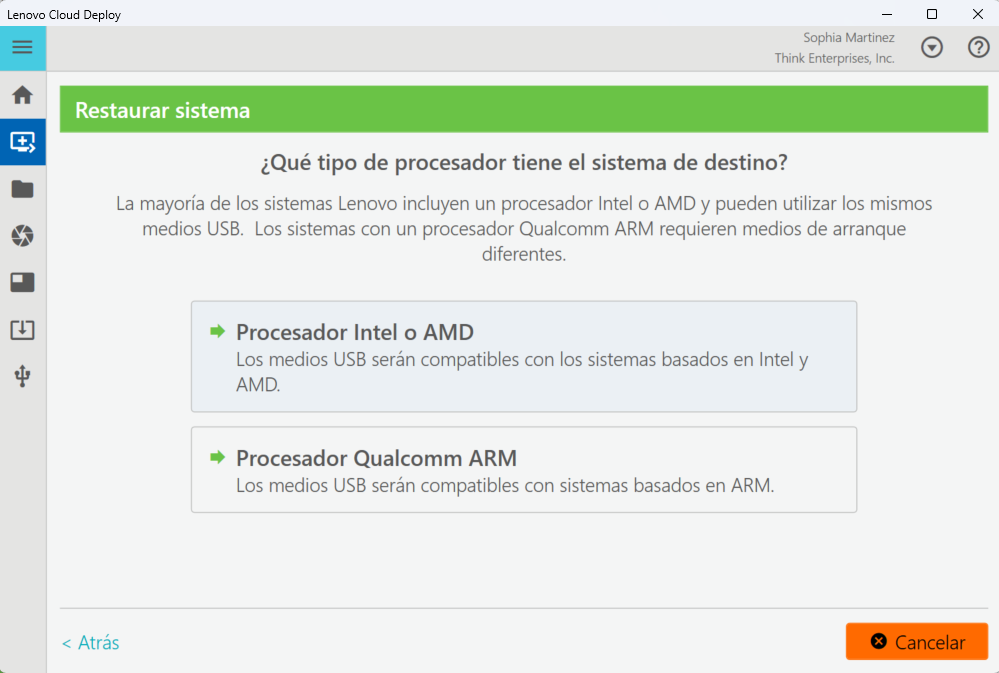
Si todavía no lo está, conecte el medio USB a uno de los puertos USB del equipo.
Seleccione el medio en el menú desplegable y haga clic en Siguiente.
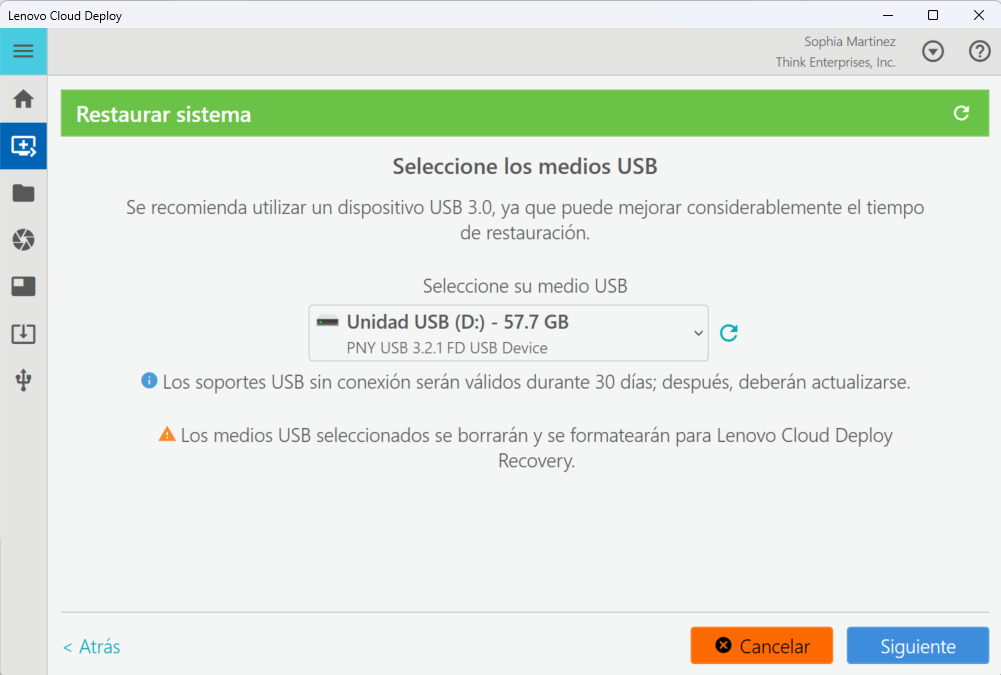
Active el conmutador En los medios para seleccionar las implementaciones que desea almacenar en el medio USB.
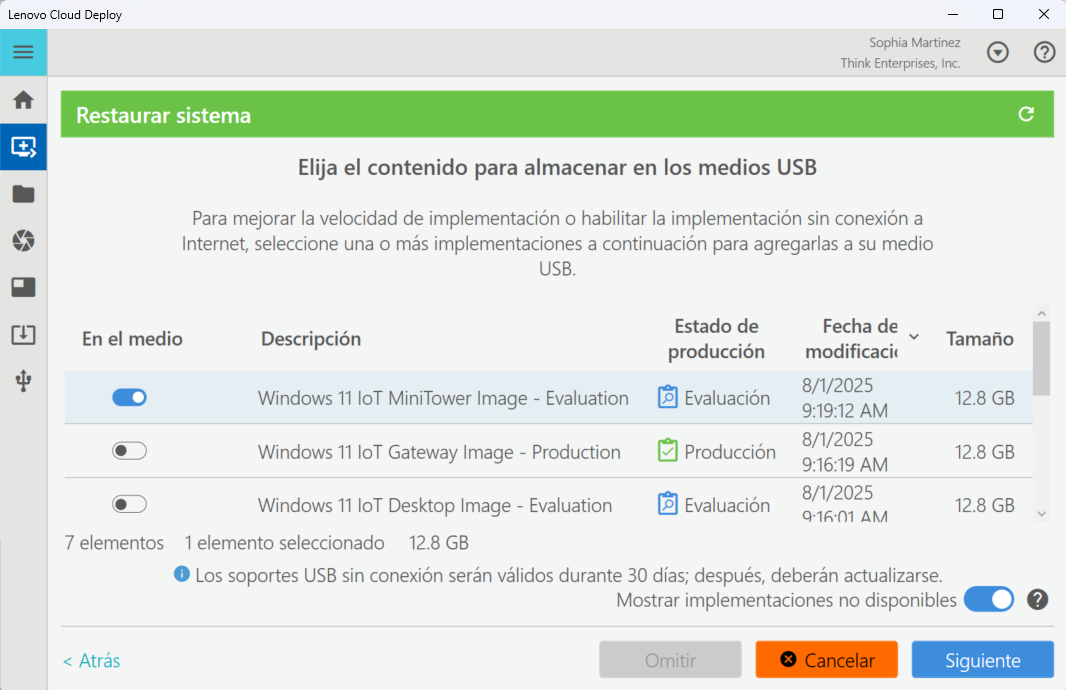
El control deslizante Mostrar implementaciones no disponibles muestra las implementaciones que no han cumplido los criterios de filtrado. La siguiente captura de pantalla muestra una implementación no disponible, con el símbolo de un candado. Haga clic en el candado para revelar el filtro o filtros que no se han satisfecho. Consulte Filtrado de implementación para obtener más información.
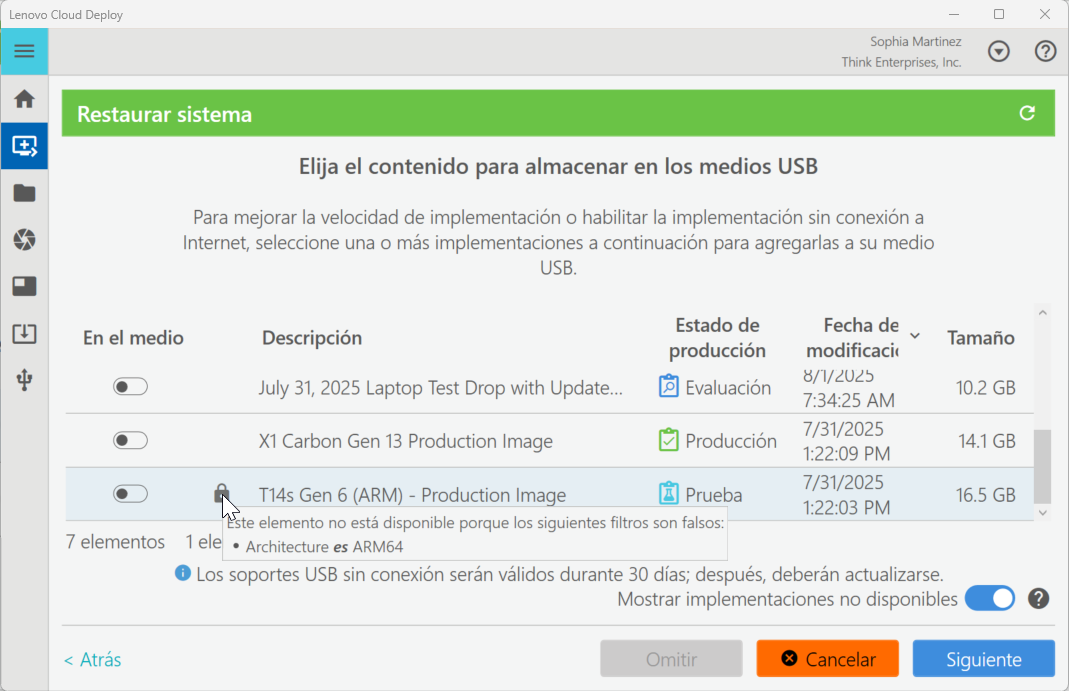
Marque la casilla para confirmar que entiende que su medio USB se borrará y que está listo para crear el medio de arranque.
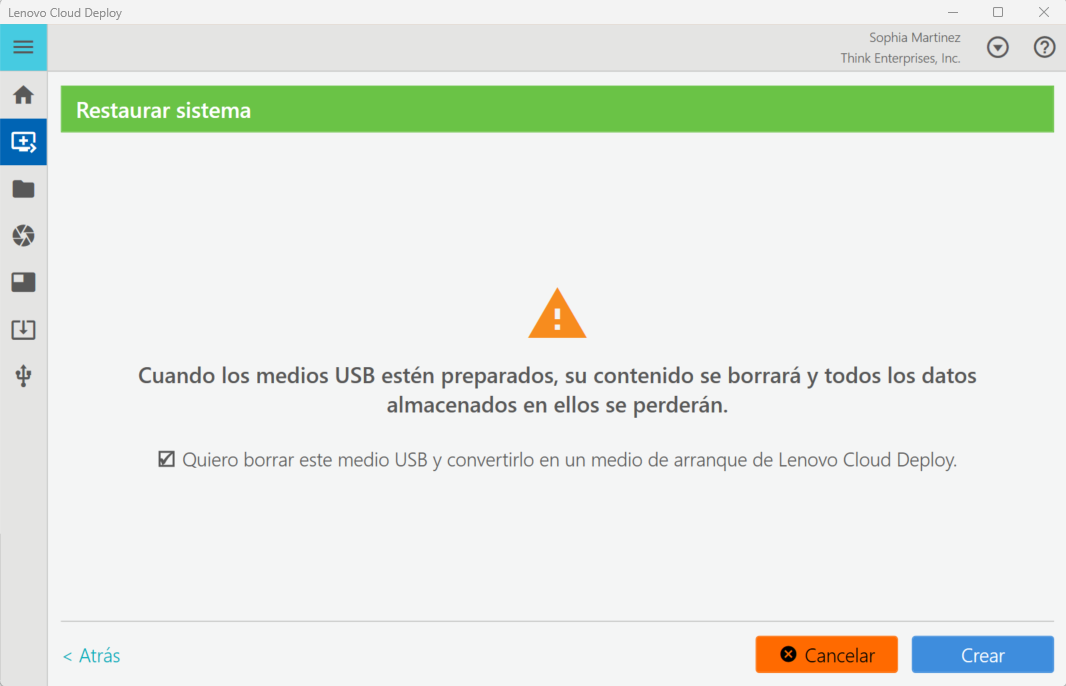
Para confirmar que está listo para continuar, haga clic en Crear. Una barra de estado muestra el progreso de la creación del medio de restauración USB.
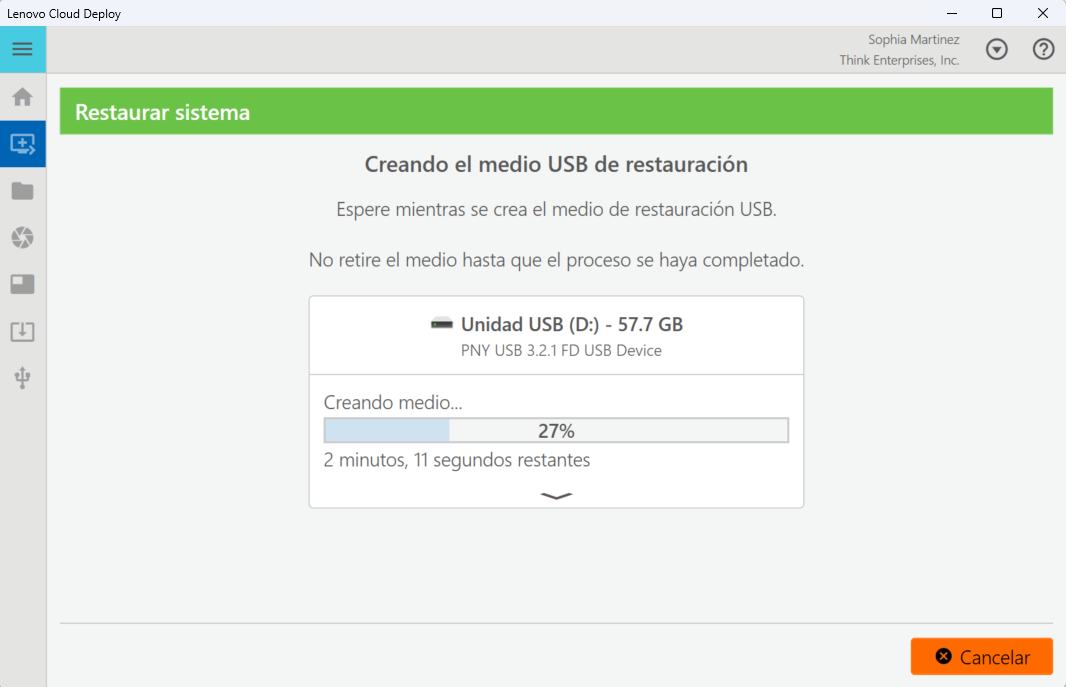
Cuando el medio esté listo, se mostrarán las instrucciones. Haga clic en Finalizar para volver al inicio del asistente.
En esta pantalla Finalizar, algunos usuarios también ven una opción para crear una copia del soporte en otra memoria USB, lo que permite ahorrar tiempo en la creación del soporte al utilizar las implementaciones que acaba de descargar. Para ello, inserte otra memoria USB, haga clic en Crear un duplicado de este medio USB y siga las indicaciones.
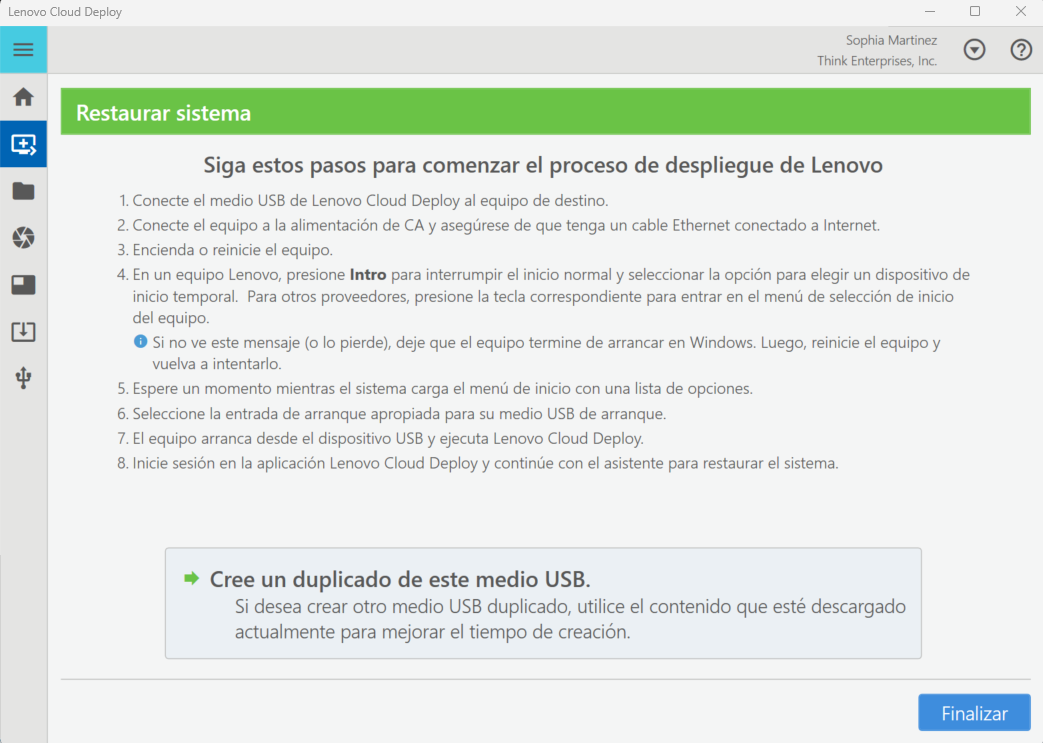
Crear medios USB para sistemas no fabricados por Lenovo y/o con licencia para Windows
Este método de restauración requiere una conexión cableada a Internet para restaurar sistemas que no sean Lenovo ni Windows directamente desde la pantalla LCD. Las conexiones inalámbricas no son compatibles en este escenario.
Nota
Los medios USB creados de esta manera se pueden configurar en la configuración de implementación en lenovoclouddeploy.com para que sean válidos durante un máximo de 180 días (el valor predeterminado es de 30 días).
Abra el asistente Restaurar sistema desde el panel lateral.
Haga clic en Restaurar otro equipo.
Seleccione Sistemas no fabricados por Lenovo y/o sin licencia para Windows®.
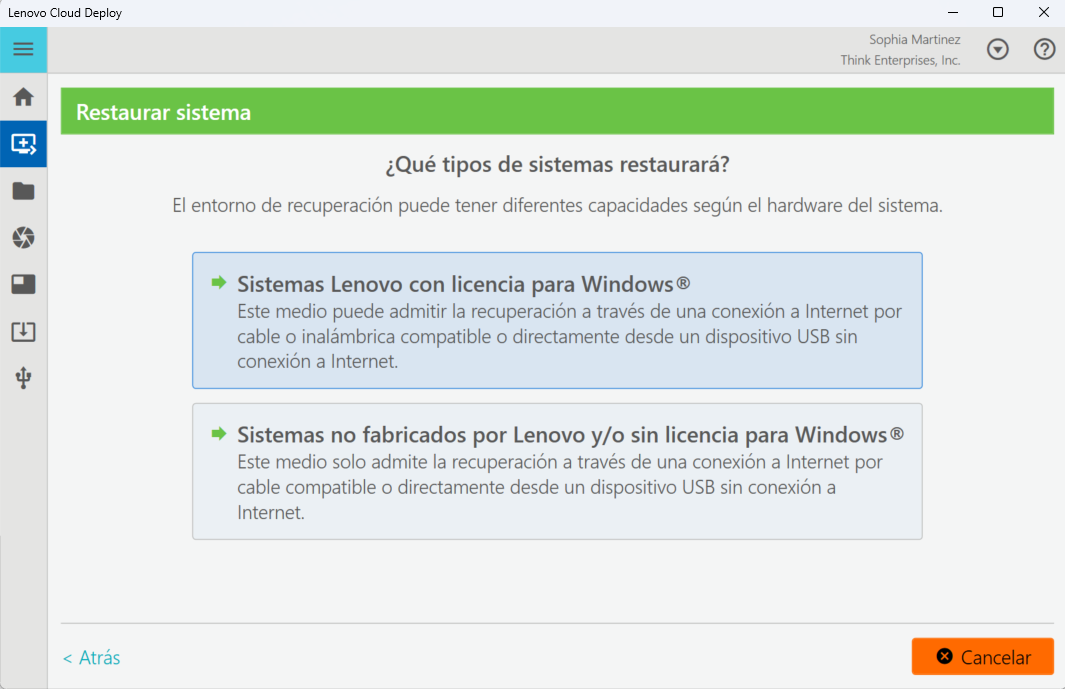
Seleccione Procesador Intel o AMD.
Nota
Los procesadores ARM Qualcomm no son compatibles actualmente.
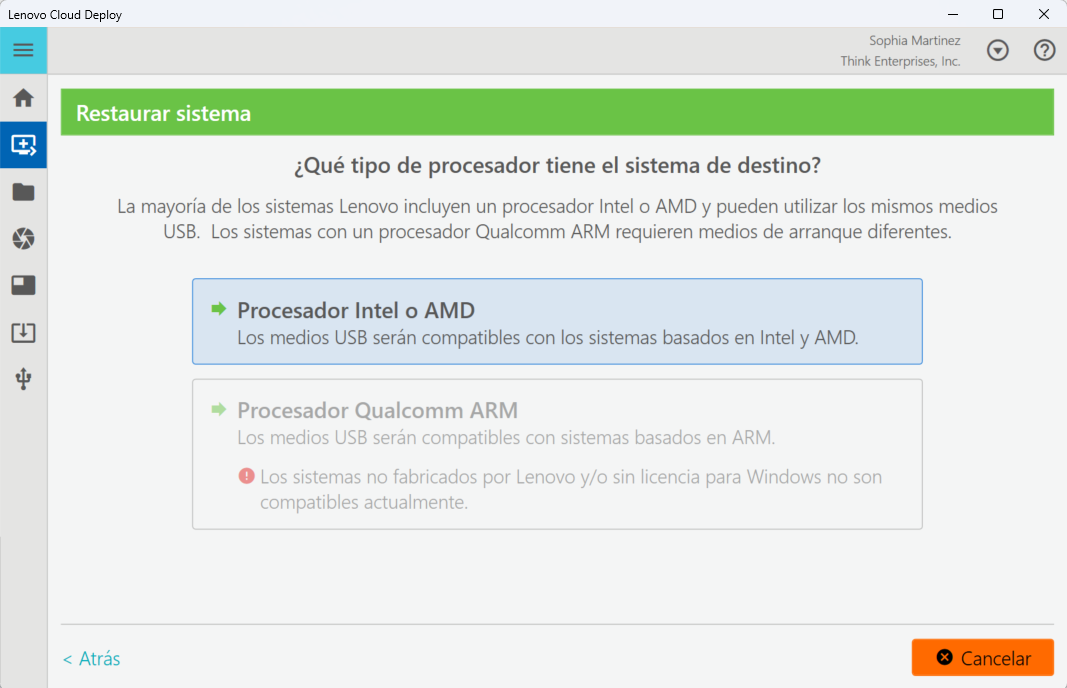
Si todavía no está conectado, inserte el medio USB a uno de los conectores USB del equipo.
Seleccione el medio en el menú desplegable y haga clic en Siguiente.
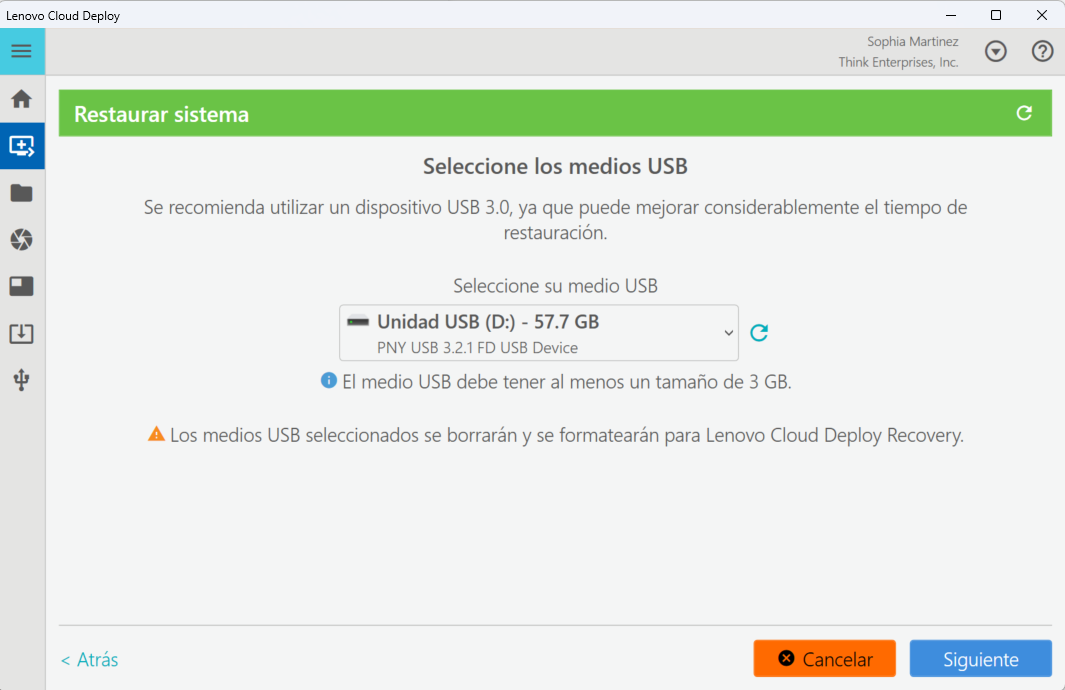
Active el conmutador En los medios para seleccionar las implementaciones que desea almacenar en el medio USB.
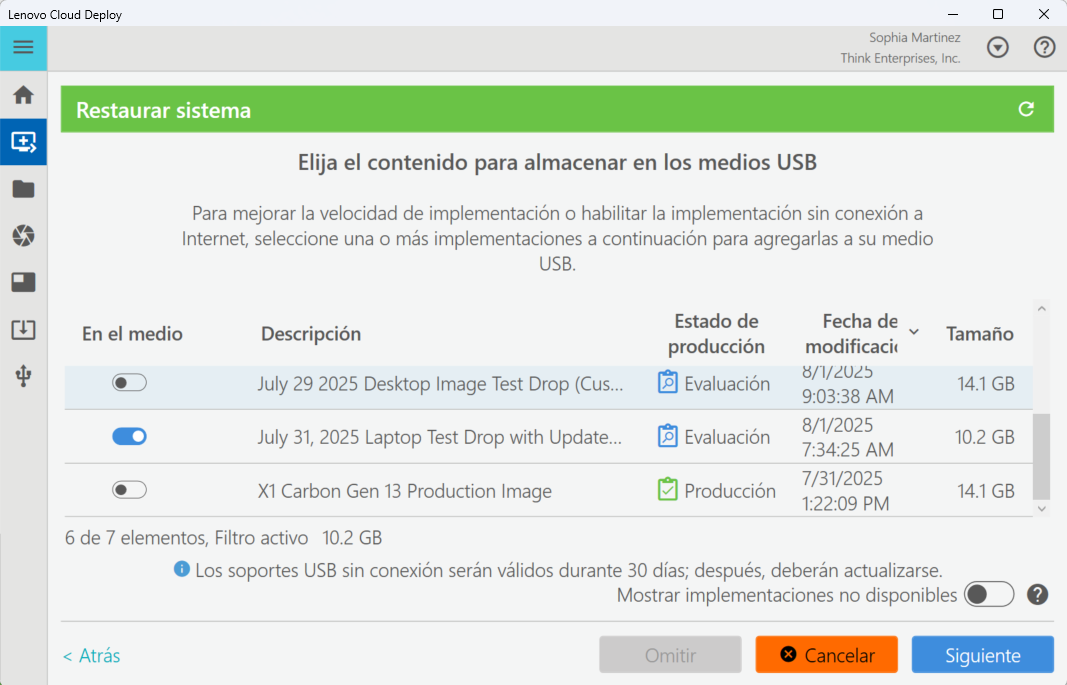
El control deslizante Mostrar implementaciones no disponibles muestra las implementaciones que no han cumplido los criterios de filtrado, mostrado con un símbolo de candado. Haga clic en el candado para revelar el filtro o filtros que no se han satisfecho. Consulte Filtrado de implementación para obtener más información.
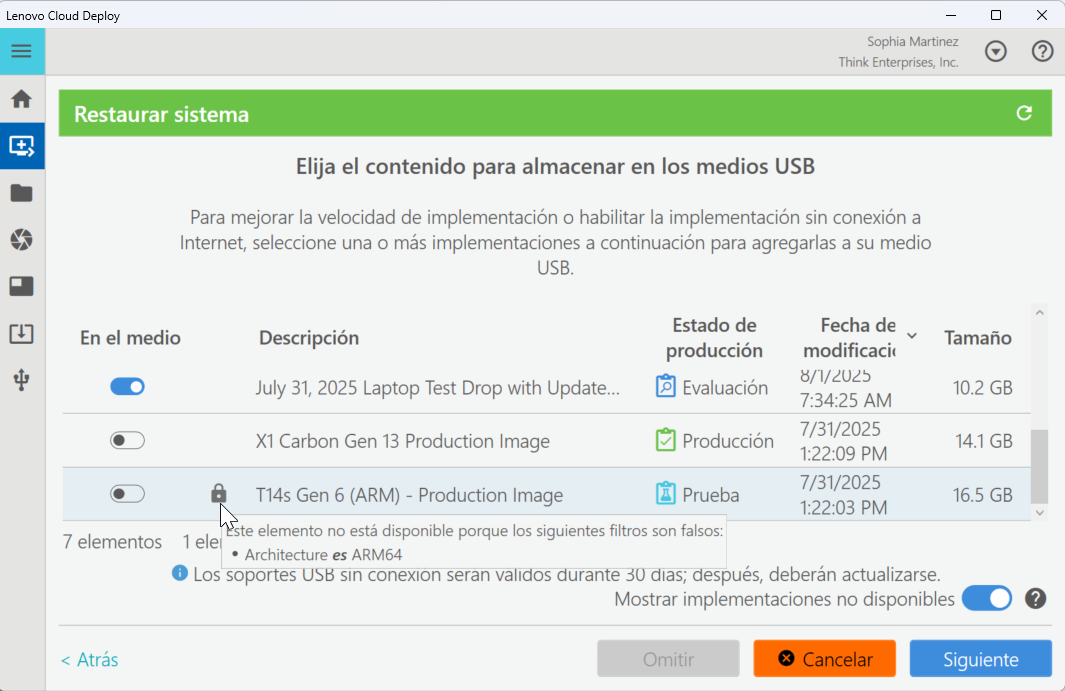
Marque la casilla para confirmar que entiende que su medio USB se borrará y que está listo para crear el medio de arranque.
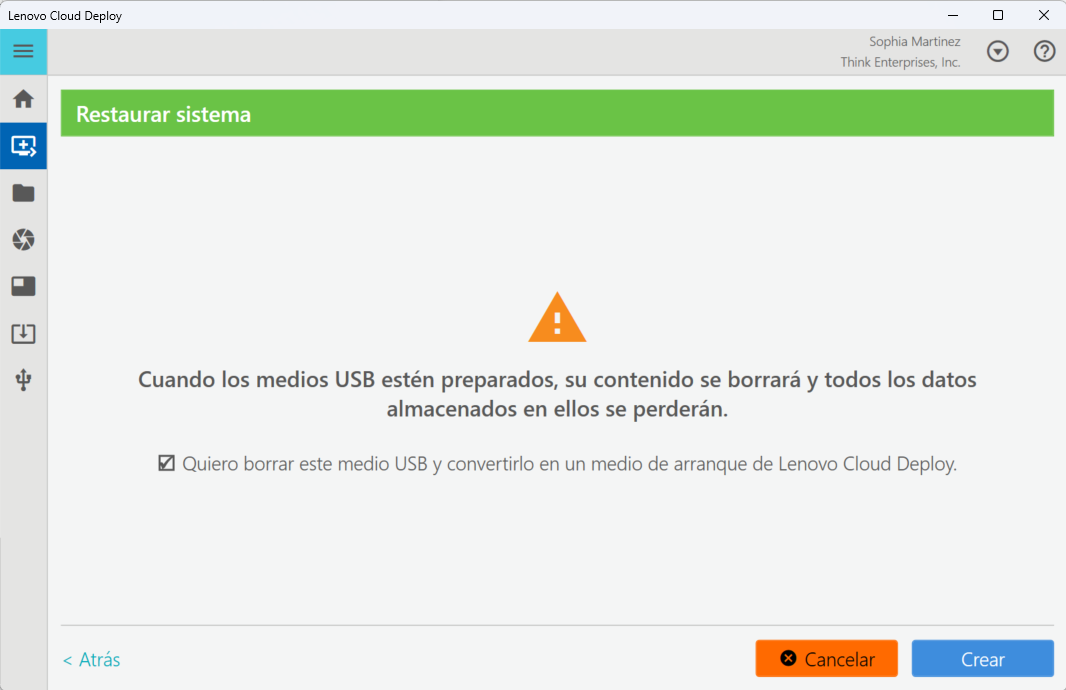
Para confirmar que está listo para continuar, haga clic en Crear.
Una barra de estado muestra el progreso de la creación del medio de restauración USB.
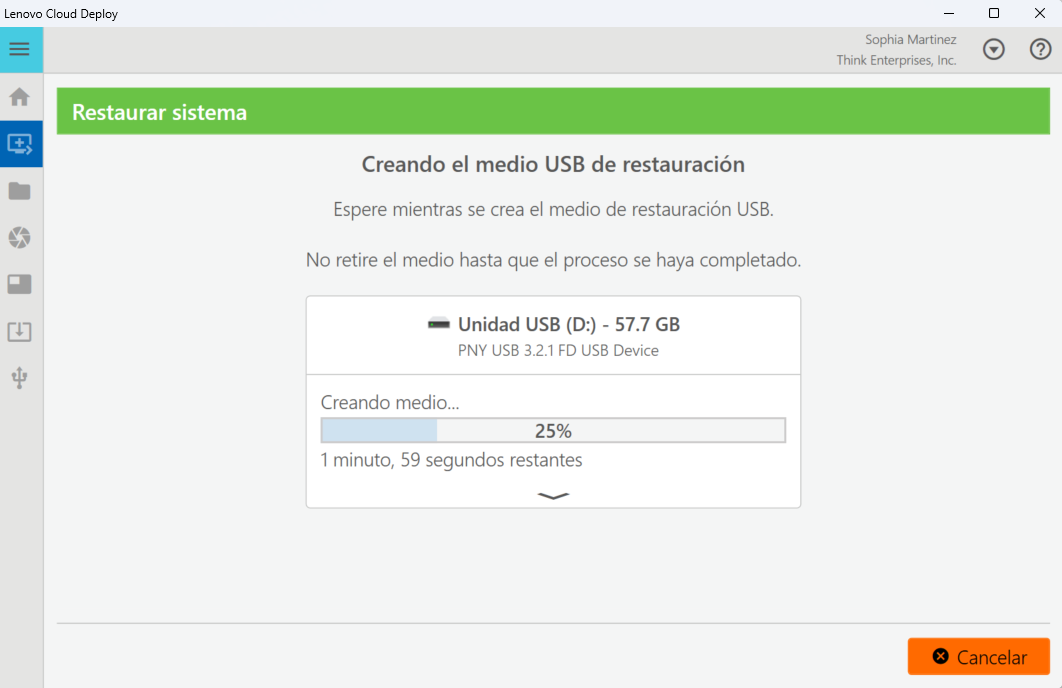
Cuando el medio esté listo, se mostrarán las instrucciones. Haga clic en Finalizar para volver al inicio del asistente.
En esta pantalla Finalizar, algunos usuarios también ven una opción para crear una copia del soporte en otra memoria USB, lo que permite ahorrar tiempo en la creación del soporte al utilizar las implementaciones que acaba de descargar. Para ello, inserte otra memoria USB, haga clic en Crear un duplicado de este medio USB y siga las indicaciones.
4.5 - Paquetes
Los paquetes de archivos se pueden administrar con esta función. Puede enviar o recibir archivos del ingeniero de Lenovo mediante la función Transferencia de paquetes.
Para desplazarse a la pantalla de paquetes, haga clic en el icono Paquetes en el panel de navegación izquierdo.
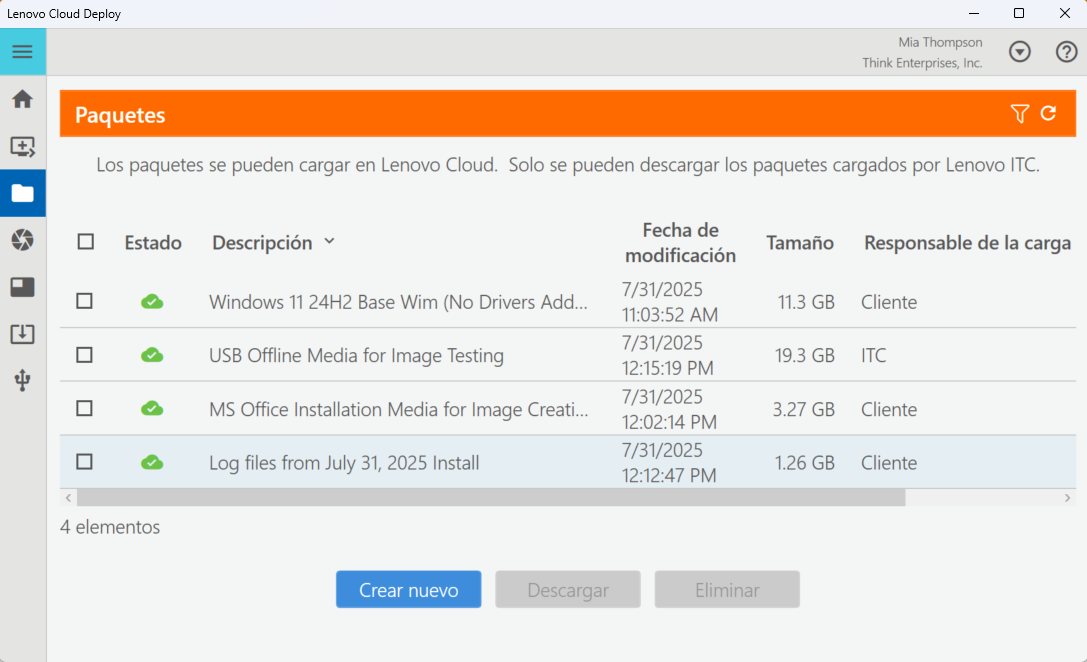
Cargar un paquete
Haga clic en Crear nuevo.
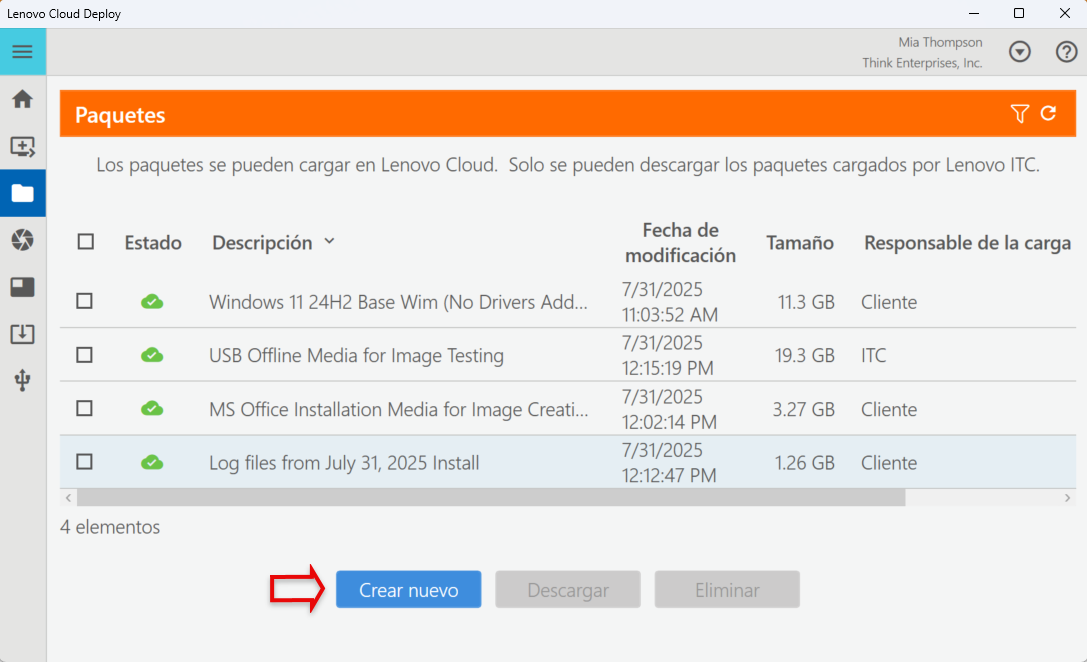
Haga clic en el icono de carpeta Examinar y seleccione la carpeta que contiene los archivos de paquete para cargar.
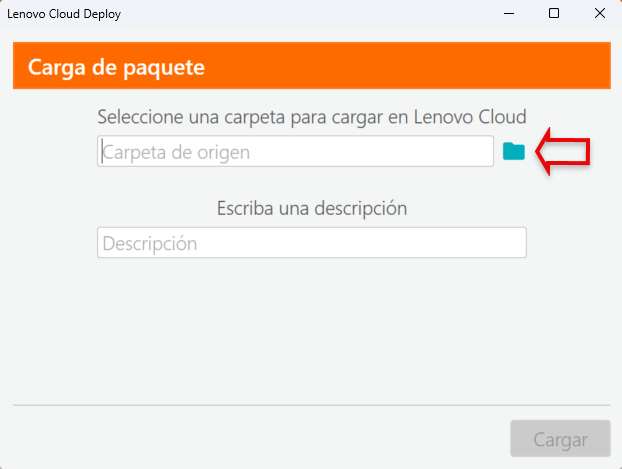
Introduzca una descripción del paquete en el campo Descripción.
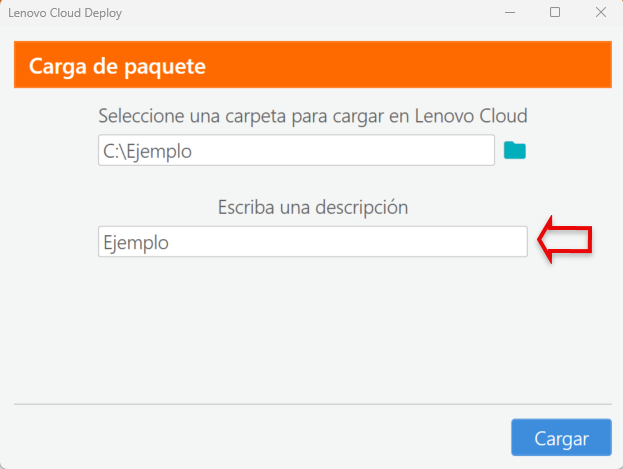
Haga clic en Cargar.
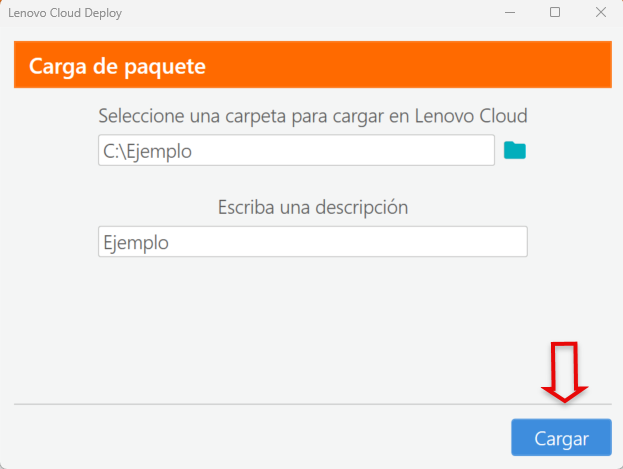
Se muestra el progreso de la carga.
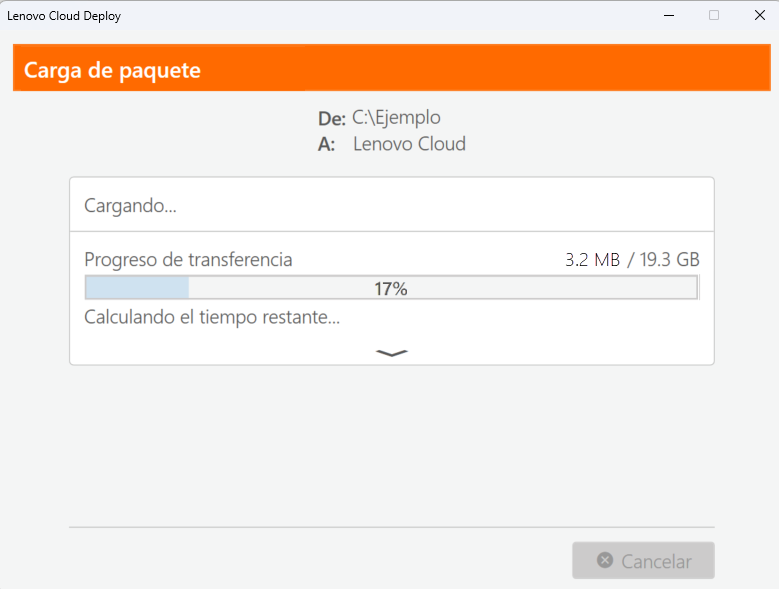
Cuando finaliza la carga, aparece un mensaje de confirmación. Haga clic en Aceptar para volver a la pantalla principal.
Eliminar un paquete
Seleccione uno o más elementos para eliminar.
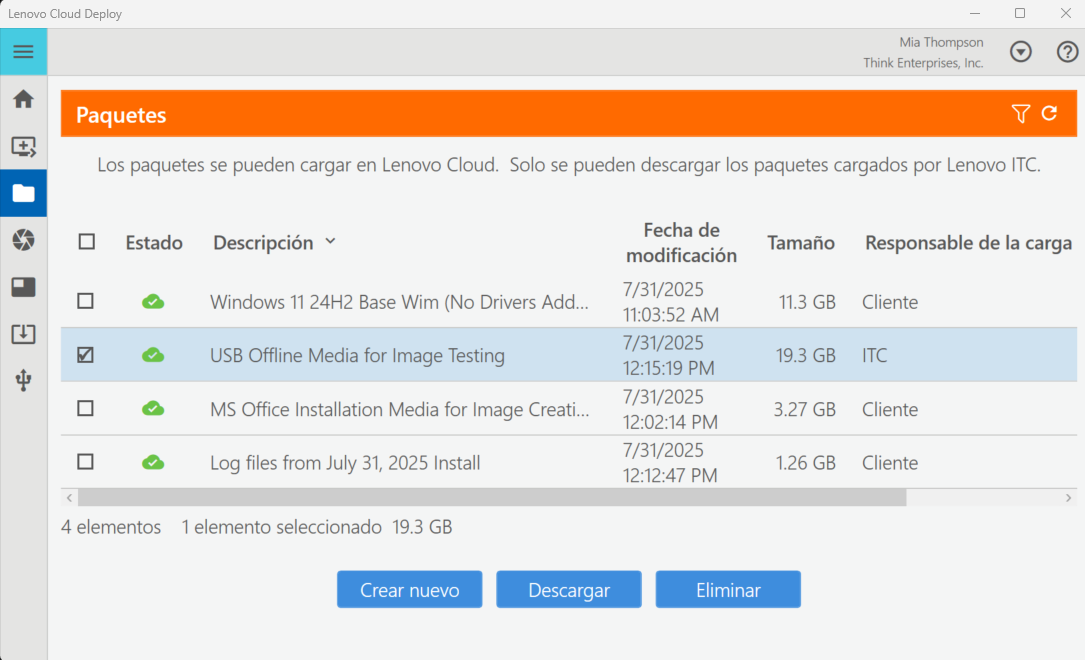
Haga clic en Eliminar.
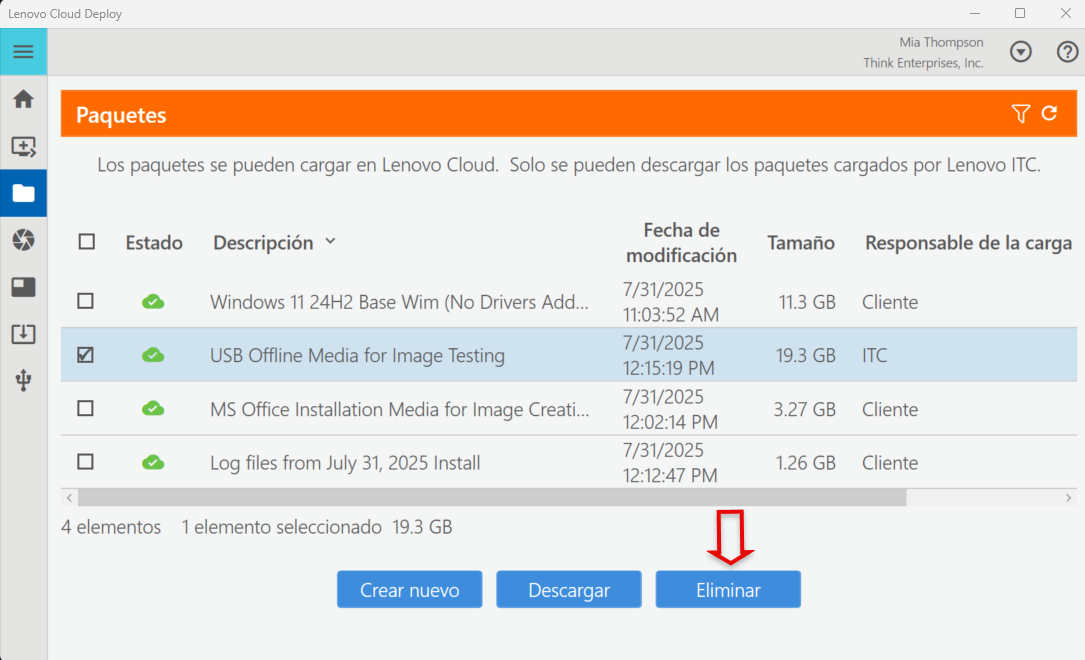
Para confirmar que desea eliminar los elementos seleccionados, haga clic en Sí.
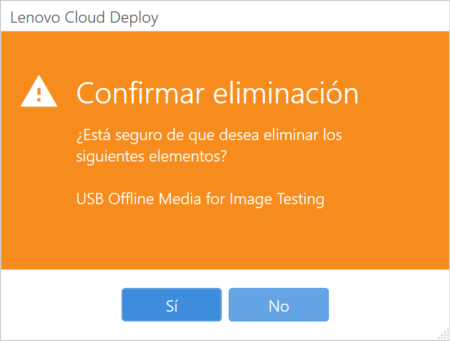
Descargar un paquete
Nota
Solo se pueden descargar los paquetes cargados por Lenovo ITC.
Seleccione uno o más elementos para descargar.
Precaución
Asegúrese de que todos los elementos que seleccione para descarga tengan ITC como Responsable de la carga.
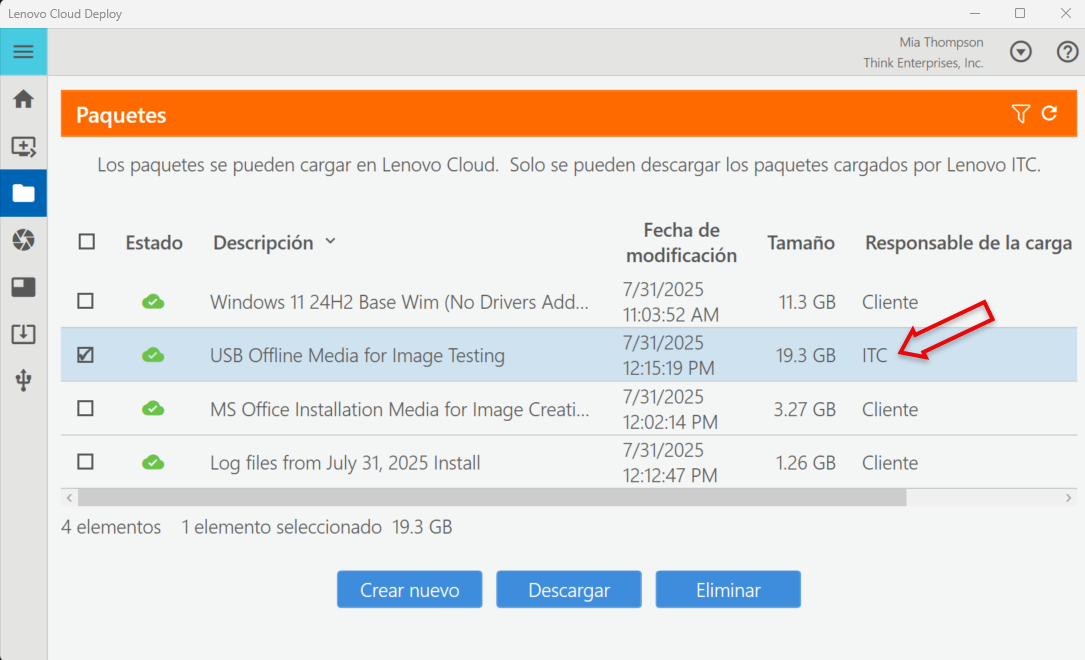
Haga clic en Descargar.
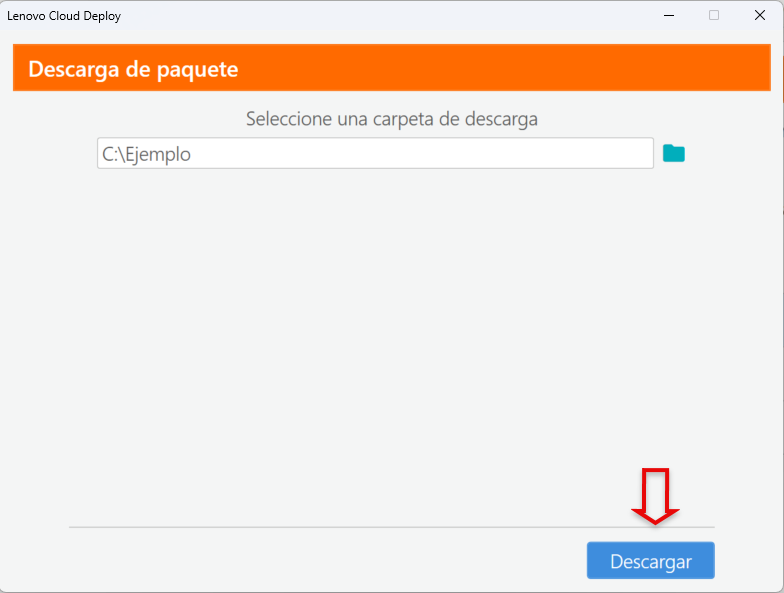
Haga clic en el icono Examinar y seleccione una carpeta de descarga.
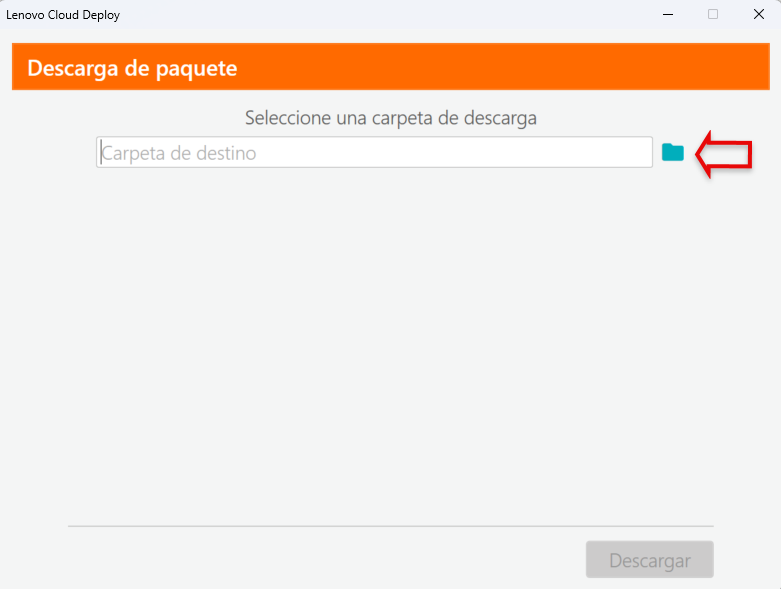
Haga clic en Descargar.
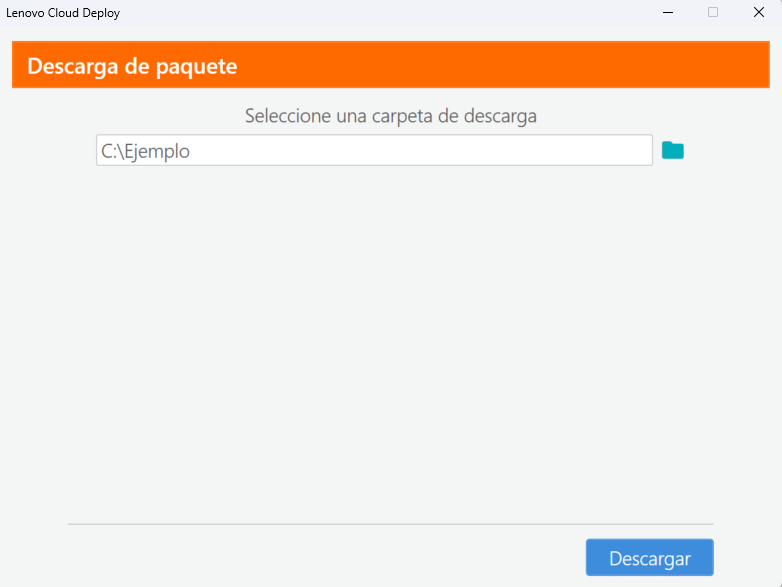
Se muestra el progreso de la descarga.
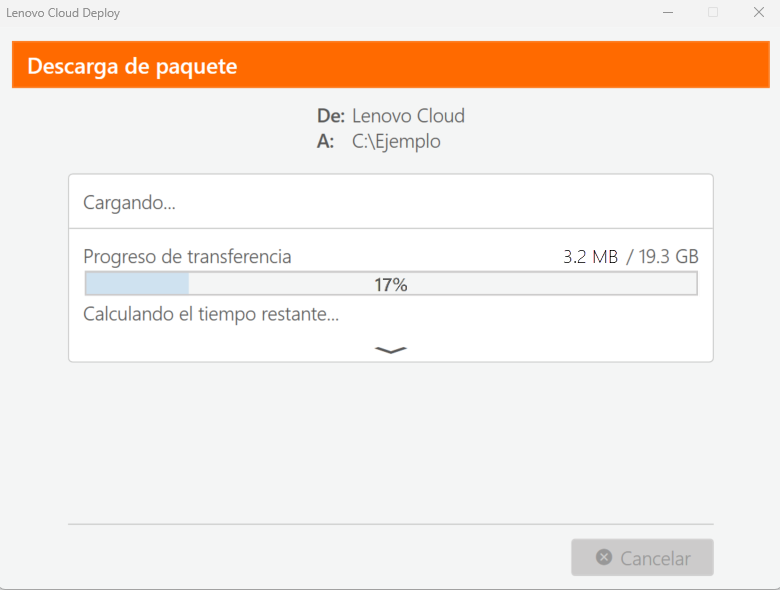
Cuando la descarga se completa, aparece un mensaje de operación correcta. Haga clic en Aceptar para volver a la pantalla principal.
4.6 - Imágenes rápidas
Las imágenes rápidas se pueden administrar mediante esta función. La función Imágenes rápidas está pensada para los creadores de soluciones que trabajan con el Imaging Technology Center.
Una imagen rápida es una copia digital (o “clon”) de un entorno de sistema operativo instalado, incluido el diseño de particiones, la configuración del sistema operativo y las aplicaciones instaladas. Lenovo ITC puede utilizar una Imagen rápida para desarrollar una precarga personalizada de fábrica o una implementación de Lenovo Cloud.
Una carga de imagen rápida debe tener como destino la carpeta QUICKIMAGE en la carpeta de medios USB.
Para desplazarse a la pantalla Imágenes rápidas, haga clic en el icono Imagen rápida del panel de navegación izquierdo*.*
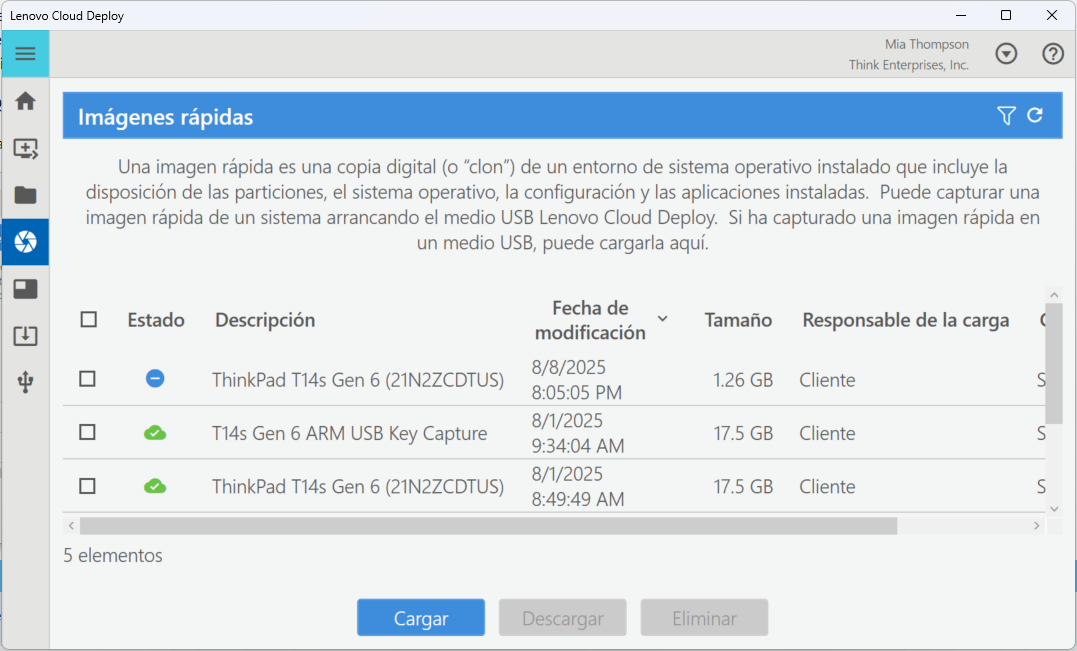
Nota
Solo se pueden descargar las imágenes rápidas cargadas por Lenovo ITC.
Capturar una imagen rápida
Si necesita una imagen de su dispositivo para entregarla a Lenovo, puede capturarla mediante la función Imágenes rápidas de LCD. Imágenes rápidas está pensada para los creadores de soluciones que trabajan con ITC. Un asistente le guía a través de la creación de una imagen rápida o la aplicación de una imagen existente al sistema.
Una imagen rápida es una copia digital (o “clon”) de un entorno de sistema operativo instalado, incluido el diseño de particiones, la configuración del sistema operativo y las aplicaciones instaladas. Lenovo ITC puede utilizar una Imagen rápida para desarrollar una precarga personalizada de fábrica o una implementación de Lenovo Cloud.
Para crear o restaurar una imagen rápida es necesario crear primero un medio USB de Lenovo Cloud Deploy.
Haga clic en Siguiente.
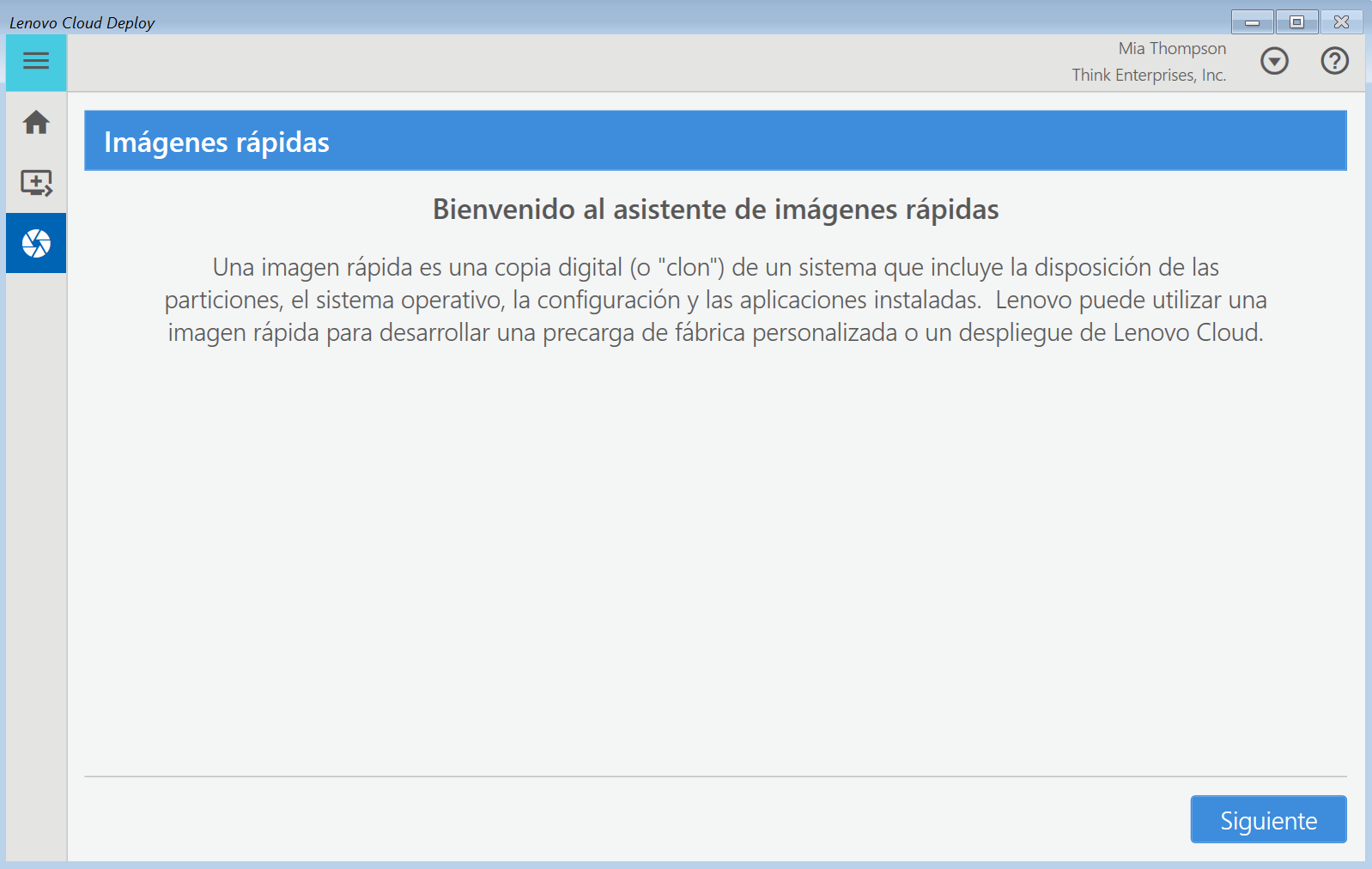
Seleccione Capturar una imagen y haga clic en Siguiente.
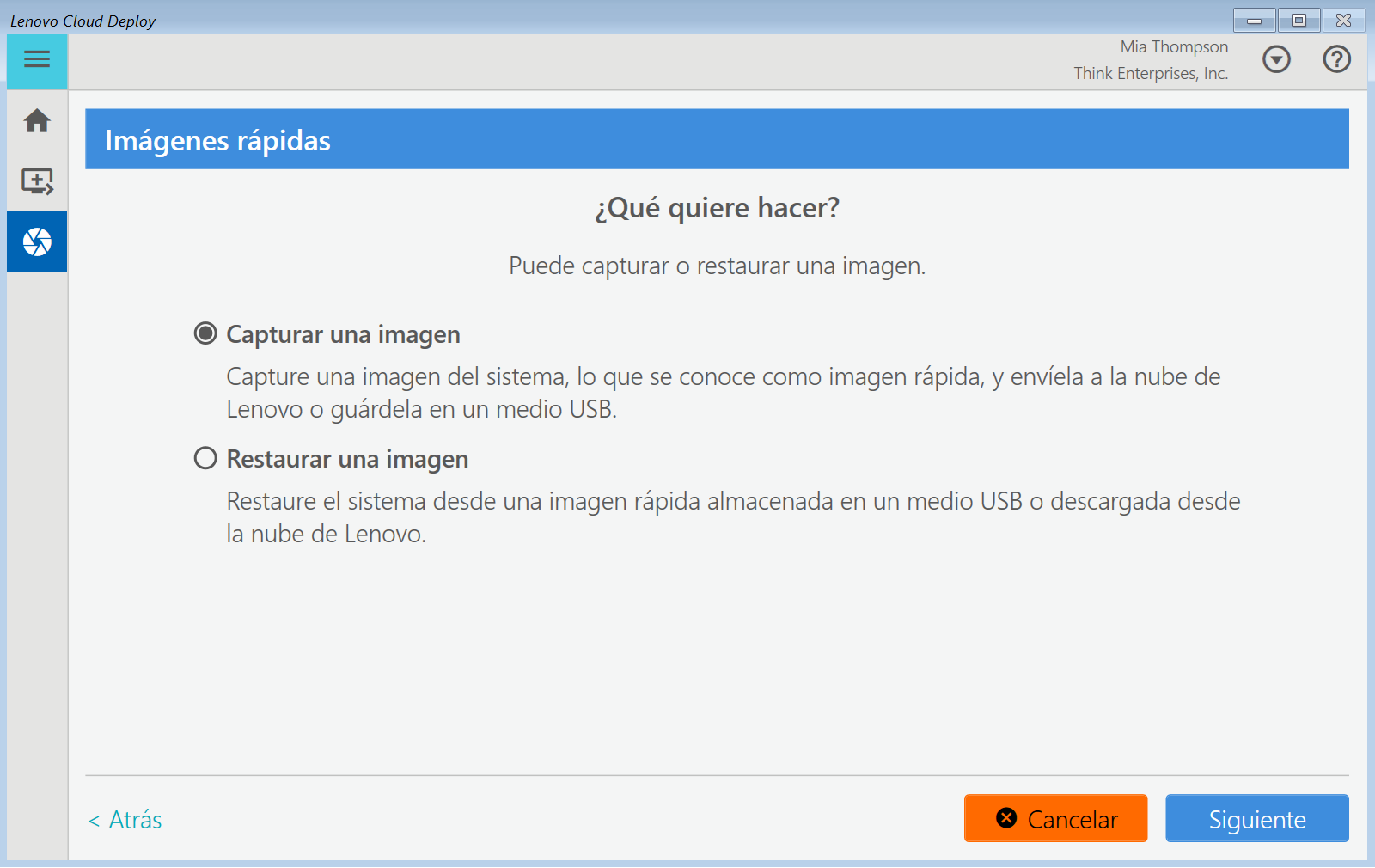
Seleccione dónde se almacenará la imagen. En este ejemplo, vamos a cargarla directamente a la nube.
Haga clic en Capturar.
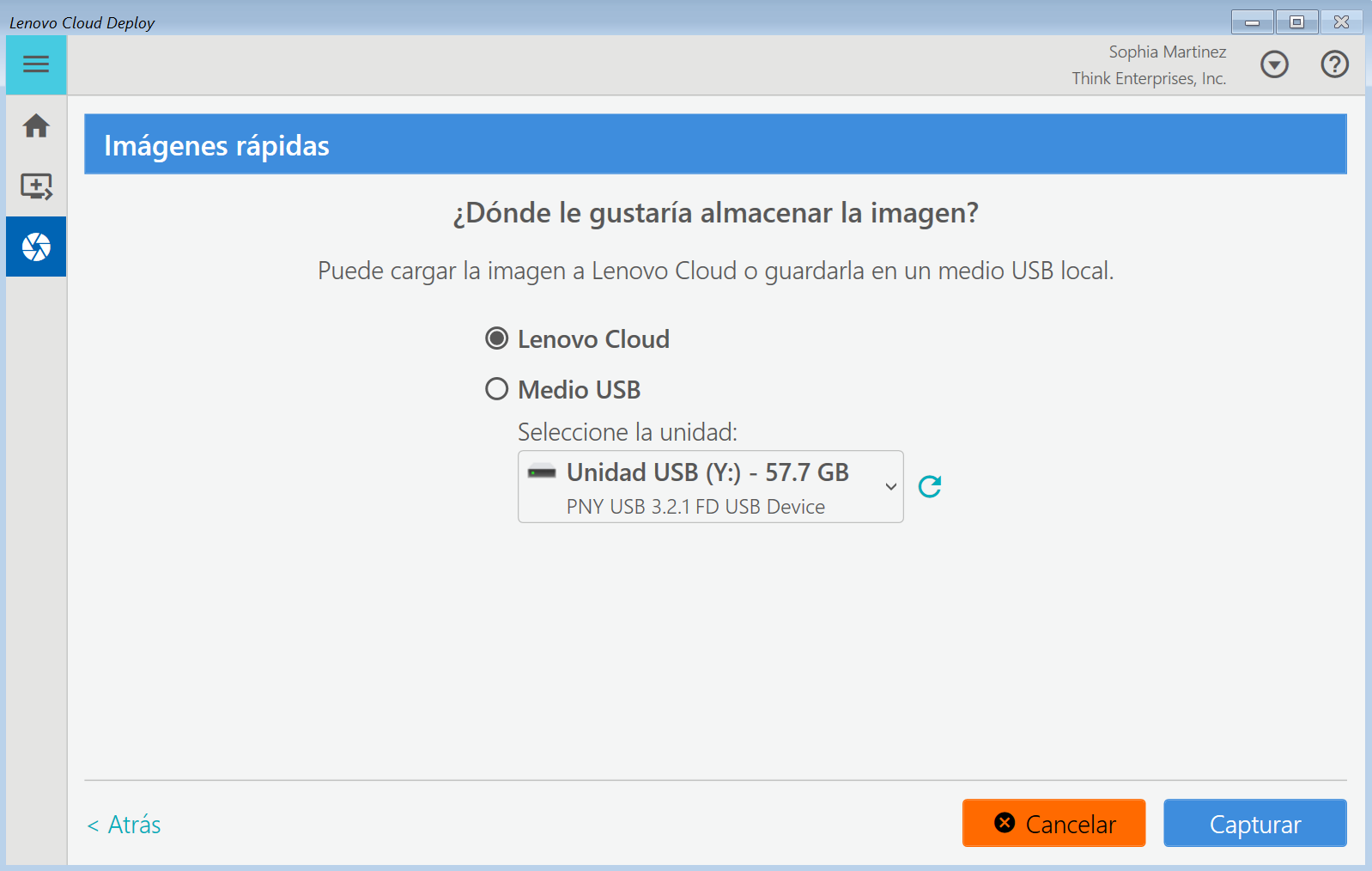
Se muestra el progreso de captura de imagen rápida.
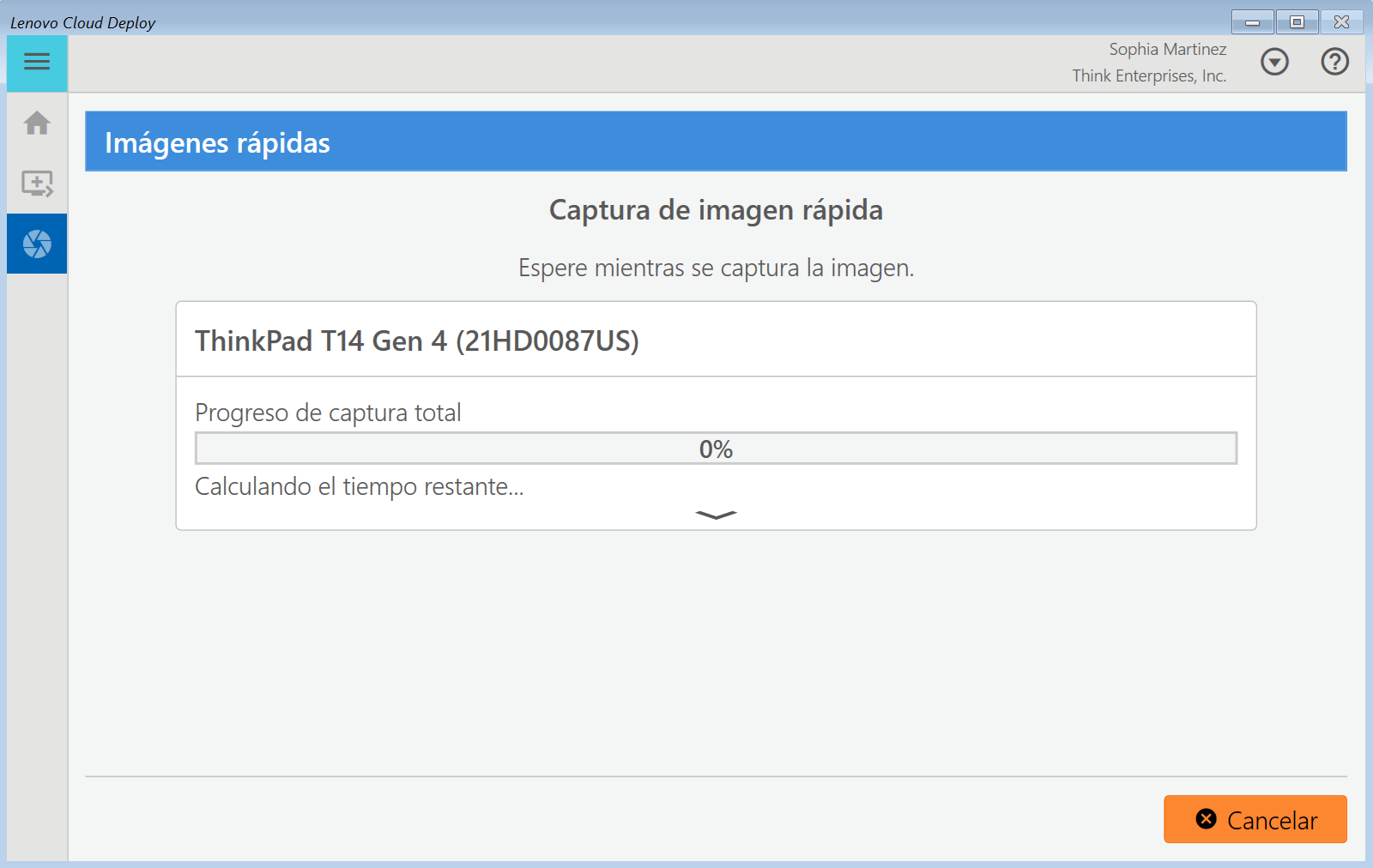
Haga clic en Finalizar para volver al inicio del asistente.
La imagen puede compartirse ahora con su ingeniero de Lenovo.
Cargar una imagen rápida
Haga clic en Cargar.
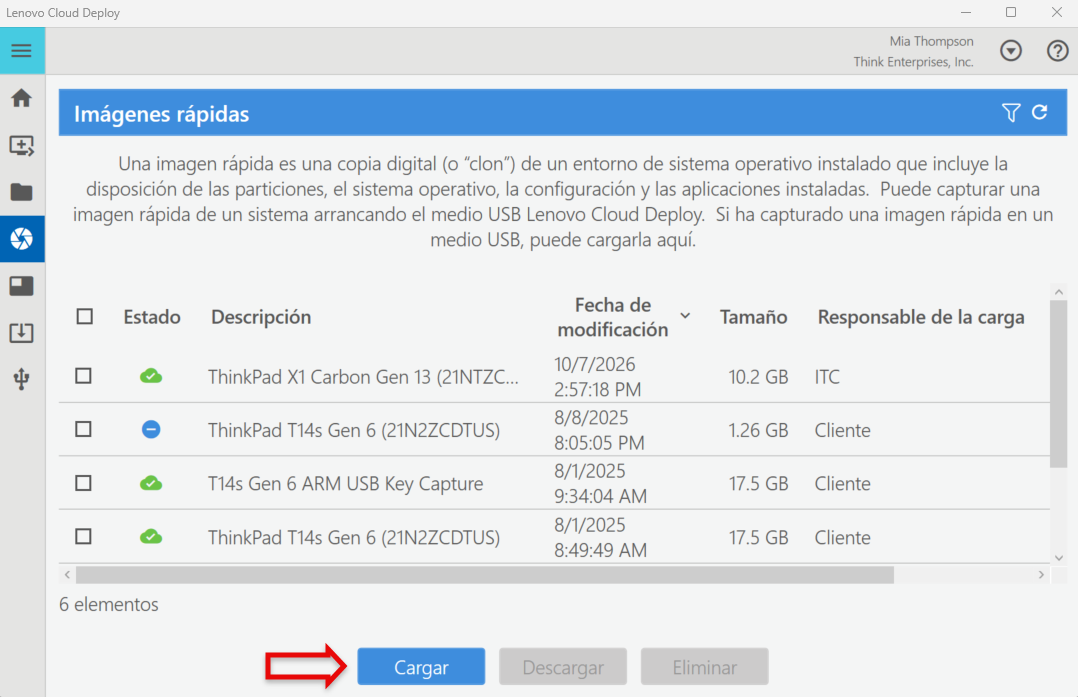
Haga clic en el icono Examinar y seleccione la carpeta que contiene la imagen rápida que desea cargar.
Si capturó una imagen rápida en un medio USB, se almacena en la carpeta QUICKIMAGE.
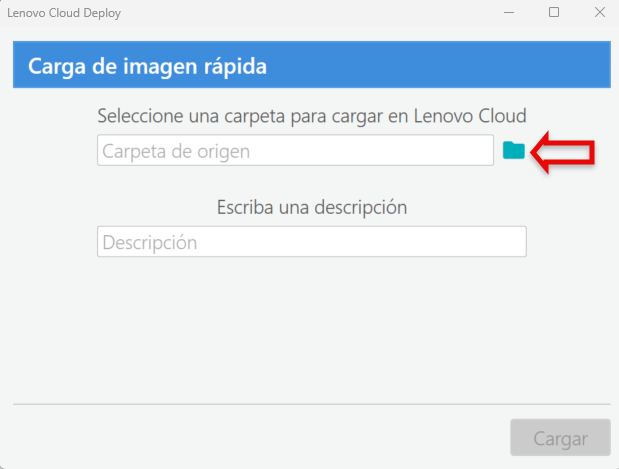
Introduzca una descripción de la imagen rápida en el campo Descripción.
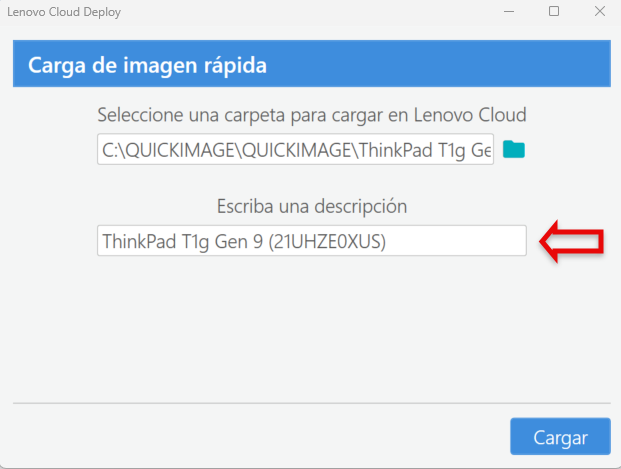
Haga clic en Cargar.
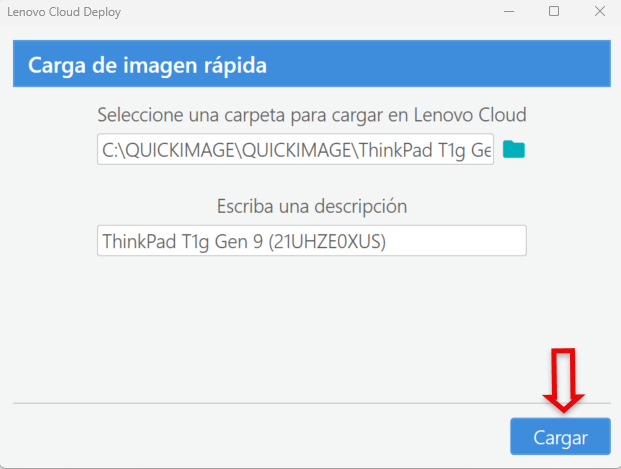
Se muestra el progreso de la carga.
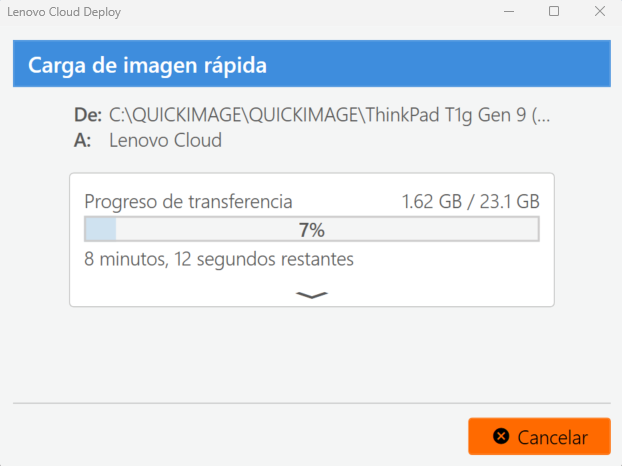
Cuando la carga se completa, aparece un cuadro de diálogo. Haga clic en Aceptar para volver a la pantalla principal.
Descarga de una imagen rápida
Seleccione uno o más elementos para descargar.
Asegúrese de que todos los elementos de la descarga tengan ITC como Responsable de la carga.
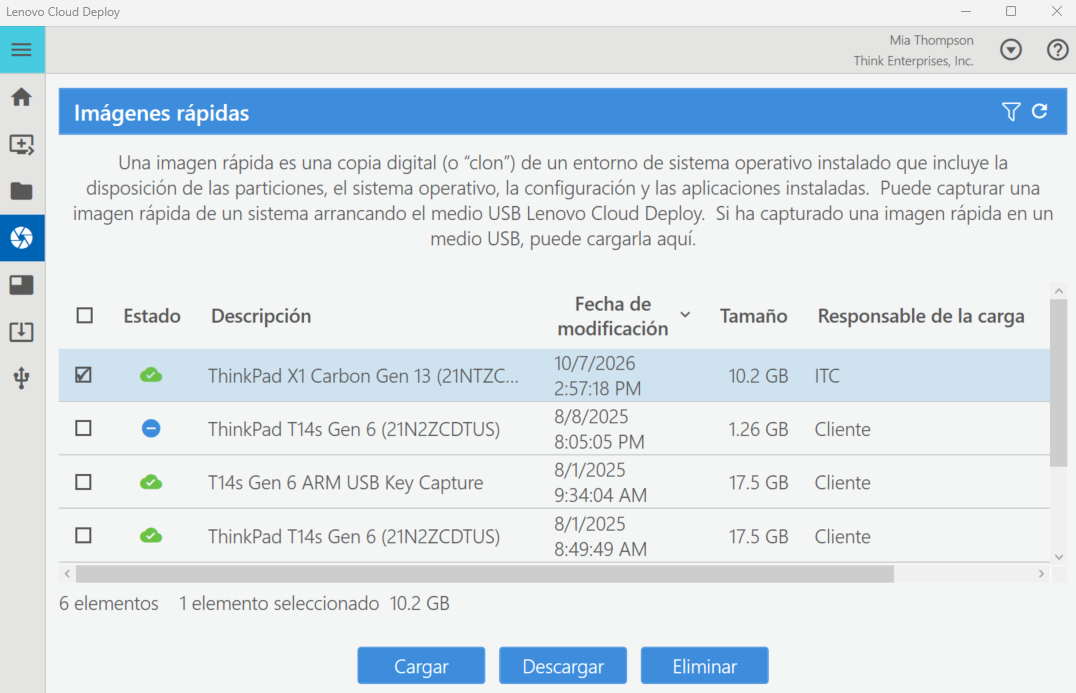
Haga clic en Descargar.
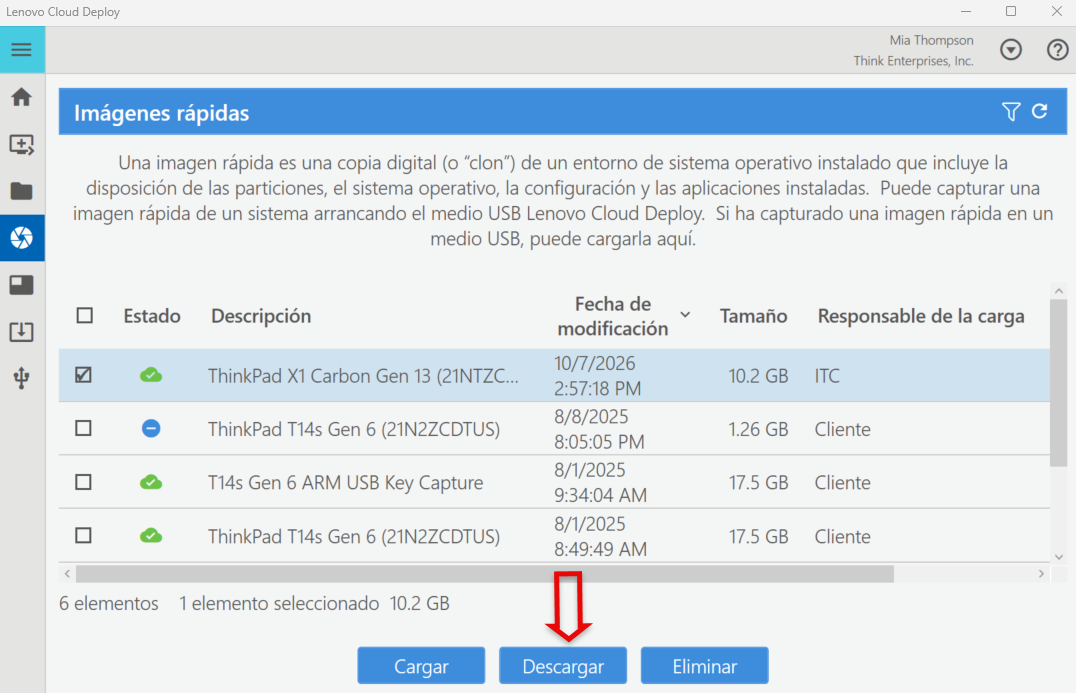
Haga clic en el icono Examinar y seleccione una carpeta de descarga.
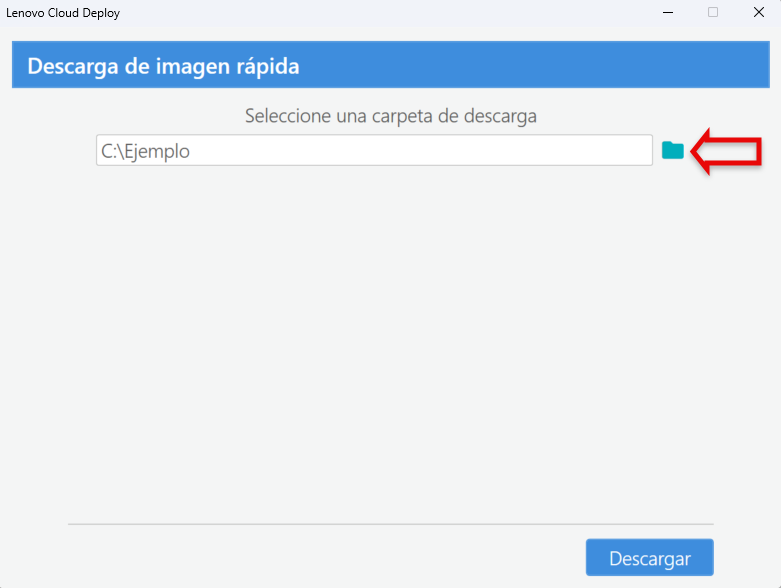
Haga clic en Descargar.
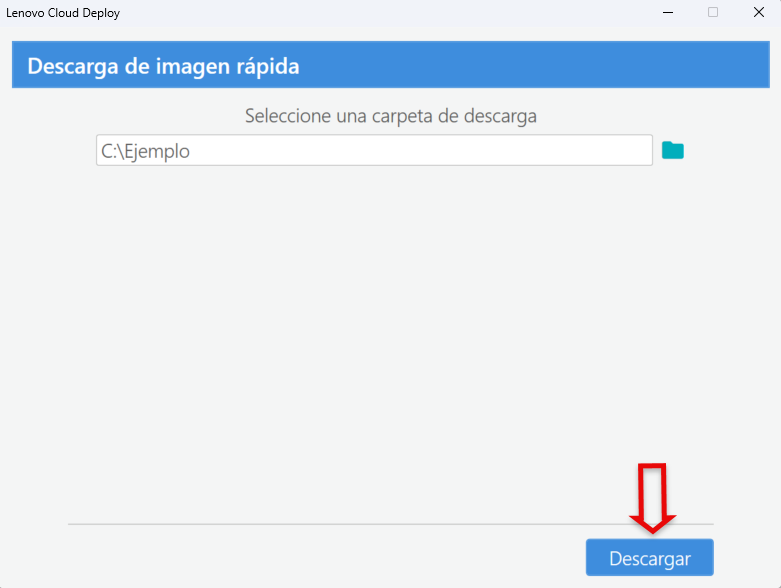
Se muestra el progreso de la descarga.
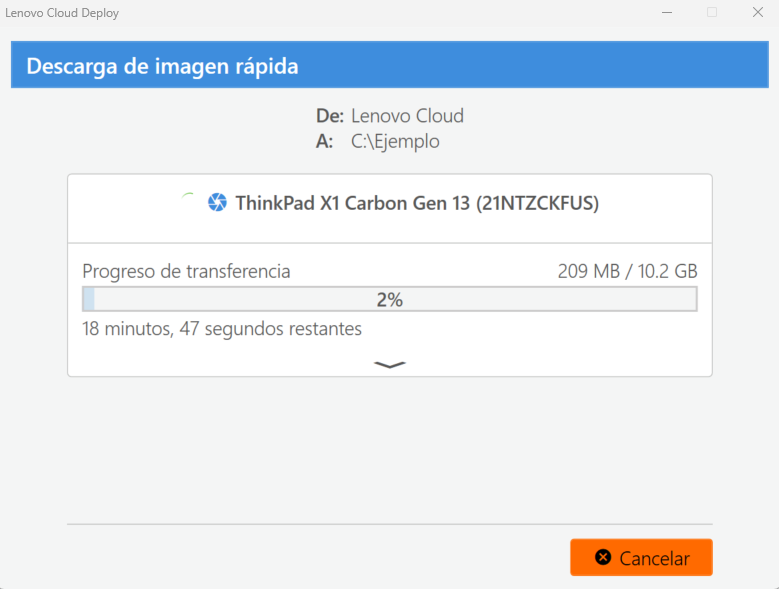
Cuando la descarga se completa, aparece un cuadro de diálogo. Haga clic en Aceptar para volver a la pantalla principal.
Restaurar una imagen rápida
Una vez que haya capturado una Imagen rápida de su sistema, esa Imagen rápida puede usarse para restaurar la imagen del sistema según sea necesario.
Precaución
Al restaurar una imagen rápida en el sistema, se borran todos los datos de usuario del disco duro. Asegúrese de tener una copia de seguridad de toda la información importante en otra ubicación.
Haga clic en Siguiente.
Seleccione Restaurar una imagen y haga clic en Siguiente.
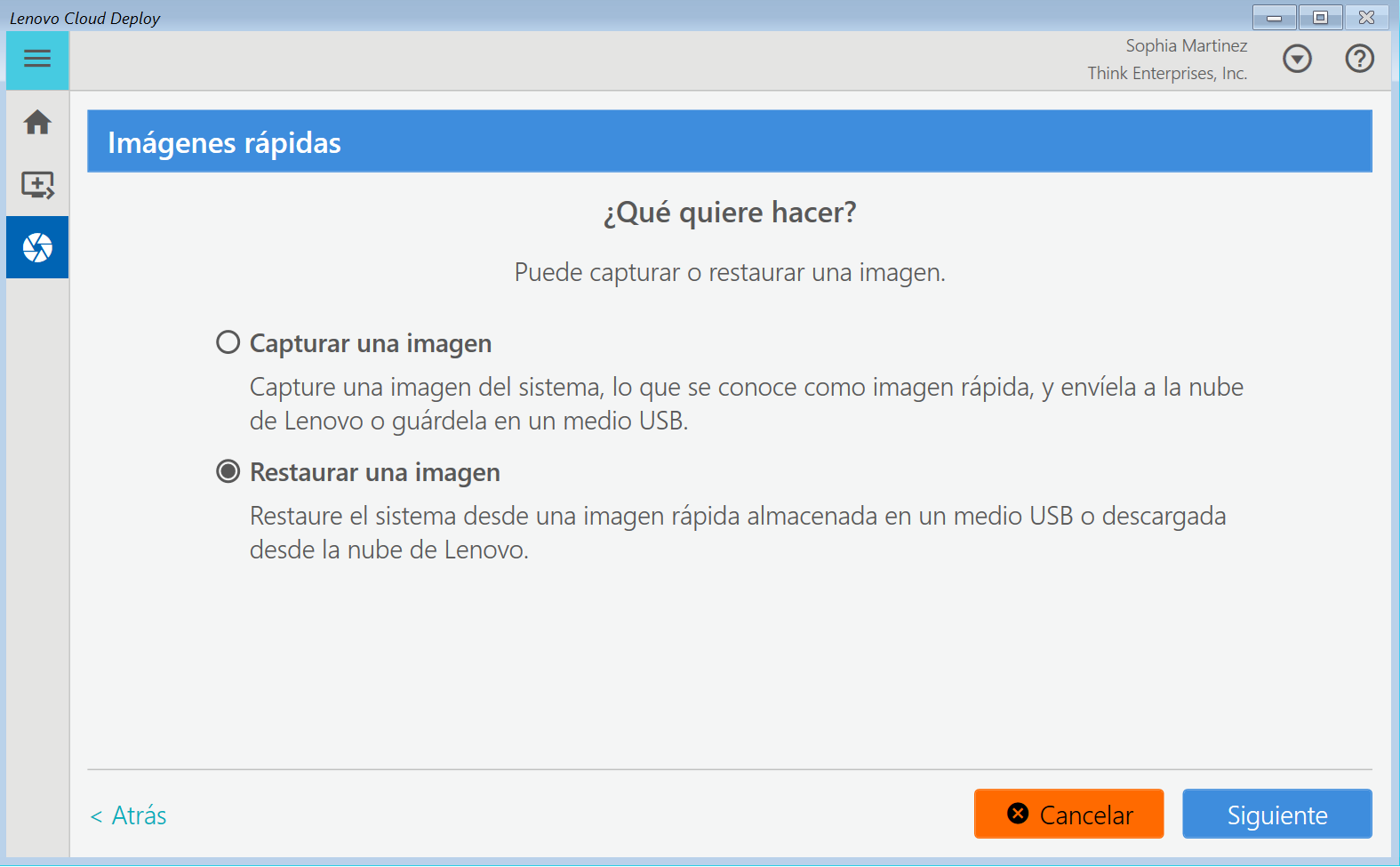
Seleccione la ubicación de la imagen rápida. En este ejemplo, vamos a restaurarla directamente desde la nube.
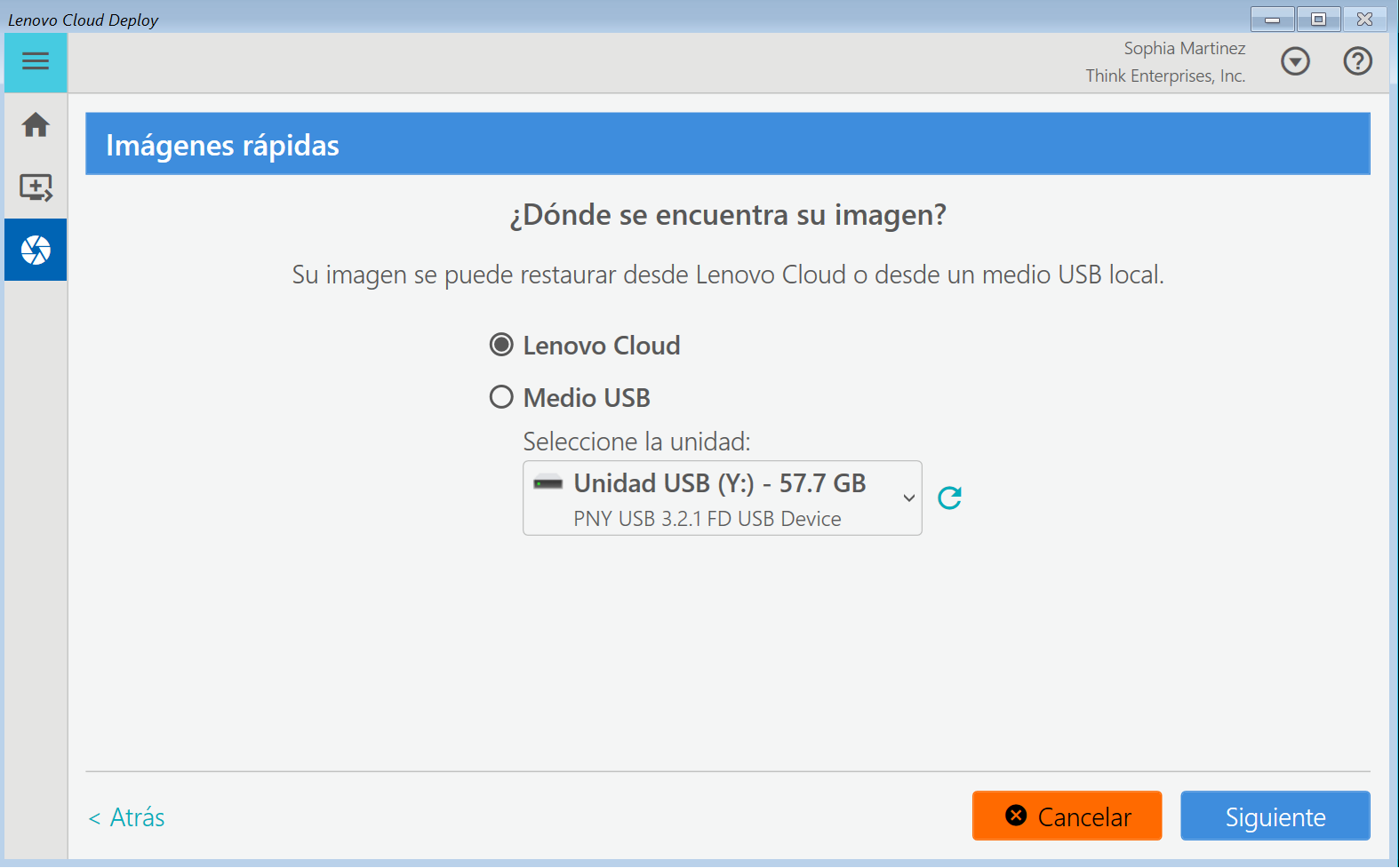
Haga clic en Siguiente.
Seleccione la imagen que desea restaurar de la lista y haga clic en Siguiente.
Nota
Solo están disponibles las imágenes rápidas creadas por un ingeniero de ITC.
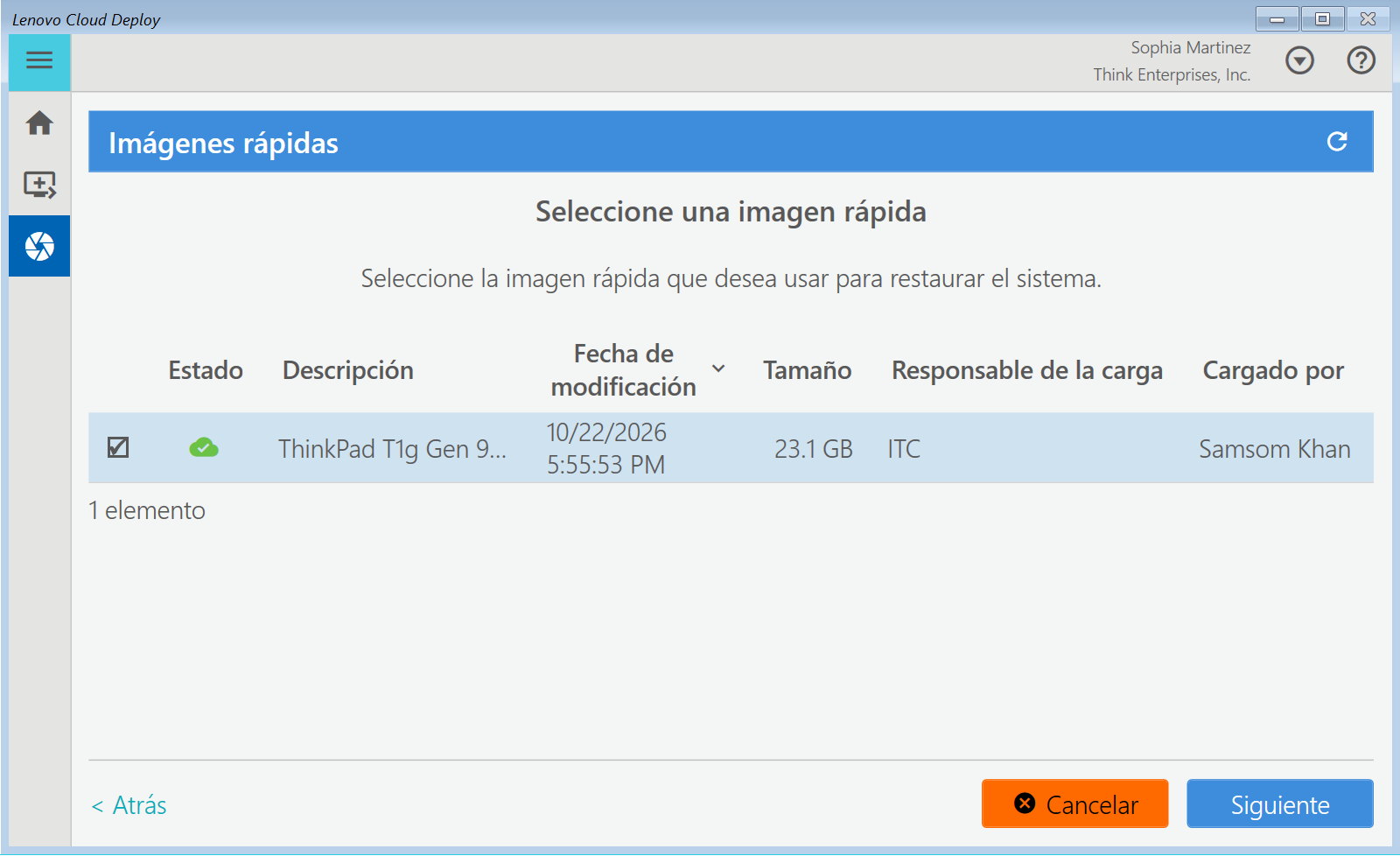
Para confirmar la advertencia, marque la casilla antes de continuar.
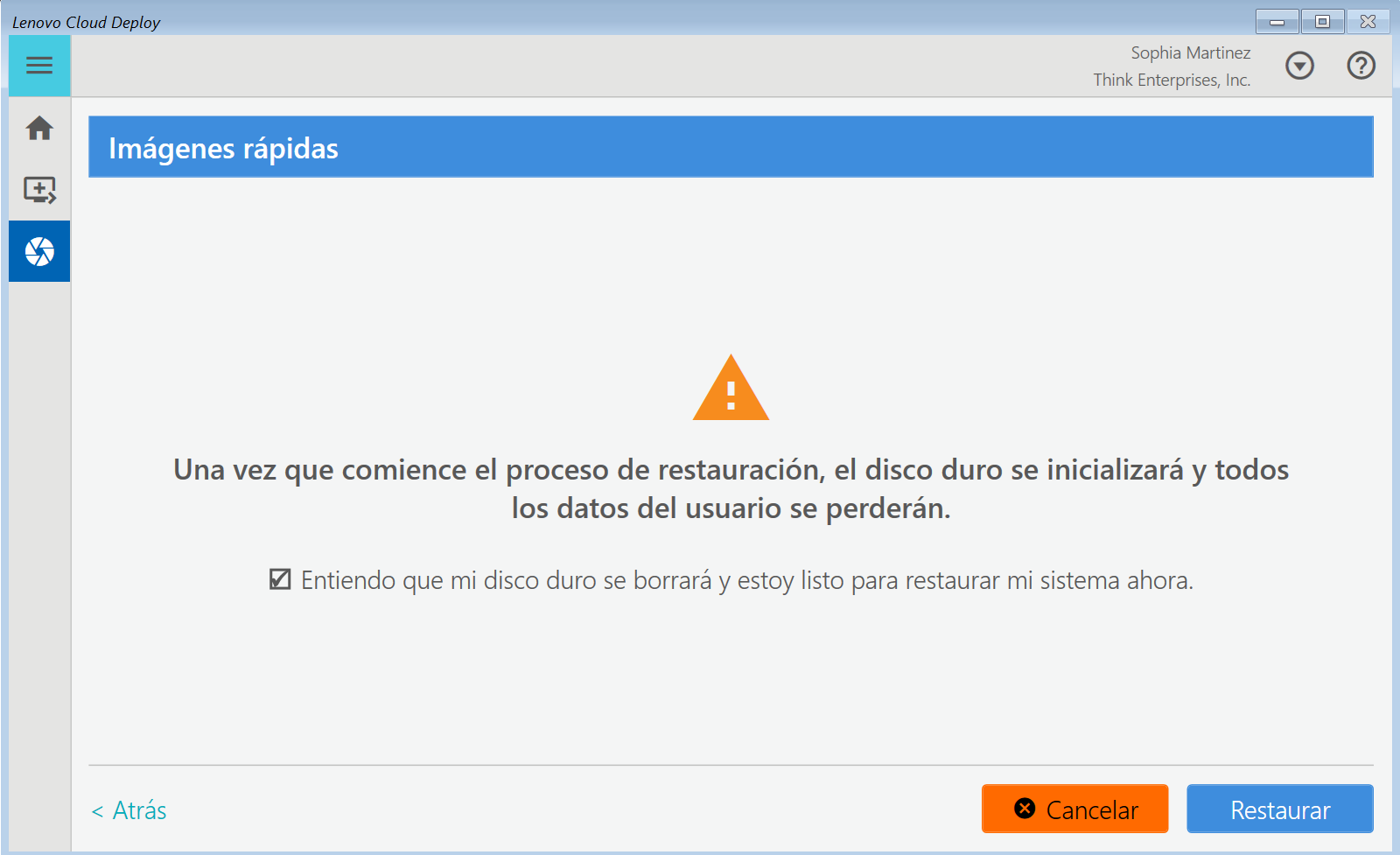
Haga clic en Restaurar.
Se muestra el progreso de restauración de imagen rápida.
Cuando aparezca el cuadro de diálogo Restauración completa, haga clic en Reiniciar para reiniciar el sistema.
También puede hacer clic en Finalizar para volver al inicio del asistente.
Eliminación de una imagen rápida
Seleccione uno o más elementos para eliminar.
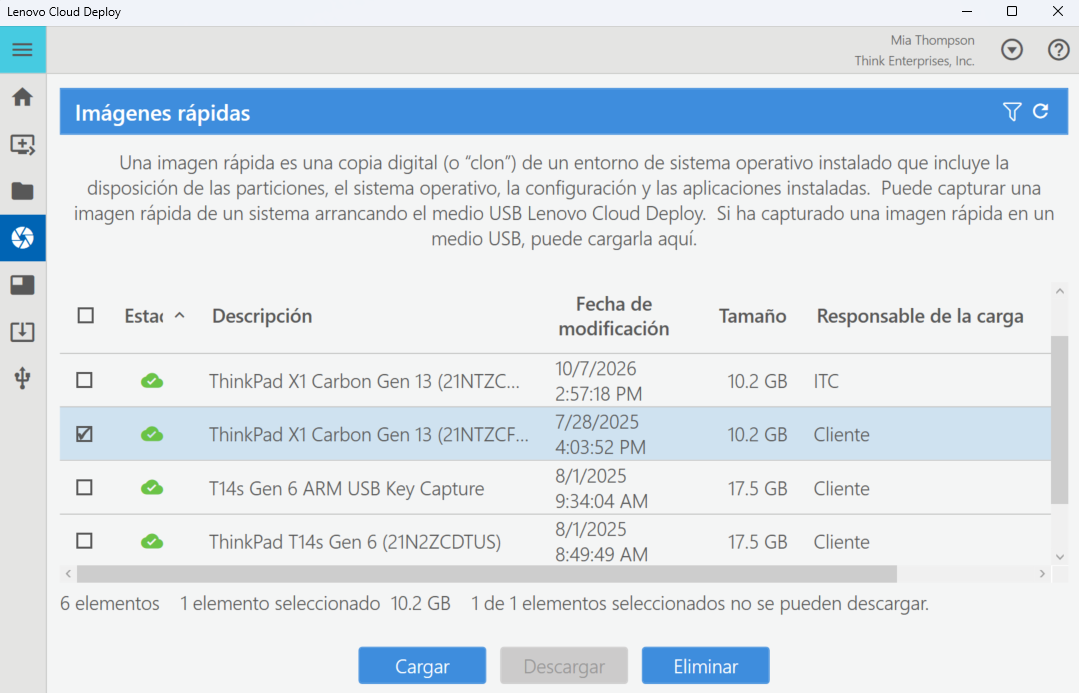
Haga clic en Eliminar.
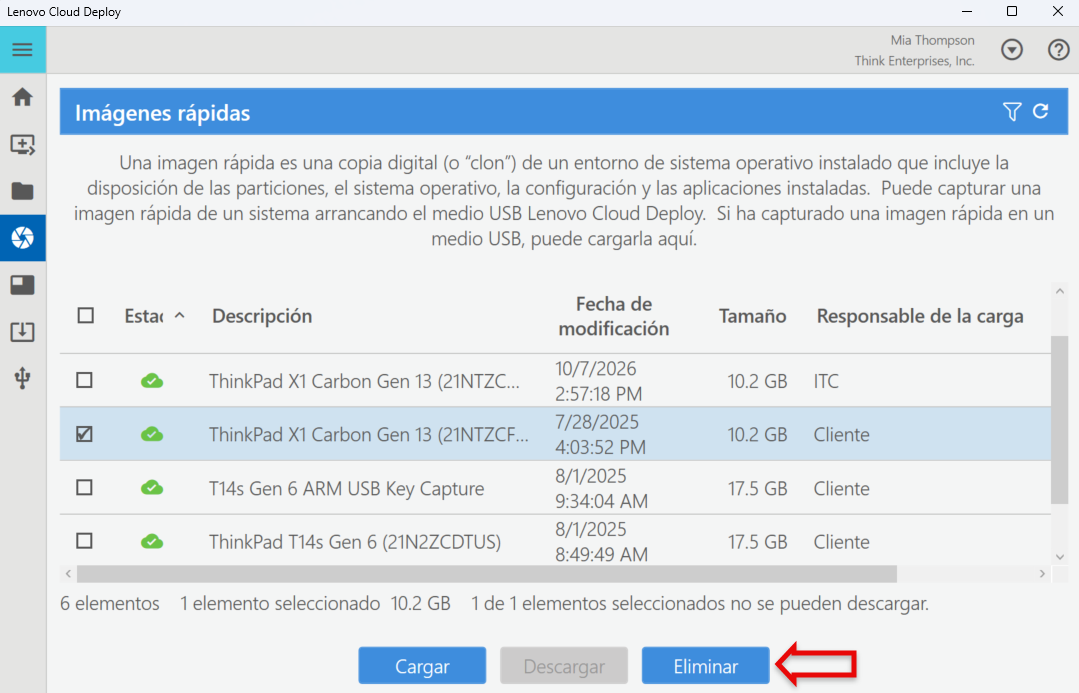
Para confirmar que desea eliminar los elementos seleccionados, haga clic en Sí.
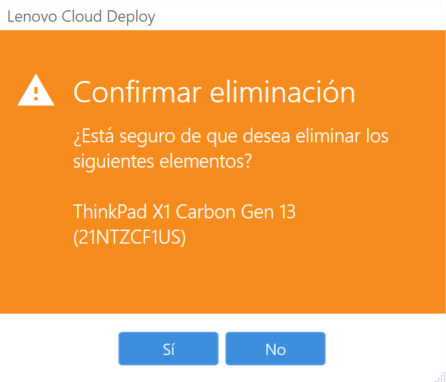
4.7 - Implementaciones
El sistema de implementación “de fábrica” de Lenovo es un proceso patentado, avanzado y personalizable para preparar una solución o un equipo listo para el inicio de sesión del primer usuario. Una implementación incluye contenido de imagen, pero también puede admitir requisitos adicionales como el cifrado, la creación de particiones de servicio, servicios para el primer arranque, etc. Como usuario, no crea sus propias implementaciones. En su lugar, colabora con un ingeniero de Lenovo ITC cargando el contenido de su imagen a la nube y comunicando los requisitos para la solución. A continuación, el ingeniero crea una implementación y la publica en Lenovo Cloud para que la aplique a un sistema utilizando la función Restaurar sistema.
El proceso de implementación de Lenovo es muy flexible y puede admitir cualquier método que elija para proporcionar su solución. Lenovo puede compilar su implementación a partir de una sola imagen (creada mediante LCD o un archivo WIM creado mediante las herramientas de Administración y mantenimiento de imágenes de implementación de Microsoft) o desde bloques de construcción individuales (controladores, aplicaciones y componentes del sistema operativo) cargados en forma de paquetes.
Para desplazarse a la pantalla Implementaciones, haga clic en el icono Implementaciones del panel de navegación izquierdo.
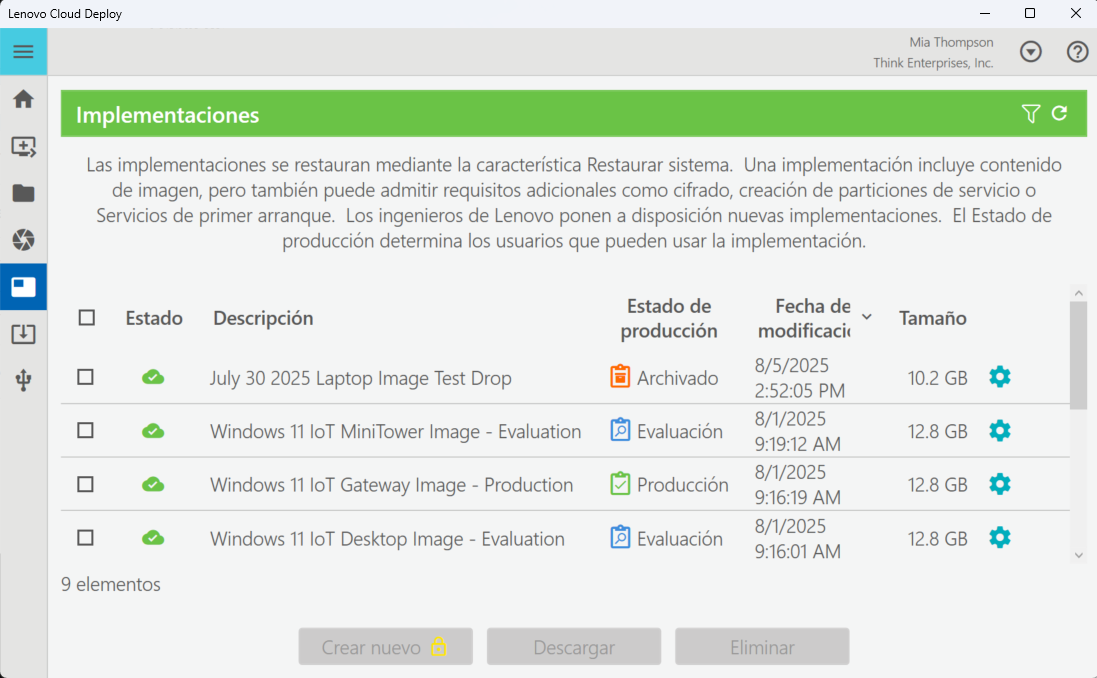
Nota
Solo los ingenieros de Lenovo pueden crear nuevas implementaciones. Los ingenieros del cliente pueden modificar la descripción y el estado de producción de las implementaciones que se han cargado para ellos.
Filtrado de implementación
Nota
Los filtros de implementación están disponibles para los usuarios con los siguientes roles: Ingeniero de sitio, Ingeniero del cliente, Probador de cliente (solo lectura).
Al restaurar un sistema, es esencial seleccionar la implementación correcta que se va a restaurar. El filtrado de implementación de LCD le permite mostrar solo las implementaciones que cumplen con los filtros. por ejemplo, una implementación que solo utiliza MTM.
La imagen siguiente muestra una pantalla de implementación con varias implementaciones disponibles.
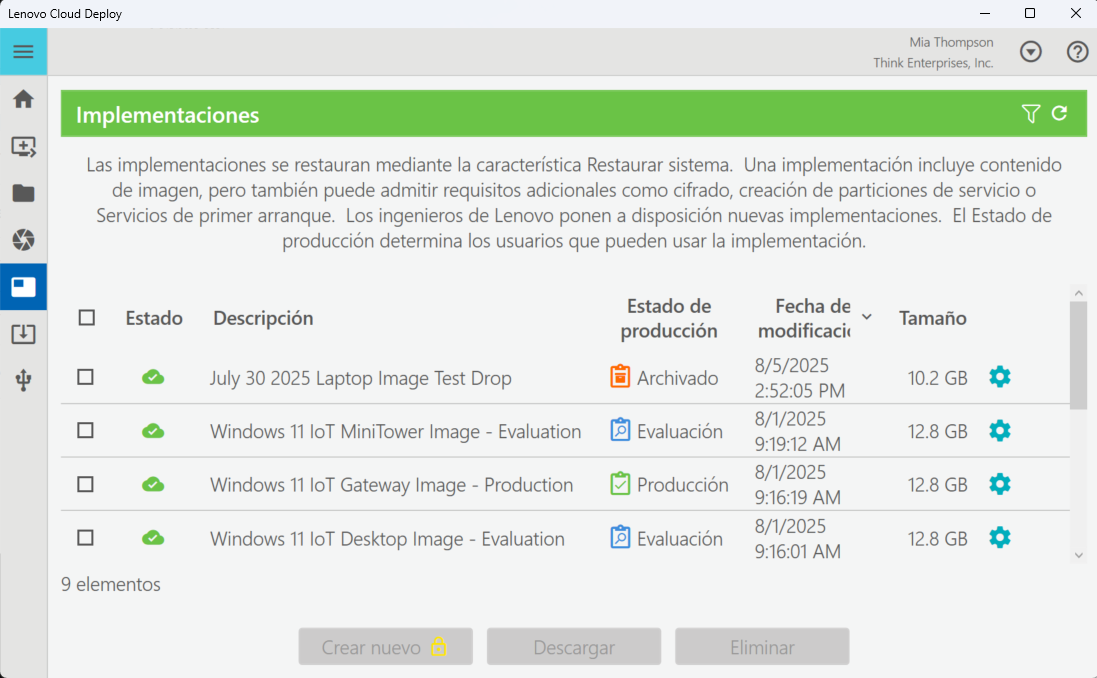
Haga clic en el icono del engranaje para abrir la ventana de propiedades. La pestaña Filtro se muestra de forma predeterminada.
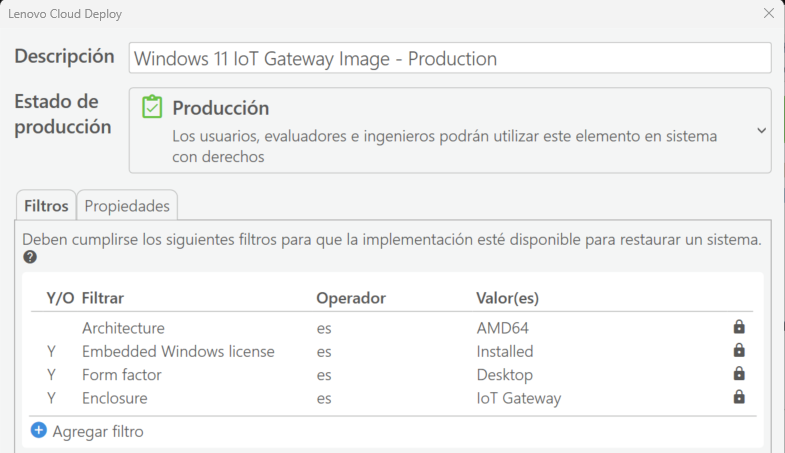
Haga clic en el icono de ayuda para ver información adicional sobre los filtros.
Filtros obligatorios y adicionales
Hay dos tipos de filtros: obligatorios y adicionales.
Los filtros obligatorios están integrados en LCD y no se pueden modificar. Estos tienen un símbolo de candado para indicar que un usuario no puede modificarlos. Los cambios en los filtros obligatorios requieren que el contacto técnico de Lenovo cree una nueva implementación.
Se pueden añadir filtros adicionales para permitir la implementación solo en determinadas situaciones. Para usar filtros adicionales, haga clic en el símbolo más, seleccione si es un Y/O, el Tipo de filtro y establezca el Operador y el Valor como Obligatorio.
Los filtros disponibles varían en función de su sistema. Coinciden con la Información del sistema de su sistema.
Los operadores disponibles para cada filtro también difieren según el sistema. Algunos operadores utilizan una lista de selección y otros requieren introducir una cadena.
Estos filtros se pueden modificar o eliminar.
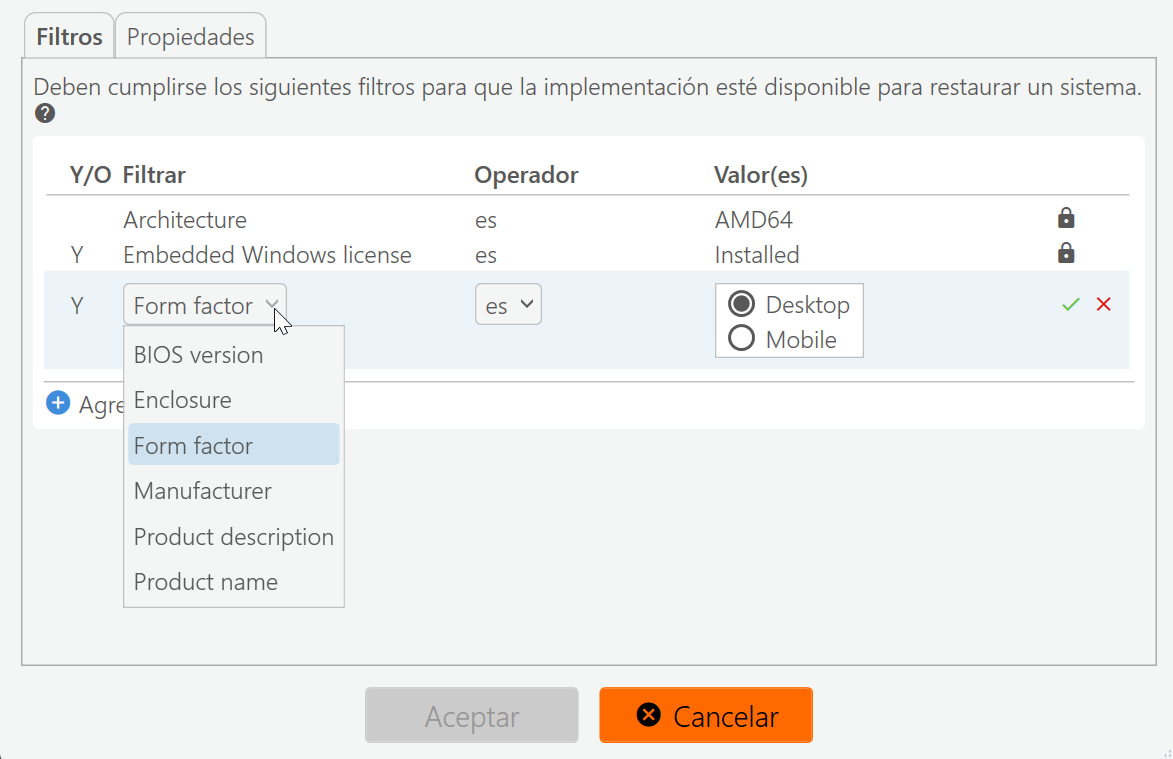
El control deslizante Incluir todos los filtros adicionales le permite seleccionar todos los filtros adicionales para la implementación. Esta opción está disponible cuando hay más de un filtro adicional añadido a la implementación.
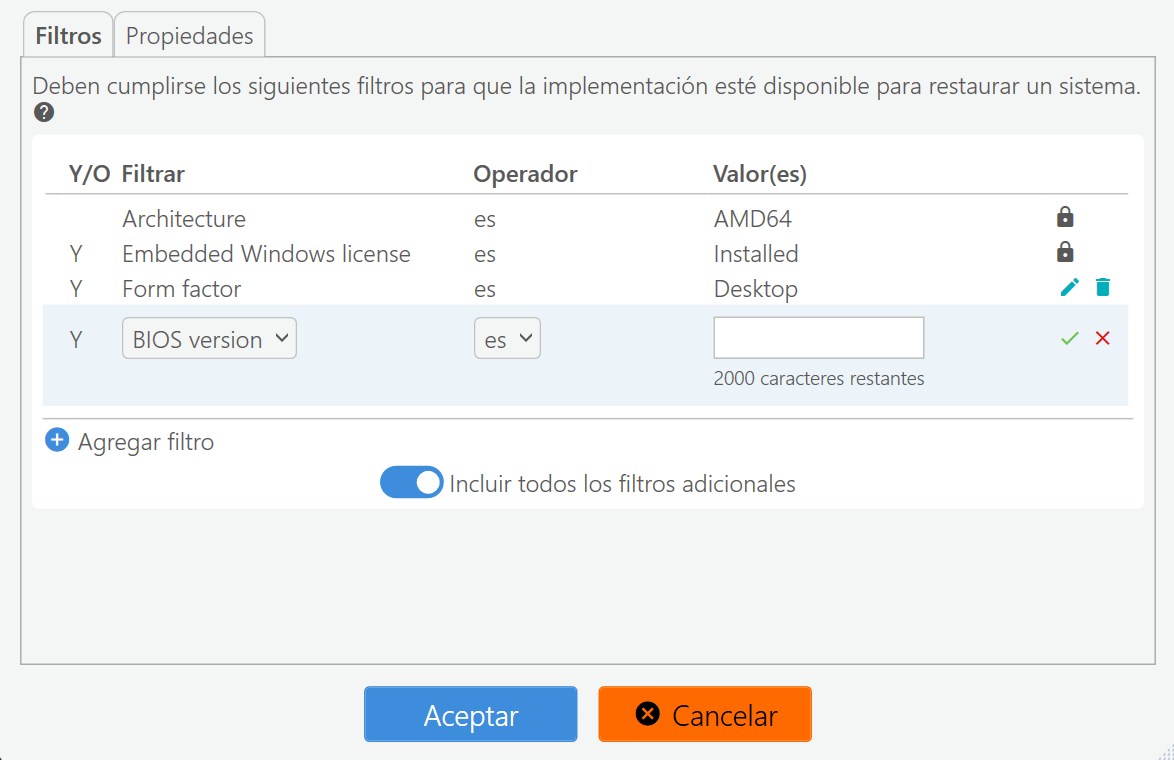
Si habilita Incluir todos los filtros adicionales, se deben satisfacer TODOS los filtros obligatorios y adicionales para que la implementación esté disponible.
Si Incluir todos los filtros adicionales no está seleccionado, solo se requiere UNO de los filtros adicionales para que la implementación esté disponible.
Un rol que contenga “probador” o “ingeniero” puede anular una implementación incompatible.
Elegir la implementación
Para elegir su implementación, haga clic en la casilla de verificación junto a ella.
Utilice el control deslizante para mostrar las implementaciones no disponibles. Haga clic en el icono del candado para ver los filtros que no ha cumplido una implementación. Si una implementación no está disponible, puede modificar los filtros adicionales según sea necesario.
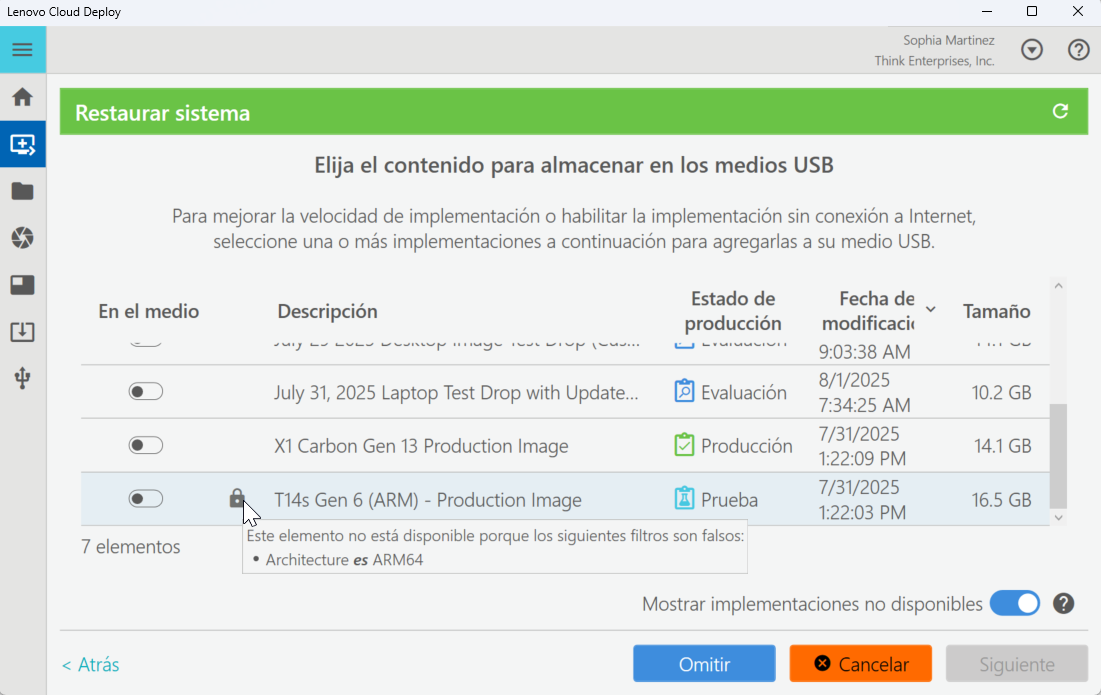
Nota
Solo se muestran las implementaciones disponibles a menos que se habilite el control deslizante Mostrar implementaciones no disponibles.
Información del sistema
Haga clic en el icono Ayuda en la barra de herramientas de la aplicación y, a continuación, seleccione Información del sistema. Se muestra la información relevante del sistema.
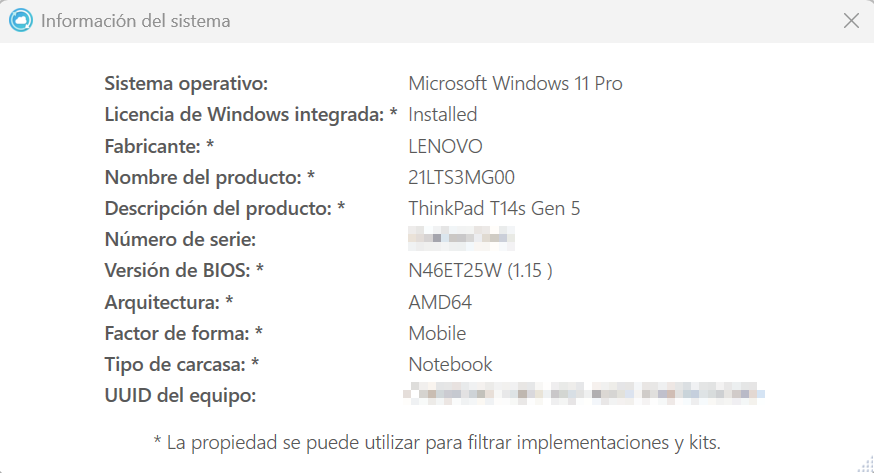
Las propiedades seguidas de un asterisco (*) se utilizan para filtrar implementaciones y kits.
Descargar una implementación
Seleccione uno o más elementos para descargar.
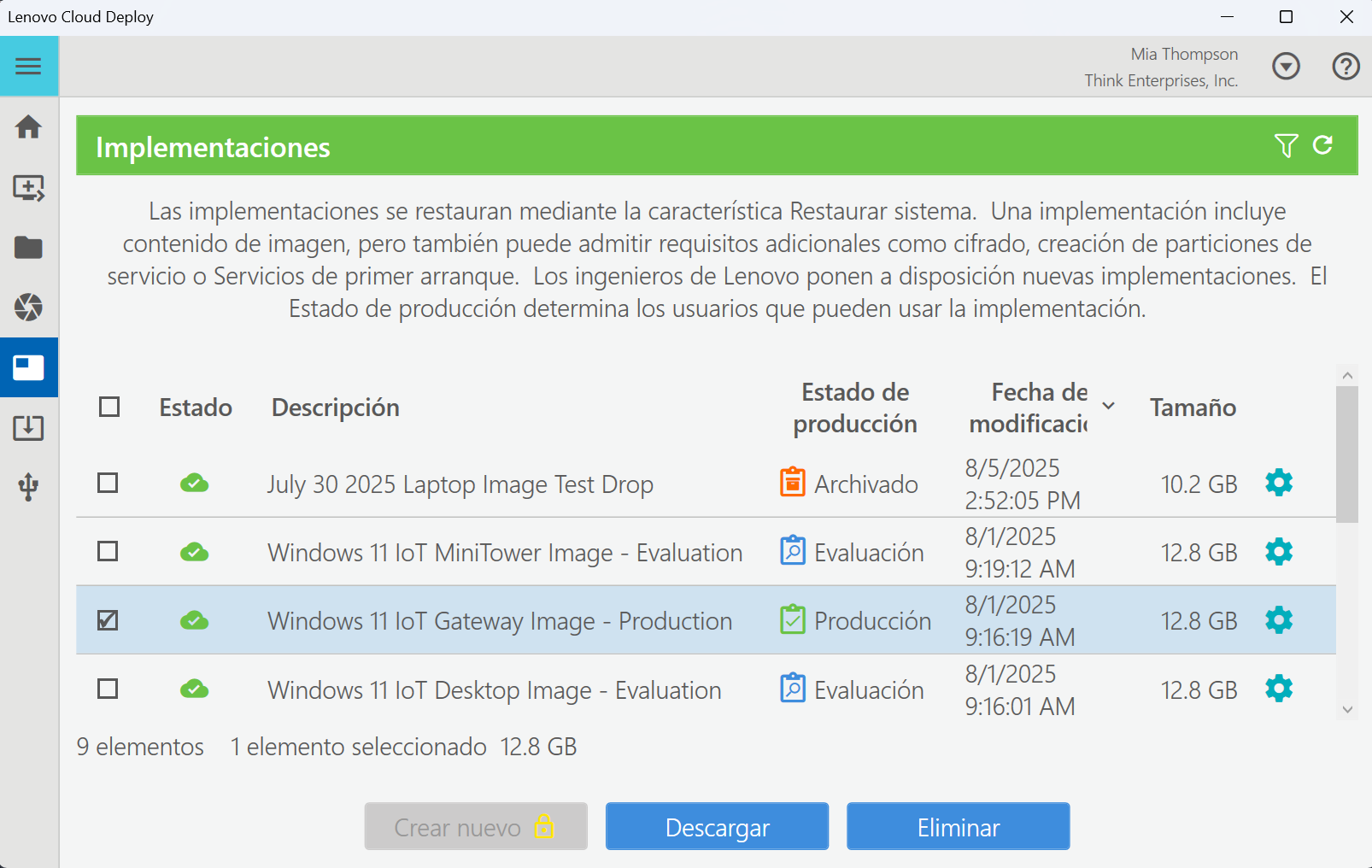
Haga clic en Descargar.
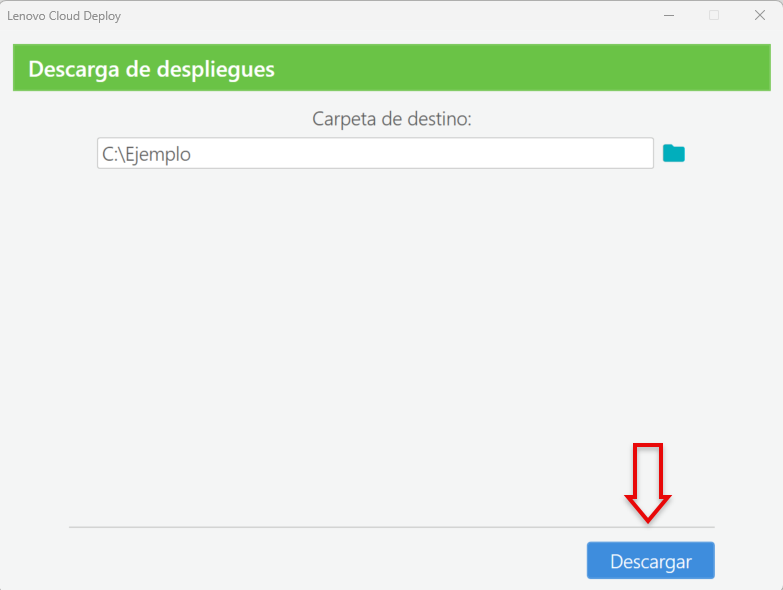
Haga clic en el icono Examinar y seleccione una carpeta de descarga.
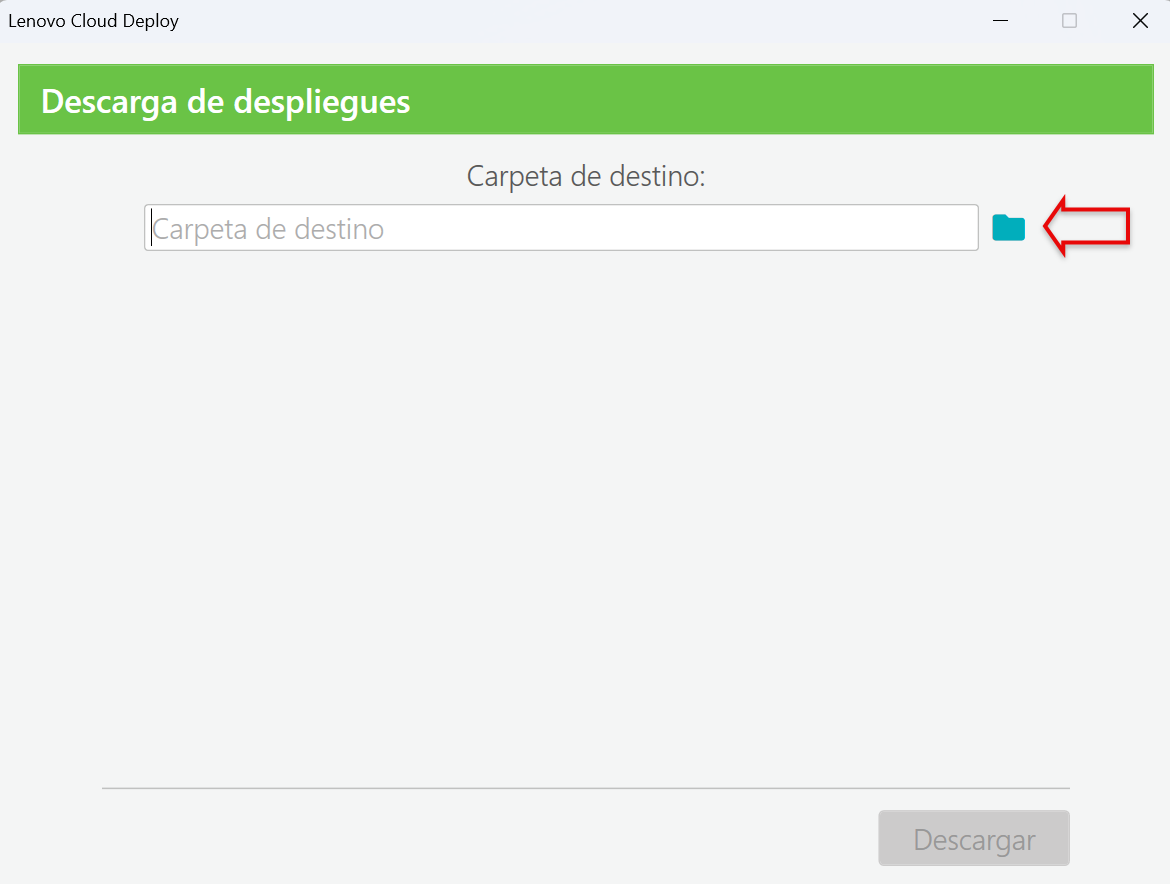
Haga clic en Descargar.
Se muestra el progreso de la descarga.
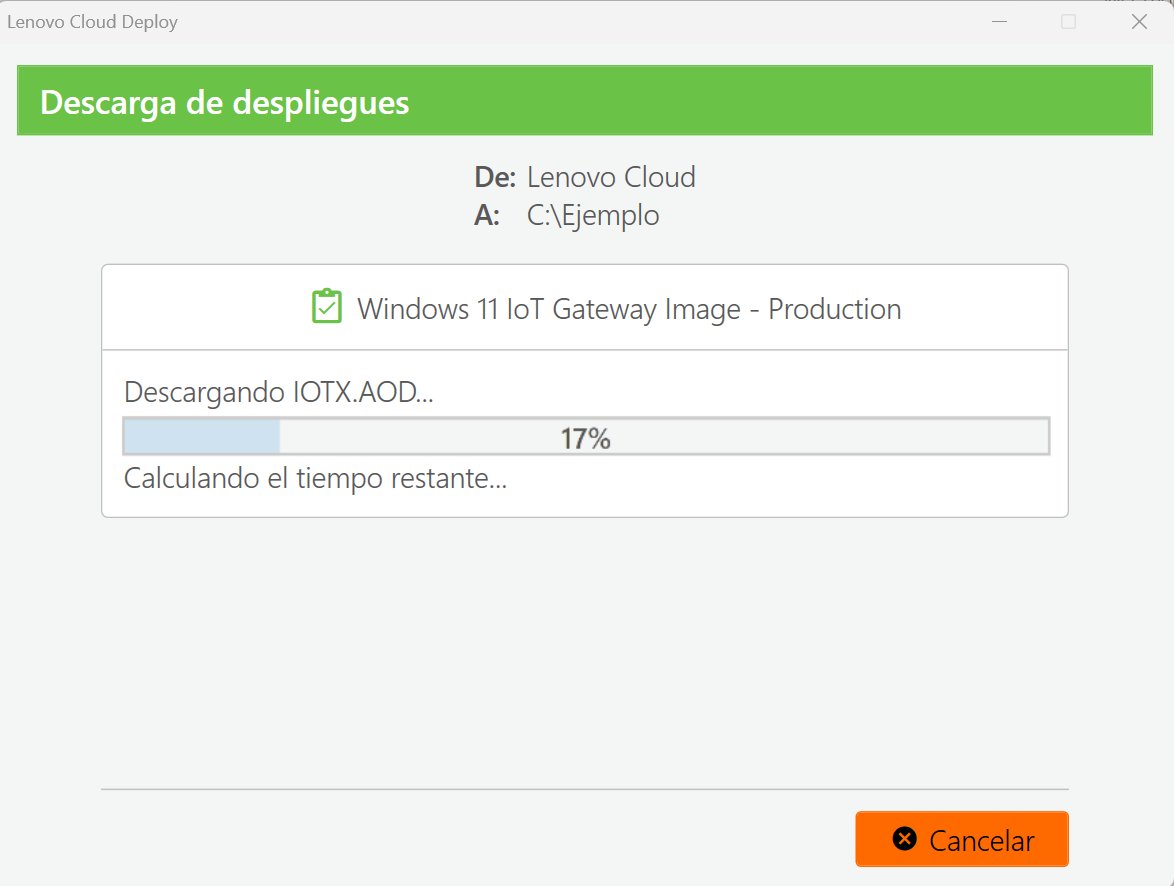
Cuando la descarga se completa, aparece un mensaje de operación correcta. Haga clic en Aceptar para volver a la pantalla principal.
Eliminación de una implementación
Nota
Solo los usuarios con roles de ingeniero pueden eliminar implementaciones.
Seleccione una o más implementaciones para eliminar.
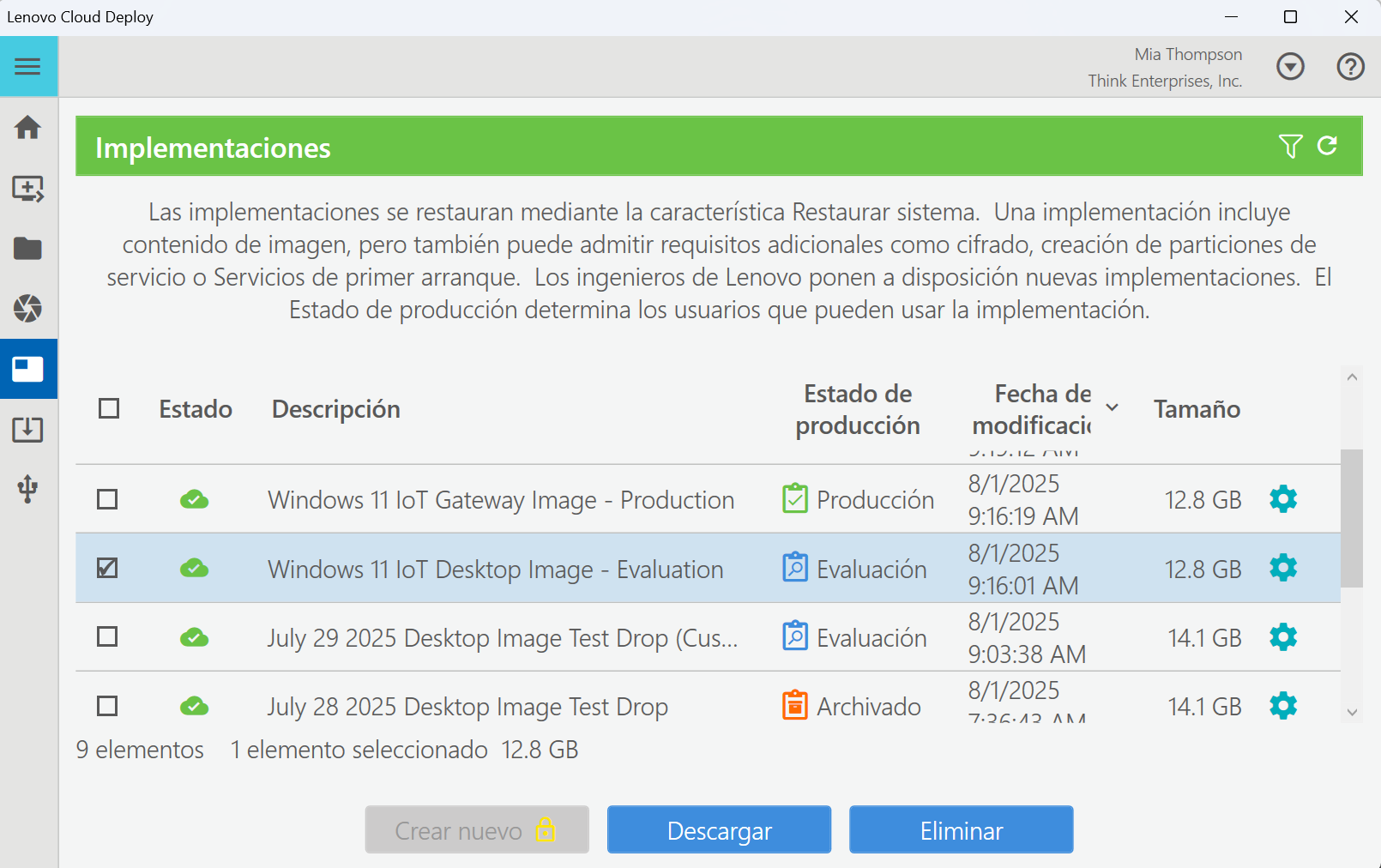
Haga clic en Eliminar.
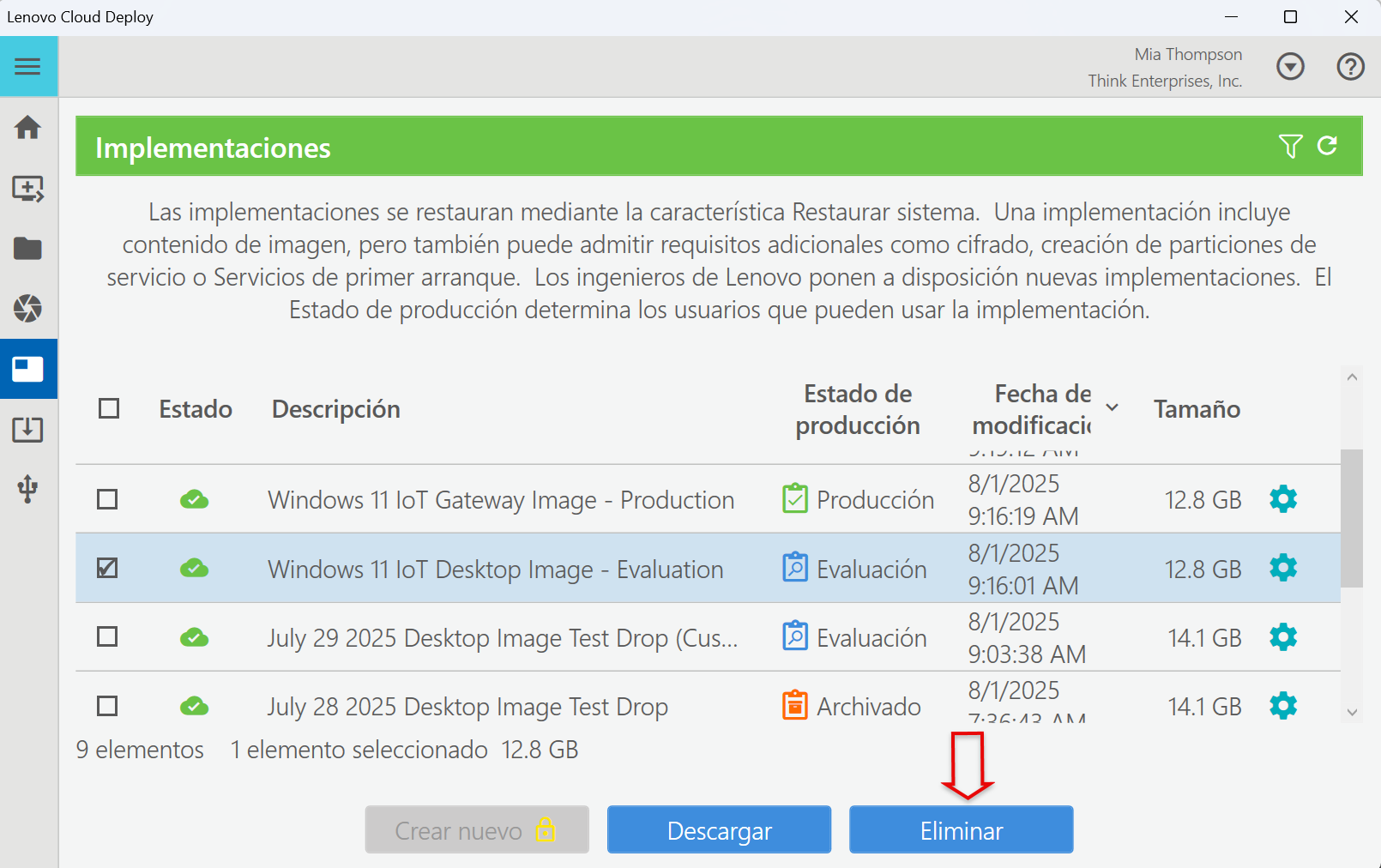
Confirme que desea eliminar los elementos seleccionados.
Nota
Al eliminar una implementación, también se eliminan todos los módulos asociados, a menos que otras implementaciones o mapas los utilicen.
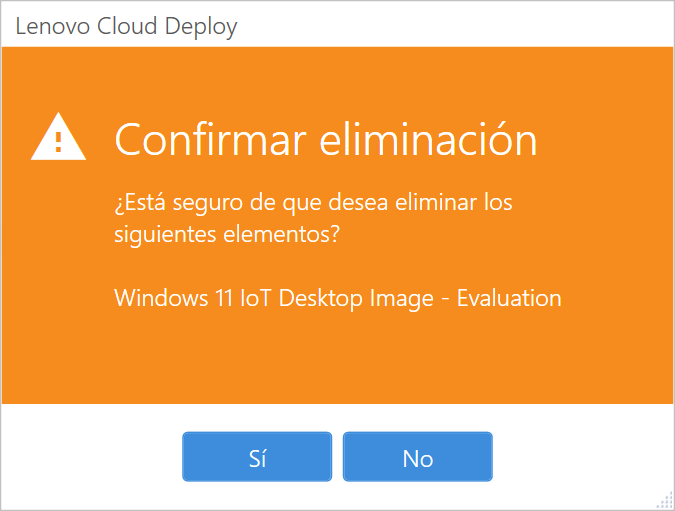
4.8 - Kits de aprovisionamiento
Un kit de aprovisionamiento instala un asistente de configuración en el que el usuario responde a unas sencillas preguntas y, en cuestión de minutos, el sistema está personalizado. El Asistente del sistema de aprovisionamiento puede automatizar tareas desde unirse a dominios y crear cuentas de usuario y de correo electrónico hasta configurar impresoras y ajustes regionales o migrar datos.
Como usuario, no crea sus propios kits de aprovisionamiento. En su lugar, colabora con un ingeniero de Lenovo ITC cargando el contenido de sus aplicaciones a la nube y comunicando los requisitos para la solución. A continuación, el ingeniero crea un kit de aprovisionamiento y lo publica en Lenovo Cloud para que pueda descargarlo y probarlo.
Para desplazarse a la pantalla Kits de aprovisionamiento, haga clic en el icono Kits de aprovisionamiento del panel de navegación izquierdo.
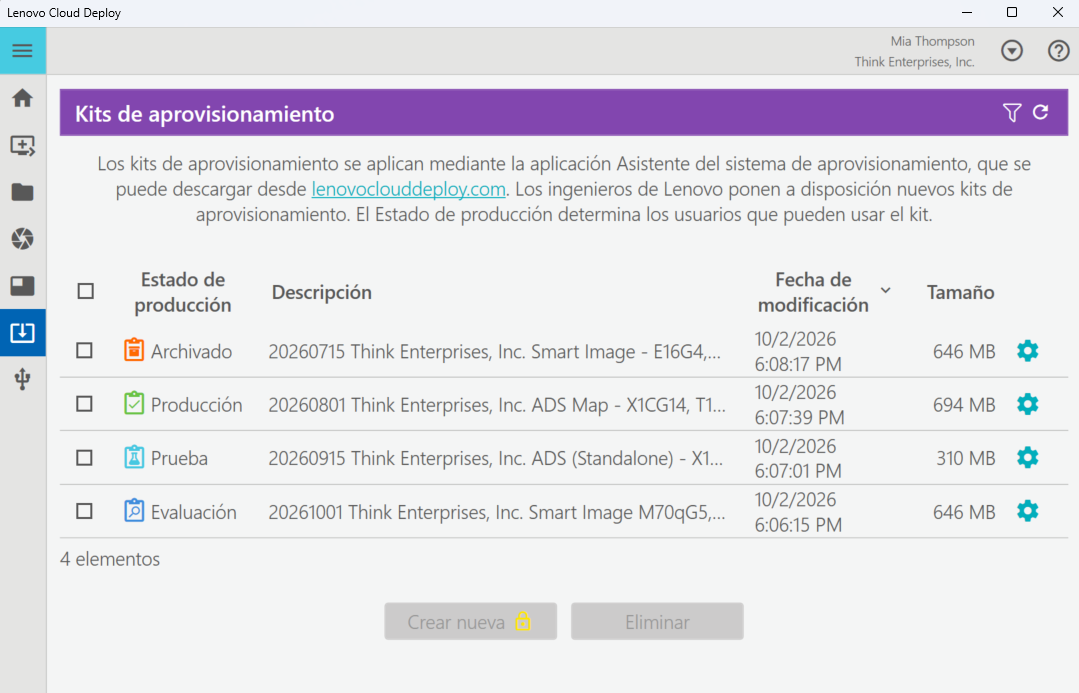
Nota
Solo los ingenieros del cliente pueden modificar la descripción y el estado de producción de los kits de aprovisionamiento que se han creado para ellos.
Cómo afectan los roles al aprovisionamiento de un sistema
Su capacidad para aplicar un kit de aprovisionamiento depende de su estado de producción. Los kits de aprovisionamiento se muestran en la aplicación junto a un icono que indica su estado de producción, de la manera siguiente:
| Icono | Estado de producción | Roles con permiso |
|---|---|---|
 | Prueba | Ingeniero del cliente Probador de cliente Ingeniero de implementación Probador de implementación |
 | Producción | Ingeniero del cliente Probador de cliente Usuario del cliente Ingeniero de implementación Probador de implementación Usuario de implementación |
 | Evaluación | Ingeniero del cliente Probador de cliente Ingeniero de implementación Probador de implementación |
Eliminar un kit de aprovisionamiento
Al eliminar un kit de aprovisionamiento, es esencial que seleccione el kit de aprovisionamiento correcto que desea eliminar. Para ayudarle a hacerlo, LCD incluye filtros para los kits de aprovisionamiento.
El filtrado de hardware se produce antes de que se muestre la lista de kits de aprovisionamiento disponibles, por lo que solo verá los kits que están disponibles para su selección.
Nota
Solo los usuarios con roles de ingeniero pueden eliminar los kits de aprovisionamiento.
Seleccione los kits de aprovisionamiento que desea eliminar.
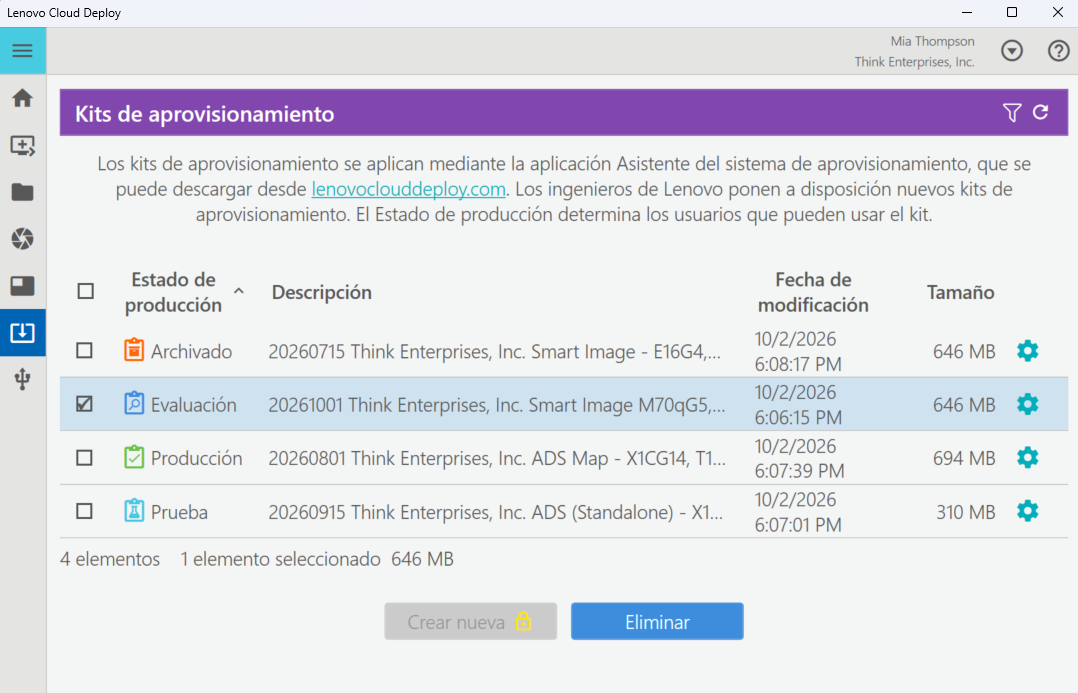
Haga clic en Eliminar.
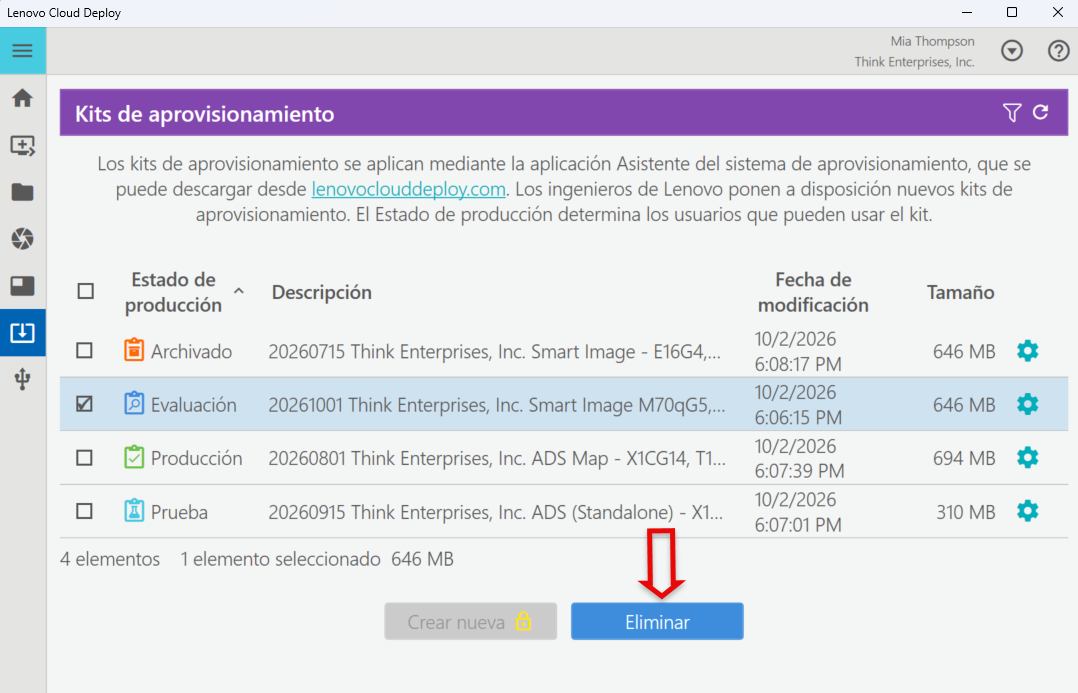
Para confirmar que desea eliminar los elementos seleccionados, haga clic en Sí.
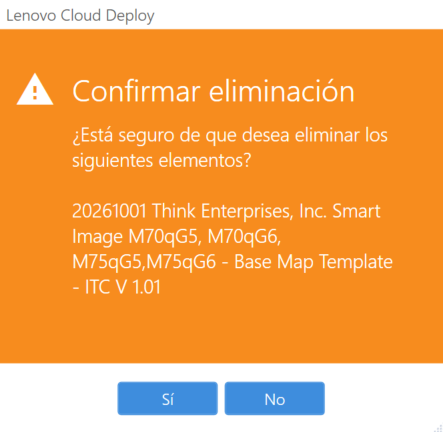
4.9 - Crear medios
El asistente Crear medios ayuda a preparar medios USB de arranque LCD que pueden capturar o restaurar una copia digital (o “clon”) de un sistema. El asistente está pensado para los creadores de soluciones que trabajan con Imaging Technology Center.
Para acceder a la pantalla Crear medios en el cliente de LCD, haga clic en el icono Crear medios del panel de navegación izquierdo.
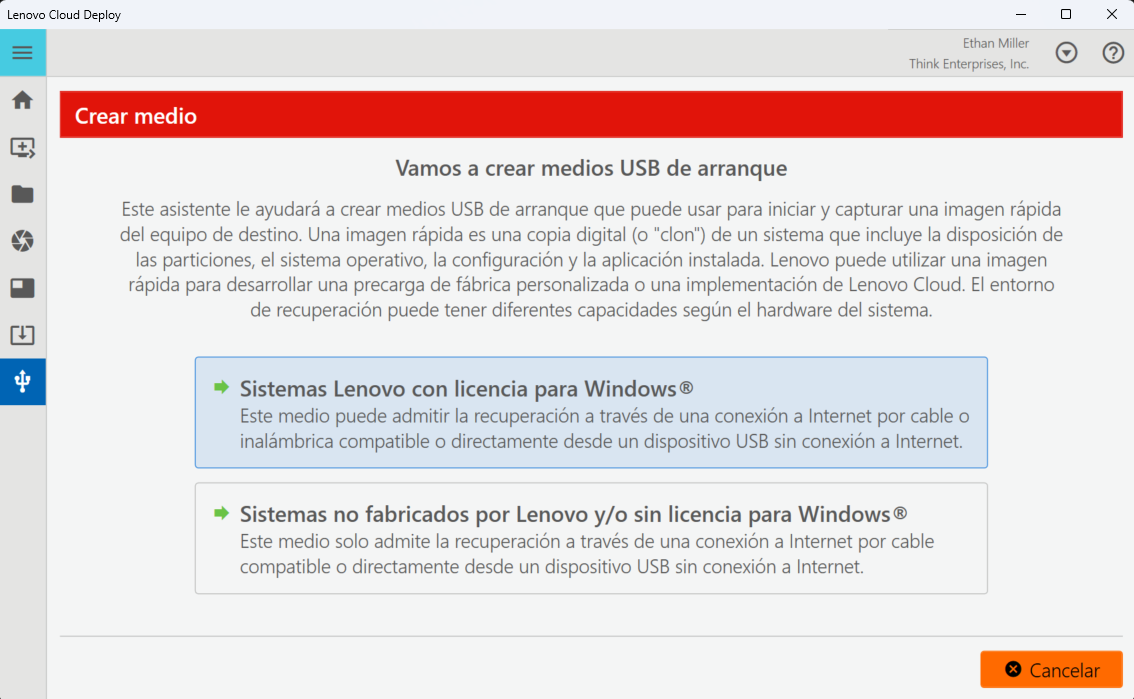
Si el equipo está configurado para usar una configuración de proxy para conectarse a Internet, esa configuración se transfiere automáticamente al medio de arranque.
Crear medios para sistemas Lenovo con licencia para Windows
Si el medio USB todavía no está insertado, conéctelo a uno de los conectores USB del equipo.
Seleccione Sistemas Lenovo con licencia para Windows®.
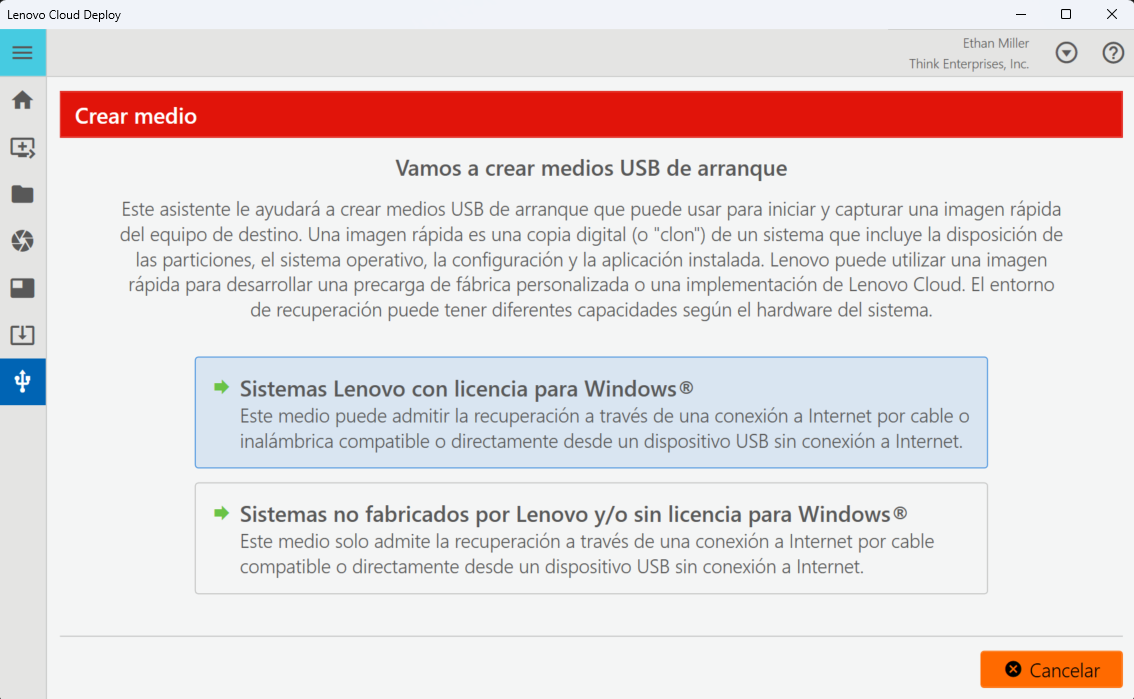
Seleccione el tipo de procesador relevante para el equipo de destino: procesador Intel o AMD, o procesador Qualcomm ARM. Actualmente, los procesadores ARM de Qualcomm solo son compatibles con los productos fabricados por Lenovo.
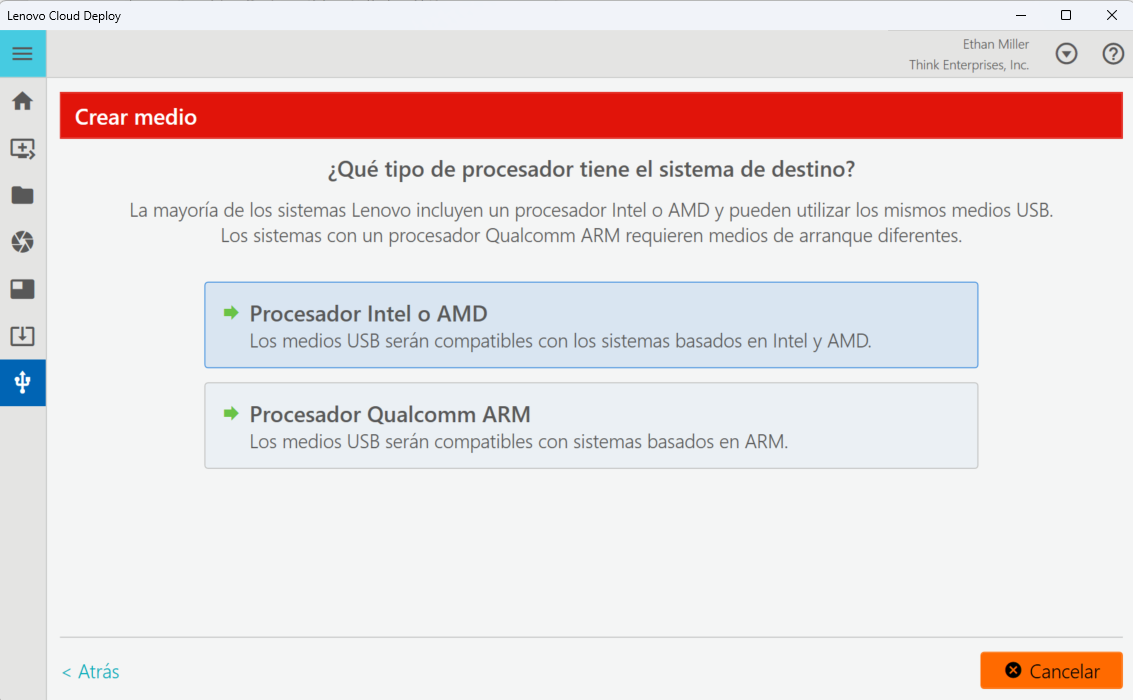
Seleccione los medios USB en el menú desplegable y haga clic en Siguiente.
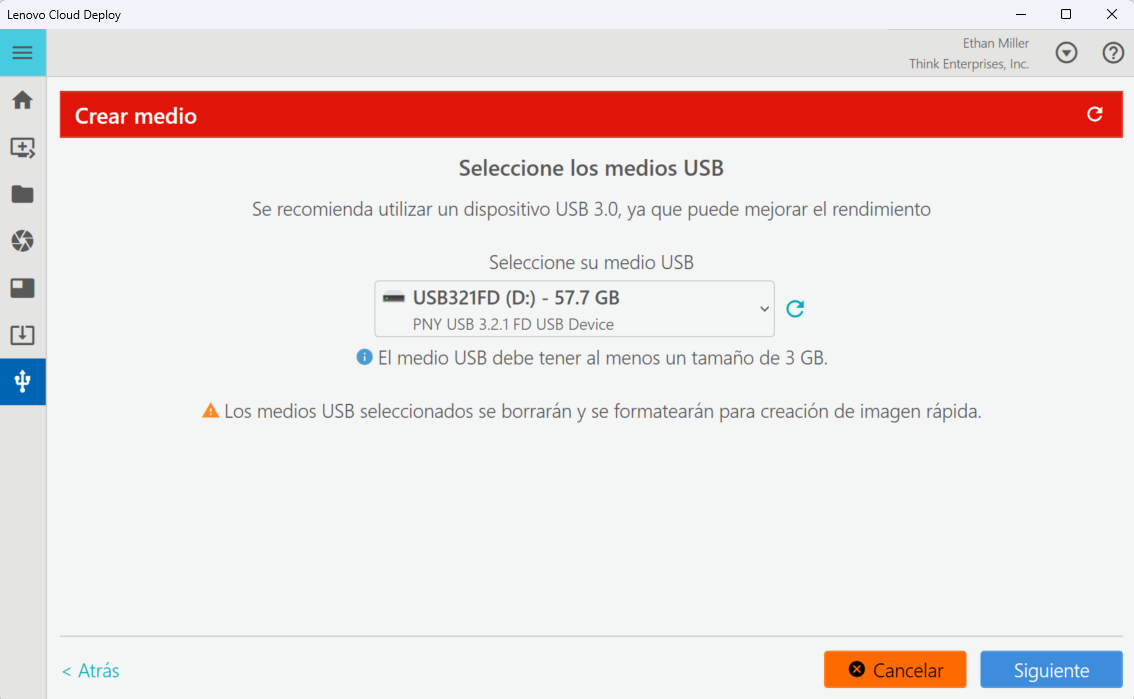
Marque la casilla para confirmar que entiende que su medio USB se borrará y que está listo para crear el medio de arranque.
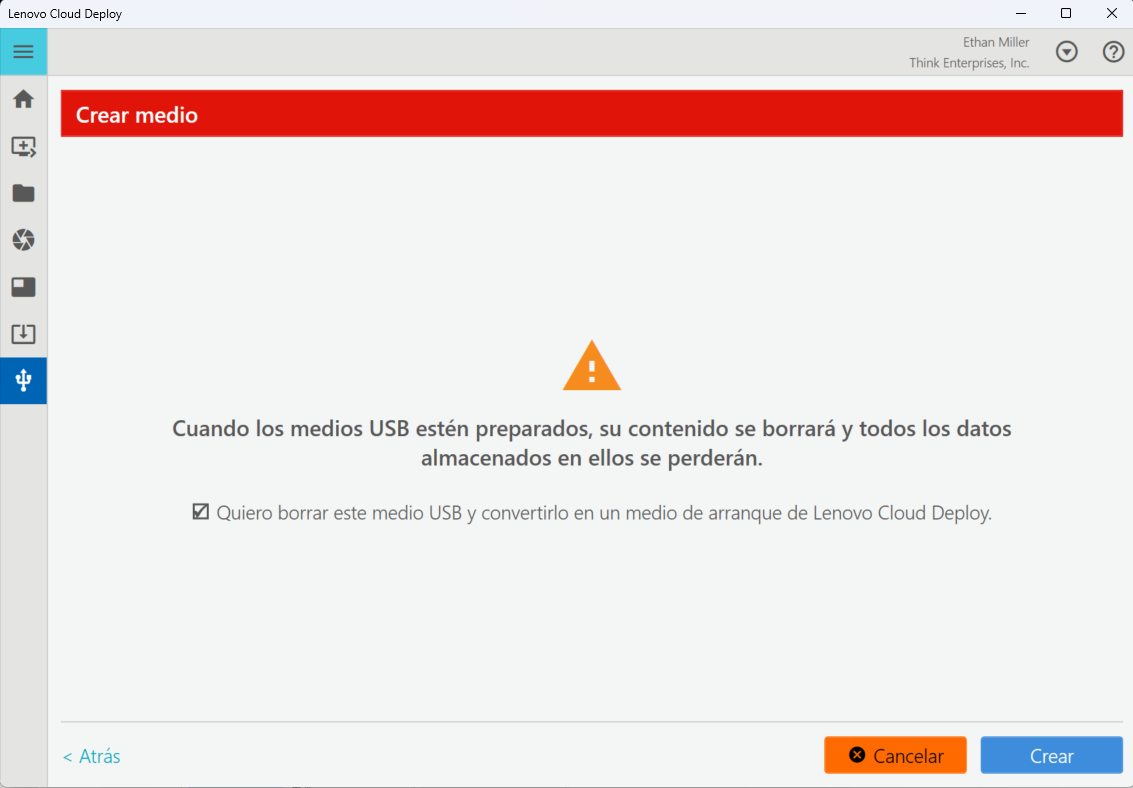
Para confirmar que está listo para continuar, haga clic en Crear.
Una barra de estado muestra el progreso de la creación del medio de restauración USB.
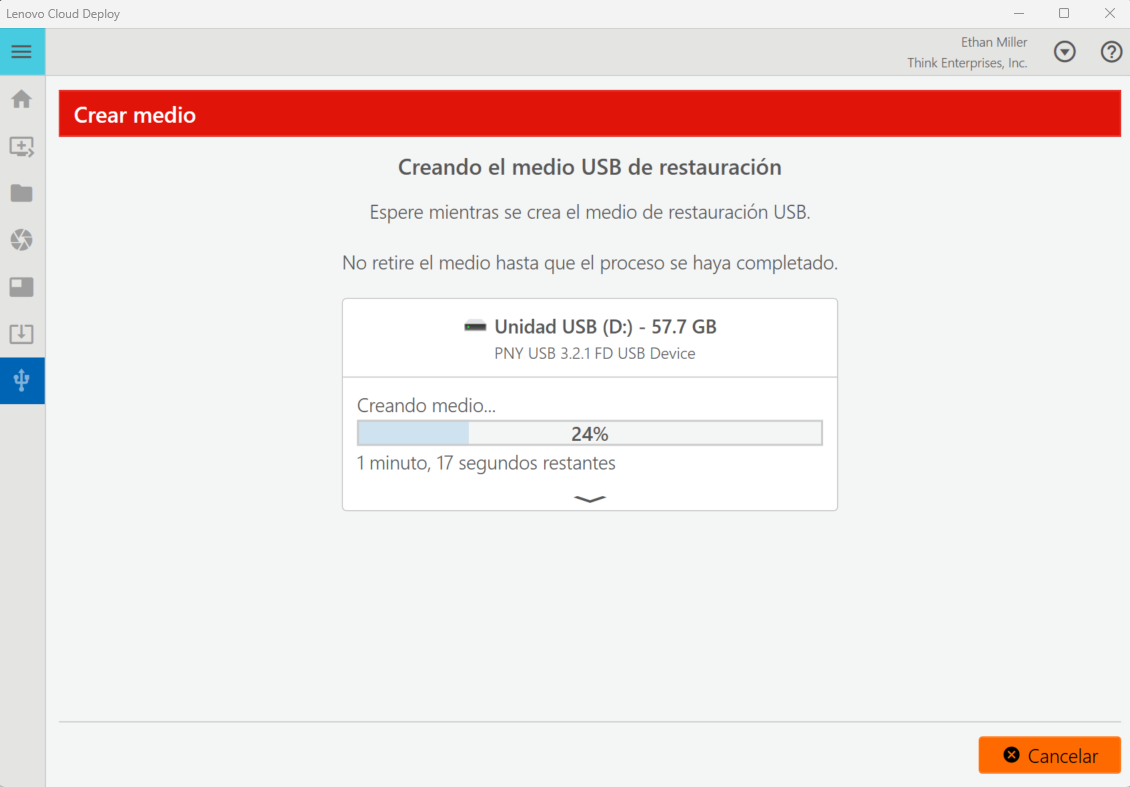
Cuando el medio esté listo, se mostrarán las instrucciones.
Haga clic en Finalizar para volver al inicio del asistente.
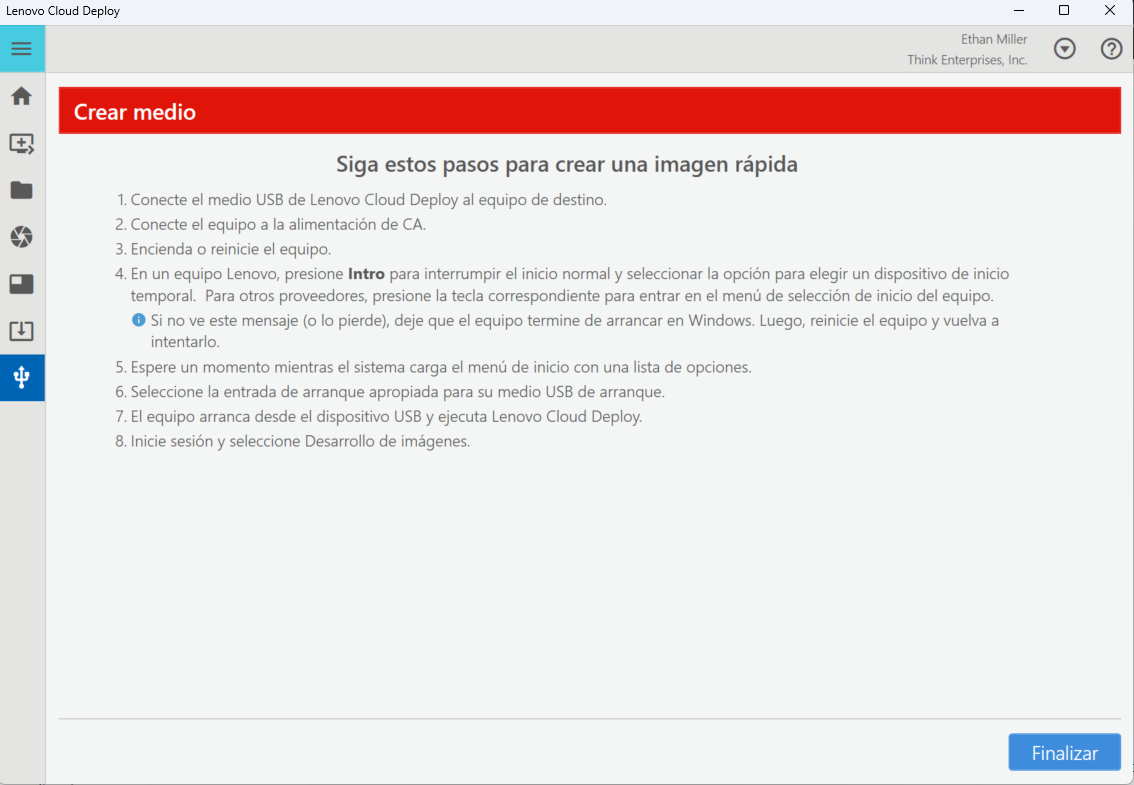
El disco duro se configura para iniciarse en el entorno de recuperación de LCD en el próximo arranque.
Crear medios USB para sistemas no fabricados por Lenovo y/o con licencia para Windows
Si los medios USB no están ya insertados, conéctelos a uno de los medios USB del equipo.
Haga clic en Sistemas no fabricados por Lenovo y/o sin licencia para Windows®.
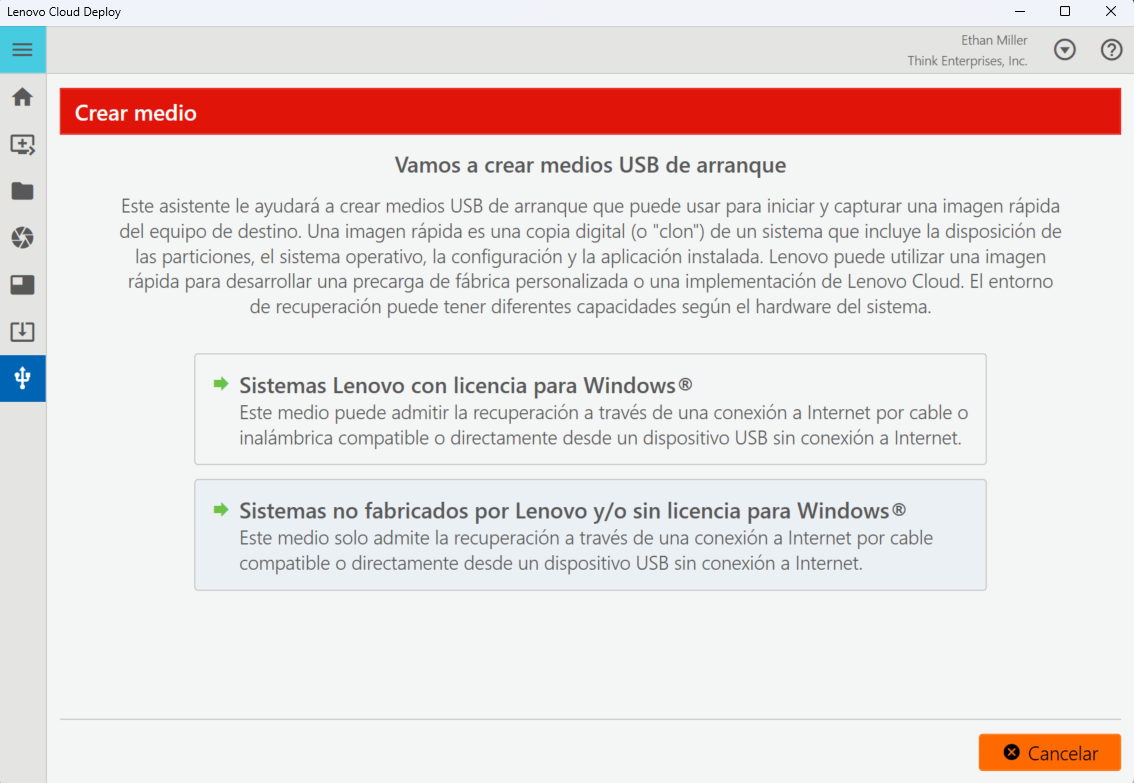
Seleccione procesador Intel o AMD para el equipo de destino. Actualmente, los procesadores ARM de Qualcomm solo son compatibles con los productos fabricados por Lenovo.
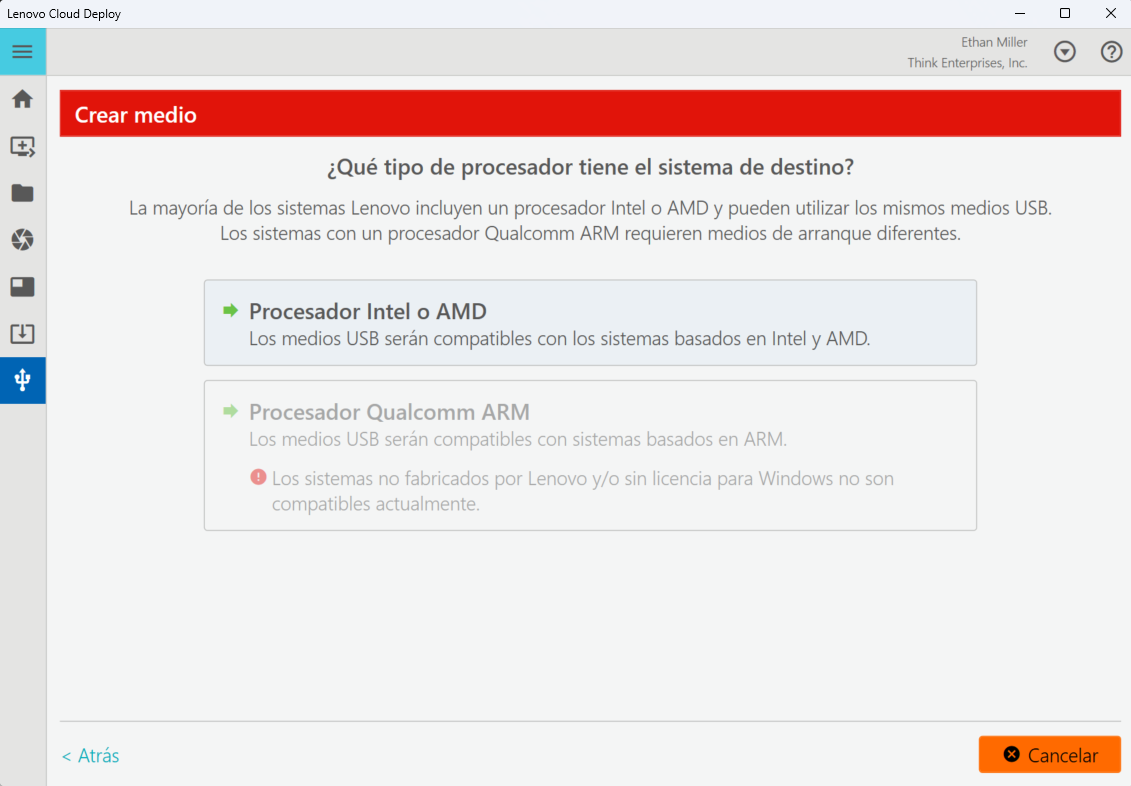
Seleccione los medios USB en el menú desplegable y haga clic en Siguiente.
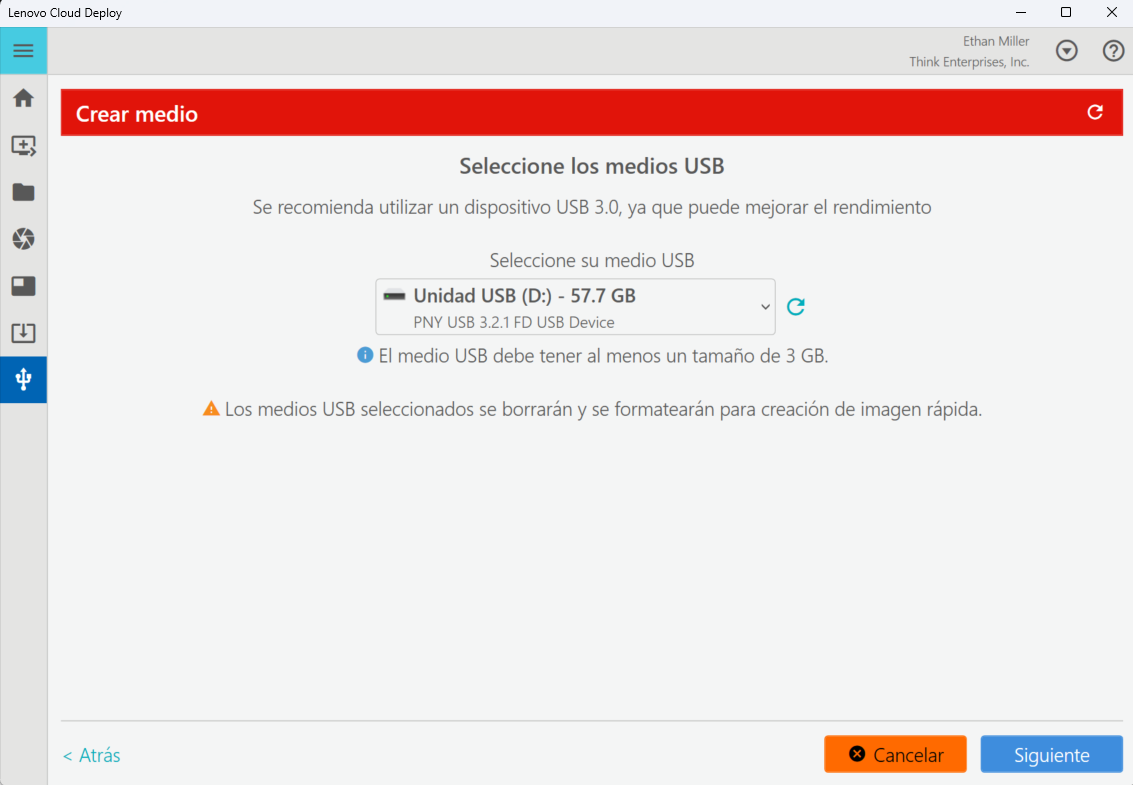
Marque la casilla para confirmar que entiende que su medio USB se borrará y que está listo para crear el medio de arranque.
Para confirmar que está listo para continuar, haga clic en Crear.
Una barra de estado muestra el progreso de la creación del medio de restauración USB.
Cuando el medio esté listo, se mostrarán las instrucciones.
Haga clic en Finalizar para volver al inicio del asistente.
El disco duro se configura para iniciarse en el entorno de recuperación de LCD en el próximo arranque.
Actualizar los medios existentes
Si el medio USB seleccionado se preparó previamente para LCD, el medio se actualizará. También se actualizan la capacidad fuera de línea y los datos de derechos almacenados.
- El entorno y las herramientas de implementación se actualizan a la versión actual, si es necesario.
- La aplicación LCD existente en el medio se sustituye por una versión actualizada, si es necesario.
- La configuración del proxy se actualiza para que coincida con la configuración actual de Windows.
- El medio USB que se encuentra actualmente en un estado de implementación activo se restablece.
Haga clic en Actualizar para actualizar los Medios USB con contenido de LCD actualizado. Se muestra un mensaje que indica que los medios USB contienen formato de LCD y se actualizarán en caso necesario.
Nota
Si desea borrar, volver a particionar y formatear el medio USB en lugar de actualizarlo, seleccione la casilla de verificación correspondiente antes de continuar.
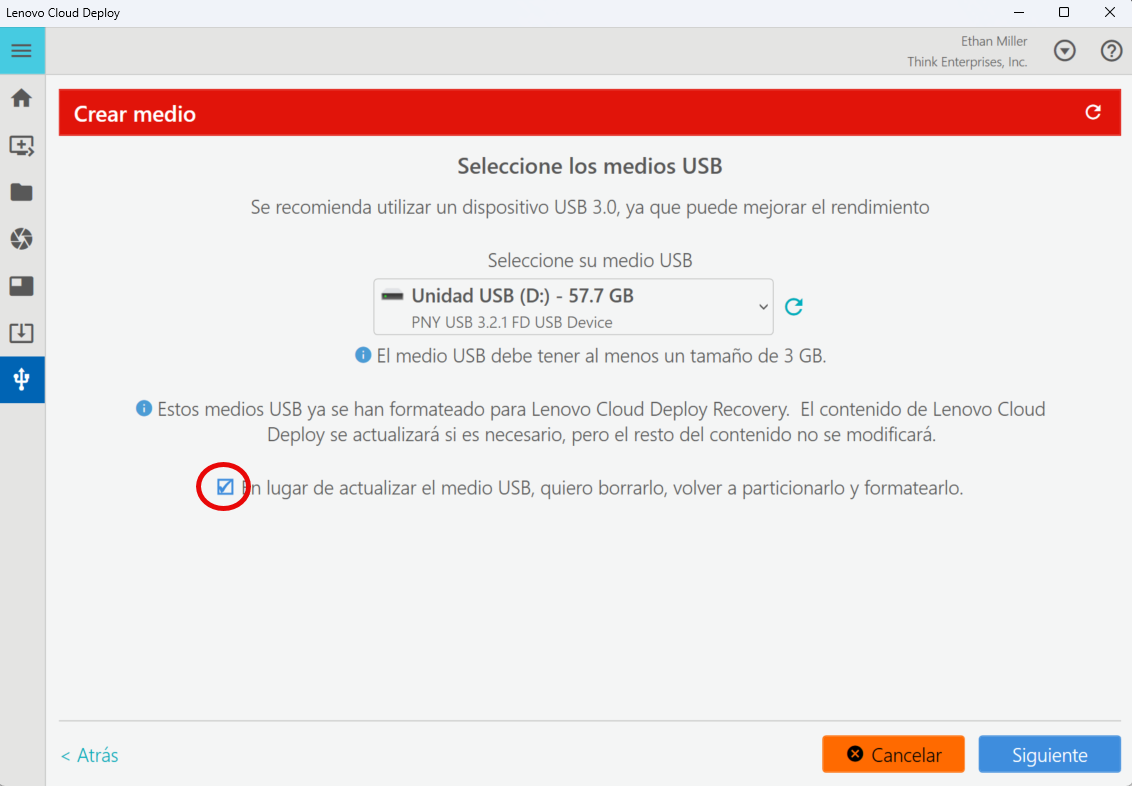
4.9.1 - Crear medios
El asistente de Crear medios te ayuda a preparar medios USB booteables de LCD que pueden capturar o restaurar una copia digital (o “clon”) de un sistema. El asistente está destinado a constructores de soluciones que trabajan con el Imaging Technology Center.
Para navegar a la pantalla de Crear medios en el cliente de LCD, haz clic en el icono Build Media del panel de navegación izquierdo.
Si tu ordenador está configurado para usar configuración de proxy para conectarse a Internet, esas configuración se transfiere automáticamente a los medios de arranque.
Crear medios para sistemas Lenovo con licencia de Windows
Si no hay un medio USB insertado, conéctalo a uno de los conectores USB del ordenador.
Selecciona Lenovo systems licensed for Windows®.
Selecciona el tipo de procesador relevante para el ordenador de destino: Intel or AMD processor, o Qualcomm ARM processor. Los procesadores Qualcomm ARM actualmente solo son compatibles con productos fabricados por Lenovo.
Selecciona el medio USB del menú desplegable y haz clic en Next.
Marca la casilla para confirmar que entiendes que tu medio USB se borrará y que estás listo para crear tus medios de arranque.
Para confirmar que estás listo para continuar, haz clic en Create.
Una barra de estado muestra el progreso de la creación de los medios de restauración USB.
Cuando los medios estén listos, se mostrarán las instrucciones.
Haz clic en Finish para volver al inicio del asistente.
El disco duro se configurará para arrancar en el entorno de recuperación de LCD en el próximo inicio.
Crear medios para sistemas no fabricados por Lenovo y/o sin licencia de Windows
Si no está insertado, conecta el medio USB a uno de los conectores USB del ordenador.
Haz clic en Systems not manufactured by Lenovo and/or not licensed for Windows®.
Selecciona Intel or AMD processor para el ordenador de destino. Los procesadores Qualcomm ARM actualmente solo son compatibles con productos fabricados por Lenovo.
Selecciona el medio USB del menú desplegable y haz clic en Next.
Marca la casilla para confirmar que entiendes que tu medio USB se borrará y que estás listo para crear tus medios de arranque.
Para confirmar que estás listo para continuar, haz clic en Create.
Una barra de estado muestra el progreso de la creación de los medios de restauración USB.
Cuando los medios estén listos, se mostrarán las instrucciones.
Haz clic en Finish para volver al inicio del asistente.
El disco duro se configurará para arrancar en el entorno de recuperación de LCD en el próximo inicio.
Actualizar medios existentes
Si el medio USB seleccionado se ha preparado previamente para LCD, los medios se actualizarán. La capacidad sin conexión y los datos de autorización almacenados también se actualizarán.
- El entorno de Deployment y las herramientas se actualizarán a la versión actual, si es necesario.
- La aplicación de LCD en los medios se reemplazará por una versión actualizada, si es necesario.
- La configuración de proxy se actualiza para que coincida con la configuración actual de Windows.
- El medio USB que actualmente está en un estado de Deployment activo se restablece.
Haz clic en Refresh para actualizar tus medios USB con el contenido actualizado de LCD. Se muestra un mensaje que indica que los medios USB contienen formato de LCD y se actualizarán si es necesario.
Nota
Si deseas borrar, reparticionar y formatear los medios USB en lugar de actualizarlos, selecciona la casilla de verificación proporcionada antes de continuar.
4.9.2 - Generalizar una imagen con Asistente de Sysprep
Nota
Microsoft ha dejado de recomendar el uso de Asistente de Sysprep y podría eliminarlo de los medios USB de LCD en el futuro.
Para implementar una imagen de Windows en diferentes PC, primero debe generalizar la imagen para eliminar la información específica de cada equipo, por ejemplo, los controladores instalados y el identificador de seguridad del equipo.
El medio USB de LCD contiene la utilidad Asistente de Sysprep, que puede crear el archivo de respuesta necesario para la utilidad Sysprep de Microsoft.
Si es un creador de soluciones y trabaja con Imaging Technology Center, realice el siguiente procedimiento para preparar una copia de su solución corporativa lista para la nube.
En un sistema donante, instale Windows y todas las aplicaciones necesarias.
Configure el sistema y prepárelo para la replicación.
Con una sesión de administrador abierta, inserte el medio USB de LCD.
En el Explorador de archivos, seleccione el medio USB y haga doble clic en Asistente de Sysprep.
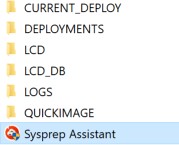
Se inicia el Asistente de Sysprep de Lenovo.
Use la aplicación para definir los valores que desea usar para Sysprep.
La configuración predeterminada con la que comienza la aplicación es suficiente para preparar un sistema para Lenovo. Si tiene alguna duda sobre las opciones disponibles, póngase en contacto con su ingeniero de ITC.
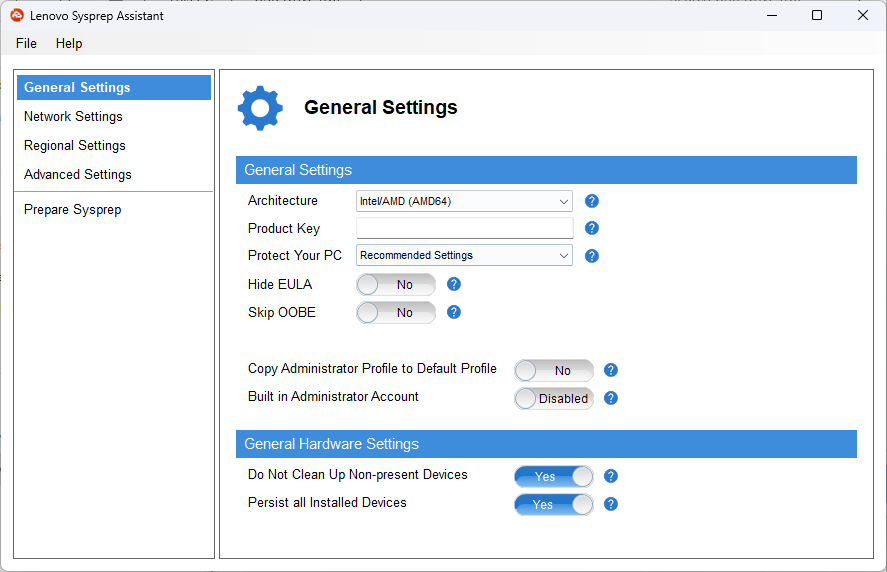
Cuando esté listo para ejecutar Sysprep, haga clic en Preparar Sysprep y después en Ejecutar Sysprep.
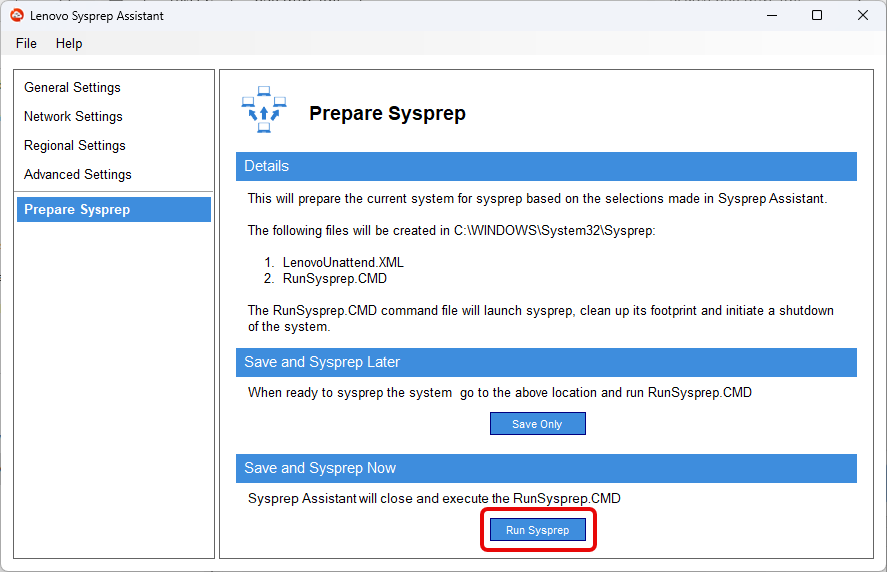
Cuando el equipo complete la operación Sysprep y se apague, estará listo para capturar una imagen de su dispositivo para entregar a Lenovo
5 - Administración de LCD
Las herramientas de administración de LCD se gestionan en el sitio web de LCD:
5.1 - Administración de usuarios
Las cuentas de usuario de LCD se administran en el sitio web de LCD. En el menú izquierdo, haga clic en Administración de cuentas > Usuarios para abrir la página de Usuarios.
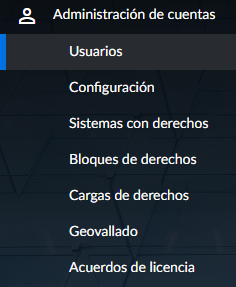
Adición de un usuario
Haga clic en Agregar usuario.

Se abre la ventana Crear usuario. Complete todos los campos, estableciendo una contraseña con al menos 8 caracteres que comprenda:
- al menos un carácter en minúscula
- al menos un carácter en mayúscula
- al menos un dígito
Una vez completados, haga clic en Enviar.
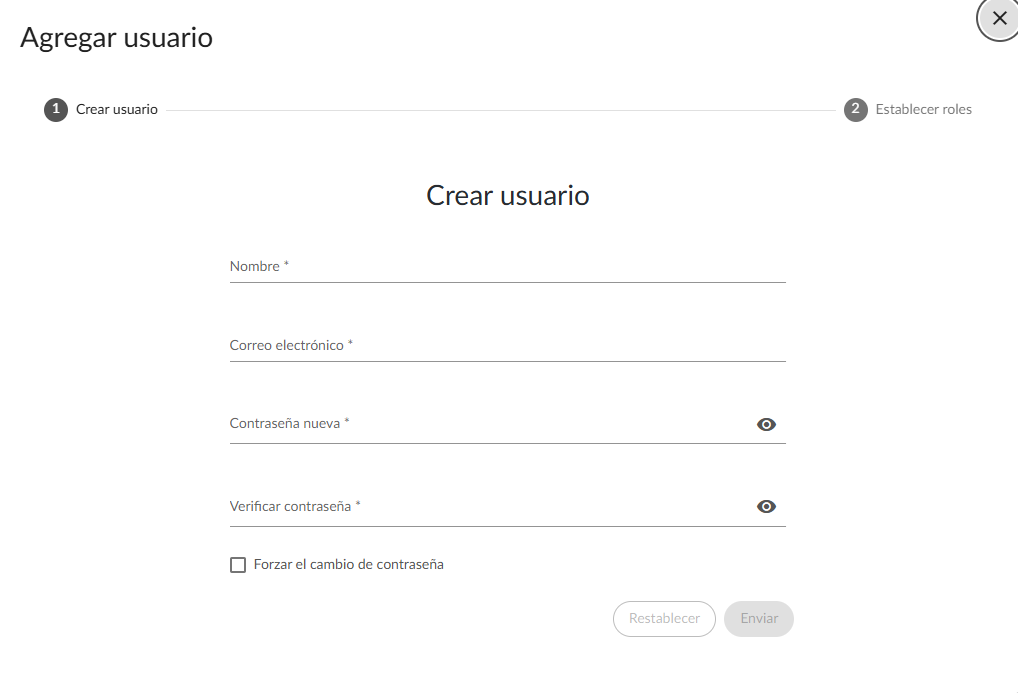
Nota
Para obligar al usuario a crear su propia contraseña única después de su primer inicio de sesión, seleccione la casilla de verificación Forzar el cambio de contraseña.
Se abre la ventana Administrar roles. Haga clic en los roles y arrástrelos entre las ventanas izquierda y derecha hasta que haya asignado los roles correctos a su usuario. Para obtener una explicación de un rol, pase el cursor por encima del rol correspondiente. (Consulte Administración de roles para obtener información adicional sobre cada rol.)
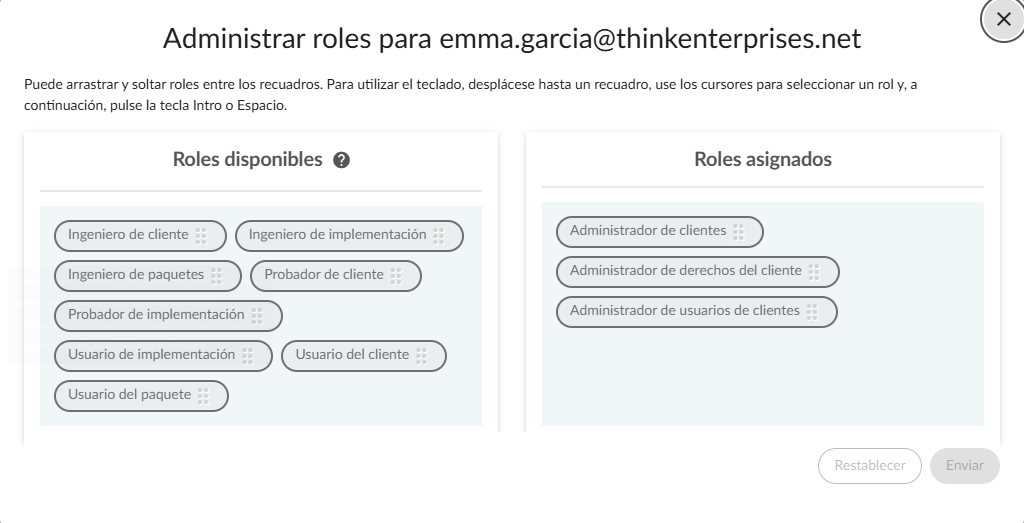
Una vez que haya movido los roles a las secciones correctas, haga clic en Enviar.
Su usuario se crea y se agrega a la lista de usuarios actuales.
Búsqueda de un usuario
Utilice el campo Buscar para encontrar rápidamente a un usuario.
Escriba parte o todo el nombre de usuario en el cuadro Buscar.
Buscar con filtros
También puede usar los filtros para buscar un usuario. Hay cinco filtros:
- Nombre
- Correo electrónico
- Estado
- Último inicio de sesión
- Roles
Para usar un filtro, pase el cursor sobre el encabezado de columna que desea filtrar, haga clic en el menú de tres líneas paralelas que aparece y seleccione las opciones correspondientes. También puede:
Haga clic en el icono de flecha en cada filtro para ordenar la lista de usuarios en orden ascendente o descendente.
Elimine todos los filtros haciendo clic en Limpiar filtros.
Filtros Nombre y Correo electrónico
Puede introducir un solo término de búsqueda o crear un filtro mediante dos términos de búsqueda con una combinación de Y u O, y uno de los siguientes:
- Contiene
- No contiene
- Es igual
- No es igual
- Empieza con
- Termina con
El siguiente ejemplo muestra un filtro que utiliza dos términos distintos combinados por O.
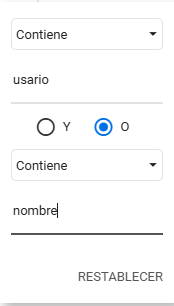
Filtro Estado
Marque la casilla del estado por el que desee filtrar.
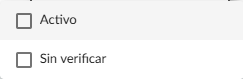
Nota
Los usuarios con estado No verificado no han verificado su cuenta aún. Para verificar una cuenta, haga clic en el enlace de correo electrónico enviado durante el registro de cuenta.
Filtro Última conexión
Seleccione la opción correspondiente en el menú desplegable e introduzca la fecha correspondiente. El ejemplo siguiente muestra una búsqueda de elementos en una fecha determinada. Puede introducir un solo término de búsqueda o crear un filtro mediante dos términos de búsqueda con una combinación de Y u O, y uno de los siguientes:
- Es igual
- Mayor que
- Menos de
- No es igual
- En el rango
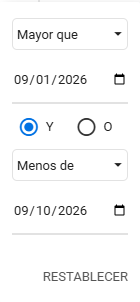
Filtro de roles
Haga clic en la lista desplegable Filtro de roles y seleccione los roles para filtrar la búsqueda de usuarios.
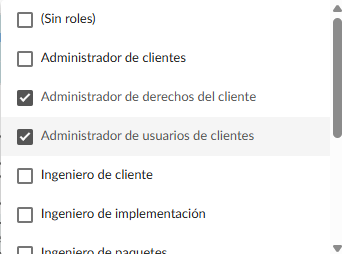
Trabajo con usuarios
Puede utilizar los iconos que se muestran a continuación para editar perfiles, editar roles o eliminar usuarios.

Editar perfil
La edición del perfil del usuario le permite modificar el nombre de la cuenta, el correo electrónico, el nombre y cambiar su contraseña. También puede ver y copiar la clave de cuenta, si es necesario. Hay una casilla de verificación para forzar un cambio de contraseña en el próximo inicio de sesión del usuario y un control deslizante para activar/desactivar el uso de la autenticación de dos factores.
Editar roles
La edición de los roles del usuario le permite arrastrar y soltar roles entre los cuadros Roles disponibles y Roles asignados. Hacer clic en Enviar cuando haya terminado de editar o haga clic en Restablecer si desea descartar sus cambios.
Eliminar usuario
Nota
Utilice esta opción con precaución. No se puede restaurar un usuario una vez confirmada la eliminación.
Al hacer clic en el icono Eliminar usuario, se abre una ventana en la que se le solicita que confirme la eliminación.
5.2 - Administración de roles
Nota
Esta sección es para usuarios con los siguientes roles LCD: administradores de usuarios clientes y/o administradores de clientes.
Su contacto técnico de LCD ha configurado un rol de administrador de clientes cuando se creó la cuenta. El administrador de clientes es responsable de crear todos los demás roles internos de la empresa. Si necesita roles adicionales, póngase en contacto con su administrador de clientes.
Cuando se utiliza el inicio de sesión único (SSO), las cuentas de usuario se configuran automáticamente. Esto significa que el administrador de clientes solo tiene que administrar los roles asociados a estas cuentas.
| Rol | Descripción |
|---|---|
| Administrador de clientes | Administra todas las funciones de administración de cuentas, incluyendo: Usuarios, Configuraciones, Sistemas con derechos, Bloques de derechos, Cargas de derechos, Geovallado, Acuerdo de licencia. Los administradores de clientes pueden crear otros administradores de clientes (esto es útil en organizaciones más grandes). |
| Administrador de derechos de clientes | Administra los derechos y las suscripciones del sistema. |
| Ingeniero del cliente | Utiliza o modifica implementaciones y kits de aprovisionamiento con un estado de producción, prueba o evaluación. Crea, descarga y/o elimina paquetes. |
| Probador de cliente | Utiliza implementaciones y kits de aprovisionamiento con un estado de producción, prueba o evaluación. Crea y/o elimina paquetes. |
| Usuario del cliente | Utiliza implementaciones y kits de aprovisionamiento con un estado de producción. Crea y/o elimina paquetes. |
| Administrador de usuarios de cliente | Administra usuarios bajo gestión de cuentas. |
| Ingeniero de implementación | Utiliza o modifica implementaciones y kits de aprovisionamiento con un estado de producción, prueba o evaluación. |
| Probador de implementación | Utiliza implementaciones y kits de aprovisionamiento con un estado de producción, prueba o evaluación. |
| Usuario de implementación | Utiliza implementaciones y kits de aprovisionamiento con un estado de producción. |
| Ingeniero de paquetes | Crea, descarga y/o elimina paquetes. |
| Usuario de paquete | Crea y/o elimina paquetes. |
Visibilidad de características basada en roles
La tabla siguiente muestra las tareas asociadas con este flujo de trabajo y los roles que tienen permiso para realizar cada tarea. (Para explicaciones de estados de producción, consulte Ciclo de vida).
| Icono | Estado de producción | Roles con permiso para ver | Roles con permiso para descargar | Roles con permiso para eliminar |
|---|---|---|---|---|
 | No disponible | Ingeniero del cliente Ingeniero de implementación | Ingeniero del cliente Ingeniero de implementación | |
 | Inactivo | Ingeniero de Lenovo | ||
 | Evaluación | Ingeniero del cliente Probador de cliente Ingeniero de implementación Probador de implementación | Ingeniero del cliente Probador de cliente Ingeniero de implementación Probador de implementación | |
 | Prueba | Ingeniero del cliente Probador de cliente Ingeniero de implementación Probador de implementación | Ingeniero del cliente Probador de cliente Ingeniero de implementación Probador de implementación | |
 | Producción | Ingeniero del cliente Probador de cliente Usuario del cliente Ingeniero de implementación Probador de implementación Usuario de implementación | Ingeniero del cliente Probador de cliente Usuario del cliente Ingeniero de implementación Probador de implementación Usuario de implementación | |
 | Archivado | Ingeniero del cliente Ingeniero de implementación |
5.3 - Derechos
Nota
Este tema va dirigido a usuarios con uno de los siguientes roles:
- Administrador de clientes
- Administrador de derechos de clientes
Estos roles pueden ver, administrar y exportar datos de derechos.
¿Qué es un derecho?
Los derechos definen qué sistemas tienen autorización para utilizar servicios LCD.
Un derecho vincula un sistema a:
la capacidad de utilizar funciones de clientes LCD y sitios web
las implementaciones que se pueden aplicar a ese sistema
el periodo de tiempo durante el cual el sistema es elegible
Un derecho está vinculado a una cuenta de cliente específica. Cada derecho está asociado con información identificativa del sistema, como el modelo del tipo de máquina (MTM) y el número de serie, e incluye detalles de estado y caducidad.
En términos prácticos, los derechos actúan como registros de autorización para los dispositivos. Un sistema debe tener un derecho válido para participar en flujos de trabajo como la recuperación del sistema.
Para trabajar con derechos, utilice el menú de navegación de la izquierda en el sitio web de LCD. La sección de Derechos del menú incluye:
Sistemas con derechos: visualizar y administrar los derechos en el nivel de sistema
Bloques de derechos: ver y administrar los derechos agrupados
Cargas de derechos: añadir o revisar los datos de derechos
Cómo afectan los derechos a la recuperación del sistema
Los derechos afectan directamente a cómo los sistemas interactúan con el cliente LCD.
Solo los sistemas con derechos pueden utilizar funciones de recuperación como Restaurar Sistema y aprovisionamiento.
Los derechos caducados o inactivos impiden que el sistema complete la recuperación.
Cuando un usuario inicia sesión y empieza un flujo de trabajo de recuperación, el cliente LCD evalúa el sistema y presenta solo las implementaciones que son válidas para ese sistema.
Sistemas con derechos
La pantalla de Sistemas con derechos muestra una lista de sistemas asociados a la cuenta. Desde esta pantalla, los usuarios pueden:
ver detalles de los derechos
buscar sistemas específicos
filtrar resultados
exportar datos de derechos
Cada entrada en la tabla de Sistemas con derechos incluye:
Estado (Activo o Inactivo)
Nombre de producto
Número de serie
Descripción
Fecha de finalización
Tipo de derecho
Acciones
Los usuarios también pueden ver cuánto tiempo permanece válido un derecho pasando el cursor sobre el indicador de estado.
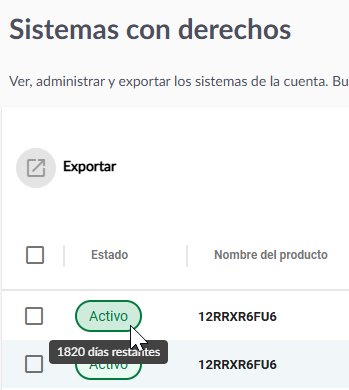
Bloques de derechos
La pantalla de Bloques de derechos permite a los usuarios administrar los derechos agrupados.
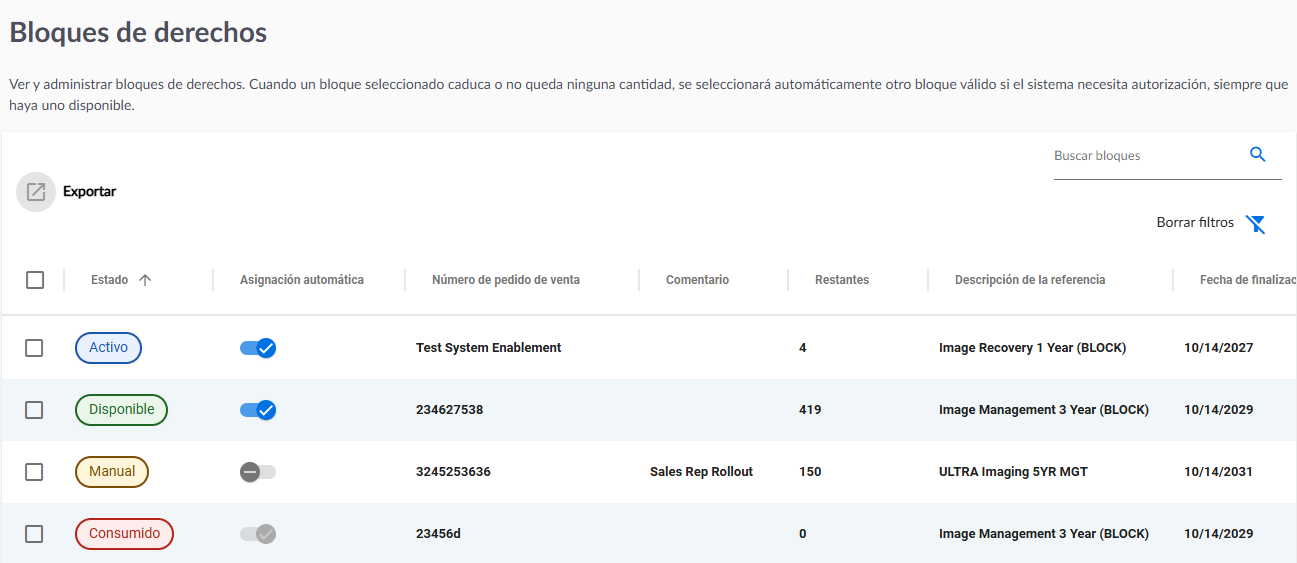
Desde esta pantalla, los usuarios pueden:
ver bloques de derechos
activar y desactivar Asignación automática
monitorizar la cantidad restante
identificar estado de caducidad
ver sistemas asociados a un bloque
Si un bloque caduca o se agota, se puede usar automáticamente otro bloque disponible.
El bloque de derechos predeterminado se muestra primero en esta table y puede buscar otros bloques de derechos o usar los filtros.
Una vez que haya encontrado el bloque de derechos correspondiente, haga clic en el símbolo  para ver todos los sistemas asociados a este bloque de derechos.
Cada entrada en la tabla de Bloques de derechos incluye:
Estado: la columna Estado en la tabla Bloques de derechos muestra el estado del bloque:
- Activo: el bloque está actualmente en uso. Los bloques con este estado son el bloque predeterminado y aparecen primero en la tabla.
- Disponible: el bloque está disponible para su uso, pero no está Activo. Cuando el bloque Activo se agota, los bloques con este estado se activan automáticamente. El bloque Disponible con la fecha de vencimiento más próxima pasa a ser Activo primero.
- Manual: el bloque solo puede asignarse manualmente. La Asignación automática aún puede activarse para bloques con este estado. Activar la Asignación automática cambia el estado de Manual a Disponible.
- Consumido: el bloque no tiene derechos restantes y no puede usarse.
- Vencido: el bloque está vencido y ya no está disponible para su uso.
Asignación automática: muestra si el bloque puede asignarse automáticamente a los sistemas. Los bloques con estado Activo, Disponible y Manual no están consumidos ni vencidos y tienen un interruptor para asignar automáticamente derechos a los sistemas del bloque.
Número de pedido de venta: el identificador de venta del derecho.
Comentario: notas opcionales de entrada libre sobre el bloque que los administradores pueden usar para describir el propósito del bloque. Los comentarios pueden añadirse en la pantalla Editar bloque de derechos, a la que se accede desde el icono Editar.
Restante: la cantidad de derechos no utilizados en la cantidad comprada para el bloque de derechos. Estos derechos de uso aún pueden asignarse.
Descripción de la referencia: identificador de Lenovo para el acuerdo de nivel de servicio adquirido para el bloque de derechos.
Fecha de finalización: las fechas en que comienzan y terminan los derechos de bloque adquiridos.
Acciones: iconos en los que el usuario puede hacer clic para ver detalles o modificar el bloque de derechos.
- : ver todos los sistemas asociados a este bloque de derechos.
 : ver detalles del bloque de derechos no mostrados en la tabla. Incluye un enlace Mostrar cargas de derechos para ver el historial de cargas de derechos del bloque.
 : edita el bloque de derechos. Los campos obligatorios están etiquetados con un asterisco (*). Algunos campos no pueden modificarse.
Asignación automática de bloques de derechos
Controle qué bloques de derechos pueden consumirse automáticamente mediante el interruptor de Asignación automática. Esta función le da flexibilidad para controlar qué derechos están disponibles para el consumo, para ayudar a eliminar el consumo no intencionado de derechos que se compraron para un propósito específico.
Cuando el interruptor de Asignación automática está habilitado en un bloque de derechos, LCD asigna automáticamente derechos del bloque cuando es necesario. Si el interruptor no está habilitado, será necesaria la asignación manual de derechos.
Se puede acceder a este interruptor desde las pantallas principales Bloques de derechos y Editar bloque de derechos.
De forma predeterminada, los bloques de derechos existentes y los recién creados están configurados para asignación automática. Puede cambiar el comportamiento predeterminado de asignación automática para los nuevos bloques de derechos en Gestión de cuentas > Configuración.
La columna Estado en la tabla Bloques de derechos muestra el estado del bloque. Puede activar y desactivar la Asignación automática para bloques con estado Activo, Disponible o Manual. Para bloques con estado Consumido o Vencido, no se puede usar la Asignación automática.
La columna Comentario permite a los usuarios ver notas sobre el propósito del bloque de derechos. Los comentarios pueden introducirse en el campo Comentario en la pantalla Editar bloque de derechos.
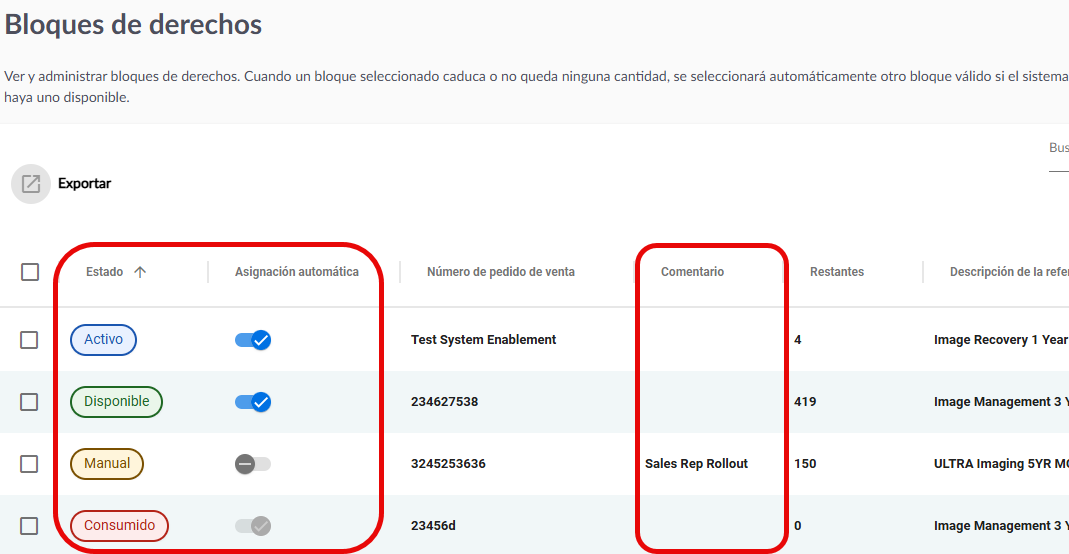
Consejo
Si desea añadir sistemas a un bloque de derechos que no tiene habilitada la Asignación automática, pero quiere que estos sistemas tengan derechos automáticamente, cargar una hoja de cálculo con los nombres de producto y los números de serie en la pantalla Cargas de derechos otorga automáticamente derechos a los sistemas en el bloque que seleccionó.
Activar y desactivar la Asignación automática
Desde la pantalla Bloques de derechos
En el menú izquierdo del sitio web LCD, haga clic en Bloques de derechos.
Localice el bloque en la tabla.
En la columna Asignación automática, haga clic en el interruptor para activar o desactivar la Asignación automática.
 El bloque está activo o disponible, y la Asignación automática está activada.
 La Asignación automática está desactivada, pero puede activarse.
 El estado de Asignación automática no puede cambiarse para el bloque.
Desde la pantalla Editar bloque de derechos
En el menú izquierdo del sitio web LCD, haga clic en Bloques de derechos.
Localice el bloque en la tabla.
En la columna Acciones, haga clic en Editar. Se muestra la pantalla Editar bloque de derechos.
Haga clic en el interruptor Asignar automáticamente derechos de este bloque cuando sea necesario para activar o desactivar la Asignación automática.
- El bloque está activo o disponible, y la Asignación automática está activada.
- La Asignación automática está desactivada, pero puede activarse.
Haga clic en Enviar. El interruptor en la columna Asignación automática se actualiza según su selección.
Añadir un comentario a un bloque de derechos
En el menú izquierdo del sitio web LCD, haga clic en Bloques de derechos.
Localice el bloque en la tabla.
En la columna Acciones, haga clic en Editar. Se muestra la pantalla Editar bloque de derechos.
Introduzca su comentario en el campo Comentario.
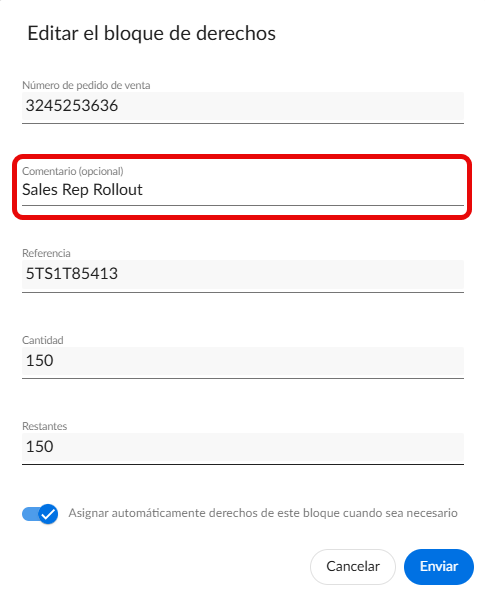
Haga clic en Enviar. La columna Comentario en la pantalla Bloques de derechos se actualiza para mostrar su comentario.
Cargas de derechos
La pantalla Cargas de derechos le permite ver los derechos existentes y añadir nuevos derechos del sistema.
Cada entrada en la tabla de Cargas de derechos incluye:
Estado: muestra si la carga de derechos se realizó correctamente o con errores.
Número de pedido de venta: el identificador de venta del derecho.
Referencia: identificador de Lenovo para el acuerdo de nivel de servicio adquirido para el bloque de derechos.
Fecha/Hora: la fecha y hora en que se cargó el derecho.
Acciones: iconos en los que el usuario puede hacer clic para ver detalles o modificar el bloque de derechos.
- : ver todos los sistemas asociados a esta carga de derechos.
Adición de un sistema a un bloque de derechos
Para añadir un sistema a un bloque de derechos existente, debe cargar una hoja de cálculo (formato .xslx) que contenga el nombre del producto y el número de serie del sistema que está añadiendo al bloque. La ventana Añadir derechos del sistema contiene un enlace para descargar una plantilla de hoja de cálculo si es necesario.
Nota
Añadir aquí un sistema a un bloque de derechos otorga derechos al sistema automáticamente, independientemente de si el bloque tiene habilitada la Asignación automática.
En el sitio web de LCD, haga clic en Administración de cuentas > Cargas de derechos en el menú izquierdo.
Haga clic en Agregar sistemas al bloque de derechos.
Se muestra la ventana de Añadir derechos del sistema para (Cuenta).
En la tabla, marque la casilla junto al bloque de derechos que deseas añadir a un sistema.
Haga clic en el icono de clip para cargar la hoja de cálculo que contiene el nombre del producto y el número de serie del sistema al que desea añadir el bloque de derechos.
Si necesita una plantilla de hoja de cálculo para añadir el nombre del producto y número de serie del sistema, haga clic en Descargar una plantilla de hoja de cálculo y añada sus datos.
Haga clic en Añadir. El sistema se añade al bloque de derechos seleccionado.
Trabajo con derechos
Filtros de derecho
Los encabezados de columnas en las páginas Derechos contienen filtros que le permiten controlar los derechos que aparecen en la tabla. Consulte Características comunes de la web de LCD: Filtros para obtener detalles sobre el uso de estos filtros.
Búsqueda de derechos
Para buscar un derecho, introduzca parte o la totalidad del identificador de un derecho en el campo Buscar en la esquina superior derecha de la pantalla. Para cada pantalla de derechos, busque por:
Sistemas con derechos: Nombre del producto o Número de serie
Bloques de derechos: Número de pedido de venta o Referencia del bloque
Cargas de derechos: Número de pedido de venta o Referencia
La tabla muestra todos los derechos que coinciden con la cadena de texto introducida.
Exportar datos de derechos
Para exportar datos de las pantallas Sistemas con derechos, Bloques de derechos y Cargas de derechos:
Haga clic en las casillas de verificación situadas junto a los derechos para los que desea exportar datos.
Haga clic en Exportar.
Los detalles se exportan a un archivo .xlsx (Excel) en su carpeta de Descargas.

5.4 - Configuración de Geovallado
Nota
Esta sección es para usuarios con el siguiente rol de LCD: Administrador de clientes. Consulte Administración de usuarios para ver detalles sobre cada rol.
El Geovallado permite la restricción geográfica, en el nivel de país, de las ubicaciones de los usuarios finales de LCD.
La ubicación del país del usuario final se determina mediante la búsqueda de la dirección IP del cliente en un país definido por ISO 3166. Algunos países no pueden identificarse de forma fiable mediante la IP y pueden estar asociados con un proveedor de servicios de internet (ISP) de otro país.
La geolocalización de direcciones IP se utiliza para restringir el acceso desde países específicos. Aunque esto proporciona una sólida capa de defensa, hay que tener en cuenta que la precisión de los datos de localización IP puede variar. Los usuarios pueden evitar estos bloqueos mediante una red privada virtual (VPN), un proxy o una conexión a Internet por satélite.
No es posible desactivar la función Geovallado en LCD. El cuadro Estado muestra cuántos países han restringido el acceso de los usuarios a LCD.
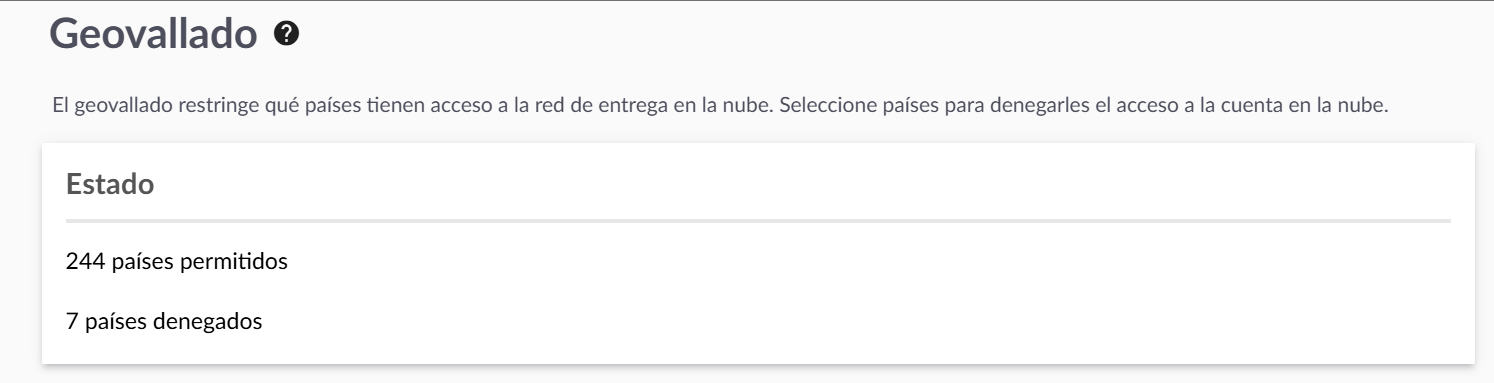
Seleccione los países donde desea que se apliquen restricciones geográficas. Cualquier país que quede sin marcar permitirá a los usuarios de ese país tener acceso sin restricciones a LCD.
La Selección de país muestra qué países restringen el acceso de los usuarios finales. A modo de ejemplo, la siguiente imagen muestra una selección aleatoria de países.
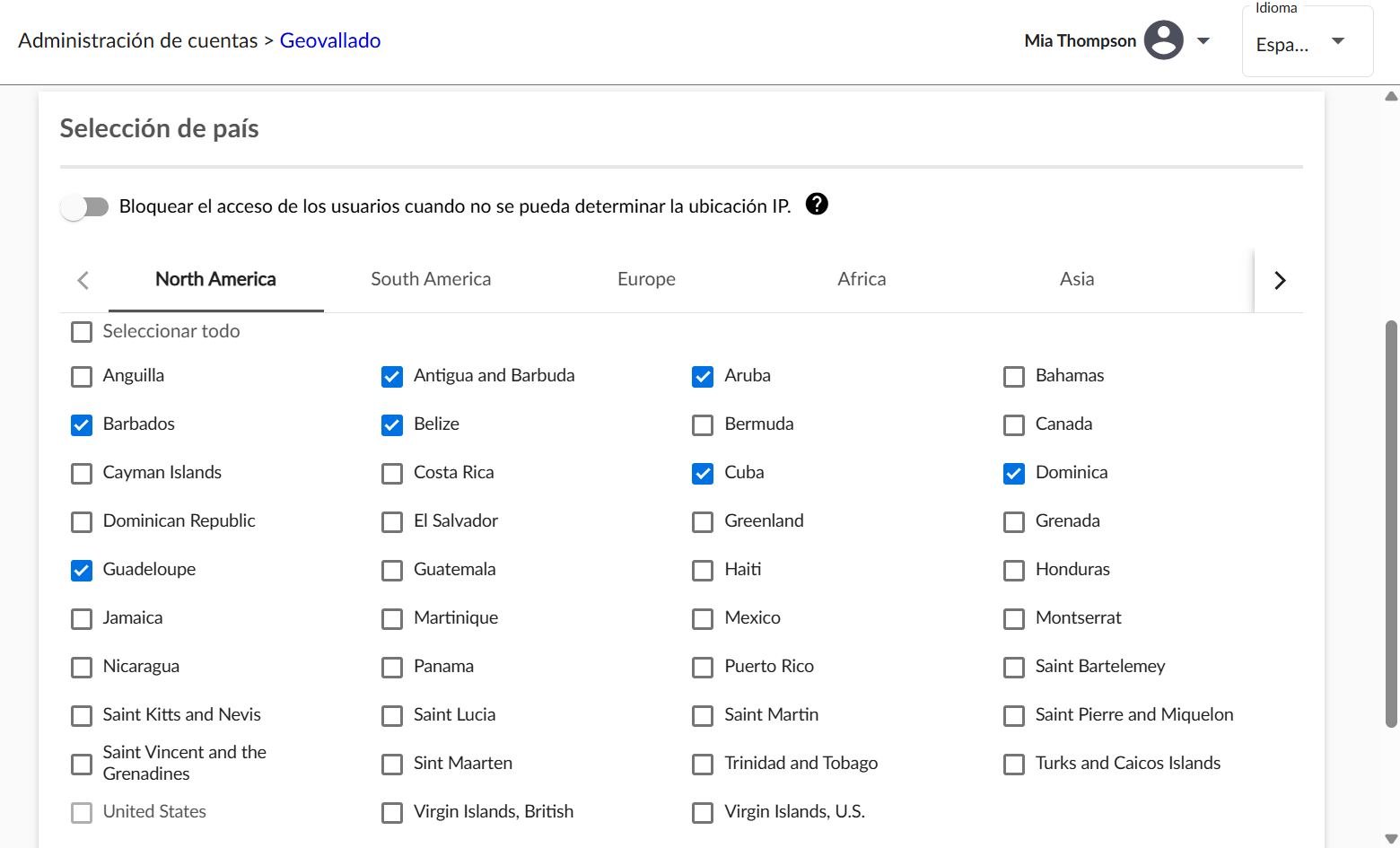
En el siguiente ejemplo, si Lenovo cumple con una normativa que indica que un cliente no puede usar una oferta en Irán, ese país se agregaría a la interfaz de Geovallado del cliente y se bloquearía, como se indica con un icono de candado. El nombre del país aparece en gris y la casilla no se puede seleccionar. El cliente puede seguir administrando la selección de otros países.
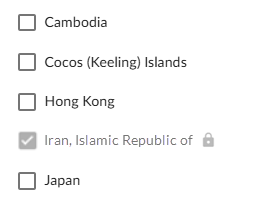
Esta opción del control deslizante permite a los usuarios elegir si bloquear o habilitar el acceso si la dirección IP del usuario final no se puede localizar.

- En algunos casos, la dirección IP del usuario final no se puede asociar a un país. El uso de este control deslizante le permite bloquear o permitir el acceso a los usuarios finales que no tienen una asociación con un país.
- La geolocalización de direcciones IP se utiliza para restringir el acceso desde países específicos. Aunque esto proporciona una sólida capa de defensa, la precisión de los datos de localización IP puede variar. Los usuarios pueden evitar estos bloqueos mediante una red privada virtual (VPN), un proxy o una conexión a Internet por satélite.
5.5 - Acuerdos de licencia
Nota
Esta sección es para usuarios con el siguiente rol de LCD: Administrador de clientes. Consulte Administración de roles para ver detalles sobre cada rol.
Haga clic en los enlaces para leer los Términos de servicio y la Política de privacidad de Lenovo.
Haga clic en las casillas de verificación para indicar que ha leído y está de acuerdo con ambos documentos.
Haga clic en Enviar.
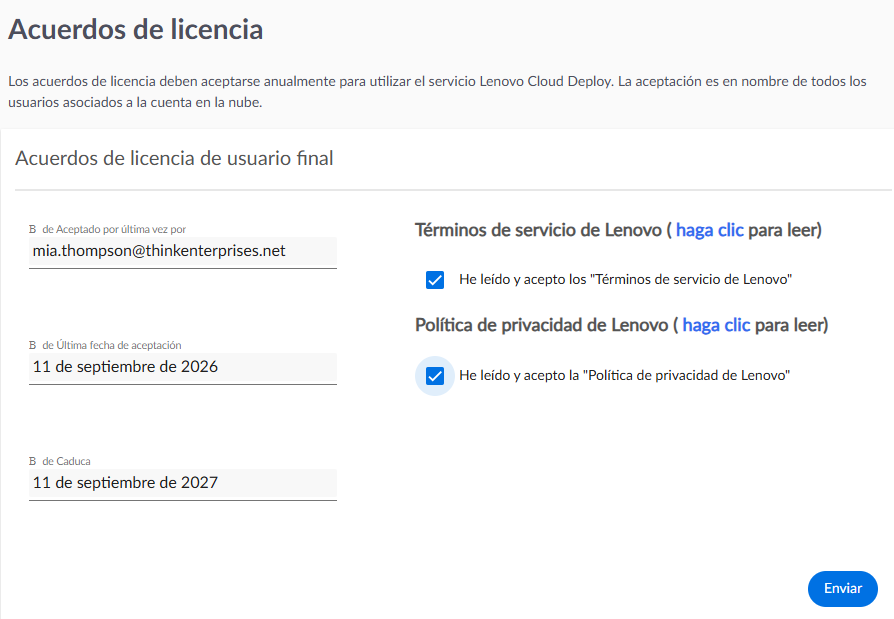
5.6 - Configuración del sitio web
La página de configuración del sitio web de LCD incluye las siguientes configuraciones.
Configuración de la cuenta
Solo se pueden editar dos campos en la sección Configuración de la cuenta: Días para que caduque la contraseña y Días de aviso de la contraseña. Para editar alguno de estos campos, haga clic en el campo y ajuste la cantidad de días mediante las flechas. Puede hacer clic en Enviar para guardar los cambios o hacer clic en Restablecer para volver a la configuración original.
Otros campos se incluyen solo para información y no son editables:
Nombre de cuenta
Clave de cuenta
Región S3 de la cuenta
Administración de usuarios
Fecha de creación
Fecha de modificación
Configuración de implementación e inicio de sesión
La Duración de soportes sin conexión es la cantidad de días que los medios USB sin conexión se pueden utilizar para implementar sistemas y puede oscilar de 1 a 180 días.
Este campo se puede editar con las flechas arriba y abajo. Puede hacer clic en Enviar para guardar los cambios o hacer clic en Restablecer para volver a la configuración original.
Dominios de cuenta
Los usuarios pueden asociarse automáticamente a su cuenta, de modo que no tengan que introducir su clave de cuenta durante el proceso de inicio de sesión. Para ello, añada el sufijo de su dominio de correo electrónico (por ejemplo, lenovo.com) como se indica a continuación:
Haga clic en el símbolo + para abrir la ventana Agregar dominio.
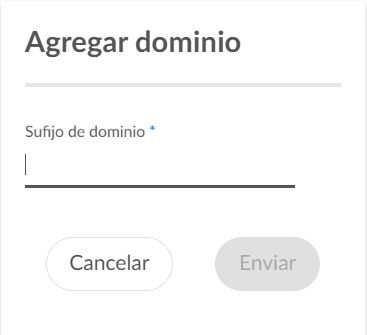
Introduzca el sufijo del dominio y haga clic en Enviar.
Para eliminar un sufijo de dominio:
Haga clic en el icono de la papelera junto al sufijo de dominio que desea eliminar. Se abre una ventana de confirmación.
Haga clic en Eliminar. (Si cambia de opinión, haga clic en No eliminar.)
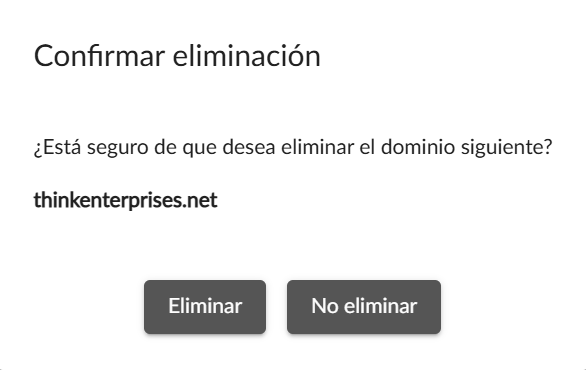
Derechos
Los usuarios con el rol de Administrador del cliente pueden usar esta configuración para establecer el comportamiento predeterminado de asignación automática de sistemas cuando se crea un bloque de derechos. Cuando el interruptor está habilitado, LCD asigna automáticamente los derechos a los sistemas incluidos en los bloques de derechos que se crean. Los bloques existentes no se ven afectados.
Sin embargo, los usuarios que deseen gestionar más de cerca el consumo de sus derechos pueden deshabilitar este interruptor, y entonces el comportamiento predeterminado será asignar manualmente todos los derechos cuando se cree un bloque.
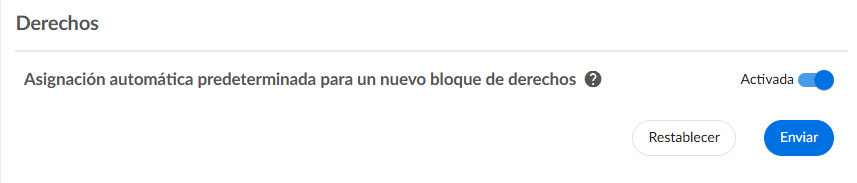
En el menú izquierdo del sitio web LCD, haga clic en Configuración.
Ubique la tarjeta Derechos en la pantalla.
Haga clic en el interruptor Asignación automática predeterminada para un nuevo bloque de derechos para cambiarlo a Activado o Desactivado según lo desee.
Haga clic en Enviar para guardar el cambio.
6 - Soporte de hardware
En los temas siguientes se enumeran las capacidades de LCD disponibles para distintos tipos de hardware. También proporciona detalles de los acuerdos de nivel de servicio.





6.1 - Opciones de recuperación
Las siguientes dos opciones describen los dos tipos de recuperación disponibles y se enumeran en las tablas de soporte de hardware.
Soporte de recuperación local
Utilice recuperación local al realizar una implementación usando su disco duro interno o un medio USB mediante conexión inalámbrica o a Ethernet. Hay disponible soporte para proxy.
Tipos de redes inalámbricas admitidos:
- WPA Personal
- WPA2 Personal
- WPA3 Personal
- Red abierta con portal cautivo
- Red abierta
Soporte de arranque de Lenovo Cloud
Utilice este tipo de recuperación cuando realice una implementación mediante la funcionalidad de arranque de Lenovo Cloud incluida como función de BIOS en los sistemas Lenovo, usando conexión inalámbrica o por cable Ethernet. El soporte para proxy no está disponible. Arranque de Lenovo Cloud a través de una conexión Ethernet de base de conexión también requiere que el modelo de hardware que se está implementando sea compatible con arranque de Lenovo Cloud.
Tipos de redes inalámbricas admitidos:
- WPA Personal
- WPA2 Personal
- WPA3 Personal
- Red abierta
6.2 - Cómo acceder al soporte
- Si es usuario final, póngase en contacto con el centro de soporte técnico local.
- Para soporte relacionado con el proceso de arranque de LCD para recuperación mediante una unidad USB o para soporte sobre el uso del sitio web de LCD, póngase en contacto con su Contacto técnico de Lenovo Cloud Deploy.
- Para obtener soporte relacionado con las funciones del BIOS para el arranque de Lenovo Cloud o el arranque de red Wi-Fi UEFI, póngase en contacto con el soporte de Lenovo o con su representante de cuenta.
6.3 - Acuerdos de nivel de servicio de soporte de hardware
Nota
La versión LCD 3.0 incorpora ahora una opción inalámbrica para sistemas Lenovo con licencia de Windows®. Para obtener más información, consulte la Guía del usuario de Lenovo Cloud Deploy.
Lenovo se complace en ofrecer los siguientes acuerdos de nivel de servicio de soporte de hardware.
Productos comerciales de Lenovo
Productos: ThinkPad, ThinkCentre y ThinkStation
Tipos de conexión admitidos: Ethernet y redes inalámbricas
Período de soporte: 5 años, a menos que el modelo tenga una fecha de finalización de soporte especificada.
SLA de resolución: corrección rápida en el plazo de un mes desde la identificación del problema.
Otros productos Lenovo
Productos: ThinkBook, ThinkSmart, Lenovo, Idea, V-Series y otros productos Lenovo PC (solo Intel y AMD)
Tipos de conexión admitidos: Ethernet y redes inalámbricas
Período de soporte: 5 años
SLA de resolución: corrección en la próxima versión de Lenovo Cloud Deploy (LCD) cuando sea posible.
Otros productos que no son de Lenovo
Productos: dispositivos que no son de Lenovo (solo Intel y AMD)
Tipos de conexión admitidos: solo redes Ethernet
Período de soporte: 5 años
SLA de resolución: corrección en la próxima versión de Lenovo Cloud Deploy (LCD) cuando sea posible.
6.4 - Problemas de filtrado de hardware
Los filtros de hardware LCD consultan la BIOS del dispositivo para devolver resultados coincidentes. Si el elemento consultado no está presente como se esperaba o es incorrecto, póngase en contacto con soporte de Lenovo o con su representante de cuenta. Algunos ejemplos de problemas que pueden provocar errores de filtrado incluyen tipos de máquina incorrectos o números de serie incorrectos. Consulte la sección Filtros de implementación de la Guía de usuario de Lenovo Cloud Deploy para obtener más información.
6.5 - Comprobación de licencia de Windows
Si eligió sistemas Lenovo con licencia para Windows en el asistente Restaurar Sistema al crear un USB de restauración, LCD realiza una comprobación al arrancar el medio para determinar si su sistema tiene una clave digital de producto (DPK) válida. Si no se detecta una DPK válida, recibirá un mensaje de error y no se le permitirá continuar.
Si eligió Sistemas no fabricados por Lenovo y/o sin licencia para Windows al crear el medio, la comprobación de DPK no se realiza al arrancar el medio.
Todos los sistemas Lenovo que incluyen un sistema operativo Windows deberían incluir una DPK válida. Si recibe el error en la comprobación de la DPK en un sistema que cree que debería tener una DPK válida, póngase en contacto con el soporte técnico de Lenovo o con su representante de cuenta para recibir asistencia adicional.
Para obtener más información sobre las claves de producto digitales, consulte https://support.microsoft.com/en-us/windows/activate-windows-c39005d4-95ee-b91e-b399-2820fda32227.
6.6 - Tablas de soporte de hardware
Cuando revise las tablas de soporte de hardware, recuerde que cada modelo puede tener un soporte distinto en función del tipo de recuperación y los tipos de conexión de red.
Los modelos compatibles que se enumeran aquí son precisos en la fecha de lanzamiento, pero están sujetos a cambios. Estas tablas también se actualizan periódicamente entre lanzamientos.
Nota
Estas tablas de soporte incluyen solo productos comerciales de Lenovo.




6.6.1 - Modelos Lenovo ThinkPad
Para los acuerdos de nivel de servicio que se aplican a su hardware, consulte los SLA de soporte de hardware.
| Nombre | Tipo de máquina | Fecha de lanzamiento | Fin del soporte | Compatibilidad con recuperación local por Ethernet | Compatibilidad con recuperación local por conexión inalámbrica | Compatibilidad con Lenovo Cloud Boot por Ethernet | Compatibilidad con Lenovo Cloud Boot por conexión inalámbrica |
|---|---|---|---|---|---|---|---|
| T14s Gen 7 | 21YU, 21YV | 28/04/2026 | 30/11/2032 | Sí | Sí | Sí | |
| T14s 2-in-1 Gen 2 | 21YY, 22A0 | 28/04/2026 | 30/11/2032 | Sí | Sí | Sí | |
| L14 Gen 7 | 21X2, 21X3 | 27/04/2026 | 12/12/2032 | Sí | Sí | Sí | |
| L16 Gen 3 | 21X8, 21X9 | 27/04/2026 | 11/12/2032 | Sí | Sí | Sí | |
| L14 Gen 7 | 21X6, 21X7 | 23/04/2026 | 30/11/2032 | Sí | Sí | Sí | |
| L16 Gen 3 | 21XC, 21XD | 23/04/2026 | 30/11/2032 | Sí | Sí | Sí | |
| X13 Gen 7 | 21YH, 21YJ | 21/04/2026 | 22/11/2032 | Sí | Sí | Sí | |
| X1 2-in-1 Gen 11 | 21V9, 21VA | 21/04/2026 | 02/10/2032 | Sí | Sí | Sí | |
| P14s Gen 7 | 21X0, 21X1 | 16/04/2026 | 21/11/2032 | Sí | Sí | Sí | |
| T16 Gen 5 | 22AN, 22AQ | 16/04/2026 | 21/11/2032 | Sí | Sí | Sí | |
| T14 Gen 7 | 22AL, 22AM | 16/04/2026 | 21/11/2032 | Sí | Sí | Sí | |
| T14 Gen 7 | 21WV, 21WW | 16/04/2026 | 21/11/2032 | Sí | Sí | Sí | |
| E16 Gen 4 | 21YC, 21YD | 16/04/2026 | 14/11/2032 | Sí | Sí | Sí | |
| E14 Gen 8 | 21Y6, 21Y7 | 16/04/2026 | 14/11/2032 | Sí | Sí | Sí | |
| T16 Gen 5 | 21WX, 21WY | 16/04/2026 | 21/11/2032 | Sí | Sí | Sí | |
| T16 Gen 5 | 21WT, 21WU | 14/04/2026 | 14/11/2032 | Sí | Sí | Sí | |
| T14 Gen 7 | 21WN, 21WQ | 14/04/2026 | 14/11/2032 | Sí | Sí | Sí | |
| X1 Carbon Gen 14 | 21V7, 21V8 | 14/04/2026 | 02/10/2032 | Sí | Sí | Sí | |
| X14 Gen 1 | 21XM, 22A5 | 15/03/2026 | N/A | Sí | Sí | Sí | |
| X9-15p Gen 1 | 21VV, 21VW | 15/03/2026 | 08/10/2032 | Sí | Sí | Sí | |
| T16 Gen 4 | 22AW, 22AX | 12/02/2026 | 27/08/2032 | Sí | Sí | Sí | |
| E16 Gen 3 | 22AY, 22B0 | 19/01/2026 | 20/08/2032 | Sí | Sí | Sí | |
| T16g Gen 3 | 21V5, 21V6 | 21/12/2025 | 09/04/2032 | Sí | Sí | Sí | |
| L14p Gen 6 | 22B1 | 08/12/2025 | 22/02/2032 | Sí | Sí | Sí | |
| P16 Gen 3 | 21RQ, 21RR | 29/09/2025 | 09/04/2032 | Sí | Sí | Sí | |
| P1 Gen 8 | 21Q8, 21Q9 | 24/09/2025 | 25/04/2032 | Sí | Sí | Sí | |
| T1g Gen 8 | 21TD, 21TE | 24/09/2025 | 25/04/2032 | Sí | Sí | Sí | |
| P16v Gen 3 | 21RS, 21RT | 07/09/2025 | 28/03/2032 | Sí | Sí | Sí | |
| P16s Gen 4 | 21QV, 21QW | 02/09/2025 | 04/04/2032 | Sí | Sí | Sí | |
| P14s Gen 6 | 21QT, 21QU | 02/09/2025 | 03/04/2032 | Sí | Sí | Sí | |
| L14 Gen 6 | 21SE, 21SF | 07/08/2025 | 23/01/2032 | Sí | Sí | Sí | |
| L16 Gen 2 | 21RH, 21RJ | 07/08/2025 | 23/01/2032 | Sí | Sí | Sí | |
| E14 Gen 7 | 21U2, 21U3 | 20/07/2025 | 22/02/2032 | Sí | Sí | Sí | |
| L13 Gen 6 | 21RB, 21RC | 10/07/2025 | 18/02/2032 | Sí | Sí | Sí | |
| L13 2-in-1 Gen 6 | 21RD, 21RE | 10/07/2025 | 18/02/2032 | Sí | Sí | Sí | |
| L14 Gen 6 | 21S8, 21S9 | 17/06/2025 | 23/01/2032 | Sí | Sí | Sí | |
| T14s Gen 6 | 21TB, 21TC | 11/06/2025 | 07/01/2032 | Sí | Sí | Sí | |
| X13 Gen 6 | 21RM, 21RN | 09/06/2025 | 12/01/2032 | Sí | Sí | Sí | |
| T14p Gen 3 | 21RU, 22A3 | 28/05/2025 | N/A | Sí | Sí | Sí | |
| L16 Gen 2 | 21SC, 21SD | 27/05/2025 | 23/01/2032 | Sí | Sí | Sí | |
| T14s Gen 6 | 21R1, 21R2 | 26/05/2025 | 27/12/2031 | Sí | Sí | Sí | Sí |
| T14s 2-in-1 Gen 1 | 21R3, 21R4 | 26/05/2025 | 27/12/2031 | Sí | Sí | Sí | Sí |
| L13 Gen 6 | 21R5, 21R6 | 22/05/2025 | 30/12/2031 | Sí | Sí | Sí | Sí |
| L13 2-in-1 Gen 6 | 21R7, 21R8 | 22/05/2025 | 30/12/2031 | Sí | Sí | Sí | Sí |
| L14 Gen 6 | 21S6, 21S7 | 15/05/2025 | 20/12/2031 | Sí | Sí | Sí | Sí |
| L16 Gen 2 | 21SA, 21SB | 15/05/2025 | 20/12/2031 | Sí | Sí | Sí | Sí |
| E14 Gen 7 | 21T0, 21T1 | 14/05/2025 | 13/12/2031 | Sí | Sí | Sí | |
| E16 Gen 3 | 21ST, 21SU | 14/05/2025 | 13/12/2031 | Sí | Sí | Sí | |
| T14 Gen 6 | 21QC, 21QD | 11/05/2025 | 13/12/2031 | Sí | Sí | Sí | Sí |
| T16 Gen 4 | 21QE, 21QF | 11/05/2025 | 13/12/2031 | Sí | Sí | Sí | Sí |
| T14 Gen 6 | 21QG, 21QH | 07/05/2025 | 13/12/2031 | Sí | Sí | Sí | Sí |
| X13 Gen 6 | 21RK, 21RL | 06/05/2025 | 14/11/2031 | Sí | Sí | Sí | Sí |
| X1 2-in-1 Gen 10 | 21Q0, 21Q1 | 28/04/2025 | 18/11/2031 | Sí | Sí | Sí | Sí |
| X1 Carbon 13th Gen | 21NX, 21NY | 24/04/2025 | 18/11/2031 | Sí | Sí | Sí | Sí |
| P14s Gen 6 | 21RV, 21RW | 24/04/2025 | 22/11/2031 | Sí | Sí | Sí | Sí |
| T14 Gen 6 | 21QJ, 21QK | 23/04/2025 | 22/11/2031 | Sí | Sí | Sí | Sí |
| T16 Gen 4 | 21QN, 21QQ | 23/04/2025 | 22/11/2031 | Sí | Sí | Sí | Sí |
| P14s Gen 6 | 21QL, 21QM | 23/04/2025 | 22/11/2031 | Sí | Sí | Sí | Sí |
| E14 Gen 7 | 21T9, 21TA | 21/04/2025 | 22/11/2031 | Sí | Sí | Sí | Sí |
| E16 Gen 3 | 21TF, 21TG | 21/04/2025 | 22/11/2031 | Sí | Sí | Sí | Sí |
| E14 Gen 7 | 21SX, 21SY | 16/04/2025 | 15/11/2031 | Sí | Sí | Sí | Sí |
| E16 Gen 3 | 21SR, 21SS | 16/04/2025 | 15/11/2031 | Sí | Sí | Sí | Sí |
| P16s Gen 4 | 21RX, 21RY | 14/04/2025 | 22/11/2031 | Sí | Sí | Sí | Sí |
| P16s Gen 4 | 21QR, 21QS | 14/04/2025 | 22/11/2031 | Sí | Sí | Sí | Sí |
| L14p Gen 6 | 21UB | 19/03/2025 | 22/11/2031 | Sí | Sí | Sí | Sí |
| L14p Gen 6 | 21UA | 19/03/2025 | 15/11/2031 | Sí | Sí | Sí | Sí |
| T14s Gen 6 | 21QX, 21QY | 17/03/2025 | 11/10/2031 | Sí | Sí | Sí | Sí |
| X1 2-in-1 Gen 10 | 21NU, 21NV | 17/03/2025 | 21/09/2031 | Sí | Sí | Sí | Sí |
| X9-14 Gen 1 | 21QA, 21QB | 16/01/2025 | 21/08/2031 | Sí | Sí | Sí | Sí |
| X9-15 Gen 1 | 21Q6, 21Q7 | 16/01/2025 | 05/08/2031 | Sí | Sí | Sí | Sí |
| X1 Carbon 13th Gen | 21NS, 21NT | 14/11/2024 | 05/06/2031 | Sí | Sí | Sí | Sí |
| T14s Gen 6 | 21M1, 21M2 | 21/10/2024 | 21/05/2031 | Sí | Sí | Sí | Sí |
| T14s Gen 6 | 21N1, 21N2 | 17/06/2024 | 17/01/2031 | Sí | Sí | Sí | Sí |
| P1 Gen 7 | 21KV, 21KW | 30/05/2024 | 28/12/2030 | Sí | Sí | Sí | Sí |
| P14s Gen 5 | 21G2, 21G3 | 19/05/2024 | 28/12/2030 | Sí | Sí | Sí | Sí |
| P16s Gen 3 | 21KS, 21KT | 19/05/2024 | 21/12/2030 | Sí | Sí | Sí | Sí |
| T14 Gen 5 | 21MC, 21MD | 16/05/2024 | 14/12/2030 | Sí | Sí | Sí | Sí |
| P14s Gen 5 | 21ME, 21MF | 16/05/2024 | 14/12/2030 | Sí | Sí | Sí | Sí |
| X12 Detachable Gen 2 | 21LK, 21LL | 09/05/2024 | 22/11/2030 | Sí | Sí | Sí | Sí |
| P16v Gen 2 | 21KX, 21KY | 27/04/2024 | 23/11/2030 | Sí | Sí | Sí | Sí |
| L14 Gen 5 | 21L1, 21L2 | 15/04/2024 | 16/11/2030 | Sí | Sí | Sí | Sí |
| L16 Gen 1 | 21L3, 21L4 | 15/04/2024 | 16/11/2030 | Sí | Sí | Sí | Sí |
| T16 Gen 3 | 21MN, 21MQ | 14/04/2024 | 16/11/2030 | Sí | Sí | Sí | Sí |
| T14 Gen 5 | 21ML, 21MM | 14/04/2024 | 16/11/2030 | Sí | Sí | Sí | Sí |
| T14s Gen 5 | 21LS, 21LT | 11/04/2024 | 16/11/2030 | Sí | Sí | Sí | Sí |
| E14 Gen 6 | 21M3, 21M4 | 11/04/2024 | 02/11/2030 | Sí | Sí | Sí | |
| E16 Gen 2 | 21M5, 21M6 | 11/04/2024 | 02/11/2030 | Sí | Sí | Sí | |
| L13 2-in-1 Gen 5 | 21LM, 21LN | 08/04/2024 | 19/11/2030 | Sí | Sí | Sí | Sí |
| L13 Gen 5 | 21LB, 21LC | 08/04/2024 | 19/11/2030 | Sí | Sí | Sí | Sí |
| L14 Gen 5 | 21L5, 21L6 | 14/03/2024 | 16/11/2030 | Sí | Sí | Sí | Sí |
| E14 Gen 6 | 21M7, 21M8 | 14/03/2024 | 19/10/2030 | Sí | Sí | Sí | Sí |
| E16 Gen 2 | 21MA, 21MB | 14/03/2024 | 18/10/2030 | Sí | Sí | Sí | Sí |
| L16 Gen 1 | 21L7, 21L8 | 14/03/2024 | 19/10/2030 | Sí | Sí | Sí | Sí |
| X13 Gen 5 | 21LU, 21LV | 12/03/2024 | 13/10/2030 | Sí | Sí | Sí | Sí |
| X13 2-in-1 Gen 5 | 21LW, 21LX | 12/03/2024 | 13/10/2030 | Sí | Sí | Sí | Sí |
| X1 2-in-1 Gen 9 | 21KE, 21KF | 11/03/2024 | 06/10/2030 | Sí | Sí | Sí | Sí |
| X1 Carbon 12th Gen | 21KC, 21KD | 14/12/2023 | 08/07/2030 | Sí | Sí | Sí | Sí |
| Z16 Gen 2 | 21JX, 21JY | 01/11/2023 | 19/02/2030 | Sí | Sí | Sí | Sí |
| Z13 Gen 2 | 21JV, 21JW | 01/11/2023 | 25/01/2030 | Sí | Sí | Sí | Sí |
| X1 Fold 16 Gen 1 | 21ES, 21ET | 29/10/2023 | 29/03/2029 | Sí | Sí | Sí | Sí |
| P16v Gen 1 | 21FE, 21FF | 26/09/2023 | 24/02/2030 | Sí | Sí | Sí | Sí |
| X13 Gen 4 | 21J3, 21J4 | 10/09/2023 | 13/10/2029 | Sí | Sí | Sí | Sí |
| T14s Gen 4 | 21F8, 21F9 | 30/08/2023 | 25/02/2030 | Sí | Sí | Sí | Sí |
| P14s Gen 4 | 21K5, 21K6 | 24/08/2023 | 10/02/2030 | Sí | Sí | Sí | Sí |
| T14 Gen 4 | 21K3, 21K4 | 24/08/2023 | 10/02/2030 | Sí | Sí | Sí | Sí |
| T16 Gen 2 | 21K7, 21K8 | 24/08/2023 | 11/02/2030 | Sí | Sí | Sí | Sí |
| P16s Gen 2 | 21K9, 21KA | 24/08/2023 | 10/02/2030 | Sí | Sí | Sí | Sí |
| P1 Gen 6 | 21FV, 21FW | 13/07/2023 | 05/01/2030 | Sí | Sí | Sí | Sí |
| P16v Gen 1 | 21FC, 21FD | 08/06/2023 | 05/01/2030 | Sí | Sí | Sí | Sí |
| P14s Gen 4 | 21HF, 21HG | 06/06/2023 | 24/11/2029 | Sí | Sí | Sí | Sí |
| P16 Gen 2 | 21FA, 21FB | 06/06/2023 | 30/12/2029 | Sí | Sí | Sí | Sí |
| P16s Gen 2 | 21HK, 21HL | 06/06/2023 | 24/11/2029 | Sí | Sí | Sí | Sí |
| T14 Gen 4 | 21HD, 21HE | 15/05/2023 | 25/11/2029 | Sí | Sí | Sí | Sí |
| T16 Gen 2 | 21HH, 21HJ | 15/05/2023 | 24/11/2029 | Sí | Sí | Sí | Sí |
| E14 Gen 5 | 21JR, 21JS | 14/05/2023 | 05/01/2030 | Sí | Sí | Sí | |
| X13 Yoga Gen 4 | 21F2, 21F3 | 11/05/2023 | 23/11/2029 | Sí | Sí | Sí | Sí |
| X13 Gen 4 | 21EX, 21EY | 10/05/2023 | 23/11/2029 | Sí | Sí | Sí | Sí |
| T14s Gen 4 | 21F6, 21F7 | 26/04/2023 | 25/11/2029 | Sí | Sí | Sí | Sí |
| E14 Gen 5 | 21JK, 21JL | 26/04/2023 | 15/12/2029 | Sí | Sí | Sí | Sí |
| E16 Gen 1 | 21JN, 21JQ | 26/04/2023 | 15/12/2029 | Sí | Sí | Sí | Sí |
| E16 Gen 1 | 21JT, 21JU | 26/04/2023 | 05/01/2030 | Sí | Sí | Sí | |
| X1 Nano Gen 3 | 21K1, 21K2 | 25/04/2023 | 12/10/2029 | Sí | Sí | Sí | Sí |
| X1 Yoga 8th Gen | 21HQ, 21HR | 16/04/2023 | 09/10/2029 | Sí | Sí | Sí | Sí |
| L13 Yoga Gen 4 | 21FJ, 21FK | 13/04/2023 | 19/11/2029 | Sí | Sí | Sí | Sí |
| L13 Gen 4 | 21FG, 21FH | 13/04/2023 | 19/11/2029 | Sí | Sí | Sí | Sí |
| L14 Gen 4 | 21H1, 21H2 | 07/04/2023 | 17/11/2029 | Sí | Sí | Sí | Sí |
| L15 Gen 4 | 21H3, 21H4 | 07/04/2023 | 17/11/2029 | Sí | Sí | Sí | Sí |
| L15 Gen 4 | 21H7, 21H8 | 28/03/2023 | 06/10/2029 | Sí | Sí | Sí | Sí |
| L13 Yoga Gen 4 | 21FR, 21FS | 28/03/2023 | 26/09/2029 | Sí | Sí | Sí | Sí |
| L13 Gen 4 | 21FN, 21FQ | 28/03/2023 | 26/09/2029 | Sí | Sí | Sí | Sí |
| L14 Gen 4 | 21H5, 21H6 | 28/03/2023 | 05/10/2029 | Sí | Sí | Sí | Sí |
| X1 Carbon 11th Gen | 21HM, 21HN | 16/03/2023 | 09/10/2029 | Sí | Sí | Sí | Sí |
| P14s Gen 3 | 21J5, 21J6 | 14/09/2022 | 11/04/2029 | Sí | Sí | Sí | |
| P15v Gen 3 | 21EM, 21EN | 27/07/2022 | 22/03/2029 | Sí | Sí | Sí | |
| P16 Gen 1 | 21D6, 21D7 | 17/07/2022 | 29/12/2028 | Sí | Sí | Sí | |
| T14s Gen 3 | 21CQ, 21CR | 20/06/2022 | 16/12/2028 | Sí | Sí | Sí | |
| X13 Gen 3 | 21CM, 21CN | 20/06/2022 | 16/12/2028 | Sí | Sí | Sí | |
| Z16 Gen 1 | 21D4, 21D5 | 19/06/2022 | 16/12/2028 | Sí | Sí | Sí | |
| Z13 Gen 1 | 21D2, 21D3 | 19/06/2022 | 02/12/2028 | Sí | Sí | Sí | |
| X1 Extreme Gen 5 | 21DE, 21DF | 15/06/2022 | 04/12/2028 | Sí | Sí | Sí | |
| P1 Gen 5 | 21DC, 21DD | 15/06/2022 | 25/11/2028 | Sí | Sí | Sí | |
| X13 Yoga Gen 3 | 21AW, 21AX | 26/05/2022 | 29/12/2028 | Sí | Sí | Sí | |
| L13 Yoga Gen 3 | 21BB, 21BC | 18/05/2022 | 06/10/2028 | Sí | Sí | Sí | |
| L15 Gen 3 | 21C3, 21C4 | 18/05/2022 | 09/12/2028 | Sí | Sí | Sí | |
| L14 Gen 3 | 21C1, 21C2 | 18/05/2022 | 11/12/2028 | Sí | Sí | Sí | |
| L13 Gen 3 | 21B3, 21B4 | 08/05/2022 | 08/12/2028 | Sí | Sí | Sí | |
| L13 Gen 3 | 21B9, 21BA | 08/05/2022 | 06/10/2028 | Sí | Sí | Sí | |
| L13 Yoga Gen 3 | 21B5, 21B6 | 08/05/2022 | 08/12/2028 | Sí | Sí | Sí | |
| T15p Gen 3 | 21DA, 21DB | 28/04/2022 | 07/10/2028 | Sí | Sí | Sí | |
| T14 Gen 3 | 21CF, 21CG | 28/04/2022 | 02/12/2028 | Sí | Sí | Sí | |
| T16 Gen 1 | 21CH, 21CJ | 28/04/2022 | 02/12/2028 | Sí | Sí | Sí | |
| P16s Gen 1 | 21CK, 21CL | 28/04/2022 | 02/12/2028 | Sí | Sí | Sí | |
| P15v Gen 3 | 21D8, 21D9 | 28/04/2022 | 07/10/2028 | Sí | Sí | Sí | |
| E14 Gen 4 | 21E3, 21E4 | 27/04/2022 | 16/12/2028 | Sí | Sí | Sí | |
| E15 Gen 4 | 21E6, 21E7 | 27/04/2022 | 16/12/2028 | Sí | Sí | Sí | |
| X1 Nano Gen 2 | 21E8, 21E9 | 16/04/2022 | 18/11/2028 | Sí | Sí | Sí | |
| X13 Gen 3 | 21BN, 21BQ | 11/04/2022 | 11/11/2028 | Sí | Sí | Sí | |
| T14s Gen 3 | 21BR, 21BS | 11/04/2022 | 11/11/2028 | Sí | Sí | Sí | |
| T16 Gen 1 | 21BV, 21BW | 24/03/2022 | 14/10/2028 | Sí | Sí | Sí | |
| P14s Gen 3 | 21AK, 21AL | 24/03/2022 | 14/10/2028 | Sí | Sí | Sí | |
| T14 Gen 3 | 21AH, 21AJ | 24/03/2022 | 15/10/2028 | Sí | Sí | Sí | |
| P16s Gen 1 | 21BT, 21BU | 24/03/2022 | 14/10/2028 | Sí | Sí | Sí | |
| X1 Carbon 10th Gen | 21CB, 21CC | 14/03/2022 | 30/09/2028 | Sí | Sí | Sí | |
| X1 Yoga 7th Gen | 21CD, 21CE | 14/03/2022 | 30/09/2028 | Sí | Sí | Sí | |
| L15 Gen 3 | 21C7, 21C8 | 10/03/2022 | 06/10/2028 | Sí | Sí | Sí | |
| L14 Gen 3 | 21C5, 21C6 | 10/03/2022 | 06/10/2028 | Sí | Sí | Sí | |
| E14 Gen 4 | 21EB, 21EC | 08/03/2022 | 14/10/2028 | Sí | Sí | ||
| E15 Gen 4 | 21ED, 21EE | 08/03/2022 | 14/10/2028 | Sí | Sí | Sí | |
| T15p Gen 2 | 21A7, 21A8 | 05/08/2021 | 19/02/2028 | Sí | Sí | Sí | |
| T14s Gen 2 | 20XF, 20XG | 28/07/2021 | 16/12/2027 | Sí | Sí | ||
| P15v Gen 2 | 21A9, 21AA | 28/07/2021 | 19/02/2028 | Sí | Sí | Sí | |
| X13 Gen 2 | 20XH, 20XJ | 28/07/2021 | 16/12/2027 | Sí | Sí | ||
| L13 Gen 2 | 21AB, 21AC | 20/07/2021 | 20/02/2028 | Sí | Sí | ||
| L13 Yoga Gen 2 | 21AD, 21AE | 20/07/2021 | 20/02/2028 | Sí | Sí | ||
| X1 Extreme 4th Gen | 20Y5, 20Y6 | 20/07/2021 | 19/02/2028 | Sí | Sí | ||
| P1 Gen 4 | 20Y3, 20Y4 | 20/07/2021 | 07/01/2028 | Sí | Sí | Sí | |
| P17 Gen 2 | 20YU, 20YV | 18/07/2021 | 21/01/2028 | Sí | Sí | Sí | |
| T15g Gen 2 | 20YS, 20YT | 09/07/2021 | 07/01/2028 | Sí | Sí | Sí | |
| P15 Gen 2 | 20YQ, 20YR | 08/07/2021 | 14/01/2028 | Sí | Sí | Sí | |
| E15 Gen 3 | 20YG, 20YH, 20YJ, 20YK | 28/04/2021 | 10/12/2027 | Sí | Sí | Sí | |
| E14 Gen 3 | 20Y7, 20YD, 20YE, 20YF | 28/04/2021 | 10/12/2027 | Sí | Sí | ||
| L14 Gen 2 | 20X5, 20X6 | 27/04/2021 | 03/12/2027 | Sí | Sí | ||
| L15 Gen 2 | 20X7, 20X8 | 27/04/2021 | 03/12/2027 | Sí | Sí | ||
| X13 Yoga Gen 2 | 20W8, 20W9 | 06/04/2021 | 26/11/2027 | Sí | Sí | Sí | |
| P14s Gen 2 | 21A0, 21A1 | 05/04/2021 | 02/12/2027 | Sí | Sí | Sí | |
| T14 Gen 2 | 20XK, 20XL | 05/04/2021 | 22/10/2027 | Sí | Sí | ||
| T14s Gen 2 | 20WM, 20WN | 04/03/2021 | 21/10/2027 | Sí | Sí | Sí | |
| X13 Gen 2 | 20WK, 20WL | 04/03/2021 | 21/10/2027 | Sí | Sí | Sí | |
| P15s Gen 2 | 20W6, 20W7 | 02/03/2021 | 22/09/2027 | Sí | Sí | Sí | |
| T15 Gen 2 | 20W4, 20W5 | 02/03/2021 | 22/09/2027 | Sí | Sí | Sí | |
| T14 Gen 2 | 20W0, 20W1 | 02/03/2021 | 22/09/2027 | Sí | Sí | Sí | |
| P14s Gen 2 | 20VX, 20VY | 02/03/2021 | 22/09/2027 | Sí | Sí | Sí | |
| X1 Yoga 6th Gen | 20XY, 20Y0 | 26/02/2021 | 01/10/2027 | Sí | Sí | Sí | |
| X1 Carbon 9th Gen | 20XW, 20XX | 26/02/2021 | 01/10/2027 | Sí | Sí | Sí | |
| X12 Detachable Gen 1 | 20UV, 20UW | 25/01/2021 | 31/08/2027 | Sí | Sí | Sí | |
| X1 Titanium | 20QA, 20QB | 18/01/2021 | 25/08/2027 | Sí | Sí | Sí | |
| L14 Gen 2 | 20X1, 20X2 | 14/12/2020 | 28/07/2027 | Sí | Sí | Sí | |
| L15 Gen 2 | 20X3, 20X4 | 14/12/2020 | 28/07/2027 | Sí | Sí | Sí | |
| X1 Nano Gen 1 | 20UN, 20UQ | 29/11/2020 | 07/07/2027 | Sí | Sí | Sí | |
| E15 Gen 2 | 20TD, 20TE | 18/10/2020 | 09/06/2027 | Sí | Sí | Sí | |
| E14 Gen 2 | 20TA, 20TB | 18/10/2020 | 09/06/2027 | Sí | Sí | Sí | |
| X1 Fold Gen 1 | 20RK, 20RL | 12/10/2020 | 31/03/2027 | Sí | Sí | ||
| L13 Gen 2 | 20VH, 20VJ | 12/10/2020 | 12/06/2027 | Sí | Sí | Sí | |
| L13 Yoga Gen 2 | 20VK, 20VL | 12/10/2020 | 12/06/2027 | Sí | Sí | Sí | |
| P14s Gen 1 | 20Y1, 20Y2 | 27/09/2020 | 04/05/2027 | Sí | Sí | ||
| P15 Gen 1 | 20ST, 20SU | 23/08/2020 | 20/02/2027 | Sí | Sí | Sí | |
| T15g Gen 1 | 20UR, 20US | 23/08/2020 | 20/02/2027 | Sí | Sí | Sí | |
| P15v Gen 1 | 20TQ, 20TR | 17/08/2020 | 03/03/2027 | Sí | Sí | Sí | |
| T15p Gen 1 | 20TM, 20TN | 16/08/2020 | 03/03/2027 | Sí | Sí | Sí | |
| P17 Gen 1 | 20SN, 20SQ | 16/08/2020 | 27/02/2027 | Sí | Sí | Sí | |
| P1 Gen 3 | 20TH, 20TJ | 29/07/2020 | 20/02/2027 | Sí | Sí | Sí | |
| X1 Extreme 3rd Gen | 20TK, 20TL | 29/07/2020 | 03/03/2027 | Sí | Sí | Sí | |
| L15 | 20U7, 20U8 | 16/07/2020 | 03/01/2027 | Sí | Sí | ||
| L14 | 20U5, 20U6 | 16/07/2020 | 03/01/2027 | Sí | Sí | ||
| T14s | 20UH, 20UJ | 15/06/2020 | 01/01/2027 | Sí | Sí | ||
| X13 | 20UF, 20UG | 15/06/2020 | 01/01/2027 | Sí | Sí | ||
| T14 Gen 1 | 20UD, 20UE | 14/06/2020 | 01/01/2027 | Sí | Sí | ||
| E14 Gen 2 | 20T6, 20T7 | 24/05/2020 | 08/01/2027 | Sí | Sí | ||
| E15 Gen 2 | 20T8, 20T9 | 24/05/2020 | 08/01/2027 | Sí | Sí | ||
| P14s Gen 1 | 20S4, 20S5 | 19/05/2020 | 04/12/2026 | Sí | Sí | Sí | |
| T14 Gen 1 | 20S2, 20S3 | 19/05/2020 | 04/12/2026 | Sí | Sí | Sí | |
| T14 Gen 1 | 20S0, 20S1 | 19/05/2020 | 04/12/2026 | Sí | Sí | Sí | |
| T15 | 20S6, 20S7 | 19/05/2020 | 04/12/2026 | Sí | Sí | Sí | |
| P15s Gen 1 | 20T4, 20T5 | 19/05/2020 | 04/12/2026 | Sí | Sí | Sí | |
| T14s | 20T0, 20T1 | 14/05/2020 | 04/12/2026 | Sí | Sí | Sí | |
| X13 | 20T2, 20T3 | 14/05/2020 | 04/12/2026 | Sí | Sí | Sí | |
| L15 | 20U3, 20U3004GMX, 20U4 | 12/05/2020 | 19/12/2026 | Sí | Sí | Sí | |
| X13 Yoga Gen 1 | 20SX, 20SY | 08/05/2020 | 04/12/2026 | Sí | Sí | Sí | |
| X1 Yoga 5th Gen | 20UB, 20UC | 29/04/2020 | 27/11/2026 | Sí | Sí | Sí | |
| X1 Carbon 8th Gen | 20U9, 20UA | 29/04/2020 | 27/11/2026 | Sí | Sí | Sí | |
| L14 | 20U1, 20U2 | 29/04/2020 | 19/12/2026 | Sí | Sí | Sí | |
| 11e Yoga Gen 6 | 20SE, 20SF | 21/02/2020 | 02/10/2026 | Sí | Sí | ||
| T490 | 20RX, 20RY | 21/10/2019 | 28/05/2026 | Sí | Sí | ||
| L13 | 20R3, 20R4 | 20/10/2019 | 27/05/2026 | Sí | Sí | ||
| L13 Yoga | 20R5, 20R6 | 20/10/2019 | 27/05/2026 | Sí | Sí | ||
| X1 Yoga 4th Gen | 20SA, 20SB | 18/09/2019 | 07/05/2026 | Sí | Sí | ||
| E15 | 20RD, 20RE | 18/09/2019 | 04/06/2026 | Sí | Sí | ||
| E14 | 20RA, 20RB | 15/09/2019 | 30/04/2026 | Sí | Sí | ||
| P73 | 20QR, 20QS | 12/08/2019 | 12/03/2026 | Sí | Sí | ||
| P53 | 20QN, 20QQ | 17/07/2019 | 22/02/2026 | Sí | Sí | ||
| P43s | 20RH, 20RJ | 15/07/2019 | 22/02/2026 | Sí | Sí |
6.6.2 - Modelos Lenovo ThinkCentre
Para los acuerdos de nivel de servicio que se aplican a su hardware, consulte los SLA de soporte de hardware.
| Nombre | Tipo de máquina | Fecha de lanzamiento | Fin del soporte | Compatibilidad con recuperación local por Ethernet | Compatibilidad con recuperación local por conexión inalámbrica | Compatibilidad con Lenovo Cloud Boot por Ethernet | Compatibilidad con Lenovo Cloud Boot por conexión inalámbrica |
|---|---|---|---|---|---|---|---|
| X AIO Desktop | 13H4, 13H5 | 13/04/2026 | 05/10/2032 | Sí | Sí | Sí | |
| X Tower Desktop | 13K4, 13LD, 13LE, 13LF, 13ME, 13MF | 06/04/2026 | 29/10/2032 | Sí | Sí | Sí | |
| M70q Gen 6 | 13HA, 13HB, 13HC, 13HD, 13HE, 13HF, 13HG, 13HH, 13HK, 13HL | 21/09/2025 | 13/12/2031 | Sí | Sí | Sí | |
| M90q Gen 6 Desktop | 13AC, 13AD, 13AE, 13AF, 13AG, 13AH, 13AJ, 13AK, 13BM, 13E9 | 27/05/2025 | 27/12/2031 | Sí | Sí | Sí | |
| M70q Gen 6 Desktop | 13A4, 13A5, 13A6, 13A7, 13BJ, 13E8 | 13/05/2025 | 13/12/2031 | Sí | Sí | Sí | |
| M90s Gen 6 Desktop | 12YT, 12YU, 12YX, 12YY | 29/04/2025 | 29/11/2031 | Sí | Sí | Sí | |
| M70t Gen 6 Desktop | 12YG, 12YH, 12YL, 12YM | 29/04/2025 | 29/11/2031 | Sí | Sí | Sí | |
| M70s Gen 6 Desktop | 12YJ, 12YK, 12YN, 12YQ, 13BQ, 13BR, 13DT, 13EM | 29/04/2025 | 29/11/2031 | Sí | Sí | Sí | |
| M90t Gen 6 Desktop | 12YR, 12YS, 12YV, 12YW | 29/04/2025 | 29/11/2031 | Sí | Sí | Sí | |
| M90a Gen 6 Desktop | 13AT, 13AU, 13AV, 13AW | 28/04/2025 | 29/11/2031 | Sí | Sí | Sí | |
| M90a Pro Gen 6 Desktop | 13AM, 13AN, 13AQ, 13AR | 03/04/2025 | 01/11/2031 | Sí | Sí | Sí | |
| M70a Gen 6 Desktop | 13AY, 13B0, 13B1, 13B2 | 24/03/2025 | 25/10/2031 | Sí | Sí | Sí | |
| M75t Gen 5 Desktop | 12X8, 12X9, 12XA, 12XB | 28/08/2024 | 27/03/2031 | Sí | Sí | Sí | |
| M90q Gen 5 Desktop | 12TH, 12TJ, 12TK, 12TL, 12TT, 12TU, 12TV, 12TW, 13E6, 13L2 | 24/07/2024 | 23/02/2031 | Sí | Sí | Sí | |
| M75s Gen 5 Desktop | 12T9, 12TA, 12TB, 12TC, 13DY, 13EY | 27/06/2024 | 28/12/2030 | Sí | Sí | Sí | |
| M70q Gen 5 Desktop | 12TD, 12TE, 12TF, 12TG, 12TN, 12TQ, 12TR, 12TS, 13E2, 13L1 | 17/06/2024 | 18/01/2031 | Sí | Sí | Sí | |
| M75q Gen 5 Desktop | 12RQ, 12RR, 12RS, 12RT, 12RU, 12RV, 12RW, 12RX, 12VG, 13E1 | 10/06/2024 | 11/01/2031 | Sí | Sí | Sí | |
| M90t Gen 5 Desktop | 12V1, 12V2, 12V5, 12V6 | 29/04/2024 | 15/11/2030 | Sí | Sí | Sí | |
| M90s Gen 5 Desktop | 12V3, 12V4, 12V7, 12V8 | 29/04/2024 | 15/11/2030 | Sí | Sí | Sí | |
| M70t Gen 5 Desktop | 12TY, 12U0, 12U5, 12U6 | 29/04/2024 | 15/11/2030 | Sí | Sí | Sí | |
| M70s Gen 5 Desktop | 12U2, 12U3, 12U7, 12U8, 13E3, 13EQ | 29/04/2024 | 15/11/2030 | Sí | Sí | Sí | |
| M90a Gen 5 Desktop | 12SH, 12SK, 12SL, 12SM | 15/01/2024 | 16/08/2030 | Sí | Sí | Sí | |
| M90a Pro Gen 4 Desktop | 12JM, 12JN, 12JQ, 12JR | 26/10/2023 | 25/04/2030 | Sí | Sí | Sí | |
| M90q Gen 4 Desktop | 12EH, 12EJ, 12EK, 12EL | 06/09/2023 | 17/02/2030 | Sí | Sí | Sí | |
| M90s Gen 4 Desktop | 12HQ, 12HR, 12HS, 12HT | 28/08/2023 | 26/11/2029 | Sí | Sí | Sí | |
| M90t Gen 4 Desktop | 12HK, 12HL, 12HM, 12HN | 28/08/2023 | 26/11/2029 | Sí | Sí | Sí | |
| M80q Gen 4 Desktop | 12E9, 12EA, 12EB, 12EC | 12/07/2023 | 17/02/2030 | Sí | Sí | Sí | |
| M70t Gen 4 Desktop | 12DK, 12DL, 12DQ, 12DR, 12FH, 12FK, 12KG, 12KH | 22/06/2023 | 13/10/2029 | Sí | Sí | Sí | |
| M70s Gen 4 Desktop | 12DM, 12DN, 12DS, 12DT, 12FJ, 12FL, 12KJ, 12KK | 22/06/2023 | 13/10/2029 | Sí | Sí | Sí | |
| M70q Gen 4 Desktop | 12E3, 12E4, 12E5, 12E6, 13FG | 19/06/2023 | 13/10/2029 | Sí | Sí | Sí | |
| M90a Gen 3 Pro Desktop | 11VA, 11VB, 11VC, 11VD | 21/06/2022 | 09/12/2028 | Sí | Sí | Sí | |
| M90t Gen 3 Desktop | 11TM, 11TN, 11TU, 11TV | 09/05/2022 | 28/10/2029 | Sí | Sí | Sí | |
| M80s Gen 3 Desktop | 11TF, 11TG, 11TK, 11TL, 11YX, 11YY, 12A2, 12A3 | 09/05/2022 | 28/10/2029 | Sí | Sí | Sí | |
| M80t Gen 3 Desktop | 11TD, 11TE, 11TH, 11TJ, 11YV, 11YW, 12A0, 12A1 | 09/05/2022 | 28/10/2029 | Sí | Sí | Sí | |
| M90s Gen 3 Desktop | 11TS, 11TT, 11TW, 11TX | 09/05/2022 | 28/10/2029 | Sí | Sí | Sí | |
| M80q Gen 3 Desktop | 11U1, 11U2, 11U3, 11U4, 11XH, 11XJ, 11XK, 11XL | 21/04/2022 | 28/10/2029 | Sí | Sí | Sí | |
| M70a Gen 3 Desktop | 11VL, 11VM, 11VN, 11VQ | 14/04/2022 | 11/11/2028 | Sí | Sí | Sí | |
| M90a Gen 3 Desktop | 11VF, 11VG, 11VH, 11VJ, 11VK | 30/03/2022 | 28/10/2028 | Sí | Sí | Sí | |
| M90q Gen 3 Desktop | 11U5, 11U6, 11U7, 11U8, 11V1 | 30/03/2022 | 28/01/2030 | Sí | Sí | Sí | |
| M70q Gen 3 Desktop | 11T3, 11T4, 11TY, 11U0, 11UB, 11UC, 11UD, 11UE, 11US, 11UU, 11X2, 11X6, 11Y5 | 21/02/2022 | 22/09/2029 | Sí | Sí | Sí | |
| M70s Gen 3 Desktop | 11T7, 11T8, 11TB, 11TC, 11V7, 11V8, 11X8, 11XG, 11Y9, 11YA, 12Q3, 12Q5, 12Q7, 12Q9 | 27/01/2022 | 24/08/2029 | Sí | Sí | Sí | |
| M70t Gen 3 Desktop | 11T5, 11T6, 11T9, 11TA, 11V5, 11V6, 11X3, 11XE, 11Y7, 11Y8, 12Q2, 12Q4, 12Q6, 12Q8 | 27/01/2022 | 24/08/2029 | Sí | Sí | Sí | |
| M75q Gen 2 | 11JN, 11JQ, 11JR, 11JS, 13E0 | 15/09/2021 | 28/11/2029 | Sí | Sí | ||
| M90q Gen 2 Desktop | 11MQ, 11MR, 11MU, 11MV | 04/08/2021 | 17/12/2027 | Sí | Sí | ||
| M70a Gen 2 Desktop | 11K3, 11K4, 11K5, 11K6 | 19/07/2021 | 26/11/2027 | Sí | Sí | ||
| M75t Gen 2 | 11RB, 11RC, 11RD, 11RE | 18/07/2021 | 19/11/2029 | Sí | Sí | ||
| M75s Gen 2 | 11R7, 11R8, 11R9, 11RA, 13DX | 18/07/2021 | 19/11/2029 | Sí | Sí | ||
| M90a Gen 2 Desktop | 11JY, 11K0, 11K1, 11K2, 11MN | 19/05/2021 | 19/12/2027 | Sí | Sí | ||
| M70q Gen 2 Desktop | 11MY, 11N0, 11N3, 11N4 | 29/04/2021 | 26/11/2027 | Sí | Sí | ||
| M60e Tiny Desktop | 11LU, 11LV, 11LW, 11LX, 11LY, 11M0, 11M1, 11M2 | 28/01/2021 | N/A | Sí | Sí | ||
| M75t Gen 2 Desktop | 11KB, 11KC, 11KD, 11KE, 11W5, 11W6, 11W7, 11W8 | 07/12/2020 | 19/11/2029 | Sí | Sí | ||
| M75s Gen 2 Desktop | 11JA, 11JB, 11JC, 11JD, 11W1, 11W2, 11W3, 11W4 | 29/11/2020 | 19/05/2029 | Sí | Sí | ||
| M75q Gen 2 | 11JJ, 11JK, 11JL, 11JM | 28/10/2020 | 28/11/2028 | Sí | Sí | ||
| M70c Desktop | 11GJ, 11GK, 11GL, 11GM | 26/10/2020 | 27/03/2027 | Sí | Sí | ||
| M90t Desktop | 11CY, 11D0, 11D4, 11D5 | 17/06/2020 | 01/01/2027 | Sí | Sí | ||
| M90q Tiny Desktop | 11CR, 11DG, 11DH, 11DJ, 11DK, 11DL, 11EY, 11F0 | 10/06/2020 | 10/01/2027 | Sí | Sí | ||
| M90s Desktop | 11D1, 11D2, 11D6, 11D7 | 01/06/2020 | 01/01/2027 | Sí | Sí | ||
| M70a Desktop | 11CK, 11CL, 11E2, 11E3 | 29/05/2020 | 28/12/2026 | Sí | Sí | ||
| M90a Desktop | 11CD, 11CE, 11DY, 11E0, 11JX | 28/05/2020 | 03/01/2027 | Sí | Sí | ||
| M80s Desktop | 11CU, 11CV, 11EM, 11EN | 25/05/2020 | 13/12/2026 | Sí | Sí | ||
| M80t Desktop | 11CS, 11CT, 11EK, 11EL | 25/05/2020 | 13/12/2026 | Sí | Sí | ||
| M75n Desktop | 11BS, 11BT, 11BU, 11BV, 11BW, 11BX, 11G4, 11G5, 11G6, 11G7, 11GW, 11GX | 20/05/2020 | 20/12/2026 | Sí | Sí | ||
| M70s Desktop | 11DB, 11DC, 11EW, 11EX | 20/05/2020 | 18/12/2026 | Sí | Sí | ||
| M70t Desktop | 11D9, 11DA, 11EU, 11EV | 20/05/2020 | 18/12/2026 | Sí | Sí | ||
| M70q Desktop | 11DT, 11DU, 11DV, 11DW, 11E7 | 14/05/2020 | 28/12/2026 | Sí | Sí | ||
| M80q Desktop | 11DN, 11DQ, 11DR, 11DS, 11EG, 11Q9, 11QA | 13/05/2020 | 13/12/2026 | Sí | Sí | ||
| M75q-1 Desktop | 11A4, 11A5, 11A6, 11A7 | 11/11/2019 | 14/05/2026 | Sí | |||
| M720e Desktop | 11BD, 11BE | 14/10/2019 | 29/04/2026 | Sí | |||
| M75s-1 Desktop | 11A9, 11AA, 11AV, 11AW | 29/09/2019 | 29/04/2026 | Sí | |||
| M90n-1 Desktop | 11AD, 11AE, 11AF, 11AG, 11AH, 11AJ, 11AK, 11AL, 11AM, 11AS | 07/07/2019 | 01/02/2027 | Sí | |||
| M630e Desktop | 10YM, 10YN, 10YQ, 10YR | 17/03/2019 | N/A | Sí |
6.6.3 - Modelos Lenovo ThinkStation
Para los acuerdos de nivel de servicio que se aplican a su hardware, consulte los SLA de soporte de hardware.
| Nombre | Tipo de máquina | Fecha de lanzamiento | Fin del soporte | Compatibilidad con recuperación local por Ethernet | Compatibilidad con recuperación local por conexión inalámbrica | Compatibilidad con Lenovo Cloud Boot por Ethernet | Compatibilidad con Lenovo Cloud Boot por conexión inalámbrica |
|---|---|---|---|---|---|---|---|
| P5 Gen 2 Workstation | 30KB, 30KC, 30KD | 30/03/2026 | 26/03/2034 | Sí | Sí | Sí | |
| P2 Tower Gen 2 Workstation | 30JQ, 30JR | 18/06/2025 | 15/06/2033 | Sí | Sí | Sí | |
| P3 Tiny Gen 2 Workstation | 30K3, 30K4, 30K5, 30K6, 30K7, 30K8 | 16/06/2025 | 12/06/2033 | Sí | Sí | Sí | |
| P3 Ultra SFF Gen 2 Workstation | 30J3, 30J4, 30J5, 30J6 | 05/06/2025 | 22/05/2033 | Sí | Sí | Sí | |
| P3 Tower Gen 2 Workstation | 30HS, 30HT, 30HX, 30J0 | 21/05/2025 | 17/05/2033 | Sí | Sí | Sí | |
| P2 Tower Workstation | 30FR, 30FS | 18/06/2024 | 19/04/2032 | Sí | Sí | Sí | |
| P8 Workstation | 30HF, 30HH, 30HJ, 30HM | 28/02/2024 | 29/04/2034 | Sí | Sí | Sí | |
| P3 Ultra Workstation | 30HA, 30HB | 30/05/2023 | 24/05/2031 | Sí | Sí | Sí | |
| P5 Workstation | 30G9, 30GA, 30GB, 30GF | 29/05/2023 | 29/06/2033 | Sí | Sí | Sí | |
| P3 Tower Workstation | 30GR, 30GS, 30GT, 30GU, 30GV, 30GW, 30GY | 29/05/2023 | 25/05/2031 | Sí | Sí | Sí | |
| P7 Intel Workstation | 30F2, 30F3, 30F4, 30F7 | 29/05/2023 | 29/06/2033 | Sí | Sí | Sí | |
| PX Workstation | 30EU, 30EV, 30EW, 30EY | 25/05/2023 | 29/10/2031 | Sí | Sí | Sí | |
| P3 Tiny Workstation | 30H0, 30H1, 30H2, 30H3, 30H4, 30H5, 30H6, 30H7 | 07/05/2023 | 30/04/2031 | Sí | Sí | Sí | |
| P358 Workstation | 30GK, 30GL, 30GM, 30GN | 28/07/2022 | 30/01/2030 | Sí | Sí | Sí | |
| P360 Ultra Workstation | 30FY, 30G0, 30G1, 30G2, 30G3, 30G4, 30G5, 30G6, 30G7, 30G8 | 28/06/2022 | 29/07/2032 | Sí | Sí | Sí | |
| P360 Workstation | 30FM, 30FN, 30FQ, 30FT, 30FU, 30FV, 30FW, 30FX | 27/04/2022 | 30/01/2031 | Sí | Sí | Sí | |
| P360 Tiny Workstation | 30F8, 30F9, 30FA, 30FB, 30FC, 30FD, 30FE, 30FF, 30FG, 30FH, 30FJ, 30FK | 21/04/2022 | 30/01/2031 | Sí | Sí | Sí | |
| P348 Workstation | 30EQ, 30ER, 30ES, 30ET | 21/11/2021 | 30/01/2029 | Sí | Sí | ||
| P350 Workstation | 30E3, 30E4, 30E5, 30E6 | 22/07/2021 | 14/04/2028 | Sí | Sí | ||
| P350 Tiny Workstation | 30EF, 30EG, 30EH, 30EJ | 28/06/2021 | 14/04/2028 | Sí | Sí | ||
| P620 Workstation | 30E0, 30E1, 30KK | 24/09/2020 | 04/10/2030 | Sí | Sí | ||
| P340 Tiny Workstation | 30DE, 30DF, 30DG, 30DR, 30DS, 30DT, 30DU, 30DV, 30DW, 30DX | 01/07/2020 | 18/07/2028 | Sí | Sí | ||
| P340 Workstation | 30DH, 30DJ, 30DK, 30DL, 30DM, 30DN | 29/06/2020 | 29/07/2028 | Sí | Sí | ||
| P920 Rack Workstation | 7X06 | 15/10/2019 | N/A | Sí | |||
| P330 Workstation 2nd Gen | 30CY, 30D0, 30D1, 30D2, 30D3, 30D4 | 16/04/2019 | 30/01/2027 | Sí | |||
| P330 Workstation | 30C5, 30C6, 30C7, 30C8, 30C9, 30CA | 08/08/2018 | 23/08/2026 | Sí | |||
| P330 Tiny Workstation | 30CE, 30CF, 30CG, 30D5, 30D6, 30D7 | 05/08/2018 | 29/09/2026 | Sí | |||
| P520 Workstation | 30BE, 30BF, 30BQ, 30DC | 24/01/2018 | 29/04/2029 | Sí | |||
| P520c Workstation | 30BX, 30BY, 30C0 | 24/01/2018 | 29/04/2029 | Sí | |||
| P720 Workstation | 30BA, 30BB, 30BU | 30/10/2017 | 29/04/2029 | Sí | |||
| P920 Workstation | 30BC, 30BD, 30BV | 30/10/2017 | 29/04/2029 | Sí |
6.6.4 - Modelos Lenovo ThinkSmart
Para los acuerdos de nivel de servicio que se aplican a su hardware, consulte los SLA de soporte de hardware.
| Nombre | Tipo de máquina | Fecha de lanzamiento | Fin del soporte | Compatibilidad con recuperación local por Ethernet | Compatibilidad con recuperación local por conexión inalámbrica | Compatibilidad con Lenovo Cloud Boot por Ethernet | Compatibilidad con Lenovo Cloud Boot por conexión inalámbrica |
|---|---|---|---|---|---|---|---|
| ThinkSmart Core Gen 2 : Zoom Room | 12W8, 12W9 | 22/09/2025 | N/A | Sí | Sí | Sí | |
| ThinkSmart Core Gen 2 & ThinkSmart Controller Room Kits : Zoom Room | 12WC, 12WD, 12WL, 12WM | 22/09/2025 | N/A | Sí | Sí | Sí | |
| ThinkSmart Core Gen 2 & IP Controller Room Kits : Zoom Room | 12WG, 12WH, 12WR, 12WS | 22/09/2025 | N/A | Sí | Sí | Sí | |
| ThinkSmart Core Gen 2 & ThinkSmart Controller Kit: Zoom Room | 12WW | 27/07/2025 | N/A | Sí | Sí | Sí | |
| ThinkSmart Core Gen 2 & IP Controller Kit: Microsoft Teams Room | 12WY | 27/07/2025 | N/A | Sí | Sí | Sí | |
| ThinkSmart Core Gen 2 & IP Controller Kit: Zoom Room | 12X0 | 27/07/2025 | N/A | Sí | Sí | Sí | |
| ThinkSmart Core Gen 2 & ThinkSmart Controller Kit: Microsoft Teams Room | 12WV | 27/07/2025 | N/A | Sí | Sí | Sí | |
| ThinkSmart Tiny for Logi | 12XV | 26/06/2025 | N/A | Sí | Sí | Sí | |
| ThinkSmart Core Gen 2 for Logitech Microsoft Teams Rooms | 12X2 | 26/06/2025 | N/A | Sí | Sí | Sí | |
| ThinkSmart Core Gen 2 for Logitech Zoom Rooms | 12X3 | 26/06/2025 | N/A | Sí | Sí | Sí | |
| ThinkSmart Core Gen 2 : Microsoft Teams Room | 12W6, 12W7 | 19/12/2024 | N/A | Sí | Sí | Sí | |
| ThinkSmart Core Gen 2 & ThinkSmart Controller Room Kits : Microsoft Teams Room | 12WA, 12WB, 12WJ, 12WK | 19/12/2024 | N/A | Sí | Sí | Sí | |
| ThinkSmart Core Gen 2 & IP Controller Room Kits : Microsoft Teams Room | 12WE, 12WF, 12WN, 12WQ | 19/12/2024 | N/A | Sí | Sí | Sí | |
| ThinkSmart Core & IP Controller Kit: Microsoft Teams Rooms/Zoom Rooms | 12QT | 22/05/2024 | N/A | Sí | Sí | Sí | |
| ThinkSmart Core Controller Kit & Bar 180 | 12VL, 12VM, 12VN, 12VQ | 01/02/2024 | N/A | Sí | Sí | Sí | |
| ThinkSmart Core IP Controller Kit & Bar 180 | 12VR, 12VS, 12VT, 12VU | 01/02/2024 | N/A | Sí | Sí | Sí | |
| ThinkSmart One/One Pro & IP Controller: Microsoft Teams Rooms | 12BW, 12BX | 05/07/2023 | N/A | Sí | Sí | Sí | |
| ThinkSmart One/One Pro & IP Controller: Zoom Rooms | 12BY, 12C0 | 05/07/2023 | N/A | Sí | Sí | Sí | |
| ThinkSmart Core Device: Basic | 11S6 | 29/06/2023 | N/A | Sí | Sí | Sí | |
| ThinkSmart Core & IP Controller Full Room Kit: Zoom Rooms | 12QR, 12QS | 24/04/2023 | N/A | Sí | Sí | Sí | |
| ThinkSmart Core & IP Controller Kit: Zoom Rooms | 12QL, 12QM | 24/04/2023 | N/A | Sí | Sí | Sí | |
| ThinkSmart Core & IP Controller Full Room Kit: Microsoft Teams Rooms | 12QN, 12QQ | 09/04/2023 | N/A | Sí | Sí | Sí | |
| ThinkSmart Core & IP Controller Kit: Microsoft Teams Rooms | 12QJ, 12QK | 09/04/2023 | N/A | Sí | Sí | Sí | |
| ThinkSmart One/One Pro & ThinkSmart Controller: Zoom Rooms | 12BU, 12BV | 31/03/2023 | N/A | Sí | Sí | Sí | |
| ThinkSmart One/One Pro & ThinkSmart Controller: Microsoft Teams Rooms | 12BS, 12BT | 06/02/2023 | N/A | Sí | Sí | Sí | |
| ThinkSmart Core Device: Zoom Rooms | 11RW | 05/07/2022 | N/A | Sí | Sí | Sí | |
| ThinkSmart Core & ThinkSmart Controller Kit: Zoom Rooms | 11LS, 11LT, 11S1 | 22/06/2022 | N/A | Sí | Sí | Sí | |
| ThinkSmart Core & ThinkSmart Controller Full Room Kit: Microsoft Teams Rooms | 11S2, 11S3 | 22/06/2022 | N/A | Sí | Sí | Sí | |
| ThinkSmart Core & ThinkSmart Controller Full Room Kit: Zoom Rooms | 11S4, 11S5 | 22/06/2022 | N/A | Sí | Sí | Sí | |
| ThinkSmart Core Device for Poly | 11RV | 10/03/2022 | N/A | Sí | Sí | Sí | |
| ThinkSmart Core Device for Logitech | 11RX | 10/03/2022 | N/A | Sí | Sí | Sí | |
| ThinkSmart Core & ThinkSmart Controller Kit: Microsoft Teams Rooms | 11LQ, 11LR, 11RY | 08/08/2021 | N/A | Sí | Sí | ||
| ThinkSmart Hub Zoom | 11H2, 11H3 | 03/11/2020 | N/A | Sí | Sí | ||
| ThinkSmart Hub Teams | 11H0, 11H1, 11HG | 15/10/2020 | N/A | Sí | Sí |
6.6.5 - Modelos Lenovo ThinkEdge
Para los acuerdos de nivel de servicio que se aplican a su hardware, consulte los SLA de soporte de hardware.
| Nombre | Tipo de máquina | Fecha de lanzamiento | Fin del soporte | Compatibilidad con recuperación local por Ethernet | Compatibilidad con recuperación local por conexión inalámbrica | Compatibilidad con Lenovo Cloud Boot por Ethernet | Compatibilidad con Lenovo Cloud Boot por conexión inalámbrica |
|---|---|---|---|---|---|---|---|
| ThinkEdge SE10 | 12NH, 12NJ, 12NK, 12NL, 12NM, 12NN | 30/03/2023 | 19/01/2030 | Sí | Sí | Sí | |
| ThinkEdge SE30 | 11NA, 11NB, 11NC, 11ND, 11NE, 11NF, 11NG, 11NH, 11NJ, 11NK | 24/05/2021 | 27/11/2027 | Sí | Sí | Sí | |
| ThinkEdge SE50 | 11RH, 11RJ | 06/04/2021 | N/A | Sí | Sí | Sí |
6.6.6 - Modelos Lenovo
Para los acuerdos de nivel de servicio que se aplican a su hardware, consulte los SLA de soporte de hardware.
| Nombre | Tipo de máquina | Fecha de lanzamiento | Fin del soporte | Compatibilidad con recuperación local por Ethernet | Compatibilidad con recuperación local por conexión inalámbrica | Compatibilidad con Lenovo Cloud Boot por Ethernet | Compatibilidad con Lenovo Cloud Boot por conexión inalámbrica |
|---|---|---|---|---|---|---|---|
| 500w 2-in-1 Gen 5 | 83LH, 83LJ | 12/03/2025 | N/A | Sí | Sí | ||
| 13w 2-in-1 Gen 3 | 83M9, 83MA | 09/03/2025 | 14/10/2031 | Sí | Sí | ||
| 100w Gen 5 | 83LD, 83LE | 05/03/2025 | N/A | Sí | Sí | ||
| 300w 2-in-1 Gen 5 | 83LF, 83LG | 05/03/2025 | N/A | Sí | Sí | ||
| 13w Yoga Gen 2 | 82YR, 82YS | 30/05/2023 | 27/09/2029 | Sí | Sí | ||
| 100w Gen 4 Laptop | 82VK, 82VL | 20/04/2023 | N/A | Sí | Sí | ||
| 500w Yoga Gen 4 Laptop | 82VQ, 82VR | 11/04/2023 | N/A | Sí | Sí | ||
| 300w Yoga Gen 4 Laptop | 82VM, 82VN | 28/03/2023 | N/A | Sí | Sí | ||
| 13w Yoga | 82S1, 82S2 | 23/03/2022 | 29/10/2028 | Sí | Sí | ||
| 500w Gen 3 Laptop | 82J3, 82J4 | 27/06/2021 | N/A | Sí | Sí | ||
| 100w Gen 3 Laptop | 82HY, 82J0 | 17/06/2021 | N/A | Sí | Sí | ||
| 300w Gen 3 Laptop | 82J1, 82J2 | 13/06/2021 | N/A | Sí | Sí | ||
| 14W Gen 2 Laptop | 82N8, 82N9 | 30/05/2021 | N/A | Sí | Sí | ||
| 100e 2nd Gen Notebook | 82GJ | 20/10/2020 | 21/10/2026 | Sí | Sí |
6.6.7 - Otros modelos de Lenovo
Para los acuerdos de nivel de servicio que se aplican a su hardware, consulte los SLA de soporte de hardware.
| Nombre | Compatibilidad con recuperación local por Ethernet | Compatibilidad con recuperación local por conexión inalámbrica | Compatibilidad con Lenovo Cloud Boot por Ethernet | Compatibilidad con Lenovo Cloud Boot por conexión inalámbrica |
|---|---|---|---|---|
| Todos los ThinkBook | Sí | Sí | ||
| Todos los V-Series | Sí | Sí | ||
| Todos los Lenovo | Sí | Sí | ||
| Todos los Idea | Sí | Sí |
6.6.8 - Accesorios de Lenovo
Para los acuerdos de nivel de servicio que se aplican a su hardware, consulte los SLA de soporte de hardware.
| Nombre | Tipo de máquina | Fecha de lanzamiento | Fin del soporte | Compatibilidad con recuperación local por Ethernet | Compatibilidad con recuperación local por conexión inalámbrica | Compatibilidad con Lenovo Cloud Boot por Ethernet | Compatibilidad con Lenovo Cloud Boot por conexión inalámbrica |
|---|---|---|---|---|---|---|---|
| ThinkPad USB4 Dock 5000 | 40BF | 14/10/2025 | N/A | Sí | Sí | Sí | |
| ThinkPad Thunderbolt 5 Smart Dock 7500 | 40BA | 04/09/2025 | N/A | Sí | Sí | Sí | |
| ThinkPad Thunderbolt 4 Smart Dock Gen 2 7500 | 40BE | 04/09/2025 | N/A | Sí | Sí | Sí | |
| ThinkPad USB4 Smart Dock 5500 | 40BC | 21/08/2025 | N/A | Sí | Sí | Sí | |
| ThinkPad Universal USB-C Smart Dock | 40BN | 05/08/2024 | N/A | Sí | Sí | Sí | |
| Lenovo USB-C Dual Display Travel Dock | 40B9 | 24/03/2024 | N/A | Sí | Sí | Sí | |
| ThinkPad Universal USB-C Dock v2 | 40B7 | 16/02/2023 | N/A | Sí | Sí | Sí | |
| Lenovo USB-C Universal Business Dock | 40B3 | 29/09/2022 | N/A | Sí | Sí | Sí | |
| Lenovo USB-C Dock | 40B5 | 27/09/2022 | N/A | Sí | Sí | Sí | |
| ThinkPad Universal USB-C Smart Dock | 40B2 | 04/02/2022 | N/A | Sí | Sí | Sí | |
| ThinkPad Universal Thunderbolt 4 Smart Dock | 40B1 | 29/01/2022 | N/A | Sí | Sí | Sí | |
| ThinkPad Thunderbolt 4 Workstation Dock | 40B0 | 14/08/2021 | N/A | Sí | Sí | Sí | |
| ThinkPad Universal USB-C Dock | 40AY | 30/06/2021 | N/A | Sí | Sí | Sí | |
| Lenovo Thunderbolt 3 Essential Dock | 40AV | 30/12/2019 | N/A | Sí | Sí | Sí | |
| Lenovo USB-C Mini Dock | 40AU | 25/11/2019 | N/A | Sí | Sí | Sí | |
| ThinkPad Thunderbolt 3 Dock Gen 2 | 40AN | 24/09/2018 | N/A | Sí | Sí | Sí | |
| ThinkPad Hybrid USB-C with USB-A Dock | 40AF | 25/01/2018 | N/A | Sí | Sí | Sí | |
| ThinkPad Pro Docking Station | 40AH | 11/01/2018 | N/A | Sí | Sí | Sí | |
| ThinkPad Basic Docking Station | 40AG | 11/01/2018 | N/A | Sí | Sí | Sí | |
| ThinkPad Ultra Docking Station | 40AJ | 10/01/2018 | N/A | Sí | Sí | Sí | |
| Lenovo Thunderbolt 3 Graphic Dock | G0A1 | 08/01/2018 | N/A | Sí | Sí | Sí | |
| ThinkPad Thunderbolt 3 Dock | 40AC | 20/12/2017 | N/A | Sí | Sí | Sí | |
| ThinkPad USB 3.0 Ultra Dock | 40A8 | 20/12/2017 | N/A | Sí | Sí | Sí | |
| ThinkPad WiGig Dock | 40A6 | 20/12/2017 | N/A | Sí | Sí | Sí | |
| ThinkPad USB 3.0 Pro Dock | 40A7 | 20/12/2017 | N/A | Sí | Sí | Sí | |
| ThinkPad USB 3.0 Basic Dock | 40AA | 20/12/2017 | N/A | Sí | Sí | Sí | |
| ThinkPad Ultra Dock | 40A2 | 20/12/2017 | N/A | Sí | Sí | Sí | |
| ThinkPad Basic Dock | 40A0 | 20/12/2017 | N/A | Sí | Sí | Sí | |
| ThinkPad Workstation Dock | 40A5 | 20/12/2017 | N/A | Sí | Sí | Sí | |
| ThinkPad Pro Dock | 40A1 | 20/12/2017 | N/A | Sí | Sí | Sí |
6.6.9 - Modelos no Lenovo
Para los acuerdos de nivel de servicio que se aplican a su hardware, consulte los SLA de soporte de hardware.
| Nombre | Compatibilidad con recuperación local por Ethernet | Compatibilidad con recuperación local por conexión inalámbrica | Compatibilidad con Lenovo Cloud Boot por Ethernet | Compatibilidad con Lenovo Cloud Boot por conexión inalámbrica |
|---|---|---|---|---|
| Todos los modelos Dell | Sí | |||
| Todos los modelos HP | Sí | |||
| Todos los modelos Microsoft | Sí | |||
| Todos los modelos Acer | Sí | |||
| Todos los modelos Asus | Sí |
7 - Solución de problemas
Esta sección describe los pasos que puede seguir para solucionar algunos de los problemas más habituales que pueden ocurrir con pantallas LCD.
7.1 - Recopilar registros
LCD genera registros de actividad que pueden ayudar a los usuarios y a los ingenieros de soporte técnico de Lenovo a identificar problemas de las aplicaciones cuando surgen incidencias. Estos registros se pueden recuperar y enviar como parte de un informe de incidencia para proporcionar a su contacto técnico el contexto específico del problema y los componentes de la aplicación afectados. Además del archivo de texto generado para el registro, LCD captura automáticamente una captura de pantalla de toda la pantalla y la guarda en la carpeta Registros seleccionada.
Una vez recopilados los registros, envíelos a su propio ingeniero de TI o a su contacto técnico de ITC. Puede comprimir los registros y enviarlos por correo electrónico o puede utilizar LCD para cargar los registros como paquete. (Si carga los registros como paquete, notifique a su ingeniero de soporte de Lenovo por separado).
Los registros se pueden recoger en las siguientes ubicaciones:
Desde el menú de arranque de LCD
El menú de arranque de LCD ofrece la posibilidad de recopilar registros para solucionar problemas que pueda experimentar al arrancar el medio de LCD. Consulte Arranque del medio de LCD para obtener más información sobre cómo acceder al menú de arranque de LCD.
Haga clic en el menú de tres líneas paralelas
 en la esquina inferior izquierda de la pantalla.
Seleccione Recopilar y guardar registros.
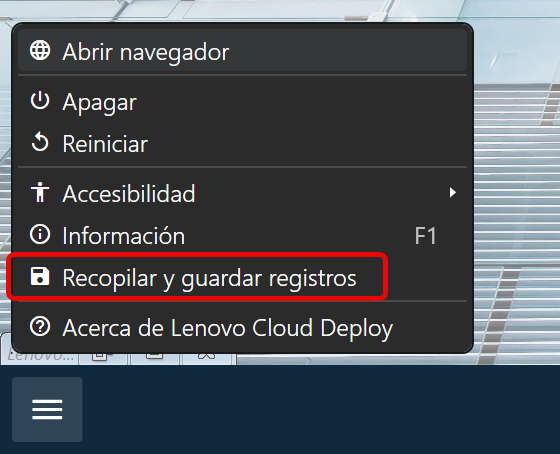
Haga clic en el icono de la carpeta y navegue hasta la carpeta que desea utilizar.
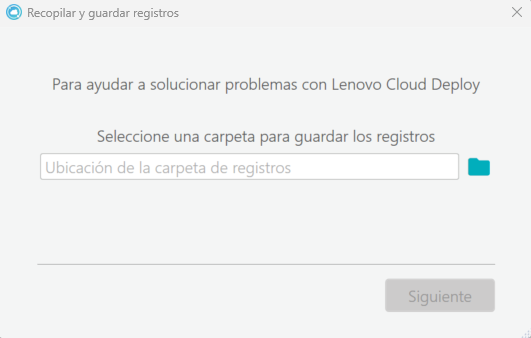
LCD genera los registros y la captura de pantalla en la carpeta seleccionada.
Aparecerá un mensaje de éxito. Haga clic en Aceptar para salir de la recopilación de registros.
Desde el medio USB
Los archivos de registro se almacenan en la carpeta LOGS del medio USB, ya que es posible que tenga que recopilar registros antes de que arranque LCD para solucionar problemas de la pantalla de arranque de LCD. Para recopilar los registros para resolución de problemas, localice y comprima su carpeta LOGS (tanto si se trata de archivos de registro individuales como de la carpeta completa, según corresponda) y:
adjunte el archivo comprimido a un correo electrónico y envíelo al contacto de TI de su organización, o
cargue el archivo en LCD como un paquete y avise a su ingeniero de ITC.
Desde el menú Ayuda
Para recopilar registros desde la aplicación LCD:
Haga clic en el icono de ayuda
 en la esquina superior derecha de la pantalla para abrir el menú de Ayuda.
Seleccione Recopilar y guardar registros.
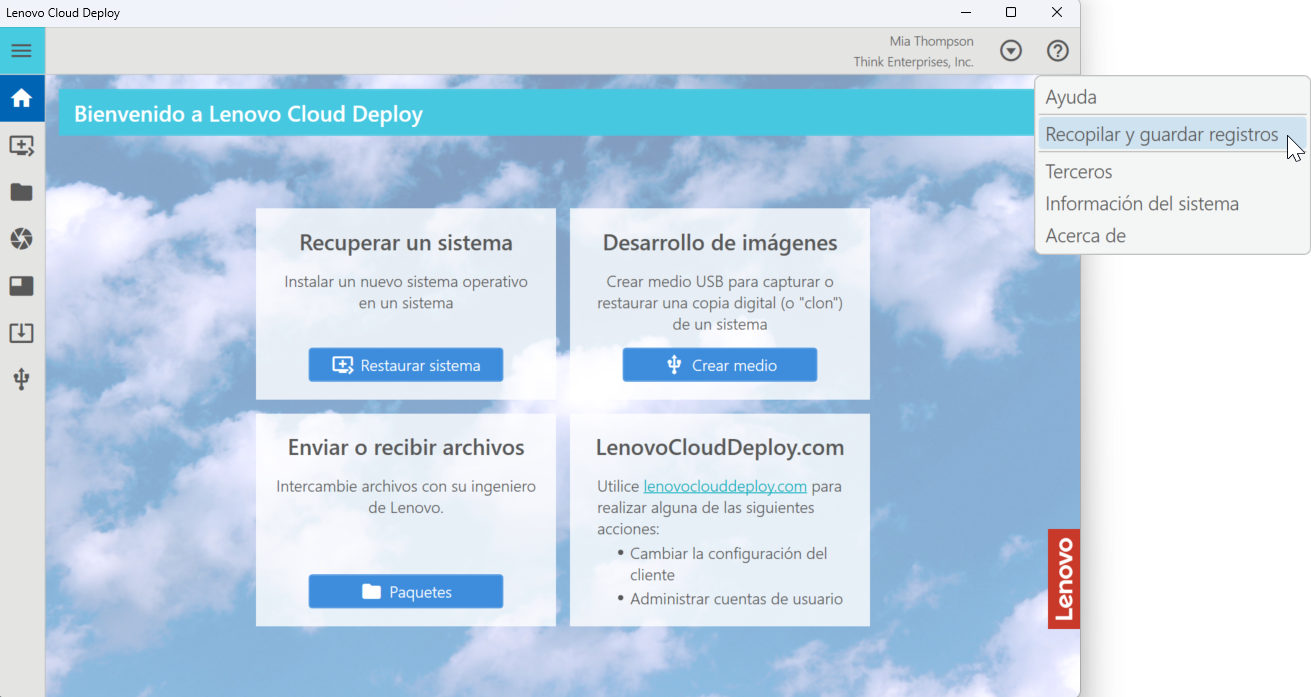
Haga clic en el icono de la carpeta y navegue hasta la carpeta que desea utilizar.
LCD genera los registros y la captura de pantalla en la carpeta seleccionada.
Aparecerá un mensaje de éxito. Haga clic en Aceptar para salir de la recopilación de registros.
7.2 - Solucionar problemas comunes de LCD
Mi medio USB ya no arranca
Durante la restauración del sistema, la capacidad de arranque del medio USB se desactiva para permitir que el equipo arranque en Windows para completar la instalación. El medio USB se vuelve a habilitar al finalizar.
Causas comunes y soluciones para este escenario:
El medio USB se ha retirado durante la restauración: esto se puede solucionar actualizando el medio.
El sistema operativo no detecta el medio USB tras un reinicio: se recomienda usar medios USB de otro fabricante.
El sitio web muestra que un sistema tiene derecho, pero el proceso de restauración afirma que no
Causas comunes y soluciones para este escenario:
El medio USB sin conexión se creó antes de que el sistema estuviera habilitado: los medios deben actualizarse para reconocer el derecho al sistema. Alternativamente, realice la implementación en línea, ya que para LCD se utiliza el mismo medio tanto fuera de línea como en línea.
Se ha sustituido una placa base y el nombre del producto y el número de serie se actualizaron incorrectamente: compruebe los valores cuidadosamente, especialmente si contienen letras O en mayúsculas y ceros (0).
7.3 - Solución de problemas de la configuración de inicio de sesión único
Al configurar SSO, es posible que aparezcan mensajes de error si es necesario corregir algo que haya introducido. Los mensajes de error se muestran en el siguiente formato:
{

“statusCode”: 401,

“error”: “Unauthorized”,

“message”: “Error parsing meta data from client’s server.”,

“errorCode”: 2,

“code”: 2,

“status”: “fail

}
La mayoría de estos mensajes se originan a partir de errores de introducción de datos u omisiones en LCD, pero es posible que los errores deban resolverse en componentes separados de LCD, como su aplicación SSO empresarial (Azure, Okta, etc.).
| Mensaje | Causa |
|---|---|
| CustomerKey es obligatorio y debe tener 20 caracteres alfanuméricos. | Compruebe la configuración de SAML y compruebe que la URL de respuesta contenga una clave de la cuenta de cliente con el formato correcto. |
| Cliente no encontrado | Compruebe la configuración de SAML y compruebe que la URL de respuesta contenga una clave de la cuenta de cliente válida. |
| Error al analizar los metadatos del servidor del cliente. | Compruebe que la URL de metadatos sea válida y se descargue correctamente mediante un navegador web. |
| Los datos de notificación SAML no están codificados en base64. | Compruebe la política de firma de su proveedor de identidad y configure Firmar siempre aserción como Verdadero. |
| XML de datos de notificación con formato incorrecto. | Se puede cargar lo especificado, pero el contenido no son metadatos. Si encuentra el problema anterior, compruebe que la URL de metadatos sea válida y se descargue correctamente mediante un navegador web. |
| La verificación de SAML tiene errores. Audiencia no válida. | Este error se produce cuando la configuración del identificador (ID de identidad, ID de entidad, URI de audiencia, etc.) utilizada para el proveedor de identidad de su organización no coincide con el valor definido en LCD. Cuando esto sucede, LCD muestra el identificador correcto que se debe emplear para resolver el problema. Actualice el formulario de LCD con el identificador correcto suministrado. |
| Falta atributo de correo electrónico en la respuesta. | La respuesta SAML no incluye el atributo de correo electrónico. |
| Falta atributo de nombre en la respuesta. | La respuesta SAML no incluye el atributo de nombre. |
Mensajes de error desde fuera de LCD
Acceso denegado al iniciar sesión: solicitud incorrecta
Compruebe que el usuario tenga acceso a su aplicación SSO empresarial. La siguiente imagen muestra que este error se produce porque al usuario no se le ha otorgado acceso a la aplicación de administración de SSO de Microsoft de la organización.
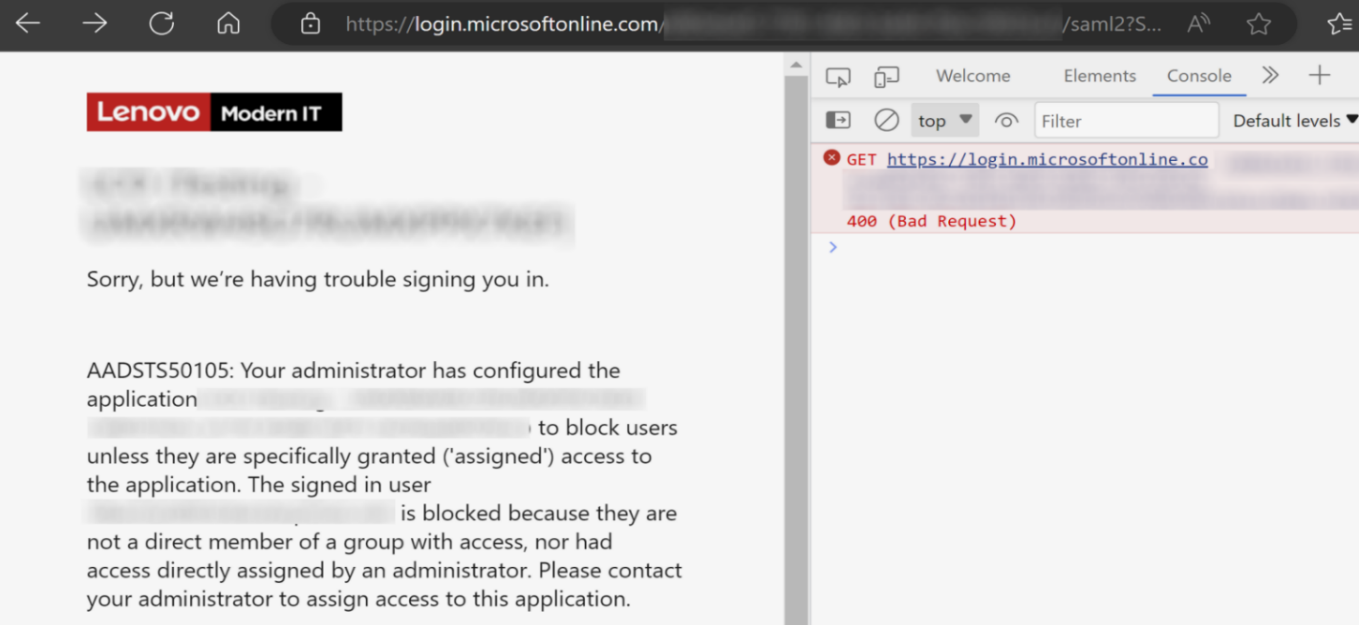
8 - Seguridad
Lenovo Cloud Deploy (LCD) es un método eficaz y de alta seguridad para que los clientes envíen datos de archivos a Lenovo, para que Lenovo envíe datos de archivos a los clientes y para que los clientes implementen o actualicen sistemas operativos, componentes de sistemas operativos y aplicaciones preparados por los clientes o Lenovo.
Todos los roles de usuario se administran en lenovoclouddeploy.com. Los administradores de cuentas pueden asignar diferentes roles a los usuarios para administrar su nivel de autorización. Las cuatro categorías generales de usuarios son:
Roles administrativos: para los usuarios que administran su cuenta. Estos roles se aplican al sitio web y afectan a las aplicaciones instaladas.
Roles de ingeniero: para usuarios que interactúan con Lenovo para desarrollar soluciones. Son responsables de crear, administrar y eliminar contenido.
Roles de prueba: para usuarios que prueban soluciones desarrolladas para LCD.
Roles de usuario: para usuarios que utilizan contenido listo para producción para restaurar su sistema.
8.1 - Requisitos del cortafuegos
LCD utiliza el puerto estándar HTTPS 443 y la versión 1.2 de la seguridad de la capa de transporte (TLS) para comunicarse con el entorno back-end de la nube. Los cortafuegos corporativos pueden necesitar reglas adicionales configuradas para permitir la comunicación con la infraestructura LCD.
Si el cortafuegos admite caracteres comodín
Debe poner en la lista blanca los siguientes dominios:
www.lenovoclouddeploy.com: este sitio mantiene todos los metadatos de clientes, usuarios y contenidos.
lenovoclouddeploy.com: esta es la URL de la API.
*.lenovoclouddeploy.com: estos sitios entregan el contenido.
*.s3-accelerate.*.amazonaws.com: Estos sitios reciben el contenido cargado. Utilice el host de la tabla siguiente que coincida con la región de su cuenta.
*.s3.*.amazonaws.com: estos sitios reciben el contenido cargado. Utilice el host de la tabla siguiente que coincida con la región de su cuenta.
download.lenovo.com: este sitio admite la opción de arranque BIOS Lenovo Cloud.
fonts.gstatic.com: este sitio es necesario para utilizar lenovoclouddeploy.com.
*.google.com: este sitio proporciona la API para Recaptcha, una herramienta para verificar usuarios humanos.
Si su cortafuegos no admite caracteres comodín
Utilice los siguientes valores:
- www.lenovoclouddeploy.com. este sitio mantiene todos los metadatos de clientes, usuarios y contenidos.
- lenovoclouddeploy.com: esta es la URL de la API.
- download.lenovo.com: este sitio admite la opción de arranque BIOS Lenovo Cloud.
- diav4v6bggwod.lenovoclouddeploy.com: este sitio entrega el contenido.
- fonts.gstatic.com: este sitio es necesario para utilizar lenovoclouddeploy.com.
Dependiendo de la región S3 de su cliente, su dominio asociado debe estar en la lista blanca para admitir la carga de contenido.
| Región | Dominio |
|---|---|
| Asia Pacífico (Tokio) | lcd-production-ap-northeast-1.s3-accelerate.amazonaws.com |
| lcd-production-ap-northeast-1.s3.amazonaws.com | |
| lcd-production-ap-northeast-1.s3.ap-northeast-1.amazonaws.com | |
| Asia Pacífico (Seúl) | lcd-production-ap-northeast-2.s3-accelerate.amazonaws.com |
| lcd-production-ap-northeast-2.s3.amazonaws.com | |
| lcd-production-ap-northeast-2.s3.ap-northeast-2.amazonaws.com | |
| Asia Pacífico (Bombay) | lcd-production-ap-south-1.s3-accelerate.amazonaws.com |
| lcd-production-ap-south-1.s3.amazonaws.com | |
| lcd-production-ap-south-1.s3.ap-south-1.amazonaws.com | |
| Asia Pacífico (Singapur) | lcd-production-ap-southeast-1.s3-accelerate.amazonaws.com |
| lcd-production-ap-southeast-1.s3.amazonaws.com | |
| lcd-production-ap-southeast-1.s3.ap-southeast-1.amazonaws.com | |
| Asia Pacífico (Sídney) | lcd-production-ap-southeast-2.s3-accelerate.amazonaws.com |
| lcd-production-ap-southeast-2.s3.amazonaws.com | |
| lcd-production-ap-southeast-2.s3.ap-southeast-2.amazonaws.com | |
| Asia Pacífico (Sídney) | lcd-production-ap-southeast-2.s3-accelerate.amazonaws.com |
| lcd-production-ap-southeast-2.s3.amazonaws.com | |
| lcd-production-ap-southeast-2.s3.ap-southeast-2.amazonaws.com | |
| Canadá (central) | lcd-production-ca-central-1.s3-accelerate.amazonaws.com |
| lcd-production-ca-central-1.s3.amazonaws.com | |
| lcd-production-ca-central-1.s3.ca-central-1.amazonaws.com | |
| Europa (Fráncfort) | lcd-production-eu-central-1.s3-accelerate.amazonaws.com |
| lcd-production-eu-central-1.s3.amazonaws.com | |
| lcd-production-eu-central-1.s3.eu-central-1.amazonaws.com | |
| Europa (Irlanda) | lcd-production-eu-west-1.s3-accelerate.amazonaws.com |
| lcd-production-eu-west-1.s3.amazonaws.com | |
| lcd-production-eu-west-1.s3.eu-west-1.amazonaws.com | |
| Europa (Londres) | lcd-production-eu-west-2.s3-accelerate.amazonaws.com |
| lcd-production-eu-west-2.s3.amazonaws.com | |
| lcd-production-eu-west-2.s3.eu-west-2.amazonaws.com | |
| Europa (París) | lcd-production-eu-west-3.s3-accelerate.amazonaws.com |
| lcd-production-eu-west-3.s3.amazonaws.com | |
| lcd-production-eu-west-3.s3.eu-west-3.amazonaws.com | |
| América del Sur (São Paulo) | lcd-production-sa-east-1.s3-accelerate.amazonaws.com |
| lcd-production-sa-east-1.s3.amazonaws.com | |
| lcd-production-sa-east-1.s3.sa-east-1.amazonaws.com | |
| Este de EE. UU. (norte de Virginia) | lcd-production-us-east-1.s3-accelerate.amazonaws.com |
| lcd-production-us-east-1.s3.amazonaws.com | |
| lcd-production-us-east-1.s3.us-east-1.amazonaws.com | |
| Este de EE. UU. (Ohio) | lcd-production-us-east-2.s3-accelerate.amazonaws.com |
| lcd-production-us-east-2.s3.amazonaws.com | |
| lcd-production-us-east-2.s3.us-east-2.amazonaws.com | |
| Oeste de EE. UU. (norte de California) | lcd-production-us-west-1.s3-accelerate.amazonaws.com |
| lcd-production-us-west-1.s3.amazonaws.com | |
| lcd-production-us-west-1.s3.us-west-1.amazonaws.com | |
| Oeste de EE. UU. (Oregón) | lcd-production-us-west-2.s3-accelerate.amazonaws.com |
| lcd-production-us-west-2.s3.amazonaws.com | |
| lcd-production-us-west-2.s3.us-west-2.amazonaws.com |
Si su cortafuegos requiere direcciones IP
Si su cortafuegos requiere direcciones IP específicas, consulte el siguiente sitio web de AWS mantenido por Amazon. Proporciona instrucciones sobre cómo descargar un archivo JSON que contiene rangos de IP para los servicios de AWS: https://docs.aws.amazon.com/general/latest/gr/aws-ip-ranges.html.
- Deben permitirse todas las entradas que coincidan con la siguiente región y servicio. “region”: “us-east-1”, “service”: “AMAZON”
- Deben permitirse todas las entradas que coincidan con el siguiente servicio. “service”: “CLOUDFRONT”
En función de la región S3 de su cliente, el servicio “S3” asociado debe estar en la lista blanca para permitir la carga de contenidos:
| Entradas | Región |
|---|---|
| Este de EE. UU. (norte de Virginia) | “region”: “us-east-1”, “service”: “S3” |
| Canadá (central) | “region”: “ca-central-1”, “service”: “S3” |
| Asia Pacífico (Bombay) | “region”: “ap-south-1” “service”: “S3” |
| Asia Pacífico (Sídney) | “region”: “ap-southeast-2”, “service”: “S3” |
| Asia Pacífico (Tokio) | “region”: “ap-northeast-1”, “service”: “S3” |
| Europa (Frankfurt) | “region”: “eu-central-1”, “service”: “S3” |
| Europa (Londres) | “region”: “eu-west-2”, “service”: “S3” |
| América del Sur (São Paulo) | “region”: “sa-east-1”, “service”: “S3” |
El soporte de la función de arranque de la BIOS de Lenovo Cloud con este escenario está fuera del alcance de este sitio web. La CDN de Akamai que utiliza esta función no proporciona una API pública para determinar qué rangos de direcciones IP debe permitir su cortafuegos.
8.2 - Requisitos de proxy
Los servidores proxy deben ser compatibles con la versión 1.2 de Transport Layer Security (TLS). Los puntos finales de la API utilizan encabezados de solicitud para identificar y autorizar la aplicación cliente.
Es posible que las empresas que utilicen un servidor proxy deban configurarlo para que deje intactos estos valores de encabezado a fin de admitir LCD.
Un ejemplo de encabezado de solicitud puede ser el siguiente:
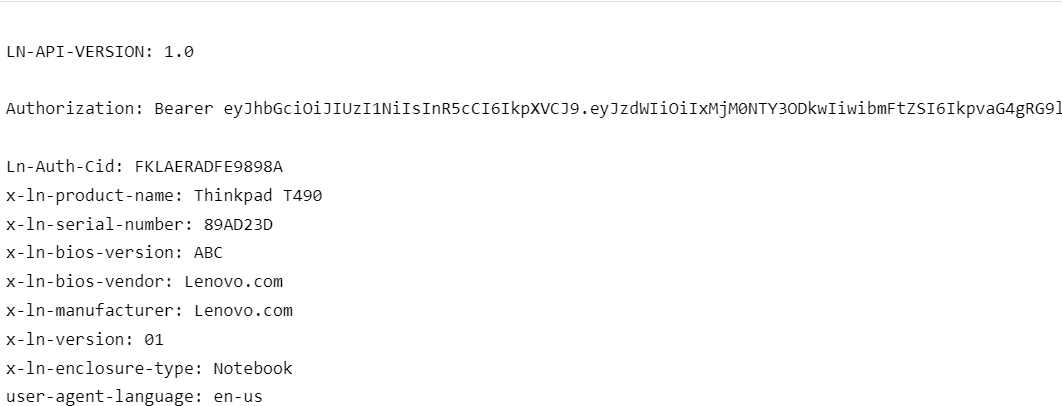
8.3 - Autenticación
Los usuarios son personas autorizadas a acceder al sitio web o a la herramienta LCD, a través de los servicios LCD-API. Los usuarios se identifican unívocamente mediante su clave de cuenta y su dirección de correo electrónico. A cada cuenta se le asignan uno o varios usuarios administradores de cuenta. Los administradores de cuentas pueden editar ciertos atributos de la configuración de sus cuentas, crear y eliminar usuarios adicionales, aprobar usuarios recién registrados y gestionar los paquetes subidos a la nube.
Cuando un usuario inicia sesión en el sitio web o la herramienta, se crea un JWT para esa sesión. El JWT es un bloque de datos cifrado y firmado que contiene información general sobre el usuario, los roles que se le han asignado y los permisos que le han sido concedidos por dichos roles. Los permisos son identificadores internos, no visibles para los usuarios, que otorgan autorizaciones específicas para tareas concretas.
Hay dos métodos para administrar la autenticación de usuarios:
Sitio web de LCD
Puede administrar usuarios, contraseñas y sus roles en lenovoclouddeploy.com. Este método es la configuración predeterminada para todas las cuentas, ya que no tiene ningún requisito de infraestructura del cliente. Se recomienda cuando el cliente tiene usuarios limitados que utilizan el servicio.
Los usuarios deben seleccionar una contraseña suficientemente compleja:
Al menos una letra minúscula
Al menos una letra mayúscula
Al menos un dígito numérico
Al menos ocho caracteres en total
Las contraseñas de los usuarios residen en la base de datos MySQL como hashes unidireccionales utilizando el algoritmo PBKDF2.
Es posible que se solicite a los usuarios que cambien periódicamente su contraseña. La política predeterminada requiere un cambio de contraseña cada 90 días. El Administrador de clientes puede modificar este periodo.
Ventajas
- Fácil de configurar.
- Sin requisitos en cuanto a la infraestructura del cliente.
- Los ingenieros del Imaging Technology Center (ITC) pueden ayudarle a gestionar los usuarios.
Inconvenientes
- Los usuarios deben mantener cuentas tanto en lenovoclouddeploy.com como en su propia organización.
- Existe un control limitado sobre las políticas de contraseñas.
- Las direcciones de correo electrónico deben verificarse antes de otorgar acceso.
Inicio de sesión único
Puede gestionar usuarios y contraseñas mediante su propio proveedor de identidades. Este método es más complicado de configurar, ya que requiere que configure un servidor de inicio de sesión único en su infraestructura. Se recomienda para clientes que tienen un gran número de usuarios que utilizan el servicio. Todos los roles de usuario se administran en lenovoclouddeploy.com. Consulte aquí para información sobre cómo configurar el inicio de sesión único.
Nota
Una vez que un cliente está configurado con inicio de sesión único, la cuenta no puede volver a los usuarios administrados por lenovoclouddeploy.com.
Ventajas
- Los clientes no tienen que mantener ninguna gestión de usuarios adicional.
- Control completo de la política de contraseñas.
Inconvenientes
- El cliente debe mantener un servidor de inicio de sesión único.
- Todas las cuentas se crean inicialmente desde lenovoclouddeploy.com para la administración de usuarios. El cliente puede pasar al inicio de sesión único en cualquier momento.
8.4 - Cuentas de clientes
Una cuenta de cliente es una unidad operativa única para utilizar los servicios de LCD. Las cuentas pueden ser una empresa o una unidad operativa dentro de una empresa. A cada cuenta se le asigna una clave alfanumérica única de 20 caracteres. Esta clave debe proporcionarse para que un cliente pueda acceder al sitio web, a la API LCD o a la herramienta LCD. En Amazon, se asigna una carpeta S3 a cada cliente.
Un depósito S3 es un área de almacenamiento de datos privados, como una unidad de disco. Las carpetas de depósitos reciben un nombre único en Amazon mediante la clave de la cuenta. Cada depósito está asignado a una distribución de Amazon CloudFront. Amazon CloudFront es un método seguro para distribuir datos de archivos en todo el mundo.
Todas las credenciales del depósito y CloudFront se almacenan en una base de datos MySQL. Las claves secretas (privadas) se cifran en la base de datos MySQL mediante el algoritmo simétrico AES-256-CBC. Las credenciales y claves secretas del depósito y de CloudFront se renuevan semanalmente.
8.5 - Recopilación y retención de datos
Cada vez que se crean o consumen datos de archivos de clientes desde lenovoclouddeploy.com, se considera una transacción. Para habilitar y dar soporte a LCD, se recopilan datos durante todas las interacciones del usuario.
El sitio de alojamiento de LCD reside en Estados Unidos. Este sitio aloja el sitio web, el servidor API y la base de datos que contiene todos los datos de los usuarios, los datos de las transacciones y los metadatos de los contenidos almacenados por el servicio.
Datos de uso
Se almacenan los siguientes datos del usuario:
Nombre
Dirección de correo electrónico
Roles y permisos
Contraseñas hash con sal (si no se utiliza el inicio de sesión único)
Los siguientes datos del sistema se almacenan para cada transacción:
Clave de cuenta
Tipo de transacción
Dirección de correo electrónico
Nombre de producto
Número de serie
Proveedor de la BIOS
Versión de la BIOS
Fabricante
Tipo de carcasa
UUID del sistema (identificador único universal)
Seguimiento de uso
Cuando se utilizan las aplicaciones cliente para utilizar las funciones LCD, se registran los siguientes datos:
ID de usuario
Metadatos del sistema (número de serie, nombre de producto, proveedor, etc.)
Estas entradas se archivan diariamente tras su finalización.
Descargas
Cuando se utiliza LCD para acceder a contenidos en la nube, la aplicación registra los siguientes datos:
ID de usuario
Dirección IP
Estas entradas se archivan al cabo de un día.
CloudTrail
AWS (Amazon Web Services) CloudTrail ofrece llamadas a la API con información detallada como:
Tipo
Fecha y hora
Ubicación
Fuente u origen
Resultado (excepciones, averías e información de eventos de seguridad)
Recurso afectado (datos, sistema, etc.)
Usuario asociado.
AWS CloudTrail puede ayudarle a identificar lo siguiente:
El usuario
La hora del evento
La dirección IP del usuario
Los parámetros de solicitud proporcionados por el usuario
Los elementos de respuesta devueltos por el servicio
Los códigos de error y los mensajes de error.
Estos registros se conservan indefinidamente, con fines de detección de intrusiones.
Inicios de sesión de usuarios
Cuando un usuario inicia sesión en LCD a través del sitio web o de las aplicaciones cliente, LCD registra los siguientes datos:
ID de usuario
Dirección IP
País
Estas entradas se purgan al cabo de un día.
Copias de seguridad de bases de datos
Las copias de seguridad de bases de datos que contienen las transacciones y los informes de lenovoclouddeploy.com se conservan durante 14 días.
8.6 - Seguridad de datos
LCD utiliza la defensa en profundidad. LCD tiene varias capas, se encuentra detrás de una DMZ y utiliza VPN y autenticación multifactor.
- Los servidores y mecanismos LCD están todos reforzados según los estándares del Center for Internet Security (CIS)
- El Geovallado permite el acceso solo a los usuarios adecuados.
Los centros de datos están ubicados en todo el mundo, por lo que se puede encontrar un centro de datos adecuado para optimizar el rendimiento de las cargas y cumplir con los requisitos geográficos.
Paquetes y acceso a datos
Los paquetes son archivos de datos comprimidos almacenados en carpetas de depósito de S3. Todos los archivos del cliente y los archivos específicos del cliente proporcionados por Lenovo se almacenan en la carpeta S3 Bucket de la cuenta. Ciertos archivos no específicos del cliente proporcionados por Lenovo se almacenan en una carpeta de depósito común de Lenovo.
LCD carga y descarga datos del depósito S3. Para las cargas, la herramienta solicita permiso a la LCD-API. La LCD-API inspecciona el JWT y decide si da acceso. Amazon concede un permiso limitado para que ese usuario suba ese paquete (archivo) durante un período limitado. Las subidas se realizan mediante el protocolo propietario de Amazon S3 para subir el archivo, que se transfiere de forma segura con conexiones SSL.
Las descargas se realizan a través de Amazon CloudFront. Para descargar un paquete, la herramienta solicita el permiso de LCD-API. La LCD-API inspecciona el JWT y decide si da acceso. Se genera una URL temporal y firmada para el archivo, y este se descarga mediante el protocolo HTTPS. Toda la descompresión de archivos se produce en el sistema de destino una vez completada la descarga.
Las carpetas de depósitos de Amazon se configuran automáticamente para denegar el acceso sin utilizar los métodos anteriores.
Características de seguridad del servidor MySQL
Se realizan copias de seguridad periódicas de los servidores de bases de datos MySQL. Los servidores residen detrás de Amazon VPC y no están conectados directamente a Internet. Cada base de datos MySQL tiene su propia contraseña criptográficamente segura y todos los datos en reposo están cifrados.
Supervisión de LCD
El entorno de seguridad de LCD proporciona y ejecuta supervisión de aplicaciones y tráfico de red, así como herramientas de detección y prevención de intrusiones, 24 horas al día, siete días a la semana. LCD se integra con un cortafuegos de aplicaciones web (WAF) y se sitúa dentro de una DMZ, lo que garantiza la máxima seguridad del tráfico entrante y saliente.
La supervisión del tráfico de aplicaciones y redes, la detección de intrusiones y la prevención de intrusiones son recursos totalmente automatizados. Esto permite la supervisión, la alerta y el bloqueo continuos de todos los vectores de intrusión conocidos para todos los recursos LCD.
LCD también proporciona una revisión humana de todas las alertas de seguridad para determinar si deben producirse acciones adicionales. El equipo de seguridad responde a todas las alertas de seguridad recibidas durante el horario laboral. Si las alertas ocurren fuera del horario laboral y requieren una acción adicional, el ingeniero de seguridad soluciona el problema rápidamente y proporciona comentarios al cliente, si es necesario.
Control de acceso al país
Se habilita el Geovallado automáticamente para restringir qué países pueden acceder a Cloud Delivery Network.
La localización del país del usuario se determina mediante la búsqueda de la dirección IP del cliente en un país definido por la norma ISO 3166. Algunos países no se pueden identificar por IP.
No hay datos disponibles sobre las direcciones IP de los siguientes países:
- Isla Bouvet (BV)
- Isla de Navidad (CX),
- Sáhara Occidental (EH),
- Isla Heard e Islas McDonald (HM).
8.7 - Seguridad del sistema
LCD consta de varios elementos, cada uno con sus propias consideraciones y características de seguridad:
Amazon aloja los sitios web, los servicios de datos REST, los servidores de bases de datos, el almacenamiento seguro de archivos y la distribución segura de archivos. Amazon Elastic Compute Cloud (EC2) aloja sitios web y servicios de datos REST. Los servidores de bases de datos se ejecutan en Amazon Relational Database Service (RDS). Amazon Simple Storage Service (S3) y Amazon CloudFront administran el almacenamiento y la distribución seguros de archivos. Todos estos servicios están vinculados a Amazon Virtual Private Cloud (VPC), una red privada a la que solo pueden acceder los recursos de Lenovo Cloud Administrator, mientras que Amazon proporciona las interfaces públicas a Internet. Amazon ofrece su propia página de cumplimiento en https://aws.amazon.com/compliance. A continuación se explica con más detalle cómo utiliza LCD las funciones de seguridad de cada uno de estos servicios.
LCD utiliza el servicio de gestión de claves (KMS) de Amazon para renovar semanalmente las claves de las cuentas. Estos testamentos se cifran en reposo mediante un algoritmo de cifrado estándar AES 256. LCD permite conexiones VPN solo a Amazon y autenticación multifactor en todos los puntos de acceso.
lenovoclouddeploy.com es el sitio web Node.js/Express alojado en una instancia de Amazon EC2. El sitio está basado en el framework AngularJS. Se trata de una aplicación de una sola página (SPA), que minimiza el tráfico hacia y desde el servidor web. La comunicación del navegador con el servidor web se realiza exclusivamente mediante el protocolo HTTPS, asegurado por un certificado SSL de alta seguridad (dirección verde en el navegador). El acceso al sitio se controla cuidadosamente mediante un token web JSON (JWT). Esto se describirá con más detalle más adelante en este documento. Para obtener información más detallada sobre los JWT, consulte https://en.wikipedia.org/wiki/JSON_Web_Token.
LCD es una aplicación de escritorio de Windows® que se descarga e instala desde lenovoclouddeploy.com. Utilice la herramienta para cargar y descargar archivos en Amazon S3 e implementar sistemas operativos, componentes de sistemas operativos y aplicaciones a partir de archivos en Amazon S3. Al igual que con el sitio web, las comunicaciones del navegador con el servicio de datos REST se realizan exclusivamente mediante el protocolo HTTPS, protegido por un certificado SSL de alta seguridad, y el acceso al servicio se controla cuidadosamente mediante un JWT. Esto se describirá con más detalle más adelante en este documento.
Lenovo Deployment Point Master (LCD-API) es un servicio de datos REST Node.js (API) que satisface las necesidades de consulta y actualización de datos del sitio web y LCD, mantiene la lista maestra de clientes del sitio y registra las implementaciones de soluciones por parte de los usuarios de nuestros clientes. Las comunicaciones con el sitio web y LCD se realizan exclusivamente mediante el protocolo HTTPS, protegido por un certificado SSL de alta seguridad, y el acceso se controla cuidadosamente mediante un JWT. Esto se describirá con más detalle más adelante en este documento.
8.8 - Single sign-on (SSO)
Configuración de Single sign-on
Single sign-on (SSO) es una forma de permitir que múltiples aplicaciones usen las mismas credenciales de autenticación. Esto evita duplicar la entrada de credenciales, con la posibilidad de errores, y también significa que hay menos credenciales que pueden perderse o ser robadas. Hay una página separada con las ventajas y desventajas de usar SSO o el sitio web de LCD para la autenticación.
LCD puede usar SSO con OpenID, SAML con Azure, SAML con Windows Server o SAML con Okta.
8.8.1 - Configuración inicial de SAML
Necesitas tu clave de cuenta de LCD para configurar la integración SAML con LCD.
Nota
La clave de cuenta fue proporcionada por el ingeniero ITC cuando tu cuenta se creó por primera vez. No debe contener guiones ni espacios. Por ejemplo, 123456789ABCDEFGHIJK
Configuración básica de SAML
La configuración de SAML consiste en un identificador y una URL de respuesta, como en el siguiente ejemplo de Azure Active Directory.
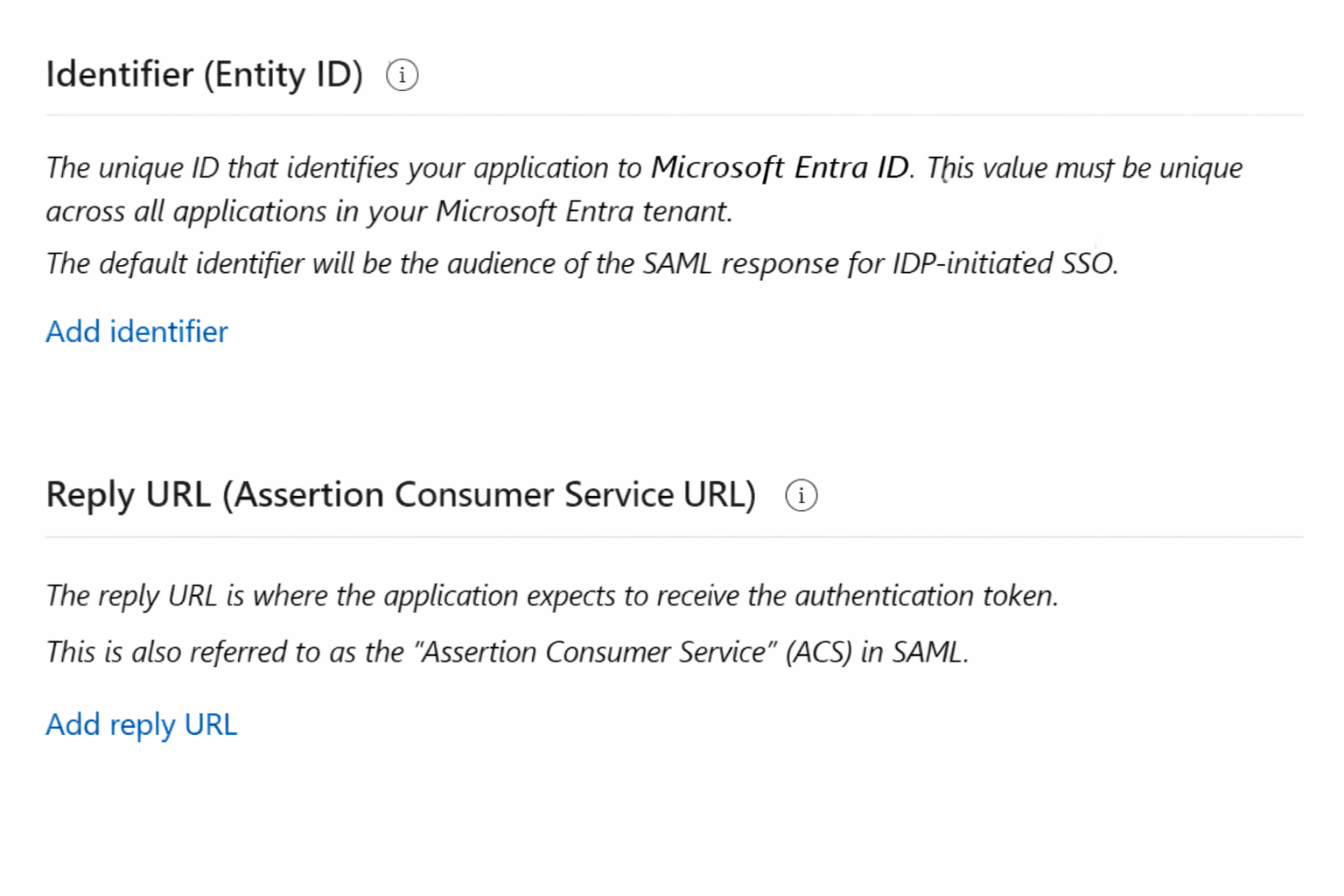
Identifier (Entity ID)
El identificador único definido por la aplicación que es la audiencia prevista de la aserción SAML. Por ejemplo, puedes usar LCD.
Audience o Reply URL
La ubicación donde se envía la aserción SAML con un HTTPS POST. A esto a menudo se le llama la URL del SAML Assertion Consumer Service (ACS) para tu aplicación.
https://lenovoclouddeploy.com/api/token/ws/exchange/LCD_Account_Key/ por ejemplo,
http://lenovoclouddeploy.com/api/token/ws/exchange/123456789ABCDEFGHIJK/
Reemplaza LCD_Account_Key con la clave de 20 caracteres proporcionada durante el onboarding. Esta es la misma clave de cuenta que puedes usar para iniciar sesión en lenovoclouddeploy.com.
Nota
La clave de cuenta fue proporcionada por el ingeniero ITC cuando tu cuenta se creó por primera vez. No debe contener guiones ni espacios. Por ejemplo, 123456789ABCDEFGHIJK
Attributes y claims
El Name ID debe identificar de forma única al usuario. Por ejemplo, en Azure AD esto podría ser su user.objectid.
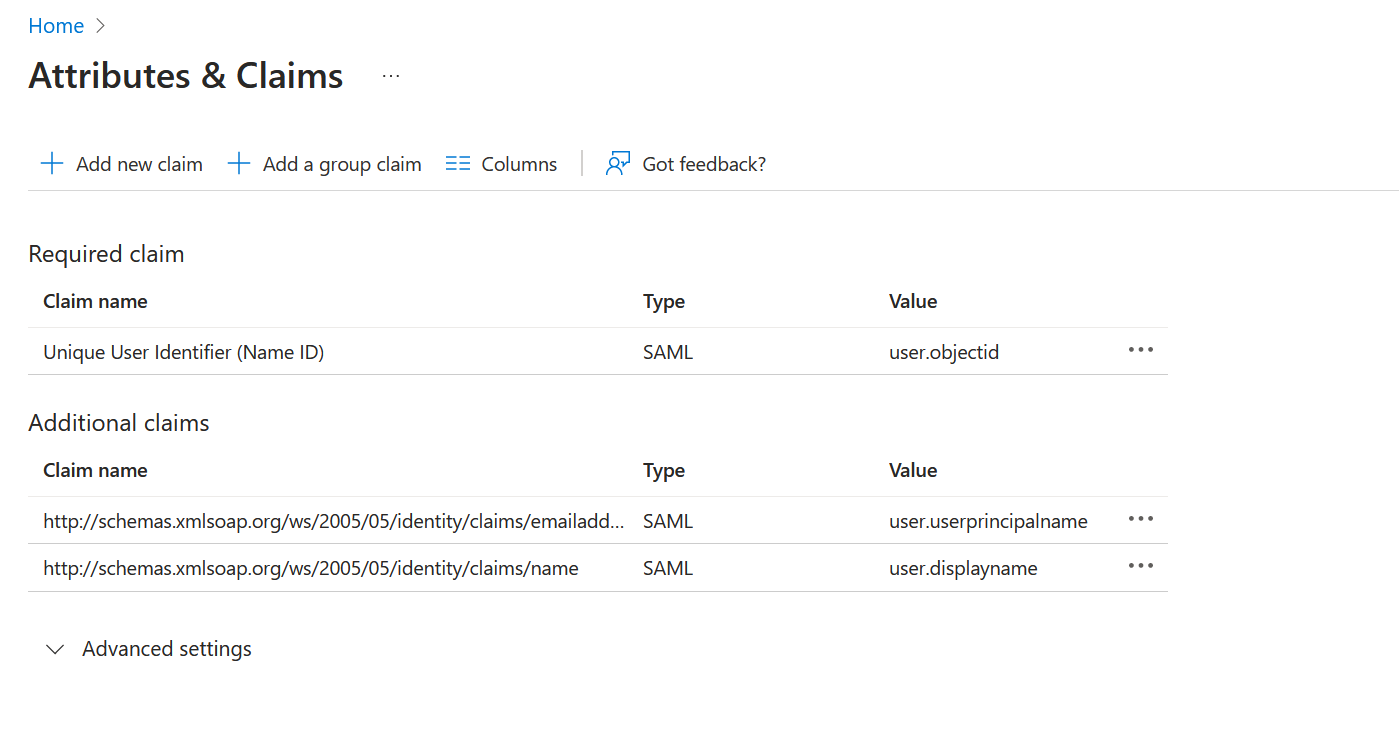
Además de los campos estándar del protocolo SAML 2.0, la integración de LCD requiere los siguientes campos:
| Nombre | Descripción |
|---|---|
| name | El nombre completo mostrado del usuario. |
| emailaddress | La dirección de correo electrónico del usuario. |
Los campos name y email se mapean a los campos de perfil de usuario de LCD.
Integración SAML con LCD
Una vez que todo esté configurado en tu proveedor de identidad, se necesitan las siguientes tres cosas para completar la integración de LCD y deben proporcionarse a tu contacto técnico de LCD.
Identifier (Entity ID)
Integration endpoint
Metadata endpoint
Identifier (Entity ID)
El identificador único definido por la aplicación usado para configurar la configuración básica de SAML.
Integration endpoint
La URL donde LCD redirige al cliente para iniciar el proceso de autenticación. El endpoint redirige a la Reply URL cuando un usuario inicia sesión. En Azure, esto es la User access URL.
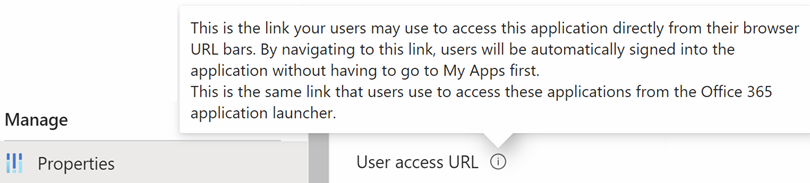
Metadata endpoint
La URL de metadatos del proveedor de identidad para tu aplicación.
Notas
- Haz que el ID Provider firme el mensaje XML de respuesta SAML en la aserción, no en el elemento de respuesta SAML de nivel superior del mensaje.
- Crea el SAML Claim codificado en base64 con NameID, name, y emailaddress.
Siguiente
Ahora puedes continuar con la configuración relevante:
8.8.2 - Configuración de SAML para Azure
Consulta el resumen de SAML antes de comenzar estas instrucciones.
Esta sección proporciona un ejemplo de configuración de Microsoft Azure como proveedor de identidad de LCD.
Inicia sesión en https://portal.azure.com.
En el Azure Active Directory, bajo Manage, selecciona Enterprise applications.
Haz clic en New application.
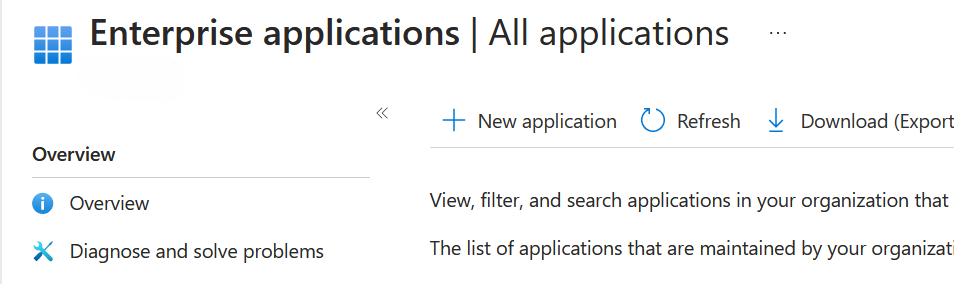
Haz clic en Create your own application.
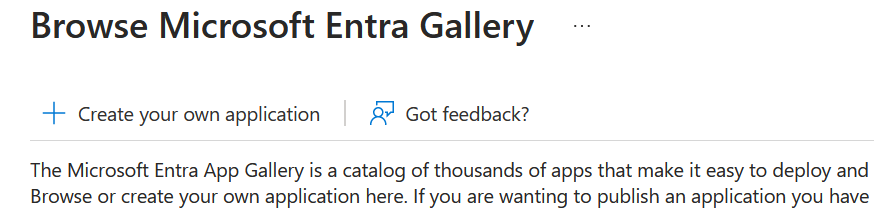
Ingresa el nombre para tu aplicación y selecciona Integrate any other application…
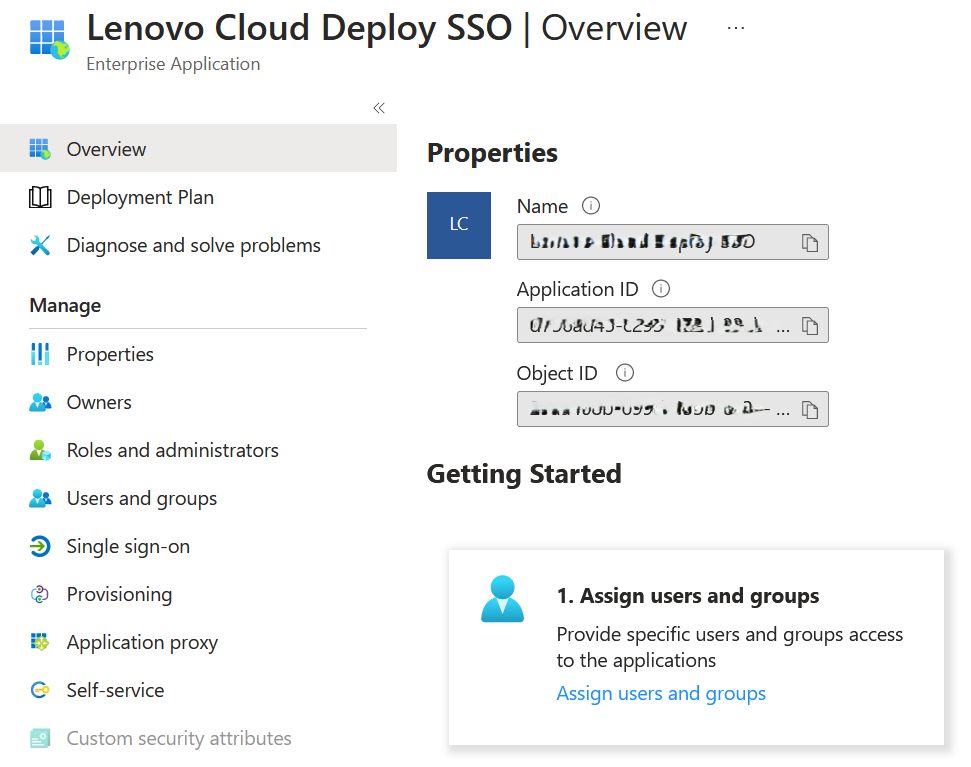
En la aplicación recién creada, bajo Manage, selecciona Single sign-on.
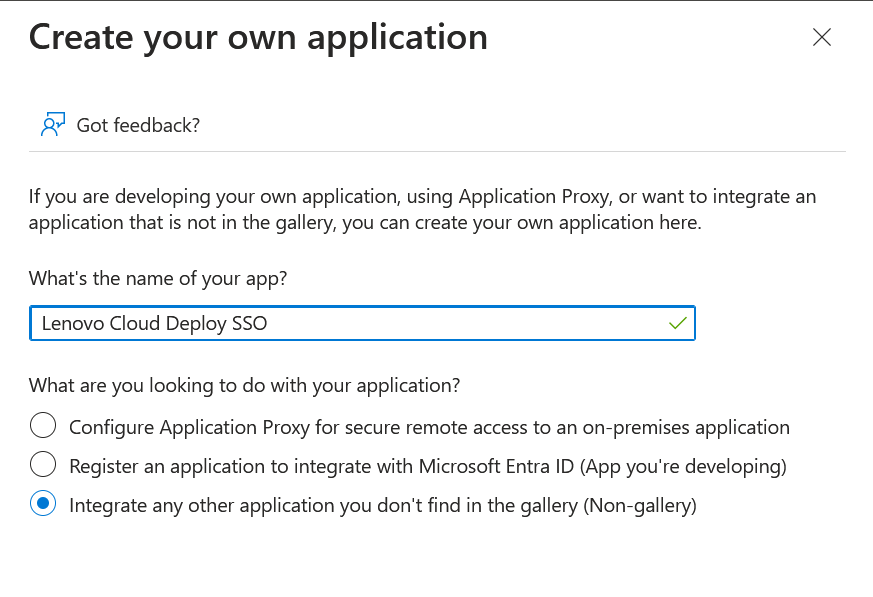
Select Method: Haz clic en el mosaico SAML.
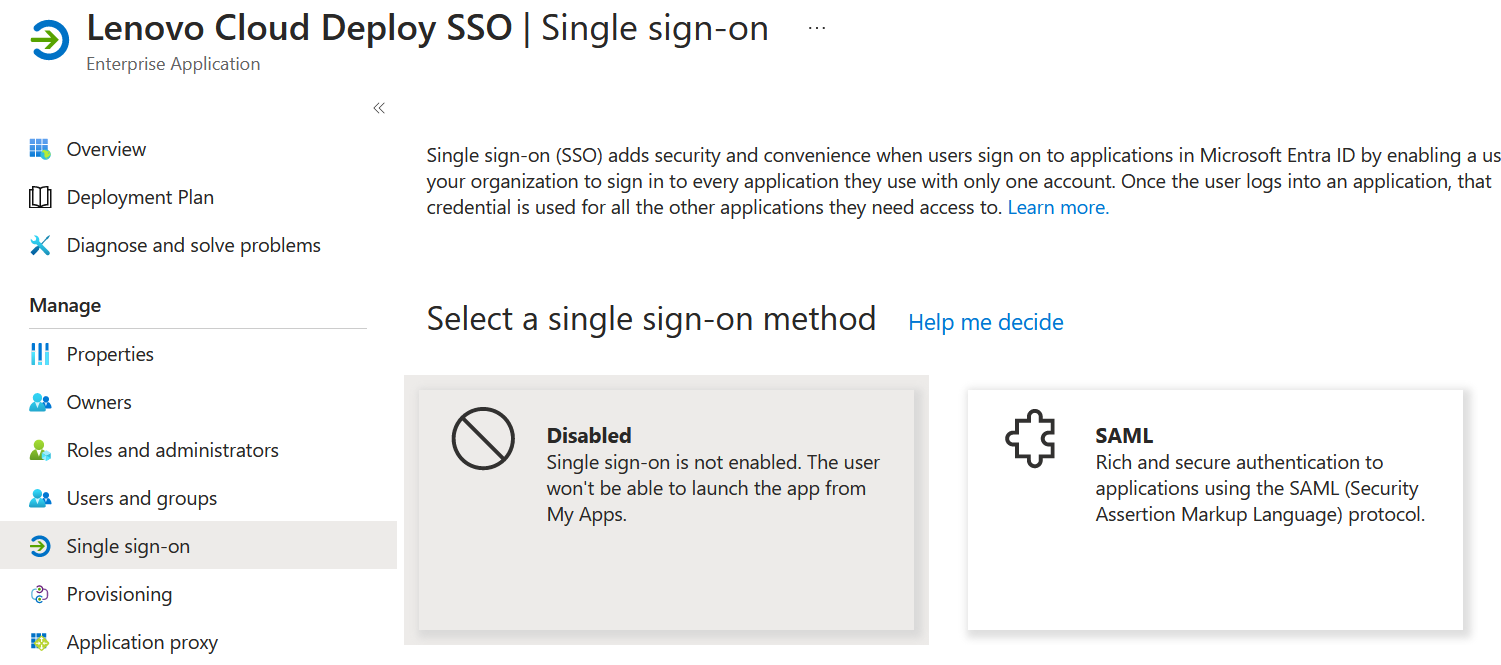
Configuración básica de SAML: Haz clic en Edit.
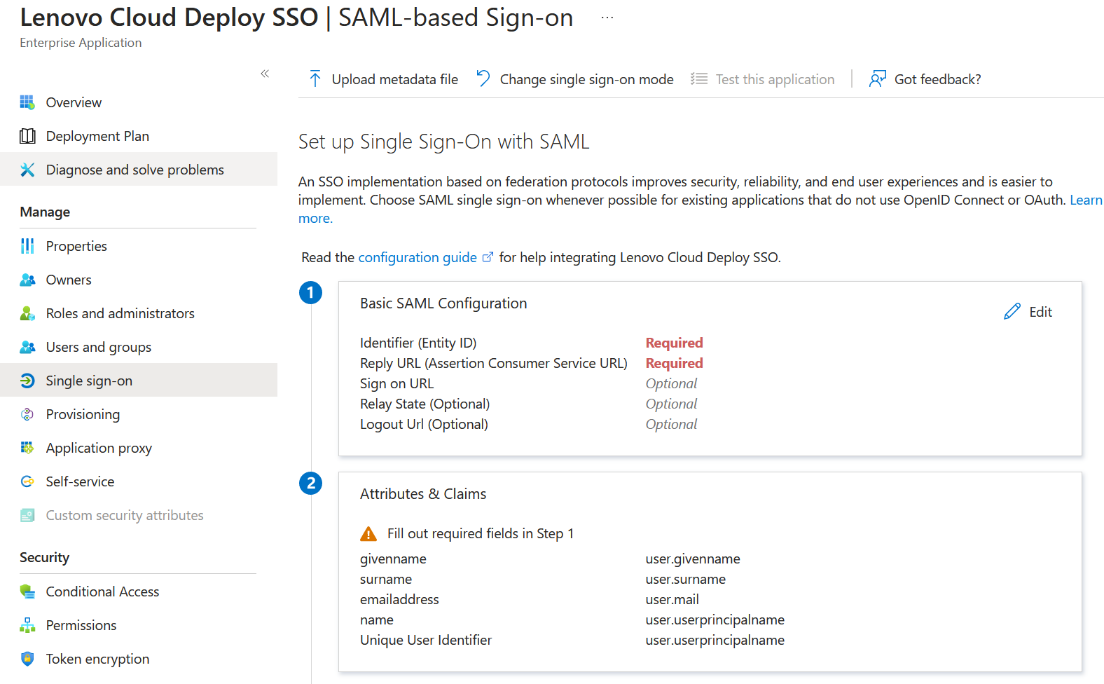
Configuración básica de SAML:
a. Ingresa un identificador. Puedes usar cualquier valor.
b. La Reply URL es
https://lenovoclouddeploy.com/api/token/ws/exchange/LCD_Account_Key, reemplazando LCD_Account_Key con la clave de 20 caracteres proporcionada durante el onboarding. Por ejemplo,https://lenovoclouddeploy.com/api/token/ws/exchange/123456789ABCDEFGHIJKc. Confirma que la casilla Default esté marcada.
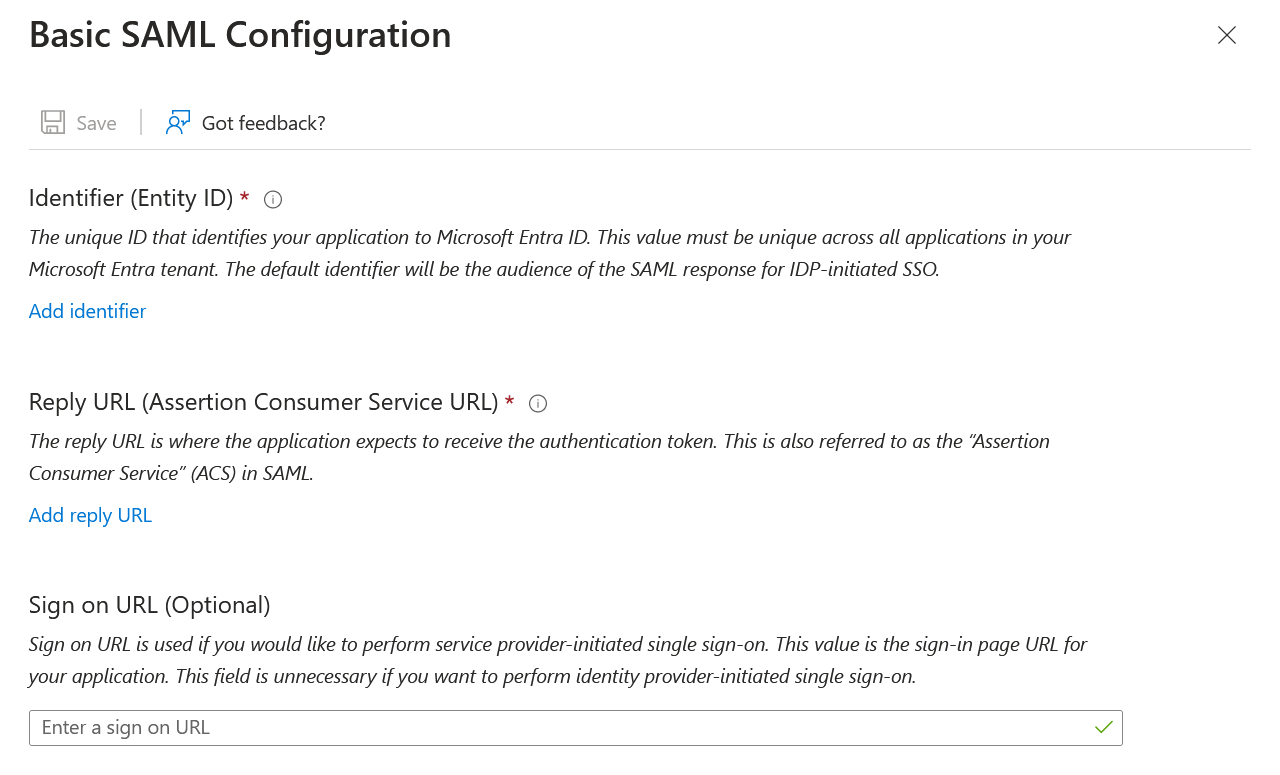
User Attributes & Claims: Haz clic en Edit.
User Attributes & Claims: Agrega claims adicionales para name y email address.
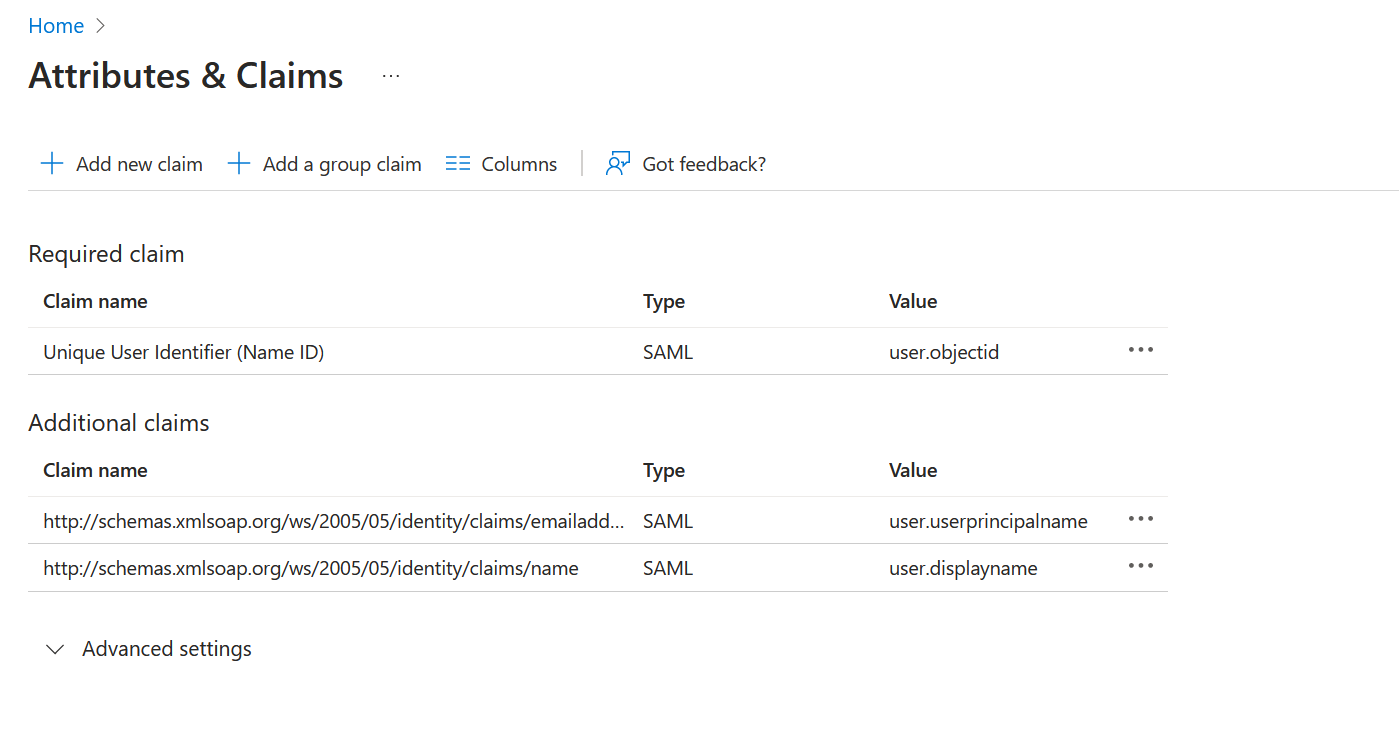
Token Signing Certificate: Proporciona la App Federation Metadata URL a tu contacto técnico de LCD.
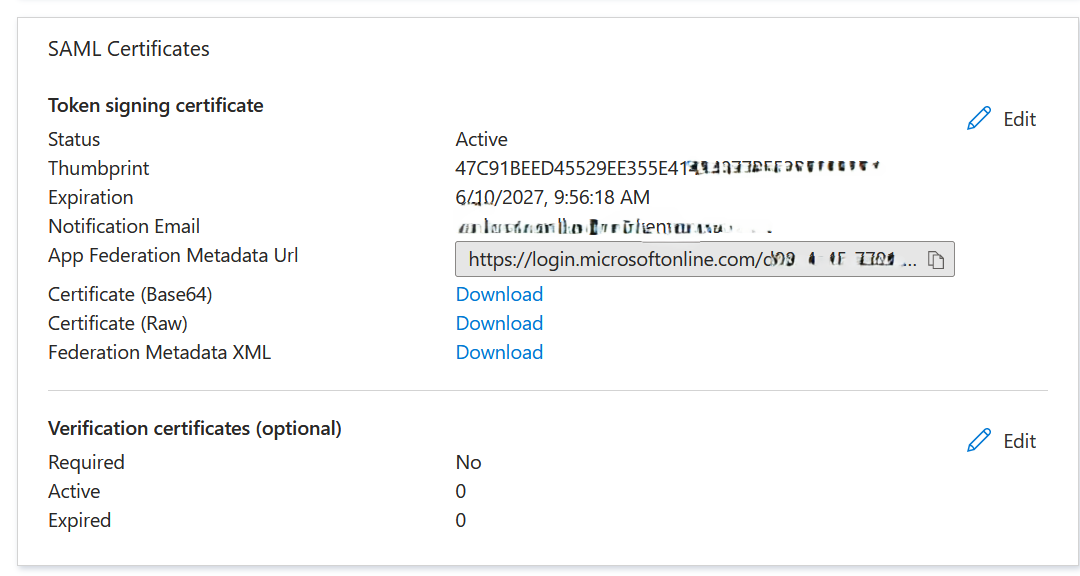
User Access URL:
a. En la aplicación, bajo Manage, selecciona Properties.
b. Proporciona la user access URL a tu contacto técnico de LCD.
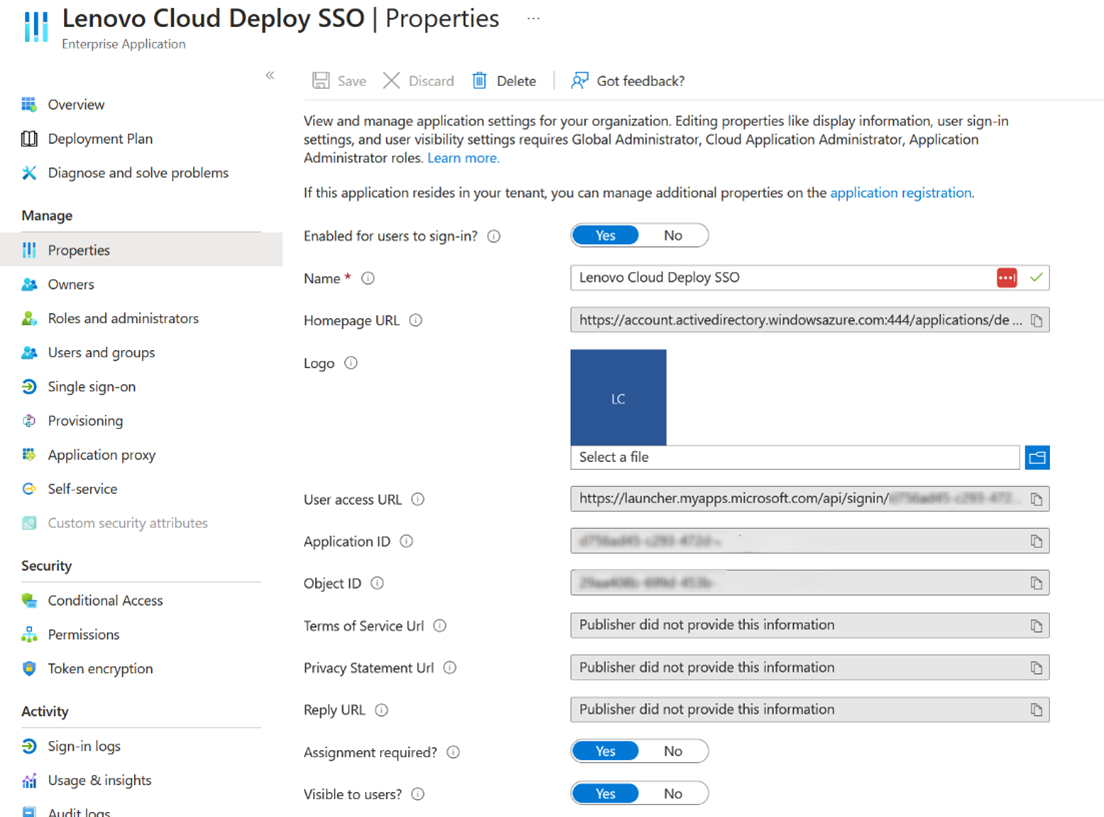
8.8.3 - Configuración de SAML para Windows Server
Consulte la Descripción general de SAML antes de comenzar estas instrucciones. Su experiencia puede variar ligeramente respecto al contenido que se muestra a continuación, según la versión de Windows Server que utilice.
En la Consola de administración de AD FS, haga clic con el botón derecho en el grupo Relaciones de confianza para usuario autenticado y seleccione Agregar relación de confianza para usuario autenticado…..
Seleccionar fuente de datos: seleccione la opción para introducir datos manualmente y haga clic en Siguiente.
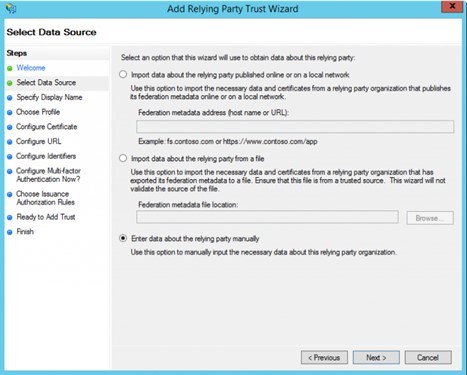
Especificar nombre para mostrar: introduzca el nombre que desea usar para la nueva entrada de confianza y haga clic en Siguiente.
Elegir perfil: seleccione Perfil de AD FS y haga clic en Siguiente.
Configurar certificado: Lenovo Cloud Deploy no admite certificados. Haga clic en Siguiente.
Configurar URL:
a. Marque Habilitar soporte para el protocolo SAML 2.0 WebSSO.
b. Introduzca la URL de su servicio:
https://lenovoclouddeploy.com/api/token/ws/exchange/LCD_Account_Keyp. ej.,https://lenovoclouddeploy.com/api/token/ws/exchange/123456789ABCDEFGHIJKc. Haga clic en Siguiente.
Configurar identificadores:
a. Añada https://lenovoclouddeploy.com como identificador de confianza de la parte dependiente.
b. Haga clic en Siguiente.
Configure la autenticación multifactor: este paso es opcional. Haga clic en Siguiente.
Seleccione las reglas de autorización de emisión:
a. Seleccione Permitir que todos los usuarios accedan a este usuario de confianza.
b. Haga clic en Siguiente.
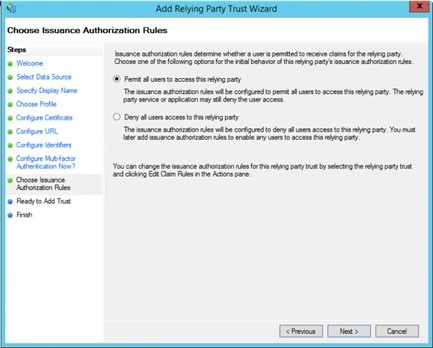
Listo para agregar confianza: revise el resumen y haga clic en Siguiente.
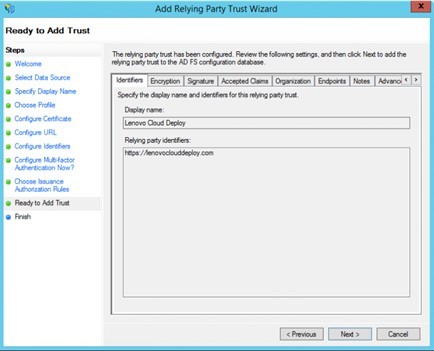
Finalizar:
a. Marque la casilla para abrir Editar reglas de notificación.
b. Haga clic en Cerrar.
Reglas de transformación de emisión: haga clic en Agregar regla…
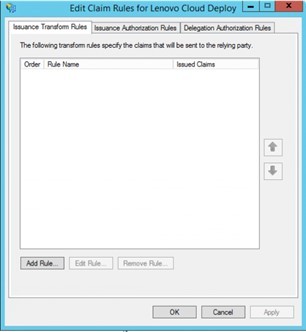
Elija el tipo de regla:
a. Seleccione Enviar atributos LDAP como notificaciones.
b. Haga clic en Siguiente.
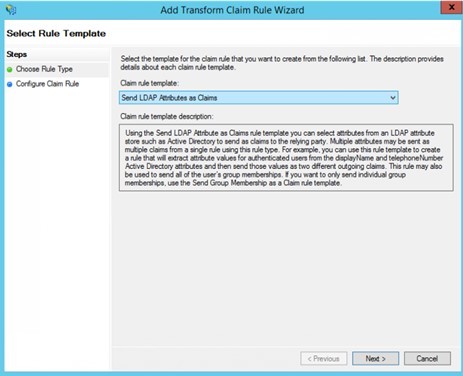
Configurar regla de notificación:
a. Dé un nombre a la regla.
b. Seleccione Active Directory.
c. Agregue las asignaciones requeridas de la sección de configuración de SAML para Dirección de correo electrónico, Nombre e ID de nombre.
d. Haga clic en Finalizar.
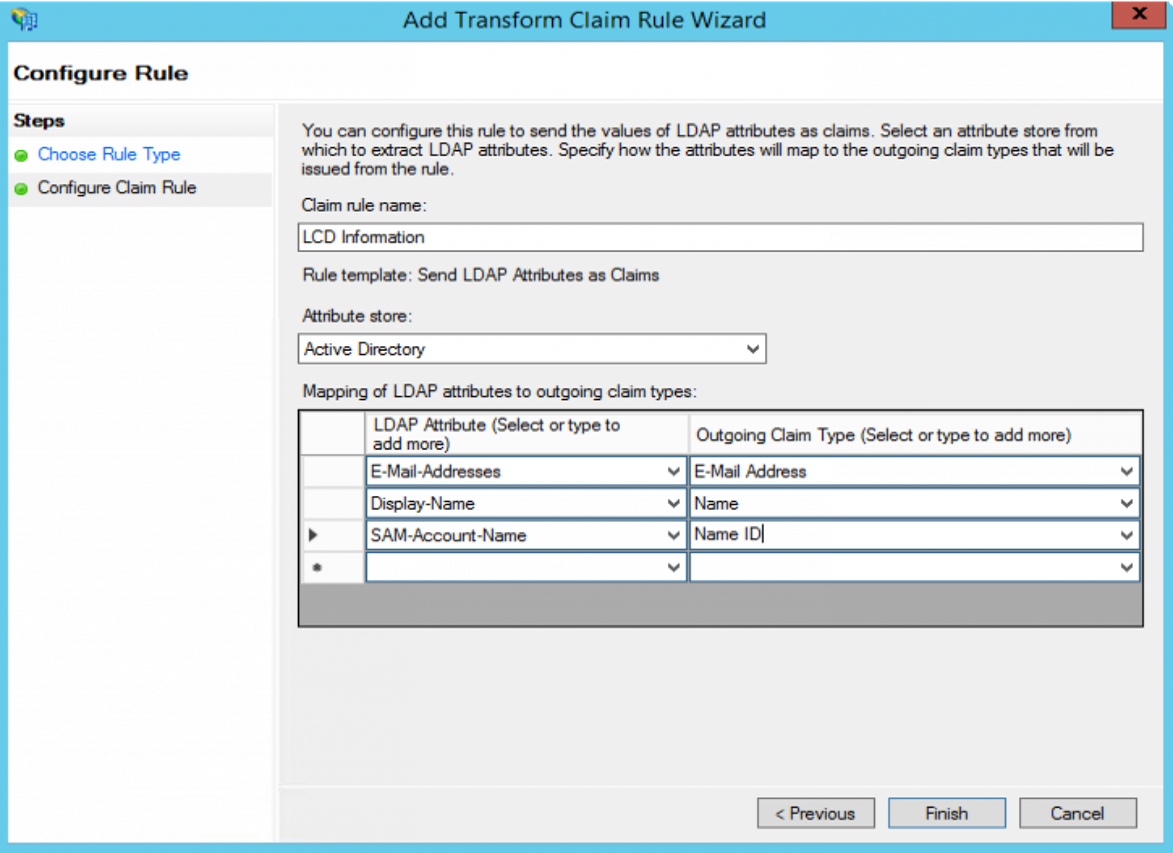
Finalizar: la configuración ahora está completa. Haga clic en Aceptar.
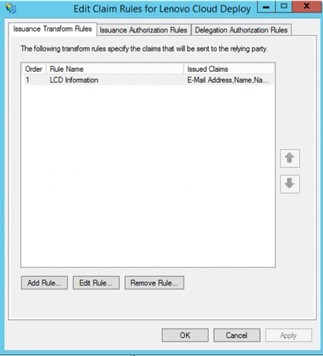
8.8.4 - Configuración de SAML para Okta
Consulta el resumen de SAML antes de comenzar estas instrucciones.
Esta sección proporciona un ejemplo de configuración de Okta como proveedor de identidad para LCD. Si tienes preguntas, por favor contacta directamente a Okta.
Crea una New Application Integration:
a. Selecciona la plataforma Web.
b. Selecciona SAML 2.0 como método de inicio de sesión.
c. Haz clic en Create.
General Settings: Configúralo a tu preferencia y haz clic en Next.
a. La Audience URI puede ser cualquiera. Es el identificador para la integración con LCD.
b. La Single sign on URL es
https://lenovoclouddeploy.com/api/token/ws/exchange/LCD_Account_Key. Reemplaza LCD_Account_Key con la clave de 20 caracteres proporcionada durante el onboarding. Esta es la misma clave de cuenta que puedes usar para iniciar sesión en lenovoclouddeploy.com.SAML Settings:
a. El formato de Name ID es EmailAddress
b. El Application username es Email
c. En el campo Name, ingresa el nombre mostrado del usuario. Puedes usar el valor que prefieras.
d. En el campo Emailaddress, ingresa la dirección de correo electrónico del usuario.
SAML Settings: La URL de metadatos se puede encontrar aquí para la integración con LCD. Haz clic en View Setup Instructions para continuar al siguiente paso.
Select Method: La Identify Provider Single Sign-On URL es el punto final de integración para la integración con LCD.
8.8.5 - Configuración de OpenID
Configuración básica de OpenID
Estos son los puntos de datos que necesitarás para configurar tu configuración de OpenID.
Application ID o Client ID (Identificador)
El identificador único definido por la aplicación asignado a LCD. Por ejemplo, puedes usar LCD.
Autenticación de cliente
LCD usa un client secret.
Grant Types
LCD usa el tipo de autorización Authorization Code.
Redirect URI
La siguiente URL sensible a mayúsculas y minúsculas debe agregarse a las URIs de redirección permitidas:
https://www.lenovoclouddeploy.com/auth/openIdLogin
Attributes & Claims
LCD requiere los siguientes tres claims.
| Claim | Scope | Description |
|---|---|---|
| sub | openid | The user’s unique identifier. |
| name | profile | The user’s displayed full name. |
| The email address of the user. |
Integración de OpenID con LCD
Una vez que todo esté configurado en tu proveedor de identidad, se necesitan las siguientes tres cosas para completar la integración de LCD:
• Identifier (Entity ID)
• Client Secret
• Well-known/OpenID configuration
Identifer (Entity ID)
El application ID o client ID asignado a LCD.
Client Secret
La clave privada asignada a LCD.
Well-known/OpenID configuration
El OpenID Connect Metadata EndPoint. Esta es la URL base del provider (Issuer) con el sufijo /.well-known/openid-configuration
9 - Notas de la versión
Lenovo Cloud Deploy publica periódicamente numerosas actualizaciones diseñadas para mejorar la experiencia del usuario. Consulte las notas de la versión para conocer los cambios incluidos en estas versiones.
Nota
Estas notas de la versión se publican dos semanas antes de la fecha de lanzamiento de LCD para ofrecer una vista previa de las mejoras incluidas en la versión. La documentación completa de las funciones para el cliente descritas en estas notas se publica en la fecha efectiva del lanzamiento.
9.1 - Lanzamiento del 31 de octubre de 2026
Nota
Estas notas de la versión se publican dos semanas antes de la fecha de lanzamiento de LCD para ofrecer una vista previa de las mejoras incluidas en la versión. La documentación completa de las funciones para el cliente descritas en estas notas se publica en la fecha efectiva del lanzamiento.
Aspectos destacados de LCD 3.4
Nuevo sitio web de documentación de LCD
El nuevo sitio web de documentación ofrece un conjunto de documentos más coherente que facilita descubrir las funciones. El sitio nos permite actualizar la documentación con mayor frecuencia para que los usuarios accedan a la información más reciente. Nuestro objetivo es mejorar la comprensión de las funciones de LCD, cómo utilizarlas y cómo sacar el máximo partido al producto.
Si tiene sugerencias o comentarios sobre nuestra documentación, comuníqueselos a su contacto técnico de Lenovo.
Asignación automática de bloques de derechos
Se han realizado cambios para que los clientes puedan impedir el consumo automático de bloques adquiridos para un fin específico. El cliente puede administrar tanto los bloques existentes como los nuevos en el sitio web de Lenovo Cloud Deploy. De forma predeterminada, la opción Auto Assign estará habilitada en todos los bloques existentes. Si desea impedir el consumo automático de los bloques existentes o cambiar el comportamiento predeterminado, deberá deshabilitar Auto Assign.
Nota
Se requiere actualizar el cliente: Debido al modo en que se procesan los derechos, esta versión requiere una actualización del cliente. Se solicitará a los usuarios que actualicen el cliente después del lanzamiento de LCD 3.4, y los medios USB existentes se actualizarán automáticamente a la versión más reciente.
Detalles de la versión LCD 3.4
Nuevo sitio web de documentación de LCD
La documentación de usuario de LCD, que antes estaba disponible en formato PDF, se ha unificado en este sitio web de documentación para ofrecer a los usuarios:
- todos los temas de ayuda de LCD en una ubicación central fácil de navegar, en lugar de estar divididos en distintas guías
- una herramienta de búsqueda para encontrar fácilmente la información que necesita
- enlaces a temas relacionados para obtener más contexto
- actualizaciones continuas del contenido que ya no dependen de una versión principal
- compatibilidad con nueve idiomas, ahora también con capturas de pantalla localizadas
El sitio reorganiza y amplía el contenido de la documentación en las áreas temáticas que se muestran en la página de inicio.
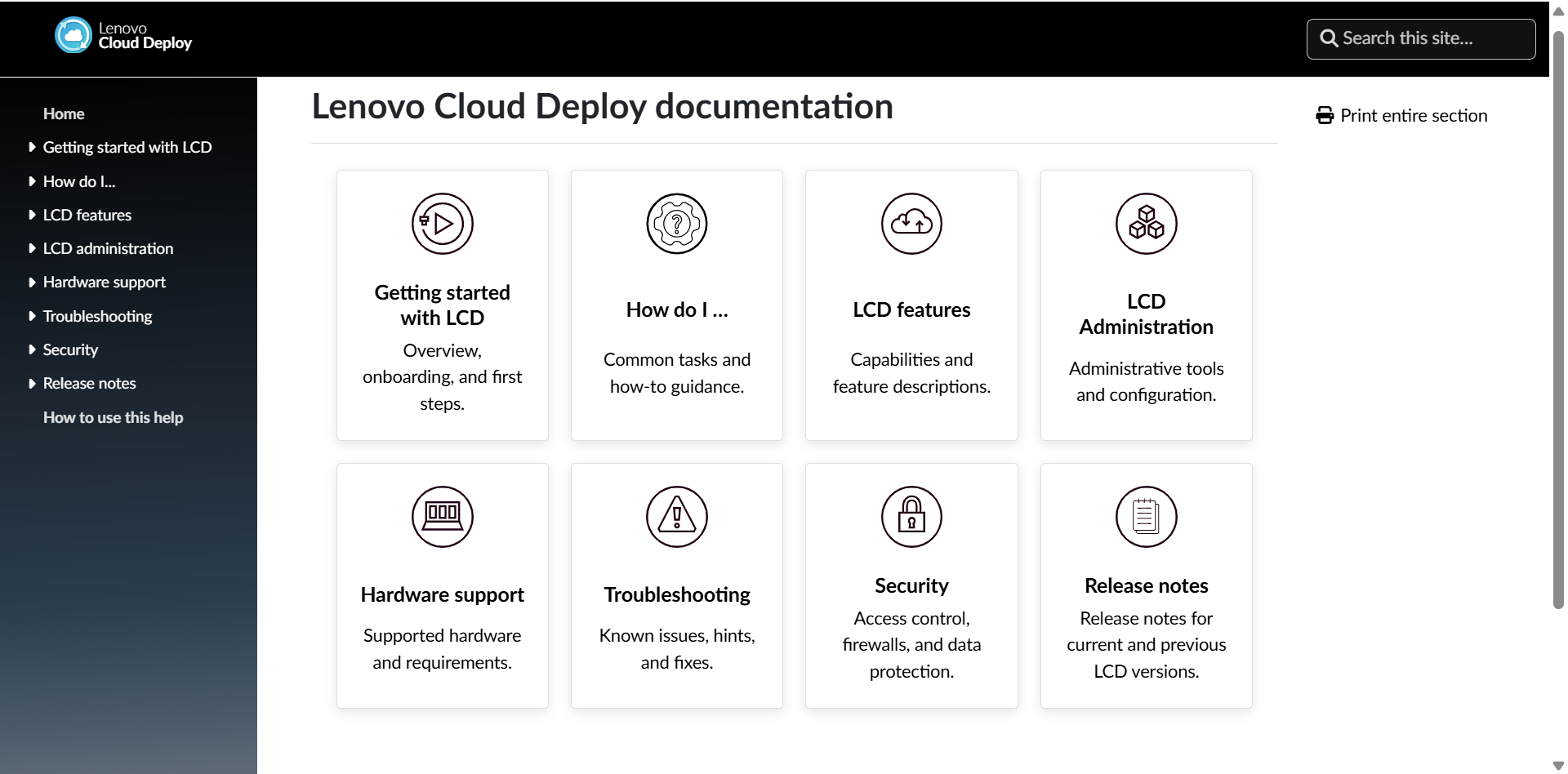
El acceso a la documentación desde el cliente LCD y el sitio web no ha cambiado. Ahora, al hacer clic en el icono Help del cliente o en Documentation en el menú izquierdo del sitio web, se abre el nuevo sitio de documentación en una pestaña del navegador.
Para obtener más información sobre cómo utilizar las funciones del sitio de documentación, consulte Cómo utilizar este sitio.
Si tiene guardada en favoritos la página de descarga de la documentación del sitio web anterior de LCD, actualice el favorito para que apunte a https://docs.lenovoclouddeploy.com.
Actualizaciones del sitio web de LCD
Asignación automática de bloques de derechos
Ahora los administradores pueden controlar qué bloques de derechos se pueden consumir mediante el nuevo interruptor Auto Assign. Esta función les ofrece más flexibilidad para controlar qué derechos están disponibles para su consumo y ayuda a evitar su asignación automática involuntaria.
Cuando el interruptor Auto Assign está habilitado en un bloque de derechos, LCD puede asignar automáticamente los derechos de ese bloque cuando sea necesario. Si el interruptor no está habilitado, será necesario asignarlos manualmente.
Se puede acceder a este interruptor desde las pantallas principales Entitlement Blocks y Edit Entitlement Block. También puede establecer el comportamiento predeterminado de asignación automática en la configuración de Account Management.
La columna Status de la tabla Entitlement Blocks se ha actualizado para mostrar el estado del bloque como Active, Available, Manual, Consumed o Expired. Además, la nueva columna Comment permite a los administradores indicar para qué se utiliza el bloque de derechos.
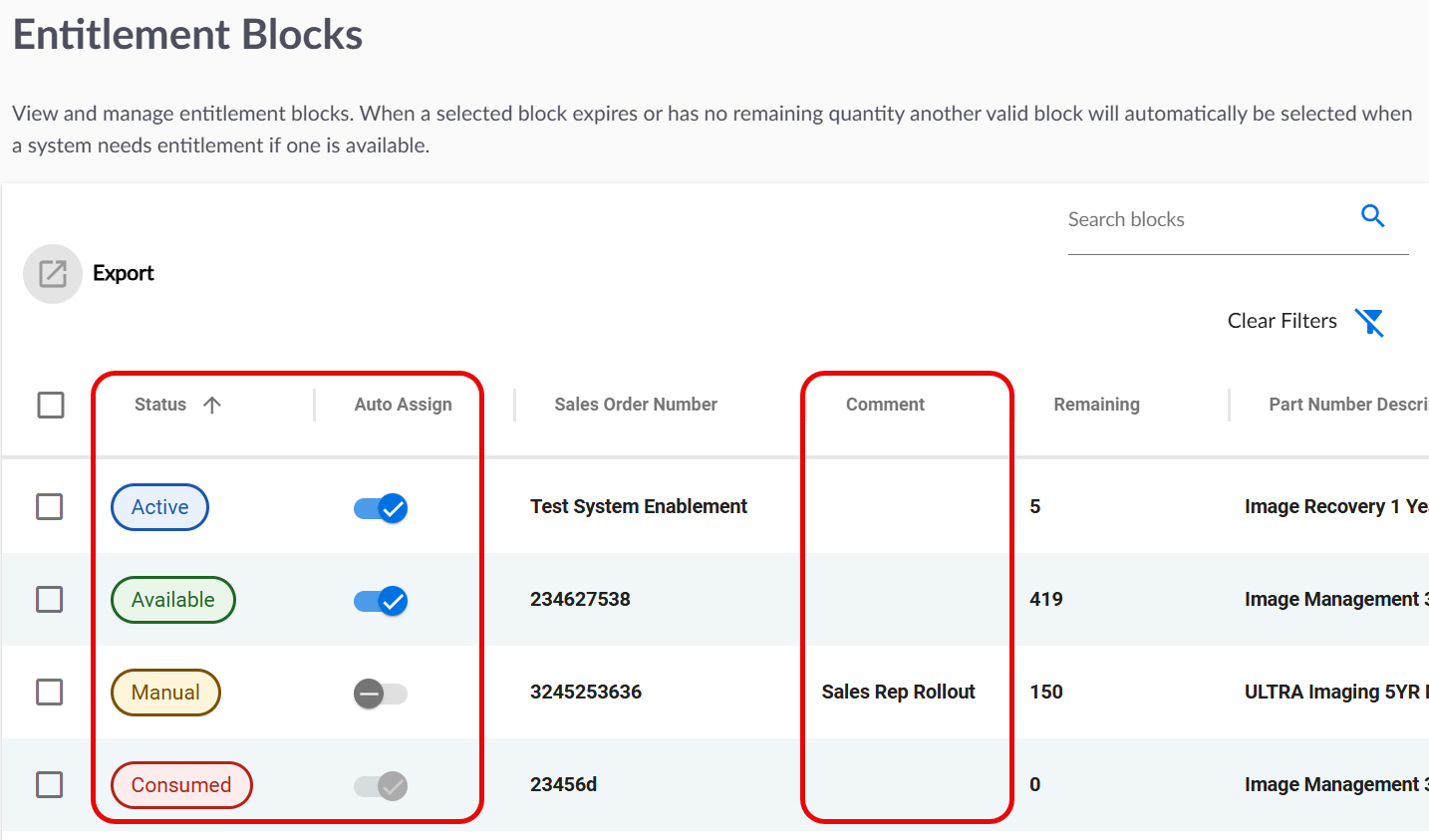
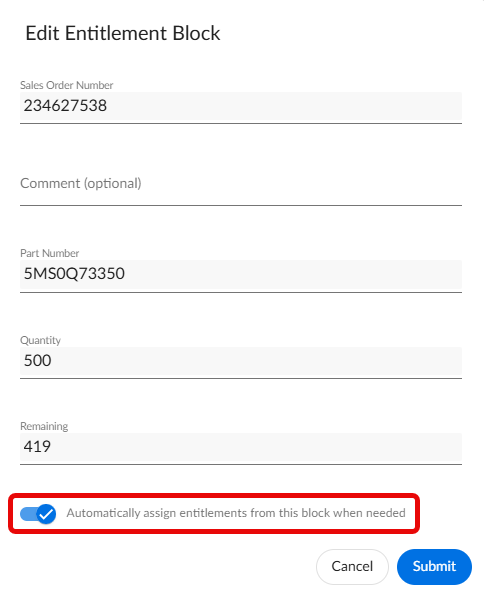
Para obtener más información sobre esta función, consulte Derechos. El contenido sobre Auto Assign estará disponible en la fecha de lanzamiento del 31 de octubre de 2026.
Actualizaciones del cliente LCD
Esta versión requiere actualizar el cliente LCD, pero no incluye cambios visibles para el usuario.
Otras mejoras y correcciones de la versión
NUEVO: El botón Help de la barra de herramientas ahora abre el nuevo sitio web de documentación de LCD en otra pestaña del navegador.
ACTUALIZADO: Se han actualizado las dependencias de paquetes de terceros.
ACTUALIZADO: El cuadro de diálogo de error de implementación “system not entitled” ahora incluye el nombre del producto y el número de serie.
ACTUALIZADO: Se ha añadido compatibilidad con sistemas IoT en la comprobación de licencias de Windows.
ACTUALIZADO: Se han implementado actualizaciones de seguridad para reforzar las defensas contra ataques de inyección HTML y de fuerza bruta.
9.2 - Lanzamiento del 13 de junio de 2026
Mejoras incluidas en la versión LCD 3.3
- Preparación para la migración a Windows UEFI 2023 CA
- Iniciar sesión en LCD con otro dispositivo
- Compatibilidad con la configuración del proxy del BIOS
Preparación para la migración a Windows UEFI 2023 CA
Con la migración de Microsoft Windows Production PCA 2011 a Windows UEFI 2023 CA, queremos asegurarnos de que LCD siga siendo compatible con sus dispositivos después del lanzamiento de LCD 3.3. Los siguientes artículos de Microsoft y Lenovo explican detalladamente el cambio y cómo preparar los dispositivos. Para obtener ayuda con el proceso de corrección, póngase en contacto directamente con el soporte de Microsoft o Lenovo.
Artículos de Lenovo:
Lenovo Secure Boot Certificate Expiration Guide (2011 - 2023) - Nota: Este artículo contiene información importante sobre la compatibilidad del hardware, incluidas las versiones de BIOS admitidas y los pasos de corrección.
Updating Windows Boot Manager and WinPE with the Windows UEFI CA 2023 Certificate
Artículos de la base de conocimientos de Microsoft:
Acciones recomendadas
Para garantizar un servicio de LCD ininterrumpido, se recomienda encarecidamente realizar las siguientes acciones antes del lanzamiento de LCD 3.3 en mayo:
Actualice el BIOS a la versión más reciente.
Siga el procedimiento de Microsoft para instalar Windows UEFI 2023 CA en la base de datos activa de Secure Boot. Como alternativa, si necesita realizar una recuperación y tiene el BIOS más reciente, puede restablecer las claves de Secure Boot en la configuración del BIOS para aplicar el certificado Windows UEFI CA 2023.
Tenga en cuenta que modificar las claves de Secure Boot puede activar la recuperación de BitLocker. Tome las precauciones necesarias.
Compatibilidad antes y después del lanzamiento de LCD 3.3
Los medios USB creados antes de LCD 3.3 se firman de forma predeterminada con el certificado de 2011. LCD 3.3 y las versiones futuras utilizarán de forma predeterminada el certificado de 2023.
Para consultar las definiciones de los términos utilizados en esta tabla, vea el glosario que aparece a continuación.
| Estado del hardware | Compatibilidad de LCD antes del lanzamiento de LCD 3.3 | Compatibilidad después del lanzamiento de LCD 3.3 |
|---|---|---|
| • Secure Boot está habilitado, • la base de datos de Secure Boot del BIOS contiene el certificado de 2011 activo Y • el certificado de 2023 está activo | LCD admite este escenario; no se requiere ninguna acción. | LCD admite este escenario; no se requiere ninguna acción. |
| • Secure Boot está habilitado, • la base de datos de Secure Boot del BIOS contiene el certificado de 2011 caducado Y • el certificado de 2023 está activo | LCD admite este escenario; no se requiere ninguna acción. | LCD admite este escenario; no se requiere ninguna acción. |
| • Secure Boot está habilitado, • la base de datos de Secure Boot del BIOS contiene el certificado de 2011 revocado Y • el certificado de 2023 está activo | LCD no arranca de forma predeterminada. Lenovo Cloud Boot no es compatible. Los medios USB requieren un ajuste manual. * | LCD admite este escenario; no se requiere ninguna acción. |
| • Secure Boot está habilitado Y • la base de datos de Secure Boot del BIOS contiene únicamente el certificado de 2011 activo | LCD admite este escenario; no se requiere ninguna acción. | LCD no arranca de forma predeterminada. Lenovo Cloud Boot no es compatible. Los medios USB requieren un ajuste manual.* |
| • Secure Boot está habilitado Y • la base de datos de Secure Boot del BIOS contiene únicamente el certificado de 2011 caducado | No aplicable | LCD no arranca de forma predeterminada. Lenovo Cloud Boot no es compatible. Los medios USB requieren un ajuste manual.* |
| • Secure Boot está deshabilitado • Lenovo Cloud Boot no es compatible | LCD admite este escenario; no se requiere ninguna acción. | LCD admite este escenario; no se requiere ninguna acción. |
* Los medios LCD actuales y futuros incluyen archivos de arranque firmados con los certificados de 2011 y 2023. Si necesita una versión específica del archivo de arranque, puede copiar manualmente la versión correspondiente sobre el archivo EFI predeterminado, cuya ubicación se muestra en la siguiente imagen.
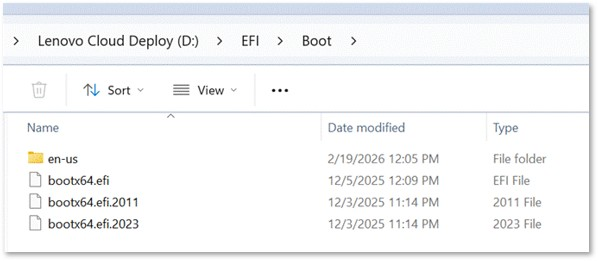
Glosario de términos de la tabla anterior
Nombres de certificados
Certificado de 2011: Microsoft Windows Production PCA 2011
Certificado de 2023: Windows UEFI CA 2023
Estados de los certificados
Predeterminado: el certificado está instalado en la base de datos predeterminada de Secure Boot y la fecha actual es anterior a la fecha de caducidad del certificado.
Activo: el certificado está instalado en la base de datos activa de Secure Boot y la fecha actual es anterior a la fecha de caducidad del certificado.
Caducado: el certificado está instalado en la base de datos activa de Secure Boot y la fecha actual es posterior a la fecha de caducidad del certificado.
Revocado: el certificado está instalado en la base de datos activa de Secure Boot y aparece en la DBX de Secure Boot.
Actualizaciones del cliente LCD
Iniciar sesión en LCD con otro dispositivo
Para mejorar la autenticación, LCD 3.3.0 permite iniciar sesión en la aplicación desde un dispositivo secundario. Esta función permite iniciar sesión mediante códigos QR en dispositivos secundarios con cámara o mediante un enlace de inicio de sesión si prefiere no utilizar el código QR.
La nueva opción está disponible al iniciar sesión:
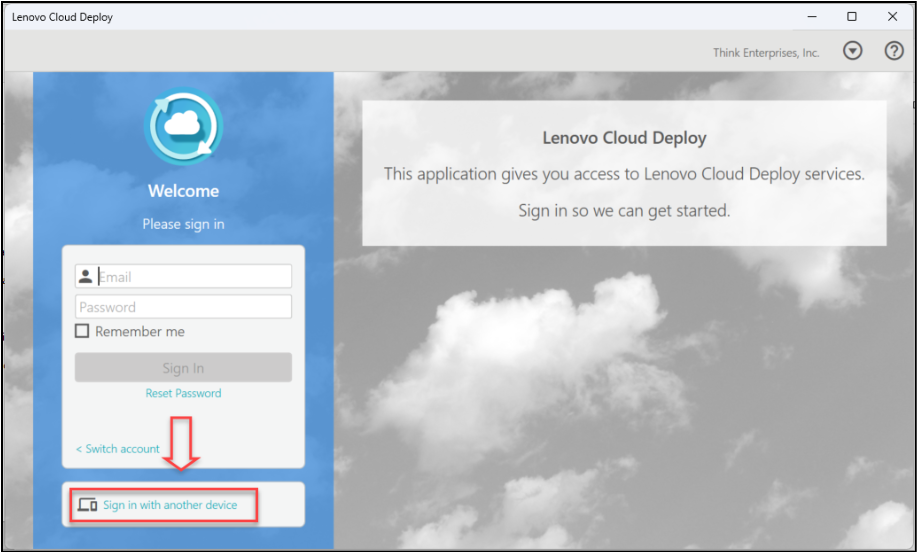
A continuación, puede escanear el código QR o hacer clic en el enlace e introducir el código.
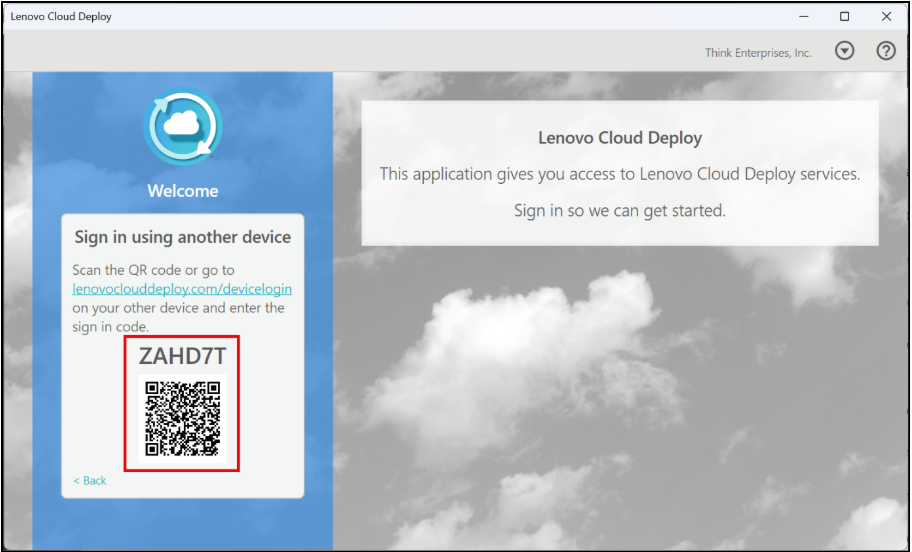
El último paso es iniciar sesión en LCD con sus credenciales.
Para obtener todos los detalles, consulte Iniciar sesión en LCD con otro dispositivo.
Compatibilidad con Windows UEFI 2023 CA
Para prepararse para la próxima caducidad del certificado a causa de la migración de Microsoft Windows Production PCA 2011 a Windows UEFI 2023 CA, LCD 3.3.0 utilizará el certificado de 2023 de forma predeterminada.
Queremos asegurarnos de que LCD sea compatible con todos los dispositivos después del lanzamiento de LCD 3.3.0. Los siguientes artículos de Lenovo y Microsoft explican detalladamente el cambio y cómo preparar los dispositivos. Para obtener ayuda con el proceso de corrección, póngase en contacto directamente con el soporte de Microsoft o Lenovo.
Artículos de Lenovo:
Lenovo Secure Boot Certificate Expiration Guide (2011 - 2023) - Nota: Este artículo contiene información importante sobre la compatibilidad del hardware, incluidas las versiones de BIOS admitidas y los pasos de corrección.
Updating Windows Boot Manager and WinPE with the Windows UEFI CA 2023 Certificate
Artículos de la base de conocimientos de Microsoft:
Compatibilidad con la configuración del proxy del BIOS
El BIOS de los productos Lenovo incorpora una nueva función para configurar un servidor proxy estático. LCD 3.3.0 se ha actualizado para aplicar esta configuración al implementar mediante Lenovo Cloud Boot.
El comportamiento actual del proxy para los medios USB no ha cambiado.
Actualizaciones del sitio web de LCD
No hay cambios visibles para el usuario.
Mejoras y correcciones de la versión
NUEVO: Iniciar sesión en LCD desde otro dispositivo.
NUEVO: Los medios de arranque ahora requieren que el certificado Microsoft Windows UEFI CA 2023 esté presente en la base de datos de Secure Boot del BIOS.
NUEVO: Lenovo Cloud Boot ahora aplica la configuración del proxy definida en el BIOS del sistema.
ACTUALIZADO: Se ha deshabilitado el depurador F12 del navegador web integrado en el entorno de recuperación para mejorar la seguridad.
ACTUALIZADO: Se ha actualizado la función Collect and save logs para guardar información de diagnóstico adicional.
10 - Cómo utilizar este sitio