Protokolle erfassen
LCD generiert Aktivitätsprotokolle, mit deren Hilfe Benutzer und Lenovo Support-Techniker Problemen mit Anwendungen ermitteln können. Diese Protokolle können als Teil eines Ereignisberichts abgerufen und gesendet werden, um Ihrem technischen Kontakt den spezifischen Kontext des Problems und die betroffenen Anwendungskomponenten mitzuteilen. Zusätzlich zur für das Protokoll generierten Textdatei nimmt LCD automatisch einen Screenshot des gesamten Bildschirms auf und speichert den Screenshot in dem für die Protokolle ausgewählten Ordner.
Nachdem die Protokolle erfasst wurden, senden Sie sie entweder an Ihren eigenen IT-Techniker oder an Ihren technischen ITC-Kontakt. Sie können die Protokolle entweder komprimieren und per E-Mail versenden oder Sie können LCD verwenden, um die Protokolle als Paket hochzuladen. (Wenn Sie die Protokolle als Paket hochladen, benachrichtigen Sie Ihren Lenovo Support-Techniker separat).
Die Protokolle können an den folgenden Orten erfasst werden:
über das LCD-Bootmenü
Das LCD-Boot-Menü bietet die Möglichkeit, Protokolle zu erfassen, um Probleme zu beheben, die beim Booten von LCD-Medien auftreten können. Weitere Informationen zum Zugriff auf das LCD-Bootmenü finden Sie unter LCD-Datenträger booten.
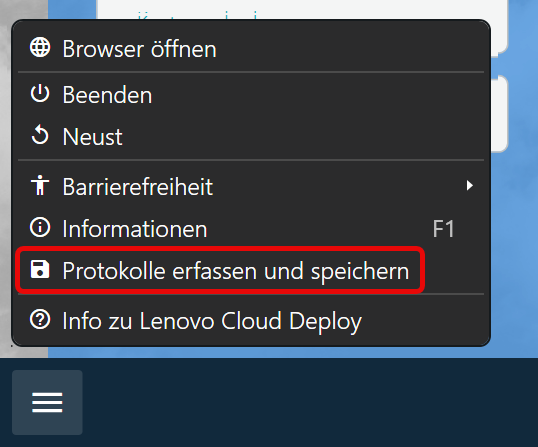
Klicken Sie auf das Hamburger-Menü
 in der unteren linken Ecke des Bildschirms.
Wählen Sie Protokolle erfassen und speichern aus.
Klicken Sie auf das Ordnersymbol und navigieren Sie zu dem Ordner, den Sie verwenden möchten.
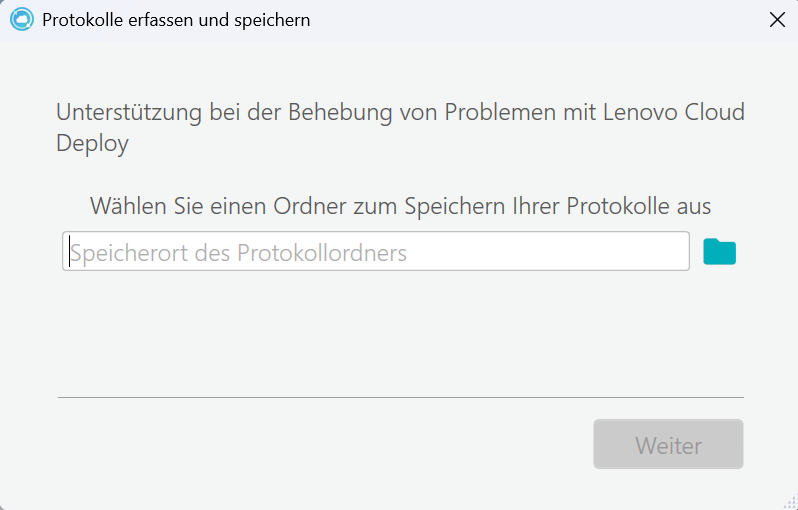
LCD erstellt die Protokolle und Screenshots in dem ausgewählten Ordner.
Eine Erfolgsmeldung wird angezeigt. Klicken Sie auf OK, um die Protokollerfassung zu beenden.
Über den USB-Datenträger
Die Protokolldateien werden im Ordner „LOGS“ des USB-Datenträgers gespeichert, da Sie möglicherweise Protokolle erfassen müssen, bevor LCD gestartet wird, um Probleme mit dem LCD-Startbildschirm zu beheben. Um die Protokolle für die Fehlersuche zu erfassen, suchen Sie Ihren LOGS-Ordner und komprimieren Sie ihn (entweder einzelne Protokolldateien oder den gesamten Ordner) und nutzen Sie eine der folgenden Möglichkeiten:
Hängen Sie das komprimierte Dateiarchiv an eine E-Mail an und senden Sie es an den IT-Ansprechpartner in Ihrem Unternehmen.
Laden Sie das Archiv innerhalb von LCD als Paket hoch und benachrichtigen Sie Ihren ITC-Techniker.
Über das Hilfe-Menü
So erfassen Sie Protokolle aus der LCD-Anwendung heraus:
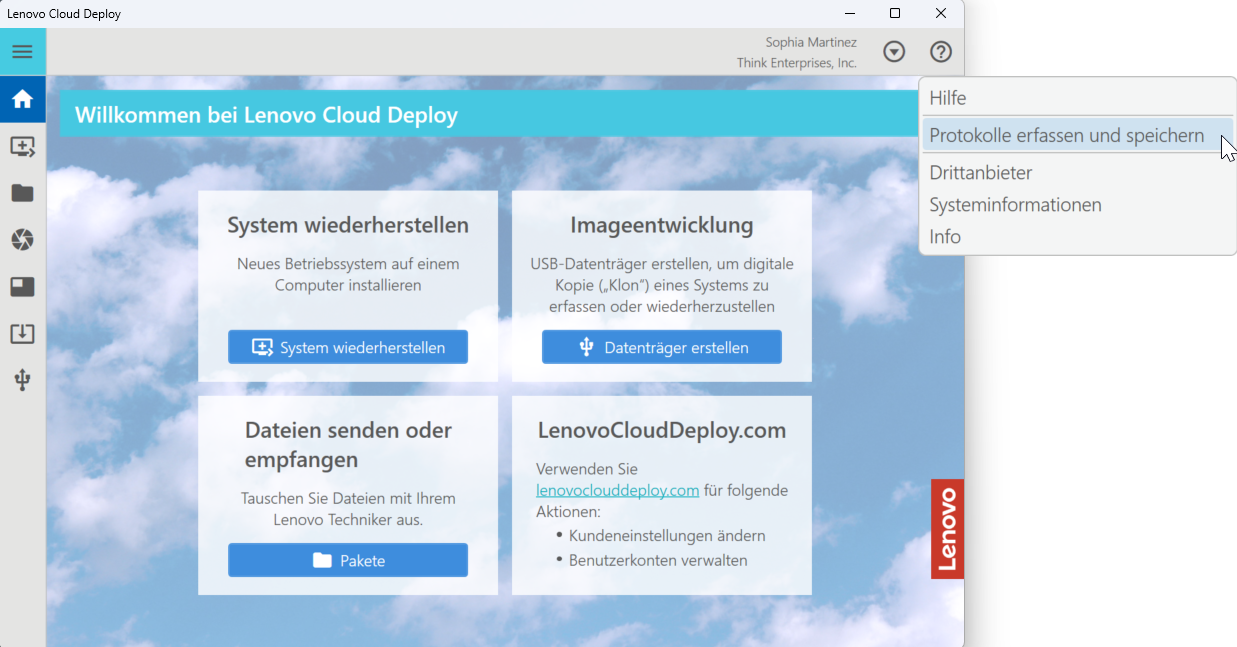
Klicken Sie auf das Fragezeichen-Symbol
 oben rechts auf dem Bildschirm, um das Hilfe-Menü zu öffnen.
Wählen Sie Protokolle erfassen und speichern aus.
Klicken Sie auf das Ordnersymbol und navigieren Sie zu dem Ordner, den Sie verwenden möchten.
LCD erstellt die Protokolle und Screenshots in dem ausgewählten Ordner.
Eine Erfolgsmeldung wird angezeigt. Klicken Sie auf OK, um die Protokollerfassung zu beenden.