SAML-Einrichtung für Windows Server
Lesen Sie die SAML-Übersicht durch, bevor Sie mit diesen Schritten beginnen. Ihre Erfahrung kann je nach Ihrer Windows Server-Version geringfügig von den unten stehenden Schritten abweichen.
Klicken Sie in der AD FS-Verwaltungskonsole mit der rechten Maustaste auf die Gruppe Vertrauensstellungen der vertrauenden Seite und wählen Sie Vertrauensstellung der vertrauenden Seite hinzufügen … aus.
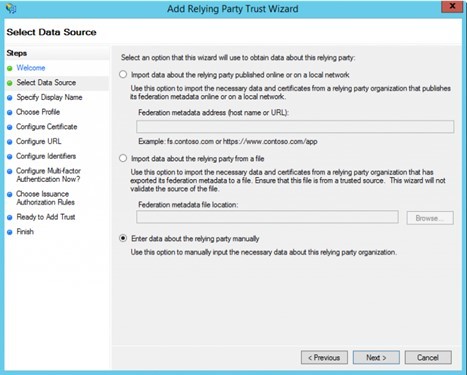
Datenquelle auswählen: Wählen Sie die Option zur manuellen Eingabe von Daten und klicken Sie auf Weiter.
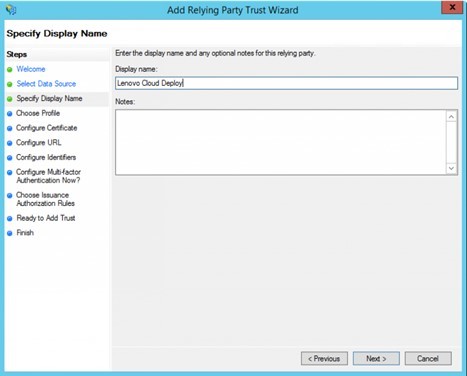
Anzeigename angeben: Geben Sie den Namen ein, den Sie für den neuen Vertrauenseintrag verwenden möchten, und klicken Sie auf Weiter.
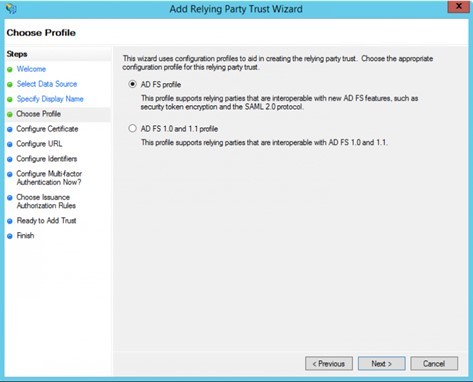
Profil auswählen: Wählen Sie das AD FS-Profil aus und klicken Sie auf Weiter.
Zertifikat konfigurieren: Lenovo Cloud Deploy unterstützt keine Zertifikate. Klicken Sie auf Weiter.
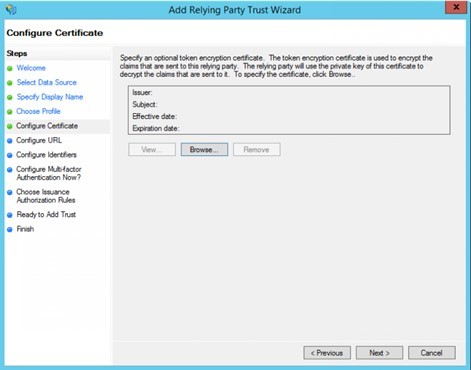
URL konfigurieren:
a. Aktivieren Sie Unterstützung für das SAML 2.0-WebSSO-Protokoll.
b. Geben Sie Ihre Service-URL ein:
https://lenovoclouddeploy.com/api/token/ws/exchange/LCD_Account_Key(z. B.https://lenovoclouddeploy.com/api/token/ws/exchange/123456789ABCDEFGHIJK)c. Klicken Sie auf Weiter.
Kennungen konfigurieren:
a. Fügen Sie https://lenovoclouddeploy.com als Kennung der vertrauenden Seite hinzu.
b. Klicken Sie auf Weiter.
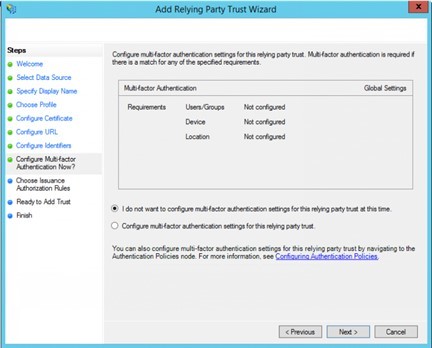
Multifaktor-Authentifizierung konfigurieren: Dieser Schritt ist optional. Klicken Sie auf Weiter.
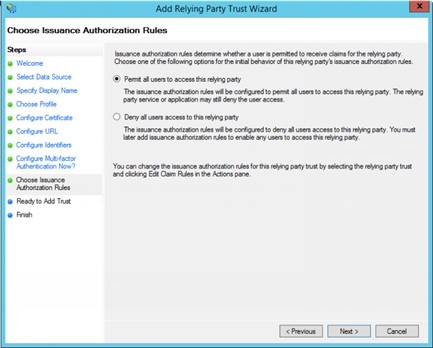
Ausstellungsautorisierungsregeln auswählen:
a. Wählen Sie Allen Benutzern Zugriff auf diese vertrauende Seite gewähren aus.
b. Klicken Sie auf Weiter.
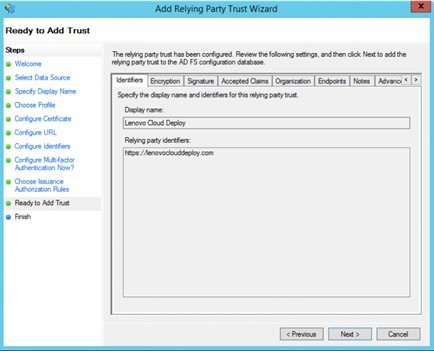
Bereit zum Hinzufügen der Vertrauensstellung: Überprüfen Sie die Zusammenfassung und klicken Sie auf Weiter.
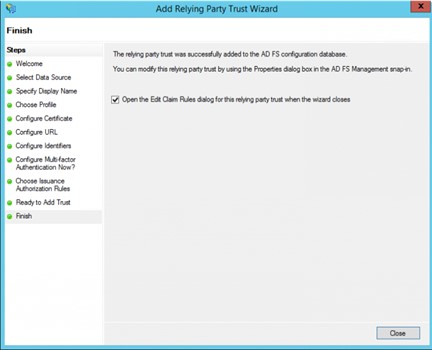
Fertigstellen:
a. Aktivieren Sie das Kontrollkästchen, um „Anspruchsregeln bearbeiten“ zu öffnen.
b. Klicken Sie auf Schließen.
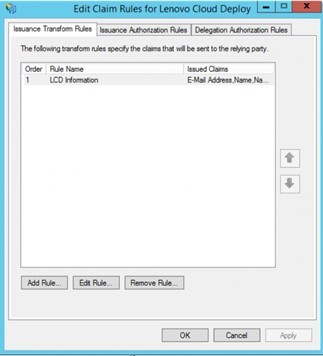
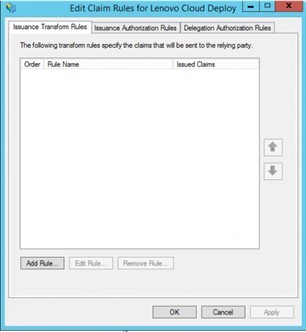
Ausstellungstransformationsregeln: Klicken Sie auf Regel hinzufügen …
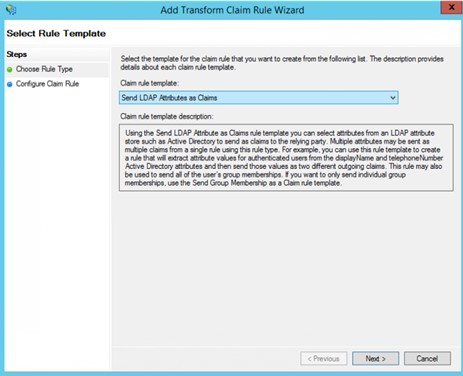
Regeltyp auswählen:
a. Wählen Sie LDAP-Attribute als Anspruch senden aus.
b. Klicken Sie auf Weiter.
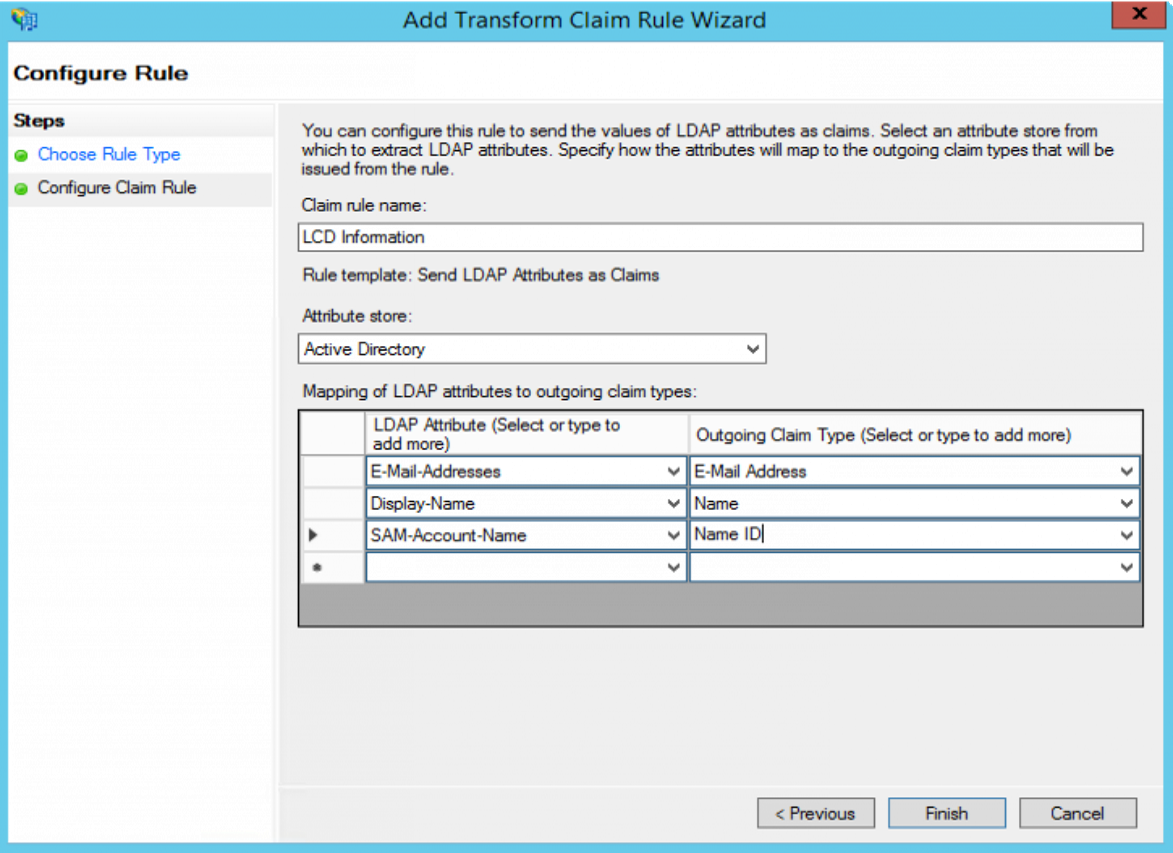
Anspruchsregel konfigurieren:
a. Geben Sie der Regel einen Namen.
b. Wählen Sie Active Directory aus.
c. Fügen Sie die erforderlichen Zuordnungen aus dem Abschnitt SAML-Einrichtung für die E-Mail-Adresse, den Namen und die Namens-ID hinzu.
d. Klicken Sie auf Fertigstellen.
Fertigstellen: Die Konfiguration ist nun abgeschlossen. Klicken Sie auf OK.