SAML-Einrichtung für Azure
Lesen Sie die SAML-Übersicht durch, bevor Sie mit diesen Schritten beginnen.
Dieser Abschnitt enthält ein Beispiel für die Einrichtung von Microsoft Azure als LCD-Identitätsanbieter.
Melden Sie sich bei https://portal.azure.com an.
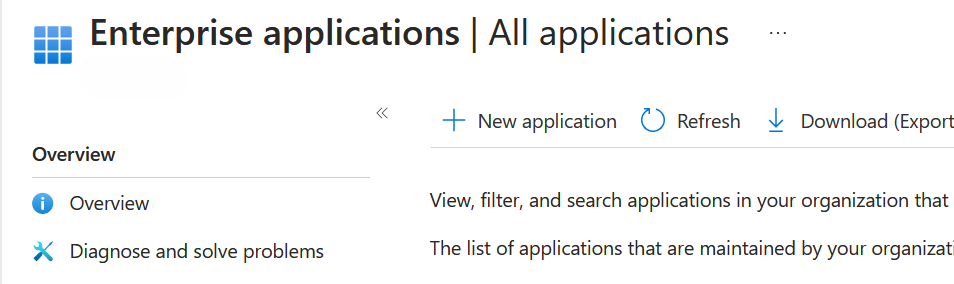
Wählen Sie in Azure Active Directory unter Verwalten die Option Unternehmensanwendungen aus.
Klicken Sie auf Neue Anwendung.
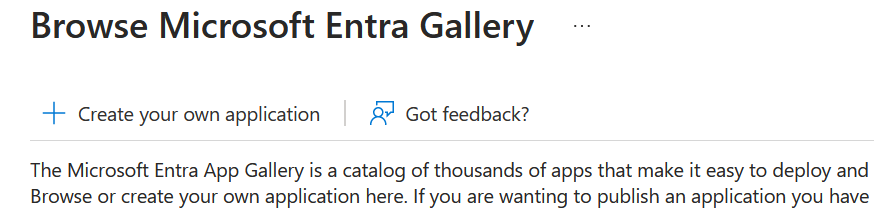
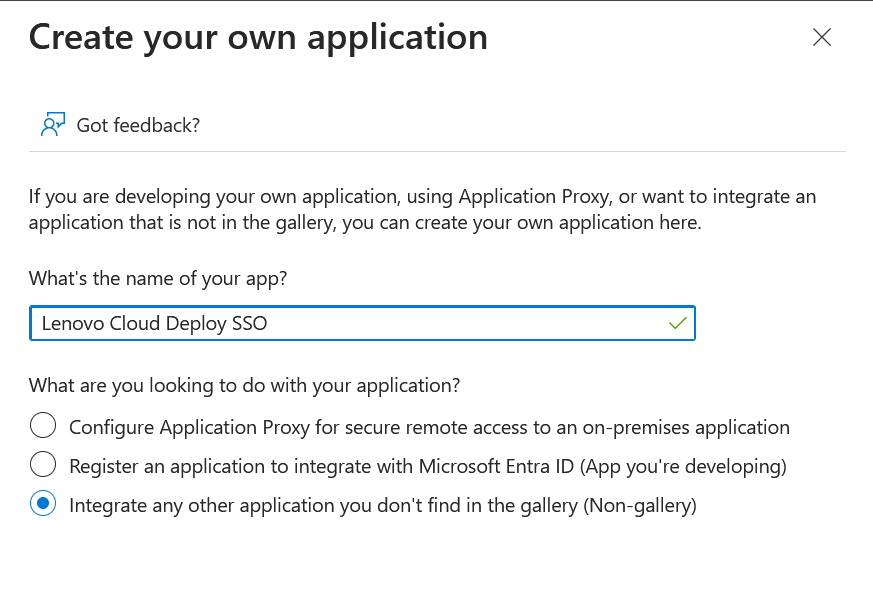
Klicken Sie auf Eigene Anwendung erstellen.
Geben Sie den Namen für Ihre Anwendung ein und wählen Sie Andere Anwendungen integrieren aus …
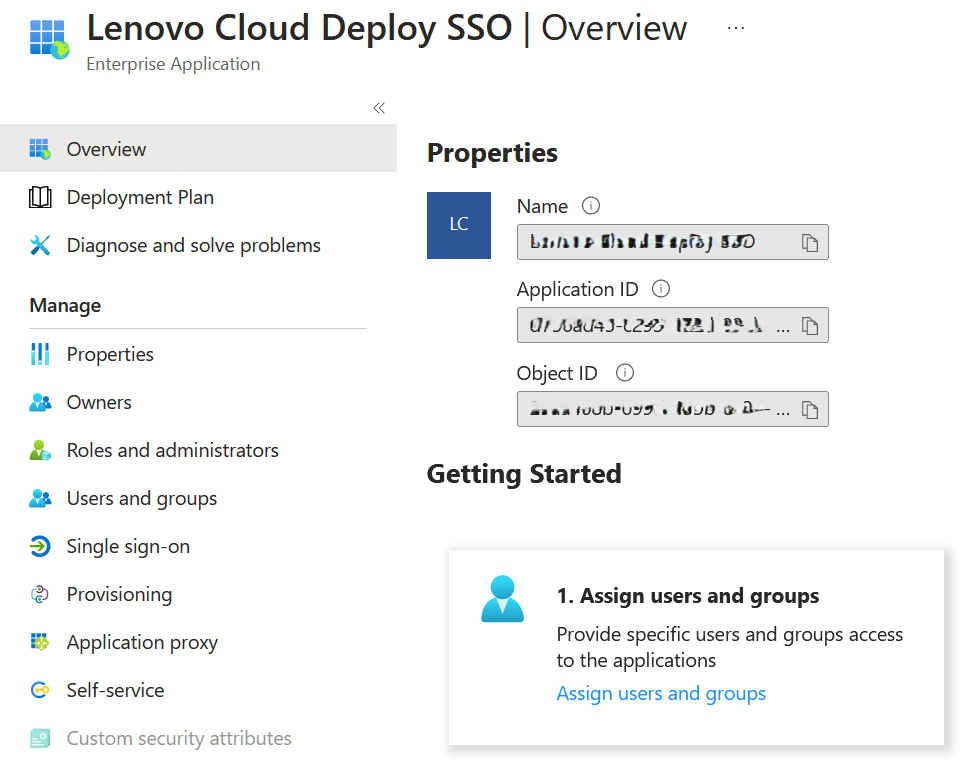
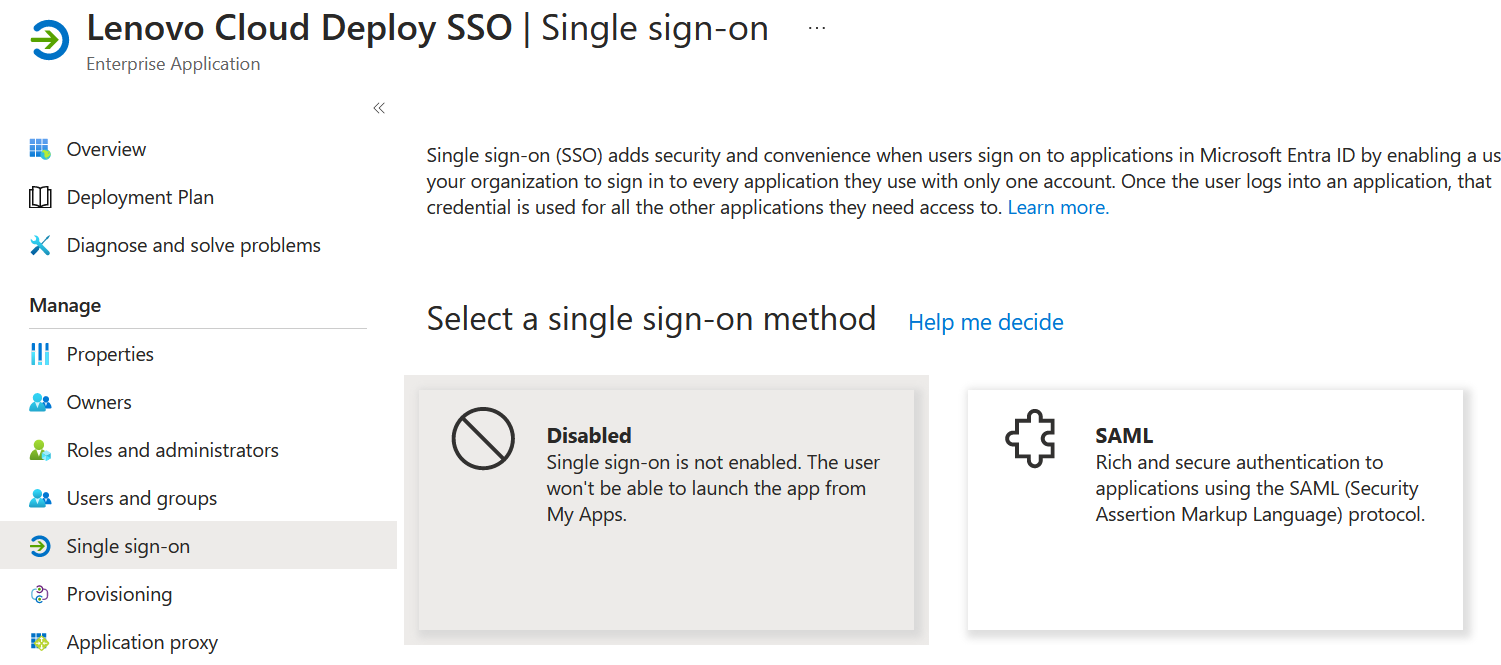
Wählen Sie in der neu erstellten Anwendung unter Verwalten die Option Single Sign-On aus.
Methode auswählen: Klicken Sie auf die Kachel SAML.
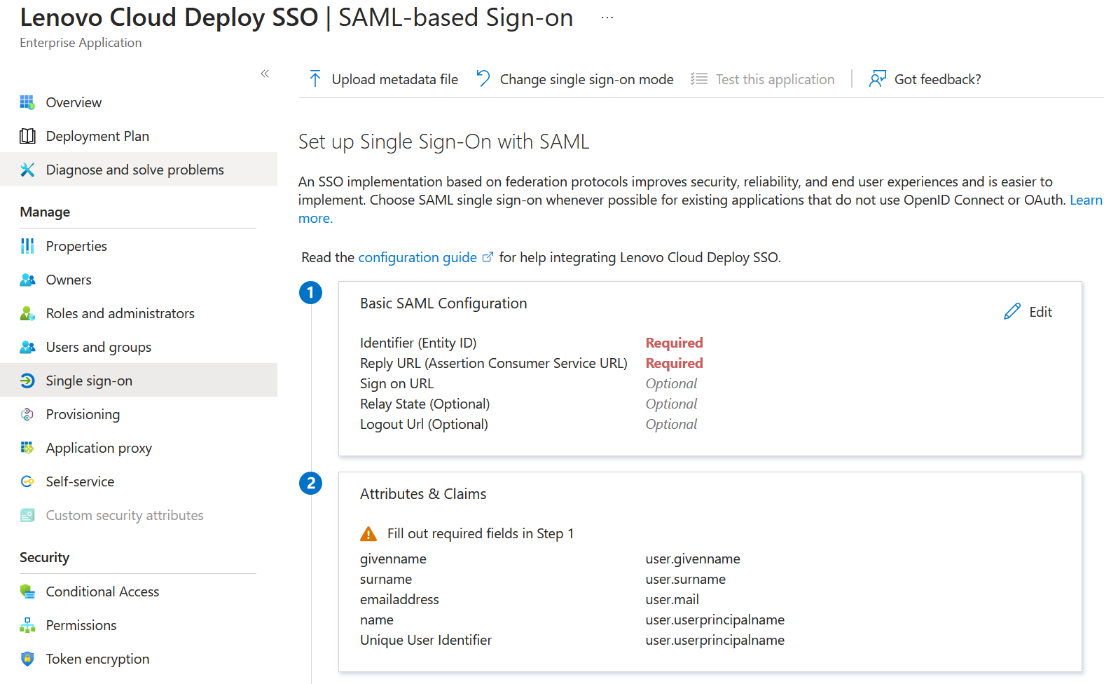
Grundlegende SAML-Konfiguration: Klicken Sie auf Bearbeiten.
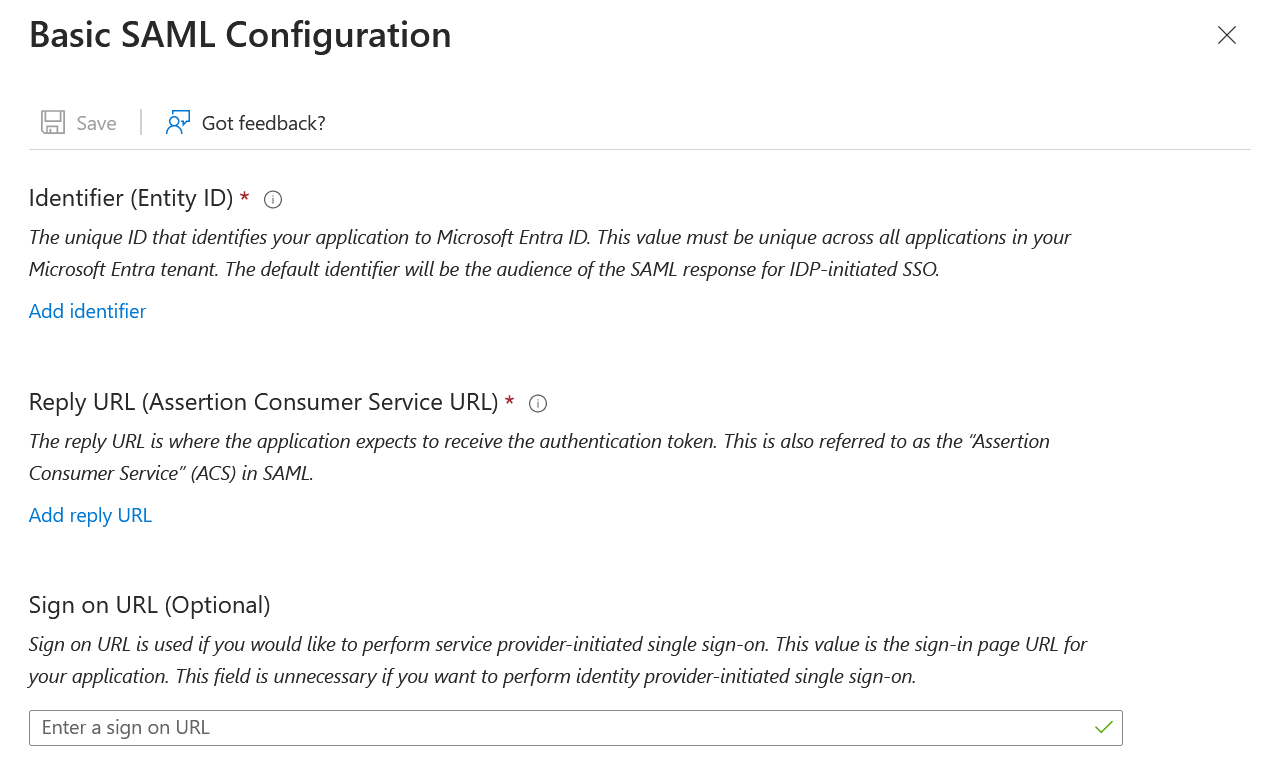
Grundlegende SAML-Konfiguration:
a. Geben Sie eine Kennung ein. Sie können einen beliebigen Wert verwenden.
b. Die Antwort-URL lautet „
https://lenovoclouddeploy.com/api/token/ws/exchange/LCD_Account_Key“, wobei „LCD-Kontoschlüssel“ durch den 20-stelligen Schlüssel ersetzt wird, der Ihnen beim Onboarding zur Verfügung gestellt wurde. Beispiel:https://lenovoclouddeploy.com/api/token/ws/exchange/123456789ABCDEFGHIJKc. Überprüfen Sie, ob das Kontrollkästchen Standard aktiviert ist.
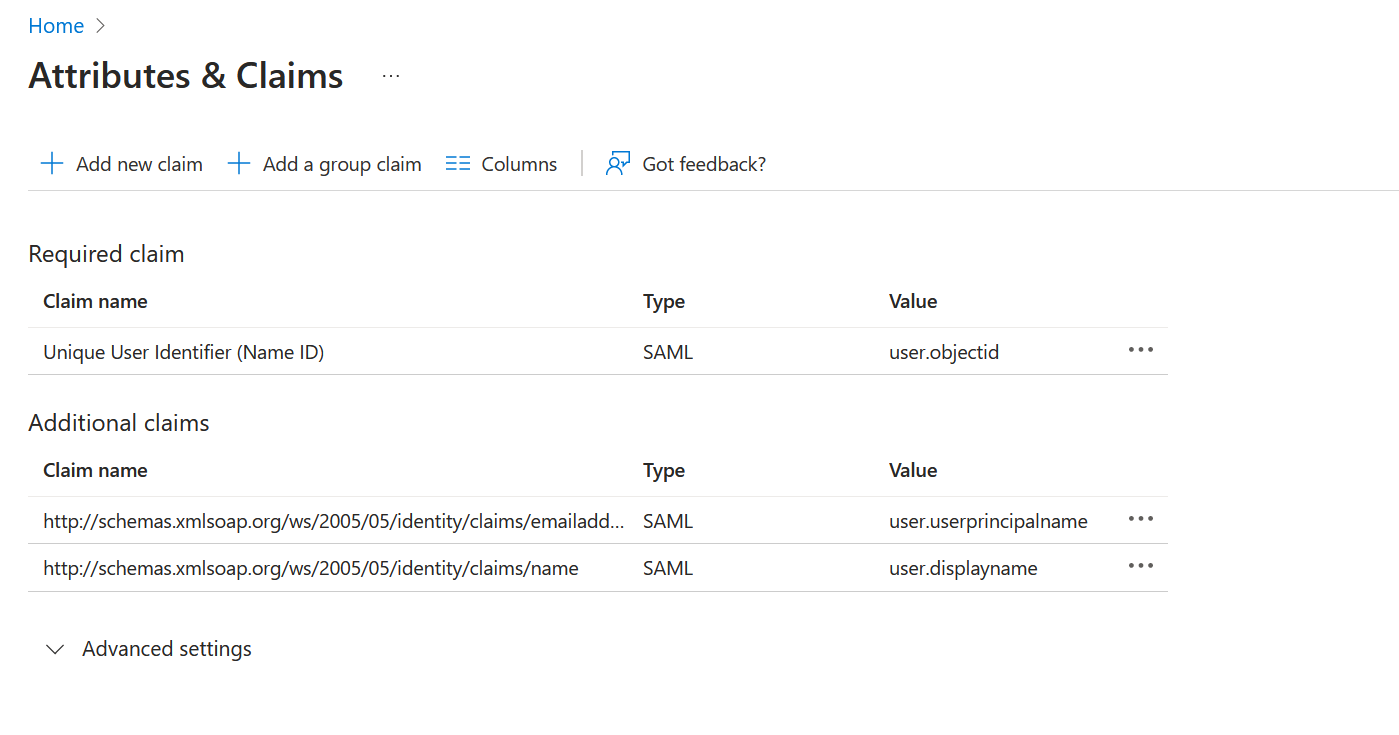
Benutzerattribute und -ansprüche: Klicken Sie auf Bearbeiten.
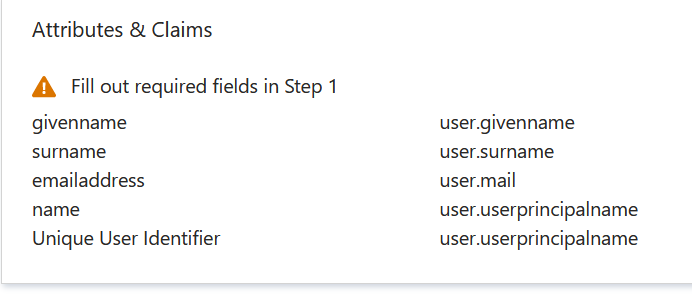
Benutzerattribute und -ansprüche: Fügen Sie zusätzliche Ansprüche für Name und E-Mail-Adresse hinzu.
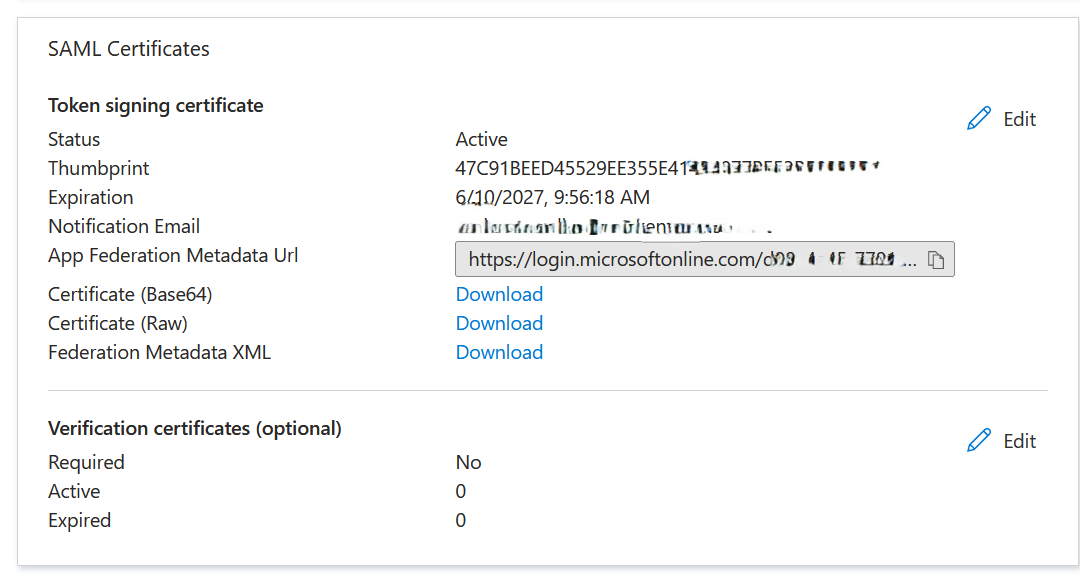
Token-Signierzertifikat: Teilen Sie die URL für die Verbunddaten der App dem technischen Kontakt bei LCD mit.
Benutzerzugriffs-URL:
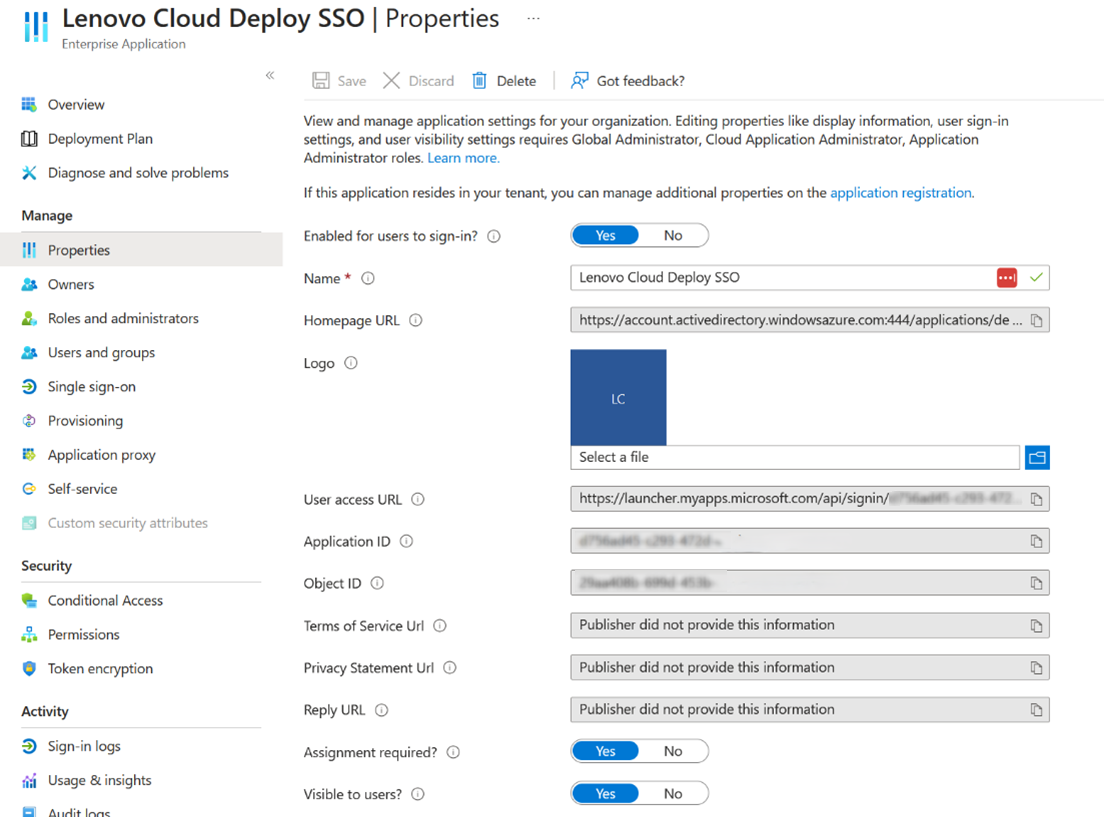
a. Wählen Sie in der Anwendung unter Verwalten die Option Eigenschaften aus.
b. Teilen Sie die Benutzerzugriffs-URL Ihrem technischen LCD-Kontakt mit.